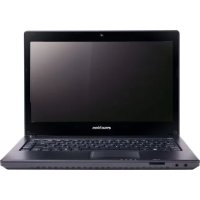
D528 - 160 eMachines - Panduan pengguna gratis
Temukan panduan perangkat secara gratis D528 eMachines dalam format PDF.



Pertanyaan pengguna tentang D528 eMachines
0 pertanyaan tentang perangkat ini. Jawab yang Anda tahu atau ajukan milik Anda sendiri.
Ajukan pertanyaan baru tentang perangkat ini
Unduh instruksi untuk 160 dalam format PDF gratis! Temukan panduan Anda D528 - eMachines dan ambil kembali perangkat elektronik Anda. Di halaman ini diterbitkan semua dokumen yang diperlukan untuk penggunaan perangkat Anda. D528 merek eMachines.
PANDUAN PENGGUNA D528 eMachines
Edisi Pertama: 07/2010
Nomor model:
Nomor seri:
Tanggal pembelian:
Alamat pembelian:
Informasi penting
KamiCCCCCC terima kasih kepada Anda yang telah memilih notebook eMachines untuk memenuhi kebutuhan Anda akan komputer.
Panduan Anda
Kami telah mendesain serangkaian panduan guna membantu AndaAPEngunakan notebook eMachines Anda:
Pertama-tama, lembar petunjuk penyiapan ini membrantu Anda mulai makukan setup untuk penyiapan komputer Anda.
Panduan Pengguna Generik eMachines berisi informasi berguna yang berlaku untuk semua model dalam rentang Produk eMachines. Panduan ini mencakup topik-topik dasarseperti pemulihanystem,meng gunakankeyboard,audio,dsb.Mohon dimengerti kepada karena sifatnya,Panduan Pengguna Generik eMachines kadang-kadanganya akan mengacu padafungsi ataufitur yang terdapat dalam model tertentu,tetapi tidak terdapat dalam model yang telahAnda beli.Hal-halsepertiitu dalam teks ditandai dengan mata-kataseperti“hanya untuk model tertentu".
Panduan.cepat ini akan menjelaskan fitur dan fungsi dasar komputerantu Anda. Untuk informasi selengkapnya tersebut bagaimana komputer Anda dapat membantu Andaunjedi lebih produktif, lihat Panduan Pengguna Generik eMachines, yang berisi informasi rinci mengenai hal-halseperti utilitas system, pemulihan data, opsiopsi ekspansi dan pemecahan masalah. Di sampng itu, panduan ini berisi informasi jaminan dan peraturan umum serta peringatan keselamatan untuk notebook Anda. Panduan tersebut bersedia dalam format PDF dan sudah tersedia dalam notebook Anda. Ikuti langkah ini untuk mengaksesnya:
1 Klik pada Mulai > Semua Program > Dokumentasi Machines.
2 Klik pada Panduan Pengguna Generik eMachines.

Catatan: Adobe Reader diperlukan untuk melihat file tersebut. Jika Adobe Readerbelum diinstal dalam komputer Anda, klik Panduan Pengguna Generik eMachines untuk menjalankan program konfigurasi Adobe Reader terlebih dulu. Ikuti petunjuk pada layar untuk makukan instalasi tersebut. Untuk petunjuk bagi meng gunakan Adobe Reader, akses menu Bantuan dan Dukungan.
Tur notebook eMachines
Setelah mempersiapkan komputer setzen pada gambar dalam brosur kami akan menunjukkan bagian-bagian notebook eMachinesantu Anda.
Tampak atas
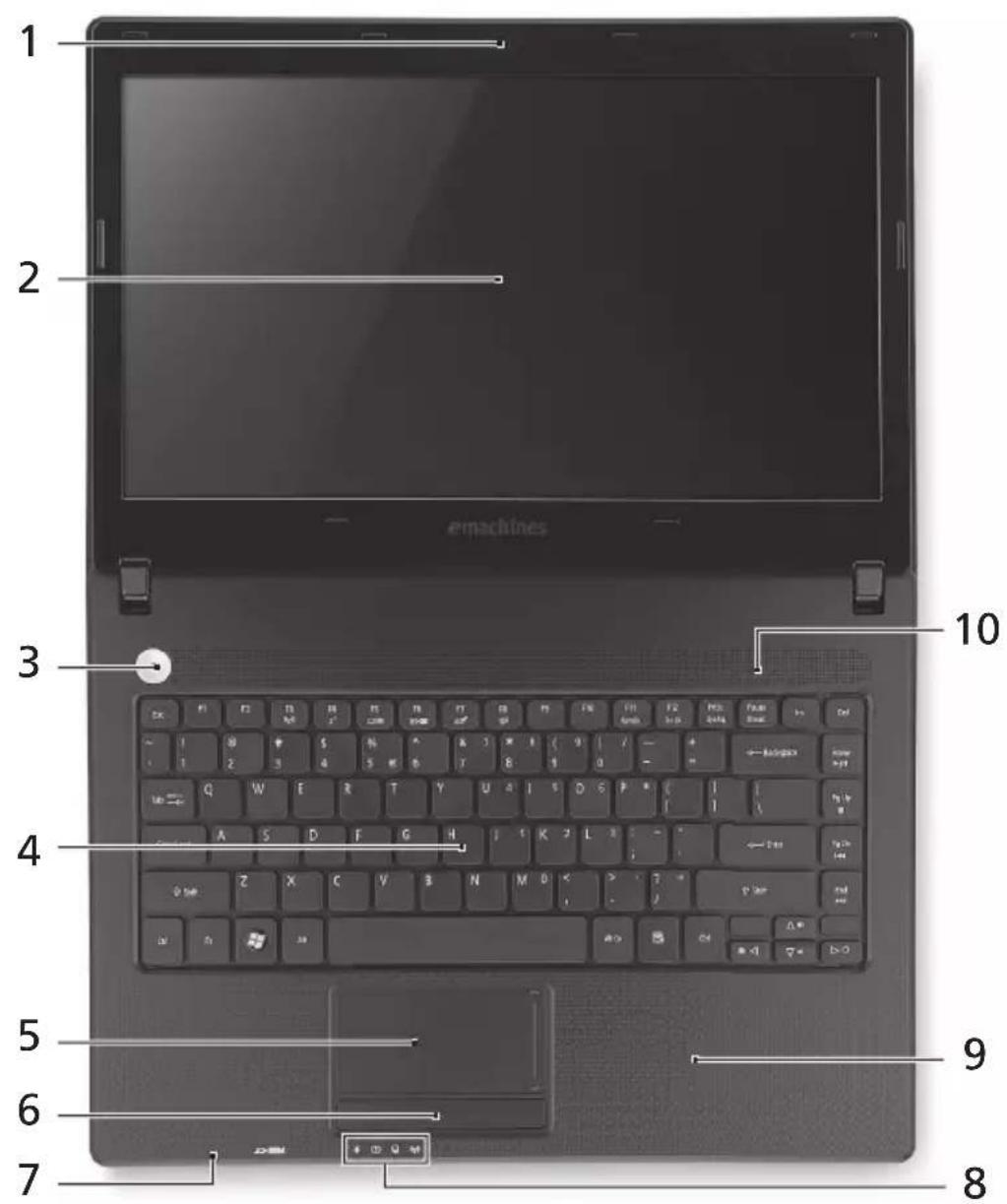
| # Ikon Item Keterangan | |
| 1 Webcam terpadu Kamera web untuk komunikasi video(hanya untuk model-model tertentu). | |
| 2 Layar tampilan Disebut juga sebagai LCD (Liquid-CrystalDisplay), menampilkan output komputer(konfigurasi mungkin berbeda tergantungmodel). | |
| 3 Tombol daya Menghidupkan/mematikan komputer. | |
| 4 Keyboard Untuk memasukkan data ke komputer. | |
| 5 Panel sentuh Perangkat penunjuk sensitif sentuhan yangberfungsi tersebut mouse komputer. | |
| 6 Tombol klik(kiri dan kanan) | Tombol kiri dan kanan berfungsi tersebut tombol mouse kiri dan kanan. |
| 7 Mikrofon Mikrofon internal untuk perekaman suara. | |
| 8 Indikator daya Menunjukkan status daya komputer. | |
| Indikator baterai Menunjukkan status baterai komputer.1. Mengisi daya: Lampu menjal nuding kecokelatan bila daya baterai sedang diisi.2. Daya terisi PENH: Lampu menjal birubila dalam mode AC. | |
| Indikator HDD Menunjukkan bila hard disk drive aktif. | |
| Indikator komunikasi Menunjukkan status perangkat konektivitasnirkabel komputer. | |
| 9 Tempat tangan Tempat nyaman untuk meletakkan tanganAnda sewaku menggunakan komputer. | |
| 10 Pengeras suara Menghasilkan keluaran audio. | |
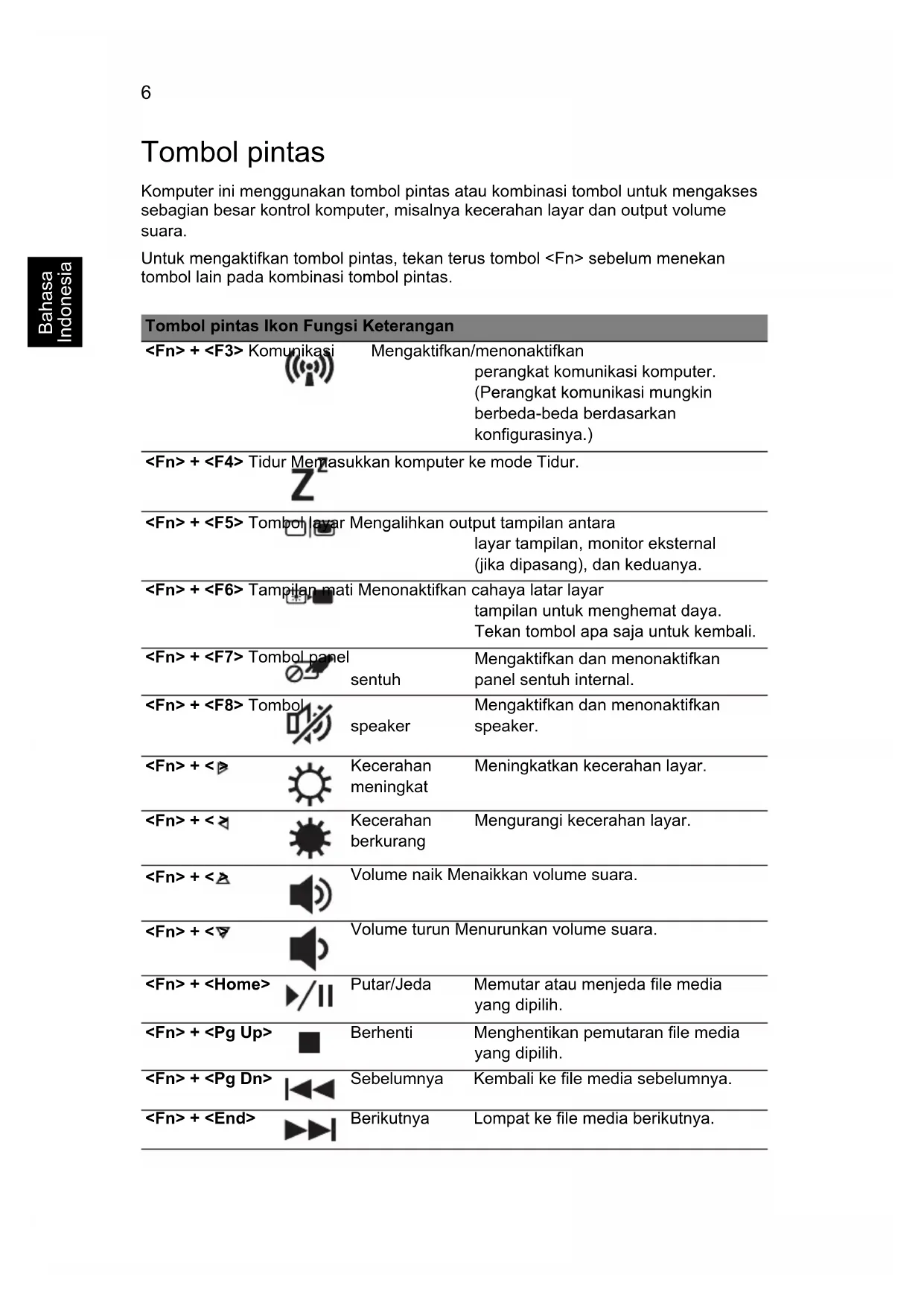
Tombol pintas
Ko mputer ini menggunakan tambol pinta atau kombini si tombol untuk mengakses sebagian而不是 kontrl komputer, misalnya kecerahan layar dan output volume suara.
Untuk menjadi tifikan tambol pintas,Tekan terus tambol < Fn> sebelum menekan tambol lain pada kombini si tambol pintas.
Tombol pintas Ikon Fungsi Keterangan
| +Fn> + <F3> Komunikasi | Mengaktifkan/menonaktifkan perangkat komunikasi komputer. (Perangkat komunikasi masyarakat berbeda-beda berdasarkan konfigurasinya.) | |
| +Fn> + <F4> Tidur Menasukkan komputer ke mode Tidur. | ||
| +Fn> + <F5> Tombol panel | Tampilan output Mengalihkan output tampilan antara layar tampilan, monitor eksternal (jika dipasang), dan keduanya. | |
| +Fn> + <F6> Tampilan mati Menonaktifkan | cahaya latar layar tampilan untuk menghemat daya. Tekan tambol apa saja untuk kembali. | |
| +Fn> + <F7> Tombol panel | sentuh | Mengaktifkan dan menonaktifkan panel sentuh internal. |
| +Fn> + <F8> Tombol | speaker | Mengaktifkan dan menonaktifkan speaker. |
| +Fn> + <F9> | Kecerahan meningkat | Meningkatkan kecerahan layar. |
| +Fn> + <F10> | Kecerahan berkurang | Mengurangi kecerahan layar. |
| +Fn> + <F11> | Volume naik Menaikkan volume suara. | |
| +Fn> + <F12> | Volume turun Menurunkan volume suara. | |
| +Fn> + <Home> | Putar/Jeda | Memutar untuk mencjeda file media yang dipilih. |
| +Fn> + <Pg Up> | Berhenti | Menghentikan pemataran file media yang dipilih. |
| +Fn> + <Pg Dn> | Sebelumnya | Kembali ke file media sebelumnya. |
| +Fn> + <End> | Berikutnya | Lompat ke file media berikutnya. |
Pandangan dapat tertutup

Ikon Item Keterangan
1 Jack mikrofon Menerima input dari mikrofon eksternal.

Catatan: Tekan untuk melepas/memasang kartu. Hanya dapat kartu yang bisa beroperasijang dan Anda menggunakannya.
Tampilan belakang

# Item Keterangan
1 Tempat baterai Tempat unit baterai komputer.
Tampak kiri
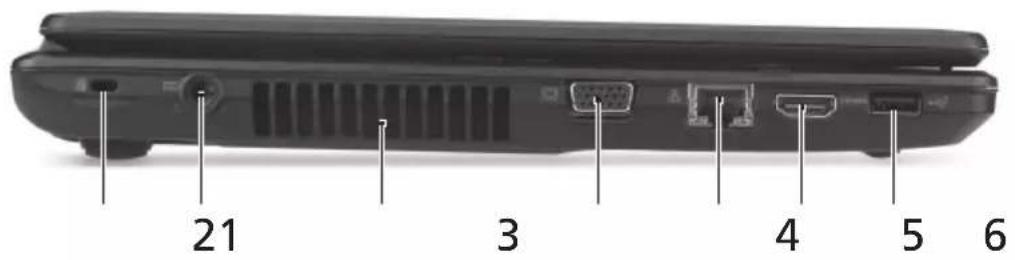
Ikon Item Keterangan
1 Slot kunci Kensington Menghubungkan ke kunci keamanan

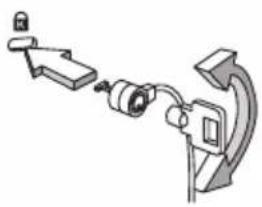
komputer yang kompatibel dengan kunci Kensington.
Catatan: Lilitkan kabel kunci keamanan komputer ke benda sekitar yang tidak dapat bergerak, misalnya, meja atas gagang laci yang terkunci. Masukkan kunci ke dalam lubang, kemudian putar kunci untuk menguncinya. Juga tersedia menjadi model tanpa kunci.
2 Jac Bc in Menghubungkan ke Adaptor AC.

3 Slot ventilasi Membuat komputer tetap dingin, bahkan
setelah pemakaian yang lama.
4 Port tampan (VGA)
eksternal
Menghubungkan perangkat tampilan
(mis., monitor eksternal, projektor LCD).
5 Port Ethernet (RJ-45) Menghubungkan ke jaringan berbasis

6 Port HRMI Mendukung koneksi video digital definis
tinggi.
7 Port USB 2.0 Menghubungkan ke perangkat USB 2.0
1 Port USB 2.0 Menghubungkan ke perangkat USB 2.0

(mis., mouse USB, kamera USB).
2 Drive optik Drive optik internal; tenerima CD atau DVD.
3 Indikator akses disk optik
4 Tombol pengeluaran drive optik
5 Lubang pengeluaran darurat
Menyala saat drive optik aktif.
Mengeluarkan disk optik dari drive.
Mengeluarkan nampan drive optik staat komputer mati.
Catatan: Masukkan klip kertas ke lubang pengeluaran darurat untuk mengeluarkan nampan drive optik bila computer mati.
Tampak bawah
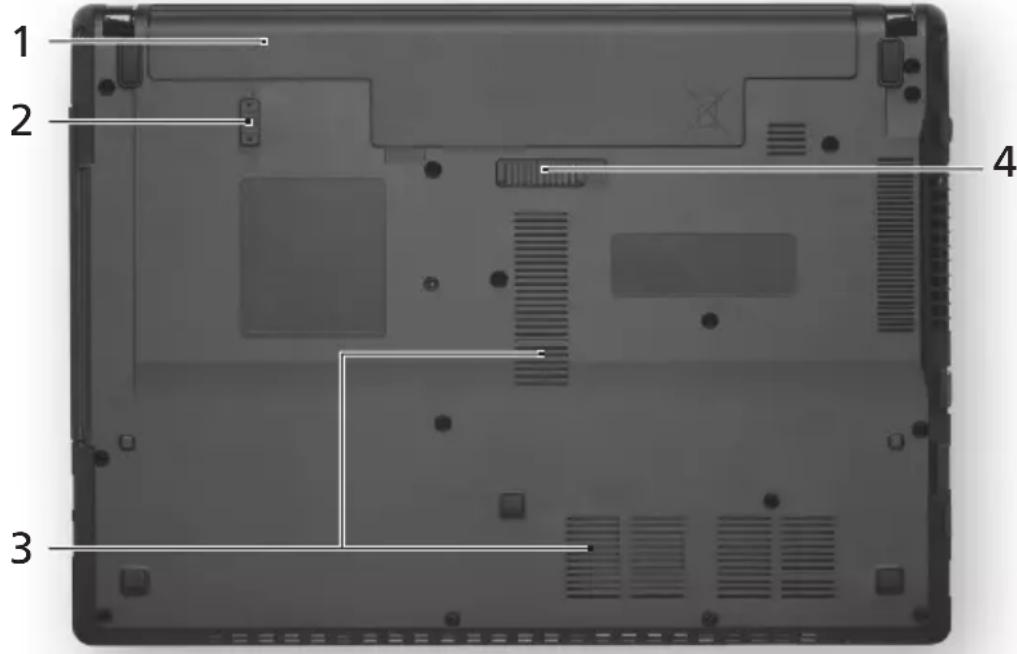
Ikon Item Keterangan
1 Tempat baterai Tempat unit baterai komputer.
2 Kunci baterai Mengunci baterai pada tempatnya.

3 Slot ventilasi Membuat komputer tetap dingin, bahkan setelah pemakaian yang lama.
4 Penutup pelepas Untuk melepaskan baterai. baterai
Lingkungan
Suhu:
- Beroperasi: 5^ C hingga 35^ C
-
Tidak beroperasi: -20°C hingga 65°C
-
Kelembaban (non-kondensasi):
-
Beroperasi: 20% hingga 80% .
- Tidak beroperasi: 20% hingga 80%
eMachines
nnaa
© 2010 w
aauuualn eMachines
nua:07/2010
例7.10
西门以南的山区:
方均有端:
动量 传递
nau
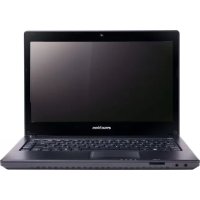
Merek : eMachines
Model : D528
Kategori : 160