D528 - Laptop eMachines - Bezpłatna instrukcja obsługi
Znajdź bezpłatnie instrukcję urządzenia D528 eMachines w formacie PDF.



| Typ produktu | Laptop |
| Marka | eMachines |
| Model | D528 |
| Procesor | Model nieokreślony (szacowany: procesor Intel o niskim poborze mocy) |
| Pamięć RAM | Pojemność nieokreślona (szacowana: 2 do 4 GB DDR3) |
| Dysk twardy | Pojemność nieokreślona (szacowana: 250 do 500 GB SATA) |
| Ekran | Ekran LCD 15,6 cala (szacowany) |
| Rozdzielczość ekranu | 1366 x 768 pikseli (szacowana) |
| Zasilanie | Zewnętrzny zasilacz sieciowy, akumulator litowo-jonowy |
| Czas pracy na baterii | Zmienny w zależności od użytkowania (szacowany: 2 do 4 godzin) |
| Porty | 2 porty USB 2.0, 1 port VGA, 1 port HDMI, 1 port Ethernet RJ-45, gniazda audio (mikrofon i słuchawki) |
| Łączność bezprzewodowa | Wi-Fi i Bluetooth (w zależności od konfiguracji) |
| Wbudowana kamera internetowa | Tak, do komunikacji wideo |
| Klawiatura | Klawiatura QWERTY z klawiszami specjalnymi (Fn) |
| Touchpad | Płytka dotykowa z przyciskami lewym i prawym |
| Napęd optyczny | Wbudowany napęd DVD/CD |
| Wymiary (około) | 37 x 25 x 3 cm (szacowane) |
| Waga (około) | 2,5 kg (szacowana) |
| Temperatura pracy | 5°C do 35°C |
| Wilgotność pracy | 20% do 80% bez kondensacji |
| Funkcje główne | Przetwarzanie tekstu, przeglądanie internetu, odtwarzanie multimediów, lekkie gry |
| Konserwacja i czyszczenie | Czyścić miękką, suchą szmatką; nie używać ściernych środków czyszczących |
| Bezpieczeństwo | Zamek Kensington do zabezpieczenia przed kradzieżą; środki ostrożności (nie blokować otworów wentylacyjnych) |
| Części zamienne i naprawialność | Wymienna bateria, zasilacz; pozostałe komponenty wewnętrzne niedostępne dla użytkownika |
| Informacje ogólne | Instrukcja obsługi dostępna w formacie PDF; gwarancja 1 rok (w zależności od kraju) |
Często zadawane pytania - D528 eMachines
Pytania użytkowników dotyczące D528 eMachines
0 pytanie dotyczące tego urządzenia. Odpowiedz na te, które znasz, lub zadaj własne.
Zadaj nowe pytanie dotyczące tego urządzenia
Pobierz instrukcję dla swojego Laptop w formacie PDF za darmo! Znajdź swoją instrukcję D528 - eMachines i weź swoje urządzenie elektroniczne z powrotem w ręce. Na tej stronie opublikowane są wszystkie dokumenty niezbędne do korzystania z urządzenia. D528 marki eMachines.
INSTRUKCJA OBSŁUGI D528 eMachines
© 2010 Wszelkie prawa zastrzezone.
Skrócony poradnik do notebookkarii eMachines
Wydanie oryginalne: 07/2010
Oznaczenia modelu:
Numer seryjny:
Data zakupu:
Miejsce zakupu:
Po kolei
Dziekujemy za wybranie komputera firmy eMachines do spelnilenia potrzeb w zakresie mobilné przytetwarzania.
Instrukcje
Aby pomoc w korzystaniu z notebooka eMachines, opracowalismy zestaw instrukcji: Jako pierwszy poster konfiguracyjny pomoje uzytkownik rozpoczć ustawianie komputera.
Ogólny podręcznik uzytkownika komputera serii eMachines zawiera przydatne informacje dotyczze wszymstich modeli serii eMachines. Obejmuhe podstawowe zagadnienia, takie jak przywracanie systemu, uzywanie klawiatury, dzwiecki itd. Naleź pAMIetać, ze Ogólny podręcznik uzytkownika eMachines odnosi są czasami do funkcj liub elementów tylko niedtorych modeli, któreNie musza wystepować w zakupionym modelu. Przypadki takie są oznaczone w tekscie dopiskiem „tylko w niedtorych modelach".
Niniejszy Skrocony poradnik przystawia podstawowe wąsciwość i funkcj眩 nowego komputera. Aby uzyskać wieciej informacijs na tematkiego, jak komputer(CC) zo uprawnić prace uzytkownika, naleź yapoznać sie z Ogólnym podręcznikiem uzytkownika komputera serii eMachines, zawierajacym szczegółowe informacja na temat takich zagadniań jak narȩdzia systemowej, odzyskiwanie danych, opcje rozszeren i rozwiazywanie problemów. Oprocz nich zawiera sąość informacja na temat gwarancji oraz informacja dotyczze bezpieczność pracy z Twoim komputerem przenośnym. jest on dostepny w formie elektroniczniej jak plik PDF zapisany fabrycznie na dysku komputera. Wykonaj poniźsze czynnosci, aby uzyskać do niego dostęp:
1 Kliknij Start Wszystkie programy Dokumentacja eMachines.
2 Kliknij eMachines Generic User Guide.

Uwaga: Aby möglichbye przygladac ten plik, konieczne jest zainstalowanie programu Adobe Reader. Jeźeli w komputerze nie zainstalowano programu Adobe Reader, kliknięcie eMachines Generic User Guide spowoduje uruchomienie instalatora programu Adobe Reader. Aby zakończy instalacja, naleź ypostepowa zgodnia z instrukcjam wyświetlanymi na ekranie. Instrukcjedotyczem uzywania programu Adobe Reader, znajduja są w menu Pomocy i obshalogi technicznej.
Zapoznanie z notebookieme Machines
Po ustawieniu komputera jak to przystawiono na ilustraci w plakacie instalacyjnym, przyjrzyjmy sie nowemu notebookkowy eMachines.
Widok z góry
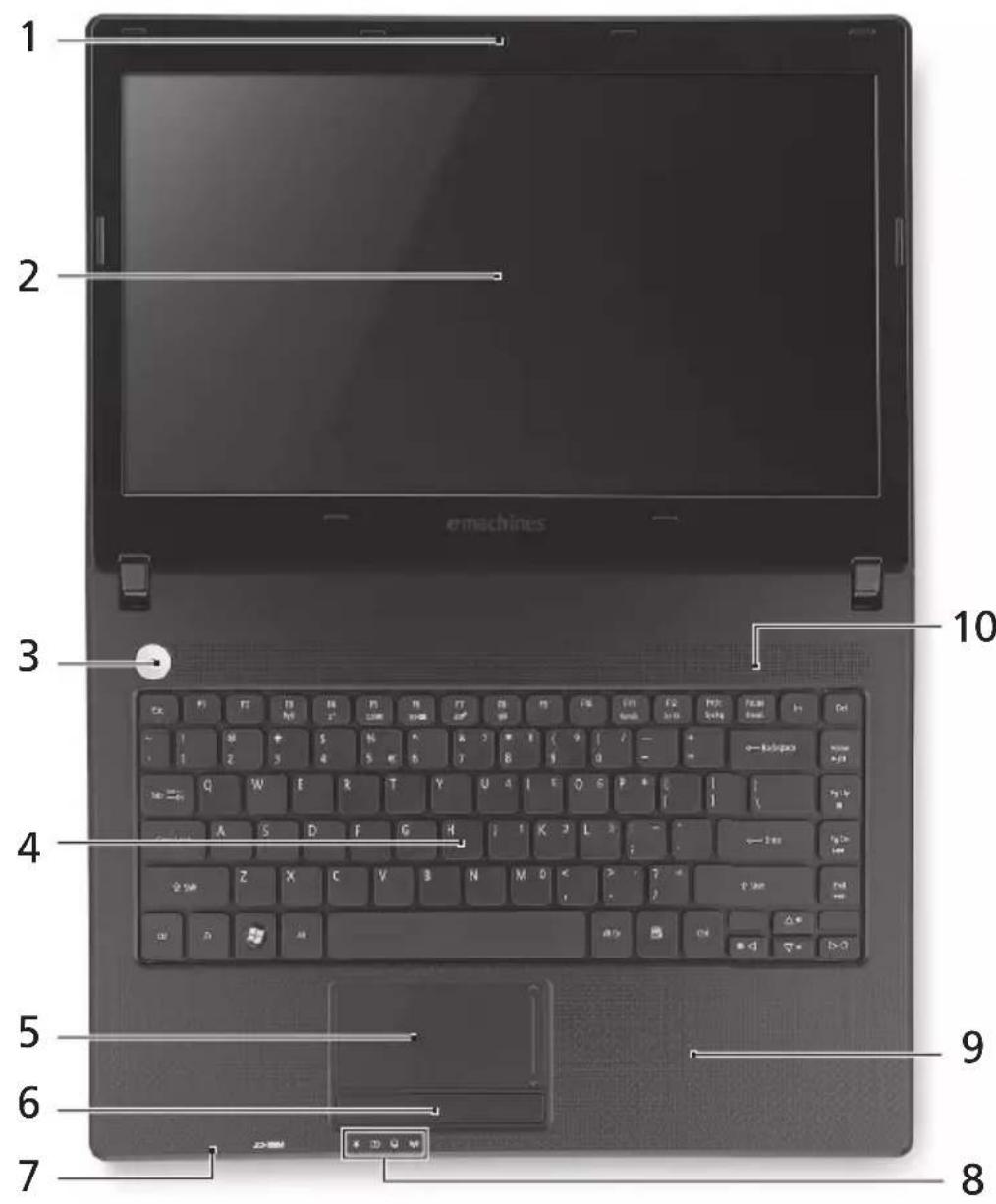
| # Ikona Element Opis | ||
| 1 Zintegrowana kamerka internetowa | Kamera internetowa do komunikacje video (tylko w niedtórych modelach). | |
| 2 | Ekran wyświetlacza | Nazywany jest sąość wyświetlaczem ciektokrystalicznych (Liquid-Crystal Display; LCD), wyświetla informacja wyjsciowe komputera (konfiguracja要去 być rożna w zaleźnosci od modelu). |
| 3 | Przycisk zasilania | Słowy do wączania i węȩczania komputera. |
| 4 Klawiatura Umożliwa w povadzanie danych do komputera. | ||
| 5 | Touchpad | Dotykowe urzadzenia wskazujuść, króre działa jak myszka komputerowa. |
| 6 Przyciski klikniść (leywy i sprawy) | Dziażanie lewego i prowego przyciscu jest podobne do dzialania lewego i prowego przyciscu myszki. | |
| 7 | M i k r o dzwiateku. | |
| 8 | Wskaznik zasilania | Wskazuje stan zasilania komputera. |
| Wskaznik akumulatora | Wskazuje stan akumulatora komputera. 1. Ładowanie: Świeci zȩtnYM swiattem, gdy akumulator jest Ładowany. 2. Pełne nażadowanie: Świeci niebieskim swiattem podczas pracy w trybie zasilania prȩdem przymiennym. | |
| Wskaznik dysk uwardego | Świeci, gdy działa dysk twardy. | |
| Wskaznik komunikacja | Wskazuje stan polości bezprzewodowej komputera z urzadzeniem. | |
| 9 Podparcie nadgarstów | Wygodne podparcie dloni podczas uzywnia komputera. | |
| 10 | Głownik | Zapewnia odtrwarzie dzwiateku. |
Klawiszewske skrotów
Ko mputer umozliwia uzywanie klawisz y skrotow lub kombinacj klawisz y celu uzyskania dostepu do wiegszosci kontrlowanych parametrów, takich jak jasnosc ekranu przy ustawienia glosnosci.
Aby uaktywniać klawiszne skrotów, naciśnij i przytrzymaj klawisz
| Klawisz skrótu Ikona Funkcja Opis | ||
| +Fn> + <F3> | Komunikacja | Wȩczna/wȩźcie urzadzenia komunikacyjne komputera. (urzadzenia komunikacyjne są robć gość w zależnosci od konfiguracje.) |
| +Fn> + <F4> | Z² Wstrzymanie | Powoduje przy.§cie komputera do trybu Wstrzymanie. |
| +Fn> + <F5> | Przelęczenie wyświetlania | Umożliwa przy.§cieńie sygnały wyjsciwogo wyświetlacza na ekran wyświetlacza lub na zewétrzny monitor (jesli jest przy.§czony) lub na oba. |
| +Fn> + <F6> | Wymićzienie ekranu | Wymićzka pod.§sieletenie ekranu wyświetlacza w celu oszcżędzania energii. Naci.Snij dowolny klawisz w celu przywrócenia wyświetlania. |
| +Fn> + <F7> | Przelćzenie touchpada | Umożliwa wymićzanie i wyjmćzanie wewnegrznego touchpada. |
| +Fn> + <F8> | Przelćzanie głow#:ka | Umożliwa wymićzanie i wyjmćzanie głow#:kw. |
| +Fn> + <F9> | Zwiększenie masność | Zwiększa jasność ekranu. |
| +Fn> + <F10> | Zmniejszenia masność | Zmniejsza jasność ekranu. |
| +Fn> + <F11> | Zwiększenie głow#:sci | Zwiększa głow#:sci dzwiedzku. |
| +Fn> + <F12> | Zmniejszenia głow#:sci | Zmniejsza głow#:sci dzwiedzku. |
| +Fn> + <Home> Odkwor/ Wstrzymaj | Odtwor/ Wstrzymaj | Odtwarzanie lub wstrzymanie wybranego pliku multimedia没关系. |
| +Fn> + <Pg Up> Zatrzymaj | Zatrzymanie odtwarzanie wybranego pliku multimedia没关系. | |
| +Fn> + <Pg Dn> | Wstecz | Pworć dowcześćszejego pliku multimedia没关系. |
| +Fn> + <End> | Dalej | Przeskoczenia do nastepnégo pliku multimedia没关系. |
Widok z przyodu (pokrywa zamknięta)

Ikona Element Opis
| 1 | Gniazdo mikrofonowe | Słuzy do przyłączania sygnalu z zewétrznych mikrofonów. |
| Gniazdo sąchawski/ głowniki/wyjscia liniowego | Słuzy do przyłączania urzystȩń liniowej wyjscia audio (np. głowniki, sąchawki). | |
| 2 | CzurückarykART MULTIVIDEOCAD SD pAMIęci 2-w-1 | Obstuguje nakȩpuće.typy kart: Secure Digital (SD) oraz MultiMediaCard (MMC). Uwaga: Aby wyjacź/zainstalowej kart, wymiść są delikatnie. Jednorazowoość obstugiwać tylko jeder kart. |
Widok z tyfu

Element Opis
1 Wnka na baterie Przechowuje baterie komputera.
Widok z lewej
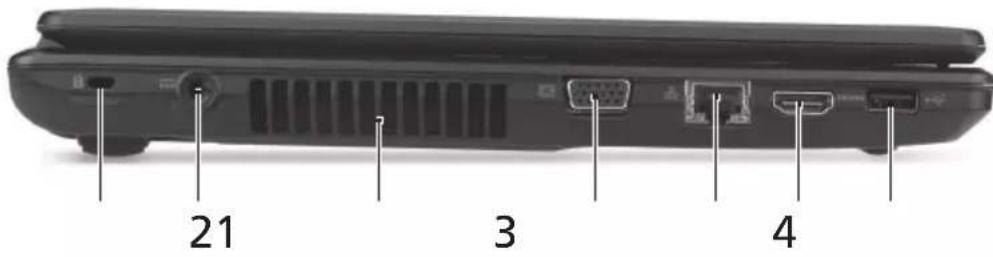
Ikona Element Opis
1 Gniazdo blokady

Kensington
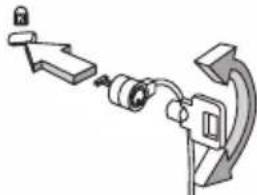
Sluzy do podlaczania blokady zgodnej ze standardem firmy Kensington.
Uwaga: Kabel zabezmieczenia komputera nalez owinać wokól cięzkiego hieruchomego obiektu, takiego jak stóf lub uchwyt
zablokowanej szuflady. Wstaw zamek blokady do gniazda i przykreć klucz w celu zamkniecia blokady. Dostepe na są;) modele bez kluczy.
2 Gniadzasilania Gniazdo zasilacza.
3 Szczeliny
wentylacyjne
Umożliwiȩaj chłodzenia komputera nawet podczas dlugotrwalego uzytkowania.
4

P 0
Stuzy do przyłączenia urzadzenia
wyświetlacza (VGA)
wyswietlajacego (np. zewnetrzny monitor, projet LCD).
5 Port Ethernet

(RJ-45)
Sluzy do przyłączania do sieci komputerowej typu Ethernet 10/100/1000.
6

Port HDMI
Obstuguje połaczenia cyfrowego video o wysokiej rozdzielczość.
7
port USB 2.0 S路由
y do podlaczania urzadzen USB 2.0 (np. mysz USB lub camera USB).
Widok z prawej

21 3
| # Ikona Element Opis | ||
| 1 | Porty USB 2.0 | Śluźy do przyłączenia urzystȩń USB 2.0 (np. myszka USB, aparat cyfrowy USB). |
| 2 | Napęd optyczny | Wewétrzny napęd optyczny; obłowuje dyski CD lub DVD. |
| 3 | Wskaźnik dostępu do dysku optycznégo | Świeci, kiedy napęd optyczny jest aktywny. |
| 4 | Przyczisk wysuwania napȩdu optycznégo | Wyrzuca dysk optyczny z napȩdu. |
| 5 | Otwór wysuwania awaryjnégo | Umożliwa wysuniȩcie tacy napȩdu optycznégo, kiedy komputer jest wymiȩczony. Uwaga: Wsuń spinacz do otworu wysuwania awaryjnégo w celu wysuniȩcia tacy napȩdu optycznégo, kiedy komputer jest wymiȩczony. |
Widok od strony podstawy
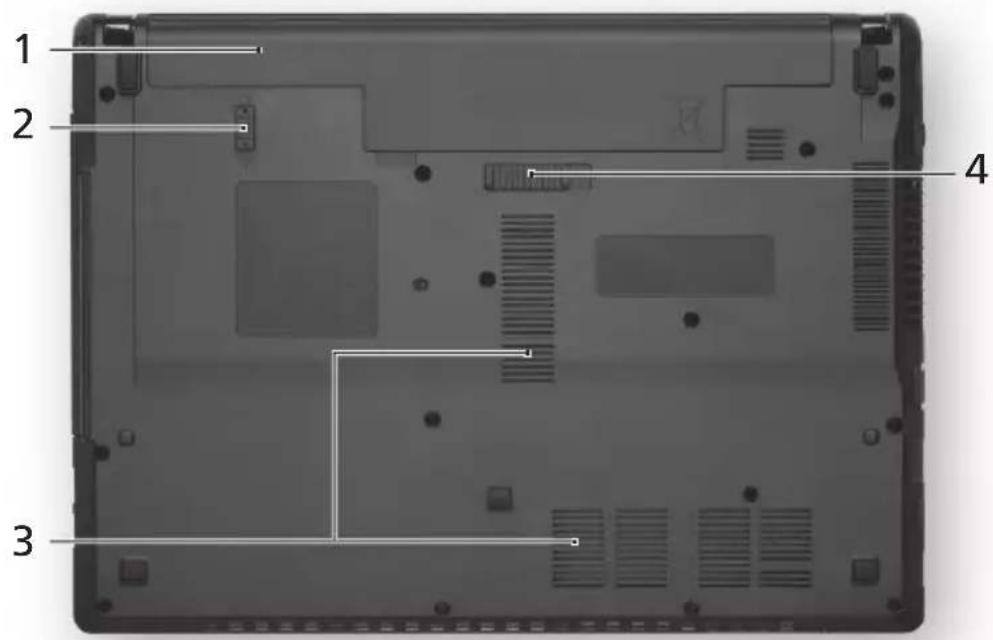
Ikona Element Opis
| 1 | Wnęka na baterie | Przechowuje baterie komputera. |
| 2 | Zatrzask baterii | Pozwala zabezmieciebateriew prawidowej pozycji. |
| 3 Szczeliny | wentylacyjne | Umożliwność chłodzenia komputera nowet podczas dlągotrwało go uzytkOWANIA. |
| 4 | Blokada baterii | Umożliwnia zwolnienie i wyjeść baterii. |
WarunkiŚrodkowska
-
Temperatura:
-
Podczas pracy: Od 5^ do 35^
-
Podczas przechowywnia: Od -20°C do 65°C
-
Wilgotnosc (bez kondensaksi pary):
-
Podczas pracy: Od 20% do 80%
- Podczas przechowywania: Od 20% do 80%
# Objektas Apraszymas
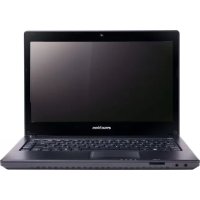
Marka : eMachines
Model : D528
Kategoria : Laptop