D732 - Laptop eMachines - Bezpłatna instrukcja obsługi
Znajdź bezpłatnie instrukcję urządzenia D732 eMachines w formacie PDF.



| Typ produktu | Laptop |
| Marka | eMachines |
| Model | D732 |
| Seria | Seria notebooków eMachines |
| Procesor | Nieokreślony (różni się w zależności od konfiguracji) |
| Pamięć RAM | Nieokreślona (różni się w zależności od konfiguracji) |
| Dysk twardy | Nieokreślony (różni się w zależności od konfiguracji) |
| Ekran | Ekran LCD (rozmiar nieokreślony) |
| Wbudowana kamera internetowa | Tak (w niektórych modelach) |
| Touchpad | Touchpad z przyciskami lewym/prawym |
| Klawiatura | Klawiatura AZERTY z klawiszami specjalnymi (kombinacje Fn) |
| Porty USB | 3 porty USB 2.0 (1 po lewej, 2 po prawej) |
| Port wideo | 1 port VGA, 1 port HDMI |
| Port sieciowy | Ethernet RJ-45 10/100/1000 Base |
| Gniazdo audio | Wejście mikrofonowe, wyjście słuchawkowe/głośnikowe |
| Czytnik kart pamięci | 2 w 1 (SD/MMC) |
| Napęd optyczny | Tak (CD/DVD) |
| Bateria | Wymienna, wskaźnik ładowania (pomarańczowy podczas ładowania, niebieski przy pełnym naładowaniu) |
| Zasilanie | Zasilacz sieciowy (dedykowane gniazdo zasilania) |
| Zabezpieczenia | Gniazdo blokady Kensington |
| Chłodzenie | Szczeliny wentylacyjne |
| Temperatura pracy | 5°C do 35°C |
| Temperatura przechowywania | -20°C do 65°C |
| Wilgotność (bez kondensacji) | 20% do 80% |
Często zadawane pytania - D732 eMachines
Pytania użytkowników dotyczące D732 eMachines
0 pytanie dotyczące tego urządzenia. Odpowiedz na te, które znasz, lub zadaj własne.
Zadaj nowe pytanie dotyczące tego urządzenia
Pobierz instrukcję dla swojego Laptop w formacie PDF za darmo! Znajdź swoją instrukcję D732 - eMachines i weź swoje urządzenie elektroniczne z powrotem w ręce. Na tej stronie opublikowane są wszystkie dokumenty niezbędne do korzystania z urządzenia. D732 marki eMachines.
INSTRUKCJA OBSŁUGI D732 eMachines
© 2010 Wszelkie prawa zastrzezone.
Skrócony poradnik do notebookkarii eMachines
Wydanie oryginalne: 07/2010
Oznaczenia modelu:
Numer seryjny:
Data zakupu:
Miejsce zakupu:
Po kolei
Dziekujemy za wybranie komputera firmy eMachines do spelnilenia potrzej w zakresie mobilné przytetwarzania.
Instrukcje
Aby pomoc w korzystaniu z notebooka eMachines, opracowalismy zestaw instrukcji: Jako pierwszy poster konfiguracyjny pomoje uzytkownik rozpoczć ustawianie komputera.
Ogólny podręcznik uzytkownika komputera serii eMachines zawiera przydatne informacje dotyczze wszymstich modeli serii eMachines. Obejmuhe podstawowe zagadnienia, takie jak przywracanie systemu, uzywanie klawiatury, dzwiecki itd. Naleź pAMIetać, ze Ogólny podręcznik uzytkownika eMachines odnosi są czasami do funkcj lub elementów tylko niedtorych modele, któreNie musza wystepować w zakupionym modele. Przypadki takie są oznaczone w tekscie dopiskiem „tylko w niedtorych modelech".
Niniejszy Skrocony poradnik przystawia podstawowe wąsciwość i funkcj眩 nowego komputera. Aby uzyskać wieciej informacijs na tematkiego, jak komputer są ustrawnić prace uzytkownika,NSEZY zapoznać sie z Ogólnym podręcznikiem uzytkownika komputera serii eMachines, zawierajacym szczegółowe informacja na temat takich zagadniań jak narȩźdia systemowe, odzyskiwanie danych, opcje rozszercen i rozwiazywanie problemów. Oprocz nich zawiera sąze informacja na temat gwarancji oraz informacja dotyczne bezpieczność pracy z Twoim komputerem przenosnym. jest on dostepny w formie elektroniczniej jak plik PDF zapisany fabrycznie na dysku komputera. Wykonaj poniźsze czynnosci, aby uzyskać do niego dostep:
1 Kliknij Start Wszystkie programy Dokumentacja eMachines.
2 Kliknij eMachines Generic User Guide.

Uwaga: Aby möglichbye przygladac ten plik, konieczne jest zainstalowanie programu Adobe Reader. Jeźeli w komputerze nie zainstalowano programu Adobe Reader, kliknięcie eMachines Generic User Guide spowoduje uruchomienie instalatora programu Adobe Reader. Aby zakończy instalacja, naleź ypostepowa zgodnia z instrukcjami wyświetlanymi na ekranie. Instrukcje dotyczne uzywania programu Adobe Reader, znajduja są w menu Pomocy i obshalogi technicznej.
Zapoznanie z notebookieme Machines
Po ustawieniu komputera jak to przydstawiono na ilustraci w plakacie instalacyjnym, przyjrzyjmy sie nowemu notebookkowy eMachines.
Widok z góry
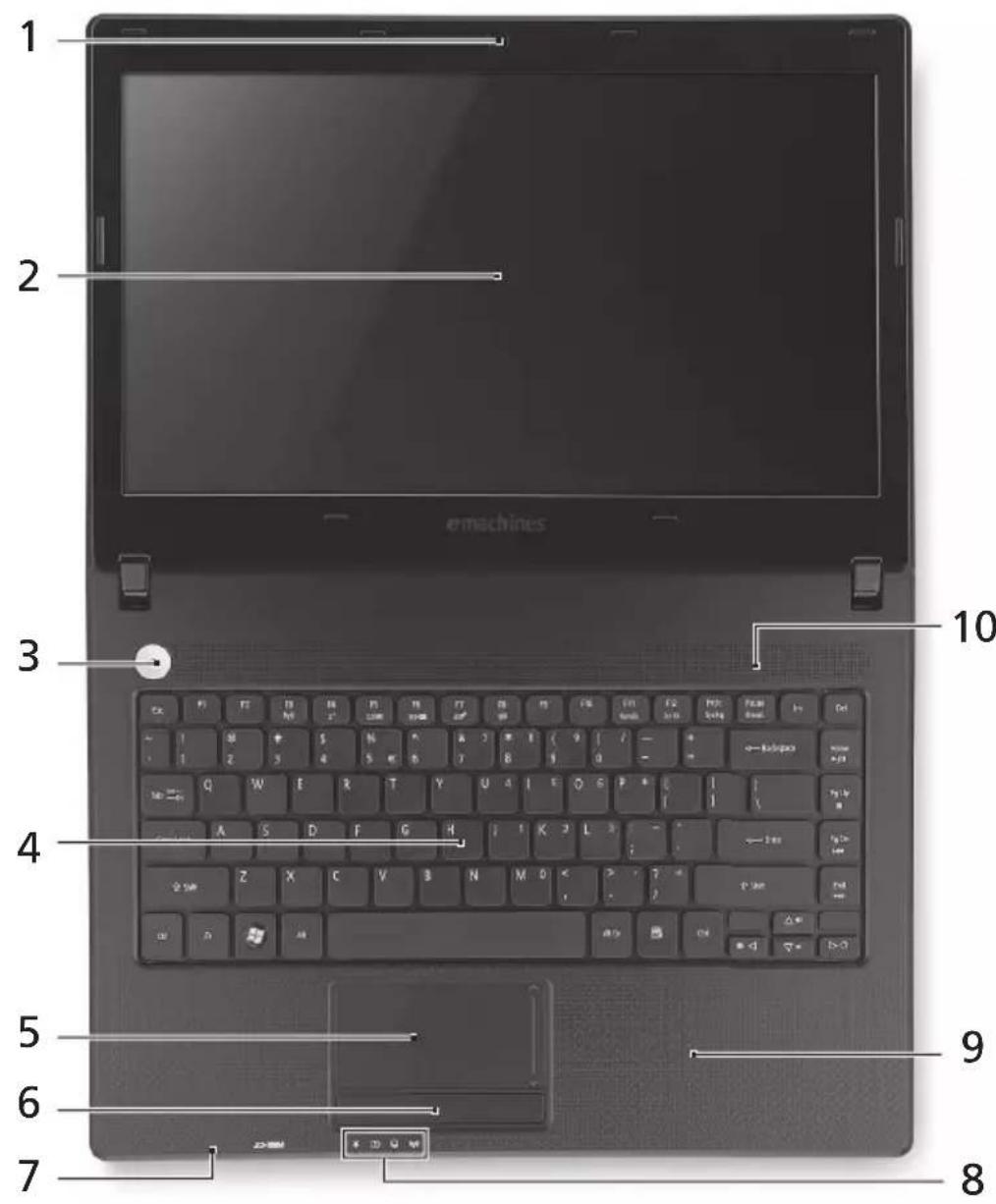
| # Ikona Element Opis | ||
| 1 Zintegrowana kamerka internetowa | Kamera internetowa do komunikacje video (tylko w niedtórych modelach). | |
| 2 | Ekran wyświetlacza | Nazywany jest sąość wyświetlaczem ciektokrystalicznych (Liquid-Crystal Display; LCD), wyświetla informacja wyjsciowe komputera (konfiguracja要去 być rożna w zaleźnosci od modelu). |
| 3 | Przycisk zasilania | Słowy do wączania i węȩczania komputera. |
| 4 Klawiatura Umożliwa w povadzanie danych do komputera. | ||
| 5 | Touchpad | Dotykowe urzadzenia wskazujuść, króre działa jak myszka komputerowa. |
| 6 Przyciski klikniść (leywy i sprawy) | Dziażanie lewego i prowego przycisku jest podobne do dzialania lewego i prowego przycisku myszki. | |
| 7 | M i k r o dzwiateku. | |
| 8 | Wskaznik zasilania | Wskazuje stan zasilania komputera. |
| Wskaznik akumulatora | Wskazuje stan akumulatora komputera. 1. Ładowanie: Świeci zȩtnYM swiattem, gdy akumulator jest ludowy. 2. Pełne nażadowanie: Świeci niebieskim swiattem podczas pracy w trybie zasilania prȩdem przymiennym. | |
| Wskaznik dysk uwardego | Świeci, gdy działa dysk twardy. | |
| Wskaznik komunikacja | Wskazuje stan polości bezprzewodowej komputera z urzadzeniem. | |
| 9 Podparcie nadgarstów | Wygodne podparcie dloni podczas uzywnia komputera. | |
| 10 | Głownik | Zapewnia odtrwarzie dzwiateku. |
Klawiszewske skrotów
Ko mputer umozliwia uzywanie klawisz y skrotow lub kombinacj klawisz y celu uzyskania dostepu do wiegszosci kontrollowanych parametrów, takich jak jasnosc ekranu przy ustawienia glosnosci.
Aby uaktywniać klawiszne skrotów, naciśnij i przytrzymaj klawisz
| Klawisz skrótu Ikona Funkcja Opis | ||
| +Fn> + <F3> | Komunikacja | Wȩczna/wȩźcie urzadzenia komunikacyjne komputera. (urzadzenia komunikacyjne są robć gość w zależnosci od konfiguracje.) |
| +Fn> + <F4> | Z² Wstrzymanie | Powoduje przy.§cie komputera do trybu Wstrzymanie. |
| +Fn> + <F5> | Przelęczenie wyświetlania | Umożliwa przy.§cieńie sygnały wyjsciwogo wyświetlacza na ekran wyświetlacza lub na zewétrzny monitor (jesli jest przy.§czony) lub na oba. |
| +Fn> + <F6> | Wymićzienie ekranu | Wymićzka pod.§sieletenie ekranu wyświetlacza w celu oszcżędzania energii. Naci.Snij dowolny klawisz w celu przywrócenia wyświetlania. |
| +Fn> + <F7> | Przelćzenie touchpada | Umożliwa wymićzanie i wyjmćzanie wewnegrznego touchpada. |
| +Fn> + <F8> | Przelćzanie głow#:ka | Umożliwa wymićzanie i wyjmćzanie głow#:kw. |
| +Fn> + <F9> | Zwiększenie masność | Zwiększa jasność ekranu. |
| +Fn> + <F10> | Zmniejszenia masność | Zmniejsza jasność ekranu. |
| +Fn> + <F11> | Zwiększenie głow#:sci | Zwiększa głow#:sci dzwiedzku. |
| +Fn> + <F12> | Zmniejszenia głow#:sci | Zmniejsza głow#:sci dzwiedzku. |
| +Fn> + <Home> Odkwor/ Wstrzymaj | Odtwor/ Wstrzymaj | Odtwarzanie lub wstrzymanie wybranego pliku multimedia没关系. |
| +Fn> + <Pg Up> Zatrzymaj | Zatrzymanie odtwarzanie wybranego pliku multimedia没关系. | |
| +Fn> + <Pg Dn> | Wstecz | Powróć dowcześćsnejszego pliku multimedia没关系. |
| +Fn> + <End> | Dalej | Przeskoczenia do nastepnégo pliku multimedia没关系. |
Widok z przyodu (pokrywa zamknięta)

Ikona Element Opis
| 1 | Gniazdo mikrofonowe | Słuzy do przyłączania sygnalu z zewétrznych mikrofonów. |
| Gniazdo sąchawski/ gośniki/ wyjscia liniowego | Słuzy do przyłączania urzystyen liniowych wyjscia audio (np. gośniki, sąchawki). | |
| 2 Czȩnkart MULTIVIDEO SD | pAMIęci 2-w-1 | ObstugiJE nastȩpuja[C type: Secure Digital (SD) oraz MultiMediaCard (MMC). Uwaga: Aby wyjac/zaintalowa[C carte, wciȩj są delikatnie. Jednorazowo[D maybe obstugiwa[C tylko jeder[C carte. |
Widok z tyfu

Element Opis
1 Wnka na baterie Przechowuje baterie komputera.
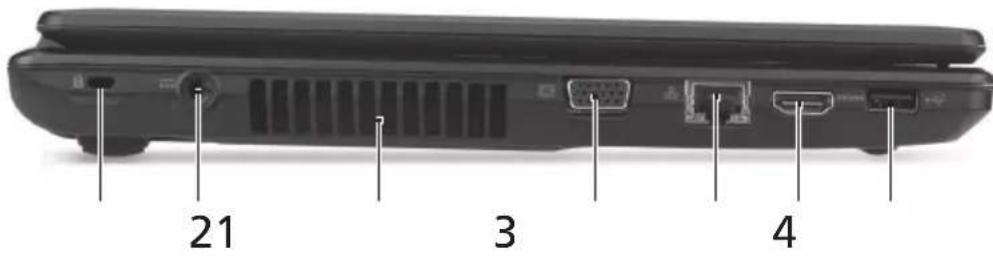
Widok z lewej
Ikona Element Opis
1 Gniazdo blokady

Kensington
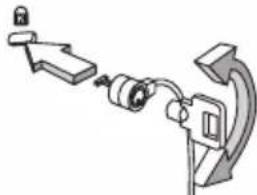
Sluzy do podlaczania blokady zgodnej ze standardem firmy Kensington.
Uwaga: Kabel zabezmieczenia komputera nalez owinać wokól cięzkiego hieruchomego obiektu, takiego jak stóf lub uchwyt
zablokowanej szuflady. Wstaw zamek blokady do gniazda i przykreć klucz w celu zamkniecia blokady. Dostepe na są;) modele bez kluczy.
2 Gniadzasilania Gniazdo zasilacza.
3 Szczeliny
wentylacyjne
Umożliwiȩaj chłodzenia komputera nawet podczas dlugotrwalego uzytkowania.
4

P 0
Stuzy do przyłączenia urzadzenia
wyswietlacza (VGA)
wyswietlajacego (np. zewnetrzny monitor, projet LCD).
5 Port Ethernet

(RJ-45)
Sluzy do przyłączania do sieci komputerowej typu Ethernet 10/100/1000.
6

Port HDMI
Obstuguje połaczenia cyfrowego video o wysokiej rozdzielczość.
7
port USB 2.0 S路由
y do podlaczania urzadzen USB 2.0 (np. mysz USB lub camera USB).
Widok z prawej

21 3
| # Ikona Element Opis | ||
| 1 | Porty USB 2.0 | Śluźy do przyłączenia urzystȩń USB 2.0 (np. myszka USB, aparat cyfrowy USB). |
| 2 | Napęd optyczny | Wewétrzny napęd optyczny; obłowuje dyski CD lub DVD. |
| 3 | Wskaźnik dostępu do dysku optycznégo | Świeci, kiedy napęd optyczny jest aktywny. |
| 4 | Przyzcisk wysuwania napȩdu optycznégo | Wyrzuca dysk optyczny z napȩdu. |
| 5 | Otwór wysuwania awaryjnégo | Umożliwa wysuniȩcie tacy napȩdu optycznégo, kiedy komputer jest wymiȩczony. Uwaga: Wsuń spinacz do otworu wysuwania awaryjnégo w celu wysuniȩcia tacy napȩdu optycznégo, kiedy komputer jest wymiȩczony. |
Widok od strony podstawy
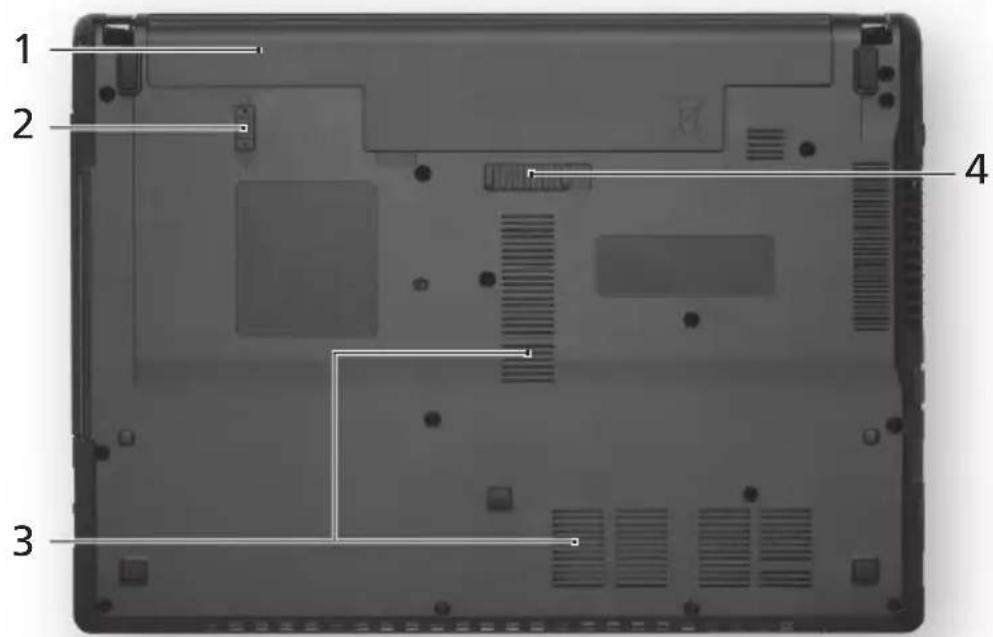
Ikona Element Opis
| 1 | Wnęka na baterie | Przechowuje baterie komputera. |
| 2 | Zatrzask baterii | Pozwala zabezmieciebateriew prawidowej pozycji. |
| 3 Szczeliny | wentylacyjne | Umożliwieja chłodzenia komputera nowet podczas dlugotrwało go uzytkOWANIA. |
| 4 | Blokada baterii | Umożliwa zwolnienie i wyjecie baterii. |
WarunkiŚrodkowska
-
Temperatura:
-
Podczas pracy: Od 5^ do 35^
-
Podczas przechowyania: Od -20°C do 65°C
-
Wilgotnosc (bez kondensaksi pary):
-
Podczas pracy: Od 20% do 80%
- Podczas przechowywania: Od 20% do 80%
# Ikona Polożka Popis
# Objektas Apraszymas
Marka : eMachines
Model : D732
Kategoria : Laptop