D732 - Dizüstü bilgisayar eMachines - Ücretsiz kullanım kılavuzu
Cihazın kılavuzunu ücretsiz bulun D732 eMachines PDF formatında.



| Ürün Türü | Dizüstü Bilgisayar |
| Marka | eMachines |
| Model | D732 |
| Seri | eMachines Notebook Serisi |
| İşlemci | Belirtilmemiş (konfigürasyona göre değişir) |
| RAM Bellek | Belirtilmemiş (konfigürasyona göre değişir) |
| Sabit Disk | Belirtilmemiş (konfigürasyona göre değişir) |
| Ekran | LCD Ekran (boyut belirtilmemiş) |
| Dahili Web Kamerası | Evet (bazı modellerde) |
| Dokunmatik Yüzey | Sol/sağ tuşlu dokunmatik yüzey |
| Klavye | AZERTY Klavye (özel tuşlar - Fn kombinasyonları) |
| USB Portları | 3 USB 2.0 portu (1 solda, 2 sağda) |
| Video Portu | 1 VGA portu, 1 HDMI portu |
| Ağ Portu | Ethernet RJ-45 10/100/1000 Base |
| Ses Girişi/Çıkışı | Mikrofon girişi, kulaklık/hoparlör çıkışı |
| Hafıza Kartı Okuyucu | 2'si 1 arada (SD/MMC) |
| Optik Sürücü | Evet (CD/DVD) |
| Pil | Çıkarılabilir, şarj göstergesi (şarj olurken turuncu, tam doluyken mavi) |
| Güç Kaynağı | AC adaptör (özel güç girişi) |
| Güvenlik | Kensington kilit yuvası |
| Soğutma | Havalandırma yuvaları |
| Çalışma Sıcaklığı | 5°C ile 35°C arası |
| Depolama Sıcaklığı | -20°C ile 65°C arası |
| Nem (yoğuşmasız) | %20 ile %80 arası |
Sık sorulan sorular - D732 eMachines
Kullanıcıların soruları hakkında D732 eMachines
0 soru bu cihaz hakkında. Bildiklerinizi cevaplayın veya kendinizinki sorun.
Bu cihaz hakkında yeni bir soru sor
Cihazınız için talimatları indirin Dizüstü bilgisayar PDF formatında ücretsiz! Kılavuzunuzu bulun D732 - eMachines ve elektronik cihazınızı yeniden ele alın. Bu sayfada cihazınızın kullanımı için gerekli tüm belgeler yayınlanmaktadır. D732 markasının eMachines.
KULLANIM KILAVUZU D732 eMachines
Hizli Başlama Kilavuzu
© 2010 Tüm Haklari Saklidir.
eMachines Dizustu Serisi Hizli Baclama Kilavuzu
Original ihraq: 07/2010
Model numarasi:
Seri numarasi:
Satin alma tarihi:
Satin alma yeri:
Ilk Yapilacaklar
Taşınabilir bilgisayarlınti yacını kılıçlamak ilem eMachines dizustü bilgisayarı tercih ettiğiniz ilen teşekür ederiz.
Kilavuzlariniz
eMachines dizustü bilgisayari kullanirken size yardimci olması icin bir dizi rehber tasarladık:
Ilk olarak ayar posteri bilgisayarinizi ayarlamaniza yardimci olur.
eMachines Genel Kullanici Kilavuzu eMachines urun gamindaki tum modellere uygulanan faydali bilgiler icermektedir. Sistem kurtarma, klavyeyi kullanma, Ses vs. gibi temel konular icermektedir. Lüften eMachines Genel Kullanim Kilavuzu'nunDOGASI geregi zaman zaman sadece belirli modellerinde bulunan islev ve ozellikere basvurduguunu ancak satin aldiginiz modelde gerekli olmayabilegneini unutmayin. Bu tarz ornekler (sadece belli modellerde) ibaresi ile belirtilmektedir.
Bu Hizlı Başlama Kilavuzu size bilgisayarinizin temel Özelliklerini ve ilevlerini tanıir. Bilgisayarinizdan daha fazla nakı faydalanabileceğinizi ögrenmek yüzden/system bilgileri, verikurtarma, genisletme seçenekleri ve sorun giderme gibi konularda ayrintili bilgi iceren eMachines Genel Kullanim Kilavuzu 'na bakıniz. Buna ek olarak bilgisayarinizla ilgili garantı bilgileri, genel kurlları ve güvenlik uyarilari icerir. Bu, bilgisayariniza onceden yüklenmiş sekilde PDF dosya=formatanda gelmektedir. Ulaşmak icin Şu adımları izleyin:
1 Bāslat > Tüm Programlar > eMachines Dökümantasyon'a tiklayın.
2 eMachines Genel Kullanim Kilavuzu'na tiklayin.

Not: Adobe Reader gerektiren dosyayi inceleme. Bilgisayarinizda Adobe Reader yukli degilse eMachines Genel Kullanim Kilavuzu'na tklayarak Adobe Reader kurulum programini calistirabilirsiniz. Yuklemeyi tamamlamak icin ekrandaki talimatlari izleyin. Adobe Reader'in{nasil kullanildigi ogrenmek icin, Yardim ve Destek menusüne girin.
eMachines dizustubilgisayarinizda bir gezinti
Bilgisayarinizi ayar posterinde gosterildigi gibi ayarladiktan sonra yete Machines dizustubilgisayarinizi tanitmamiza izin verin.
Ustten görünus
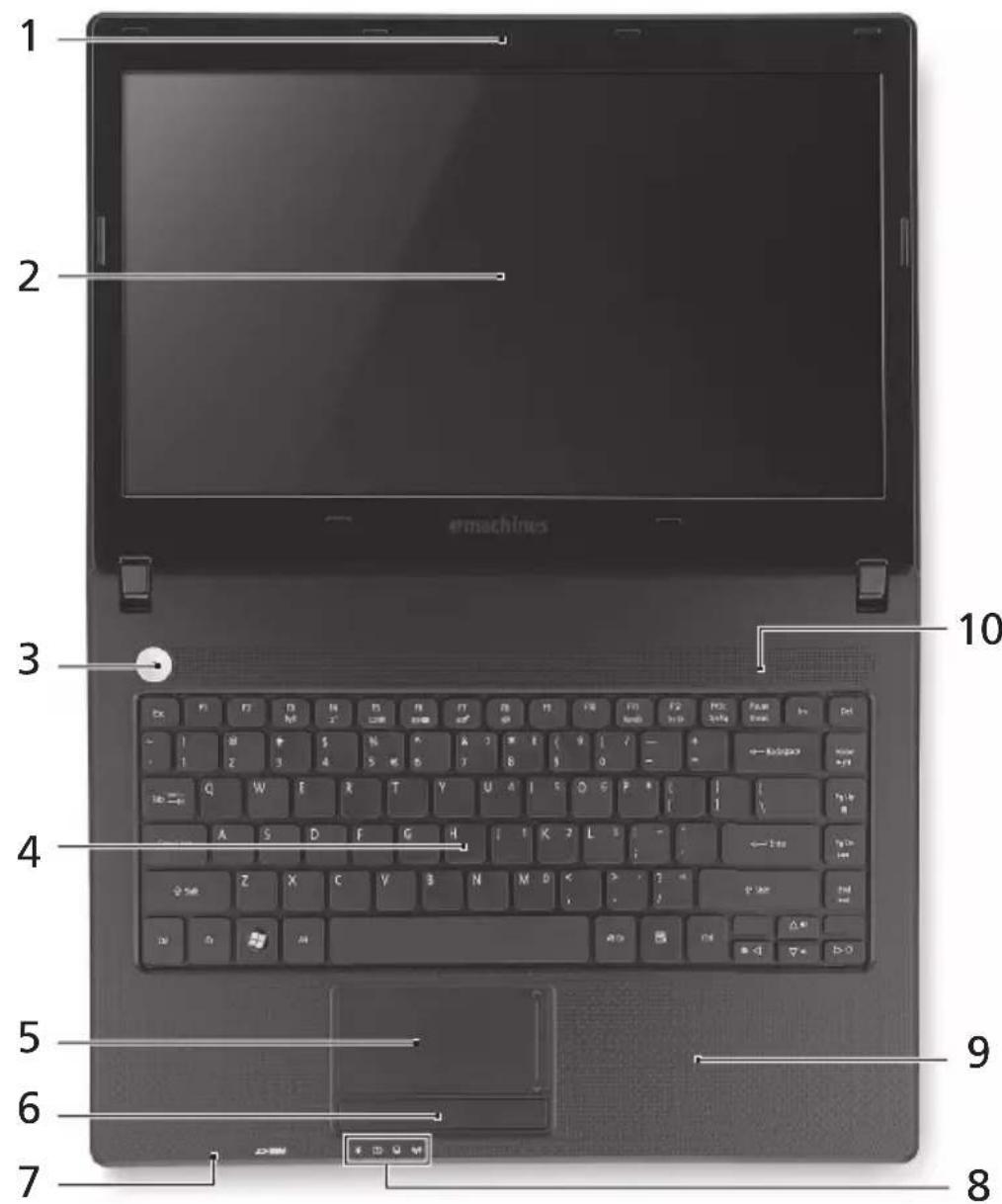
| # Simge Öğe Açıklama | ||
| 1 | T ü kamera | Görüntülü ileişim ileinalweb kamerase (sadece bazı modeller yüz). |
| 2 | Görüntü ekranı | Sıvı Kristalli Görüntü (LCD) olarak da bilinir ve bilgisayarentriesi,&larini,gösterir (yapılandırma modellere güre farklı olabilir). |
| 3 | Güçduğmesi | Bilgisayari,açar ve kapatır. |
| 4 | Klavye | Bilgisayarıniza veri girebilmek yüz. |
| 5 Dokunmatik:yüzey Bilgisayar faresı gibi fonksiyonu olan, dokunmaya duyarı,isaretayo;. | ||
| 6 | Tuşlar (sol ve sag) | Sol ve sag tuşlar, bilgisayar faresinin,aşve sol tuşları ile,aynı fonksiyondadır. |
| 7 Mikrofon Ses kaydağ,içın dahili mikrofon. | ||
| 8 Güçgöstergesi Bilgisayarın,güçdurumunu,gösterir. | ||
|  | Batarya,göstergesi | Bilgisayarın pil durumunu,gösterir. 1. Şarj: Pil Şarj olurken,isik kehribar renginde yanar. 2. Tamamen Şarj oldu: AC modundayken,isik mavi yanar. |
| HDD,göstergesi | Sabit diskin etkin olduğunu,gösterir. | |
| İletişim,göstergesi | Bilgisayarın kablosuz böglanabilirlik,aygüt durumunu,gösterir. | |
| 9 | Palmrest | Bilgisayarı kullanırken ellerinizi destekleyen rahat bir alan. |
| 10 | Hoparlör | Secişi verir. |
Kisayol Tuşlari
Bilgisayarda, ekran parlaki ve ses cikisi gibi bilgisayarin birçok kontrolüne erişimin,...). saglanması icin faydali tuşlar yer almaktadir.
Faydali tuşlari etkinleşirmek icin, faydali tuş kombinasyonundaki dhe tuşa basmadan.Once
| Faydali tuş | Simge | İşlev | Açıklama |
| +Fn> + <F3> | Iletişim | Bilgisayarın ileişim aygünları etkinleştirir/engeller. (Iletişim aygünlıyorapılandirmaya)...gore farkılık)...gösterebilir. | |
| +Fn> + <F4> | Z | Uyku | Bilgisayarın Uyku moduna dokar. |
| +Fn> + <F5> | ☐☐ | Ekrandehyisiğikligi | Göruntü ekranı, harici monitorı (eşer bestehtinya) ve ikisiarasinda ekran)...değişirir. |
| +Fn> + <F6> | Ekran kapalı | Göruntü ekran arka,...gcdı,...gcden kazanmak,...gcdin)...kapatır. Geriye)...dönmek,...gcdin...herhangi bir)...bası. | |
| +Fn> + <F7> Dokunmatik | yüzeydehyisiğikligi | Dahili dokunmatik,...gcdeyi,...acd ve)...kapatır. | |
| +Fn> + <F8> Hoparlöng | dehyisiğikligi | Hoparlörleri,...acd ve)...kapatır. | |
| +Fn> + <F9> | Parlaki,...artır | Ekran parlaki,...artır. | |
| +Fn> + <F10> | Parlaki,...azalt | Ekran parlaki,...azaltir. | |
| +Fn> + <F11> | Sesi,...Sesi artırir. | ||
| +Fn> + <F12> | Sesi,...azaltir. | ||
| +Fn> + <Giriş> | /II | Yüret/Duraklat | Seçilen ortam dosyas,...oynatin veya durak)... |
| +Fn> + <Pg Up> | Durdur | Seçilen ortam dosyas,...oynatilmas,...durdurur. | |
| +Fn> + <Pg Dn> | Öncekı | Öncekı ortam dosyas,...döner. | |
| +Fn> + <Bitir> | Ileri | Sonraki ortam dosyas,...gere. |
Kapali on görünüm

# Simge Öge Açıklama
1 Mikrofon jaki Harici mikrofon girislerini kabul eder.

Sesli line-out cihazlarina böglantiyi sekslar (örneğin hoparlör, kulaklik).

Kulaklik/hoparlor/ hat cikisi jaki
Secure Digital (SD), MultiMediaCard (MMC)
kabul eder.
2 2'i bi nanda kart Secure Digital (SD), MultiMediaCard (M kabul eder.

Not: Kartıçıkartmak/takmak icin itin. Her hangi bir zamanda sadece bir kart calisabilir.
Arka görünüm

Öge Açıklama
1 Pil bolmesi Bilgisayar pil takiminin yeridir.
Sol görünüm
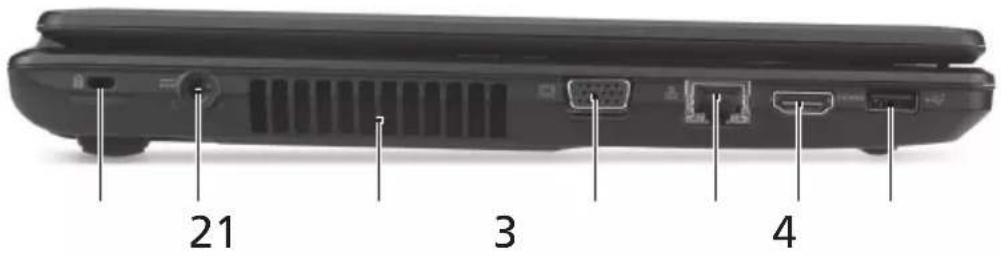
Simge Öge Açıklama
1

Kensington kilit yuvasi
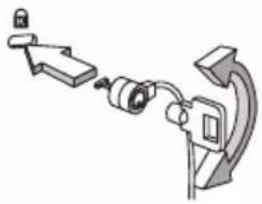
Kensington-uyumlu bilgisayar güvenlik kildine böclar.
Not: Bilgisayar güvenlik kilidi kablosunu, masa ya da kilitli bir dolabin tutacagi gibi hareket etmeyen bir nesnenin etrafina dolayin. Kilidi Çentige dokun ve kilidi kapamak icin anahtari cevirin. Anahtarsiz modeller de mevcuttur.
2

DC-in jaki
AC adaptore baglanir.
3
Havalandirma yuvalari
Bilgisayarinizin uzun kullanimlar sonrasi bile isinmamasini saglar.
4
Bir görtü aygitina böllar (örneğin, harici monitor, LCD projektör).
5

Ethernet (RJ-45) portu
Ethernet 10/100/1000-temelli aga baglar.
6

Yuksek ozunurluklu dijital video
baglantilarini destekler.
7

USB 2.0 portu
USB 2.0 cihazlara baglar (örneğin, USB mouse, USB camera).
Sag görünüm

21 3
# Simge Öğe Açıklama
1 USB 2.0 portu USB 2.0 cihazlara baglar (örnégin, USB mouse, USB camera).
2 Optik sürucü Dahili optic sürucü; CD'leri vya DVD'leri kabul eder.
3 Optik sürucü erişim Güstergesi Optik sürucü etkken yanar.
4 Optik sürucü Optik diski sürucüden ickarir. ickarma tuu
5 Acil durum Bilgisayara kapandiğnda optik sürçü yatağını�能i.
Not: Bilgisayar kepadaildiinda optik surucu tepsisini seksarmak icin acil durum seksarma yuvasina bir kagit ataci takin.
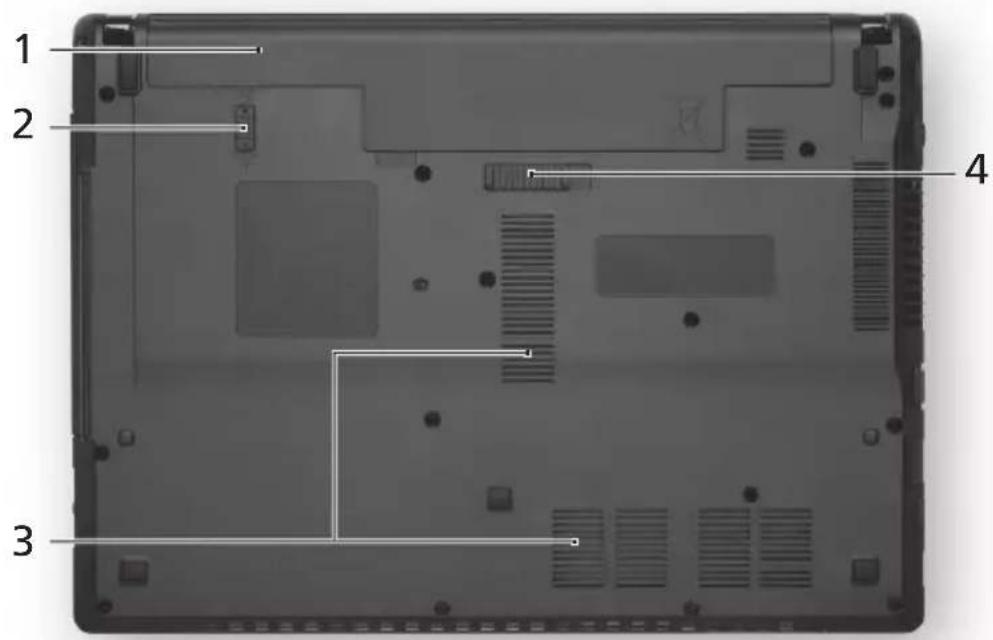
Alt görünüm
# Simge Öğe Açıklama
| 1 | Pil bölmesi | Bilgisayar pil takimınin yeridir. |
| 2 | Pil kılıç bilp yerine oturduğunda kilitler. | |
| 3 | Havalandırma yuvaları | Bilgisayarınüz uzun kullanımlar sonrasi bile,isınmaması-SAğlarlar. |
| 4 | Pil çikarma mandalı | Eskiyen pilleri çikarmanı icindir. |
Ortam
Sicaklik:
- Calisma: 5^ C ila 35^ C arasinda
- Calismadigi durumda: -20°C ila 65°C arasinda
- Calisma: %20 ila %80 arasinda
- Calismadigi durumda: %20 ila %80arasinda
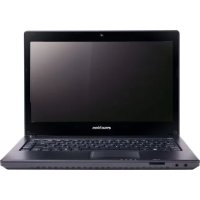
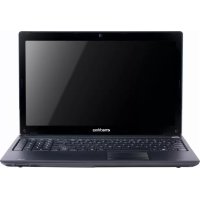
Marka : eMachines
Model : D732
Kategori : Dizüstü bilgisayar