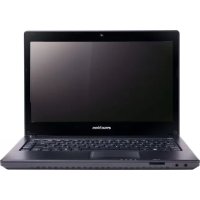
D732 - Nešiojamas kompiuteris eMachines - Nemokama naudojimo instrukcija
Raskite įrenginio instrukciją nemokamai D732 eMachines PDF formatu.



| Produkto tipas | Nešiojamas kompiuteris |
| Prekės ženklas | eMachines |
| Modelis | D732 |
| Serija | Nešiojamų kompiuterių serija eMachines |
| Procesorius | Nenurodyta (skiriasi priklausomai nuo konfigūracijos) |
| Operatyvioji atmintis (RAM) | Nenurodyta (skiriasi priklausomai nuo konfigūracijos) |
| Kietasis diskas | Nenurodyta (skiriasi priklausomai nuo konfigūracijos) |
| Ekranas | LCD ekranas (nenurodytas dydis) |
| Integruota internetinė kamera | Taip (kai kuriuose modeliuose) |
| Liečiamas bloknelis | Liečiamas bloknelis su kairiuoju / dešiniuoju mygtukais |
| Klaviatūra | AZERTY klaviatūra su specialiaisiais klavišais (Fn deriniai) |
| USB prievadai | 3 USB 2.0 prievadai (1 kairėje, 2 dešinėje) |
| Vaizdo prievadas | 1 VGA prievadas, 1 HDMI prievadas |
| Tinklo prievadas | Ethernet RJ-45 10/100/1000 Base |
| Garso jungtis | Mikrofono įėjimas, ausinių / garsiakalbių išėjimas |
| Atminties kortelių skaitytuvas | 2 viename (SD / MMC) |
| Optinis diskų įrenginys | Taip (CD / DVD) |
| Akumuliatorius | Išimamas, įkrovos indikatorius (oranžinė – kraunasi, mėlyna – pilnai įkrauta) |
| Maitinimas | Tinklo adapteris (skirta maitinimo jungtis) |
| Saugumas | Kensington užrakto lizdas |
| Vėdinimas | Vėdinimo angos |
| Darbo temperatūra | 5 °C iki 35 °C |
| Laikymo temperatūra | -20 °C iki 65 °C |
| Drėgmė (be kondensato) | 20 % iki 80 % |
Dažnai užduodami klausimai - D732 eMachines
Naudotojų klausimai apie D732 eMachines
0 klausimas apie šį prietaisą. Atsakykite į tas, kurias žinote, arba užduokite savo.
Užduokite naują klausimą apie šį prietaisą
Atsisiųskite instrukciją savo Nešiojamas kompiuteris PDF formatu nemokamai! Raskite savo instrukciją D732 - eMachines ir vėl perimkite savo elektroninį įrenginį. Šiame puslapyje skelbiami visi dokumentai, reikalingi jūsų įrenginio naudojimui. D732 prekės ženklo eMachines.
NAUDOJIMO INSTRUKCIJA D732 eMachines
eMachines nešiojamujukompiuterių serija
Trumpa instrukcija
© 2010 Visos teisés saugomos.
eMachines nešiojamjuć kompiuterić serijos trumpa instrukcija Pirmasis leidimas: 07/2010
Modelio numeris:
Serijos numeris:
Pirkimo data:
Pirkimo vieta:
Dalykai, kuriuos reikia atlikti pirmiausia
Leiskite padekoti, kad pasirinkote „eMachines“ nešiojamaji kompiuteri – tikimës Jusug nenuvilti ir užtikrinti visus nešiojamjo kompiuterio teikiamus privalumus.
Instrukcijos Jums
Tam, kad palengvintume Jums naudojimi „eMachines" kompiuteriu, parengème kelias instrukcjjas:
Pirmoji yra sārankos plakatas - ši informacija padès pirmosiomis kompiuterio naudiojimo minutémis.
"eMachines" bendrojoe naudojimo instrukcijoje pateikiama naudinga informacija apie visu, "eMachines" gaminiu grupes modeliu kompiuterius. Jis apima bendruosius klausimus, kaip, pvz. sistemas atstatymas, klaviaturos, audio sistemas naudojimas ir t.t. Prasome atkreipti demesi i tai, jog del savo podudzio, "eMachines" bendroji naudojimo instrukcija, kuri bus minima toliau, kartais bus aptariamos funkcijos ar ypatybès, budingos tik tam tikriems modeliams ir nebutinai tam modeluii, kuri jus jsigijote. Tokiais atvejs atitinkamose teksto vietose yra prierašais ,tik tam tikruose modeliuose".
Šioje Trumpoje instrukcijoe pateikiama informacija apie pagrindines Jusu jsigyto kompiuterio savybes ir funkcijas. Norédami sužinoti daugiau apie tai, kaip jusu kompiuteris gali padidinti jusu produktyvuma, skaitykite „eMachines“ bendrajnaudojimo instrukcija, kurioje issamiai aprăsoma tokia informacija, kaip sistemos priemonés, duomenu atstatymas, kompiuterio galimbyiu prapletimas ir gedimu diagnostika. Be to, šioje instrukcijoe yra ir garanté informacija, bendrieji reikalavimali ir su sauga susije jspejimali. Ši instrukcija yra „Portable Document Format (PDF)“ formate ir ji jau bus kompiuteryje. Jei norite peržiūreti ši gida:
1 Spauskite Start (pradéti) > All Programs (visos programos) > eMachines Documentation.
2 Spauskite „eMachines“ bendroji naudojimos instrukcija.

Pastaba: Failo perziurai reikés „Adobe Reader". Jei kompiuteryje nera „Adobe Reader", paspaudus ant „eMachines“ bendroji naudojimosi instrukcija bus pirmiausiai paleistas „Adobe Reader“ jdiegimas. Vadovaukites ekrane esanciomis instrukcjomis jdiegimo uzbaigimui. Instrukcju del „Adobe Reader“ naudojimosi ieškokite „Help and Support" (Zinynas ir pagalba) meniu.
Eskursija po jusu eMachines nešiojamaji kompiuteri
Atlikus kompiuterio saranka kaip parodyta sarankos plakate, leiskite jus supažindinti su jusu naujuju eMachines nešiojamuju kompiuteriu.
Vaizdas iš viršaus
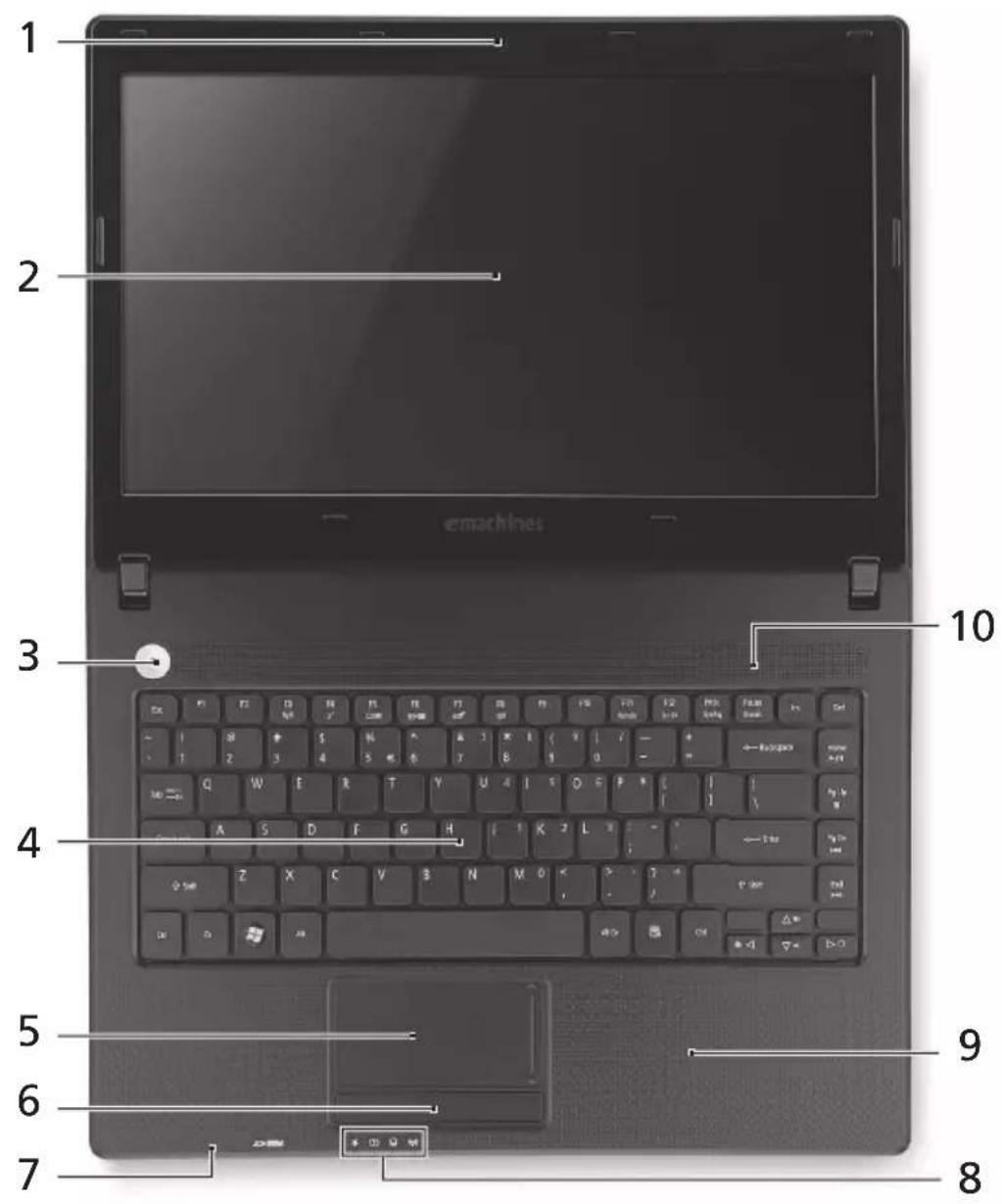
| # Piktograma Objektas Aprăsymas | ||
| 1 Integruota interneto kamera | Interneto camera vaizdinei komunikacijai (tik tam tikruose modeliuose). | |
| 2 Ekranas | Taip pat vadinamas skystuju kristalu ekranu (angl. Liquid-Crystal Display (LCD)), jame pateikiamas kompiuterio rodomas vaizdas (konfigūravimo tvarka gali kisti priklausomai nuo modelio). | |
| 3 Energijos mygtukas | Ijungia ir išjungia kompiuteri. | |
| 4 Klaviatura | Skirta duomenu ivedimui i kompiuteri. | |
| 5 Liečiamasis laukelis | Lietimui jautrus i'renginys, veikiantis kaip kompiuterio pelè. | |
| 6 P e (kairysis ir dešinysis) | Kairysis ir dešinysis klavišai veikätskaušai kairysis ir dešinysis pelès mygtukai. | |
| 7 Mikrofonas Vidinis mikrofonas garso irašymui. | ||
| 8 Maitinimo indicatorius Nurodo kompiuterio energijos sistemas būk县长. | ||
| Baterijos indicatorius | Nurodo kompiuterio baterijos būk县长. 1. Kraunasi: Kraunantis baterijai lemuţe dega gintaro spalva. 2. Pilnai pakrauta: Dirbant iš kintamos srovès (AC) tinklo lemuţe dega mélynai. | |
| HDD indicatorius Nurodo ar kietasis diskas yra naudojamas (i jj rašoma ar skaitoma). | ||
| Komunikacijos indicatorius | Nurodo kompiuterio belaidžio ryšio itaiso būk县长. | |
| 9 Atrama delnui Patogi atramos vieta jūsu rankoms naudojimosi kompiuteriu metu. | ||
| 10 Garsiakalbis | Transliuoja garsu išvesti. | |
Greitieji klavišai
Kompiuteryje irengti greitieji klavišai ar numatytos klavišu kombinacijos, leidžiancios valdyti daugeli kompiuterio fungciju, tokiu kaip ekrano ryskumas ar garsiakalbiu garsas.
Noredami pasinaudoti greitaisiais klavisais, priespausdami bet koki greituju klavisukombinacija nuspaksite ir laikykite klavisus < Fn>
| Greitasis klavišas | Piktograma Funkcija Aprăsymas | |
| +Fn> + <F3> | Komunikacija | Jungia/ijungia kompiuterio komunikacjos prietaisus. (Komunikacjos prietaisai gali skirtis priklausomai nuo konfigūracjos.) |
| +Fn> + <F4> | Sustabdyti | Jungia hibernacjos (kompiuterio sustabdymo) režimā. |
| +Fn> + <F5> Ekrano | perjungimas | Perjungia kompiuterio rodomā vaizdā iš kompiuterio monitoriaus i isorini monitoriu (jei prijungtas) ir atvirkščiai. |
| +Fn> + <F6> Ekrano | išjungimas | Energijos taupymo tikslais ijsjungia ekrana. Norint vél jjungti spauskite bet kuri klaviša. |
| +Fn> + <F7> Lietimui jautraus | ekrano jungiklis | Jungia ir ijsjungia lietimui jautrü ekrana. |
| +Fn> + <F8> Garsiakalbio | jungiklis | Išjungia ir jjungia garsiakalbius. |
| +Fn> + <F9> | Padidinti ryškuma | Padidina ekrano ryškuma. |
| +Fn> + <F10> | Sumažinti ryškuma | Sumažina ekrano ryškuma. |
| +Fn> + <F11> | Padidinti garsa | Padidina kompiuterio audio sistemas garsa. |
| +Fn> + <F12> | Sumažinti garsa | Sumažina kompiuterio audio sistemas garsa. |
| +Fn> + <Home> | Leisti/pristabdyti | Leisti ar pristabdyti pasirinktā mediju faila. |
| +Fn> + <Pg Up> | Stabdyti | Sustabdyti pasirinktā mediju faila. |
| Greitasis klavišas | Piktograma Funkcija Aprăsymas | ||
| +Fn> + <Pg Dn> | |▲▲ | Ankstesnis | Grijžta prie ankstesenio mediju failo. |
| +Fn> + <End> | |▲▲| | Toliau | Pereina prie paskesenio mediju failo. |
Uždaryto kompiuterio vaizdas iš priekio

| # Piktograma Objektas Aprăsymas | ||
| 1 Mikrofano prijungimo lizdas | Skirtas prijungti išorinji mikrofoná. | |
| Ausiniu/garsiakalbio/ linijinio išëjimo kištukas | Skirtas išoriniams linijiniams audio prietaisams prijungti (pyz. garsiakalbiams, ausinéms). | |
| 2.2-###minties MULTI-MEDICAD SD | korteliu skaitytuvas | Skaito Secure Digital (SD) ir MultiMediaCard (MMC) tipu atminties korteles. Pastaba: Spauskite norédami jdéti/ išimi t kortele. Vienu metu galima naudotis tik viena kortele. |
Vaizdas iš užpakalio

1 Baterijos lizdas Skirtas montuoti kompiuterio baterijai.
Vaizdas iš kairès
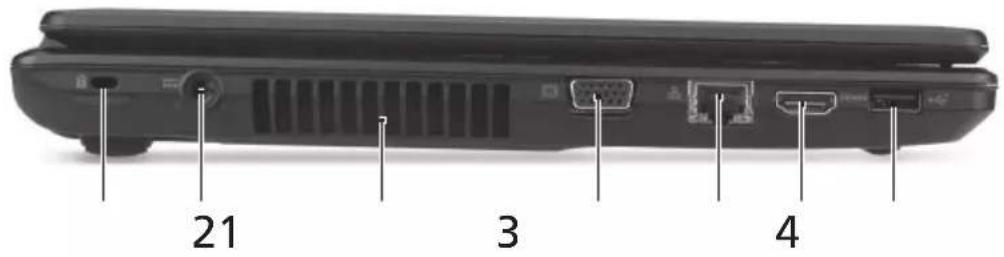
Skirtas užfiksuoti Kensington tipo kompiuterio užraktui.
Pastaba: Kompiuterio užrakto kabeli apvyniokite aplink nejudama objekta, pvz. stala arba užrakinto stalciaus rankena. [kiskite užrakta i jpovar pasukite rakteli, kad užsirakintu. Siuloma ir modeliu be rakteliu.
2

Nuolatinés srovés (DC) kistuko lizdas
Skirtas prijungti kintamos srovés (AC) adapterui.
3 Ventiliacijos angos Neleidžia kompiuteriui perkaisti net ir po ilgo naudojimo.
4 Išorinie ekrano
(VGA) lizdas
Skirtas prijungti papildoma monitori (pvz. isorini monitoriu, LCD projektoriu).
5 Ethernet (RJ-45)
lizdas
Skirtas prisijungti prie Ethernet 10/100/1000 tipo tinklo.
6 HDMLiidas Skirtas prijungti dideles raiiskos
skaitmeniniams vaizdo prietasams.
7 USB 2.0 lizdas Skirtas USB 2.0 jrenginiams
(pvz., USB pele, USB kamera) prijungti.
Vaizdas iš dešinës

21 3
1 Baterijos lizdas Skirtas montuoti kompiuterio baterijai.
2

Baterijos užraktas
Fiksujoj ideta baterija darbinexe padetyje.
3 Ventiliacijos angos Neleidžia kompiuteriui perkaisti net ir po ilgo naudojimo.
4

Baterijos fiksatorius
Atpalaiduoja baterijos fiksavima, leidzia ja isimi.
Aplinka
-
Temperatura:
-
Darbiné: Nuo 5^ C iki 35^ C
-
Saugojimo: Nuo -20°C iki 65°C
-
Dregme (be kondensacijos):
-
Darbiné: Nuo 20% iki 80% .
- Saugojimo: Nuo 20% iki 80%
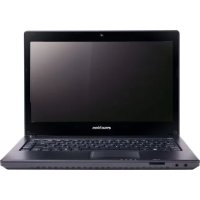
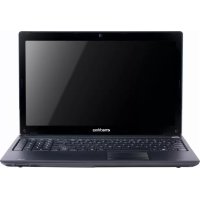
Prekės ženklas : eMachines
Modelis : D732
Kategorija : Nešiojamas kompiuteris