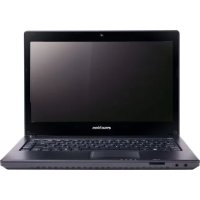
D528 - Portátil eMachines - Manual de utilização gratuito
Encontre gratuitamente o manual do aparelho D528 eMachines em formato PDF.



| Tipo de produto | Computador portátil |
| Marca | eMachines |
| Modelo | D528 |
| Processador | Modelo não especificado (estimado: processador Intel de baixo consumo) |
| Memória RAM | Capacidade não especificada (estimado: 2 a 4 GB DDR3) |
| Disco rígido | Capacidade não especificada (estimado: 250 a 500 GB SATA) |
| Tela | Tela LCD 15,6 polegadas (estimado) |
| Resolução da tela | 1366 x 768 pixels (estimado) |
| Alimentação | Adaptador de energia externo, bateria de íon-lítio recarregável |
| Autonomia da bateria | Variável de acordo com o uso (estimado: 2 a 4 horas) |
| Portas | 2 portas USB 2.0, 1 porta VGA, 1 porta HDMI, 1 porta Ethernet RJ-45, entradas de áudio (microfone e fones de ouvido) |
| Conectividade sem fio | Wi-Fi e Bluetooth (conforme configuração) |
| Webcam integrada | Sim, para comunicação por vídeo |
| Teclado | Teclado azerty com teclas especiais (Fn) |
| Touchpad | Touchpad com botões esquerdo e direito |
| Leitor óptico | Leitor de DVD/CD integrado |
| Dimensões (aprox.) | 37 x 25 x 3 cm (estimado) |
| Peso (aprox.) | 2,5 kg (estimado) |
| Temperatura de operação | 5°C a 35°C |
| Umidade de operação | 20% a 80% sem condensação |
| Funções principais | Processamento de texto, navegação na internet, reprodução multimídia, jogos leves |
| Manutenção e limpeza | Limpar com um pano macio e seco; não usar produtos abrasivos |
| Segurança | Trava Kensington para antifurto; precauções de uso (não obstruir as aberturas de ventilação) |
| Peças de reposição e reparabilidade | Bateria removível, adaptador de energia; outros componentes internos não acessíveis ao usuário |
| Informações gerais | Manual do usuário disponível em PDF; garantia de 1 ano (conforme país) |
Perguntas frequentes - D528 eMachines
Perguntas dos utilizadores sobre D528 eMachines
0 pergunta sobre este aparelho. Responda às que conhece ou faça a sua.
Faça uma nova pergunta sobre este aparelho
Baixe as instruções para o seu Portátil em formato PDF gratuitamente! Encontre o seu manual D528 - eMachines e retome o controlo do seu dispositivo eletrónico. Nesta página estão publicados todos os documentos necessários para a utilização do seu dispositivo. D528 da marca eMachines.
MANUAL DE UTILIZADOR D528 eMachines
Os componentes de telecomunicacao usados nos notebooks Acer em Portuguesao homologados atendendo a requisicao da Agencia Nacional deTelecomunicacoes Anatel, conforme referencia abaixo:
[Modem]
| Modelo: RD02-D330 | ANATEL 1406-05-1675 | |
| Modelo: Delphi_D40 | ANATEL 0455-06-2565 | (01) 0789 834089 0382 |
[Bluetooth]
| Modelo: BCM92045NMD | ANATEL 0578-05-1869 | 0107898349891648 |
[802.11AGN]
| Modelo:4965AGN | ANATEL 0578-07-2198 | (01)0789 8355950322 | |
| Modelo:BCM94321MC | ANATEL 1761-06-1869 | (01)0789834891945 | |
| Modelo:512AN_MMW | ANATEL 0807-08-2198 | (01)07898355950018 | |
| Modelo:512AN_HMW | ANATEL 0800-08-2198 | (01)07898355950025 | |
| Modelo:533AN_MMW | ANATEL 0809-08-2198 | (01)07898355950032 | |
| Modelo:533AN_HMW | ANATEL 0812-08-2198 | (01)07898355950049 | |
[802.11BGN]
| Modelo: AR5B91 | ANATEL 1182-08-3987 | 7898915959 50 5 |
[802.11ABG]
| Modelo: 4965AG_ | ANATEL 0350-07-2198 | (01)07898355950339 |
| Modelo: WM3945ABG | ANATEL 0151-06-2198 | 0107898356950063 |
| Modelo: AR5BXB6 | ANATEL 1188-05-2634 | 0107898914152020 |
[802.11BG]
| Modelo: BCM94311MCG | ANATEL 0979-05-1869 | 0107896349891747 |
| Modelo: AR5BXB63 | ANATEL 1188-05-2634 | 0107896915959123 |
| Modelo: BCM94312MCG | ANATEL 1558-07-1869 | 0107893349892140 |
© 2010 Todos os Direitos Reservados.
Guia rápido do Portál Série eMachines
Ediço Original: 07/2010
Numero de Modelo:
Número de Série:
Data de Compra:
Local de Aquisicao:
Primeiro que tudo
Gostaríamos de lhe agradecer por ter escolhido um computador portátil eMachines para preencher as suas necessidades de computador móvil.
Os seu manuais
Para o fazer a usar o seu computador portátil eMachines, preparamos uma série de manuals:
Antes de mais, o cartaz de configuração ajuda-o a iniciar e a configurar o seu computador.
O Manual Genétrico eMachines impresso contente informações úteis que se aplicam a todos os modelos da gama de produits eMachines. Abrange tópicos基礎Os como autilização do teclado,áudio,etc.Pedimos a sua compreensão para o facto de,ela sua natureza,o Manual Genétrico do Utilizador eMachines referem-se occasionsamente a funções ou funcionalidades apenas aplicáveis a determinados modelos,mas não necessariamente ao modelo spécifique que adquiriu. Tais situações estáassinaladas no textocom expressões como "apenas emCERTOSmodelos".
Este Guia rápido apareça as caractéristicas e funçõesbineas do seu novo computador. Para mais informações sobre como pode o seu computador ajuda-lo a ser mais produto, consulte o Manual Generico do Utilizador eMachines, que contentem informações detalhadas sobre assuntos como'utilários de sistemas, recuperação de dados, opções de expansão e resolution de problemas. Além disso, contentem a informação da garantia e as regulamenteções gerais e notas de seguranca para o seu computador portátil. Não disponível no formato PDF (Portable Document Format) e vem já instalado no seu computador. Siga these passos para a ele aceder:
1 Clique em Iniciar > Todos os programas > Documentação eMachines.
2 Clique em Manual Genétrico do Utilizador eMachines.

Nota: É necessário instalar o Adobe Reader para visualizar o ficheiro.
Se o Adobe Reader não estiver instalado no seu computador, ao fazer em Manual Genétrico do Utilizador e Machines é executado o programa de instalação do Acrobat Reader. Siga as instruções do.eclipse para finalizar a instalação. Para obter instruções sobre como usar o Adobe Reader, às vezes menu Ajuda e Suporte.
Visita guiada ao seu computador portátil eMachines
Apos montar o computador tal como indica na ilustracao do cartaz, deixe-nosOCR.
mostrar-lhe o seu novo computador portafil eMachines.
Vista de cima
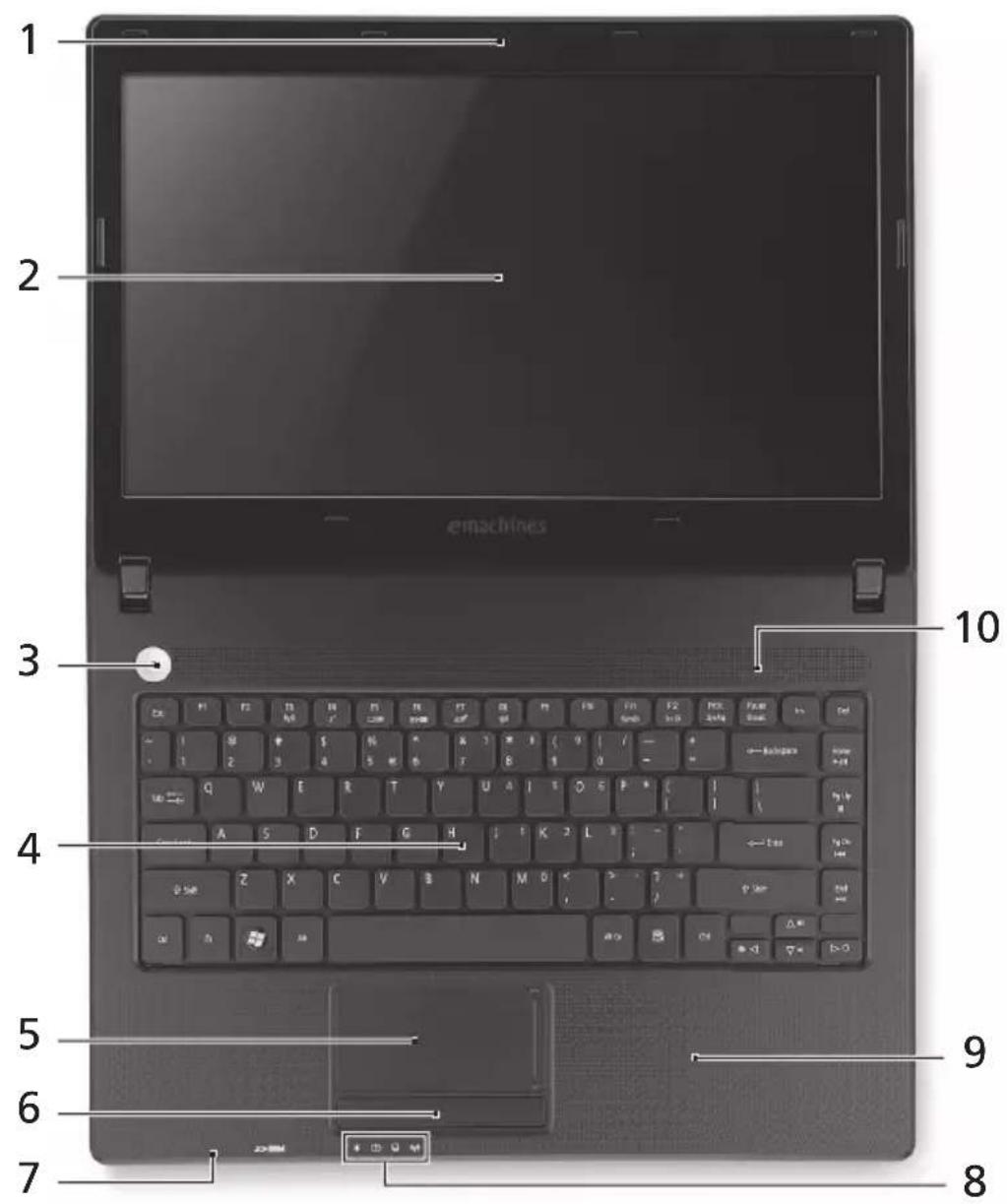
| #icone Item Descrição | |
| 1 Webcam integrada Câmara web para comunções video (apenas emCERTOS modelos). | |
| 2 Ecranç甚至还 chamado ecranç de cristais líquidos (LCD), permite visualizar a informação do computador (a configuração podeVAR consoante o Modelo). | |
| 3 Botão de alimentação | Liga e des Liga o computador. |
| 4 Teclado Para introduzir informações no seu computador. | |
| 5 Teclado táctil Dispositivo apontador sensível ao toque, que funciona como um rato de computador. | |
| 6 BOTões de clique (esquerdo e direito) | Os botões esquerdo e direito funciona como os botões esquerdo e direito de um rato. |
| 7 Microfone Microfone interno para gracaçao de som. | |
| 8 Indicador de alimentação | Indica o estado da alimentação do computador. |
| Indicador da bateria | |
| Indicador HDD Indica quando o disco rígido está ativo. | |
| Indicador de comunicação Indica o estado do dispositivo de ligação sem fios do computador. | |
| 9 Descanso de@mês Área comfortavel de apoio para as suas mês antes utilize o computador. | |
| 10 Altifalante Emite录音. | |
Teclas de atalho
O computador utilizes teclas de atalho ou combinações de teclas para aceder à maior parte dos seu's comandos, tais como a luminosidade do eça e o volume de saía.
Para activar as teclas de atalho, prima e mantenha premida a tecla
| Tecla de atalho Úcone Função Descrição | ||
| <Fn> + <F3> Comunicação Comunicação do computador. (Os dispositivos de comunicação podem variar consoante a configuração.) | ||
| <Sfn> + <F4> Suspensorio Colocao o computador no modo de Suspensorão. | ||
| <Sfn> + <F5> Comutacao de visualização | Alternha a saída entre o eocré de visualização, o monitor externo (se está ligado) e(ampos). | |
| <Sfn> + <F6> Ecrá desligado Des Liga a luz de fundo do eocré de visualização para economizar energia. Prima qualquer teça para retomar a atividade. | ||
| <Sfn> + <F7> Comutacao de teclado tátil | Liga e des Liga o teclado táctil interno. | |
| <Sfn> + <F8> Comutacao de altifalante | Liga e des Liga os altifalantes. | |
| <Sfn> + <F9> Aumentar luminosidade | Aumenta a luminosidade do eocré. | |
| <Sfn> + <F10> Reduzir luminosidade | Reduz a luminosidade do eocré. | |
| <Sfn> + <F11> Aumentar volume | Aumenta o volume de som. | |
| <Sfn> + <F12> Diminuir volume | Diminui o volume de som. | |
| <Sfn> + <Home> Reproduzir/ Pausa | Reproducu ou pausa um ficheiro multimédia selecionado. | |
| <Sfn> + <Pg Up> Para Para a reprodução do ficheiro multimédia selecionado. | ||
| <Sfn> + <Pg Dn> Anterior Retorna ao ficheiro multimédia anterior. | ||
| <Sfn> + <End> Seguinte | Avança até ao ficheiro multimédia seguente. | |
2 Leite de cartões Aceita Secure Digital (SD), MultiMediaCard 2 em 1 (MMC).
Nota: Empurre para remover/instalar o cartão. Apenas pode ser utilizes um cartão de cada vez.
Visãoestraseira

#ItemDescrição
1 Baía da bateria Contém a bateria do computador.
Vista esquerda
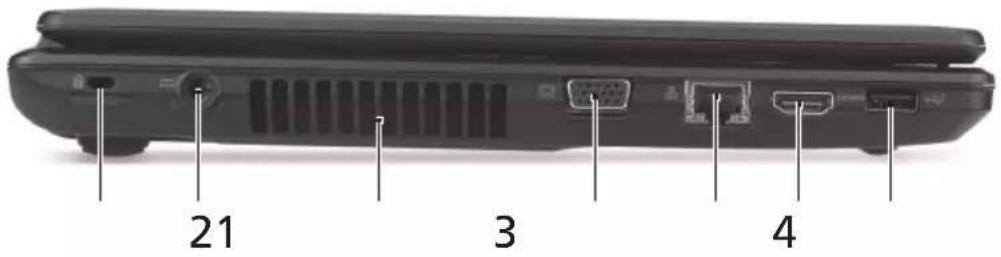
#icone Item Descrição
1 Ranhura para fecho Liga a um cadeado de seguranca Kensington (ou compativel).
Kensington
Note: Enrole o cabo de bloqueio de segranca do computador em torno de um objecto imóvel, como por exemple uma mesa ou o puxador de uma gaveta fechada. Introduza o cabo de seguranca na ranhura e rode a chave para proteger o bloqueio. Tentem estao disponiveis modelos sem chave.
| 2 Tomadora de entrada CC | Liga a um adaptor CA. |
| 3 Ranhuras deventilação | Permite ao computations manter-se fresco,mesmo antes uso prolongado. |
| 4 Liga e aço externalo (VGA) | Liga a um dispositivo de visualização(orposempro,monitor除外,projector LCD). |
| 5 Porto Ethernet(RJ-45) | Liga a uma rede Ethernet de base10/100/1000. |
| 6 Porto HDMI Suporta ligações de video digital de altadefinição. | |
| 7 Porto USB 2.0 Liga a dispositivos | USB 2.0 (porexample,rato USB,câmara USB). |
Vista direita

21345
icone Item Descrição
| 1 Portas USB 2.0 Liga a dispositivos USB 2.0 (por exemplo, rato USB,-camera USB). | |
| 2 Unidade ótica Unidade ótica interna; aceita CDs ou DVDs. | |
| 3 Indicador de acesso do disco ótico | Acende quando a unidade ótica está activa. |
| 4 Botão de execção da unidade ótica | Ejecta o disco ótico da unidade. |
| 5 Furo de execção de emergência | Ejecta o tabuleiro da unidade ótica quando o computador está desligado. Nota: Introduza um clipe no orício de execção de emergência, para a unidade ótica ejectar o tabuleiro quando desligado o computador. |
Visão da base
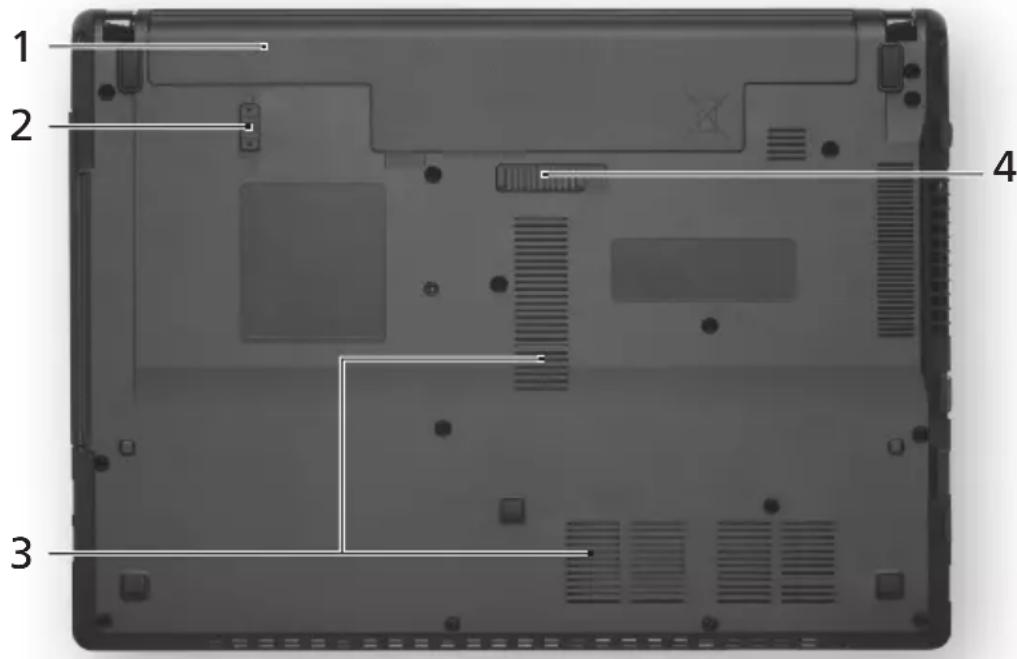
#icone Item Descrição
1 Baía da bateria Contém a bateria do computador.
2 Bloqueio da bateria Bloqueia a bateria, mantendo-a no sitsio.

3 Ranhuras de
ventilação
Permite ao computations manter-se fresco,
mesmo après uso prolongado.
4 Patilha de libertação

da bateria
Liberta a bateria para remoção.
Ambiente
-
Temperatura:
-
Funcionamento: 5^ a 35^
-
Não em funciona: -20°C a 65°C
-
Humidade (não condensação):
-
Funcionamento: 20% a 80% .
- Não em funciona: 20% a 80%
Marca : eMachines
Modelo : D528
Categoria : Portátil