D528 - Bærbar computer eMachines - Gratis brugsanvisning og manual
Find enhedens vejledning gratis D528 eMachines i PDF-format.



| Produkttype | Bærbar computer |
| Mærke | eMachines |
| Model | D528 |
| Processor | Model ikke specificeret (estimeret: Intel processor med lavt strømforbrug) |
| Hukommelse (RAM) | Kapacitet ikke specificeret (estimeret: 2 til 4 GB DDR3) |
| Harddisk | Kapacitet ikke specificeret (estimeret: 250 til 500 GB SATA) |
| Skærm | LCD-skærm 15,6 tommer (estimeret) |
| Skærmopløsning | 1366 x 768 pixels (estimeret) |
| Strømforsyning | Ekstern strømadapter, genopladeligt lithium-ion batteri |
| Batteritid | Varierer efter brug (estimeret: 2 til 4 timer) |
| Porte | 2 USB 2.0-porte, 1 VGA-port, 1 HDMI-port, 1 Ethernet RJ-45-port, lydstik (mikrofon og hovedtelefoner) |
| Trådløs forbindelse | Wi-Fi og Bluetooth (afhængigt af konfiguration) |
| Indbygget webcam | Ja, til videokommunikation |
| Tastatur | AZERTY-tastatur med specialtaster (Fn) |
| Touchpad | Trykfølsom plade med venstre og højre knapper |
| Optisk drev | Indbygget DVD/CD-drev |
| Mål (ca.) | 37 x 25 x 3 cm (estimeret) |
| Vægt (ca.) | 2,5 kg (estimeret) |
| Driftstemperatur | 5°C til 35°C |
| Driftsfugtighed | 20% til 80% uden kondens |
| Hovedfunktioner | Tekstbehandling, internetnavigation, medieafspilning, lette spil |
| Vedligeholdelse og rengøring | Rengør med en blød, tør klud; brug ikke slibende rengøringsmidler |
| Sikkerhed | Kensington-lås til tyverisikring; forholdsregler (bloker ikke ventilationsåbningerne) |
| Reservedele og reparationsmuligheder | Aftageligt batteri, strømadapter; andre interne komponenter er ikke tilgængelige for brugeren |
| Generelle oplysninger | Brugermanual tilgængelig i PDF; 1 års garanti (afhængigt af land) |
Ofte stillede spørgsmål - D528 eMachines
Brugerspørgsmål om D528 eMachines
0 spørgsmål om dette apparat. Besvar dem du kender, eller stil dit eget.
Stil et nyt spørgsmål om dette apparat
Download vejledningen til din Bærbar computer i PDF-format gratis! Find din vejledning D528 - eMachines og tag din elektroniske enhed tilbage i hånden. På denne side er alle dokumenter nødvendige for brugen af din enhed offentliggjort. D528 af mærket eMachines.
BRUGSANVISNING D528 eMachines
Merk: Koble en sikkehetslaskabel rundt et ubevegelig objekt som et bord aller handtaket pa en last skuff. Sett inn lasen i sporet og vri om nokkelen for a lase. Noen nokkellose modeller er ogsa tilgengelige.
2 Ströblöbing Kobler til en batterieliminator.

Oprindeligt udgivet: 07/2010
Modelnumber:
Serienummer:
Kobsdata:
Kobthos:
For det første
Vi vil得罪 takke for, at du har valgt en eMachines bærbar til at opfylde dine mobile computerbehov.
Dine vegledninger
Vi har udarbejdet et sæt vejledninger til at hjælpe dig med at anvende din eMachines notebook.
Til at begynde med, kan konfigurationsplakaten hjælpé dig til atkommen i gang med konfigurationen af computeren.
Den trykke eMachines Fælles brugervejledning indeholder nyttige oplyninger, der gælder alle modellerne i eMachines-productserien. Den dækker grundlaaggende emner som systemgendannelse, brugen af tastaturet og lyd osv. Husk venligst, at den neden for ænvnte eMachines-brugervejledning nogle gange henviser til Funktioner, der kun findes på udvalgte modeller og ikke ndvendigvis i den model du købte. Sådanne tilfælde er markeret i teksten med f.eks. "kun for udvalgte modeller".
Den trykke Hurtigvejledning beskriver de grundlaggende Funktioner ved din nye computer. Yderligere oplsninger om, hvordan din computer kan hjelpe dig blive mere produktion, vindes i eMachines Fælles brugervejledning, der indeholder detaljerede oplsninger om sàdanne emner som systemhjelpeværktøjer, datagendannelse, udvidelsesmuligheder og fejlfinding. Derudover indeholder den garantioplysninger og generelle regulativer og sikkerhedsmeddeleser til din bærbare. Den findes i Portable Document Format (PDF) og leveres forudindstelleret på din bærbare. Følg disse trin for at få adgang til den:
1 Klik på Start > Alle programmer > eMachines-dokumentation.
2 Klik pa eMachines Fælles brugervejledning.

Bemerk: For at få vist filen skal du have Adobe Reader installereret. Hvis Adobe Reader/DD er installereret pddin computer, korer installationsprogrammet til Adobe Reader automatisk, nár du klikker pa eMachines Fælles brugervjledning. Folg instruktionerne paskærmen for at fulfore installationen. Yderligere oplysninger om, hvordan du bruger Adobe Reader, finder du i menuen Hjælp og support.
En praesentation af din eMachines notebook
Når du har sat computeren op som vist på illustrationerne på plakaten, brø du bruge et par minutter på at lære din nye eMachines notebook at kende.
Fra oven
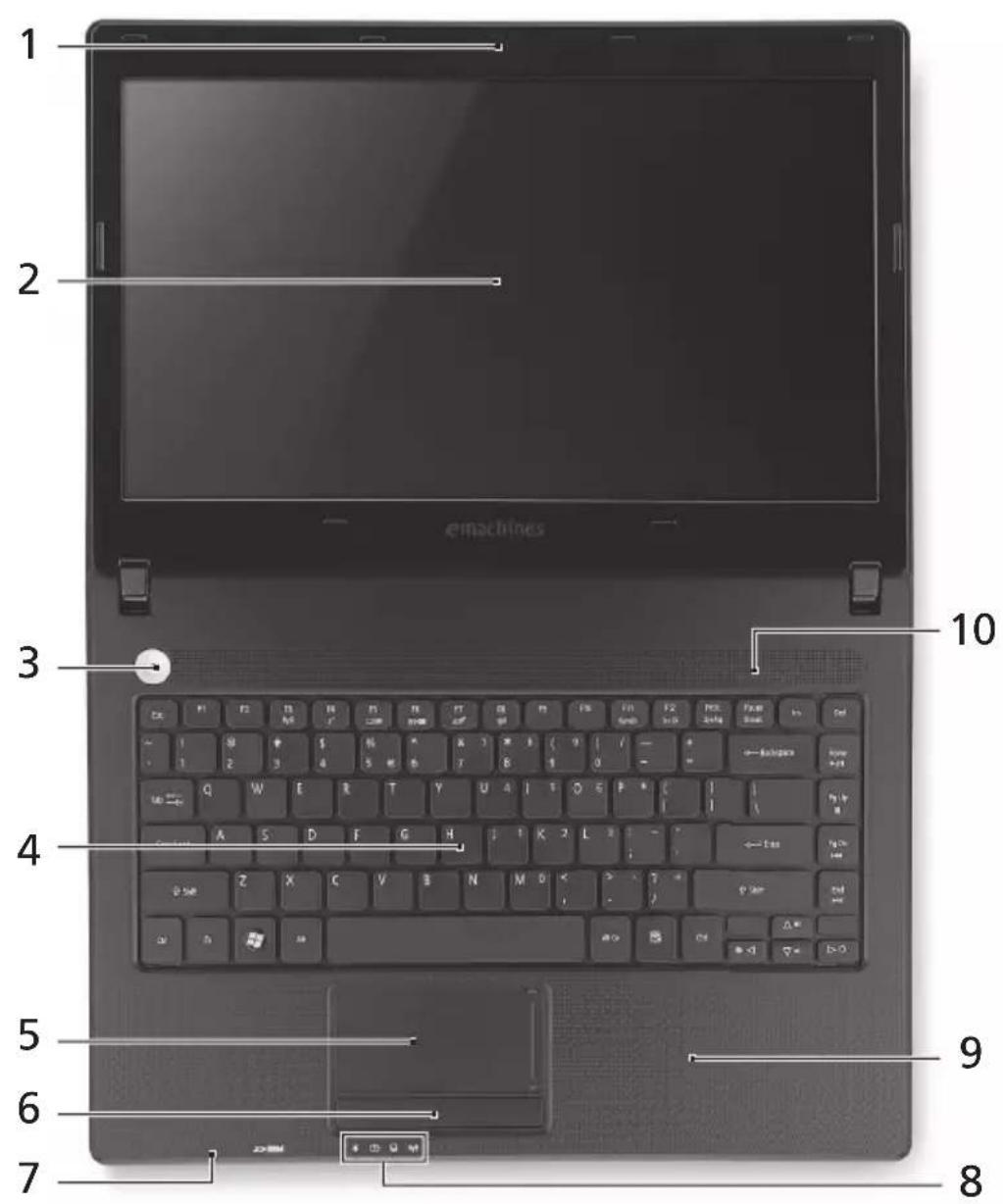
| # Ikon Emne Beskrivelse | ||
| 1 Integreret webcam Webkamera til videokommunikation (kun for udvalgte modeller). | ||
| 2 Skærm Den kaldes øgså for et LCD (Liquid-Crystal Display - flydende krystaldisplay), og det viser computerens output (konfiguration kan varierer fra model til model). | ||
| 3 Afbryderknap Tænder/slukker for computeren. | ||
| 4 Tastatur Til indtastning af data på computeren. | ||
| 5 Touchpad (pegefelt) Et berøringsfølsomt pegeredskap, der fungerer ligesom en computermus. | ||
| 6 Klik-knapper (til venstre og til højre) | Knapperne til hjre og venstre fungerer på samme@måde som musens hjre og venstre knapper. | |
| 7 Mikrofon Intern mikrofon til optagelse af lyd. | ||
| 8 Strømindikator Angiver computerens strømstatus. | ||
| Batteriindikator Angiver computerens batteristatus. 1. Oplader: Lampen lyser gult,+narr batteriet oplader. 2. Fuldt opladet: Lampen lyser blåt i AC- tilstand. | ||
| Hardiskindikator Lyser,+narr hardisken er aktiv. | ||
| Kommunikations- indikator | Angiver status for computerens trådløse enhedsforbindelse. | |
| 9 Händfladestøtte | Et komfortabelt støteområde for dine hænder,+narr du bruger computeren. | |
| 10 | Højter | Leverer lydoutput. |
Hurtigmaster
Computeren bruger genvejstaster eller tastekombinationer til at få adgang til de flete af computerens Funktioner, f.eks. skærmens lysstyrke og lydstyrke.
Hvis du vil aktivere genvejstaster, skal du holde <Fn>. -tasten nede og derefter trykke pa den,anden taste i genvejstastekombinationen.
| Genvejstaste Ikon Funktion Beskrivelse | ||
| +Fn> + <F3> Kommunikation Aktiverer/deaktiverer computerensCOMMunikationsenheder.(Kommunikationsenheder kanvariere after konfiguration). | ||
| <Fn> + <F4> Dvale Sætter computeren i dvaletilstand. | ||
| <Fn> + <F5> □ | □ | Skærm til/fra | Skifter skærmoutputtet melsemskærmen, en ekstern skærm(hvis den er tilsluttet) og begge to. |
| <Fn> + <F6> Skærm fra Slukker for skærmens baggrundslysfor at spare strøm. Tryk på envilkårlig taste for at returnere. | ||
| <Fn> + <F7> Touchpad til/fra Tænder og slukker for det internetouchpad. | ||
| <Fn> + <F8> Højttaler til/fra Tænder og slukker for hjøttalerne. | ||
| <Lfn> + <B> | Lysstyrke op Forøger skærmens lysstyrke. | |
| <Fn> + <B> | Lysstyrke ned Sænker skærmens lysstyrke. | |
| <Fn> + <B> | Lydstyrke op Forøger hjøttalerens lydstyrke. | |
| <Lfn> + <B> | Lydstyrke ned Sænker hjøttalerens lydstyrke. | |
| <Fn> + <Home> /II | Afpil/Afbryd | Afpil eller stands en udvalgt mediefilmidertidigt. |
| <Fn> + <Pg Up | Stop | Standser afspilningen af den valgte mediefil. |
| <Fn> + <Pg Dn> | Forrige | Går tilbage til den forrige mediefil. |
| <Fn> + <End> | Næste | Springer til den næste mediefil. |
Forfra - Lukket

Ikon Emne Beskrivelse
1 Mikrofostik Accepter input fra eksterne mikrofoner.

Hovedtelefoner/ D hojttalere/linje ud-stik
Der kan tilsluttes ekStraudstyr (f. eks. hjojalere, hovedtelefoner).
2 2-i-ntkhteser Acepterer Secure Digital (SD)-,
MultiMedia Card (MMD)-kort.
Bemerk: Skub for at fjerne/installere kortet.
Der kan kun vare et aktiv kort ad gangen.
Set bagfra

Emne Beskrivelse
1 Batterirum Indeholder computerens batteri.
Fra venstre
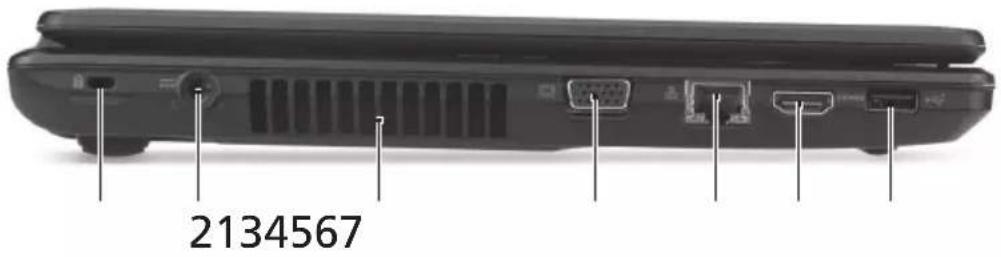
Ikon Emne Beskrivelse
1 Abning til en

Kensington-lås
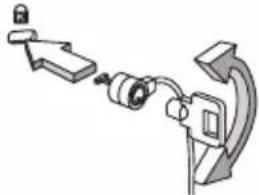
Tilslutter til en Kensington-kompatibel computers sikkerhedslås.
Bemerk: Sno kabelet til computersikkerhedslåsen rundt om en fast genstand, f.eks. et bord erler et handtag på en LAST skuffe. Sæt læsen i indhakket, og drej noglen, sölasen sættes fast. Der findes och modeller.uden nøgle.
2 Jaanom ind-stik Tilslutter til en vekselstrømsadapter.
3 Ventilationsåbninger Lader computeren vare kølig selv after lang tids brug.
4 Port til ekstern skærm (VGA)
Tilslutter til en skaermenhed (f.eks. ekstern skaerm, LCD-projektor).
5 Ethernet (RJ-45)-port Tilslutter til et Ethernet 10/100/1000-baseret netværk.
6 HDML port Understotter HD digitale netværksforbindelser.
7 USB 2.0-port Tilslutter til USB 2.0-eheder (f. eks. en USB-mus, et USB-kamera).
Fra hjre

21 3
# Ikon Emne Beskrivelse
1 USB 2.0-porte Tilslut til USB 2.0-enheder (f. eks. en

USB-mus, et USB-kamera).
2 Optisk drev Internet optisk drev, der kan bruges med CD'er
og DVD'er.
3 Optisk disk - Lyser, nár det optiske drev er aktivt.
adgangsindikator
4 Skub ud-knap for Skubber den optiske disk ud ad drevet.
det optiske drev
5 Mekanisk udloserhul Det abner skuffen til det optiske drev, nar
computerer slukket.
Bemark: Indsæt en papirklips i hullet til nødudskubning for at skubbe den optiske drevbakke ud, narr computeren er slukket.
Set fra bunden
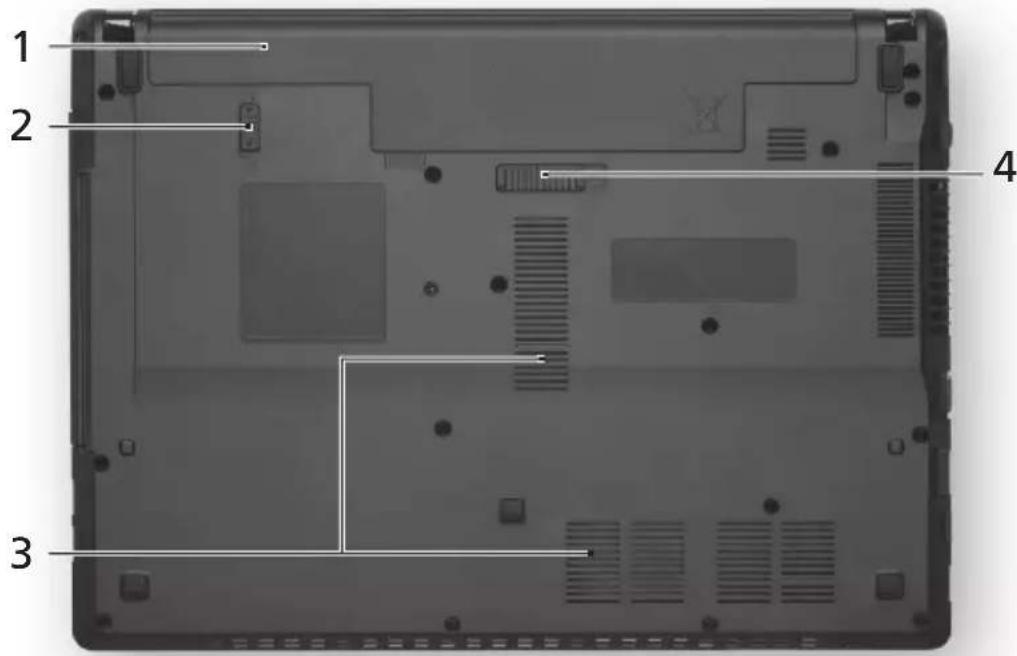
Ikon Emne Beskrivelse
1 Batterirum Indeholder computerens batteri.
2 Batterihas Laser batteriet papi plads.

3 Ventilationsåbninger Lader computeren vare kølig selv after lang tids brug.
4 Frigorelsesrigel til Frigor batteriet til udtagning. batteri
Omgivelser
- Temperatur:
Fugtighed (ikke-kondenserende):
Underbrug: 20% til 80%
- Ikke i brug: 20% til 80%
eMachines bärbar-serien
Snabbguide
Mærke : eMachines
Model : D528
Kategori : Bærbar computer