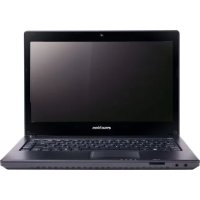
D528 - Portatile eMachines - Manuale utente e istruzioni gratuiti
Trova gratuitamente il manuale del dispositivo D528 eMachines in formato PDF.



| Tipo di prodotto | Computer portatile |
| Marchio | eMachines |
| Modello | D528 |
| Processore | Modello non specificato (stimato: processore Intel a basso consumo) |
| Memoria RAM | Capacità non specificata (stimato: 2-4 GB DDR3) |
| Disco rigido | Capacità non specificata (stimato: 250-500 GB SATA) |
| Schermo | Schermo LCD 15.6 pollici (stimato) |
| Risoluzione schermo | 1366 x 768 pixel (stimato) |
| Alimentazione | Alimentatore esterno, batteria ricaricabile agli ioni di litio |
| Durata della batteria | Variabile in base all'uso (stimato: 2-4 ore) |
| Porte | 2 porte USB 2.0, 1 porta VGA, 1 porta HDMI, 1 porta Ethernet RJ-45, jack audio (microfono e cuffie) |
| Connettività wireless | Wi-Fi e Bluetooth (a seconda della configurazione) |
| Webcam integrata | Sì, per videocomunicazione |
| Tastiera | Tastiera AZERTY con tasti speciali (Fn) |
| Touchpad | Touchpad con pulsanti sinistro e destro |
| Lettore ottico | Lettore DVD/CD integrato |
| Dimensioni (circa) | 37 x 25 x 3 cm (stimato) |
| Peso (circa) | 2,5 kg (stimato) |
| Temperatura di funzionamento | da 5°C a 35°C |
| Umidità di funzionamento | dal 20% all'80% senza condensa |
| Funzioni principali | Elaborazione testi, navigazione internet, riproduzione multimediale, giochi leggeri |
| Manutenzione e pulizia | Pulire con un panno morbido e asciutto; non utilizzare prodotti abrasivi |
| Sicurezza | Blocco Kensington antifurto; precauzioni d'uso (non ostruire le fessure di ventilazione) |
| Ricambi e riparabilità | Batteria rimovibile, alimentatore; altri componenti interni non accessibili all'utente |
| Informazioni generali | Manuale d'uso disponibile in PDF; garanzia 1 anno (a seconda del paese) |
Domande frequenti - D528 eMachines
Domande degli utenti su D528 eMachines
0 domanda su questo apparecchio. Rispondi a quelle che conosci o fai la tua.
Fai una nuova domanda su questo apparecchio
Scarica le istruzioni per il tuo Portatile in formato PDF gratuitamente! Trova il tuo manuale D528 - eMachines e riprendi in mano il tuo dispositivo elettronico. In questa pagina sono pubblicati tutti i documenti necessari per l'utilizzo del tuo dispositivo. D528 del marchio eMachines.
MANUALE UTENTE D528 eMachines
© 2010 Tutti i diritti riservati.
Guida rapida per Notebook seri eMachines
Prima edizione: 07/2010
Numero di modello:
Numero di série:
Data di acquisto:
Luogo d'acquisto:
Avverenze preliminari
Grazie per aver scelto il notebook eMachines, la scelta ideale per poter lavorare in piena libertàanche in movimento.
Le guide disponibili
Sono state realizzate delle guide per assistere l'utente nell'uso del notebook e Machines:
Innanzitutto, il manifesto aiuta a amplificare la cofignurazione del computer.
Il Manale utente generale di eMachines contiene informazioni utili per tutti i modelli della gamma eMachines. Copre argomenti di base come ad esempio il recupero dati, l'uso della tastiera e dell'audio, ecc. A causa della sua natura, il Manuale utente generale eMachines a volte fa riferimento a funzioni o caratteristiche presenti solamente in alcuni modelli, ma non necessariamente del modello acquistato. Per quello motivo alcuni elementi nel testo sono indicati con "solo per alcuni modelli".
Questa Guida rapida presenta le caratteristiche e le funzioni principali del nuovo computer. Per ulteriori informazioni sull'utilizzo del computer per migliorare la produttività, consultare il Manuale utente generale e Machines, che contieneistruzioni dettagliate su argomenti quali utilità diSYSTEMA, recupero dati, opzioni di espansione e soluzione dei problemi. Contiene inoltre informazioni sulla garanzia,le norme e gli standardi riferimento e le avventenze per la sicurezza del vostro notebook. è disponibile nel formato PDF e viene fornita più caricata nel notebook. Per accedervi seguite quosti passaggi:
1 Fare cli scu Start Programmi Documentazione eMachines.
2 Fare clic su Manuale utente generale eMachines.

Note: Per visualizzare il file, è necessario che sul computer sia installato Adobe Reader. Se Adobe Acrobat Reader non è installato sul computer,fare clic su Manuale utente generale eMachines per eseguire il programma di installatione di Adobe Reader.Per completare l'installazione,attenersi alle istruzioni visualizzate sullo schermo.Per istruzioni sull'uso di Adobe Reader, consultare il menu Guida in linea e supporto tecnico.
Presentazione del notebook e Machines
Dopo aver configurato il computer come illustrato nel manifesto, far riferimento alla presente documentazione per la presentazione del nuovo notebook e Machines.
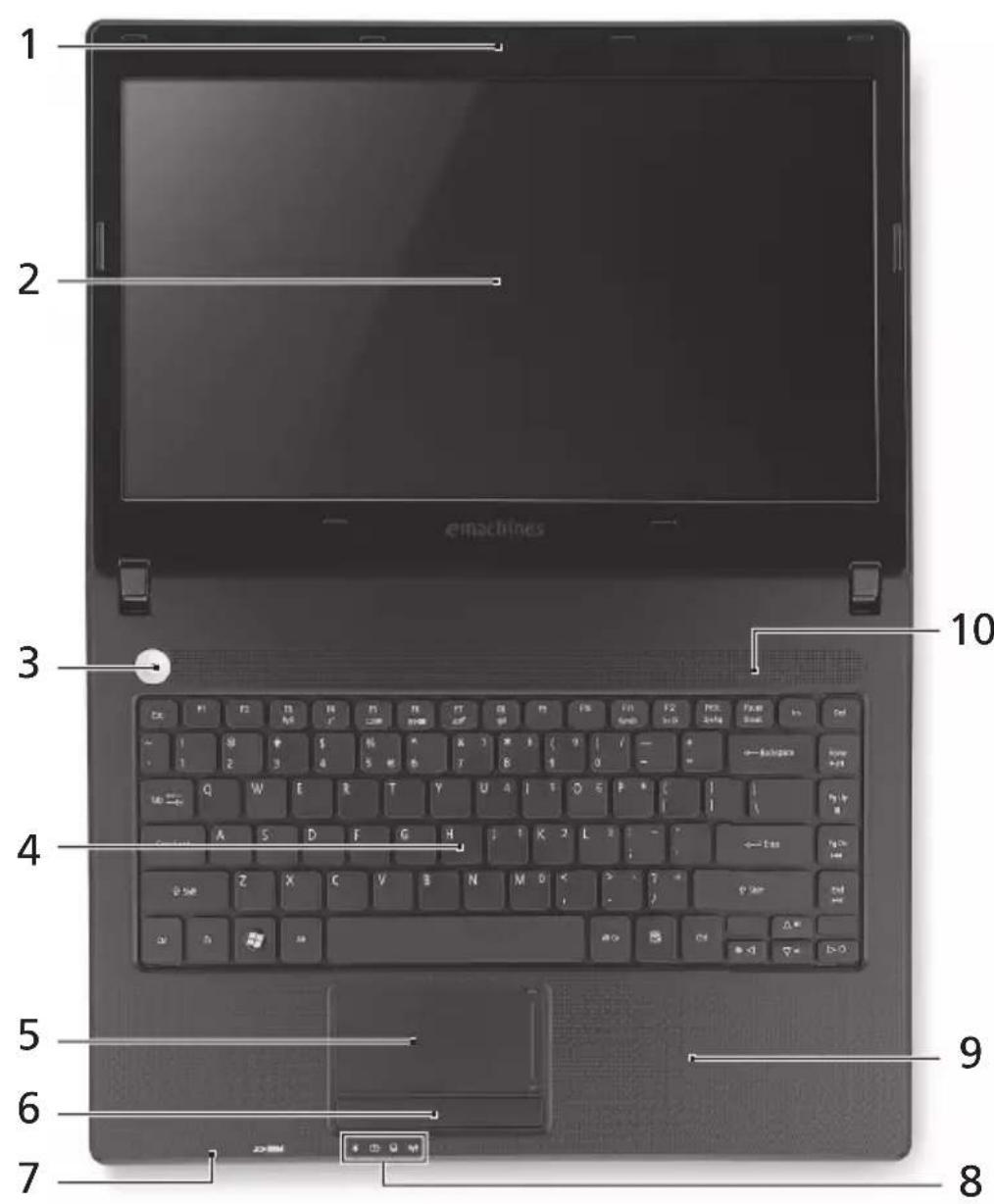
Vista dall'alto
| # Icona Elemento Descrizione | |
| 1 Webcam integrata Webcam per comunicazioni video (solo per alcuni modelli). | |
| 2 Display Grande display a cristalli liquidi (Liquid-Crystal Display; LCD), per una visualizzazione confortevole (la configurazione più variate in relazione al modello). | |
| 3 Tasti di accensione Accende/spegne il computer. | |
| 4 Tastiera Per l'immissione di dati sul computer. | |
| 5 Touchpad Dispositivo di puntamento sensibile al tocco con funzioni similii a quella di un comune mouse. | |
| 6 Tasti clič (sinistra e destra) | I tasti destra e sinistra hanno le stesse funzioni dei tasti destra e sinistra del mouse. |
| 7 Microfono Microfono interno per la registrazione di audio. | |
| 8 Indicatore di accensione/ alimentazione | Indicano lo stato di accensione/alimentazione del computer. |
| Indicatore batteria Indicano lo stato della batteria del computer. 1. In carica: Luce di colore giallo quando la batteria è in ricarica. 2. Completamente carica: Luce di colore blu quando è nella modalità AC. | |
| Indicatore disco rigido | Si accende quando l'unità disco rigido è attivo. |
| Indicatore comunicazione | Indica lo stato della connettività wireless del computer. |
| 9 Poggiapoli Comoda area su cui poggiare i polsi durante l'utilizzo del computer. | |
| 10 Altoparlanti Offre l'uscita dell'audio. | |
Tasti di scelta rapida
Il computer utilizza i tasti di scelta rapida o le combinazioni di tasti per l'accesso a molti controlli del computer come luminosità dello schermo e uscita volume.
Per attivare i tasti di scelta rapida, tenere premuto < Fn> e premere l'altro tasto della combinazione.
| Tasti di scelta rapida | Icona Funzione Descrizione | |
| +Fn> + <F3> | Comunicazioni | Attiva/disattiva i dispositivi di comunità del computer. (I dispositivi di comunità possono variate in relazione alla configurazione.) |
| +Sospensione Attiva la modalità sospensione del computer. | ||
| +Fn> + <F5> Passaggio da uno schermo all'alto | Consente la commutazione in uscita display tra video del display o monitor esterno (se collegato) e entrambi. | |
| +Fn> + <F6> Disattiva display | Disattiva la retroilluminazione dello schermo per risparmiare energia. Premere un tasting qualsiasi per tornare allo stato precedente. | |
| +Fn> + <F7> Attività e disattività del touchpad | Attiva e disattiva il touchpad interno. | |
| +Fn> + <F8> Attività e disattività degli altoparlanti | Attiva e disattiva gli altoparlanti. | |
| +Fn> + <F9> Aumento della luminosità | Consente di aumento la luminosità dello schermo. | |
| +Fn> + <F10> Riduzione della luminosità | Riduce la luminosità dello schermo. | |
| +Fn> + <F11> Aumento del volume | Aumenta il volume. | |
| +Fn> + <F12> Riduzione del volume | Riduce il volume. | |
| +Fn> + <Home> Play/Pausa Riproduce o sospende la riproduzione del file multimedia selezionato. | ||
| +Fn> + <Pag su> Interrompi Interrompe la produzione del file multimedia selezionato. | ||
| Tasti di scelta rapida | Icona Funzione Descrizione |
| +Fn> + <Pag giù> Precedente Per passare al file multimediale precedente. | |
| +Fn> + <Fine> Avanti Per passare al file multimediale successivo. | |
Vista frontale in dettaglio

# Icona Elemento Descrizione
| 1 Jack microfono Accetta ingressi proveniente da microfoni esterni. | |
| Jack auricolare/ altoparlante/line-out | Effettua il collegamento ai dispositivi audio line-out (ad es., altoparlanti, auricolari). |
| 2 Letture di schede 2-in-1 | Supporta Secure Digital (SD), MultiMediaCard (MMC). Nota: Premere per rimuovere/installare la sched. è possibile utilizzato una sola schedà di memoria alla volta. |
Vista posteriore

# Elemento Descrizione
| 1 Alloggiamento della batteria | Contiene il pacco batteria del computer. |
Vista da sinistra
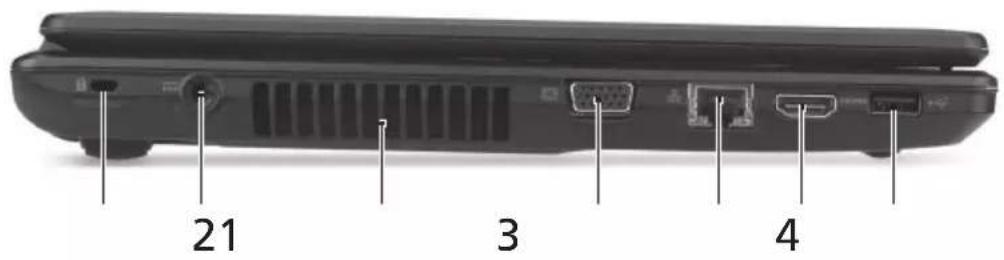
# Icona Elemento Descrizione
1 Slot blcco
Kensington
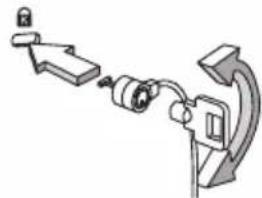
Per il collegamento al blocco di sicurezza dei computer Kensington-compatibili.
Note: Avvolgere un cavo di sicurezza per computer intorno ad un oggetto fisso, ad esempio un ravolo o la maniglia di un cassetto chiuso a chiave. Inserire la serratura nel foro e girare la chiave per fissare il blocco. Sono disponibili ante modelli sulla chiave.
2 Jack CC in Per il collegamento all'adattatore CA.
3 Aperture per la ver
Permettono il raffreddamento del computer,
anche dello uso prolongato.
4 Porto display esterno (VGA)
Effettua il collegamento a un dispositivo di visualizzazione (ad es., monitor esterno, proiettre LCD).
5 Porta Ethernet (RJ-45)
Effettua il collegamento a una rete con Ethernet 10/100/1000.
6 Porta HDMI Supporta collegamento per video digitali ad alta definizione.
7 Porta USB 2.0 Effettua il collegamento ai dispositivi USB 2.0 (ad es., mouse USB, fotocamera USB).
Vista da destra

21 3
# Icona Elemento Descrizione
| 1 Porte USB 2.0 Effettua il collegamento ai dispositivi USB 2.0 (ad es., mouse USB, fotocamera USB). | |
| 2 Lettre ottico Unità ottica interna, accetta CD o DVD. | |
| 3 Indicatore accesso disco ottico | Si accende quando il disco ottico è attivo. |
| 4 Tasto di espulsione del disco ottico | Espelle il disco ottico dall'unità. |
| 5 Foro di espulsione di emergenza | Espelle il vassoio del disco ottico se il computer è spento. Nota: Inserire la punta di un fermaglio nel foro di apertura di emergenza per espellere il vassoio dell'unità ottica quando il computer è spento. |
Vista base
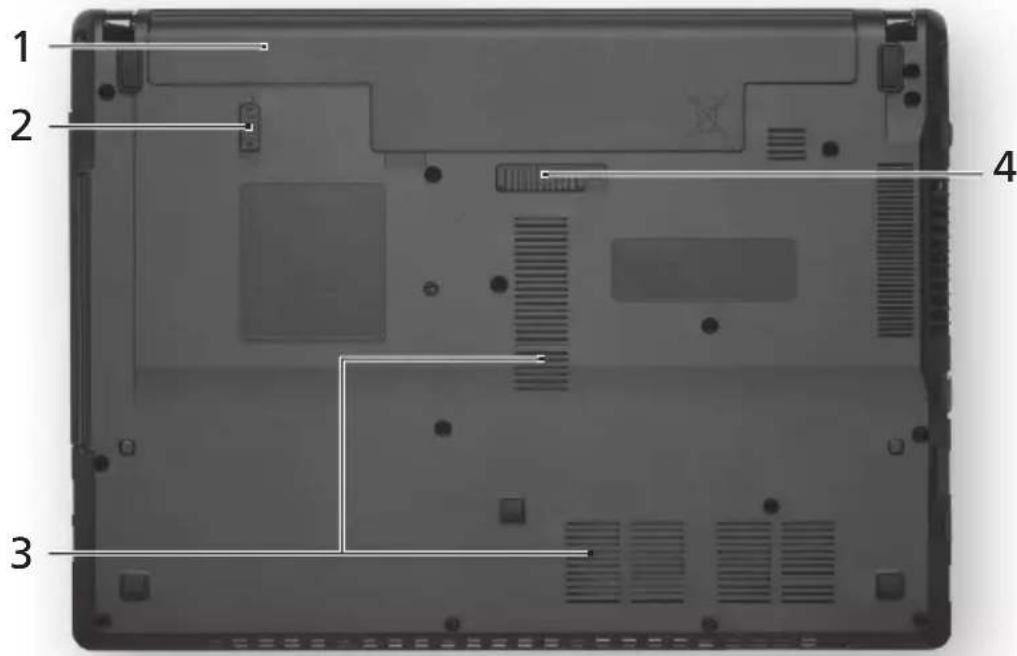
# Icona Elemento Descrizione
1 Alloggiamoledo della batteria
Contiene il pacco batteria del computer.
2 Blocco batteria Blocca la batteria al suoosto.

3 Aperture per la ventilazione
Permettono il raffreddamento del computer,
anche dello uso prolongato.
4 Gancio di rilascio della batteria
Per togliere la batteria.
Condizioni operative
- Temperatura:
Di esercizio: Da 5^ a 35^
Non di esercizio: Da -20°C a 65°C
- Umidità (senza condensa):
Di esercizio: Da 20% a 80%
Non di esercizio: Da 20% a 80%
Serie de portátils e Machines
Guía=rápida
- Avverenze preliminari
- Le guide disponibili
- Presentazione del notebook e Machines
- Vista dall'alto
- Tasti di scelta rapida
- Vista frontale in dettaglio
- # Icona Elemento Descrizione
- Vista posteriore
- # Elemento Descrizione
- Vista da sinistra
- Vista da destra
- Vista base
- Condizioni operative
- Serie de portátils e Machines
Marca : eMachines
Modello : D528
Categoria : Portatile