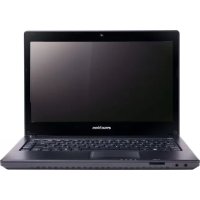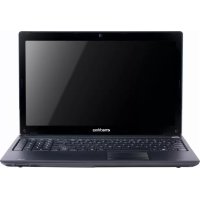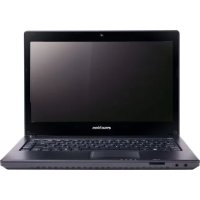
D528 - Portatīvais dators eMachines - Bezmaksas lietošanas instrukcija
Atrodiet ierīces rokasgrāmatu bez maksas D528 eMachines PDF formātā.



Bieži uzdotie jautājumi - D528 eMachines
Lietotāju jautājumi par D528 eMachines
0 jautājums par šo ierīci. Atbildiet uz tām, ko zināt, vai uzdodiet savu.
Uzdot jaunu jautājumu par šo ierīci
Lejupielādējiet instrukcijas savam Portatīvais dators PDF formātā bez maksas! Atrodiet savu rokasgrāmatu D528 - eMachines un atgūstiet kontroli pār savu elektronisko ierīci. Šajā lapā ir publicēti visi dokumenti, kas nepieciešami jūsu ierīces lietošanai. D528 zīmola eMachines.
LIETOŠANAS INSTRUKCIJA D528 eMachines
© 2010 Visas tiesības aizsargāṭas.
eMachines piezimjdatoru serijas atrais celvedis
Originalizdevums: 07/2010
Modela numurs:
Serijas numurs:
Pirkuma datum:
Pirkuma vieta:
Galvenais vispirms
Mēs vēlamies jums pateikties, ka esat izvēljies eMachines piezīmjdatoru, lai nodrošinātu savas mobilās skaitlošanas vajadžības.
Jusu rokasgrāmatas
Lai palidzētu jums lietot eMachines piezīmjdatoru, esam sagatavojuši rokasgrāmatu komplektu:
Pirmkart, uzstadisanas attels jums palidz sagatavot datoru darbam.
eMachines visparejais lietotaja celvedis satur noderigu informaciju, kas attiecas uz visiem eMachines produktu klasta modeljem. Tas aptver pamata tematiku, piemeram, sistemas atkopssana, tastaturas un audio izmantošana u.c. Ludzu, saprotiet, ka eMachines visparejais lietotaja celvedis ta butibas del laiku pa laikam attiecas uz funkcjjam vai lidzekliem, kas piemit tikai noteiktiem modeljem, bet ne obligati modelim, ko esat iegadajies. Sadi gadijumi teksta ir apzimeti ar vardiem „tikai noteiktiem modeljem".
Šis Čatrais celvedis sniedz ieskatu par jusu jaunā datora galvenajiem lidzekljem un funkcjām. Lai uzzinātu vairak par to, kā jusu dators jums var palidzēt but vel produktīvākam, lūdzu, skatiet eMachines visparejo lietotāja rokasgrāmatu, kasatur detalizētu informaciju par tadām tēmām kā sistemas utilītas, dato atkopšana, paplašināsanas opcjias un probleμu novērsana. Bez tam tajā ir ieklauta informacija par garantijām un piezimjdatora lietošanas visparīgas regulas un drošibas pazinojumi. Tas ir pieejams PDF (Portable Document Format - portatīvā Dokumenta formats) formāta un ir ieprieks ielādēts jusu piezimjdatorā. Veiciet šis darbības, laitam pieklūtu:
1 Noklikskinet uz Start (Sakt) > All Programs (Visas programmas) > eMachines Documentation (eMachines dokumentacija).
2 Noklikskinet uz eMachines Generic User Guide (eMachines lietotaja celvedis).

Piezime: lai skatitu failu, nepieciešama programma Adobe Reader. Ja jusu datora nav instalëta programma Adobe Reader, noklikskinot uz eMachines Generic User Guide (eMachines visparejais lietotajacelvedis),vispirms automatiski tikspalaista programmas Adobe Reader instalësana. Lai pabeigtu instalësano, izpildiet ekranā redzamos noradijumus. Lai jegutu noradijumus, kailetot programmu Adobe Reader, pieklustiet izvēlnei Help and Support (Palidziba un atbalsts).
eMachines piezimjdatora pärskats
Ja esat sagatavojis datoru darbam kā redzams uzstādīsanas attēla, laujiet mums jus iepazǐstināt ar jusu jauno eMachines piezīmjdatoru.
Skats no augspuses
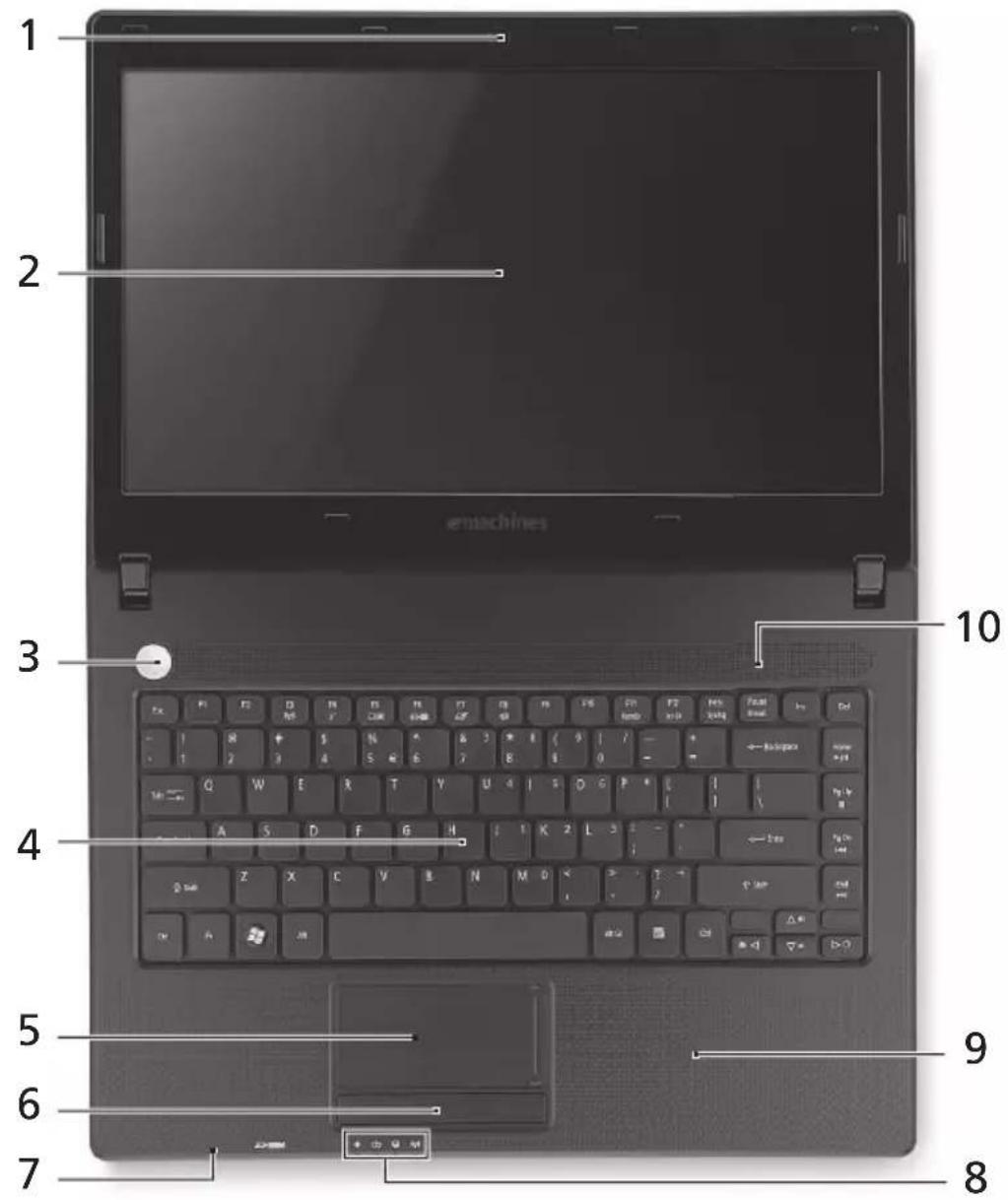
| # Ikona Elements Apraksts | ||
| 1 | Integrēta timekla kamera | Timekla camera videosakariem (tikai noteiktiem modeljem). |
| 2 | Displeja ekrāns | Saukts ari par škidro kristālu displeju (LCD); rāda datora izvadi (modelu konfigurācija var atskirties). |
| 3 | Barošanas poga | leslēdz un izslēdz datoru. |
| 4 | Tastatūra | Datu ievadīšanai datorā. |
| 5 | Skārienpanelis | Skārienjutīga rādītājierīce, kas darbojas kā datora pele. |
| 6 | K I (kreisā un labā) | Kreisāiun labā poga ārbojas tāpat kāpeles kreisā un labā poga. |
| 7 | Mikrofons | lekšējais mikrofons skānas icerakstīšanai. |
| 8 Barošanas indikators Norāda datora barošanas statusu. | ||
| Cicca | Akumulatora indikators | Norāda datora akumulatora statusu. 1. Uzlāde: Indikators ir oranzā krāsā, akumulatoram lādējoties. 2. Pilnīgi uzlādēts: Datoram darbojoties no mainstrāvas, indikators ir zils. |
| Cicca | Cietā diska indikators | Norāda, kad cietā diska draiveris ir aktīvs. |
| Cicca | Sakaru indikators | Norāda datora bezvadu savienojamās ierices statusu. |
| 9 Plaukstu atbalsta zone | Erta atbalsta zona jūsu rokām, kad lietojat datoru. | |
| 10 | Skajrunis | Nodrošina audio izvadi. |
A trie tausti
Lai pieklutu lielakajai dalai datora vadibas funkciju, piemeram, ekrana spilgtuma un skaluma regulësanai, tiek izmantoti datora atrie tausti ni vai tausti nu kombinacijas.
Lai aktivizeti tatos taustiun, nospiediet un turiet taustiun < Fn> , tad nospiediet atrataustiina kombinacijas otru taustiun.
| Karstais taustišs | Ikona | Funkcija | Apraksts |
| +Fn> + <F3> | Sakari | lespējo/atspējo datora sakaru ierīces. (Sakaru ierīces var atškirties atkarībā no konfigurācijas.) | |
| +Fn> + <F4> | Z² | Miega režīms | Pārslēdz datoru miega režīmā. |
| +Fn> + <F5> Displeja | pārslēgšana | Pārslēdz displelea izvadi starp displeja ekrāna un ārējo monitoru (ja tas ir pievienots), vai rāda izvadi abos. | |
| +Fn> + <F6> | Izslēgt displeju | Energijas taupīsanas nolūkā izslēdz displelea ekrāna pretgaismu. Lai atjaunotu pretgaismu, nospiediet jebkuru taustiŋu. | |
| +Fn> + <F7> | Skārienpanela pārslēgšana | Ieslēdz un izslēdz iebūvēto skārienpaneli. | |
| +Fn> + <F8> Skaj | ruŋu pārslēgšana | Ieslēdz un izslēdz skajruŋus. | |
| +Fn> + <F9> | Spilgtāk | Palielina ekrāna spilgtumu. | |
| +Fn> + <F10> | Blāvāk | Samazina ekrāna spilgtumu. | |
| +Fn> + <F11> | Skajāk | Palielina skañas skajumu. | |
| +Fn> + <F12> | Klusāk | Samazina skañas skajumu. | |
| +Fn> + <Home> Atskanj/ | apturēt | Atskano vai aptur izvēlēto multivides failu. | |
| +Fn> + <Pg Up> | Pārtraukt | Pārtrauc izvēlētā multivides faila atskanošanu. | |
| +Fn> + <Pg Dn> | Atpakāl | Atgriežas pie iefriekšejā multivides faila. | |
| +Fn> + <End> | Tālāk | Pārlec uz nākamo multivides failu. |
Skats no priekspuses aizvertā veidā

Ikona Elements Apraksts
1 Mikrofona ligzda Pienem ivadi no arejiem mikrofoniem.

Pievieno audio linijas izejas ierices (piem., skalrunus, austinas).

Karšu lasitājs
Pienem datum nesējus Secure Digital (SD) un MultiMediaCard (MMC).
"Divi viena"
Piezime: Nospiediet, lai iznemtu/instaletukarti. Vienlaikus var lietot tikai vienu karti.
Skats no aizmugures

Elements Apraksts
1 A k u m u l Šeittievi t o d a t e r a akumulatoru. nodalijums
Skats no kreisās puses
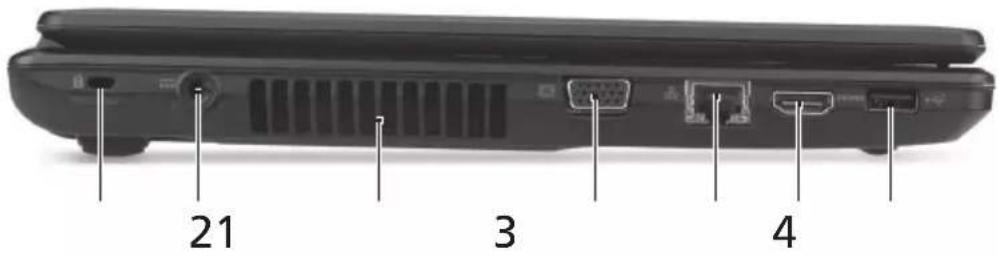
Ikona Elements Apraksts
1 Kensington
atslegas slots
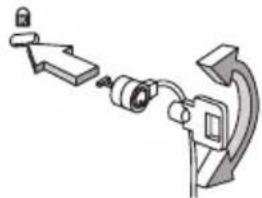
Seit piesledz Kensingtona atslegu datora droibai.
Piezime: Aplieciet datora drošibas slédzenes vadu ap nekustigu priekšmetu, pieméram, galdu vai aizslegtas atvilktnes rokturi.
lelieciet aizslegu iberoba un pagrieziet atslegu, lai nofiksêtu sledzeni. Pieejami ari dazi modelji bez atslegas.
2 L idzstravaeiepejesledz mainstravas adapteru. ligzda
3 Ventilacijas atveres Nejauj datoram sakarst pat pec ilgstošas lietošanas.
4 Areja displeja (VGA) Seit piesledz displeja ierici (piemeram, ports areju monitoru, LCD projektoru).
5 Ethernet (RJ-45)
Seit pieslēdz Ethernet 10/100/1000 tikla vadu.
6 HDML parts Atbalsta augstas kvalitätes ciparu videosavienojumus.
7 USB 2.0 ports Seit pieslē dz USB 2.0 ierices (piemēram, USB peli, USB kameru).
Skats no labās puses

21 3
Ikona Elements Apraksts
| 1 | USB 2.0 porti | Šeit pieslēdz USB 2.0 ierīces (piemēram, USB peli, USB kameru). |
| 2 | Optiskais diskdžinis | lekšējais optiskais diskdžinis; piēŋem CD vai DVD diskus. |
| 3 | O p piekluves indikators | ledegas, kad optiskais diskdžinis ir aktīvs. |
| 4 | O p izstumšanas poga | lzstumj no diskdziņa optisko disku. |
| 5 Årkārtas diska iznēmšanas caurums | lzstumj optiskā diskdziņa paliktni, kad dators ir izsēgts. Piezīme: Lai izstumtu optiskā diskdziņa paliktni, kad dators ir izsēgts, iespieiet ārkārtas diska iznēmšanas caurumā papīra saspraudi. | |
Skats no apakspuses

Ikona Elements Apraksts
| 1 | A nodalijums | k | Šeitujevieto datoranakumulatoru. u |
2 Akumulatora fiksators Nofiksē akumulatoru.

3 Ventilacijas atveres Nelauj datoram sakarst pat pec ilgstoas lietoanas.
4 A k Atbruvo akumulatomu, lai to varetuwiznemt.
Vide
- Temperatūrā:
lesegtatastavokli:No 5^ Idz 35^
- Izslegtatastavokli:No -20^ lidz 65^
Mitrums (bez kondensacijas):
lesegtā stavoklī: No 20% lidz 80%
- Izslęgta stavokli: No 20% lidz 80%