E442 - Portátil eMachines - Manual de utilização gratuito
Encontre gratuitamente o manual do aparelho E442 eMachines em formato PDF.



Perguntas frequentes - E442 eMachines
Perguntas dos utilizadores sobre E442 eMachines
0 pergunta sobre este aparelho. Responda às que conhece ou faça a sua.
Faça uma nova pergunta sobre este aparelho
Baixe as instruções para o seu Portátil em formato PDF gratuitamente! Encontre o seu manual E442 - eMachines e retome o controlo do seu dispositivo eletrónico. Nesta página estão publicados todos os documentos necessários para a utilização do seu dispositivo. E442 da marca eMachines.
MANUAL DE UTILIZADOR E442 eMachines
Os componentes de telecomunicacao usados nos notebooks Acer em Portugues sao homologados atendendo a requisicao da Agencia Nacional de Telecomunicacoes Anatel, conforme referencia abaixo:
[Modem]
| Modelo: RD02-D330 |  1406-05-1675 1406-05-1675 |  | |
| Modelo: Delphi_D40 |  0455-06-2565 0455-06-2565 |  | |
[Bluetooth]
| Modelo:BCM92045NMD |  0578-05-1869 0578-05-1869 |  |
[802.11AGN]
| Modelo:4965AGN |  0578-07-2198 0578-07-2198 |  |
| Modelo:BCM94321MC |  1761-06-1869 1761-06-1869 |  |
| Modelo:512AN_MMW |  0807-08-2198 0807-08-2198 |  |
| Modelo:512AN_HMW |  0800-08-2198 0800-08-2198 |  |
| Modelo:533AN_MMW |  0809-08-2198 0809-08-2198 |  |
| Modelo:533AN_HMW |  0812-08-2198 0812-08-2198 |  |
[802.11BGN]
| Modelo: AR5B91 |  1182-08-3987 1182-08-3987 |  |
[802.11ABG]
| Modelo:4965AG_ |  | 0350-07-2198 |  |
| Modelo:WM3945ABG |  | 0151-06-2198 |  |
| Modelo:AR5BXB6 |  | 1188-05-2634 |  |
[802.11BG]
| Modelo: BCM94311MCG |  0979-05-1869 0979-05-1869 |  | |
| Modelo: AR5BXB63 |  1188-05-2634 1188-05-2634 |  | |
| Modelo: BCM94312MCG |  1558-07-1869 1558-07-1869 |  | |
© 2010 Todos os Direitos Reservados.
Guia rápido do Portátil Série eMachines
Edição Original: 06/2010
Local de Aquisição: ____
Primeiro que tudo
Gostaríamos de lhe agradecer por ter escolhido um computador portátil eMachines para preencher as suas necessidades de computador móvel.
Os seus manuais
Para o ajudar a usar o seu computador portátil eMachines, preparámos uma série de manuais:
Antes de mais, o cartaz de configuração ajuda-o a iniciar e a configurar o seu computador.
O Manual Genérico eMachines impresso contém informações úteis que se aplicam a todos os modelos da gama de produtos eMachines. Abrange tópicos básicos como a utilização do teclado, áudio, etc. Pedimos a sua compreensão para o facto de, pela sua natureza, o Manual Genérico do Utilizador eMachines referem-se ocasionalmente a funções ou funcionalidades apenas aplicáveis a determinados modelos, mas não necessariamente ao modelo específico que adquiriu. Tais situações estão assinaladas no texto com expressões como "apenas em certos modelos".
Este Guia rápido apresenta as características e funções básicas do seu novo computador. Para mais informações sobre como pode o seu computador ajudá-lo a ser mais produtivo, consulte o Manual Genérico do Utilizador eMachines, que contém informações detalhadas sobre assuntos como utilitários de sistema, recuperação de dados, opções de expansão e resolução de problemas. Além disso, contém a informação da garantia e as regulamentações gerais e notas de segurança para o seu computador portátil. Está disponível no formato PDF (Portable Document Format) e vem já instalado no seu computador. Siga estes passos para a ele aceder:
1 Clique em Iniciar > Todos os programas > Documentação eMachines.
2 Clique em Manual Genérico do Utilizador eMachines.

Nota: É necessário instalar o Adobe Reader para visualizar o ficheiro. Se o Adobe Reader não estiver instalado no seu computador, ao clicar em Manual Genérico do Utilizador eMachines é executado o programa de instalação do Acrobat Reader. Siga as instruções do ecrã para finalizar a instalação. Para obter instruções sobre como utilizar o Adobe Reader, vá ao menu Ajuda e Suporte.
Visita guiada ao seu computador portátil eMachines
Após montar o computador tal como indicado na ilustração do cartaz de configuração, deixe-nos mostrar-lhe o seu novo computador portátil eMachines.
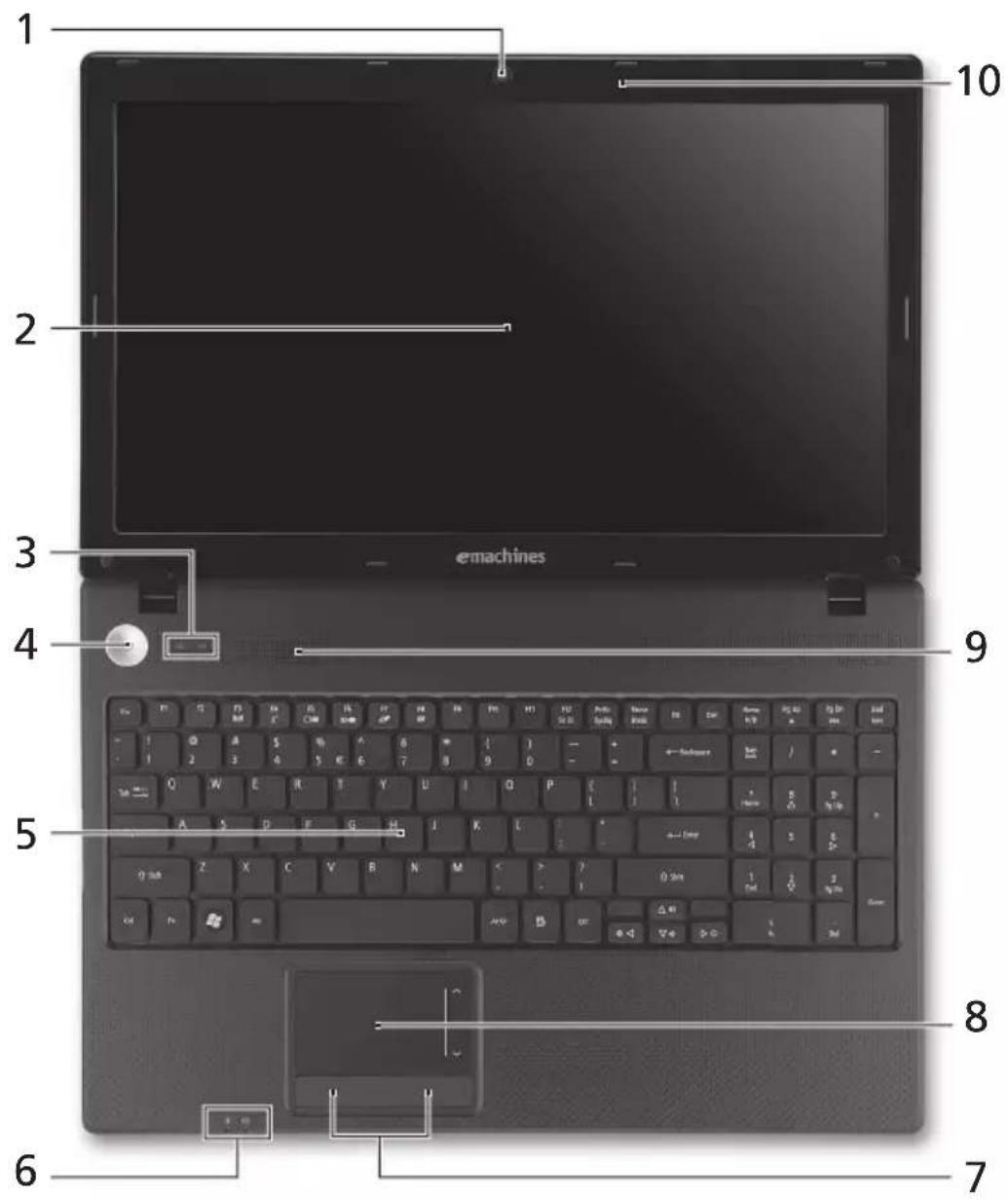
Vista de cima
text_image
1 2 3 4 5 6 7 8 9 10 emachinesÍcone Item Descrição
| 1 Webcam integrada Webcam para comunicação por vídeo(apenas para determinados modelos). | ||
| 2 Ecrã Também chamado ecrã de cristais líquidos(LCD), permite visualizar a informação do computador (a configuração pode variar consoante o modelo). | ||
| 3 Indicador decomunicação | Indica o estado do dispositivo de ligação sem fios do computador. | |
| Indicador HDD Indica quando o disco rígido está activo. | ||
| 4 Botão dealimentação | Liga e desliga o computador. | |
| 5 Teclado Para introduzir informações no seucomputador. | ||
| 6 Indicador dealimentação | Indica o estado da alimentação docomputador. | |
| Indicador dabateria | Indica o estado da bateria do computador.1. A carregar: A luz é âmbar quando a bateria está a carregar.2. Carga completa: A luz é azul no modo CA. | |
| 7 Botões de clique(esquerdo e direito) | Os botões esquerdo e direito funcionam como os botões esquerdo e direito de um rato. | |
| 8 Teclado táctil Dispositivo apontador sensível ao toque, que funciona como um rato de computador. | ||
| 9 Altifalante Emite áudio. | ||
| 10 Microfone Microfone interno para gravação de som. | ||
| Leitor de cartões2 em 1 | Aceita cartão Secure Digital (SD),MultiMediaCard (MMC).Nota: Empurre para remover/instalar o cartão.Apenas pode ser utilizado um cartão de cada vez. | |
Teclas de atalho
O computador utiliza teclas de atalho ou combinações de teclas para aceder à maior parte dos seus comandos, tais como a luminosidade do ecrã e o volume de saída.
Para activar as teclas de atalho, prima e mantenha premida a tecla
| + <F3> |  | Comunicação | Activa/desactiva os dispositivos de comunicação do computador.(Os dispositivos de comunicação podem variar consoante a configuração.) |
| + <F4> | Susponção  | Coloca o computador | no modo de Suspensão. |
| + <F5> | Comutação de  | visualização | Alterna a saída entre o ecrã de visualização, o monitor externo (se está ligado) e ambos. |
| + <F6> | Ecrã   | Desliga a luz de fundo do ecrã de visualização para economizar energia. Prima qualquer tecla para retomar a actividade. | |
| + <F7> | Comutação de  | touchpad(teclado táctil) | Liga e desliga o teclado táctil. |
| + <F8> | Comutação de  [X7] [X7] | altifalante | Liga e desliga os altifalantes. |
| + <≥ |   | Aumentar volume | Aumenta o volume de som. |
| + <≥ |  | Diminuir volume | Diminui o volume de som. |
| + <≥ |  | Aumentar luminosidade | Aumenta a luminosidade do ecrã. |
| + <≥ |  | Reduzir luminosidade | Reduz a luminosidade do ecrã. |
| + <Home> | Reproduzir/ | Pausa | Reproduz ou pausa um ficheiro multimédia seleccionado. |
| + <Pg Up> | Parar Para a reprodução do ficheiro | multimédia seleccionado. | |
| + <Pg Dn> | Anterior Retorna ao ficheiro multimédia[1 ] ] | anterior. | |
| + <End> |  | Seguinte | Avança até ao ficheiro multimédia seguinte. |
Vista traseira

1 Bateria Fornece energia ao computador para utilização quando desligado da corrente.
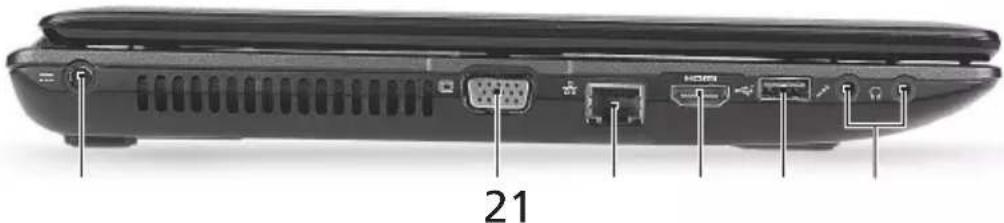
Vista esquerda
text_image
21Ícone Item Descrição
1 Tomada de entrada CC CC | Liga a um adaptador CA. | |
2 Liga eca ecrã externo (VGA) externo (VGA) | Liga a um dispositivo de visualização(por exemplo, monitor externo, projector LCD). | |
3 Porta Ethernet (RJ-45) (RJ-45) | Liga a uma rede Ethernet de base 10/100/1000. | |
4 Porta HDMI Suporta ligações de vídeo digital de alta HDMI | definição. | |
| 5 Porta USB 2.0 Liga a dispositivos USB 2.0 (por exemplo, rato USB, câmara USB). | ||
6 Conector de entrada  do microfone do microfone | Aceita entradas de microfones externos. | |
 | Tomada de auscultadores/ altifalante/saída | Liga a dispositivos de saída de áudio(por exemplo, altifalantes, auscultadores). |
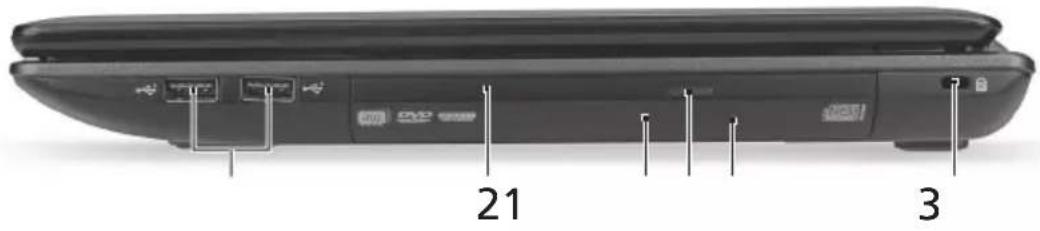
Vista direita
text_image
21 3Ícone Item Descrição
| 1 Portas USB 2.0 Liga a dispositivos USB 2.0 (por exemplo, rato USB, câmara USB). | |
| 2 Unidade óptica Unidade óptica interna; aceita CDs ou DVDs. | |
| 3 Indicador de acesso do disco óptico | Acende quando a unidade óptica está activa. |
| 4 Botão de ejecção da unidade óptica | Ejecta o disco óptico da unidade. |
| 5 Furo de ejecção de emergência | Ejecta o tabuleiro da unidade óptica quando o computador está desligado.Nota: Introduza um clipe no orifício de ejecção de emergência, para a unidade óptica ejectar o tabuleiro quando desligado o computador. |
6 Rar [ccg4] para fechoKensington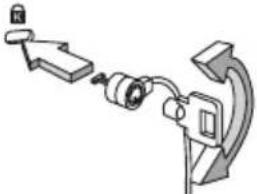 | Liga a um cadeado de segurança Kensington (ou compatível).Nota: Enrole o cabo de bloqueio de segurança do computador em torno de um objecto imóvel, como por exemplo uma mesa ou o puxador de uma gaveta fechada.Introduza o cabo de segurança na ranhura e rode a chave para proteger o bloqueio.Também estão disponíveis modelos sem chave. |
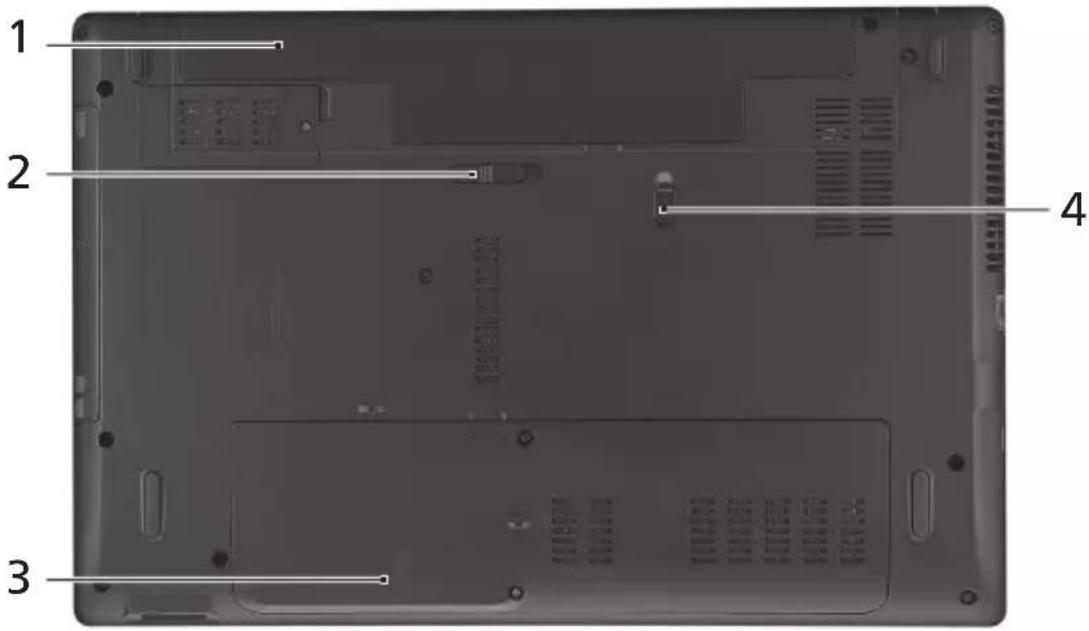
Visão da base
text_image
1 2 3 4# Ícone Item Descrição
1 Baía da bateria Contém a bateria do computador.
2 Patilha de libertação da bateria
Liberta a bateria para remoção.
3 Compartimento de disco rígido/memória
Aloja a o disco rígido do computador (apertado por parafusos) e memória principal.
4 Bloqueio da bateria Bloqueia a bateria, mantendo-a no sítio.

Ambiente
- Temperatura:
- Funcionamento: 5^ C a 35^ C
- Não em funcionamento: -20°C a 65°C
- Humidade (não condensação):
- Funcionamento: 20% a 80%
- Não em funcionamento: 20% a 80%
eMachines Notebook Serie
Snelgids