E442 - 노트북 eMachines - 무료 사용 설명서
기기 매뉴얼을 무료로 찾기 E442 eMachines PDF 형식.



자주 묻는 질문 - E442 eMachines
사용자 질문 E442 eMachines
0 질문 이 기기에 대해. 알고 있는 것에 답하거나 자신의 질문을 하세요.
이 기기에 대한 새로운 질문하기
기기 설명서 다운로드 노트북 무료 PDF 형식! 매뉴얼 찾기 E442 - eMachines 전자 기기를 다시 손에 넣으세요. 이 페이지에는 기기 사용에 필요한 모든 문서가 게시되어 있습니다. E442 브랜드 eMachines.
사용 설명서 E442 eMachines
eMachines 노트북 시리즈 빠른 시작 설명서
최초 발행일 : 06/2010
모델 번호 : ____
일련 번호 : ____
구입 날짜 : ____
구입 장소:
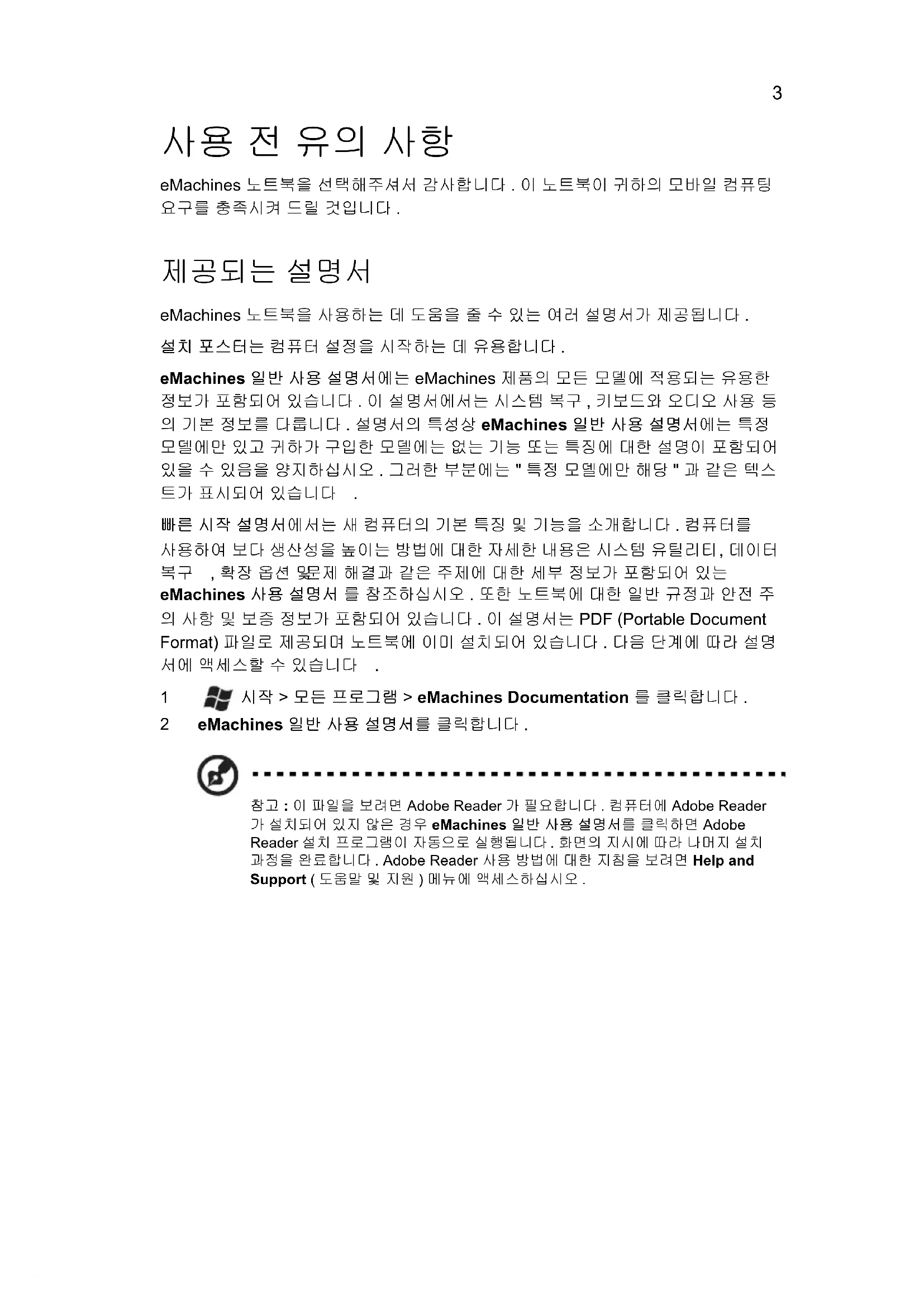
사용 전 유의 사항
eMachines 노트북을 선택해주셔서 감사합니다. 이 노트북이 귀하의 모바일 컴퓨터요구를 충족시켜 드릴 것입니다.
제공되는 설명서
eMachines 노트북을 사용하는 데 도움을 줄 수 있는 여러 설명서가 제공됩니다.
설치 포스터는 컴퓨터 설정을 시작하는 데 유용합니다.
eMachines 일반 사용 설명서에는 eMachines 제품의 모든 모델에 적용되는 유용한 정보가 포함되어 있습니다. 이 설명서에서는 시스템 복구, 키보드와 오디오 사용 등의 기본 정보를 다릅니다. 설명서의 특성상 eMachines 일반 사용 설명서에는 특정 모델에만 있고 귀하가 구입한 모델에는 없는 기능 또는 특징에 대한 설명이 포함되어 있을 수 있음을 양지하십시오. 그러한 부분에는 "특정 모델에만 해당"과 같은 텍스트가 표시되어 있습니다.
빠른 시작 설명서에서는 새 컴퓨터의 기본 특징 및 기능을 소개합니다. 컴퓨터를 사용하여 보다 생산성을 높이는 방법에 대한 자세한 내용은 시스템 유틸리티, 데이터 복구, 확장 옵션 몇문제 해결과 같은 주제에 대한 세부 정보가 포함되어 있는 eMachines 사용 설명서를 참조하십시오. 또한 노트북에 대한 일반 규정과 안전 주의 사항 및 보증 정보가 포함되어 있습니다. 이 설명서는 PDF (Portable Document Format) 파일로 제공되며 노트북에 이미 설치되어 있습니다. 다음 단계에 따라 설명서에 액세스할 수 있습니다.
1 시작 > 모든 프로그램 > eMachines Documentation 를 클릭합니다.
2 eMachines 일반 사용 설명서를 클릭합니다.

참고 : 이 파일을 보려면 Adobe Reader 가 필요합니다. 컴퓨터에 Adobe Reader 가 설치되어 있지 않은 경우 eMachines 일반 사용 설명서를 클릭하면 Adobe Reader 설치 프로그램이 자동으로 실행됩니다. 화면의 지시에 따라 나머지 설치과정을 완료합니다. Adobe Reader 사용 방법에 대한 지침을 보려면 Help and Support ( 도움말 및 지원 ) 메뉴에 액세스하십시오.
eMachines 노트북 둘러보기
설정 포스터에 설명된 대로 컴퓨터를 설정했으면 이제 새 eMachines 노트북을 살펴볼 차례입니다.
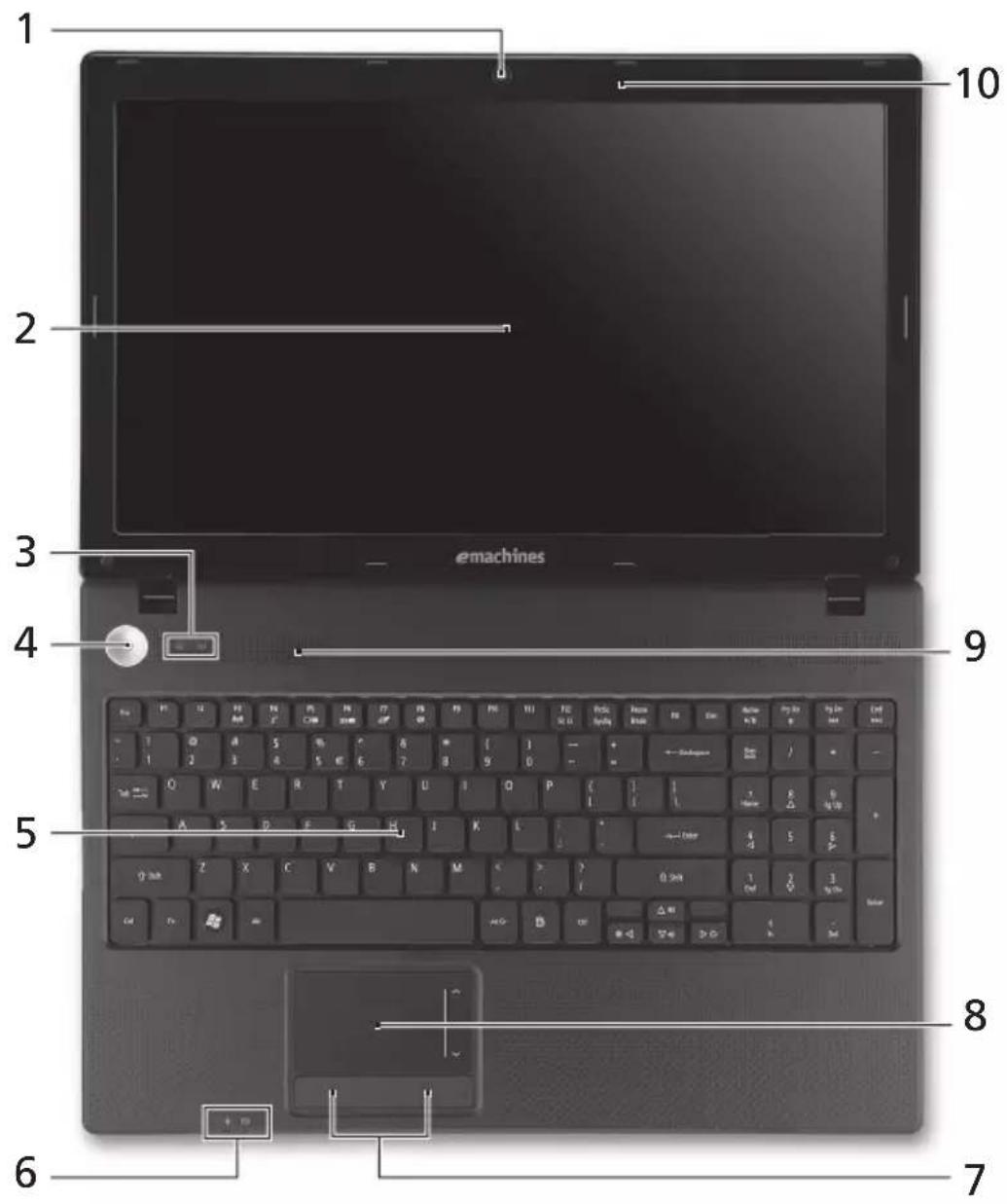
위에서 본 모습
text_image
1 2 3 4 5 6 7 8 9 10 emachines| # | 아이콘 | 항목 설명 | |
| 1 | 통합형 웹캠큼 | 비디오 통신용 웹 카메라입니다( 일부 모델에만 해당). | |
| 2 | 디스플레이 화면 | LCD (액정 디스플레이) 라고도 하며, 컴퓨터출력을 표시합니다 (구성은 모델에 따라 다를수 있습니다 ). | |
| 3 |  | 통신 표시등 | 컴퓨터의 무선 연결 장치 상태를 표시합니다. |
 | HDD 표시등 | 하드 디스크 드라이브가 동작 중이면 불이 켜집니다 . | |
| 4 |  | 전원 단추 | 컴퓨터를 켜고 꾸니다 . |
| 5 | 키보드 | 컴퓨터에 데이터를 입력하는 데 사용됩니다 . | |
| 6 |  | 전원 표시등 | 컴퓨터의 전원 상태를 표시합니다 . |
 | 배터리 표시등 | 컴퓨터의 배터리 상태를 표시합니다.1. 총전 중: 배터리가 총전 중이면 황색 불이켜집니다 .2. 총전 완료: AC 모드일 때 파란 불이 켜집니다 . | |
| 7 | 누름 단추들(왼쪽 및 오른쪽) | 왼쪽과 오른쪽의 단추는 마우스의 왼쪽 및 오른쪽 단추와 같은 역할을 합니다 . | |
| 8 | 터치패드 | 컴퓨터 마우스와 같은 역할을 하는 접촉식 포인팅 장치입니다 . | |
| 9 | 스피커 오디오 출력을 제공합니다 . | ||
| 10 | 마이크 | 소리를 녹음할 수 있는 내부 마이크입니다 . | |
 | 멀티 (2 종) 카드판독기 | Secure Digital (SD), MultiMediaCard (MMC)를 사용할 수 있습니다 .참고: 카드를 눌러 제거 또는 설치합니다 .카드를 한 번에 하나만 사용할 수 있습니다 . | |
바로 가기 키
컴퓨터에서는 화면 밝기와 볼륨 출력 같은 대부분의 컴퓨터 컨트롤에 액세스하기 위해 바로 가기 키 또는 키 조합이 사용됩니다.
바로 가기 키를 활성화하려면 바로 가기 키 조합의 다른 키를 누르기 전에
| 바로 가기 키 | 아이콘 | 기능 설명 | |
 | 통신 | 컴퓨터의 통신 장치를 활성화 /비활성화합니다.(통신 장치는 구성에 따라 다를 수있습니다 .) | |
| + |  | 절전 | 컴퓨터를 절전 모드로 설정합니다 . |
 | 디스플레이 전환 | 디스플레이 출력을 디스플레이 화면 , 외부 모니터 ( 연결된 경우 ) 또는 둘 다에 보내도록 선택합니다 . | |
 | 디스플레이 꼬기 | 전원을 절약하기 위해 디스플레이 화면의 백라이트를 꿈니다 . 화면을 다시 켜려면 임의의 키를 누릅니다 . | |
 | 터치패드 전환 | 터치패드를 켜고 꽃니다 . | |
 | 스피커 전환 | 스피커를 켜고 꽃니다 . | |
 | 볼륨 크게 소리를 높입니다 . | ||
 | 볼륨 작게 | 소리를 낮 oversh니다 . | |
| [BC64] | 밝게 | 화면 밝기를 증가시킵니다 . | |
 | 어둡게 | 화면 밝기를 감소시킵니다 . | |
 | 재생 / 일시 중지 | 선택된 미디어 파일을 재생 또는일시 중지합니다 . | |
| [WZA9] | 중지 | 선택된 미디어 파일 재생을 중지합니다 . | |
| [YAC9] | 이전 | 이전 미디어 파일로 돌아갑니다 . | |
 | 다음 | 다음 미디어 파일로 이동합니다 . | |
뒤쪽 모습

| # | 항목 | 설명 |
| 1 | 배터리 | 플러그를 백 상태에서 컴퓨터가 사용할 수 있는 전원을 제공합니다 . |
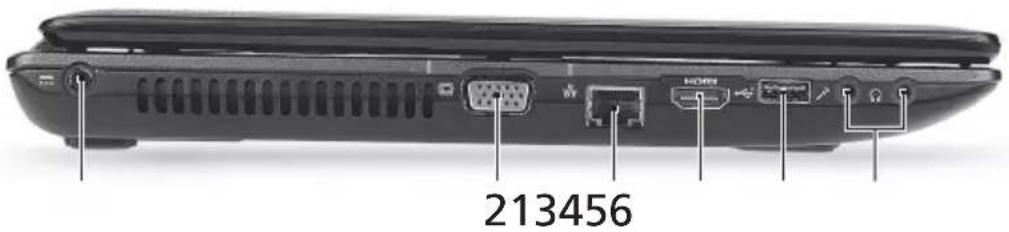
왼쪽 모습
text_image
213456| # | 아이콘 | 항목 설명 | |
| 1 |  | DC 입력 잙 | AC 어댑터에 연결합니다. |
| 2 |  | 외부 디스플레이 (VGA) 포트 | 디스플레이 장치 (예: 외부 모니터,LCD 프로젝터)를 연결합니다. |
| 3 |  | 이더넷 (RJ-45) 포트 | 10/100/1000 이더넷 네트워크에 연결합니다. |
| 4 | HDMI | HDMI 포트 | 고선명 디지털 비디오 연결을 지원합니다. |
| 5 |  | USB 2.0 포트 | USB 2.0 장치 (예: USB 마우스,USB 카메라)에 연결합니다. |
| 6 |  | 마이크 입력 잙 | 외부 마이크로 소리를 입력할 때 사용합니다. |
 | 헤드폰 / 스피커 /출력 잙 | 오디오 출력 장치에 연결합니다(예: 스피커, 헤드폰). |
오른쪽 모습

| # | 아이콘 | 항목 설명 | |
| 1 |  | USB 2.0 포트 | USB 2.0 장치 (예: USB 마우스, USB 카메라)에 연결합니다 . |
| 2 | 광드라이브 | 내부 광드라이브 . CD 또는 DVD 를 넣습니다 . | |
| 3 | 광디스크 액세스표시등 | 광드라이브가 작동 중이면 불이 켜집니다 . | |
| 4 | 광드라이브 꺼내기단추 | 드라이브에서 광디스크를 꺼냅니다 . | |
| 5 | 비상용 꺼내기 구멍 | 컴퓨터가 꺼졌을 때 광드라이브 트레이를 꺼낼수 있습니다 .참고: 컴퓨터가 꺼졌을 때 클립을 비상용 꺼내기 구멍에 삽입하여 광드라이브 트레이를 꺼내십시오 . | |
| 6 |  | Kensington 장금장치 슬롯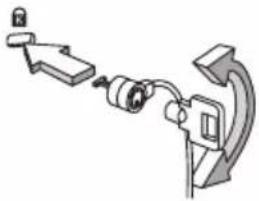 | Kensington 호환 컴퓨터 보호용 잠금 장치를연결합니다 .참고: 테이블이나 장긴 서랍의 손잡이 같은 고정된 물체에 컴퓨터 보호용 케이블을 맹니다 .노치에 자물쇠를 걸고 열쇠를 돌려 잠Gb니다 .열쇠가 없는 모델을 사용할 수도 있습니다 . |
바닥 모습

text_image
1 2 3 4| # | 아이콘 | 항목 설명 | |
| 1 | 배터리 장착부 | 컴퓨터의 배터리 팩을 넣습니다. | |
| 2 |  | 배터리 제거용 래치 | 제거를 위해 배터리를 빨 때 사용합니다. |
| 3 |  | 하드 디스크 장착부 / 메모리 장착부 | 컴퓨터의 하드 디스크 ( 나사로 고정 ) 와 주 메모리를 넣습니다. |
 | |||
| 4 |  | 배터리 잠금 | 장착된 배터리를 빠지지 않도록 잠 recib니다. |
환경
- 온도 :
• 작동: 5°C - 35°C - 비작동: -20°C - 65°C
- 습도 (비응축):
- 작동 : 20% - 80%
- 비작동 : 20% - 80%
eMachines 筆記型電腦系列
快速使用指南
© 2010 版權所有