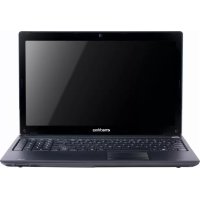
E442 - ノートパソコン eMachines - 無料のユーザーマニュアル
デバイスのマニュアルを無料で見つける E442 eMachines PDF形式.



| 製品タイプ | ノートパソコン |
| ブランド | eMachines |
| モデル | E442 |
| ディスプレイ | LCDディスプレイ(モデルにより構成が異なります) |
| 内蔵Webカメラ | あり(一部モデル) |
| キーボード | Fnキーコンビネーション付きキーボード |
| ポインティングデバイス | 左右ボタン付きタッチパッド |
| スピーカー | 内蔵スピーカー |
| マイク | 内蔵マイク |
| カードリーダー | 2-in-1リーダー(SD, MMC) |
| ポート | VGA x1, HDMI x1, RJ-45 Ethernet x1, USB 2.0 x3, マイクジャック, オーディオジャック(ヘッドホン/スピーカー), 電源ジャック |
| 光学ドライブ | 内蔵CD/DVDドライブ |
| バッテリー | 内蔵充電式バッテリー(ロックと解除ラッチ付き) |
| 電源 | 外部ACアダプター(電源ジャック) |
| セキュリティ | ケンジントンロックスロット |
| 使用環境(動作時) | 温度: 5°C~35°C ; 湿度: 20%~80%(結露なきこと) |
| 保管環境(非動作時) | 温度: -20°C~65°C ; 湿度: 20%~80%(結露なきこと) |
| お手入れと清掃 | 柔らかい乾いた布を使用; 液体や研磨剤を避ける |
| 修理可能性 | バッテリー、ハードドライブ、メモリへのアクセス(ネジ式ベイ) |
よくある質問 - E442 eMachines
ユーザーの質問 E442 eMachines
0 質問 この機器について。知っているものに答えるか、ご自身の質問をしてください。
この機器について新しい質問をする
デバイスの取扱説明書をダウンロード ノートパソコン 無料でPDF形式で!マニュアルを見つける E442 - eMachines 電子デバイスをもとに戻しましょう。このページにはデバイスの使用に必要なすべての書類が掲載されています。 E442 ブランド eMachines.
使用説明書 E442 eMachines
eMachines ノートブック シリーズ クイックガイド
初版:2010年6月
モデル番号:____
シリアル番号:____
購入日:____
購入場所:____
はじめに
eMachines ノートブックをお買い上げいただきありがとうございます。
各種ガイドについて
eMachines ノートブックを快適にご使用いただくために、次のガイドが提供されています。
初めての方は、セットアップポスターの解説に従ってコンピュータを設定してください。
eMachines 汎用ユーザーガイドには、eMachines シリーズの全モデルに共通の情報が記載されています。本書にはシステムの復元、キーパッド、オーディオの使い方など、基本的な情報が含まれています。eMachines 汎用ユーザーガイドに記載される説明の中には、特定モデルにのみ適用されるものがあり、お客様が購入されたモデルには該当しない場合があります。このような場合には、「特定モデルのみ」という注意書きが記載されています。
このクイックガイドは、本 PC を生産的に使用するための方法を説明します。
コンピュータをより生産的に使用するための詳細については、eMachines 汎用ユーザーガイドを参照してください。システムユーティリティー、データの復元、拡張オプションそしてトラブルシューティングなどについての詳細が含まれています。その他、保証情報および一般的な規制、安全のためのご注意なども記載されています。これは PDF (Portable Document Format) フォーマットでもお読みいただけるよう、ノートブックにあらかじめプリロードされています。このガイドをご覧になるには、以下の手順に従ってください。
1 スタート > すべてのプログラム > eMachines ドキュメンテーションをクリックしてください。
2 eMachines 汎用ユーザーガイドをクリックしてください。

注意:ファイルを表示するには、Adobe Reader が必要となります。Adobe Reader がセットアップされていない場合、eMachines 汎用ユーザーガイドをクリックすると Adobe Reader セットアッププログラムを実行します。画面の指示にしたがってインストールを完了してください。Adobe Reader の使い方については、ヘルプとサポートメニューにアクセスしてください。
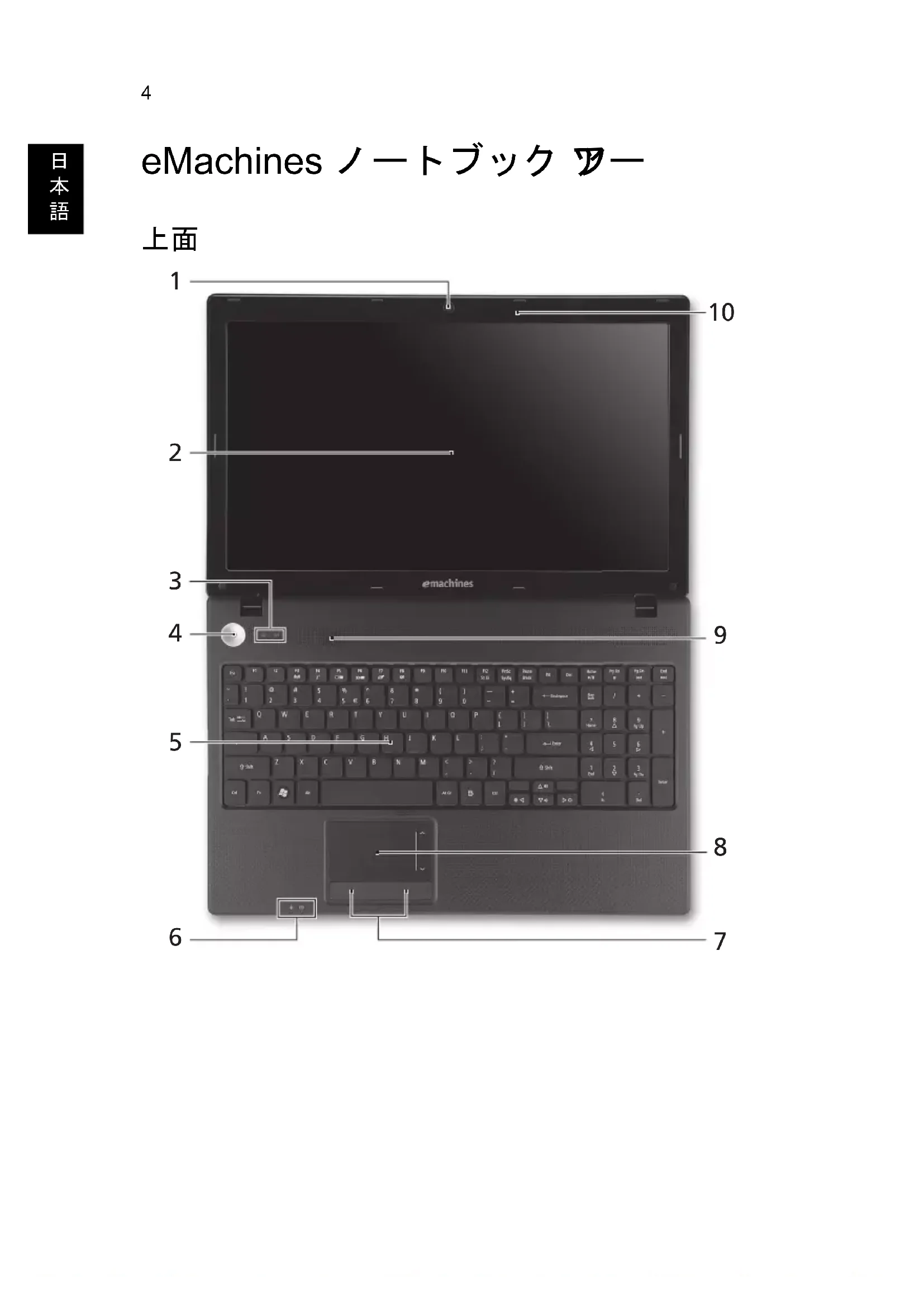
eMachines ノートブック ヨー
上面
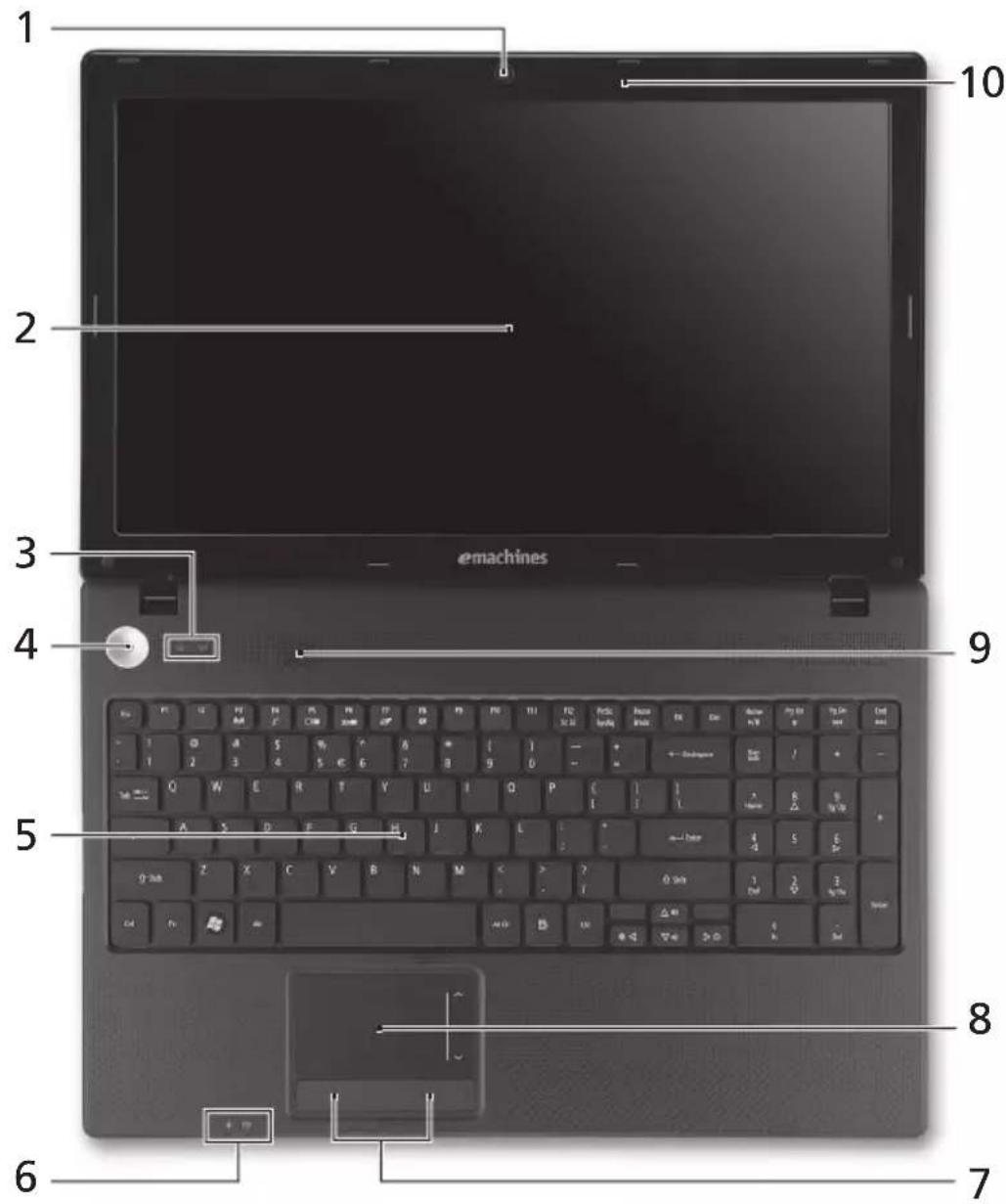
| # | アイコンアイテム説明 | |
| 1 | 統合ウェブカメラビデオ通信用のウェブカメラです(特定モデルのみ)。 | |
| 2 | ディスプレイスクリーン液晶ディスプレイ(LCD)とも呼びます。コンピューターからの出力を表示します(構成はモデルによって異なります)。 | |
| 3 |  | 通信インジケーターPCワイヤレス接続機器がオンのときに点灯します。 |
 | HDDインジケーターハードディスクドライブが有効になると点灯します。 | |
| 4 |  | 電源ボタンコンピューターの電源をオン/オフにします。 |
| 5 | キーボードコンピューターにデータを入力するために使用します。 | |
| 6 |  | 電源インジケーターコンピューターの電源状態を表示します。 |
 | バッテリーインジケーターコンピューターのバッテリーの状態を示します。1.充電中:バッテリーを充電している間、ランプは琥珀色に点灯します。2.充電完了:ACモードのとき、ライトが青くなります。 | |
| 7 | クリックボタン(左、右)左右のボタンはマウスの左右のボタンと同じように機能します。 | |
| 8 | タッチパッドコンピューターマウスと同じように機能し、指を触れることで反応するポイントングデバイスです。 | |
| 9 | スピーカーオーディオを出力します。 | |
| 10 | マイクロフォン録音用の内部マイクロフォンです。 | |
 | 2-in-1カードリーダーSecure Digital (SD)、MultiMediaCard (MMC)に対応しています。注意:押すと、カードの取り出し/挿入ができます。一度に1枚のカードしか操作できません。 | |
ホットキー
このコンピューターでは、ホットキーや2つ以上のキーを組み合わせて使用することにより、画面の輝度や出力音量など、コンピューターのほとんどの設定を調整することができます。
ホットキーを利用するときには、
| ホットキーアイコン 機能 説明 | |||
 | コミュニケーション | コンピューターの通信機器を有効 /無効にします。(通信機器は、構成内容によって異なります。) | |
 | スリープ PC をスリープモードに切り替えます。 | ||
 | ディスプレイ切り替え | ディスプレイ出力を、ディスプレイスクリーン、外付けモニター(接続されている場合)、またはその両方に順に切り替えます。 | |
 | ディスプレイオフ | ディスプレイのバックライトをオフにして、電源を節約します。キーをどれでも押すと、バックライトはオンになります。 | |
 | タッチパッドオンオフの切り替え | タッチパッドをオン /オフにします。 | |
 | スピーカーオン /オフの切り替え | スピーカーをオン /オフにします。 | |
 | 音量を上げる | スピーカーのボリュームを上げます。 | |
 | 音量を下げる | スピーカーのボリュームを下げます。 | |
 | 輝度を上げる | 画面の輝度を上げます。 | |
 | 輝度を下げる | 画面の輝度を下げます。 | |
 | 再生/一時停止 | 選択したメディア テイルを再生または一時停止します。 | |
| [K070] | 中止 選択したメディア テイルの再生を中止します。 | ||
| ホットキー アイコン 機能 説明 | ||
| |◀◀ | 戻る 前のメディア ファイルに戻ります。 | |
| ▶▶| | 次へ 次のメディア ファイルに移動します。 | |
背面

1 バッテリー 電源コードがコンセントに接続されていないときに、コンピューターに電源を供給します。
左面
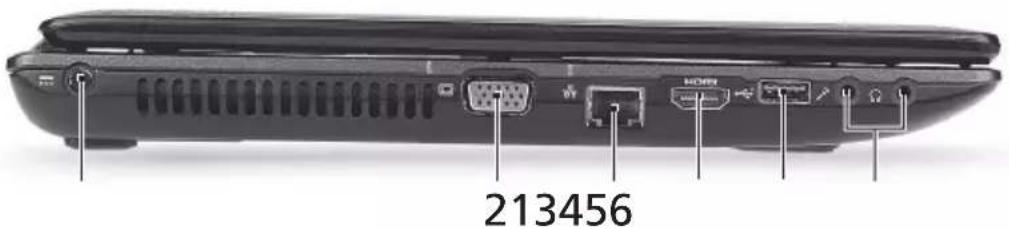
| # | アイコン | アイテム説明 | |
| 1 |  | DC入力ジャック | ACアダプタに接続します。 |
| 2 |  | 外部ディスプレイ(VGA)ポート | ディスプレイ デバイスに接続します(外付けモニター、LCD プロジェクターなど)。 |
| 3 | Ethernet (RJ-45) | ポート | Ethernet 10/100/1000ベースのネットワークに接続します。 |
| 4 | HDMI | HDMIポート | 高性能デジタルビデオ接続に対応します。 |
| 5 |  | USB 2.0ポート | USB 2.0機器(USBマウス、USBカメラなど)に接続します。 |
| # | アイコン | アイテム説明 | |
| 6 |  | マイクロフォン入力ジャック | 外部マイクロフォンを接続します。 |
| [BHZH] | ヘッドフォン /スピーカー /出力ジャック | オーディオ出力機器を接続します(スピーカー、ヘッドフォンなど)。 | |
右面
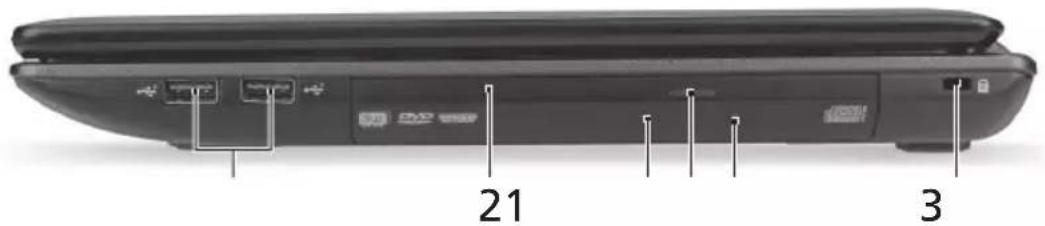
| # | アイコン | アイテム説明 | |
| 1 |  | USB 2.0 ポート | USB 2.0 機器 (USB マウス、USB カメラなど)に接続します。 |
| 2 | 光学ドライブ | 内部光学ドライブ (CD および DVD に対応)。 | |
| 3 | 光学ディスク アクセス インジケーター | 光学ドライブが使用中のときには点灯します。 | |
| 4 | 光学ドライブ取り出しボタン | ドライブから光学ディスクを取り出します。 | |
| 5 | 緊急用取り出し穴 | コンピューターの電源が切ってあるときに、光学ドライブ トレイを引き出すことができます。注意:コンピューターがオフの状態の場合は、緊急用取り出し穴にペーパークリップを差し込むと光学ドライブ トレイが出てきます。 | |
6 Kei  | G C D T ] | ロック スロット | Kensington 対応コンピューターセキュリティロックに接続します。注意:コンピューター用安全ロックのケーブルを、机やロックした引き出しの取っ手など、動かないものに繋ぎます。ロックをセキュリティ キーロック ノッチに挿入し、キーを回してロックしてください。キーを使用しないモデルもあります。 |
底面
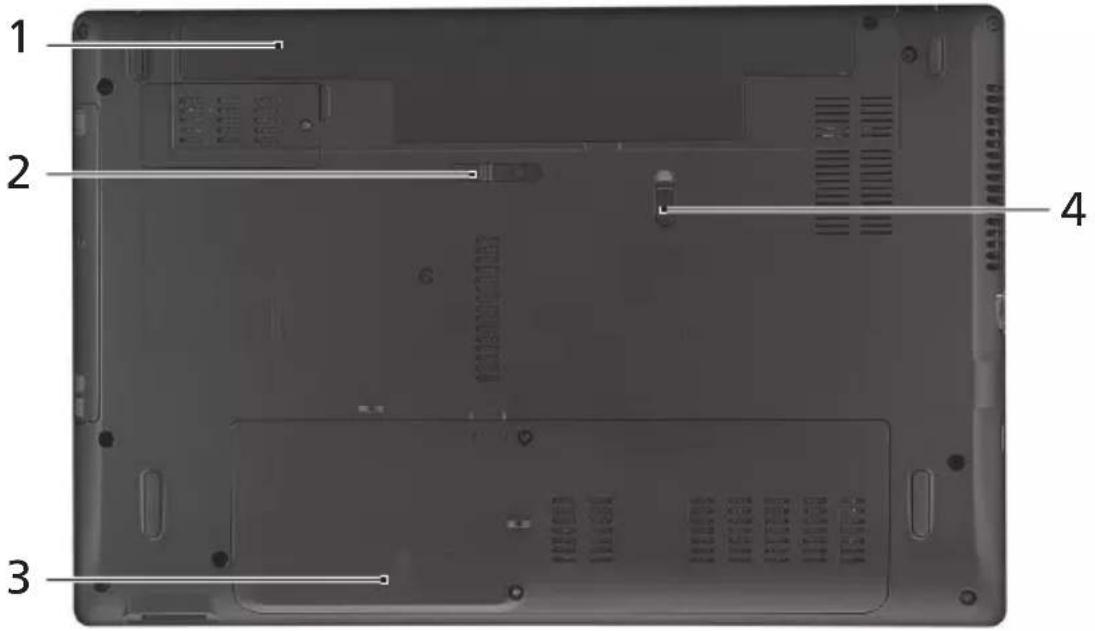
| # | アイコンアイテム説明 | ||
| 1 | バッテリー ベイ コンピューターにバッテリーを格納します。 | ||
| 2 |  | バッテリー取り外し用つまみ | バッテリーを取り出します。 |
| 3 |  | ハード ディスク ベイメモリ コンパートメント | /コンピューターのハード ディスク(ネジで固定)とメインメモリを装着します。 |
 | |||
| 4 |  | バッテリー ロック | バッテリーを定位置にロックします。 |
環境
- 温度:
- 操作時: 5^ C 35^ C
• 非操作時:-20°C \~ 65°C
- 湿度(結露しないこと):
- 操作時:20% \~ 80%
• 非操作時:20%~80%
eMachines 노트북 시리즈
빠른 시작 설명서
ブランド : eMachines
モデル : E442
カテゴリ : ノートパソコン