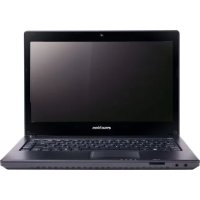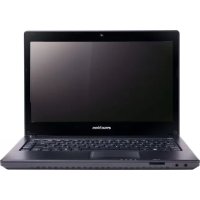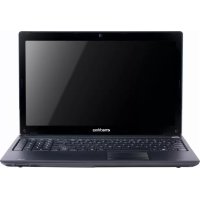
E442 - Sülearvuti eMachines - Tasuta kasutusjuhend
Leidke seadme juhend tasuta E442 eMachines PDF-formaadis.



Korduma kippuvad küsimused - E442 eMachines
Kasutajate küsimused teemal E442 eMachines
0 küsimus selle seadme kohta. Vastake nendele, mida teate, või esitage oma.
Esita uus küsimus selle seadme kohta
Laadige alla juhend oma Sülearvuti PDF-formaadis tasuta! Leidke oma juhend E442 - eMachines ja võtke oma elektrooniline seade uuesti kätte. Sellel lehel on avaldatud kõik teie seadme kasutamiseks vajalikud dokumendid. E442 kaubamärgi eMachines.
KASUTUSJUHEND E442 eMachines
eMachines seeria sülearvutid
Lühijuhend
© 2010 Köik öigused kaitstud.
eMachines seeria sülearvutite lühijuhend
Originaalväljaanne: 06/2010
Mudeli number: ____
Seerianumber: ____
Ostukuupäev: ____
Ostukoht: ____
Kõigepealt tähtsamad asjad
Täname Teid selle eest, et valisite oma kaasaskantavaks arvutiks eMachines'i sülearvuti.
Teie teejuhid
Et aidata Teil kasutada oma eMachines 'i sülearvutit, oleme loonud komplekti juhiseid:
Kõigepealt aitab seadistuse poster Teil alustada oma arvuti häälestamist.
Trükitud eMachines üldkasutusjuhend sisaldab köigile eMachines tooterea mudelitele kohalduvat kasulikku teavet. See katab põhilisi teemasid nagu süsteemi taastamine, klaviatuuri kasutamine, heli jne. Palume mõista, et tulenevalt nende loomusest viitab eMachines'i üldkasutusjuhend aeg-ajalt funktsioonidele või omadustele, mis on ainult teatud mudelitel, kuid mitte tingimata Teie ostetud mudelil. Sellised juhtumid on tekstis märgitud väljenditega nagu „ainult teatud mudelitel”.
Lühijuhend tutvustab Teile uue arvuti põhilisi omadusi ja funktsioone. Lisateavet selle kohta, kuidas Teie arvuti aitab Teil produktiivsem olla, leiate eMachines'i üldkasutusjuhendist, mis sisaldab üksikasjalikku teavet sellistel teemadel, nagu süsteemi utiliidid, andmete taastamine, laiendusvõimalused ning tõrkeotsing. Sellele lisaks sisaldab see garantiinformatsiooni ning sülearvuti kohta kehtivaid üldiseid regulatsioone ja ohutuseeskirju. See on saadaval PDF-formaadis (Portable Document Format) ning on laetud Teie sülearvutisse. Juhised selle avamiseks:
1 Klöpsake

Start > Kõik programmid > eMachines'i dokumendid.
2 Klöpsake real eMachines'i üldkasutusjuhend.

Märkus: Faili vaatamiseks on vaja Adobe Reader'it. Kui Adobe Reader pole arvutisse installeeritud, käivitab eMachines'i üldkasutusjuhend'ile klöpsamine köigepealt Adobe Reader'i installeerimisprogrammi. Installeerimise löpetamiseks järgige ekraanil olevaid juhiseid. Juhiseid Adobe Reader'i kasutamiseks leiate menüüst Spikker ja tugi.
Teie eMachines sülearvuti ülevaade
Kui olete oma arvuti häälestanud häälestuse postril kujutatud viisil, lubage meil teile tutvustada teie uut eMachines'i sülearvutit.
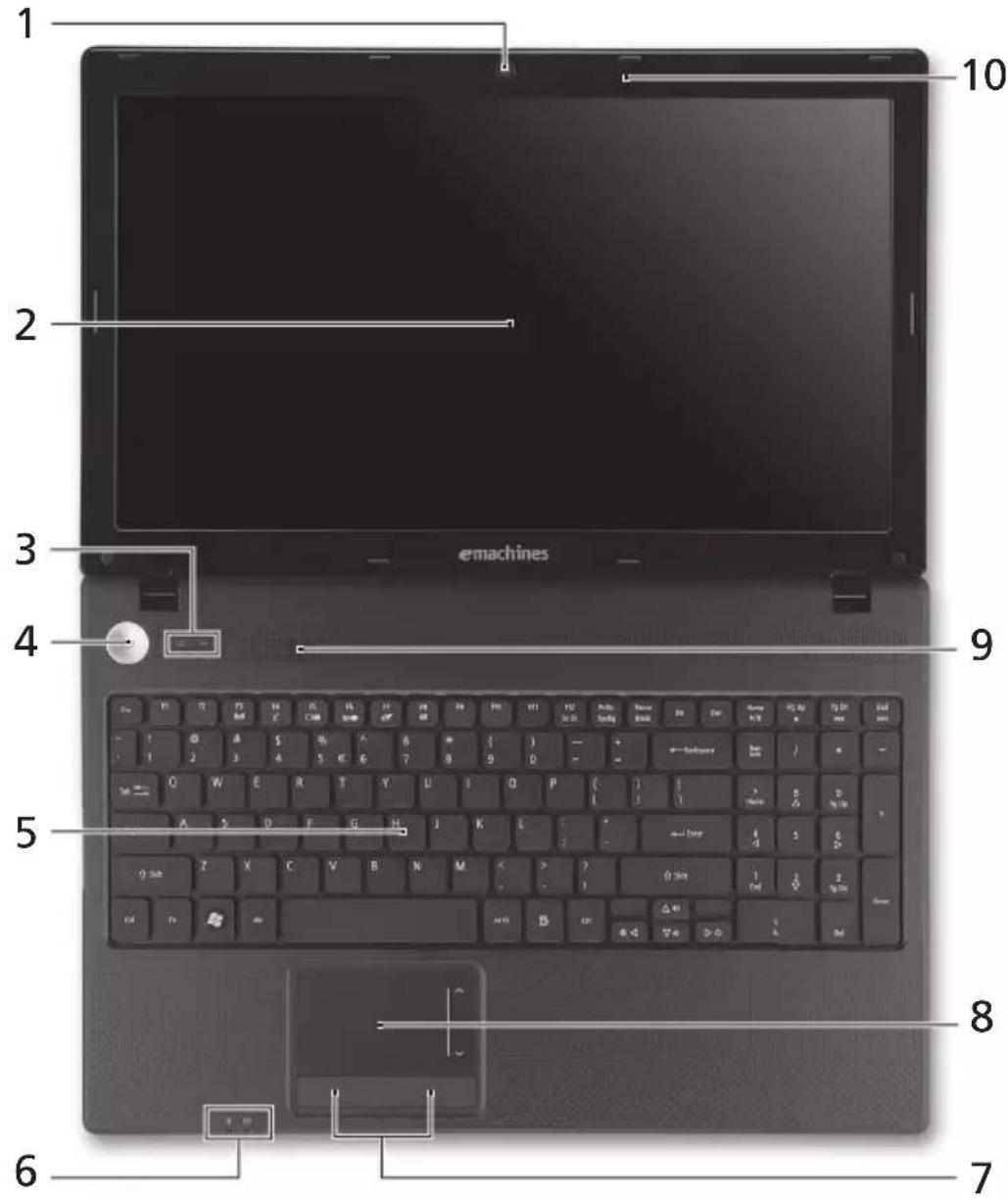
Pealtvaade
text_image
1 2 3 4 5 6 7 8 9 10 emachinesIkoon Objekt Kirjeldus
| 1 Integreeritudveebikaamera | Veebikaamera videosuhtluseks(ainult teatud mudelitel). |
| 2 Kuvariekraan Seda nimetatakse | ka vedelkristallekraaniks(LCD) ning see kuvab arvuti pilti(mudelite konfiguratsioon võib olla erinev). |
| 3 Ühenduseindikaator | Näitab arvuti traadita ühenduse seadme olekut. |
 Kõvakettaindikaator Näitab kõvaketta aktiivsust. Kõvakettaindikaator Näitab kõvaketta aktiivsust. | |
4 Voolupp Arvuti sisse- ja väljalülitamiseks. | |
| 5 Klaviatuur Andmete sisestamiseks arvutisse. | |
6 Vooluindikaator Näitab arvuti olekut. | |
 Akuindikaator Näitab arvuti aku olekut. Akuindikaator Näitab arvuti aku olekut. | |
| 7 Klõpsunupud(vasak ja parem) | Vasak ja parem nupp funktsioneerivad vasaku japarema hiirenupuna. |
| 8 Puuteplaat Puutetundlik osutusseadis, mis töötabarvutihiirena. | |
| 9 Kõlar Edastab heli. | |
| 10 Mikrofon Sisseehitatud mikrofon heli salvestamiseks. | |
 Čitalec kartic 2-v-1 Võtab vastu Secure Digital (SD),MultiMediaCard (MMC).Märkus: Kaardi eemaldamiseks/paigaldamiseksvajutage sellele. Korraga saab töötada ainultüks kaart. Čitalec kartic 2-v-1 Võtab vastu Secure Digital (SD),MultiMediaCard (MMC).Märkus: Kaardi eemaldamiseks/paigaldamiseksvajutage sellele. Korraga saab töötada ainultüks kaart. | |
Kiirklahvid
Arvutil on enamiku seadete jaoks (nt ekraani heledus, heliväljund) olemas kiirklahvid ja klahvikombinatsioonid.
Kiirklahvide aktiveerimiseks vajutage ning hoidke enne teise kombinatsiooni kuuluva klahvi vajutamist all klahvi
+Fn> + <F3> | Kommunikatsioon | Aktiveerib/desaktiveerib arvuti sideseadmed.(Sideseadmed võivad vastavalt konfiguratsioonile erineda.) |
| +Fn> + <F4> Unerežiim Lülitab arvuti unerežiimi. | ||
+Fn> + <F5> Ekraani valik Lülitab ekraanipildi kuvækraanile, □□□  e Ktraa a Lülitab ekraani tagantvalgustuse energia säästmiseks välja. Tagasipöördumiseks vajutage suvalisele klahvile. e Ktraa a Lülitab ekraani tagantvalgustuse energia säästmiseks välja. Tagasipöördumiseks vajutage suvalisele klahvile. | ||
| +Fn> + <F7> Puuteplaadi lüliti Puuteplaadi sisse- ja [IMAGE] väljalülitamiseks. | ||
+Fn> + <F8> Kõlarili’iliti Lülitab kõlarid sisse või välja. | ||
+Fn> + <Δ | Helitugevus üles Tõstab helitugevust. | |
+Fn> + <▼ | Helitugevus alla Langetab helitugevust. | |
+Fn> + <▶ - - | Heledus üles | Suurendab ekraani heledust. |
+Fn> + <▲ | Heledus alla Vähendab ekraani heledust. | |
+Fn> + <Home> | Esita/paus | Esitab või peatab valitud meediumifaili. |
| +Fn> + <Pg Up>[840Z] | Lõpeta | Lõpetab valitud meediumifaili esitamise. |
| +Fn> + <Pg Dn>[ZW2Z] | Eelmine | Pöördub tagasi eelmise meediumifaili juurde. |
| +Fn> + <End>[WHK] | Järgmine | Liigub edasi järgmise meediumifaili juurde. |
Tagantvaade

1 Aku Annab arvutile voolu, kui seda kasutatakse vooluvõrku lülitamata.
Vaade vasakult

text_image
21 3Ikoon Objekt Kirjeldus
1 Alalisvoolusisendi pistik pistik | Vahelduvvooluadapteri (toiteploki)ühendamiseks. |
2 Välise kuvari (VGA) port port | Kuvaseadme (nt välise kuvari võiLCD-projektori) ühendamiseks. |
3 Etherneti (RJ-45) port port | Ethernet 10/100/1000-põhise võrgugaühendamiseks. |
| 4 HDMI-port Toetab kõrglahutusega digitaalvideoühendusi. | |


5 USB 2.0 port USB 2.0 seadmete ühendamiseks
(nt USB-hiir või USB-kaamera).
6 Mikrofonipesa Võtab vastu sisendheli välisest mikrofonist.

Körvaklappide/ Heliväljundseadmete ühendamiseks kölarite/heliväljundi (nt kölarid, körvaklapid). pistik
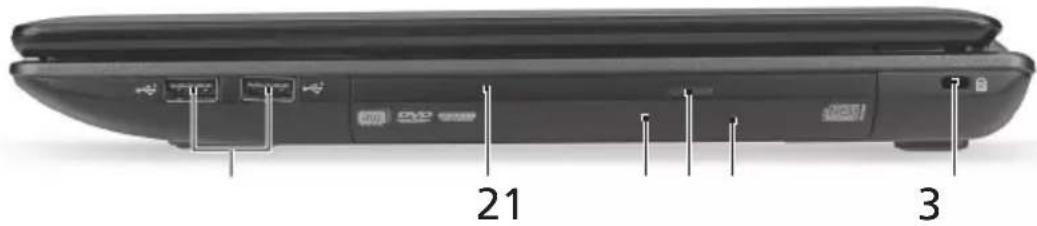
Vaade paremalt
text_image
21 3Ikoon Objekt Kirjeldus
1 USB 2.0-porti USB 2.0 seadmete ühendamiseks | (nt USB-hiir või USB-kaamera). | |
| 2 Optiline seade Sisemine optiline seade; loeb CD-sid või DVD-sid. | ||
| 3 Optilise ketta lugemise indikaator | Süttib, kui optiline seade on aktiivne. | |
| 4 Optilise seadme väljastusnupp | Väljastab optilise ketta seadmest. | |
| 5 Hädaväljastusava Avab optilise seadme sahtli, kui arvuti on välja lülitatud. | ||
| Märkus: Optilise seadme avamiseks siis, kui arvuti on välja lülitatud, lükake hädaväljastusavasse kirjaklamber. | ||
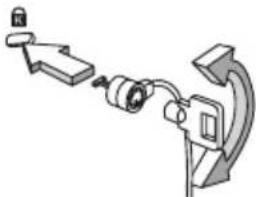
6 Ken  | ton-luku pesa | Kensington-tüüpi arvuti turvaluku ühendamiseks. |
| Märkus: Vedage arvuti turvaluku kaabel ümber liikumatu objekti, näiteks laua või lukustatud sahtli käepideme. Lükake lukk avasse ning keerake luku sulgemiseks võtit. Saadaval on ka võtmeta mudelid. | ||
 | ||
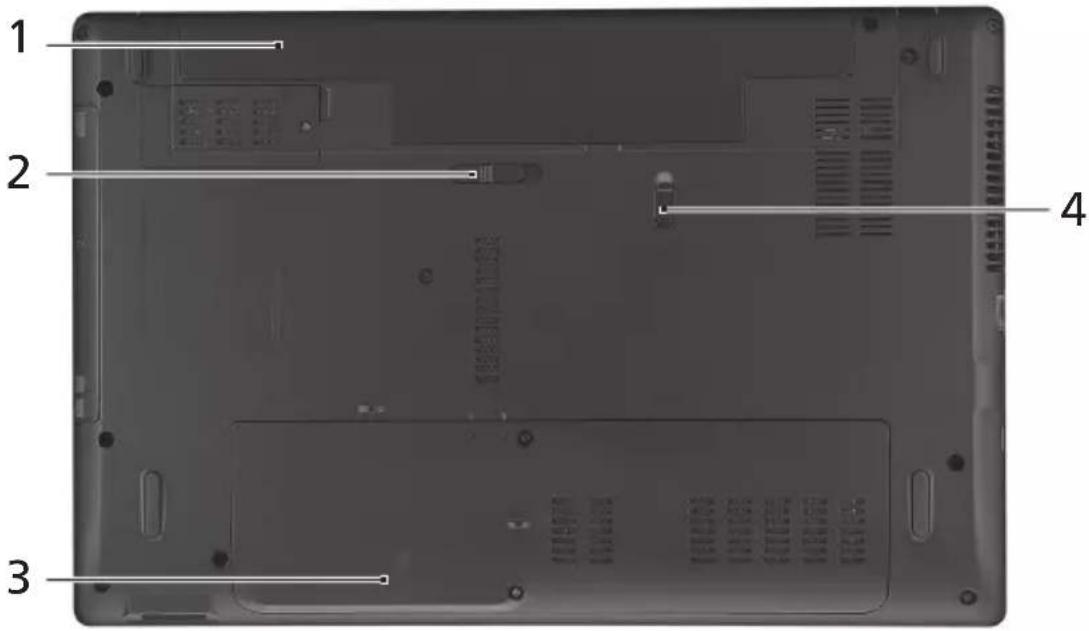
Põhjavaade
text_image
1 2 3 4# Ikoon Objekt Kirjeldus
1 Akusektsioon Siin asuvad arvuti akud.
2 Aku vabastamise riiv Vabastab aku, et seda saaks välja võtta.

3 Kövakettasektsioon/mälusahtel
Siin asub arvuti kõvaketas (kinnitatud kruvidega) ja põhimälu.
4 Akulukk Lukustab aku kohale.

Keskkond
- Temperatuur:
• Töötamiseks sobiv: 5°C kuni 35°C
- Sobimatu: -20^ kuni 65^
• Niiskus (mittekondenseeruv):
• Töötamiseks sobiv: 20% kuni 80%
• Sobimatu: 20% kuni 80%