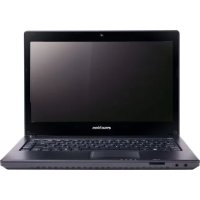
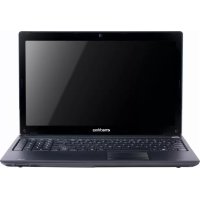
EL1810 - Kontor eMachines - Gratis bruksanvisning och manual
Hitta enhetens manual gratis EL1810 eMachines i PDF-format.


Användarfrågor om EL1810 eMachines
0 fråga om denna apparat. Svara på dem du kan eller ställ din egen.
Ställ en ny fråga om denna apparat
Ladda ner instruktionerna för din Kontor i PDF-format gratis! Hitta din manual EL1810 - eMachines och ta tillbaka ditt elektroniska enhet i hand. På denna sida publiceras alla dokument som behövs för att använda din enhet. EL1810 av märket eMachines.
BRUKSANVISNING EL1810 eMachines
Originalutgåva: 01 / 2009
Ändringar kan ske emellanåt av informationen i denna publikation utan krav på att meddela någon person och sådan revidering eller ändring. Sådan ändring kommer att inkorporeras i nya utgåvor av denna manual eller tilläggsdokument och publikationer. Detta företag gör inga framställningar eller lämnar några garantier, varken uttalade eller underförstådda, med tanke på innehållet härav och frånsäger sig särskilt de underförstådda garantierna av säljbarhet eller lämplighet för ett särskilt syfte.
Anteckna informationen om modellnummer, serienummer, inköpsdatum och i avsett utrymme nedan. Serienumret och modellnumret finns redovisat på etiketten som finns fastsatt på din dator. All korrespondens beträffande din enhet skall inkludera serienumret, modellnummer och inköpsinformation.
Ingen del av denna publikation får reproduceras, förvaras i ett hämtningsbart system eller överföras i någon form eller på något sätt, oavsett om det är elektroniskt, mekaniskt, fotokopierat, inspelad eller på annat sätt utan skriftligt medgivande av Acer Incorporated.
Modellnummer: ____
Serienummer: ____
Inköpsdatum: ____
Plats för köp: ____
eMachines och eMachines logotyp är registrerade varumärken som tillhör Acer Incorporated. Andra företags produktnamn och varumärken används enbart i identifikationssyfte och tillhör respektive företag.
Information för din säkerhet och komfort
Säkerhetsinstruktioner
Läs dessa instruktioner noggrant. Spara dokumentet för framtida referens.
Uppmärksamma alla varningar och instruktioner som markerats på produkten.
Slå av produkten före rengöring
Koppla ur nätströmssladden ur vägguttaget innan du rengör den. Använd inte rengöringsmedel i vätske- eller sprayform. Använd en lätt fuktad duk för rengöring.
Varningar
- Använd inte denna produkt nära vatten.
- Placera inte denna produkt på en instabil vagn, ställ, eller bord. Produkten kan falla med allvarliga skador som följd.
- För att produkten ska fungera ordentligt och inte överhettas har den försetts med ventilationsöppningar. Dessa öppningar får ej blockeras eller täckas över. Öppningarna får inte blockeras genom att ställa enheten på en sång, soffa, matta, eller annat liknande underlag. Denna produkt får inte placeras nära eller över ett värmeelement eller värmeregistrerare, eller i en inbyggd installation om det inte finns ordentlig ventilation.
- Tryck aldrig in föremål av någon form in i produkten genom öppningarna eftersom de kan komma i kontakt med farliga strömförande punkter eller orsaka kortslutning hos vissa delar vilket kan resultera i brand eller elchock. Spill aldrig ut någon form av vätska över produkten.
- Placera inte produkten på ett vibrerande underlag för att undvika skador på invändiga komponenter och förhindra batteriläckage.
Använda ström
- Denna produkt skall drivas med samma strömtyp som anges på märkningsetiketten. Om du inte är säker på vilken strömtyp som finns i eluttagen bör du konsultera din återförsäljare eller ditt lokala energiföretag.
- Låt ingenting vila mot nätsladden. Placera inte produkten så att människor kan gå på kabeln.
- Om en förlängningssladd används, se då till att den totala strömstyrkan (ampere) som går in i sladden inte överstiger den strömstyrka som är avsedd för förlängningssladden. Se dessutom till att den sammanlagda strömstyrkan för alla produkter som anslutits till vägguttaget inte överstiger säkringens maximala toleransvärde.
- Överbelasta inte ett eluttag, grenuttag eller kontakter genom att ansluta för många enheter. Hela systemet får inte överskrida 80 % av förgreningsledningens kretsklassning. Om grenuttag används bör belastningen inte överskrida 80 % av grenuttagets ineffektsklassning.
- Produktens nätadapter är utrustad med en jordad kontakt med tre trådar. Kontakten passar bara i ett jordat eluttag. Se till att eluttaget är ordentligt jordat innan du sätter i nätadapterns kontakt. Sätt inte i kontakten i ett eluttag som inte är jordat. Kontakta din elektriker om du vill ha information.
Varning! Jordningsstiftet är en säkerhetsfunktion. Användning av ett eluttag som inte är ordentligt jordat kan resultera i elektriska stötar och/eller skador.
Obs! Jordningsstiftet ger även bra skydd mot oväntade störningar från andra elektriska enheter i närheten som kan störa produktens prestanda.
- Använd endast produkten med de nätsladdar som medföljer. Om du behöver byta strömsladdsatsen, se till att den nya strömsladden uppfyller följande krav: Den bör vara av löstagbar typ: UL listad/ CSA certifierad, typ SPT-2, minsta märkvärden 7 A och125 V, VDE-godkänd eller motsvarande. Max längd är 4,6 meter (15 fot).
Produktservice
Försök inte att laga produkten själv- Om du öppnar eller tar bort delar kan du utsätta dig själv för farliga strömförande punkter eller andra risker. Allt underhåll bör skötas av kvalificerad servicepersonal.
Koppla ur denna produkt ur vägguttaget och lämna den till kvalificerad servicepersonal i följande fall:
- När väggkontakten eller nätsladden är skadad eller klämd.
- Om vätska har spillts in i produkten.
- Om produkten har utsatts för regn eller vatten.
- Om produkten har tappats eller höljet har skadats.
- Om produkten tydligt börjar uppföra sig annorlunda än tidigare tyder det på att den behöver servas.
- Om produkten inte fungerar normalt även om användningsinstruktionerna följs.
Obs! Justera bara de kontroller som nämns i användarinstruktionerna eftersom felaktig justering av andra kontroller kan medföra att skada och ofta kräva ett större reparationsarbete av en kvalificerad tekniker för att återföra produkten till normalskick.
FÖRSIKTIGHET! Explosionsfara om batteriet inte är isätt på rätt sätt. Byt endast mot ett batteri av samma typ eller ett batteri som rekommenderas av tillverkaren. Kassera gamla batterier enligt tillverkarens anvisningar.
Säkerhet för telefonlinje
- Koppla alltid ur alla telefonkablar från vägguttaget före service eller isärtagning av utrustningen.
- Undvik att ansluta datorn till telefonnätet under åskväder. Risk finns för elstötar på grund av blixtnedslag.
Instruktioner för kassering
Kasta inte den elektroniska enheten i soporna vid kassering.
För att minimera föroreningarna och garantera största möjliga skydd av den globala miljön återvinn produkten. För ytterligare information om Waste from Electrical and Electronics Equipment (WEEE) bestämmelserna besök http://global.acer.com/about/sustainability.htm.
Råd angående kvicksilver
För projektorer eller elektroniska produkter som innehåller en LCD/CRT-skärm eller -display:
Lampan/lamporna i produkten innehåller kvicksilver och måste återvinnas eller kasseras i enlighet med lokal, statlig eller federal lagstiftning. Om du vill ha mer information kontaktar du Electronic Industries Alliance på www.eiae.org. Besök www.lammprecycle.org för information om hantering av lampavfall.

ENERGY STAR är ett statligt program (offentlig/privat medverkan) som ger människor förmåga att skydda miljön på ett kostnadaeffektivt sätt utan att ge avkall på kvalitet eller produktfunktioner. Produkter med märkningen ENERGY STAR förhindrar utsläpp av växthusgaser genom att uppfylla stränga riktlinjer för effektiv energianvändning som utarbetats av USA:s miljömyndighet EPA och USA:s energidepartement (DOE). I ett genomsnittligt hem förbrukas 75% av all energi som driver hemelektronik när produkterna är avstängda. Hemelektronik med ENERGY STAR-märkning förbrukar upp till 50% mindre energi än konventionell utrustning i avstängt tillstånd. Mer information finns på http://www.energystar.gov och http://www.energystar.gov/powermangement.
Obs! Redogörelsen ovan gäller endast eMachines system med en ENERGY STAR märkning.
Som en ENERGY STAR partner har eMachines Inc. fastställt att denna produkt uppfyller ENERGY STAR riktlinjerna för energieffektivitet.
Denna produkt levereras med möjlighet till strömsparfunktioner.
- Aktiverar skärmens vänteläge efter 15 minuters inaktivitet.
- Aktiverar datorns vänteläge efter 30 minuters inaktivitet.
- Väck datorn från vänteläget genom att trycka på av/på-knappen.
- Fler inställningar av energihantering kan göras via Windows ennergihantering.
Tips och information för komfortabel användning
Datoranvändare kan drabbas av ansträngda ögon och huvudvärk efter långvarig användning. Användare riskerar även fysiska skador efter många timmars arbete framför en dator. Långa arbetsperioder, dålig hållning, dåliga arbetsvanor, stress, olämpliga arbetsförhållanden, personlig hälsa och andra faktorer ökar på ett betydande sätt risken för fysiska skador.
Felaktig datoranvändning kan leda till karpaltunnelsyndrom, tendonit, tenosynovit eller andra muskuloskelettala rubbningar. Följande symptom kan uppträda i händer, handleder, armar, axlar, nacke eller rygg:
- värk eller ömhet
- smärta, svullnad eller en bultande känsla
• stelhet eller spändhet - köld eller svaghet
- domningar eller en brännande eller stickande känsla
Om du har dessa symptom eller andra återkommande eller ihållande obehag och/eller smärta som hänför sig till datoranvändning kontaktar du en läkare omedelbart och informerar ditt företags hälso- och säkerhetsavdelning.
I följande avsnitt finns tips om mer komfortabel datoranvändning.
Hitta en komfortabel arbetsställning
Hitta en bekväm arbetsställning genom att justera bildskärmens vinkel, använda ett fotstöd eller höja sitthöjden för att uppnå mesta möjliga komfort. Lägg märke till följande tips:
- avstå från att ha samma kroppsställning under lång tid
-
undvik att sjunka framåt och/eller luta dig bakåt
-
ställ dig upp och gå en sväng regelbundet för att ta bort påfrestningen på benmusklerna
- ta korta pauser för att låta nacken och axlarna slappna av
- undvik att spänna musklerna eller rycka på axlarna
- placera en extern bildskärm, tangentbord och mus på rätt sätt och inom bekvämt räckhåll
- om du tittar på bildskärmen mer än på dokument placerar du den mitt på skrivbordet för att minimera påfrestningar på nacken
Sköt om din syn
Många timmar framför skärmen, användning av felaktiga glasögon eller kontaktlinser, reflexer, för stark rumsbelysning, skärmar med dålig skärpa, mycket små teckensnitt och skärmar med låg kontrast kan vara påfrestande för ögonen. I följande avsnitt finns förslag om hur man minskar ögonansträngningen.
Ögon
• Vila ögonen ofta.
- Ge dina ögon regelbundna pauser genom att titta bort från bildskärmen och fokusera på en avlägsen punkt.
- Blinka ofta för att förhindra att ögonen blir uttorkade.
Bildskärm
- Håll bildskärmen ren.
- Håll huvudet på en högre nivå än bildskärmens övre kant så att ögonen ar nedåtriktade när du tittar på bildskärmens mittpunkt.
- Justera bildskärmens ljusstyrka och/eller kontrast till en komfortabel nivå för att texten ska gå lättare att läsa och för att få tydligare grafik.
- Eliminera reflexer och reflektering genom att:
- placera bildskärmen på ett sådant sätt att sidan är vänd mot fönstret eller en ljuskälla
- minimera rummets ljus genom att använda gardiner, rullgardiner eller persienner
- använda en arbetslampa
- ändra bildskärmens vinkel
- använda ett reflexfilter
- använda ett bländningsskydd, till exempel en kartongbit som sträcker sig ut över bildskärmens övre, främre kant
- Undvika att justera bildskärmen så att betraktningsvinkeln inte är behaglig.
- Undvik att titta på ljusa ljuskällor, till exempel öppna fönster, under en längre tidsperiod.
Utveckla goda arbetsvanor
Utveckla följande arbetsvanor för att göra datoranvändningen mer avslappnad och produktiv:
- Ta korta pauser regelbundet och ofta.
• Gör stretchningsövningar. - Andas frisk luft så ofta som möjligt.
- Motionera regelbundet och bibehåll en frisk kropp.
Varning! Vi rekommenderar inte att datorn används i en soffa eller säng. Om det inte går att undvika bör du bara arbeta under korta perioder, ta paus ofta och göra stretchningsövningar.
vi
Innehåll
Kapitel 1: Inspektera din dator. . . . . . . . . . . . . . 1
Om denna guide 2
Front 2
Tillbaka 3
Kapitel 2: Inställning och Komma igång....5
Arbeta säkert och bekvämt 6
Undvik obehag och skador från enformig överbelastning. 6
Förbereda strömanslutningar 7
Skydda mot problem med strömkälla ..... 7
Kontrollera spänningsinställningen ..... 8
Ansluta till ett bredbandsmodem eller nätverk. . . . . 9
Ansluta ett uppringt modem 9
Använda World Wide Web 10
Ansluta till en webbplats 11
Ladda ned filer 12
Ethernetnätbyggnad 13
Trådanslutet Ethernetnätbyggnad 13
Etablera din Ethernet nätverksanslutning ..... 18
Testa ditt nätverk 20
Lägga till en skrivare i nätverket. 21
Dela resurser 21
Använda nätverket 23
Kapitel 3: Felsökning ..... 27
Första stegen 28
Felsökning 28
Expansionskort 29
Ljud 29
Optiska skivenheter 42
Lösenord 44
Ström 44
Skrivare 44
Ljud 46
Återställning av ditt system 47
Skapa återställningsskivor 48
Äterställningförinstallerade program och drivrutiner 49
Återställa systemet till dess fabriksförhållande 50
Skapa Labelflash skivetiketter 52
Vad är Labelflash? 52
Skapa disketiketter med LabelPrint 52
Telefonsupport 58
Innan du ringer kundtjänst 58
Självhjälp 59
Bilaga A: Bestämmelser och säkerhetsnoteringar 61
Kapitel 1
Denna guide innehåller information och underhållsinstruktioner som är specifika för din datormodell. Vissa illustrationer i denna guide kan se annorlunda ut än din dator eftersom hårdvarualternativ och portars placeringar kan variera.
Front
| Komponent Ikon Beskrivning | |
| DVD/CD enhet Använd denna enhet för att lyssna på CD-skivor, installera spel och program, titta på DVD och spara stora filer på inspelningsbara skivor (beroende på enhetstyp). Denna enhet kan vara en CD-skiva, inspelningsbar CD, DVD, inspelningsbar DVD, Blu-ray eller HD DVD enhet. | |
| Minneskortläsare Sätt in ett minneskort från en digitalkamera, MP3-spelare, handdator, mobiltelefon eller annan enhet i minneskortläsaren. | |
| Strömknapp/strömindikator | Använd denna knapp för att starta eller stänga av bildskärmen. Du kan också konfigurera strömknappen att fungera i Standby/återupptagningsläge eller viloläge. Strömindikatorn lyser när datorn är påslagen. |
USB-portar Koppla in USB-enheter  | (Universal Serial Bus) (såsom en extern USB-enhet, skrivare, skanner, kamera, tangentbord eller mus) i dessa portar. |
| Mikrofonuttag Koppla in en mikrofon i detta uttag. | Detta uttag är färgkodat rosa. |
| Hörlursuttag Koppla in elanslutna analoga | fronthögtalare, en extern förstärkare eller hörlurar i detta uttag. Detta uttag är färgkodat grön. |
Tillbaka

Viktigt
Din dators hårdvarualternativ och portplaceringar kan skilja
sig från denna illustration.
| Komponent Ikon Beskrivning | ||
| Plats förKensington-lås(tillval) |  | Ansluts till ettKensington-kompatibeltdatorsäkerhetslås. |
| Spänningsväxlare Växlaren är förinställd från fabrik. Setill att den är inställd på korrekt spänning för ditt område. | ||
| Strömkontakt Koppla in strömsladden i denna kontakt. | ||
| PS/2tangentbordsport |  | Koppla in ett PS/2 tangentbord i denna port. |
| Bildskärmsport(VGA) | Koppla in en VGA-monitorkabel (blå kontakt) i denna port. | |
| USB-portar Koppla in USB-enheter(Universal Serial Bus) (såsom en USB lomegaTM ZipTM enhet, skrivare, skanner, kamera, tangentbord eller mus) i dessa portar. | ||
| Mikrofonuttag(rosa kontakt) |  | Koppla in en mikrofon i detta uttag. |
| Hörlurs-/analog högtalaruttag(grön kontakt)-eller -fronthögtalaruttag | [6462] | Detta uttag äranvändarkonfigurerbart för ett av följande:Hörlurar: Koppla in hörlurar eller förstärkta högtalare i detta uttag (standard).Stereoutgång: Koppla in vänster och höger fronthögtalare i detta uttag. |
| PS/2 musport Koppla in en PS/2 mus i denna port. | ||
| Ethernetuttag(nätverk) |  | Koppla in en Ethernet nätverkskabel eller en enhet (såsom ett DSL eller kabelmodem för bredbandsanslutning till Internet) i detta uttag. |
| Mitt/subwoofer uttag (orange kontakt) (tillval) |  | Koppla in dina mitthögtalare och subwoofer i detta uttag. |
| Surround V/H högtalaruttag (svart kontakt) |  | Koppla in vänster och höger bakre högtalare i detta uttag. |
| Ljudin/sidohögtalarutta g (blå kontkat)-eller -Uttagsidohögtalare |  | Detta uttag är användarkonfigurerbart för ett av följande:Stereo in: Koppla in en extern ljudinmatningskälla (såsom en stereo) i detta uttag så att du kan spela in ljud på din dator (standard).Stereoutgång: Koppla in vänster och höger sidohögtalare i detta uttag. |
| ESATA port (tillval) | ESATA | Aktiverar snabb extern diskåtkomst. |
| Seriell port (tillval) | Ansluter till [IOIOI] | enheter såsom terminalen och olika kringutrustningar. |
| HDMI port (tillval) | HDMI | Stödjer digitala högdefinitions videoanslutningar. |
Kapitel 2
Inställning och
Komma igång
Arbeta säkert och bekvämt
Innan du använder din dator följ dessa generella riktlinjer för att ställa in ett säkert och komfortabelt arbetsområde och undvika besvärligheter och spänningar:
- Håll händer och armar parallellt med golvet.
- Ställ in skärmen så att den är vinkelrät mot din siktlinje och överkanten av skärmen inte är högre än ögonens nivå.
- Placera dina fötter platt mot golvet eller på ett fotstöd.
- Se till att ventialtionsöppningar inte tilltäpps.
Undvik obehag och skador från enformig överbelastning.
- Variera dina aktiviteter och undvik överdriven upprepning.
- Ta paus för att byta ställning, sträck dina muskler och vila ögonen.
- Hitta sätt att dela upp arbetsdagen och schemalägg olika uppgifter.
Förbereda strömanslutningar
Skydda mot problem med strömkälla

Varning
Höga spänningar kan komma in i din dator både via strömsladden och modemanslutningen. Skydda din dator med ett överspänningsskydd. Om du har ett telefonmodem använd ett överspänningsskydd som har ett modemuttag. Om du har ett kabelmodem använd ett överspänningsskydd som har ett antenn/kabel TV-uttag. Under åskväder, koppla ifrån både överspänningsskyddet och modemet.
Under ett strömsprång kan spänningsnivån på elektriciteten som kommer in i din dator öka långt över normala nivåer och orsaka dataförluster eller systemskador. Skydda din dator och kringutrustning genom att ansluta dem till ett överspänningsskydd, vilken absorberar spänningssprång och förhindrar att de när din dator.
En uninterruptible power supply (oavbruten strömförsörjning) (UPS) förser din dator med batteriström under ett strömavbrott. Även om du inte kan köra datorn under några längre stunder med en UPS låter en UPS dig köra datorn tillräckligt länge så att du kan spara ditt arbete och stänga av datorn normalt.
Kontrollera spänningsinställningen

Varning
Om du ställer in spänningsväljaren fel kan ditt system skadas. Se till att denna omkopplare är korrekt inställd för där du befinner dig innan du kör din dator. I Förenta Staterna är strömmen som levereras på 115 volt vid 60 Hz. Strömförsörjningen bör alltid ställas in på detta när du använder din dator i Förenta Staterna. Inom andra områden i världen, såsom Europa, är den levererade strömmen på 230 volt vid 50 Hz. Om du använder din dator i en miljö såsom denna bör spänningsinställningen ställas in på 230.
Strömförsörjningen, en komponent som är inbyggd i din dator, expansionskort och kringutrustning med ström.
Strömförsörjningens spänningsväljare för ditt område ställs normalt in på fabriken men du kan ändra den för att den ska passa de elektriska tjänsterna som finns tillgängliga för ditt område (såsom när du är i ett annat land). Använd ströminställaren på baksidan av din dator för att ställa in spänningen på 115 V eller 230 V.
▶ Ställa in spänningsväljaren:
1 Koppla ifrån datorns strömsladd.
2 Använd ett verktyg såsom ett uträtat gem för att skjuta spänningsväljaren till korrekt spänningsläge. Väljaren är placerad på baksidan av din dator nära anslutningen för strömkabeln. För placeringen se "Tillbaka" på sidan 3.
Ansluta till ett bredbandsmodem eller nätverk.

Viktigt
Din dator kan vara utrustad med ett inbyggt Ethernetuttag (nätverk). För information om inställning av ett trådanslutet eller trådlöst Ethernet nätverk.
Du kan ansluta din dator till ett kabelanslutet eller DSL (bredband) modem eller till ett trådanslutet Ethernet nätverk.
▶ Ansluta till ett bredbandsmodem eller till ett Ethernet nätverk:
1 Sätt in ena änden av nätverkskabeln i nätverksuttaget på baksidan av din dator. För placeringen se "Tillbaka" på sidan 3.
2 Sätt in den andra änden av nätverkskabeln i ett kabelmodem, DSL modem eller nätverksuttag.
Ansluta ett uppringt modem

Varning
För att minska brandrisken använd endast Nr.26 AWG eller större telekommunikationsledning.
Din dator kan ha ett 56K modem som du kan använda med en standard telefonledning som du kan använda för att ansluta till internet eller för att faxa dokument.
▶ Ansluta modemet:
1 Sätt in ena änden av modemkabeln i modemuttaget på baksidan av din dator. För placeringen se "Tillbaka" på sidan 3.
2 Sätt in den andra änden av
modemkabeln i telefonuttaget i väggen.
(Modemet fungerar inte med digitala
eller PBX telefonledningar.)
3 Om du vill kan du ansluta en telefon till PHONE uttaget på modemet på baksidan av din dator.
Använda World Wide Web
World Wide Web är ett multimediafönster på Internet som ger dig åtkomst till miljontals informationskällor. Information på webben levereras till dig på Webbsidor vilket är elektroniska dokument som du tittar på med ett program som kan visa webbsidor så kallade webbläsare. Du kan använda någon av de kommersiellt tillgängliga webbläsarna såsom Microsoft Internet Explorer eller Netscape Navigator. Webbsidorna innehåller text, animeringar, musik och andra multimediafunktioner. En grupp med närbesläktade webbsidor kallas en Webbplats. Du kan komma åt webbplatserna för att handla, söka investeringar, läsa nyheter, ladda ned program och mycket mer.
Du kan utforska en webbplats eller besöka andra webbplatser genom att klicka på områden på en webbsida som kallas länkar eller hyperlänkar. En länk kan vara färgad eller understruken text, en bild eller en animerad bild. Du kan identifiera en länk genom att flytta muspekaren över den. Om pekaren ändras till en hand är posten en länk.
För att lära dig med om att använda webbläsarens funktioner klicka på Hjälp i menyfältet.
Ansluta till en webbplats
När du har skapat ett konto med en internetleverantör (Internet service provider, ISP), får du åtkomst till många informationskällor på World Wide Web.
Attansluta till en webbsida:
1 Ansluta till ditt Internet konto.
2 Beroende på vilken metod du använder för att ansluta till ditt internetkonto kan du behöva starta din webbläsare. Klicka på (Start), klicka sedan på Internet. Din standardwebbläsare öppnas och visar en öppningssida eller välkomstskärmen.
3 För att gå till en annan webbsida skriv in adressen (kallas en URL för "Universal Resource Locator") i webbläsarens adressfält (exempelvis www.emachines.com), klicka sedan på GO i webbläsarens adressfält.
-eller -
På den aktuella webbsidan, klicka på en läck till en webbplats.

Hjälp
För mer information om anslutning till en webbplats klicka på Start, klicka sedan på Hjälp och support. Skriv anslutning till en webbplats i Sökhjälprutan, tryck sedan på ENTER.
Webbläsaren letar reda på serverdatorn på Internet, laddar ned (överför) data till din dator och visar sidan som du begärt.

Ibland visas webbsidor långsamt. Hur snabbt en webbsida visas på din skärm beror på komplexiteten hos webbsidan och andra internetförhållanden. Dessutom avgör din anslutningshanstighet hur snabbt webbsidor visas.
Ladda ned filer

Varning
För att skydda din dator från virus bör du se till att söka om de filer som du laddar ned.
Nedladdning är processen för överföring av filer från en dator på internet till din dator.
▶ Nedladdning av filer eller program från en webbplats:
1 Ansluta till ditt Internetkonto.
2 I adressfältet, skriv adressen till den webbplats som innehåller den fil eller det program som du vill ladda ned, tryck sedan på ENTER.
-eller -
Klicka på en länk på en webbsida för att navigera till den webbplats som innehåller den fil som du vill ladda ned.
3 Skapa eller leta reda på den mapp där du vill spara filen på din dator.
4 Klicka på länken på webbsidan för den fil som du vill ladda ned.
5 Följ instruktionerna på skärmen för att spara filen i den mapp som du önskar. En kopia av filen laddas ned till din dator. Den tid det tar att överföra filen till din dator beror på filstorleken och internetförhållandena.
6 Öppna den mapp som du skapat.
7 Installera eller titta på den nedladdade filen genom att dubbelklicka på den. Om så är tillämpligt, följ instruktionerna på webbsidan för att köra eller installera programmet.

Hjälp
För mer information om nedladdning av filer på Start, klicka sedan på Hjälp och support. Skriv nedladdning av filer i Sökhjälprutan, tryck sedan på ENTER.
Ethernetnätbyggnad
Trådanslutet Ethernetnätbyggnad
Ett trådanslutet Ethernetnätverk består av två eller fler datorer som är hopkopplade med en Ethernetkabel. Denna anslutningstyp används vanligtvis i kontor runt hela världen och kan användas för att bygga datornätverk hemma.
Ethernet, Snabbt Ethernet eller Gigabit Ethernet

Viktigt
Kontrollera de lokala kodkraven innan du installerar
Ethernet-kabel eller andra kablar i ditt hem eller på kontoret. Din kommun kan kräva att du begär tillstånd och hyr in en licensierad installatör.
Ethernet finns tillgängligt med tre olika hastigheter. Standard Ethernet körs med 10 Mbps, Snabbt Ethernet körs med 100 Mbps och Gigabit Ethernet körs med 1000 Mbps. De flesta hemmanätverk är byggda med Standard eller Snabb Ethernetkomponenter. Affärsnätverk är typiskt byggda med Snabbt eller Gigabit Ethernet komponenter.
För att skapa ett trådanslutet Ethernet-nätverk måste du eller din elektriker installera speciella Ethernet-kablar i ditt hem eller på kontoret.
Använda en router
Det vanligaste sättet att installera ett trådanslutet Ethernet-nätverk är Dynamic Host Control Protocol (DHCP) via en router. En DHCPnätverkskonfiguration använder en router för att automatiskt tilldela IP-adresser till varje dator eller nätverksenhet. För information om hur en router installeras, se routerns dokumentation.
Exempel på router-baserat Ethernet-nätverk
Det följande är ett exempel på ett trådanslutet Ethernet-nätverk. Nätverket består av en router, ett kabel eller DSL-modem, din dator och kablar för att ansluta var och en av dessa komponenter. Routern är en central kontrollpunkt för nätverket.

Tips
För att lägga till möjligheten att komma åt ett trådlöst
Ethernet-nätverk från ditt trådanslutna Ethernet-nätverk, anslut en anslutningspunkt till routern eller använd en router som har en inbyggd anslutningspunkt.
Anslutet till routern finns alla dina datorer eller Ethernet-klara enheter. Anslutet till routern finns också ett kabel- eller DSL-modem som ger åtkomst till internet.
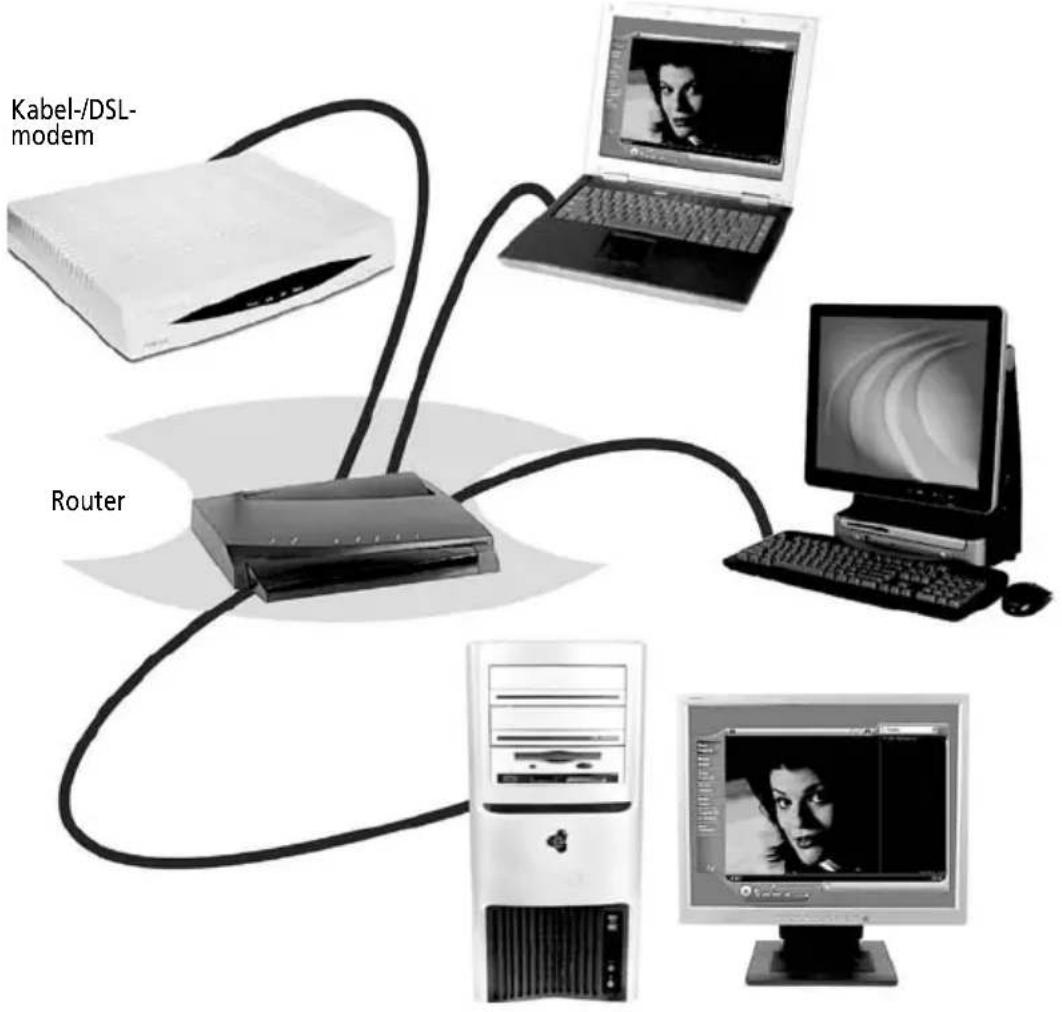
Utrustning som du behöver för ett router-baserat Ethernet-nätverk.

Viktigt
För bästa resultat bör alla Ethernet-komponenter vara antingen standard Ethernet (10 Mbps), Snabbt Ethernet (100 Mbps eller 10/100) eller Gigabit Ethernet (1000 Mbps eller 10/100/1000). En blandning av komponenter märkta med olika hastigheter kommer att resultera i att ditt nätverk körs med den hastighet som den långsammaste komponenten är märkt med.
För ett trådanslutet nätverk behöver du:
- Två eller flera datorer med Ethernetuttag
• en router
• En bredbandsanslutning till Internet (tillval) - Ethernetkablar för anslutning av all nätverksutrustning
När du köper en router se till att modellen inkluderar allt som ditt närverk behöver, inklusive:
- Internetsäkerhetsfunktioner såsom brandvägg för att skydda ditt nätrverk från oönskade intrång
- 4-portars switch för att elliminera ditt behov av ytterligare nätverkshårdvara
- DHCP server/dynamisk IP-adresstilldelning för att automatisk konfigurera nätverk och IP-adresser
Avgöra om ett Ethernet-kort redan finns installerat i din dator
För att avgöra om ett Ethernet-kort redan finns installerat i din dator:
1 Klicka på 📋 (Start), klicka sedan på Kontrollpanelen. Kontrollpanelen öppnas.
2 Klicka på System och underhåll, klicka sedan på System.
3 Klicka på Enhetshanteraren från uppgiftslistan till vänster. Enhetshanteraren öppnas.
4 Klicka på plustecknet (+) framför
Nätverksadaptrar. De Ethernet-enheter som finns installerade på din dator listas. Om ingen finns listad måste du installera en.

Inställning av trådansluten Ethernet nätverkshårdvara
Se till att din bredbandsanslutning fungerar

Viktigt
Om du inte reda har någon bredbandsanslutning installerad se till att göra de nödvändiga arrangemangen med din ISP. Se till att ta reda på hur snart efter installationen linjen kommer att vara aktiverad.
Bredbandsanslutningarna till Internet skiljer sig mellan olika ISP. Innan du installerar ditt nätverk bör du kontakta din ISP för eventuella specifika instruktionern som de kan ha för installation av ett nätverk.
Innan du ändrar något på ditt hemmanätverk bör du se till att din bredbandsanslutning fungerar korrekt. För att testa anslutningen, logga in på internet med din nuvarande inställning. Om anslutningen inte fungerar, kontakta din internetleverantör.
Installera Ethernet-kort och drivrutiner
När du har avgjort vilken typ av Ethernet du använder för ditt nätverk behöver du installera Ethernet-kort och drivrutiner på de datorer som du inte redan har Ethernet installerat. Använd den dokumentation som medföljde ditt Ethernet-kort för instruktioner om installation av kortet och de drivrutiner som krävs.
Koppla nu in Ethernet-kablarna i din dators uttag och i routern eller kabeln eller DSL-modemet om du inte redan gjort det.
Anslutning av nätverkskablar
Vi rekommenderar användning av kategori 5 (Cat 5), oskärmad, partvinnad kabel (cirka 0,6 cm (1/4-tum) diameter med en smal ytterkontakt som innehåller åtta färgkodade trådar) och utrustning som är kompatíbel med denna typ av kabel. Denna typ av kabel är utrustad med RJ-45 kontakter (som en telefonkontaktsanslutning men med 8 pinnar) i varje ände.
Cat 5 kablar finns tillgängliga i två olika modeller; raka kablar, används för att ansluta datorer till en router och korskopplade kablar, används för att ansluta två datorer.
För att avgöra vilket typ av kabel du har, håll båda ändarna av kabeln med kontakterna riktade bort från dig med fjäderklämman underst. För raka kablar är trådarna till kontakterna anslutna till kopparpinnarna i samma ordning (samma färg, vänster till höger). För korsade kablar är trådarna till varje kontakt anslutna till kopparpinnarna i olika ordning (olika färger, vänster till höger).
Installera ett nätverk med en router
Om du installerar ett nätverk för fler än två datorer och du kommer att ansluta ditt nätverk till en bredbandsanslutning till internet med hög hastighet (kabel eller DSL modem), rekommenderar vi att du använder en router. En router ger dig åtkomst till internetanslutningen från vilken dator i nätverket som helst. Routern kan fördela IP-adressen till datorerna i nätverket och även tillhandahålla skydd via en brandvägg.
Förutom en router behöver du en rak kabel för varje dator som du vill ansluta till nätverket.
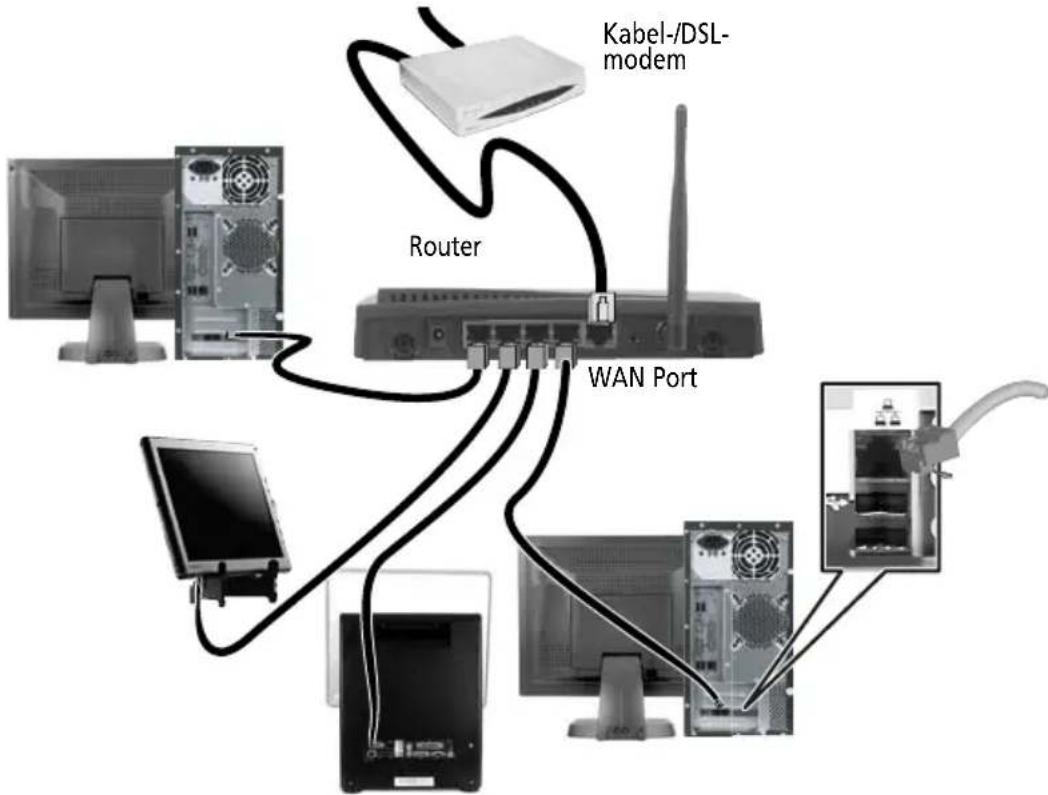
▶ Installera ett nätverk med en router
1 Koppla in ena änden av strömadaptern i AC kontakten på routern och den andra änden i ett jordat, 230V elektriskt uttag.
2 Slå på dina datorer.
3 Koppla in ena änden av en rak nätverkskabel i någon numrerad port på routern (förutom WAN porten). WAN porten används för att ansluta routern till DSL- eller kabelmodemet och identifieras via en etikett eller en brytare. Koppla in den andra änden av kabeln i nätverksuttaget på datorn. När vajre dator är ansluten till routern kommer motsvarande gröna indikator att lysa på framsidan av routern vilket indikerar en bra anslutning.
4 Upprepa 3 för varje dator i nätverket.
5 För en internetanslutning, koppla in en rak kabel i WAN-porten på routern och den andra änden i Ethernet-uttaget på DSL- eller kabelmodemet.
Etablera din Ethernet nätverksanslutning
Namnge datorerna och arbetsgruppen

Viktigt
Du måste ge varje dator i nätverket ett unikt datornamn och na arbetsgruppenamn.
Se till att du har installerat din router (trådanslutet nätverk) eller anslutningspunkt (trådlöst nätverk). Om du installerar ett trådanslutet nätverk se till att du har anslutit alla nätverkskablar.
▶ Identifiera denna dator i nätverket:
1 Klicka på Start, klicka sedan på Kontrollpanelen. Kontrollpanelen öppnas.
2 Klicka på System och underhåll. Fönstret System och underhåll öppnas.
3 Klicka på System, klicka sedan på Ändra inställningar i inställningar Datornamn, Domän and arbetsgruppsområdet. Dialogrutan Systemegenskaperöppnas.
4 Klicka på Ändra.
5 Om din dator inte redan har ett namn, skriv in ett unikt datornamn i rutan Datornamn. Detta namn kommer att identifiera datorn för andra användare i nätverket. Använd ett datornamn med upp till 15 tecken utan mellanslag. Varje datornamn måste vara unikt i ditt nätverk. Bara numeriska datornamn är inte tillåtna. Namnen måste innehålla några bokstäver.
6 Skriv ett namn för din arbetsgrupp i rutan Arbetsgrupp. Använd ett arbetsgruppennamn med upp till 15 tecken utan mellanslag.
Arbetsgruppens namn måste vara samma för alla datorer i ditt nätverks arbetsgrupp och namnet måste vara annat än någon dators namn i nätverket.
7 Klicka på OK. När du uppmanas att starta om din dator klicka på Starta om nu.
Konfigurera TCP/IP protokollet
Ett nätverksprotokoll är ett språk som datorer använder för att prata med varandra. Ett av flera tillgängliga protokoll måste ställas in på varje dator som du planerar att använda i ditt nätverk. Vi rekommenderar att du använder Transmission Control Protocol/Internet Protocol (TCP/IP), vilket är brett accepterat och kompatibelt för Lokala nätverk (local area networks/LANs), samt för Internetkommunikation.
När nätverk installeras i Windows Vista™, installeras automatiskt TCP/IP som standardprotokoll.
Använda en DHCP server
För att kunna använda TCP/IP protokollet på en dator med en router eller anslutningspunktsrouter måste protokollet ställa in på "Erhåll en IP-adress från en DHCP-server." Detta är vanligtvis förinställt när du tar emot din dator.
När du har namngett dina datorer och ställt in TCP/IP på dem kan du konfigurera din router via din webbläsare. För instruktioner, se din routers dokumentation.
Testa ditt nätverk
Nu när ditt hemmanätverk är installerat, logga in med en av dina datorer och få åtkomst till en favoritwebbsida på internet.
Om du inte kan ansluta till internet:
- Klicka på Start, Kontrollpanel, Nätverk och internet, klicka sedan på Nätverk och delningscenter. Välj Diagnostisera och reparera till vänster i fönstret. Gör någon av handlingarna som föreslås.
- Om du använder ett trådanslutet Ethernet-nätverk, kontrollera alla fysiska kabelanslutningar.
- Se till att din router eller accesspunkt är inkopplad och jämför statuslamporna på framsidan av routern eller anslutningspunkten med den mall som beskrivs i dokumentationen för routern eller accesspunkten.
- Stäng temporärt av alla brandväggsprogram på din bordsdator.
- Stäng av alla enheterna och slå sedan på dem igen.
- Se felsökningsinformationen för din router eller anslutningspunkt.
- Kontakta din internetleverantör.
Lägga till en skrivare i nätverket.
Istället för att koppla in en skrivare på varje dator kan du lägga till en skrivare i nätverket. För att lägga till en skrivare i nätverket gör något av följande:
- Anslut skrivaren till din nätverksanslutna dator, dela sedan ut skrivaren. För information om utdelning av skrivare se "Dela enheter och skrivare" på sidan 21.
- Anslut din skrivare till routern eller anslutningspunkten om routern eller anslutningspunkten har en USB- eller parallellport. För ytterligare information se instruktionerna som levererades med routern eller anslutningspunkten.
- Använd en skrivare som har inbyggd nätverksanslutning.
- Använd en skrivarserver.
Dela resurser
Med ett nätverk kan du dela ut din internetanslutning, enheter och skrivare.
Dela enheter och skrivare
Med ett nätverk kan du dela enheter (exempelvis hårddiskar och DVD-enheter) och skrivare bland de datorer som är anslutna till nätverket.

Viktigt
För att dela en skrivare bland nätverkets datorer måste varje dator ha den delade skrivarens drivrutiner installerade. Följ instruktionerna som medföljde din skrivare för att installera skrivarens drivrutiner på varje dator.
När drivrutinerna och skrivarna på varje nätverksdator är utdelad kan du komma åt dem precis som om de var anslutna direkt till din dator. Sedan kan du:
• Titta på en nätverksenhet
- Öppna och kopiera sparade filer på andra nätverksdatorer
- Skriva ut dokument på nätverksskrivare
1 Klicka på Ⓗ(Start), klicka sedan på Dator.
2 Högerklicka på enheten eller mappen som du vill dela ut, klicka sedan på Dela ut. Dialogrutan Egenskaper öppnas.
Om du delar ut en enhet kommer dess hela innehåll att vara tillgängligt för alla i ditt nätverk. Om du delar ut en mapp kommer endast innehållet i den mappen att vara tillgängligt för alla i ditt nätverk.
3 Klicka på fliken Delning.
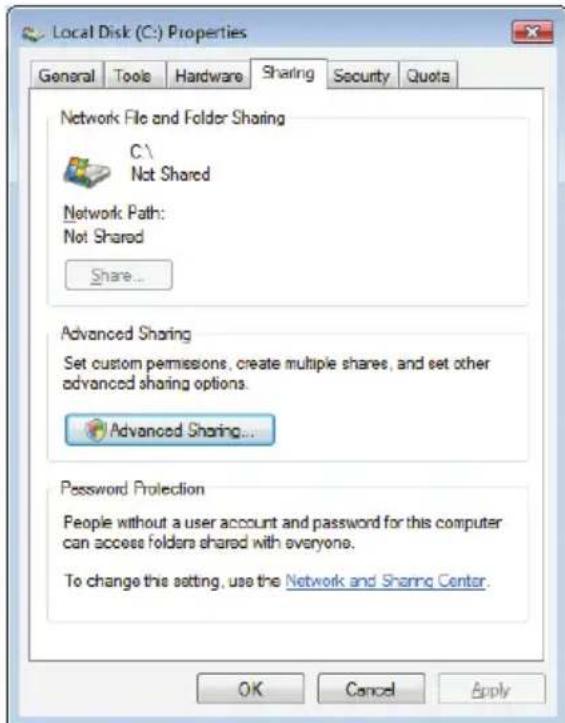
Om Dela ut är grå, klicka på Avancerad delning för att ställa in delningen för denna enhet eller mapp.
4 Klicka på OK, klicka sedan på Stäng.
Ej utdelning av enheter och mappar
1 Klicka på Ⓗ(Start), klicka sedan på Dator.
2 Högerklicka på enheten eller mappen som du inte vill dela ut, klicka sedan på Dela ut.
3 Klicka på Avancerad delning, klicka sedan på Dela ut denna mapp (eller enhet) för att avmarkera rutan.
4 Klicka på Tillämpa, klicka sedan på OK.
Dela skrivare
Att dela skrivare:
1 Klicka på Ⓞ (Start), klicka sedan på Kontrollpanelen. Kontrollpanelen öppnas.
2 Under Hårdvar och ljud, klicka på Skrivare Skrivarfönstret öppnas.
3 Högerklicka på namnet och ikonen för den skrivare som du vill dela ut, klicka sedan på Delning i menyn.
4 I flikenDelning klicka på Dela ut denna skrivare, klicka sedan på OK.
Använda nätverket
När enheter och skrivare på varje nätverksdator är utdelad kan du:
- Titta på delade enheter och mappar
• Mappa en nätverksenhet - Öppna och kopiera sparade filer på andra nätverksdatorer
- Skriva ut dokument på nätverksskrivare
Titta på delade enheter och mappar

Hjälp
För mer information om arbetsgrupper klicka på Start, klicka sedan på Hjälp och support. Skriv arbetsgrupper i Sökhjälprutan, tryck sedan på ENTER.
▶ Titta på delade enheter och mappar:
1 Klicka på Ⓗ(Start), klicka sedan på Dator. Nätverksfönstretöppnas.
2 Om ingen enher eller mapp visas klicka på alternativfältet under menyfältet, klicka sedan på Slå på nätverksvisning och fildelning.
3 Dubelklicka på den dator som innehåller den enhet eller mapp du vill titta på. Alla delade enheter och mappar listas.
Skapa en genväg till en nätverksenhet
När en genväg skapats på en dator för en enhet eller mapp på en annan dator kan innehållet på enheten eller i mappen kommas åt som om enheten var ansluten direkt till datorn.
Exempelvis, en genväg skapas på dator 2 till Dokumetnmappen på dator 1. För att komma åt Dokumentmappen på dator 1 från dator 2, dubbelklicka på genvägsikonen.
1 Leta reda på enheten eller mappen genom att fullfölja stegen i "Titta på delade enheter och mappar" på sidan 23.
2 Högerklicka på enheten eller mappen, klicka sedan på Skapa genväg. En genväg skapas för enheten eller mappen och ikonen för genvägen placeras på skrivbordet.
3 Klicka på × för att stänga fönstret.
Öppna filer över nätverket
▶ Öppna filer över nätverket:
1 Starta programmet för den fil som du vill öppna.
2 Klicka på Arkiv klicka sedan på Öppna.
3 Bläddra till den nätverksenhet som innehåller den fil som du vill öppna.
4 Dubbelklicka på mappen som innehåller filen, dubbelklicka sedan på filen.

Kopiera filer över nätverket
▶ Kopiera filer över nätverket:
1 Klicka på 📋 (Start), klicka sedan på Dator. Datorfönstret öppnas.
2 Bläddra till den nätverksenhet som innehåller den fil som du vill kopiera.
3 Bläddra till den fil som du vill kopiera.
4 Högerklicka på filen, klicka sedan på Kopiera.
5 Högerklicka på den mapp som du vill kopiera filen till, klicka sedan på Klistra in.

Skriva ut filer över nätverket

Viktigt
Innan du kan skriva ut en fil över nätverket måste du installera drivrutinerna för skrivaren på den dator som du skickar filen från. Du kan få tag på skrivarens drivrutiner och installationsinstruktioner från den CD-skiva som medföljde skrivaren eller från tillverkarens hemsida.
▶ Skriva ut filer över nätverket:
1 Öppna den fil som du vill skriva ut, klicka sedan på Skriv ut.
2 Klicka på pilknappen för att öppna skrivarens namnlista, klicka sedan på nätverksskrivaren.
3 Klicka på Skriv ut.
Kapitel 3
Felsökning
Första stegen
Om du har problem med din dator, försök med detta först:
- Se till att strömsladden är ansluten till din dator och till ett strömuttag och att strömuttaget levererar ström.
- Om du använder en strömskena eller överspänningsskydd, se till att den är påslagen.
- Om någon kringutrustning (såsom tangentbord eller mus) inte fungerar, se till att alla anslutningar är ordentligt anslutna.
- Se till att hårddisken inte är full.
- Om ett felmeddelande visas på skärmen, skriv ned det exakta meddelandet. Meddelandet kan hjälpa kundtjänst att diagnostisera och ordna problemet.
- Om du lagt till eller tagit bort kringutrustning, gå igenom installationsprocedurerna du gjort och se till att du följt alla instruktioner.
- Om ett fel uppstår i ett program, läs igenom programmet skrivna dokumentation eller se hjälpen online.

Hjälp
För mer information om felsökning klicka på Start, klicka sedan på Hjälp och support. Skriv felsökning i Sökhjälprutan, tryck sedan på ENTER.
Felsökning
Felsökningens ämnesområden listas i alfabetisk ordning.
Expansionskort
Datorn känner inte igen ett expansionskort
- Stäng av och starta om datorn.
- Se till att du har installerat de program som krävs. För ytterligare information se dokumentationen som levererades med expansionskortet.
Ljud
Se "Ljud" på sidan 46.
Se "Optiska skivenheter" på sidan 42.
DVD enheter
Se "CD eller DVD enheter" på sidan 29.
Ethernet
Du kan inte se de andra datorerna i ditt nätverk
- Se till att Ethernet kabeln är inkopplad i Ethernet uttaget på datorn. Se till att den andra änden är inkopplad i en router.
- Se till att alla datorer är inkopplade i ett strömförande eluttag och att de är påslagna.
- Se till att routern är inkopplade i ett strömförande eluttag och påslagen. De flesta routrar har lampor som indikerar att de arbetar. För ytterligare information se dokumentationen som levererades med expansionskortet.
- Se till att alla datorer i ditt nätverk har samma arbetsgruppsnamn.
- Se till att alla datorerna använder samma Subnetmask.
- Om du tilldelat IP-adresser till datorerna se till att alla datorer har olika IP-adresser. För hemmanätverk bör IP-adressen vara 192.168.N.N där N är en siffra som du tilldelar mellan 0 och 254. Det första N bör vara samma för alla datorer i nätverket och det andra N bör vara olika för alla datorer i nätverket.
Datorn känner inte igen ett Ethernet expansionskort
- Stäng av och starta om datorn.
- Se till att du har installerat de program som krävs. För ytterligare information se dokumentationen som levererades med Ethernet expansionskortet.
- Sätt tillbaka kortet. För ytterligare information om ditt Ethernet-kort se dokumentationen som levererades med Ethernet-kortet.
Ditt Ethernet-nätverk arbetar långsammare än du förväntat dig
- Om ditt Ethernet-nätverk arbetar långsammare än vad du förväntat dig, kontrollera hastigheten för varje Ethernet-komponent. För bästa resultat bör alla Ethernet-komponenter vara antingen standard Ethernet (10 Mbps), Snabbt Ethernet (100 Mbps eller 10/100 Mbps) eller Gigabit Ethernet (1000 Mbps eller 10/100/1000 Mbps). En blandning av Ethernet, Snabbt Ethernet och Gigabit Ethernet komponenter kommer att resultera i att ditt nätverk körs efter den långsammaste komponentens hastighet.
Expansionskort
Datorn känner inte igen ett expansionskort
- Stäng av och starta om datorn.
- Se till att du har installerat de program som krävs. För ytterligare information se dokumentationen som levererades med expansionskortet.
Filhantering

Hjälp
För mer information om återställning av raderade filer, klicka på Start, klicka sedan på Hjälp och support. Skriv Systemåterställning i Sökhjälprutan, tryck sedan på ENTER.
En fil raderades av misstag
Om en fil raderades medan SHIFTKNAPPEN hölls nedtryckt kan den inte återställas.
För att återställa raderade filer:
1 Dubbelklicka på Papperskorgikonen.
2 Högerklicka på filen du vill återställa, klicka sedan på Återställ. Filen återställs till sin ursprungliga plats där den raderades.
Om papperskorgen tömts innan du försöker att återställa en fil kan inte filen återställas.

Hårddisk
Du ser ett felmeddelande "Otilräckligt med diskutrymme"
- Radera onödiga filer från hårddisken med Disk Cleanup.

Hjälp
För mer information om filhantering, klicka på Start, klicka sedan på Hjälp och support. Skriv filhantering i Sökhjälprutan, tryck sedan på ENTER.
- Töm papperskorgen genom att högerklicka på Papperskorgsikonen klicka sedan på Töm papperskorgen.

Varning
Alla raderade filer kommer att förloras när du her papperskorgen.
- Spara dina filer på en annan enhet. Om härddisken är full, kopiera de filer som inte används så ofta till ett media för säkerhetskopiering och radera dem sedan från härddsiken.
Du ser meddelandet "Datafel"
- Detta kan bero på ett defekt område på hårddisken. För att reparera hårddiskproblem kör felsökningsprogrammet.
Hårddisken är inte åtkomlig eller du ser felmeddelandet "Generellt fel vid läsning av enhet C"
- Starta om datorn.
- Tryck på CTRL+ALT+DEL för att starta om datorn.
- Om datorn utsatts för statisk elektricitet eller fysiska stötar kan du behöva installera om operativsystemet.
Du ser felmeddelandet "Ingen systemdisk" eller "diskfel".
- Din hårddisk kan ha blivit skadad.
Internet
Se även "Modem (uppringt)" på sidan 36.
Du kan inte ansluta till internet
- Om du använder ett uppringt modem, se till att modemkabeln är inkopplad i modemuttaget och inte i Ethernet nätverksuttaget. Se din installationsaffisch för att var säker på att anslutningarna gjorts korrekt. -eller -
Om du använder ett kabel- eller DSL-modem, se till att modemkabeln är inkopplad i Ethernet nätverksuttaget och inte i modemuttaget. Se din installationsaffisch för att var säker på att anslutningarna gjorts korrekt.
- Se till att ditt konto hos din internetleverantör (ISP) är korrekt inställt. Kontakta din ISPs tekniska support för hjälp.
- Se till att det inte är några problem med modemet. För ytterligare information "Modem (uppringt)" på sidan 36.

Hjälp
För mer information om felsökning om internetanslutningar klicka på Start, klicka sedan på Hjälp och support. Skriv felsökning anslutningar i Sökhjälprutan, tryck sedan på ENTER.
Du ser meddelandet "Kan inte lokalisera värd" och kan inte surfa på internet.
- Detta problem kan uppstå när du har skrivit en URL (Webbadress) felaktigt, du har tappat internetanslutningen eller så har din ISP tekniska problem.
- Dubbelkontrollera URL eller försök med en annan URL. Om felmeddealndet fortfarande visas, koppla ifrån ISP anslutningen och stäng din webbläsare, anslut igen och öppna webbläsaren. Om du fortfarande får felmeddelande kan din ISP har tekniska problem.
Anslutning till en webbsida tar för lång tid Många faktorer påverkar internetprestandan:
- Tillståndet hos telefonledningen i ditt område eller vid den lokala telefonstationen
- Tillståndet hos den internetdatorer som du ansluter till och antalet användare som ansluter till dessa datorer
- Komplexiteten hos grafik och multimedia på webbsidor
- Ha flera webbläsare öppna, göra flera nedladdningar och ha flera program öppna på din dator
Personer skickar e-postmeddelanden men du har inte fått någon post
- Klicka på knappen ta emot post i ditt e-postprogram.
- Se till att ditt konto hos din internetleverantör (ISP) är korrekt inställt. Kontakta din ISP för teknisk support.
Tangentbord
Tangentbordet fungerar inte
- Se till att tangentbordets kabel är korrekt inkopplad. För ytterligare information se affischen som levererades med datorn.
- Ta bort alla förlängningskablar och switchboxar.
- Rengör tangentbordet med en tryckluftsburk med ett smalt, stråliknande förlängningsrör för att ta bort damm och fibrer som fastnat under knapparna.
- Försök med ett tangentbord som du vet fungerar för att kontroller att tangentbordsporten fungerar.
• Installera om tangentbordets enhetsdrivrutiner.
Ett tangentbordstecken upprepas eller du ser ett felmeddelande "tangentbord fast" eller "tangentfel".
- Se till att ingenting vilar på tangentbordet.
- Se till att inge knapp fastnat. Tryck på alla knappar för att lossa en tangent som kan ha fastnat, starta sedan om datorn.
Vätska har spillts på tangentbordet
- Om du spillt vätska på tangentbordet, stäng av datorn och koppla ifrån tangentbordet. Rengör tangentbordet och vänd det upp och ned för att torka. Låt tangentbordet torka innan du använder det igen. Om tangentbordet inte fungerar efter att det torkat kan du behöva byta ut det.
Minne

Hjälp
För mer information om felsökning av minnesfel klicka på Start, klicka sedan på Hjälp och support. Skriv minnesfel i Sökhjälprutan, tryck sedan på ENTER.
Du ser meddeladet "Minnesfel"
- Använd en tredje-parts diagnostikprogram som hjälp för att avgöra om minnesmodulen falerar.
Du ser meddelandet "Inte tillräckligt med minne"
- Stäng alla program och starta om datorn.
Minneskortläsare
Enhetsbokstaven för minneskortfacket visas inte i Den här datorns fönster
- Starta om datorn.
Modem (kabel eller DSL)
- Se dokumentationen som leverades med modemet för ytterligare felsökningsinformation.
Modem (uppringt)
Se även "Internet" på sidan 33.
Ditt modem ringer inte upp eller ansluter inte
- Se till att modemkabeln är inkopplad i modemuttaget och inte i Ethernet nätverksuttaget. Se din installationsaffisch för att var säker på att anslutningarna gjorts korrekt.
- Se till att din dator är ansluten till telefonledningen och att telefonledningen har uppringningston.
- Se till att modemkabeln är kortare än 1,8 meter (6 fot) lång.
- Ta bort alla splittrar eller späningsskydd från telefonledningen kontrollera sedan om det finns en rington genom att koppla in en fungerande telefon i vägguttaget.
- Om du har ytterligare telefontjänster såsom samtal väntar, röstbrevlåda eller samtalsmeddelande, se till att alla meddelanden rensats bort och samtal väntar är avaktiverat innan du använder modemet. Kontakta din telefontjänst för att få korrekt kod för att temporärt avaktivera tjänsten. Se också till att modemets uppringningsegenskaper är korrekt inställda.
För att kontrollera uppringningsegenskaperna:
1 Klicka på Start, klicka sedan på Kontrollpanelen. Kontrollpanelen öppnas. Om Kontrollpanelen är i Kategoriläge klicka på Skrivare och annan hårdvara.
2 Klicka på Telefoner och modem, klicka sedan på flikenUpppringningsregler.
3 Klicka på den plats som du ringer ifrån, klicka sedan på Redigera.
4 Se till att alla inställningar är korrekta.

? Hjälp För me
För mer information om uppringningsegenskaper, klicka på Start, klicka sedan på Hjälp och support. Skriv uppringning i Sökrutan, tryck sedan på ENTER.
- Koppla ifrån alla telefonsvarare, faxar eller skrivare som finns på samma linje som modemet. Anslut inte dessa enheter på samma telefonlinje som modemet.
- Se till att du inte använder en digital, vidarebefordrad (roll over) eller PBX linje. Dessa linjer fungerar inte med ditt modem.
- Sök efter linjeoljud (raspiga, knastrande eller poppande ljud). Linjeoljud är ett vanligt problem som kan göra att modemet ansluter till en lägre hastighet, avbryter nedladdningar och även kopplar ifrån. Ju snabbare modem desto mindre linjeoljud tolererar den för att kunna arbeta korrekt.
Lyssna på linjen som du använder för telefonen. Slå en enda siffra (såsom 1). När ringtonen stoppar, lyssna efter linjeoljud. Vicka på modemkabeln för att se om det gör någon skillnad. Se till att kontakterna är fria från korrosion och att alla skruvar i väggen eller telefonvägguttaget är fastsatta.
Du kan också ringa ditt telefonbolag och få telefonlinjen kontrollerad efter oljud eller låga linjenivåer.
- Försök med en annan telefonlinje (antingen ett annat telefonnummer i ditt hus eller en telefonlinje på en annan plats). Om du inte kan ansluta på denna linje, ring ditt telefonföretag.
- Försök att ansluta modemet med en lägre anslutningshastighet. Om du kan ansluta med den reducerade anslutningshastigheten, ring ditt telefonföretag. Telefonlinjen kan ha för mycket oljud.
Du kan inte ansluta till internet
- ISP kan ha tekniska problem. Kontakta din ISP för teknisk support.
- Se om modemet fungerar med ett annat kommunikationsprogram. Problemet kan vara just ett program.
- Läs felsökningsinformationen under "Internet" på sidan 33.
Ditt 56K modem ansluter inte enligt 56K Nuvarande FCC bestämmelser begränsar faktisk dataöverföring över allmänna telefonlinjer till 53K. Andra faktorer såsom linjebrus, telefonbolagets utrustning eller ISP begränsningar kan minska hastigheten ännu mer.
Om din dator har ett v.90 modem, är uppladdningshastigheten (skicka) begränsad till 33.6K. Om din dator har ett v.92 modem, är uppladdningshastigheten (skicka) begränsad till 48K. Din ISP kanske inte stödjer 48K uppladdningar.
Ditt faxprogram skickar och tar emot fax med endast 14,400 bps när du har ett 56K modem
- Nuvarande faxteknologi stödjer endast en maximal hastighet för att skicka och ta emot på 14,400 bps.
Modemet känns inte igen av din dator
- Se till att linjen som är ansluten till modemet fungerar och är inkoplad i lämplig port på din dator. Se din installationsaffisch för att var säker på att anslutningarna gjorts korrekt.
- Om modemet delar telefonlinjen med andra enheter, se till att telefonlinjen inte används (exempelvis om någon pratar i telefonen eller andra modem används).
- Använd modemkabeln som levererades med din dator. Vissa telefonkablar uppfyller inte kabelstandarden och kan orsaka problem med anslutningen.
- Stäng av och starta om datorn.
- Kör Windows modemdiagnostik.
Köra Windows modemdiagnostik:
1 Stäng alla öppna program.
2 Klicka på Start, klicka sedan på Kontrollpanelen. Kontrollpanelen öppnas. Om Kontrollpanelen är i Kategoriläge klicka på Skrivare och annan hårdvara.
3 Klicka på ikonen Telefoner och modem, klicka sedan på flikenModem.
4 Klicka på ditt modem, klicka sedan på Egenskaper. Dialogrutan Modemegenskaper öppnas.
5 Klicka på fliken Diagnostik klicka sedan på Fråga modem. Om information om modemet visas har modemet klarat diagnostiken. Om ingen modeminformation finns tillgänglig visas en vit skärm utan några data eller om du får ett felmeddelande såsom port redan öppen eller modemet svarar inte, klarade inte modemet diagnostiken.

Hjälp
För mer information om modemfelsökning klicka på Start, klicka sedan på Hjälp och support. Skriv modemfelsökning i Sökhjälprutan, tryck sedan på ENTER.
modemet är brusigt när det ringer och ansluter När ditt modem försöker att ansluta till andra modem påbörjar den handskakning. Handskakning är en digital "bekanta sig med" konversation mellan två modem som etablerar en anslutningshastighet och kommunikationsprotokoll. Du kan höra ovanliga handskakningsljud när modemen först ansluter. Om handskakningsljudet är för högt, kan du vrida ned modemvolymen.
▶Vrida ned modemvolymen:
1 Klicka på Start, klicka sedan på Kontrollpanelen. Kontrollpanelen öppnas. Om Kontrollpanelen är i Kategoriläge klicka på Skrivare och annan hårdvara.
2 Klicka/dubbelklicka på ikonen Telefoner och modem, klicka sedan på fliken Modem.
3 Klicka på det modem som du vill justera, klicka sedan på Egenskaper.
4 Klicka på fliken Modem justera sedan kontrollen förHögtalarvolymen.
5 Klicka på OK två gånger för att stänga dialogrutan Telefoner och modem dialog box.
Monitor
Skärmupplösningen är inte korrekt
- Ändra skärmupplösningen från dialogrutan Skärminställningar.
Datorn körs med det finns ingen bild.
- Se till att monitorn är inkopplad och påslagen. Om monitorn är påslagen bör ström LED lysa.
- Justera Ijusstyrkan och kontrasten till mittenläget.
- Se till att monitorkabeln är ansluten till videoporten på baksidan av datorn.
- Kontrollera om kabeln är böjd eller har skadade pinnar.
• Installera om enhetens drivrutiner.
- Anslut monitorn till en dator som du vet fungerar.
Färgen är inte homogen
- Se till att monitorn får värma upp i minst 30 minuter innan några slutgiltiga bedömningar görs av färghomogenititet.
Texten på skärmen är dunkel eller svår att läsa.
- Justera inställningarna för kontrast och ljusstyrka.
- Ändra skärminställningarna.
För mer information om skärmtyper, se dokumentationen för din monitor och videokort.

Hjälp
För mer information om ändring av skärmupplösningen klicka på Start, klicka sedan på Hjälp och support. Skriv skärmupplösning i Sökhjälprutan, tryck sedan på ENTER.
Mus
Musen fungerar inte
- Se till att muskabeln är korrekt inkopplad.
- Stäng av och starta om datorn.
- Ta bort alla förlängningskablar och switchboxar.
- Försök med en mus som du vet fungerar för att kontroller att musporten fungerar.
Musen arbetar ojämnt
- Om muspekaren börjar röra sig ryckigt över datorskärmen eller blir svår att kontrollera mer precist, rengör musen vilket kommer att förbättra dess korrekthet.
- Rengör musen genom att torka av undersidan med en ren och fuktig trasa. Se till att den optiska sensorn är ren och fri från skräp.
Nätverk
Du kan inte ansluta till ditt företags nätverk Varje nätverk är unikt. Kontakta ditt företags datoravdelning eller nätverksadministratör för hjälp. För mer information om installation av ett nätverk i ditt hem.

Hjälp
För mer information om felsökning om nätverk klicka på Start, klicka sedan på Hjälp och support. Skriv felsökning nätverk i Sökhjälprutan, tryck sedan på ENTER.
Optiska skivenheter
Datorn känner inte igen en skiva eller CD- eller DVD-enheten.
- Se till att skivan etikett är riktad uppåt och försök igen.
- Försök med en annan skiva. Emellanåt får skivor sprickor eller blir repiga och kan inte läsas av skivenheten.
- Om du försöker att spela en DVD-skiva, se till att du har en DVD-enhet.
- Din dator kan ha några temporära minnesproblem. Stäng av och starta om datorn.
- Vissa musik-CD-skivor innehåller program för kopieringsskydd. Du kanske inte kan spela dessa CD-skivor på din dator.
• Rengör skivan. - Starta om datorn, gå sedan in i BIOS inställningen genom att trycka ned och hålla kvar F1 medan datorn startar. Se till att IDE kontrollerna är aktiverade.
- Se till att enheten är konfigurerad korrekt genom att följa instruktionerna i enhetens dokumentation.
• Installera om enhetens drivrutiner.
En ljud-CD-skiva avger inget ljud
- Se till att skivan etikett är riktad uppåt och försök igen.
- Vissa musik-CD-skivor innehåller program för kopieringsskydd. Du kanske inte kan spela dessa CD-skivor på din dator.
- Se till att volymen är uppskruvad.
- Se till att mute kontrollen är avstängd.
- Se till att högtalarkablarna är anslutna korrekt och fastsatta.
- Stäng av och starta om datorn.
• Rengör skivan.
• Installera om ljudenhetens drivrutiner.
En DVD-film vill inte spela
- Se till att du har en DVD-enhet.
- Se till att skivan etikett är riktad uppåt och försök igen.
- Försök med en annan skiva. Emellanåt får skivor sprickor eller blir repiga och kan inte läsas av DVD-enheten.
- Stäng av och starta om datorn.
• Rengör skivan.
• Installera om enhetens drivrutiner. - Se till att DVD-programmet har installerats på din dator.
- DVD-skivor och DVD-enheter innehåller regionkoder som hjälper till att kontrollera export av DVD-titlar och reducerar illegal skivdistribution. För att kunna spela en DVD-skiva måste skivans regionkod och DVD-skivans regionkod matcha.
Regionkoden för Förenta Staterna och Kanada är 1. Regionkoden för Mexico är 4. Din DVD-enhets regionkod måste matcha regionkoden på skivan.
Regionkoden för skivan finns på skivan, skivdokumentationen eller skivans förpackning.
Om DVD-skivan inte spelar matchar inte skivans regionkod och DVD-skivans regionkod.
Lösenord
Din dator accepterar inte ditt lösenord
- Se till att CAPS LOCK är avstängt, skriv sedan lösenordet igen.
Ström
Din dator startar inte
- Se till att strömsladden är ansluten till strömuttag och till din dator och att datorn är påslagen.
- Om din dator är kopplad i ett spänningsskydd, se till att spänningsskyddet är ordentligt anslutet till ett elektriskt uttag, påslaget och att det fungerar korrekt. För att testa uttaget, koppla in en enhet som fungerar såsom en lampa i uttaget och slå på den.
- Se till att strömsladden inte har några sprickor eller skador. Byt alla skadade sladdar.
Skrivare
Skrivaren vill inte starta
- Se till att skrivaren är online. Många skrivare har en online/offline knapp som du kan behöva trycka på.
- Se till att strömsladden är inkopplad i en strömkälla.
Skrivaren är påslagen med vill inte skriva ut
- Kontrollera kablarna mellan skrivaren och din dator. Se till den är ansluten till korrekt port.
- Se till att skrivaren är online. Många skrivare har en online/offline knapp som du kan behöva trycka på så att skrivaren kan börja skriva ut. Tryck på knappen för att få skrivaren online.
- Kontrollera om kabeln är böjd eller har skadade pinnar.
- Om den skrivare som du vill skriva ut på inte är standardskrivaren, se till att du har valt den i skrivarinställningen.
Ställa in standardskrivare:
1 Klicka på Start, klicka sedan på Kontrollpanelen. Kontrollpanelen öppnas. Om Kontrollpanelen är i Kategoriläge klicka på Skrivare och annan hårdvara.
2 Klicka/Dubbelklicka på ikonen Skrivare och fax. Fönstret Skrivare och fax öppnas.
3 Högerklicka på den skrivare som du vill h som standardskrivare, klicka sedan på Ställ in som standardskrivare.
- Installera om skrivarens drivrutiner. Se guiden som leverades med in skrivare för instruktioner om installation av skrivarens drivrutiner.
Du ser felmeddelandet "Skrivarkön är full"
- Se till att skrivaren inte är inställd på att arbeta offline.
För att se till att skrivaren inte är inställd på att arbeta offline:
1 Klicka på Start, klicka sedan på Kontrollpanelen. Kontrollpanelen öppnas. Om Kontrollpanelen är i Kategoriläge klicka på Skrivare och annan hårdvara.
2 Klicka/Dubbelklicka på ikonen Skrivare och fax. Fönstret Skrivare och fax öppnas.
3 Högerklikca på namnet på den skrivare som du vill använda. Om menyn visar en markering bredvid Använd skrivaren offline, klicka på Använd skrivare offline för att ta bort markeringen.
- Vänta tills filer har skrivits ut innan du skickar fler filer till skrivaren.
- Om du skriver ut stora filer eller flera filer samtidigt kan du behöva lägga till ytterligare minne i skrivaren. Se skrivardokumentationen för instruktioner för att lägga till mer minne.
Du ser felmeddelandet "Skrivarens papper slut"
När du lagt till papper, se till att skrivaren är online. Många skrivare har en online/offline knapp som du kan behöva trycka på efter att du lagt till papper.

Hjälp
För mer information om felsökning för skrivare klicka på Start, klicka sedan på Hjälp och support. Skriv felsökning skrivare i Sökhjälprutan, tryck sedan på ENTER.
Ljud
Du får inget ljud från högtalarna
- Se till att högtalarna är påslagna.
- Se till att volymen är uppskruvad.
- Se till att mute kontrollen är avstängd.
- Om du använder externa högtalare, se högtalarnas installationsaffisch för kontroll av högtalaranslutningar.
- Se till att universalkontakterna är konfigurerade korrekt.

Hjälp
För mer information om felsökning för ljud klicka på Start, klicka sedan på Hjälp och support. Skriv felsökning ljud i Sökhjälprutan, tryck sedan på ENTER.
Återställning av ditt system
Du kan lösa de flesta datorproblem genom att följa informationen i "Felsökning" på sidan 27 eller på de tekniska supportsidorna på www.emachines.com. Problemlösning kan innebära ominstallation av vissa eller alla datorns program (kallas också återställande eller återställning av ditt system). eMachines tillhandahåller allt du behöver för att återställa ditt system under de flesta förhållanden.

Varning
För att förbereda din dator för ytterligare
återställningsalternativ bör du skapa en uppsättning av återställningsskivor så snart som möjligt. Återställningsskivor tar lite tid att skapa, men för långsiktig tillförlitlighet är ansträngningen värd det. För instruktioner, se "Skapa återställningsskivor" på sidan 48.
- Återställning av ditt system:
1 Skapa återställningsskivor så snart som du kan. Du kan använda dessa skivor senare för återställning av ditt system från betydande hårdvaru- eller programproblem. För instruktioner, se "Skapa återställningsskivor" på sidan 48.
2 Göra mindre ändringar. Om endast ett eller två programposter eller hårdvaror slutat att fungera korrekt kan problemet lösas genom att installera om programmen eller enhetens drivrutiner. För att återställa program och drivrutiner som förinstallerats från fabrik se "Återställningförinstallerade program och drivrutiner" på sidan 49. För instruktioner om ominstallation av program och drivrutiner som inte förinstallerats, se produktens dokumentation eller den tekniska supportens hemsida.
3 Återställ till ett tidigare systemförhållande. Om ominstallation av program eller drivrutiner inte hjälper då kan kanske problemen lösas genom att återföra ditt system till ett tidigare stadium där allt fungerade korrekt. För instruktioner, se "Återställa systemet till dess fabriksförhållande" på sidan 50.
4 Återställ ditt system till fabriksinställningarna. Om inget annat har löst problemet och du vill återställa ditt system till fabriksinställningarna, se "Återställa systemet till dess fabriksförhållande" på sidan 50.
Skapa återställningsskivor
Om din dator upplever problem som inte är återställningsbara med andra metoder kan du behöva installera om Windows operativsystem och fabriksinstallerade program och drivrutiner. För att återinstallera med skivor måste du skapa en uppsättning med återställningsskivor på förhand.
▶ Skapa återställningsskivor:
1 Klicka på Ⓞ (Start), Program, eMachines, klicka sedan på eMachines Recovery Management. eMachines Recovery Management öppnas.
2 För att skapa återställningsskivor för hårddiskens hela ursprungliga innehåll, inklusive Windows OS och alla fabriksinstallerade program och drivrutiner, klicka på Skapa fabriksstandardskiva. -eller -
För att skapa återställningsskivor för endast de fabriksinstallerade programmen och drivrutiner, klicka på Skapa säkerhetskopia av drivrutiner och program.

Viktigt
Vi rekommenderar att du skapar varje typ av återställningsskiva så snart som möjligt.
3 Sätt in en tom skiva i enheten som anges i Bränn till listan, klicka sedan på Nästa. Den första skivan börjar inspelas och du kan titta på förloppet på skärmen.
När skivan slutar spela in matar enheten ut den.
4 Ta bort skivan från enheten och märk den med en permanent markeringspenna.

Viktigt
Skriv en unik beskrivande etikett på varje skiva såsom "Windows återställningsskiva 1 av 2." eller "Apps/Drivrutineråterställningsskiva".
5 Om flera skivor krävs sätt in en ny skiva vid uppmaning och klicka på OK. Fortsätt att spela in skivor tills processen är klar.

Återställningförinstallerade program och drivrutiner
Som ett felsökningssteg kan du behöva ominstallera program och enheter som levererades förinstallerade på din dator från fabriken. Du kan återställa med antingen din härddisk eller säkerhetskopierade skivor som du skapat.
- Nytt program—Om du behöver återställa program som inte levererades förinstallerade på din dator måste du följa det programmets installationsinstruktioner.
- Återställning av förinstallerade program och drivrutiner:
1 Klicka på Ⓗ (Start), Program, eMachines, klicka sedan på eMachines Recovery Management. eMachines Recovery Management öppnas. -eller -
Om du återställer från din återställningsskiva med program och drivrutiner, sätt in skivan i skivenheten gå sedan till steg 3 efter att eMachines programåterställnings huvudmeny öppnas.
2 Klicka på fliken Återställ klicka sedan på Återinstallera program/Drivrutiner. eMachines programåterställnings huvudmeny öppnas.
3 Klicka påInnehåll. En lista med program och enhetdrivrutiner öppnas.
4 Klicka på installationsikonen för den post som du vill installera, följ sedan uppmaningarna på skärmen för att fullfölja installationen. Upprepa detta steg för varje post som du vill installera om.
Återställa systemet till dess fabriksförhållande
Om din dator får problem som inte är återställningsbara med andra metoder kan du behöva återinstallera allt för att återföra systemet till dess fabriksinställningar. Du kan återinstallera med antingen din hårdisk eller säkerhetskopierade skivor som du skapat.

Varning
Denna kompletta återställningen raderar allt på din hårddisk, sedan återinstalleras Windows och alla program och drivrutiner som var förinstallerade i ditt system. Om du kan komma åt viktiga filer på din hårddisk, säkerhetskopiera dem nu.
- Om du fortfarande kan köra Windows OS, se "Återställning från inuti Windows OS" på sidan 50.
- Om du inte kan köra Windows OS och din ursprungliga hårddisk fortfarande arbetar, se "Återställning från hårddisken under start." på sidan 51.
- Om du inte kan köra Windows OS och din ursprungliga hårddisk har formaterats helt eller du har installerat en ny hårddisk, se "Återställning från dina återställningsskivor" på sidan 51.
Återställning från inuti Windows OS
För återinstallation av Windows OS och alla förinstallerade program och drivrutiner:
1 Klicka på Ⓤ (Start), Program, eMachines, klicka sedan på eMachines Recovery Management. eMachines Recovery Management öppnas.
2 Klicka på fliken Återställ klicka sedan på Återinställ system till fabriksinställningarna. Dialogrutan Bekräfta återställning öppnas.
3 Klicka på Ja, klicka sedan på Start. En dialogruta visar information om härddisken som operativsystemet kommer att återställas till.

Varning
Fortsättning av processen kommer att radera alla filer på din härddisk.
4 Klicka på OK. Återställningsprocessen börjar med att starta om din dator, sedan fortsätter den med att kopiera filer till din hårddisk. Denna process kan ta en stund men en eMachines återställningshanteringsskärm visar dess förlopp. När återställningen är klar uppmanar en dialogruta dig att starta om datorn.
5 Klicka på OK. Din dator startas om.
6 Följ uppmaningarna på skärmen för första-gången systeminställning.
Återställning från hårddisken under start.
För återinstallation av Windows OS och alla förinstallerade program och drivrutiner:
1 Slå på din dator, tryck sedan på A LT+F10 under start. eMachines återställningshantering öppnas.
2 Klicka på Återställ systemet till fabriksinställningarna.

Varning
Fortsättning av processen kommer att radera alla filer på din härddisk.
3 T r y c k p å Nästa för att fortsätta. Din hå ursprungliga fabriksinstallerade innehåll är återställt. Denna process kommer att ta flera minuter
Återställning från dina återställningsskivor
För återinstallation av Windows OS och alla förinstallerade program och drivrutiner:
1 Slå på din dator och sätt in första systemåterställningsskivan i den optiska skivenheten, starta sedan om datorn.

Varning
Fortsättning av processen kommer att radera alla filer på din härddisk.
2 Under start tryck på F10 för att öppna startmenyn. Startmenyn är där du kan välja vilken enhet som du ska starta från, såsom härddisken eller en optisk skiva.
3 Använd pilknapparna för att välja CDROM/DVD, tryck sedan på ENTER. Windows installeras från den återställningskiva du matat in.
4 Sätt in den andra återställningsskivan vid uppmaning, följ sedan uppmaningarna på skärmen för att fullfölja återställningen.
Skapa Labelflash skivetiketter
Vad är Labelflash?
Med Labelflash behöver du inte längre skriva ut separata skivetiketter. Labelflash™ är en teknologi för att skapa en "etikett" bild på ovansidan av en optisk skiva. Eftersom bilden är en del av skivan kommer den aldrig att skalas av. Du kan skapa denna typ av etikett genom att använda din Labelflash optiska skivenhet för att bränna en bild på en Labelflash skiva.
Skapa disketiketter med LabelPrint
CyberLink LabelPrint är program som låter dig bränna etikettbilder på Labelflash skivor samt skriva ut konventionella skivetiketter.
▶ Skapa en Labelflash etikett:
1 Sätt in en Labelflash skiva utan etikett i din inspelningsbara skivenhet men etikettsidan ned. Även om du normalt kommer att ha inspelade filer på skivan är det inte nödvändigt att göra det steget först. För mer information om att bränna filer på en inspelningsbar skiva, se din dators bruksanvisning.
För att avgöra om den inspelningsbara skivan är Labelflash kompatibel, se skivpaketets beskrivning.
2 Klicka på Ⓗ (Start), Program, CyberLink LabelPrint, klicka sedan på LabelPrint. LabelPrint programmet startar.
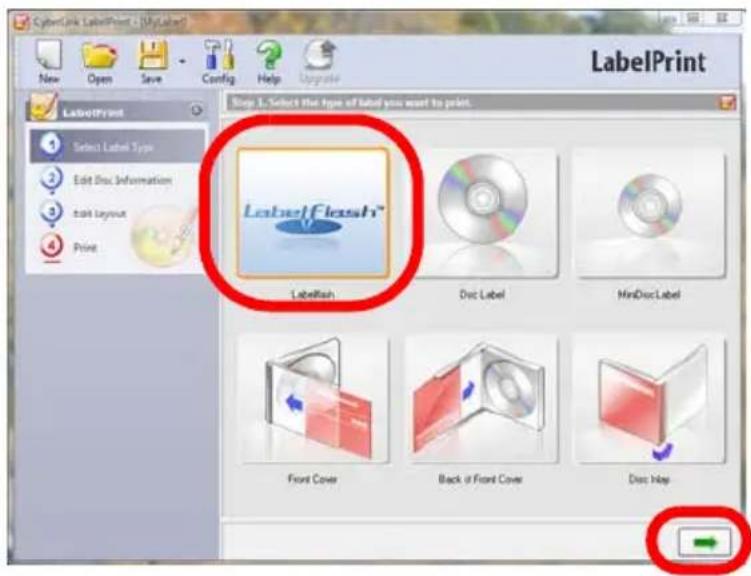
3 Klicka på LabelFlash, klicka sedan på den gröna pilen (i nedre högra hörnet) för att fortsätta. Skärmen Redigera titlar och annan information öppnas.
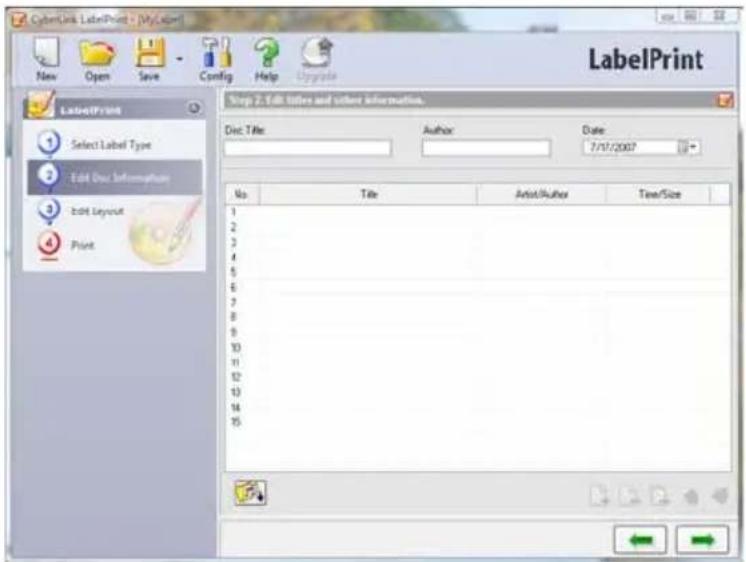
4 Ange den information du vill skriva på skivan i fältet, såsom Skivtitel, Författare och spårens Titel.
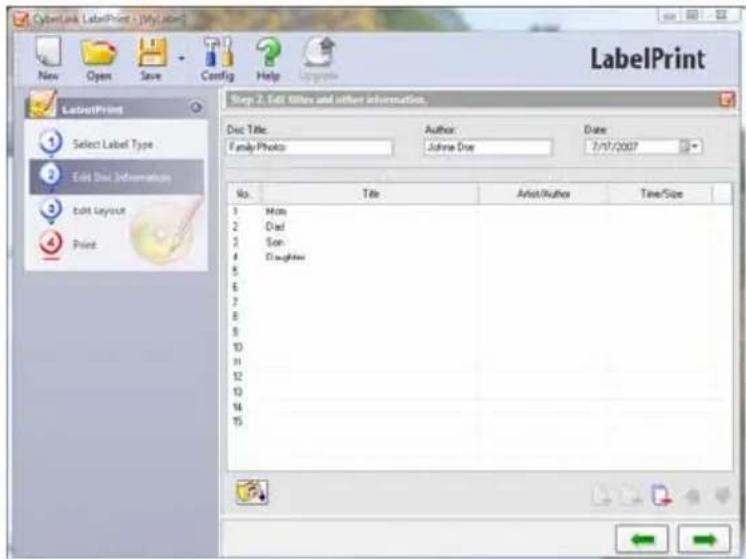
5 Klicka på den gröna pilen som pekar åt höger för att fortsätta eller klicka på den gröna pilen åt vänster för att återgå till föregående skärm. Om du klickar på den högra pilen öppnas skärmen Välj etikettlayout och bakgrund.
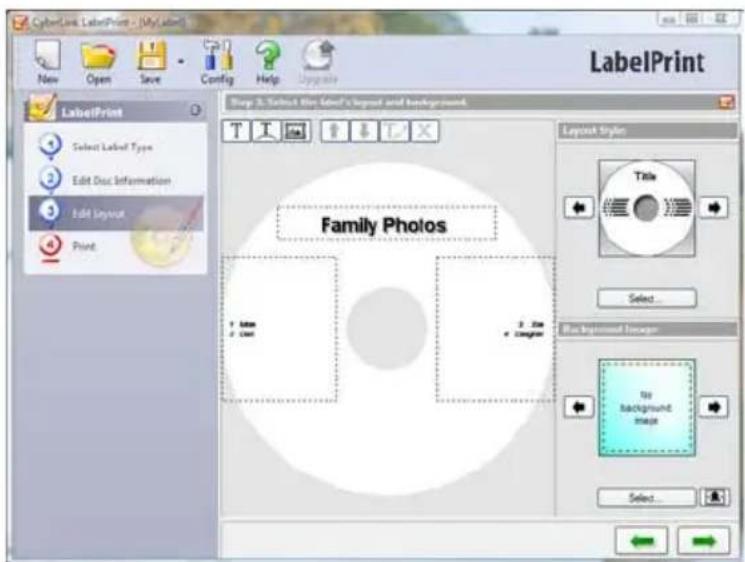
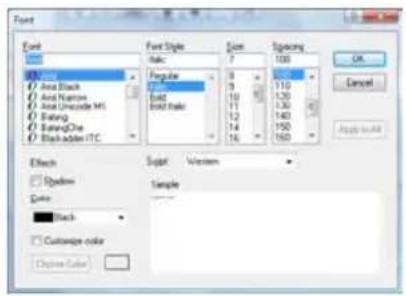
- För att ändra fonten på texten som kommer att skrivas på skivan, dubbelklicka på rutans prickade kontur, specificera sedan fontattributen och klicka på OK.
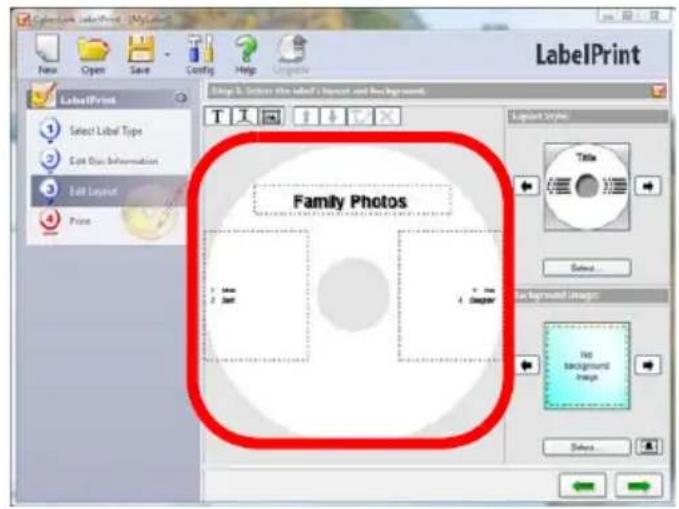
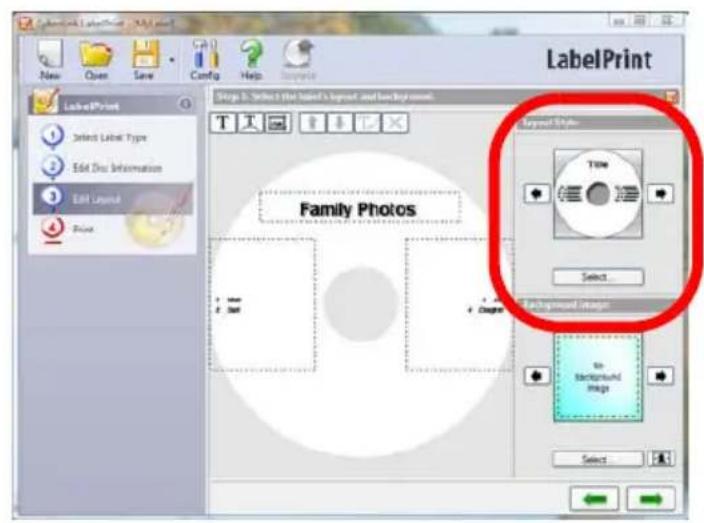
- För att ändra den generella layouten, klicka på Välj i rutan Layoutstil.
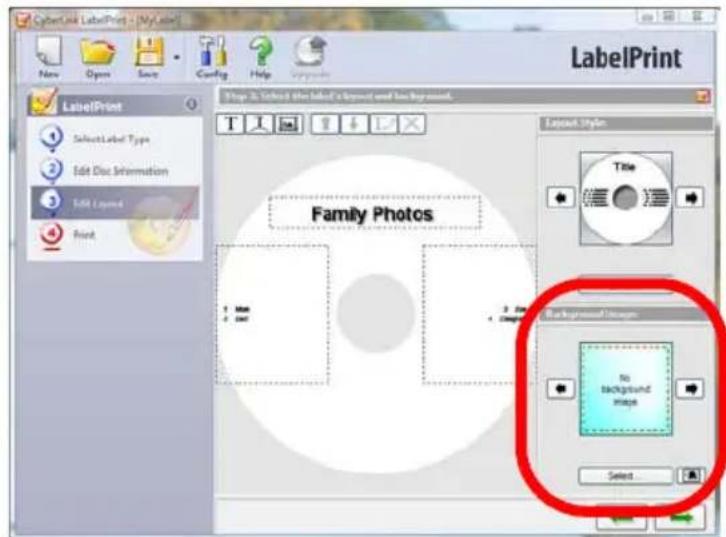
- För att ändra bakgrunden, klicka på Välj i rutan Bakgrundsbild. Du kan använda bilder som medföljer programmet eller så kan du använda egna bilder eller mönster genom att klicka på Bläddra.
Giltiga bildformat är:
- JPG/JPEG
• TIF/TIFF - BMP
• GIF
6 Klicka på gröna pilen som pekar åt höger för att fortsätta. Skärmen Börja etikettera din Labelflash skiva öppnas och visar en förhandsgranskning av din skivetikett.
![CyberLink LabelPrint - [MyLabel] New Open Save Config Help Options LabelPrint LabelPrint Select Label Type Edit Disc Information Edit Layout Print Family Photos 1. Alive 2. Lost 3. Save 4. Diagonal](/content/2026/05/1138908/images/8494704b0c2c523a133f1548935124d9765567683903a07082a92027a9a06a63.jpg)
7 Klicka på den guldfärgade CD-knappen för att forsätta. En meddelanderuta talar om att du ska mata in en Labelflash skiva utan etikett.
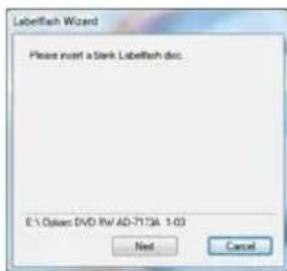
8 Se till att en Labelflash skiva utan etikett finns i Labelflash enheten, etikettsidan ned, klicka sedan på Nästa. Labelflash guidens inställningsskärm öppnas.

Tips
Etikettsidan på de flesta skivor är den minst "glänsande" sidan.
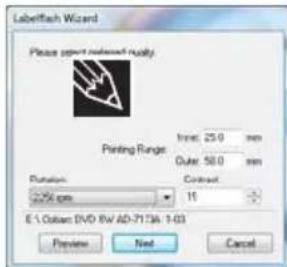
9 Klicka på Förhandsgranska för att se hur skivan kommer att se ut utskriven. Förhandsgranskningsfönstret öppnas.
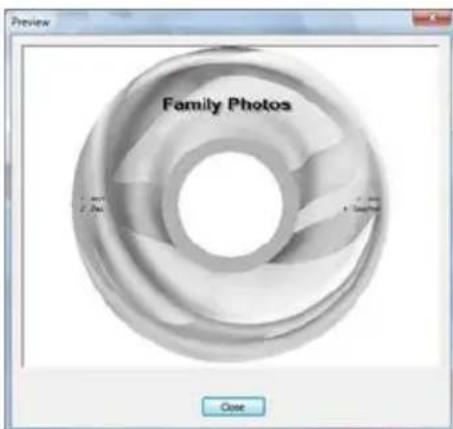
11 Klicka på Nästa för att starta skrivprocessen.
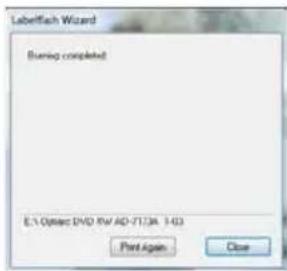
12 När skrivningen av etikettbilden är klar öpnas skivfacket och LabelFlash gudiefönstret visar meddelandet "Bränning fullföljd".
Innan du ringer kundtjänst
Om du har tekniska problem med din dator, följ dessa rekommendationer innan du kontaktar kundtjänst:
- Se till att din dator är ansluten korrekt till ett jordat strömuttag som levererar ström. Om du använder ett spänningsskydd, se till att den är påslagen.
- Om någon kringutrustning, såsom tangentbord eller mus inte fungerar, se till att alla kablar är ordentligt anslutna.
-
Om du nyligen har installerat hårdvara eler program, se till att du har installerat dem enligt de instruktioner som medföljde. Om du inte köpte hårdvaran eller programmet från eMachines, se tillverkarens dokumentation och tekniska supportresurser.
-
Om du har "hur" frågot om användning av ett program, se:
• Onlinehjälp - Skriven dokumentation
• Microsoft Windows dokumentation
• Programutgivarnas webbsida
- Se felsökningsavsnittet i detta kapitel.

Varning
För att undvika kroppskador, försök inte att felsöka din dators problem om:
- Strömsladd eller kontakt är skadad
Koppla ifrån datorn och kontakta istället en kvalificerad datortekniker.
- Ha ditt kundnummer, serienummer och ordernummer tillgängligt tillsammans med en detaljerad beskrivning av ditt problem inklusive den exakta texten från eventuella felmeddelanden och de steg du vidtagit.
- Se till att din dator finns i närheten när du ringer. Teknikern kan be dig följa ytterligare några felsökningssteg.
Självhjälp
Om du har hur frågor om att använda din eMachines medföljande hårdvara eller program, se följande resurser:
- Den skrivna dokumentationen eller den online som levererades med din hårdvara eller program. I många fall kan ytterligare produktinformation och online dokumentation för eMachines leverarad hårdvara hittas i vår webbsidas dokumentbibliotek.
- Programutgivarnas webbsida.

Hjälp
För mer hur information om Windows klicka på Start, klicka sedan på Hjälp och support. Skriv praktik i Sökhjälprutan, tryck sedan på ENTER.
Kapitel 3: Felsökning
Bilaga A
Bestämmelser och säkerhetsnoteringar
Meddelande från FCC
Denna enhet har testats och befunnits uppfylla de gränsvärden som är satta för en Class B digital enhet enligt del 15 av FCC reglerna. Dessa gränsvärden syftar till att ge ett rimligt skydd mot skadlig interferens vid installation i bostad. Datorn alstrar, använder, och kan utstråla radiofrekvensenergi och kan, om den inte installerats enligt instruktionerna, orsaka skadlig interferens på radiokommunikation.
Det finns dock ingen garanti för att inte interferens kan uppstå vid en viss installation. Om datorn orsakar skadlig interferens på radio- och TV-mottagning, vilket kan kontrolleras genom att sätta på och därefter stänga av enheten, uppmanas användaren att försöka rätta till störningarna genom en eller flera av följande åtgärder:
- Rikta om eller flytta på mottagarantennen.
- Öka avståndet mellan datorn och mottagaren.
- Koppla datorn till ett uttag på en annan strömkrets än den som mottagaren är ansluten till.
- Rådfråga återförsäljaren eller en erfaren radio/TV-tekniker.
Notera: Skärmade kablar
Alla anslutningar till andra datorenheter måste göras med skärmade sladdar för att uppfylla FCC-bestämmelserna.
Notera: Kringutrustning
Endast kringutrustning (in/ut-enheter, terminaler, skrivare, etc.) som certifierats och uppfyller Class B gränsvärdena får anslutas till denna utrustning. Användning av icke certifierad kringutrustning kommer sannolikt att resultera i störning på radio och TV-mottagning.
Varning
Förändringar eller modifikationer som inte uttryckligen har godkänts av tillverkaren kan orsaka återkallande av användarens rättigheter att använda denna dator, vilka är givna av Federal Communications Commission.
Driftförhållanden
Denna enhet uppfyller kraven i del 15 av FCC:s regler. Drift är tillåten på följande två villkor: (1) Datorn får inte skapa skadlig störning, och (2) Datorn måste acceptera alla mottagna störningar, inklusive störning som kan skapa oönskad drift.
Notera: Kanadensiska användare
Denna digitala enhet i klass B efterlever Kanadas ICES-003.
Överensstämmelseförklaring för EU-länderna
Härmed deklarerar eMachines att denna datorserie uppfyller de väsentliga kraven och andra bestämmelser i direktiv 1999/5/EC
Överensstämmer med ryska regleringscertifiering

ME61
Modemanmärkningar
Notering för USA
Denna utrustning efterlever del 68 i FCC-bestämmelserna. På modemet finns en etikett som innehåller bland annan information FCC registreringsnumret och Ringer Equivalence Number (REN) för denna utrustning. På begäran måste du överlämna denna information till ditt telefonbolaget.
Om din telefonutrustning orsakar skada på telefonnätverket kan telefonbolaget temporärt koppla ifrån din tjänst. Om det är möjligt kommer de att underrätta dig i förväg. Men om meddelande i förväg inte är praktiskt möjligt kommer du att underrättas så snart som möjligt. Du kommer också att informeras om din rättighet att lämna in ett klagomål hos FCC.
Telefonbolaget kan komma att ändra deras faciliteter, utrustning, drift eller procedurer som kan påverka driften av utrustningen. Om de gör det kommer du att meddelas i förväg för att få en möjlighet att bibehålla en oavbruten telefontjänst.
Om denna utrustning inte fungerar ordentligt, koppla ifrån utrustningen från telefonledningen för att avgöra om det är den som orsakar problemet. Om problemet finns hos utrustningen, avbryt användningen av den och kontakta din återförsäljare.
Varning: För att minska risken för brand, använd endast No. 26 AWG eller större UL listad eller CSA certifierad telekommunikationsledning.
TBR 21
Denna utrustning har godkänts av [Council Decision 98/482/EC - "TBR 21"] för uppkoppling av enkel terminal till det allmänna telenätet. På grund av olikheter mellan de individuella allmänna telenät som finns i olika länder, utgör detta godkännande i sig inte en villkorlös garanti för problemfri användning på alla terminalpunkter i det allmänna telenätet. Om problem uppkommer bör du först ta kontakt med utrustningsleverantören.
Lista över tillämpliga länder
EU:s medlemstater är följande (Maj 2004): Belgien, Danmark, Tyskland, Grekland, Spanien, Frankrike, Irland, Italien, Luxemburg, Holland, Österrike, Portugal, Finland, Sverige, Storbritannien, Estland, Lettland, Litauen, Polen, Ungern, Tjeckien, Slovakien, Slovenien, Cypern och Malta. Produkten får användas i alla EU-länder, samt även i Norge, Schweiz, Island och Liechtenstein. Produkten måste användas i enlighet med de bestämmelser och begränsningar som gäller i aktuellt land. Kontakta ansvarig myndighet i användningslandet för ytterligare information.
Notering för Australien
Av säkerhetsskäl anslut endast headset märkt med en telekommunikationsuppfyllande etikett. Detta inkluderar kundutrustning som tidigare märkts som tillåten eller certifierad.
Noteringar för Nya Zeeland
1 Beviljandet av en Telefonlicens för någon form av terminalutrustning indikerar bara att Telecom har accepterad att posten uppfyller de minimala kraven för anslutning till dess nätverk. Det indikerar inte något godkännande av produkten av Telecom och det ger heller inte någon form av garantier. Dessutom ger det ingen försäkran att någon utrustning kommer att fungera korrekt i förhållande till annan utrustning telefonlicensierad utrustning av andra märken och modeller, inte heller innebär det att någon produkt är kompatibel med alla Telecoms nätverkstjänster.
2 Denna utrustning är inte kapabel att under alla driftförhållanden fungera korrekt vid den högsta hastighet som den är konstruerad för. Telecom påtar sig inget ansvar om problem uppstår under sådana förhållanden.
3 Vissa parametrar som krävs för att uppfylla Telecoms telefonlicensierade utrustningar är beroende av utrustningen (Dator) som sammankopplas med denna enhet. Den sammankopplade utrustningen skall ställas in för att operera inom följande gränser för sammankoppling enligt Telecoms specifikationer:
a Det skall inte vara mer än 10 samtalsförsök till samma numemr under en 30-minutersperiod för något enda manuellt samtalsinitiering och
b Utrustningen skall lägga på för en period på minst 30 sekunder mellan slutet av ett försök och början på nästa samtalsförsök.
4 Vissa parametrar som krävs för att uppfylla Telecoms telefonlicensierade utrustningar är beroende av utrustningen (Dator) som sammankopplas med denna enhet. För att operera inom de begränsningar för uppfyllelse av Telecoms specifikationer skall den sammankopplade utrustningen ställas in så att automatiska samtal till olika nummer har ett mellanrum som inte understiger 5 sekunder mellan slutet av ett samtalsförsök och början av nästa.
5 Denna utrustning ska inte ställas in för att ringa automatiska samtal till Telecoms 111 nödtjänst.
6 Denna utrustning är utrustad med pulssognal medan Telecoms standard är DTMF tonsignal. Det finns ingen garanti att Telecoms linjer alltid kommer att stödja pulssignaler.
7 Användning av pulsringning när denna utrustning är ansluten till samma linje som annan utrustning kan det uppstå klockpling eller brus och det kan också orsaka felaktiga svarsförutsättningar. Skulle sådana problem uppstå ska användaren INTE kontakta telecoms feltjänst.
8 Denna utrustning kan inte genomföra en effektiv överlämning av ett samtal till en annan enhet ansluten till samma linje.
9 Under strömavbrott kanske inte denna utrustning fungerar. Se till att ha en separat telefon som inte är beroende av lokal strömförsörjning tillgänglig för nödsamtal.
Meddelande om laserföreskriftsefterlevnad
CD eller DVD-enheten som används i denna dator är en laserprodukt. CD eller DVD-enhetens klassificeringsmärke (visas nedan) finns på enheten.
KLASS 1 LASERPRODUKT VARNING: OSYNLIG LASERSTRÅLNING NÄR DENNA DEL ÄR ÖPPEN. UNDVIK ATT UTSÄTTA DIG FÖR STRÅLEN.
APPAREIL A LASER DE CLASSE 1 PRODUIT LASERATTENTION: RADIATION DU FAISCEAU LASER INVISIBLE EN CAS D'OUVERTURE. EVITTER TOUTE EXPOSITION AUX RAYONS.
LUOKAN 1 LASERLAITE LASER KLASSE 1 VORSICHT: UNSICHTBARE LASERSTRAHLUNG, WENN ABDECKUNG GEÖFFNET NICHT DEM STRAHLL AUSSETZEN
LCD-enheten är producerad med högprecisions tillverkningstekniker. Trots det kan vissa pixlar då och då klicka eller visa sig som svarta eller röda punkter. Detta har ingen påverkan på den inspelade bilden och är inget funktionsfel.
Anmärkning om copyrightskydd från Macrovision
"U.S Patentnr. 4,631,603; 4,819,098; 4,907,093; 5,315,448 och 6,516,132."
Denna produkt inbegriper teknologi för upphovsrättsskydd som skyddas av patent i USA och lagar om immateriell rätt. Bruk av denna teknologi för upphovsrättsskydd måste auktoriseras av Macrovision, och användning är endast
avsedd för hemmabruk och under andra begränsade visningsförhållanden, såvida annat inte auktoriserats av Macrovision. Dekompilering eller disassemblering är förbjuden.
Föreskrifter för enheter för radiotrafik
Obs! Nedanstående regelverksinformation gäller bara för modeller med trådlöst nätverk (WLAN) och/eller Bluetooth.
Allmänt
Denna produkt överensstämmer med tillämpliga riktlinjer för radiofrekvenser och säkerhetsnormer i de länder och områden som den har godkänts för trådlös användning. Vissa konfigurationer av denna produkt innehåller enheter för trådlös radiokommunikation (t.ex. moduler för trådlöst nätverk (WLAN) och/eller Bluetooth). Nedanstående information gäller produkter med sådana enheter.
EU (Europeiska Unionen)
R&TTE-direktiv 1999/5/EC enligt attesterad genom efterlevnad av följande tillämplig harmoniserad standard:
- Artikel 3.1(a) Hälsa och säkerhet
• EN60950-1:2001 + A11:2004
• EN50371:2002
• EN301 489-1 V1.6.1
- EN301 489-3 V1.4.1 (Tillämplig på icke-bluetooth trådlösa tangentbord och musuppsättningar)
• EN301 489-17 V1.2.1
• Artikel 3.2 Spektrumanvändning
- EN300 440-2 V1.2.1 (Tillämplig på icke-bluetooth trådlösa tangentbord och musuppsättningar)
• EN300 328 V1.7.1 - EN301 893 V1.4.1 (Tillämplig på 5 GHz högprestanda RLAN)
Lista över tillämpliga länder
EU:s medlemstater är följande (Maj 2004): Belgien, Danmark, Tyskland, Grekland, Spanien, Frankrike, Irland, Italien, Luxemburg, Holland, Österrike, Portugal, Finland, Sverige, Storbritannien, Estland, Lettland, Litauen, Polen, Ungern, Tjeckien, Slovakien, Slovenien, Cypern och Malta. Produkten får användas i alla EU-länder, samt även i Norge, Schweiz, Island och Liechtenstein. Produkten måste användas i enlighet med de bestämmelser och begränsningar som gäller i aktuellt land. Kontakta ansvarig myndighet i användningslandet för ytterligare information.
Säkerhetsföreskrifter från FCC
Den utstrålade effekten från det trådlösa nätverkskortet (WLAN) är väsentligt lägre än de exponeringsgränsvärden som fastställts av FCC. Trots detta skall PCdatorn i serien användas på ett sådant sätt att exponeringen på människor minimeras enligt följande:
1 Denna utrustning är begränsad till användning inomhus eftersom den opererar på frekvensområdet 5,15 GHz till 5,25 GHz. FCC kräver att denna produkt skall användas inomhus i frekvensområdet 5,15 GHz till 5,25 GHz för att minska risken för skadliga störningar på mobilsatellitsystem som drivs på samma kanal.
2 Radar med hög kapacitet är primäranvändare av frekvensbanden mellan 5,25 GHz och 5,35 GHz samt mellan 5,65 GHz och 5,85 GHz. Dessa radarstationer kan orsaka störningar på och/eller skada enheten.
3 Olämplig eller otillåten användning kan orsaka störningar på radiotrafik. Ändringar av den interna antennen gör FCC-certifieringen och din garanti ogiltiga.
Kanada - licensfria lägeffektsenheter för radiokommunikation (RSS-210)
a Allmän information
Drift är tillåten på följande två villkor:
- Denna enhet får inte orsaka störningar.
- Denna enhet måste tolerera störningar - även störningar som kan orsaka oönskat beteende hos enheten.
b Användning i 2,4 GHz-bandet
Denna enhet skall användas inomhus för att förhindra störningar på radiotrafik med licens. Användning utomhus kräver licens.
c Användning i 5 GHz-bandet
Bilaga A: Bestämmelser och säkerhetsnoteringar