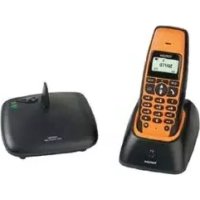
Butler Outdoor 2000 - Telefon TOPCOM - Gratis bruksanvisning och manual
Hitta enhetens manual gratis Butler Outdoor 2000 TOPCOM i PDF-format.


Användarfrågor om Butler Outdoor 2000 TOPCOM
0 fråga om denna apparat. Svara på dem du kan eller ställ din egen.
Ställ en ny fråga om denna apparat
Ladda ner instruktionerna för din Telefon i PDF-format gratis! Hitta din manual Butler Outdoor 2000 - TOPCOM och ta tillbaka ditt elektroniska enhet i hand. På denna sida publiceras alla dokument som behövs för att använda din enhet. Butler Outdoor 2000 av märket TOPCOM.
BRUKSANVISNING Butler Outdoor 2000 TOPCOM
För att använda funktionen "nummervisning" måste tjänsten vara aktiverad för din telefonlinje. Normalt behöver du ett separat abonnemang från ditt telefonbolag för att kunna aktivera funktionen. Om nummervisningsfunktionen inte finns för din telefonlinje kommer inkommande telefonnummer INTE visas på din telefons display.
Vigtigt
S Funktionerna i denna bruksanvisning publiceras med reservation för ändringar.
- Använd endast den nätsladd som medföljer apparaten. Använd inte någon annan laddare, eftersom det kan skada battericellerna.
- Använd bara uppladdningsbara batterier av samma märke. Använd aldrig vanliga, ej uppladdningsbara, batterier. Sätt i de uppladdningsbara batterierna så att de ansluter till rätt poler (indikeras i handenhetens batterifack).
- Rör inte vid laddaren och kontakterna med skarpa föremål eller metallföremål.
- Vissa läkarvårdsapparater kan fungera sämre på grund av denna apparat.
- Handenheten kan orsaka obehagliga surrande ljud i hörapparater.
- Placera inte basenheten i fuktiga utrymmen eller på kortare avständ än 1,5 m från en vattenkran.
- Använd inte telefonen i miljöer där det finns explosionsrisker.
- Källsortera batterierna och underhåll telefonen på ett miljövänligt sätt.
- Eftersom inte denna telefon kan användas vid strömavbrott, bör du använda en telefon som är oberoende av elström för nödsamtal, t ex en mobiltelefon.
- Telefonen använder uppladdbara batterier. Batterierna måste bortskaffas på ett miljövänligt sätt enligt de speciella bestämmelser som gäller i landet.
Avfallshantering av apparaten (miljö)
När produkten upphör att fungera ska du inte kasta denna produkt tillsammans med det normala hushållsavfallet utan lämna in produkten till en återvinningsstation för återvinning av elektrisk och elektronisk utrustning. Symbolen på produkten, bruksanvisningen och/eller lådan anger detta.
En del av produktmaterialet kan återanvändas om du lämnar in den till en återvinningsstation. Genom att återanvända vissa delar eller råmaterial från använda produkter bidrar du till att skydda miljön.
Kontakta dina lokala myndigheter om du behöver mer information om återvinningsstationer i ditt område.

Rengöring
Rengör telefonen med en lätt fuktad trasa eller med en antistatisk rengöringsservett. Använd aldrig rengöringsmedel eller medel med slipande egenskaper.
For anslutning til det analoga nätverket.
CE-märket bekräftar att apparaten uppfyller de grundläggande kraven i R&TTE direktivet.
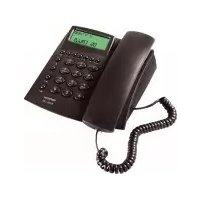
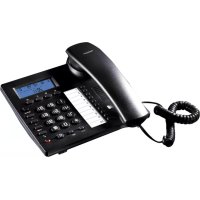
1.1 Hand- och basenhet Butler Outdoor 2000
- Öronsnäcka
- Display
- Handsfree-knapp
- Meny/OK
- Upp-/återuppringnings-/paus-knapp
- Telefonbok
- Ner-knapp/Listan för mottagna samtal
- Internsamtal INT
- Mikrofon
- Paus-knapp/Strömbrytare R/
- Linje-knapp
- Mute-/Radera-/Lämna-knapp c/⊗
- Lysdiod (högintensitets-LED)
- Belysningsknapp
- Sök-knapp
- Strömindikator/lysdiod för inkommande samtal
- Laddningsindikator
1.2 Display
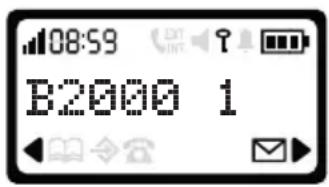
text_image
08:59 B2000 1Varje funktion har en tillhörande symbol
Symbol: Innebörd:
Du är uppkopplad
EXT Du är uppkopplad för externt samtal
INT Du är uppkopplad för internt samtal
Nya nummer i samtalslistan
Indikerar besvarade samtal
Indikerar obesvarade samtal
Du öppnar adressboken.
Du är i menyn.
Indikator för batterinivå på uppladdningsbart batteri
1 marking: svagt, 2 markeringar: medium, 3 markeringar: full.
1 ^0 Antennen visar mottagningens kvalitet.
Symbolen för antenn blinkar när handenheten inte är registrerad till basen.
Handenhetens knappsats är låst
◀ eller ▶ Indikerar att det visade numret är längre än antal tecken i displayen (12 siffror)
Larm inställt och PÅ
SMS mottaget
1.2.1 Stand-by display
I viloläge visar displayen tid och handenhetens namn och nummer:
12:05
B2000 1
Basenhetens/laddarens baksida för Butler Outdoor 2000
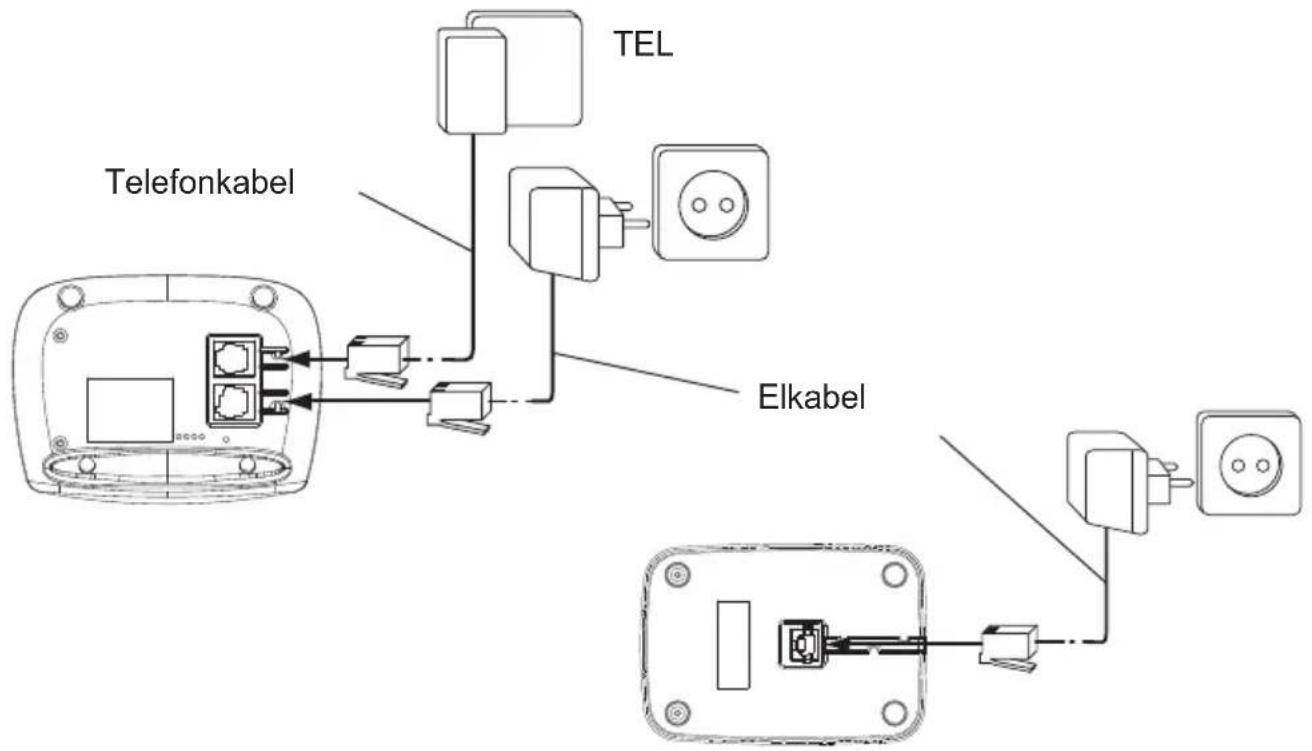
flowchart
graph TD
    A["Telefonkabel"] --> B["Elkabel"]
    C["TEL"] --> B
    B --> D["Power Supply"]
    style A fill:#f9f,stroke:#333
    style C fill:#ccf,stroke:#333
    style B fill:#cfc,stroke:#333
    style D fill:#fcc,stroke:#333
2.2 Uppladdningsbara batterier

Innan du använder Butler Outdoor 2000 första gången måste du först se till att batterierna laddats i 6-8 timmar. Telefonen fungerar inte optimalt om inte batterierna laddats ordentligt.
För byte eller isättning av uppladdningsbara batteri (se utvikssidan):
- Skruva av batteriluckan och bältesklämman
- Ta bort bältesklämman
- Luft upp batteriluckan
- Lägg i batterierna följ polariteten (+ och -).
- Sätt tillbaka batterilocket.

Maximal passningstid för batterierna är ungefär 100 timmar och maximal samtalstid är 10 timmar! Med tiden kommer batterierna att förlora i kapacitet. Batterierna måste bytas ut. 2 uppladdningsbara batterier, typ AAA Ni-MH!
3 Använda telefonen
3.1 Inställning av menyspråk
- Öppna menyn genom att trycka på /OK
- Välj ' HANDENHET' (HANDSET) med hjälp av upp- och nerknapparna
- Tryck på OK.
- Välj 'SPRÅK' (LANGUAGE) med hjälp av upp- ▲ och ner ▼-knapparna
- Tryck på OK.
- Välj språk med hjälp av knapparna upp och ner
- Tryck på OK för att bekräfta
3.2 Handenhet PÅ/AV
- Starta handenhet (PÅ): Tryck på knappen på handenheten. Handenheten söker efter basenhet.
- Stänga av handenhet (AV): Tryck på under 3 sek, displayen slocknar (AV).
3.3 Ta emot ett samtal
För att svara när handenheten ringer, tryck på Samtalet kopplas upp. Om handenheten står i basenheten när det ringer behöver du bara lyfta handenheten för att svara på samtalet (om du aktiverat funktionen autosvar: Se 4.9. Autosvar)
3.4 Ringa ett externt samtal
3.4.1 Normalt:
- Tryck på
- Mata in telefonnumret.
3.4.2 Uppringning:
- Slå numret du vill ringa.
- Tryck på
För att korrigera ett nummer använder du knappen för att radera inmatad siffra.
3.5 Ringa ett internt samtal
- Tryck på INT
- Ange numret för den interna handenheten (1 till 5)
3.6 Överföring av internsamtal
Om du vill överföra ett externt samtal till en annan handenhet:
- Under samtalet trycker du på INT
- Välj nummer på den interna handenheten, det externa samtalet sätts i kö.
- När den andra handenheten svarar trycker du på föratt lägga på och överföra samtalet.
Om den andra handenheten inte svarar trycker du på INT igen för att koppla tillbaka det externa samtalet.
3.7 Konferenssamtal
Detta är endast möjligt när fler än en handenhet är registrerad till basenheten!!
Du kan prata samtidigt med en intern och en extern part.
När du pratar i ett externt samtal:
- Tryck på INT
- Tryck på numret för den handenhet du vill ringa upp.
- När den interna handenheten svarar trycker du på och håller inne #.
- Om den andra handenheten inte svarar trycker du på INT igen för att koppla tillbaka det externa samtalet.
3.8 Handsfree-läge
Du kan prata i telefon utan att lyfta handenheten. För att aktivera eller stänga av handsfree trycker man på knappen under samtal. För att justera volymen, See 4.3 "Högtalarvolym vid samtal" on page 103.
3.9 Visning av samtalstid
Samtalstiden visas efter 15 sekunder, i minuter - sekunder. Efter avslutat samtal visas den totala samtalstiden i 5 sekunder.
3.10 Avstängning av mikrofonen
Det är möjligt att stänga av mikrofonen under ett pågående samtal.
Tryck på under samtalet för att stänga av mikrofonen, du kan nu tala fritt utan att samtalsparten hör dig.
'SEKRETESS PÅ' (MUTE) visas. Tryck på c/∅ igen för att återgå till normalt samtalsläge.
3.11 Pausknapp
Vid uppringning till ett nummer kan du lägga in en paus mellan två siffror genom att trycka på knappen återuppringning
3.12 Nummerpresentation
Nummerpresentation är endast tillgängligt om du abonnerar på den tjänsten hos din telefonoperatör.
När du tar emot ett externt samtal visas uppringarens nummer i displayen när telefonen ringer.
Om det finns tillgängligt i nätverket, eller om namnet på den som ringer finns i adressboken, så visas uppringarens namn.
Nummerpresentationen ersätts med samtalstid efter 15 sekunder in i samtalet. Det går att visa uppringarens id efter denna tid genom att man trycker på OK upprepade gånger för namn och nummer.
3.12.1 Samtalslista
Telefonen lagrar de senaste 40 inkomna samtalen i en lista i minnet. Denna funktion är endast tillgänglig om du abonnerar på tjänsten nummerpresentation. Uppringare identifieras via telefonnummer eller namn, på samma sätt som vid nummerpresentation.
Om det finns nya/obesvarade samtal indikeras detta genom att ikonen linkar i displayen.
För att kontrollera listan med samtal:
- Tryck på 📞. Om det inte finns några samtal i listan visas 'TOM' (EMPTY).
- Bläddra igenom samtalen med hjälp av pilarna upp eller ner . Uppringarens namn visas om namnet skickas via nätverket eller finns lagrat i telefonboken. När visas är detta samtal besvarat. När visas är detta samtal obesvarat. När du kommit till slutet på listan hörs ett pip.
- Om du trycker på OK visas telefonnumret. Obs! om telefonnumret är längre än 12 siffror trycker du på OK igen för att se hela numret.
- Tryck en gång till på OK för att se tid och datum för när samtalet togs emot
- ytterligare en tryckning på OK ger dig möjlighet att lägga till numret som post i telefonboken om det inte redan finns där.
- När 'LÄGG TILL' (ADD) visas i displayen trycker du på OK. Ange eller ändra namnet och tryck på OK. Ange eller ändra telefonnumret och tryck på OK. Välj melodi (1-10) som ska spelas när detta nummer ringer upp, välj med knapparna upp/ner och tryck därefter på OK. Inmatningen sparas i telefonboken.
- För att ringa tillbaka trycker du helt enkelt på knappen närt telefonnummer eller namn visas.
Om uppringaren finns i telefonboken visas namn och telefonnummer från listan.
3.12.2 Radera en eller alla poster i samtalslistan.
Du kan radera varje post separat eller alla på en gång:
- När du bläddrar genom samtalen, tryck på:
- knappen mute c/⊗ helt kort för att endast radera denna post. 'RADERA' (DELETE) visas på skärmen.
- knappen mute c/⊗ länge (2 sek) för att radera alla poster: 'RADERA ALLA' (DELETE ALL) visas på skärmen.
- Tryck på OK för att radera aktuell/alla eller på för att avbryta.
3.13 Återuppringningsminne
Telefonen sparar en lista i minnet med de 10 senaste samtalen (32 siffror) som du ringt, om namn eller telefonnummer finns i minnet visas dessa i displayen.
För att öppna återuppringningslistan:
- Tryck på
- Bläddra igenom samtalen med hjälp av pilarna upp eller ner .
- För att ringa tillbaka trycker du helt enkelt på knappen närt telefonnummer eller namn visas.

När namn visas kan du bläddra mellan namn och nummer genom att trycka på OK!
3.14 Ringa upp från telefonboken
För att ringa någon vars namn du sparat i telefonboken:
- Tryck på för att öppna telefonboken
- Ange första bokstaven i det önskade namnet. Det första namnet som börjar med denna bokstav eller närmaste bokstav i alfabetet kommer att visas.
- Bläddra igenom namnlistan med knapparna upp och ner . Listan bläddrar i alfabetisk ordning.
- Tryck på föratt ringa det nummer vars namn visas.
För att kontrollera numret innan du ringer utför du steg 1 till 3 här ovan och trycker på OK.
3.15 Använda den alfanumeriska knappsatsen
Med din telefon kan du även ange alfanumeriska tecken. Detta är användbart vid inmatning i telefonboken, för att namnge handenheten, ...
För att välja en bokstav trycker du på motsvarande knapp så många gånger som behövs.
Exempelvis, för att välja "A", trycker du en gång på knapp "2", för att välja "B", trycker du två gånger på knapp "2" osv. För att välja "A" följt av "B", välj först "A" och vänta tills markören flyttar till nästa tecken, tryck därefter två gånger på "2".
För att göra ett mellanslag tryck på "0".
För att ändra mellan små och stora bokstäver, tryck på knappen #.
Tecknen på knappsatsen är följande:
| 1 | . | , | - | ? | ! | \ | ∅ | : | ; | 1 | ||
| 2 | A | B | C | 2 | Ä | Å | Æ | |||||
| 3 | D | E | F | 3 | É | Δ | Φ | |||||
| 4 | G | H | I | 4 | Γ | |||||||
| 5 | J | K | L | 5 | Λ | |||||||
| 6 | M | N | O | 6 | Ñ | ö | ∅ | Ω | ||||
| 7 | P | Q | R | S | 7 | π | ψ | Σ | ||||
| 8 | T | U | V | 8 | Ü | Θ | ||||||
| 9 | W | X | Y | Z | 9 | |||||||
| 0 | ⊥ | ∅ | ~ | & | % | α | € | £ | ¥ | § | ¿ | ( ) |
| * | * | = | + | \ | < | > | # |
3.16 Använda menyn
Många telefonfunktioner är tillgängliga via den lätthanterliga menyn.
- För att öppna menyn trycker du på /OK
- Bläddra igenom avsnitten med knapparna upp och ner, avsnitten bläddras igenom i loop (du kommer tillbaka till den första efter den sista).
- För att bekräfta ett val trycker du på OK.
- För att återgå till föregående meny trycker du på
3.17 Lysdiod
tryck och håll inne knappen för LYSDIOD för att tända lysdioden.
4 Personifiera

Varje programmering bekräftas i slutet av ett dubbelt eller enkelt lång pip. Ett dubbelt pip bekräftar ett riktigt val. Ett långt pip innebär att ändringen inte godkänts.
4.1 justera ringvolymen.
4.1.1 Handenhetens ringvolym externa/interna samtal
Handenhetens ringvolym för interna eller externa samtal kan ställas in separat:
- Öppna menyn genom att trycka på /OK
- Välj 'HANDENHET' (HANDSET) med hjälp av upp- ▲ och nerknapparna ▼
- Tryck på OK.
- Välj 'INT. RINGVOL' (INT RING VOL) eller 'EXT. RINGVOL' (EXT RING VOL) med upp-eller ner-knapparna
- Tryck på OK.
- Välj önskad volym (AV eller 1 till 5)
- Tryck på OK för att bekräfta eller på för att återgå till föregående meny.
4.1.2 Basenhetens ringning
- Öppna menyn genom att trycka på /OK
- Välj 'INSTÄLLNING' (SETUP) med hjälp av upp- ▲ och ner ▼-knapparna
- Tryck på OK.
- Välj 'BASENHETENS VOLYM' (BASE VOLUME) med hjälp av upp- ▲ och nerknapparna▼
- Tryck på OK.
- Välj önskad volym (AV eller 1 till 5)
- Tryck på OK för att bekräfta eller på för att återgå till föregående meny.
4.2 Välja ringsignal
Basenheten och varje handenhet kan ringa med olika ringsignaler.
Handenheterna kan ringa med olika signaler beroende på om samtalet är internt eller externt.
4.2.1 Basenhetens ringsignal
- Öppna menyn genom att trycka på /OK
- Välj ' INSTÄLLNING' (SETUP) med hjälp av upp- och ner -knapparna
- Tryck på OK.
- Välj ' BASENHETENS RINGSIGNAL' (BASE MELODY) med hjälp av upp- och ner knapparna
- Tryck på OK.
- Välj den signal du önskar (1 till 5) med hjälp av knapparna upp och ner .
- Tryck på OK för att bekräfta eller på för att återgå till föregående meny.
4.2.2 Handenhetens ringsignal, externt samtal
- Öppna menyn genom att trycka på /OK
- Välj 'HANDENHET' (HANDSET) med hjälp av upp- ▲ och nerknapparna ▼
- Tryck på OK.
- Välj 'EXTERN RINGSIGNAL' (EXT MELODY) med hjälp av upp- ▲ och ner▼-knapparna
- Tryck på OK.
- Välj den signal du önskar (1 till 10) med hjälp av knapparna upp ochner.
- Tryck på OK för att bekräfta eller på för att återgå till föregående meny.
4.2.3 Handenhetens ringsignal, internt samtal
- Öppna menyn genom att trycka på /OK
- Välj 'HANDENHET' (HANDSET) med hjälp av upp- ▲ och ner ▼-knapparna
- Tryck på OK.
- Välj 'INTERN SIGNAL' (INT MELODY) med hjälp av upp-▲ och nerknapparna ▼
- Tryck på OK.
- Välj den signal du önskar (1 till 10) med hjälp av knapparna upp ochner.
- Tryck på OK för att bekräfta eller på för att återgå till föregående meny.
4.3 Högtalarvolym vid samtal
Under samtal kan du ändra volymen genom att trycka på knapparna upp för att höja eller ner för att sänka.

Handsfree-volymen kan också justeras med hjälp av förstärkaren i handenheten, enligt beskrivningen ovan.
4.4 Aktivera/stänga av pip-ljud
Handenheten kan avge pip-ljud när man trycker på knapparna, när batterikapaciteten är låg eller om handenheten kommer utom räckvidd.
4.4.1 Knapp-ljud av/på
- Öppna menyn genom att trycka på /OK
- Välj 'HANDENHET' (HANDSET) med hjälp av upp- ▲ och nerknapparna ▼
-
Tryck på OK.
-
Välj ' SIGNALER'(BEEP) med hjälp av upp- och ner -knapparna
- Tryck på OK.
- Välj ' KNAPPLJUD' (KEYTONE) med hjälp av upp- och ner -knapparna
- Tryck på OK.
- Välj 'ON' (PÅ) för att aktivera, 'OFF' (AV) för att stänga av
- Tryck på OK för att bekräfta.
4.4.2 Lågt batteri
Fortsätt enligt ovan men välj vid punkt 6 'BATTERI LÄGT' (LOW BATTERY) i stället för 'KNAPPLJUD' (KEYTONE).
4.4.3 Handenhet utom räckvidd
Fortsätt enligt ovan men välj vid punkt 6 'EJ TÄCKNING' (OUT OF RANGE) i stället för 'KNAPPLJUD' (KEYTONE).
4.5 Handenhetens namn
Med denna funktion kan du personifiera varje handenhet.
- Öppna menyn genom att trycka på /OK
- Välj 'HANDENHET' (HANDSET) med hjälp av upp-▲ och nerknapparna ▼
-
Tryck på OK.
-
Välj 'HANDENHET NAMN' (HANDSET NAME) med hjälp av upp- ▲ och ner ▼knapparna
-
Tryck på OK.
-
Skriv in namnet
-
Tryck på OK för att bekräfta
Vid inmatning av namn, tryck på "c" för att radera ett tecken och tryck på och håll intryckt för att lämna menyn utan att göra ändringar.
4.6 Ändra PIN-kod
Vissa funktioner är endast tillgängliga för användare som känner till PIN-koden. PIN-kod är som standard inställd på 0000.
Ändra PIN-kod
- Öppna menyn genom att trycka på /OK
- Välj 'INSTÄLLNING' (SETUP) med hjälp av upp- ▲ och ner ▼-knapparna
- Tryck på OK.
- Välj 'PIN-KOD' (PIN CODE) med hjälp av upp- ▲ och ner ▼-knapparna
- Tryck på OK.
- Ange den gamla 4-siffriga PIN-koden.
- Tryck på OK.
- Ange den nya 4-siffriga PIN-koden.
- Tryck på OK.
- Ange den nya PIN-koden en gång till
- Tryck på OK för att bekräfta
4.7 Ställa in uppringningsläge
Det finns två typer av uppringningsläge:
• DTMF/tonval (vanligast)
• Pulsval (för äldre installationer)
För att ändra uppringsningsläge:
- Öppna menyn genom att trycka på /OK
- Välj ' INSTÄLLNING' (SETUP) med hjälp av upp- och ner -knapparna
- Tryck på OK.
- Välj ' UPPR-LÄGE' (DIAL MODE) med hjälp av upp- och ner -knapparna
- Tryck på OK.
- Välj uppringningsläge med hjälp av upp- och ner -knapparna
- Tryck på OK för att bekräfta
4.8 Paustidens längd:
- Öppna menyn genom att trycka på /OK
- Välj 'INSTÄLLNING' (SETUP) med hjälp av upp- ▲ och nerknapparna ▼
- Tryck på OK.
- Välj 'R-KNAPP' (RECALL) med hjälp av upp- ▲ och ner ▼-knapparna
- Välj 'R-KNAPP 1' (RECALL 1) för kort paustid (100 ms) eller 'R-KNAPP 2' (RECALL 2) för lång paustid (250 ms)
4.9 Autosvar
När det ringer och handenheten står i basenheten, kopplas samtalet upp när handenheten lyfts upp. Detta är standardinställning, men den kan stängas av:
- Öppna menyn genom att trycka på /OK
- Välj 'HANDENHET' (HANDSET) med hjälp av upp- ▲ och ner ▼-knapparna
- Tryck på OK.
- Välj 'AUTOSVAR' (AUTO ANSWER) med hjälp av upp- ▲ och ner ▼-knapparna
- Välj 'PÅ' ( för autosvar) eller AV
- Tryck på OK.
4.10 Återställ
Det är möjligt att återställa telefonen till fabriksinställning. Det är den konfiguration som var inställd när du fick telefonen.
För att återgå till standardinställningar:
- Öppna menyn genom att trycka på /OK
- Välj 'INSTÄLLNING' (SETUP) med hjälp av upp- ▲ och nerknapparna ▼
- Tryck på OK.
- Välj 'STANDARD' (DEFAULT) med hjälp av upp- ▲ och ner ▼-knapparna
- Tryck på OK.
- Mata in den 4-siffriga PIN-koden (standard = 0000) Tryck på OK.
- Tryck på OK igen för att bekräfta
STANDARDINSTÄLLNINGARNA ÄR:
| Signal för svagt batteri TILL Volym för öronsnäcka 3 | |||
| Varningssignal när täckning saknas | FRÅN Telefonbok Tom | ||
| Knappljud TILL Samtalslista Tom | |||
| Autosvar | TILL Återuppringningslista | Tom | |
| Intern signal: | 1 | PIN-kod | 0000 |
| Intern volym | 3 | Uppringningssätt (Dial mode) | DTMF |
| Extern signal | 3 | Knapplås | FRÅN |
| Extern volym | 3 | ||

Att återgå till standardinställningar raderar alla poster i telefonbok och samtalslista. Även PIN-koden återställs till 0000.
4.11 Knapplås
Knapplåset kan låsas så att inga inställningar kan ändras eller telefonnummer kan ringas upp. Symbolen visas på displayen när knappsatsen är låst.
4.11.1 Låsa knappsatsen via menyn
- Öppna menyn genom att trycka på /OK
- Välj 'HANDENHET' (HANDSET) med hjälp av upp- ▲ och ner ▼-knapparna
- Tryck på OK.
- Välj 'KNAPPLÅS?' (KEY LOCK?) med hjälp av upp-▲ och ner▼-knapparna
- Tryck på OK för att låsa knappsatsen
4.11.2 Lås knappsatsen med \*-knappen (snabblås)
Tryck och håll knappen "*" intryckt i mer än 3 sekunder. Knappsatsen läses.
4.11.3 Låsa upp knappsatsen
- Tryck på valfri knapp
- 'TRYCK *' (PRESS *) visas i displayen
- Tryck på knappen "*" inom 3 sekunder för att låsa upp knappsatsen
4.12 Inställning av tid
- Öppna menyn genom att trycka på /OK
- Välj 'DATUM & TID' (DATE & TIME) med hjälp av upp- ▲ och nerknapparna ▼
- Tryck på OK.
- Välj 'STÄLL IN TID' (TIME SET) med hjälp av upp-▲ och nerknapparna ▼
- Tryck på OK.
- Ange tiden (24-timmarsformat).
- Tryck på OK för att bekräfta
4.13 Inställning av datum
- Öppna menyn genom att trycka på /OK
- Välj ' DATUM & TID' (DATE & TIME) med hjälp av upp- och nerknapparna
- Tryck på OK.
- Välj ' STÄLL IN DATUM' (SET DATE) med hjälp av upp- och nerknapparna
- Tryck på OK.
- Ange datum DD-MM (DD=dag, MM=månad).
- Tryck på OK för att bekräfta
4.14 Inställning av larm
- Öppna menyn genom att trycka på /OK
- Välj 'DATUM & TID' (DATE & TIME) med hjälp av upp- ▲ och nerknapparna ▼
- Tryck på OK.
- Välj 'STÄLL IN LARM' (SET ALARM) med hjälp av upp-▲ och nerknapparna ▼
- Tryck på OK.
- Välj 'TILL' (ON) för att slå till alarmet och tryck på OK. Ange tiden (24-timmarsformat) då alarmet måste aktiveras.
eller - Välj 'AV' (OFF) för att stänga av alarmet och tryck på OK för att bekräfta.

När alarmet startar kan du trycka på valfri knapp på handenheten för att stänga av det.
5 Avancerade funktioner
5.1 Telefonbok
I telefonboken kan du spara 50 telefonnummer och namn. Du kan mata in upp till 12 tecken långa namn och 20 siffror långa nummer.
För att ringa en person vars nummer är lagrat i telefonboken, se kapitel 3.14.
För att skriva alfanumeriska tecken, se kapitel 3.15.
5.1.1 Lägga till en post i telefonboken
- Öppna menyn genom att trycka på /OK
- Välj 'TELEFONBOK' (PHONEBOOK) med hjälp av upp- ▲ och ner ▼-knapparna
- Tryck på OK.
- Välj 'LÄGG TILL POST' (ADD ENTRY) med hjälp av upp- ▲ och ner ▼-knapparna
- Tryck på OK.
- Skriv in namnet
- Tryck på OK för att bekräfta.
- Ange telefonnumret
- Tryck på OK för att bekräfta
- Välj önskad ringsignal (1-10) med upp-/nerknapparna
- Tryck på OK för att bekräfta
5.1.2 Ändra ett namn eller nummer
För att ändra nummer i telefonboken:
- Öppna menyn genom att trycka på /OK
- Välj ' TELEFONBOK' (PHONEBOOK) med hjälp av upp- och ner -knapparna
- Tryck på OK.
- Välj 'ÄNDRA POST' (MODIFY ENTRY) med hjälp av upp- och ner -knapparna
- Tryck på OK.
- Bläddra igenom namnlistan med knapparna upp och ner . Listan bläddrar i alfabetisk ordning.
- Tryck på OK när du hittar namnet som du vill ändra.
- Använd knapp " " för att gå tillbaka och ange nytt namn.
- Tryck på OK för att bekräfta
- Ange det nya telefonnumret
- Tryck på OK för att bekräfta

Varning! Om du först öppnar telefonboken med knappen och modifierar telefonnumret med kommer ändringen endast att gälla för detta samtalet och kommer inte att sparas i telefonboken.
För att radera en post:
- Öppna menyn genom att trycka på /OK
- Välj 'TELEFONBOK' (PHONEBOOK) med hjälp av upp-▲ och ner▼-knapparna
- Tryck på OK.
- Välj 'DELETE ENTRY' (RADERA POST) med hjälp av upp- ▲ och ner ▼-knapparna
- Tryck på OK.
- Bläddra genom namnlistan med hjälp av upp- och ner- knapparna, listan bläddras i alfabetisk ordning.
- Tryck på OK när du hittar namnet som du vill radera.
- CONFIRM visas, tryck på OK för att bekräfta eller på föratt stoppa.
5.2 Söka en handenhet från basenheten
När sökknappen på basenheten trycks in kommer alla handenheter att ringa. Denna ringning hjälper dig att hitta en handenhet. Genom att trycka på knappen på en av handenheterna slutar alla att ringa.
6 Använda flera handenheter
6.1 Installera flera handenheter

Du behöver endast registrera en andra handenhet om din andra handenhet inte ansluter till basenheten längre eller om du köpt en ny!
Du kan registrera nya handenheter till basenheten om dessa handenheter stödjer DECT GAP-protokoll.
Basenheten kan stödja max 5 handenheter. Om du redan har 5 handenheter och du vill registrera en ny handenhet eller byta handenhet måste du först ta bort en handenhet och därefter koppla den nya handenheten till basenheten.
För att registrera en handenhet måste basenheten ställas i ett speciellt registreringsmod:
-
Tryck på sökknappen och håll den intryckt på-basenheten under 6 sekunder.
-
Basen kommer då att pipa. Basenheten är nu redo att registrera en ny handenhet. Du har 90 sekunder på dig efter att du tryckt på knappen för att registrera en ny handenhet.
Efter att basenheten ställts i registreringsmod fortsätter du proceduren på den nya handenheten:
6.1.1 om din extra handenhet är en Butler Outdoor 2000
-
Öppna menyn genom att trycka på /OK
-
Välj 'REGISTRERA' (REGISTER) med hjälp av upp- ▲ och ner ▼-knapparna
-
Tryck på OK.
-
Välj 'REG BAS' (REG BASE) med hjälp av upp- ▲ och ner ▼-knapparna
-
Ange ett basenhetsnummer (från 1 till 4). De nummer som blinkar används redan.
-
Mata in basenhetens PIN-kod (0000 som standard)
-
Tryck på OK. Handenheten börjar söka efter DECT-basenhet.
-
Om handenheten har funnit basenheten visar den basenhetens id-nummer, bekräfta basenhetsregistreringen genom att trycka på OK eller avbryt genom att trycka på
-
Om handenheten inte hittar basenheten kommer den att återgå till viloläge efter ett par sekunder.
-
Försök igen genom att ändra basenhetsnummer och kontrollera att det inte förekommer mycket störningar i närmiljön. Förflytta dig närmare basenheten.
6.1.2 om din handenhet är av annan modell
Efter att du startat registreringsproceduren på basenheten, se handenhetens manual för att ta reda på hur du ska registrera handenheten. Handenheten måste vara GAP-kompatibel. Ikonen och texten "NOT REG" blinkar i displayen när handenheten inte är kopplad till basen.
När en handenhet har registrerats till en basenhet erhåller den ett handenhetsnummer av basenheten. Det är det nummer som visas på handenheten efter namnet och det måste användas vid interna samtal.

DECT GAP-profilen garanterar endast att de grundläggande samtalsfunktionerna kommer att fungera på rätt sätt mellan olika märken/modeller. Det är möjligt att vissa tjänster (som nummerpresentation) inte fungerar på rätt sätt.
6.2 Avregistrera handenhet
Du kan ta bort en handenhet från en basenhet för att låta en annan handenhet registreras:
- Öppna menyn genom att trycka på /OK
- Välj ' INSTÄLLNING' (SETUP) med hjälp av upp- och ner -knapparna
- Tryck på OK.
- Välj 'RADERA HANDENHET' (DEL HANDSET) med hjälp av upp- ▲ och ner ▼knapparna
- Tryck på OK.
- Ange den fyrsiffriga PIN-koden
- Tryck på OK.
- Välj den handenhet som ska tas bort
- Tryck på OK för att bekräfta
6.3 Registrera en handenhet till en annan basenhet
Om du vill använda en Butler Outdoor 2000 handenhet med en basenhet av annan modell.
Basenheten måste vara GAP-kompatibel.
- För att sätta basenheten i registreringsläge, se i basenhetens bruksanvisning.
- Utför stegen 3 till 10 i avsnitt 6.1.
6.4 Välja basenhet
Handenheterna kan vara registrerade till fyra basenheter samtidigt.
Så här väljer du basenhet:
- Öppna menyn genom att trycka på /OK
- Välj 'REGISTRERA' (REGISTER) med hjälp av upp- ▲ och ner ▼-knapparna
- Tryck på OK.
- Välj 'VÄLJ BAS' (SELECT BASE) med hjälp av upp- ▲ och ner ▼-knapparna
- Tryck på OK.
- Välj basenhet eller välj AUTO med hjälp av upp- och ner -knapparna
- Tryck på OK.
Vid val av basenhet blinkar den korrekt valda basenhetens nummer. Om du valt "Auto" kommer handenheten automatiskt att söka efter en annan basenhet vid dålig räckvidd.
7 SMS
Du kan skicka och ta emot SMS med din Butler telefon. Detta segment berättar hur du använder SMS-funktionen. Du kan lagra totalt 15 SMS-meddelande som skickats och tagits emot, med upp till 160 tecken i varje.

Innan du kan skicka eller ta emot SMS måste du i telefonen ställa in numret till din teleoperatörs SMS-center för utgående och inkommande meddelande (Se 7.5.3)
7.1 Skriv ett SMS
Principen är den samma som för att skriva in poster i telefonboken (Se 3.15).
För att göra mellanslag trycker du på "0" och på "#" för att ändra mellan stora och små bokstäver.
7.2 Skicka ett SMS
- Öppna menyn genom att trycka på /ok
• Välj 'SMS' med hjälp av upp-▲ och nerknapparna ▼, tryck sedan på OK. - Välj 'SKRIV' (WRITE) med hjälp av upp-▲ och nerknapparna ▼, tryck sedan på OK.
- Skriv meddelandet och tryck på OK
- Ange telefonnumret

I stället för att mata in telefonnummer med den numeriska knappsatsen kan du välja ett nummer i telefonboken genom att trycka på knappen
- Tryck på eller tills önskat nummer visas.
- Tryck två gånger på OK för att skicka ditt SMS
- Tryck på OK för att skicka meddelandet Ditt SMS skickas automatiskt.
7.3 Läs och granska listan med mottagna meddelande (Inkorg)
Displayen på din Butler indikerar antalet nya meddelanden som kommit. Visas i displayen. Lysdioden på basenheten blinkar.
Ett pip indikerar att du just fått ett nytt meddelande (pip-ljudet kan vara PÅ eller AV: Se 7.5.1).
När antalet nya meddelande visas.
- Tryck på OK. Telefonnumret för det senaste meddelandet visas först.
När antalet nya meddelande inte visas.
- Öppna menyn genom att trycka på /ok
- Välj ‘SMS’ med hjälp av upp- ▲ och nerknapparna ▼, tryck sedan på OK.
- Välj 'INKORG' med hjälp av upp- ▲ och nerknapparna ▼, tryck sedan på OK. Telefonnumret för det senaste meddelandet visas först.
När du öppnat INKORGEN:
- Tryck på eller för att bläddra igenom alla meddelanden. Meddelanden med "*" före telefonnumret är olästa meddelanden.
-
Tryck på OK för att läsa meddelandet.
-
Tryck på eller för att bläddra igenom hela meddelandet.
- Tryck på OK när du läst hela meddelandet.
-
Tryck på eller för att bläddra och välja ett av de andra alternativen:
-
'SVARA': Redigera meddelandet med den alfanumeriska knappsatsen och skicka det.
- 'SKICKA VIDARE': Skicka vidare det sparade meddelandet till annan mottagare. Följ instruktionerna för att skicka SMS (Se 7.2).
- 'RADERA?: Radera meddelandet. Tryck på OK igen för att bekräfta.
- Tryck på föratt återgå till menyn för 'INKORGEN'.
7.4 Flera användare
Med din Butler telefon kan du registrera upp till fem handenheter till en basenhet. Varje handenhet har sitt eget handenhetsnummer (1-5) som även är terminalnummer för att skicka personliga meddelanden. Alla handenheterna har även ett standard terminalnummer "0". För att ta emot personliga SMS måste du ge avsändarna ditt terminalnummer som de måste använda tillsammans med ditt vanliga telefonnummer (se nedan). Exempel: om du har handenhet nummer två (Handset 2) har denna handenhet terminalnummer 2.
Om inget (eller "0") terminalnummer läggs till telefonnumret skickas meddelandet till alla handenheter.
Du kan ändra till ett annat terminalnummer, men endast mellan 6-9 (Se 7.5.6).
7.4.1 Ta emot personliga SMS

Avsändaren måste lägga till ditt terminalnummer till ditt telefonnummer om han/hon ska skicka ett personligt SMS.
T.ex. om ditt personliga terminalnummer är "1" och ditt telefonnummer är 123456789, ska avsändaren skicka sina SMS till:1234567891! Detta är numret du måste komma ihåg att ge till den som ska skicka till dig.
7.4.2 Läsa personliga SMS
När det kommer ett nytt meddelande så piper Butler. Displayen visar och antalet meddelanden.
- Tryck på OK.
I SMS-listan markeras personliga meddelanden med en nyckel överst i displayen. eller
- Öppna menyn genom att trycka på /OK
- Välj ‘SMS’ med hjälp av upp- ▲ och nerknapparna ▼, tryck sedan på OK.
- Välj 'Personliga SMS' med hjälp av upp- ▲ och nerknapparna ▼, tryck sedan på OK. Telefonnumret för det senaste meddelandet visas först.
7.5 SMS-inställningar
7.5.1 Ställ in SMS-varningston PÅ/AV
Handenheten kan spela en signal för att visa att det kommit ett nytt meddelande.
- Öppna menyn genom att trycka på /ok
- Välj 'SMS' med hjälp av upp- ▲ och nerknapparna ▼, tryck sedan på OK.
- Välj ' SMS-INSTÄLLNING' med hjälp av upp- och nerknapparna, tryck sedan på OK.
- Tryck på eller tills' MSG ALERT' visas, tryck därefter på OK
- Tryck på eller föratt välja 'PÅ' eller 'AV' önskad signal och tryck på OK för att bekräfta och återgå till föregående meny
- Tryck på eller föratt välja ' PÅ' eller 'AV' och tryck på OK
För att skicka och ta emot SMS-meddelande behöver du telefonnumret till din teleoperatörs SMS-center. Dessa nummer har förinställts i Butler. Du kan också hitta dessa nummer på tilläggsbladet, uppräknade landsvis och per operatör. Om du av misstag raderar numret till SMS-servicecentret för SKICKA (SEND) eller TA EMOT (RECEIVE) måste du mata in dom igen för att SMS-tjänsten ska fungera.
Butler kan lagra 2 nummer till SMS-servicecenter för att skicka SMS och 2 nummer för mottagning av SMS.
7.5.3 För att ställa in SMS-servicecenter nummer för att skicka
- Öppna menyn genom att trycka på /OK
• Välj 'SMS' med hjälp av upp-▲ och nerknapparna ▼, tryck sedan på OK. - Välj 'SMS-INSTÄLLNING' med hjälp av upp- ▲ och nerknapparna ▼, tryck sedan på OK.
- Tryck på ▲ eller ▼ tills 'SEND CENTER' visas, tryck därefter på OK
• Välj 'SEND 1' eller 'SEND 2' och tryck på OK - Ange telefonnummer till SMS-servern
7.5.4 För att ställa in nummer för mottagning av SMS
- Öppna menyn genom att trycka på /OK
- Välj 'SMS' med hjälp av upp-▲ och nerknapparna ▼, tryck sedan på OK.
- Välj 'SMS-inställning' med hjälp av upp- ▲ och nerknapparna ▼, tryck sedan på OK.
- Tryck på ▲ eller ▼ tills 'RCV CENTER' visas, tryck därefter på OK
• Välj 'RECEIVE 1' eller 'RECEIVE 2' och tryck på OK - Ange telefonnummer till SMS-servern
7.5.5 Välj SMS-center för att skicka SMS
Eftersom det går att ställa in två SMS-center nummer för att skicka, du måste välja ett av dem innan du skickar ditt meddelande:
- Öppna menyn genom att trycka på /OK
- Välj 'SMS' med hjälp av upp- ▲ och nerknapparna ▼, tryck sedan på OK.
- Välj 'SMS-INSTÄLLNING' med hjälp av upp- ▲ och nerknapparna ▼, tryck sedan på OK.
- Tryck på ▲ eller ▼ tills 'SEND SERVICE' visas, tryck därefter på OK
• Välj 'SEND 1' eller 'SEND 2' och tryck på OK
7.5.6 Inställning av terminalnummer
Varje handenhet har terminalnummer "0" och terminalnummer = handenhetsnummer (1-5).
Du kan ändra terminalnummer till ett annat (6-9) vid behov:
- Välj ' SMS' med hjälp av upp- och nerknapparna, tryck sedan på OK.
- Välj ' SMS-INSTÄLLNING' med hjälp av upp- och nerknapparna, tryck sedan på OK.
- Tryck på eller tills' TERMINAL NO' visas, tryck därefter på OK
- radera det gamla terminalnumret och ange det nya (0, 6-9).
- Tryck på OK för att bekräfta
7.6 Minnet fullt
När minnet är fullt visas skärmmeddelandet "Minne fullt (Memory Full)". Du kan inte skicka eller ta emot SMS. För att fortsätta att ta emot SMS kan du radera vissa eller alla meddelanden. För att radera alla meddelanden som lagrats i 'INKORG' eller 'PERSONLIGA SMS'.
- Öppna menyn genom att trycka på /ok
- Välj 'SMS' med hjälp av upp- ▲ och nerknapparna ▼, tryck sedan på OK.
- Välj ‘SMS-INSTÄLLNING’ med hjälp av upp- ▲ och nerknapparna ▼, tryck sedan på OK.
• Välj 'RADERA ALLA' (DELETE ALL) och tryck på OK - Välj 'INKORG' eller 'PERSONLIGA SMS' och tryck på OK. 'BEKRÄFTA?' visas.
- Tryck på OK för att bekräfta eller på för att gå tillbaka.
8 Felsökning
| Symptom Trolig orsak Lösning | ||
| Inget teckenfönster Batterierna är | oladdade Kontrollera batteriernas | placering |
| Ladda batterierna | ||
| Handenheten avstängd Starta handenheten | ||
| Ingen signal Telefonkabeln dåligt | ansluten Kontrollera telefonkabelns | anslutning |
| Linjen blockeras av en annan handenhet | Vänta tills den andra handenheten lägger på | |
| Ikonen blinkar | Handenhet utom räckvidd | Förfytta dig närmre basenheten |
| Basenheten har ingen strömförsörjning | Kontrollera basenhetens el-anslutningen | |
| Handenheten är inte registrerad till basenheten | Registrera handenheten till basenheten | |
| Bas- eller handenhet ringer inte | Ringvolymen är ställd på noll eller lågt | Justera ringvolymen |
| Signalen är bra men det finns ingen kommunikation | Uppringningsläget är fel | Justera uppringningsläge (puls/ton) |
| Det går inte att överföra ett samtal på PABX | Paustiden är för kort | Ställ in enheten på lång paustid |
| Telefonen reagerar inte när man trycker på knapparna | Hanteringsfel | Ta ur batterierna och sätt i dem igen |
Röstkodning: 32 kbit/s
Strålningseffekt: 10 mW (genomsnittlig effekt per kanal)
Räckvidd: max 950 m i öppen terräng /max 150 m inomhus
Strömförsörjning till basenhet: 230 V / 50 Hz / 7,5V DC 300mA
Handenhetens batterier: 2 uppladdningsbara batterier AAA, Ni-MH 550 mAh
Handenhetens passningstid: 100 timmar i standby
Samtalstid: 10 timmar
Laddningstid: 6-8 timmar
Normalt användning: +5 °C till +45 °C
Uppringningsläge: Puls-/tonval
Paustid: 100 eller 250 ms
Stänkvattentålig & dammtålig: IP54
10 Warranty
10.1 Garanti
Topcoms produkter har en garantilängd på 24 månader. Garantilängden startar vid inköpstillfället. Garantin för batterier är begränsad till 6 månader efter köpet. Förbrukningsvaror och defekter som orsakar en obetydlig påverkan på utrustningens funktion eller värde täcks inte av garantin.
Rätten till garanti måste bevisas med uppvisande av inköpskvittot i original, där inköpsdatum och produktmodell framgår.
En apparat med fel måste återlämnas till ett servicecenter för Topcom, inklusive ett giltigt inköpskvitto. Om ett fel uppstår på apparaten under garantiperioden, reparerar Topcom eller dess officiellt förordnade servicecenter alla defekter orsakade av material- eller tillverkningsfel utan kostnad. Topcom bestämmer själv om företagets garantiförpliktelser ska uppfyllas genom reparation eller utbyte av den felaktiga apparaten eller delar av den felaktiga apparaten. Vid utbyte kan de hända att färg och modell skiljer sig från den ursprungligen köpta apparaten.
Det ursprungliga inköpsdatumet ska fastställa starten på garantiperioden. Garantiperioden förlängs inte om apparaten byts ut eller repareras av Topcom eller dess förordnade servicecenter.
10.3 Garanti undantag
Skador eller defekter som är orsakade av felaktig skötsel eller hantering och skador som resulterar från användning av delar som inte är original eller tillbehör som inte Topcom har rekommenderat täcks inte av garantin. Topcoms sladdlösa telefoner är endast konstruerade att användas med uppladdningsbara batterier. Skador som orsakas av användning av ej uppladdningsbara batterier täcks inte av garantin.
Garantin täcker inte skador orsakade av yttre faktorer som åska, vätskor och värme, inte heller skador orsakade under transport. Garantin gäller inte om serienumret på enheten har ändrats, tagits bort eller gjorts oläsligt. Alla garantianspråk blir ogiltiga om apparaten har reparerats, ändrats eller modifierats av köparen eller av obehöriga servicecenter som ej är officiellt förordnade av Topcom.
-ikonet vises på displayet, när tastaturet er låst.
4.11.2 Sådan låses tastaturet med \*-tasten (hurtiglås)
Tryk på ‘*’-tasten i 3 sekunder. Tastaturet vil låses.
4.11.3 Sådan låses tastaturet op
- Tryk på en vilkårlig tast
- 'TRYK PÅ *' (PRESS *) vises på skærmen
- Tryk på "*"-tasten inden for 3 sekunder for at låse tastaturet op
- Tryk på OK-tasten.
Opladningstid: 6-8 timer
Normale driftsforhold: +5 °C til +45 °C
Händsettastatur läst
-ikonet vises på skjermen när tastaturet er låst.