Butler Outdoor 2000 - Telefon TOPCOM - Kostenlose Bedienungsanleitung
Finden Sie kostenlos die Bedienungsanleitung des Geräts Butler Outdoor 2000 TOPCOM als PDF.


Benutzerfragen zu Butler Outdoor 2000 TOPCOM
0 Frage zu diesem Gerät. Beantworten Sie die, die Sie kennen, oder stellen Sie Ihre eigene.
Eine neue Frage zu diesem Gerät stellen
Laden Sie die Anleitung für Ihr Telefon kostenlos im PDF-Format! Finden Sie Ihr Handbuch Butler Outdoor 2000 - TOPCOM und nehmen Sie Ihr elektronisches Gerät wieder in die Hand. Auf dieser Seite sind alle Dokumente veröffentlicht, die für die Verwendung Ihres Geräts notwendig sind. Butler Outdoor 2000 von der Marke TOPCOM.
BEDIENUNGSANLEITUNG Butler Outdoor 2000 TOPCOM
TOPCOM® BUTLER OUTDOOR 2000
Zur Verwendung der 'Rufnummernanzeige' muss dieser Dienst erst für Ihre Telefonleitung freigegeben werden. Zur Aktivierung dieser Dienstleistung benötigen Sie meistens ein separales Abonnement Ihrer Telefongesellschaft.Wenn Sie für Ihre Telefonleitung keine Rufnummernanzeigefunktion haben, erscheinen die eingehenden Telefonnummern NICHT im Display Ihres Gerätes.
Importante
D Die in dieser Bedienungsanleitung umschriebenen Möglichkeiten, werden vorbehaltlich Änderungen publiziert.
3.7 Conferentiegesprek
4.9 Automatisch beantwoorden
- Verwenden Sie nur das mitgelieferte Steckernetzgerät. Keine fremden Adapter verwenden, die Akkuzellen können sonst beschädigt werden.
- Legen Sie nur, aufladbare Akkus des gleichen Typs ein. Verwenden Sie auf keinen Fall normale nicht aufladbare Batterien. Wiederaufladbare Akkus richtig gepolt einlegen (Hinweisschild ist in den Akkufächern des Mobilteils angebracht).
- Berühren Sie nicht die Lade- und Steckerkontakte mit spitzen oder metallischen Gegenständen.
- Medizinische Geräte können in ihrer Funktion beeinflusst werden.
- Das Mobilteil kann in Hörgeräten einen unangenehmen Brummton verursachen.
- Die Basisstation nicht in feuchten Räumen und nicht weniger als 1,5 m entfernt von einer Wasserstelle aufstellen. Das Mobilteil nicht mit Wasser in Berührung bringen.
- Nutzen Sie das Telefon nicht in explosionsgefährdeten Umgebungen.
- Entsorgen Sie Akkus und Telefon umweltgerecht.
- Da bei Stromausfall das Telefonieren mit diesem Gerät nicht möglich ist, verwenden Sie bitte im Falle eines Notrufes ein Telefon, dass Netzstrom unabhängig ist, also z.B. ein Handy.
- Dieses Telefon verwendet wiederaufladbare Batterien. Die Batterien müssen umweltgerecht unter Beachtung der landeseigenen Bestimmungen entsorgt werden.
Entsorgung des Geräts (Umweltshutz)
Am Ende der Lebensdauer des Produkts sollten Sie dieses Produkt nicht in den normalen Hausmüll werfen, sondern bei einer Sammelstelle für die Aufbereitung von elektrischen und elektronischen Geräten abgeben. Das Symbol am Produkt, in der Gebrauchsanweisung und/oder Verpackung weist Sie darauf hin.
Einige der Materialien des Produkts können wiederverwertet werden, wenn man sie in einer Aufbereitungsstelle abgibt. Mit der Wiederverwertung einiger Teile oder Rohmaterialien aus gebrauchten Produkten liefern Sie einen wichtigen Beitrag zum Umweltschutz.
Wenden Sie sich bitte an Ihre örtlichen Behörden, wenn Sie weitere Informationen über die Sammelpunkte in Ihrer Umgebung benötigen.

Reinigen
Wischen Sie das Telefon mit einem leicht feuchtigen Tuch oder mit einem Antistatiktuch ab. Niemals Reinigungsmittel oder gar aggressive Lösungsmittel verwenden.
Kompatibel für den analogen telefonanschluss.
Die Übereinstimmung des Gerätes mit den grundlegenden Anforderungen der R&TTE-Directive ist durch das CE-Kennzeichen bestätigt.
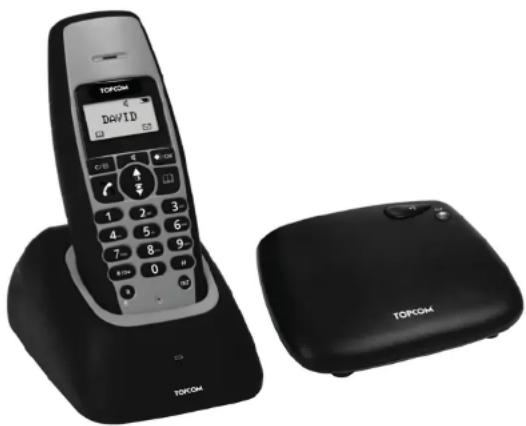
1 Beschreibung des Telefons (siehe der aufklappbare Seite)
1.1 Mobilteil und Basiseinheit Butler Outdoor 2000
- Kopfhöhrer
- Display
- Freisprechtaste
- Menü/OK
- Nach-oben/Wahlwiederholung/Pause-Taste
- Telefonbuch
- Nach-unten-Taste/ Anrufverzeichnistaste
- Interner Anruf
- Mikrofon
- Flash-Taste/ Ein-Ausschalten R/
- Verbindungstaste
- Stummschalt-/Lösch-/Abbruch-Taste
- LED Licht (Hochintensitäts-LEDs)
- Taschenlampentaste
- Paging-Taste
- Stromanzeige /LÉD Eingehender Anruf
- Ladeanzeige


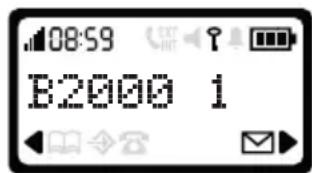
1.2 Display
text_image
08:59 B2000 1Jede Funktion hat ein zugehöriges Symbol
Symbol: Bedeutung:
Sie sind verbunden EXT Sie führen ein externes Gespräch
INT Sie führen ein internes Gespräch

Neue Nummern in der Anrufliste

Zeigt einen angenommenen Anruf an

Zeigt einen nicht angenommenen Anruf an

Sie öffnen Ihr Adressbuch.

Sie befinden sich im Menü.

Batterienstandsanzeige für Akkus
1 Abschnitt: schwach, 2 Abschnitte: mittel, 3 Abschnitte: voll.

Die Antenne zeigt die Qualität des Empfangs an.
Die Antenne blinkt, wenn das Mobilteil nicht an der Basisstation angemeldet ist.

Tastatur des Mobilteils verriegelt
oder Zeigt an, dass die angezeigte Nummer länger ist als der Bildschirm Platz bietet (12 Ziffern)

Alarm eingestellt und AN

SMS-Nachricht empfangen
1.2.1 Standby-Display
Im Standby-Modus zeigt das Display die Zeit und den Mobilteilnamen und die Nummer an:
12:05
B2000 1
2 Installation des Telefons
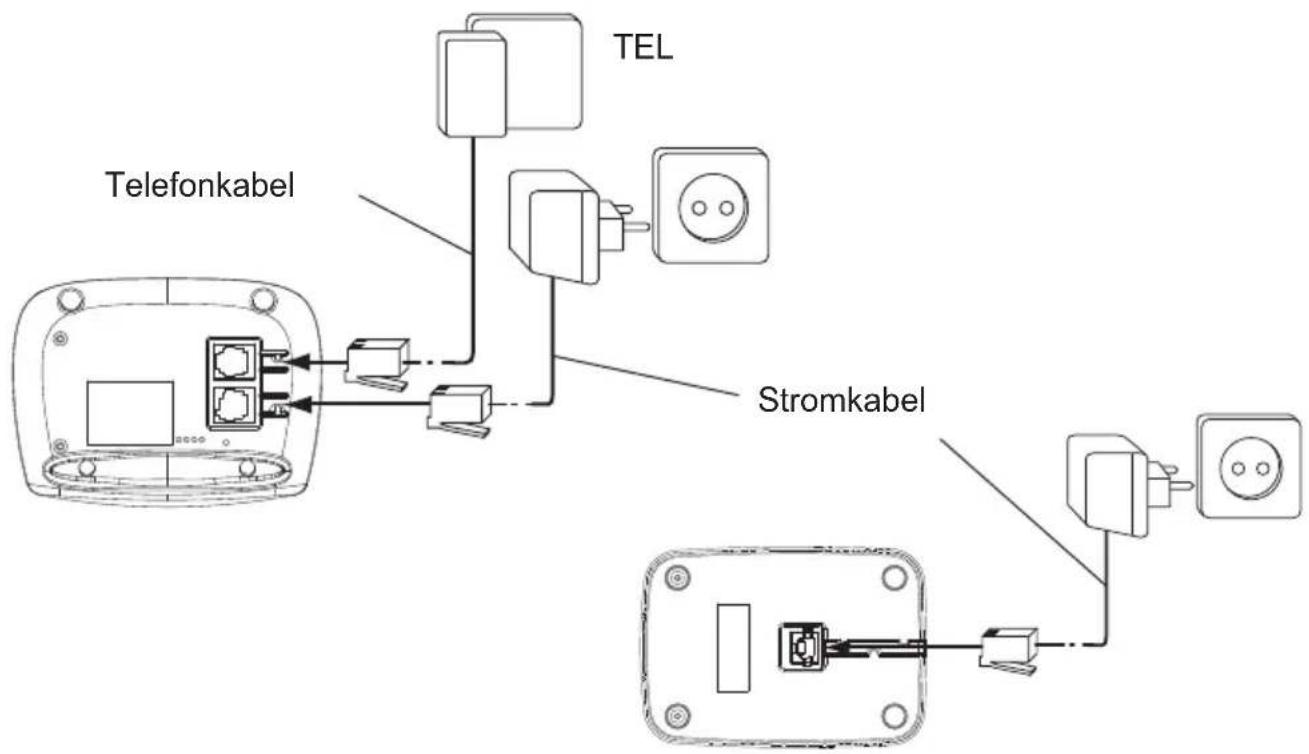
2.1 Verbindungen
Rückansicht der Basisstation/Ladegerät Butler Outdoor 2000
flowchart
graph TD
    A["Telefonkabel"] --> B["TEL"]
    A --> C["Stromkabel"]
    D["Power Supply"] --> E["Power Supply"]
    F["Power Supply"] --> G["Power Supply"]
2.2 Aufladbare Batterien

Bevor Sie Ihr Butler Outdoor 2000 zum ersten Mal verwenden, müssen Sie erst dafür sorgen, dass die Akkus 6-8 Stunden lang aufgeladen werden. Das Telefon funktioniert nicht optimal, wenn es nicht korrekt geladen wurde.
Zum Wechseln oder Einlegen von wiederaufladbaren Batterien (siehe aufklappbare Seite):
- Schrauben Sie die Batterieabdeckung und die Gürtelklemme ab
- Entfernen Sie die Gürtelklemme
- Heben Sie die Batterieabdeckung ab
- Legen Sie die Akkus entsprechend der (+ und -) Polarität ein.
- Setzen Sie die Batterieabdeckung wieder ein.

Die maximale Haltbarkeit der Batterien im Stand-by ist ungefähr100 Stunden und die maximale Sprechzeit ist 10 Stunden! Im Laufe der Zeit werden die Batterien schneller nachlassen. Die Batterien müssen ersetzt werden. 2 aufladbare Batterien, Typ AAA NiMH!
3 Verwendung des Telefons
3.1 Einstellen der Menüsprache
- Öffnen Sie das Menü, indem Sie /OKdrücken
- Selektieren Sie 'MOBILTEIL' (HANDSET) mit den Nach-oben- und Nach-unten-Tasten
- Drücken Sie OK
- Selektieren Sie mit den Nach-oben- ▲ und Nach-unten-Tasten ▼ 'SPRACHE' (LANGUAGE)
- Drücken Sie OK
- Selektieren Sie mit den Nach-oben- und Nach-unten-Tasten die gewünschte Sprache
- Bestätigen Sie mit OK
3.2 Mobilteil EIN/AUS
- Mobilteil einschalten: Drücken Sie die Taste am Mobilteil. Das Mobilteil sucht die Basisstation.
- Mobilteil ausschalten: Drücken Sie 3 Sekunden lang . Das Display schaltet sich AUS.
3.3 Einen Anruf annehmen
Wenn das Mobilteil klingelt, drücken Sie zum Annehmen. Sie sind dann mit Ihrem Gesprächspartner verbunden. Wenn das Mobilteil auf der Basisstation liegt, wenn das Telefon klingelt, müssen Sie einfach das Mobilteil abnehmen um den Anruf entgegen zu nehmen (wenn die Option "Automatisches Annehmen" aktiviert ist: Siehe 4.9. Automatisches Annehmen).
3.4 Einen externen Anruf tätigen
3.4.1 Normal:
- Drücken Sie
- Geben Sie die Telefonnummer ein
3.4.2 Blockwahl:
- Wählen Sie die Telefonnummer Ihres Gesprächspartners
- Drücken Sie
Zum Korrigieren einer Nummer löschen Sie die eingegebene Ziffer mit der Taste
3.5 Einen internen Anruf tätigen
- Drücken Sie INT
- Geben Sie die Nummer des internen Mobilteils (1 bis 5) ein
3.6 Einen Anruf intern weiterleiten
Wenn Sie einen externen Anruf zu einem anderen Mobilteil weiterverbinden möchten:
- Drücken Sie in einem Gespräch INT
- Selektieren Sie die Nummer des internen Mobilteils, der externe Anrufer wird in die Warteschleife geschaltet.
- Wenn das andere Mobilteil annimmt, drücken Sie umaufzulegen und den Anruf weiterzuleiten.
Wenn der interne Gesprächspartner nicht annimmt, drücken Sie erneut INT um den externen Anrufer zurückzuholen.
3.7 Konferenzschaltung
Ist nur möglich, wenn mehr als ein Mobilteil an der Basisstation angemeldet sind!!
Sie können gleichzeitig mit einem internen und einem externen Gesprächspartner telefonieren.
Wenn Sie mit einem externen Anrufer verbunden sind:
- Drücken Sie INT
- Geben Sie die Nummer des internen Mobilteils ein, das Sie anrufen möchten.
- Wenn der interne Gesprächspartner abnimmt, drücken und halten Sie #
- Wenn der interne Gesprächspartner nicht annimmt, drücken Sie erneut INT um den externen Anrufer zurückzuholen.
3.8 Freisprechmodus
Sie können mit Ihrem Gesprächspartner telefonieren, ohne das Mobilteil aufzunehmen. Um den Freisprechmodus zu aktivieren oder deaktivieren, drücken Sie bei einem Anruf die Taste. Zum Einstellen der Lautstärke See 4.3 "Lautsprecherlautstärke im Gespräch" on page 58.
3.9 Anzeige der Anrufdauer
Nach 15 Sekunden wird die Anrufzeit in Minuten - Sekunden angezeigt.
Am Ende jedes Anrufs wird 5 Sekunden lang die Gesamtdauer des Gesprächs angezeigt.
3.10 Mikrofon stummgeschaltet
Man kann das Mikrofon während eines Telefongesprächs stummschalten.
Drücken Sie während des Gesprächs dann wird das Mikrofon deaktiviert und Sie können frei sprechen, ohne dass der Anrufer Sie hören kann.
ÄgSTUMM (MUTE)Äh wird angezeigt. Drücken Sie erneut zum zum normalen Modus zurückzukehren.
3.11 Pausentaste
Wenn Sie eine Nummer wählen, können Sie eine Pause zwischen zwei Ziffern einfügen, indem Sie die Wahlwiederholungstaste drücken.
3.12 Rufnummernerkennung
Die Rufnummernerkennung ist nur verfügbar, wenn Sie diesen Service bei Ihrer Telefongesellschaft abonniert haben.
Wenn Sie einen externen Anruf erhalten, erscheint die Nummer des Anrufers im Display, wenn das Telefon klingelt.
Wenn das Netzwerk den Namen mitschickt oder der Name des Anrufers im Adressbuch gespeichert ist, wird der Name des Anrufers angezeigt.
Die Identität des Anrufers wird im Gespräch nach 15 Sekunden durch die Anrufdauer ersetzt. Man kann die Identität des Anrufers auch nach dieser Zeit noch anzeigen, indem man für Name und Telefonnummer wiederholt die OK-Taste betätigt.
3.12.1 Anrufliste
Ihr Telefon speichert eine Liste der letzten 40 eingegangenen Anrufe. Diese Funktion ist nur verfügbar, wenn Sie die Rufnummernerkennung abonniert haben. Die angerufenen Telefonate werden anhand ihrer Telefonnummer oder ihres Namens identifiziert, wie bei der Rufnummernerkennung.
Neue / nicht angenommene Anrufe werden vom blinkenden Symbol im Display gekennzeichnet. Abrufen der Anrufliste:
- Drücken Sie 📞. Wenn es keine Anrufe in der Liste gibt, erscheint 'LEER' (EMPTY)
- Scrollen Sie durch die Anrufliste, indem Sie die Nach-oben- oder Nach-unten-Pfeiltasten drücken. Die Namen der Anrufer werden angezeigt, wenn der Name vom Netzwerk weitergeleitet wird oder im Telefonbuch gespeichert ist. Wenn angezeigt wird, wurde dieser Anruf entgegengenommen. Wenn angezeigt wird, wurde dieser Anruf nicht entgegengenommen. Wenn Sie am Ende der Liste angelangt sind, ertönt ein Signal.
- Wenn Sie OK drücken, wird die Telefonnummer angezeigt. Anmerkung: wenn die Telefonnummer länger ist als 12 Ziffern, müssen Sie nochmals OK drücken um die vollständige Nummer anzuzeigen.
- Drücken Sie erneut OK um die Zeit und das Datum des Anrufs anzuzeigen
- Wenn Sie erneut OK drücken, bekommen Sie die Möglichkeit diesen Anruf im Telefonbuch zu speichern, wenn er noch nicht gespeichert ist:
- Drücken Sie OK, wenn im Display 'HINZUFÜGEN (ADD)' angezeigt wird. Geben Sie den Namen ein oder ändern Sie den Namen und drücken Sie OK. Geben Sie die Telefonnummer ein oder ändern Sie sie und drücken Sie OK. Selektieren Sie mit den Nach-oben-/Nach-unten-Tasten die Klingelmelodie (1-10), die ertönt, wenn diese Nummer anruft, und drücken Sie OK. Der Eintrag wird im Telefonbuch gespeichert.
- Wenn Sie einen Anrufer zurückrufen möchten, drücken Sie einfach die Taste, wenn seine Telefonnummer oder sein Name angezeigt wird.
Wenn Anrufer im Telefonbuch gespeichert sind, werden sie mit dem Namen aus der Anruferliste identifiziert.
3.12.2 Einen Eintrag oder alle Einträge in der Anrufliste löschen
Sie können jeden Eintrag einzeln oder alle Einträge gleichzeitig löschen:
- Wenn Sie durch die Anrufe scrollen, drücken Sie:
- kurz die Stummschalttaste um nur diesen Eintrag zu löschen. Im Display erscheint 'LÖSCHEN' (DELETE).
- 2 Sekunden lang die Stummschalttaste .um alle Einträge zu löschen: Im Display erscheint 'ALLES LÖSCH' (DELETE ALL).
- Drücken Sie OK um den aktuellen Eintrag/alle Einträge zu löschen oder zum Abbrechen.
3.13 Wahlwiederholungsspeicher
Ihr Telefon speichert eine Liste der 10 letzten getätigten Anrufe (mit 32 Ziffern); Die angerufenen Gesprächspartner werden anhand ihrer Telefonnummer oder, wenn sie im Telefonbuch gespeichert sind, anhand ihres Namens identifiziert.
Zum Abrufen der Wahlwiederholungsliste:
- Drücken Sie
- Scrollen Sie mit den Nach-oben- oder Nach-unten- Pfeiltasten durch die Anrufe.
- Wenn Sie den selektierten Gesprächspartner anrufen möchten, drücken Sie einfach die Taste ☐, wenn seine Telefonnummer oder sein Name angezeigt wird.

Wenn der Name angezeigt wird, können Sie mit der OK-Taste zwischen Name und Telefonnummer wechseln.
3.14 Aus dem Telefonbuch anrufen
Wenn Sie einen Anrufer anrufen möchten, dessen Namen Sie im Telefonbuch gespeichert haben:
- Drücken Sie um das Telefonbuch zu öffnen
- Geben Sie die ersten Buchstaben des gewünschten Namens ein. Der erste Name, der mit diesem oder dem nächsten Buchstaben im Alphabet beginnt, wird angezeigt.
- Scrollen Sie mit den Nach-oben- oder Nach-unten- Pfeiltasten durch die Namensliste. Die Liste scrollt in alphabetischer Reihenfolge.
- Drücken Sie um die Nummer des angezeigten Gesprächspartners zu wählen.
Wenn Sie vor dem Wählen die Telefonnummer anzeigen möchen, drücken Sie nach den oben genannten Schritten 1 bis 3 die OK-Taste.
3.15 Verwendung des alphanumerischen Tastenfelds
Mit Ihrem Telefon können Sie auch alphanumerische Zeichen eingeben. Das ist nützlich um einen Namen im Telefonbuch einzugeben, einem Mobilteil einen Namen zu geben usw. Um einen Buchstaben zu selektieren, drücken Sie die entsprechende Taste so oft wie nötig. Wenn Sie beispielsweise ein 'A' eingeben wollen, drücken Sie einmal '2', für ein 'B', drücken Sie zweimal '2' und so weiter. Um 'A' und unmittelbar danach B zu selektieren, selektieren
Sie erst 'A', warten, bis der Cursor auf die nächste Stelle springt und drücken dann zweimal '2'.
Drücken Sie '0' um ein Leerzeichen einzufügen.
Wenn Sie zwischen Klein- und Großschreibung wechseln möchten, drücken Sie die '#'-Taste.
Die Tastaturzeichen sind wie folgt:
| 1 | . | , | - | ? | ! | \ | ∅ | : | ; | 1 | ||||
| 2 | A | B | C | 2 | Ä | Å | Æ | |||||||
| 3 | D | E | F | 3 | É | Δ | Φ | |||||||
| 4 | G | H | I | 4 | Γ | |||||||||
| 5 | J | K | L | 5 | Λ | |||||||||
| 6 | M | N | O | 6 | Ñ | ö | ∅ | Ω | ||||||
| 7 | P | Q | R | S | 7 | π | ψ | Σ | ||||||
| 8 | T | U | V | 8 | Ü | Θ | ||||||||
| 9 | W | X | Y | Z | 9 | |||||||||
| 0 | ∅ | ~ | & | % | α | € | £ | ¥ | § | ¿ | ( ) | i | ||
| * | * | = | + | \ | < | > | # |
3.16 Verwendung des Menüs
Viele der Telefonfunktionen sind über ein benutzerfreundliches Menü verfügbar.
- Öffnen Sie das Menü, indem Sie /OKdrücken
- Scrollen Sie mit den Nach-oben- und Nach-unten- Tasten durch die Auswahl.
Diese werden in einer Schleife angezeigt, Sie kehren also nach der letzten wieder zur ersten zurück.
-
Zum Bestätigen einer Auswahl drücken Sie OK
-
Wenn Sie zum vorigen Menü zurückkehren möchten, drücken Sie €/c
3.17 LED-Licht
Drücken und halten Sie die Taste LED Licht um das integrierte LED-Licht einzuschalten.
4 Personalisierung

Jede Programmierung wird am Ende durch einen doppelten oder einfachen langen Ton bestätigt. Ein doppeltes Signal bestätigt die Gültigkeit Ihrer Auswahl. Ein langes Signal gibt an, dass die Änderung nicht berücksichtigt werden konnte.
4.1 Einstellen der Klingellautstärke
4.1.1 Klingellautstärke des Mobilteils bei externen/internen Anrufen
Die Klingellautstärke des Mobilteils für interne oder externe Anrufe kann einzeln eingestellt werden:
-
Öffnen Sie das Menü, indem Sie /OK drücken
-
Selektieren Sie 'MOBILTEIL' (HANDSET) mit den Nach-oben- und Nach-unten-Tasten
- Drücken Sie OK
- Selektieren Sie mit den Nach-oben- und Nach-unten-Tasten ' ▼ INT RUF LAUT' (INT RING VOL) oder 'EXT RUF LAUT' (EXT RING VOL)
- Drücken Sie OK
- Selektieren Sie die gewünschte Lautstärke (AUS oder 1 bis 5)
- Bestätigen Sie mit OK oder drücken Sie um zum vorigen Menü zurückzukehren.
4.1.2 Klingeln der Basisstation
- Öffnen Sie das Menü, indem Sie /OKdrücken
- Selektieren Sie mit den Nach-oben- und Nach-unten-Tasten 'EINSTELLUNG' (SETUP)
- Drücken Sie OK
- Selektieren Sie mit den Nach-oben- ▲ und Nach-unten-Tasten ▼ 'BASIS' (BASE)
- Drücken Sie OK
- Selektieren Sie die gewünschte Lautstärke (AUS oder 1 bis 5)
- Bestätigen Sie mit OK oder drücken Sie um zum vorigen Menü zurückzukehren.
4.2 Auswahl der Klingelmelodie
Die Basisstation und jedes Mobilteil können mit einer anderen Melodie klingeln. Die Mobilteile können bei internen oder externen Anrufen mit unterschiedlichen Klingelmelodien klingeln.
4.2.1 Melodie der Basisstation
- Öffnen Sie das Menü, indem Sie /OKdrücken
- Selektieren Sie mit den Nach-oben- ▲ und Nach-unten-Tasten ▼ 'EINSTELLUNG' (SETUP)
- Drücken Sie OK
- Selektieren Sie mit den Nach-oben- und Nach-unten-Tasten 'BASISMELODIE' (BASE MELODY)
- Drücken Sie OK
- Selektieren Sie mit den Nach-oben- und Nach-unten-Tasten die gewünschte Melodie (1 bis 5)
- Bestätigen Sie mit OK oder drücken Sie um zum vorigen Menü zurückzukehren.
4.2.2 Mobilteilmelodie, externer Anruf
- Öffnen Sie das Menü, indem Sie /OK drücken
- Selektieren Sie mit den Nach-oben- ▲ und Nach-unten-Tasten ▼ 'MOBILTEIL' (HANDSET)
- Drücken Sie OK
- Selektieren Sie mit den Nach-oben- ▲ und Nach-unten-Tasten ▼ 'EXT MELODIE' (EXT MELODY)
-
Drücken Sie OK
-
Selektieren Sie mit den Nach-oben- und Nach-unten-Tasten die gewünschte Melodie (1 bis 10)
- Bestätigen Sie mit OK oder drücken Sie um zum vorigen Menü zurückzukehren.
4.2.3 Mobilteilmelodie, interner Anruf
- Öffnen Sie das Menü, indem Sie /OK drücken
- Selektieren Sie mit den Nach-oben- und Nach-unten-Tasten 'MOBILTEIL' (HANDSET)
- Drücken Sie OK
- Selektieren Sie mit den Nach-oben- und Nach-unten-Tasten ' ▼ INT MELODIE' (INT MELODY)
- Drücken Sie OK
- Selektieren Sie mit den Nach-oben- und Nach-unten-Tasten die gewünschte Melodie (1 bis 10)
- Bestätigen Sie mit OK oder drücken Sie um zum vorigen Menü zurückzukehren.
4.3 Lautsprecherlautstärke im Gespräch
Drücken Sie im Gespräch die Nach-oben- oder Nach-unten-Taste um die Lautstärke entsprechend zu ändern.

Die Freisprechlautstärke wird ebenfalls zusammen mit dem Empfänger im Mobilteil, wie oben beschrieben, eingestellt.
4.4 Aktivieren/Deaktivieren der Töne
Die Mobilteile können Töne erzeugen, wenn eine Taste gedrückt wird, wenn die Batterie fast leer ist oder wenn das Mobilteil außer Reichweite ist.
4.4.1 Tastenton ein/aus
- Öffnen Sie das Menü, indem Sie /OKdrücken
- Selektieren Sie mit den Nach-oben- ▲ und Nach-unten-Tasten ▼ 'MOBILTEIL' (HANDSET)
- Drücken Sie OK
- Selektieren Sie mit den Nach-oben- ▲ und Nach-unten-Tasten ▼ 'TÖNE' (BEEP)
- Drücken Sie OK
- Selektieren Sie mit den Nach-oben- ▲ und Nach-unten-Tasten ▼ 'TASTENTON' (KEYTONE)
- Drücken Sie OK
- Selektieren Sie 'EIN' (ON) zum aktivieren und 'AUS' (OFF) zum deaktivieren
- Bestätigen Sie mit OK.
4.4.2 Akku leer
Gehen Sie wie oben angegeben vor, aber selektieren Sie unter Punkt 6 'AKKU LEER' (LOW BATTERY) anstatt 'TASTENTON' (KEYTONE).
4.4.3 Mobilteil außer Reichweite
Gehen Sie wie oben angegeben vor, aber selektieren Sie unter Punkt 6 'REICHWEITE' (OUT RANGE) anstatt 'TASTENTON' (KEYTONE).
4.5 Name Mobilteil
Mit dieser Funktion können Sie jedes Mobilteil personalisieren.
- Öffnen Sie das Menü, indem Sie /OKdrücken
- Selektieren Sie mit den Nach-oben- und Nach-unten-Tasten 'MOBILTEIL' (HANDSET)
- Drücken Sie OK
- Selektieren Sie mit den Nach-oben- und Nach-unten-Tasten ' ▼ NAME' (HANDSET NAME)
- Drücken Sie OK
- Geben Sie den Namen ein
- Bestätigen Sie mit OK
Beim Eingeben eines Namens können Sie ein Zeichen mit 'c' löschen und das Menü ohne Änderungen verlassen, indem Sie drücken und halten.
4.6 Ändern des PIN-Codes
Bestimmte Funktionen sind nur für Benutzer zugänglich, die den PIN-Code kennen. Dieser PIN-Code ist serienmäßig = 0000.
Ändern des PIN-Codes
- Öffnen Sie das Menü, indem Sie /OKdrücken
- Selektieren Sie mit den Nach-oben- ▲ und Nach-unten-Tasten ▼ 'EINSTELLUNG' (SETUP)
- Drücken Sie OK
- Selektieren Sie mit den Nach-oben- ▲ und Nach-unten-Tasten ▼ 'PIN CODE' (PIN CODE)
- Drücken Sie OK
- Geben Sie den vorigen 4-stelligen PIN-Code ein.
- Drücken Sie OK
- Geben Sie den neuen 4-stelligen PIN-Code ein.
- Drücken Sie OK
- Geben Sie den neuen PIN-Code ein zweites Mal ein
- Bestätigen Sie mit OK
4.7 Einstellen des Wahlmodus
Es gibt zwei Arten Wahlmodi:
• MFV/Tonwahl (üblich)
- Impulswahl (bei älteren Anlagen)
Zum Ändern des Wahlmodus:
-
Öffnen Sie das Menü, indem Sie /OKdrücken
-
Selektieren Sie mit den Nach-oben- und Nach-unten-Tasten 'EINSTELLUNG' (SETUP)
- Drücken Sie OK
- Selektieren Sie mit den Nach-oben- und Nach-unten-Tasten 'WAHLVERF' (DIAL MODE)
- Drücken Sie OK
- Selektieren Sie mit den Nach-oben- und Nach-unten-Tasten den Wahlmodus
- Bestätigen Sie mit OK
4.8 Flash-Zeit-Dauer
- Öffnen Sie das Menü, indem Sie /OKdrücken
- Selektieren Sie mit den Nach-oben- und Nach-unten-Tasten ' EINSTELLUNG' (SETUP)
- Drücken Sie OK
- Selektieren Sie mit den Nach-oben- ▲ und Nach-unten-Tasten ▼ 'FLASH' (RECALL)
- Wählen Sie 'FLASH 1' (RECALL 1) für kurze Flashzeit (100ms) oder 'FLASH 2' (RECALL 2) für lange Flashzeit (250ms)
4.9 Automatisches Annehmen
Wenn ein Anruf eingeht und das Mobilteil liegt auf der Basisstation, nimmt das Telefon den Anruf automatisch an, wenn es abgehoben wird. Das ist eine Standardeinstellung, kann aber ausgeschaltet werden.
- Öffnen Sie das Menü, indem Sie /OKdrücken
- Selektieren Sie mit den Nach-oben- ▲ und Nach-unten-Tasten ▼ 'MOBILTEIL' (HANDSET)
- Drücken Sie OK
- Selektieren Sie mit den Nach-oben- ▲ und Nach-unten-Tasten ▼ 'AUTO ANNAHME' (AUTO ANSWER)
- Selektieren Sie 'EIN' (ON) für automatisches Annehmen oder 'AUS' (OFF)
- Drücken Sie OK
4.10 Reset
Man kann das Telefon wieder auf die Originalkonfiguration (Standard) zurückstellen. Das ist die Konfiguration, die installiert war, als Sie das Telefon bekommen haben.
Um wieder die Standardeinstellungen einzustellen:
- Öffnen Sie das Menü, indem Sie /OKdrücken
- Selektieren Sie mit den Nach-oben- ▲ und Nach-unten-Tasten ▼ 'EINSTELLUNG' (SETUP)
- Drücken Sie OK
- Selektieren Sie mit den Nach-oben- ▲ und Nach-unten-Tasten ▼ 'WERKSEINST.' (DEFAULT)
- Drücken Sie OK
- Geben Sie den 4-stelligen PIN-Code ein (Standard = 0000). Drücken Sie OK.
- Bestätigen Sie mit OK
DIE WERKSEINSTELLUNGEN SIND:
| Tonsignal bei leerem Akku EIN Lautstärke | 3 | ||
| Ohrmuschel | |||
| Warnton bei außer Reichweite AUS Telefonbuch Leer | |||
| Tastenton EIN Anrufliste | Leer | ||
| Automatisches Annehmen EIN Wahlwiederholungslistete | Leer | ||
| Interne Klingelmelodie | 1 | PIN-Code | 0000 |
| Interne Klingellautstärke | 3 | Wählmodus | MFV |
| Externe Klingelmelodie | 3 | Tastaturverrieglung | AUS |
| Externe Klingellautstärke | 3 | ||

Wenn Sie zu den Werkseinstellungen zurückkehren, werden alle Einträge im Telefonbuch und in der Anrufliste gelöscht. Auch der PIN-Code wird wieder auf 0000 gestellt.
4.11 Tastaturverrieglung
Die Tastatur kann verriegelt werden, sodas keine Einstellungen geändert und keine Telefonnummer gewählt werden kann. Wenn die Tastatur verriegelt ist, erscheint im Bildschirm das Symbol.
4.11.1 Verrieglung der Tastatur über das Menü
- Öffnen Sie das Menü, indem Sie /OKdrücken
- Selektieren Sie mit den Nach-oben- ▲ und Nach-unten-Tasten ▼ 'MOBILTEIL' (HANDSET)
- Drücken Sie OK
- Selektieren Sie mit den Nach-oben- ▲ und Nach-unten-Tasten ▼ 'TASTENSPERRE' (KEY LOCK?)
- Drücken Sie OK um die Tastatur zu verriegeln
4.11.2 Verriegeln der Tastatur mit der \*-Taste (Schnellverrieglung)
Drücken Sie 3 Sekunden lang die '*'-Taste. Das Tastenfeld ist verriegelt.
4.11.3 Entriegeln der Tastatur
- Drücken Sie eine beliebige Taste
- Im Display erscheint ‘* DRÜCKEN’ (PRESS *)
- Drücken Sie innerhalb von 3 Sekunden die '*'-Taste um die Tastatur zu entriegeln
4.12 Einstellen der Zeit
- Öffnen Sie das Menü, indem Sie /OKdrücken
-
Selektieren Sie mit den Nach-oben- ▲ und Nach-unten-Tasten ▼ 'DATUM & ZEIT' (DATE & TIME)
-
Drücken Sie OK
- Selektieren Sie mit den Nach-oben- und Nach-unten-Tasten ' ZEIT EINST' (TIME SET)
- Drücken Sie OK
- Geben Sie die Zeit ein (24-h-Format).
- Bestätigen Sie mit OK
4.13 Einstellen des Datums
- Öffnen Sie das Menü, indem Sie /OK drücken
- Selektieren Sie mit den Nach-oben- und Nach-unten-Tasten ' ▼ DATUM & ZEIT (DATE & TIME)
- Drücken Sie OK
- Selektieren Sie mit den Nach-oben- ▲ und Nach-unten-Tasten ▼ 'DATUM EINST' (SET DATE)
- Drücken Sie OK
- Geben Sie das Datum ein TT-MM (TT=Tag, MM= Monat).
- Bestätigen Sie mit OK
4.14 Einstellen des Alarms
- Öffnen Sie das Menü, indem Sie /OK drücken
- Selektieren Sie mit den Nach-oben- ▲ und Nach-unten-Tasten ▼ 'DATUM & ZEIT' (DATE & TIME)
- Drücken Sie OK
- Selektieren Sie mit den Nach-oben- ▲ und Nach-unten-Tasten ▼ 'WECKER EINST' (SET ALARM)
- Drücken Sie OK
- Selektieren Sie 'EIN' (ON) um den Wecker einzustellen und drücken Sie OK. Geben Sie die Zeit (24-h-Format) ein, zu der der Alarm aktiviert werden muss.
Oder
- Selektieren Sie 'AUS' (OFF) um den Wecker auszuschalten und bestätigen Sie mit OK.

Wenn der Wecker klingelt, können Sie eine beliebige Taste am Mobilteil drücken um ihn auszuschalten.
5 Erweiterte Funktionen
5.1 Telefonbuch
Im Telefonbuch können Sie 50 Telefonnummern und Namen speichern. Sie können Namen mit einer Länge bis 12 Zeichen und Nummern bis zu 20 Ziffern eingeben.
Wie Sie einen Gesprächspartner anrufen, dessen Nummer im Telefonbuch gespeichert ist, lesen Sie in Abschnitt 3.14.
Zur Eingabe von alphanumerischer Zeichen, lesen Sie Abschnitt 3.15.
5.1.1 Einen Eintrag ins Telefonbuch einfügen
- Öffnen Sie das Menü, indem Sie /OKdrücken
- Selektieren Sie mit den Nach-oben- und Nach-unten-Tasten 'TELEFONBUCH' (PHONEBOOK)
- Drücken Sie OK
- Selektieren Sie mit den Nach-oben- und Nach-unten-Tasten ' HINZUFÜGEN' (ADD ENTRY)
- Drücken Sie OK
- Geben Sie den Namen ein
- Bestätigen Sie mit OK
- Geben Sie die Telefonnummer ein.
- Bestätigen Sie mit OK
- Selektieren Sie mit den Nach-oben- und Nach-oben-Tasten die gewünschte Melodie (1-10).
- Bestätigen Sie mit OK
5.1.2 Einen Namen oder eine Nummer bearbeiten
Zum Bearbeiten einer Nummer im Telefonbuch:
- Öffnen Sie das Menü, indem Sie /OKdrücken
- Selektieren Sie mit den Nach-oben- ▲ und Nach-unten-Tasten ▼ 'TELEFONBUCH' (PHONEBOOK)
- Drücken Sie OK
- Selektieren Sie mit den Nach-oben- ▲ und Nach-unten-Tasten ▼ 'ÄNDERN' (MODIFY ENTRY)
- Drücken Sie OK
- Scrollen Sie mit den Nach-oben- oder Nach-unten- Tasten durch die Namensliste. Die Liste scrollt in alphabetischer Reihenfolge.
- Drücken Sie OK, wenn Sie den Namen gefunden haben, den Sie ändern möchten.
- Gehen Sie mit der ' -Taste zurück und geben Sie den neuen Namen ein
- Bestätigen Sie mit OK
- Geben Sie die neue Telefonnummer ein
- Bestätigen Sie mit OK

Achtung! Wenn Sie zuerst das Telefonbuch mit der -Taste öffnen und eine Telefonnummer mit der -Taste ändern, gilt die Änderung nur für diesen Anruf und wird nicht im Telefonbuch gespeichert!
5.1.3 Einen Eintrag löschen
Um einen Eintrag zu löschen:
- Öffnen Sie das Menü, indem Sie /OKdrücken
- Selektieren Sie mit den Nach-oben- ▲ und Nach-unten-Tasten ▼ 'TELEFONBUCH' (PHONEBOOK)
-
Drücken Sie OK
-
Selektieren Sie mit den Nach-oben- und Nach-unten-Tasten ' LÖSCHEN' (DELETE ENTRY)
- Drücken Sie OK
- Scrollen Sie mit den Nach-oben- oder Nach-unten- Tasten in alphabetischer Reihenfolge durch die Namensliste.
- Drücken Sie OK, wenn Sie den Namen gefunden haben, den Sie löschen möchten.
- 'BESTÄTIGEN' (CONFIRM) erscheint, drücken Sie OK als Bestätigung oder zum Beenden.
5.2 Ein Handset von der Basis aus suchen
Wenn an der Basis die Paging-Taste gedrückt wird, klingeln alle Mobilteile. Mithilfe dieses Signals können Sie ein verlorenes Mobilteil wiederfinden. Wenn Sie eine der Mobilteiltasten drücken, stoppt das Klingeln.
6 Mehrere Mobilteile
6.1 Einstellen eines weiteren Mobilteils

Sie müssen ein 2. Mobilteil nur registrieren, wenn Ihr 2. Mobilteil keine Verbindung mehr mit der Basis hat oder wenn Sie ein neues gekauft haben!!!
Sie können neue Mobilteile an der Basisstation anmelden, wenn diese Mobilteile das DECT GAP-Protokoll unterstützen.
Die Basisstation kann maximal 5 Mobilteile unterstützen. Wenn Sie bereits 5 Mobilteile haben und ein weiteres hinzufügen oder austauschen möchten, müssen Sie zuerst ein Mobilteil löschen und dann das neue Mobilteil anmelden.
Um ein Mobilteil zu registrieren müssen Sie die Basisstation in einen speziellen Anmeldemodus schalten:
- Drücken Sie 6 Sekunden lang die Paging-Taste .
- Die Basisstation erzeugt einen Piepton. Nun kann ein neues Mobilteil an der Basisstation angemeldet werden. Nachdem Sie die Taste gedrückt haben, haben Sie 90 Sekunden Zeit um ein neues Mobilteil anzumelden.
Nachdem die Basis in den Registriermodus geschaltet wurde, startet das Verfahren im neuen Mobilteil:
6.1.1 wenn Ihr neues Mobilteil ein Butler Outdoor 2000 ist
- Öffnen Sie das Menü, indem Sie /OKdrücken
- Selektieren Sie mit den Nach-oben- ▲ und Nach-unten-Tasten ▼ 'ANMELDEN' (REGISTER)
- Drücken Sie OK
-
Selektieren Sie mit den Nach-oben- ▲ und Nach-unten-Tasten ▼ 'BASIS ANMELD' (REG BASE)
-
Geben Sie die Nummer einer Basisstation ein (von 1 bis 4). Die blinkenden Zahlen sind bereits vergeben.
- Geben Sie den PIN-Code der Basisstation ein (werkseitig 0000).
- Drücken Sie OK. Das Mobilteil sucht die DECT-Basisstation.
- Wenn das Mobilteil die Basisstation gefunden hat, zeigt es die Identifikation der Basis an. Bestätigen Sie die Registrierung indem Sie OK drücken oder beenden Sie die Registrierung mit 📄
- Wenn das Mobilteil die Basisstation nicht findet, kehrt es nach einigen Sekunden in den Stand-by-Modus zurück.
- Versuchen Sie es erneut, indem Sie die Nummer der Basisstation ändern und überprüfen Sie, dass es in Ihrer näheren Umgebung keine Interferenzen gibt. Begeben Sie sich dichter zur Basisstation.
6.1.2 Wenn Ihr Mobilteil ein anderes Modell ist
Nach dem Start des Registrierverfahrens an der Basisstation entnehmen Sie die weiteren Schritte zum Anmelden des Mobilteils der Gebrauchsanweisung des Mobilteils. Das Mobilteil muss GAP-kompatibel sein.
Das Symbol 10 und der Text 'NICHT GESP' (NOT REG) blinkt im Display, wenn das Mobilteil nicht mit der Basisstation übereinstimmt.
Wenn ein Mobilteil mit einer Basisstation übereinstimmt, bekommt es von der Basis eine Mobilteilnummer zugeordnet. Diese Nummer wird im Mobilteil hinter dem Namen angezeigt und wird für interne Anrufe verwendet.

Das DECT GAP Profil garantiert nur, dass die wichtigen Anruffunktionen zwischen verschiedenen Marken/Typen korrekt funktionieren. Es besteht die Möglichkeit, dass bestimmte Dienste (wie CLIP) nicht korrekt funktionieren.
6.2 Ein Mobilteil abmelden
Sie können ein Mobilteil von der Basisstation abmelden, damit ein anderes Mobilteil angemeldet werden kann:
- Öffnen Sie das Menü, indem Sie /OKdrücken
- Selektieren Sie mit den Nach-oben- ▲ und Nach-unten-Tasten ▼ 'EINSTELLUNG' (SETUP)
- Drücken Sie OK
- Selektieren Sie mit den Nach-oben- ▲ und Nach-unten-Tasten ▼ 'MT-ABMELD' (DEL HANDSET)
- Drücken Sie OK
- Geben Sie den 4-stelligen PIN-Code ein
- Drücken Sie OK
- Selektieren Sie das Mobilteil, das Sie abmelden möchten
- Bestätigen Sie mit OK
6.3 Ein Mobilteil bei einer anderen Basisstation anmelden
Wenn Sie ein Mobilteil Butler Outdoor 2000 mit einer Basisstation eines anderen Models verwenden möchten Die Basisstation muss GAP-kompatibel sein.
- Entnehmen Sie der Gebrauchsanweisung der Basisstation, wie Sie die Basisstation in den Anmeldemodus schalten.
- Führen Sie die Schritte 3 bis 10 aus Abschnitt 6.1 aus.
6.4 Eine Basisstation auswählen
Die Mobilteile können bei bis zu 4 Basisstationen gleichzeitig angemeldet werden.
Eine Basisstation auswählen:
- Öffnen Sie das Menü, indem Sie /OKdrücken
- Selektieren Sie mit den Nach-oben- ▲ und Nach-unten-Tasten ▼ 'ANMELDEN' (REGISTER)
- Drücken Sie OK
- Selektieren Sie mit den Nach-oben- ▲ und Nach-unten-Tasten ▼ 'BASIS WAHL' (SELECT BASE)
- Drücken Sie OK
- Selektieren Sie mit den Nach-oben- und Nach-unten-Tasten eine Basis oder selektieren Sie 'AUTO' (AUTO)
- Drücken Sie OK
Wenn Sie die Basisstation auswählen, wird die derzeit selektierte Basisstation durch eine blinkende Nummer angegeben. Wenn Sie 'Auto' selektieren, sucht das Mobilteil automatisch nach einer anderen Basisstation, wenn Sie außer Reichweite sind!
7 SMS
Mit Ihrem Butler-Telefon können Sie SMS schicken und empfangen. In diesem Abschnitt lesen Sie wie Sie die SMS Funktion verwenden. Sie können insgesamt 15 eingegangen und ausgegangene SMS-Nachrichten speichern, jeweils mit bis zu 160 Zeichen.

Zum Senden und Empfangen von SMS-Textnachrichten müssen Sie die Telefonnummer des SMS-Centers Ihres Netzwerks für eingehende und ausgehende Nachrichten (Siehe 7.5.3) eingeben.
7.1 Wie man eine SMS schreibt
Die Methode ist dieselbe Methode, die man zum Eingeben eines Namens in das Telefonbuch (Siehe 3.15) verwendet.
Um ein Leerzeichen einzugeben, drücken Sie '0' und um zwischen Groß- und Kleinschreibung zu wechseln, drücken Sie '#'.
7.2 Eine SMS verschicken
- Öffnen Sie das Menü mit /ak
- Selektieren Sie mit den Nach-oben- und Nach-unten-Tasten ' ▼ SMS' und drücken Sie OK.
- Selektieren Sie mit den Nach-oben- und Nach-unten-Tasten ' ▼ SCHREIBEN' (WRITE) und drücken Sie OK.
- Schreiben Sie die Nachricht und drücken Sie OK
- Geben Sie die Telefonnummer ein.

Anstatt die Nummer über die numerische Tastatur einzugeben, können Sie eine Nummer aus dem Telefonbuch selektieren, indem Sie die Telefonbuchtaste drücken.
- Drücken Sie oder bis der gewünschte Name angezeigt wird.
- Drücken Sie zweimal OK um die SMS-Nachricht zu verschicken.
- Drücken Sie OK um die Nachricht zu verschicken Die SMS wird automatisch verschickt.
7.3 Die Liste der eingegangenen Nachrichten lesen und anzeigen (Eingang)
Ihr Butler-Display zeigt die Anzahl der neuen eingegangenen Nachrichten an. 📋 wird im Bildschirm angezeigt. Die LED an der Basisstation blinkt.
Ein Piepton gibt an, dass Sie gerade eine neue Nachricht erhalten haben (kann ein- oder ausgeschaltet werden (ON-OFF): Siehe 7.5.1).
Wenn die Anzahl der neuen Nachrichten im Display angezeigt wird.
- Drücken Sie die OK-Taste. Die Telefonnummer der neusten Nachricht wird zuerst angezeigt.
Wenn die Anzahl der neuen Nachrichten nicht angezeigt wird.
- Öffnen Sie das Menü mit /ak
- Selektieren Sie mit den Nach-oben- ▲ und Nach-unten-Tasten ▼ 'SMS' und drücken Sie OK.
- Selektieren Sie mit den Nach-oben- ▲ und Nach-unten-Tasten ▼ 'EINGANG' (INBOX) und drücken Sie OK. Die Telefonnummer der neusten Nachricht wird zuerst angezeigt.
Wenn Sie den EINGANG geöffnet haben:
- Drücken Sie oder um durch alle Nachrichten zu scrollen. Nachrichten mit '*' vor der Telefonnummer sind ungelesene Nachrichten.
- Drücken Sie OK um die Nachricht zu lesen.
- Drücken Sie oder um durch die gesamte Nachricht zu scrollen.
- Drücken Sie OK, wenn die gesamte Nachricht gelesen wurde.
- Drücken Sie oder umweine der folgenden Optionen zu selektieren:
- 'ANTWORT' (REPLY): Bearbeiten Sie die Nachricht mit der alphanumerischen Tastatur und verschicken Sie sie.
- 'WEITERLEITEN' (FORWARD): Leitet die gespeicherte Nachricht an einen anderen Teilnehmer weiter. Gehen Sie genauso vor, wie beim Verschicken einer SMS-Nachricht (Siehe 7.2).
- 'LÖSCHEN ?': Löscht die Nachricht. Drücken Sie erneut OK als Bestätigung.
- Drücken Sie um zum Menü ' EINGANG' (INBOX) zurückzukehren.
7.4 Mehrere Teilnehmer
Bei Ihrem Butler-Telefon können Sie bis zu 5 Mobilteile an einer Basisstation anmelden. Jedes Mobilteil hat seine eigene Nummer (1-5), welches auch die Terminalnummer zum Versenden von persönlichen Nachrichten ist. Alle Mobilteile haben serienmäßig auch die Terminalnummer '0'. Um persönliche SMS-Nachrichten zu empfangen, müssen Sie ihren Gesprächspartnern die Terminalnummer mitteilen, die sie an Ihre normale Telefonnummer hängen müssen (siehe nachfolgend). Wenn Sie beispielsweise ein 2. Mobilteil (Mobilteil 2) haben, hat dieses Mobilteil die Terminalnummer = 2.
Wenn an Ihre Telefonnummer keine Terminalnummer oder die Terminalnummer '0' angehängt wird, erhalten alle Mobilteile diese Nachrichten.
Sie können die Terminalnummer ändern, aber nur von 6-9 (Siehe 7.5.6).
7.4.1 Persönliche SMS-Nachrichten erhalten

Ihre Gesprächspartner müssen Ihre Terminalnummer an die Telefonnummer hängen, wenn Sie persönliche SMS-Nachrichten erhalten möchten.
Z.B.:Wenn Ihre persönliche Terminalnummer "1" und Ihre Telefonnummer 123456789 ist, müssen Ihre Gesprächspartner Ihre SMS-Nachrichten an 1234567891 schicken! Das ist die Nummer, die Sie sich merken müssen und Ihren Gesprächspartnern übermitteln müssen.
7.4.2 Persönliche SMS-Nachrichten lesen
Wenn eine neue Nachricht eingeht, piept Ihr Butler. Im Bildschirm erscheint und anschließend die Anzahl der neuen Nachrichten.
- Drücken Sie die OK-Taste.
In der SMS-Liste sind private Nachrichten mit dem Schlüssel-Symbol im oberen Teil des Bildschirms gekennzeichent.
Oder
- Öffnen Sie das Menü mit /ακ
- Selektieren Sie mit den Nach-oben- ▲ und Nach-unten-Tasten ▼ 'SMS' und drücken Sie OK.
- Selektieren Sie mit den Nach-oben- ▲ und Nach-unten-Tasten ▼ 'PERS SMS' (PERSONAL SMS)' und drücken Sie OK. Die Telefonnummer der neusten Nachricht wird zuerst angezeigt.
7.5 SMS-Einstellungen
7.5.1 SMS-Warnton ein-/ausstellen (ON/OFF)
Ihr Mobilteil kann eine Melodie spielen um eine neue Textnachricht anzugeben.
- Öffnen Sie das Menü mit /ακ
- Selektieren Sie mit den Nach-oben- und Nach-unten-Tasten ' ▼ SMS' und drücken Sie OK.
- Selektieren Sie mit den Nach-oben- und Nach-unten-Tasten ' ▼ SMS EINSTELL' (SMS SETTINGS) und drücken Sie OK.
- Drücken Sie oder bis SMS TON (MSG ALERT) angezeigt wird.
- Drücken Sie oder EINm(ON) oder 'AUS' (Off) und die gewünschte Melodie zu selektieren und drücken Sie OK als Bestätigung und um zum vorigen Menü zurückzukehren.
- Selektieren Sie mit ▲ oder ▼ 'EIN' (ON) oder 'AUS' (OFF) und drücken Sie OK
7.5.2 Nummern von SMS Servicezentren
Zum Senden und Empfangen von SMS-Textnachrichten müssen Sie die Telefonnummer des SMS-Centers Ihres Netzwerks eingeben. Diese Nummern wurden im Butler vorprogrammiert. Sie finden diese Nummern pro Land und Betreiber auch in der Anlage. Wenn Sie versehentlich die SENDE- oder EMPFANGS-Nummer des SMS Service Centers löschen, müssen Sie sie wieder eingeben damit der SMS-Service funktioniert. Das Butler-Telefon kann 2 SENDE-Nummern des SMS Service Centers und 2 EMPFANGS-Nummer des SMS Service Centers speichern.
7.5.3 Zum Einstellen der Nummer des SMS Service Centers zum Senden
- Öffnen Sie das Menü mit /ακ
- Selektieren Sie mit den Nach-oben- ▲ und Nach-unten-Tasten ▼ 'SMS' und drücken Sie OK.
- Selektieren Sie mit den Nach-oben- ▲ und Nach-unten-Tasten ▼ 'SMS EINSTELL' (PERSONAL SMS) und drücken Sie OK.
- Drücken Sie ▲ oder ▼ bis 'SENDEZENTR' (SEND CENTER) angezeigt wird und drücken Sie OK.
- Selektieren Sie 'SEND.ZENTR 1' (SEND 1) or 'SEND.ZENTR 2' (SEND 2) und drücken Sie OK
- Geben Sie die Telefonnummer des SMS-Servers ein
7.5.4 Zum Einstellen der Nummer des SMS Service Centers für Empfang
- Öffnen Sie das Menü mit /ακ
- Selektieren Sie mit den Nach-oben- ▲ und Nach-unten-Tasten ▼ 'SMS' und drücken Sie OK.
- Selektieren Sie mit den Nach-oben- ▲ und Nach-unten-Tasten ▼ 'SMS EINSTELL' (PERSONAL SMS)' und drücken Sie OK.
- Drücken Sie ▲ oder ▼ bis 'EMPFANGSZEN' (RCV CENTER) angezeigt wird und drücken Sie OK.
- Selektieren Sie ‘EMPF.ZENT 1’ (RECEIVE 1) oder ‘EMPF.ZENT 2’ (RECEIVE 2) und drücken Sie OK
- Geben Sie die Telefonnummer des SMS-Servers ein
7.5.5 Auswahl des SMS-Centers zum Versenden von SMS-Nachrichten
Da Sie 2 SMS-Sende-Center einstellen können, müssen Sie eines von beiden selektieren, bevor Sie Nachrichten verschicken:
- Öffnen Sie das Menü mit /OK
- Selektieren Sie mit den Nach-oben- und Nach-unten-Tasten ' ▼ SMS' und drücken Sie OK.
- Selektieren Sie mit den Nach-oben- und Nach-unten-Tasten ' ▼ SMS EINSTELL' (PERSONAL SMS) und drücken Sie OK.
- Drücken Sie oder bis SMS SERVICE' (SEND SERVICE) angezeigt wird und drücken Sie OK.
- Selektieren Sie 'SEND.ZENTR 1' (SEND 1) or 'SEND.ZENTR 2' (SEND 2) und drücken Sie OK
7.5.6 Einstellen der Terminalnummer
Jedes Mobilteil hat die Terminalnummer '0' und die Terminalnummer = Mobilteilnummer (1-5). Sie können die Terminalnummer bei Bedarf in eine andere Zahl (6-9) ändern:
- Selektieren Sie mit den Nach-oben- ▲ und Nach-unten-Tasten ▼ 'SMS' und drücken Sie OK.
- Selektieren Sie mit den Nach-oben- ▲ und Nach-unten-Tasten ▼ 'SMS EINSTELL' (PERSONAL SMS) und drücken Sie OK.
- Drücken Sie ▲ oder ▼ bis 'APPARATENR.' (TERMINAL NO) angezeigt wird und drücken Sie dann OK.
- Löschen Sie die alte Terminalnummer und geben Sie die neue ein (0, 6-9).
- Bestätigen Sie mit OK.
7.6 Speicher voll
Wenn der Speicher voll ist, erscheint die Bildschirmnachricht "Speicher voll(Memory Full)". Sie können keine SMS-Nachrichten mehr senden oder empfangen. Um weiterhin SMS-Nachrichten empfangen zu können, müssen Sie einige oder alle Nachrichten löschen. Zum Löschen von allen Nachrichten im 'EINGANG' (INBOX) oder 'PERS. SMS' (PERSONAL SMS):
- Öffnen Sie das Menü mit /ακ
- Selektieren Sie mit den Nach-oben- ▲ und Nach-unten-Tasten ▼ 'SMS' und drücken Sie OK.
- Selektieren Sie mit den Nach-oben- ▲ und Nach-unten-Tasten ▼ 'SMS EINST' (SMS SETTINGS) und drücken Sie OK.
- Selektieren Sie 'ALLES LÖSCH' (DELETE ALL) und drücken Sie OK.
- Selektieren Sie 'EINGANG' (INBOX) oder 'PERS. SMS' (PERSONAL SMS) und drücken Sie OK. 'BESTÄTIGEN?' (CONFIRM ?) wird angezeigt.
- Bestätigen Sie mit OK oder drücken Sie um zurückzukehren.
8 Problembeseitigung
| Symptom | Mögliche Ursache | Lösung |
| Kein Display | Batterien nicht geladen | Prüfen Sie die Position der Akkus |
| Laden Sie die Akkus auf | ||
| Mobilteil ausgeschaltet | Schalten Sie das Mobilteil an | |
| Kein Ton | Telefonkabel schlecht angeschlossen | Überprüfen Sie die Verbindung des Telefonkabels |
| Die Leitung wird von einem anderen Mobilteil verwendet | Warten Sie bis das andere Mobilteil auflegt | |
| Das Symbol 📋 blinkt | Mobilteil außer Reichweite | Bringen Sie das Mobilteil dichter an die Basisstation |
| Die Basisstation hat keine Stromversorgung | Überprüfen Sie die Stromverbindung zur Basisstation | |
| Das Mobilteil ist nicht an der Basisstation angemeldet | Melden Sie das Mobilteil an der Basisstation an | |
| Basisstation oder Mobilteil klingeln nicht | Die Klingellautstärke ist null oder gering | Stellen Sie die Klingellautstärke ein |
| Der Ton ist gut, aber es gibt keine Kommunikation | Der Wahlmodus ist falsch | Stellen Sie den Wahlmodus ein (Impuls/Ton) |
| Anrufe können nicht über die Telefonzentrale weitergeleitet werden | Die FLASH-Zeit ist zu kurz | Stellen Sie das Gerät auf eine längere Flash-Zeit |
| Das Telefon reagiert nicht, wenn Tasten gedrückt werden | Bedienfehler | Entfernen Sie die Akkus und legen Sie sie wieder ein |
9 Technische Eigenschaften
Frequenzbereich: 1880 MHZ bis 1900 MHz
Anzahl Kanäle: 120 Duplex-Kanäle
Modulation: GFSK
Sprachverschlüsslung: 32 kbit/s
Abgabeleistung: 10 mW (Durchschnittsleistung pro Kanal)
Reichweite: max. 950m in offenem Gelände/150m max. im Gebäude
Stromzufuhr Basis: 230 V / 50 Hz / 7,5V DC 300mA
Mobilteil Akkus: 2 aufladbare Akkus AAA, NiMh 550mAh
Mobilteil Autonomie: 100 Stunden im Stand-by
Sprechzeit: 10 Stunden
Ladezeit: 6-8 Stunden
Normale Gebrauchsumstände: +5 Å<C bis +45 Å<C
Wahlmodus: Impuls / Ton
Flash-Zeit: 100 oder 250 ms
Spritzwasserdicht & staubdicht: IP54
10 Garantie
10.1 Garantiezeit
Topcom Geräte habe eine 24-monatige Garantiezeit. Die Garantiezeit beginnt an dem Tag, an dem das neue Gerät erworben wurde. Die Garantie für Batterien ist auf 6 Monate nach Erwerb begrenzt. Verschleißartikel oder Mängel, die den Wert oder die
Gebrauchstauglichkeit des Gerätes nur unerheblich beeinflussen, sind von der Garantie ausgeschlossen.
Der Garantieanspruch muss durch den Originalkaufbeleg, auf dem das Kaufdatum und das Gerätemodell ersichtlich sind, nachgewiesen werden.
10.2 Abwicklung des Garantiefalles
Senden Sie das fehlerhafte Gerät mit dem gültigen Kaufbeleg an ein Topcom Service Zentrum.
Tritt ein Gerätefehler innerhalb der Garantiezeit auf, übernimmt Topcom oder ein autorisiertes Service Zentrum unentgeltlich die Reparatur jedes durch einen Material- oder Herstellerfehler aufgetretenen Defekts.
Topcom wird nach eigenem Ermessen die Garantieansprüche mittels Reparatur oder Austausch des fehlerhaften Gerätes oder von Teilen des fehlerhaften Gerätes erfüllen. Bei einem Austausch können die Farbe und das Modell vom eigentlich erworbenen Gerät abweichen.
Das ursprüngliche Kaufdatum bestimmt den Beginn der Garantiezeit. Die Garantiezeit verlängert sich nicht, wenn das Gerät von Topcom oder von einem seiner autorisierten Service Zentren ausgetauscht oder repariert wird.
10.3 Garantieausschlüsse
Schäden oder Mängel, die durch unsachgemäße Handhabung oder Betrieb verursacht wurden, sowohl als auch Defekte, die durch die Verwendung von Nicht-Originalteilen oder die Verwendung von nicht von Topcom empfohlenen Zubehör entstehen, werden nicht von der Garantie abgedeckt.
Schnurlose Telefone von Topcom wurden so konstruiert, dass sie ausschließlich mit wiederaufladbaren Batterien funktionieren. Ein durch nicht-wiederaufladbare Batterien verursachter Schaden fällt nicht unter die Garantieleistung.
Die Garantie deckt keine Schäden ab, die durch äußere Einflüsse entstanden sind, wie z.B.
Blitzeinschlag, Wasser, Brände oder auch jegliche Transportschäden.
Wenn die Seriennummer des Gerätes verändert, entfernt oder unleserlich gemacht wurde, kann keine Garantie in Anspruch genommen werden.
Alle Garantieansprüche erlöschen, wenn das Gerät durch den Käufer oder durch unqualifizierte und nicht offiziell anerkannte Topcom Service Zentren repariert, verändert oder umgebaut wurde.
7.5.2 Nummer till SMS-servicecenter
Antal kanaler: 120 duplexkanaler
Modulering: GFSK
Sådan redigeres et nummer i telefonbogen:
7.5.1 Slå SMS-alarmtonen TIL/FRA
Opkaldsfunktion: Puls / tone
Flash-tid: 100 eller 250 ms
INT Du kommuniserer internt
Nye nummer i ringelisten
Indikerer besvart anrop