MultiReader PER5474BC - Tablica PRESTIGIO - Brezplačna navodila za uporabo
Brezplačno poiščite navodila za napravo MultiReader PER5474BC PRESTIGIO v formatu PDF.



| Vrsta izdelka | Tablični računalnik |
| Znamka | Prestigio |
| Model | MultiReader PER5474BC |
| Dimenzije (približne) | 190 x 120 x 10 mm |
| Teža (približna) | 300 g |
| Procesor | ARM Cortex A8 pri 1 GHz |
| RAM pomnilnik | 512 MB DDR3 |
| Operacijski sistem | Android 4.1 (Jelly Bean) |
| Zaslon | 7-palčni TFT LCD kapacitivni večdotični zaslon |
| Ločljivost zaslona | 800 x 480 slikovnih pik |
| Kapaciteta shranjevanja | 4 GB flash pomnilnika (približno 2,4 GB dostopnega) |
| Razširitev pomnilnika | Micro SD/SDHC do 32 GB |
| Povezljivost | Wi-Fi 802.11 b/g/n, Micro USB 2.0, 3,5 mm priključek za slušalke |
| Napajanje | Vgrajena polnilna baterija, polnilec 5V/1,5A |
| Glavne funkcije | Predvajanje glasbe/videoposnetkov, foto galerija, brskanje po spletu, e-pošta, snemalnik zvoka, upravitelj datotek |
| Vzdrževanje in čiščenje | Čistite z mehko in suho krpo, izogibajte se vlagi in ekstremnim temperaturam |
| Varnost | Uporabljajte samo priložen polnilec, ne izpostavljajte vodi, med polnjenjem ne pokrivajte |
| Nadomestni deli in popravljivost | Vgrajena baterija, ki je uporabnik ne more zamenjati; priporočljivo popravilo pri strokovnjaku |
| Splošne informacije | Vključeno garancija, omrežni adapter, USB kabel |
Pogosto zastavljena vprašanja - MultiReader PER5474BC PRESTIGIO
Vprašanja uporabnikov o MultiReader PER5474BC PRESTIGIO
0 vprašanje o tej napravi. Odgovorite na tiste, ki jih poznate, ali zastavite svoje.
Zastavite novo vprašanje o tej napravi
Prenesite navodila za vaš Tablica v formatu PDF brezplačno! Poiščite svoja navodila MultiReader PER5474BC - PRESTIGIO in vzemite svojo elektronsko napravo nazaj v roke. Na tej strani so objavljeni vsi dokumenti, potrebni za uporabo vaše naprave. MultiReader PER5474BC znamke PRESTIGIO.
NAVODILA ZA UPORABO MultiReader PER5474BC PRESTIGIO
Odklepanje zaslona 5
Prestigio Čarovnik....5
Domači zaslon 6
Namigi za upravljanje zaslona 8
Dostopanje do interneta 9
Uporaba virtualne tipkovnice 10
Predvajanje glasbe 10
Predvajanje video posnetkov 11
Ogled slik....12
Pošiljanje/prejemanje pošte 14
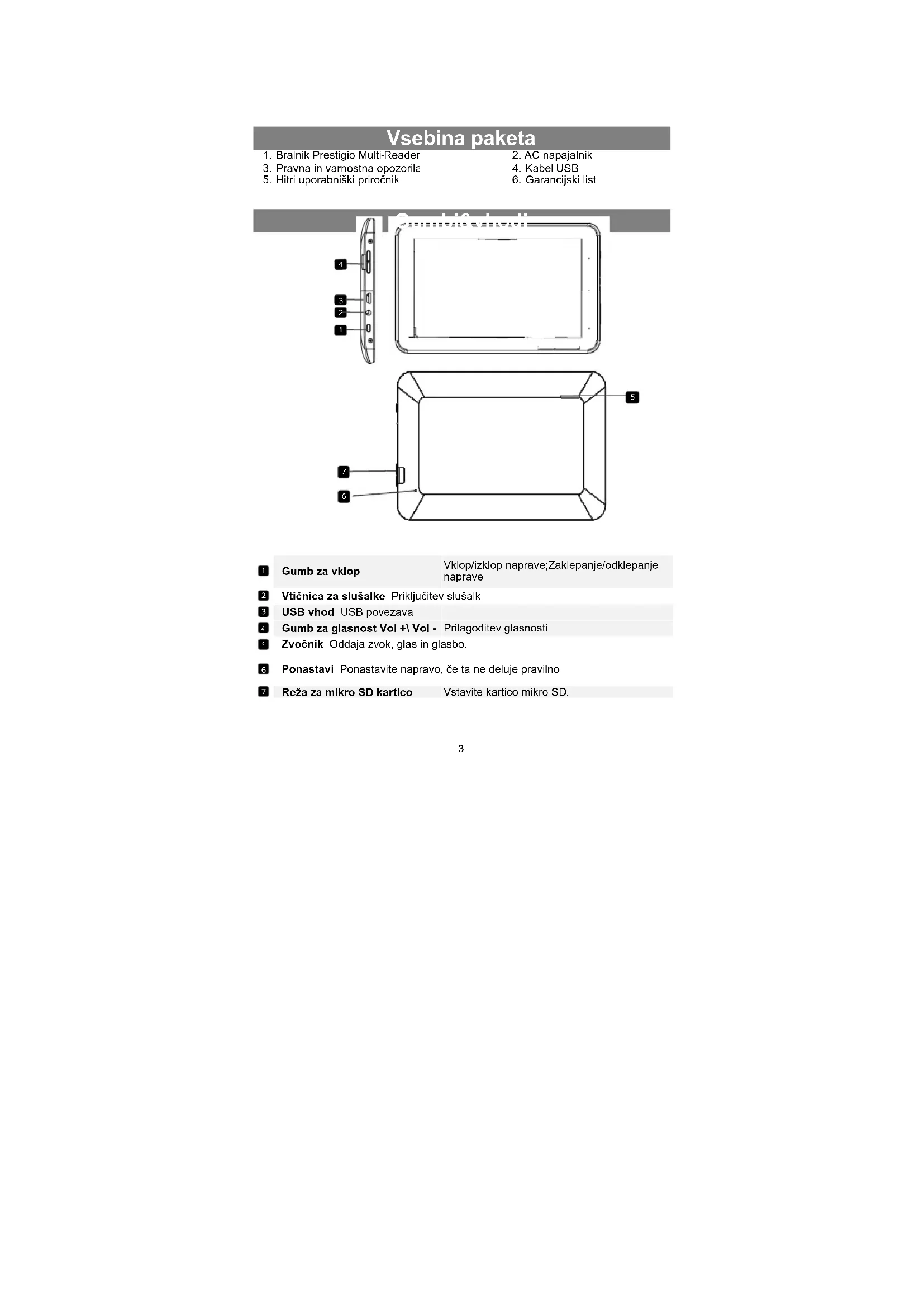
- Bralnik Prestigio Multi-Reader
- Pravna in varnostna opozorila
-
Hitri uporabniški priročnik
-
AC napajalnik
- Kabel USB
- Garancijski list
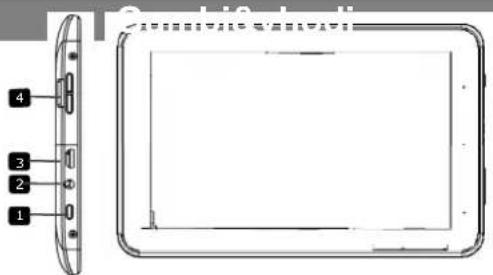
1 Gumb za vklop
Vklop/izklop naprave;Zaklepanje/odklepanje naprave
2 Vtičnica za slušalke Priključitev slušalk
3 USB vhod USB povezava
4 Gumb za glasnost Vol +\ Vol - Prilagoditev glasnosti
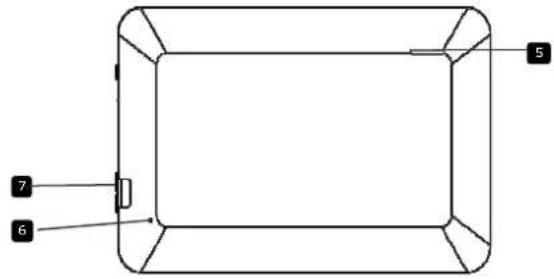
5 Zvočnik Oddaja zvok, glas in glasbo.
6 Ponastavi Ponastavite napravo, će ta ne deluje pravilno
7 Reža za mikro SD kartico Vstavite kartico mikro SD.
Polnjenje baterije
Naprava ima vgrajeno baterijo za polnjenje. Posebna namestitev baterije ni potrebna. Baterijo le napolnite, ko indikator prikaže prazno baterijo.
Ta izdelek deluje na standardni napetosti 5V/1.5A; prosimo uporabljajte le priložen polnilec, saj so lahko drugi nevarni za uporabo ali povzročijo nedelovanje naprave. Polnilca ne uporabljajte v vlažnem okolju. Če so vaše dlani ali noge mokre, se polnilca NE dotikajte.
Ko uporabljate polnilec ali polnite izdelek, prosimo poskrbite za dobro prezračevanje, ne zakrivajte naprave s papirjem ali drugimi predmeti, ker lahko to zmanjša učinek hlajenja.
Opomba:
a. Močno vam priporočamo, da napravo napolnite takoj, ko indikator prikaže, da je baterija napolnjena manj kot 15%!
b. Za daljšo življenjsko dobo baterije, predlagamo, da naprave med polnjenjem NE uporabljate.
c. Prepričajte se, da uporabljate samo predpisan AC napajalnik, ki je priložen k napravi.
Namestitev pomnilniške kartice
- Naprava podpira mikro SD/SDHC kartice.
- Za vstavitev mikro SD kartice, kartico obrnite tako, da so kovinske ploščice obrnjene proti sprednjemu delu naprave in potiskana stran kartice proti zadnjemu delu naprave.
- Za odstranitev mikro SD kartice, nežno pritisnite rob kartice, da popusti varnostna zaponka in povlecite kartico iz reže
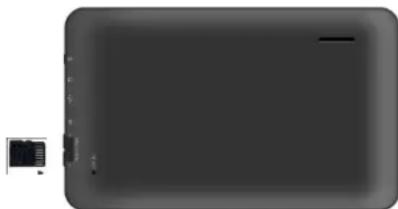
Ker nameščeni programi in OS Android zavzemajo kar nekaj prostora – približno2.0GB, je normalno, da opazite veliko razliko med razpoložljivim prostorom na pomnilniku in skupno zmogljivostjo
Vklop/izklop
Za vklop naprave, pritisnite in držite gumb za vklop na napravi, dokler ne zagledate začetnega zaslona, nato gumb izpustite.
Za izklop naprave, pritisnite in držite gumb za vklop, dokler se ne pojavi možnost Izklop, to pritisnite in nato potrdite s pritiskom na gumb "V redu".
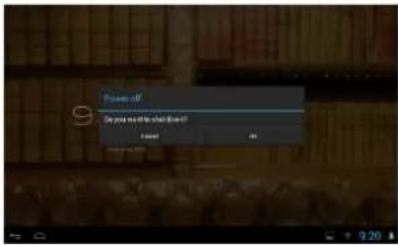
Namig: Zaradi varčevanja z energijo, se zaslon na napravi zaklene, ko nekaj časa ne zazna dotika (odvisno od dejanskih nastavitev Prikaz-Spanje). Napravo zbudite s kratkim pritiskom gumba za vklop.
Odklepanje zaslona
Zaslon se bo zaklenil, ko naprave nekaj časa ne uporabljate. Zaslon odklenete tako, da pred uporabo naprave povlečete ikono za odklep 📄v desno..
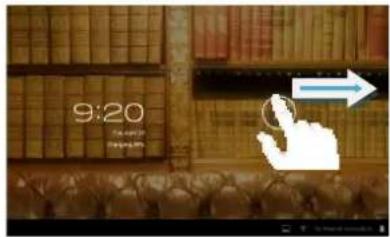
- Ko napravo uporabljate prvič (ali po ponastavitvi vseh uporabniških nastavitev) bo naprava samodejno zagnala Zagonski čarovnik.
- Vmesnik zagonskega čarovnika bo ponudil izbiro sistemskega jezika iz seznama jezikov, časovni pas, itd.
Domači zaslon
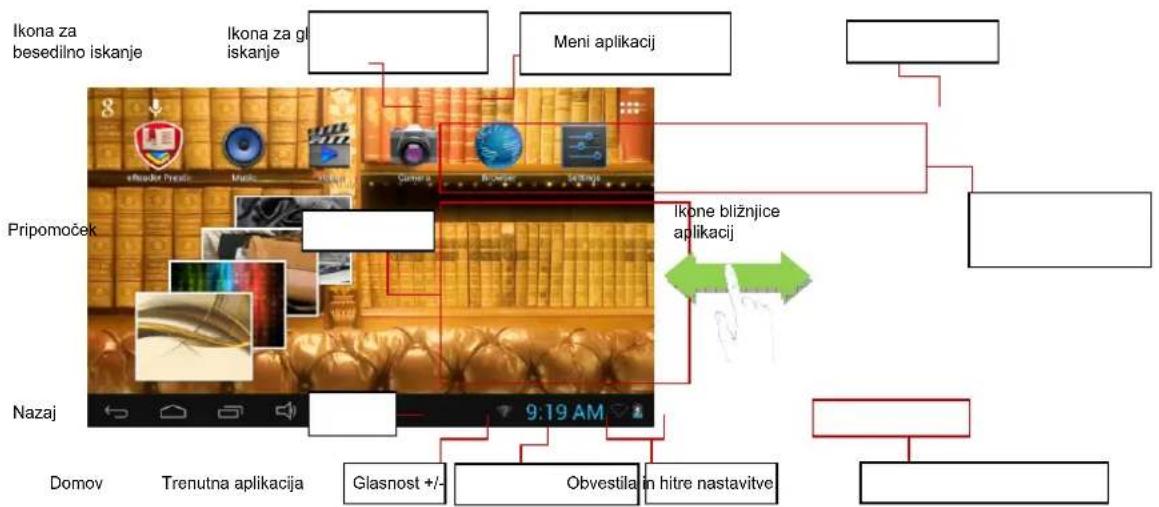
Domači zaslon sestavljajo trije ločeni zasloni, kjer so nameščene bližnjice, pripomočki, itd. S prstom podrsnite v levo ali desno po zaslonu, da se pomaknete na razširjene zaslona.
Glavni zaslon
flowchart
graph TD
    A["Komši"] --> B["Pripomoček"]
    B --> C["Nazaj"]
    C --> D["Domov"]
    C --> E["Trenutna aplikacija"]
    E --> F["Glasnost +/-"]
    E --> G["Obvestila in hitre nastavitve"]
    G --> H["Ikone bližnjice aplikacij"]
    H --> I["Meni aplikacij"]
    I --> J["Komši"]
    style A fill:#f9f,stroke:#333
    style B fill:#ccf,stroke:#333
    style C fill:#cfc,stroke:#333
    style D fill:#fcc,stroke:#333
    style E fill:#cff,stroke:#333
    style F fill:#ffc,stroke:#333
    style G fill:#cfc,stroke:#333
    style H fill:#fcc,stroke:#333
    style I fill:#ffc,stroke:#333
| Ikona za besedilno iskanje | Tapnitena ikono za Google iskanje z vnosom ključnih besed |
| Ikona za glasovno iskanje | Tapnitena ikono za Google iskanje z snemalnikom zvoka |
| Meni aplikacij Tapnitena ikono za prikaz vseh nameščenih apliakcij. | |
| Ikona bližnjice apliakcij | Tapnite ustrezno ikono za zagon aplikacije |
| Pripomoček Tapnite ustrezno ikono za zagon | |
| Nazaj Tapnite za vrnitev na prejšnji meni | |
| Domov Tapnite za vrnitev na domači zaslon | |
| Trenutna aplikacija | Tapnite ikono za prikaz trenutno zagnane aplikacije |
| Glasnost+/- Povečanje ali zmanjšanje glasnosti | |
| Obvestila/Hitre nastavitve | Tapnite ikono za prikaz obvestil ali dostop do hitrih nastavitve brezžične povezave WIFI, svetlosti, itd. |
Prilagoditev predmetov na domačem zaslona
- Za dodajanje predmeta na domači zaslon (bližnjice, pripomočki, itd.), tapnite na ikono aplikacij za prikaz vseh aplikacij in pripomočkov, nato tapnite in držite predmet, da ga namestite na domači zaslon.
Hold down
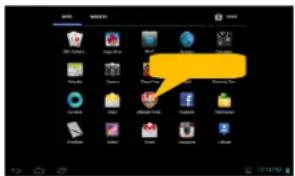
Opomba: Če na trenutni strani domačega zaslona ni dovolj prostora za dodajanje bližnjice ali pripomočka, vas bo sistem o tem obvestil.
- Za premik predmeta nadomačem zaslonu, držite na njem prst, da se osvetli, nato ga povlecite na želeno mesto, in ga nato spustite.
- Za odstranitev predmeta iz domačega zaslona, držite na njem prst, da se osvetli, nato ga povlecite do oznake smetnjaka "X" in nato spustite prst
Prikaži vse aplikacije in pripomočke
Naprava ima že nameščenih mnogo uporabnih programov in pripomočkov. Za prikaz pritisnite ikono za programe
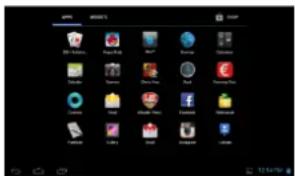
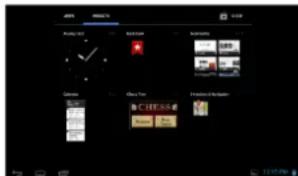
Namig : Če predmet držite s prstom, ga lahko dodate na domači zaslon kot bližnjico.
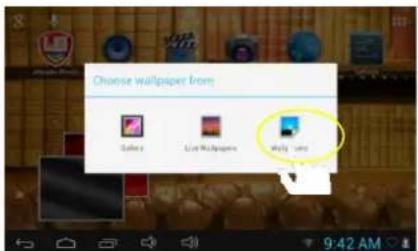
Zamenjava ozadja
Držite prst na praznem mestu domačega zaslona, dokler se ne pojavi Meni. Pritisnite na "Ozadje" in nato izberitesliko za ozadje.
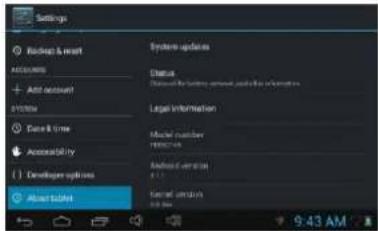
Sprememba sistemskih nastavitev
Tapnite na ikonoNastavitve 📄na domačem zaslona, da odprete meni nastavitev inspremenite želene nastavitve na napravi, če je to potrebrno.
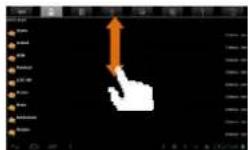
Namigi za zaslon na dotik
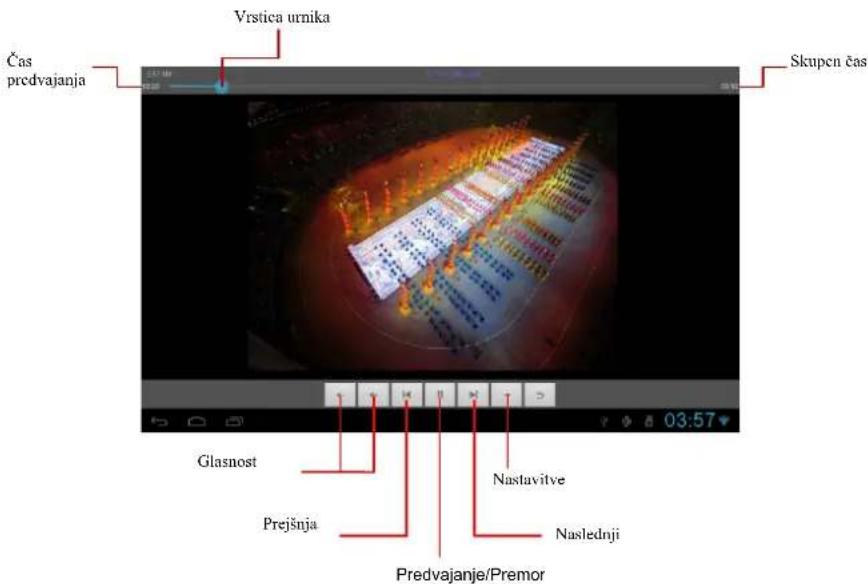
- Ko gledate video posnetek ali poslušate glasbo, lahko tapnete na vrstico napredka in predvajate katerikoli del datoteke. Kazalec lahko povlečete na katerikoli pretečeni del datoteke
- V različnih brskalnikih (Datoteka, Glasba, itd.), lahko držite prst na zaslona in ga nato vlečete gor in dol in se pomikate čez različne možnosti prikaza.
Dostopanje do interneta
Ta naprava podpira povezavo z brezžičnimi omrežji, ki omogočajo enostaven dostop do interneta.
Za program brezžične povezave, morate najprej nastavitbrezžično omrežjein nato ostati na območju storitev brezžične povezave. Kadarkoli se nahajte na območju s pokritostjo z brezžičnim omrežjem, se bo vaša naprava poskušala povezati
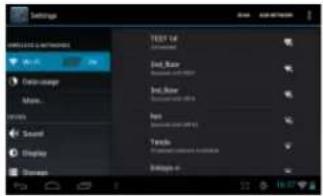
Pred zagonom programa za internet, kot je npr. Spletni brskalnik, morate najprej aktivirati brezžično povezavo in nastaviti brezžično omrežje.
(1) Na domačem zaslonu pritisnite na ikono Nastavitve, da odprete meni nastavitev.
(2) Izberite "Brezžična povezava" in premaknite stikalo na "Vključeno", da vklopite brezžično povezavo.
(3) Naprava bo samodejno poiskala razpoložljiva brezžična omrežja in jih prikazala na desni plošči. Seznam razpoložljivih omrežij prikazuje seznam vseh brezžičnih omrežij v dometu vaše naprave.
(4) Izberite omrežje iz seznama in nato pritisnite na "Poveži" za povezavo. Nekatera omrežja so morda zaščitena z geslom, v tem primeru najprej vnesite geslo. Če je povezava uspela, se bo pod brezžičnimi nastavitvami pojavilo sporočilo Povezava z (ime brezžičnega omrežja) je uspela.
Opomba:
- Seznam razpoložljivih omrežij se nenehno samodejno osvežuje.
- Ko je brezžična povezava omogočena, se bo vaša naprava samodejno povezala na vaša nastavljena omrežja, ko so ta v dometu.
Zagon spletnega brskalnika
Za zagon spletnega brskalnika, pritisnite ikono Brskalnik 📄na domačem zaslonu.
Za prikaz kontekstnih menijev, pritisnite
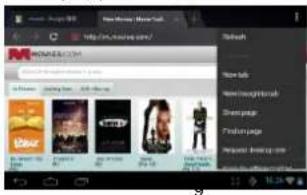
- Po zaslonu se lahko pomikate gor in dol s pritiskom na stran in drsanjem gor in dol (bodite previdni, da ne pritisnete na povezavo, dokler niste pripravljeni!).
- Če želite odpreti povezavo, enostavno samo tapnite nanjo.
- Če želite nazaj na prejšnjo stran, pritisnite gumb Nazaj
- Za prikaz razpoložljivih menijskih možnosti, pritisnite gumb Meni
- Če se želite vrniti nazaj na domači zaslon, pri tisnite gumb Domov


Uporaba virtualne tipkovnice
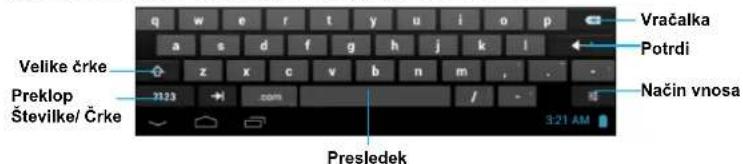
Ce pritisnete na katerikoli del za vnos besedila, se bo odprla virtualna tipkovnica.Z njo lahko vnesete naslov spletnega mesta ali zahtevano besedilo.
Predvajanje glasbe
Pritisnite ikono za glasbo na strani s programi za zagon glasbenega predvajalnika.
Glasbena knjižnica
V glasbeno knjižnico lahko dostopate ko ste odprli predvajalnik glasbe. Glasbena knjižnica prikazuje vaše glasbene datoteke razvrščene po kategorijah (Izvajalec, Album, itd.), će vaše glasbene datoteke vsebujejo te oznake.
- S prstom lahko podrsate po seznamu datotek in se pomikate gor in dol.
- Pritisnite na pesem za predvajanje.
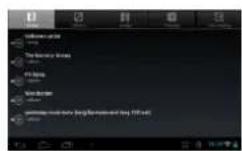
Zaslon predvajalnika glasbe
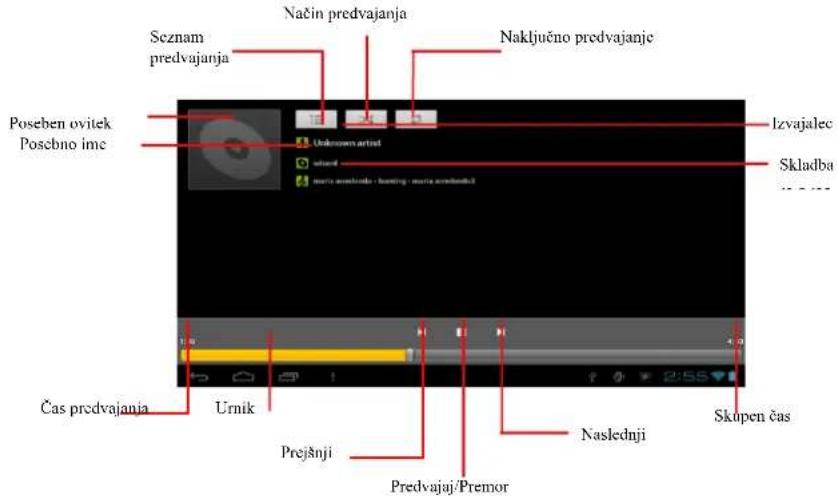
Med predvajanjem glasbene datoteke, pritisnite ikono MENI, da se pojavi kontekstni meni:
Knjižnica—nazaj na meni glasbene knjižnice.
Naključno predvajanje za zabavo – izberite ta način za zabavo.
Dodaj na seznam predvajanja – dodajte pesem na seznam predvajanja.
Izbriši – izbrišite pesem.
Zvočni učinki – Nastavite zvočne učinke za glasbeno predvajanje.
Predvajanje video posnetka
Pritisnite na ikono Predvajalnik filmov na domači strani ali na strani z aplikacijami, da zaženete video predvajalnik.
Premikanje skozi video datoteke
Ko odprete video predvajalnik, poiščite video datoteke/mapev pravem direktoriju.
- S prstom lahko podrsate gor in dol po seznamu video posnetkov.
- Pritisnite na video posnetek za predvajanje.
Zaslon video predvajanja
Ogled slik
Pritisnite na ikono Galerija na strani programov za zagon slikovne galerije.
Ogled slik
(1) Slike so prikazane kot slikovne podobe. Za ogled slik s prstom podrsajte levo in desno.
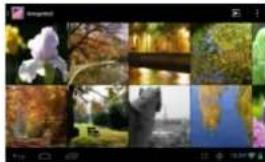
(2) Tapnite na sličico slike za ogled slike v celozaslonskem načinu.

(3) Za prikaz prejšnje/naslednje slike, vodoravno podrsnite po zaslonu.
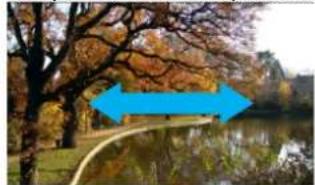
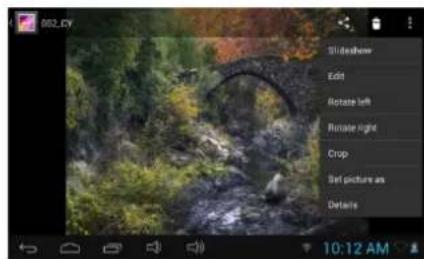
Ko si ogledujete sliko, lahko pritisnite na zaslonali ikono Meni za prikaz menija.
Datoteke ali mape lahko iščete z aplikacijo Raziskovalec.
Uporaba Raziskovalca

- Za zagon programa pritisnite ikono Raziskovalec ra strani apliakcij.
- S prstom se lahko pomikate gor in dol po seznamu datotek.
- Tapnite na ustrezno ikono pred stranjo za ogled datoteke v internem pomnilniku, zunanjem pomnilniku kartice SD, USB, Slik ali Videja.
- Lahko se vrnete eno stopnjo višje na vmesniku, tako da pritisnete na ikono Nazaj


Pošiljanje/Prejemanje E-pošte
Naprava ima že nameščen program za E-pošto.E-pošto lahko s to napravo preko
intrneta pošiljate in prejemate kadarkoli. Prepričajte se, će imate internetno povezavo, preden začnete uporabljati storitev e-pošte.
Na domačem zaslonu, pritisnite na za prikaz vseh programovin nato pritisnite ikono za E-pošto, da zaženete program.
Nastavitev e-poštnega računa
Najprej morate nastaviti e-poštni račun za prejemanje in pošiljanje elektronske pošte.
(1) Zaženite program za e-pošto, tako da pritisnete ikono za E-pošto, nato ste povabljeni, da ustvarite e-poštni račun.
(2) Vnesite vaš elektronski naslov in geslo za prijavo. Račun lahko nastavite kot privzeti račun, tako da izberete možnost "Privzeto pošiljaj e-pošto iz tega računa".
(3) Pritisnite "Ročna nastavitev" za nastavitev podatkov o e-poštnem strežniku.
(4) Izberite vrsto strežnika med možnostmi POP3, IMAP ali Exchange za dohodno pošto. Če ne poznate vrste strežnikov, se lahko posvetujete z vašim ponudnikom storitev, administratorjem omrežjaali poiščete informacije na internetu.
(5) Vnesite zahtevane podatke (strežnik, vrata, itd.). Informacije lahko pridobite pri ponudniku storitev, administratorju omrežja ali na internetu.
(6) Izberite strežnik za odhodno pošto in vnesite zahtevane podatke o strežniku.
(7) Za nadaljevanje pritisnite "Naprej." Vaš tablični računalnik bo preveril nastavitve strežnika. Ko vas obvesti, "Vaš račun je nastavljen, in e-pošta je na poti", je vaš račun uspešno nastavljen.
(8) Vnesite vaše ime in nato pritisnite na "Končano" za dokončanje
Opomba:Če imate već kot en račun, bo ob zagonu prikazan privzeti račun
Upravljanje računov
Nastavite lahko več kot en račun in jih upravljate tako, da preverjate podatke o računu, dodate dodatne račune ali jih izbrišete.
Dodaj nov račun
Izbriši e-poštni račun
(1) Ko ste v e-poštnem nabiralniku, pritisnite ikono Meni ■ prikaz menijskih možnosti.
(2) Pritisnite na "Računi" za prikazvseh e-poštnih računov.
(3) Držite račun, ki ga želite izbrisati, dokler se ne pojavi meni.
(4) Pritisnite na "Odstrani račun", In nato pritisnite "V redu" za potrditev
Preverite nastavitve računa
(1) Ko ste v e-poštnem nabiralniku, pritisnite ikono Meni prikaz menijskih možnosti.
(2) Pritisnite na "Računi" za prikazvseh e-poštnih računov.
(3) Držite račun, ki ga želite preveriti, dokler se ne pojavi meni.
(4) Pritisnite na "Nastavitve računa", in nato bi morali videtivse podatke o nastavitvah računa. Te nastavitve lahko uredite po želji.
Ogled e-pošte
Vstopite v nabiralnik, ko zaženete program E-pošta.
- V nabiralniku, se s prstom pomikajte gor in dol po seznamu e-pošte.
- Pritisnite na e-pošto, ki jo želite odpreti.
- Če držite s prstom e-pošto, se prikaže meni. Preko njega lahko odprete, odgovorite, posredujete ali izbrišete e-pošto
Ostale aplikacije
Nekaj majnih uporabnih programov je že nameščenih na napravi, kot so npr. Računalo, Koledar, Snemalnik zvoka, Office Suite, itd. So preprosti za uporabo, tako da posebna navodila niso potrebna. Prosimo sledite trenutnim dejanjem na vaši napravi.
Upravljanje programov
Programe na napravi lahko preprosto upravljate.
Tu so številni uporabni programi, ki so bili na vašo napravo nameščeni že ob izdelavi, lahko pa jih kopirate tudi iz drugih virov, preneste ali kupite preko interneta.
Namestitev programov
Programe lahko namestite, če sledite spodnjim korakom :
(1) Odprite program Raziskovalec, nato poiščite program, ki ga želite namestiti.
(2) Za pričetek nameščanja pritisnite na program. Kljub vsemu, da bi zagotovili varnost, vas lahko naprava opozori o možnih tveganjih, će boste ta program naložili in zagnali od neznanih virov. Če želite biti o tem obveščeni, pojdite v meni Nastavitevin izberiteVarnostter označite "Neznani viri", preden pričnete z namestitvijo.
(3) Ko je namestitev končana, lahko ikono programa poiščete na zaslonu vseh programov. Pripravljena je, da jo zaženete.
Odstranitev programa
(1) Pritisnite na bližnjico nastavitev na domačem zaslona za prikaz meni jaza nastavitev.
(2) Izberite "Programi".
(3) Pritisnite na program, ki ga želite odstraniti.
(4) Pritisnite na "Odstrani" za odstranitev programa.
(5) Enostavno lahko tudi samo pritisnete in držite ikono programa, da skočite na domači zaslon in jo povlečete v koš za smeti za odstranitev
Opomba:
-
Programov, ki so privzeto nameščeni na napravo, ne morete odstraniti, lahko pa jih deaktivirate ali ustavite.
-
Preprčajte se, da so vsi kopirani in preneši programi v formatu .apk
Upravljanje nalog
Vaša naprava lahko upravlja več nalog istočasno.Npr., lahko si ogledujete slike med poslušanjem glasbe. Upravljanje večih nalog hkrati je lahko v veliko pomoč, vendar tudi neučinkovito, kadar opravljate preveč nalog naenkrat. Da bi hranili sistemski pomnilnik in izboljšali delovanje sistema, predlagamo, da zaprete programe, ki jih trenutno ne uporabljate.
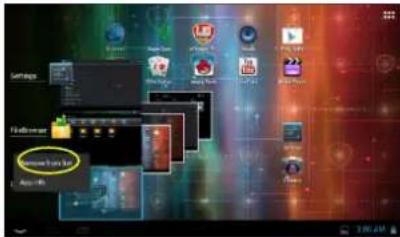
(1) Pritisnite zifikaz programov, ki ste jih nedavno uporabljali.
(2) Držite program, ki ga želite ustaviti, in nato izberite "Odstrani iz seznama".
Reševanje težav
Ponastavitev naprave
- Če bi naprava zmrznila, jo lahko ponastavite tako, da pritisnete in držitegumb za vklop približno 10 sekund.
Specifikacije
Tehnične specifikacije
Procesor Visoko zmogljiviARM Cortex A8 pri1GHz
RAM 512MB DDR3
Operacijski sitem Android 4.1 (Jelly Bean)
Zaslon 7" TFT LCD, Kapacitiven zaslon na dotik
Ločljivost 800 x 480 pikslov
Zmogljivost
pomnilnika
4 GB bliskovni pomnilnik (približno 2.4GB je
dostopno uporabniku), Reža za pomnilniško
kartico podpiramikro SDHCkarticodo 32 GB
Vmesnikl Mikro USB 2.0, Mikro SD (združljiva z mikro
SDHC)
Komunikacije WiFi (802.11 b/g/n)
Baterija 3200 mAh Litij-Polimerna baterija
Dimenzije 192 x 116 x 10.7mm (DxSxV) (pribl.)
Teža 320 g (pribl.)
Многофункционален е-Четец PRESTIGIO MULTIREADER
PER5474Y3
Съдържание
Аксесоари .... 3