
MultiReader PER5474BC - Tableta PRESTIGIO - Manual de uso y guía de instrucciones gratis
Encuentra gratis el manual del aparato MultiReader PER5474BC PRESTIGIO en formato PDF.



| Tipo de producto | Tableta táctil |
| Marca | Prestigio |
| Modelo | MultiReader PER5474BC |
| Dimensiones (aprox.) | 190 x 120 x 10 mm |
| Peso (aprox.) | 300 g |
| Procesador | ARM Cortex A8 a 1 GHz |
| Memoria RAM | 512 MB DDR3 |
| Sistema operativo | Android 4.1 (Jelly Bean) |
| Pantalla | 7 pulgadas TFT LCD capacitivo multi-táctil |
| Resolución de pantalla | 800 x 480 píxeles |
| Capacidad de almacenamiento | 4 GB de memoria flash (aproximadamente 2,4 GB accesibles) |
| Ampliación de almacenamiento | Micro SD/SDHC hasta 32 GB |
| Conectividad | Wi-Fi 802.11 b/g/n, Micro USB 2.0, conector jack de 3,5 mm |
| Alimentación | Batería recargable integrada, cargador 5V/1.5A |
| Funciones principales | Reproducción de música/video, galería de fotos, navegación por Internet, correo electrónico, grabadora de voz, administrador de archivos |
| Mantenimiento y limpieza | Limpiar con un paño suave y seco, evitar la humedad y las temperaturas extremas |
| Seguridad | Utilizar únicamente el cargador proporcionado, no exponer al agua, no cubrir durante la carga |
| Piezas de repuesto y reparabilidad | Batería integrada no reemplazable por el usuario; se recomienda reparación por un profesional |
| Información general | Garantía incluida, adaptador de corriente, cable USB incluidos |
Preguntas frecuentes - MultiReader PER5474BC PRESTIGIO
Preguntas de los usuarios sobre MultiReader PER5474BC PRESTIGIO
0 pregunta sobre este aparato. Responde a las que conoces o haz la tuya.
Hacer una nueva pregunta sobre este aparato
Descarga las instrucciones para tu Tableta en formato PDF gratis! Encuentra tus instrucciones MultiReader PER5474BC - PRESTIGIO y toma tu dispositivo electrónico nuevamente en la mano. En esta página están publicados todos los documentos necesarios para el uso de su dispositivo. MultiReader PER5474BC de la marca PRESTIGIO.
MANUAL DE USUARIO MultiReader PER5474BC PRESTIGIO
Índice de contenidos
Accesorios....3
Botones y conexiones 3
Carga de la batería 4
Instalación de la tarjeta de memoria 4
Transferencia de archivos 4
Encendido y apagado....5
Desbloqueo de la pantalla 5
Asistente Prestigio 5
Pantalla de Inicio....6
Consejos para la pantalla táctil 8
Acceso a internet 9
Uso del teclado virtual 10
Reproducción de música .... 10
Reproducción de vídeo 11
Visualización de fotografías 12
Uso de la grabadora de sonidos 13
Examinar los archivos 14
Envío y recepción de mensajes de correo electrónico 14
Otras aplicaciones 16
Administración de las aplicaciones 16
Administración de tareas 17
Solución de problemas 17
Especificaciones .... 18
Accesorios
- Prestigio Multi-Reader
- Avisos legales y de seguridad
-
Guía de inicio rápido
-
Adaptador de CA
- Cable USB
- Tarjeta de garantía
Botones y conexiones
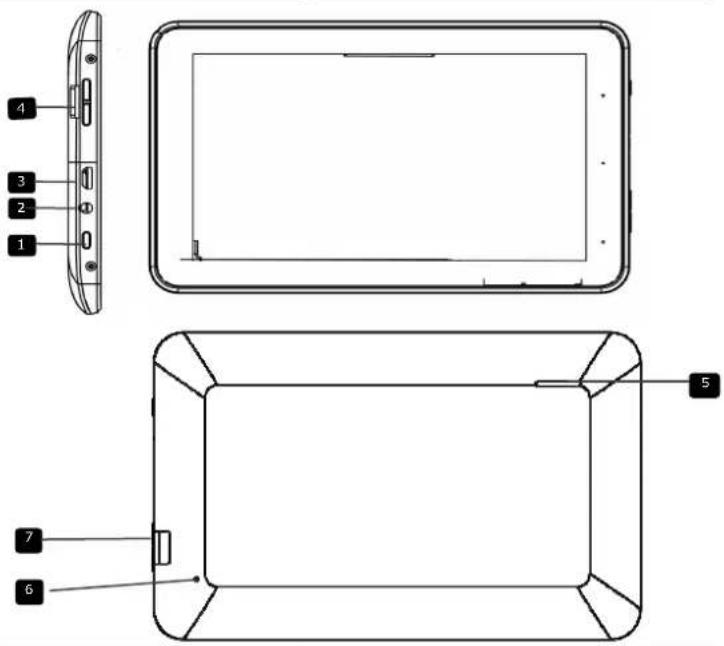
1 Encendido y apagado
Encender/apagar el dispositivo y suspender/activar el dispositivo
2 Toma de los auriculares Conexión de los auriculares.
3 Puerto USB Conexión USB.
Botón Vol +\ Vol - Ajustar el nivel del volumen.
5 Altavoz Salida de sonido, voz o música.
6 Reset
Reiniciar el dispositivo si no logra funcionar correctamente
7 Ranura para tarjeta Micro SD
Introducir la tarjeta Micro SD.
Carga de la batería
El dispositivo contiene una batería recargable integrada. No es necesario montar ninguna batería más. Usted únicamente tiene que cargar el dispositivo cuando indique que queda poca batería.
Este producto utiliza una tensión estándar de 5 V/1,5 A. Utilice el cargador suministrado, ya que el uso de un cargador diferente podría provocar fallos de funcionamiento y situaciones de riesgo.
No utilice el cargador en lugares húmedos. No toque el cargador si tiene los pies o las manos mojados.
Cuando utilice el cargador o cargue el producto, mantenga el lugar bien ventilado y no tape el aparato con papel u otros objetos que pudieran afectar a su capacidad de refrigeración.
Nota:
a. Se recomienda encarecidamente poner a cargar la batería inmediatamente cuando el dispositivo indique que queda menos de un 15 % de carga.
b. Para alargar la vida útil de la batería, se recomienda NO utilizar el dispositivo mientras se esté cargando.
c. Para cargar el dispositivo, únicamente debe utilizarse el adaptador de CA suministrado con él.
Instalación de la tarjeta de memoria
- El dispositivo admite tarjetas Micro SD/SDHC.
- Para introducir una tarjeta Micro SD, coloque el conector de la tarjeta hacia la parte delantera del dispositivo y la zona impresa de la tarjeta hacia la parte trasera del dispositivo.
- Para retirar la tarjeta Micro SD, presione suavemente el borde de la tarjeta para liberar el bloqueo de seguridad y extraiga la tarjeta de la ranura.
natural_image
Blank gray rectangular area with no visible text, symbols, or markingsTransferencia de archivos
Antes de poder leer o reproducir un archivo, es necesario transferirlo al dispositivo desde un ordenador.
(1) Conecte el dispositivo a un ordenador utilizando el cable USB suministrado. En el ordenador aparecerán dos nuevas unidades extraíbles, que se corresponden a la memoria flash interna del dispositivo y a la tarjeta SD.
(2) Una vez establecida la conexión, active el almacenamiento USB.
(3) Abra una de las unidades extraíbles y copie los archivos del PC.
Nota:
Debido a que las aplicaciones preinstaladas y el sistema operativo Android ocupan una gran parte de la capacidad (alrededor de 2,0 GB), es posible que exista una diferencia considerable entre el espacio disponible y la capacidad total.
Encendido y apagado
Para encender el dispositivo, mantenga pulsado el botón de encendido y apagado de la unidad hasta que se muestre la pantalla de arranque, y luego suéltelo.
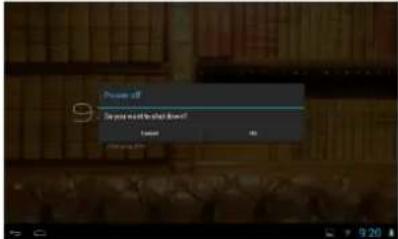
Para apagar el dispositivo, mantenga pulsado el botón de encendido y apagado hasta que se visualice "Power off" (Apagar). Púlselo y luego pulse "OK" (Aceptar).
Consejo: A fin de ahorrar energía, es posible que el dispositivo entre en el modo de espera y se bloquee la pantalla si no se realiza ninguna acción durante un tiempo (de acuerdo con la configuración del modo de espera de la pantalla). Para activarlo, pulse brevemente el botón de encendido y apagado.
Desbloqueo de la pantalla
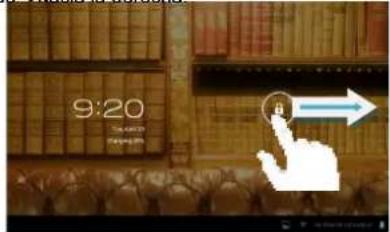
La pantalla se bloquea cuando el dispositivo permanece sin utilizarse durante algunos segundos. Para desbloquearla y volver a utilizar el dispositivo, arrastre el icono del candado. Facia la derecha
Asistente Prestigio
- La primera vez que utilice el dispositivo (o después de restablecer la configuración
predeterminada), el dispositivo ejecutará automáticamente el asistente Prestigio. - Este asistente de configuración permite seleccionar el idioma del sistema, la zona horaria, etc.
Pantalla de Inicio
La pantalla de Inicio está formada por tres pantallas independientes para colocar los accesos directos, los widgets, etc. Deslice el dedo hacia la derecha o hacia la izquierda de la pantalla para acceder a las pantallas avanzadas.
Pantalla principal
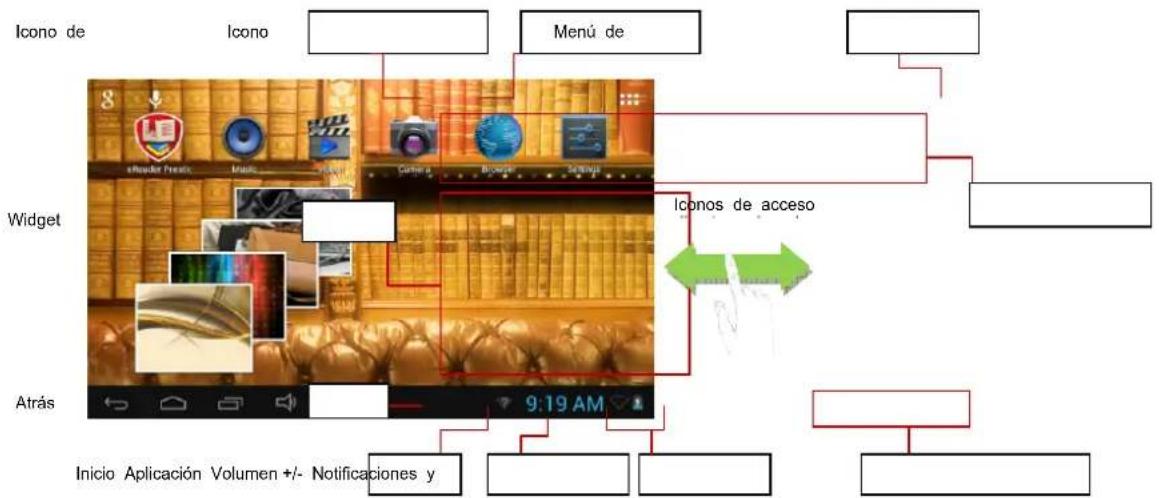
| Icono de búsqueda escrita | Pulse este icono para abrir la búsqueda escrita de Google |
| Icono de búsqueda oral | Pulse este icono para abrir la búsqueda de Google utilizando la grabadora de sonidos |
| Menú de aplicaciones | Pulse este icono para ver todas las aplicaciones instaladas |
| Iconos de acceso directo de las aplicaciones | Pulse estos iconos para ejecutar la aplicación correspondiente |
| Widget Pulse estos | iconos para ejecutar la aplicación correspondiente |
| Atrás Pulse para regresar al menú anterior | |
| Inicio Pulse para regresar a la página de Inicio | |
| Aplicación actual Pulse este icono para ver la aplicación que se está ejecutando actualmente | |
| Volumen +/- Subir y bajar el volumen | |
| Notificaciones y configuración rápida | Pulse para abrir las notificaciones o la configuración rápida (p.ej. Wi-Fi, brillo, etc.) |
Personalización de la pantalla de Inicio
- Para añadir un elemento a la pantalla de Inicio (acceso directo, widget, etc.), pulse el icono de aplicaciones para ver todas las aplicaciones y widgets y, acto seguido, mantenga pulsado un elemento para colocarlo en la página de Inicio.
Mantenga
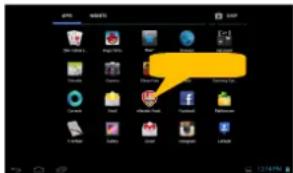
Nota: si no hay suficiente espacio en la pantalla de Inicio para colocar un acceso directo o un widget, se mostrará un mensaje informando de ello.
- Para mover un elemento de la pantalla de Inicio, manténgalo pulsado con el dedo para resaltarlo, arrástrelo a la posición que desee y luego suéltelo.
- Para eliminar un elemento de la pantalla de Inicio, manténgalo pulsado con el dedo para resaltarlo, arrástrelo hasta el icono de la papelera de reciclaje "X" y luego levante el dedo.
Visualización de todas las aplicaciones y widgets
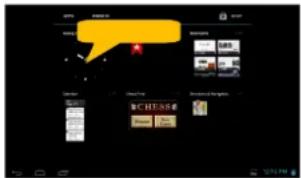
El dispositivo tiene preinstaladas varias aplicaciones y widgets de gran utilidad. Para verlos, haga clic en la ficha Aplicaciones

Consejo: mantenga pulsado un elemento para añadirlo como un acceso directo al escritorio.
Cambio del papel tapiz
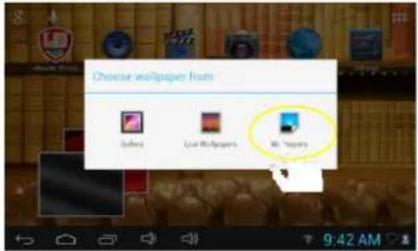
Mantenga pulsada la pantalla de Inicio hasta que se visualice un menú. Pulse "Wallpaper" (Papel tapiz) y seleccione una imagen para utilizarla como fondo de escritorio.
Cambio de la configuración del sistema
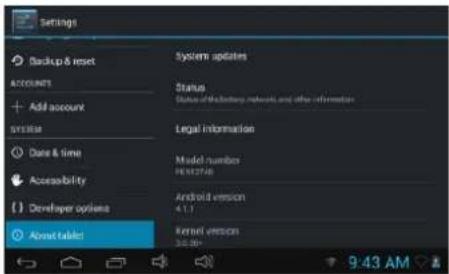
Pulse el icono Configuración de la pantalla de Inicio para abrir el menú de configuración y cambiar los ajustes del dispositivo que desee.
Consejos para la pantalla táctil
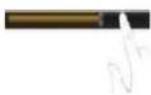
- Cuando esté viendo un vídeo o escuchando música, pulse la barra de progreso para reproducir la parte del archivo que desee. El cursor de la barra de progreso puede arrastrarse a cualquier punto de tiempo del archivo.
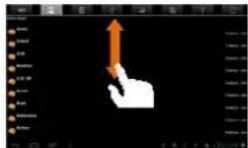
- En los exploradores (de archivos, música, etc.), mantenga pulsada la pantalla y luego mueva el dedo hacia arriba y hacia abajo para navegar por la lista de archivos.
- Algunos exploradores (de archivos, música, etc.) también permiten acceder a las opciones de los elementos manteniéndolos pulsados.
Acceso a internet
Este dispositivo dispone de una función de conexión a redes Wi-Fi para permitirle acceder a internet.
Para poder utilizar una red Wi-Fi, primero debe configurarla, y debe permanecer dentro de la zona de cobertura de la Wi-Fi. Siempre que entre en la zona de cobertura de una red Wi-Fi para la que está configurado, el dispositivo intentará conectarse a ella.
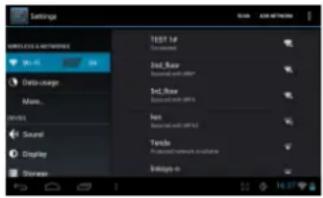
Establecimiento de una conexión Wi-Fi
Antes de poder ejecutar una aplicación de internet, como el navegador web, debe activarse la función Wi-Fi y configurarse una red Wi-Fi.
(1) Pulse el icono Configuración de la pantalla de Inicio para acceder al menú de configuración.
(2) Seleccione "WIFI" (Wi-Fi) y ponga el interruptor en la posición "ON" (Activar) para activar la Wi-Fi.
(3) El dispositivo buscará automáticamente las redes Vi-Fi disponibles y las mostrará en el panel derecho. La lista de redes disponibles contiene todas las redes inalámbricas situadas dentro del alcance del dispositivo.
(4) Seleccione una red en la lista y pulse "Connect" (Conectar) para establecer la conexión. Si la red está protegida con una contraseña, introdúzcala antes de continuar. Si la conexión se establece correctamente, debajo de la configuración de la Wi-Fi se mostrará el mensaje "Connected to ..." (Conectado a ...) + el nombre de la red Wi-Fi.
Nota:
- La lista de redes disponibles se actualiza constantemente de manera automática.
- Si la función Wi-Fi está activada, el dispositivo se conectará automáticamente a las redes Wi-Fi para las que esté configurado cuando estén a su alcance.
Ejecución del navegador web
Para abrir el navegador web, pulse el icono Navegador Para abrir los menús contextuales, pulse

de la pantalla de Inicio.
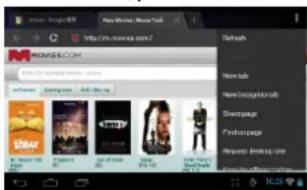
- Para desplazarse hacia arriba y hacia abajo en la pantalla, pulse la página y arrástrela hacia arriba y hacia abajo (¡tenga cuidado de no pulsar un enlace por accidente!).
- Para abrir un enlace, púlselo.
- Para regresar a la página anterior, pulse el icono Atrás
- Para abrir las opciones de menú disponibles, pulse el icono Menú
- Para regresar directamente a la pantalla de Inicio, pulse el icono Inicio
Uso del teclado virtual
Al pulsar un campo de texto se abre el teclado virtual. Este teclado virtual permite escribir la dirección de los sitios web o cualquier otro texto que necesite.

Espacio
Reproducción de música
Pulse el icono Música de la página Aplicaciones para abrir el reproductor de música.
Biblioteca de música
Después de abrir el reproductor de música, acceda a la biblioteca de música. La biblioteca de música contiene los archivos de música ordenados por categorías (artista, álbum, etc.), siempre que los archivos contengan las etiquetas de información correspondientes.
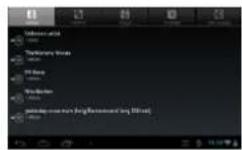
- Mueva el dedo hacia arriba y hacia abajo en la lista de archivos para navegar por ella.
- Pulse una canción para reproducirla.
Pantalla de reproducción de música
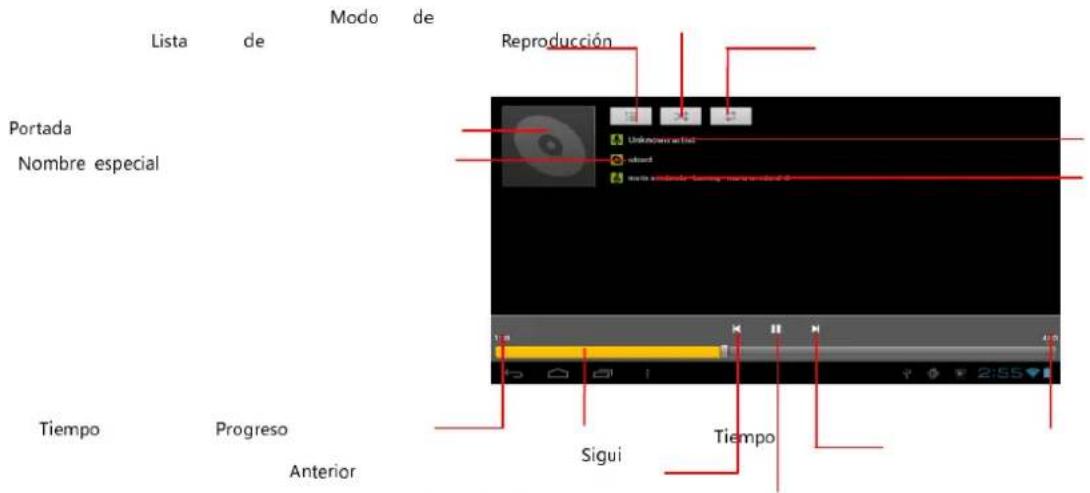
Reproducción Durante la reproducción de un archivo de música, pulse el icono MENÚ para abrir un menú contextual:
Library (Biblioteca) – Regresar al menú de la biblioteca de música.
Party Shuffle (Aleatorio relacionado) – Seleccionar el modo Aleatorio relacionado.
Add to playlist (Añadir a lisa de reproducción) – Añadir una canción a la lista de reproducción.
Reproducción de vídeo
Pulse el icono Reproductor de vídeo de la página de Inicio o Aplicaciones para abrir el reproductor de vídeo.
Navegación por los archivos de vídeo
Después de abrir el reproductor de vídeo, busque el directorio que contiene los archivos o carpetas de vídeo correspondientes.
- Mueva el dedo hacia arriba y hacia abajo en la lista de vídeos para navegar por ella.
- Pulse un vídeo para reproducirlo.
Pantalla de reproducción de vídeo
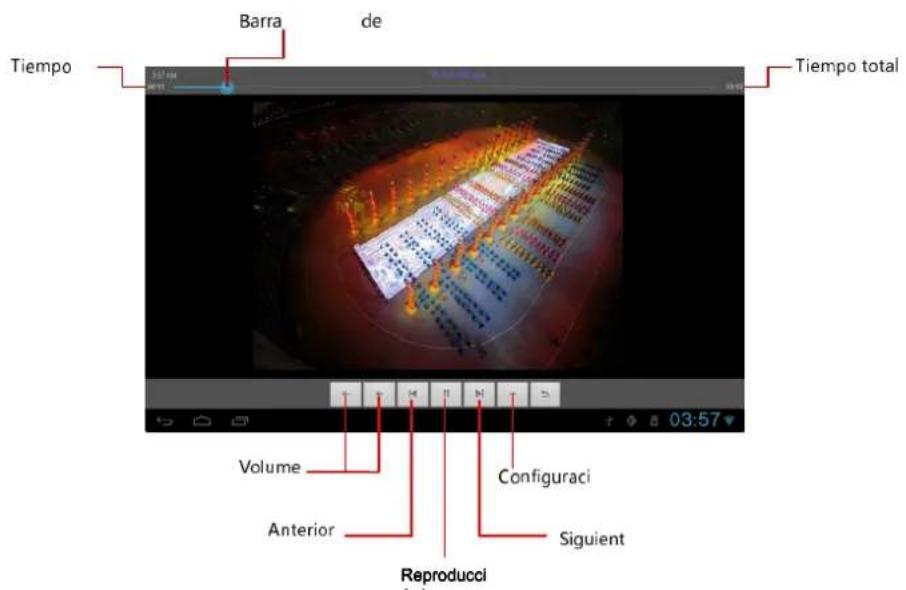
Visualización de fotografías
Pulse el icono Galería de la página Aplicaciones para abrir la Galería fotográfica.
Visualización de fotografías
(1) Las fotografías se muestran en una lista de miniaturas. Para navegar por la lista de fotografías, mueva el dedo hacia la derecha o hacia la izquierda en la pantalla.
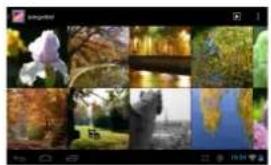
(2) Pulse la miniatura de una fotografía para verla en pantalla completa.

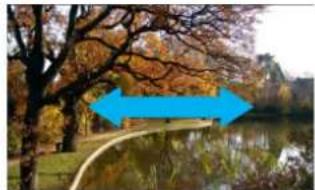
(3) Para ver la imagen anterior o siguiente, deslice el dedo horizontalmente por la pantalla.
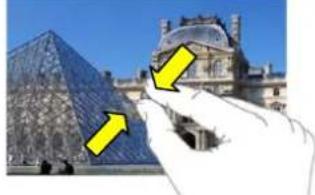
(4) Para acercar y alejar la imagen, acerque o separe los dedos sobre la imagen.
Menú de visualización
Durante la visualización de imágenes, pulse la pantalla o el icono Menú para abrir un menú.
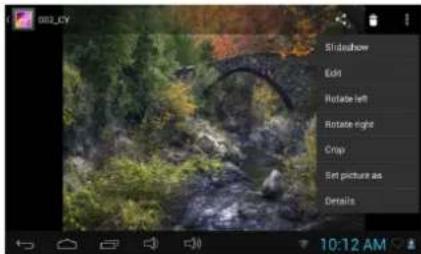
Uso de la grabadora de sonidos
Pulse el icono de la Grabadora de sonidos en la página de aplicaciones para abrirla.
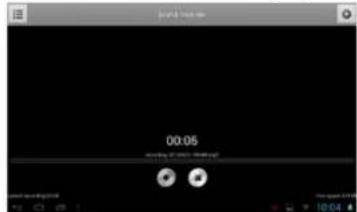
- Para empezar a grabar, pulse el botón Iniciar para empezar a grabar sonido.
- Pulse el botón Parar para detener la grabación de sonido.
- La grabación se guardará en la tarjeta de memoria con el nombre "Recordings".
Examinar los archivos
La aplicación Administrador de archivos permite examinar los archivos y las carpetas.
Uso del Administrador de archivos
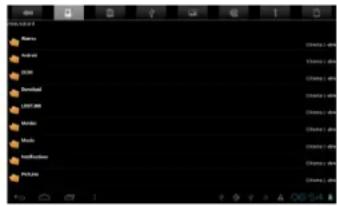
Navegación por los archivos y carpetas
- Pulse el icono del Administrador de archivos en la página de aplicaciones para abrirlo.
- Mueva el dedo hacia arriba y hacia abajo para desplazarse hacia arriba y hacia abajo por la lista de archivos.
- pulse los iconos de la parte superior de la pantalla para ver los archivos almacenados en la memoria interna, tarjeta SD externa, memoria USB, imágenes o vídeos.
- Pulse un archivo o una carpeta para abrirlos.
- Para retroceder un nivel de la interfaz, pulse e l icono
Envío y recepción de mensajes de correo electrónico
Este dispositivo tiene preinstalada una aplicación de correo electrónico que permite enviar y recibir mensajes de correo electrónico en cualquier momento a través de internet. Compruebe que está conectado a internet antes de utilizar este servicio.
En la pantalla de Inicio, pulse para ver todas las aplicaciones y, acto seguido, pulse el icono Correo electrónico para abrir la aplicación de correo electrónico.
Configuración de la cuenta de correo electrónico
Lo primero que tiene que hacer es configurar una cuenta de correo electrónico para poder enviar y recibir mensajes.
(1) Pulse el icono de la aplicación Correo electrónico para abrirla; se le solicitará que configure una cuenta.
(2) Introduzca su dirección de correo electrónico y la contraseña. Para seleccionar esta cuenta como predeterminada, marque la casilla "Send email from this account by default" (Utilizar como cuenta de correo electrónico predeterminada).
(3) Pulse "Manual Setup" (Configuración manual) para configurar la información del servidor de correo electrónico.
(4) Seleccione el tipo de servidor para el correo entrante (POP3, IMAP o Exchange). Para saber qué tipo de servidor utiliza su cuenta de correo, consulte al proveedor de servicios, al administrador de la red o busque la información en internet.
(5) Introduzca la información requerida (servidor, puerto, etc.). Puede solicitar esta información a su proveedor de servicios, al administrador de la red o a través de internet.
(6) Seleccione el tipo de servidor para el correo saliente e introduzca la información necesaria.
(7) Haga clic en "Next" (Siguiente) para continuar. La tableta verificará la configuración del servidor. El mensaje "Your account is set up, and email is on its way" (La cuenta está configurada y el correo está de camino) significa que la cuenta se ha configurado correctamente.
(8) Introduzca su nombre y pulse "Done" (Hecho) para terminar.
Nota: si tiene más de una cuenta, cada vez que abra la aplicación de correo electrónico accederá a la cuenta de correo predeterminada.
Administración de las cuentas
Se puede configurar más de una cuenta y realizar operaciones como consultar la información, añadir cuentas nuevas o eliminar una cuenta existente.
Añadir una cuenta
Para añadir una cuenta, proceda tal como se indica a continuación:
(1) Abra la aplicación de correo electrónico y pulse el icono Menú para abrir el menú. Seleccione "Accounts" (Cuentas) para mostrar las cuentas.
(2) Pulse el icono Menú para abrir el menú y luego seleccione "Add account" (Añadir cuenta).
(3) Para añadir una cuenta, siga las instrucciones para configurar una cuenta de correo electrónico.
Eliminar una cuenta de correo electrónico
(1) En el buzón de correo, pulse el icono Menú para abrir el menú.
(2) Pulse "Accounts" para ver todas las cuentas de correo electrónico.
(3) Mantenga pulsada la cuenta que quiera eliminar hasta que se abra un menú.
(4) Pulse "Remove account" (Borrar cuenta) y luego pulse "OK" (Aceptar) para confirmar.
(1) En el buzón de correo, pulse el icono Menú para abrir el menú. (2) Pulse "Accounts" para ver todas las cuentas de correo electrónico. (3) Mantenga pulsada la cuenta que quiera eliminar hasta que se abra un menú. (4) Pulse "Remove account" (Borrar cuenta) y luego pulse "OK" (Aceptar) para confirmar.
Comprobar la configuración de una cuenta
(1) En el buzón de correo, pulse el icono Menú para abrir el menú.
(2) Pulse "Accounts" para ver todas las cuentas de correo electrónico.
(3) Mantenga pulsada la cuenta que quiera comprobar hasta que se abra un menú.
(4) Pulse "Account settings" (Configuración de la cuenta) para ver toda la información de configuración de la cuenta. Si procede, modifique los parámetros que desee.
Visualización de los mensajes de correo electrónico
Cuando se abre la aplicación de correo electrónico, se muestra el buzón de entrada.
- Aquí, mueva el dedo hacia arriba y hacia abajo para navegar por la lista de mensajes.
- Pulse un mensaje de correo electrónico para abrirlo.
- Mantenga pulsado un mensaje para abrir un menú que permite abrir, responder, reenviar y eliminar el mensaje.
Otras aplicaciones
Este dispositivo tiene preinstaladas algunas pequeñas aplicaciones de gran utilidad, como la Calculadora, el Calendario, la Grabadora de sonidos, la Suite de oficina, etc. Son muy fáciles de utilizar, por lo que no es necesario dar instrucciones detalladas.
Siga siempre las instrucciones de funcionamiento generales del dispositivo.
Administración de las aplicaciones
Las aplicaciones del dispositivo pueden administrarse fácilmente.
El dispositivo sale de fábrica con varias aplicaciones preinstaladas, y también permite copiar nuevas aplicaciones desde otros recursos, descargarlas o comprarlas a través de internet.
Instalación de aplicaciones
Para instalar una aplicación, proceda de la siguiente manera:
(1) Abra el Administrador de archivos y busque la aplicación que desea instalar.
(2) Pulse la aplicación para empezar la instalación. Por motivos de seguridad, es posible que el dispositivo le avise del riesgo de posibles ataques externos si intenta instalar y ejecutar algunas instalaciones cuya procedencia no están verificada. En este caso, vaya al menú Configuración, seleccione el apartado Seguridad y compruebe "Unknown sources" (Procedencias desconocidas).
(3) Cuando termine la instalación, el icono de la aplicación se mostrará en la pantalla Aplicaciones. Ya está lista para utilizarse.
Desinstalación de aplicaciones
(1) Pulse el acceso directo Configuración de la pantalla de Inicio para abrir el menú de configuración.
(2) Seleccione "Aplicaciones".
(3) Pulse la aplicación que quiera desinstalar.
(4) Pulse "Uninstall" (Desinstalar) para desinstalar la aplicación.
(5) También puede mantener pulsado el icono de una aplicación para ir a la pantalla de Inicio y, desde ahí, arrastrarla al icono de la papelera para desinstalarla.
Nota:
- Aunque las aplicaciones preinstaladas no se pueden desinstalar, se pueden desactivar o parar.
- Asegúrese de que todas las aplicaciones que copie o descargue al dispositivo, tengan el formato .apk.
Administración de tareas
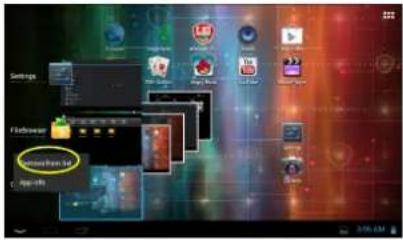
Este dispositivo puede realizar varias tareas simultáneamente. Por ejemplo, ver fotografías mientras se escucha música. La función multitarea es muy útil pero poco eficiente si se ejecutan demasiadas tareas. Para salvaguardar la memoria del sistema y mejorar el rendimiento, puede detener las tareas que no esté utilizando en esos momentos.
(1) Pulse mostrar las aplicaciones que se están ejecutando actualmente.
(2) Mantenga pulsada la aplicación que desea detener y luego seleccione "Remove from list" (Quitar de la lista).
Solución de problemas
Reinicio del dispositivo
- Si el dispositivo se congela, puede reiniciarlo manteniendo pulsado el botón de encendido y apagado durante aproximadamente 10 segundos.
Especificaciones
Especificaciones técnicas
Procesador ARM Cortex de alto rendimiento A8 a 1GHz
RAM 512MB DDR3
Sistema operativo Android 4.1 (Jelly Bean)
Pantalla
LCD TFT de 7", capacitiva multitáctil
Resolución 800 x 480 píxeles
Capacidad de
almacenamiento
2,4GB son accesibles para el usuario), la ranura para tarjetas de memoria acepta tarjetas Micro SDHC de hasta 32 GB
Interfaces Micro USB 2.0, Micro SD compatible con
(Micro SDHC)
Comunicaciones Wi-Fi (802.11 b/g/n)
Batería Bateria de II-pol de 3 200 mAh
Dimensiones 192 x 116 x 10,7mm (L x An x Al) (aprox.)
Peso 320 g (aprox.)
Prestigio MultiReader
PER5474BC
Indice
Accessori....3
Pulsanti e porte 3
Reset del dispositivo
Gerenciando Aplicativos 16
Gerenciando Tarefas 17
Toque no ícone Música na página Apps (Aplicativos) para inicializar o tocador de música.
Biblioteca de Músicas
Toque no Icone Galeria na página Apps (Aplicativos) para inicializar a Galeria de Fotos.
Visualizando fotos
Siga estas etapas para adicionar outra conta se desejar.
(1) Inicialize o aplicativo de e-mail e toque no ícone Menu para exibir o item de menu. Escolha "Accounts" (Contas) para exibir as contas.
(2) Toque no ícone Menu para exibir o item de menu, e escolha "Add account" (Adicionar conta).

