
MultiReader PER5474BC - Tahvelarvuti PRESTIGIO - Tasuta kasutusjuhend
Leidke seadme juhend tasuta MultiReader PER5474BC PRESTIGIO PDF-formaadis.



| Toote tüüp | Puutetundlik tahvelarvuti |
| Kaubamärk | Prestigio |
| Mudel | MultiReader PER5474BC |
| Mõõtmed (ligikaudsed) | 190 x 120 x 10 mm |
| Kaal (ligikaudne) | 300 g |
| Protsessor | ARM Cortex A8 1 GHz |
| RAM-mälu | 512 MB DDR3 |
| Operatsioonisüsteem | Android 4.1 (Jelly Bean) |
| Ekraan | 7-tolline TFT LCD mahtuvuslik multi-touch |
| Ekraani eraldusvõime | 800 x 480 pikslit |
| Salvestusmaht | 4 GB välkmälu (ligikaudu 2,4 GB juurdepääsetav) |
| Salvestuse laiendamine | Micro SD/SDHC kuni 32 GB |
| Ühenduvus | Wi-Fi 802.11 b/g/n, Micro USB 2.0, 3,5 mm pesa |
| Toide | Sisseehitatud laetav aku, laadija 5V/1.5A |
| Peamised funktsioonid | Muusika/video esitamine, fotogalerii, Interneti sirvimine, e-post, diktofon, failihaldur |
| Hooldus ja puhastus | Puhastage pehme ja kuiva lapiga, vältige niiskust ja äärmuslikke temperatuure |
| Ohutus | Kasutage ainult kaasasolevat laadijat, ärge jätke vette, ärge katke laadimise ajal |
| Varuosad ja remonditavus | Sisseehitatud aku, mida kasutaja ei saa vahetada; remont soovitatav lasta teha spetsialistil |
| Üldine teave | Garantii kaasas, toiteadapter, USB-kaabel kaasas |
Korduma kippuvad küsimused - MultiReader PER5474BC PRESTIGIO
Kasutajate küsimused teemal MultiReader PER5474BC PRESTIGIO
0 küsimus selle seadme kohta. Vastake nendele, mida teate, või esitage oma.
Esita uus küsimus selle seadme kohta
Laadige alla juhend oma Tahvelarvuti PDF-formaadis tasuta! Leidke oma juhend MultiReader PER5474BC - PRESTIGIO ja võtke oma elektrooniline seade uuesti kätte. Sellel lehel on avaldatud kõik teie seadme kasutamiseks vajalikud dokumendid. MultiReader PER5474BC kaubamärgi PRESTIGIO.
KASUTUSJUHEND MultiReader PER5474BC PRESTIGIO
Mälukaardi sisestamine 4
Failide teisaldamine 4
Sisse- ja väljalülitamine 5
Ekraani avamine 5
Prestigio viisard....5
Avakuva....6
Nõuanded ekraani puudutamiseks 8
Internetiühendus 9
Virtuaalklaviatuuri kasutamine 10
Piltide vaatamine....12
Helisalvesti kasutamine 13
Failide sirvimine 13
E-kirjade saatmine ja vastuvõtmine 14
Muud rakendused 15
Rakenduste haldamine 15
- Prestigio Multi-Reader
- Õigus- ja ohutusteatised
-
Kiirjuhend
-
Vahelduvvooluadapter
- USB-kaabel
- Garantiikaart
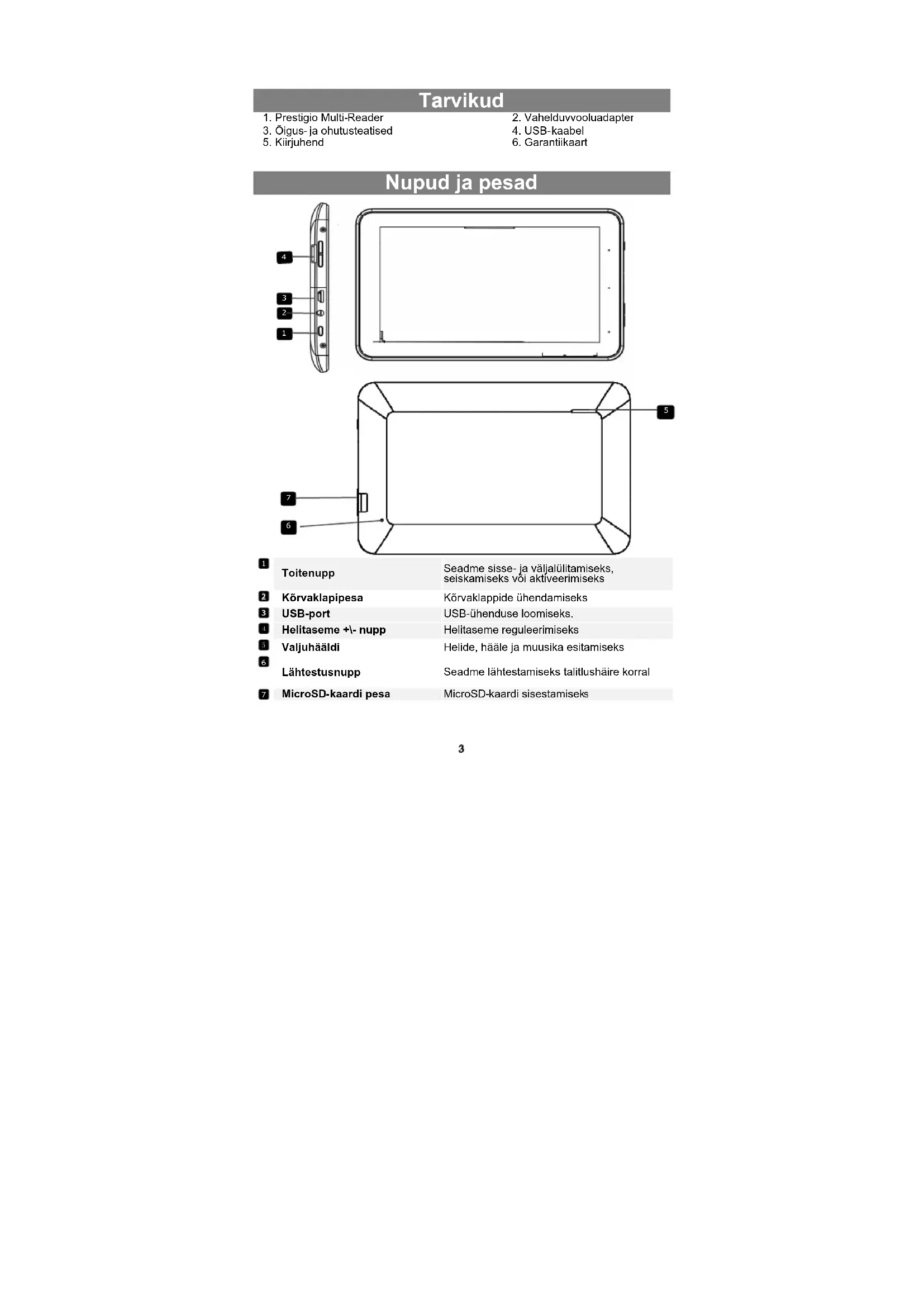
Nupud ja pesad
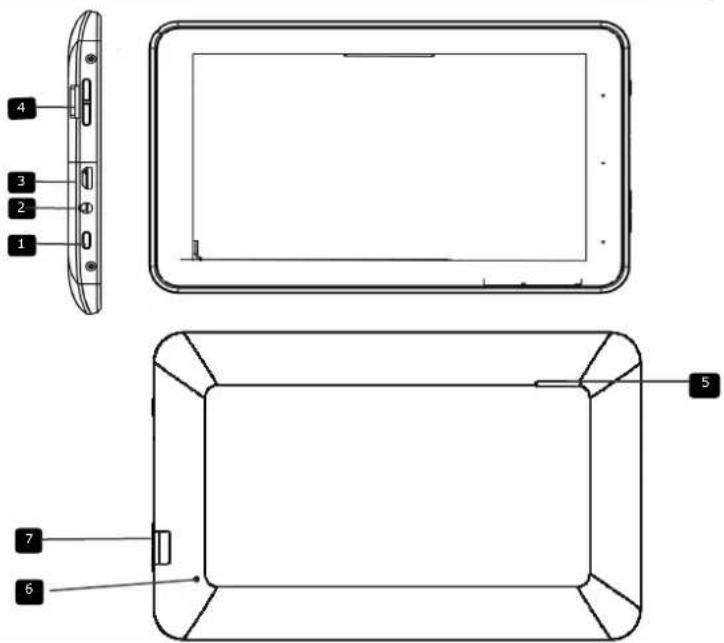
Toitenupp Seadme sisse- ja väljalülitamiseks, seiskamiseks või aktiveerimiseks
2 Körvaklapipesa Körvaklappide ühendamiseks
3 USB-port USB-ühenduse loomiseks.
Helitaseme +- nupp Helitaseme reguleerimiseks
5 Valjuhääldi Helide, hääle ja muusika esitamiseks
6 Lähtestusnupp Seadme lähtestamiseks talitlushäire korral
7 MicroSD-kaardi pesa MicroSD-kaardi sisestamiseks
Aku laadimine
Seadmel on sisseehitatud taaslaetav aku. Eraldi aku paigaldamine ei ole vajalik. Lihtsalt laadige seadme akut, kui see hakkab tühjenema.
See seade kasutab 5 V /1,5 A standardpinget. Kasutage vaid seadmega kaasasolevat laadijat, sest teised laadijad võivad põhjustada tõrkeid või muud ohtu.
Ärge kasutage laadijat niiskes keskkonnas. Kui teie käed või jalad on märjad, siis ärge laadijat puudutage.
Laadijat kasutades või seadet laadides veenduge, et on tagatud hea õhuvahetus, ärge katke seadet paberi või muude asjadega, sest need takistavad seadme jahutust.
Märkus.
a. Soovitame kindlasti akut kohe laadida, kui aku laetuse tase on alla 15%.
b. Aku pikema kasutusea tagamiseks soovitame seadet laadimise ajal MITTE kasutada.
c. Kasutage laadimiseks kindlasti ainult seadmega kaasas olnud spetsiaalset alalisvooluadapterit.
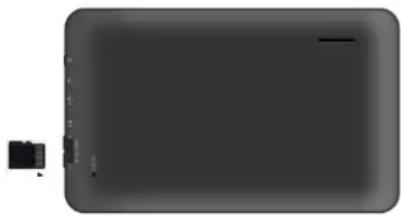
Mälukaardi sisestamine
- Seade toetab microSD/SDHC-kaarte.
- MicroSD-kaardi sisestamisel asetage kaardi kontaktpind seadme esikülje poole ja kirjaga pind seadme tagakülje poole.
- MicroSD-kaardi eemaldamiseks vajutage ömalt kaardi servale, et see lukustusest vabastada, ning seejärel tömmake kaart pesast välja.
Enne failide lugemist või esitamist tuleb teil need ehk arvutist seadmesse teisaldada.
(1) Ühendage seade kaasasoleva USB-kaabli abil arvutiga. Arvutisse lisandub kaks eemaldatavat ketast, viidates seadmesisesele välkmälule ja SD-kaardile.
(2) Pärast ühenduse loomist lülitage USB-mäluseade sisse.
(3) Avage eemaldatav ketas ning kopeerige failid arvutist sellele.
Märkus.
Kuna eelinstallitud rakendused ja Androidi operatsioonisüsteem võtavad kokku päris palju mäluruumi (u 2 GB), siis on normaalne, et näete märgatavat vahet vaba mälu ja kogumälu vahel.
Sisse- ja väljalülitamine
Seadme sisselülitamiseks vajutage ja hoidke sörme toitenupul kuni näete buutimiskuva.
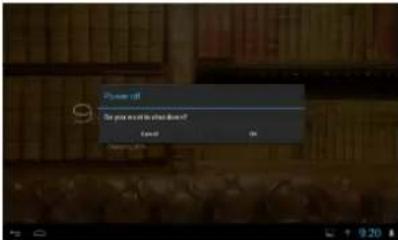
Seadme väljalülitamiseks vajutage ja hoidke sörme toitenupul kuni avaneb valik Toide välja. Seejärel puudutage käsku Toide välja ja OK.
Nõuanne. Energia säästmise eesmärgil võib seade mõningase jõudeperioodi järel lukustatud ekraaniga puhkerežiimile minna (sõltuvalt ekraani- ja puhkerežiimi sätetest). Seadme aktiveerimiseks vajutage korraks toitenuppu.
Ekraani avamine
Ekraan läheb lukku, kui seadet teatud aja jooksul ei kasutata. Ekraaniluku avamiseks lohistage lukustusikooni enne seadme kasutamist paremale.
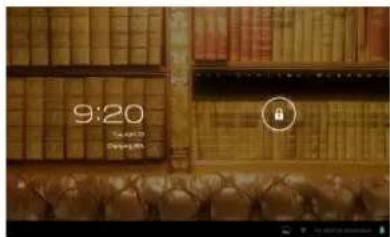
- Seadet esmakordselt kasutades (või pärast kõigi kasutajate isikupärastatud sätete lähtestamist) käivitab seade automaatselt käivitusviisardi.
- Käivitusviisard võimaldab keeleloendist süsteemikeele valida, ajavööndi määrata jms.
Avakuva
Avakuva koosneb kolmest eraldi osast, kuhu saab otseteid, vidinaid jms lisada. Laiendatud kuvadele liikumiseks libistage oma sörme ekraanil kas paremale või vasakule.
Põhikuva
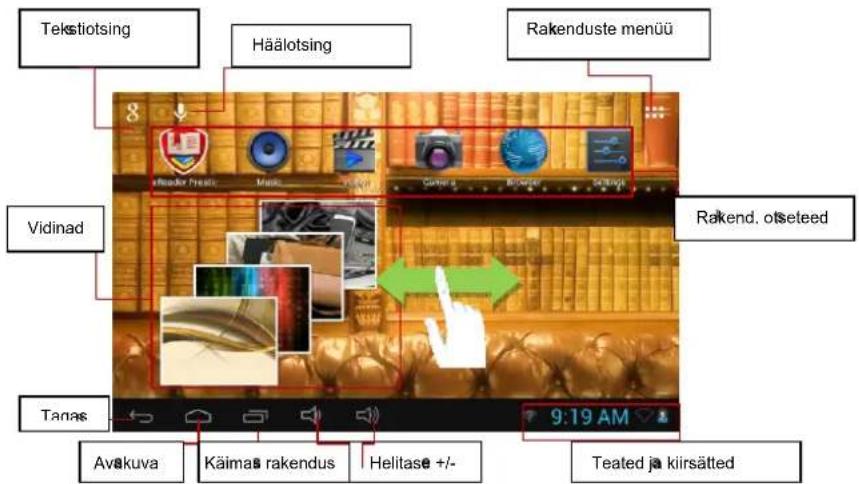
| Tekstiotsingu ikoon | Puudutage seda ikooni otsinguväljaga Google'i otsingu avamiseks. |
| Häälotsingu ikoon | Puudutage seda ikooni helisalvestiga Google'i otsingu avamiseks. |
| Rakenduste menüü | Puudutage seda ikooni, et vaadata köiki installitud rakendusi. |
| Rakenduste otsetee ikooni | Soovitud rakenduse avamiseks puudutage vastava rakenduse ikooni. |
| Vidin | Soovitud rakenduse avamiseks puudutage vastava rakenduse ikooni. |
| Tagasi | Puudutage seda eelmisesse menüüsse naasmiseks. |
| Avakuva | Puudutage seda avakuvale naasmiseks. |
| Käimasolev rakendus | Puudutage seda ikooni, et vaadata käimasolevaid rakendusi. |
| Helitase +/- | Kasutage neid nuppe helitaseme suurendamiseks ja vähendamiseks. |
| Teavitus/kiirsätted | Puudutage seda, et vaadata teavitusi või kiirsätteid nagu WiFi, heledus jt. |
Avakuva üksuste kohandamine
• Avakuvale üksuse (otsetee, vidin jms) lisamiseks võite puudutada rakenduste ikooni et kuvada kõik rakendused ja vidinad; seejärel hoidke sõrme üksusel, et see avakuvale lisada.
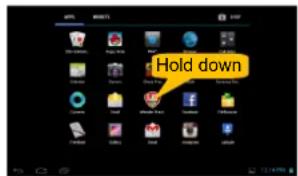
Märkus. Kui praegusel avakuval ei ole piisavalt ruumi otseteede või vidinate lisamiseks, siis teavitatakse teid sellest.
- Avakuvaüksuse teisaldamiseks hoidke sörme sellel, et see esile lösta, ning seejärel lohistage see soovitud asukohta ja vabastage sörm.
- Avakuvaüksuse eemaldamiseks hoidke sörme sellel, et see esile tõsta, ning seejärel lohistage see prügikasti sümbolile X ja vabastage sõrm.
Seadmesse on eelinstallitud mitmeid kasulikke rakendusi ja vidinaid. Nende kuvamiseks saate puudutada rakenduste ikooni
Nõuanne. Hoides sörme üksusel, lisatakse selle otsetee avakuvale.
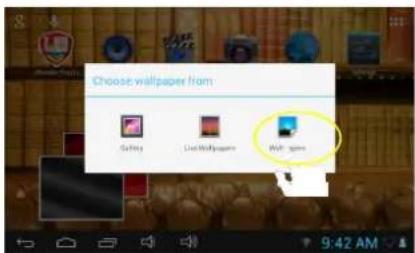
Taustapildi muutmine
Hoidke oma sörme avakuval kuni menüü avanemiseni. Puudutage suvandit Taustapilt ja valige taustapildiks sobiv pilt.
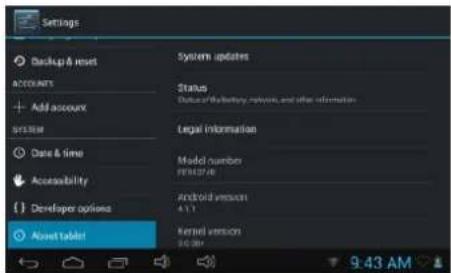
Süsteemisätete muutmine
Puudutage avakuval sätete ikooni, etavada sätete menüü ning muutke soovi korral vastavaid seadmesätteid.
Nõuanded ekraani puudutamiseks
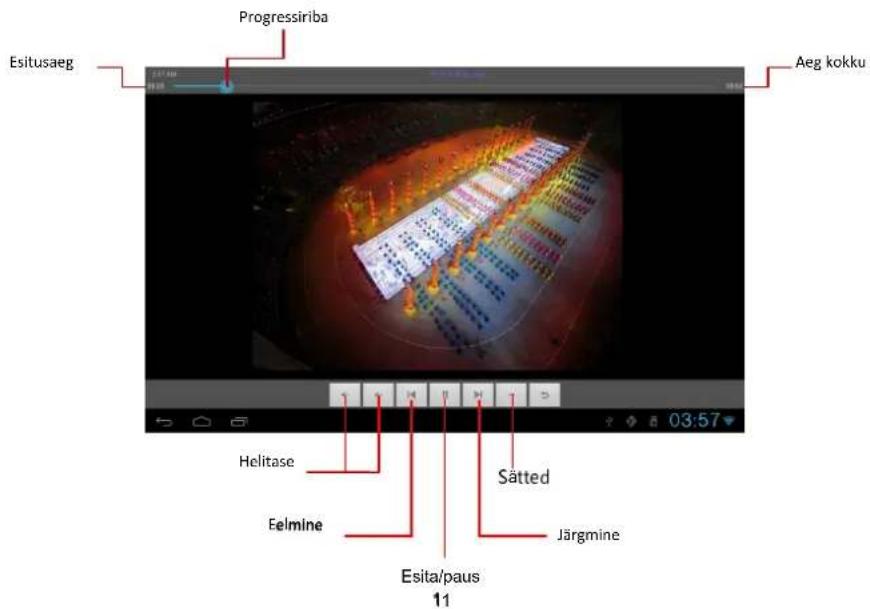
- Video vaatamise või muusika kuulamise ajal saate puudutada progressiriba, et hüpata soovitud kohale failis. Saate progressiriba kursorit juba esitatud failliosas mis tahes kohta seada.

- Erinevates brauserites (failid, muusika jne) saate oma sõrme ekraanil hoida ja failliloendi kerimiseks seda üles- või allapoole libistada.
- Mõnes brauseris (failid, muusika jne) saate sõrme soovitud üksusel hoida, et selle suvandeid vaadata.
Internetiühendus
See seade võimaldab WiFi-võrkudega ühenduse luua, et saaksite hõlpsalt internetti kasutada.
Enne WiFi-funktsiooni kasutamist tuleb esmalt WiFi-võrk konfigureerida ning võrgu kasutamiseks peate ka selle kasutusalas viibima. Alati, kui viibite konfigureeritud WiFi-võrgu kasutusalas, üritab seade sellega ühendust luua.
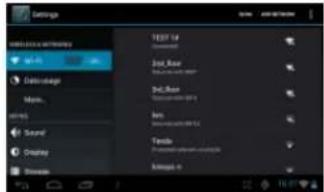
Enne internetirakenduse käivitamist (nt veebibrauser) tuleb esmalt WiFi-funktsioon aktiveerida ja võrk konfigureerida.
(1) Puudutage avakuval sätete ikooni Let avada sätete menüü.
(2) WiFi-funktsiooni aktiveerimiseks valige suvand WiFi ja lükake tumbler asendisse ON (SEES).
(3) Seade otsib automaatselt köiki saadaolevaid WiFi-vörke ja kuvab need ekraani parempoolsel paneelil. Saadaolevate vörkude loend kuvab köik levialasse jäävad juhtmevabad vörgud.
(4) Valige loendist soovitud võrk ja ühendamiseks puudutage nuppu Ühenda. Mõni võrk võib olla parooliga kaitstud, mistõttu tuleb sellega ühendamiseks parool sisestada. Eduka ühenduse korral kuvatakse WiFi sätete all teade „Ühendatud võrku ...(WiFi-võrgu nimi)".
Märkus.
- Saadaolevate vörkude loendit värskendatakse pidevalt automaatselt.
- Kui WiFi-ühendus on lubatud, loob seade konfigureeritud võrgu levialas olles automaatselt ühenduse.
Veebibrauseri käivitamine
Veebibrauseri käivitamiseks puudutage avakuval brauseri ikooni Kontekstimenüüde avamiseks puudutage ikooni
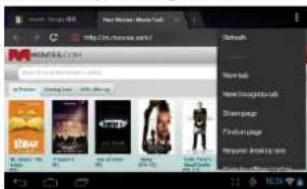
- Ekraani kerimiseks puudutage ekraani ja liigutage sörme üles- või allapoole. Kuid olge ettevaatlik, et te ei puudutaks kogemata mõnda linki.
• Lingi avamiseks puudutage lihtsalt seda. - Eelmisele brauserilehele naasmiseks puudutage tagasiminekunuppu

Virtuaalklaviatuuri kasutamine
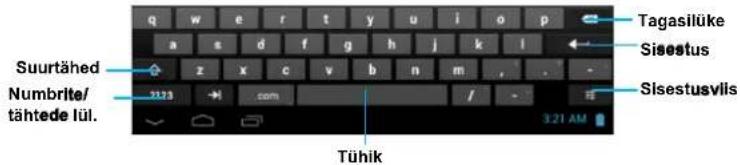
Mis tahes tekstivälja puudutamisel avaneb virtuaalklaviatuur. Selle abil saate sisestada veebisaidi aadressi või muu soovitud teksti.
Muusika esitamine
Muusikapleieri käivitamiseks puudutage rakenduste lehel muusikaikooni.
Muusikateek
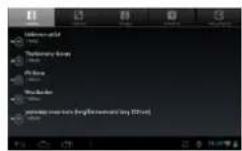
Muusikateek peaks avanema kohe pärast muusikapleieri käivitamist. Muusikateegis kuvatakse muusikafailid kategooriate järgi (artist, album jne), kui muusikafailid sisaldavad selliseid teabesilte.
- Faililoendi kerimiseks libistage sörme ekraanil üles- või allapoole.
- Muusikapala esitamiseks puudutage seda.
Muusikaesituskuva
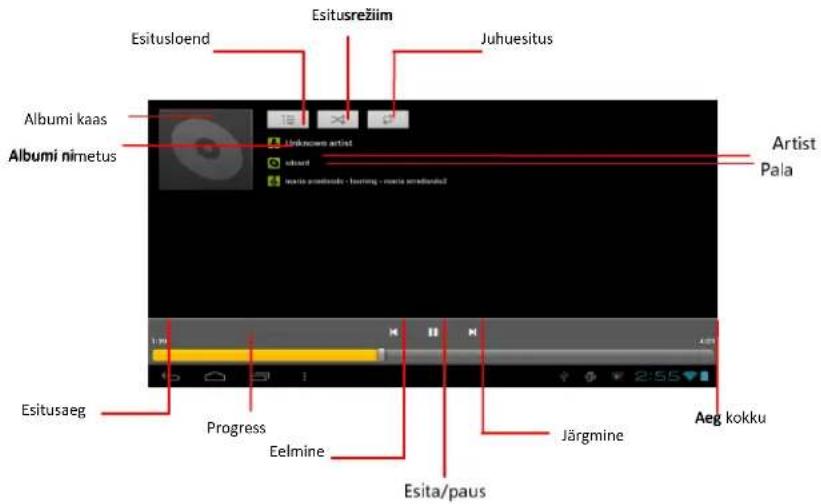
Muusikafaili esituse ajal puudutage kontekstimenüü avamiseks menüüikooni
Teek – naaseb muusikateegi menüüsse.
Juhuesitus – valib juhuesituse režiimi.
Lisa esitusloendisse – lisab pala esitusloendisse.
Kustuta – kustutab pala.
Heliefektid – lisab muusikaesitusele heliefekte.
Video esitamine
Videopleieri käivitamiseks puudutage avakuval või rakenduste kuval videopleieri ikooni.
Videofailide sirvimine
Pärast videopleieri käivitamist leidke vastavast kataloogist soovitud videofailid või -kaustad.
- Videoloendi kerimiseks libistage sörme ekraanil üles- või allapoole.
• Video esitamiseks puudutage seda.
Videosituskuva
Piltide vaatamine
Fotogalerii käivitamiseks puudutage rakenduste lehel galerii-ikooni.
Piltide vaatamine
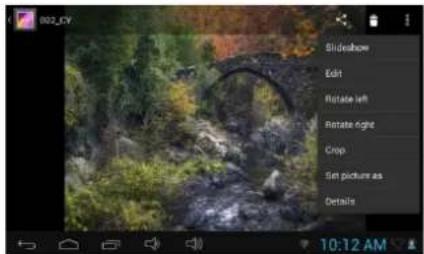
(1) Pildid peaksid olema kuvatud pisipiltvaates. Piltide sirvimiseks libistage sörme ekraanil kas vasakule või paremale.
(2) Täissuuruses pildi vaatamiseks puudutage pisipilti.
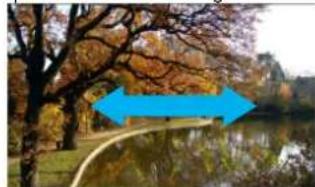
(3) Eelmise või järgmise pildi kuvamiseks libistage sõrme ekraanil horisontaalselt.
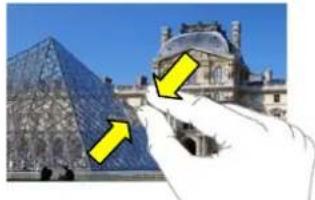
(4) Pildi suurendamiseks või vähendamiseks pigistage sõrmi ekraanil kokku või viige lahku.
Pildi vaatamise ajal saate kas ekraani või menüüikooni, luudutada, et menüü kuvada.
Helisalvesti käivitamiseks puudutage rakenduste lehel helisalvesti ikooni.
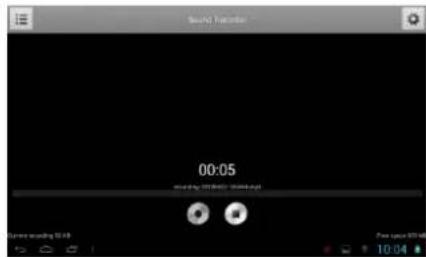
• Salvestuse käivitamiseks puudutage startnuppu
• Salvestuse peatamiseks puudutage stoppnuppu
- Salvestis salvestatakse mälukaardile, kausta nimega Recordings (Salvestised).
Failide sirvimine
Faile ja kaustu saate sirvida failihalduri rakendusega.
Failihalduri kasutamine
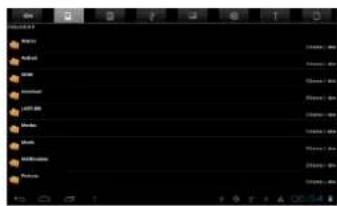
- Failihaldusrakenduse käivitamiseks puudutage rakenduste lehel failihalduri ikooni.
- Faililoendi kerimiseks libistage sörme ekraanil üles- või allapoole.
- Puudutage lehe ees olevaid ikoone, et kuvada kas sisemälus, SD-kaardil või USB-mäluseadmel olevaid pildi- või videofaile.
- Faili või kausta avamiseks puudutage seda.
- Liideses ühe taseme võrra tagasi liikumiseks puudutage ikooni → või
E-kirjade saatmine ja vastuvõtmine
Sellesse seadmesse on e-postirakendus juba eelnevalt sisse installitud. See seade võimaldab teil e-kirju igal ajal interneti kaudu saata ja vastu võtta. Enne e-postiteenuse kasutamist veenduge, et seadmel on olemas internetühendus.
Puudutage avakuval ikooni, et kuvada köik rakendused ning seejärel puudutage e-postirakenduse käivitamiseks e-posti ikooni.
Meilikonto seadistamine
E-kirjade vastuvõtmiseks ja saatmiseks tuleb esmalt meilikonto seadistada.
(1) Käivitage e-postirakendus puudutades e-posti ikooni, misjärel palutakse teil meilikonto seadistada.
(2) Sisestage oma e-posti aadress ja parool. Saate määrata selle konto vaikekontoks, kui märgistate valiku „Saada meilid vaikimisi sellelt kontolt”.
(3) Meiliserveri teabe lisamiseks puudutage valikut „Käsitsi seadistamine".
(4) Valige sissetuleva e-posti serveri tüüp: POP3, IMAP või Exchange. Et saada teavet oma meiliserveri tüübi kohta, võite konsulteerida oma teenusepakkujaga, võrguadministraatoriga või otsida teavet internetist.
(5) Sisestage nõutav teave (server, port jne). Selle teabe saate oma teenusepakkujalt, võrguadministraatorilt või internetist.
(6) Valige väljuvate meilide serveri tüüp ja sisestage kogu vajalik serveriteave.
(7) Jätkamiseks puudutage nuppu Edasi. Teie tahvelarvuti kontrollib serveri sätteid. Kui ilmub teade „Teie konto on seadistatud ja e-post liigub“, siis oli konto seadistamine edukas.
(8) Sisestage oma nimi ja seadistamise lõpuleviimiseks puudutage nuppu Valmis.
Märkus. Kui teil on mitu meilikontot, siis avaneb igal meilirakenduse avamisel automaatselt vaikekonto.
Kontode haldamine
Saate seadistad ka mitu kontot ning neid hallata, konto teavet vaadata, uusi kontosid lisada või olemasolevaid kustutada.
Uue konto lisamine
Soovi korral uue konto lisamiseks järgige neid samme
(1) Käivitage meilirakendus ja puudutage menüüikooni, yet kuvada menüüsuvandid. Kontode kuvamiseks valige Kontod.
(2) Puudutage menüüikooni et kuvada menüüsuvandid ja seejärel valige "Konto lisamine".
(3) Konto lisamiseks järgige meilikonto seadistamise samme.
Konto kustutamine
(1) Postkastis olles puudutage menüüikooni et kuvada menüüsuvandid.
(2) Köigi meilikontode kuvamiseks puudutage valikut Kontod.
(3) Hoidke sörme kontol, mida soovite kustutada, kuni ilmub hüpikmenüü.
(4) Puudutage käsku Eemalda konto ja kinnitamiseks nuppu OK.
Konto sätete vaatamine
(1) Postkastis olles puudutage menüüikooni et kuvada menüüsuvandid.
(2) Kõigi meilikontode kuvamiseks puudutage valikut Kontod.
(3) Hoidke sõrme kontol, mida soovite vaadata, kuni ilmub hüpikmenüü.
(4) Puudutage valikut Konto sätted, misjärel peaks ilmuma kogu teave selle konto sätete kohta. Saate neid sätteid vastavalt vajadusele reguleerida.
E-kirjade vaatamine
Pärast meilirakenduse käivitamist sisenege oma postkasti.
- Postkastis olles saate sörme üles- või allapoole libistada, et meililoendit kerida.
• E-kirja avamiseks puudutage seda. - Hoides sörme e-kirjal, avanevad menüüsuvandid. Menüü abil saate e-kirja avada, sellele vastata, seda edasi saata või kustutada.
Muud rakendused
Sellesse seadmesse on eelinstallitud ka muid kasulikke väikerakendusi, nagu kalkulaator, helisalvesti, kontoritarkvara jt. Nende kasutamine on äärmiselt lihtne, mistöttu ei ole nende rakenduste jaoks eraldi üksikasjalikke juhiseid tarvis. Järgige alati seadme originaaljuhendit.
Rakenduste haldamine
Seadmes rakenduste haldamine on väga lihtne.
Tootmise käigus on juba tehases seadmesse mitmeid kasulikke rakendusi eelinstallitud, kuid te saate neid ka muudest allikatest juurde laadida või internetist osta.
Rakenduste installimine
Rakenduste installimiseks järgige neid samme.
(1) Avage failihalduri rakendus ja leidke rakendus, mida soovite installida.
(2) Installimise käivitamiseks puudutage rakendust. Kuid turvalisuse huvides võib seade teatada, et mõne ebaselgest allikast pärit rakenduse installimise ja käivitamisega võib kaasneda ründerisk. Sel juhul tuleb teil enne installimisega jätkamist sätete menüü avada ja turvalisuse saki alt valik Tundmatud allikad
märgistada.
(3) Pärast edukat installimist leiate rakenduse ikooni rakenduste kuvalt. See on nüüd käivitamiseks valmis.
Rakenduste desinstallimine
(1) Puudutage avakuval sätete otseteed, et kuvada sätete menüü.
(2) Valige üksus Rakendused.
(3) Puudutage rakendust, mida soovite desinstallida.
(4) Rakenduse desinstallimiseks puudutage nuppu Desinstalli.
(5) Rakenduse installimiseks saate ka lihtsalt vastava rakenduse ikooni puudutada ning avakuva avanedes see prügikasti lohistada.
Märkus.
- Eelinstallitud rakendusi ei saa desinstallida, kuid te saate neid inaktiveerida või peatada.
- Veenduge, et köik seadmesse kopeeritud vöi laaditud rakendused oleksid .apk-vormingus.
Teie seade suuda korraga mitut toimingut hallata. Näiteks saate piltide vaatamise ajal muusikat kuulata. Mitme toimingu korraga kasutamine võib olla kasulik, kuid kui neid on liiga palju, siis ka ebaefektiivne. Süsteemimälu säästmiseks ja süsteemi jõudluse suurendamiseks võite mõned toimingud, mida te parasjagu ei kasuta, sulgeda.
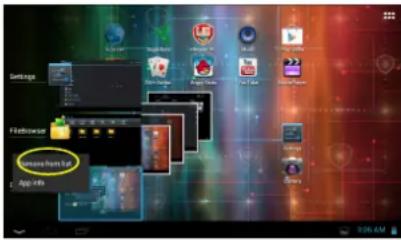
(1) Puudutage ikooni, kuvada köik hetkel töötavad rakendused.
(2) Hoidke sörme rakendusel, mida soovite sulgeda ning valige seejärel käsk Eemalda loendist.
- Kui seade peaks kinni jooksma, siis saate selle lähtestada vajutades ja hoides toitenuppu umbes 10 sekundi jooksul all.
Tehnilised andmed
Tehnilised andmed
| Protsessor | Suure jõudlusega ARM Cortex A8, 1 GHz |
| RAM | 512 MB DDR3 |
| Operatsloonisüsteem | Android 4.1 (Jelly Bean) |
| Ekraan | 7-tolline TFT LCD, mahutundlik mitmikpuuteekraan |
| Lahutusvõlme | 800 x 480 pikslit |
| Mälumaht | 4 GB välkmälu (kasutajale on saadaval u 2,4 GB), mälukaardipesa toetab microSDHC-kaarti mahuga kuni 32 GB |
| Liidesed | Micro USB 2.0, Micro SD (microSDHC-ga ühilduv) |
| Ühendused | WiFi (802.11 b/g/n) |
| Aku | 3200 mAh liitium-polümeeraku |
| Mõõtmed | u 192 x 116 x 10,7 mm (P x L x K) |
| Kaal | 320 g (llgikaudu) |
PRESTIGIO MULTIREADER
E-bralnik knjig
PER5474BC
Vsebina

- Nupud ja pesad
- Aku laadimine
- Märkus.
- Mälukaardi sisestamine
- Sisse- ja väljalülitamine
- Ekraani avamine
- Avakuva
- Avakuva üksuste kohandamine
- Taustapildi muutmine
- Süsteemisätete muutmine
- Nõuanded ekraani puudutamiseks
- Internetiühendus
- Veebibrauseri käivitamine
- Virtuaalklaviatuuri kasutamine
- Muusika esitamine
- Muusikateek
- Video esitamine
- Videofailide sirvimine
- Videosituskuva
- Piltide vaatamine
- Failide sirvimine
- Failihalduri kasutamine
- E-kirjade saatmine ja vastuvõtmine
- Meilikonto seadistamine
- Kontode haldamine
- Konto kustutamine
- Konto sätete vaatamine
- E-kirjade vaatamine
- Muud rakendused
- Rakenduste haldamine
- Rakenduste installimine
- Rakenduste desinstallimine
- Tehnilised andmed
- PRESTIGIO MULTIREADER
- E-bralnik knjig
- Vsebina
Kaubamärk : PRESTIGIO
Mudel : MultiReader PER5474BC
Kategooria : Tahvelarvuti