
MultiReader PER5474BC - Tablette PRESTIGIO - Notice d'utilisation et mode d'emploi gratuit
Retrouvez gratuitement la notice de l'appareil MultiReader PER5474BC PRESTIGIO au format PDF.



| Type de produit | Tablette tactile |
| Marque | Prestigio |
| Modèle | MultiReader PER5474BC |
| Dimensions (approx.) | 190 x 120 x 10 mm |
| Poids (approx.) | 300 g |
| Processeur | ARM Cortex A8 à 1 GHz |
| Mémoire RAM | 512 Mo DDR3 |
| Système d'exploitation | Android 4.1 (Jelly Bean) |
| Écran | 7 pouces TFT LCD capacitif multi-touch |
| Résolution d'écran | 800 x 480 pixels |
| Capacité de stockage | 4 Go de mémoire flash (environ 2,4 Go accessibles) |
| Extension de stockage | Micro SD/SDHC jusqu'à 32 Go |
| Connectivité | Wi-Fi 802.11 b/g/n, Micro USB 2.0, prise jack 3,5 mm |
| Alimentation | Batterie rechargeable intégrée, chargeur 5V/1.5A |
| Fonctions principales | Lecture musique/vidéo, galerie photo, navigation Internet, email, enregistreur vocal, gestionnaire de fichiers |
| Entretien et nettoyage | Nettoyer avec un chiffon doux et sec, éviter l'humidité et les températures extrêmes |
| Sécurité | Utiliser uniquement le chargeur fourni, ne pas exposer à l'eau, ne pas couvrir pendant la charge |
| Pièces détachées et réparabilité | Batterie intégrée non remplaçable par l'utilisateur ; réparation par un professionnel recommandé |
| Informations générales | Garantie incluse, adaptateur secteur, câble USB fournis |
FOIRE AUX QUESTIONS - MultiReader PER5474BC PRESTIGIO
Questions des utilisateurs sur MultiReader PER5474BC PRESTIGIO
0 question sur cet appareil. Repondez a celles que vous connaissez ou posez la votre.
Poser une nouvelle question sur cet appareil
Téléchargez la notice de votre Tablette au format PDF gratuitement ! Retrouvez votre notice MultiReader PER5474BC - PRESTIGIO et reprennez votre appareil électronique en main. Sur cette page sont publiés tous les documents nécessaires à l'utilisation de votre appareil MultiReader PER5474BC de la marque PRESTIGIO.
MODE D'EMPLOI MultiReader PER5474BC PRESTIGIO
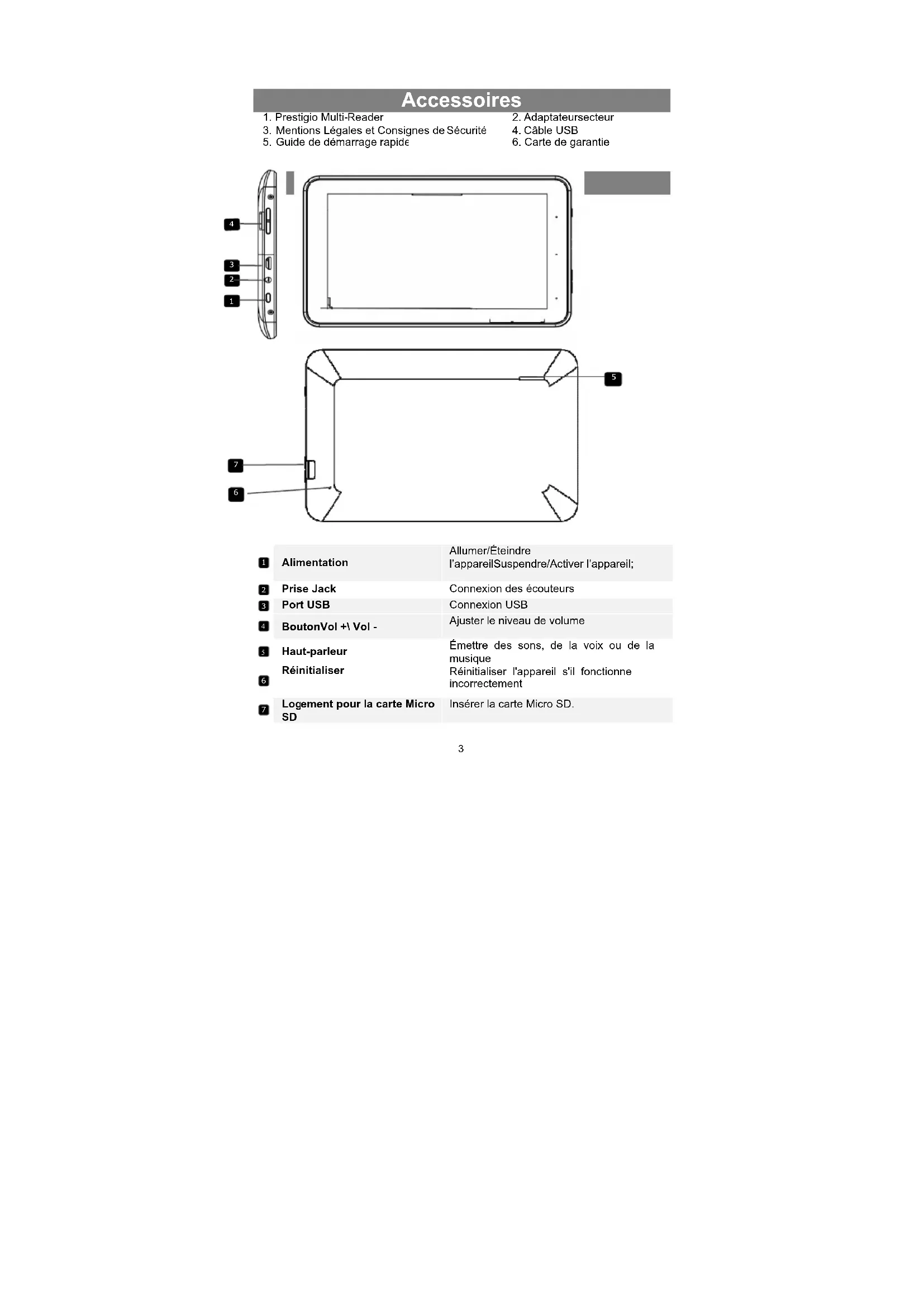
Boutons et Ports ....3
Chargement de la batterie .... 4
Installation d'une carte mémoire .... 4
Transfert de fichiers....4
Marche/Arrêt 5
Déverrouillage de l'écran....5
Écran d'accueil....6
Conseils d'utilisation de l'écran tactile 8
Accès à Internet....9
Utilisation du clavier virtuel 10
Lecture de musique 10
Lecture vidéo 11
Affichage des photos 12
Exploration des fichiers 13
Envoi/réception du courrier électronique(e-mail) 14
- Prestigio Multi-Reader
- Mentions Légales et Consignes de Sécurité
-
Guide de démarrage rapide
-
Adaptateursecteur
- Câble USB
- Carte de garantie
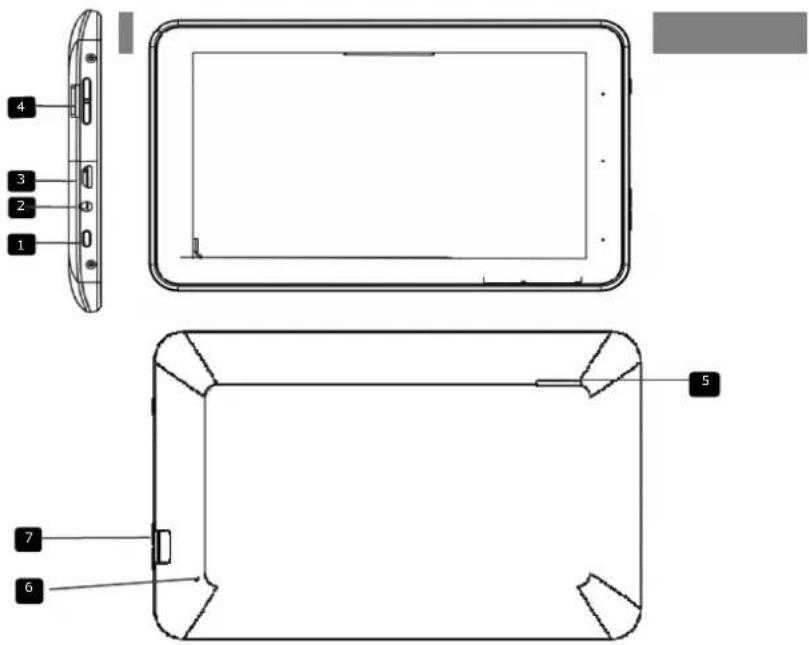
| 1 | Alimentation | Allumer/Éteindrel'appareilSuspendre/Activer l'appareil; |
| 2 | Prise Jack | Connexion des écouteurs |
| 3 | Port USB | Connexion USB |
| 5 | BoutonVol +\ Vol - | Ajuster le niveau de volume |
| 5 | Haut-parleur | Émettre des sons, de la voix ou de la musique |
| 6 | Réinitialiser | Réinitialiser l'appareil s'il fonctionne incorrectement |
| 7 | Logement pour la carte Micro SD | Insérer la carte Micro SD. |
Chargement de la Batterie
L'appareil a une batterie rechargeable intégrée. Aucune installation de batterie supplémentaire n'est pas nécessaire. Il suffit de charger l'appareil quand il indique une batterie faible.
Ce produit utilise 5V/1.5A voltage standard; Veuillez utiliser le chargeur d'alimentation inclu, d'autres chargeurs peuvent provoquer une panne ouun risque.
N'utilisez pas le chargeur dans un environnement humide. Si vos mains et vos pieds sont mouillés, veuillez ne pas toucher le chargeur. Lorsque vous utilisez le chargeur ou chargez le produit, veuillez maintenir une bonne ventilation, ne couvrez pas l'appareil avec du papier ou d'autres objets qui réduisent l'effet de refroidissement.
Remarque:
a. Il est fortement recommandé de charger la batterie quand l'appareil indique que la batterie a moins de 15% de charge!
b. Pour une autonomie prolongée, il est conseillé de ne pas utiliser l'appareil quand il est en charge.
c. Veuillez utiliser uniquement l'Adaptateur secteur inclu avec l'appareil pour la charge.
Installation d'une carte mémoire
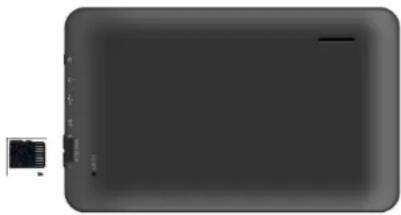
- L'appareil prend en charge les cartes micro SD/SDHC.
- Pour insérer la carte Micro SD, posez le connecteur de la carte vers le côté frontal de l'appareil et le côté imprimé de la carte vers le côté arrière de l'appareil.
- Pour retirer la carte micro SD, appuyez doucement sur le bord de la carte pour libérer le verrou de sécurité et tirez la carte hors du logement.
Transfert de Fichiers
Avant de lire des fichiers, vous devrez peut-être transférer des fichiers multimédias d'un ordinateur vers l'appareil.
(1) Connectez l'appareil sur un ordinateur avec le câble USB inclu. Deux disques amovibles seront ajoutés à l'ordinateur, respectivement référant à la mémoire flash interne et la carte SD.
(2) Lorsque la connexion est effectuée, allumez le stockage USB.
(3) Ouvrez un disque amovible, puis copiez des fichiers de l'ordinateur vers celui-ci.
Remarque:
Depuis que les applications pré-installées et le système d'exploitation Android occupent une partie
Marche/Arrêt
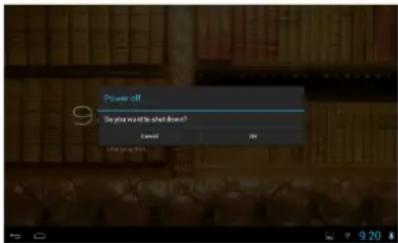
Pour allumer l'appareil, appuyez et maintenez enfoncé le bouton d'Alimentation sur l'appareil jusqu'à ce que vous voyez l'écran de démarrage, puis relâchez.
Pour éteindre l'appareil, appuyez et maintenez enfoncé le bouton d'Alimentation jusqu'à ce que vous voyez l'option "Éteindre", appuyez sur "Éteindre", puis appuyez sur «OK».
Conseil: Pour des raisons d'économie d'énergie, cet appareil peut dormir avec l'écran verrouillé quand il n'y a pas d' actions tactiles pendant un certain temps (selon le réglage actuel de l'Écran-Veille). Vous pouvez appuyer brièvement sur le bouton d'Alimentation pour le réveiller.
Déverrouillage de l'écran
L'écran sera verrouillé après que l'appareil est inactif pendant quelques secondes. Vous devez déverrouiller l'écran en faisant glisser l'icône de verrouillage 📄 vers la droite avant de continuer à utiliser l'appareil.
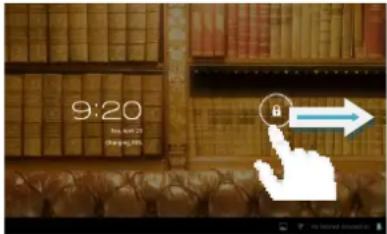
- Lorsque vous utilisez l'appareil pour la première fois (ou après la réinitialisation des paramètres personnels de tous les utilisateurs), l'appareil lance automatiquement l'Assistant de démarrage.
- L'interface de l'assistant de démarrage vous propose de sélectionner la langue du système de la liste des langues et le fuseau horaire, etc.
Écran d'accueil
L'écran d'accueil se compose de cinq écrans séparés pour positionner les raccourcis, les widgets etc... Faites glisser votre doigt vers la gauche ou la droite de l'écran pour accéder aux écrans étendus.
Écran principal
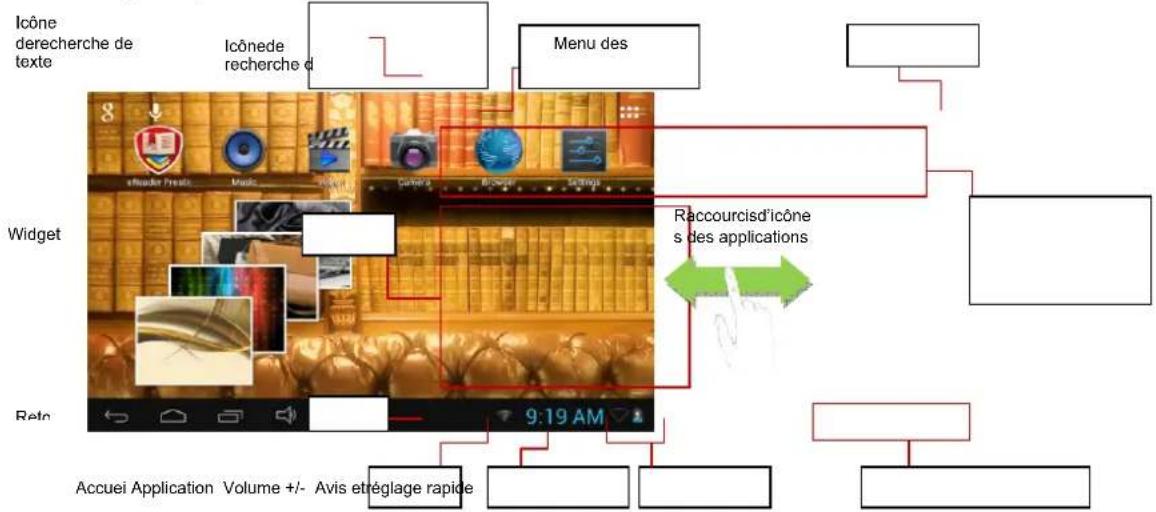
| Icône de recherche de texte | Appuyez sur l'icône de recherche Google en entrant les mots clés |
| Icône de recherche de voix | Appuyez sur l'icône pour la recherche Google avec enregistreur vocal |
| Menu des applications | Appuyez sur l'icône pour afficher toutes les applications installées. |
| Raccourcis d'icônes des applications | Appuyez sur chaque icône correspondante pour lancer l'application |
| Widget Appuyez sur chaque icône correspondante pour lancer l'application | |
| Retour Appuyez pour revenir au menu précédent | |
| Accueil Appuyez pour revenir à la page d'accueil | |
| Application en cours | Appuyez pour afficher l'application en cours |
| Volume+/- Augmente | tez ou baisser le volume |
| Avis/réglage rapide | Appuyez pour montrer la notification ou certains réglages rapides comme WiFi, Luminosité |
Personnalisation des éléments d'écran d'accueil
- Pour ajouter un élément de l'écran d'accueil (un raccourci, un widget, etc), vous pouvez
appuyer sur l'icône de l'application pour afficher toutes les applications et les widgets, puis appuyez et maintenez enfoncé un élément pour le placer sur la page d'accueil.
Hold down
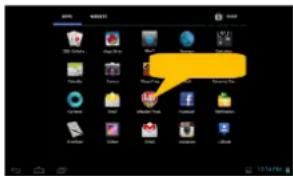
Remarque: Si la page actuelle de l'écran d'accueil n'a pas assez de place pour un raccourci ou un widget, vous serez informé qu'il n'y a plus de place.
- Pour déplacer un élément de l'écran d'accueil, maintenez votre doigt sur un élément pour le mettre en surbrillance, puis faites-le glisser à l'emplacement souhaité, et relâchez.
- Pour supprimer un élément de l'écran d'accueil, maintenez votre doigt sur un élément pour le mettre en surbrillance, faites-le glisser vers le symbole de la corbeille "X", puis relâchez votre doigt.
Afficher toutes les applications et les widgets
L'appareil a de nombreuses applications utiles et de widgets pré-installés. Vous pouvez appuyer sur l'onglet Application pour les afficher.

Conseil: Maintenir votre doigt sur un élément peut l'ajouter sur le bureau comme un raccourci.
Changer de fond d'écran
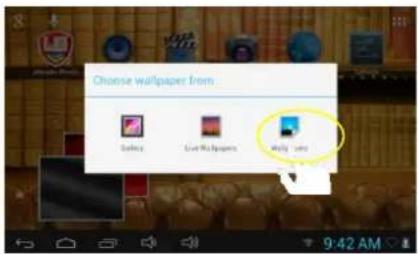
Maintenez votre doigt sur l'écran d'accueil jusqu'à ce que le menu apparaît. Appuyez sur "Fond d'écran", puis choisissez une image comme le fond d'écran.
Modification des paramètres du système
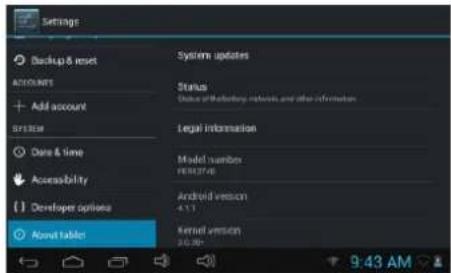
Appuyez sur l'icône Paramètre sur l'écran d'accueil pour ouvrir le menu des paramètres et modifier les paramètres de votre appareil si nécessaire.
Conceils d'utilisation de l'écran tactile
- Lorsque vous regardez une vidéo ou écoutez de la musique, vous pouvez
appuyer sur la barre de progression pour lire n'importe quelle section désignée du fichier. Vous pouvez faire glisser le curseur de la barre de progression à tout autre point du temps écoulé du fichier.
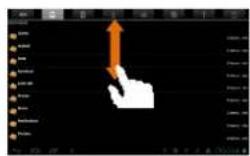
- Dans les navigateurs différents (Fichiers, Musique, etc), vous pouvez maintenir votre doigt enfoncé sur l'écran, puis faire glisser vers le haut ou vers le bas pour faire défiler la liste des fichiers de haut en bas.
- Dans certains navigateurs (Fichiers, Musique, etc), vous pouvez maintenir votre doigt enfoncé sur un élément pour afficher des options.
Accès à Internet
Cet appareil a une connexion de réseaux Wi-Fi qui vous donnent un accès facile à Internet.
Pour une application Wi-Fi, vous devez configurer d'abord un réseau Wi-Fi, et vous devrez rester dans une zone de service de connexion Wi-Fi. Chaque fois qu'il est dans une zone de couverture d'un réseau Wi-Fi que vous avez configuré, l'appareil tentera d'établir une connexion.
Établir une connexion Wi-Fi
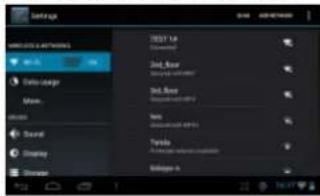
Avant de lancer une application Internet telle que le navigateur Web, vous devez d'abord activer la fonction Wi-Fi et configurer un réseau Wi-Fi.
(1) Appuyez sur l'icône Paramètres sur l'écran d'accueil pour ouvrir le menu de paramètres.
(2) Sélectionnez "WIFI" et faites glisser l'interrupteur sur "ON" pour activer le WIFI.
(3) L'appareil va scanner automatiquement des réseaux Wi-Fi disponibles et va les afficher sur le panneau droit. La site des réseaux disponibles affiche tous les réseaux sans fil à portée de votre appareil.
(4) Sélectionnez un réseau dans la liste, puis appuyez sur "Connector" pour se connecter. Certains réseaux peuvent être sécurisés avec un mot de passe, entrez le mot de passe avant la connexion. Si la connexion est réussie, le message connecté à ... (nom du réseau Wi-Fi) apparaîtra sous le paramètre WIFI.
Remarque:
- La liste des réseaux disponibles est constamment rafraîchie automatiquement.
': Lorsque la connexion Wi-Fi est activée, l'appareil se connecte automatiquement à vos réseaux
configurés quand ils sont à portée.
Lancement du navigateur Web
Pour lancer le navigateur Web, vous appuyez sur l'icône Navigateur sur l'écran d'accueil.
Pour afficher les menus contextuels, appuyez sur

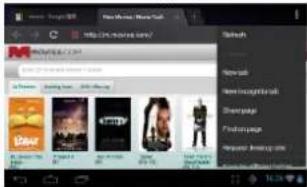
- Vous pouvez faire défiler l'écran vers le haut et vers le bas en appuyant sur la page et en la faisant glisser vers le haut ou vers le bas (faites attention à ne pas appuyer sur un lien jusqu'à ce que vous êtes prêt!).
• Pour ouvrir un lien, il suffit de l'appuyer.
- Pour revenir à la page précédente que vous avez navigué, appuyez sur l'icône Retour
- Pour afficher les éléments de menu disponibles, appuyez sur l'icône Menu
• Pour revenir directement à l'écran d'accueil, appuyez sur l'icône Accueil
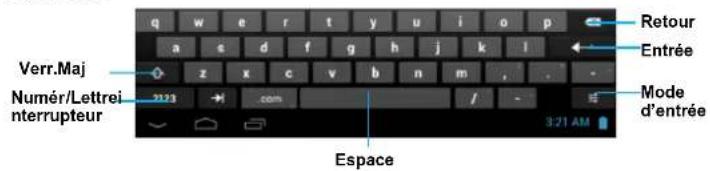
Utilisation du clavier virtuel
En appuyant sur n'importe quel champ de saisie de texte on peut ouvrir le tableau virtuel. Avec le clavier virtuel, vous pouvez entrer une adresse de site Web ou de tout texte requis.
Lecture de musique
Appuyez sur l'icône Musique sur la page Applications pour lancer le lecteur de musique.
Bibliothèque de musique
Vous devez entrer la bibliothèque de musique une fois que vous démarrez le lecteur de musique. La bibliothèque musicale affiche vos fichiers musicaux triés par catégories (artiste, album, etc) si vos fichiers musicaux contiennent les étiquettes d'informations sur des chansons.
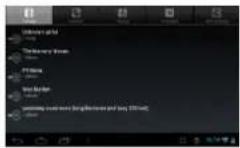
- Vous pouvez faire glisser votre doigt vers le haut et vers le bas sur la liste des fichiers pour les faire défiler.
• Appuyez sur une chanson pour lire.
Menu de lecture de musique
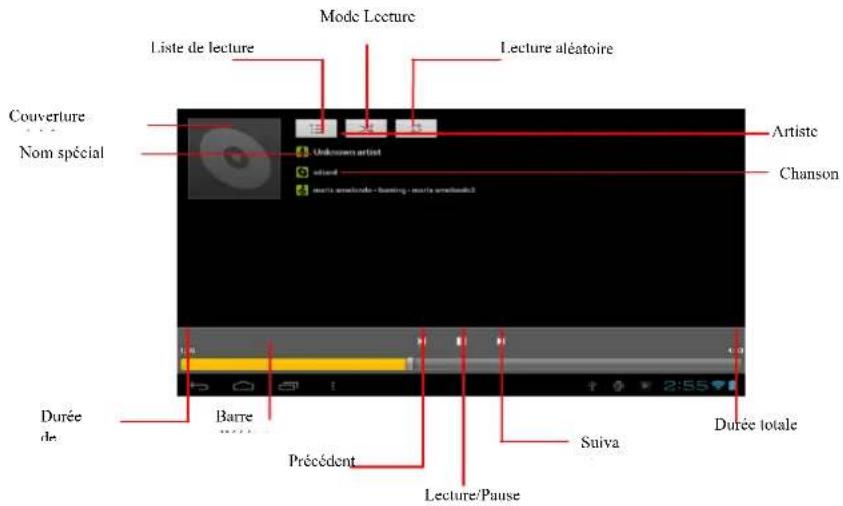
Pendant la lecture d'un fichier musical, appuyez sur l'icône du MENU pour faire apparaître un menu contextuel:
Bibliothèque-retour au menu de la bibliothèque de musique.
Party Shuffle' sélectionner le mode Party Shuffle.
Ajouter à la liste de lecture' ajouter un morceau de musique à la liste de lecture.
Supprimer 'supprimer une chanson.
Effets sonores 'Régler les effets sonores pour la lecture de musique.
Lecture de vidéo
Appuyez sur l'icône de lecteur vidéo sur la page d'accueil ou la page des applications pour lancer le lecteur vidéo.
Naviguer à travers des fichiers vidéo
Trouver les fichiers vidéo/dossiers sous le répertoire correct après vous entrez le lecteur vidéo.
- Vous pouvez faire glisser votre doigt vers le haut et vers le bas sur la liste des vidéos pour les faire défiler.
- Appuyez sur une vidéo pour commencer la lecture
Écran de lecture vidéo
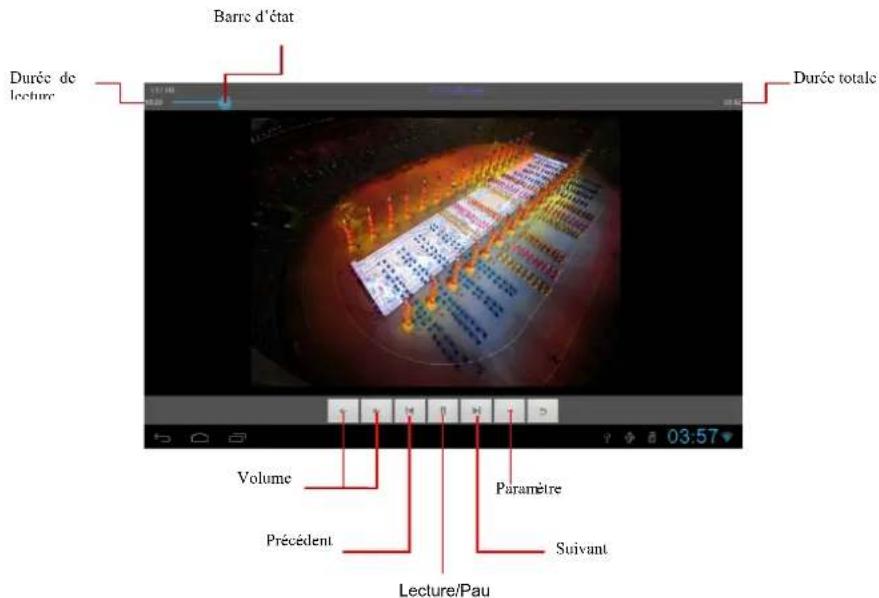
Visualiser des Photos
Appuyez sur l'icône Galerie sur la page Applications pour lancer la galerie de photos.
Visualiser des Photos
(1) Les photos doivent être répertoriées dans des vignettes. Vous pouvez faire glisser votre doigt sur l'écran vers la gauche ou la droite pour parcourir des photos.
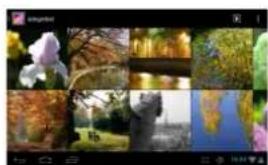
(2) Appuyez sur une vignette de la photo pour visualiser la photo en plein écran.

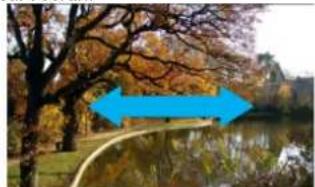
(3) Pour afficher l'image précédente/suivante, faites glisser votre doigt horizontalement sur l'écran.
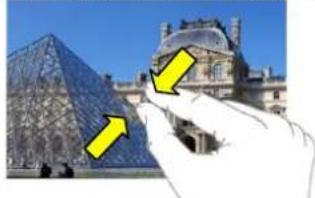
(4) Pour un zoom avant ou arrière de l'image, pincez les doigts sur l'image.
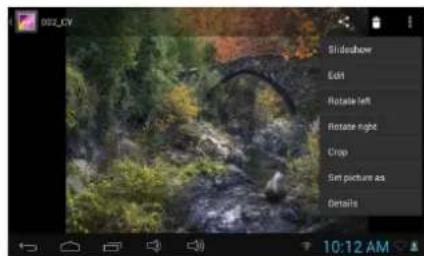
Lorsque vous regardez la photo, vous pouvez appuyer sur l'écran ou sur l'icône Menu
pour afficher un menu.
Utiliser enregistreur sonore
Appuyez sur l'enregistreur sonoresur la pagedes applicationspour
lancerl'enregistreur sonore.
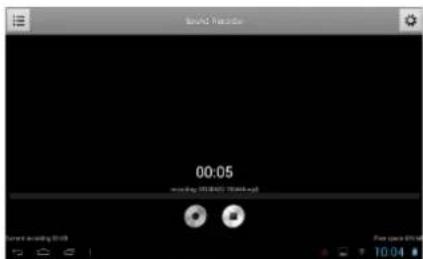
- Pour commencer à enregistrer, appuyez sur la touche Démarrer (Start) pour commencer l'enregistrement sonore.
- Appuyez sur la touche Arrêter (Stop) pour arrêter l'enregistrement sonore.
- L'enregistrement sera enregistré sur la carte mémoire sous le nom de fichier "Enregistrements".
Explorer des fichiers
Vous pouvez explorer des fichiers et des dossiers avec l'applicationGestionnaire de fichiers.
Utiliser le gestionnaire de fichlers
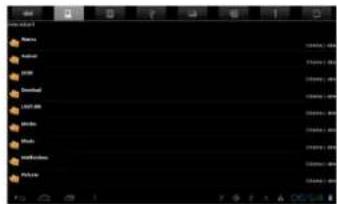
Naviguer à travers les fichiers et dossiers
- Appuyez sur l'écure Gestionnaire de fichiers sur la page de l'application pour lancer l'application.
- Vous pouvez faire glisser votre doigt vers le haut et vers le bas pour faire défiler la liste des fichiers vers le haut et vers le bas.
- Appuyez sur les icônescorrespondantes en face de lapage pour visualiserie fichier sous le stockage interne, carte SD externe, USB, Image, Vidéo.
• Appuyezpouroaviriumfichlerou un dossier. - Vous pouvez remonter d'un niveau dans l'interface en touchant l'icône or

Envoi/réception du courrier électronique
Cet appareil a une application d'e-mail pré-installé. Avec cet appareil vous pouvez envoyer ou recevoir des e-mails sur Internet à tout moment. Veuillez vous assurer que vous avez une connexion Internet avant d'utiliser le service de messagerie.
Sur l'écran d'accueil, appuyez sur la touche pour afficher toutes les applications, puis appuyez sur l'icône E-mail pour lancer l'application e-mail.
Configuration d'un compte e-mail
D'abord, vous devez configurer un compte e-mail pour recevoir ou envoyer des emails.
(1) Lancez l'application de messagerie en appuyant sur l'icône de l'application E-mail et vous êtes invité à créer un compte.
(2) Entrez votre adresse email et le mot de passe de connexion. Vous pouvez configurer le compte par défaut en sélectionnant l'option "Envoyer un email de ce compte par défaut".
(3) Appuyez sur "Configuration manuelle" pour régler les informations du serveur e-mail.
(4) Sélectionnez le type de serveur POP3, IMAP ou Échange pour les emails entrants. Pour savoir quel est le type de votre serveur de messagerie, vous pouvez consulter le fournisseur de services, l'administrateur de réseau ou rechercher des informations sur Internet.
(5) Entrez les informations requises (serveur, port, etc.). Vous pouvez obtenir des informations auprès du fournisseur de service, administrateur de réseau ou sur Internet.
(6) Choisissez le type de serveur pour les messages sortants, et entrez les informations du serveur requises.
(7) Cliquez sur "Suivant" pour continuer. Votre tablette va vérifier les paramètres du serveur. Quand elle vous offre: «Votre compte est créé, et le courrier électronique est en passe", votre compte est correctement configuré.
(8) Entrez votre nom, puis appuyez sur «Terminé» pour terminer.
Remarque: Si vous avez plus d'un compte, chaque fois que vous démarrez l'application de messagerie, vous entrez le comptede messagerie par défaut.
Gérer des comptes
Vous pouvez configurer plusieurs comptes et gérer ces comptes en vérifiant les informations sur le compte, en ajoutant un autre compte ou en supprimant un compte.
Ajouter un autre compte
Suivez ces étapes pour ajouter un autre compte si vous voulez.
(1) Lancez l'application de messagerie, puis appuyez sur l'icône Menu pour afficher l'élément du menu. Sélectionnez "Comptes" pour afficher des comptes.
(2) Appuyez sur l'icône Menu pour afficher l'élément du menu, puis choisissez
"Ajouter un compte".
(3) Suivez les étapes de la création d'un compte de messagerie pour ajouter un compte.
Supprimer un compte ducourrier électronique
(1) Lorsque vous êtes dans la boîte e-mail, appuyez sur l'icône Menu pour afficher les options de menu.
(2) Appuyez sur "Comptes" pour afficher tous les comptes de messagerie.
(3) Appuyez et maintenez enfoncé le compte que vous voulez supprimer jusqu'à ce que le menu apparaît.
(4) Appuyez sur "Supprimer le compte", puis appuyez sur "OK" pour confirmer.
Vérifier le paramètre de compte
(1) Lorsque vous êtes dans la boîte e-mail, appuyez sur l'icône Menu pour afficher les options de menu.
(2) Appuyez sur "Comptes" pour afficher tous les comptes de messagerie.
(3) Appuyez et maintenez enfoncé le compte que vous voulez supprimer jusqu'à ce que le menu apparaît.
(4) Appuyez sur "Paramètres du compte", puis vous devez voir toutes les informations de paramétrage sur le compte. Vous pouvez modifier ces paramètres comme vous voulez.
Afficher Emails
Vous devez entrer votre boîte aux lettres lorsque vous démarrez l'application du courrier électronique.
- Dans la boîte aux lettres, vous pouvez faire glisser votre doigt vers le haut et vers le bas pour faire défiler la liste des e-mails.
- Appuyez sur un e-mail pour l'ouvrir.
- Si vous maintenez enfoncé l'email, le menu peut s'afficher. À l'aide du menu, vous pouvez ouvrir, répondre, envoyer ou supprimer le message.
Autres applications
Quelques petites applications utiles ont été préinstallées dans cet appareil, comme la calculatrice, le calendrier, l'Enregistreur audio, l'Office Suite, etc. Ils sont faciles à utiliser, donc les instructions détaillées ne sont pas nécessaires pour ces applications. Veuillez suivre toujours l'opération actuelle de votre appareil.
Gestion des Applications
Vous pouvez gérer vos applications de l'appareil.
Il y a le nombre d'applications utiles pré-installées dans l'appareil car il est produit à l'usine, et vous pouvez copier d'autres des autres ressources, les télécharger ou acheter sur Internet.
Installer des applications
Vous pouvez installer des applications suivant ces étapes:
(1) Ouvrez l'application Explorateur puis trouver l'application que vous voulez installer.
(2) Appuyez sur l'application pour démarrer l'installation. Cependant, pour des raisons de sécurité, l'appareil peut vous prévenir qu'il y a la possibilité d'un risque d'attaque si vous installez et exécutez certaines applications dont les sources ne sont pas garanties. En ce cas, vous devrez passer au menu Paramètres et sélectionnez Sécurité pour vérifier les "sources inconnues" avant de continuer l'installation.
(3) Quand l'installation est terminée, vous pouvez trouver l'icône de l'application sur l'écran Applications. Elle estprête pour l'exécution.
Désinstaller des applications
(1) Appuyez sur le raccourci Paramètres sur l'écran d'accueil pour afficher les menus de Paramètres.
(2) Sélectionnez "Applications".
(3) Appuyez sur l'application que vous voulez désinstaller.
(4) Appuyez sur l'onglet "Désinstaller" pour désinstaller l'application.
(5) Vous pouvez simplement appuyez et maintenez enfoncée une icône d'application pour sauter à l'écran d'accueil, puis faites-la glisser vers l'icône Poubelle pour la désinstaller.
Remarque:
- Vous ne pouvez pas désinstaller les applications préinstallées, mais vous pouvez les désactiver ou les arrêter.
'. Veuillez vous assurer que toutes les applications que vous avez copiées ou téléchargées sur votre appareil sont au format. apk.
Gestion des tâches
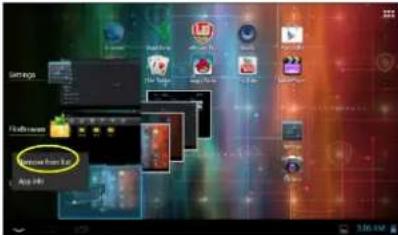
Votre appareil peut gérer plusieurs tâches en même temps. Par exemple, vous pouvez regarder des photos en écoutant de la musique. Le multitâche est utile mais inefficace si trop de tâches sont en cours. Pour économiser de la mémoire du système et d'améliorer les performances du système, vous pouvez terminer des tâches que vous n'utilisez pas pour le moment.
(1) Appuyez sur 📄r afficher les applications que vous avez utilisées récemment.
(2) Appuyez et maintenez enfoncée l'application que vous voulez arrêter, puis sélectionnez "Retirer de la liste".
Dépannage
Réinitialiser cet appareil
- Dans le cas où l'appareil se bloque, vous pouvez réinitialiser l'appareil en appuyant sur le bouton d'Alimentation pendant environ 10 secondes.
Spécifications
Processeur Haute performanceARM Cortex A8 à 1GHz
Mémoire 512MB DDR3
SE Android 4.1 (Jelly Bean)
Écran 7" TFT LCD, Capacitive multi-touch
Résolution 800 x 480 pixels
Capacité de stockage 4 Go de mémoire flash (environ 2,4 Go sont accessibles pour l'utilisateur), un logement pour carte mémoire micro SDHC prend en charge jusqu'à 32 Go
Connectivité Micro USB 2.0, Micro SD (micro SDHC compatible)
Nabijanie batérie....4

- Chargement de la Batterie
- Remarque:
- Installation d'une carte mémoire
- Transfert de Fichiers
- Marche/Arrêt
- Déverrouillage de l'écran
- Écran d'accueil
- Personnalisation des éléments d'écran d'accueil
- Afficher toutes les applications et les widgets
- Changer de fond d'écran
- Modification des paramètres du système
- Conceils d'utilisation de l'écran tactile
- Accès à Internet
- Établir une connexion Wi-Fi
- Lancement du navigateur Web
- Utilisation du clavier virtuel
- Lecture de musique
- Bibliothèque de musique
- Lecture de vidéo
- Naviguer à travers des fichiers vidéo
- Visualiser des Photos
- Utiliser enregistreur sonore
- Explorer des fichiers
- Naviguer à travers les fichiers et dossiers
- Envoi/réception du courrier électronique
- Configuration d'un compte e-mail
- Gérer des comptes
- Supprimer un compte ducourrier électronique
- Vérifier le paramètre de compte
- Afficher Emails
- Autres applications
- Gestion des Applications
- Installer des applications
- Désinstaller des applications
- Gestion des tâches
- Dépannage
- Réinitialiser cet appareil
- Spécifications
Marque : PRESTIGIO
Modèle : MultiReader PER5474BC
Catégorie : Tablette