
MultiReader PER5474BC - таблет PRESTIGIO - Безплатно ръководство за потребителя
Намерете безплатно ръководството на устройството MultiReader PER5474BC PRESTIGIO в PDF формат.



| Тип продукт | Таблет с тъчскрийн |
| Марка | Prestigio |
| Модел | MultiReader PER5474BC |
| Размери (прибл.) | 190 x 120 x 10 мм |
| Тегло (прибл.) | 300 г |
| Процесор | ARM Cortex A8 при 1 GHz |
| RAM памет | 512 MB DDR3 |
| Операционна система | Android 4.1 (Jelly Bean) |
| Екран | 7 инча TFT LCD капацитивен мултитъч |
| Резолюция на екрана | 800 x 480 пиксела |
| Капацитет за съхранение | 4 GB флаш памет (приблизително 2,4 GB достъпни) |
| Разширяване на съхранението | Micro SD/SDHC до 32 GB |
| Свързаност | Wi-Fi 802.11 b/g/n, Micro USB 2.0, жак 3,5 мм |
| Захранване | Вградена акумулаторна батерия, зарядно 5V/1.5A |
| Основни функции | Възпроизвеждане на музика/видео, фото галерия, уеб сърфиране, имейл, гласов запис, файлов мениджър |
| Поддръжка и почистване | Почиствайте с мека суха кърпа, избягвайте влага и екстремни температури |
| Безопасност | Използвайте само предоставеното зарядно, не излагайте на вода, не покривайте по време на зареждане |
| Резервни части и ремонт | Вградената батерия не е сменяема от потребителя; препоръчва се ремонт от професионалист |
| Обща информация | Включена гаранция, предоставени адаптер за захранване и USB кабел |
Често задавани въпроси - MultiReader PER5474BC PRESTIGIO
Въпроси на потребители за MultiReader PER5474BC PRESTIGIO
0 въпрос за това устройство. Отговорете на тези, които знаете, или задайте свой въпрос.
Задайте нов въпрос за това устройство
Изтеглете инструкциите за вашия таблет в PDF формат безплатно! Намерете ръководството си MultiReader PER5474BC - PRESTIGIO и вземете отново електронното си устройство в ръце. На тази страница са публикувани всички документи, необходими за използването на вашето устройство. MultiReader PER5474BC на марката PRESTIGIO.
РЪКОВОДСТВО ЗА ПОТРЕБИТЕЛЯ MultiReader PER5474BC PRESTIGIO
Бутони и портове .... 3
Зареждане на батерията .... 4
Поставяне на карта-памет.... 4
Прехвърляне на файлове 4
Включване/Изключване 5
Отключване на екрана 5
Съвети за докосване на екрана 8
Достъп до Интернет 9
Използване на виртуалната клавиатура 10
Възпроизвеждане на муника 10
Възпроизвеждане на видео.... 11
Гледане на снимки.... 12
Използване на Звуков рекордер 13
Изпращане/Получаване на ел.поща 14
Други приложения 15
Отстраняване на повреди 17
Спецификации 17
Аксесоари
-
Prestigio Multi-Reader
-
AC адаптер
-
Правни бележки, инструкции забезопасност
-
USB кабел
-
Кратко ръководствс
-
Гаранционна карта
Бутони и портове
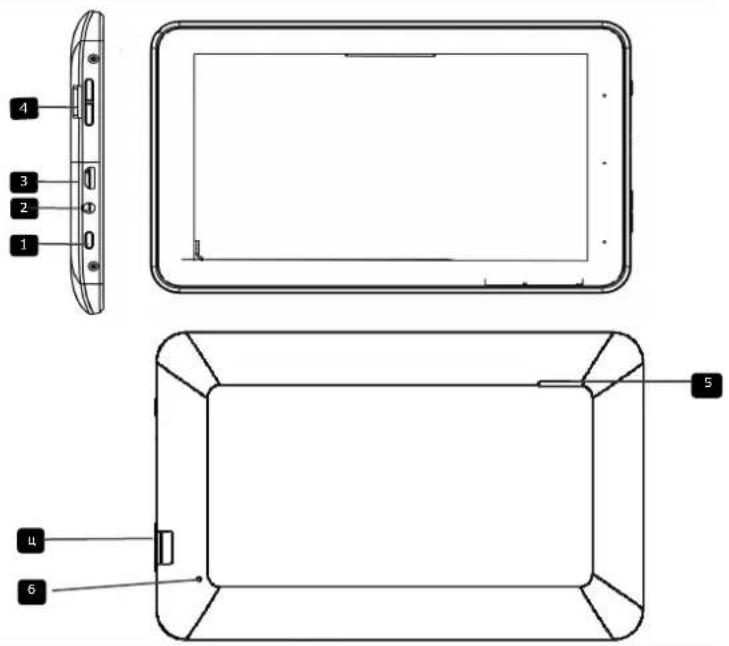
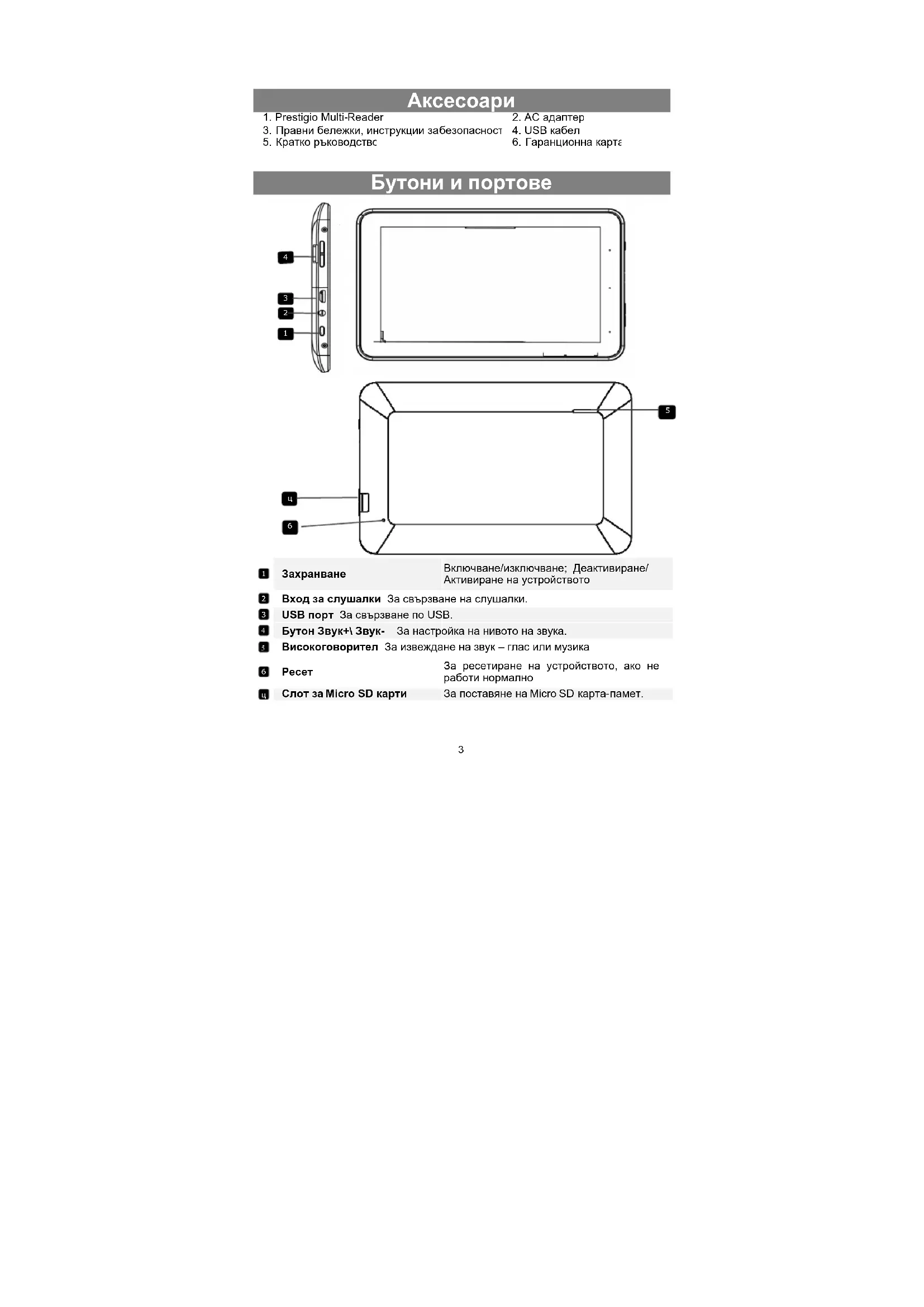
1 Захранване
Включване/изключване; Деактивиране/Активиране на устройството
2 Вход за слушалки За свързване на слушалки.
3 USB порт За свързване по USB.
5 Високоговорител За извеждане на звук – глас или муника
6 Pecet
За ресетиране на устройството, ако не работи нормално
Слот за Micro SD карти
За поставяне на Micro SD карта-памет.
Зареждане на батерията
Устройството има вградена презареждаема батерия. Не се изисква поставянето на допълнителна батерия. Само заредете устройството при изтощена батерия.
Този продукт използва 5V/1.5A стандартно напрежение; Моля използвайте зарядното устройство от комплекта – други адаптери може да причинят повреда. Не използвайте зарядното във влажна среда. Ако вашите ръце или крака са мокри, моля, не докосвайте адаптера.
Когато използвате адаптера или зареждате продукта, поддържайте добро проветряване, не го покривайте с хартия и др. които влошават охлаждането.
Забележка:
а. Сериозно се препоръчва да заредите батерията незабавно, когато устройството показва, че зарядът на батерията в под 15%!
b. За удължен живот на батерията се препоръчва ДА НЕ използвате у-вото при зареждане.
с. За зареждане използвайте само АС адаптера, доставен с устройството.
Поставяне на карта-памет
- Устройството поддържа micro SD/SDHC карти-памет.
- При поставяне на micro SD карта, ориентирайте конектора на картата към предната страна на устройството, а надписа – към задната страна.
- За да извадите micro SD картата, леко я натиснете навътре в слота за да освободите заключалката и след това издърпайте картата леко навън.
natural_image
Blank gray rectangular object with no visible text, symbols, or markingsПрехвърляне на файлове
Преди да четете или възпроизвеждате файлове, може да се наложи да прехвърлите мултимедийни файлове от компютъра към устройството.
(1) Свържете устройството към компютър с доставения USB кабел. Компютърът ще „вижда“ два „външни диска“ – вътрешната флаш-памет и SD картата.
(2) След като е направена връзката, включете USB сторидж.
(3) Отворете някой от „външните дискове” и копирайте в него файлове от РС-то.
Забележка:
Тъй като предварително инсталираните приложения и Android OC заемат значителен обем - около 2.0 GB, нормално е да видите голяма разлика между достъпна памет и общ капацитет.
Включване/Изключване
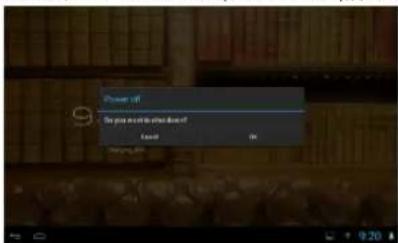
За да включите устройството натиснете и задръжте бутон Захранване на устройството докато се покаже стартовия екран, и после отпуснете бутона. За да изключите устройството, натиснете и задръжте бутон Захранване докато видите опцията "Power Off" (Изключване),докоснете "Power Off" и "OK".
Съвет: за пестене на енергия, устройството може да заспи със заключен екран, когато известно време няма докосване ( в зависимост от настройката за самоизключване на екрана). За „събуждане“ може кратко да натиснете Захранване.
Отключване на екрана
При бездействие, екранът ще се заключи. Трябва да го отключите като плъзнете иконата 📄 надясно, преди да продължите за използвате устройството.
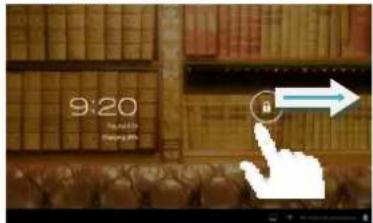
- Когато използвате устройството за пръв път (или след ресетиране на всички персонализирани потребителски настройки) устройството автоматично ще пусне Стартовия Съветник.
- Интерфейсът на Стартовия Съветник ще предложи избор на системен език от списък, както и на Часова зона и др.
Начален екран
Началният екран се състои от три различни екрани за разполагане на шорткъти, уиджети и др... Плъзнете пръст наляво или надясно по екрана, за да отидете в различните разширени екрани.
Главен екран
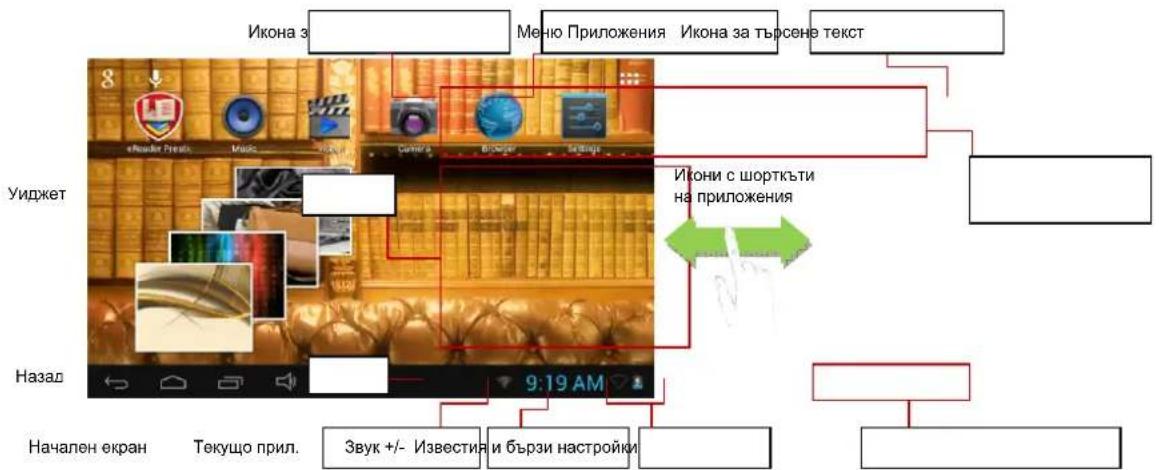
| Икона за търсене на текст | Докоснете иконата за Google търсене с въвеждане на ключови думи |
| Икона за гласово търсене | Докоснете иконата за Google търсене с гласов рекордер |
| Меню приложения | Докоснете иконата, за да покажете всички инсталирани приложения. |
| Икони с шорткъти на приложения | Докоснете дадена икона, за да пуснете съответното приложение |
| Уилжет Докоснете дадена икона, за да пуснете съответното приложение | |
| Назад Докоснете, за да се върнете назад в предишното меню/екран | |
| Начален екран Докоснете, за да се върнете в Началния екран | |
| Текущо приложение | Докоснете иконата, за да покажете текущо работещо приложение |
| Звук+/- Повишаване или намаляване на нивото на звука | |
| Известия/ Бързи настройки | Докоснете, за да покажете известието или за бързи настройки като WIFI, яркост |
Къстомизиране на обекти от Началния екран
- За да добавите обект в Началния екран (шорткът, уиджет и др.), можете да докоснете иконата за да покажете всички приложения и уиджети, след това докоснете и задръжте даден обект, за да го поставите в Началния екран.
Hold down
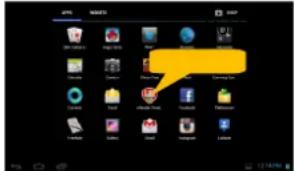
Забележка: Ако на текущата страница от Началния екран няма достатъчно място за шорткът или уджет, ще ви се подскаже, че няма повече място.
- За да преместите обект в Началния екран, задръжте пръст върху него за да го маркирате, след това го провлачете до желаното място и отпуснете пръста си.
- За да премахнете обект от Началния екран, задръжте пръст върху него за да го маркирате, провлачете го до символа за кошче "X" и отпуснете пръста си.
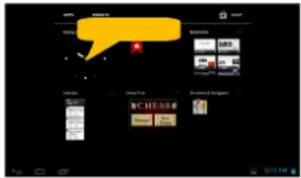
Показване на всички приложения и унджети
Устройството има много предварително инсталирани полезни приложения и уиджети. Можете да докоснете иконата за приложения ,за да ги покажете.
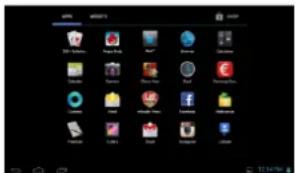
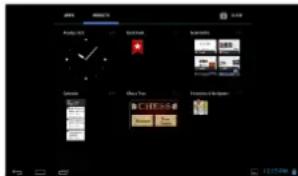
Съвет : Като задържите пръст върху обект, можете да го добавите като шорткът върху десктопа.
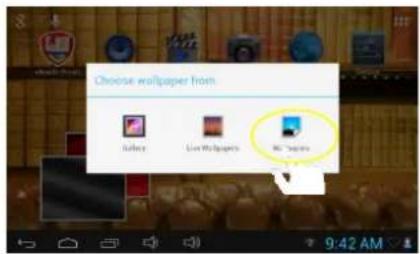
Смяна на тапета
Докоснете и задръжте пръст върху Началния екран, докато се появи меню. Докоснете "Wallpaper" (Tapet) и изберете изображение за тапет на дескопа.
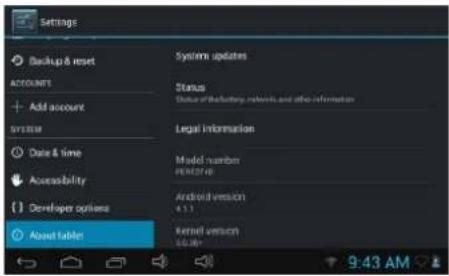
Смяна на системните настройки
Докоснете иконата за Настройки (Settings)

Началния екран, за да отворите
менюто и промените съответните настройки за вашетс устройство, ако е необходимо.
Съвети за докосване на екрана
- Когато гледате видео или слушате муника, можете да докоснете плъзгача за да пуснете произволен откъс от файла. Можете да преместите курсора на плъзгача (лентата) до всяка времева точка от файла
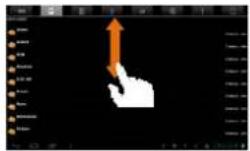
- В различни екрани (Файл, Музика и др.) задръжте пръст wyrhu екрана и до плъзнете нагоренадолу, за да прегледате списъка с файлове.
- В някои екрани (Файл, Музика и др.) можете да задържите пръст върху обект, за да покажете достъпните опции.
Достъп до Интернет
Устройството предлага възможност за свързване към Wi-Fi мрежи, осигуряващи лесен достъп до Интернет.
За Wi-Fi приложението, трябва да конфигурирате първо Wi-Fi мрежа и да останете в покритието на Wi-Fi зоната. Всеки път, когато сте в обхвата на Wi-Fi мрежата, която сте конфигурирали, устройството ще направи опит да се свърже.
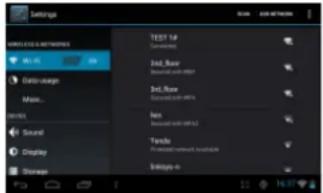
Преди да стартирате Интернет приложение като учеб-браузър, трябва първо да активирате Wi-Fi и да конфигурирате Wi-Fi мрежа.
(1) Докоснете иконата Настройки ■ в Началния екран, за да отворите менюто.
(2) Изберете "WIFI" и плъзнете ключа на "ON", за да включите Wi-Fi.
(3) Устройството автоматично ще сканира достъпните Wi-Fi мрежи и ще ги покаже на екрана отдясно. Списъкът с достъпните мрежи показва всички безжични мрежи, в чийто обхват е вашето устройство.
(4) Изберете мрежа от списъка и докоснете "Connect" (Свържи се) за да се свържете. Някои мрежи може да са защитени с парола, затова въведете парола преди влизане. При успешно свързване ще се появи съобщение „connected to... (име на Wi-Fi мрежа)" под Wi-Fi настройките.
Забележка:
- Списъкът с достъпни мрежи непрекъснато автоматично се обновява .
- Когато Wi-Fi комуникацията е активирана, устройството автоматично ще се свърже към конфигурираните от вас мрежи, в чийто обхват се намира.
Стартиране на уеб-браузър
За да пуснете уеб-браузър, докоснете иконата

в Началния екран.
За да покажете контекстно-свързаните менюта, доюснете

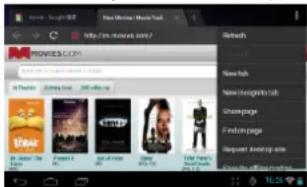
- Можете да скролирате нагоре- надолу по екрана с докосване на страницата и провлачане нагоре-надолу (внимавайте за случайно докосване на линкове!).
- За да отворите линк, просто го докоснете.
- За да се върнете на предишната страница, докоснете иконата Назад
- To За да покажете достъпните опции на менюто, докоснете иконата
- За да се върнете направо в Началния екран, докоснете иконата

Използване на виртуалната клавиатура
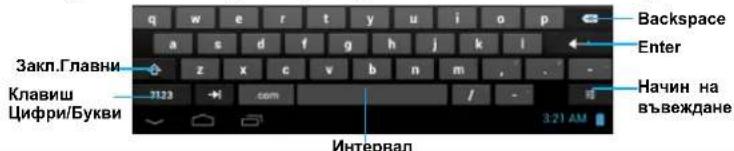
Докосването на поле за въвеждане на текст извежда виртуалната (екранната) клавиатура. С нея можете да въведете адрес на сайт или всякакъв необходим текст.
Възпроизвеждане на муника
За да пуснете муз. плейър, докоснете иконата Музика в екрана с Приложения.
Музикална библиотека
След старт на плейъра, трябва да влезете в музикалната биоблиотека. Тя показва вашите музикални файлове по категории (Певец, Албум.) ако файловете съдържат тези информационни тагове.
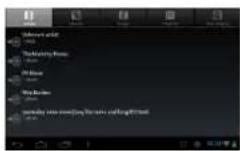
- Можете да прегледате списъка с плъзгане на пръст по него.
• Докоснете песен, за да я пуснете.
Екран „Възпроизвеждане на муника“
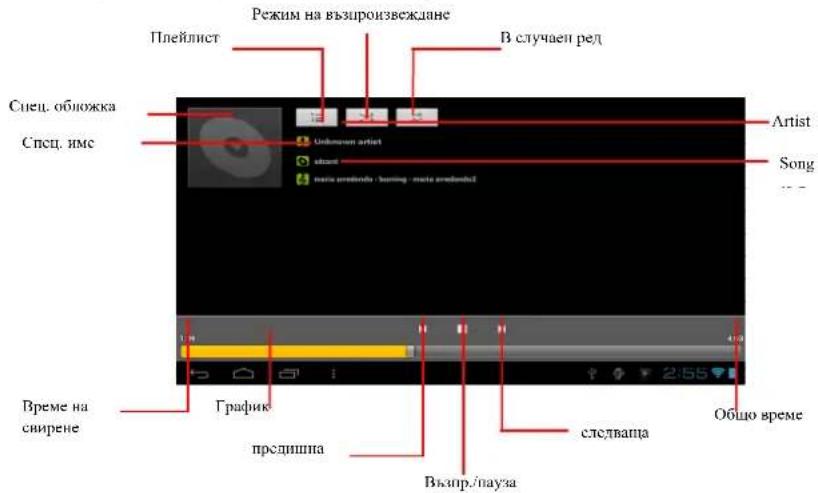
По време на възпроизвеждане на музикален файл, докоснете меню-иконата за да изведете контекстно меню:
Library– Връщане към менюто на музыкална библиотека.
Party Shuffle – Режим в случаен ред за парти.
Add to playlist – добавяне на песен в плейлиста.
Delete – изтриване на песен.
Sound Effects – Звукови ефекти за пуснатата муника.
Възпроизвеждане на видео
Докоснете иконата „Movie Player“ в Началния екран или екрана с Приложения, за да пуснете видео-плейъра.
Навигиране във видео-файловете
След влизане в плейъра, открийте видео-файлове/папки в правилната директория.
- Можете да прегледате списъка с файлове чрез плъзгане на пръст по него.
• Докоснете видео-файл, за да го пуснете.
Екран Възпроизвеждане на видео
Време на възпроизвеж дане
Лента на възпроизвеждането
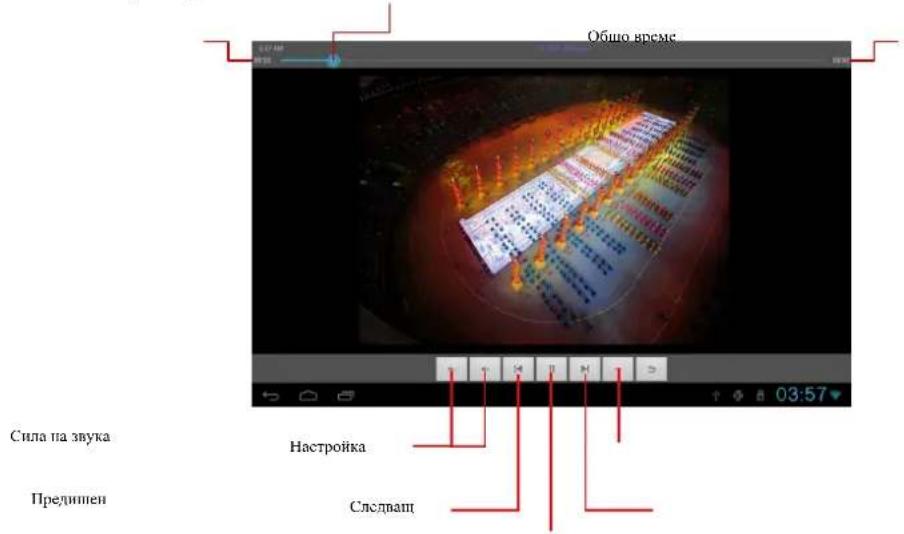
Възпроизвеждане/Пауза
Гледане на снимки
Докоснете икона Gallery в екрана с Приложения, за да пуснете Фото галерия.
Гледане на снимки
(1) Снимките се подредени като малки изображения. Плъзнете пръст по екрана, за да ги разгледате.
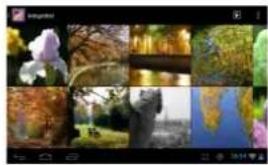
(2) Докоснете малко изображение, за да видите снимката на цял екран.

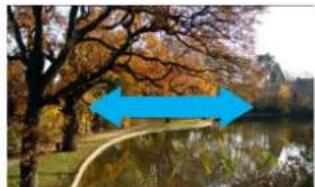
(3) За да покажете предишната/следващата снимка, плъзнете пръст хоризонтално.
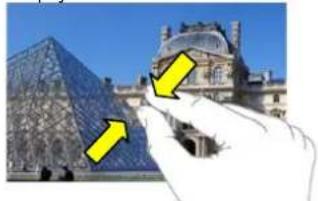
(4) За увеличаване/намаляване на мащаба на снимката, разтворете или свийте два пръста върху нея.
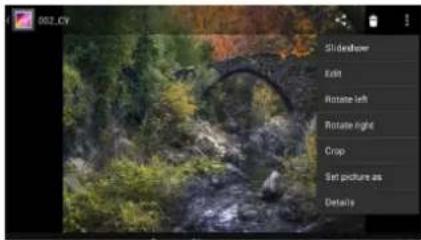
Когато гледате снимка, можете да докоснете иконата на да изведете меню.
Използване на Звуков рекордер
Докоснете иконата Sound Recorder в страницата с приложенията:
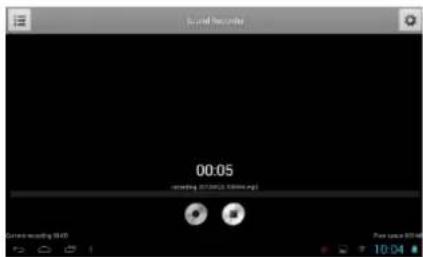
- За да стартирате запис, докоснете бутона Start
•Докоснете бутона Stop 📄 за да спрете записа на звук. - Записаният файл ще бъде запазен в картата-памет с име "Recordings" (Записи).

Работа с файлове
Можете да работите с файлове и папки с приложението File Manager.
Навигиране във файлове и папки
- Пуснете приложението, като докоснете иконата File Manager в екрана с приложенията.
- Можете да плъзнете пръст вертикално, за да прегледате списъка от файлове.
- Докоснете съответните икони отгоре на страницата, за да разглеждате файлове във вътрешната памет, в SD картата, на USB, Изображение, Видео.
- Докоснете файл или папка, за да ги отворите.
- Можете да се върнете назад едно ниво в екрана с докосване на иконата или
Изпращане/Получаване на ел.поща
Това устройство разполага с инсталирано E-mail приложение. С него можете да изпращате или получавате електронна поща от Интернет по всяко време. Преди да използвате E-mail услугата, уверете се, че разполагате с Интернет връзка.
В Началния екран, докоснете иконата, за да покажете всички приложения, и след това докоснете иконата Email за да стартирате приложението.
За получаване на имейли трябва първо да настроите E-mail акаунт.
(1) Стартирайте Email приложението с докосване на Email иконата; ще ви бъде подказано да настроите акаунт за електронна поща.
(2) Въведете вашия Email адрес и парола за влизане в акаунта. Можете да настроите акаунта като такъв по подразбиране, като изберете опцията "Изпращане на Email от този акаунт по подразбиране".
(3) Докоснете „Ръчни настройки" (Manual Setup) за настройка на email сървъра.
(4) Изберете тип сървър от POP3, IMAP или Exchange за входяща поща. Попитайте вашия доставчик на Интернет или мрежов администратор за типа имейл сървър, или потърсете информация в Интернет..
(5) Въведете нужната информация (сървър, порт и др.). Можете да получите информацията от доставчика на услуги, мрежовия администратор или от Интернет.
(6) Изберете типа сървър за изходящи имейли и въведете нужната информация за сървъра.
(7) Докоснете "Next" (Следващ) за да продължите. Вашият таблет ще провери сървърните настройки. Когато подскаже, че "Вашият акаунт е настроен и ел.поща е на път", тогава акаунтът е настроен успешно.
(8) Въведете вашето име и докоснете "Done" (Готово) за да завършите.
Забележка: Ако имате повече от един акаунт, есеки път, когато стартирате email приложението, ще влизате в email акаунта по подразбиране.
Можете да настроите повече от един акаунт и да управлявате акаунтите като проверявате информацията за акаунта, като добавяте или изтривате акаунти.
Добавяне на друг акаунт
(1) Следвайте стъпките, за да добавите още един акаунт, ако искате.
(2) Пуснете email приложението и докоснете меню-иконата ☐а да покажете опциите в менюто. Изберете "Accounts" за да покажете акаунтите.
(3) Докоснете меню-иконата на да покажете опциите, и изберете "Add account" (Добави акаунт).
(4) Следвайте стъпките за настройка на Email акаунт описани по-горе.
Изтриване на Email акаунт
(1) Когато сте в email прозорец, докоснете меню-иконата на да покажете опциите в менюто.
(2) Докоснете "Accounts" за да покажете всички email акаунти.
(3) Задръжте докосването върху акаунта, който искате да изтриете, докато се покаже меню.
(4) Докоснете "Remove Account" (Премахни акаунт), и после "OK" за потвърждение.
Проверка на настройките на акаунт
(1) Когато сте в email прозорец, докоснете меню-иконата на да покажете опциите.
(2) Докоснете "Accounts" за да покажете всички email акаунти.
(3) Задръжте докосването върху акаунта, който искате да проверите, докато се покаже меню.
(4) Докоснете "Account settings" (Настройки на акаунта) и трябва да видите цялата информация за настройки на акаунта. Ако е нужно – променете ги.
Преглед на електронна поща
За да влезете в пощенската си кутия, трябва да стартирате Email приложението
- В пощенската кутия можете да преглеждате списъка от имейли с плъзгане на пръста си нагоре-надолу.
• Докоснете имейл, за да го отворите. - Задръжте пръст върху имейл, за да изведете меню. Опциите му позволяват да отворите, да отговорите, да препратите или да изтриете имейла.
Други приложения
В устройството предварително са инсталирани и някои полезни малки приложения като Calculator (Калкулатор), Calendar (Календар), Sound Recorder (Звуков рекордер), Office Suite (Офис комплект) и др. Те са лесни за употреба, затова за тях не са необходими подробни инструкции. Моля винаги следвайте инструкциите на екрана и работата на вашето устройство.
Можете лесно да управлявате вашите приложения в устройството.
В устройството има множество полезни приложения, предварително инсталирани във фабрични условия. Някои други можете да вземете от други източници, да ги изтеглите или закупите по Интернет.
Инсталиране на приложения
За да инсталирате приложения, следвайте стъпките по-долу:
(1) Отворете приложението File Manager и открийте приложението, което искате да инсталирате.
(2) Докоснете приложението, за да стартирате инсталирането. Със защитна цел обаче, устройството може да подскаже че има опасност от атака към него, ако инсталирате и пуснете приложения, чиито източници не са гарантирани. В този случай, отидете в меню „Настройки” (Settings) и изберете Security (Защита) за да проверите Неизвестните източници преди да продължите с инсталацията.
(3) След завършване на инсталацията можете да откриете иконата на приложението в екрана с Приложения. То е готово за работа.
Деинсталиране на приложения
(1) Докоснете шорткъта на Настройки(Settings) в Началния екран за извеждане на менюто за настройки.
(2) Изберете "Apps" (Приложения).
(3) Докоснете приложението, което искате да деинсталирате.
(4) Докоснете "Uninstall" (Деинсталирай), за да деинсталирате приложението.
(5) Можете просто да докоснете и задържите иконата на приложението, за да отидете в Началния екран, където да я провлачите в иконата за Кошче, за да деинсталирате приложението.
Забележки:
- Не можете да деинсталирате предварително инсталираните приложения, но можете да ги деактивирате или спрете.
- Уверете се, че всички приложения, които сте копирали или изтеглили в устройството, са в.арк формат.
Вашето устройство може да работи с множество задачи по едно и също време. Например, можете да гледате снимки докато слушате муника.
Многозадачността е полезна, но неефективна, ако са пуснати твърде много задачи. За да спестите системна памет и да усилите системната производителност, можете да затворите някои задачи, които не използвате в момента.
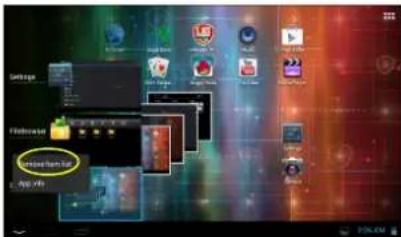
(1) Докоснете згда покажете приложенията, които работят в момента.
(2) Задръжте пръст върху приложението, което желаете да спрете, и след това изберете "Remove from list" (Премахни от списъка)..
Отстраняване на повреди
Ресетиране на устройството
- В случай, че устройството „замръзне“, можете да го ресетирате, като натиснете и задържите бутон Захранване в продължение на 10 секунди.
Спецификации
Дисплей 7" TFT LCD, капацитивен мулти-тъч екран
Сторидж капацитет 4 GB вътрешна флаш памет (около 2.4GB са достъпни за потребителя), Слотът за карти-памет поддържа micro SDHC карти до 32 GB
Интерфейси Micro USB 2.0, Micro SD (micro SDHC съвместимост)
Комуникации WiFi (802.11 b/g/n)

- Аксесоари
- Зареждане на батерията
- Забележка:
- Поставяне на карта-памет
- Прехвърляне на файлове
- Включване/Изключване
- Отключване на екрана
- Начален екран
- Къстомизиране на обекти от Началния екран
- Показване на всички приложения и унджети
- Смяна на тапета
- Смяна на системните настройки
- Съвети за докосване на екрана
- Достъп до Интернет
- Стартиране на уеб-браузър
- Използване на виртуалната клавиатура
- Възпроизвеждане на муника
- Музикална библиотека
- Екран „Възпроизвеждане на муника“
- Възпроизвеждане на видео
- Навигиране във видео-файловете
- Екран Възпроизвеждане на видео
- Гледане на снимки
- Използване на Звуков рекордер
- Работа с файлове
- Навигиране във файлове и папки
- Изпращане/Получаване на ел.поща
- Добавяне на друг акаунт
- Изтриване на Email акаунт
- Проверка на настройките на акаунт
- Преглед на електронна поща
- Други приложения
- Инсталиране на приложения
- Деинсталиране на приложения
- Забележки:
- Отстраняване на повреди
- Ресетиране на устройството
- Спецификации
Марка : PRESTIGIO
Модел : MultiReader PER5474BC
Категория : таблет