
MultiReader PER5474BC - Planšetinis kompiuteris PRESTIGIO - Nemokama naudojimo instrukcija
Raskite įrenginio instrukciją nemokamai MultiReader PER5474BC PRESTIGIO PDF formatu.



| Produkto tipas | Liečiamasis planšetinis kompiuteris |
| Prekės ženklas | Prestigio |
| Modelis | MultiReader PER5474BC |
| Matmenys (apytikriai) | 190 x 120 x 10 mm |
| Svoris (apytikriai) | 300 g |
| Procesorius | ARM Cortex A8, 1 GHz |
| RAM atmintis | 512 MB DDR3 |
| Operacinė sistema | Android 4.1 (Jelly Bean) |
| Ekranas | 7 colių talpinis multi-touch TFT LCD |
| Ekrano raiška | 800 x 480 pikselių |
| Saugojimo talpa | 4 GB "flash" atminties (apie 2,4 GB prieinama) |
| Atminties plėtimas | Micro SD/SDHC iki 32 GB |
| Ryšys | Wi-Fi 802.11 b/g/n, Micro USB 2.0, 3,5 mm ausinių lizdas |
| Maitinimas | Įmontuota įkraunama baterija, 5V/1.5A įkroviklis |
| Pagrindinės funkcijos | Muzikos/video grojimas, nuotraukų galerija, interneto naršymas, el. paštas, balso įrašytuvas, failų tvarkyklė |
| Priežiūra ir valymas | Valyti minkšta sausa šluoste, vengti drėgmės ir ekstremalių temperatūrų |
| Saugumas | Naudoti tik pateiktą įkroviklį, nelaikyti vandenyje, neuždengti įkrovimo metu |
| Atsarginės dalys ir taisymas | Įmontuota baterija, vartotojo nekeičiama; rekomenduojama taisyti profesionalams |
| Bendra informacija | Garantija įskaičiuota, maitinimo adapteris, USB laidas pridedami |
Dažnai užduodami klausimai - MultiReader PER5474BC PRESTIGIO
Naudotojų klausimai apie MultiReader PER5474BC PRESTIGIO
0 klausimas apie šį prietaisą. Atsakykite į tas, kurias žinote, arba užduokite savo.
Užduokite naują klausimą apie šį prietaisą
Atsisiųskite instrukciją savo Planšetinis kompiuteris PDF formatu nemokamai! Raskite savo instrukciją MultiReader PER5474BC - PRESTIGIO ir vėl perimkite savo elektroninį įrenginį. Šiame puslapyje skelbiami visi dokumentai, reikalingi jūsų įrenginio naudojimui. MultiReader PER5474BC prekės ženklo PRESTIGIO.
NAUDOJIMO INSTRUKCIJA MultiReader PER5474BC PRESTIGIO
Baterijos ikrovimas 4
Atminties kortelės įdėjimas 4
Failų perkėlimas....4
Ljungimas/išjungimas 5
Ekrano atrakinimas 5
Liečiamo ekrano naudojimo patarimai....8
Interneto prieiga....9
Virtualios klaviatūros naudojimas 10
Muzikos leidimas 10
Vaizdo jrašo leidimas 11
Nuotraukų peržiūrėjimas.... 12
Diktofono naudojimas 13
Failų naršymas....13
El. laiškų siuntimas/gavimas 14
Kitos programèlès 15
Programėlių tvarkymas 15
Užduočių valdymas 16
Trikčių šalinimas....16
Specifikacijos....17
Dalys
- Prestigio Multi-Reader
- Teisiniai ir saugos įspėjima
-
Trumpas pradžios vadovas
-
AC adapteris
- USB kabelis
- Garantijos kortelė
Mygtukai ir prievadai
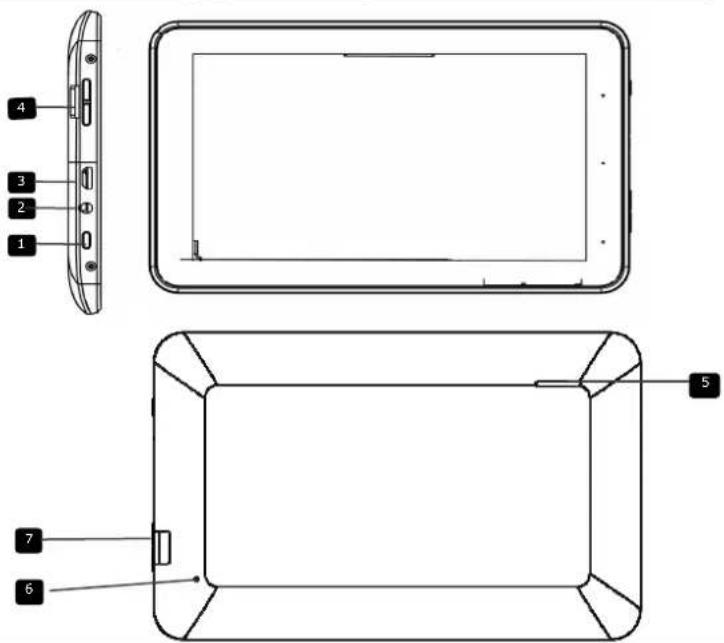
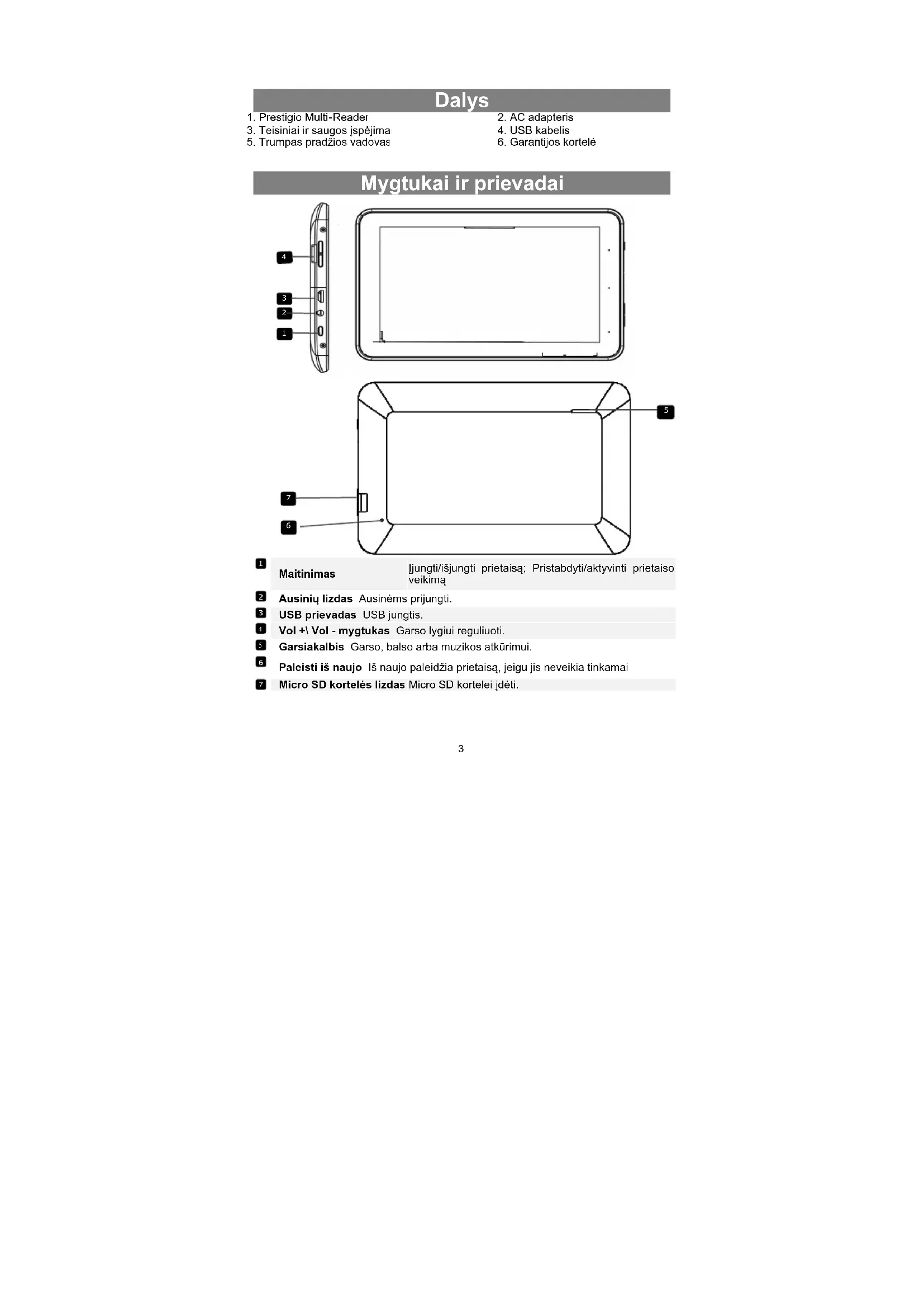
1 Maitinimas
ljungti/išjungti prietaisą; Pristabdyti/aktyvinti prietaiso veikimą
2 Ausinių lizdas Ausinėms prijungti.
3 USB prievadas USB jungtis.
4 Vol +\ Vol - mygtukas Garso lygiui reguliuoti.
5 Garsiakalbis Garso, balso arba muzikos atkūrimui.
6 Paleisti iš naujo Iš naujo paleidžia prietaisą, jeigu jis neveikia tinkamai
7 Micro SD kortelės lizdas Micro SD kortelei jdėti.
Baterijos jkrovimas
Prietaise yra sumontuota ikraunama baterija. Jokia papildoma baterija néra reikalinga. Tiesiog ikraukite baterija, kai prietaisas nurodo, kad baterija išseko.
Šis prietaisas naudoja standartinę 5V/1.5A įtampa. Naudokite pridedamą ikroviklj, neoriginalüs ikrovikliai gali sugadinti prietaisą bei kelti pavojų.
Ikroviklio negalima naudoti drėgnoje aplinkoje. Jeigu jūsų rankos ir kojos yra šlapios, nelieskite ikroviklio.
Naudodamiesi jkrovikliu arba jkraunant gaminj, užtikrinkite gerą ventiliaciją, neuždenkite prietaiso popieriais arba kitais daiktais, kurie mažina aušinimo efektyvumu.
Pastaba:
a. Rekomenduojame nedelsiant ikrauti bateriją, kai tik prietaisas nurodo, kad baterijos ikrova yra mażesnė nei 15%!
b. Siekiant užtikrinti ilgesnj baterijos tarnavimo laiką, patariame jkrovimo metu NESINAUDOTI prietaisu.
c. Ikrovimui naudokite tik tam skirtą AC adapteri.
Atminties kortelės įdėjimas
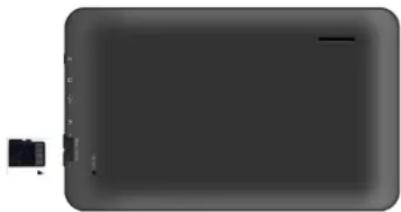
- Prietaisas palaiko micro SD/SDHC korteles.
- Norédami jděti Micro SD kortelę, kortelės jungtį nukreipkite į priekinę prietaiso pusę, o kortelės pusė su etikete turi būti nukeipta į galinę prietaiso pusę.
- Norėdami išimti Micro SD kortelę, švelniai spustelėkite kortelės kraštą, kad ji atsifiksuotų, tada ištraukite kortelę iš lizdo.
Prieš skaitant arba leidžiant failus, jums gali reikėti šiuos media failus perkelti iš kompiuterio i prietaisą.
(1) Naudodami komplekte esanti USB kabelj, prijunkite prietaisą prie kompiuterio. Kompiuteris aptiks du išimamus diskus, atitinkamai nurodydamas vidinę „flash“ atmintinę ir SD kortelę.
(2) Prijungus, atidarykite USB atmintine.
(3) Atverkite išimamą diską ir nukopijuokite failus iš PC i ši diską.
Pastaba:
Kadangi iš anksto jdiegtos programos ir Android OS užima didelę dalj atmintinės, t.y. apie 2.0 GB, yra normalu, kad skirtumas tarp galimos ir bendros atminties talpos yra didelis.
ljungimas/išjungimas
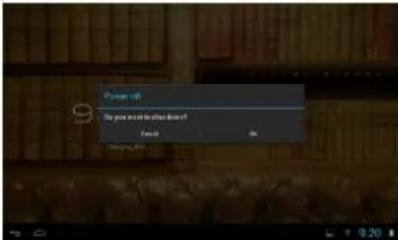
Norėdami ijungti prietaisą, paspauskite ir laikykite nuspaudę Maitinimo mygtuką, kol pamatysite įkrovos ekraną, tada atleiskite mygtuką.
Norėdami išjungti prietaisąj paspauskite ir laikykite nuspaudę Maitinimo mygtuką, kol pamatysite pasirinktį „Išjungti“, spustelėkite „Išjungti“ ir tada spustelėkite „OK“.
Patarimas: Siekiant taupyti baterijos energija, užrakinus ekraną, prietaisas gali pereiti i pristabdytos veiksenos režimą, jeigu per tam tikrą laiką ekranas nebuvo paliestas (atsižvelgiant i ekrano pristabdytos veiksenos nustatymus). Norėdami išjungti pristabdytos veiksenos režimą, trumpai spustelėkite Maitinimo mygtuką.
Ekrano atrakinimas
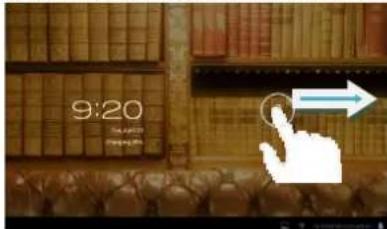
Jeigu ekranas yra keletą sekundžių nenaudojamas, jis bus užrakintas. Prieš vėl naudodami prietaisą, turite atrakinti ekraną, vilkite užrakto piktogramą dešinę.
Prestigio vedlys
- Pirmą kartą naudojant prietaisą (arba iš naujo nustačius visus naudotojo asmeninius parametrus), prietaisas automatiškai jlungia paleisties vedlj.
- Paleisties vedlio sąsaja siūlo nustatyti sistemos kalbą, laiko zoną ir t.t.
Pagrindinis ekranas
Pagrindinis ekranas yra sudarytas iš trijų atskirų ekranų, kuriuose išdėstytos nuorodos, programėlės ir t.t. Norėdami išplėsti ekranus, pirštu slinkite į kairę arba į dešinę.
Pagrindinis ekranas
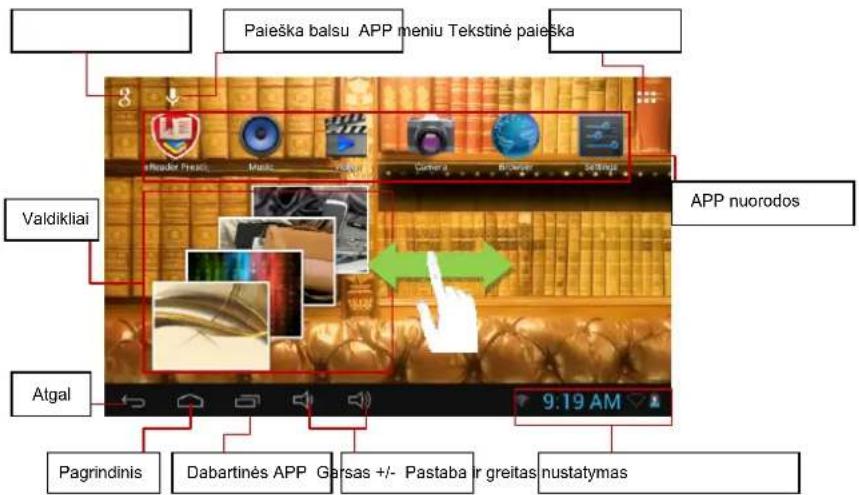
| Tekstinės paieškos piktorama | Spustelėkite piktogramą, kad jvestumėte raktinius žodžius Google paieškoje |
| Paieškos balsu piktograma | Spustelėkite piktogramą, kad jrašytumėte balsą Google paieškoje |
| APP meniu Spustelėkite | spustelėkite aktinkamą piktogramą, kad ljungtumėte programėlę (APP). |
| APP nuorodos piktograma | spustelėkite aktinkamą piktogramą, kad ljungtumėte programėlę (APP) |
| Valdiklis Spustelėkite | atitinkamą piktogramą, kad ljungtumėte programėlę (APP) |
| Atgal Spustelėkite, kad grįztumėte į ankstesnį meniu | |
| Pagrindinis Spustelėkite, kad grįztumėte į pagrindinį puslapį | |
| Dabartinės APP Spustelėkite piktogramą, kad būtų parodytos dabar naudojamos programėlės (APP). | |
| Garsas +/- Padidinti arba sumažinti garso lygį | |
| Pastaba/Greitas nustatymas | spustelėkite piktogramą, kad būtų parodytas pranešimas arba galėtumėte atlikti kai kuriuos greilus nustatymus, pvz. WIFI, ryškurnas. |
Pagrindinio ekrano elementų pritaikymas
- Norėdami į pagrindinį ekraną pridėti elementų (nuorodu, programėlių ir t.t.), spustelėkite programėlių piktogramą ēkad būtu parodytos visos programėlės, tada spustelėkite ant pageidaujamo elemento ir, laikydami nuspaudę, padėkite elementą ant pagrindinio ekraną.
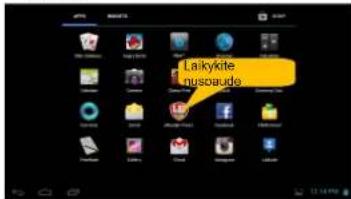
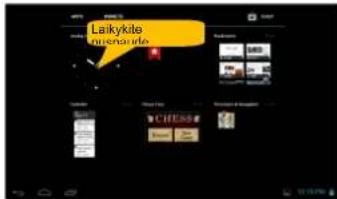
Pastaba: Jeigu dabartiniame pagrindiniame ekrane néra pakankamai vietos nuorodai arba programélei, jums bus pranešta, kad nebéra laisvos vietos.
- Norédami perkelti pagrindinio ekrano elementą, laikydami ant jo pirstą, pażymėkite ir tempkite j pageidaujama vieta, tada atleiskite.
- Norédami pašalinti elementą iš pagrindinio ekrano, laikydami ant jo pirštą, pažymėkite ir tempkite j šiukšlių dėže, pažymėta „X“, tada atleiskite pirštą.
Rodyti visas programèles ir valdiklius
Prietaise yra daug iš anksto jdiegtų naudingų programėlių ir valdiklių. Norėdami matyti visas programėles galite spustelėti programėlių lentele.
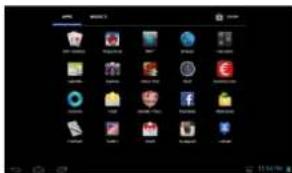
Patarimas: Laikydami pirštą ant elemento galite pridėti jį kaip nuorodą darbalaukyje.
Fono paveikslėlio keitimas
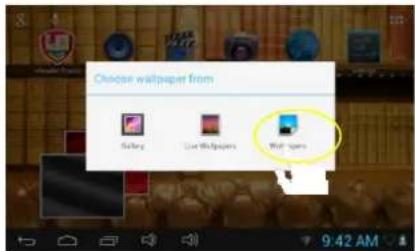
Laikykite nuspaudę pagrindinį ekraną, kol pasirodo meniu. Spustelėkite ant „Fono paveikslėlis" ir pasirinkite paveikslėlj, kuris bus naudojamas ekranui.
Sistemos nustatymų keitimas
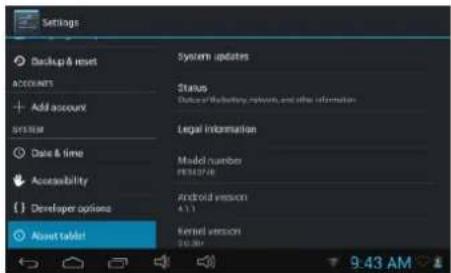
Pagrindiniame ekrane spustelékite nustatymų piktogramą kadi atvertumėte nustatymų meniu ir, jeigu reikia, pakeistumėte dabartinius prietaiso nustatymus.
Liečiamo ekrano naudojimo patarimai
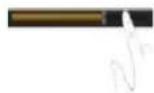
- Žiūrėdami vaizdo įrašus arba klausydami muzikos ir norėdami paleisti pageidaujamą įrašo vietą, galite spustelėti ant bet kurios įrašo laiko juostos dalį. Galite vilkti žymeklj i bet kurią failo laiko juostos vietą.
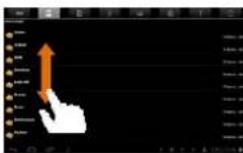
- Ivairiose naršyklése (failų, muzikos ir t.t.), norėdami slinkti failų sąrašą aukštyn arba žemyn, ant ekrano galite laikyti pirštą ir vilkti aukštyn arba žemyn.
- Kai kuriose naršyklėse (failų, muzikos ir t.t.) laikant pirštą ant elemento, parodomos jo pasirinktys.
Interneto prieiga
Prietaisas turi Wi-Fi prisijungimo prie tinklo funkcija, kuri jums suteikia lengva prieiga prie interneto.
Norėdami naudotis Wi-Fi, pirmiausia turite sukonfigūruoti Wi-Fi tinklą, taip pat turite likti Wi-Fi ryšio zonoje. Kai prietaisas yra Wi-Fi ryšio zonoje ir yra sukonfigūruotas, jis bando prisijungti prie Wi-Fi.
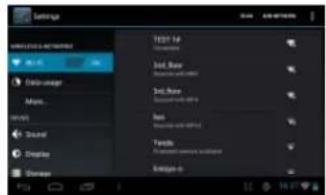
Prisijungimas prie WI-FI
Prieš paleisdami interneto programėlę, pvz. interneto naršyklę, turite aktyvinti Wi-Fi ir sukonfigūruoti Wi-Fi tinklą.
(1) Norėdami atidaryti nustatymų meniu, pagrindiniame ekrane spustelėkite nustatymų piktogramą
(2) Pasirinkite „WIFI“ ir, norèdami jungti WIFI, slinkdami perjunkite i „Jungta“.
(3) Prietaisas automatiškai nuskaitys visus galimus Wi-Fi tinklus ir parodys juos dešinėje lango pusėje. Galimų tinklų sąraše rodomi visi bevielio ryšio tinklai, kurie yra prietaiso veikimo diapazone.
(4) Pasirinkite tinklą iš sąrašo ir, norėdami prisijungti, spustelėkite „Prisijungti“. Kai kurie tinklai gali būti apsaugoti slaptažodžiu, prieš prisijungdami įveskite slaptažodį. Jeigu prisijungta sėkmingai, po WI-FI nustatymais bus rodomas pranešimas: „Prisijungta prie... (Wi-Fi tinklo pavadinimas)“.
Pastaba:
- Galimų tinkly sąrašas yra nuolat automatiškai atnaujinamas.
- Kai nėra prieigos prie Wi-Fi, prietaisas automatiškai prisijungs prie jūsų sukonfigūruoto tinklo, kai tik pateksite j šio tinklo ryšio zoną.
Interneto naršyklės paleidimas
Norėdami paleisti interneto naršykle, pagrindiniame ekrane spustelėkite naršyklės piktogramą. Norėdami matyti kontekstinį meniu, spustelėkite .
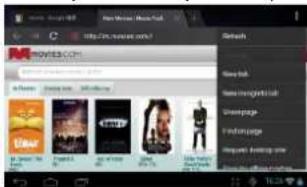
- Ekraną galite slinkti aukštyn arba žemyn, spustelėdami ant puslapio arba vilkdami jį aukštyn arba žemyn (būkite atidūs, nespustelėkite nuorodos, kol nebūsite pasirengeļ).
- Norédami atidaryti nuoroda, tiesiog spustelékite ja.
-
Norédami grižti atgal i ankstesnji puslapj, spustelékite „atgal
-
Norėdami peržiūrėti galimus meniu punktus, spustelėkite meniu piktogramą
- Norėdami grįžti i pagrindinį ekraną, spustelėkite pagrindinio ekrano piktogramą


Virtualios klaviatūros naudojimas
Spustelėje bet kurią teksto įvesties laukelio vietą, galite atidaryti virtualią klaviatūrą. Naudodami šią klaviatūrą galite įvesti tinklapio adresą arba bet kokį kitą norimą tekstą.

Muzikos leidimas
Norėdami paleisti muzikos grotuvą, programėlių puslapyje spustelėkite ant grotuvo.
Muzikos biblioteka
Paleidus muzikos grotuvą, patenkate i muzikos biblioteką Muzikos bibliotekoje rodomi saugomi, i kategorijas (atlikėjas, albums ir t.t.) surūšiuoti muzikiniai failai, jeigu šie failai turi dainos informacijos žymeles.
- Norėdami slinkti failų sąrašą, galite pirštu vilkti aukštyn arba žemyn.
- Norédami paleisti, spustelékite ant dainos.

Muzikos leidimo ekranas
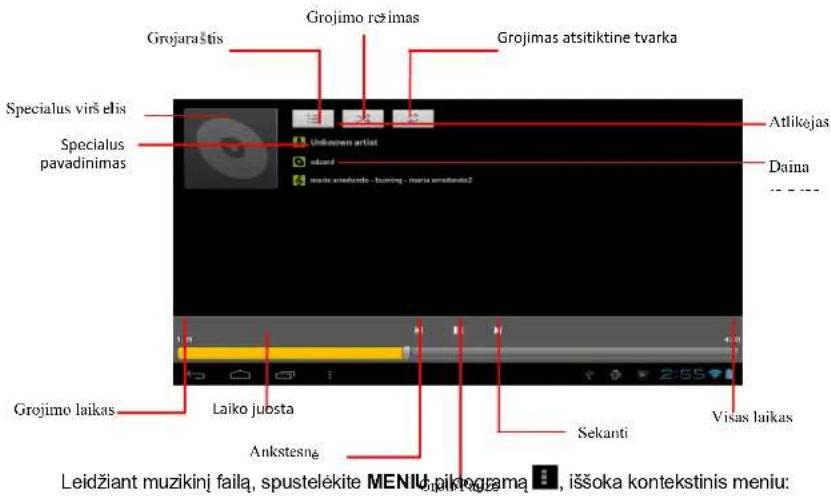
Biblioteka– grjžti j muzikos bibliotekos meniu.
Atsitiktinis leidimas – pasirinkti atsitiktinio leidimo režimą.
Pridėti prie grojaraščio – pridėti dainą prie grojaraščio.
Ištrinti – ištrinti daina.
Garso efektai – leidžiamai muzikai nustatyti garso efektus.
Vaizdo jrašo leidimas
Norédami paleisti vaizdo grotuvą, pagrindiniame ekrane arba programėlių ekrane spustelėkite vaizdo grotuvo piktogramą
Vaizdo failų naršymas
Paleidę vaizdo grotuvą, atitinkamame kataloge suraskite vaizdo failą/aplanka.
- Norėdami slinkti vaizdo failų sąrašą, galite pirštu vilkti aukštyn arba žemyn.
- Norėdami paleisti vaizdo įrašą, spustelėkite jį.
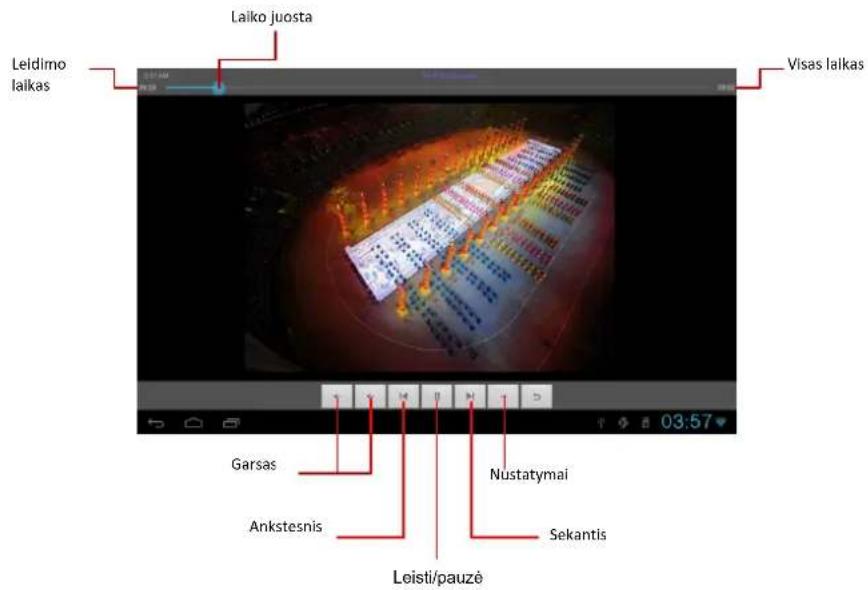
Vaizdo atkūrimo ekranas
Nuotraukų peržiūrėjimas
Norėdami paleisti nuotraukų galeriją, programėlių puslapyje spustelėkite nuotraukų galerijos piktogramą.
Nuotraukų peržiūrėjimas
(1) Nuotraukos yra išdėstytos miniatiūrose. Norėdami naršyti, slinkite pirštu per ekraną j kairę arba j dešinę.
(2) Norėdami peržiūrėti nuotrauką per visą ekraną, spustelėkite ant miniatiūros.
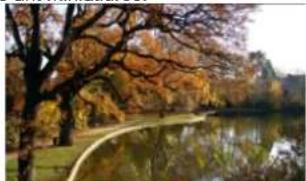
(3) Norėdami peržiūrėti ankstesnę/sekančią nuotrauką, horizontaliai slinkite pirštu per ekraną.
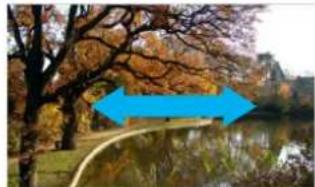
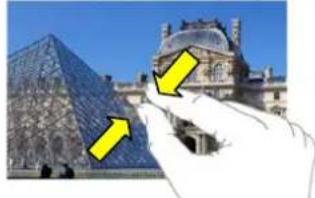
(4) Norėdami padidinti arba sumažinti nuotrauką, suglauskite pirštus ant nuotraukos.
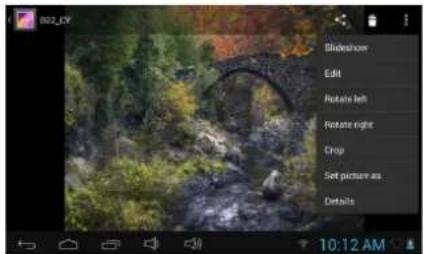
Peržiūrėdami nuotraukas, spustelėkite ant ekrano arba meniu piktogramos, jeigu norite jungti ekrano meniu.
Norėdami paleisti diktofoną, programėlių puslapyje spustelėkite diktofono piktogramą.
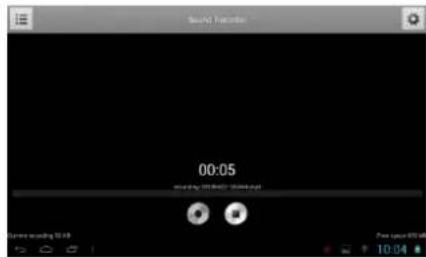
- Norėdami pradėti garso įrašymą, spustelėkite „Start“ mygtuka
- Norédami sustabdyti garso įrašymą, spustelėkite „Stop“ mygtuka
- Įrašai bus išsaugomi atminties kortelės faile, kuris pavadintas „Irašai“.
Failų naršymas
Failus ir aplankus galite naršyti, naudodami failų naršyklės programą.
Naršyklės naudojimas
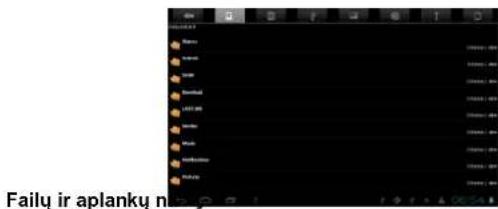
- Norėdami paleisti programėlę, programėlių lange spustelėkite naršyklės piktogramą.
- Norėdami slinkti failų sąrašą aukštyn arba žemyn, vilkite pirštą aukštyn arba žemyn.
- Bakstelėkite atitinkamas piktogramas lango viršuje, norėdami peržiūrėti vidinėje atmintyje, išorinėje SD kortelėje, USB, nuotraukas arba vaizdo įrašus.
- Norėdami atidaryti failą arba aplanką spustelėkite jį.
- Norėdami grįžti vienu lygmeniu atgal, spustelėkite piktogramą ➤ arba ←.
El. laišku siuntimas/gavimas
Šiame prietaise yra įdiegta el. pašto programėlė. Naudodami šią programėlę, galite bet kada gauti arba išsiųsti el. laiškus. Prieš naudodamiesi elektroninio pašto paslaugomis, įsitikinkite, kad esate prisijunge prie interneto.
Pagrindiniame ekrane spustelėkite i, parodomos visos programėlės, tada, norėdami paleisti el. pašto programėlę, spustelėkite el. pašto piktogramą.
El. pašto paskyros sukūrimas
(1) Paleiskite el. pašto programėlę, spustelėkite El. pašto programėlės piktogramą, jus paragins sukurti savo paskyrą.
(2) Iveskite savo el. pašo adresą ir prisijungimo slaptažodį. Paskyrą galite nustatyti kaip numatytają, pasirinkite pasirinkti „siųsti el. laiškus i šią paskyrą pagal nutylėjimą“.
(3) Norėdami nustatyti el. pašto serverio informaciją, spustelėkite „Rankinis nustatymas“.
(4) Pasirinkite POP3, IMAP arba „Exchange“ serverio tipą, atsižvelgiant į gaunamus laiškus. Norėdami sužinoti savo el. pašto serverio tipą, pasikonsultuokite su savo paslaugų teikėju arba paieškokite informacijos internete.
(5) Iveskite reikalinga informacija (serverj, prievada ir t.t.). Tokią informacija galite gauti iš serverio paslaugos teikėjo, tinklo administratoriaus arba rasti internete.
(6) Pasirinkite išsiunčiamų laiškų serverio tipą, ir įveskite reikalingą serverio informacija.
(7) Norėdami tęsti, spauskite „Sekantis“. Jūsų planšetė patikrins nustatymus. Kai pasirodys pranešimas „Jūsų paskyra yra nustatyta, laiškai yra gaunami“, tai reiškia, kad jūsų paskyra nustatyta sėkmingai.
(8) Norėdami užbaigti, jveskite savo vardą ir spustelėkite „Atlikta“.
Pastaba: Jeigu naudojatės daugiau nei viena paskyra, kiekvieną kartą paleisdami el. pašto programėlę, jūs pateksite į numatytąją el. pašto paskyrą.
Paskyrų valdymas
Jüs galite nustatyti daugiau negu vieną paskyrą ir valdyti šias paskyras, tikrindami paskyrų informaciją, pridėdami daugiau paskyrų arba jas ištrindami.
Kitos paskyros pridėjimas
Norėdami pridėti kitą paskyrą, atlikite šiuos žingsnius.
(1) Paleiskite el. pašto programėlę ir spustelėkite meniu piktogramą, kad būtų parodytos meniu pasirinktys. Pasirinkite „Paskyros“.
(2) Spustelékite meniu piktogramą had būtu parodytos meniu pasirinktys ir
pasirinkite „Pridėti paskyrą“.
(3) Atlikite el. pašto paskyros nustatymo žingsnius ir pridėkite paskyrą.
El. pašto paskyros ištrynimas
(1) Kai esate jungę el. pašto déžutę, spustelékite meniu piktogramą, kad būtų parodytos meniu pasirinktys.
(2) Spustelékite „Paskyros“, kad būtų parodytos viso el. pašto paskyros.
(3) Laikykite nuspaudę paskyrą, kurią norite ištrinti, kol pasirodys meniu.
(4) Spustelėkite „Pašalinti paskyrą“ ir tada patvirtinkite, spustelėdami „OK“.
Paskyros nustatymų tikrinimas
(1) Kai esate junge el. pašto dėžutę, spustelėkite meniu piktogramą, kad būtų parodytos meniu pasirinktys.
(2) Spustelėkite „Paskyros“, kad būtų parodytos visos el. pašto paskyros.
(3) Laikykite nuspaudę paskyrą, kurios nustatymus norite patikrinti, kol bus parodytas meniu.
(4) Spustelėkite „Paskyros nustatymai“, turėtų pasirodyti visa paskyros nustatymų informacija. Šiuos nustatymus galite redaguoti.
Elektroninių laišku peržiūra
Paleidę el. pašto programėlę, turėtumėte jeiti i pašto dėžutę.
- Pašto déžutėje norėdami slinkti el. laiškų sąrašą aukštyn arba žemyn, slinkite pirštą aukštyn arba žemyn.
- Norėdami atidaryti el. laišką, spustelėkite ant jo.
- Laikant nuspaudus el. laišką, parodomas meniu. Naudodami šį meniu galite atidaryti el. laišką, atsakyti, pereiti prie kito laiško arba ištrinti el. laišką.
Kitos programèlès
Šiame prietaise buvo iš anksto įdiegtos kelios naudingos programėlės, pvz. skaičiuotuvas, kalendorius, diktofonas, Office Suite ir t.t. Šias programėles yra labai paprasta naudoti, todėl joms nėra reikalinga atskira naudojimo instrukcija. Sekite prietaiso nurodymus.
Programėlių tvarkymas
Šiame prietaise jūs galite lengvai tvarkyti programėles.
Gamykloje i ši prietaisą buvo iš anksto jdiegtos kelios naudingos programėlės, taip pat programėles galima nusikopijuoti iš kitų šaltinių, atsisiųsti arba nusipirkti internete.
Programėlių įdiegimas
Programėles galima įdiegti, atliekant šiuos žingsnius:
(1) Atverkite naršykle ir susiraskite programèle, kurią norite jdiegti.
(2) Norėdami pradėti diegti, spustelėkite programėlę. Jeigu diegiate ir paleidžiate programėles, kurių šaltiniai nėra žinomi, saugos tikslais, prietaisas parodys pranešimą apie galimą pavojų. Tokiu atveju, turite jeiti į nustatymų meniu ir
pasirinkti „Saugumas“, kad patikrintumėte „Nežinomus šaltinius“, prieš įdiegdami tokią programėlę.
(3) Idiegus, programėlės piktogramą rasite piktogramų ekrane. Programėlė yra paruošta paleidimui.
Programėlių išdiegimas
(1) Norėdami įeiti į nustatymų meniu, pagrindiniame ekrane spustelėkite nustatymų nuorodą.
(2) Pasirinkite „Programélés“.
(3) Spustelėkite programėlę, kurią norite išdiegti.
(4) Norėdami išdiegti programėlę, spustelėkite „Išdiegti“.
(5) Galite tiesiog spustelėti ir laikyti programėlės piktogramą, kad pereitumėte i pagrindinį ekraną, ir nutempti ją i šiukšlių dėžę, taip ją išdiegdami.
Pastaba:
- Iš anksto jdiegtų programėlių išdiegti negalima, tačiau jas galite išjungti arba sustabdyti.
- Isitikinkite, kad visos programėlės, kurias nusikopijavote arba atsisiuntėte, yra .apk formato.
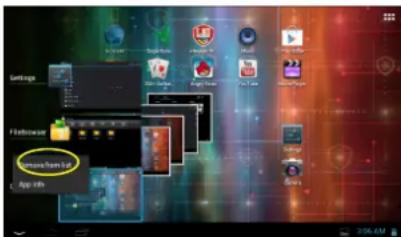
Užduočių valdymas
Jūsų prietaisas vienu metu gali atlikti keletą užduočių. Pavyzdžiui, jūs galite peržiūrėti nuotraukas ir klausytis muzikos. Kelių užduočių vykdymas vienu metu yra labai naudingas, vis délto jeigu vienu metu veikia per daug programų, prietaisas gali veikti neefektyviai. Siekiant kontroliuoti sistemos atmintį ir užtikrinti sklandų prietaiso veikimą, kai kurias užduotis, kurių tuo metu nenaudojate, galite išjungti.
(1) Spustelékite 📄brédami pamatyti kokios programélés yra naudojamos tuo metu.
(2) Laikykite nuspaudę programėlę, kurią norite sustabdyti ir pasirinkite „Pašalinti iš sarašo“.
Prietaiso paleidimas iš naujo
- Tuo atveju, jeigu prietaisas „užstringa“, paspaudę ir 10 sekundžių palaikę Maitinimo mygtuką prietaisą galite paleisti iš naujo.
Specifikacijos
Techninės specifikacijos
Procesorius Labai našus ARM Cortex A8, 1GHz
RAM 512MB DDR3
OS Android 4.1 (Jelly Bean)
Ekranas 7" TFT LCD, talpinis multi-touch
Raiška 800 x 480 pikseliai
Atminties talpa 4 GB flash atmintis (naudotojui prieinama
maždaug 2.4GB), atminties kortelių lizdas palaiko
micro SDHC korteles iki 32 GB
Sasajos Micro USB 2.0, Micro SD (suderinama su micro
SDHC)
Ryšys WiFi (802.11 b/g/n)
Baterija 3200 mAh Li-Pol baterija
Matmenys 192 x 116 x 10.7mm (I x P x A) (apytiksliai)
Svoris 320 g (apytiksliai)
PRESTIGIOUNIVERSĀLAIS EĪLASĪTĀJS
PER5474BCī
Satura rādītājs
Piederumi....3
Pogas un pieslēgvetas .... 3
Akumulatora uzlāde 4

- Dalys
- Baterijos jkrovimas
- Pastaba:
- Atminties kortelės įdėjimas
- ljungimas/išjungimas
- Ekrano atrakinimas
- Prestigio vedlys
- Pagrindinis ekranas
- Pagrindinio ekrano elementų pritaikymas
- Rodyti visas programèles ir valdiklius
- Fono paveikslėlio keitimas
- Sistemos nustatymų keitimas
- Liečiamo ekrano naudojimo patarimai
- Interneto prieiga
- Prisijungimas prie WI-FI
- Interneto naršyklės paleidimas
- Virtualios klaviatūros naudojimas
- Muzikos leidimas
- Muzikos biblioteka
- Muzikos leidimo ekranas
- Vaizdo jrašo leidimas
- Vaizdo failų naršymas
- Nuotraukų peržiūrėjimas
- Failų naršymas
- Naršyklės naudojimas
- El. laišku siuntimas/gavimas
- El. pašto paskyros sukūrimas
- Paskyrų valdymas
- Kitos paskyros pridėjimas
- El. pašto paskyros ištrynimas
- Paskyros nustatymų tikrinimas
- Elektroninių laišku peržiūra
- Kitos programèlès
- Programėlių tvarkymas
- Programėlių įdiegimas
- Programėlių išdiegimas
- Užduočių valdymas
- Prietaiso paleidimas iš naujo
- Specifikacijos
- Techninės specifikacijos
- PRESTIGIOUNIVERSĀLAIS EĪLASĪTĀJS
- Satura rādītājs
Prekės ženklas : PRESTIGIO
Modelis : MultiReader PER5474BC
Kategorija : Planšetinis kompiuteris