MultiReader PER5474BC - Tablet PRESTIGIO - Bezplatný návod na obsluhu
Nájdite návod k zariadeniu zdarma MultiReader PER5474BC PRESTIGIO vo formáte PDF.



| Typ produktu | Dotykový tablet |
| Značka | Prestigio |
| Model | MultiReader PER5474BC |
| Rozmery (približne) | 190 x 120 x 10 mm |
| Hmotnosť (približne) | 300 g |
| Procesor | ARM Cortex A8 1 GHz |
| Pamäť RAM | 512 MB DDR3 |
| Operačný systém | Android 4.1 (Jelly Bean) |
| Displej | 7-palcový TFT LCD kapacitný multi-dotykový |
| Rozlíšenie displeja | 800 x 480 pixelov |
| Kapacita úložiska | 4 GB flash pamäte (približne 2,4 GB prístupných) |
| Rozšírenie úložiska | Micro SD/SDHC až 32 GB |
| Konektivita | Wi-Fi 802.11 b/g/n, Micro USB 2.0, 3,5 mm jack |
| Napájanie | Vstavaná nabíjateľná batéria, nabíjačka 5V/1,5A |
| Hlavné funkcie | Prehrávanie hudby/videa, fotogaléria, internetové prehliadanie, e-mail, hlasový záznamník, správca súborov |
| Údržba a čistenie | Čistiť mäkkou suchou handričkou, vyhýbať sa vlhkosti a extrémnym teplotám |
| Bezpečnosť | Používať iba dodávanú nabíjačku, nevystavovať vode, nezakrývať počas nabíjania |
| Náhradné diely a opraviteľnosť | Vstavaná batéria nie je vymeniteľná používateľom; oprava odborníkom odporúčaná |
| Všeobecné informácie | Vrátane záruky, sieťový adaptér, USB kábel súčasťou balenia |
Často kladené otázky - MultiReader PER5474BC PRESTIGIO
Otázky používateľov k MultiReader PER5474BC PRESTIGIO
0 otázka o tomto zariadení. Odpovedzte na tie, ktoré poznáte, alebo položte vlastnú.
Položte novú otázku o tomto zariadení
Stiahnite si návod pre váš Tablet vo formáte PDF zadarmo! Nájdite svoj návod MultiReader PER5474BC - PRESTIGIO a vezmite svoje elektronické zariadenie späť do rúk. Na tejto stránke sú zverejnené všetky dokumenty potrebné na používanie vášho zariadenia. MultiReader PER5474BC značky PRESTIGIO.
NÁVOD NA OBSLUHU MultiReader PER5474BC PRESTIGIO
Odstranit e-mailový účet
Vloženie pamät'ovej karty 4
Prenos súborov....4
Zapnutie/vypnutie....5
Odblokovanie obrazovky 5
Sprievodca Prestigio 5
Tipy k používaniu dotykovej obrazovky 8
Prístup do internetu....9
Používanie virtuálnej klávesnice 10
Prehrávanie hudby 10
Prehrávanie videí 11
Používanie zvukového záznamníka 14
Prezeranie súborov 14
Odosielanie/prijímanie e-mailov 15
Đalšie aplikácie....16
Správa aplikácií....17
Správa úloh....17
Odstraňovanie porúch 18
Špecifikácie....18
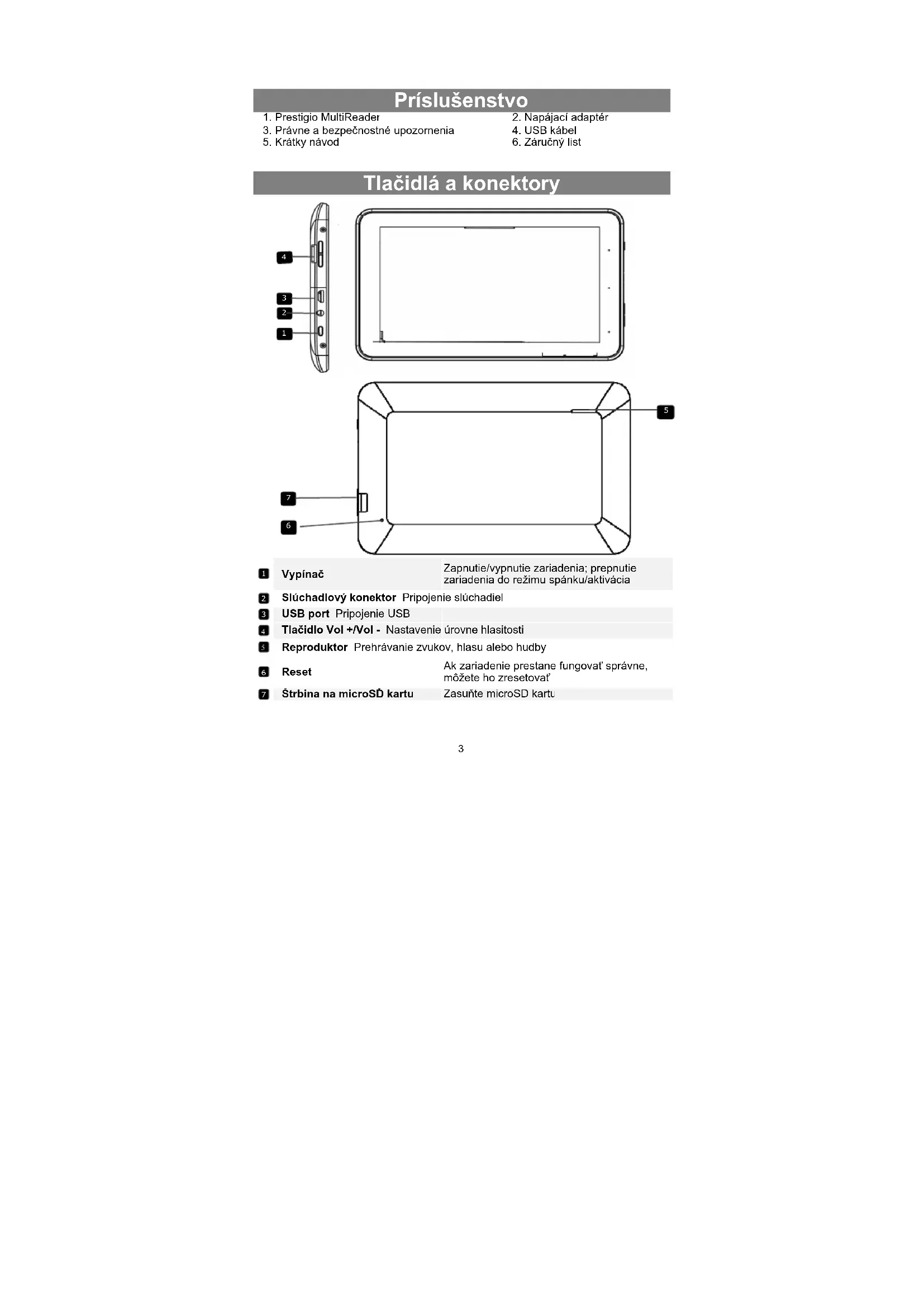
Príslušenstvo
Zapnutie/vypnutie zariadenia; prepnutie zariadenia do režimu spánku/aktivácia
2 Slúchadlový konektor Pripojenie slúchadiel
3 USB port Pripojenie USB
4 Tlačidlo Vol +/Vol - Nastavenie úrovne hlasitosti
5 Reproduktor Prehrávanie zvukov, hlasu alebo hudby
6 Reset
Ak zariadenie prestane fungovat' správne, môžete ho zresetovat'
7 Strbina na microSD kartu
Zasuňte microSD kartu
Nabíjanie batérie
Toto zariadenie obsahuje internú nabljateľnú batériu. Nie je nutné inštalovať inú externú batériu. Ak zariadenie informuje o nízkej úrovni batérie, stačí ho nabít.
Toto zariadenie používa štandardné napätie 5 V/1,5 A. Na jeho nabíjanie používajte výhradne priloženú nabíjačku. Iné nabíjačky môžu predstavovat' bezpečnostné riziko. Nabíjačku nepoužívajte vo vlhkom prostredí. Ak máte mokré ruky a nohy, nabíjačky sa nedotýkajte.
Pri používaní nabíjačky alebo nabíjaní zariadenia zabezpečte dostatočné vetranie. Zariadenie nezakrývajte papierom alebo inými predmetmi, ktoré by mohli zhoršit' chladenie.
Poznámka:
a. Ak zariadenie informuje o nižšej úrovni batérie, než 15 %, dôrazne odporúčame batériu okamžite nabit'.
b. Aby ste predižili životnosť batérie, NEODPORÚČAME zariadenie počas nabijania použivat.
c. Na nabíjanie používajte výhradne špeciálnu nabíja čku, ktorá bola priložená.
Vloženie pamät'ovej karty
- Zariadenie podporuje pamätové karty typu microSD/microSDHC.
- Konektory microSD karty otočte smerom k prednej strane zariadenia a jej potlačenú stranu smerom k zadnej strane.
- Pri vyberaní microSD karty opatrne zatlačte na hranu karty, čím uvoľníte bezpečnostný zámok, a kartu vytiahnite zo štrbiny.
natural_image
Blank gray rectangular object with no visible text, symbols, or markingsPrenos súborov
Mediálne súbory, ktoré chcete prehrávať alebo čítať, budete musieť najprv preniest’ z počítača do tohto zariadenia.
(1) Zariadenie pripojte k počítaču priloženým USB káblom. V počítači sa zobrazia dva nové vymenitelné disky. Označujú internú památ zariadenia a SD kartu.
(2) Po pripojení zapnite USB pamäť.
(3) Otvorte vymenitelný disk a nakopírujte naň súbory z počítača.
Poznámka:
Predinštalované aplikácie a operačný systém Android OS zaberajú značnú časť pamătovej kapacity – približne 2,0 GB. Obrovský rozdiel medzi dostupnou a celkovou pamătovou kapacitou je preto normálny.
Zapnutie/vypnutie
Zariadenie zapnete podržaním vypínača. Ked' sa zob'azí úvodná obrazovka, môžete tlačidlo pustiť.
Tip: Ak sa zariadenia nebudete chvílu dotýkat, z dôvodu úspory energie sa môže vypnút a zablokovať obrazovku. Táto doba závisí od aktuálneho nastavenia prepnutia displeja do režimu spánku. Zariadenie prebudíte krátkym stlačením vypínača.
Odblokovanie obrazovky
Ak zariadenie nebudete niekoľko sekúnd používať, obrazovka sa automaticky zablokuje. Aby ste mohli zariadenie d'alej používať, budete musieť obrazovku odblokovat potiahnutím ikony zámku 📄 smerom doprava.
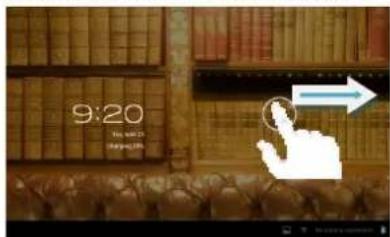
- Ak použivate zariadenie po prvý raz (alebo po obnovení všetkých osobných nastavení), automaticky sa spustí Sprievodca spustením.
- Sprievodca spustením umožňuje vybrat' jazyk systému z ponúkaného zoznamu, časové pásmo a pod.
Đomovská obrazovka
Domovská obrazovka pozostáva z troch samostatných obrazoviek, na ktoré sa dajú ukladať odkazy, miniaplikácie a pod. Pohybom prsta doľava alebo doprava po obrazovke zobrazíte jej rozšírenie.
Hlavná obrazovka
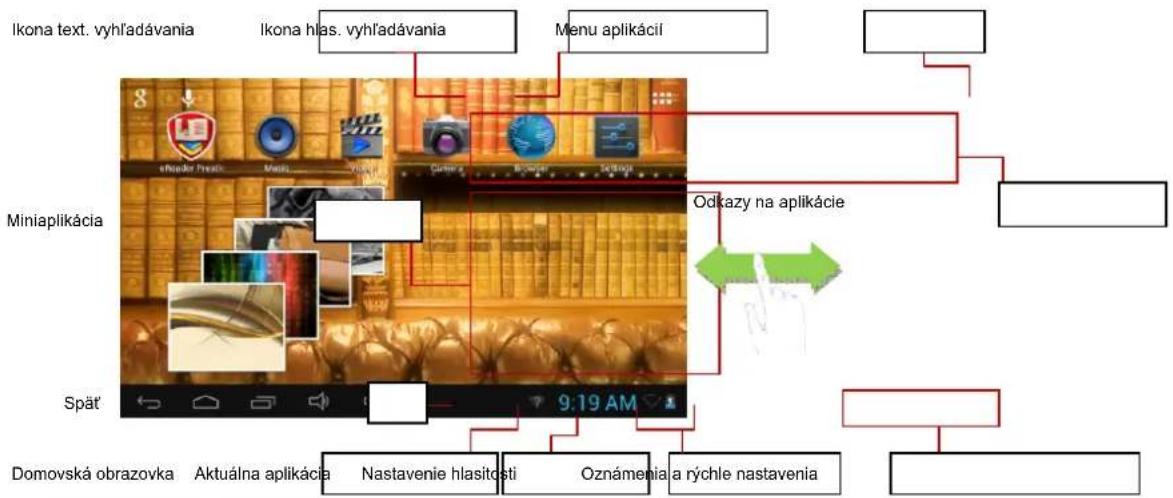
| Ikona textového vyhľadávania | Ťuknutím na túto ikonu aktivujete vyhľadávanie Google, do ktorého môžete zadať hľadané klúčové slová. |
| Ikona hlasového vyhľadávania | Ťuknutím na túto ikonu aktivujete vyhľadávanie Google ovládané hlasom. |
| Menu aplikácií Ťuknutím na túto ikonu zobrazíte všelky nainštalované aplikácie. | |
| Odkazy na aplikácie | Ťuknutím na požadovanú ikonu spustíte aplikáciu. |
| Miniaplikácia Ťuknutím na požadovanú ikonu spustíte aplikáciu. | |
| Spät Ťuknutím na ikonu prejdete do predchádzajúceho menu. | |
| Domovská obrazovka | Ťuknutím na ikonu prejdete na domovskú obrazovku.. |
| Aktuálna aplikácia | Ťuknutím na túto ikonu zobrazíte aktuálne spustené aplikácie. |
| Nastavenie hlasitosti | Zvýšenie alebo zníženie hlasitosti |
| Oznámenia a rýchle nastavenia | Ťuknutím zobrazíte oznámenia alebo niektoré rýchle nastavenia, ako napríklad Wi-Fi, jas a pod. |
Prispôsobenie položiek na domovskiej obrazovke
- Ak chcete na domovskú obrazovku pridat' nejakú položku (odkaz, miniaplikáciu a pod.), t'uknite na ikonu . Zobrazia sa všetky aplikácie a miniaplikácie. Ťuknutím a podržaním požadovanej položky ju môžete umiestnit' na domovskú stránku.
Podržte
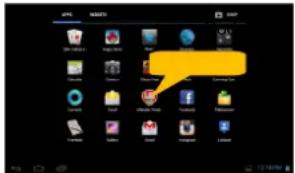
Poznámka: Ak sa na aktuálnej domovskéj obrazovke nenachádza dostatok miesta na umiestnenie odkazu alebo miniaplikácie, zobrazí sa upozomenie.
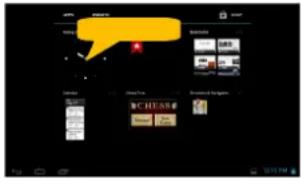
Zobrazenie všetkých aplikácií a miniaplikácií
V zariadení je predinštalovaných množstvo užitočných aplikácií a miniaplikácií.
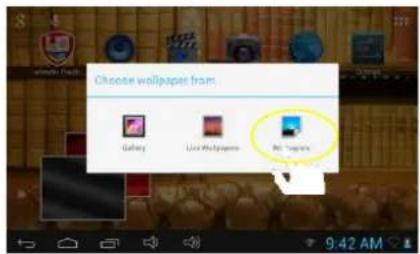
Podržte prst na domovskéj obrazovke dovtedy, pokiaľ sa nezobrazí menu. Ťuknite na položku Wallpaper (Tapeta) a následne vyberte obrázok, ktorý sa má použiť ako tapeta pracovnej plochy.
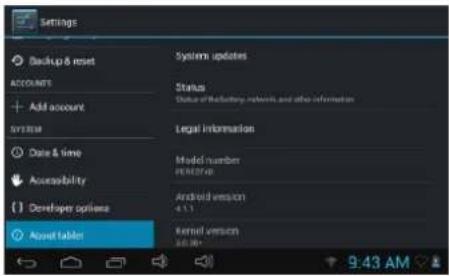
Tuknutím na ikonu Settings (Nastavenia) na domovskéj obrazovke otvoríte menu nastavení. V prípade potreby v čnom môžete zmenit' požadované nastavenia.
Tipy k používaniu dotykovej obrazovky
- Pri sledovaní videa alebo počúvaní hudby môžete t'uknút na lištu s priebehom a spustit' prehrávanie od požadovaného okamihu. Indikátor na lište s priebehom prehrávania môžete presunút na akúkoľvek pozíciu.
- Držaním prsta na obrazovke a jeho t'ahaním nadol alebo nahor môžete v rôznych prehliadačoch (súborov, skladieb, a pod.) rolovať v zozname súborov smerom nadol alebo nahor.
- V niektorých prehliadačoch (súborov, skladieb a pod.) môžete podržaním prsta na položke zobraziť dostupné možnosti.

Prístup do internetu
Toto zariadenie podporuje pripojenie k sieťam Wi-Fi, ktoré vám umožnia jednoduchý prístup do internetu.
Aby ste mohli používať Wi-Fi, budete musieť najprv nakonfigurovať siet Wi-Fi a zdržiavať sa v oblasti pokrytej touto sieťou. Vždy, keď sa dostanete do pokrytia nakonfigurovanej siete Wi-Fi, zariadenie sa pokúsi do nej pripojit'.
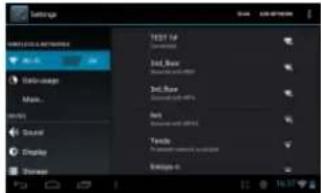
Vytvorenie Wi-Fi pripojenia
Skôr, než spustíte aplikáciu na prístup do internetu, ako je napríklad webový prehliadač, budete musieť najprv aktivovat' a nakonfigurovat' siet' Wi-Fi.
(1) Ťuknutím na ikonu Settings (Nastavenia) na domovskéj obrazovke otvoríte menu nastavení.
(2) Vyberte položku Wi-Fi a prepínač potiahnite do polohy ON (Zap.). Prístup do siete Wi-Fi sa zapne.
(3) Zariadenie automaticky vyhl'adá dostupné siete Ni-Fi a zobrazí ich na pravom paneli. Zoznam dostupných sietí bude obsahovať všetky bezdrôtové siete v dosahu vášho zariadenia.
(4) V zozname vyberte požadovanú siet' a t'uknutím na položku „Connect“ (Pripojiť) sa k nej pripojte. Niektoré siete môžu byť zabezpečené heslom. Pred pripojením do týchto sietí zadajte heslo. Po úspešnom pripojení sa pod nastavením siete Wi-Fi zobrazí oznam „connected to (pripojené k) ... (názov siete Wi-Fi)".
Poznámka:
- Zoznam dostupných sieti sa neustále automaticky obnovuje.
- Ak je povolené pripojenie k sleti Wi-Fi, zarladenie sa automaticky pripojí do nakonfigurovaných sletí v dosahu.
Spustenie webového prehliadača
- Tuknutím na stránku a t'ahaním prsta nahor alebo nadol môžete pohybovat'
obrazovkou smerom hore alebo dole. Dávajte pozor, aby ste neklikli na odkaz skôr, než naozaj chcete!
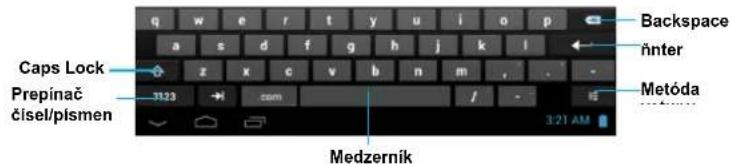
Používanie virtuálnej klávesnice
Tuknutím na ktorékoľvek pole na zadávanie textu otvoríte virtuálnu klávesnicu. Pomocou nej môžete zadávať adresy webových stránok alebo akýkoľvek iný text.
Prehrávanie hudby
Tuknutím na ikonu Music (Hudba) na stránke Apps (Aplikácie) spustíte hudobný prehrávač.
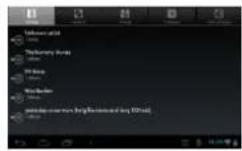
Hudobná knižnica
Po spustení hudobného prehrávača by ste mali vstúpít do hudobnej knižnice. Ak vaše hudobné súbory obsahujú informačné štítky, hudobná knižnica zobrazuje hudobné súbory utriedené podľa kategórií (Artist (Interpret), Album, a pod.).
- Potiahnutím prsta nahor alebo nadol môžete v zozname súborov rolovať.
- Šuknutím na skladbu spustíte jej prehrávanie.
Obrazovka prehrávania hudby
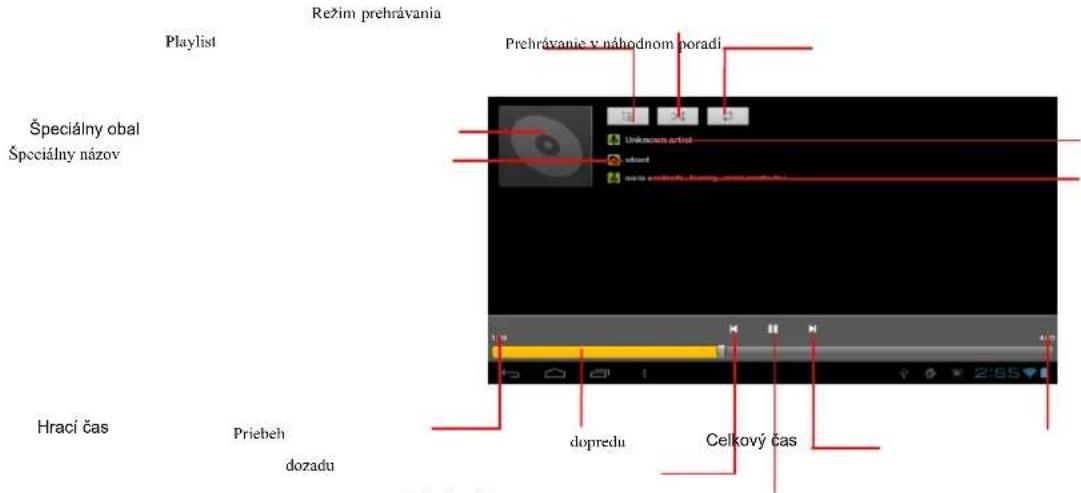
Prehrávanie/pauza
Tuknutím na ikonu MENU Počas prehrávania hudobného súboru otvoríte kontextové menu:
Library (Knižnica) – Návrat do menu hudobnej knižnice.
Add to playlist (Pridat' do zoznamu prehrávania) – Pridanie skladby do zoznamu prehrávania.
Delete (Odstránit') – Odstránenie skladby.
Sound Effects (Zvukové efekty) – Nastavenie zvukových efektov pri prehrávaní
Prehrávanie videí
Tuknutim na ikonu Movie Player (Videoprehrávač) na stránke Apps (Aplikácie) spustíte videoprehrávač.
Pohyb vo video súboroch
Po spustení videoprehrávača vyhľadajte požadované priečinky alebo video súbory.
- Potiahnutím prsta nahor alebo nadol môžete v zozname súborov rolovať.
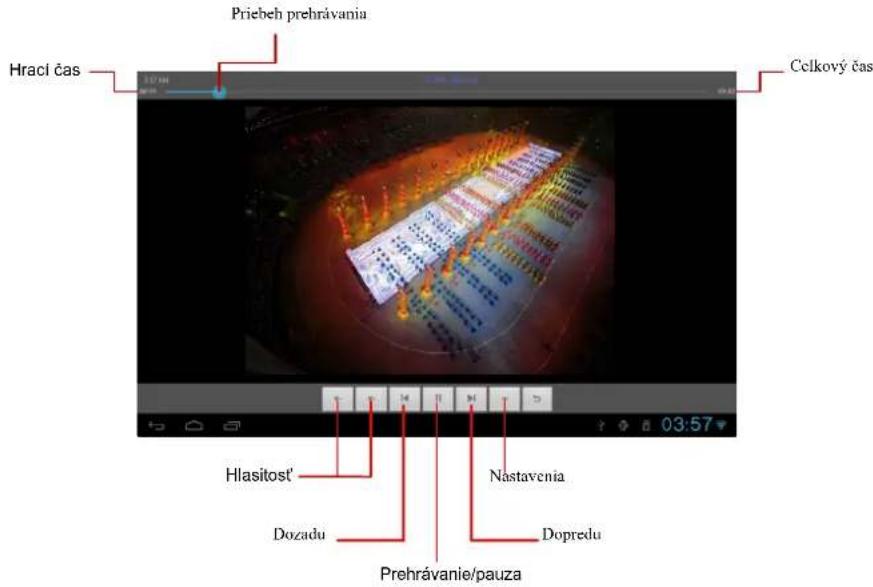
Obrazovka prehrávania videa
Prezeranie fotografií
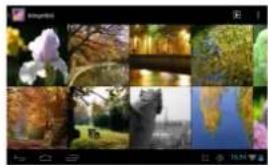
Tuknutím na ikonu Gallery (Galéria) na stránke Apps (Aplikácie) spustíte galériu fotografií.
(1) Fotografie by sa mali zobrazit' vo forme miniatúr. Potiahnutím prsta na obrazovke doľava alebo doprava môžete prezerat' fotografie.
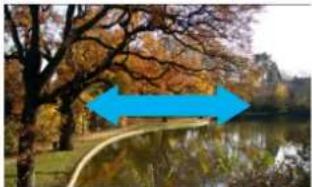
(3) Horizontálnym potiahnutím prsta po obrazovke zobrazíte predchádzajúcu alebo nasledujúcu fotografiu.
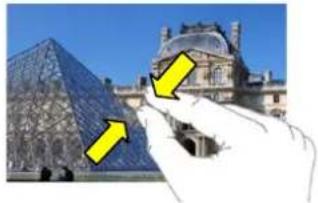
(4) Stiahnutím alebo roztiahnutím prstov na zobrazenom obrázku obrázok priblížite alebo oddialite.
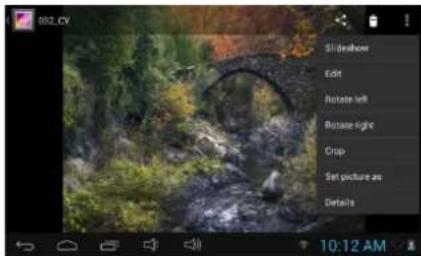
Tuknutím na obrazovku alebo ikonu Menu ■ pri prezeraní obrázkov zobrazíte menu.
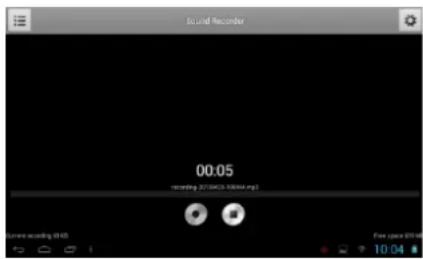
Používanie zvukového záznamníka
Tuknutím na ikonu Sound Recorder (Zvukový záznamník) na stránke Apps (Aplikácie) spustíte zvukový záznamník.
Pomocou aplikácie File Manager(Správca súborov) môžete prezerat' súbory a priečinky.
Používanie aplikácie File Manager (Správca súborov)
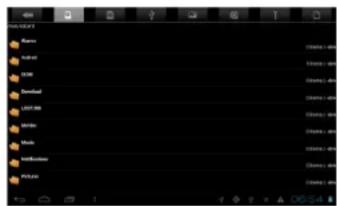
Prechádzanie súbormi a priečinkami
- Ťuknutím na ikonu File Manager (Správca súborov) na stránke Apps (Aplikácie) spustíte aplikáciu.
-
Potiahnutím prsta nahor alebo nadol môžete rolovat' v zozname súborov.
-
ťuknutím na zodpovedajúce ikony na začiatku stránky môžete zobrazit súbory uložené v internej pamäti, na externej SD karte, USB alebo v priečinkoch s obrázkami alebo videami.
- Súbor alebo priečinok otvoríte t'uknutím.
- Ťuknutím na ikonu alebo sa mo zete vráti v menu o jednu úrove n vyšie.
Odosielanie/prijímanie e-mailov
V tomto zariadení je predinštalovaná aplikácia E-mail. Po pripojení k internetu môžete na čnom kedykolvek prijímať alebo odosielat e-maily. Pred použitím služby prijimania/odosielania e-mailov sa pripojte k internetu.
Tuknutím na ikonu na domovskéj obrazovke zobrazíte všetky aplikácie.
Tuknutím na ikonu E-mail spustíte aplikáciu na prijímanie/odosielanie e-mailov.
Nastavenie e-mailového účtu
Aby ste mohli prijímat alebo odosielat e-maily, budete si musieť najprv nastavit e-mailový účet.
(1) Ťuknutím na ikonu ř-mail spustite aplikáciu na prijímanie/odosielanie e-mailov. Zobrazí sa výzva na nastavenie účtu.
(2) Zadajte svoju e-mailovú adresu a prihlasovacie heslo. Ak chcete tento účet nastavit' ako predvolený a odosielat' e-maily z neho, vyberte nastavenie „Send e-mail from this account by default“ (Štandardne odosielat' e-maily z tohto účtu).
(3) Po t'uknutí na položku Manual Setup (Manuálne nastavenie) môžete nastavit parametre e-mailového servera.
(4) Vyberte typ servera pre prichádzajúce e-maily – POP3, IMAP alebo Exchange. Informácie o type e-mailového servera sa dozviete od poskytovateľa služieb, správcu siete alebo vyhl’adaním na internete.
(5) Zadajte požadované informácie (server, port a pod.). Tieto informácie sa dozviete od poskytovateľa služieb, správcu siete alebo na internete.
(6) Vyberte typ servera pre odchádzajúce e-maily a zadajte požadované informácie o serveri.
(7) Pokračujte kliknutím na tlačidlo Next (Đalej). Tablet si overí nastavenia servera. Keď sa zobrazí oznam „Your account is set up, and e-mail is on its way“ (Váš účet je nastavený, e-mail je na ceste!), znamená to, že účet bol úspešne nastavený.
(8) Zadajte svoje meno a nastavovanie ukončite t'uknutím na položku „Done“ (Hotovo).
Správa účtov
Účtov môže byť viac. Môžete ich ľubovolne pridávať, odstraňovať, prezerať alebo sledovať ich obsah.
Pridanie d'alšieho účtu
Ak chcete pridat' d'alší účet, postupujte podl'a nasledujúcich pokynov.
(1) Spustite e-mailovú aplikáciu. Ťuknutím na ikonu Menu obrazíte dostupné menu. Zvolte položku Accounts (Účty). Zobrazia sa dostupné účty.
(3) Postupujte podľa pokynov k nastaveniu e-mailového účtu a pridajte d’alší účet.
Odstránenie e-mailového účtu
(1) Ak sa nachádzate v e-mailovej schránke, t'uknutím na ikonu Menu obrazíte dostupné menu.
(2) Ťuknutím na položku Accounts (Účty) zobrazíte všetky e-mailové účty.
(3) Podržte prst na účte, ktorý chcete vymazať, pokiaľ sa nezobrazí menu.
(4) Ťuknite na položku Remove Account (Odstránit' účet) a následne na tlačidlo OK.
Kontrola nastavenia účtu
(1) Ak sa nachádzate v e-mailovej schránke, t'uknutím na ikonu Menu obrazíte dostupné menu.
(2) Ťuknutím na položku Accounts (Účty) zobrazíte všetky e-mailové účty.
(3) Podržte prst na účte, ktorý chcete skontrolovať, pokiaľ sa nezobrazí menu.
(4) Ťuknite na položku Account settings (Nastavenia účtu). Mali by sa zobrazit' informácie o všetkých nastaveniach účtu. Tieto nastavenia môžete ľubovolne upravit'.
Prezeranie e-mailov
Po spustení e-mailovej aplikácie by sa mala zobrazit' vaša e-mailová schránka.
- Potiahnutím prsta nahor alebo nadol v e-mailovej schránke môžete rolovať v zozname e-mailov.
• E-mail otvoríte t'uknutím. - Podržaním prsta na e-maile zobrazíte menu. Prostredníctvom tohto menu môžete e-mail otvorit', presmerovat', odstránit' alebo naň odpovedat'.
Đalšie aplikácie
Do tohto zariadenia bolo nainštalovaných niekoľko drobných aplikácií, ako je napríklad kalkulačka, kalendár, zvukový záznamník, kancelárska sada a pod.
Používajú sa veľmi jednoducho, a preto nevyžadujú podrobné vysvetľovanie.
Postupujte vždy podľa pokynov k vášmu zariadeniu.
Správa aplikácií
Aplikácie nainštalované v zariadení môžete ľahko spravovať.
V zariadení je nainštalovaných niekol'ko aplikácií od výrobcu. Ďalšie si môžete skopírovať z iných zdrojov, prevziat' alebo zakúpiť na internete.
Inštalácia aplikácií
Aplikácie môžete nainštalovať podľa nasledujúcich pokynov:
(1) Otvorte aplikáciu File Manager (Správca súborov) a vyhl'adajte aplikáciu, ktorú chcete nainštalovať.
(2) Ťuknutím na aplikáciu spustíte inštaláciu. Pri inštalácii alebo spúšťaní aplikácií z neoverených zdrojov môže zariadenie z bezpečnostných dôvodov zobrazit informáciu o možných rizikách. V takomto prípade budete musieť vstúpiť do menu Settings (Nastavenia) – Security (Zabezpečenie) a pred pokračovaním inštalácie zvoliť položku Unknown sources (Neznáme zdroje).
(3) Po skončení inštalácie sa ikona aplikácie zobrazí na obrazovke Aplikácie. Je pripravená na spustenie.
Odinštalovanie aplikácií
(1) Ťuknutím na položku Settings (Nastavenia) na domovskéj obrazovke zobrazíte menu nastavení.
(2) Vyberte položku Apps (Aplikácie).
(3) Ťuknite na aplikáciu, ktorú chcete odinštalovať.
(4) Ťuknite na položku Uninstall (Odinštalovať). Aplikácia sa odinštaluje.
(5) Alebo môžete t'uknút na ikonu aplikácie a podržat' ju dovtedy, pokiaľ sa nezobrazí domovská obrazovka. Následným potiahnutím aplikácie na ikonu koša ju odinštalujete.
Poznámka:
-
Aplikácie nainštalované od výrobcu nie je možné odinštalovať. Môžete ich však deaktivovať alebo zastavít.
-
Všetky aplikácie, ktoré ste skopírovali alebo prevzali do svojho zariadenia, musia byt vo formáte .apk.
Správa úloh
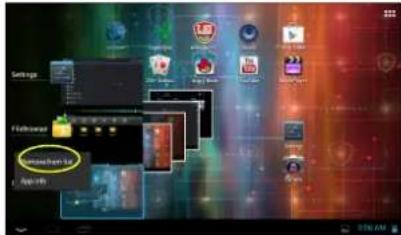
Vaše zariadenie dokáže vykonávať viacero úloh naraz. Napríklad pri počúvaní hudby môžete prezerat’ fotografie. Multitasking je veľmi užitočný pomocník. Je však neúčinný, ak je spustených príliš veľa úloh. V záujme šetrenia pamäte systému a zvýšenia jeho výkonu ukončite aplikácie, ktoré momentálne nepotrebujete.
(1) Ťuknutím na ikonu razíte aplikácie, ktoré práve bežia.
(2) Podržte prst na aplikácii, ktorú chcete zastavit, a následne vyberte položku Remove from list (Odstránit zo zoznamu).
Odstraňovanie porúch
Zresetovanie zariadenia
- Ak zariadenie zamrzlo, môžete ho zresetovať podržaním vypínača na približne 10 sekúnd.
Špecifikácie
Technické parametre
| Procesor Výkonný ARM Cortex A8, 1 GHz | |
| RAM 512 MB DDR3 | |
| OS Android 4.1 (Jelly Bean) | |
| Displej 7" TFT LCD, kapacitný, multidotykový | |
| Rozlíšenie 800 × 480 obrazových bodov | |
| Kapacita ukladacieho priestoru | 4 GB památe flash (približne 2,4 GB sú prístupné pre používateľa), zásuvka na pamáťovů kartu s podporou pamáťových kariet typu microSDHC s kapacitou až 32 GB |
| Konektory Micro USB 2.0, microSD (kompatibilně s microSDHC) | |
| Komunikácia Wi-Fi (802.11 b/g/n) | |
| Batéria 3200 mAh, LI-Pol | |
| Rozmery 192 × 116 × 10,7 mm (d × š × v) (pribl.) | |
| Váha 320 g (pribl.) | |
PRESTIGIO MULTIREADER
PER5474BC
Sadržaj
Oprema …… 错误!未定义书签。
Dugmad i ulazi 3
Punjenje baterije 4