SmartKids Up - Tablet PRESTIGIO - Bezplatný návod na obsluhu
Nájdite návod k zariadeniu zdarma SmartKids Up PRESTIGIO vo formáte PDF.


Otázky používateľov k SmartKids Up PRESTIGIO
0 otázka o tomto zariadení. Odpovedzte na tie, ktoré poznáte, alebo položte vlastnú.
Položte novú otázku o tomto zariadení
Stiahnite si návod pre váš Tablet vo formáte PDF zadarmo! Nájdite svoj návod SmartKids Up - PRESTIGIO a vezmite svoje elektronické zariadenie späť do rúk. Na tejto stránke sú zverejnené všetky dokumenty potrebné na používanie vášho zariadenia. SmartKids Up značky PRESTIGIO.
NÁVOD NA OBSLUHU SmartKids Up PRESTIGIO
Đakujeme, že ste sa rozhodli pre počítačový tablet Prestigio PC Tablet. Skôr, než začnete tento tablet používať, si dôkladne prečítajte tento návod na obsluhu. Pomôže vám správne a bezpečne používať všetky jeho funkcie. Tento návod si odložte pre prípad, že by ste v budúcnosti mali nejaké otázky k používaniu tohto zariadenia.
Tento návod obsahuje bezpečnostné informácie, technické parametre tabletu, popis základných funkcií nainštalovaného softwéru a d'alšie užitočné informácie.
Spoločnost' nezodpovedá za poškodenia spôsobené nevhodným používaním zariadenia.
Táto príručka je určená výhradne na informačné účely a neobsahuje žiadne vyslovené ani predpokladané záruky.
Všetky aktuálne informácie a podrobný popis zariadenia, ako aj certifikáty, informácie o spoločnostíach, ktoré prijímajú reklamácie kvality a záruku, sú k dispozícii na webových stránkach www.prestigio.com.
Informácie o záruke
Informácie o záruke nájdete na webovej stránke wwwprestigio.com/warranty-terms.
Kedže zariadenia Prestigio sú neustále aktualizované a vylepšované, softvér vo vašom zariadení môže mat' v porovnaní s týmto návodom na obsluhu mierne odlišný vzhľad alebo upravené funkcie.
Vyvinuli sme maximálne úsilie, aby boli informácie a postupy uvádzané v tomto návode na obsluhu presné a kompletné. Nepreberáme zodpovednosť za žiadne chyby alebo opomenutia v tomto návode na obsluhu. Spoločnosť Prestigio si vyhradzuje právo na akékolívek zmeny zariadenia bez predchádzajúceho oznámenia.
Počítačový tablet Prestigio PC Tablet je vyrobený a určený na mobilné používanie. Dôkladne si prečítajte nasledujúce pokyny:
- Na PC Tablet nepokladajte žiadne predmety. Mohli by poškodit jeho obrazovku.
- PC Tablet nevystavujte extrémnym zmenám teploty.
- Chráňte ho pred priamym slnečným svetlom alebo zdrojmi tepla.
- Zariadenie chráňte pred vlhkým, prašným a zadymeným prostredím.
- PC Tablet nesmie príst do kontaktu s agresivnymi chemikáliami.
- PC Tablet nepokladajte na nestabilný alebo naklonený povrch. Záruka sa nevzt'ahuje na poškodenie LCD obrazovky spôsobené pádom zariadenia.
- PC Tablet nevystavujte silným účinkom magnetického alebo elektrického poľa.
- PC Tablet chráňte pred nárazmi a pôsobením vysokého tlaku.
- Prevádzková teplota: Používať iba v prostredí s okolitou teplotou od 0 °C (32°F) do 45 °C (113°F).
- Do tabletu nezasúvajte zariadenia alebo predmety, ktoré nie sú kompatibilné s jeho konektormi.
-
Zariadenie uchovávajte mimo dosahu zdrojov vlhkosti. Nedotýkajte sa zariadenia mokrými rukami. Akékolívek poškodenie tohto zariadenia v dôsledku pôsobenia vlhkosti je dôvodom na zrušenie záruky.
-
MultiPad nepoužívajte pri šoférovaní.
- Na nabíjanie zariadenia používajte iba originálny napájací adaptér, ktorý je súčast'ou balenia. Použitie neoriginálnej nabíjačky má za následok zrušenie záruky výrobcu.
- Je zakázané používať nabíjačku a batériu na napájanie alebo nabíjanie všetkých alebo akýchkol’vek nekompatibilných zariadení.
- Výrobca nie je zodpovedný za žiadne priame alebo nepriame následky vyplývajúce z používania napájacieho adaptéra a batérie na iné účely alebo za napájanie alebo nabíjanie zariadenia, ktoré nie je súčastou tohto balenia.
- Do zariadenia nepripájajte napájací adaptér USB-PD (štandard rýchleho nabíjania Power Delivery).
- PC Tablet a adaptér sa môžu počas prevádzky alebo nabíjania zahrievat'. Neklad'te tablet na mäkký povrch alebo na iné miesta, ktoré by mohli bránit' odvodu tepla a spôsobit' prehriatie zariadenia. Neklad'te PC tablet na kolená alebo iné časti tela, aby ste ich nevystavovali neprijemnému pôsobeniu tepla.
- Po ukončení nabíjania vytiahnite PC Tablet z elektrickej zásuvky.
- Na t'ukanie po obrazovke nepoužívajte pero alebo iné špicaté predmety. Dotykovú obrazovku čistite mäkkou handričkou. Nikdy nepoužívajte prášky alebo čistiace roztoky.
- PC Tablet NEROZOBERAJTE. Opravy môžu vykonávať iba osoby z certifikovaného servisu Prestigio.
- Pri pripájaní alebo odpájaní zariadení, ktoré nepodporujú pripojenie/odpojenie za behu, vždy PC Tablet vypnite.
- Pri štarte alebo pristávaní lietadla PC tablet musí byť vypnutý.
Obsah
1. Vybalenie....3
1.1 Obsah balenia....3
1.2 Stručný popis tabletu ....3
1.3 Tlačidlá .... 3
3.1 Vloženie pamätovej karty....5
3.2 Nabíjanie batérie....6
3.3 Zapnutie tabletu....6
3.4 Domovská obrazovka....6
3.5 Zoznam aplikácií....9
4. Základy....11
4.1 Tipy k dotykovému ovládaniu.... 11
4.2 Panel s oznámeniami....12
4.3 Rýchle nastavenia.... 12
4.4 Pripojenie k počítaču 13
4.5 Uzamknutie a odomknutie obrazovky 13
4.6 Zadávanie textu 14
4.7 Aktualizácia systému.... 15
5. Web a siet' 16
5.1 Pripojenie k internetu.... 16
5.2 Surfovanie po webe 16
6. Gmail....18
7.1 Stručný popis kamery....19
7. 2 Snímanie fotografií....19
7. 3 Vytvorenie autoportrétu....20
7. 4 Nahrávanie video....20
7. 5 Prispôsobenie nastavení pri snímaní fotografií a nahrávaní videí....20
8. Multimédia....22
8.1 Galéria....22
8.2 File Go....23
8.3 Videoprehrávač 23
9. Bluetooth....25
10. Nástroje ....26
10.1 Hodiny....26
10.2 Kalendár 27
11. Nastavenie tabletu 29
11.1 Bezdrôtové pripojenia a siete....29
11.2 Zariadenie....30
11.3 Osobné 30
11.4 Účty 31
11.5 Systém....31
- Informácie o špecifickej miere absorpcie.... 32
12.1 Medzinárodné štandardy 32 - Odstraňovanie porúch 33
1. Vybalenie
1.1 Obsah balenia
- Ťuknutím na ikonu sa vrátite na predchádzajúcu obrazovku.
- Ţuknutím na ikonu sa vrátite na domovskú obrazovku.
- Ťuknutím na ikonu ☐ otvoríte zoznam naposledy spustených aplikácií.
| Rozmery | 279*185*13 mm (D*Š*V) |
| Hmotnosť | 525 g (pribl.) |
| Zobrazenie | 10.1" IPS, 1280*800 |
| Operačný systém | AndroidTM 10 (Go edition) |
| Procesor | štvorjadrový, RK3326 až 1,5 GHz |
| Operačná pamät' (RAM) | 1 GB |
| Permanentná pamät' (ROM) | 16 GB |
| Pamät'ová karta | Micro SDHC/SDXC do 128 GB |
| Wi-Fi | 802.11 b / g / n: 2412-2472 MHZ, 15 dBm |
| Bluetooth | Verzia 4.0+HS: 2402-2480 MHZ, 8 dBm |
| Konektory | USB typu C |
| Kamera | Predná 0,3 MP/Hlavná 2,0 MP |
| Batéria | Li-ion 6000 mAh |
| Programy | Rodičovská kontrola, detské menu, vzdelávacie aplikácie a hry |
3. Začíname
Viac informácií o produktoch Prestigio nájdete na webovej stránke www.prestigio.com/tablets.
Viac podrobností o svojom výrobku sa dozviete na stránke: www.prestigio.com/support. Oblast', v ktorej je umiestnená anténa, neprikrývajte rukami ani inými predmetmi. Mohli by ste spôsobit' problémy s pripojením alebo vybit' batériu.
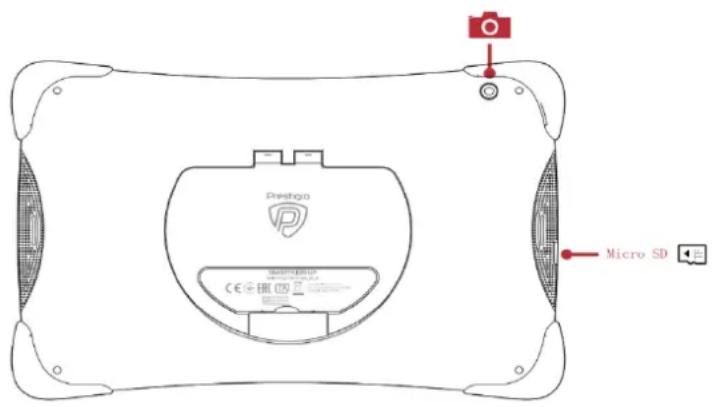
3.1 Vloženie pamätovej karty
- Vložte pamät'ovú kartu do slotu správnou stranou.
- Stlačte nadol, kým nezacvakne.
POZOR!
- Niektoré pamät'ové karty nemusia byt' plne kompatibilné s týmto zariadením. Použitie nekompatibilnej karty môže poškodit' zariadenie, pamät'ovú kartu alebo dáta na nej uložené.
- Časté zapisovanie a vymazávanie dát skracuje životnosť pamät'ovej karty.
Nová batéria je nabitá iba čiastočne.
Ikona stavu batérie sa nachádza v pravom hornom rohu tabletu.
- Optimálny výkon batérie dosiahnete použitím výhradne originálneho príslušenstva.
Neoriginálne príslušenstvo (napr. nabíjačka) môže batériu alebo dokonca tablet poškodit'. - Nižšie nájdete niekol’ko tipov, ktoré pomôžu optimalizovat’ výkon batérie:
- Na tablete nastavte vždy taký profil, ktorý odráža vaše aktuálne používanie.
- Ak nepoužívate Bluetooth, Wi-Fi alebo iné aplikácie, vypnite ich.
- Intenzitu podsvietenia displeja nastavte na najnižšiu alebo strednú úroveň a trvanie
podsvietenia na minimum.
- Tablet nepokladajte do blízkosti zariadení, ktoré generujú elektromagnetické pole (napr. rádio alebo televízia) alebo na kovové povrchy, ktoré vplývajú na pripojenie do siete a môžu spôsobit' nadmerné vybíjanie batérie.
3.3 Zapnutie tabletu
Tablet zapnete podržaním vypínača na niekoľko sekúnd.
Po prvom zapnutí zariadenia sa na obrazovke zobrazí sprievodca Installer Prestigio Wizard (Inštalátor Prestigio). Postupujte podľa pokynov na obrazovke a prejdite na hlavné používatelské rozhranie.
Inštalácia aplikácií do tabletu môže chvíľu trvať.
Domovská obrazovka je štartovací bod, z ktorého môžete pristupovať ku všetkým funkciám tabletu. Domovská obrazovka môže byť rozdelená na viacero panelov. Ak chcete zobrazit' ostatné panely, potiahnite prstom doľava alebo doprava.
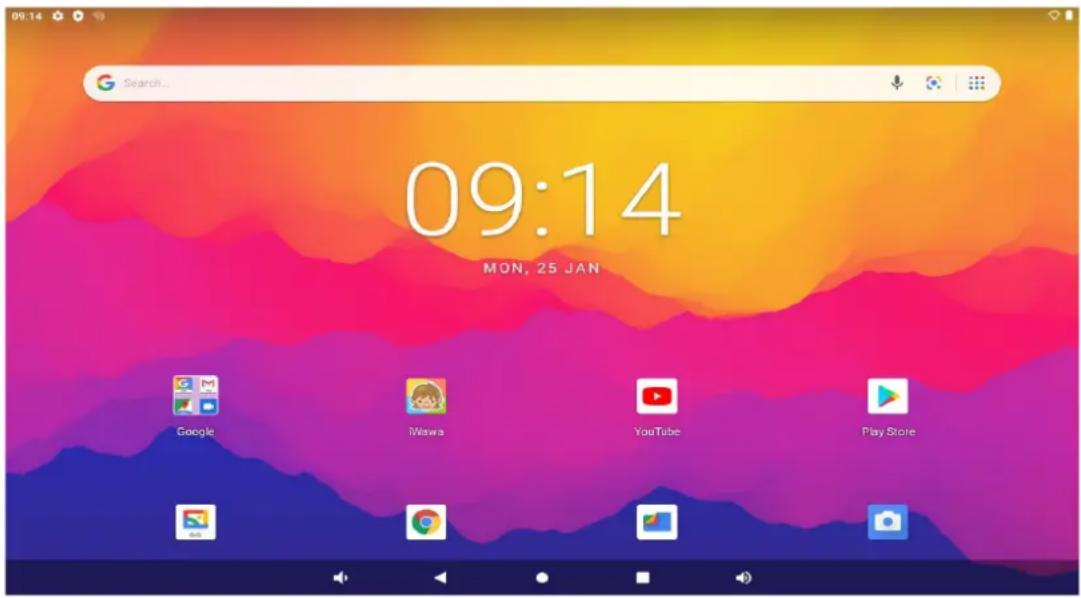
Čuknutím vstúpite do používatel'ského rozhrania pre deti:
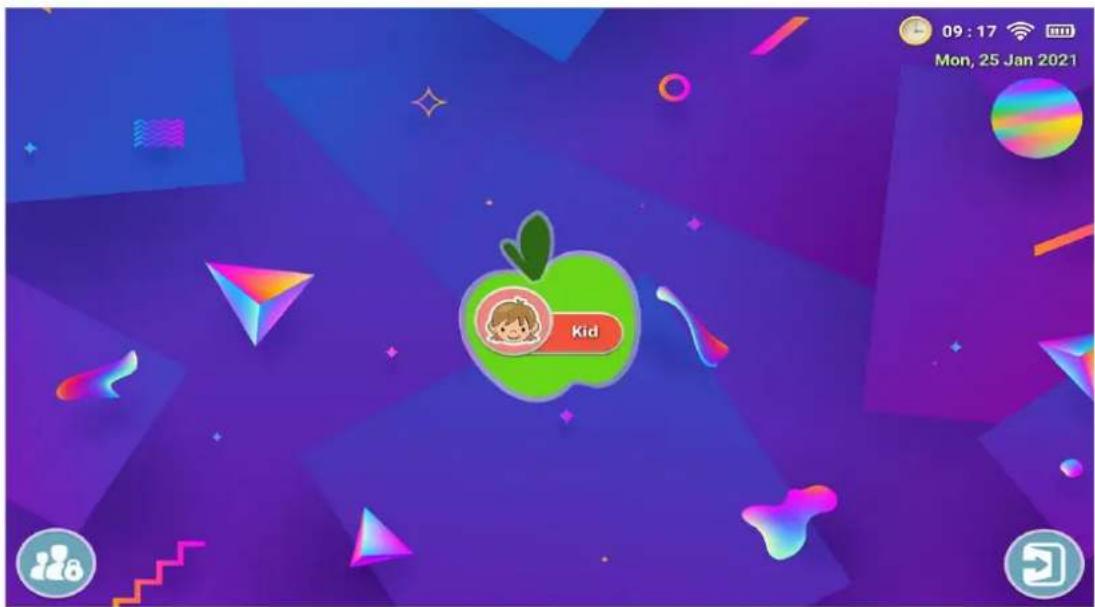
Čuknutím 📊 otvoríte zoznam aplikácií v používatelškom rozhraní pre deti.
Čuknutím vstúpite do režimu Rodičovskéj kontroly. Potom bude treba odpovedat' na systémovú otázku alebo nastavit' heslo.
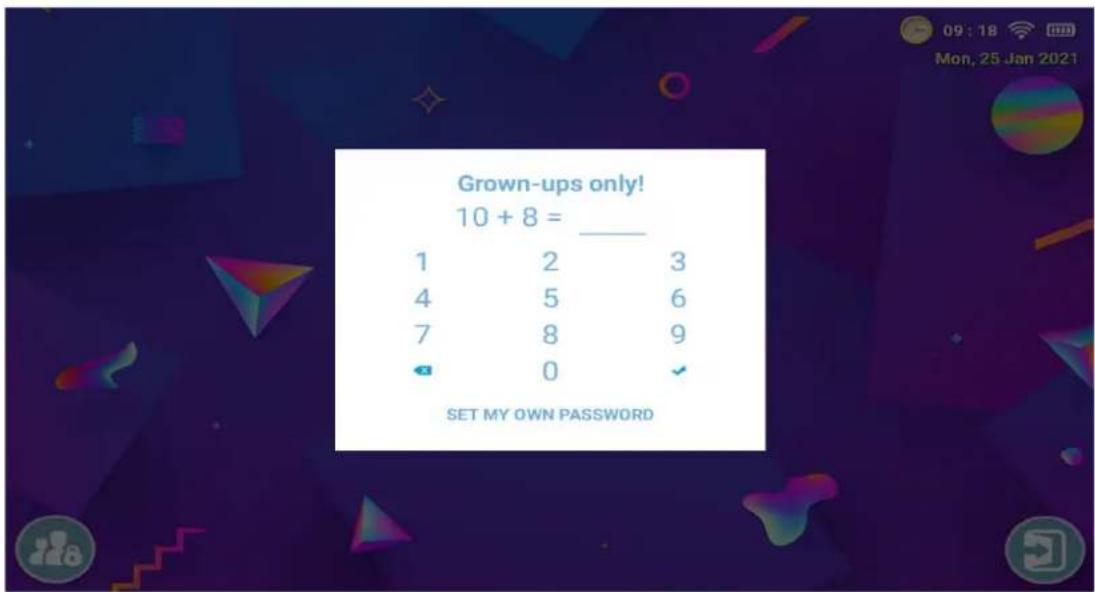
Čuknite a vložte odpoved na systémovú otázku alebo zadajte heslo, aby ste odišli z používatelského rozhrania pre deti a vstúpili do normálneho hlavného používatelského rozhrania, ktoré vyzerá takto.
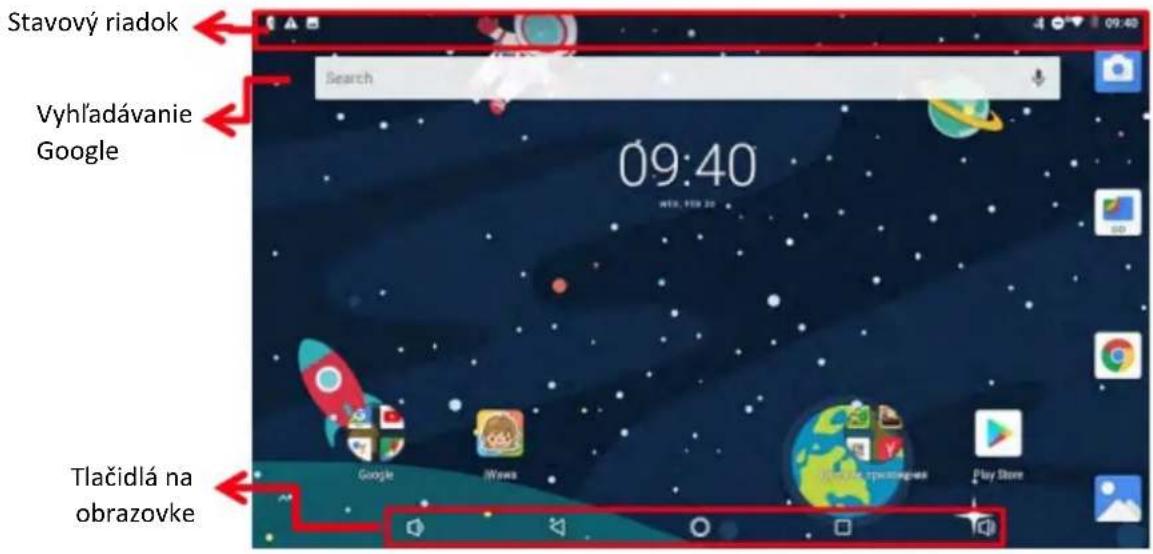
Ak sa chcete vrátit' na domovskú obrazovku, t'uknite na

Prispôsobenie tapety
Môžete zmenit' pozadie pracovnej plochy: vyberte jeden z navrhovaných obrázkov alebo ako pozadie hlavnej ponuky nastavte svoju vlastnú fotografiu (alebo fotografiu nasnímanú fotoaparátom zariadenia).
- Ťuknite na prázdne miesto na domovskéj obrazovke a podržte na čom prst.
- Vyberte jednu z nasledujúcich možností: Galéria alebo Tapety.
- Vyberte obrázok a t'uknite na položku Nastavit' tapetu. Alebo vyberte obrázok, t'ahaním za okraj rámu upravte jeho vel'kosť a t'uknite na položku OK.
Pridanie ikony aplikácie na domovskú obrazovku
- Na hlavnej obrazovke t'uknutím o potiahnutím nahor otvoríte zoznam aplikácií.
- Ťuknite na ikonu aplikácie a podržte ju.
- Presuňte ju na náhlad domovskéj obrazovky.
Odstránenie položky z domovskiej obrazovky
3.5 Zoznam aplikácií
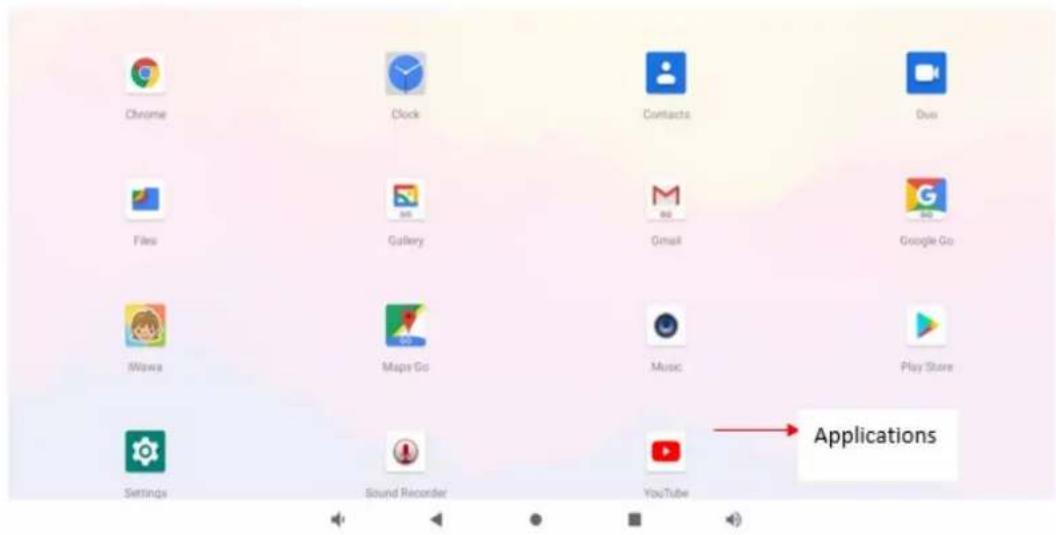
Na hlavnej obrazovke t'uknutím 📄a potiahnutím nahor otvoríte zoznam aplikácií.
Zoznam aplikácií môže pozostávať z niekol’kých panelov.
Ak chcete zobrazit' d'alšie panely, potiahnite prstom dolava alebo doprava.
Zoznam aplikácií na vašom zariadení vyzerá takto:
4. Základy
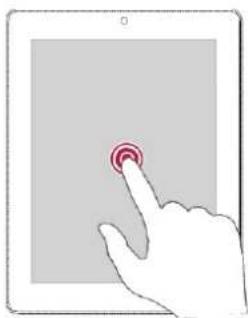
Ak chcete spustit' aplikáciu, vybrat' položku v menu, stlačit' tlačidlo zobrazené na obrazovke alebo zadať znak pomocou virtuálnej klávesnice, túknite naň prstom.
Rýchlym potiahnutím prsta po obrazovke vo vertikálnom alebo horizontálnom smere môžete prejst na inú domovskú obrazovku, pohybovat sa v rámci dokumentov a ešte ovel'a viac.
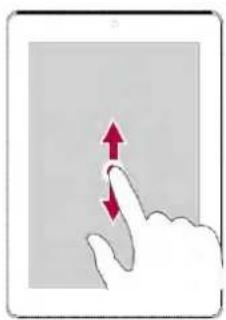
Potiahnutie alebo rolovanie
Posunutie prsta vertikálne po obrazovke otvorí vertikálne menu.
Potiahnutím nadol alebo nahor môžete obsahom rolovať.
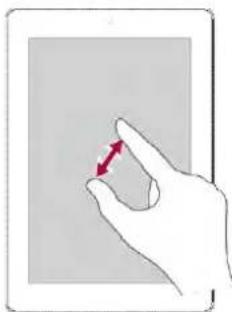
Roztiahnutím dvoch prstov od seba na webo- vej stránke, mape alebo obrázku priblížte po- žadovanú čast' zobrazenia.
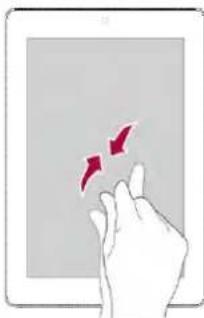
Priblížením dvoch prstov k sebe na webovej stránke, mape alebo obrázku oddialite poža- dovanú čast' zobrazenia.
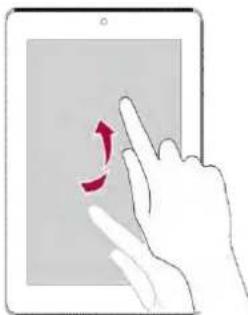
Rýchlym pohybom doľava alebo doprava na domovskéj obrazovke alebo na obrazovke s ap- likáciami zobrazíte d’alší panel. Rýchlym pohybom nahor alebo nadol môžete rolovať webovou stránkou alebo zoznamom (napr. kontaktov).
4.2 Panel s oznámeniami
Po zobrazení nového oznámenia môžete otvorit' panel s oznámeniami a prečítat' si ho celé.
- Panel s oznámeniami otvoríte posunutím hornej časti obrazovky smerom nadol.
- Panel s oznámeniami zatvoríte jeho potiahnutím smerom nahor.
- Ak chcete oznámenie odmietnut', t'uknite na ikonu

4.3 Rýchle nastavenia
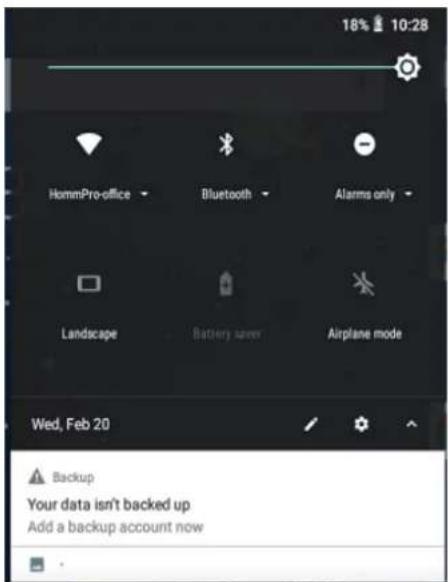
Karta rýchleho nastavenia umožňuje rýchlo zapnút režim „Lietadlo“, Wi-Fi a d’alšie možnosti, ako aj zmenit’ prevádzkový režim, upravit’ jas a nastavenie automatického otáčania obrazovky pomocou skratiek.
Rýchle nastavenia otvoríte potiahnutím z pravej hornej časti obrazovky.
4.4 Pripojenie k počítaču
Port USB Typu C vášho tabletu umožňuje zariadeniu zdiel'at' súbory s počítačom.
Načítanie súborov z počítača
- Tablet pripojte k počítaču priloženým USB káblom.
- Otvorte panel oznámení, vyberte Systém Android > Ţuknutím zobrazíte d'alšie možnosti >
- Môžete začat' prenášat' súbory medzi tabletom a počítačom.
Prenos súborov.
4.5 Uzamknutie a odomknutie obrazovky
- Uzamknutie: Stlačte vypínač.
- Odomknutie: Stlačte vypínač a ikonu zámku na obrazovke posuňte do odomknutej pozície.
Ak je tablet uzamknutý, pri dotyku obrazovky sa nebude nič diat'. Váš tablet však stále dokáže:
- Prijímat' hovory, textové správy alebo aktualizácie;
- Prehrávat' hudbu;
- Nastavovat' hlasitost'.
Prostredníctvom slúchadiel môžete prijat' hovor alebo počúvat' hudbu.
Automatické uzamknutie
Môžete nastavit dobu, po ktorej sa obrazovka automaticky uzamkne.
- V zozname aplikácií t'uknite na položku Nastavenia > Displej > Spánok.
- Vyberte požadované nastavenie.
Nastavenie gesta na odomknutie obrazovky
Nastavením gesta na odomknutie obrazovky, PIN kódu alebo hesla môžete chránit' osobné infor- mácie a zabránit' iným v používaní vášho tabletu. Po každom zapnutí tabletu alebo jeho prebudení z režimu spánku po nastavenej dobe nečinnosti sa zobrazí výzva na odomknutie obrazovky.
V zozname aplikácií t'uknite na položku Nastavenia > Zabezpečenie > Screen lock.
Odomknutie tabletu
Na odomknutie tabletu pomocou vzoru alebo kódu máte pät' pokusov. Ak sa vám zariadenie nepodarí odomknút', budete ho musieť odniest' predajcovi a nechat' zresetovať.
4.6 Zadávanie textu
Zmena metódy vstupu
Môžete si prevziat' aplikáciu na zadávanie textu alebo používať predinštalované metódy vstupu. Ak chcete zmeniť metódu vstupu, postupujte podľa nasledujúcich pokynov:
- V zozname aplikácií t'uknite na položku Nastavenia > Jazyk a vstup > Predvolené.
- Zvol'te požadovanú metódu vstupu.
Používanie klávesnice Prestigio
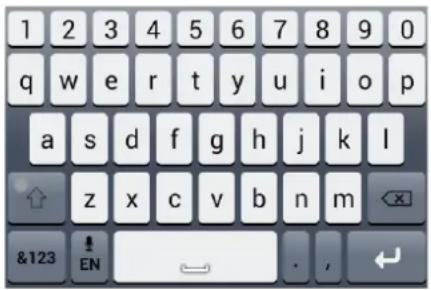
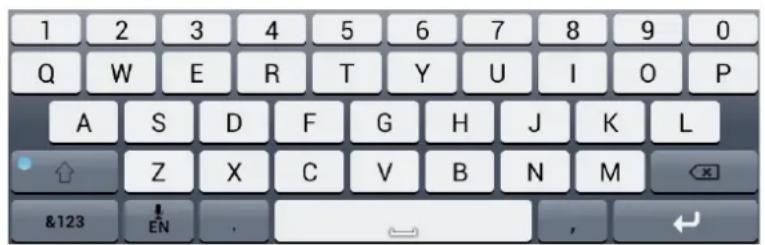
- Zadávanie číslic, symbolov a interpunkčných znamienok: Ťuknite na ikonu &123.
Vystrihnutie alebo kopírovanie textu
- Vyberte požadovaný text a t'uknite na ikonu alebo.
Vybraný text sa vystrihne alebo skopíruje do schránky.
-
V poli na zadávanie textu t'uknite na miesto, kde chcete text vložit', a podržte na ňom prst.
-
Ťuknite na položku Vložit'.
4.7 Aktualizácia systému
Váš tablet môže kontrolovať dostupnosť nových aktualizácií a upozorňovať vás na ne. Dostupnosť nových aktualizácií môžete kontrolovať aj ručne. Túto možnosť môžete nastavit’ v menu Nastavenia > Informácie o tablete > Aktualizácie systému.
POZOR!
Počas aktualizácie zariadenia nestláčajte žiadne tlačidlá.
5. Web a siet'
Tablet môžete pripojit' k internetu a prezerat' na ñom webové stránky.
5.1 Pripojenie k internetu
Tablet sa bude pripájat' k internetu vždy, ked' to bude potrebovat' – bud' pomocou Wi-Fi pripojenia (ak je dostupné).
Wi-Fi
Ak zariadenie pripojíte k Wi-Fi sieti, budete môčť pristupovat’ k internetu alebo zdiel’ať mediálne súbory s inými zariadeniami. Aby ste mohli používat’ Wi-Fi, budete potrebovat’ prístup k bezdrôtovému prístupovému bodu.
Pripojenie k bezdrôtovej sieti
-
Na domovskéj obrazovke t'uknite na Wi-Fi v zozname aplikácií, potom t'uknite na Nastavenia > Siet' a Internet, potom t'uknutím Wi-Fi povol'te pripojenie.
-
V sekcii Wi-Fi sa zobrazí zoznam rozpoznaných Wi-Fi sietí.
-
Ťuknite na Wi-Fi siet', ku ktorej sa chcete pripojit'.
Ak ste vybrali zabezpečenú siet, zobrazí sa výzva na zadanie prístupového klúča alebo hesla.
Zapnutie alebo vypnutie Wi-Fi
Postupujte podl'a nasledujúcich krokov:
V rýchlych nastaveniach t'uknite na položku Wi-Fi.
- V hlavnej ponuke alebo zozname aplikácií t'uknite na Nastavenia a potom t'uknutím na Siet' a Internetpovol'te alebo zakážte pripojenie.
Vymazanie uloženej bezdrôtovej siete
Akúkolívek predtým použitú siet, vrátane aktuálnej siete, je možné vymazat'. Váš tablet sa k nej prestane automaticky pripájať.
-
V hlavnej ponuke alebo zozname aplikácií t'uknite na Nastavenie, potom t'uknite na Siet' a Internet > Wi-Fi.
-
Ťuknite na bezdrôtovú siet, ku ktorej ste sa pripájali.
-
Ťuknite na položku Odstránit' prístupové údaje.
5.2 Surfovanie po webe
Tablet môžete používať na prezeranie webových stránok. Ešte predtým, ako začnete prezerat' webové stránky, sa pripojte k internetu prostredníctvom Wi-Fi siete alebo mobilného pripojenia.
Surfovanie po webe
Na domovskiej obrazovke alebo v zozname aplikácií t'uknite na ikonu

Zadajte hľadané klúčové slovo alebo adresu webovej stránky.
Pri prezeraní webovej stránky môžete používať nasledujúce funkcie:
- Ťuknutím na ikonu ← prejdete na predchádzajúcu webovú stránku.
- Ťuknutím na ikonu → prejdete na nasledujúcu webovú stránku.
- Ťuknutím na ikonu C opätovne načítate aktuálnu webovú stránku. Ak zariadenie načítava webové stránky, táto ikona sa zmení na ikonu .
- Ťuknutím : otvoríte Novú kartu, Novú kartu inkognito, Záložky, Nedávno zatvorené, Históriu, Stiahnuté súbory , Verziu pre deskop.
Pridanie záložiek
- Na domovskéj obrazovke alebo v zozname aplikácií t'uknite na ikonu

-
Zadajte hľadané klúčové slovo alebo adresu webovej stránky.
-
Prejdite na stránku.
Žuknite na ikonu
Preberanie súborov
Z oblúbených webových stránok môžete priamo preberat' súbory a aplikácie.
POZOR!
- Súbory a aplikácie prevzaté z webu môžu pochádzat' z neznámych zdrojov. Aby ste chránili svoj tablet a osobné dáta, dôrazne vám odporúčame preberat' a otvárat' iba tie súbory, ktorým dôverujete.
-
Aby ste mohli inštalovať aplikácie z neznámych zdrojov, budete musieť v tablete povolit’ inštaláciu aplikácií tretích strán. Vstúpte do menu Nastavenia systému > Zabezpečenie > Neznáme zdroje.
-
Na domovskiej obrazovke alebo v zozname aplikácií t'uknite na ikonu

- Prejdite na požadovanú stránku.
- Pri preberaní aplikácie postupujte podľa pokynov uvedených na webovej stránke.
6. Gmail
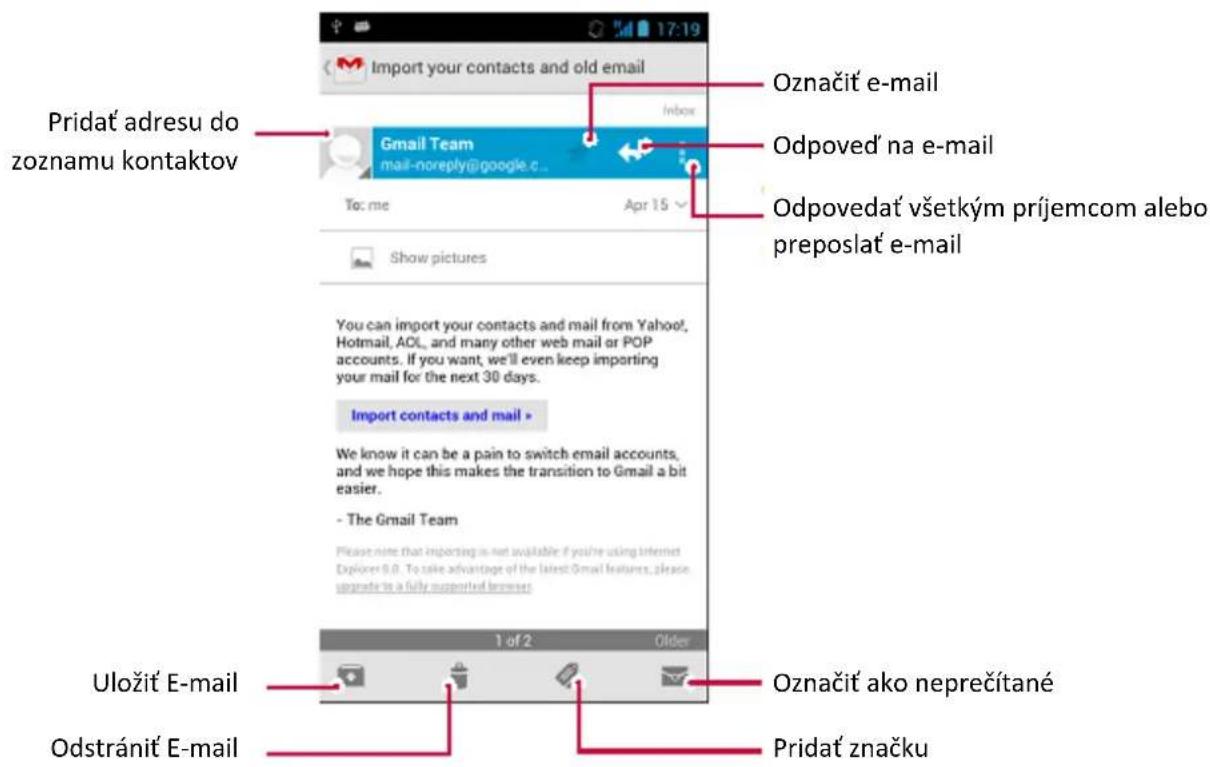
Túto aplikáciu môžete použit na rýchly a priamy prístup k službe Google Mail.
Všetky prijaté e-mailové správy sa doručujú do priečinka Doručená pošta.
Zobrazenie doručenej pošty v službe Gmail
Všetky prijaté e-mailové správy sa doručujú do priečinka Doručená pošta.
- Na domovskéj obrazovke alebo v zozname aplikácií t'uknite na ikonu
- Na obrazovke je zobrazený obsah schránky.
- Ak chcete skontrolovat' nové e-maily, t'uknite na ikonu > Obnovit'.
- Ťuknite na požadovaný e-mail a prečítajte si ho.

- Potiahnutím dolava alebo doprava môžete zobrazit' predchádzajúce alebo nasledujúce e-maily.
7. Kamera
Pomocou svojho tabletu môžete vytvárat' fotografie a videá. Okrem zadnej kamery môžete použit' aj kameru na prednej strane, ktorá je určená na video- hovory alebo vytváranie autoportrétov. LED blesk na zadnej strane vám v prípade potreby poskytne doplnkové osvetlenie.
Ak chcete používať kameru, na domovskéj obrazovke alebo v zozname aplikácií túknite na položku
7.1 Stručný popis kamery
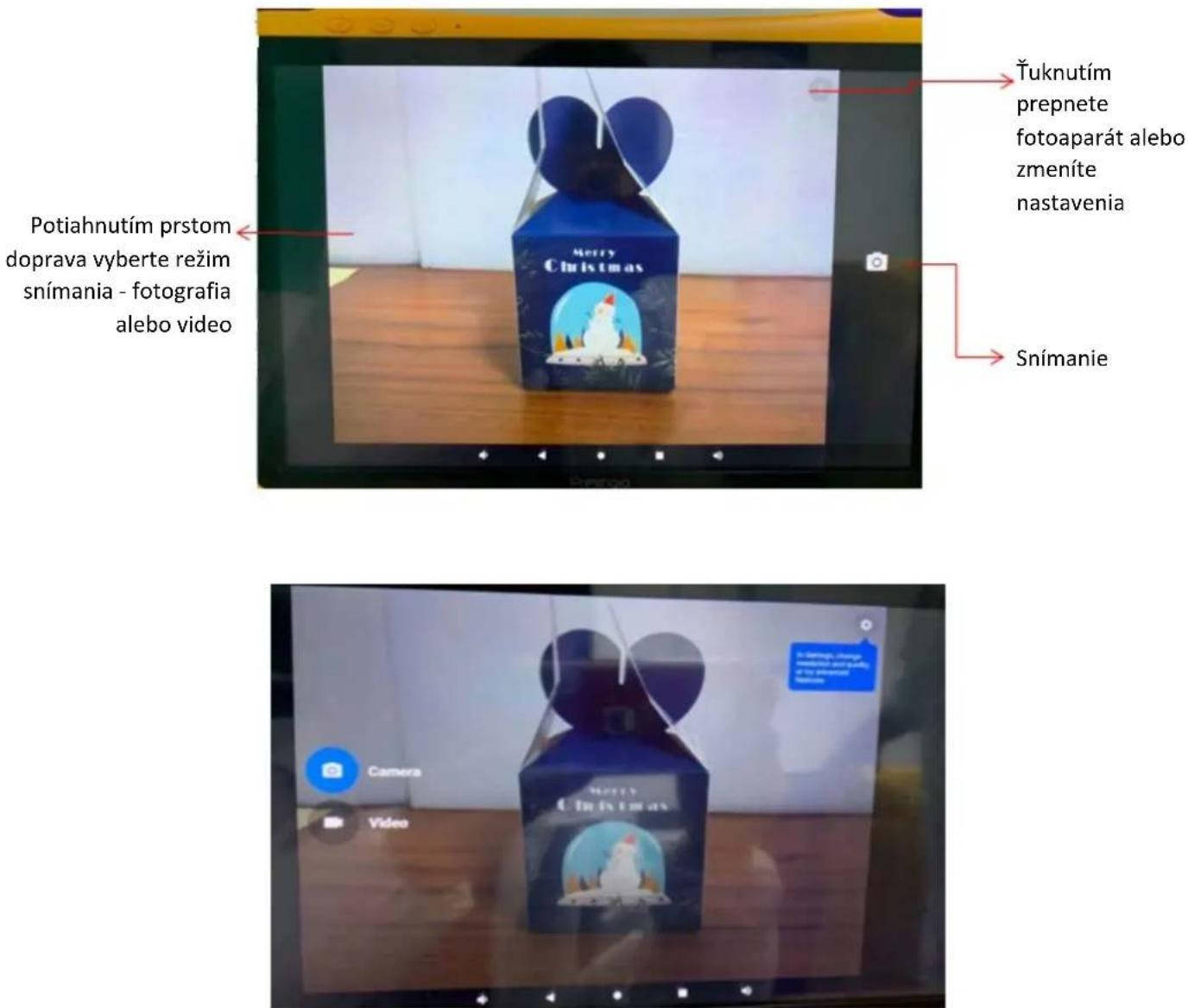
7.2 Snímanie fotografií
- Zapnite kameru.
-
Pohybom dvoch prstov na displeji smerom k sebe alebo od seba priblížte alebo oddiaľte záber.
-
V prípade potreby zmeňte nastavenia kamery.
- Nasmerujte kameru na objekt, ktorý chcete nasnímat'. Kamera automaticky zaostrí.
- Ťuknutím 📷 urobte fotografiu.
7.3 Vytvorenie autoportrétu
7.4 Nahrávanie video
- Zapnite kameru.
- Ťuknite na „potom potiahnite prstom doprava l'avú stranu obrazovky a t'uknite.
Pri nahrávaní môžete používať nasledujúce funkcie:

- L'ubovolne približovat' alebo vzd'al'ovat' záber.
- Ak chcete pri nahrávaní videa vytvorit' fotografiu, t'uknite na obrazovku.
- Ak chcete zastavit' nahrávanie, t'uknite na ikonu
7.5 Prispôsobenie nastavení pri snímaní fotografií a nahrávaní videí
Pred nasnímaním fotografie alebo nahraním videa môžete upravit' nastavenia kamery.
- Zapnite kameru.
- Ak chcete zmenit' nastavenia kamery, t'uknite na
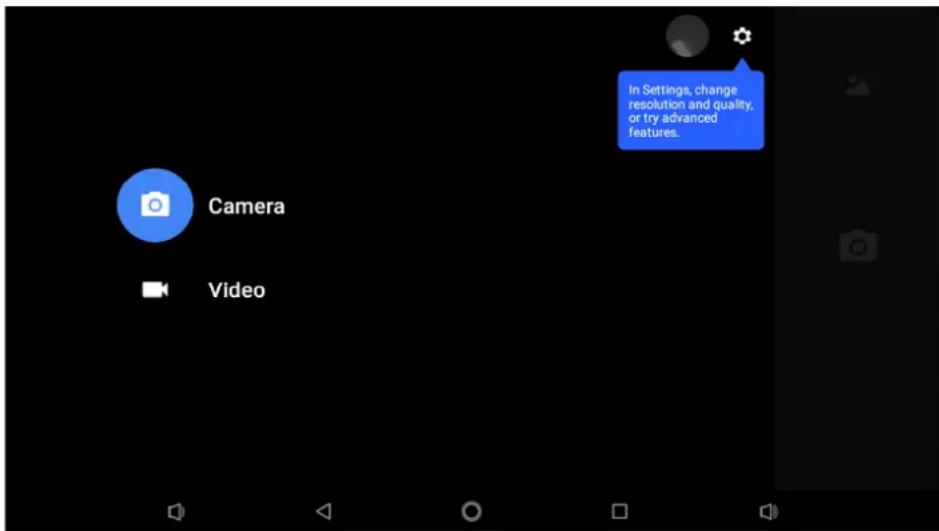
- Rozlíšenie a kvalita: Nastavte počet pixelov pre kamery pri fotografovaní alebo snímaní videa.
- Zvuk uzávierky: Zapnutie/vypnutie zvuku uzávierky pri snímaní.
- Uložit' polohu: k fotografii môžete pridat' značku GPS k miestu, kde bola fotografia urobená.
- Uložit' fotografie a videá: Vyberte priečinok na ukladanie fotografií/videí do pamäte tabletu.
- Rozšírené nastavenia: Spracovanie farieb, Vyváženie bielej a Odstránenie blikania.
- Obnovit' nastavenia: Obnovenie nastavení a návrat na na výrobné nastavenia.
POZNÁMKA!
Ak chcete zvýšit' presnost' určovania polohy prostredníctvom GPS, vyhýbajte sa na mies- tam,
kde môže dochádzať k blokovaniu signálu (napríklad medzi budovami alebo v nízko-položených oblastiach, prípadne za zhoršenej poveternostnej situácie).
Po odovzdaní fotografií na internet sa môže na nich zobrazit' vaša poloha. Ak tomu chcete zabránit', deaktivujte ukladanie informácií o polohe (GPS).
8. Multimédiá
Tablet môžete používať aj na prezeranie fotografií, počúvanie hudby a sledovanie videí.
8.1 Galéria
Aplikáciu Galéria môžete používať na prezeranie všetkých fotografií a videí, ktoré máte uložené v tablete.
Na domovskéj obrazovke alebo v zozname aplikácií t'uknite na ikonu 📄. Otvorí sa galéria. Softvér nainštalovaný v zariadení nepodporuje niektoré formáty súborov.
Prezeranie fotografií
- Na domovskiej obrazovke alebo v zozname aplikácií t'uknite na ikonu
- Ťuknutím ▲, otvorte rozbal'ovaciu ponuku a potom kliknite na Albumy/Miesta/

Čas/L'udia/Tagy.
Priblíženie a oddialenie
Na priblíženie a oddialenie fotografie môžete použit jeden z nasledujúcich spôsobov:
- Dvojité t'uknutie na akékol'vek miesto.
- Roztiahnite dva prsty od seba na obrazovke na priblíženie alebo ich spojte na oddialenie.
Spustenie prezentácie fotografií
- Na domovskéj obrazovke alebo v zozname aplikácií t'uknite na ikonu
- Prejdite k albumu alebo skupine fotografií.
- Ťuknite na ikonu : > Prezentácia.

Úprava fotografií
Pri prezeraní fotografií môžete t'uknutím na ikonu zobrazit' zoznam nasledujúcich funkcií:
- Odstránit': Odstránenie fotografie.
- Prezentácia: Spustenie prezentácie fotografií v aktuálnom priečinku.
- Upravit': Spustenie aplikácie Paper Artist na úpravu fotografie.
- Otočit' dol'ava: Otočenie v protismere hodinových ručičiek.
- Otočit' doprava: Otočenie v smere hodinových ručičiek.
- Orezať: Úpravou vel'kosti oranžového rámu orežete fotografiu na zvolený formát.
- Nastavit' obrázok ako: Nastavenie fotografie ako tapety alebo obrázku kontaktu.
- Podrobnosti: Zobrazenie podrobných informácií o súbore s fotografiou.
- Tlač: fotografiu môžete vytlačit', ked' je pripojená tlačiareň.
Zdiel'anie fotografií
Fotografie môžete zdiel'at's inými používatel'mi prostredníctvom e-mailu alebo Bluetooth.
- Na domovskéj obrazovke alebo v zozname aplikácií t'uknite na ikonu
- Vyberte fotografie, ktoré chcete zdiel'at'.
- Ťuknutím <otvorte rozbaľovaciu ponuku a vyberte spôsob, akým chcete údaje odoslat'.

Odstránenie fotografií
- Na domovskiej obrazovke alebo v zozname aplikácií t'uknite na ikonu

Vyberte fotografie, ktoré chcete odstránit'.
Na prezeranie videí v tablete môžete použit' Súbor Go.
Zobrazit' videá pomocou súboru Go

- Na domovskéj obrazovke alebo v zozname aplikácií t'uknite na ikonu
- Vyberte video, ktoré chcete sledovat'.
- Ovládacími prvkami na displeji môžete ovládat' prehrávanie videa.
- Tlačidlami na nastavenie hlasitosti môžete upravovat' hlasitost'.
- Ťuknutím na ikonu : vyberiete d'alšie možnosti.
Zdiel'anie videí
- V hlavnej ponuke alebo v zozname aplikácií t'uknite na ikonu prehrávača videa.
- Vyberte videá, ktoré chcete zdiel'at'.
- Ťuknutím <otvorte rozbaľovaciu ponuku a vyberte spôsob, akým chcete údaje odoslat'.
8.3 Hudobný prehrávač
Na tablete môžete počúvat' hudbu uloženú ako v samotnom zariadení, tak aj prijatú zo siete.
- Ak chcete prehrávač hudby používať v hlavnej ponuke alebo v zozname aplikácií, t'uknite na

Prechádzanie skladieb
- Na domovskiej obrazovke t'uknite na ikonu

-
Dostupné funkcie:
-
Ťuknutím na položku Interpreti/Albumy/Playlisty môžete prechádzat' skladbami utriedenými podľa interpretov, albumov alebo playlistov.
- Ťuknutím na položku Skladby môžete prechádzať všetkými skladbami.
- Ťuknutím na položku Práve hrá zobrazíte aktuálne prehrávanú skladbu.
Počúvanie hudby

- Na domovskéj obrazovke alebo v zozname aplikácií t'uknite na ikonu
- Ťuknite na skladbu zo zoznamu.
- Na ovládanie prehrávania použite nasledujúce tlačidlá:
 | Návrat do aktuálneho playlistu. |
 | Zapnutie prehrávania v náhodnom poradí. |
 | Opakovanie jednej skladby, opakovanie všetkých skladieb alebo opakovanie vypnuté. |
 | Preskočenie na predchádzajúcu skladbu. Ťuknutím a podržaním preskakovanie zrýchlite. |
| Preskočenie na nasledujúcu skladbu. Ťuknutím a podržaním preskakovanie zrýchlite. | |
| Pozastavenie alebo pokračovanie v prehrávaní. |
Nastavenie skladby ako vyzváňacieho tónu

- Na domovskéj obrazovke alebo v zozname aplikácií t'uknite na ikonu
- Ťuknite na skladbu zo zoznamu.
- Ťuknite na ikonu: a vyberte položku Použit' ako vyzváňací tón.
Odstránenie skladby
Nasledujúcim spôsobom môžete vytvorit' vlastný playlist.
- Ťuknite na skladbu zo zoznamu.
- Ťuknite na ikonu: a vyberte položku Pridat' do playlistu.
- Ak chcete vytvorit' nový playlist, v kontextovom menu t'uknite na položku Nový.
- Zadajte titul a t'uknite na položku Uložit'.
Premenovanie alebo odstránenie playlistu
- Ťuknutím na položku Playlisty zobrazíte všetky svoje playlisty.
- Ťuknite na playlist, ktorý chcete premenovat' alebo odstránit', a podržte ho.
- V kontextovom menu vyberte položku Premenovat'/Odstránit'.
9. Bluetooth
Váš tablet sa dokáže pripojit' ku kompatibilnému Bluetooth zariadeniu a vymieňat' si s ním dáta. Bluetooth slúži na vytvorenie priameho bezdrôtového pripojenia medzi dvomi zariadeniami na krátku vzdialenost'.
POZOR!
- Funkciu Bluetooth nepoužívajte na nelegálne účely (napríklad pirátske kopírovanie fil- mov alebo nepovolené odpočúvanie komunikácie na komerčné účely).
Spárovanie s Bluetooth zariadeniami
- Ťuknite na Nastavenia > Spárované zariadenia.
- Zapnite Bluetooth.
- Zobrazí sa zoznam dostupných Bluetooth zariadení.
- Vyberte zariadenie, ku ktorému sa chcete pripojit'.
- Ťuknite na položku Pair (Párovat'). Po prijatí žiadosti o pripojenie sa medzi zariadeniami spustí komunikačná relácia.
Zrušenie spárovania s Bluetooth zariadením
- Vyberte zariadenie, ktorého spárovanie chcete zrušit, a t'uknite na ikonu.
- Ťuknite na položku Zrušit' párovanie.
Odosielanie dát prostredníctvom Bluetooth
- Ťuknite na Nastavenia > Spárované zariadenia.
- Zapnite Bluetooth.
- Spustite komunikačnú reláciu s iným zariadením Bluetooth.
- Vyberte súbor, ktorý chcete zdiel'at'.
- Ťuknite na ikonu < a odošlite súbor prostredníctvom Bluetooth.
- Vyberte zariadenie na spustenie prenosu súborov.
Príjem dát prostredníctvom Bluetooth
- Ťuknite na Nastavenia > Spárované zariadenia.
- Zapnite Bluetooth.
- Povoľte ostatným zariadeniam Bluetooth prístup k vášmu tabletu.
- Prijmite požiadavku na párovanie a pripojte sa k inému Bluetooth zariadeniu.
- Otvorte panel s upozorneniami a t'uknite na Prijat'.
Súbory prijaté cez Bluetooth sa ukladajú do priečinka Bluetooth.
10. Nástroje
10.1 Hodiny
Pomocou aplikácie Hodiny môžete nastavit' čas, budík, časovač alebo stopky.
- V hlavnom menu alebo v zozname aplikácií t'uknite na a potom sa otvorí nasledujúce rozhranie:
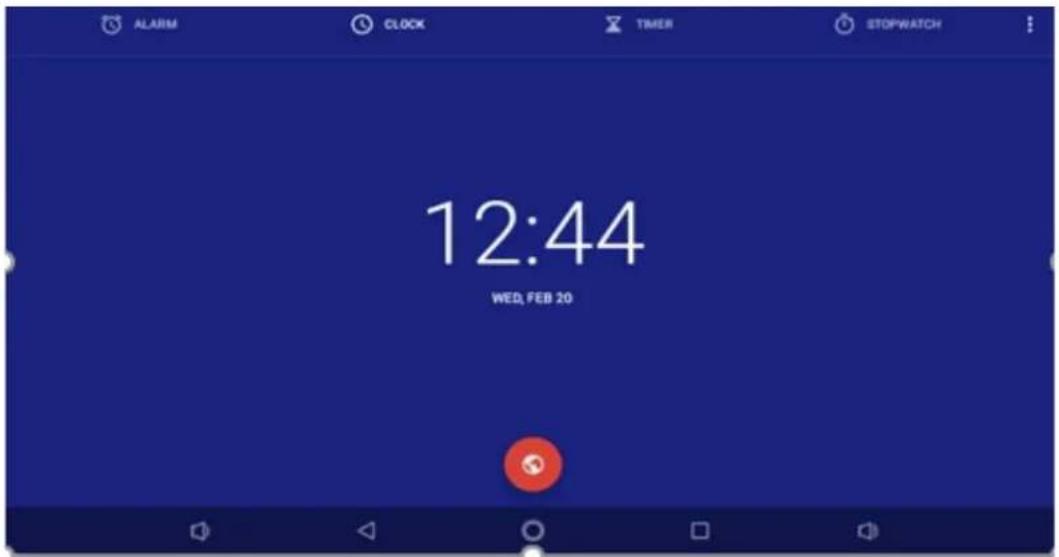
Čuknite na zadajte požadovaný čas a potom sa zobrazí ikona . Čuknite na nu a časovač začne odpočítavat' od zadaného časového intervalu do 0 sekúnd. Po dosiahnutí 0 sekúnd zariadenie pípne a časovač bude d'alej odpočítavat' sekundy - 1, 2 ......
Stopky
Môžete nastavit jeden alebo viac budíkov.
Nastavenie budíka
- Vyberte budík, ktorý chcete vypnút.
- Posúvač potiahnite do polohy VYP..
Zastavenie budíka
Ak budík zvoní:
- Potiahnite k ikone : Budík sa zastaví.
- Potiahnite k ikone ^Z^z : Budík začne po predvolenej dobe opätovne zvonit'.
Odstránenie budíka
- Ťuknite na budík, ktorý chcete odstránit', a podržte ho.
- Ťuknite na ikonu
10.2 Kalendár
Do kalendára môžete pridat' udalost' alebo svoje plány.
- Na domovskéj obrazovke alebo v zozname aplikácií t'uknite na ikonu
- Ťuknutím na ≡ sa zobrazí kalendár v režime Deň, Týždeň, Mesiac alebo Plánovanie.

Vytvorenie udalosti
- Prejdite na ikonu a vyberte dátum.
- Ťuknutím na ikonu + vytvoríte novú udalost.
- Upravte parametre pripomienky.
- Ťuknite na položku Hotovo. Udalost' sa uloží.
Správa udalostí
Úprava udalosti
Upravovat' môžete iba udalosti, ktoré ste vytvorili.
- V režime zobrazenia kalendára t'uknutím ▲ sa prepnete do režimu Plánovania.
- Ťuknite na udalost, ktorú chcete upravit, a následne na ikonu
- Vykonajte potrebné úpravy.
- Ťuknite na položku Hotovo.
Odstránenie udalosti
Čuknite na udalost, ktorú chcete odstránit, a následne na ikonu
Vymazanie všetkých udalostí
Prejdite na la potom t'uknite na .
Zdiel'anie udalosti
Udalost' v kalendári môžete zdiel'at' ako súbor vo formáte Calendar prostredníctvom rozhrania Bluetooth alebo e-mailu.
- V režime zobrazenia kalendára t'uknutím sa prepnete do režimu Plánovania.
- Vyberte udalost', ktorú chcete zdiel'at', a následne t'uknite na ikonu
- Vyberte, ako chcete udalost' odoslat'.
11. Nastavenie tabletu
Túto aplikáciu môžete použit' na kontrolu a úpravu nastavení tabletu.
- Na domovskéj obrazovke alebo v zozname aplikácií t'uknite na ikonu
11.1 Bezdrôtové pripojenia a siete
Wi-Fi
Aktivácia funkcie Wi-Fi alebo pripojenie k sieti Wi-Fi a prístup k internetu alebo k iným sietovým zariadeniam.
Viac
Đalšie nastavenia:
Zdiel'anie dátového pripojenia a prenosný prístupový bod
USB Tethering/Wi-Fi Hotspot: zariadenie môžete používať ako bezdrôtový prístupový bod pre iné mobilné zariadenia.
VPN
Nastavenie a správa virtuálnych privátnych sietí (VPN).
Režim použitia v lietadle
Aktivácia tohto režimu zakáže všetky bezdrôtové funkcie vášho zariadenia. Budete môčť využívať iba tie funkcie, ktoré nevyžadujú pripojenie k sieti.
Režim použitia v lietadle zakáže bezdrôtové funkcie, ktoré by mohli rušit' prevádzku systémov v lietadle a iné elektronické zariadenia.
Bluetooth
Aktivácia funkcie Bluetooth a výmena informácií na krátke vzdialenosti.
Tlač
Pripojenie tlačových zariadení: Prepnutím posúvača vytvoríte alebo zrušíte pripojenie.
USB
Môže sa použit' na tieto účely:
- Nabíjanie zariadenia.
- Prenos súborov.
- Prenos fotografií.
11.2 Zariadenie
Zvuk
- Vyberte zvukové profily tabletu.
- Môžete nastavit' hlasitost' a typ zvolenia alebo oznámenia.
- Prepnutím posúvača zapnete alebo vypnete zvuk uzamknutia obrazovky, zvuk nabíjania a zvuk dotyku.
Zobrazenie
Zmena nastavení displeja a jeho podsvietenia.
Úložisko
Zobrazenie informácií o pamät'ovom priestore zariadenia a pamät'ovej karty. Pamät'ovú kartu môžete aj naformátovat'.
POZOR!
- Pri formátovaní sa natrvalo vymažú všetky dáta, ktoré boli na karte uložené.
Skutočná dostupná kapacita internej pamäte je menšia než uvádzaná kapacita. Časť pamäte zaberá operačný systém a predinštalované aplikácie.
Batéria
Správa spustených aplikácií, presun aplikácií na pamätovú kartu alebo spät do zariadenia a inštalovanie alebo odinštalovanie aplikácií.
11.3 Osobné
Služby na zist'ovanie polohy
- Prístup k mojej polohe: Nastavte, či sa majú pri zist'ovaní vašej aktuálnej polohy používať Wi-Fi.
- Poloha Wi-Fi: Umožňuje aplikáciám použit' službu zistovania polohy Google na rýchlejšie odhadnutie vašej polohy.
Zabezpečenie
Nastavenie uzamknutia obrazovky a správa certifikátov.
Zjednodušenie ovládania
Tieto nastavenia použite po stiahnutí a inštalácii nástrojov prístupnosti, napríklad čítačky obrazovky s hlasovým navádzaním. Nástroje prístupnosti môžete povolit' alebo zakázať.
11.4 Účty
Pridanie a správa e-mailových účtov, Google a i.
11.5 Systém
Jazyk a vstup
Nastavenie jazyka operačného systému a regíónu. Takisto tu môžete upravit parametre klávesnice zobrazenej na obrazovke.
Dátum a čas
Prístup k nastaveniam zobrazovania dátumu a času na zariadení a ich zmena.
- Automatické nastavenie dátumu a času: Automatická aktualizácia času a dátumu pri prechode medzi rôznymi časovými pásmami.
- Nastavenie dátumu: Ručné nastavenie miestneho dátumu.
- Nastavenie času: Ručné nastavenie miestneho času.
- Nastavenie časového pásma: časové pásmo nastavte manuálne.
- Používať 24-hodinový formát: Zobrazovanie času v 24-hodinovom formáte.
- Výber formátu dátumu: Výber formátu dátumu.
Zálohovanie a obnovenie
- Zálohovat' osobné údaje: Nastavenie zálohovania nastavení a dát aplikácií na servery Google.
- Účet zálohy: Nastavenie alebo úprava vášho účtu Google použitého na zálohovanie. Reset systému.
- Reset Wi-Fi a Bluetooth.
- Obnovenie nastavenia aplikácií: Obnovenie nastavení a údajov po preinštalovaní aplikácií na zariadení.
- Obnovenie výrobných nastavení: Obnovenie výrobných nastavení a odstránenie všetkých dát.
Informácie o tablete
Prístup k informáciám o zariadení a k aktualizácii softvéru zariadenia. Zobrazenie rôznych informácií o tablete ako sú napr. stav batérie, právne informácie, číslo modelu, verzia softvéru, verzia základného pásma a číslo zostavy.
12. Informácie o špecifickej miere absorpcie
12.1 Medzinárodné štandardy
TENTO TABLET SPLÍNA MEDZINÁRODNÉ ODPORÚČANIA PRE VYSTAVENIE OSÔB RÁDIOVÝM VLNÁM.
Váš tablet funguje ako rádiový vysielač a prijímač. Je navrhnutý a vyrobený tak, aby neprekračoval limity vystavenia osôb elektromagnetickému vlneniu, odporúčané medzinárodnými smernicami. Smernice boli vyvinuté nezávislými vedeckými organizáciami ICNIRP (International Commission on Non-Ionizing Radiation Protection) a IEEE (Institute of Electrical and Electronics Engineers). Zahřňajú dostatočnú rezervu, ktorá slúži na zaistenie bezpečnosti všetkých osôb, bez ohľadu na vek a zdravotný stav.
Smernice pre vystavenie osôb rádiovým vlnám pre tablety používajú jednotku me- rania označovanú ako špecifická miera absorpcie (Specific Absorption Rate alebo SAR). Obmedze- nie SAR pre tablety určené na bežné použitie je podľa odporúčaní ICNIRP 2,0 W/kg v priemere na desat' gramov tkaniva a podľa normy IEEE č. 1528 1,6 W/kg v priemere na jeden gram tkaniva pre oblast' hlavy.
Merania SAR sa vykonávajú v odporúčaných prevádzkových polohách s tabletom, ktorý vysiela na maximálnom certifikovanom výkone, vo všetkých testovaných frekvenčných pás-mach. Hoci je hodnota SAR určená pri najvyššej povolenej úrovni výkonu, skutočná úroveň SAR pri používaní tabletu počas prevádzky býva výrazne pod maximálnou hodnotou SAR. Dôvodom je, že tablet je navrhnutý na prácu na niekol’kých úrovniach výkonu tak, aby používal len výkon potrebný na pripojenie k sieti. Vo všeobecnosti platí, že čím bližšie ste k anténe základňovej stanice, tým nižší je výstupný výkon.
Hoci môžu existovať rozdiely medzi úrovňami SAR rôznych tabletov v rôznych polohách, všetky spĺňajú medzinárodné požiadavky na ochranu osôb pred vystavením sa rádiovým vlnám.
Najvyššia hodnota SAR pre model pri testovaní zhody so štandardom podľa odporúčaní ICNIRP bola 0,796 W/kg (10 g). Pri používaní zariadenia treba dodržiavat' niekol’ko jednoduchých pravidiel, ktoré vám umožnia znížit' výkon vysielača na minimálnu možnú hodnotu na každom konkrétnom mieste, konkrétne skrátiť čas používania tabletu alebo používat' náhlavnú súpravu, aby sa znížil kontakt zariadenia s telom a najmä s hlavou.
13. Odstraňovanie porúch
Niekto sa pokúsil použit' váš tablet, ale nepoznal PIN alebo odblokovací kód (PUK). Obrátte sa na svojho poskytovateľa služieb alebo servisné stredisko
Nie je zobrazený symbol siete
Strata pripojenia do siete. Bud' sa nachádzate v rádiovom tieni (v tuneli alebo medzi vysokými budovami), alebo ste mimo oblasti pokrytej signálom. Skúste to z iného miesta, pokúste sa opätovne pripojit' k sieti (hlavne v cudzine) alebo kontaktujte svojho siet'ového operátora a požiadajte ho o pomoc alebo informácie.
Dotyková obrazovka reaguje pomaly alebo nesprávne
Ak je zariadenie vybavené dotykovou obrazovkou a táto nereaguje správne, skúste nasledujúce:
- Z dotykovej obrazovky odstráňte akékolívek ochranné fólie. Ochranné fólie môžu zabraňovať zariadeniu v rozpoznávaní dotykov. Ich používanie so zariadeniami s dotykovými obrazovkami sa neodporúča.
- Pri ovládaní dotykovej obrazovky musíte mat' čisté a suché ruky.
- Rešartovaním zariadenia odstránite akúkol'vek prechodnú softvérovú chybu.
- Skontrolujte, či je v zariadení nainštalovaná najnovšia verzia firmvéru.
- Ak je dotyková obrazovka poškrabaná alebo poškodená, kontaktujte svojho miestneho predajcu.
Batéria sa pravdepodobne prehrieva
Pravdepodobne ste použili nabíjačku, ktorá nie je určená na použitie s vaším tabletom. Používajte vždy originálne príslušenstvo, ktoré bolo priložené k tabletu.
Nedajú sa prijímat' alebo ukladat' JPEG obrázky
Obrázok sa nemusí dat' v tablete prijať, ak je príliš veľký, jeho názov je príliš dlhý alebo ak nie je v správnom súborovom formáte.
Počas nabíjania je ikona batérie prázdna a jej obrys bliká
Batériu nabíjajte iba v prostredí, kde teplota nepoklesne pod 0 °C (32°F) a neprekročí 45 °C (113°F). V opačných prípadoch kontaktujte predajcu tabletu.
Tablet nefunguje dobre v aute
Auto obsahuje množstvo kovových častí, ktoré absorbujú elektromagnetické vlny, čo môže ovplyvnit' výkon tabletu. V predaji sú sady do auta s externou anténou, ktoré umožňujú prijímat' a uskutočňovať hovory bez toho, aby ste museli zariadenie držat' v ruke. Informujte sa u miestnych úradov, či je povolené používať tablet počas jazdy.
Tablet sa nenabíja
Ak je batéria úplne vybitá, ikona nabíjania sa môže na displeji zobrazit' až o niekol'ko minút od pripojenia k nabíjačke (v niektorých prípadoch až po 5 minútach).
Skontrolujte, či sú objektívy na oboch stranách čisté.
Po zapnutí zariadenia alebo pri jeho používaní sa zobrazí výzva na zadanie niektorého z nasledujúcich kódov:
- Heslo: Ak je aktivovaná funkcia uzamknutia zariadenia, budete musieť zadať na- stavené heslo.
Zariadenie mrzne alebo na ñom dochádza k vážnym chybám
Ak vaše zariadenie mrzne alebo prestáva reagovať, pokúste sa obnovit’ jeho pôvodnú funkčnosť zatvorením programov alebo zresetovaním zariadenia. Ak zariadenie zamrzlo a vôbec nereaguje, podržte na 8 – 10 sekúnd vypínač. Zariadenie sa automaticky rešartuje.
Ak sa tým problém nevyriešil, obnovte výrobné nastavenia. V zozname aplikácií t'uknite na položku Nastavenia > Zálohovanie a obnovenie > Obnovenie výrobných nastavení > Obnovenie zariadenia > Vymazať všetko.
Nie je možné vyhl'adat' iné Bluetooth zariadenie
- Overte si, či je na vašom zariadení aktivované bezdrôtové pripojenie Bluetooth.
- V prípade potreby si overte, či je na zariadení, ku ktorému sa chcete pripojit, aktivované bezdrôtové pripojenie Bluetooth.
- Overte si, či sú obe Bluetooth zariadenia v rámci maximálneho dosahu technológie Bluetooth (10 metrov).
- Skontrolujte či sú na počítači nainštalované správne a aktuálne ovládače.
- Ak používate operačný systém Windows XP, skontrolujte, či je na ñom nainštalovaný balík Service Pack 3.
-Skontrolujte, či je na počítači nainštalovaná aplikácia Windows Media Player, verzia 10 alebo novšia.