MultiPad 4 Ultra Quad 8.0 3G - Tablet PRESTIGIO - Bezplatný návod na obsluhu
Nájdite návod k zariadeniu zdarma MultiPad 4 Ultra Quad 8.0 3G PRESTIGIO vo formáte PDF.



| Typ produktu | Dotykový tablet |
| Značka | Prestigio |
| Model | MultiPad 4 Ultra Quad 8.0 3G |
| Operačný systém | Android 4.2 (Jelly Bean) |
| Procesor | Quad-core Cortex A7 s frekvenciou 1,2 GHz |
| Grafický procesor | PowerVR SGX544, jednojadrový, 238 MHz |
| Operačná pamäť | 1 GB DDR3 |
| Kapacita úložiska | 8 GB eMMC, rozšíriteľná pomocou microSD karty až do 32 GB |
| Displej | 8 palcov, formát 4:3, IPS kapacitný dotykový displej (5 bodov) |
| Rozlíšenie displeja | 1024 x 768 pixelov |
| Mobilná sieť | 3G WCDMA (900/2100 MHz) a GSM (850/900/1800/1900 MHz) |
| Bezdrôtové pripojenie | Wi-Fi 802.11 b/g/n, Bluetooth 3.0/4.0 LE |
| Rozhrania | Micro USB 2.0, 3,5 mm jack, čítačka microSD kariet |
| Senzory | Akcelerometer, senzor okolitého svetla |
| Fotoaparát | Predný: 0,3 Mpx (odhad); Zadný: 2 Mpx (odhad) |
| Batéria | Lítium-iónová 4000 mAh (odhad), nabíjanie cez sieťový adaptér 5V |
| Výdrž batérie | Približne 5 až 7 hodín pri zmiešanom používaní |
| Rozmery | 204,25 x 157,2 x 9,6 mm |
| Hmotnosť | 450 g |
| Obsah balenia | Tablet, nabíjačka, USB kábel, OTG kábel, transportné puzdro, rýchly sprievodca, právne informácie, záručný list |
| Záruka | 24 mesiacov (podľa krajiny) |
Často kladené otázky - MultiPad 4 Ultra Quad 8.0 3G PRESTIGIO
Otázky používateľov k MultiPad 4 Ultra Quad 8.0 3G PRESTIGIO
0 otázka o tomto zariadení. Odpovedzte na tie, ktoré poznáte, alebo položte vlastnú.
Položte novú otázku o tomto zariadení
Stiahnite si návod pre váš Tablet vo formáte PDF zadarmo! Nájdite svoj návod MultiPad 4 Ultra Quad 8.0 3G - PRESTIGIO a vezmite svoje elektronické zariadenie späť do rúk. Na tejto stránke sú zverejnené všetky dokumenty potrebné na používanie vášho zariadenia. MultiPad 4 Ultra Quad 8.0 3G značky PRESTIGIO.
NÁVOD NA OBSLUHU MultiPad 4 Ultra Quad 8.0 3G PRESTIGIO
Zapnuti Čivypnuti datového pripojeni
Senzor pohybu Podpora
GPSPodpora
Podporovamultimédia
| Tlačidlo | Definência | Funkcia |
| 0 | Vypínač | · Podržaním tablet zapene alebo vypnete. · Stlačením zamkete alebo odomkete obrazovku. |
| i | Hlasitos' | · Stlačením nastavíte hlasitos'. |
| ← | Spăt | · Tuknutím sa vrátite na predchádzajúcu obrazovku. · Ak je na obrazovke zobrazená klávesnica, tuknutím ju skryjete. |
| Domov | · Tuknutím sa vrátite na domovskú obrazovku. | |
| Naposledy spustenié applikácie | · Tuknutím otvoríte zoznam naposledy spustenych aplikácí. | |
| Zoznam applikácí | · Tuknutím otvoríte zoznam aplikácí. |
Zacíname
- Otvorte kryt štrbiny na pamătovú kartu a 2. Vložte SIM kartu. SIM kartu.
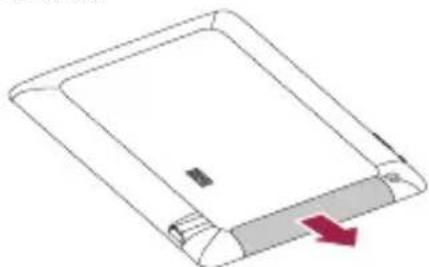
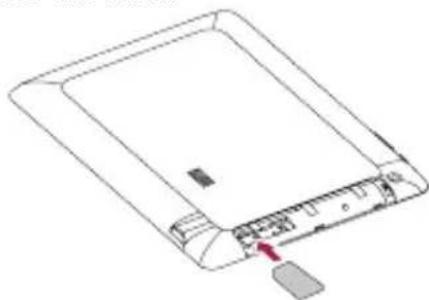
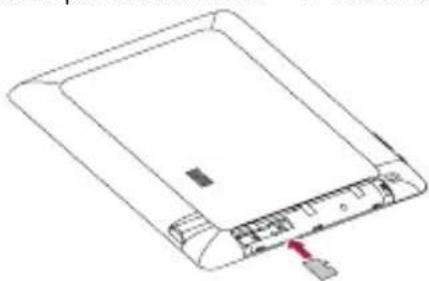
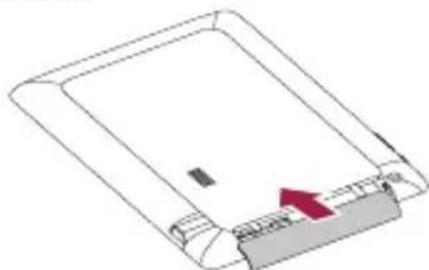
- Vložte památovú kartu. 4. Zatvorte kryt štrbiny na památovú kartu a SIM kartu.
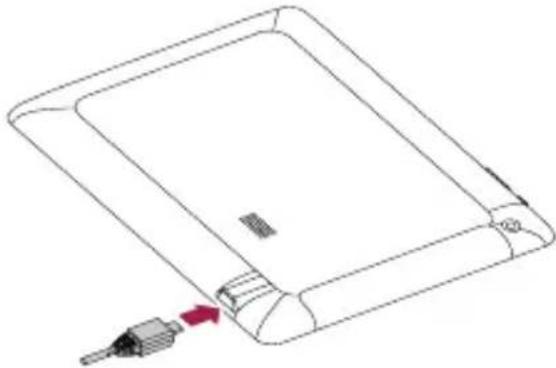
Tablet pripojte do elektricnej zasuvky prostrechnictvom prilozeného USB kábla a cestovej nabijačky.
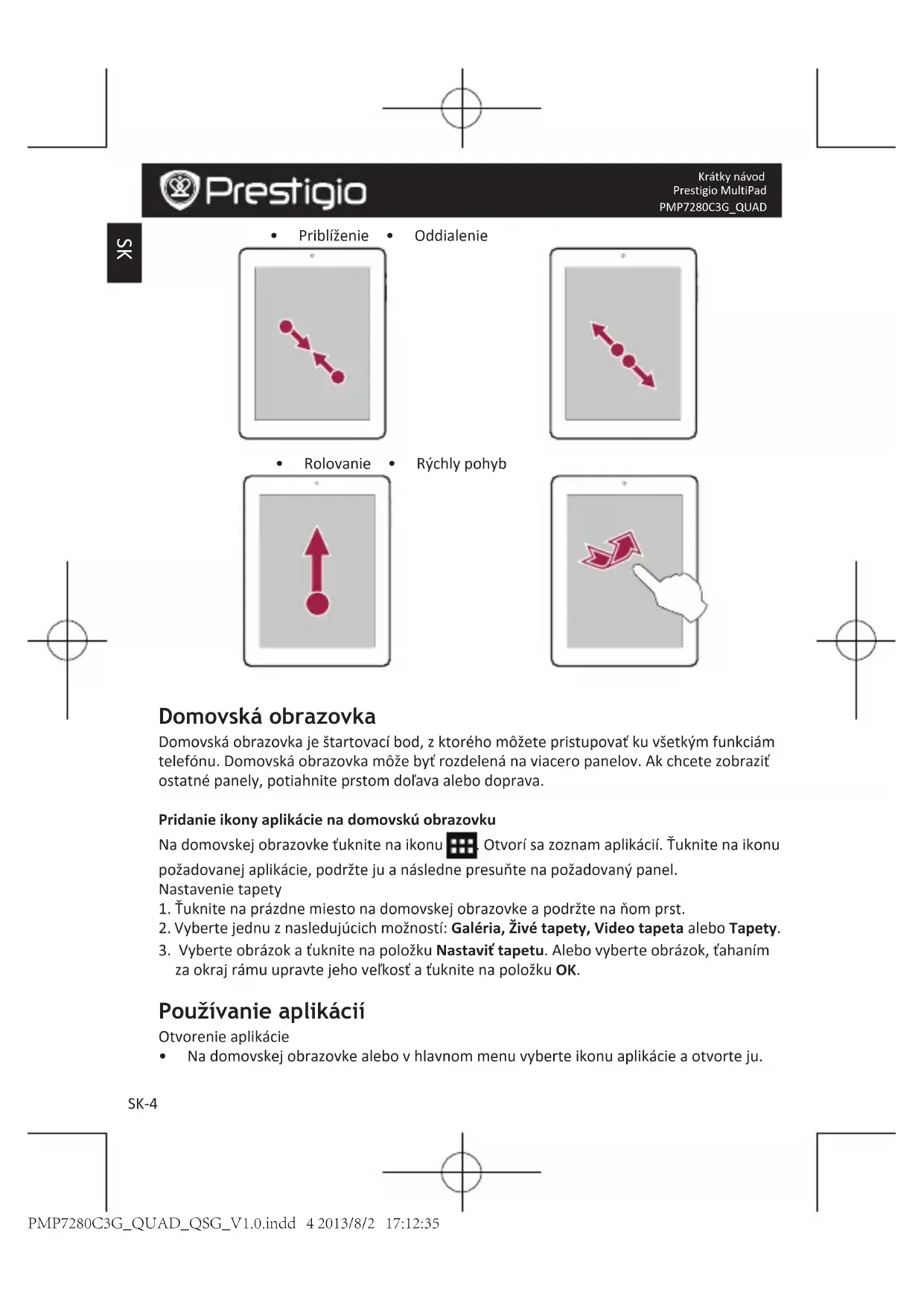
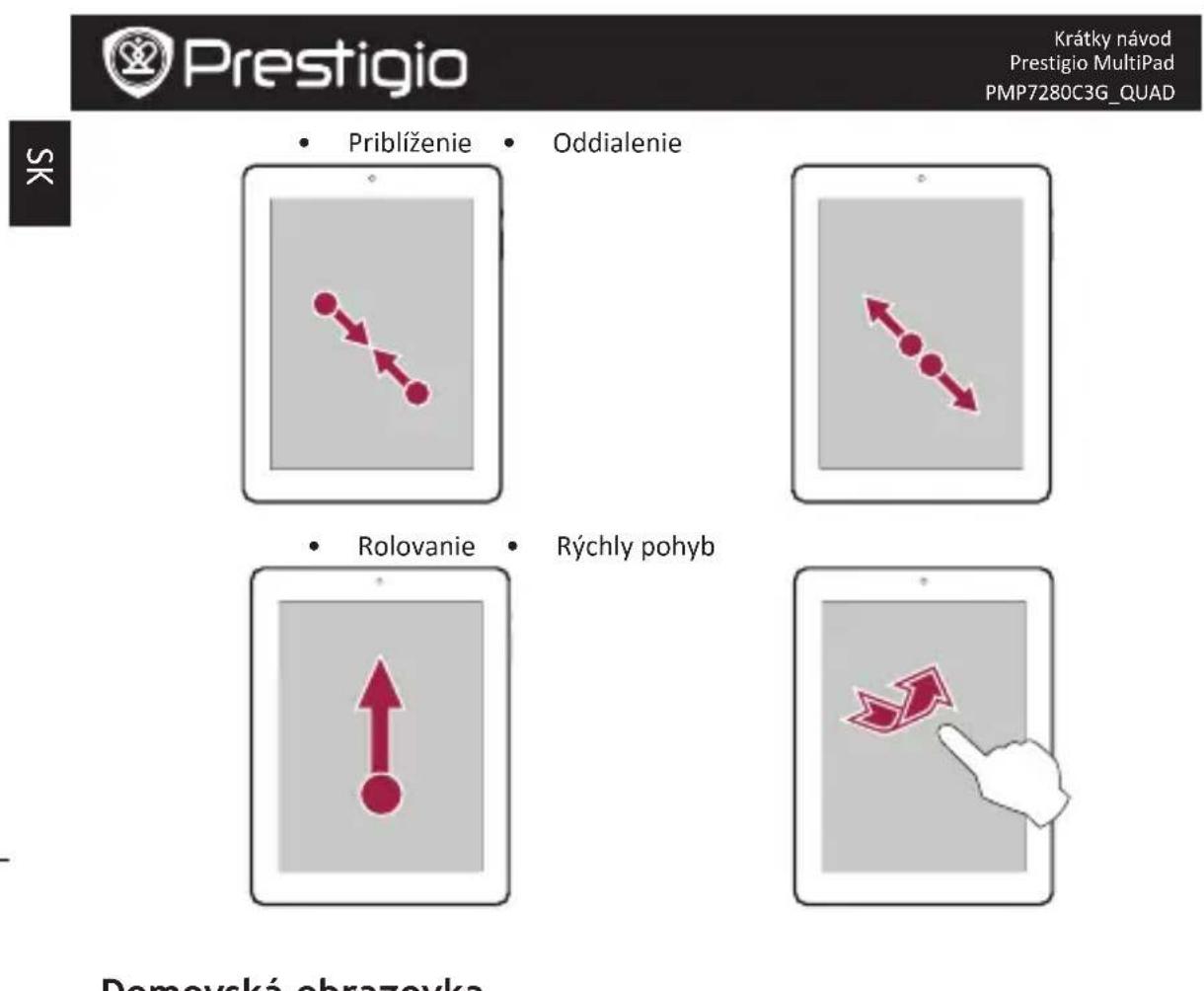
Spicy prstov
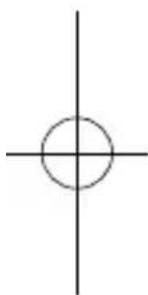
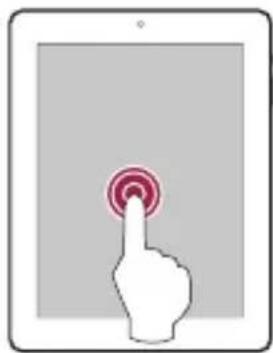
Tuknutie
Podržanie

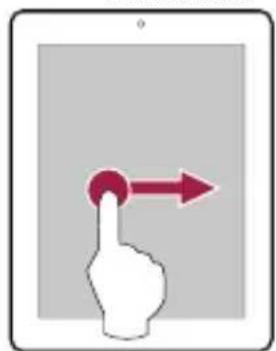
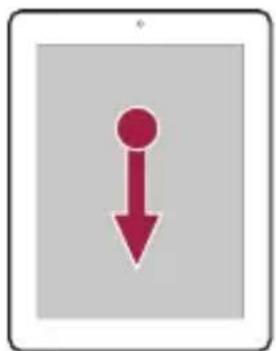
Potiahnutie
Posunutie
SK-3


Domovská obrazovka je šartovací bod, z ktorého možete pristupovat'ku všetkým funkciámtelefónu. Domovská obrazovka moze byt Rozdelena na viacero panelov. Ak chcete zobrazitostatné panely, potiahnite prstom doflava alebo doprava.
Pridanie ikony aplikácie na domovskú obrazovku
Na domovskoj obrazovke tuknite na ikonu Otvor sa zoznam applikacii. Tuknite na ikonu pozadovanj aplikacia, podrzte ju a nasledne presunte na pozadovany panel.
Nastavenie tapety
- Šúknite na prázdne miesto na domovskoj obrazovke a podržte na njom prst.
- Vyberte jegnu z nasledujucich moznosti: Galeria, Zivé tapety, Video tapeta alebo Tapety.
- Vyberte obrazok a tuknite na polozku Nastavit' tapetu. Alebo vyberte obrazok, tahanim za okraj rámu upravte jeho velkost a tuknite na polozku OK.
Použivanie aplikácii
Otvorenie aplikácie
- Na domovskej obrazovke alebo v hlavnom menu vyberte ikonu aplikacia a otvorte ju.
SK-4
Pripojenie k internetu
Tablet sa bude pripajat k internetu vzy, ked'to bude potrebovat - bud' pomocou Wi-Fi pripojenia (ak je dostupné) alebo pomocou dátového pripojenia vasho mobilného operatóra.
Zapnutie alebo vypnutie dátoveho pripojenia
Mózete použit dátové pripojenie prostredníctvom vásho mobilného operatóra. Niektoré aplikácie a slúžby možu prostredníctvom mobilnej dátovej siete prenášat data, ktoré možu byt spoplatnéne. Dalsie podrobnosti sa dozviète od svojho operatóra.
- Na domovskij obrazovke alebo v zozname aplikaci tuknite na položku Nastavenia.
- Tuknite na položku Viac... > Mobilné siete > Aktivované datové prenosy.
- Tuknutim zapnete alebo vypnete datové pripojenie.
Pripojenie k bezdrótovej sieti
Ak chcete používat internet alebo zdiel'at medialne súbory s inými zariadeniami, pripojte zariadenie k Wi-Fi sieti. Aby ste mohl používat Wi-Fi, budete potrebovat pristup k bezdrótrovému pristupovému bodu.
- Na domovskij obrazovke alebo v zozname aplikaci tuknite na ikonu Nastavenia. Naslednym tuknutim na položku Wi-Fi zapnite Wi-Fi pripojenie.
- Zobrazá sa zoznam najdenych Wi-Fi sieti.
- Tuknite na Wi-Fi siet, ku ktorej sa chcete pripojit.
Cé Kedže vsetky zariadenia Prestigio sa neustále aktualizujú a vylepsujú, softér a hardver vasho zariadenia može mat oproti popisu v toto krátkom námode mierne odliśný vzhlad alebo upravene funkcie.
Spolocnost' Prestigio tymto prehlasuje, ze tento MultiPad vyhovuje zakladnym poziadavkam a dalsim prisluznym predpisom podla smernice EU 1999/5/ES. Uplné prehlasenie o zhode je dostupné na stranke:
http://www.prestigio.com/compliance.

Aby nedoslo k moznému poskodeniu sluchu, nepočúvajte zvuk dlhodobo pri vysokej urovní hlasitosti.