MultiPad 4 Ultra Quad 8.0 3G - Tableta PRESTIGIO - Manual de uso y guía de instrucciones gratis
Encuentra gratis el manual del aparato MultiPad 4 Ultra Quad 8.0 3G PRESTIGIO en formato PDF.

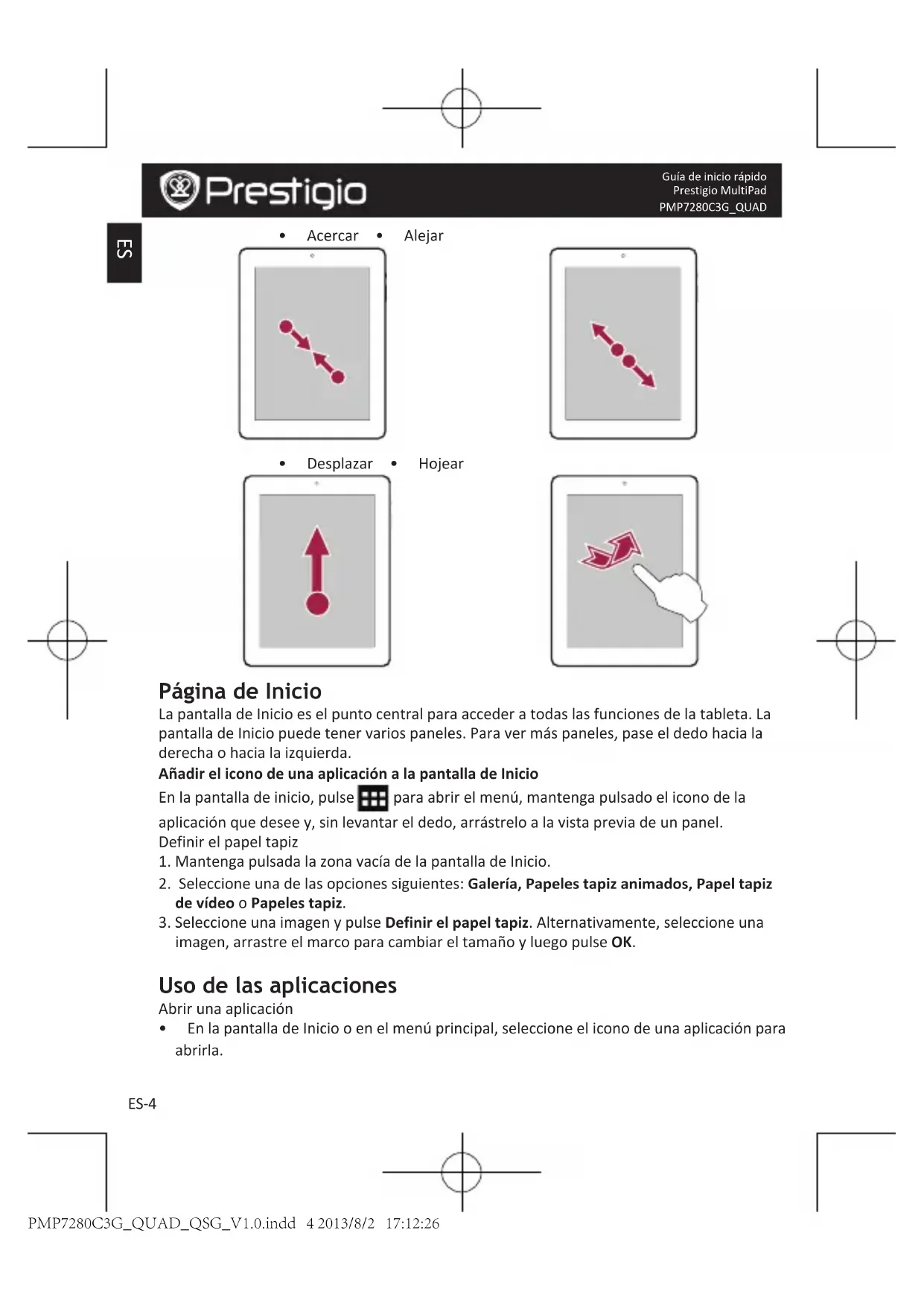


| Tipo de producto | Tableta táctil |
| Marca | Prestigio |
| Modelo | MultiPad 4 Ultra Quad 8.0 3G |
| Sistema operativo | Android 4.2 (Jelly Bean) |
| Procesador | Quad-core Cortex A7 a 1,2 GHz |
| Procesador gráfico | PowerVR SGX544, single-core, 238 MHz |
| Memoria RAM | 1 GB DDR3 |
| Capacidad de almacenamiento | 8 GB eMMC, ampliable mediante tarjeta microSD hasta 32 GB |
| Pantalla | 8 pulgadas, formato 4:3, panel IPS capacitivo multipunto (5 puntos) |
| Resolución de pantalla | 1024 x 768 píxeles |
| Red móvil | 3G WCDMA (900/2100 MHz) y GSM (850/900/1800/1900 MHz) |
| Conectividad inalámbrica | Wi-Fi 802.11 b/g/n, Bluetooth 3.0/4.0 LE |
| Interfaces | Micro USB 2.0, conector de auriculares de 3.5 mm, lector de tarjeta microSD |
| Sensores | Acelerómetro, sensor de luz ambiental |
| Cámara | Frontal: 0,3 Mpx (est.) ; Trasera: 2 Mpx (est.) |
| Batería | Ion de litio 4000 mAh (est.), recarga mediante adaptador de corriente 5V |
| Autonomía | Aproximadamente 5 a 7 horas en uso mixto |
| Dimensiones | 204,25 x 157,2 x 9,6 mm |
| Peso | 450 g |
| Contenido de la caja | Tableta, cargador, cable USB, cable OTG, funda de transporte, guía de inicio rápido, avisos legales, tarjeta de garantía |
| Garantía | 24 meses (según el país) |
Preguntas frecuentes - MultiPad 4 Ultra Quad 8.0 3G PRESTIGIO
Preguntas de los usuarios sobre MultiPad 4 Ultra Quad 8.0 3G PRESTIGIO
0 pregunta sobre este aparato. Responde a las que conoces o haz la tuya.
Hacer una nueva pregunta sobre este aparato
Descarga las instrucciones para tu Tableta en formato PDF gratis! Encuentra tus instrucciones MultiPad 4 Ultra Quad 8.0 3G - PRESTIGIO y toma tu dispositivo electrónico nuevamente en la mano. En esta página están publicados todos los documentos necesarios para el uso de su dispositivo. MultiPad 4 Ultra Quad 8.0 3G de la marca PRESTIGIO.
MANUAL DE USUARIO MultiPad 4 Ultra Quad 8.0 3G PRESTIGIO
Volumen de suministro
Prestigio MultiPad Cargador de viaje
Funda de transporte Cable USB
Cable OTG Guia de inicio rápido
- Avisos legales y de seguidad - Tarjeta de garantía
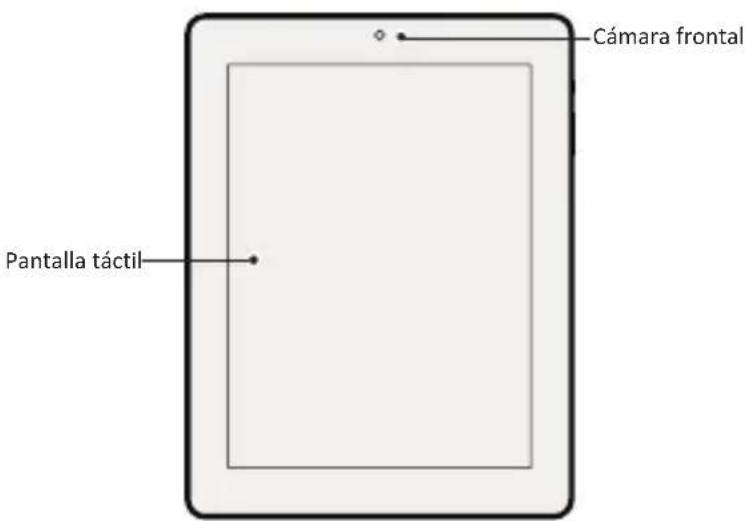
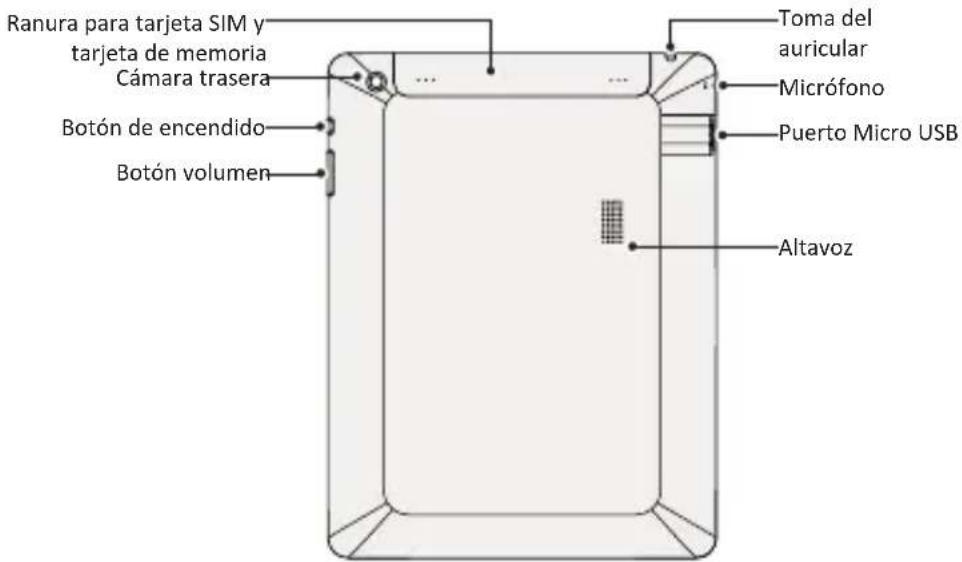
Visión general de la tableta
ES-1
| Botones Botón Definición Función | |
| Encendido | • Mantenga pulsado para encender y apagar la tableta. • Pulse brevamente para bloquear y desbloquear la pantalla. |
| Volumen | • Pulse paraJKLM el volumen. |
| Atrás | • Pulse para regresar a la pantalla anterior. • Pulse para ocultar el teclado en pantalla cuando está abierto. |
| Inicio | • Pulse para regresar a la pantalla de Inicio. |
| Aplicaciones recientes | • Pulse paraaabrirla lista de aplicaciones recientes. |
| Menú | • Pulse paraaabrirel menú. |
Iniciación
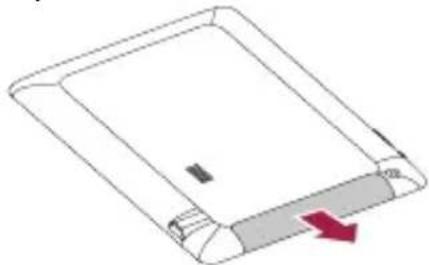
- Abra la tapa de la ranura para tarjeta SIM 2. Introduzca la tarjeta SIM. y tarjeta de memoria.
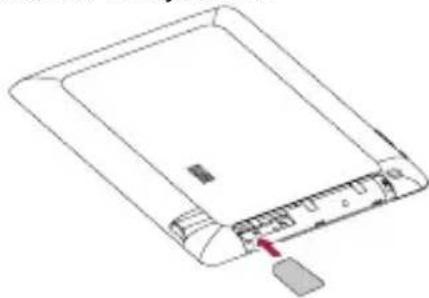
- Introduzca una tarjeta de memoria.
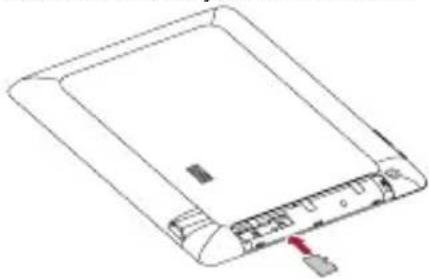
- Cierre la tapa de la ranura para tarjeta SIM y tarjeta de memoria.
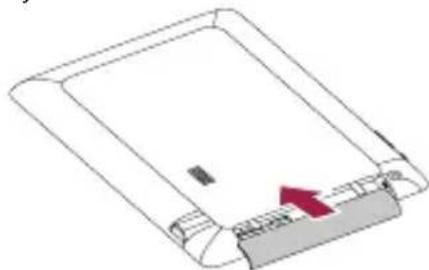
- Mantenga pulsado el botón de encendido para encender la tableta.
ES-2

Prestigio
Gui de inicio=rápido
Prestigio MultiPad
PMP7280C3G QUAD
5
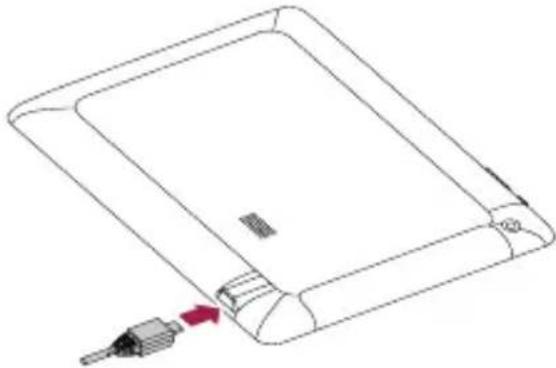
Carga de la tableta
Conecte la tableta a una toma de corriente utilizing el cable USB y el cargador de viaje suministrados.
Acciones con los dedos
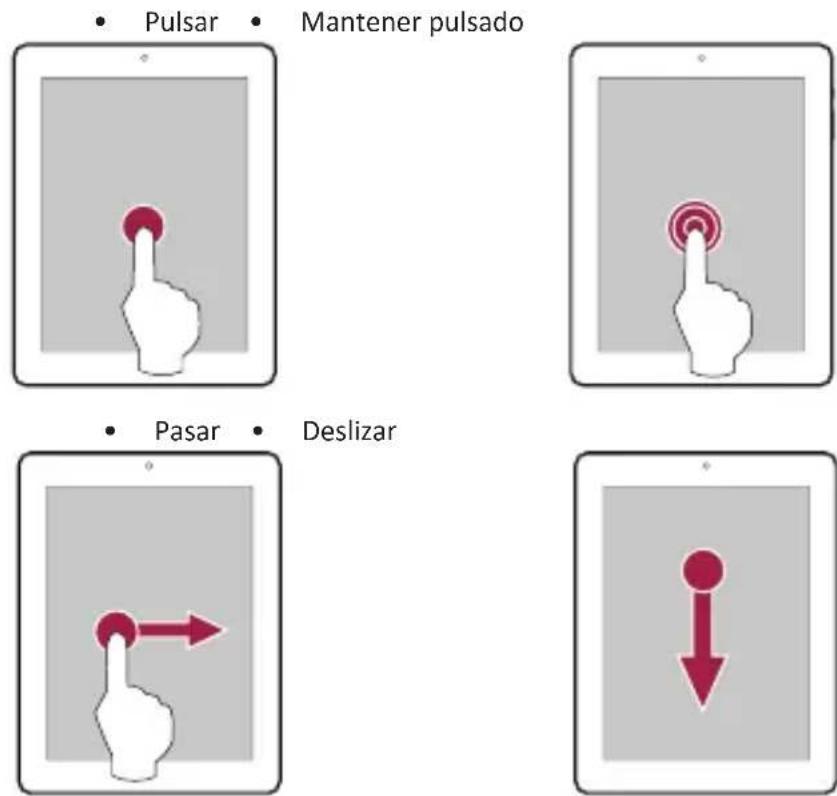
ES-3
M
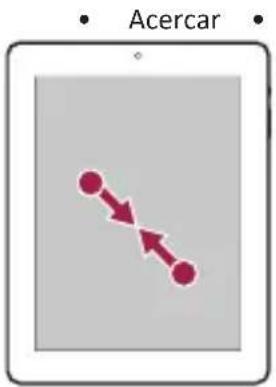
Alejar
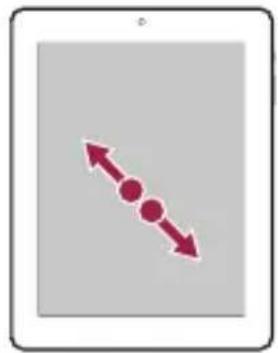
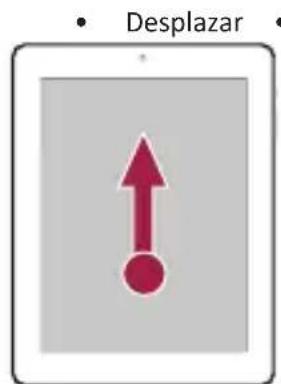
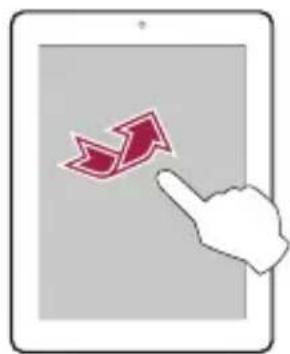
Hojear
Págrina de Inicio
La pantalla de Inicio es el punto central para acceder a todas las functions de la tableta. La pantalla de Inicio puede tener variedes paneles. Para ver más paneles, pase el dedo hacer la derecha o hacía la izquierda.
Añadir el icono de una aplicación a la pantalla de Inicio
En la pantalla de inicio, pulse para abrir el menu, mantenga pulsado el icono de la aplicacion que deseey, sin levantar el dedo, arrastrelo a la vista previa de un panel. Definir el papel tapiz
- Mantenga pulsada la zona vacía de la pantalla de Inicio.
- Seleectioneuna de las optiones seguidentes: Galeria, Papeles tapiz animados, Papel tapiz de video o Papeles tapiz.
- Sezione una imagen y pulse Definir el papel tapiz. Alternativamente, selezione una imagen, arrastre el marco para cambio el tiempo y bajo el ciclo OK.
Uso de las aplicaciones
Abrir una aplicación
- En la pantalla de Inicio o en el menu principal, selección el icono de una aplicación para Abrirla.
ES-4
Conexión a internet
La tableta pueda connectarse a internet siempre que sea Neededo, ya sea a trovés de una connexion Wi-Fi (si está disponible) o utilizing la connexion de datos de su operador de téléphone móvil.
Encender y apagar la conexión de datos
Puede utiliser la connexion de datos de su operador de Telefonía móvil. Algunas aplicaciones y servicios peuvent transferir datos a temas de la red móvil de su operador de Telefonía, lo queURTIA occasional cargos adiconuales. Para Obtener más información,pongase en contacto con su operador de Telefonía móvil.
- En la pantalla de Inicio o el menu, pulse Ajustes.
- Pulse Más...>Redesmobiles Datosactivados.
- Encienda o apague la connexion de datos.
Conectarse a una red inalámbrica
Conecte el dispositivo a una red Wi-Fi para utiliser internet o partir archivos multimedia con otros dispositivos. Para poder usar una Wi-Fi, se necesita un acceso a un punto inalámbrico o a una zona activa.
- En la pantalla de Inicio o en el menu, pulse Ajustes y, a continuacion, pulse Wi-Fi para activarla.
- Las redes Wi-Fi detectadas se做不到 en la sección de redes Wi-Fi.
- Pulse la red Wi-Fi a la que quiera conectarse.
Si selección una red segura, se le Solicitará la contraseña o la clave de red.
Especificaiones Tecnicas
Componente Especficaciones
| Procesador | Cortex A7 Quad core |
| Memoria | 8 GB eMMC + 1 GB DDR3, ranura micro SD de hasta 32 GB |
| Sistema operativo | Android 4.2 |
| Frecuencia | 1.2 GHz |
| GPUPowerVR SGX544, un núcleo, 238 MHz | |
| Pantalla | 8", relacion de aspecto 4:3 IPS, panel capacitivo multitáctil (admite hasta 5+puntos) |
| Resoluciones | 1024 x 768 pixeles |
| Banda | WCDMA + GSM (WCDMA: 900/2100; GSM: 850/900/1800/1900) |
Interfaces Micro USB 2.0, Micro SD (compatible con Micro SDHC)
Comunicaciones Wi-Fi (802.11 b/g/n), 3 G (WCDMA)
Bluetooth
Compatible con Bluetooth 3.0 de alta velocidad/ BT 4.0 de baja energia
Cármara Delantera 0.3 MP,trasera 2.0 MP
Sensor G Admitido
GPSAdmitido
Multimedia admitidos
Reproducción de video, reproducción de audio,otos,libros electrónicos
Dimensiones 204.25157.29.6 mm
Peso450 g
Debido a la mejor yactualizacion constantes de los productos Prestigio, es possible que el software y la apariencia fisica del dispositivo Sean ligamente differentes o functionen de una manera ligeramente distincta con respecto a lo expuesto en this Guia de inicio rapiido.
Por la presente, Prestigio declares que esta Multipad cumple con los requisitos basics y demas prescripciones relevantes de la directiva europea 1999/5/CE. La version completa de la declaracion de conformidad está disponible en: http://www.prestigio.com/compliance.

Para no sufrir daños auditivos, evite escuchar a volumenes altos durante periodos prolongados.


Marca : PRESTIGIO
Modelo : MultiPad 4 Ultra Quad 8.0 3G
Categoría : Tableta