MultiPad 4 Ultra Quad 8.0 3G - Tablet PRESTIGIO - Ücretsiz kullanım kılavuzu
Cihazın kılavuzunu ücretsiz bulun MultiPad 4 Ultra Quad 8.0 3G PRESTIGIO PDF formatında.



| Ürün Tipi | Dokunmatik Tablet |
| Marka | Prestigio |
| Model | MultiPad 4 Ultra Quad 8.0 3G |
| İşletim Sistemi | Android 4.2 (Jelly Bean) |
| İşlemci | 1,2 GHz saat hızında Dört çekirdekli Cortex A7 |
| Grafik İşlemci | PowerVR SGX544, tek çekirdekli, 238 MHz |
| RAM | 1 GB DDR3 |
| Depolama Kapasitesi | 8 GB eMMC, 32 GB'a kadar microSD kart ile genişletilebilir |
| Ekran | 8 inç, 4:3 format, çoklu dokunmatik (5 nokta) IPS panel |
| Ekran Çözünürlüğü | 1024 x 768 piksel |
| Mobil Ağ | 3G WCDMA (900/2100 MHz) ve GSM (850/900/1800/1900 MHz) |
| Kablosuz Bağlantı | Wi-Fi 802.11 b/g/n, Bluetooth 3.0/4.0 LE |
| Arayüzler | Mikro USB 2.0, 3.5 mm kulaklık girişi, microSD kart okuyucu |
| Sensörler | İvmeölçer, ortam ışığı sensörü |
| Kamera | Ön: 0,3 MP (tahmini); Arka: 2 MP (tahmini) |
| Pil | Lityum-iyon 4000 mAh (tahmini), 5V adaptör ile şarj |
| Pil Ömrü | Karma kullanımda yaklaşık 5-7 saat |
| Boyutlar | 204,25 x 157,2 x 9,6 mm |
| Ağırlık | 450 g |
| Kutu İçeriği | Tablet, şarj cihazı, USB kablosu, OTG kablosu, taşıma kılıfı, hızlı başlangıç kılavuzu, yasal uyarılar, garanti kartı |
| Garanti | 24 ay (ülkeye göre) |
Sık sorulan sorular - MultiPad 4 Ultra Quad 8.0 3G PRESTIGIO
Kullanıcıların soruları hakkında MultiPad 4 Ultra Quad 8.0 3G PRESTIGIO
0 soru bu cihaz hakkında. Bildiklerinizi cevaplayın veya kendinizinki sorun.
Bu cihaz hakkında yeni bir soru sor
Cihazınız için talimatları indirin Tablet PDF formatında ücretsiz! Kılavuzunuzu bulun MultiPad 4 Ultra Quad 8.0 3G - PRESTIGIO ve elektronik cihazınızı yeniden ele alın. Bu sayfada cihazınızın kullanımı için gerekli tüm belgeler yayınlanmaktadır. MultiPad 4 Ultra Quad 8.0 3G markasının PRESTIGIO.
KULLANIM KILAVUZU MultiPad 4 Ultra Quad 8.0 3G PRESTIGIO
Prestigio MultiPad Seyahat Sarj Unitesi
- Tāṣima Kīlīfī - USB kablosu
OTG kablosu Hizli baslangic kilavuzu
- Yasal ve güvenlik uyarilari - Garanti kartı
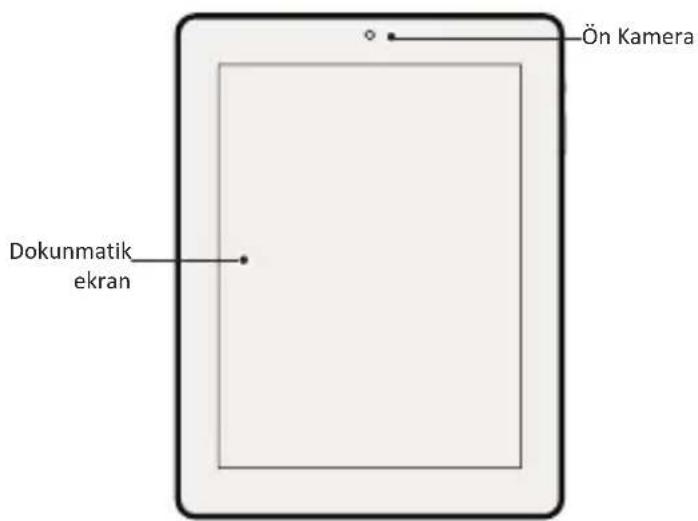
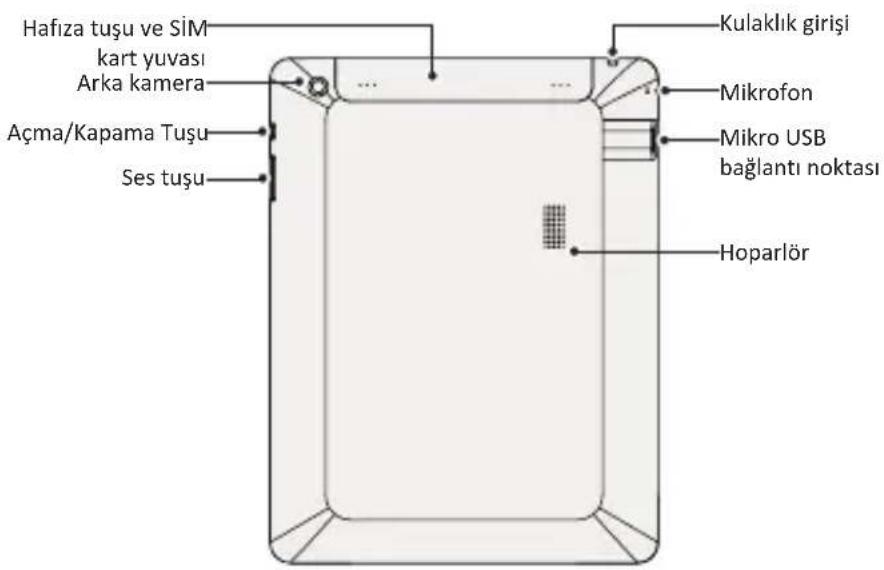
Bir Bakista Tabletiniz
另
Tuşlar
Tuş Tanim İlev

AÇma /
Kapama
- Tabletinizi açmak veya kapatmak içın basili tutun.
Ekrani kilitlemek veya açmak icin basin.
Ses
Sesi ayarlamak icin basin.

Geri
- Bir öncke ekrana donmek icin dokunun.
- Açildiğindakekranustu klavyeyigizlemek icin dokunun

Ana Ekran
Ana ekrana donmek icin dokunun.

Son kullanilan uygulamalar
- Son kullananan uygulamalar listesini açmak icin dokunun.

Listemenu
- Listemenuaçmakiocin dokunun.
Giris
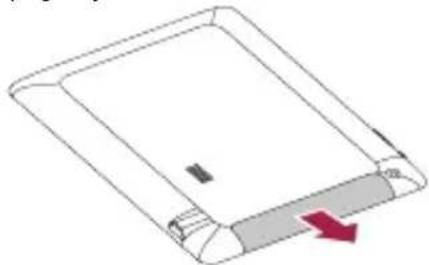
- Hafiza kartinin ve SIM kart yuvasinin kapagini cikarin.
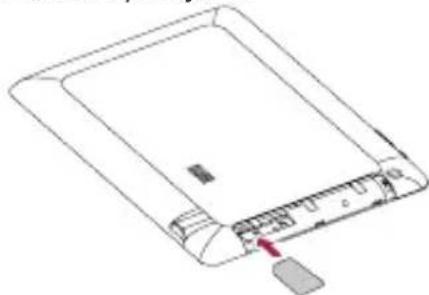
- Sim kartinizi yerleştinir.
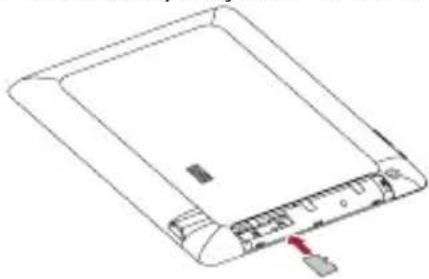
- Bir hafiza kartı yerleştinir. 4. Hafiza kartinin ve SIM kart yuasinin kapagini katipin.
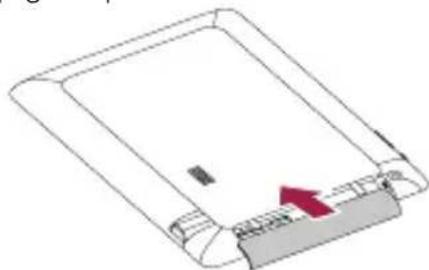
- Tabletinizi acmak icin acma/kapama tuşuna basili tutun.
TR-2

Prestigio
Hizli baslangic kilavuzu
Prestigio MultiPad
PMP7280C3G QUAD
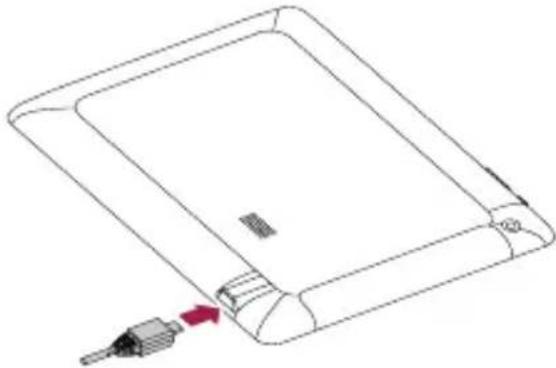
Tabletinizin Şarj Edilmesi
Paket icerisinde bulunan USB kablosunu ve seyahat sarj cihazini kullanarak tabletinizi bir gucikisina baglayin.
一
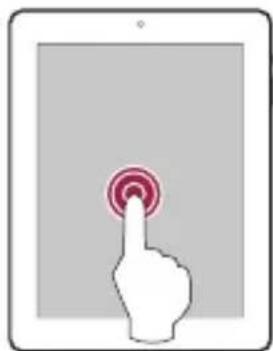
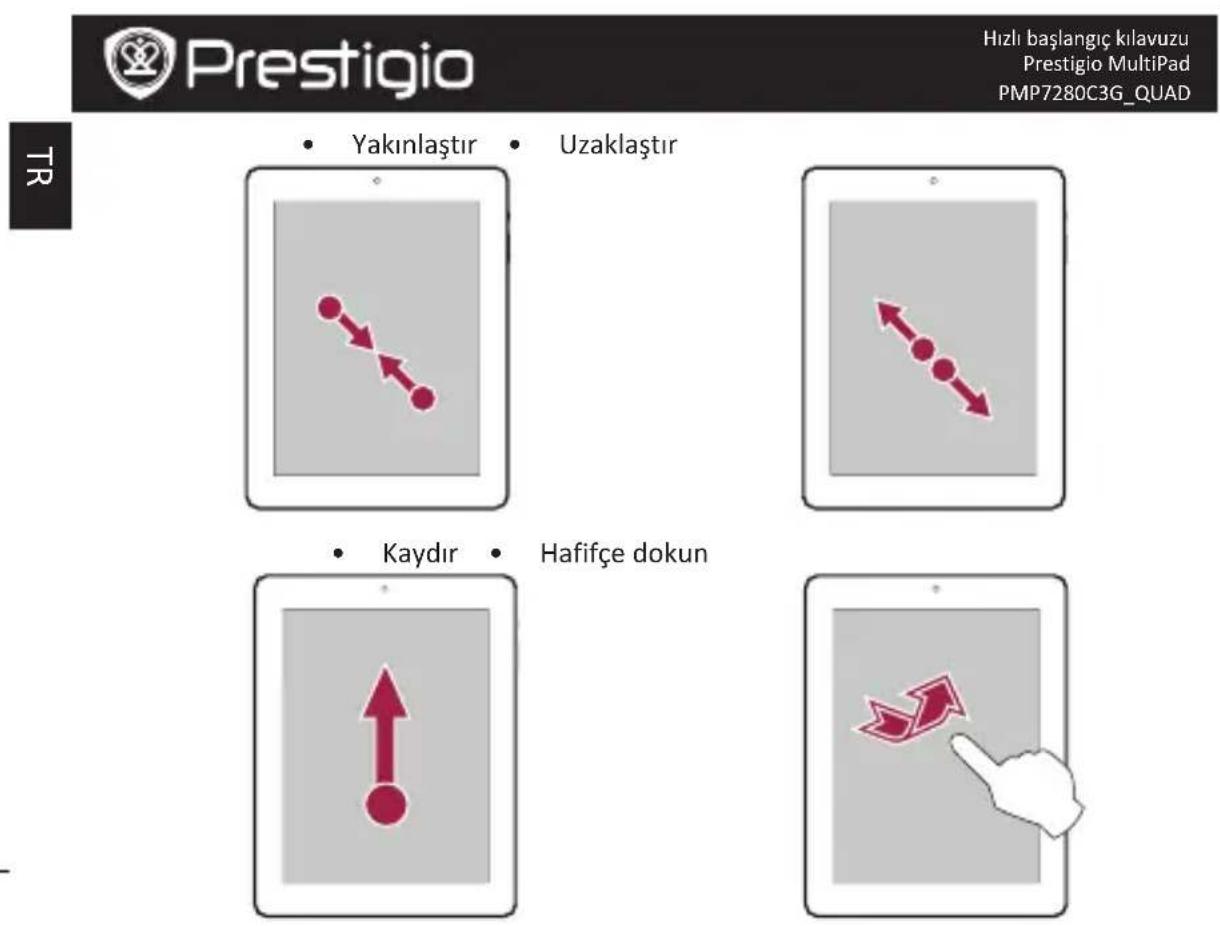
Parmak Ucu

Basil Tut
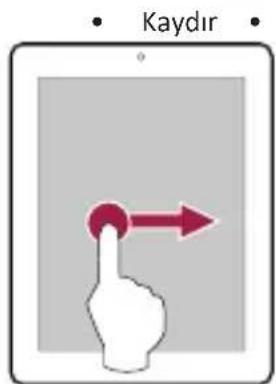
Yana Kaydir
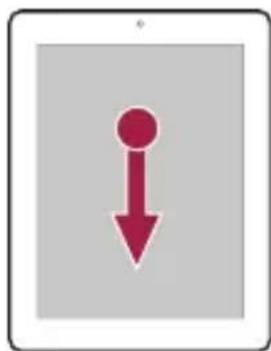
TR-3
Ana Ekran
Karşiniza gelen Ana ekraniniz, tablet PC'nin:tüm özelliklerine erişiileceğiniz bir baslangı noktasidir. Ana ekran da birden fazla panel olabilir. Diger panellere ulasmak icin, parmagınizı sola vya saga kaydirarak kolaylik ile erişi bilirsiniz.
Ana ekrana biru uygulama simgesi koymak
Ana ekranda, liste, menu listesini açmak icin dokunun bir uygulama simgesine dokunun ve basili tutun, daha sonra simgeyi panel on gorünümüneursorskleyin.
Duvar KagiDini Ayarlama
- Ana ekranda boş bir alana dokunun ve basili tutun.
- Seçeneklerden bir tanesini seksin: Galeri, Hareketli Duvar Kajitlari, Video duvar kajidi veya Duvar kajitlari.
- Bir resim/sein ve Duvar Kagini Ayarla seceneigne dokunun. Veya bir resim sein cereveye sürukleyerek boyutunu ayarlayin ve Tamam'a dokunun.
Uygulamalarin kullanı
Bir uygulamayi açmak
Ana ekranda veya ana menude, bir uygulamayi açmak icin uygulama simgesini secin.
TR-4
internetebaglanma
Tableiniz gerektiginde Wi-Fi baglantisı (varsa) veya cep Telefonu operatörünüzün veri baglantisı kullanarak internete baglanır.
Veri baglantisinin acmak veya kapatmak
Cep Telefonu operatörünüzün veri baglantını kullanabilirsiniz. Bazı uygulamalar ve hizmetler cep Telefonu operatörünun Hücresel sebekesi üzerinden veri transferi yapabilir ve bu ek ücretlere sebep olabilir. Ayrntlar icin cep Telefonu operatörünüzle iletişime.Since.
- Ana ekranda veya liste menösände, Ayarlar seçeneğine dokunun.
- Tap Diger... > Mobil sebekeler > Veri Etkin seceneigne dokunun.
- Veri baglantisinı açmak veya kapatmak icin dokunun.
Kablosuz bir aga baglanma
internete baglanmak veya medya dosyaları diger cihazlarla paylasmak icin cihazi bir kablosuz internet ağına (Wi-Fi) baglayin. Kablosuz internet ağıni kullanmak icin bir kablosuz böglanti noktasina veya kablosuz böglanti alanina (hotspot) erişmeniz gereklidir.
- Ana ekranda veya liste menüände, Ayarlar'a dokun un ve daha sonra Wi-Fi Özelligini açmak icin Wi-Fi seçeneğine dokunun.
- Tespit edilen Wi-Fi aglari Wi-Fi aglari bolumunde listelencektir.
- Baglanmak istediginiz Wi-Fi agina dokunun.
Güvenli bir aş seçmeniz halinde, sizden bir aş anahtarı veya Şifresi girmeniz istenecekir.
Teknik Özellikler
Öge Özellik
Islemci Dort cekirdekli Cortex A7
Hafiza 8GB eMMC+1GB DDR3, Mikro SD yuvasi 32GB'a kadar destekler
Isletim Sistemi Android 4.2
Frekans 1.2GHz
GPUPowerVR SGX544, Tek cekirdek, 238MHz
Ekran
8inç Oran 4:3 IPS, kapisitif coklu dokunmatik (5noktaya kadar dokunma Özelligi)
Czunurluk 1024 x 768 Pikel
Bant
WCDMA + GSM (WCDMA: 900/2100; GSM: 850/900/1800/1900)
Ara Birimler Mikro USB 2.0, Mikro SD (mikro SDHC uyumlu)

Prestigio
Hizli baslangic kilavuzu
Prestigio MultiPad
PMP7280C3G QUAD
另
IletisimWiFi (802.11 b/g/n), 3G(WCDMA)
Bluetooth Bluetooth 3.0 destekli Yuksek Hiz/ BT 4.0 Düşuk enerji
Kamera On 0.3M, Arka 2.0M
G-sensori Destekliyor
GPSDestekliyor
Desteklenen
Medya
Video oynatma, Ses oynatma, Resim, eKitap
Boyutlar 204.25157.29.6mm
Aiglik 450 gr
Prestigio urunleri surekli olarak guncellendiigi ve gelistirildigi icin, cihazinizin donanim ve yazilimi bu Hizl BaIangic Kilavuzunda belirtilmis olandan biraz farkl gorumum veya degistirilmis islevselleg sahip olabilir.
Prestigio bu Multipad'in 1999/5/ECayo AB Direktifi tarafindan belirtilmis olan temel gereksinimler ve diger ilgili yonetmeliklere uygun oldugunu bylan eder. Uygunluk Beyanatinin tam kopyası asagidaki adreste bulunulabilir: http://www.prestigio.com/compliance.

Muhtemel bir isitme hasarini onune gezemek icin, uzun sure yuksek ses seviyesinde dinlemeyin.

Marka : PRESTIGIO
Model : MultiPad 4 Ultra Quad 8.0 3G
Kategori : Tablet