
Quattor 10 - Tablet Overmax - Bezplatný návod na obsluhu
Nájdite návod k zariadeniu zdarma Quattor 10 Overmax vo formáte PDF.


| Typ produktu | Tablet |
| Značka | Overmax |
| Model | Quattor 10 |
| Veľkosť displeja | 10,1 palca |
| Rozlíšenie displeja | 1280 x 800 pixelov |
| Procesor | Štvorjadrový, 1,5 GHz |
| RAM | 2 GB |
| Vnútorné úložisko | 32 GB |
| Operačný systém | Android 12 |
| Kapacita batérie | 5000 mAh |
| Rozmery (Š x H x V) | 240 x 160 x 9 mm |
| Hmotnosť | 500 g |
| Pripojiteľnosť | WiFi 802.11 b/g/n, Bluetooth 5.0 |
| Zadná kamera | 5 MP |
| Predná kamera | 2 MP |
| Zvuk | Vstavaný reproduktor, 3,5 mm konektor pre slúchadlá |
| Porty | Micro USB, slot na microSD kartu |
| Senzory | Akcelerometer, G-senzor |
| Napájanie | 5V/2A cez micro USB |
| Údržba | Čistite mäkkou suchou handričkou. Nepoužívajte tekuté čistiace prostriedky. |
| Bezpečnostné upozornenia | Uchovávajte mimo dosahu vody a extrémneho tepla. Nerozoberajte. |
| Náhradné diely a opraviteľnosť | Batériu a obrazovku môžu vymeniť autorizované servisné strediská. |
Často kladené otázky - Quattor 10 Overmax
Otázky používateľov k Quattor 10 Overmax
0 otázka o tomto zariadení. Odpovedzte na tie, ktoré poznáte, alebo položte vlastnú.
Položte novú otázku o tomto zariadení
Stiahnite si návod pre váš Tablet vo formáte PDF zadarmo! Nájdite svoj návod Quattor 10 - Overmax a vezmite svoje elektronické zariadenie späť do rúk. Na tejto stránke sú zverejnené všetky dokumenty potrebné na používanie vášho zariadenia. Quattor 10 značky Overmax.
NÁVOD NA OBSLUHU Quattor 10 Overmax
Jas: nastaví jas obrazovky.
Automacký datum a čas Čas nastavovaný internetovou sí.
- Informácie obsiahnuté v tejto príručke nesmú byť bez písomného povolenia spoločnos kopírované, vysielané, distribuované alebo skladované.
- Aj ked' sme sa snažili dosiahnuť správnosť a úplnosť pri príprave návodu, nie je žiadna záruka, že sa v čom nevyskytli chyby alebo opomenua. Spoločnosť nepreberá zodpovednosť za chyby alebo opomenua, ktoré sa môžu v návode vyskytnúť.
- V rámci d'alšieho vývoja si Spoločnost vyhradzuje právo zmeny alebo vylepšenia výrobku popísaného v tomto návode a to bez predchádzajúceho upozornenia.
- Spoločnosť v žiadnom prípade nepreberá zodpovednosť za priame či nepriame škody, straty dát alebo zisku a d’alšie možné straty.
Upozornenia
Pre správne a spol'ahlivé fungovanie prehrávača sa užívatel' musí plne zoznámit's návodom a dôsledne dodržiavať inštrukcie v ñom obsiahnuté.
- Prosím, nevystavujte výrobok vysokým (nad 35°C) alebo nízkym teplotám (pod -5 °C).
● Na zariadenie neklopkajte prudko. - Nevystavujte ho chemikáliám ako benzín, riedidlo atd'.
- Nevystavujte silným magneckým poliam atd'.
- Udržujte mimo priamy slnečný svit alebo mimo zdroja tepla.
- Nikdy prehrávač nerozoberajte, neopravujte alebo neupravujte.
- Používanie prehrávača a slúchadiel počas jazdy na bicykli, pri riadení automobilu alebo motocyklu je nebezpečné.
- Vyhnite sa nadmernej hlasitos, môže dôjst' k poškodeniu sluchu.
Obaly, výrobok a akumulátory roztried'te a recyklujte.
Prehl'ad
Základné funkcie
-
Prehrávanie hudby: podporuje MP3, WAV, WMA, OGG, APE, AMR, AC3, DTS, MIDI a AAC (vrátane AAC-LC、AAC+V1/V2)
-
Prehrávanie videa: podporuje RM,RMVB,AVI,MKV,WMV,VOB,ASF,M2TS,QT,MOV,FLV,MP4,3GP,MPG,MPEG,VOB,DAT.
-
Online prehrávanie: podporuje Tudou, Youku, QiYi, Tencent atd'.
-
Prehliadanie obrázkov: podporuje JPEG, BMP, GIF, PNG.
-
Internetová komunikácia: podporuje QQ, MNS, SKYPE, Wechat atd'.
-
Prehliadač: prehliadač Google, podpora Chrome, vyhl'adávanie Google atd'.
-
Hry: podpora JAVA hier, G-senzor hier, veľké 3D hry.
-
TV OUT: podpora HDMI synchrónneho zobrazovania.
-
Vstup: podporuje Android Pinyin a d'alšie bežne používané ručné vstupy vrátane soware.
-
Nastavenie funkcií: podporuje zobrazenie a nastavenie jednotlivých funkcií.
-
Systém súborov: podpora FAT/FAT32/NFTS a exFAT.
-
Podpora súborov väčších ako 4GB a viacstupňových katalógov.
-
USB: podpora host/OTG/slave
-
Podporuje periférne zariadenie s USB portom (myši, klávesnice, Ethernet atd').
Vzhl'ad
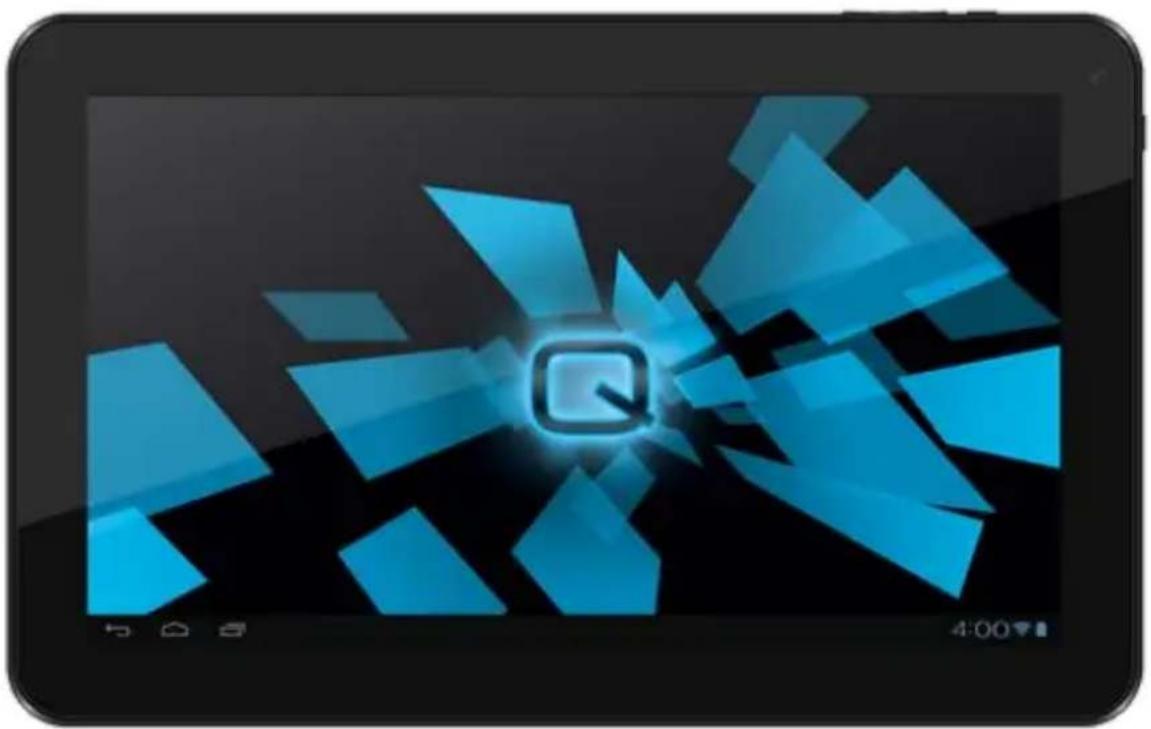
Tablet obsahuje nasledujúce príslušenstvo:
| č. | Názov | Popis funkcie |
| 1 | Napájanie | ( 1 ) dlho stlačte pre zapnue/vypnue (okamžité prepnue do vypínacieho rozhrania)( 2 ) stlačením po dobu viac ako 8 s resetujete prehrávač( 3 ) krátko stlačte pre zapnue/vypnue obrazovky, prepnue do režimu uzamknutej pohotovostnej obrazovky. |
| 2 | Hlas+/ Hlas- | Klávesová skratka pre zvýšenie/zníženie hlasitos, krátko stlačte pre zvýšenie/zníženie hlasitos o jednu čiarku; dlho stlačte pre plynulé zníženie/zníšenie hlasitos. |
| 3 | Domov | Návrat do hlavného rozhrania |
2. Dotykové operácie
| č. | Názov | Popis funkcie |
| 1 | Krátké stlačenie | Znamená stlačenie kratšie ako 1,2 s a je najčastejšie používané pre vol’bu menu, potvrdenie atd’. |
| 2 | Dlhé stlačenie | Znamená stlačenie dlhšie ako 1,2 s. |
| 3 | činnos posun/preahnut ie | Slúži na určenie smeru dotykovej stopy. Najčastejšie používané pre otáčanie/preahnue obrázkov/stránok atd’. |
| 4 | Rozpoznanie ručného písania. | Najčastejšie používané pre vkladanie znakov/symbolov. |
| 5 | Virtuálne klávesy | Náleží virtuálnej klávesnici. |
Stavové ikony
Menu stavového riadku je:
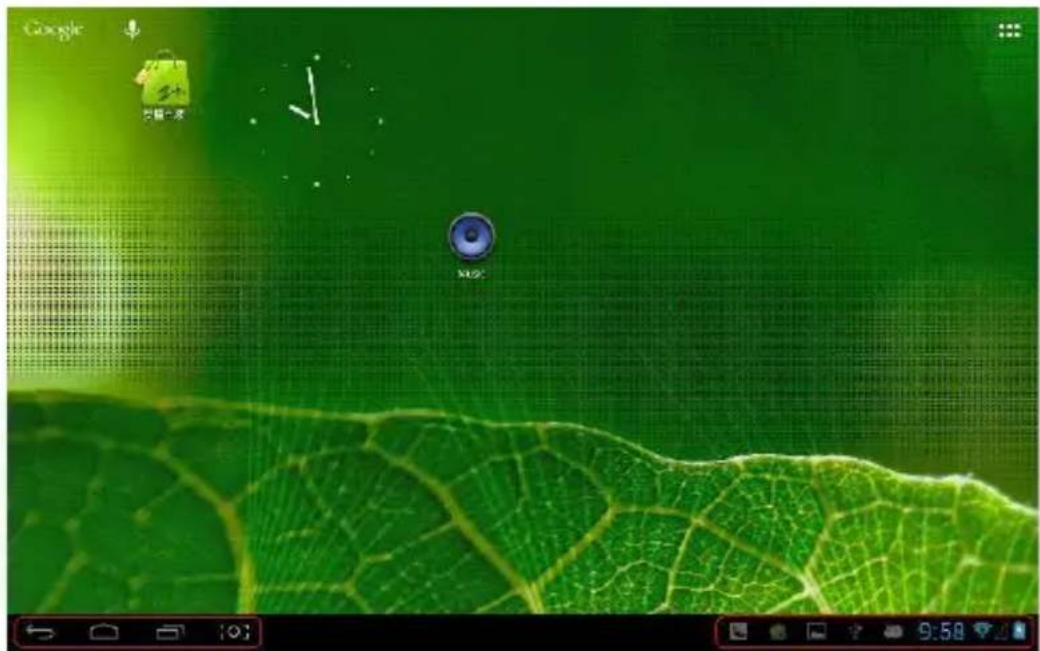
Stavový riadok v spodnej čas obrazovky, tu sa nachádzajú štyri ovládacie ikony:
| Ikony | Priradenie |
Sowarová klávesa Spät | Návrat do predchádzajúceho rozhrania, funkcia je rovnaká ako pri klávese SPÄT |
Sowarová klávesa Domov | Návrat do hlavného rozhrania, funkcia je rovnaká ako pri klávese DOMOV. |
Klávesová skratka | Zoznam aplikácií a ich náhl'ad, kliknum ich priamo spuste. |
Klávesa screenshot | Celkový screenshot |
Ikony na pravej strane zobrazujú informácie o aktuálnom stave MID:
| Ikony | Priradenie | ||
Stav USB pripojenia  | Zobrazuje stav pripojenia USB | ||
Stav USB ladenia  | Zobrazí, ak je pripojené USB ladenie. | ||
| Stav pripojenia SD karty | Zobrazí sa pri vyahnu SD karty. | ||
Čas  | Zobrazí aktuálny čas | ||
wi  | MID sa pripojí k internetu cez Wi-Fi, čím viac signálu, tým je silnejší. | ||
| Akumulátor | Zobrazí stav akumulátoru alebo stav dobíjania | ||
Začíname
ON/OFF/Stand by
ON: Stlačte klávesu napájania, prehrávač zobrazí úvodný obrázok a potom prejde do hlavného rozhrania.
úsporný pohotovostný režim: pri zapnutom stave stlačte klávesu napájania pre spustenie zamknutého úsporného pohotovostného režimu. Potom stlačte tlačidlo napájania pre zosvetlenie obrazovky a jej odomknue v závislos na indikácii.
Reset napájania
Stlačte RESET na dobu viac ako 8 s pre reštart prehrávača v prípade, že počas prehrávania dôjde k jeho pádu.
Pripojenie PC a prenos dát
Prepojenie PC a MID pomocou USB káblu, ikona USB obrazí na pravej dolnej strane stavovej lišty, znamená to, že je USB pripojené:
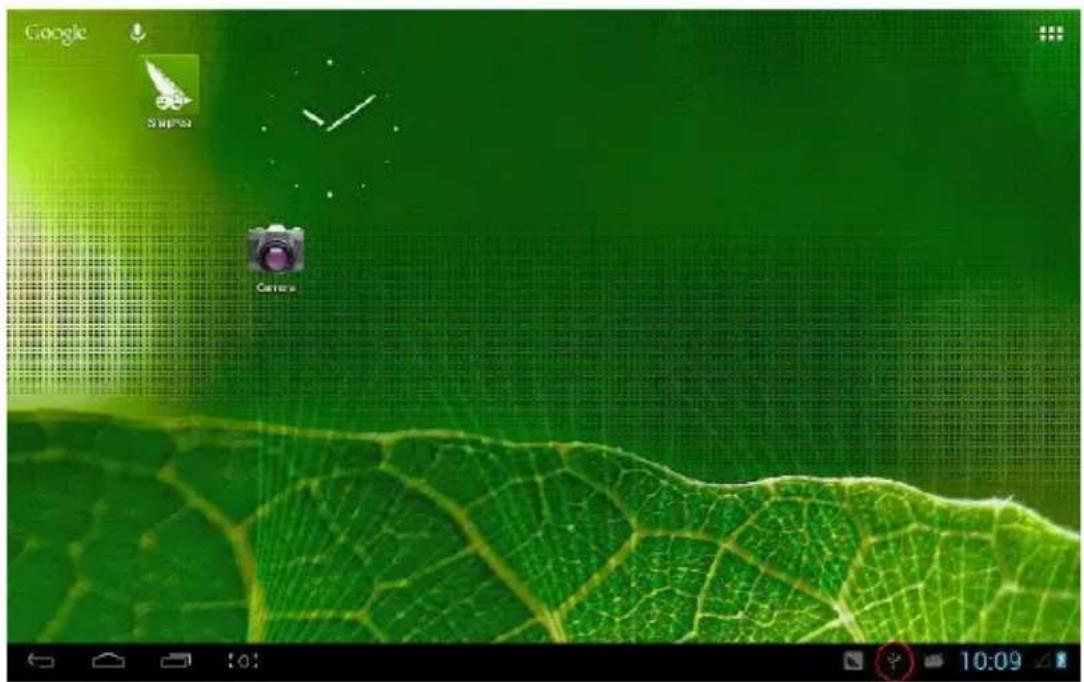
Teraz môžete v zozname počítača vybrať MID pamätovú kartu a SD kartu (ak je karta vložená).
Po skončení prenosu dát kliknite na "Turn o USB storage", dôjde k ukončeniu prenosu.
Dobíjanie
Prehrávač používa vysoko kapacitný Lion akumulátor. Pre nabíjanie pripojte MID k priloženému adaptéru.
Pri nízkom napä akumulátora zobrazí MID upozornenie, v tú chvíľu je vhodné pristúpiť k nabíjaniu.
Po prepojení prehrávača a PC nájdete dva vymeniteľné disky. Predný disk zabudovanej pamäte a druhým je Micro SD karta. Ak nie je vložená žiadna karta, druhý disk nie je možné otvorit. Prehrávač podporuje Micro SD karty až do veľkos 32 GB.
Zasunue: Prednou stranou (strana s potlačou) Micro SD card hore (v smere, v ktorom sa pozeráme na displej) a zatlačte ju jemne do kartového slotu. Teraz je možné prehrávať súbory na karte.
Vysunue: Micro SD kartu pomaly stlačte, bude čiastočne vysunutá a potom ju vyberiete.
Základné funkcie
Hlavná obrazovka
Štandardne je zamknutá; preahnum ikony zámku ju odomknete.
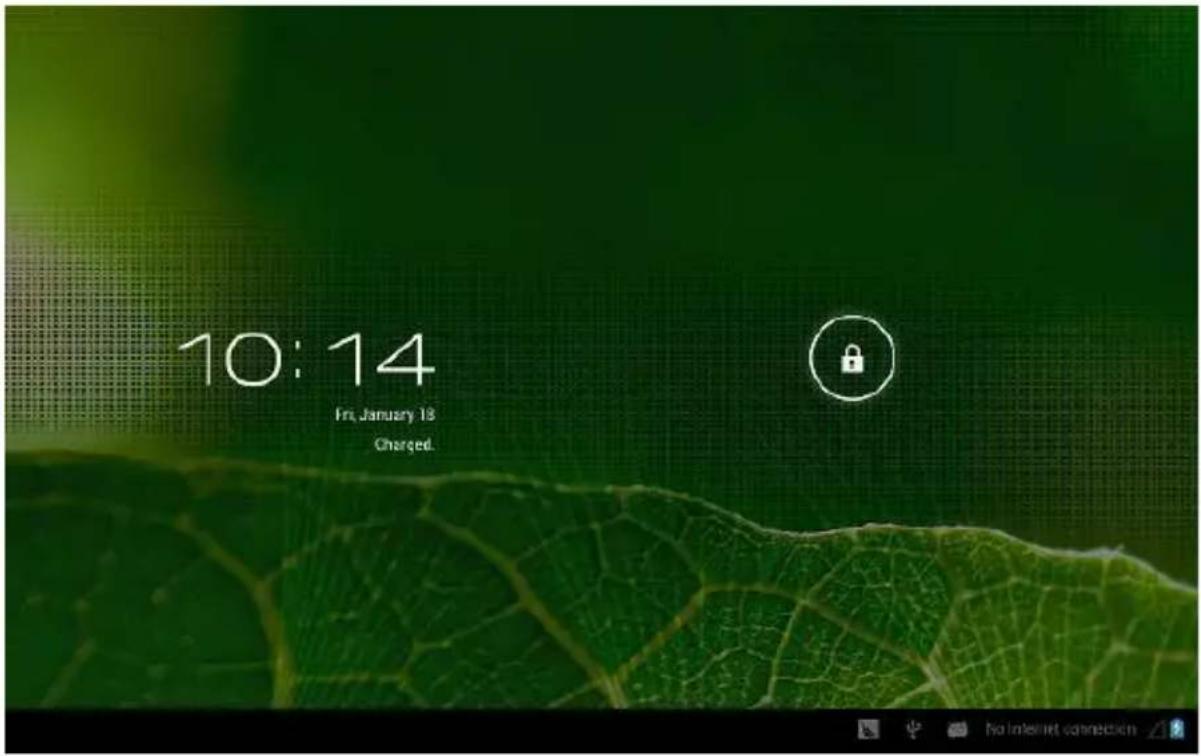
Prechod na d'alšiu hlavnú obrazovku: presuňte rýchlo obrazovku doľava/doprava, podporuje až pät’ obrazoviek.
Prechod na prvú hlavnú obrazovku: na stavovej lište kliknite na ikonku HOME alebo na prehrávači kliknite na klávesu HOME.
Hlavné menu
Kliknite na ikonu na pravej hornej strane hlavnej obrazovky, vyskočí hlavné menu. Všetky aplikácie, nachádzajúce sa v hlavnom menu, môžete spravovať poahnum.
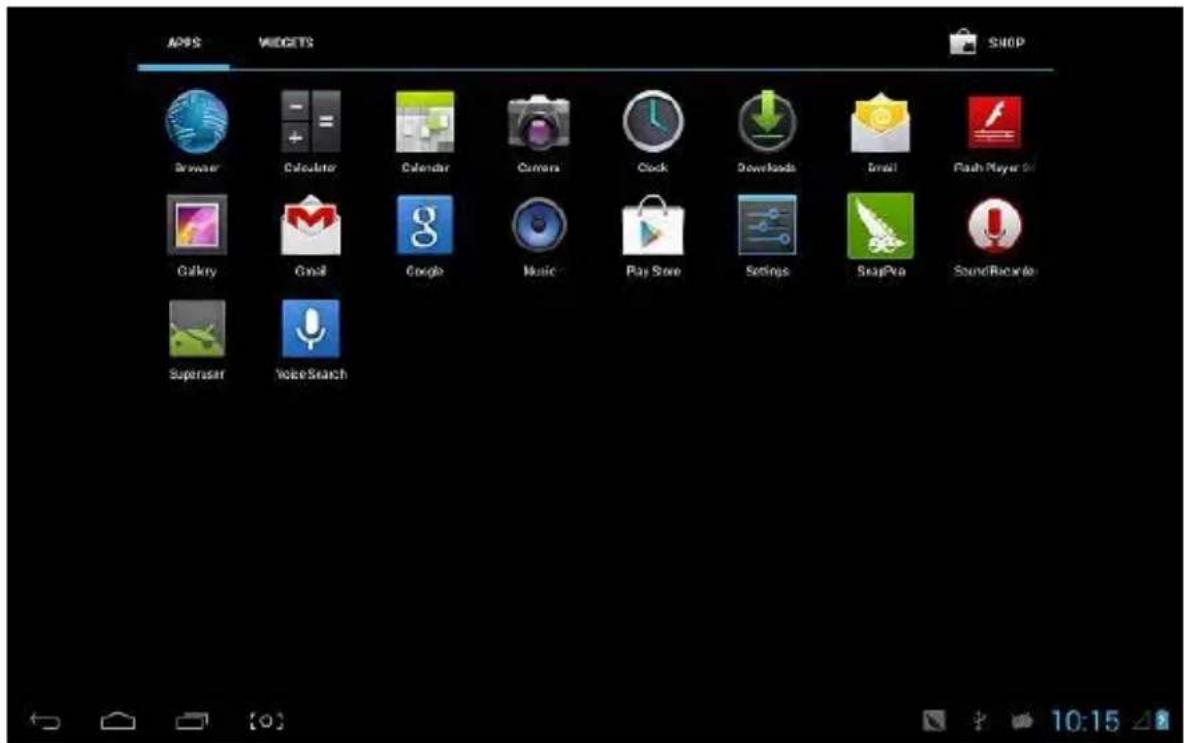
Otvorit' alebo prepínat' aplikácie
Zvol'te program a kliknum na jeho ikonu otvorte aplikáciu. Kliknite na ikonu HOME alebo na klávesu HOME pre návrat na hlavnú obrazovku.
Užívatel'om denované obrazovky ( správa hlavnej obrazovky )
Dlhým stlačením na ikonu aplikácie môžete vytvorit na hlavnej obrazovke jej zástupcu.
Priblíženie alebo oddialenie
Pri prehliadaní obrázkov, webových stránok, e-mailov alebo máp ich môžete pohybom zmenšovať alebo zväčšovať.
Sledovanie MID horizontálne alebo verkálne
MID podporuje horizontálne alebo verkálne sledovanie obrazovky jej otočením. Obrazovka displeja sa prispôsobí zmenenému obsahu pri jej otočení.
Písanie textu
Ked' potrebujete písať, zobrazí sa klávesnica: A v tú chvíľu sa na pravej dolnej strane obrazovky objaví sowarová ikona klávesnice.
Ked' na ßu kliknete, objaví sa menu výberu písania. Ako na tomto obrázku:
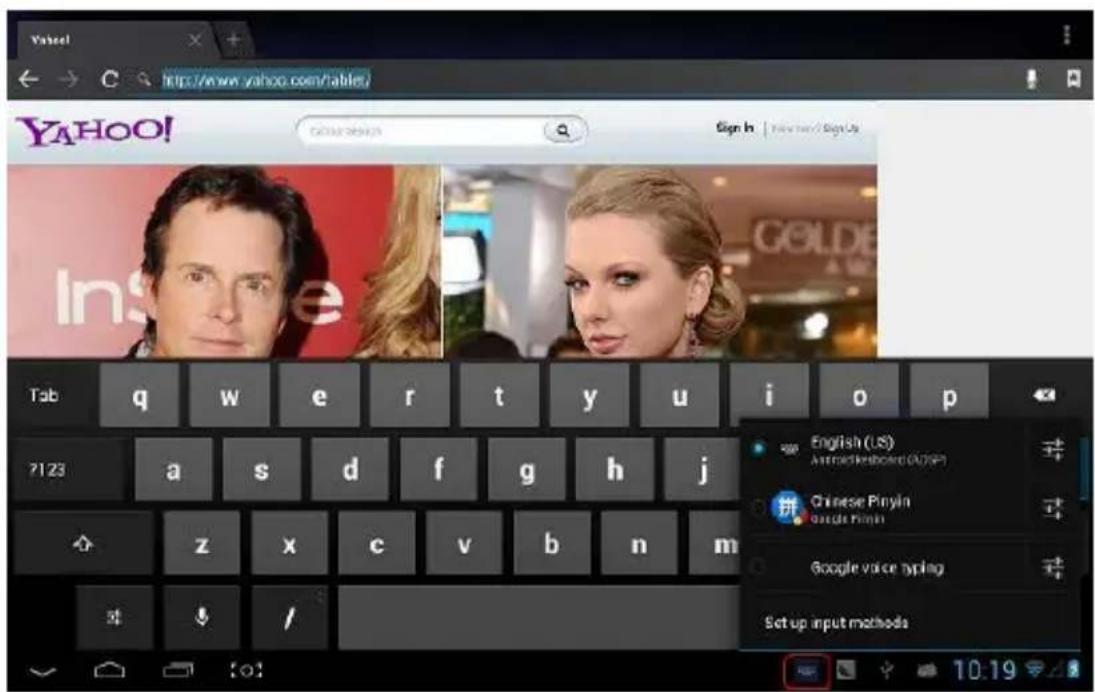
Nastavenie
Nastaví aplikácie, dátum a čas, konguráciu internetového pripojenia atd'.
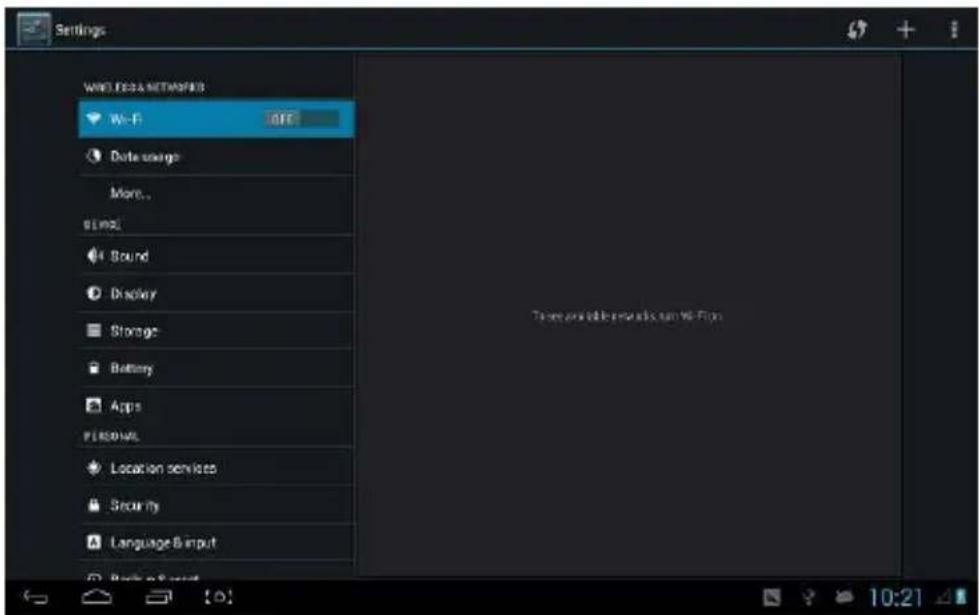
Určí, či je k dispozícii pripojenie na internet pomocou Wi-Fi.
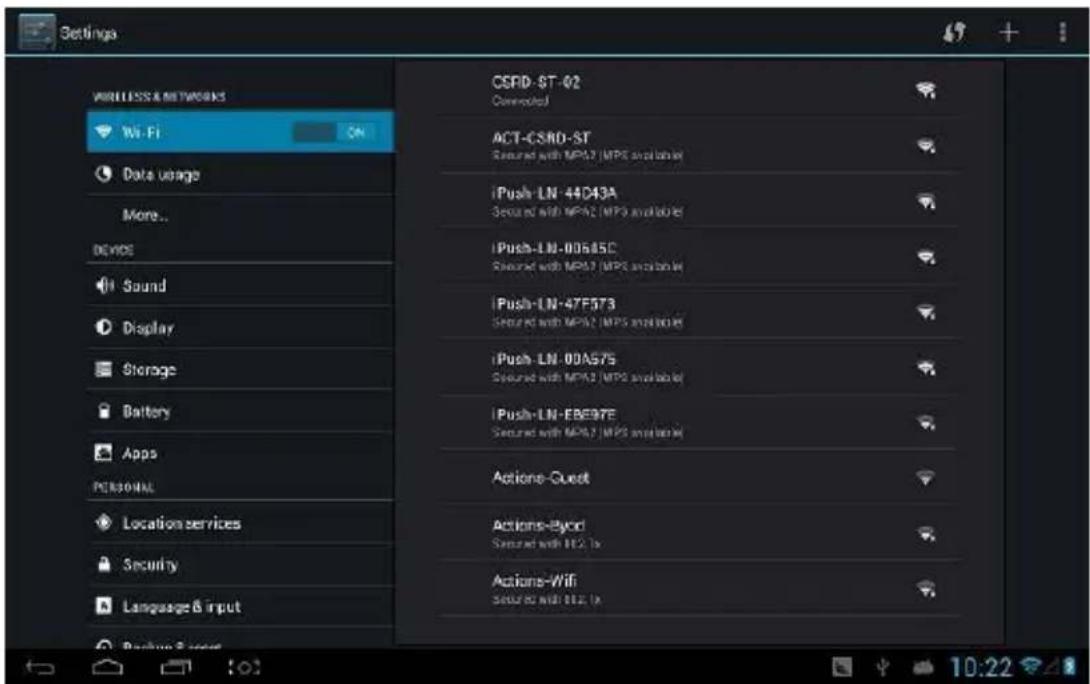
(3) Ak už sa raz pripojíte k Wi-Fi sie manuálne, MID sa k nej pripojí automacky, ak je v dosahu.
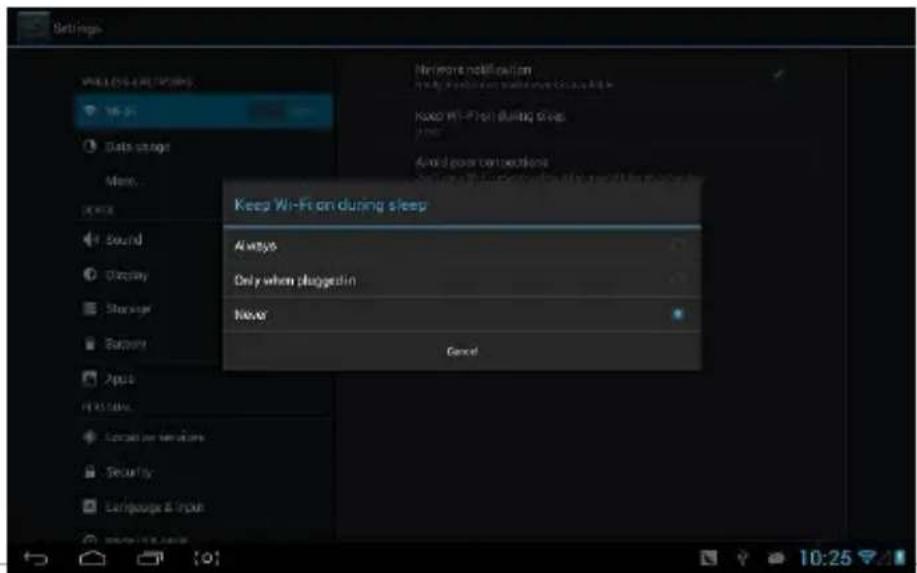
Kliknite na ikonu na hornej pravej strane, zvol'te "Advanced" vo vyskakovacom menu:
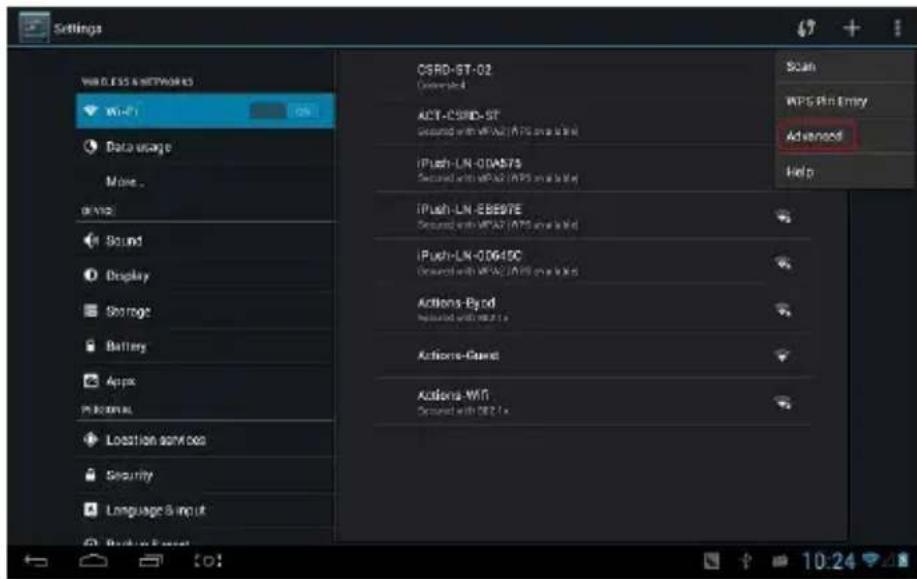
Vstúpte na nasledujúci interface:
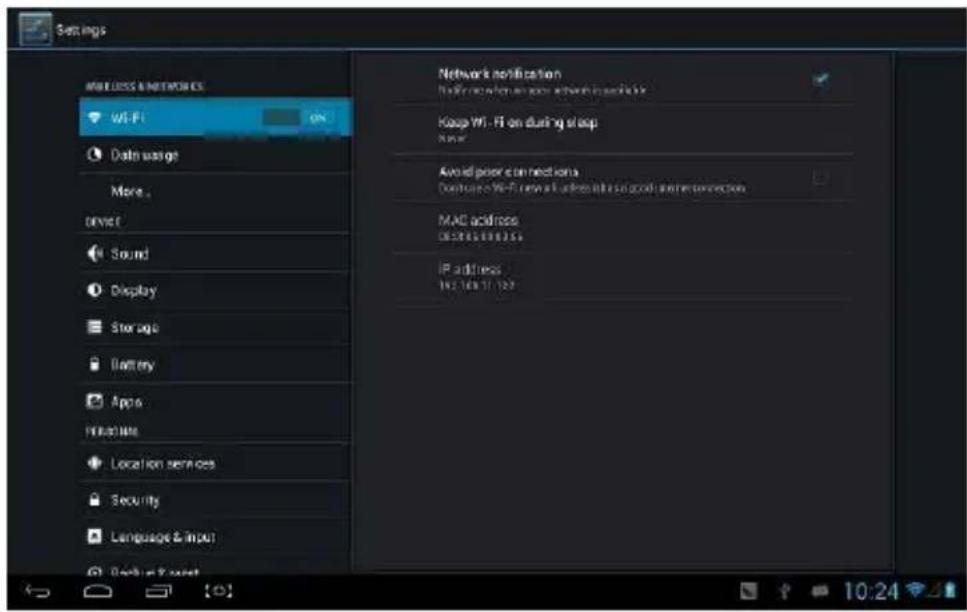
1) vždy: Wi je počas spánku stále zapnuté.
2) Len pri zapojení: Wi je zapnuté len počas dobíjania zariadenia počas spánku, v opačnom prípade sa automacky vypne.
3) nikdy: Počas spánku je Wi zapnuté po celú dobu. Nevypne sa automacky.
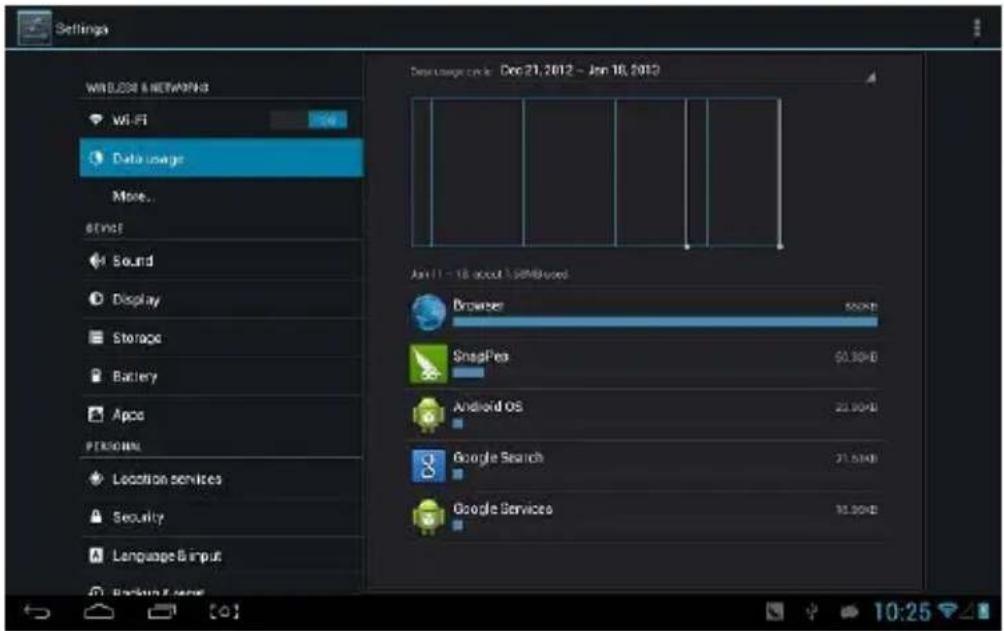
Informácie o sietovej prevádzke
Zobrazí informácie o sietovej prevádzke.
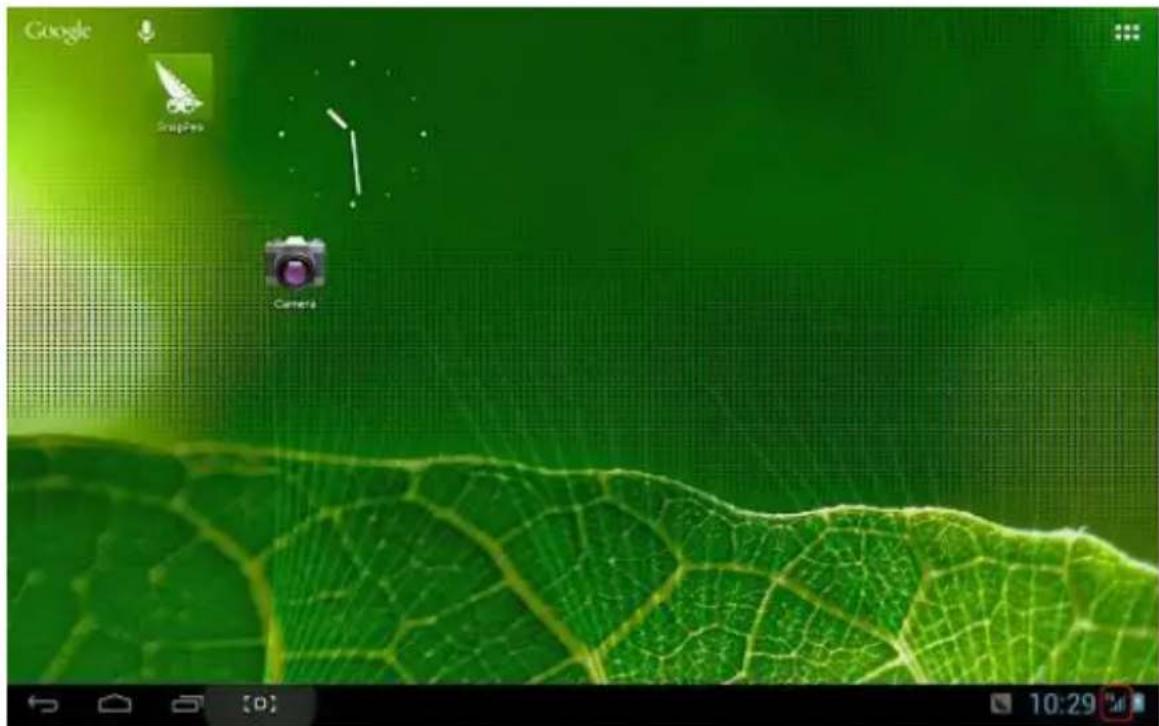
MID prepojí siet automacky, potom sa v menu systému objaví 3G logo (vid' nasledujúci obrázok), procesy s tým spojené môžu trvať až 1 minútu.
Vyzváňací tón a upozornenie: vyberte vyzváňacie a oznamovacie tóny (tón oznámenia systému, operácie vytáčania, zasúvanie alebo vysúvanie SD karty).
【Poznámka】: zvukové upozornenie 、 vol'ba funkcie、oznámenie SD karty atd'. sú používané v mobile, ale v MID zariadeniach sú štandardom.
Jas: nastaví jas obrazovky.
Pozadie: Môžete vyberať z Livewallpaper, knižnice obrázkov a obyčajných pozadí.
Spánok: Nastavíte, za akú dlhú dobu nečinnos (15s/30s/1min/2min/5min/ 10min/30min) sa MID automacky uspí a podsvietenie sa zhasne, aby sa šetrila batéria.
Vel'kost' písma: Nastavenie vel'kos zobrazovaného písma (malé/normálne/vel'ké/nadmerne vel'ké).
Kalibrácia akcelerometru: Ak ziste, že má akcelerometer nejaké odchýlky, tu ho môžete znovu kalibrovať.
【Poznámka】: U niektorých hier, ktoré používajú akcelerometer, nemusí fungovať, overte, čyšov l'avom dolnom rohu obrazovky jeho ikonka. Kliknum na ikonu vyskočí ponuka dvoch možnos "stretch to ll in the screen" a "zoom to ll in the screen". Vyberte režim, ktorý bude hre vyhovovať.
Akumulátor
Tu máte prehl'ad o svojich aplikáciách.
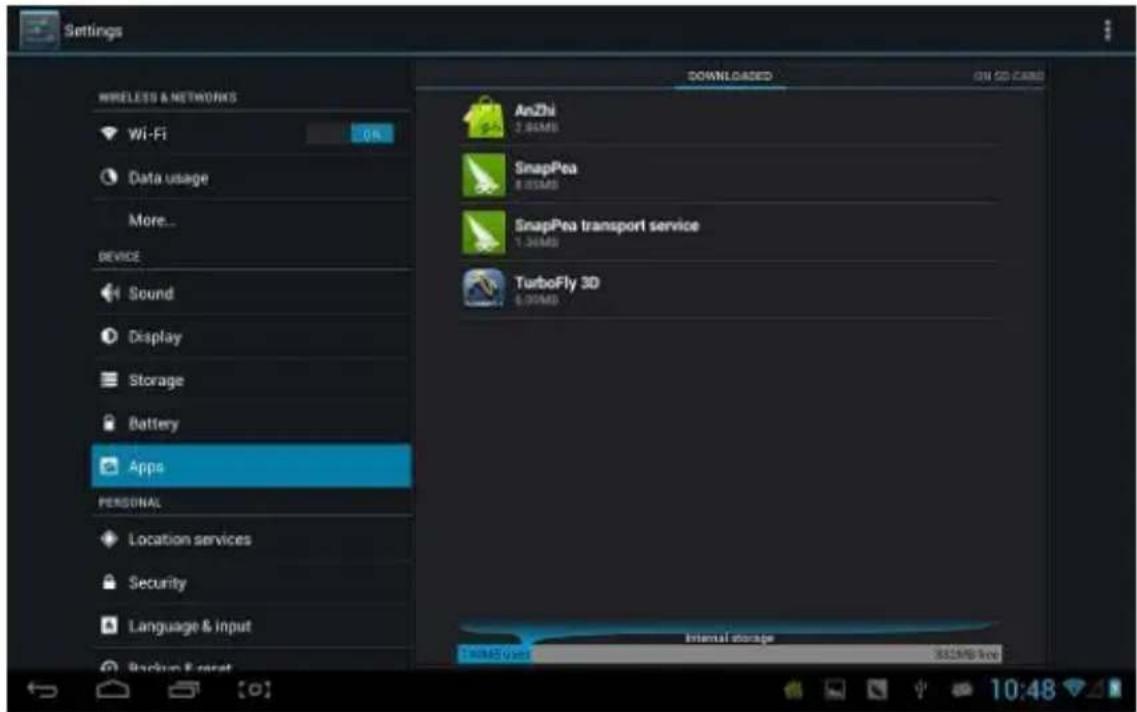
Sahnuté : Prehl'ad informácií o sahnutých aplikáciách
Na SD karte : Prehl'ad informácií o aplikáciách, umiestnených na SD karte.
Spustené : Prehl'ad o spustených aplikáciách. Kliknum na ktorýkol'vek spustený program ziste jeho stav a d'alšie informácie.
Všetko : Prehl'ad všetkých informácií o androide. Kliknite na vybraný program a ziste informácie o jeho verzii, úložnom priestore, veľkos cache, prístupových právach atd'.
Služby určenia polohy
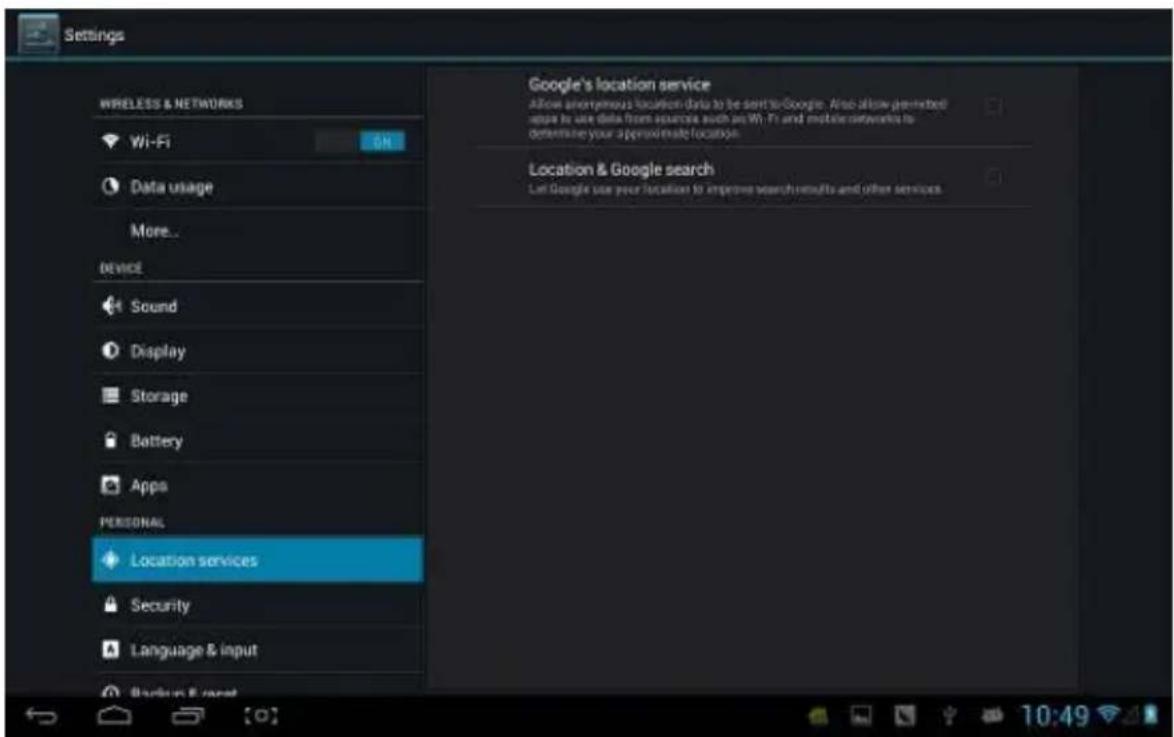
Služba určovania polohy Google: Aplikácia používa dáta zo zdrojov, ako je Wi-Fi a mobilné siete na určenie vašej približnej polohy.
Poloha and Google vyhl'adávanie : Dovol'te Google použit vašu polohu na vylepšenie výsledkov vyhl'adávania a d'alšie služby.
Bezpečnost'
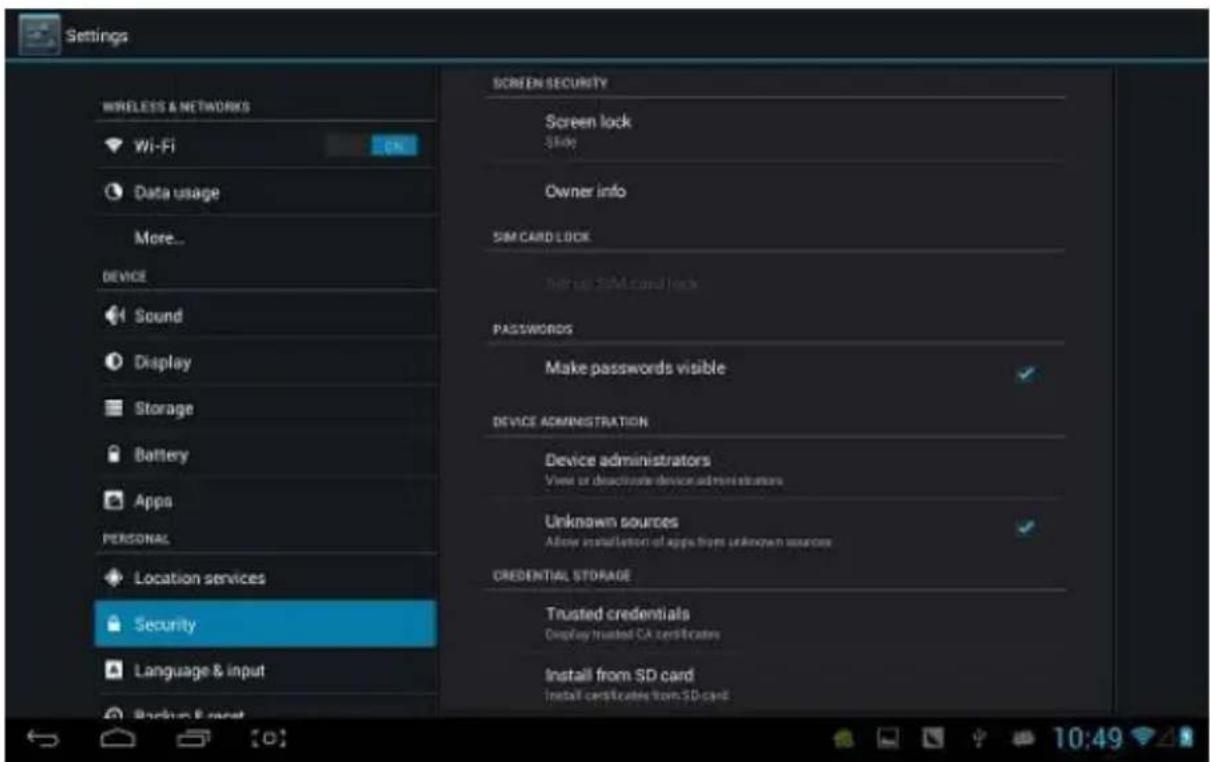
Zabezpečenie obrazovky:
(1) zamknue obrazovky : Zvol'te režim odomykania pre zamknutú obrazovku.
(2) informácie o majitel'ovi: Nastavte informácie o majitel'ovi, ktoré sa zobrazia pri zamknu obrazovky.
(3) prístupové hesla: Zvol'te, ak sa majú pri zadávaní hesla zobrazit znaky.
Správca zariadenia:
(1) Správca zariadenia: Zobraziť alebo deakvovat' správcu zariadenia.
(2) Neznáme zdroje: Táto možnosť povoluje inštaláciu aplikácií, ktoré nepochádzajú z Android Market.
Úložisko poverenia:
(1) Dôveryhodné poverenia: Zobrazí dôverné poverenia.
(2) Inštalácia z SD karty: Inštalačné oprávnenie pre SD karty.
(3) Vymazať dôkazy: Vymaže všetky cerkáty.
Jazyk a písanie
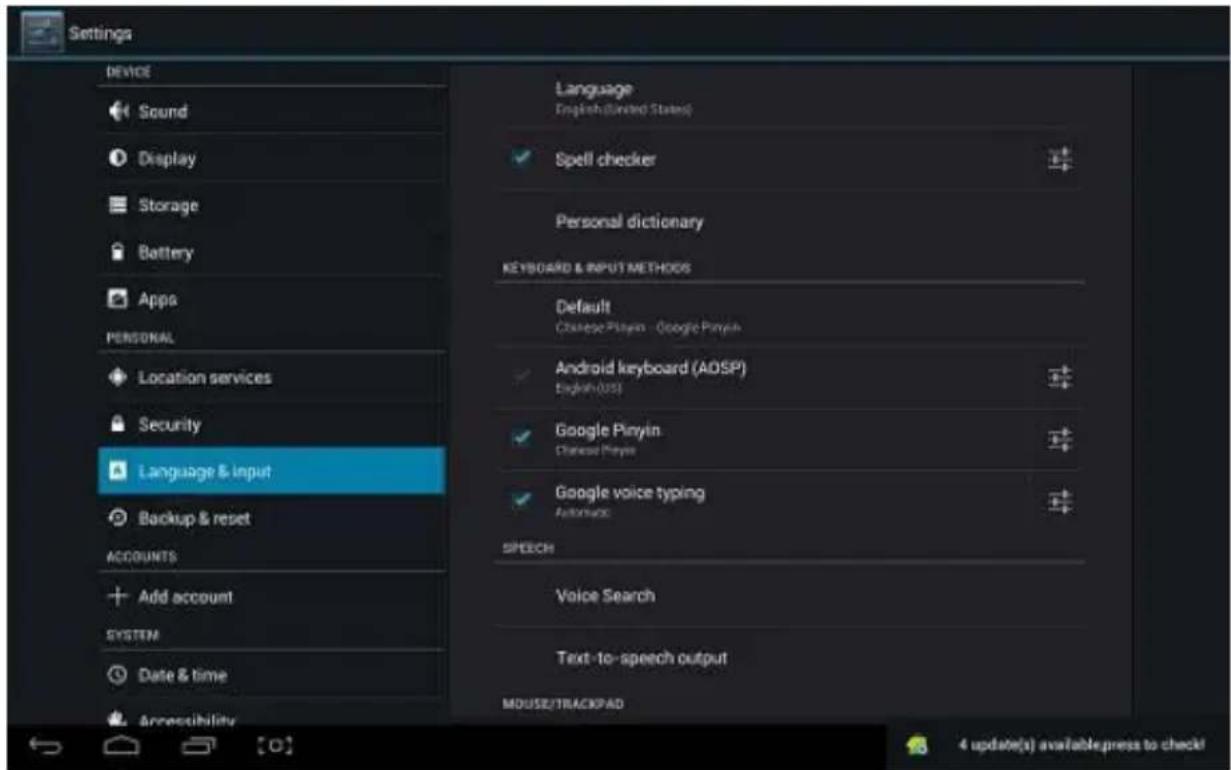
Jazyk: Vyberte jazyk, ktorý sa zobrazí na obrazovke.
Kontrola pravopisu : Skontroluje pravopis textu.
Osobný slovník: Kliknite na tlačidlo "ADD" na pravej hornej strane obrazovky a budete môč' pridávať slová do osobného slovníka.
Klávesa a písanie: tento zoznam obsahuje informácie o nainštalovaných vstupných zariadeniach, tu môžete pre každý vstup zvolit vlastné nastavenie.
Záloha a reset
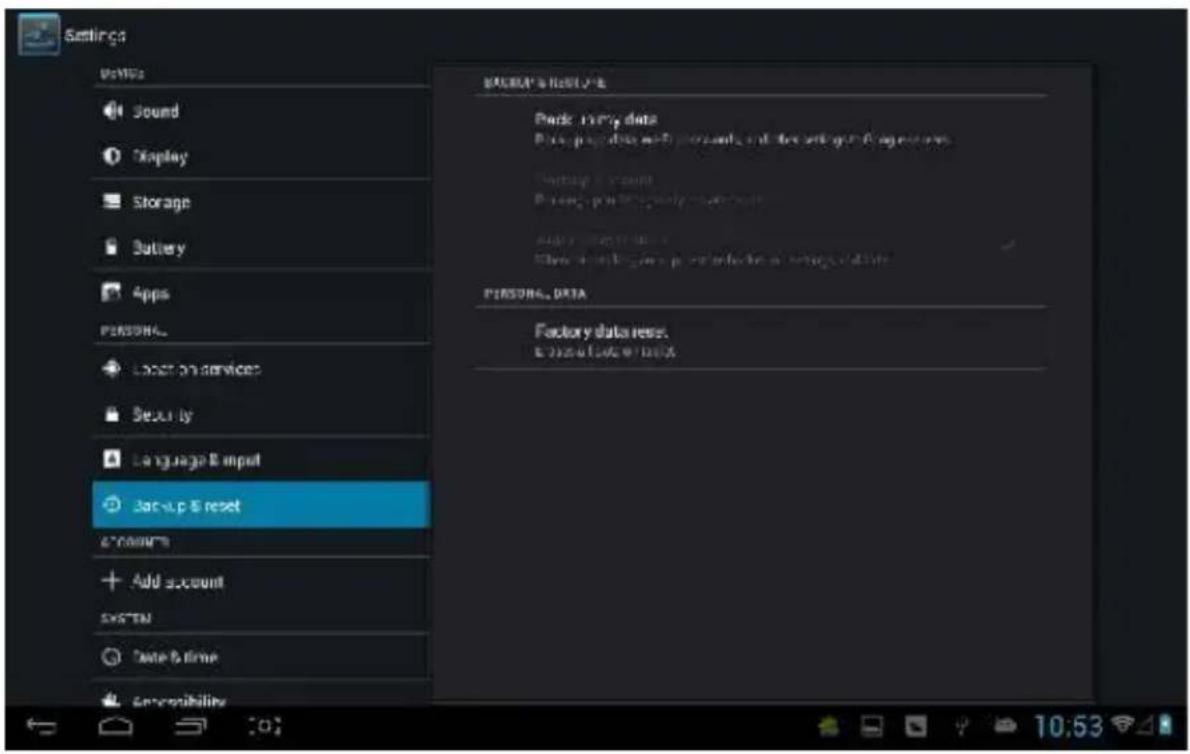
(1) Záloha mojich dát: Zálohuje dáta aplikácií, heslá na Wi-Fi a d'alšie nastavenia na servery Google.
(2) Zálohovat účet : Len pri ladení súkromnej medzipamäte.
(3) Automacké obnovenie: Pri reinštalácii aplikácií, obnove zálohovaných nastavení a dát.
Osobné údaje:
Obnovenie výrobného nastavenia: Vymaže všetky dátové oddiely a všetky užívatel'ské dáta v tablete.
Pridanie účtu
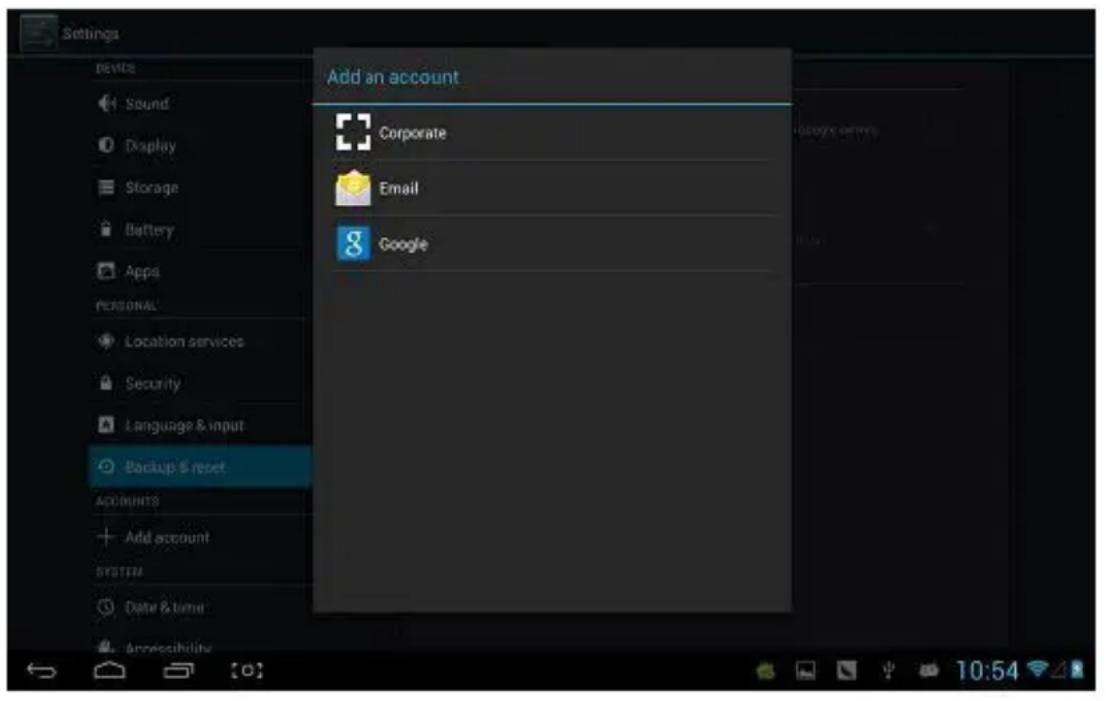
Správa účtov a synchronizácia informácií. Kliknum na "ADD an ACCOUNT" na pravej hornej strane obrazovky pridáte Google účet, remný účet, alebo e-mailový účet.
Veľké písmo: Zvolte, ak potrebujete zväčšit' písmo
Autorotácia obrazovky: ak otáčate MID, obrázok sa otáča v rovnaký okamih tak, aby sa prispôsobil sledovaniu.
Rýchle spustenie: Zaškrtnum zrýchlite spustenie.
Prevádzkový režim: máte tri možnos, vrátane "performance balanced", "power saving prior" a "performance prior".
1) performance balanced: MID nastaví rovnováhu medzi spotrebou energie a výkonom. Odporúčame používať túto možnosť.
2) power saving prior: Spotreba energie je u MID pomerne malá, także aj tak šetrí energiu. Používajte len v prípade, že potrebujete čo najdlhšiu výdrž, nikdy pri normálnom používaní. Neodporúčame používať túto možnosť.
3) performance prior: Ak vyberiete túto možnosť, MID bude podávať najlepší výkon, ale za cenu vysokej spotreby energie.
O tablete
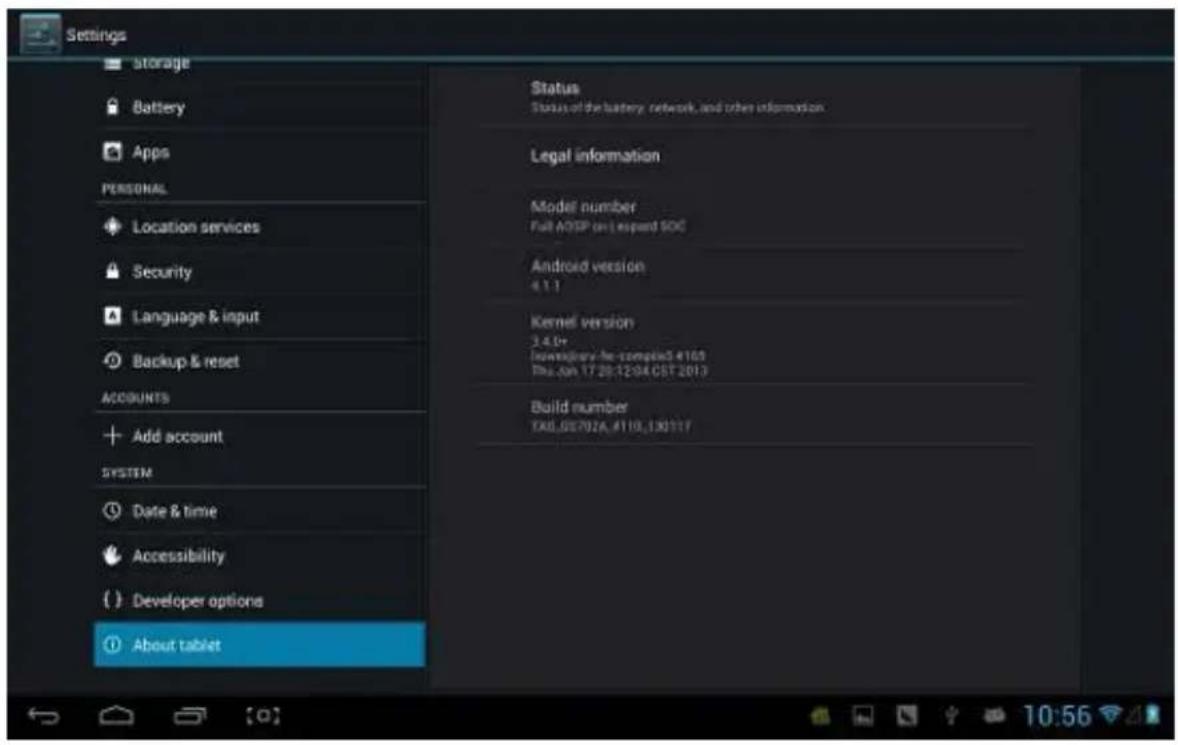
Tu môžete skontrolovať stav MID, právne informácie, číslo MID modelu verziu Androidu, verziu kernelu a číslo zostavenia.
Quattor10
User Manual
RO
Declarae
- Upozornenia
- Prehl'ad
- Základné funkcie
- Vzhl'ad
- Dotykové operácie
- Stavové ikony
- Začíname
- ON/OFF/Stand by
- Reset napájania
- Pripojenie PC a prenos dát
- Dobíjanie
- Hlavná obrazovka
- Hlavné menu
- Otvorit' alebo prepínat' aplikácie
- Užívatel'om denované obrazovky ( správa hlavnej obrazovky )
- Priblíženie alebo oddialenie
- Sledovanie MID horizontálne alebo verkálne
- Písanie textu
- Nastavenie
- Informácie o sietovej prevádzke
- Akumulátor
- Služby určenia polohy
- Bezpečnost'
- Zabezpečenie obrazovky:
- Správca zariadenia:
- Úložisko poverenia:
- Jazyk a písanie
- Záloha a reset
- Osobné údaje:
- Pridanie účtu
- O tablete
- Quattor10
- User Manual
- Declarae
Značka : Overmax
Model : Quattor 10
Kategória : Tablet