
Quattor 10 - Tablet Overmax - Bezplatný návod k obsluze
Najděte návod k zařízení zdarma Quattor 10 Overmax ve formátu PDF.


| Typ produktu | Tablet |
| Značka | Overmax |
| Model | Quattor 10 |
| Velikost displeje | 10,1 palce |
| Rozlišení displeje | 1280 x 800 pixelů |
| Procesor | Čtyřjádrový, 1,5 GHz |
| RAM | 2 GB |
| Interní úložiště | 32 GB |
| Operační systém | Android 12 |
| Kapacita baterie | 5000 mAh |
| Rozměry (Š x H x V) | 240 x 160 x 9 mm |
| Hmotnost | 500 g |
| Konektivita | WiFi 802.11 b/g/n, Bluetooth 5.0 |
| Zadní kamera | 5 MP |
| Přední kamera | 2 MP |
| Zvuk | Vestavěný reproduktor, 3,5mm jack pro sluchátka |
| Porty | Micro USB, slot na microSD kartu |
| Senzory | Akcelerometr, G-senzor |
| Napájení | 5V/2A přes micro USB |
| Údržba | Čistěte měkkým suchým hadříkem. Nepoužívejte tekuté čisticí prostředky. |
| Bezpečnostní upozornění | Uchovávejte mimo dosah vody a extrémního tepla. Nerozebírejte. |
| Náhradní díly a opravitelnost | Baterii a obrazovku lze vyměnit v autorizovaných servisních střediscích. |
Často kladené otázky - Quattor 10 Overmax
Dotazy uživatelů ohledně Quattor 10 Overmax
0 otázka o tomto zařízení. Odpovězte na ty, které znáte, nebo položte vlastní.
Položte novou otázku o tomto zařízení
Stáhněte si návod pro váš Tablet ve formátu PDF zdarma! Najděte svůj návod Quattor 10 - Overmax a vezměte svůj elektronický přístroj zpět do rukou. Na této stránce jsou zveřejněny všechny dokumenty potřebné k používání vašeho zařízení. Quattor 10 značky Overmax.
NÁVOD K OBSLUZE Quattor 10 Overmax
-
Informace obsažené v této příručce nesmějí být bez písemného povolení společnos kopírovány, vysílány, distribuovány nebo skladovány.
-
I když jsme se snažili dosáhnout správnos a úplnos při přípravě návodu, není žádná záruka, že se v něm nevyskytly chyby nebo opomenu. Společnost nepřebírá zodpovědnost za chyby nebo opomenu, která se mohou v návodu vyskytnout.
-
V rámci dalšího vývoje si Společnost vyhrazuje právo změny nebo vylepšení výrobku popsaného v tomto návodu a to bez předchozího upozornění.
-
Společnost v žádném případě nepřebírá zodpovědnost za přímé či nepřímé škody, ztráty dat nebo zisku a další možné ztráty.
Upozornění
Pro správný a spolehlivý provoz přehrávače se uživatel musí plně seznámit s návodem a důsledně dodržovat instrukce v něm obsažené.
- Prosím, nevystavujte výrobek vysokým (nad 35°C) nebo nízkým teplotám (pod -5 °C).
- Na zařízení nepoklepávejte prudce.
- Nevystavujte je chemikáliím jako benzín, ředidlo atd.
- Nevystavujte silným magneckým polím atd.
- Udržujte mimo přímý sluneční svit nebo mimo zdroje tepla.
- Nikdy přehrávač nerozebírejte, neopravujte nebo neupravujte.
- Používání přehrávače a sluchátek během jízdy na kole, řízení automobilu nebo na motocyklu jen nebezpečné.
- Vyhněte se nadměrné hlasitos, může dojít k poškození sluchu.
Obaly, výrobek a akumulátory roztrídte a recyklujte.
Přehled
Základní funkce
- Přehrávání hudby: podporuje MP3, WAV, WMA, OGG, APE, AMR, AC3, DTS, MIDI a AAC (včetně AAC-LC、AAC + V1/V2)
- Přehrávání videa: podporuje RM,RMVB,AVI,MKV,WMV,VOB, ASF, M2TS, QT, MOV, FLV, MP4, 3GP,MPG, MPEG, VOB, DAT.
- Online přehrávání: podporuje Tudou, Youku, QiYi, Tencent atd.
- Prohlížení obrázků: podporuje JPEG, BMP, GIF, PNG.
- Internetová komunikace: podporuje QQ, MNS, SKYPE, Wechat atd.
- Prohlížeč: prohlížeč Google, podpora Chrome, vyhledávání Google atd.
- Hry: podpora JAVA her, G-senzor her, velké 3D hry.
- TV OUT: podpora HDMI synchronního zobrazování.
- Vstup: podporuje Android Pinyin a další běžně používané ruční vstupy včetně soware.
- Nastavení funkcí: podporuje zobrazení a nastavení jednotlivých funkcí.
- Systém souborů: podpora FAT/FAT32/NFTS a exFAT.
- Podpora souborů větších než 4GB a vícestupňových katalogů.
- USB: podpora host/OTG/slave
- Podporuje periferní zařízení s USB portem (myši, klávesnice, Ethernet atd.)
Vzhled
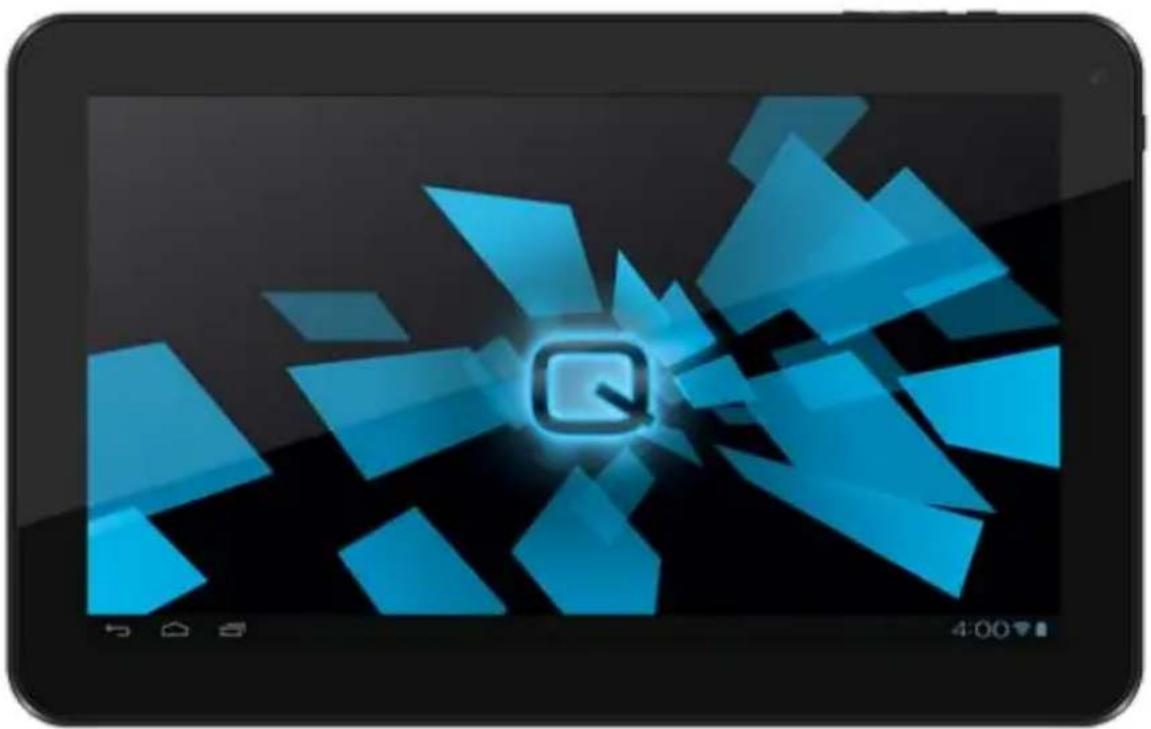
Tablet připojí následující příslušenství:
| Příslušenství | Funkce |
| Adaptér | Dobíjení MID |
| MID připojení pro USB kabel | Použi při přenosu dat propojením MID a PC |
Klávesa
- Klávesa
| č. | Název | Popis funkce |
| 1 | Napájení | ( 1 ) dlouze sskněte pro zapnu/vypnu (okamžité přepnu do vypínacího rozhraní)( 2 ) ssknum po dobu více než 8 s resetujete přehrávač( 3 ) krátce sskněte pro zapnu/vypnu obrazovky, přepnu do režimu uzamčené pohotovostní obrazovky. |
| 2 | Hlas+/ Hlas- | Klávesová zkratka pro zvýšení/snížení hlasitos, krátce sskněte pro zvýšení/snížení hlasitos o jednu čárku; dlouze sskněte pro plynulé snížení/zvýšení hlasitos. |
| 3 | Domů | Návrat do hlavního rozhraní |
2. Dotykové operace
| č. | Název | Popis funkce |
| 1 | Krátký ssk | Znamená ssk kratší než 1,2 s a je ponejvíce používán pro volbu menu, potvrzení atd. |
| 2 | Dlouhý ssk | Znamená ssk delší než 1,2 s. |
| 3 | činnos posun/přetažení | Slouží k určení směru dotekové stopy.Ponejvíce používány pro otáčení/přetažení obrázků/stránek atd. |
| 4 | Rozpoznání ručního psaní. | Ponejvíce používán pro vkládání znaků/symbolů. |
| 5 | Virtuální klávesy | Náleží virtuální klávesnici. |
Stavové ikony
Menu stavového řádku jsou:
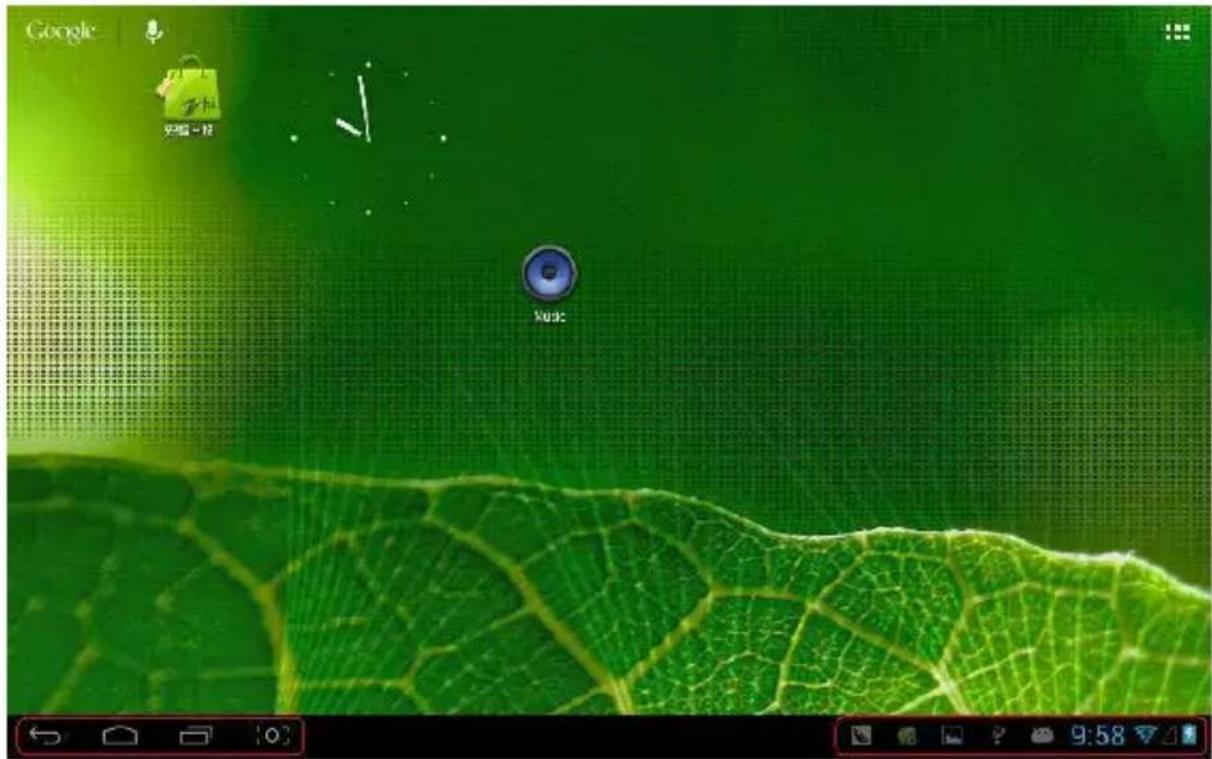
Stavový řádek ve spodní čás obrazovky, zde se nacházejí čtyři ovládací ikony:
| Ikony | Přiřazení |
Sowarová klávesa Zpět | Návrat do předchozího rozhraní,funkce je stejná jako u klávesyZPĚT |
Sowarová klávesa Domů | Návrat do hlavního rozhraní,funkce je stejná jako u klávesyDOMŮ. |
| Klávesová zkratka |  | Seznam aplikací a jejich náhled, kliknum je přímo spuste. |
| Klávesa screenshot |  | Celkový screenshot |
Ikony na pravé straně zobrazují informace o aktuálním stavu MID:
| Ikony | Přiřazení | |
Stav USB připojení  | Zobrazuje stav připojení USB | |
Stav USB ladění  | Zobrazí, je-li připojeno USB ladění. | |
Stav připojení SD karty | Zobrazí se při vytažení SD karty. | |
Čas  | Zobrazí aktuální čas | |
wi  | MID se připojí k internetu přes Wi-Fi, čím více signálu, m je silnější. | |
Akumulátor  | Zobrazí stav akumulátoru nebo stav dobíjení | |
Začínáme
ON/OFF/Standby
ON: Sskněte klávesu napájení, přehrávač zobrazí úvodní obrázek a poté přejde do hlavního rozhraní.
OFF: Dlouze sskněte (5s) tlačítko napájení v hlavním rozhraní, systém se zeptá, chcete-li jej vypnout, následně klikněte na "YES", MID se vypne.
úsporný pohotovostní režim: při zapnutém stavu sskněte klávesu napájení pro spuštění zamknutého úsporného pohotovostního režimu. Pak sskněte tlačítko napájení pro zesvětlení obrazovky a její odemčení v závislos na indikaci.
Reset napájení
Sskněte RESET na dobu více jak 8 s pro restart přehrávače v případě že během přehrávání dojde k jeho pádu.
Připojení PC a přenos dat
Propojení PC a MID pomocí USB kabelu, ikona USB obrazí na pravé dolní straně stavové lišty, znamená to, že je USB připojeno:
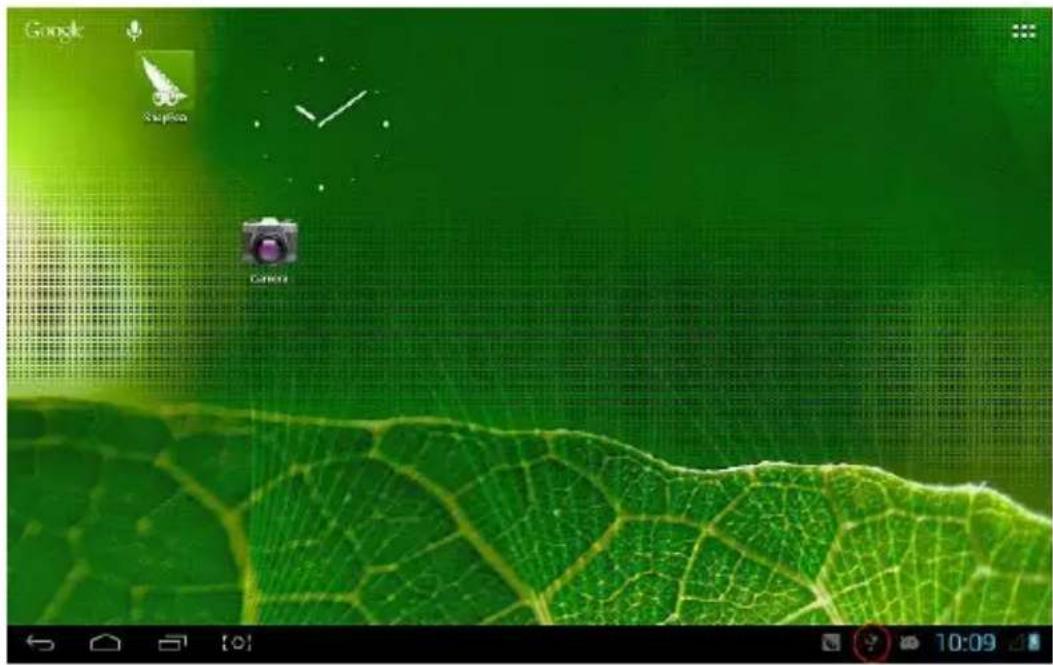
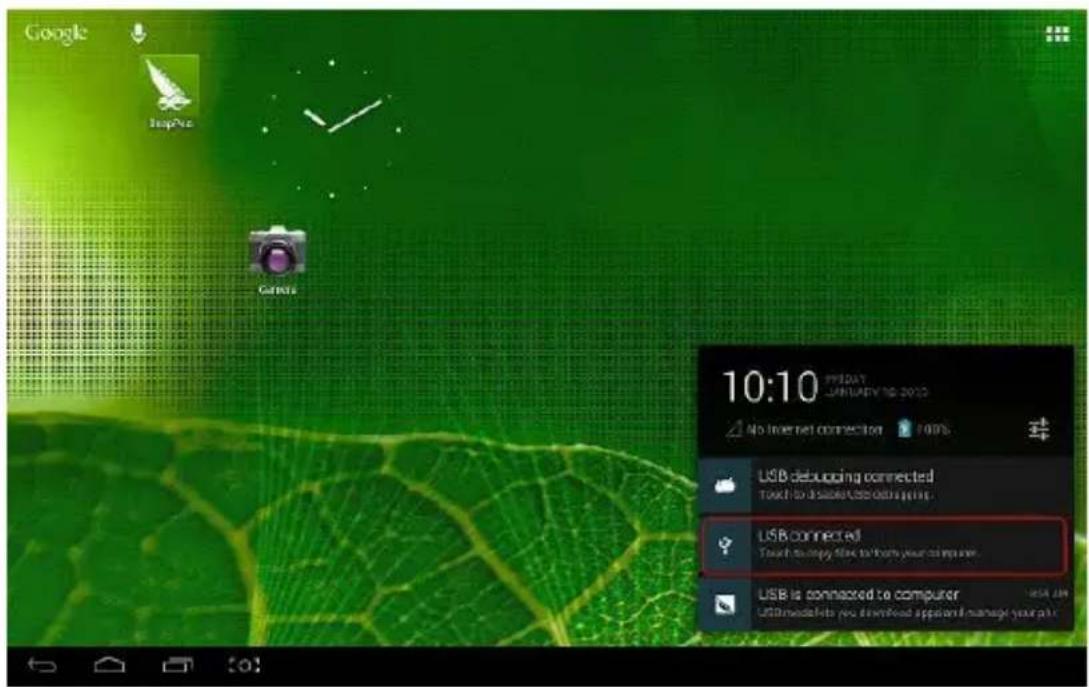
Po zobrazení operačního menu, klikněte "USB connected".
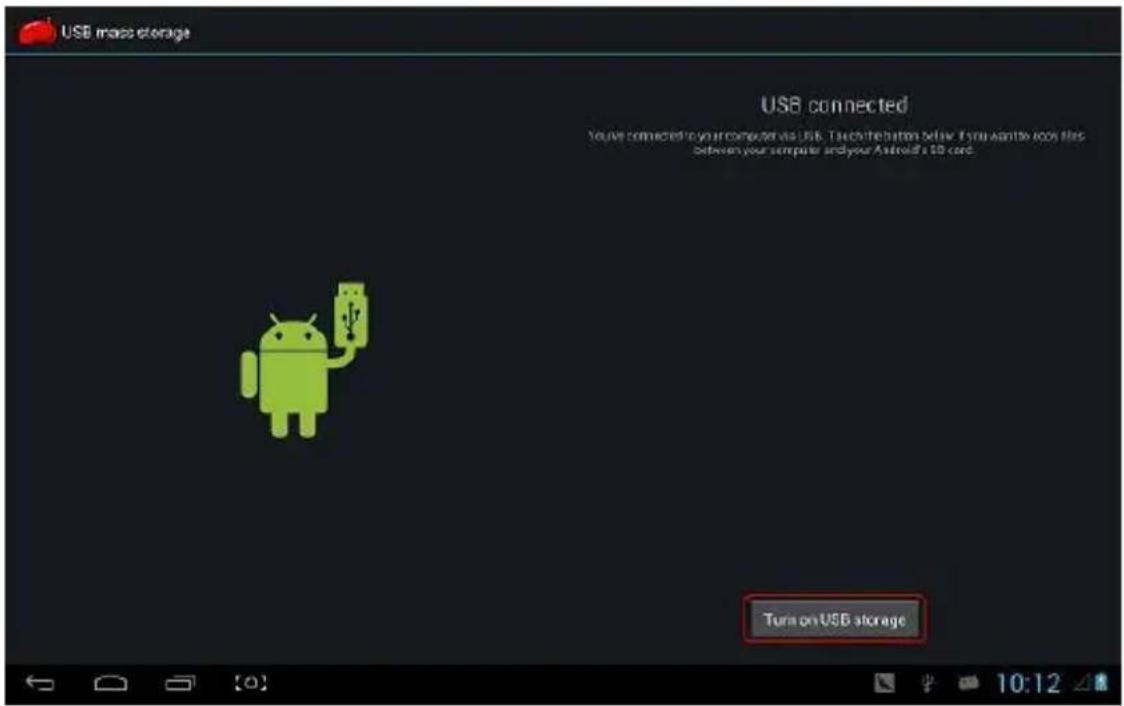
Klikněte na "Turn on USB storage" v zobrazeném okně.
Následně se spus prénos dat:
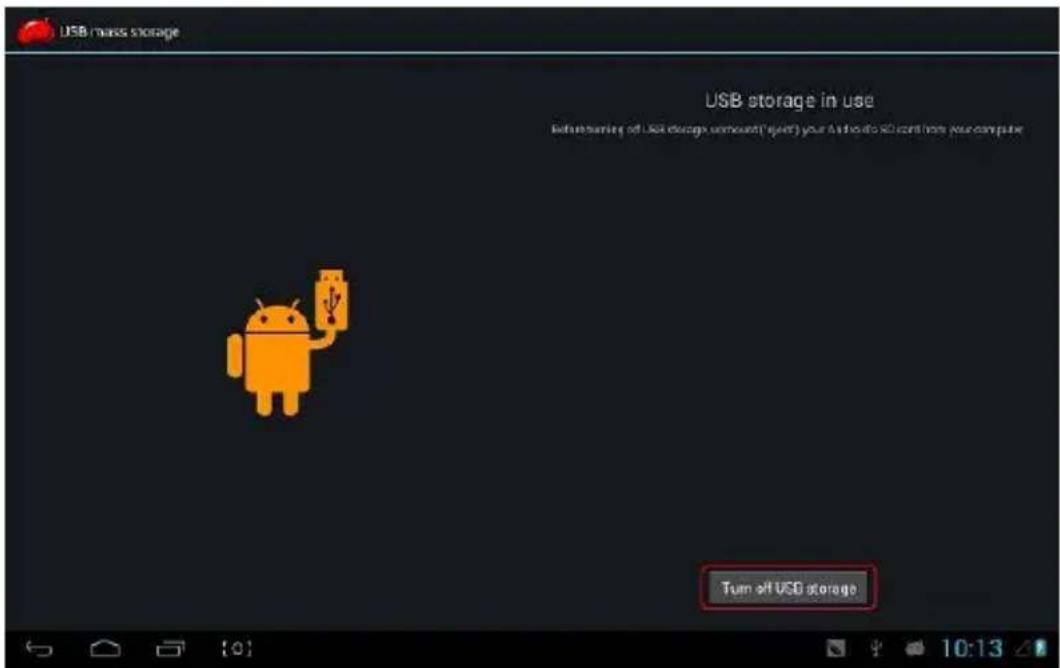
Nyní můžete v seznamu počítače vybrat MID paměťovou kartu a SD kartu (pokud je karta vložena).
Po skončení prěnosu dat klikněte na "Turn o USB storage", dojde k ukončení prěnosu.
Dobíjení
Přehrávač používá vysoce kapacitní Lion akumulátor. Pro nabíjení připojte MID k přiloženému adaptéru.
Při nízkém napě akumulátoru zobrazí MID upozornění, v tuto chvíli je vhodné přistoupit k nabíjení.
Před prvním použim půl hodiny nabíjejte.
Použi Micro SD karty
Po propojení přehrávače a PC naleznete dva vyjímatelné disky. Přední disk vestavěné pamě, druhým je Micro SD karta. Pokud není vložena žádná karta, druhý disk nelze otevřít. Přehrávač podporuje Micro SD karty až do velikos 32 GB.
Zasunu: Přední stranou (strana s posky) Micro SD card nahoru (ve směru, ve kterém se díváme na displej) a zatlačte ji jemně do kartového slotu. Nyní je možné přehrávat soubory na kartě.
Vysunu: Micro SD kartu pomalu sskněte, bude částečně vysunuta a poté ji vyjměte.
Základní funkce
Hlavní obrazovka
Standardně je zamčena; přetažením ikony zámku ji odemknete.
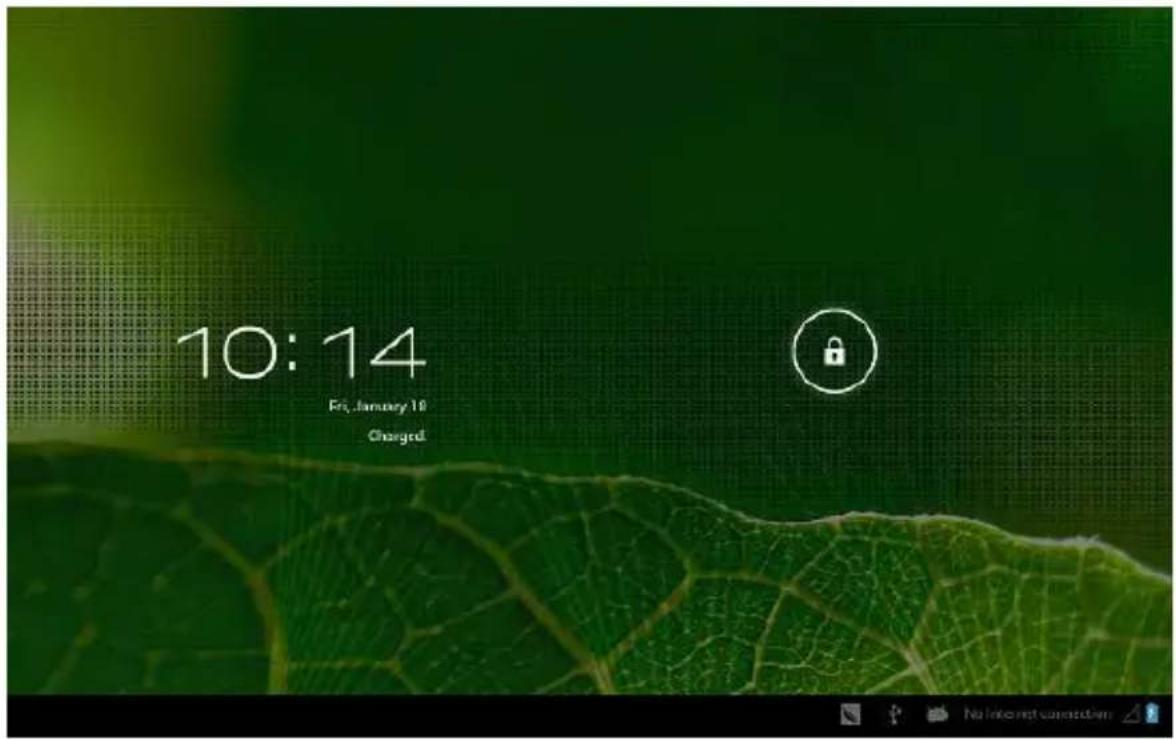
Přechod na další hlavní obrazovku: přesuňte rychle obrazovku doleva/doprava, podporuje až pět obrazovek.
Přechod na první hlavní obrazovku: na stavové liště klikněte na ikonku HOME nebo na přehrávači klikněte na klávesu HOME.
Hlavní menu

Klikněte na ikonu na pravé horní straně hlavní obrazovky, vyskočí hlavní menu. Všechny aplikace, nacházející se v hlavním menu, můžete spravovat potažením.
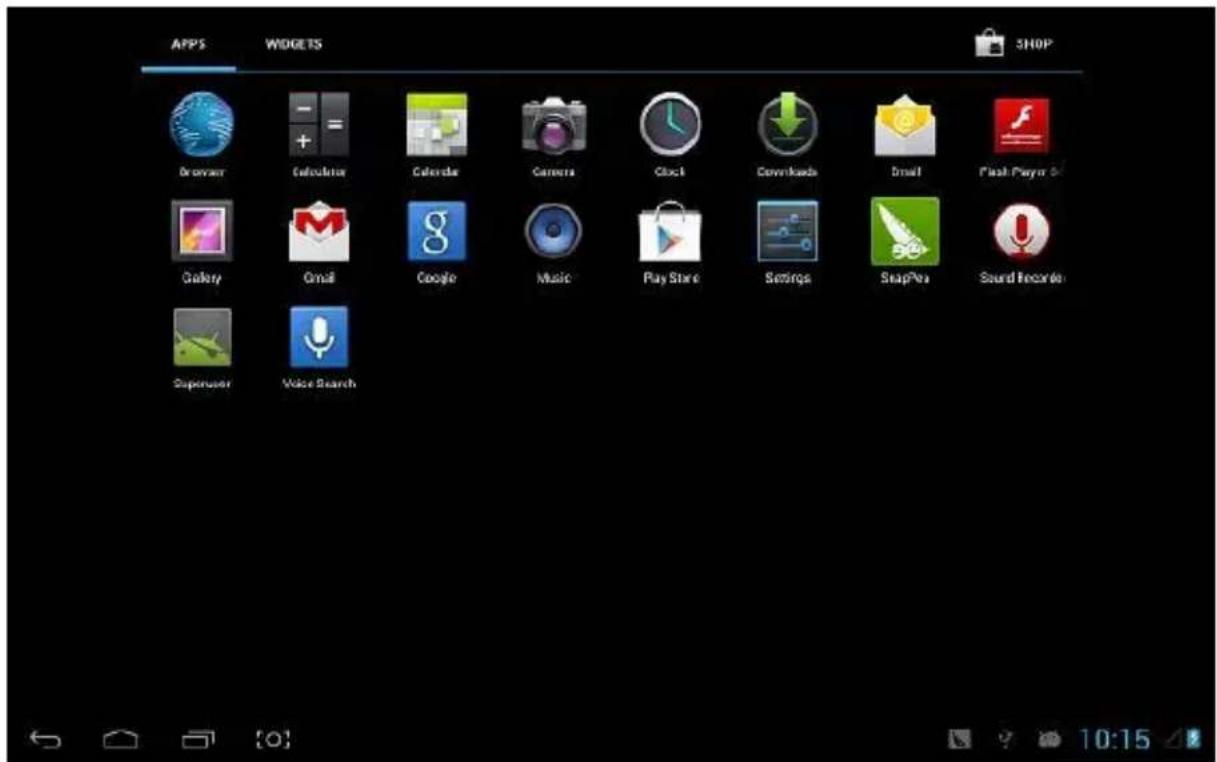
Otevřít nebo přepínat aplikace
Zvolte program a kliknum na jeho ikonu otevřete aplikaci. Klikněte na ikonu HOME nebo na klávesu HOME pro návrat na hlavní obrazovku.
Uživatelem denované obrazovky ( správa hlavní obrazovky )
Dlouhým sskem na ikonu aplikace můžete vytvořit na hlavní obrazovce jejího zástupce.
Přiblížení nebo oddálení
Při prohlížení obrázků, webových stránek, e-mailů nebo map je můžete pohybem zmenšovat nebo zvětšovat.
Sledování MID horizontálně nebo verkálně
MID podporuje horizontální nebo verkální sledování obrazovky jejím otočením. Obrazovka displeje se přizpůsobí změněnému obsahu při jejím otočení.
Psaní textu
Pokud potřebujete psát, zobrazí se klávesnice: A v tu chvíli se na pravé dolní straně obrazovky objeví sowarová

Pokud na ni kliknete, objeví se menu výběru psaní. Jako na tomto obrázku:
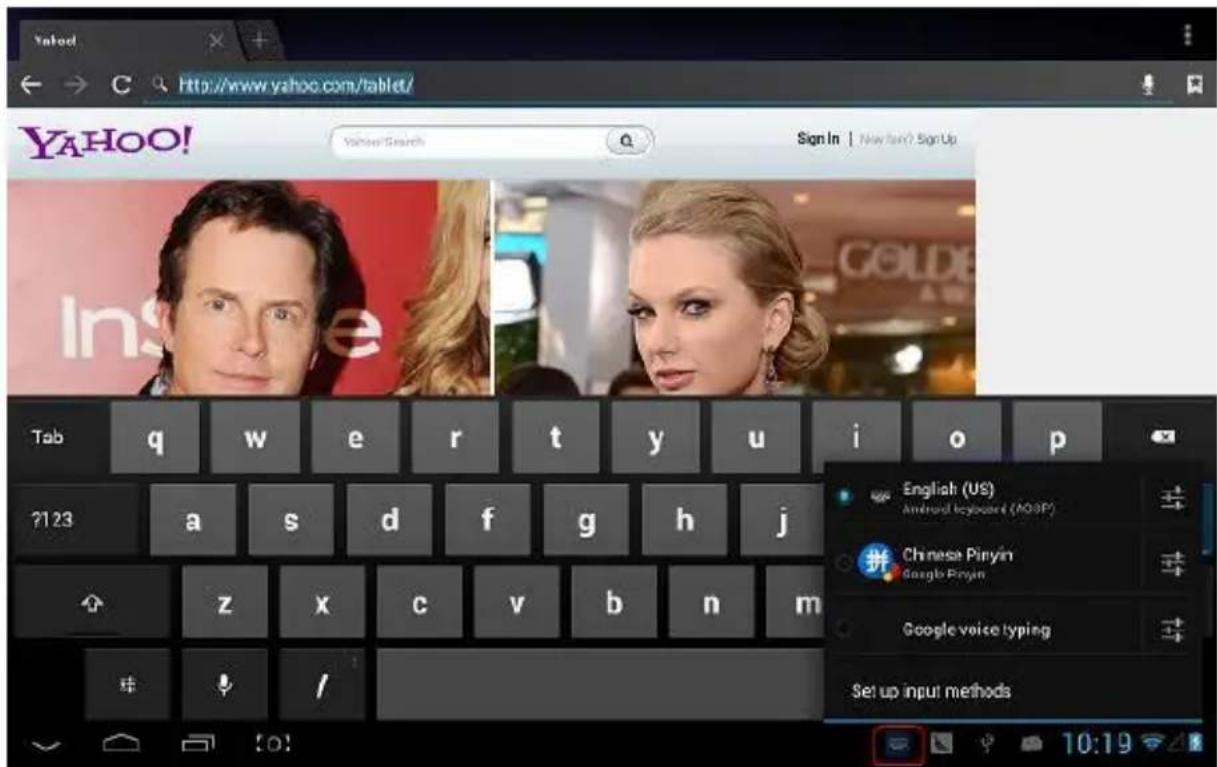
Nastavení
Nastaví aplikace, datum a čas, konguraci internetového připojení atd.
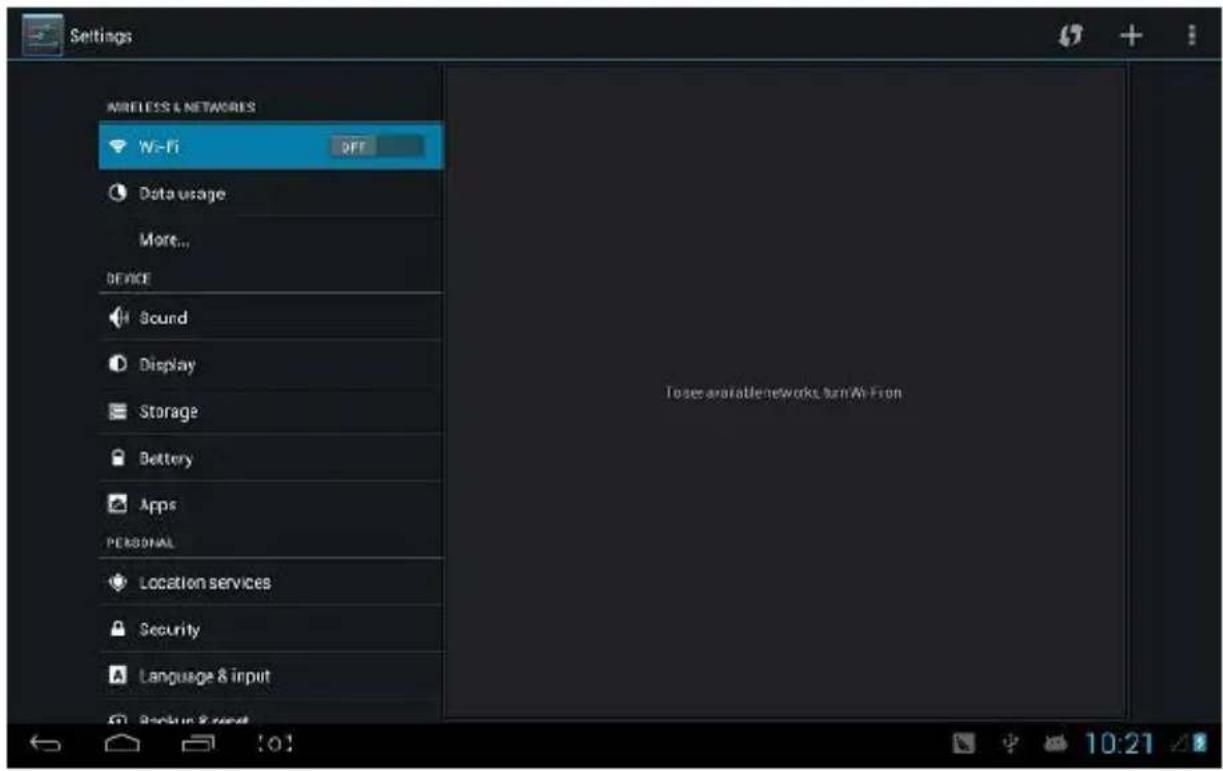
Určí, zda je k dispozici připojení k internetu pomocí Wi-Fi.
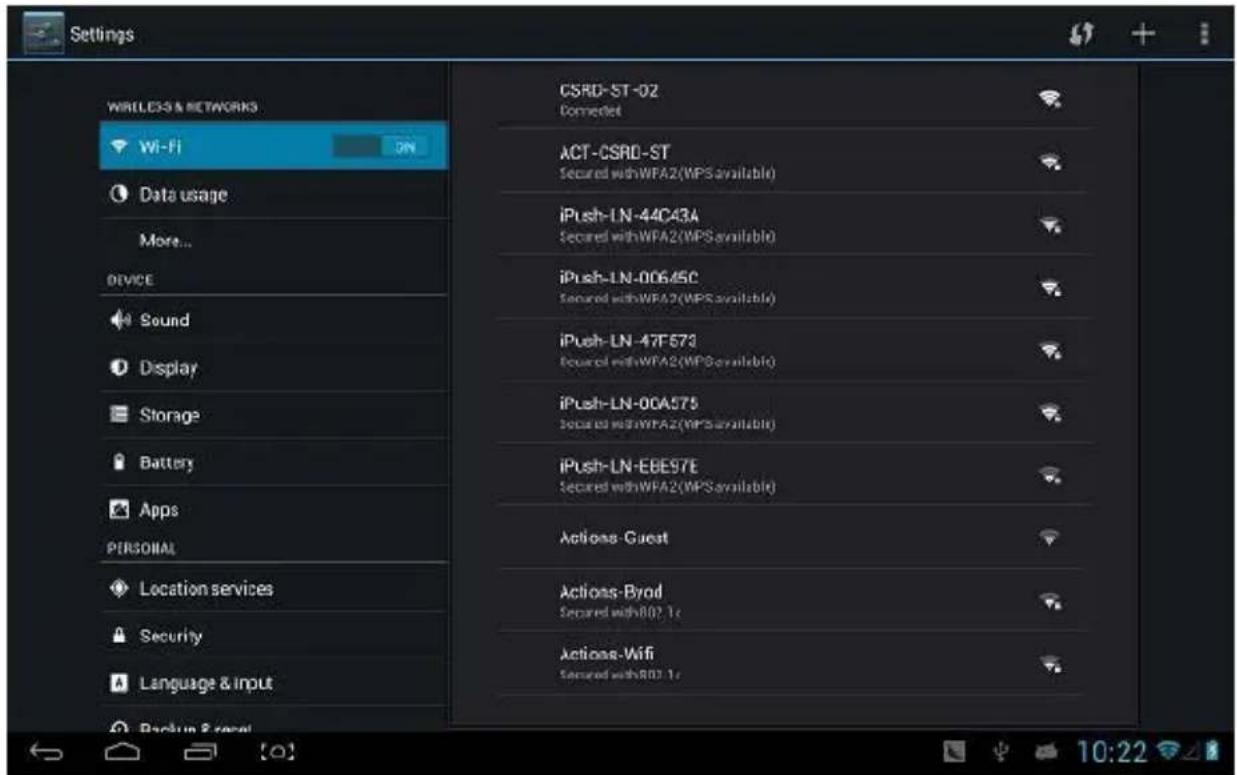
(1) Připojení k Wi-Fi sí: Klikněte na “open”, MID během chvilky zjis dostupné sítě. Vyberte síť, a pokud je to nutné, zadejte heslo.
(2) Poté co se MID připojí k Wi-Fi síti, na pravé straně obrazovky
zobrazí stavová lišta zotnizitu signálu, čím více, m je signál silnější.
(3) Jak už se jednou připojíte k Wi-Fi sí manuálně, MID se k ní připojí automacky, pokud je v dosahu.
(4) Pokud je v dosahu více sí, MID se připojí k poslední použité.
(5) kliknum na "OFF" Wi-Fi vypnete.
Pokročilá nastavení Wi-Fi:
Klikněte na ikonu v horní pravé straně, zvolte“Advanced” ve vyskovacím menu:
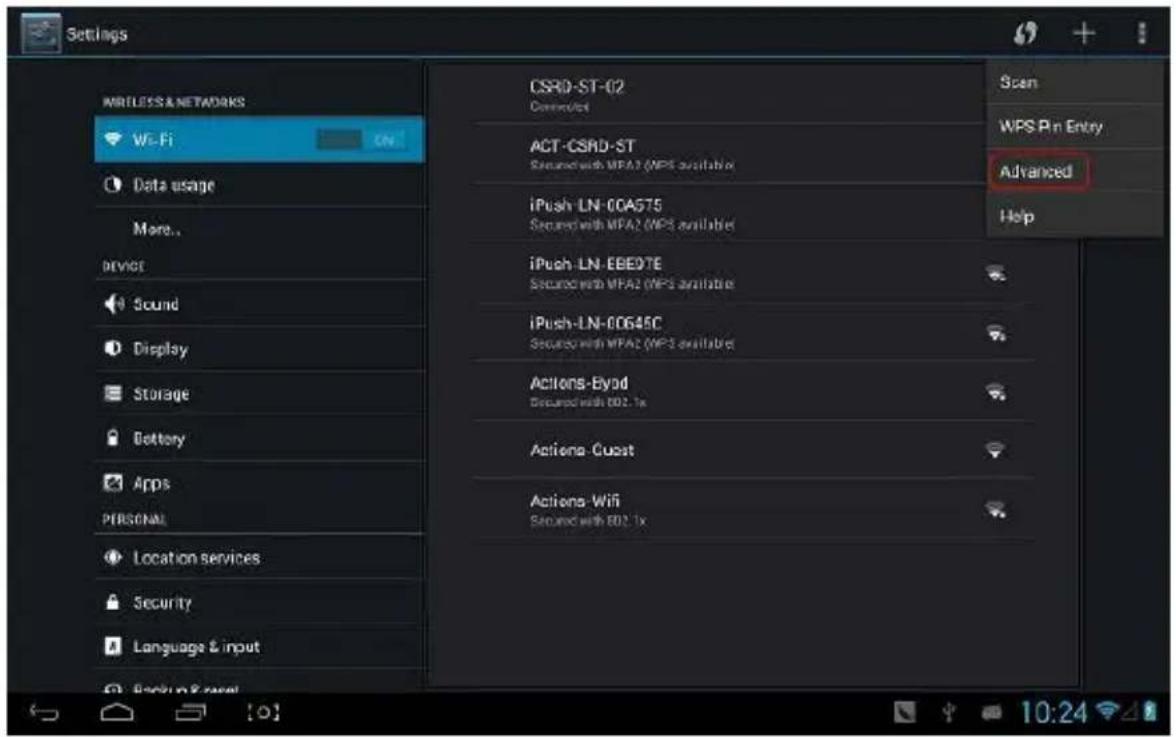
Vstupte na následující interface:
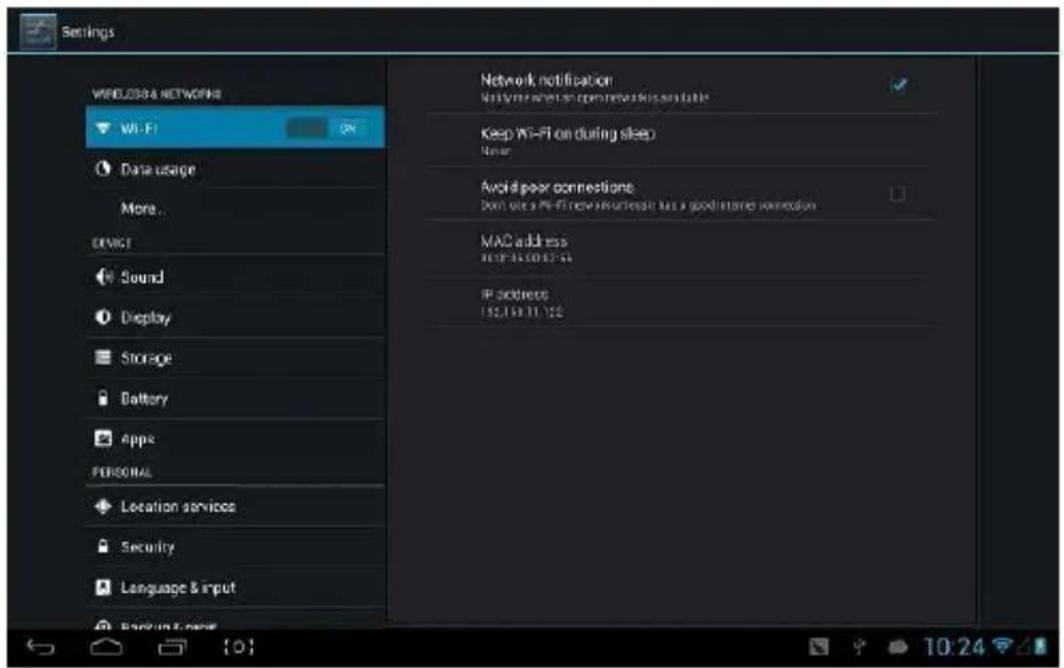
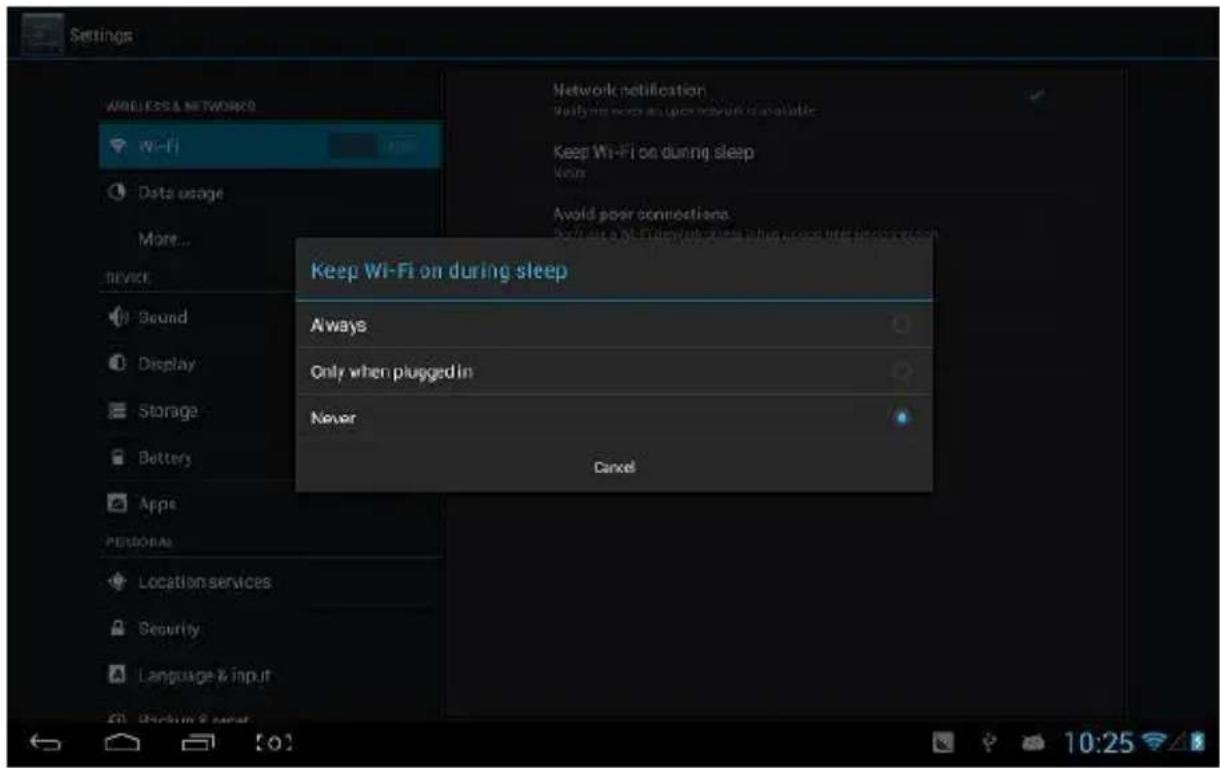
Udržení wi připojení během spánku:
1) vždy: Wi je během spánku stále zapnuto.
2) pouze při zapojení: Wi je zapnuté pouze během dobíjení zařízení během spánku, v opačném případě se automacky vypne.
3) nikdy: Během spánku je Wi zapnuté po celou dobu. Nevypne se automacky.
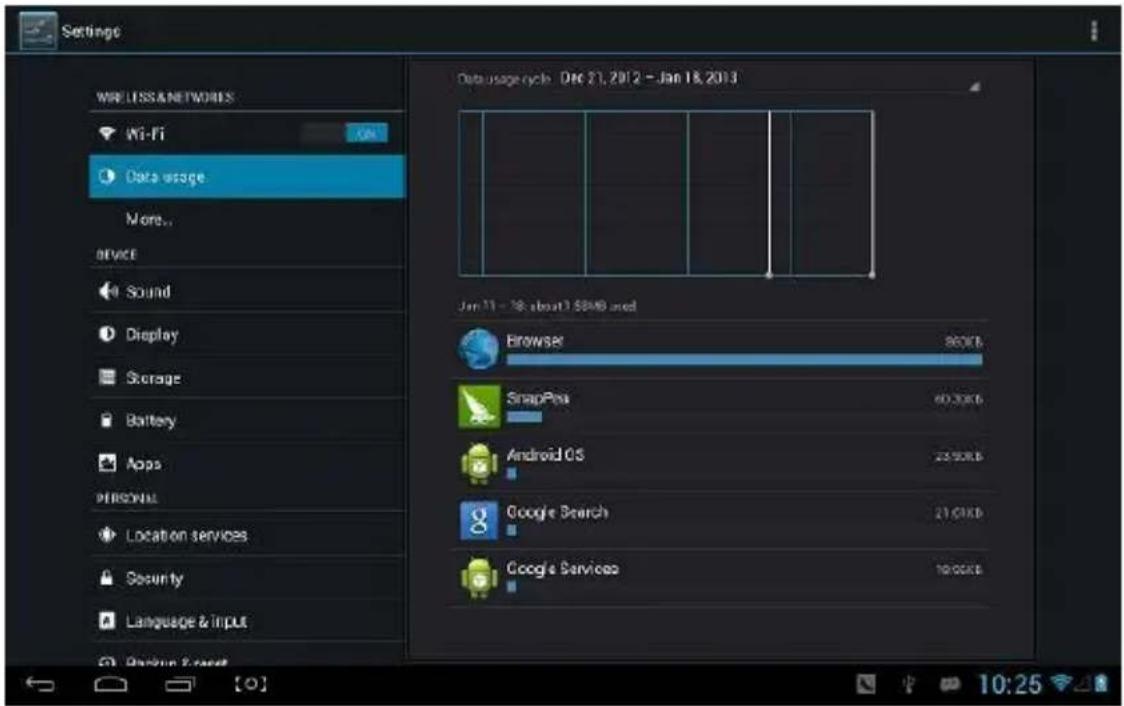
Informace o sítovém provozu
Zobrazí informace o sítovém provozu.
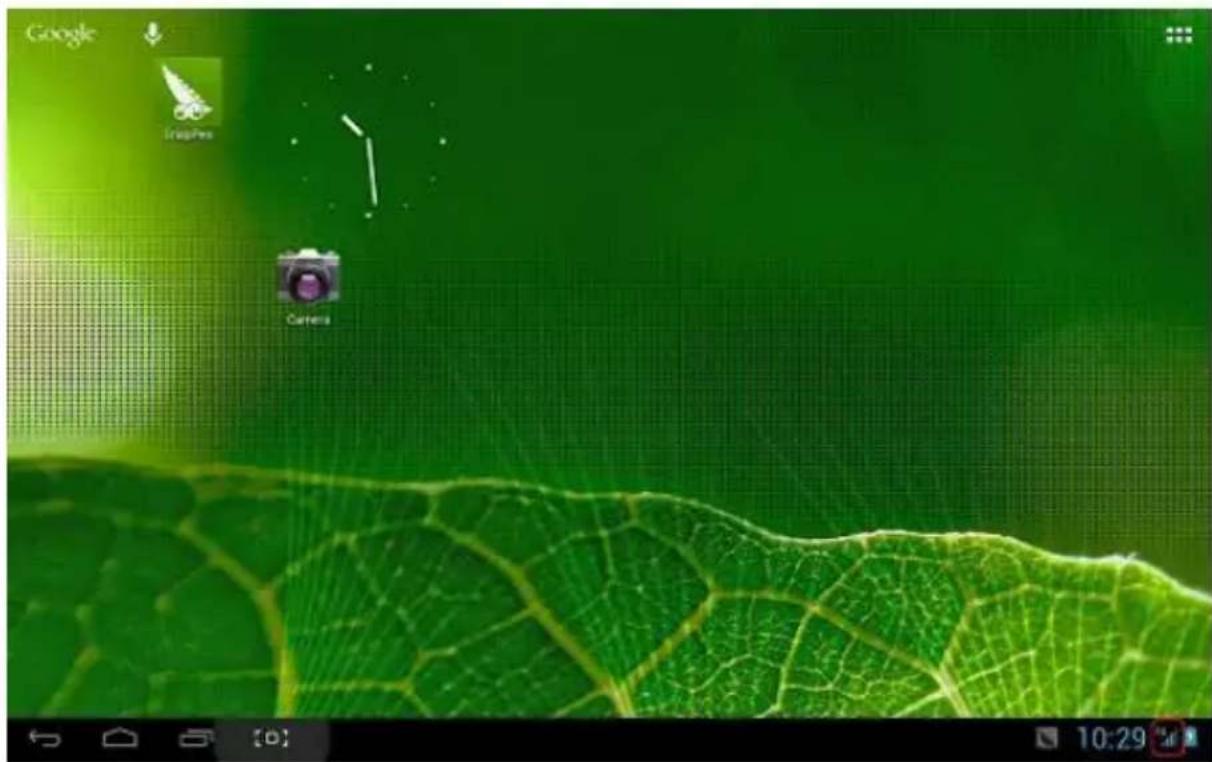
V případě surfování po Internetu na 3G sí, nejdříve vypněte WiFi a Ethernet, pak zasuňte 3G klíč se SIM kartou do USB portu v MID. MID propojí síť automacky, poté se v menu systému objeví 3G logo (viz následující obrázek), procesy s m spojené mohou trvat až 1 minutu.
Hlasitost: nastaví hlasitost hudby, videa, her a dalších médií. Také nastaví hlasitost zvukových upozornění, budíku.
Vyzváněcí tón a upozornění: vyberte vyzváněcí a oznamovací tóny (tón oznámení systému, operace vytáčení, zasouvání nebo vysouvání SD karty).
【Poznámka】: zvukové upozornění 、 volba funkce、oznámení SD karty atd. jsou používány u mobilů, ale v MID zařízeních jsou standartem.
Zvuky dotyků: Kdykoli při dotyku zazní tón.
Zvuk zamknu obrazovky: Kdykoli při uzamčení obrazovky zazní tón.
Displej
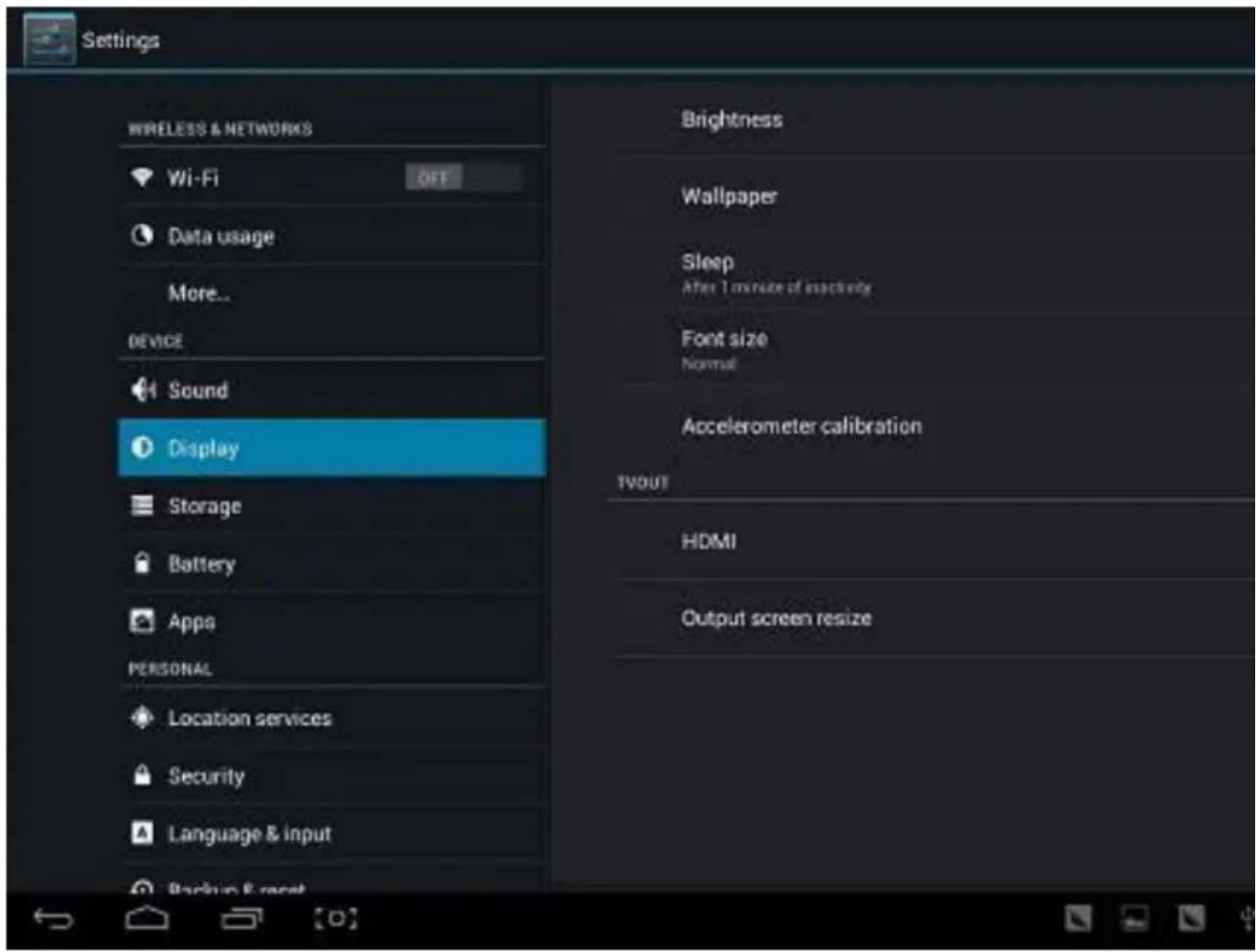
Pozadí: Můžete vybírat z Livewallpaper, knihovny obrázků a obyčejných pozadí.
Spánek: Nastavíte, za jak dlouhou dobu nečinnos (15s/30s/1min/2min/5min/10min/30min) se MID automacky uspí a podsvícení se zhasne, aby se šetřila baterie.
Velikost písma: Nastavení velikos zobrazovaného písma (malý/normální/velký/nadměrně velké).
Kalibrace akcelerometru: Pokud zjiste, že má akcelerometr nějaké odchylky, zde jej můžete znovu kalibrovat.
【Poznámka】 : U některých her, které používají akcelerometr, nemusí fungovat, ověřte, je v levém dolním rohu obrazovky jeho ikonka. Kliknum na ikonu vyskočí nabídka dvou možnos "stretch to ll in the screen" a "zoom to ll in the screen". Vyberte režim, který bude hře vyhovovat.
Akumulátor
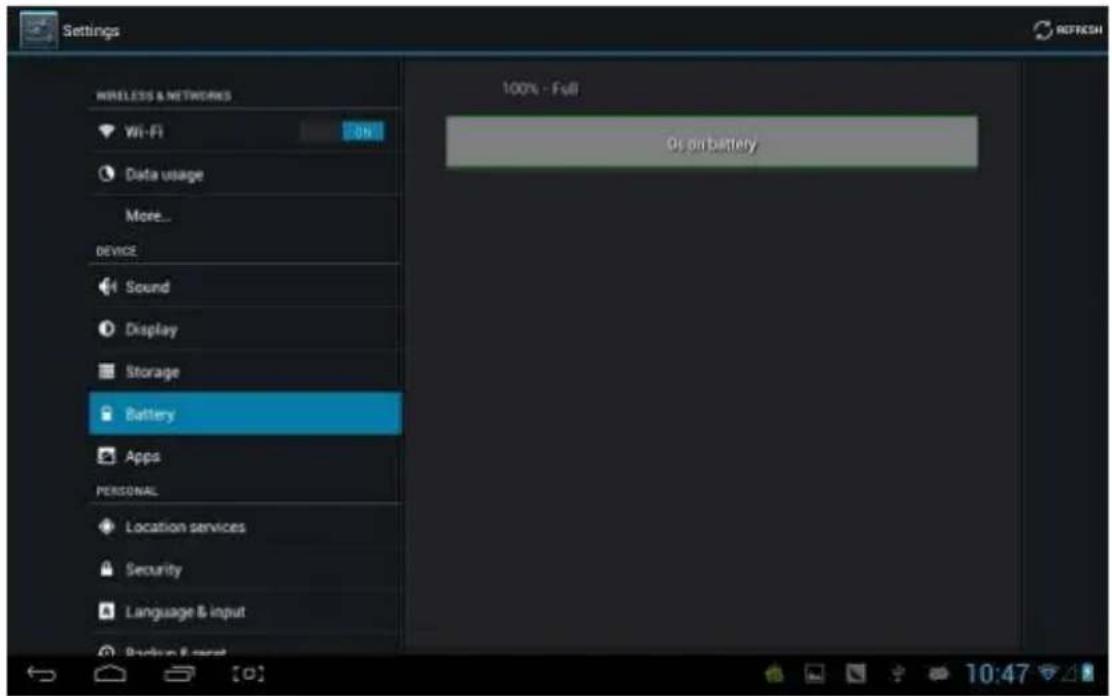
Zobrazuje informace o kapacitě baterie.
Zde máte přehled o svých aplikacích.
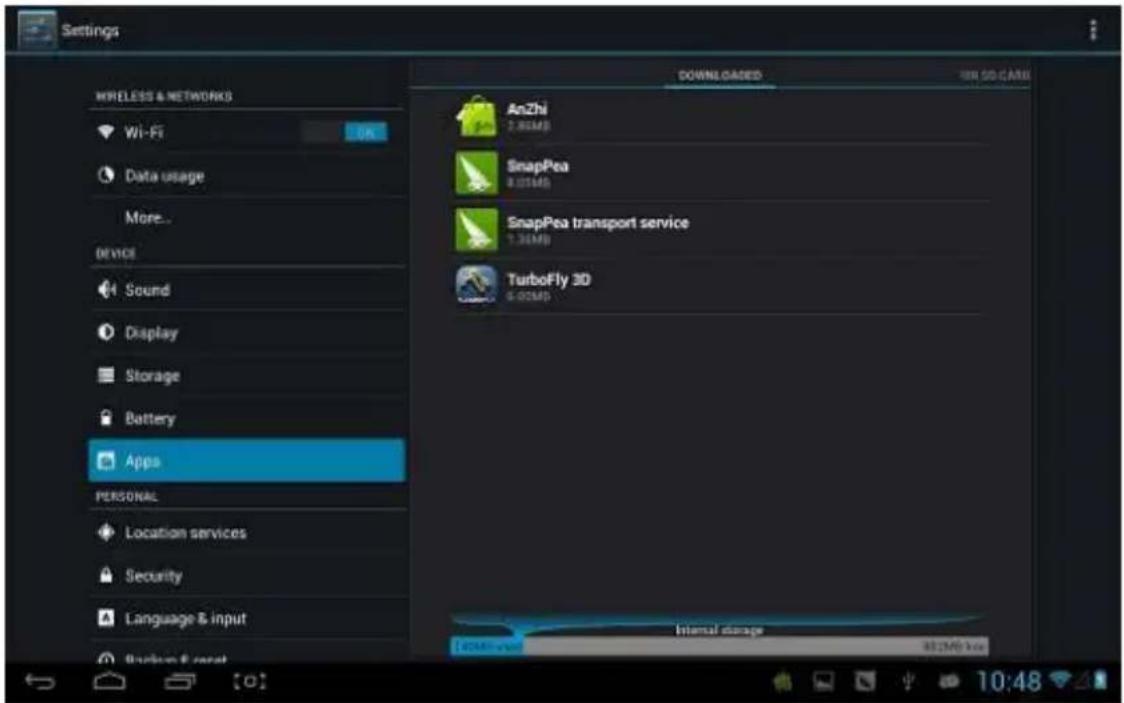
Staženo : Přehled informací o stažených aplikacích
Na SD kartě : Přehled informací o aplikacích, umístěných na SD kartě.
Spuštěné : Přehled o spuštěných aplikacích. Kliknum na kterýkoli spuštěný program zjiste jeho stav a další informace.
Vše : Přehled všech informací o androidu. Klikněte na vybraný program a zjiste informace o jeho verzi, úložném prostoru, velikos cache, přístupových právech atd.
Služby určení polohy
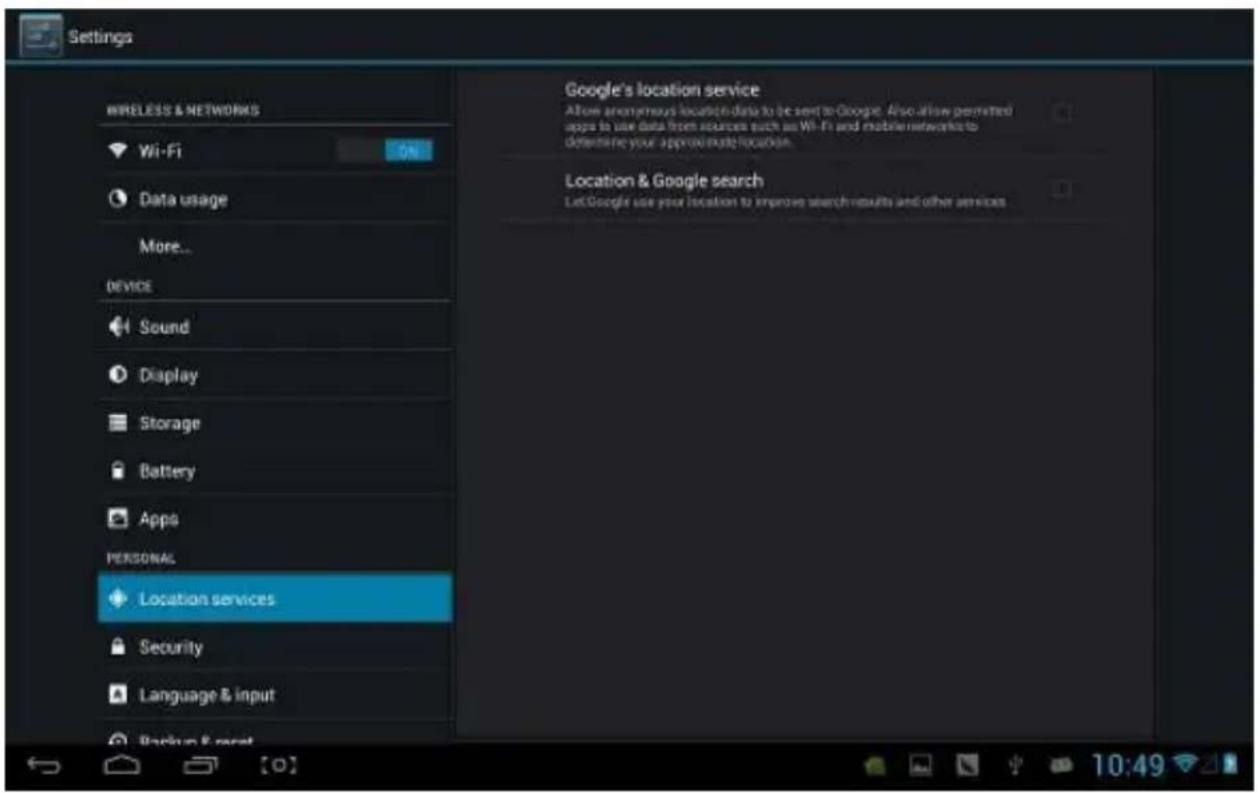
Služba určování polohy Google: Aplikace používá data ze zdrojů, jako je Wi-Fi a mobilních sí k určení vaší přibližné polohy.
Poloha and Google vyhledávání : Dovolte Google použít vaši polohu k vylepšení
Bezpečnost
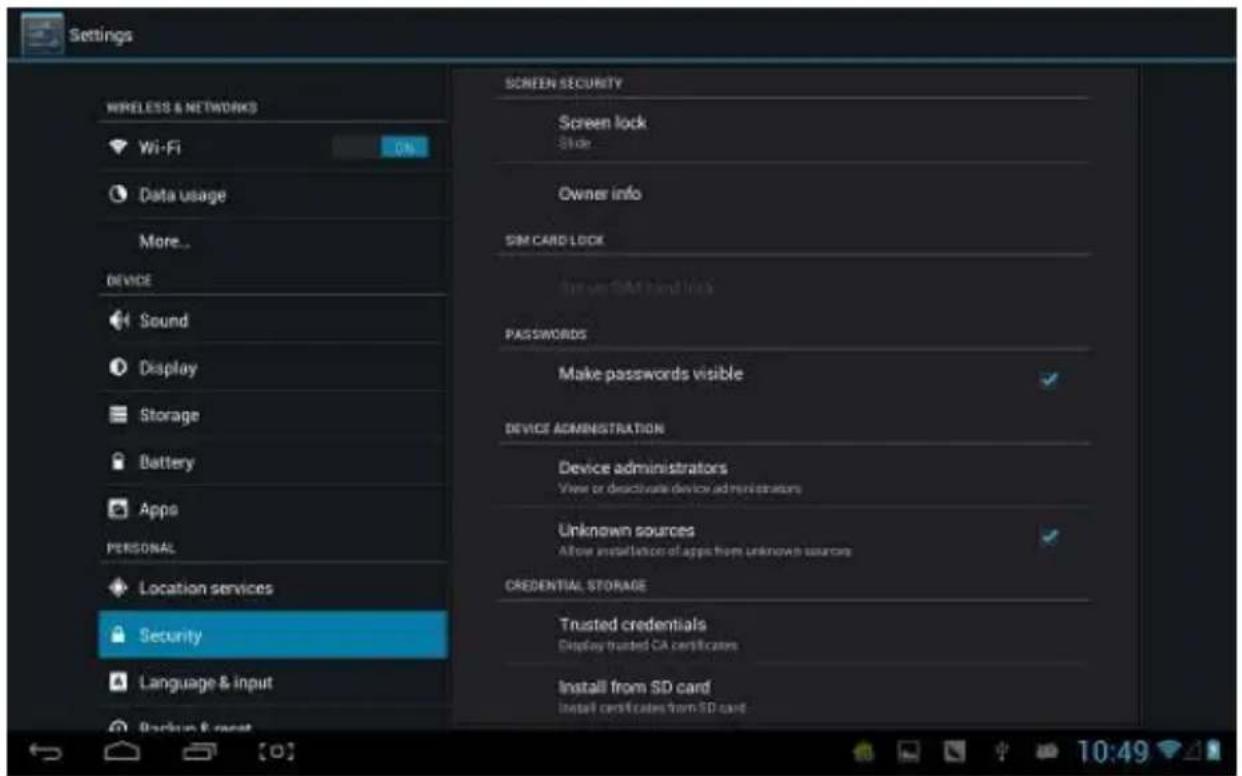
Zabezpečení obrazovky:
(1) zamknu obrazovky : Zvolte režim odemykání pro zamknutou obrazovku.
(2) informace o majiteli: Nastavte informace o majiteli, které se zobrazí při zamknu obrazovky.
(3) přístupová hesla: Zvolte, mají-li se při zadávání hesla zobrazit znaky.
Správce zařízení:
(1) Správce zařízení: Zobrazit nebo deakvovat správce zařízení.
(2) Neznámé zdroje: Tato možnost povoluje instalaci aplikací, které nepocházejí z Android Market.
Úložiště pověření:
(1) Důvěryhodná pověření: Zobrazí důvěrná pověření.
(2) Instalace z SD karty: Instalační oprávnění pro SD karty.
(3) Vymazat důkazy: Vymaže všechny cerkáty.
Jazyk a psaní
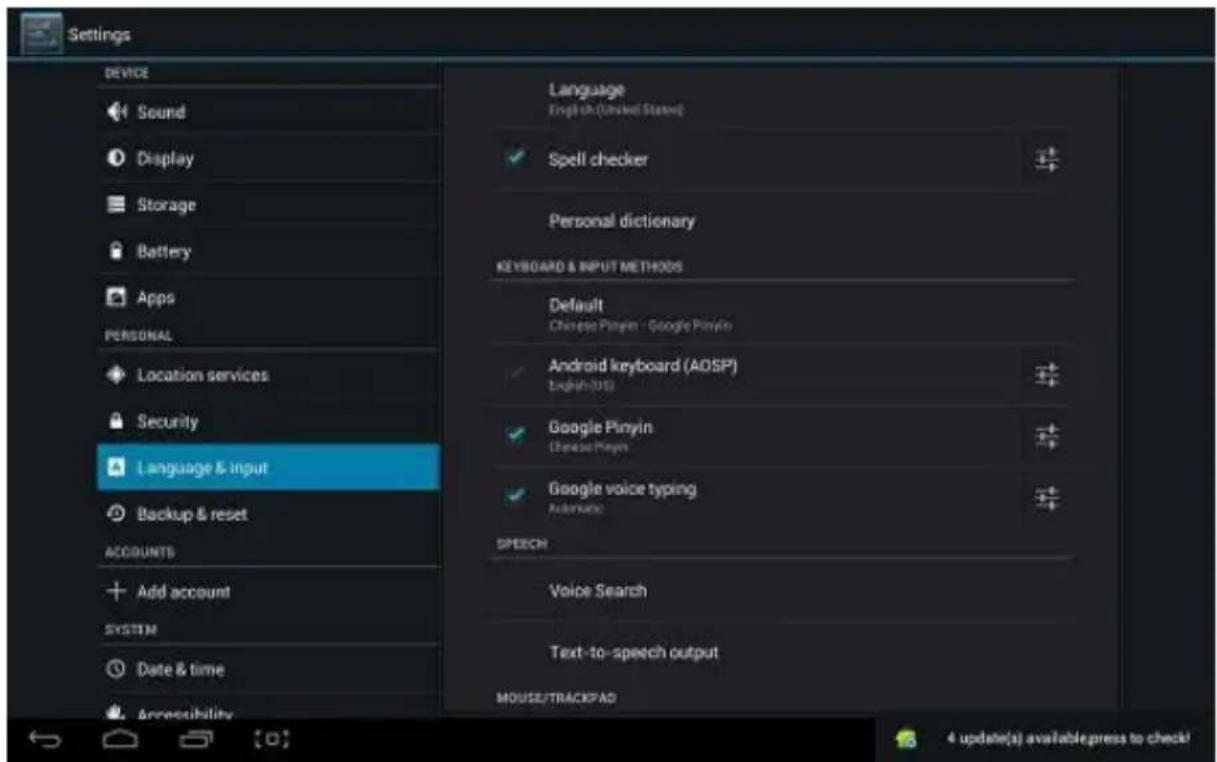
Jazyk: Vyberte jazyk, který se zobrazí na obrazovce.
Kontrola pravopisu : Zkontroluje pravopis textu.
Osobní slovník: Klikněte na tlačítko "ADD" na pravé horní straně obrazovky a budete moci přidávat slova do osobního slovníku.
Klávesa a psaní: tento seznam obsahuje informace o nainstalovaných vstupních zařízeních, zde můžete pro každý vstup provést vlastní nastavení.
Záloha a reset
![Settings Device Sound Display Storage Battery Apps PERSONS... Layer on services Security Language & Input Backup & Reset & Counters + Add account SYSTEM Date & time Unconsolidated EXCHANGE & RESET * Package: My data Data: Page data and personal, and the end of program session. Starting: Control Starting: P r mngg y / 100% y Add person data Show to add your data to the end of program session. PERSONS_DATA Factory data reset. & continue I feel or wait. [ ] [ ] [ ] [ ] [ ] [ ] [ ] [ ] [ ] [ ] [ ] [ ] [ ] [ ] [ ] [ ] [ ] [ ] [ ] [ ] [ ] [ ] [ ] [ ] [ ] [ ] [ ] [ ] [ ] [ ] [ ] [ ] [ ] [ ] [ ] [ ] [ ] [ ] [ ] [ ] [ ] [ ] [ ] [ ] [ ] [ ] [ ] [ ] [ ] [ ] [ ]](/content/2026/05/1003923/images/34fd188934f174e60eff2ef503da832588a6009f944cb6dca2911425c6bffd4b.jpg)
Záloha a reset:
(1) Záloha mých dat: Zálohuje data aplikací, hesla k Wi-Fi a další nastavení na servery Google.
(2) Zálohovat účet : Pouze při ladění soukromé mezipamě.
(3) Automacké obnovení: Při reinstalaci aplikací, obnově zálohovaných nastavení a dat.
Osobní údaje:
Obnovení výrobního nastavení: Vymaže všechy datové oddíly a všechna uživatelská data v tabletu.
Přidání účtu
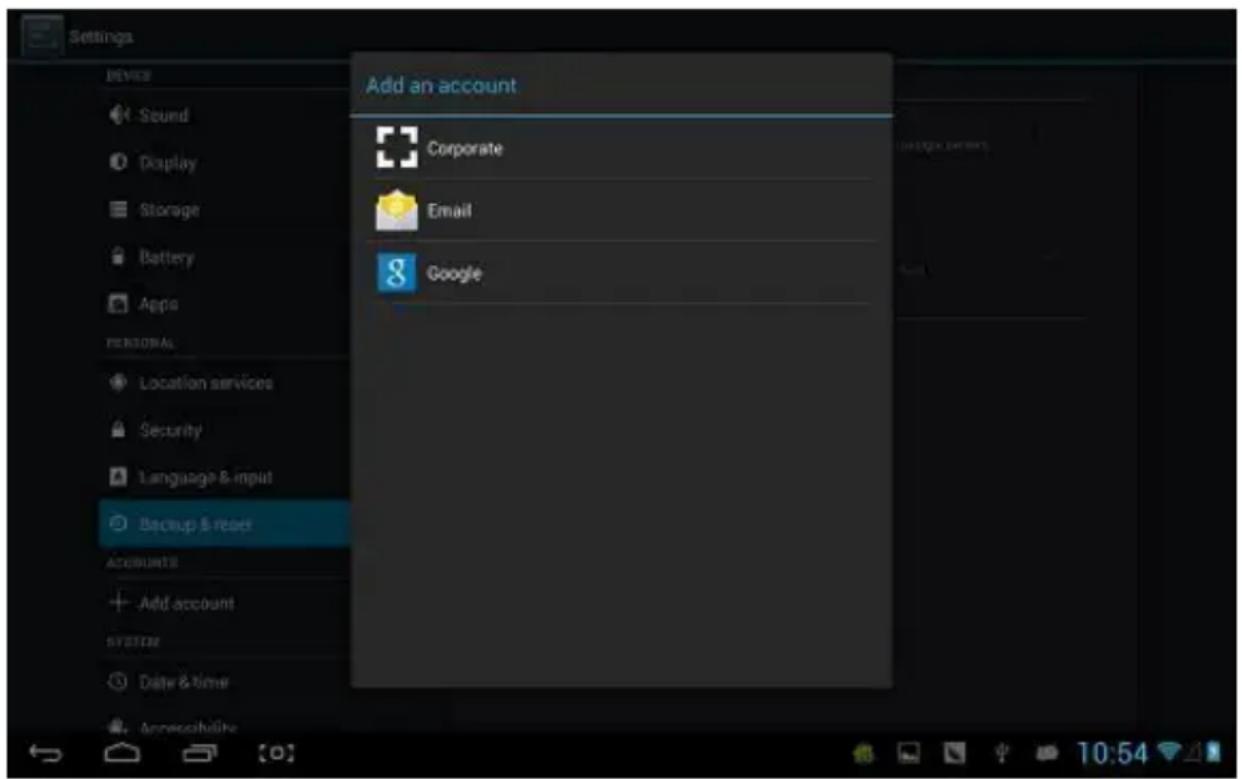
Správa účtů a synchronizace informací. Kliknum na "ADD an ACCOUNT" na pravé horní straně obrazovky přidáte Google účet, remní účet, nebo e-mailový účet.
Automacké zjištění časového pásma: Nastavované internetovou sí.
Nastavte datum.
Nastavte čas.
Zvolte časové pásmo.
Zvolte 24 hodinový formát.
Zvolte formát data.
Usnadnění
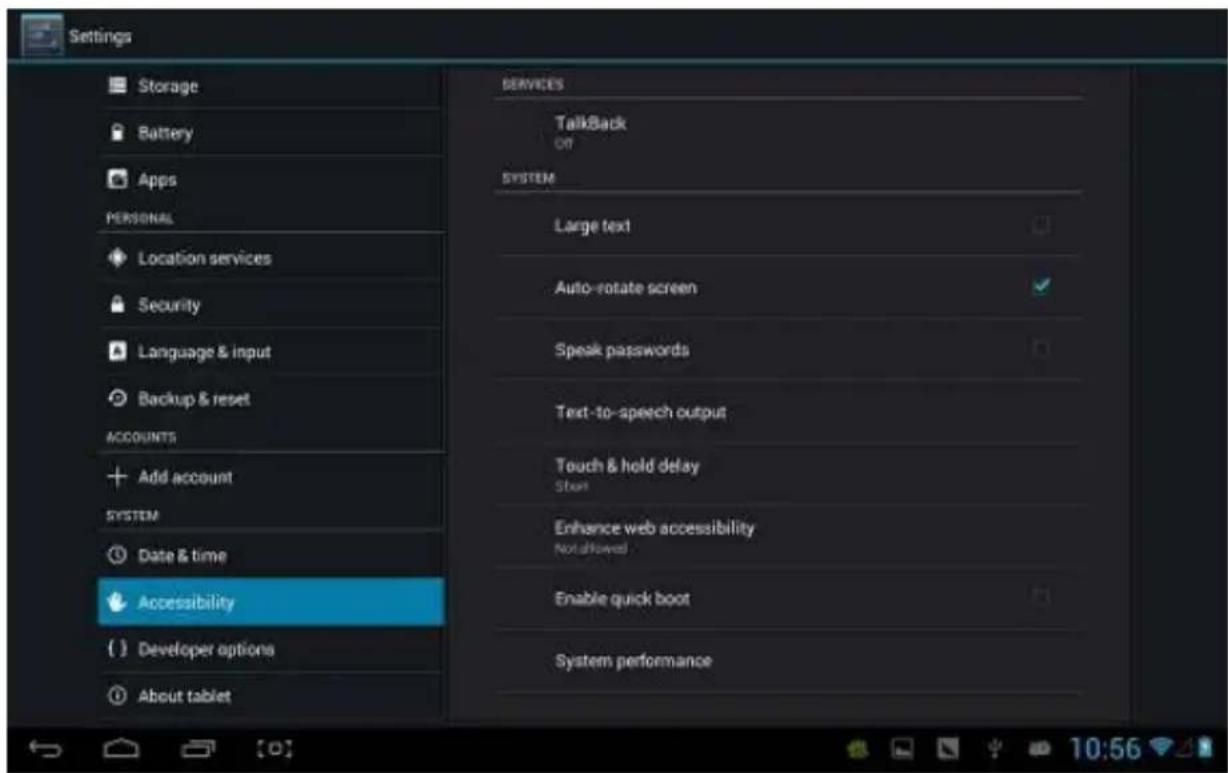
Velké písmo: Zvolte, pokud potřebujete zvětšit písmo
Autorotace obrazovky: pokud otáčíte MID, obrázek se otáčí v ten samý okamžik tak, aby se přizpůsobil sledování.
Rychlé spuštění: Zaškrtnum zrychlíte spuštění.
Provozní režim: máte tři možnos, včetně "performance balanced", "power saving prior" a "performance prior".
1) performance balanced: MID nastaví rovnováhu mezi spotřebou energie a výkonem. Doporučujeme používat tuto možnost.
2) power saving prior: Spotřeba energie je u MID poměrně malá, także i tak šetří energii. Používejte jen v případě, že potřebujete co nejdelší výdrž, nikoli při normálním používání. Nedoporučujeme používat tuto možnost.
3) performance prior: Pokud vyberete tuto možnost, MID bude podávat nejlepší výkon, ale za cenu vysoké spotřeby energie.
O tabletu
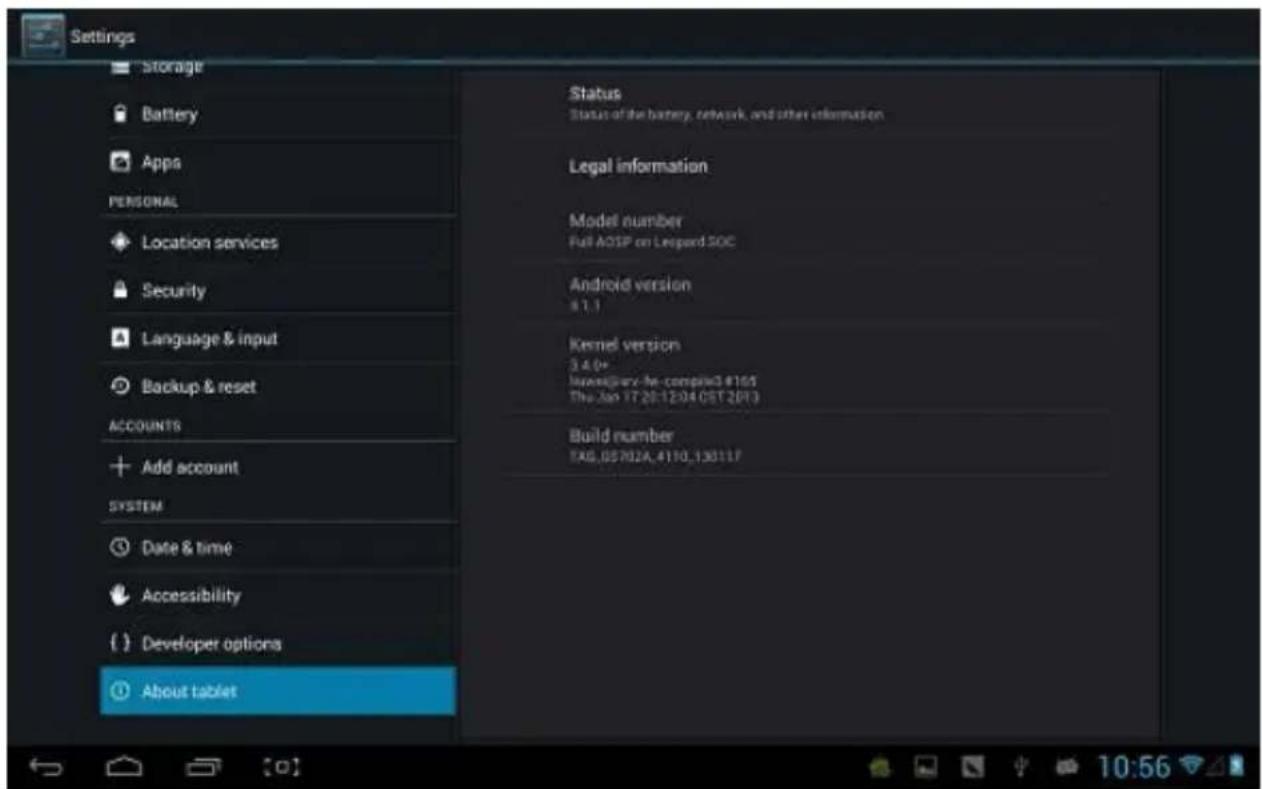
Zde můžete zkontrolovat stav MID, právní informace, číslo MID modelu verzi Androidu, verzi kernelu a číslo sestavení.
Quattor10
User Manual
SK
Prehlásenie
| Príslušenstvo | Funkcie |
| Adaptér | Dobíjanie MID |
| MID pripojenie pre USB kábel | Použie pri prenose dát prepojením MID a PC |
Klávesa
- Klávesa
OFF: Dlho stlačte (5s) tlačidlo napájania v hlavnom rozhraní, systém sa spýta, či ho chcete vypnút, následne kliknite na "YES", MID sa vypne.
Po zobrazení operačného menu, kliknite "USB connected".
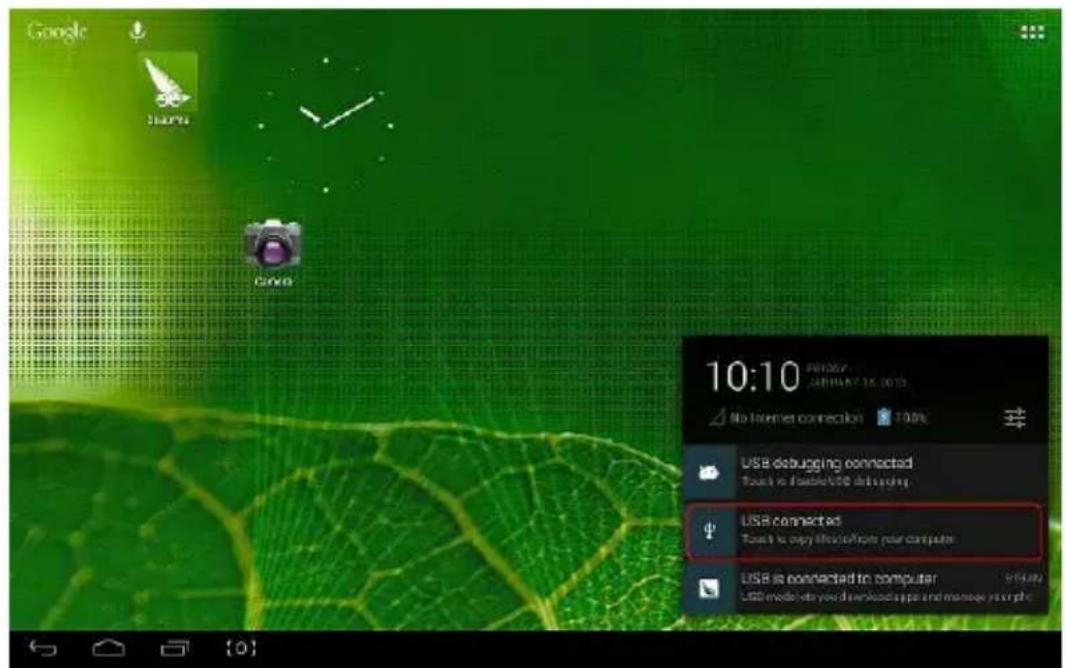
Následne sa spus prenos dát:
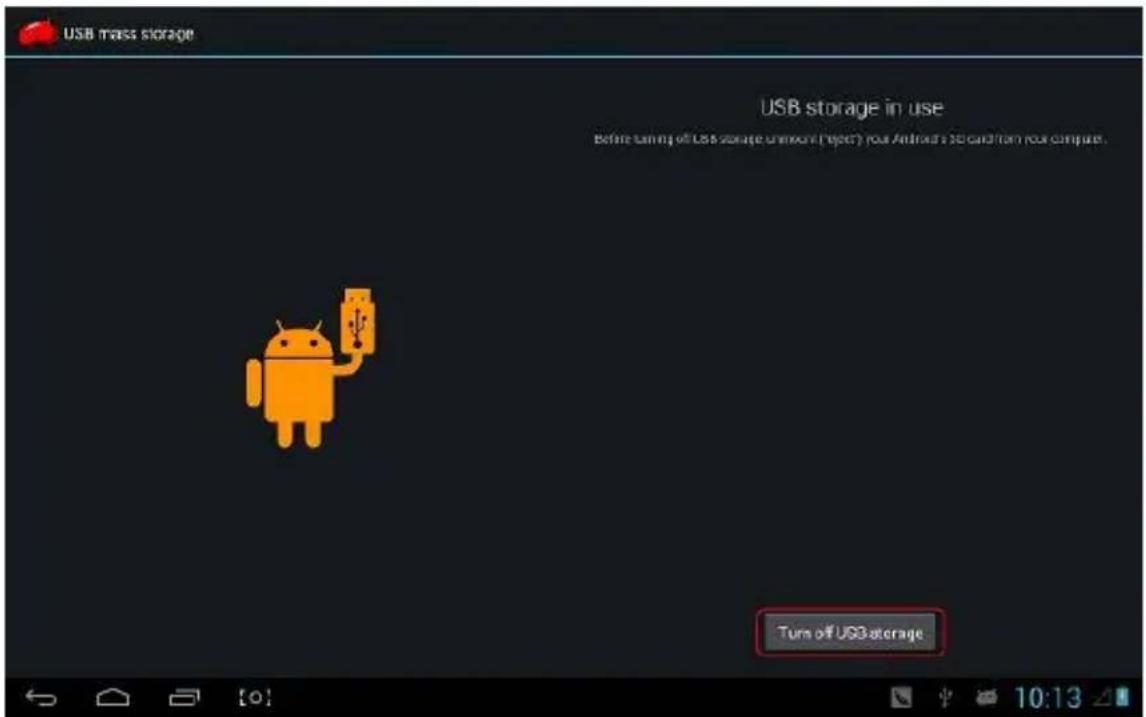
Pred prvým použim pol hodiny nabíjajte.
Použie Micro SD karty
obrazovky sa zobrazí stavová lišta zitnizity signálu, čím viac, tým je signál silnejší.
(4) Ak je v dosahu viac sie, MID sa pripojí k poslednej použitej.
(5) kliknum na "OFF" Wi-Fi vypnete.
Pokročilé nastavenie Wi-Fi:
Hlasitost: nastaví hlasitost hudby, video, hier a d'alších médií. Tiež nastaví hlasitost zvukových upozornení, budíka.
Automacký dátum a čas Čas nastavovaný internetovou sietou.
Automacké zistenie časového pásma: Nastavované internetovou sietou.
Nastavte dátum.
Nastavte čas.
Zvol'te časové pásmo.
Zvol'te 24 hodinový formát.
- Upozornění
- Přehled
- Základní funkce
- Vzhled
- Klávesa
- Dotykové operace
- Stavové ikony
- Začínáme
- ON/OFF/Standby
- Reset napájení
- Připojení PC a přenos dat
- Dobíjení
- Použi Micro SD karty
- Hlavní obrazovka
- Hlavní menu
- Otevřít nebo přepínat aplikace
- Uživatelem denované obrazovky ( správa hlavní obrazovky )
- Přiblížení nebo oddálení
- Sledování MID horizontálně nebo verkálně
- Psaní textu
- Nastavení
- Pokročilá nastavení Wi-Fi:
- Udržení wi připojení během spánku:
- Informace o sítovém provozu
- Displej
- Akumulátor
- Služby určení polohy
- Bezpečnost
- Zabezpečení obrazovky:
- Správce zařízení:
- Úložiště pověření:
- Jazyk a psaní
- Záloha a reset
- Záloha a reset:
- Osobní údaje:
- Přidání účtu
- Usnadnění
- O tabletu
- Quattor10
- User Manual
- Prehlásenie
- Použie Micro SD karty
- Pokročilé nastavenie Wi-Fi:
Značka : Overmax
Model : Quattor 10
Kategorie : Tablet