
Quattor 10 - Tabletă Overmax - Manual de utilizare gratuit
Găsiți gratuit manualul dispozitivului Quattor 10 Overmax în format PDF.


| Tip produs | Tabletă |
| Marcă | Overmax |
| Model | Quattor 10 |
| Dimensiune ecran | 10.1 inci |
| Rezoluție ecran | 1280 x 800 pixeli |
| Procesor | Quad-core, 1.5 GHz |
| RAM | 2 GB |
| Stocare internă | 32 GB |
| Sistem de operare | Android 12 |
| Capacitate baterie | 5000 mAh |
| Dimensiuni (L x A x Î) | 240 x 160 x 9 mm |
| Greutate | 500 g |
| Conectivitate | WiFi 802.11 b/g/n, Bluetooth 5.0 |
| Cameră spate | 5 MP |
| Cameră față | 2 MP |
| Audio | Difuzor încorporat, mufă căști de 3.5 mm |
| Porturi | Micro USB, slot card microSD |
| Senzori | Accelerometru, senzor G |
| Alimentare | 5V/2A prin micro USB |
| Întreținere | Curățați cu o cârpă moale și uscată. Nu utilizați detergenți lichizi. |
| Avertismente de siguranță | Nu expuneți la apă sau căldură extremă. Nu dezasamblați. |
| Piese de schimb și reparabilitate | Bateria și ecranul pot fi înlocuite de centrele de service autorizate. |
Întrebări frecvente - Quattor 10 Overmax
Întrebările utilizatorilor despre Quattor 10 Overmax
0 întrebare despre acest aparat. Răspundeți la cele pe care le cunoașteți sau puneți-vă propria.
Pune o întrebare nouă despre acest aparat
Descărcați instrucțiunile pentru Tabletă în format PDF gratuit! Găsiți manualul dvs. Quattor 10 - Overmax și luați din nou în mână dispozitivul dvs. electronic. Pe această pagină sunt publicate toate documentele necesare pentru utilizarea dispozitivului dvs. Quattor 10 mărcii Overmax.
MANUAL DE UTILIZARE Quattor 10 Overmax
- Informaile din acest manual nu pot, cu excepa celor sub licenta scrisa de companie, sa e copiate, transmise, distribuite sau stocate.
- Deși s-au făcut eforturi pentru corectudine si completudine în mpul pregării manualului, nu exista nicio garane ca acest manual este lipsit de erori sau omisiuni. Compania nu isi asuma nicio responsabilitate cu privire la errorile sau omisiunile care ar putea exista în manualul.
- Pentru dezvoltarea durabilă, Compania își rezervă dreptul de a modica și de a îmbunătăți orice produs descris în acest manual fără nocare prealabilă.
- Compania nu isi asuma nicio raspundere cu privire la pierderile de date accidentale sau orice alte pierderi speciale
Precaui
- Pentru ulizarea corectă și o bună performanță a dispozivului, ulizatorul trebuie să înțeleagă pe deplin manualul si sa urmeze cu strictete informaile oferite. Vă rugăm să evitați temperaturi ridicate (peste 35 °C) sau temperatură scăzută (sub -5 °C). Never knock the main machine violently.
- Nu lasa sa ia contact cu substante chimice precum benzen, diluent etc.
● Nu-l apropiadecampmagnecputernic,campelectricetc. - Pastra-I departe de lumina directa a soarelui si de aparate de incalzire.
● Nu-I demonta niciodata, repara sau modica. - Ulizarea lui si a caslor pe bicicleta, pe motor sau in mp ce conduce masina, poate cauza pericol.
- Nu folosiți niciodată volum mai mare, deoarece poate afecta capacitatea de auz.
- Separa ambalajele razuite, bateriile, produse electronice vechi si elimina-le in mod corespunzator.
Prezentare generala
Funci de baza
-
Redare muzica: suporta MP3, WAV, WMA, OGG, APE, AMR, AC3, DTS, MIDI si AAC (incluzand AAC-LC、AAC +V1/V2)
-
Redare video: siere video suportate RM,RMVB,AVI,MKV,WMV,VOB,ASF,M2TS,QT,MOV,FLV,MP4,3GP,MPG,MPEG,VOB,DAT.
-
Video Online: suporta Tudou, Youku, QiYi, Tencent etc.
-
Cautare imagini: formate suportate JPEG, BMP, GIF, PNG.
-
Chat Internet: suporta QQ、MSN, SKYPE, Wechat si etc.
-
Navigator: Google, suporta Chrome sl echeta, cautare Google etc.
-
Joc: suporta jocuri JAVA, jocuri cu G-sensor, jocuri mari 3D.
-
lesire TV: HDMI sincron de asare.
-
Intrare: Suporta intrare Android Pinyin si alta masa de intrare de mana, so.
-
Funca de setare: suport pentru asaj si stabilirea proprietalor ecarei funci.
-
Sistem sier: suporta FAT/FAT32/ NTFS si exFAT.
-
Suporta mai mult de 4GB acces la sier si cataloage muletajate.
-
Driver USB: suporta host/OTG/slave
-
Suporta periferice cu port usb pt tastatura, mouse, Ethernet etc.
Aspect
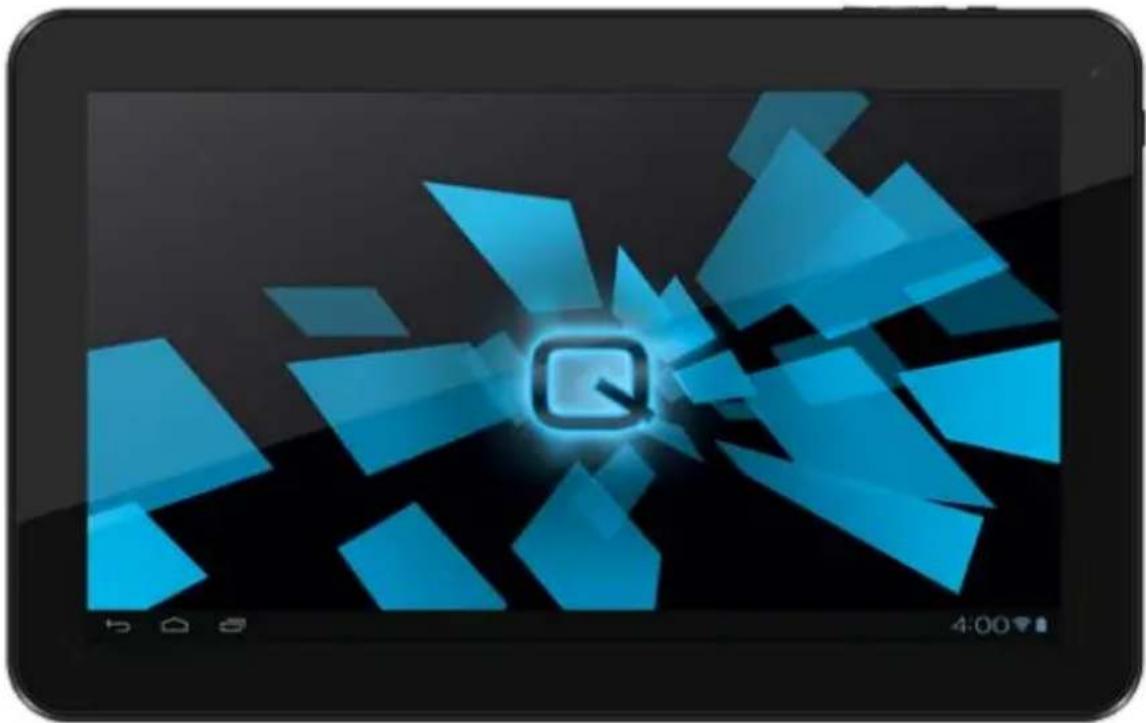
| Accesorii | Funci |
| Adaptor | Incarcator pentru MID |
| MID conectat la cablu USB | Ulizat pentru a conecta MID cu PC pentru transfer de date |
Tasta
- Tasta
| Nr. | Nume | Denia funcei |
| 1 | Putere | (1) apăsați lung pentru a porni / opri aparatul (puterea de a intra pe interfață rapidă)(2) apasare lunga de peste 8 secunde pentru a reseta aparatul(3) apăsați scurt pentru a porni / opri ecranul, să intre în modul de blocare a ecranului de așteptare. |
| 2 | Vol+/ Vol- | Mari/ micsora volumul de pe tasta de volum, apasare scurta pentru a mari/micsora volumul treptat si apasare lunga pentru a mari/micsora volumul connuu. |
| 3 | Home | Inapoi la interfata principala |
2. TacI
| Nr. | Nume | Denia funcei |
| 1 | Apasare scurta | Indica durata apasarii mai scurta de 1,2 sec, folosit in special in selectarea meniului, in a conrma etc. |
| 2 | Apasare lunga | Indica durata apasarii mai mare de 1.2s. |
| 3 | Operaunea de glisare | Are rolul de a va arata direca in care trebuie sa glisa. Ulizata în principal în imagine / pagina de cotură / trageți și etc |
| 4 | Idencare scris de mana | Este ulizat în principal în introducerea caracterelor / simbolurilor. |
| 5 | Tasta virtuala | Aparne tastaturii virtuale |
Pictograme
Bara de status conne urmatoarele:
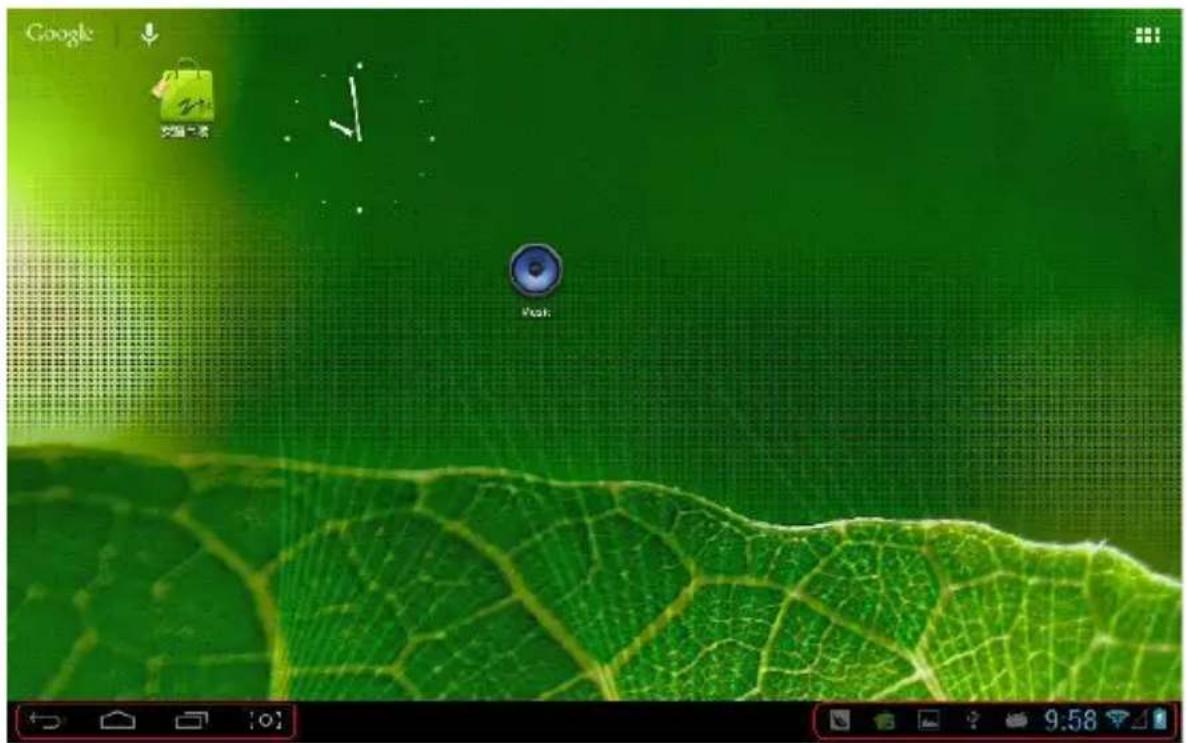
Pe partea de jos a barei de status a ecranului, există patru icoane de operare din partea stângă:
| Icoane | Implicaons | |
Tasta de revenire  | Revenire la pagina anterioara. Are funce similara cu tasta de “revenire”. | |
Tasta pagina principala | Inapoi la pagina principal. Are aceeasi funce cu tasta “Home”. | |
Tasta de acces rapid | Listeaza aplicaile commune si miniaturile sale, apoi face click pentru a intra direct. | |
Tasta Screenshot  | Full screenshot | |
Pictogramele din dreapta aseaza starea actuala a MID-ului:
| Icoane | Implicai | |
Stare conectare USB  | Aseaza statusul conectarii USB | |
Depanare USB  | Aseaza daca este conectat depanatorul USB | |
Statutul conexiunii cardului SD  | Apare atunci cand cardul SD a fost scos | |
Timp  | Aseaza ora | |
wi  | MDI adera la internet prin Wi-Fi. | |
Baterie  | Arata volumul bateriei sau starea incarcarii. | |
Pregare
ON/OFF/Standby
ON: Apăsând tasta Power, aparatul așează imaginea de pornire și apoi intră în interfața principal
OFF: Apasare butonului Power mp de 5 sec. in interfata principal, sistemul va va intreba daca dori inchiderea aparatului. Click DA si MID se va inchide mormal.
Economisire a energiei standby: Apasa tasta Power pentru a intra in modul de salvare a energiei blocand ecranul, apoi apasa tasta Power din nou pentru a aprinde ecranul. Debloca ecranul conform instrucunilor.
Resetare
Apasa RESET peste 8 secunde pentru a restarta aparatul in cazul aparatul s-a blocat in mpul redarii.
Conectare PC si transmiterea datelor
Conectarea Pc-ului cu MID folosind un cablu USB, icoana USB va aparea pe partea din dreapta jos a barei de status. Inseamna ca USB a fost conectat. Vezi mai jos:

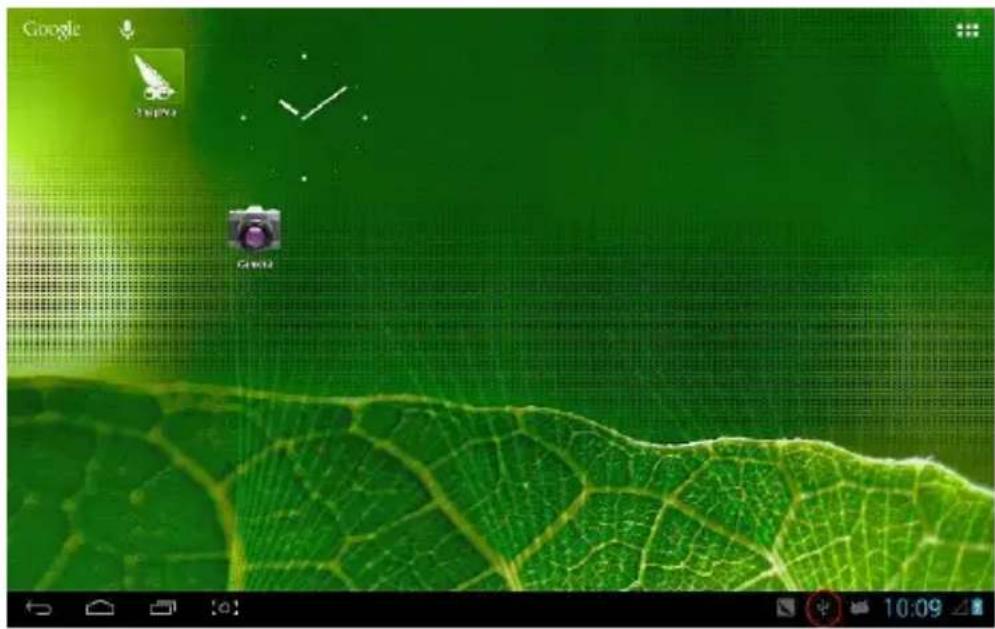
Când meniul de operare a apărut, faceți clic pe "USB conectat":
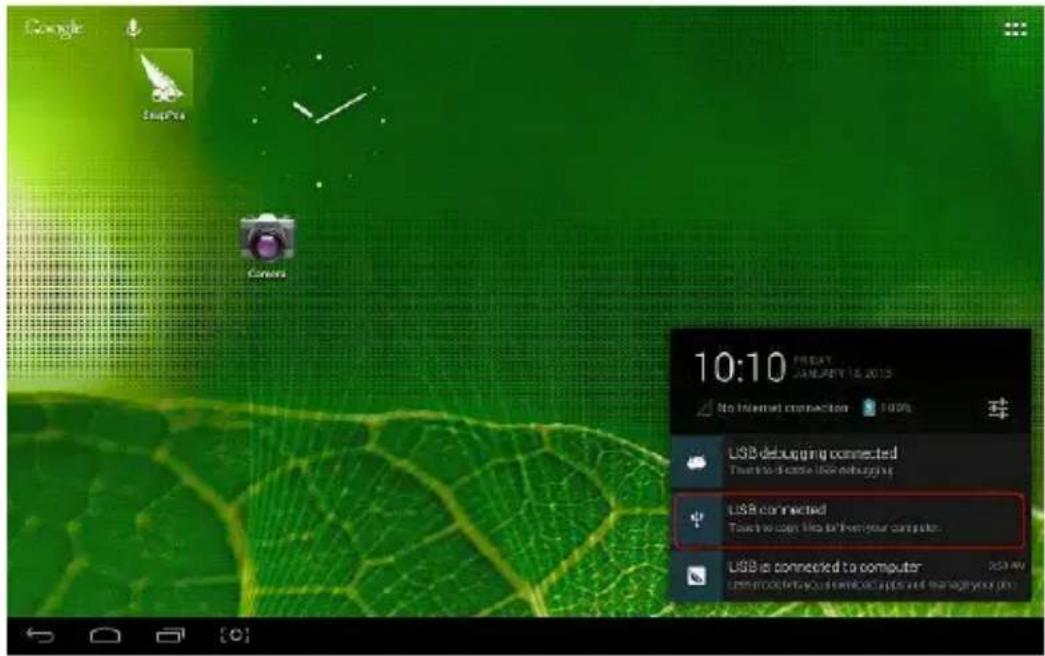
faceti clic pe "Conectare spațiu de stocare USB" cand fereastra apare:
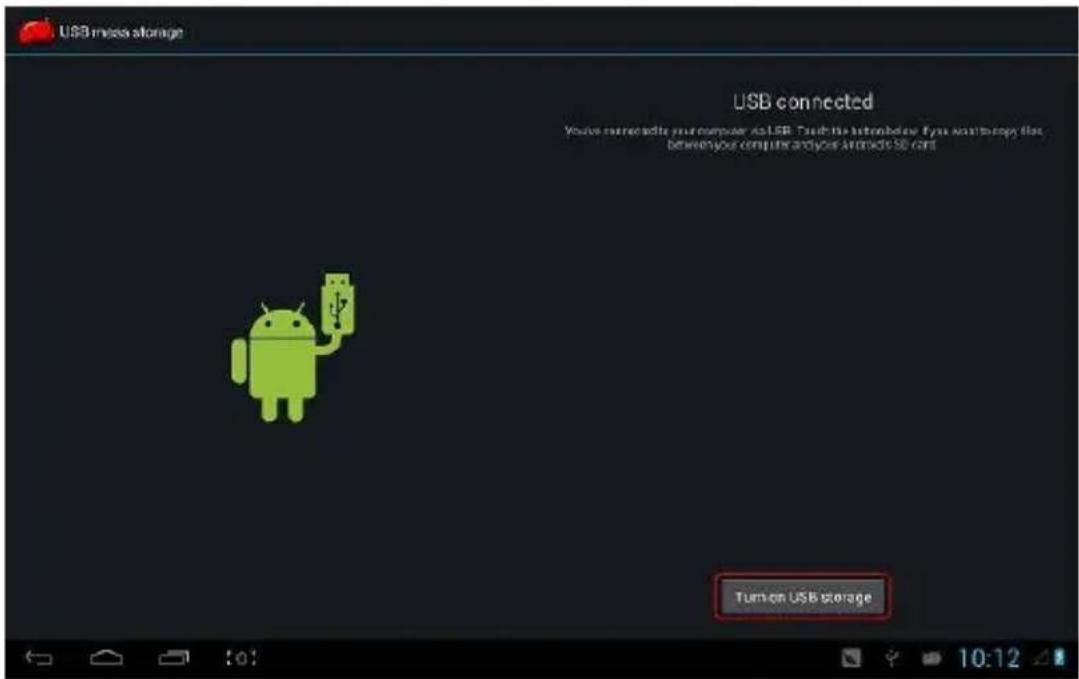
Apoi intra în starea de transmitere de date:
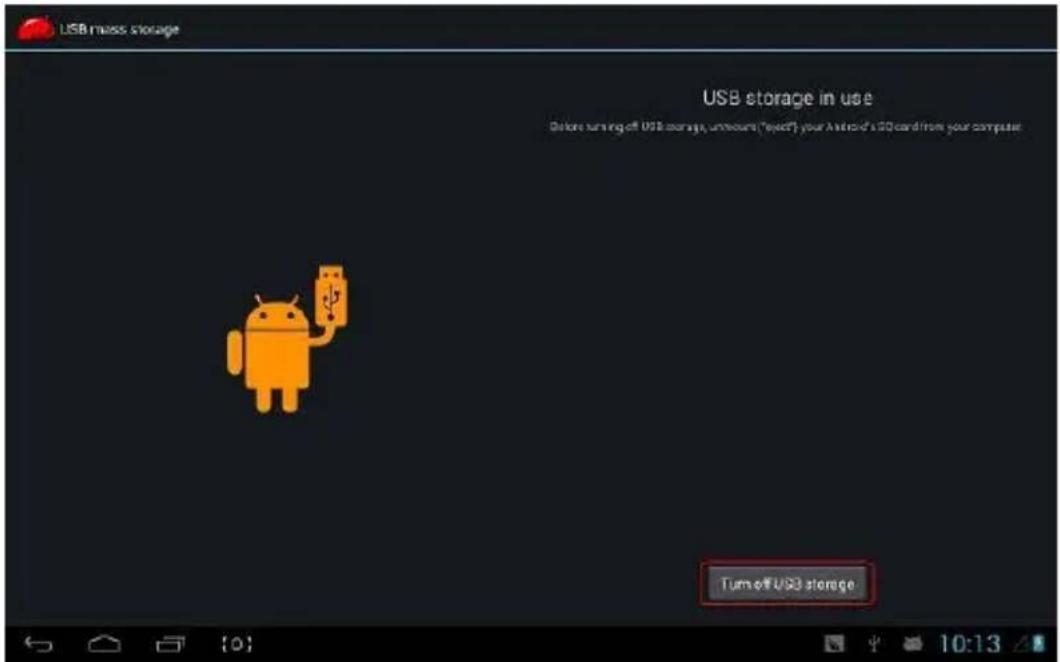
In acest moment pute gas spaul de stocare MID si cardul SD (în cazul în care cardul a fost introdus) in lista calculatorului meu.
După transmiterea de date, faceți clic pe "Dezacvați stocarea USB", iar apoi se va iesi din starea de transmisie de date.
Charge
Player-ul foloseste Lilon de mare volum. Pute conecta MID cu adaptorul atasat pentru incarcare
Cand bateria are electricitate scazuta, MID va asa o fereastra trebuind incarcat in mp ul.
După conectarea player-ului și PC-ului, veți găsi două discuri amovibile, cel din față este disc built-in-memory, celălalt este Micro disc SD card. Daca nu exista niciun card conectat, al doilea disc nu poate deschis. Player-ul suportă până la 32GB Micro SD card de expansiune.
Plug-in: vede partea din fata (partea cu printuri) cardul Micro SD cu partea de sus (in direca in care aparatul aseaza fetele ecranului) și conectați-l cu aparatul impingandu-l ușor în slotul de card al aparatului. Acum aparatul poate reda sierele de pe card.
Plug-out: apasa cardul micro SD usor spre interior apoi va iesi singur.
Funci de baza
Ecranul principal
Inial este blocat; trageți pictograma de blocare pentru a debloca conform indicailor.
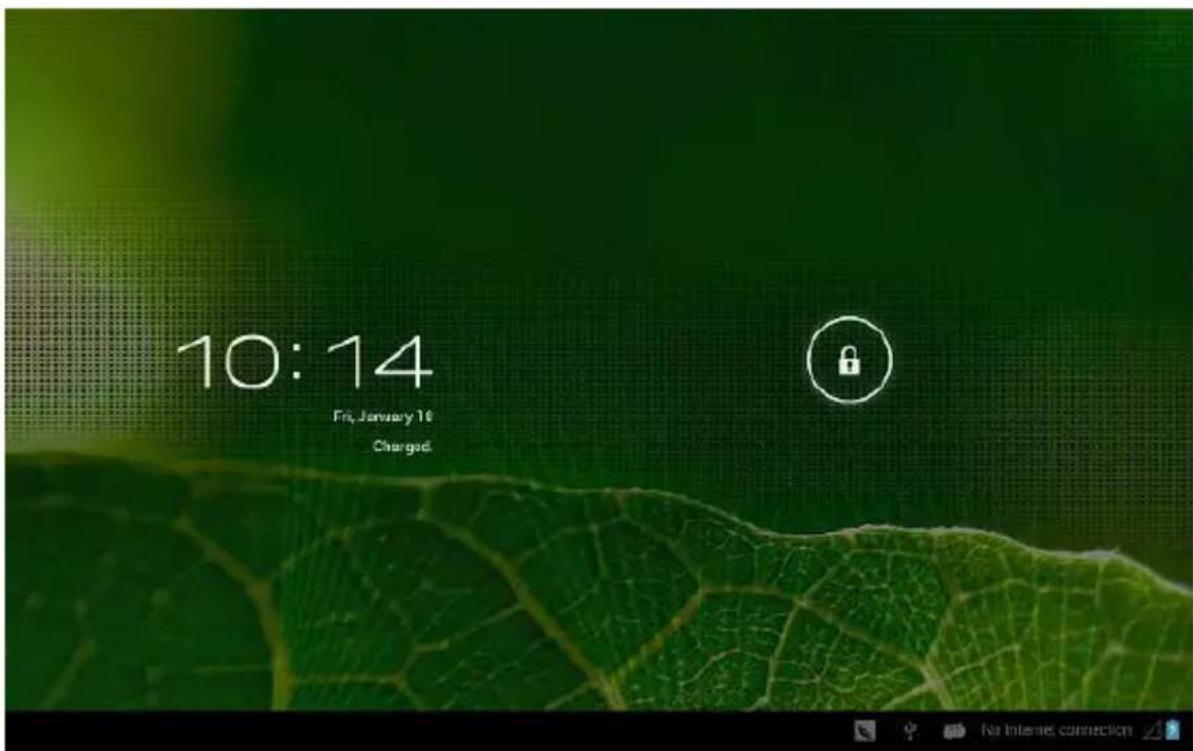
Comutarea la alt ecran principal: glisați ecranul spre stânga / spre dreapta rapid, acesta susține cinci ecrane principale cu totul.
Schimba la primul meniu principal: faceți clic pe pictograma HOME de pe bara de status sau tasta Home de pe player.
Meniu principal
Click în partea din dreapta sus a ecranului principal, iar meniul principal apare. Toate aplicațiile listate în meniul principal, aveți posibilitatea să glisați ecranul spre stânga sau spre dreapta pentru a verica.
Deschide sau schimba aplicaile
Selectați un program, faceți clic pe pictograma pentru a deschide aplicația. Faceți clic pe pictograma HOME sau tasta Acasă pe pad pentru a reveni la ecranul principal.
Ecranul denitor al ulizatorului (administrare ecran principal)
Apăsați lung o anumită pictogramă de aplicație, se poate realiza funcția ecranului principal de a adăuga comenzi rapide pentru ea.
Marire sau micsorare
Când vizualizați fotograi, pagina web, e-mailuri sau hărți pute mari si micsora.
Va pute uita la MID orizontal sau vercal
MID suporta vizionarea atat in plan orizontal cat si in plan vercal. Connutul va modicat atunci cand il intoarce pentru a-l adapta la asajul ecranului.
Introducere TXT
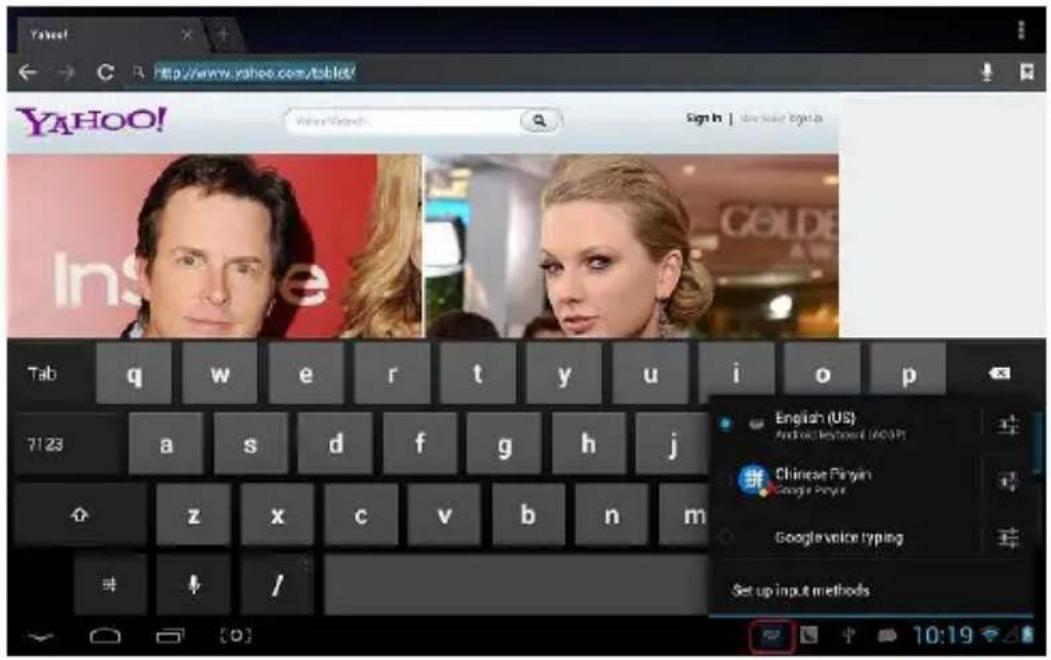
Cand va trebui sa scrii, tastatura va aparea. Şi în acest mp, pe partea din dreapta jos a ecranului, va apărea pictograma tastaturii. Când
faceți clic pe el, va apărea meniul de selectare de intrare. Ca în gura de mai jos:
Setare
Seta aplicaile, data si mpul, congurarea conexiunii la retea etc.
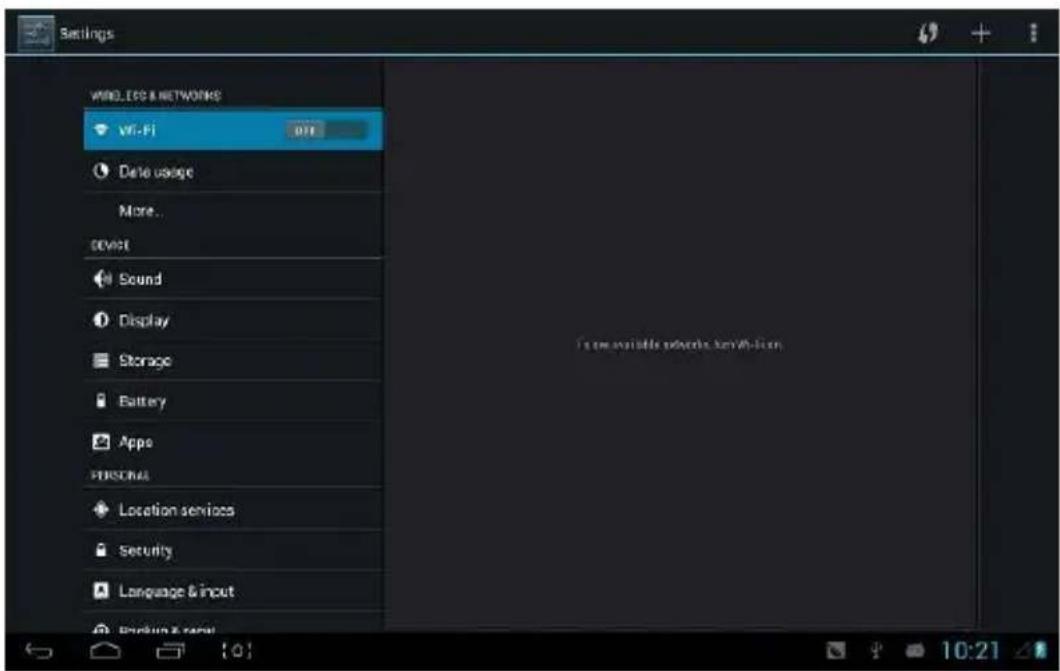
(1) Alatura-va unei retele Wi-Fi: Click “deschide”, MID detectează o rețea în gamă de comunicare pentru o vreme, apoi alege o retea si daca este necesar, introduce parola.
(2) Dupa ce MID se conecteaza la o retea Wi-Fi, in partea dreapta a ecranului pe bara de status 100000000000000000000000000000000000000
(3) Odată cu aderarea manual la o rețea Wi-Fi, atunci când rețeaua este în intervalul de comunicare, MID se va alătura acestei retele în mod automat.
(4) Dacă există mai multe rețele ulizate inainte si sunt în raza de comunicare, atunci MID se va alătura ulmei rețea folosită.
(5) click "OFF" pentru a opri Wi-Fi.
Wi setari avansate:
Click icoana

ul de sus, alege "Advanced" in meniul asat:
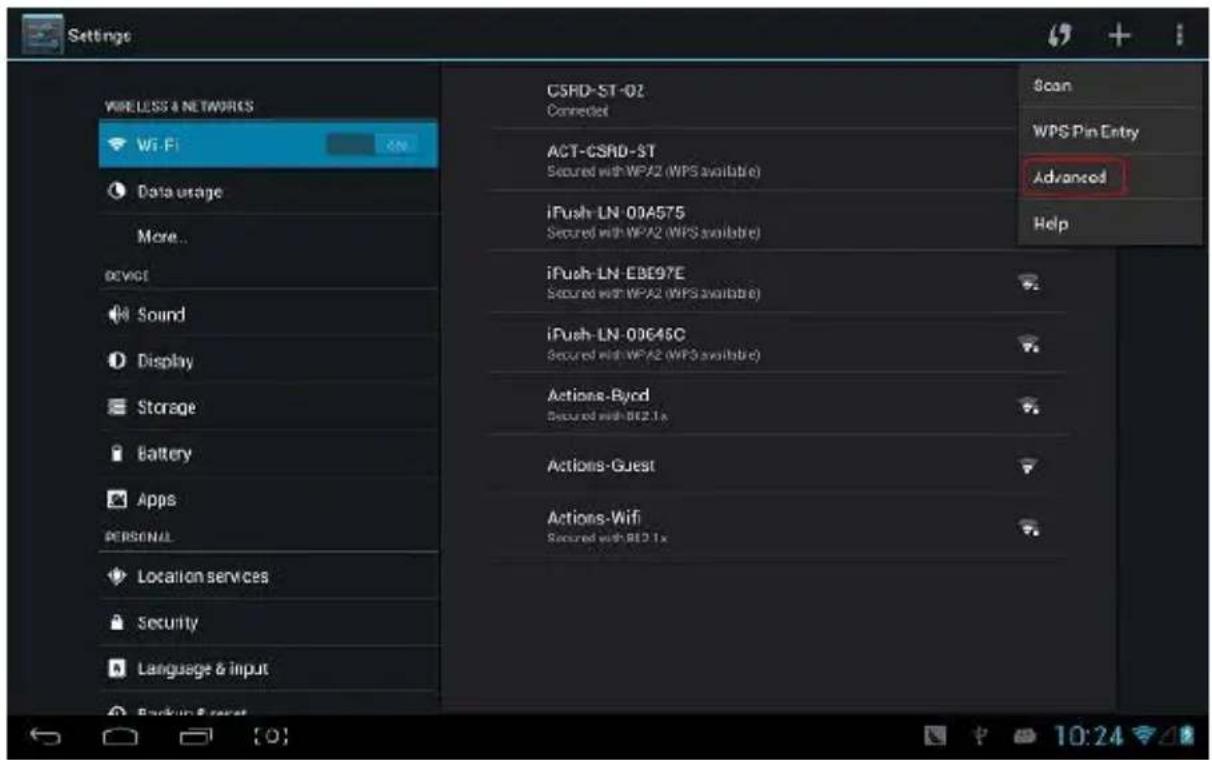
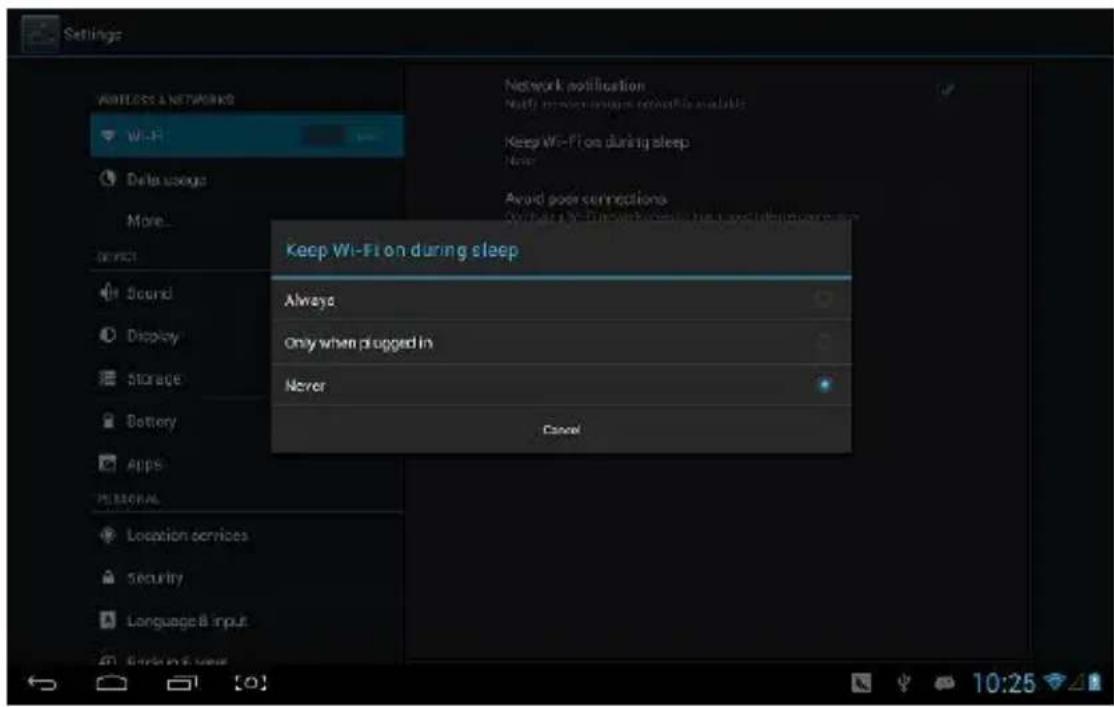
Intra in urmatoarea interfata:
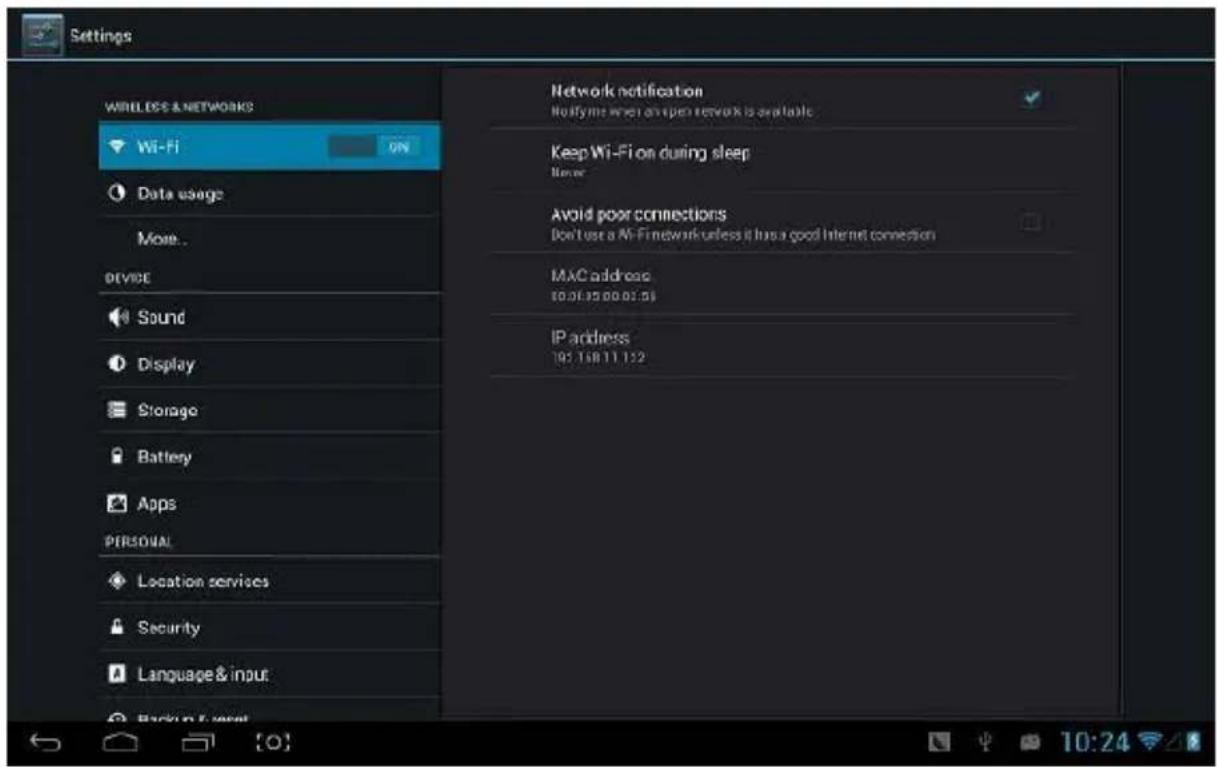
1) intotdeauna: inseamna ca wi este conectat si in mpul repausului.
2) numai cand este conectat: Inseamna ca numai pentru starea incarcarii in mp ce se aa in repaus, wi va connua, alel acesta se va opri automat
3) niciodata: Aceasta înseamnă că în mpul repausului, WiFi se va deschide tot mpul, nu se va opri în mod automat.
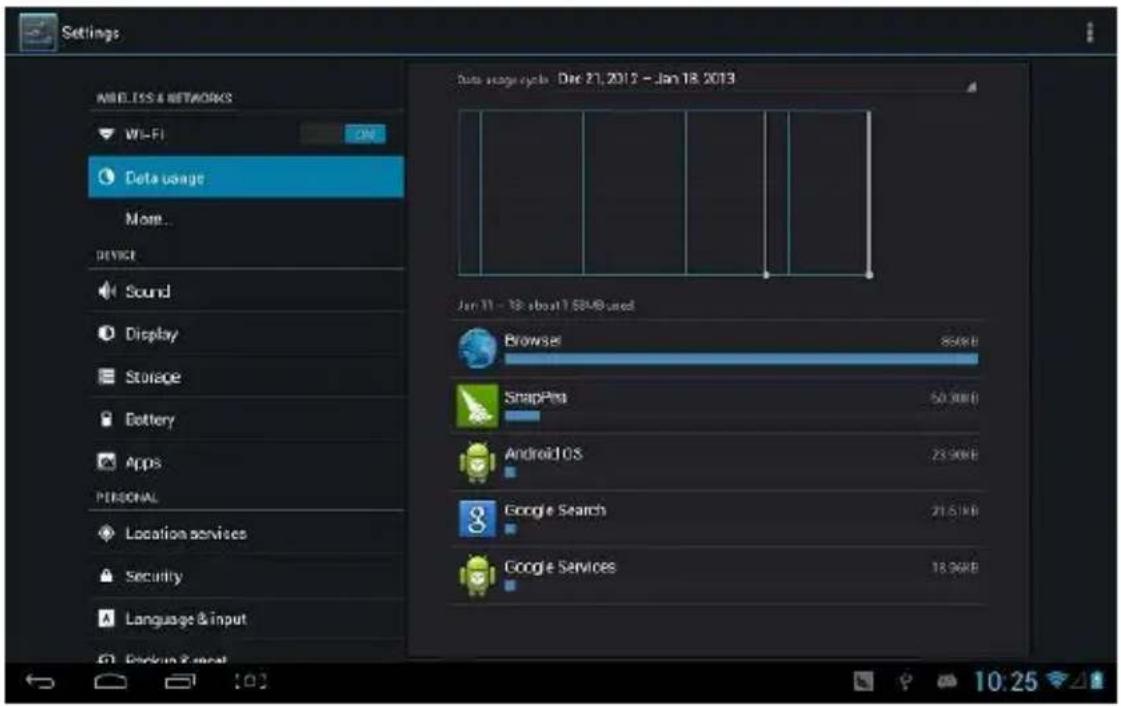
Aseaza informai despre tracul retelei.
Volum: seta volumul muzicii, video si al jocurilor. De asemenea seta si volumul nocarilor si al ceasului de alarma.
Sunet de apel si nocari: alege tonul de apel și nocări (tonul trimiterii de nocari ale sistemului, operaunea de apelare, conectarea sau deconectarea cardului SD).
【Nota】: sunet nocare 、selectarea operaunilor、nocare card SD etc. sunt ulizate in sistemul de telefon mobil, dar in dispozivul MID, they ele sunt implicite.
Sunete la angere: Sunetele care se aud la angere.
Sunetul blocarii ecranului: Tonul care va putea auzit la blocarea ecranului.
Display
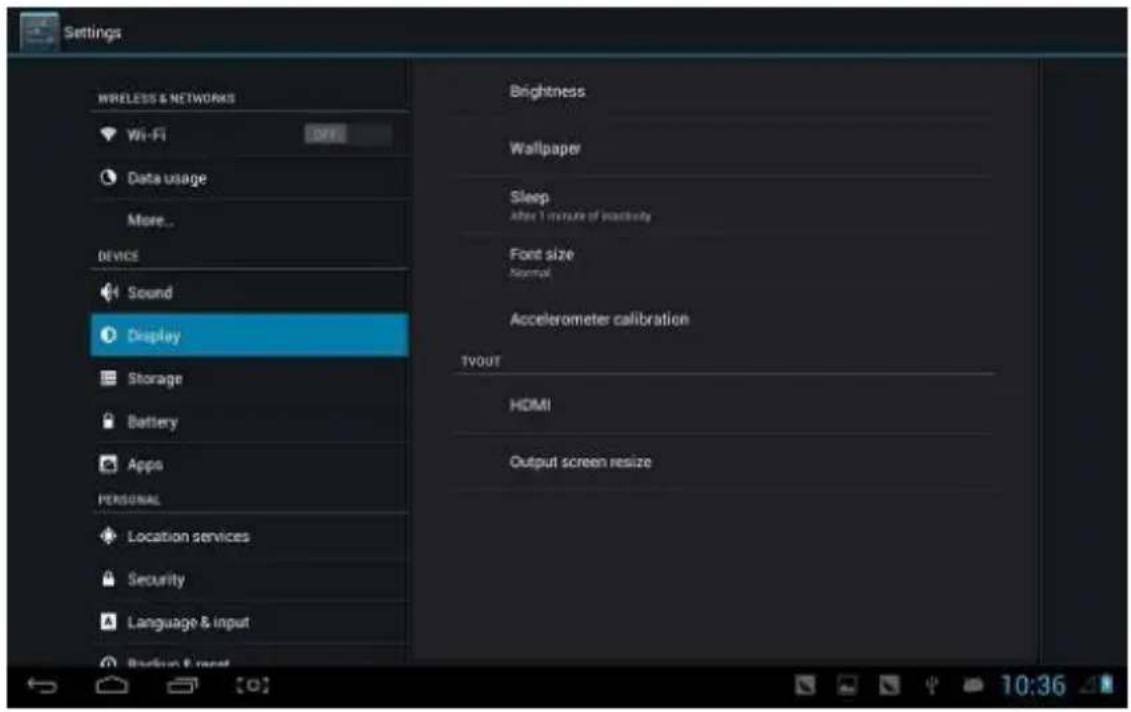
Luminozitate: seta luminozitatea ecranului.
Tapet: putem alege tapet din wallpaper live, din biblioteca de imagini si tapet normal
Repaus: Seta in asa fel daca nu se efectueaza nicio operae (15s/30s/1min/2min/5min/10min/30min), MID va intra in modul de odihna automat si ecranul se va snge pentru a salva energia.
Marimea fontului: seta marimea
fontului(mic/normal/mare/supradimensionat).
calibrare accelerometru: dacă veți găsi accelerometrul cu unele abateri, puteți calibra de aici.
【Nota】: Unele jocuri, care sunt legate de accelerometru, si daca ve observa ca acesta devine invalid, pute verica apasand icoana

in partea stanga, jos a ecranului. Daca exista, face click si vor aparea 2 opuni: "Înnde pentru a umple ecranul" și "zoom pentru a umple ecranul". Apoi pute alege modul potrivit pentru joc.
Baterie
Informații cu privire la capacitatea de rezervă a bateriei
Applicai
Pute verica sis a efectua operauni in aplicaile intrasistem.
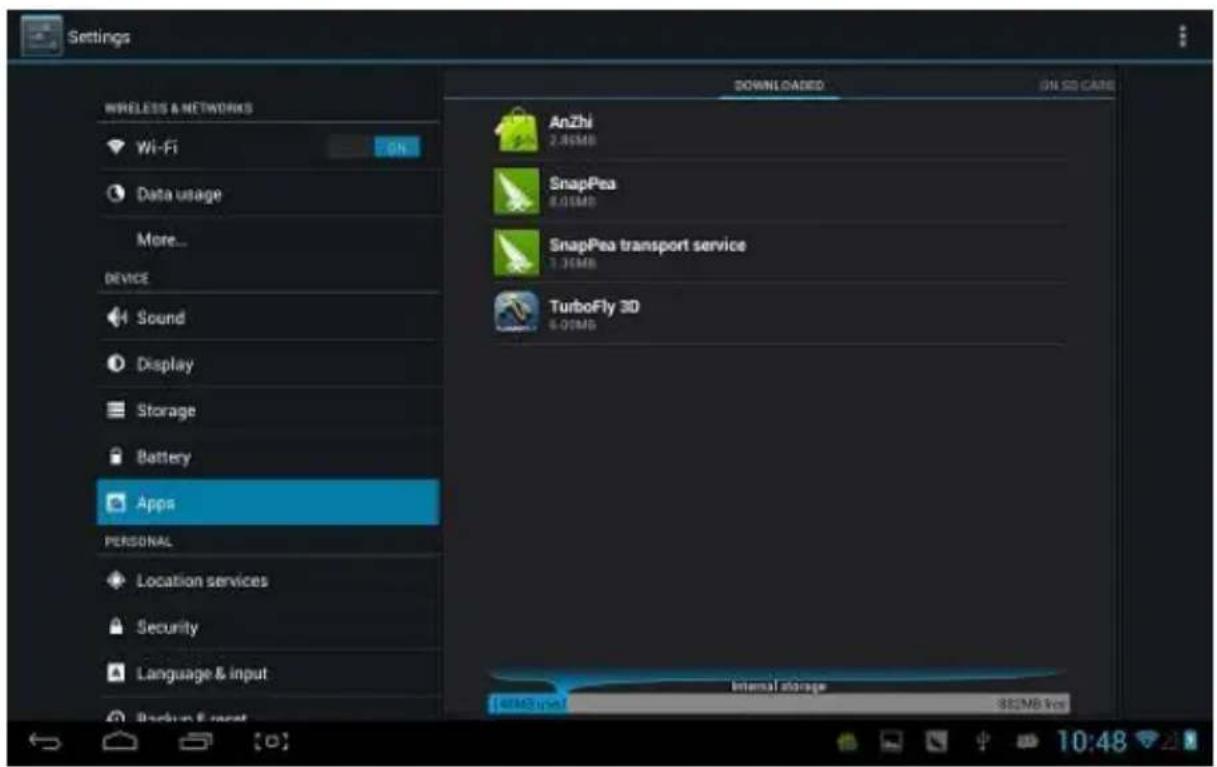
In desfasurare: Lista aplicaile deschise. Dacă faceți clic pe un program care rulează, puteți verica progresul și serviciul său în connuare.
Toate: Lista toate informaile despre aplicaile pe Android. Faceți clic pe un anumit program, atunci puteți verica informațiile din numărul versiunii, spațiu de stocare, dimensiunea memoriei cache, dreptul de acces etc
Servicii de localizare
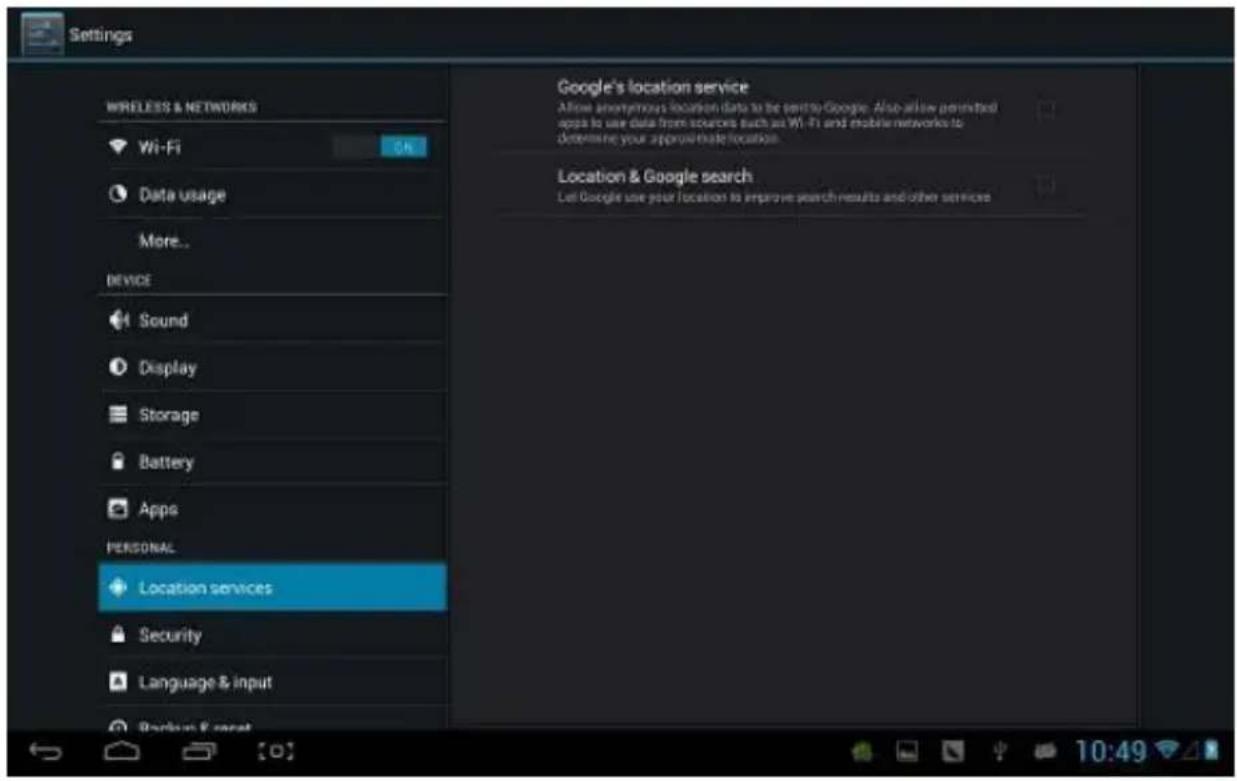
Serviciu de localizare Google: Lasa aplicaile sa ulizeze date din surse precum WiFi si retele de telefonie mobila pentru a determina locația dvs. aproximavă.
Locae si cautare Google: Lasa Google sa ulizeze locația dvs. pentru a îmbunătăți rezultatele de căutare și alte servicii.
Securitate
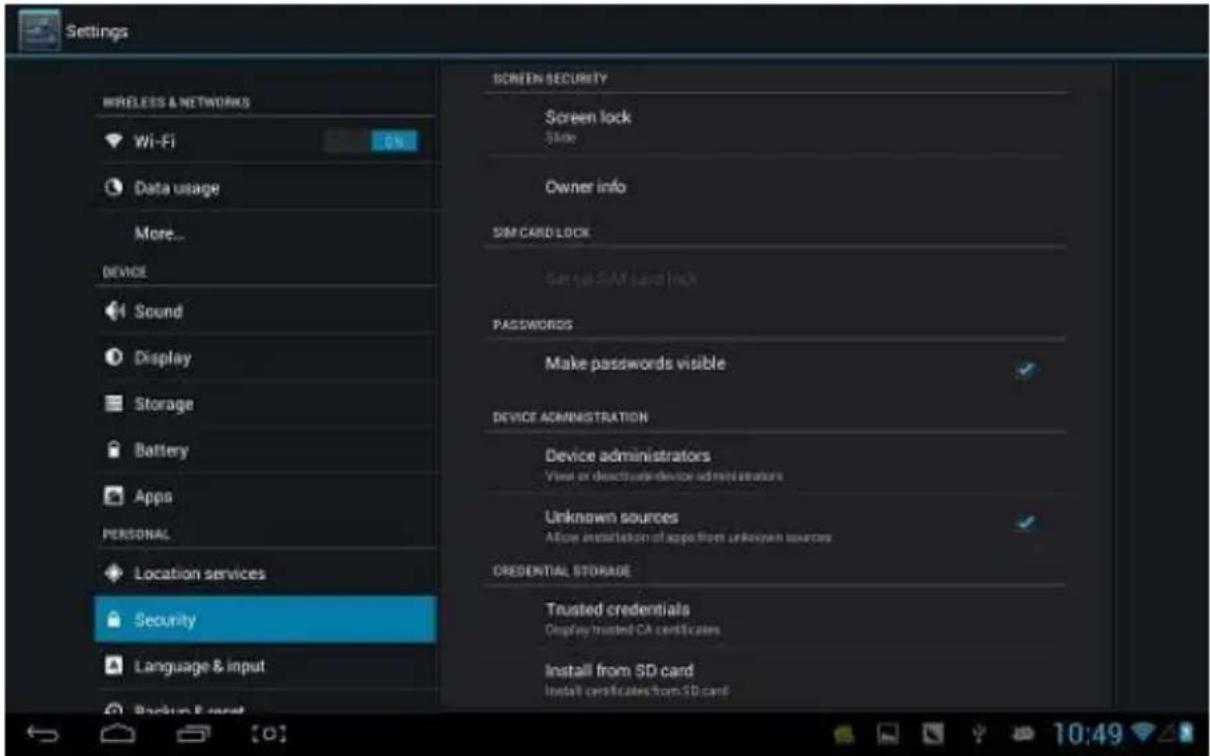
(1) blocare ecran: Alegeti modul de deblocare atunci când ecranul este blocat.
(2) Informații proprietar: Setați informațiile proprietarului aşate când ecranul este blocat.
(3) parole: Aseaza caracterele cand introduce parola.
Administrarea dispozivului:
(1) Administratorul dispozivului: Vizualizeaza sau dezacveaza administratorii dispozivului.
(2) Surse necunoscute: Aceasta setare permite descarcarea aplicailor care nu sunt din Android Market.
Stocarea acreditărilor:
(1) Acreditarile de incredere: "Aseaza certicatul condenal CA.
(2) Instaleaza din cardul SD: Instalati cercare de pe cardul SD.
(3) Dovezi clare: Sterge toate cercarile.
Limba si introducere
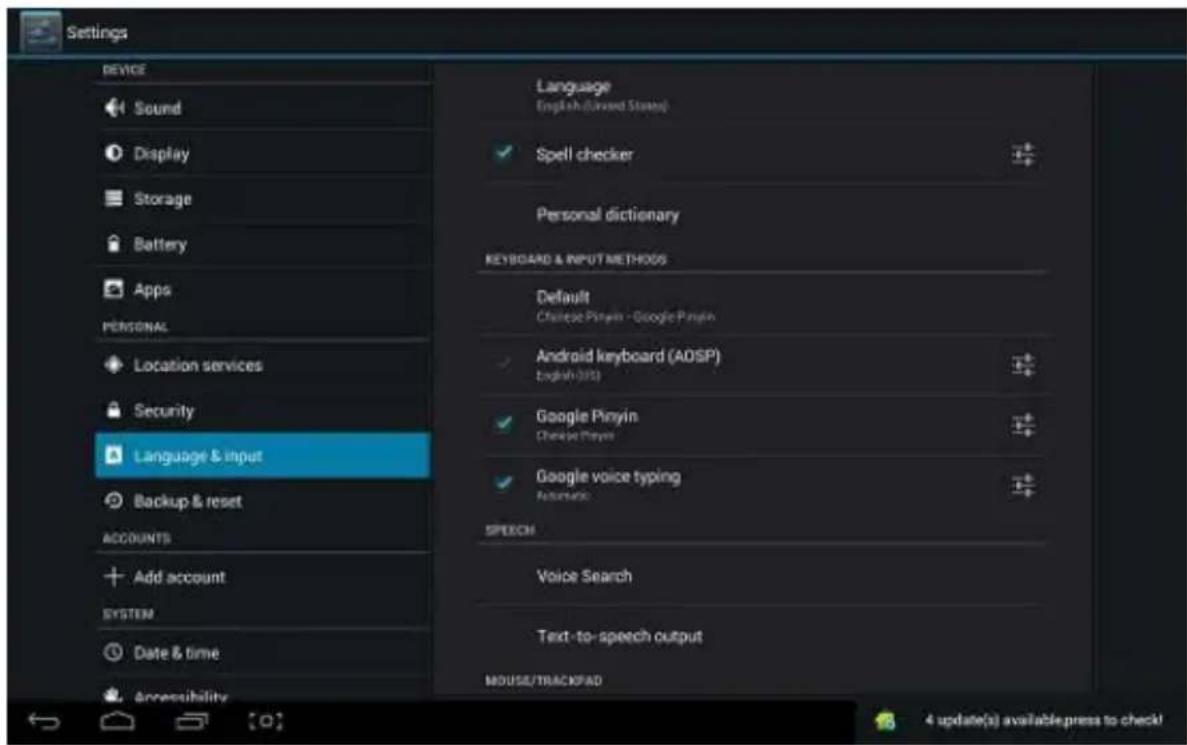
Limba: Alege limba care vre sa e asata.
Vericator ortograe: Introduce caracterele si deschide coreca.
Diconar personal: Click butonul“ADD” de pe partea din dreapta sus a ecranului; puteți adăuga vocabulare pentru a crea propriul dicționar.
Tastatura si introducere: Aceasta opune listeaza instalarile pe MID si puteți face unele setări referitoare la ecare intrare.
Backup si reset
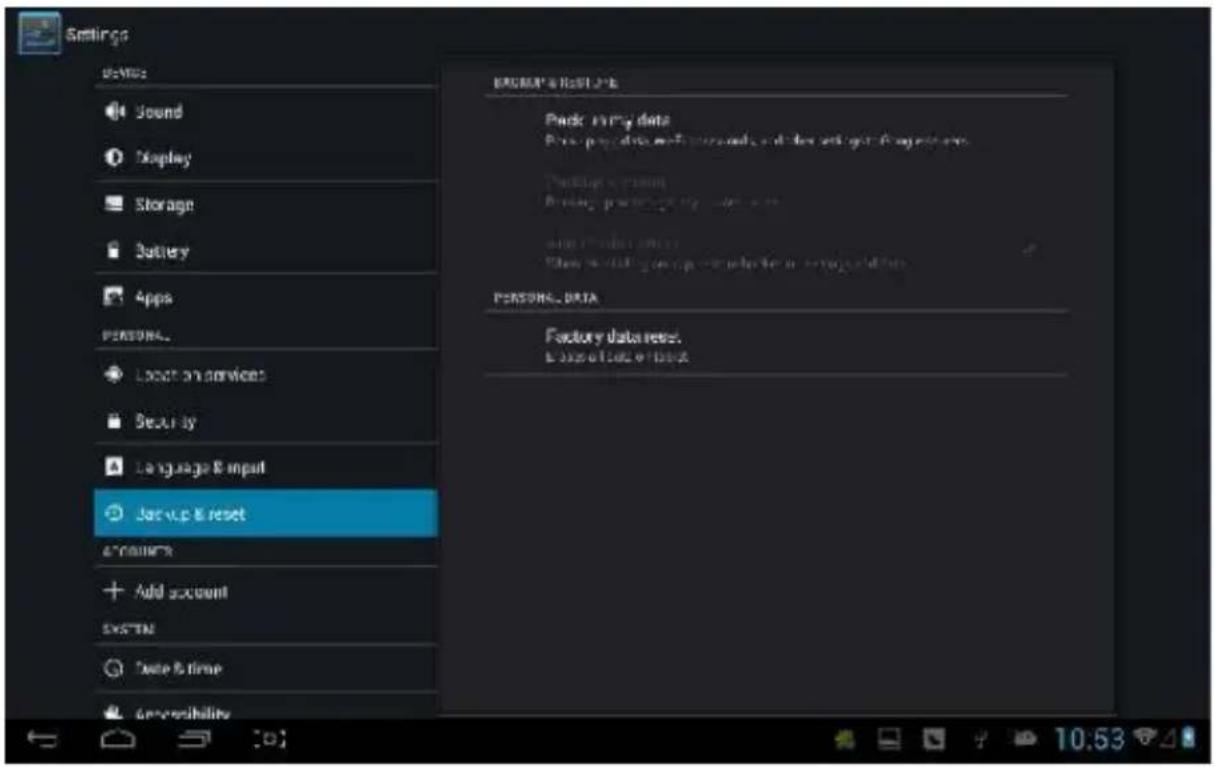
Resetare date din fabrica: Ştergeți toate partie de date; şterge toate datele de ulizator din tabletă.
Adauga conturi
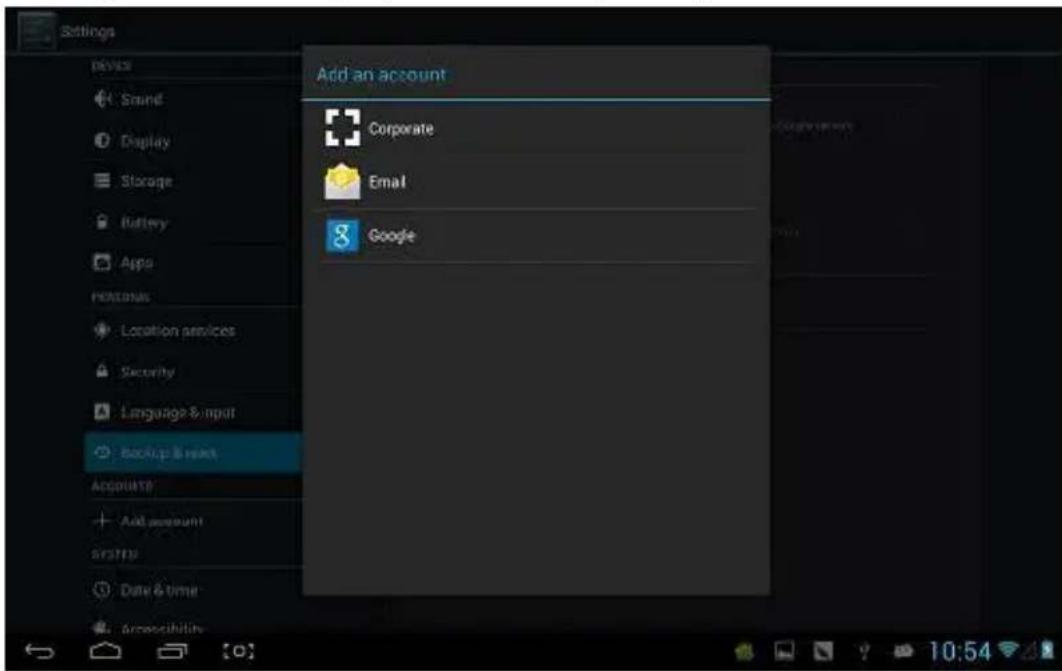
Administra conturi si sincroniza informai. Facand click pe "ADAUGATI un CONT" în partea din dreapta sus a ecranului, puteți adăuga contul Google, contul companiei, sau cont de e-mail.
Asigura în mod automat fusul orar: ne pasul cu reteaua.
Seteaza data.
Seteaza ora.
Selecta fusul orar.
Uliza format 24-ore.
Selecta format data
Accesibilitate
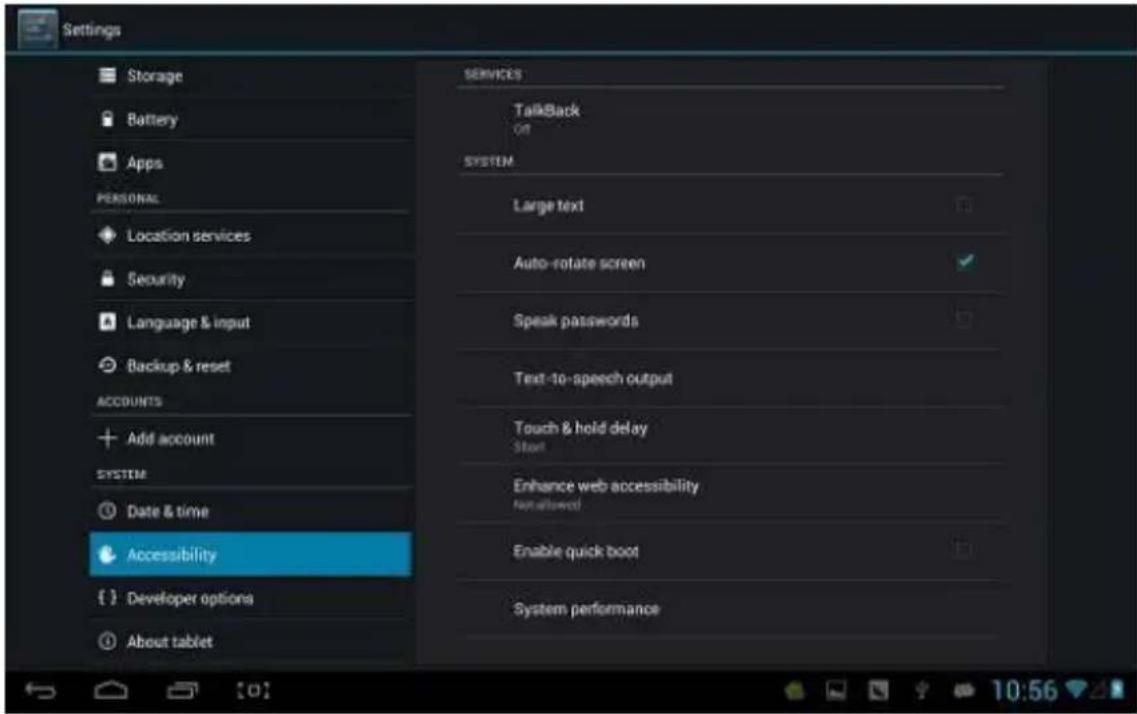
Font mare: Selecta pentru a mari fontul
Autorotae ecran: cand ro MID, imaginea se roteste in acelasi mp si este adaptata ecranului
Boot rapid: bifarea acestuia va grabi bootarea.
Modul de desfasurare: sunt trei opuni, incluzand“performante echilibrate”、“economisire energie” si “prioritate performanta”.
1) performante echilibrate: MID va ajusta consumul de energie. Va sugeram sa folosi aceasta opune.
2) prioritate salvare energie: Consumul de energie al MID este relav mic, asel se economisește energie, dar vor unele operauni la care consumul de energie este mare, nu se poate folosi în mod normal. Nu sugeram ulizatorilor sa-l foloseasca.
3) prioritate performanta: Dacă alegeți această opțiune, performanța MID va cea mai buna, dar din cauza consumului mare de energie, energia se va consuma cu ușurință.
Despre tableta
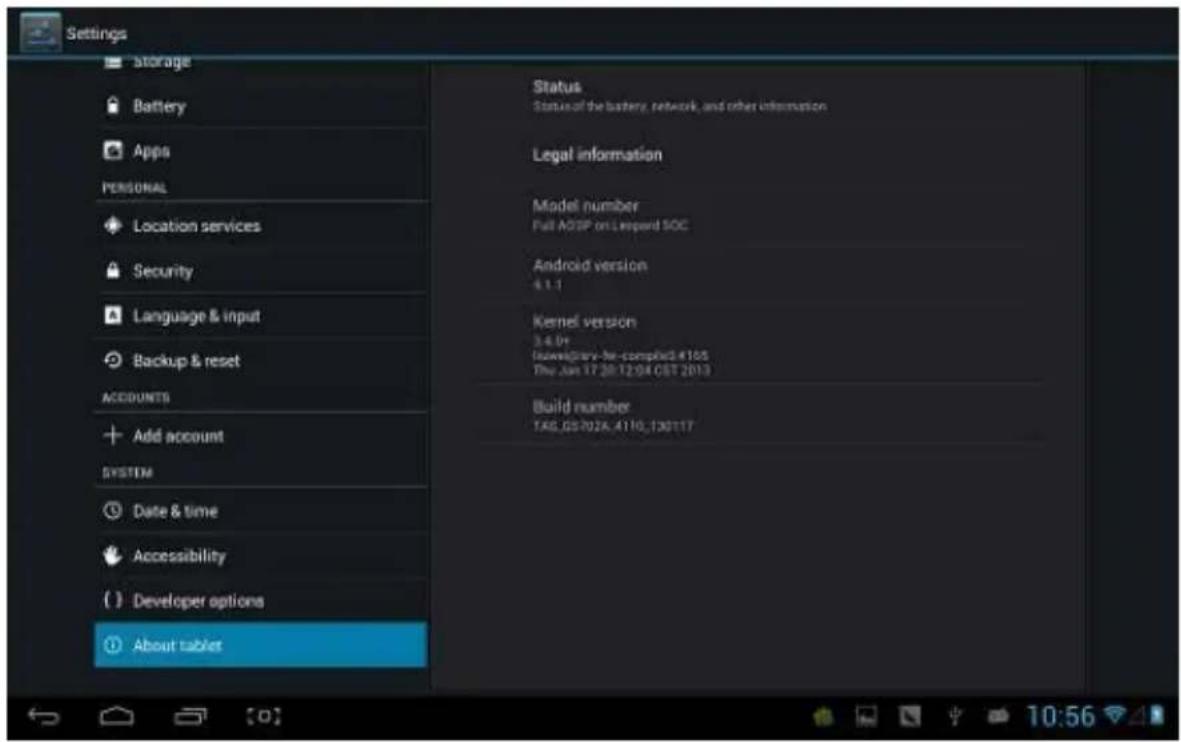
Cu aceasta opune pute verica starea MID, informai juridice, numarul modelului MID, versiunea sistemului Android, versiunea kernel si numarul confeconarii.
Quattor10
User Manual
HU
Nyilatkozat
- Precaui
- Prezentare generala
- Funci de baza
- Aspect
- Tasta
- TacI
- Pictograme
- Pregare
- ON/OFF/Standby
- Resetare
- Conectare PC si transmiterea datelor
- Charge
- Ecranul principal
- Meniu principal
- Setare
- Display
- Baterie
- Applicai
- Servicii de localizare
- Securitate
- Stocarea acreditărilor:
- Limba si introducere
- Backup si reset
- Adauga conturi
- Accesibilitate
- Despre tableta
- Quattor10
- User Manual
- Nyilatkozat
Marcă : Overmax
Model : Quattor 10
Categorie : Tabletă