
Quattor 10 - Tablet Overmax - Bezpłatna instrukcja obsługi
Znajdź bezpłatnie instrukcję urządzenia Quattor 10 Overmax w formacie PDF.


| Typ produktu | Tablet |
| Marka | Overmax |
| Model | Quattor 10 |
| Rozmiar ekranu | 10.1 cali |
| Rozdzielczość ekranu | 1280 x 800 pikseli |
| Procesor | Czterordzeniowy, 1.5 GHz |
| RAM | 2 GB |
| Pamięć wewnętrzna | 32 GB |
| System operacyjny | Android 12 |
| Pojemność baterii | 5000 mAh |
| Wymiary (S x G x W) | 240 x 160 x 9 mm |
| Waga | 500 g |
| Łączność | WiFi 802.11 b/g/n, Bluetooth 5.0 |
| Aparat tylny | 5 MP |
| Aparat przedni | 2 MP |
| Dźwięk | Wbudowany głośnik, gniazdo słuchawkowe 3.5mm |
| Porty | Micro USB, slot na kartę microSD |
| Czujniki | Akcelerometr, czujnik G |
| Zasilanie | 5V/2A przez micro USB |
| Konserwacja | Czyścić miękką, suchą szmatką. Nie używać płynnych środków czyszczących. |
| Ostrzeżenia bezpieczeństwa | Trzymać z dala od wody i ekstremalnych temperatur. Nie demontować. |
| Części zamienne i naprawy | Bateria i ekran mogą być wymieniane w autoryzowanych centrach serwisowych. |
Często zadawane pytania - Quattor 10 Overmax
Pytania użytkowników dotyczące Quattor 10 Overmax
0 pytanie dotyczące tego urządzenia. Odpowiedz na te, które znasz, lub zadaj własne.
Zadaj nowe pytanie dotyczące tego urządzenia
Pobierz instrukcję dla swojego Tablet w formacie PDF za darmo! Znajdź swoją instrukcję Quattor 10 - Overmax i weź swoje urządzenie elektroniczne z powrotem w ręce. Na tej stronie opublikowane są wszystkie dokumenty niezbędne do korzystania z urządzenia. Quattor 10 marki Overmax.
INSTRUKCJA OBSŁUGI Quattor 10 Overmax
-
Informacje zawarte w niniejszej instrukcji nie mogą być kopiowane, przesyłane, rozprowadzane ani przechowywane, za wyjątkiem sytuacji udzielenia przez Firmę pisemnego pozwolenia.
-
Podczas przygotowywania niniejszej instrukcji podjęte zostały wszelkie starania mające na względzie jej prawidłowość oraz kompletność. Pomimo tego nie ma gwarancji, że instrukcja ta jest całkowicie wolna od błędów lub przeoczeń. Firma nie ponosi żadnej odpowiedzialności za błędy lub przeoczenia, które mogą pojawić się w niniejszej instrukcji obsługi.
-
W celu ciągłego rozwoju oraz podnoszenia jakości oferowanych produktów, Firma zastrzega sobie prawo do zmian oraz modykacji dowolnego produktu opisanego w niniejszej instrukcji bez wcześniejszego powiadomienia.
-
Firma w żadnym przypadku nie ponosi odpowiedzialności, bezpośredniej ani pośredniej, za utratę danych lub dochodu, ani też za jakiekolwiek inne szczególne, przypadkowe, losowe lub pośrednie straty.
Środki ostrożności
Aby właściwie użytkować tablet i w pełni korzystać z oferowanych przez niego funkcji użytkownik powinien ze zrozumieniem przeczytać niniejszą instrukcję obsługi oraz stosować się do jej zaleceń.
- Nie należy używać produktu w środowisku o wysokiej (ponad 35°C) oraz niskiej temperaturze (poniżej -5°C).
- Urządzenie nie powinno być narażane na gwałtowne wstrząsy ani uderzenia.
- Nie należy dopuszczać do kontaktu urządzenia z chemikaliami takimi jak benzen, rozcieńczalnik itp.
- Produkt należy trzymać z dala od silnych pól magnetycznych oraz elektrycznych itp.
- Produkt powinien być umieszczony z dala od bezpośrednich promieni słonecznych oraz urządzeń emitujących ciepło.
- Nie należy samodzielnie rozmontowywać, naprawiać, ani modykować urządzenia
- Korzystanie z odtwarzacza oraz słuchawek podczas jazdy rowerem, samochodem lub motocyklem może spowodować zagrożenie.
- Nie należy używać urządzenia dostosowując wysokie poziomy głośności, ponieważ może to doprowadzić do uszkodzenia słuchu.
- Pozostałości opakowania, zużyte baterie oraz produkty elektroniczne należy odpowiednio posegregować i wyrzucić stosując się do odpowiednich lokalnych przepisów ochrony środowiska.
Ogólnie o produkcie
Podstawowe funkcje
- Odtwarzanie muzyki: obsługa plików MP3, WAV, WMA, OGG, APE, AMR, AC3, DTS, MIDI oraz AAC (w tym AAC-LC、AAC+V1/V2).
- Odtwarzanie wideo: obsługa plików RM, RMVB, AVI, MKV, WMV, VOB, ASF, M2TS, QT, MOV, FLV, MP4, 3GP, MPG, MPEG, VOB, DAT.
- Wideo online: obsługa Tudou, Youku, QiYi, Tencent itp.
- Przeglądanie zdjęć: obsługa plików PEG, BMP, GIF, PNG.
- Rozmowy przez Internet: obsługa QQ、MSN, SKYPE, Wechat itp.
- Przeglądarka: Przeglądarka Google Chrome z obsługą stylów; wyszukiwarka Google itp.
- Gry: obsługa gier JAVA, 3D oraz aplikacji wykorzystujących G-sensor.
- Wyjście TV: obsługa równoczesnego wyświetlania obrazu na zewnętrznym wyświetlaczu HDMI.
- Wejścia: obsługa Android Pinyin oraz innych popularnych urządzeń i aplikacji.
- Ustawienia: użytkownik ma możliwość skongurowania funkcji urządzenia w zależności od indywidualnych preferencji.
- System plików: obsługa FAT/FAT32/ NTFS oraz exFAT.
- Obsługa plików o rozmiarach większych niż 4GB oraz katalogów wielopoziomowych.
- Sterownik USB: host / OTG / slave
- Obsługa urządzeń peryferyjnych za pośrednictwem portu USB: myszy, klawiatury, Ethernet itp.
Schemat produktu
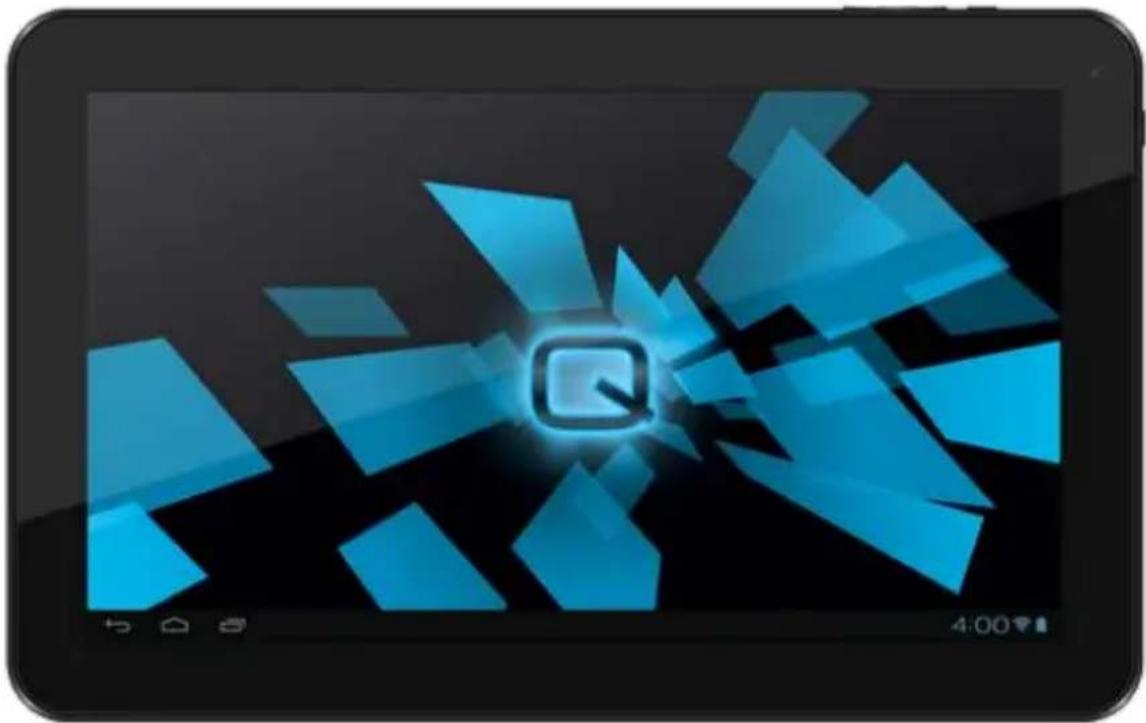
Do tabletu dołączone zostały następujące akcesoria:
| Akcesoria | Funkcje |
| Zasilacz | Ładowanie tabletu |
| Przewód USB | Podłączenie tabletu do komputera oraz przesył danych |
Przyciski
- Przyciski
| Nr. | Nazwa | Opis funkcji |
| 1 | Włącznik (Power) | (1) wciśnij długo, aby włączyć / wyłączyć tablet (wyświetlenie interfejsu zamykania systemu)(2) wciśnij i przytrzymaj przez 8 sekund, aby zresetować tablet(3) wciśnij krótko, aby włączyć / wyłączyć ekran (przejście do trybu blokady/wygaszenia ekranu) |
| 2 | Vol+/ Vol- | Przyciski kontroli poziomu głośności; wciśnij krótko, aby zwiększyć / zmniejszyć poziom głośności o jeden punkt; wciśnij i przytrzymaj, aby zwiększać / zmniejszać głośność w trybie ciągłym. |
| 3 | Przycisk Ekranu głównego | Powrót do widoku ekranu głównego |
2. Operacje dotykowe
| Nr. | Nazwa | Opis funkcji |
| 1 | Krótkiewciśnięcie | Oznacza wciśnięcie, gdzie kontakt jest krótszy niż 1,2s. Używane jest głównie podczas zaznaczania, potwierdzania itp. |
| 2 | Długiewciśnięcie | Oznacza wciśnięcie, gdzie kontakt jest dłuższy niż 1,2s. |
| 3 | Przeciąganie /przenoszenie | Identykacja kierunku ruchu dotyku. Używane głównie do zmiany strony, przejścia do kolejnego / poprzedniego obrazu, przeciągania obiektów itp. |
| 4 | Identykacja pismaręcznego | Używana głównie podczas wpisywania liter / symboli. |
| 5 | Przyciskiwirtualne | Przyciski składowe wirtualnej klawiatury. |
Ikony stanu
Pasek stanu przedstawiony jest na obrazku poniżej:
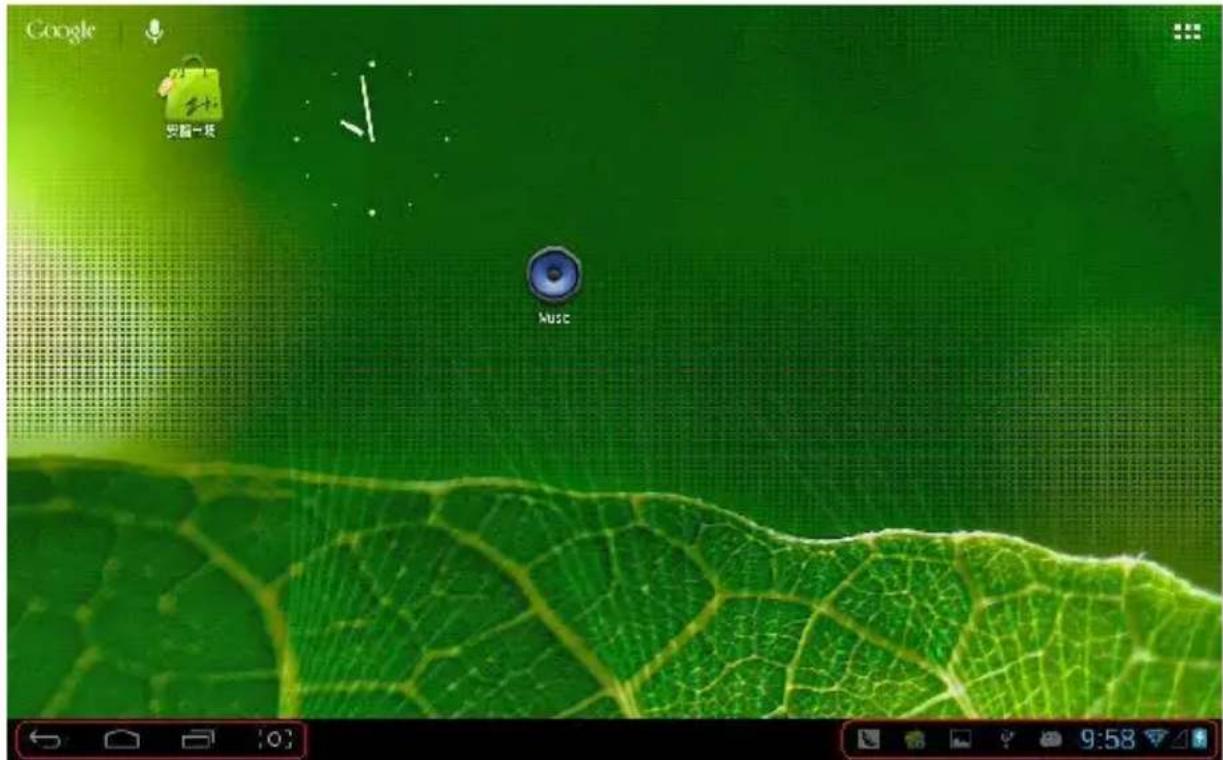
Zlokalizowany jest u dołu ekranu. W lewej jego części widoczne są 4 ikony:
| Ikony | Funkcje |
Wirtualny przycisk powrotu  | Powrót do poprzedniego okna; funkcja podobna do zastosowania przycisku BACK |
Wirtualny przycisk Ekranu głównego  | Powrót do widoku Ekranu głównego; funkcja identyczna do zastosowania przycisku HOME |
Przycisk skrótów  | Lista miniatur najczęściej używanych aplikacji; kliknij daną miniaturę, aby otworzyć odpowiadającą jej aplikację |
Przycisk zrzutu ekranu  | Zrzut pełnego ekranu |
Ikony zlokalizowane po prawej stronie paska dostarczają bieżących informacji o tablecie:
| Ikony | Funkcje | ||
Status połączenia USB  | Wyświetla informacje o połączeniu USB | ||
Status funkcji debugowania USB  | Informacja o funkcji debugowania USB | ||
Status podłączenia karty SD  | Wyświetla komunikat, gdy karta SD zostanie wysunięta z portu | ||
| Zegar |  | Wyświetla aktualny czas | |
| Wi-Fi |  | Urządzenie łączy się z Internetem za pośrednictwem Wi-Fi. Wskaźnik pokazuje moc sygnału połączenia | |
| Wskaźnik baterii |  | Wyświetla informacje o poziomie energii baterii oraz stanie ładowania | |
Operacje podstawowe
Włączanie / Wyłączanie / Tryb gotowości
Włączanie: Wciśnij przycisk Włącznika (Power). Pojawi się interfejs startowy a następnie urządzenie przejdzie do widoku ekranu głównego.
Wyłączanie: W widoku ekranu głównego wciśnij i przytrzymaj przycisk Włącznika (Power) przez 5s. System wyświetli okno z żądaniem potwierdzenia operacji wyłączania. Kliknij "TAK", aby zatwierdzić i wyłączyć urządzenie.
Tryb gotowości (oszczędzania energii): podczas gdy urządzenie jest włączone wciśnij krótko przycisk Włącznika (Power), aby wyłączyć ekran i przejść do trybu gotowości (oszczędzania energii). Wciśnij przycisk Włącznika ponownie, aby włączyć ekran, a następnie odblokuj go zgodnie z wyświetlonymi wskazówkami.
Resetowanie
W przypadku wystąpienia błędów lub nieprawidłowego działania tabletu, wciśnij i przytrzymaj przez 8s. przycisk RESET, aby zresetować urządzenie.
Podłączenie do komputera i przesył danych
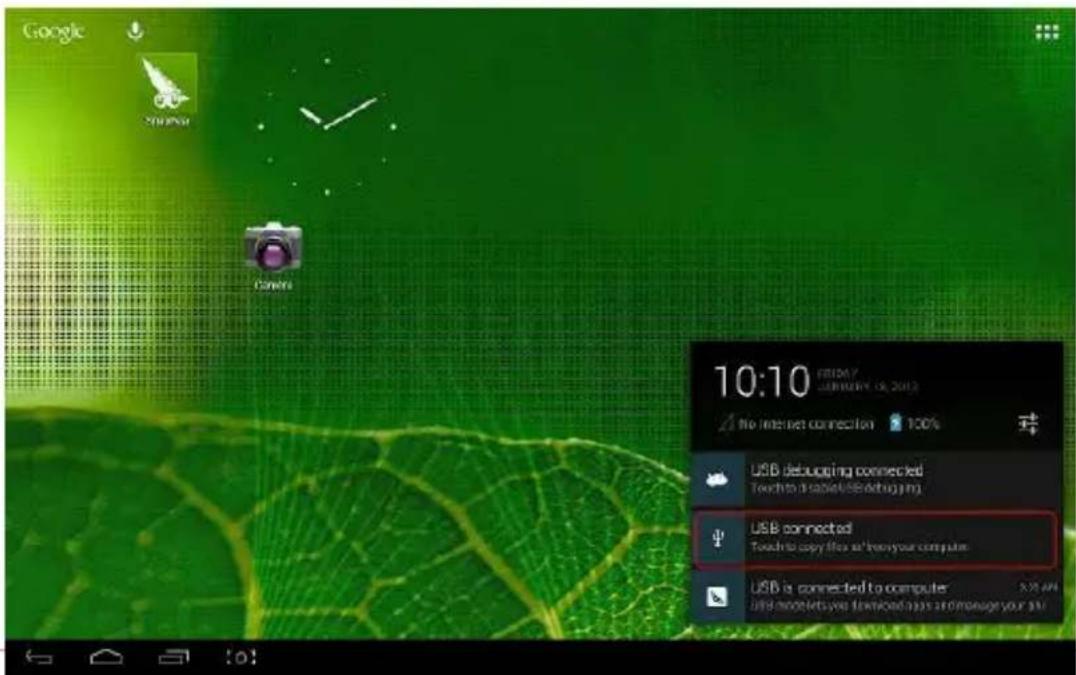
Po podłączeniu tabletu do komputera za pośrednictwem przewodu
USB, po prawej stronie paska stanu pojawi się ikonka USB, informująca o tym, że połączenie USB zostało pomyślnie ustanowione. Patrz, obrazek poniżej:
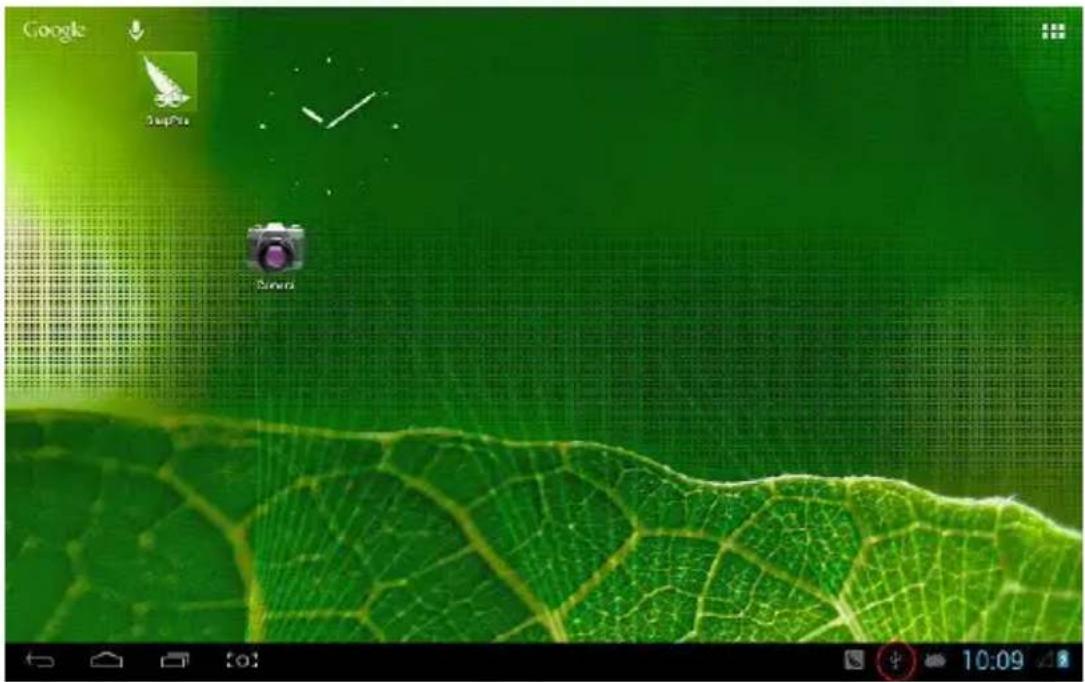
Po wyświetleniu menu operacyjnego, kliknij "Połączenie USB":
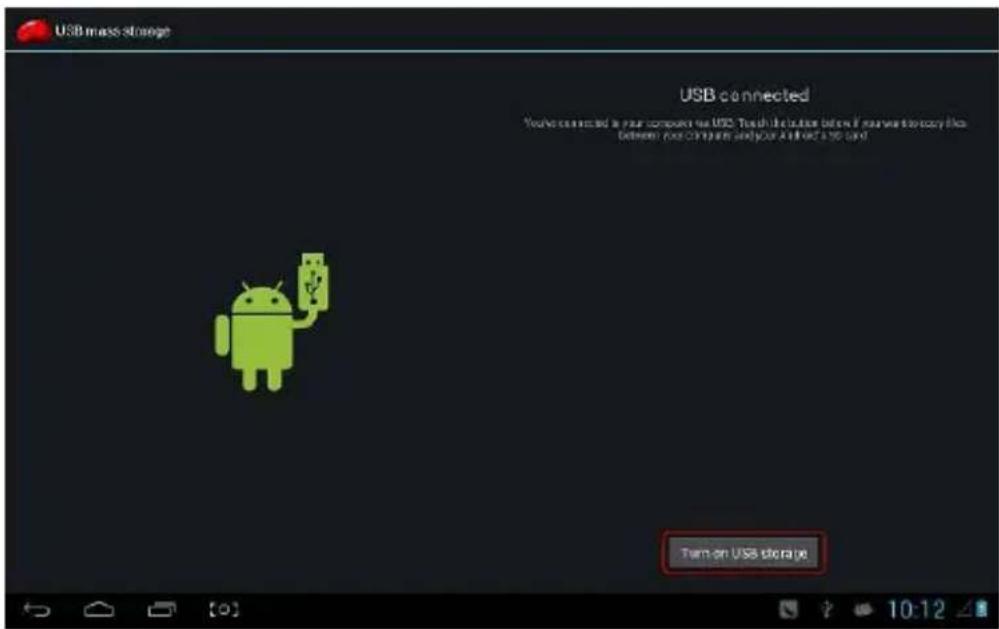
Następnie w oknie, które się pojawi, kliknij "Włącz nośnik USB":
Nastąpi przejście do trybu przesyłu danych, gdzie tablet odczytywany będzie przez komputer jako urządzenie pamięci masowej:
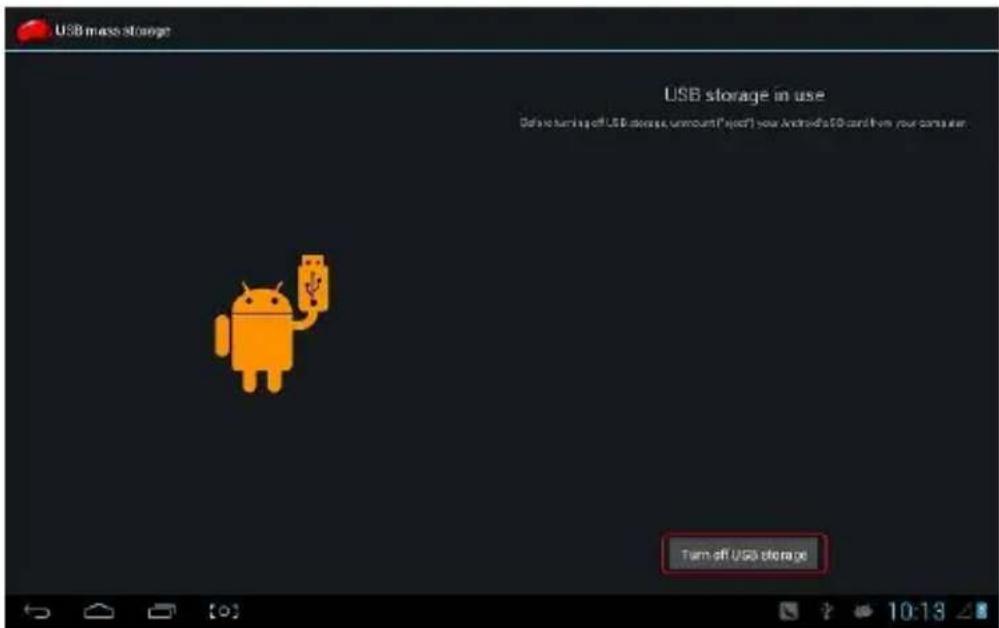
W trybie tym dysk wewnętrzny tabletu oraz podłączona do niego karta SD będą dostępne jako nośniki pamięci masowej komputera.
Po zakończeniu przesyłania plików kliknij "Wyłącz nośnik USB", aby dezaktywować tryb urządzenia pamięci masowej.
Ładowanie
Urządzenie wyposażone jest w litowo-jonową baterię o wysokiej pojemności. Aby ją naładować, podłącz tablet do załączonego w zestawie zasilacza.
Gdy poziom energii baterii jest niski urządzenie wyemituje odpowiedni komunikat przypominający użytkownikowi o konieczności jej naładowania.
Podczas pierwszego użycia tabletu, baterię należy ładować co najmniej przez pół godziny.
Używanie karty Micro SD
Po podłączeniu tabletu do komputera, w folderze "Mój komputer" pojawią się dwa dodatkowe dyski wymienne. Jeden z nich to wewnętrzny dysk tabletu, natomiast drugim jest podłączona do niego karta pamięci SD. W przypadku braku karty SD w porcie, drugi dysk wymienny nie może zostać otwarty. Tablet obsługuje karty SD o pojemnościach do 32GB.
Wkładanie: chwyć kartę w ten sposób, aby ułożona była napisem do góry w kierunku portu, a następnie wsuń ją delikatnie, aż do jej zablokowania w porcie. Zapisane na karcie pliki są teraz dostępne z poziomu tabletu.
Wyjmowanie: Wciśnij kartę delikatnie; mechanizm sprężynowy wysunie część jej na zewnątrz. Następnie wyciągnij kartę z portu.
Podstawowe funkcje
Ekran główny
Domyślnie ekran jest zablokowany; aby go odblokować, przeciągnij ikonkę kínhki zgodnie z wyświetlanymi wskazówkami.
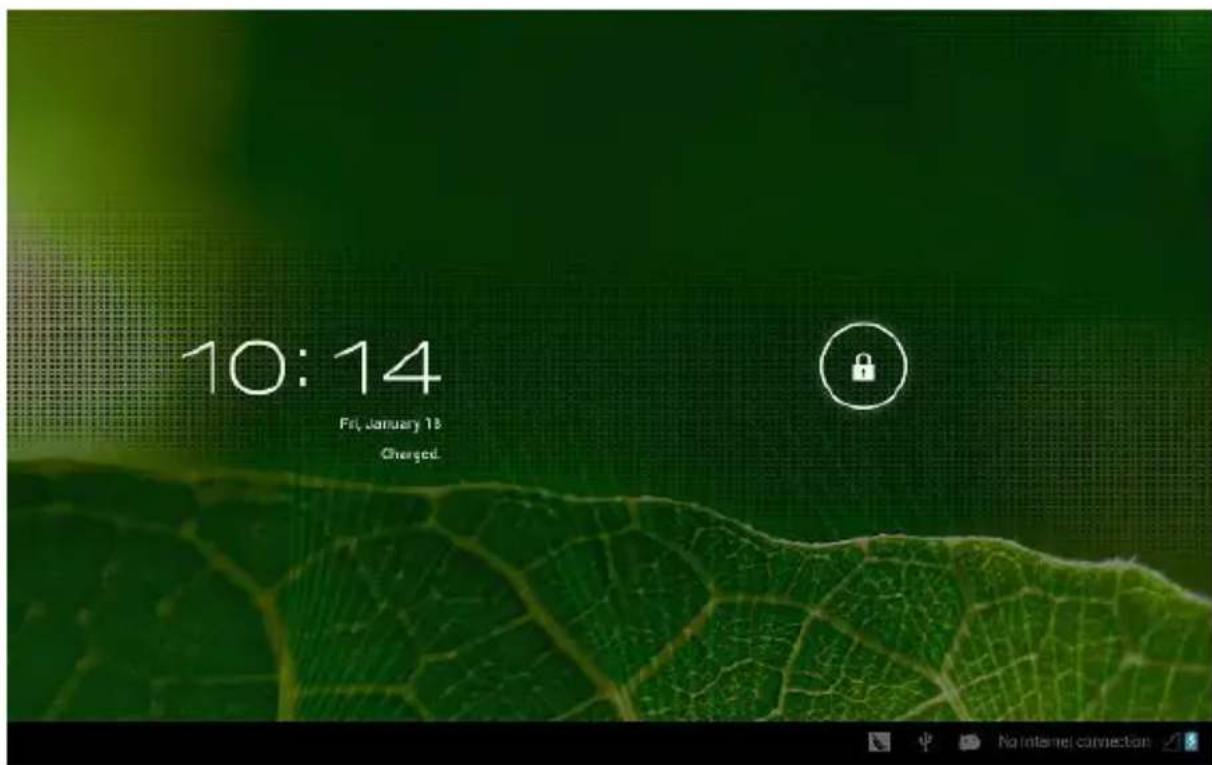
Przechodzenie do kolejnych stron ekranu głównego: interfejs ekranu głównego składa się z pięciu stron ekranu; aby przejść do kolejnej/poprzedniej strony, wystarczy przesunąć ekran palcem w lewo lub prawo.
Powrót do widoku strony głównej ekranu:
Aby wykonać powyższą czynność, kliknij ikonkę Ekranu głównego na pasku stanu lub przycisk HOME tabletu.
Menu główne
W prawym górnym rogu ekranu głównego znajduje się ikonka Menu

Kliknij ją, aby wyświetlić interfejs menu głównego. Aby przeglądać aplikacje i przechodzić do kolejnych / poprzednich stron Menu wystarczy przesuwać ekran palcem w lewo lub prawo.
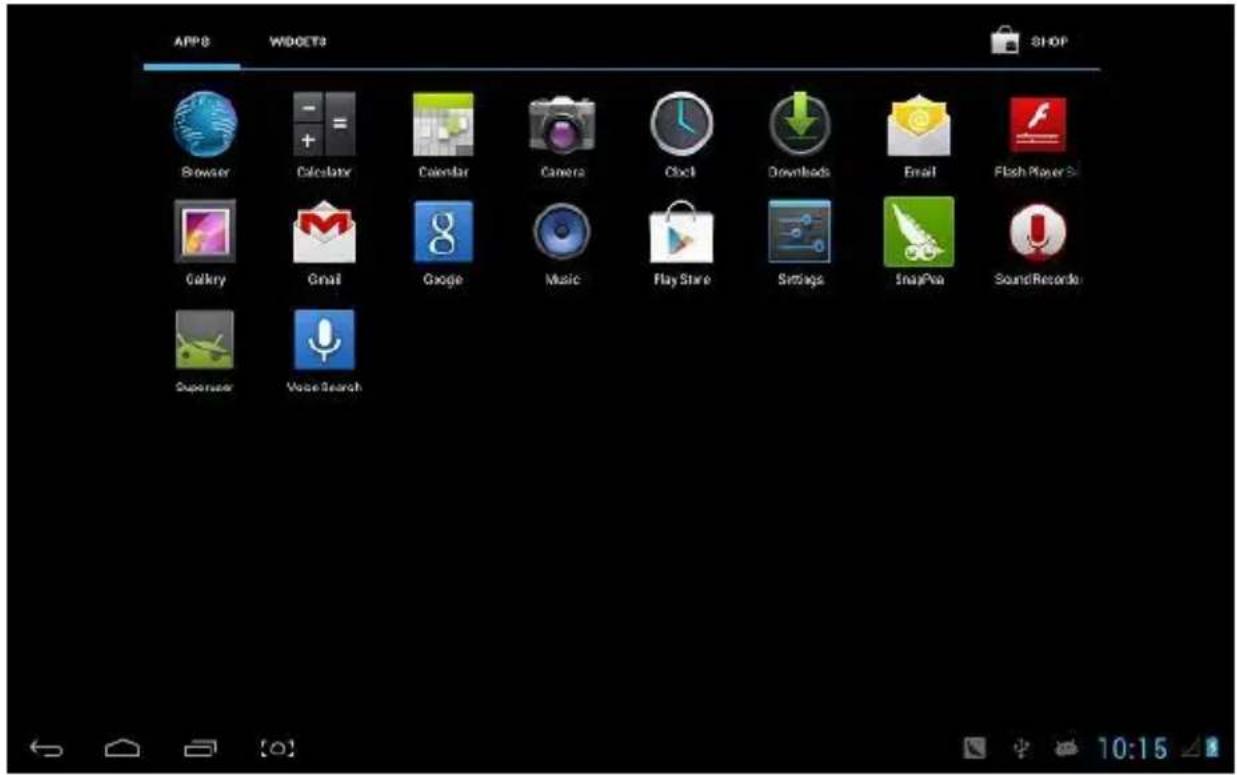
Otwieranie i przełączanie pomiędzy aplikacjami
Wybierz ikonę danej aplikacji, a następnie kliknij ją, aby otworzyć. Aby powrócić do widoku ekranu głównego, kliknij ikonę Ekranu głównego na pasku stanu lub przycisk HOME tabletu.
Personalizacja ekranu głównego
Wciśnij i przytrzymaj ikonę danej aplikacji, aby wyświetlić listę opcji, a następnie dodaj jej skrót do widoku ekranu głównego.
Powiększanie i pomniejszanie
Podczas przeglądania stron internetowych, zdjęć, wiadomości e-mail lub map istnieje możliwość ich powiększania lub pomniejszania za pomocą odpowiednich operacji dotykowych.
Orientacja ekranu tabletu
Interfejs na ekranie tabletu będzie obracany automatycznie (do widoku poziomego lub pionowego) zgodnie z kierunkiem obrotu samego urządzenia. Informacje wyświetlane na ekranie oraz ich układ zostaną automatycznie dopasowane do danej orientacji.
Wprowadzanie tekstu
W przypadku gdy istnieje możliwość wprowadzania tekstu, użytkownik może w dowolnej chwili wyświetlić wirtualną klawiaturę. W prawej dolnej części ekranu pojawi się wówczas ikonka klawiatury

. Po jej kliknięciu na ekranie pojawi się interfejs wprowadzania tu, jak na obrazku poniżej:
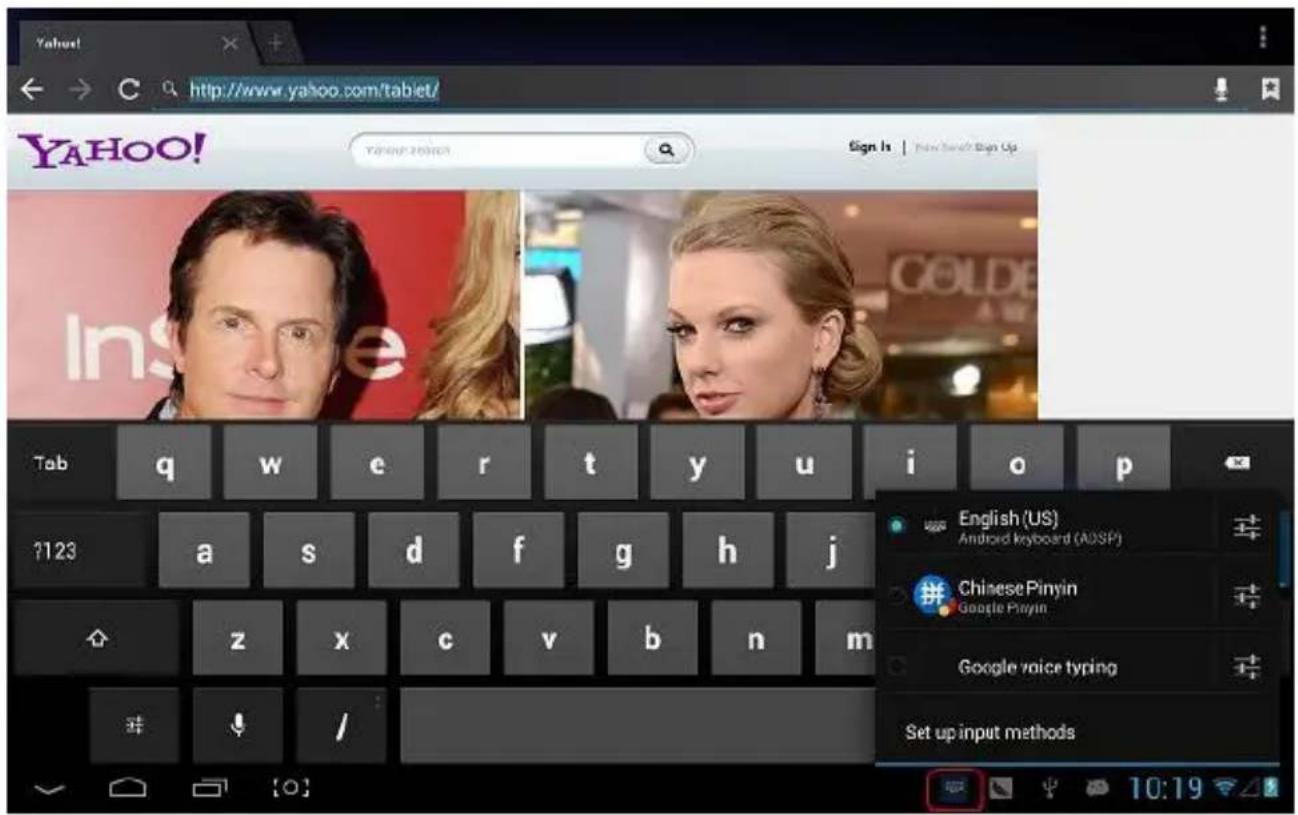
Ustawienia
Użytkownik ma możliwość konguracji ustawień aplikacji, daty i godziny, połączeń sieciowych itp.
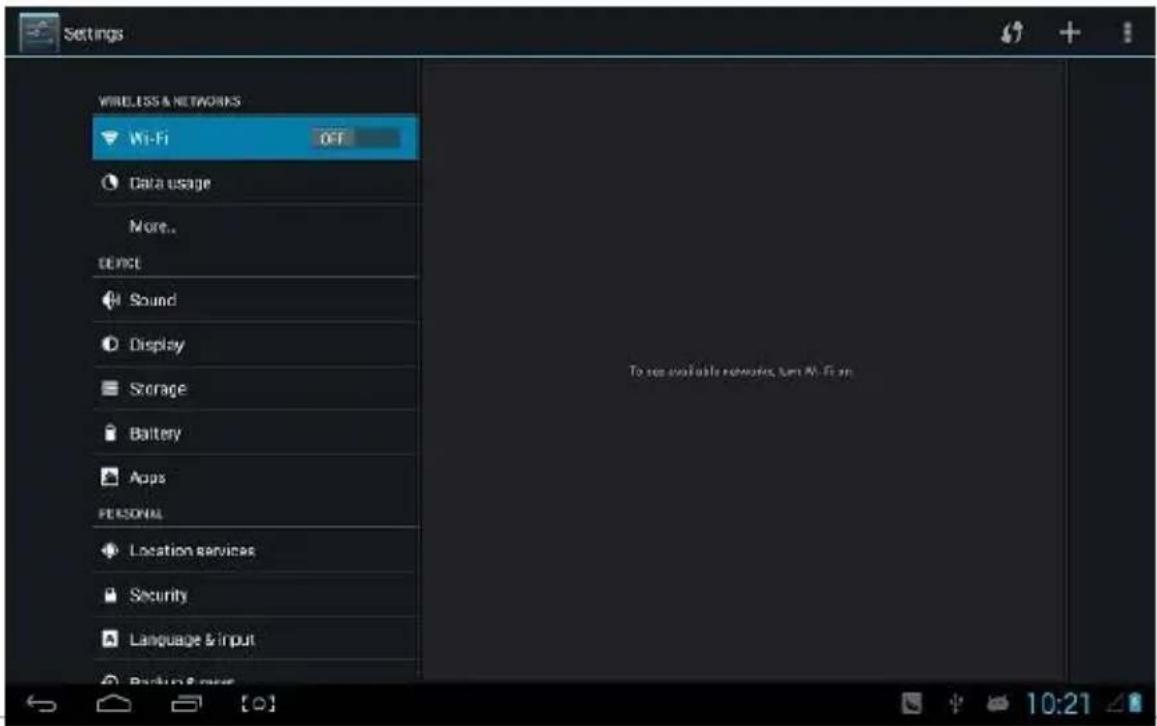
Opcje te pozwalają na zdeniowanie czasu łączenia się tabletu z siecią Wi-Fi.
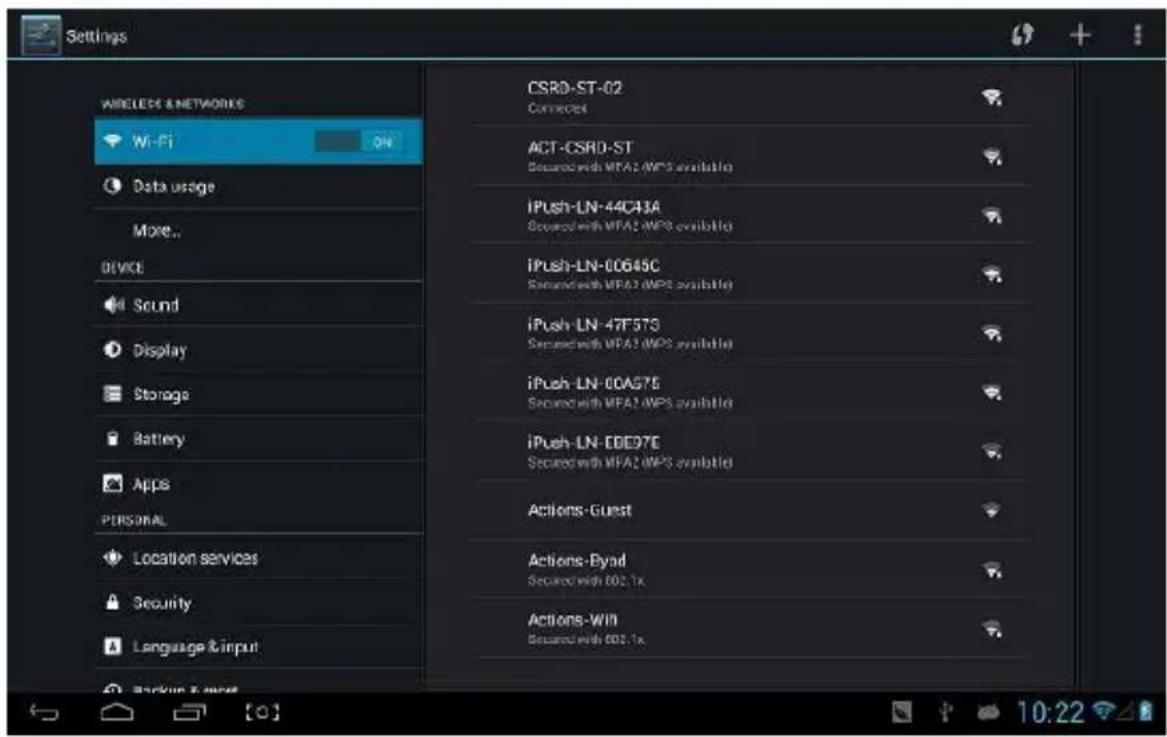
Ustanawianie połączenia Wi-Fi
(1) Łączenie się z siecią: Kliknij "Otwórz", aby tablet wyszukał dostępne sieci Wi-Fi, a następnie wybierz tę, z którą chcesz się połączyć i jeśli to potrzebne wprowadź prawidłowe hało.
(2) Po ustanowieniu połączenia z siecią Wi-Fi, po prawej stronie
paska stanu pojawi się ikona

połączenia (im bardziej wypełniony wskaźnik, tym sygnał jest silniejszy).
(3) Po ręcznym ustanowieniu połączenia z daną siecią Wi-Fi, w przypadku gdy tablet wykryje ją w przyszłości, połączy się z nią automatycznie.
(4) Jeśli w zasięgu tabletu znajduje się więcej dostępnych sieci Wi-Fi, urządzenie połączy się z ostatnio używaną siecią.
(5) Kliknij "Wył.", aby wyłączyć funkcję Wi-Fi.
Zaawansowane ustawienia Wi-Fi:
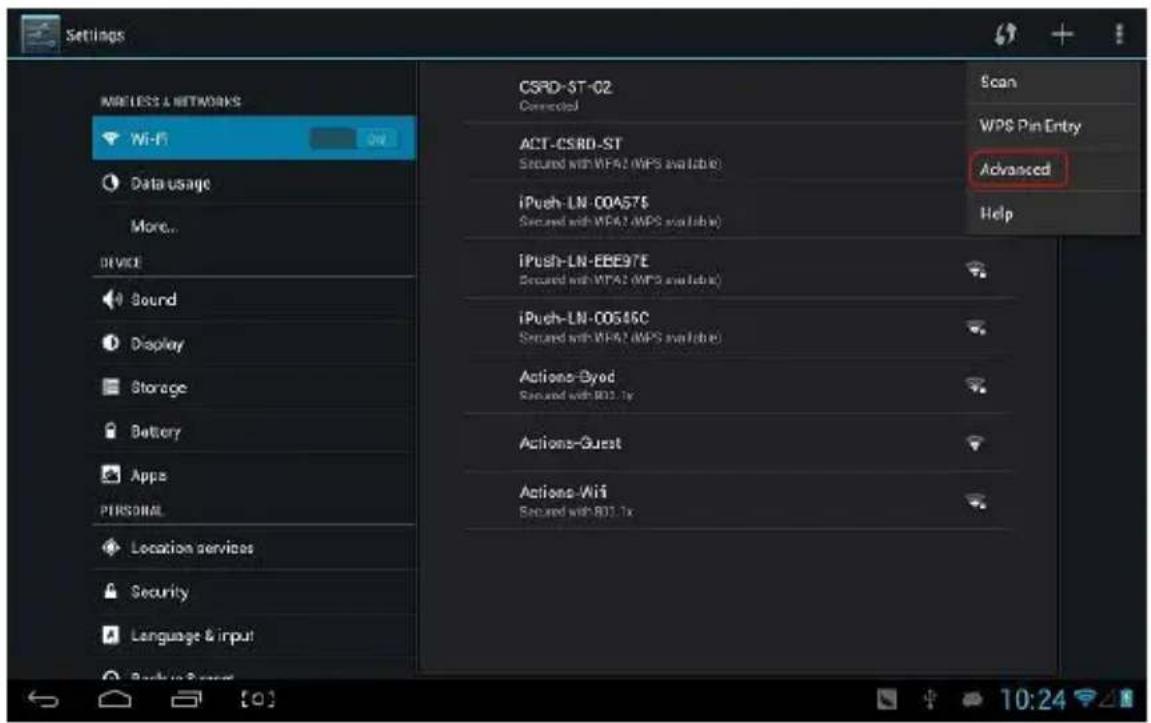
W prawej górnej części ekranu widoczna jest ikonka .Kliknij ją, a następnie wybierz zakładkę "Zaawansowane" (patrz, obrazek poniżej):
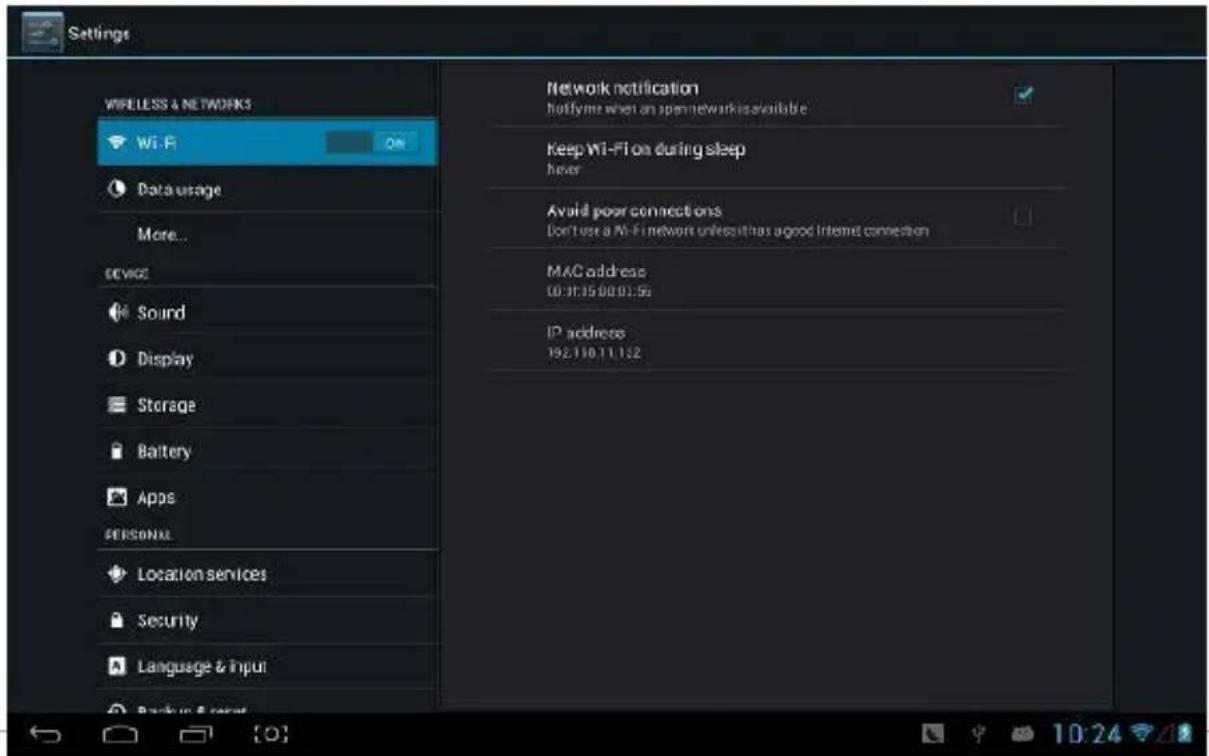
Wyświetlony zostanie interfejs jak na obrazku poniżej:
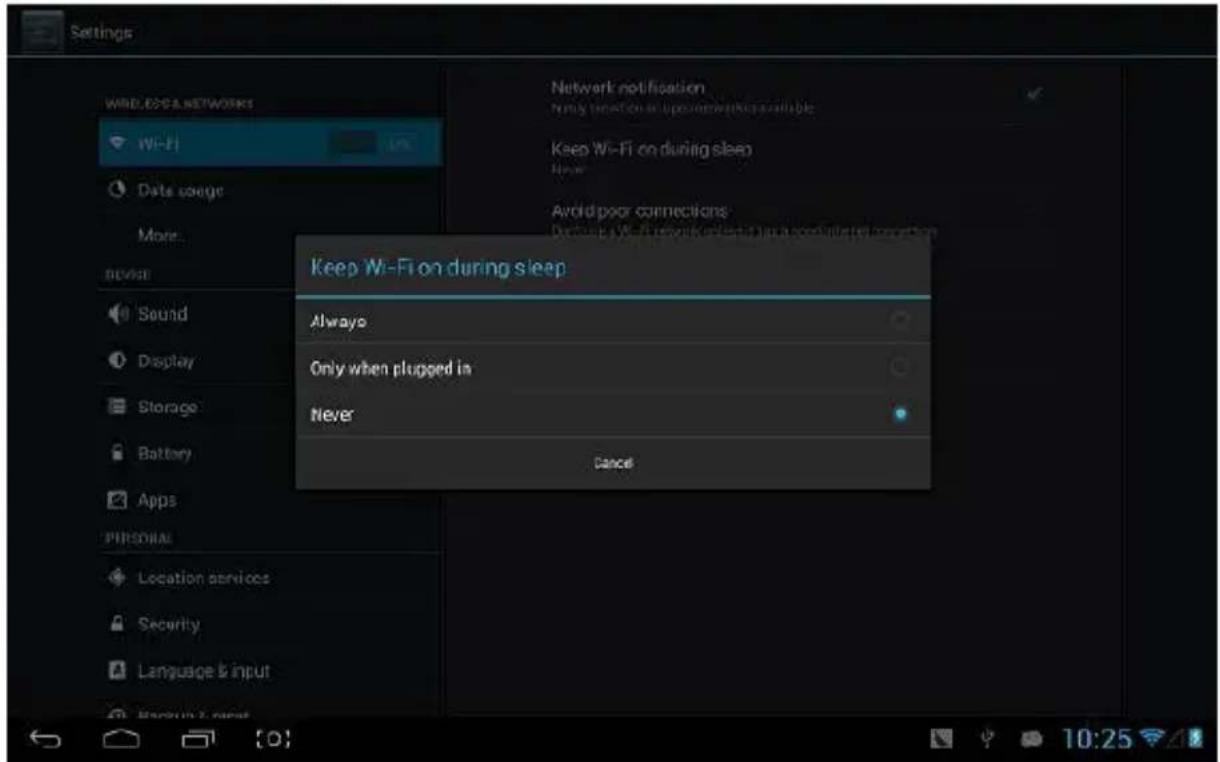
Dostępność Wi-Fi w trybie gotowości (uśpienia):
1) Zawsze: połączenie Wi-Fi jest aktywne zawsze, również wówczas, gdy urządzenie jest w trybie gotowości.
2) Tylko gdy podłączony do zasilania: połączenie Wi-Fi jest aktywne jedynie wtedy, gdy tablet jest podłączony do zasilania (trwa proces ładowania); w każdym innym przypadku, po przejściu w tryb gotowości funkcja Wi-Fi zostanie automatycznie wyłączona.
3) Nigdy: Funkcja Wi- jest wyłączana zawsze, gdy urządzenie przechodzi w tryb gotowości.
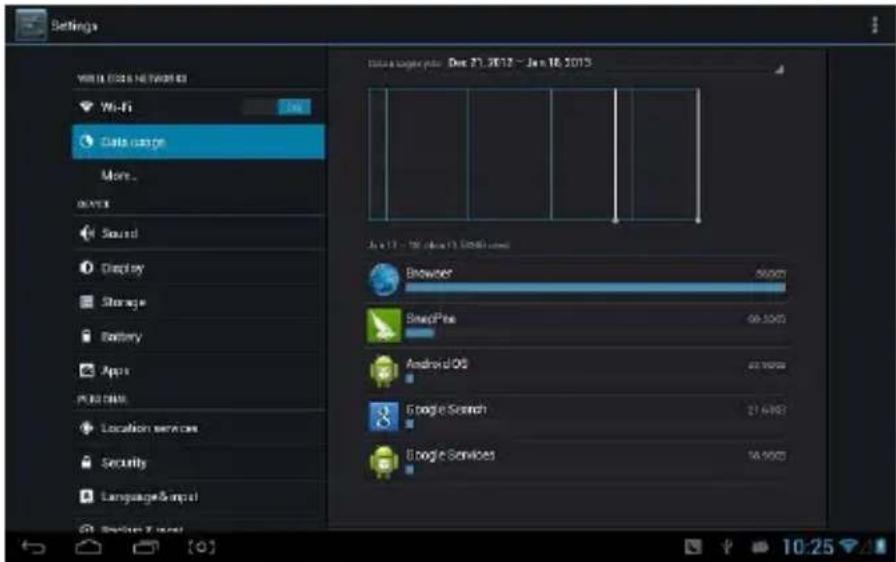
Informacje o przepływie danych
Wyświetla informacje o przepływie danych w sieci.
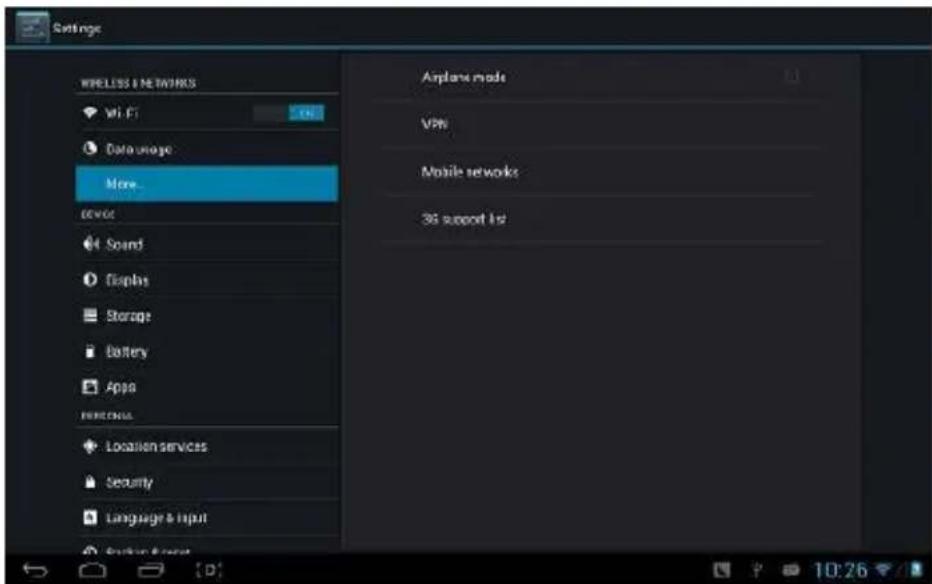
Wiecej
Możliwość ustawienia "Trybu samolotowego", "VPN", "sieci komórkowych" itp.
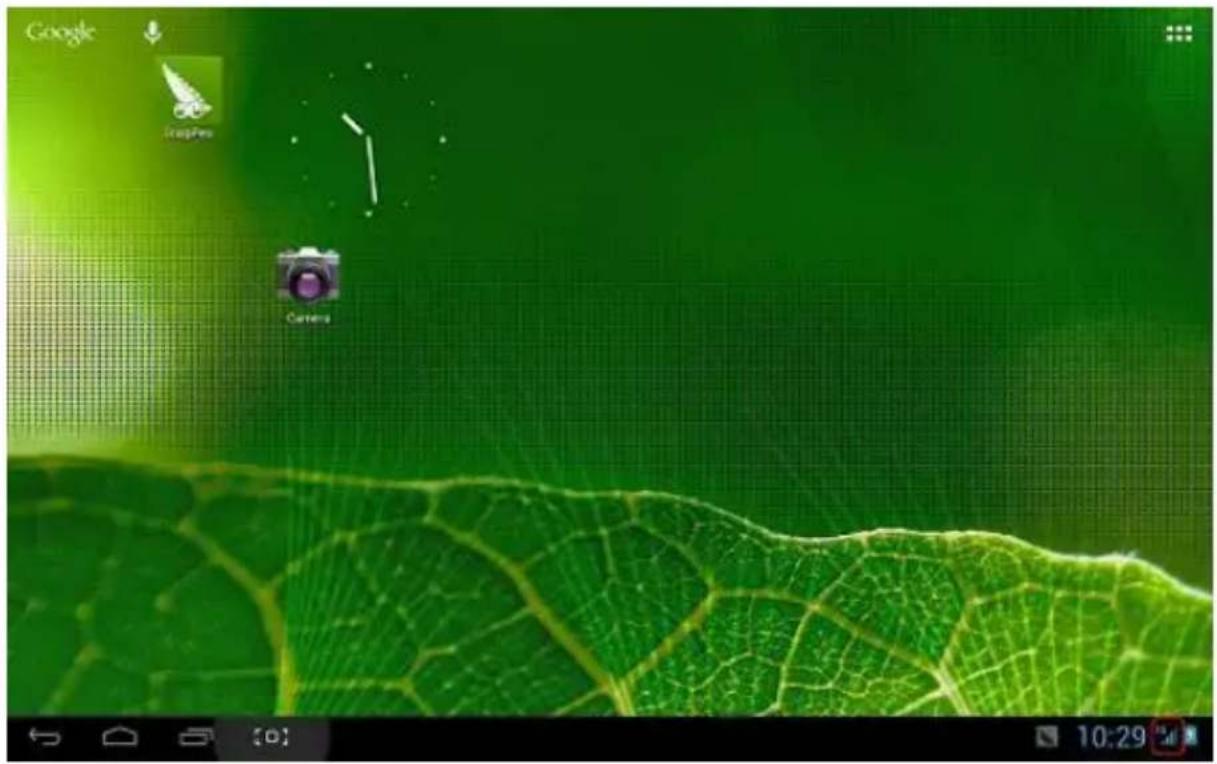
Jeśli chcesz korzystać z Internetu za pośrednictwem 3G, w pierwszej kolejności wyłącz WiFi oraz Ethernet (jeśli są aktywne), a następnie podłącz wtyczkę 3G z kartą SIM do portu USB tabletu. Po podłączeniu
wtyczki, tablet rozpocznie proces łączenia z siecią 3G (może on potrwać około 1 minuty), a na ekranie pojawi się ikonka połączenia 3G (jak na obrazku niżej).
Głośność: Ustawienia głośności muzyki, wideo, gier i innych mulmediów, a także powiadomień oraz budzika.
Dźwięk sygnału połączenia oraz powiadomień: wybierz dźwięk sygnału połączenia oraz powiadomień (komunikatów systemowych, operacji, wktądania / wyjmowania karty SD).
【Uwaga】: dźwięki powiadomień, operacji wyboru, komunikatów o karcie SD itp są używane w systemie telefonii komórkowej, natomiast w przypadku tabletu, są one ustawione domyślnie.
Dźwięk przycisków: Możliwość włączenia / wyłączenia dźwięku przycisków.
Dźwięk blokady ekranu: Możliwość włączenia / wyłączenia dźwięku blokady ekranu.
Wyświetlacz
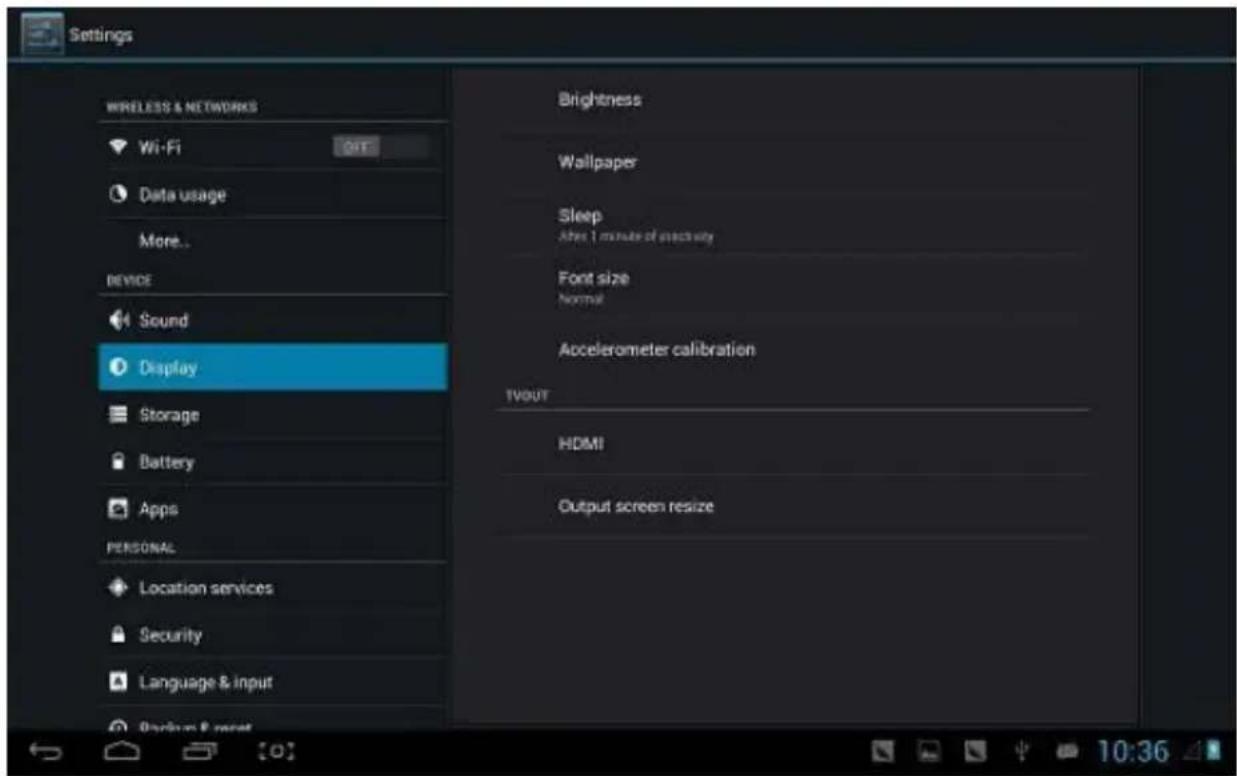
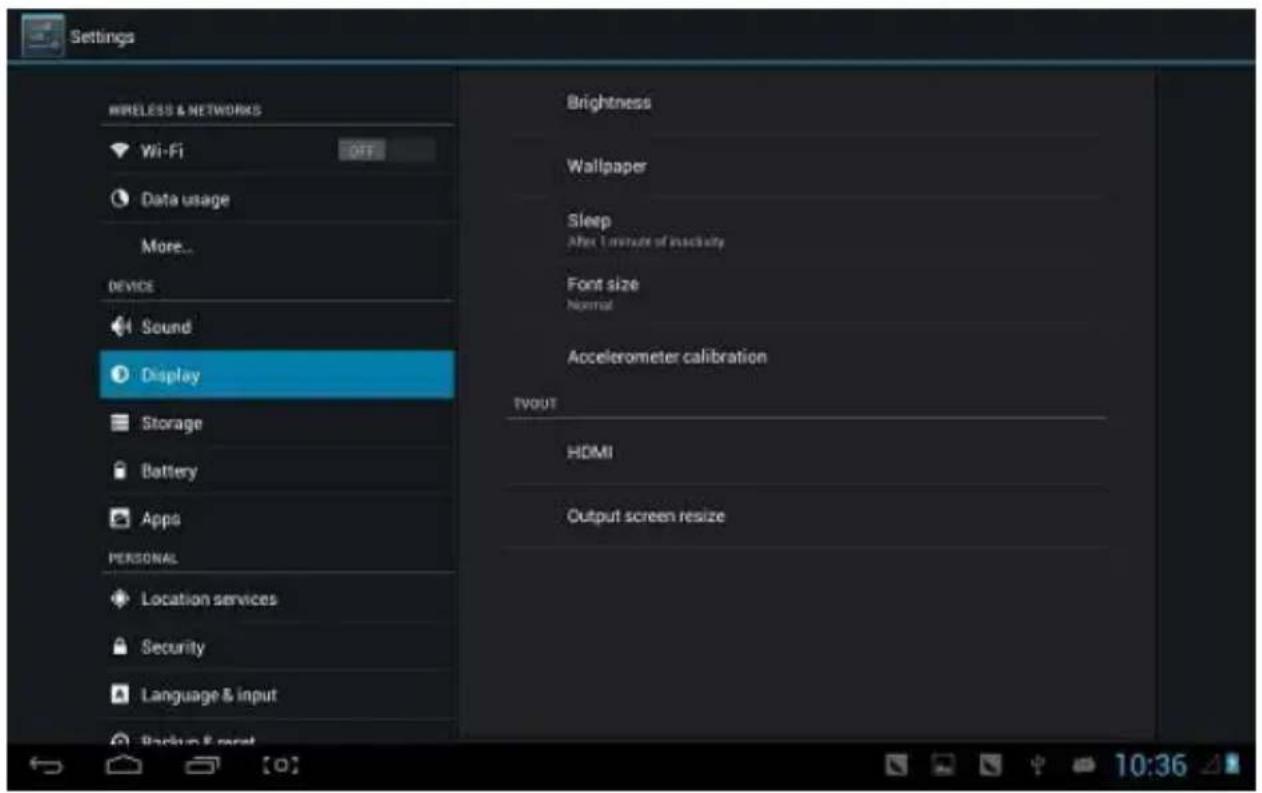
Jasność: Dostosowywanie jasności wyświetlacza.
Tapeta: Wybierz tapetę z Galerii obrazów, z sieci lub dostępnych plików tapet.
Tryb gotowości (uśpienia): W przypadku niewykonywania przez użytkownika żadnych operacji, urządzenie automatycznie przełączy się do trybu gotowości (ekran wyłączyć się) po upływie określonego w ustawieniach okresu czasu (15s/30s/1min/2min/5min/10min/30min).
Rozmiar czcionki: Użytkownik ma możliwość wyboru rozmiaru wyświetlanej czcionki (mała, zwykła, duża, bardzo duża).
Kalibracja akcelerometru: W przypadku stwierdzenia nieprawidłowości akcelerometru istnieje możliwość jego kalibracji.
【Uwaga】: Niektóre gry wymagają użycia funkcji akcelerometru. Jeśli akcelerometr działa nieprawidłowo, sprawdź czy w lewym dolnym
rogu ekranu znajduje się ikonka i tak, kliknij ją. Wyświetlone zostaną dwie opcje: "Rozciągnij, aby dopasować do ekranu" oraz "powiększ, aby dopasować do ekranu". Wybierz jedną z nich, w zależności od potrzeby tak, aby prawidłowo dopasować okno gry do wielkości ekranu.
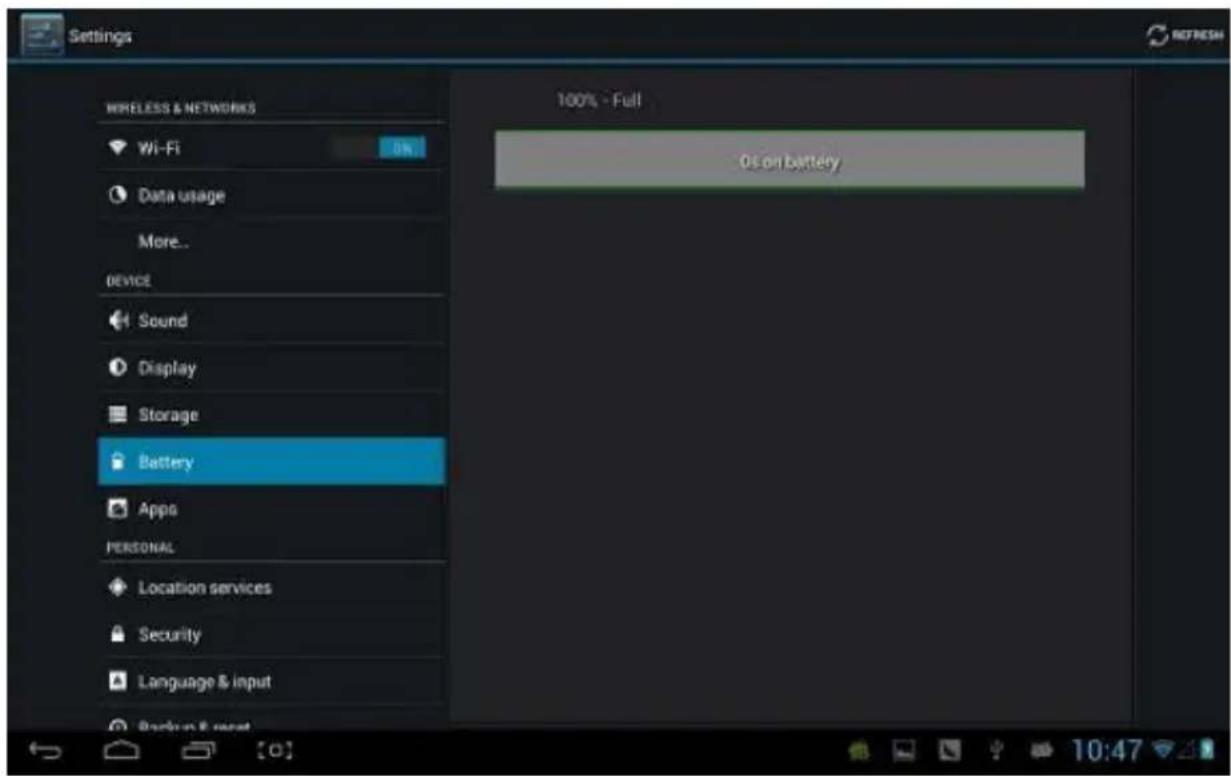
Wskaźnik baterii
Wyświetla informacje o poziomie energii baterii.
Opcje te umożliwiają zarządzanie oraz wyświetlanie informacji na temat aplikacji.
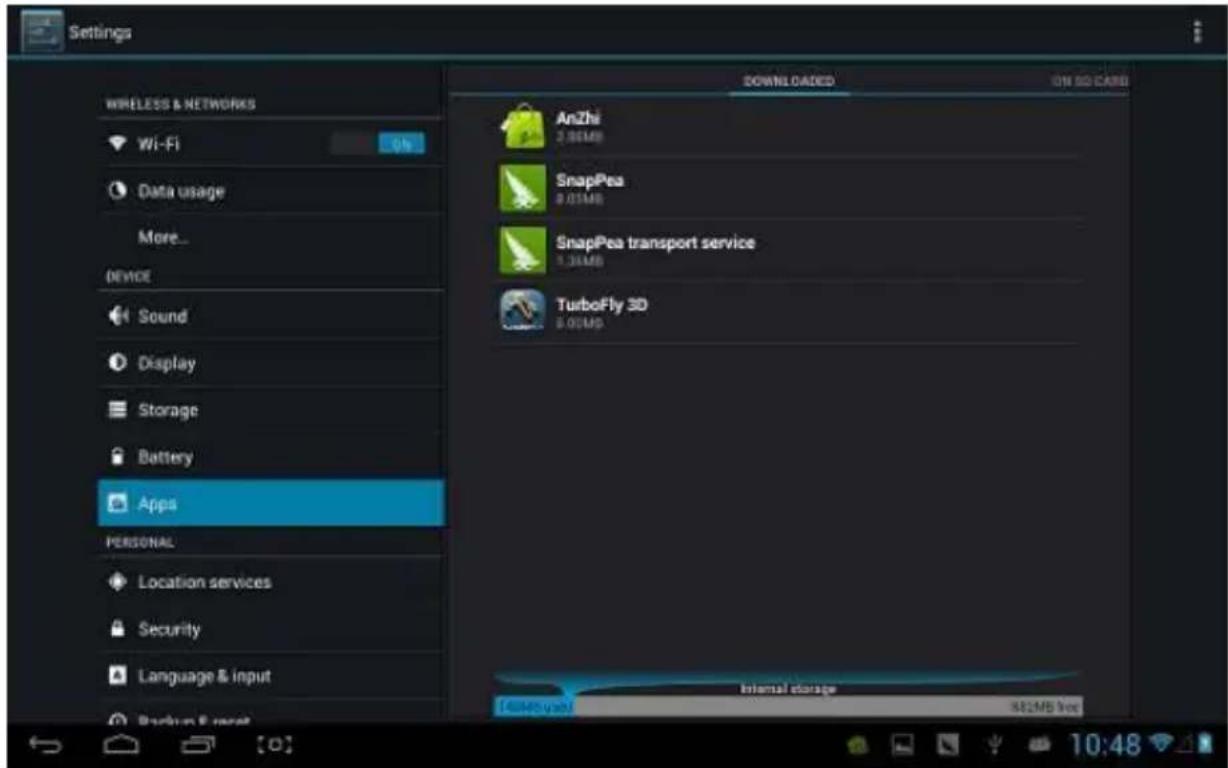
Pobrane : Wyświetla listę pobranych aplikacji.
Na karcie SD : Wyświetla listę aplikacji zapisanych na karcie SD.
Otwarte : Wyświetla listę otwartych aplikacji. Klikając na daną otwartą aplikację, można sprawdzić jej postęp oraz status usługi.
Wszystkie : Wyświetla listę wszystkich aplikacji. Kliknij daną aplikację, aby wyświetlić informacje o numerze wersji, ilości zajmowanego miejsca na dysku, rozmiarze pamięci podręcznej, prawach dostępu itp.
Ustugi lokalizacyjne
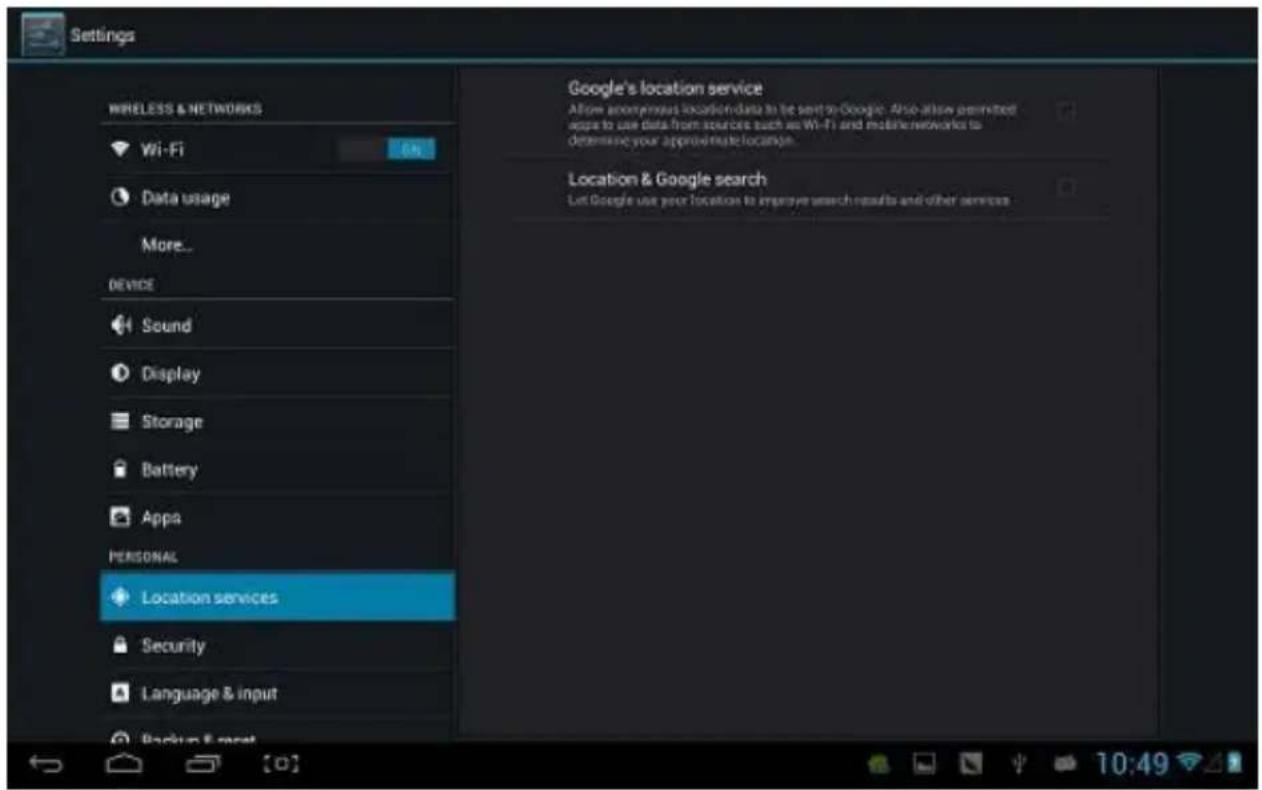
Ustuga lokalizacji Google: Po aktywowaniu tej funkcji, aplikacje korzystać będą z danych pobranych za pośrednictwem Wi-Fi oraz sieci komórkowych, w celu określenia przybliżonej lokalizacji użytkownika.
Lokalizacje i Wyszukiwarka Google : Pozwól usługom Google wykorzystywać swoją lokalizację dla usprawnienia wyników wyszukiwania oraz korzystania z różnego rodzaju usług.
Bezpieczeństwo
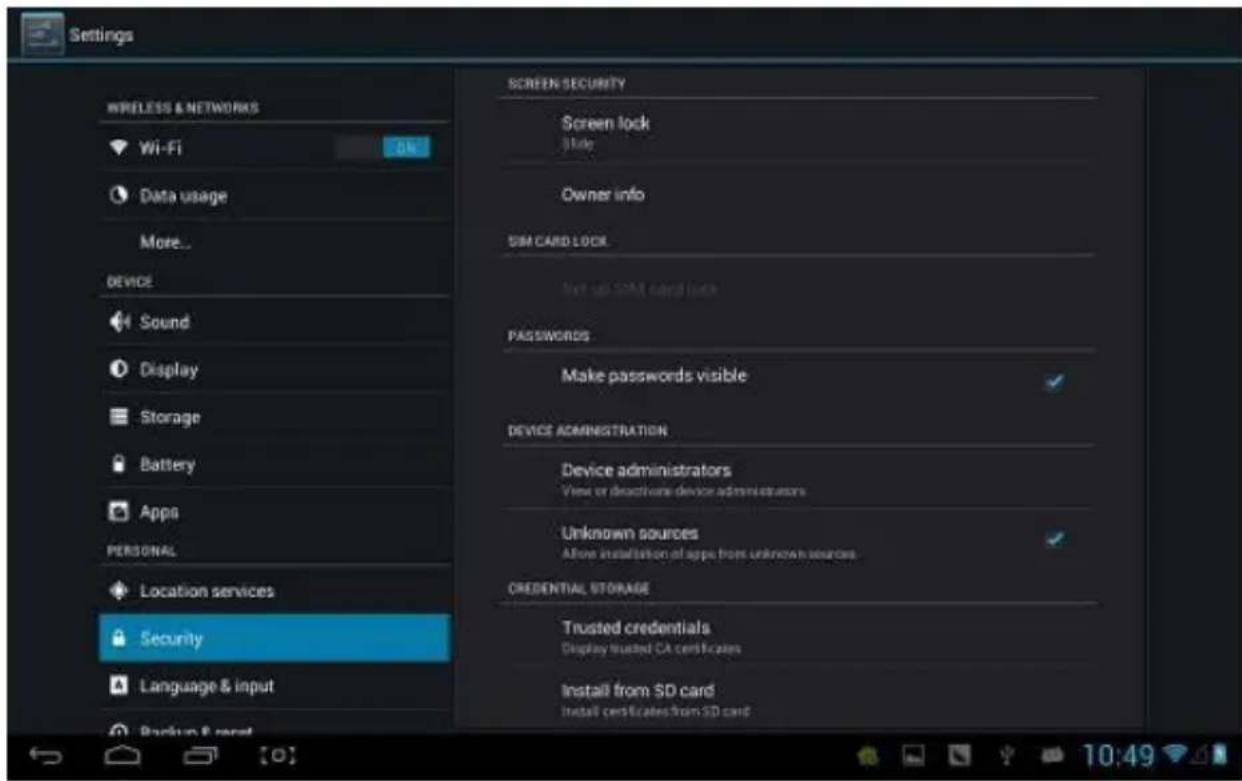
Zabezpieczenia ekranowe:
(1) Blokada ekranu : wybór trybu odblokowania ekranu.
(2) Informacja użytkownika: Ustawienia informacji o użytkowniku, która pojawi się po zablokowaniu ekranu.
(3) Hasła: Wyświetlanie / ukrywanie znaków podczas wprowadzania hasta.
Opcje administartorów:
(1) Administrator urządzenia: Wyświetlanie / usuwanie administratorów.
(2) Aplikacje z nieznanych źródeł: Blokowanie / odblokowanie możliwości instalacji aplikacji rm trzecich (nie kupionych w sklepie Android).
Magazyn danych logowania:
(1) Zaufane poświadczenia: Wyświetlanie poufnych certykatów CA.
(2) Instalacja z karty SD: Instalacja certykatu z karty SD.
(3) Usuwanie certykatów: Usuń wszystkie certykaty.
Ustawienia języka i metody wprowadzania
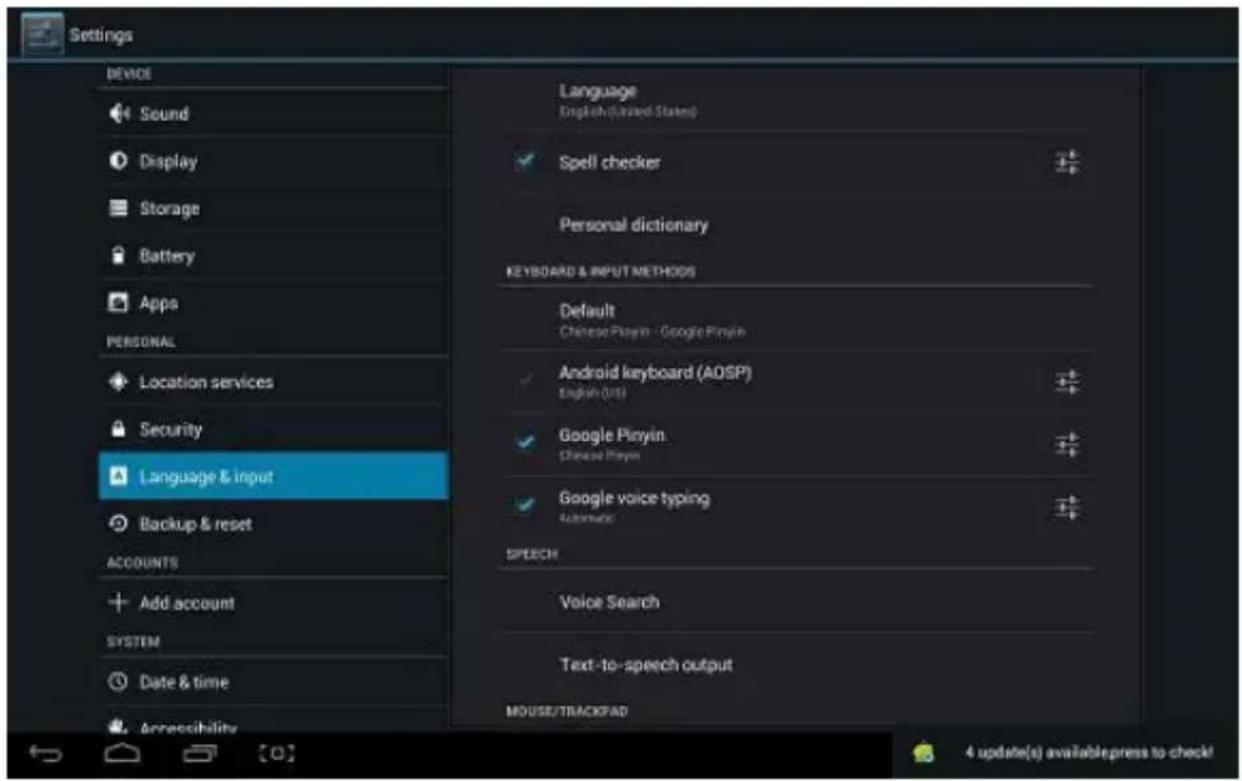
Język : Wybierz język menu.
Sprawdzanie pisowni : włączanie / wyłączanie korekty podczas wprowadzania tekstu.
Osobisty słownik: Kliknij przycisk "Dodaj" w prawym górnym rogu ekranu, aby dodać słowa i stworzyć własny słownik.
Klawiatura i metoda wpisywania: Możliwość skongurowania opcji dostępnych na urządzeniu metod wprowadzania znaków.
Tworzenie kopii zapasowych i Reset
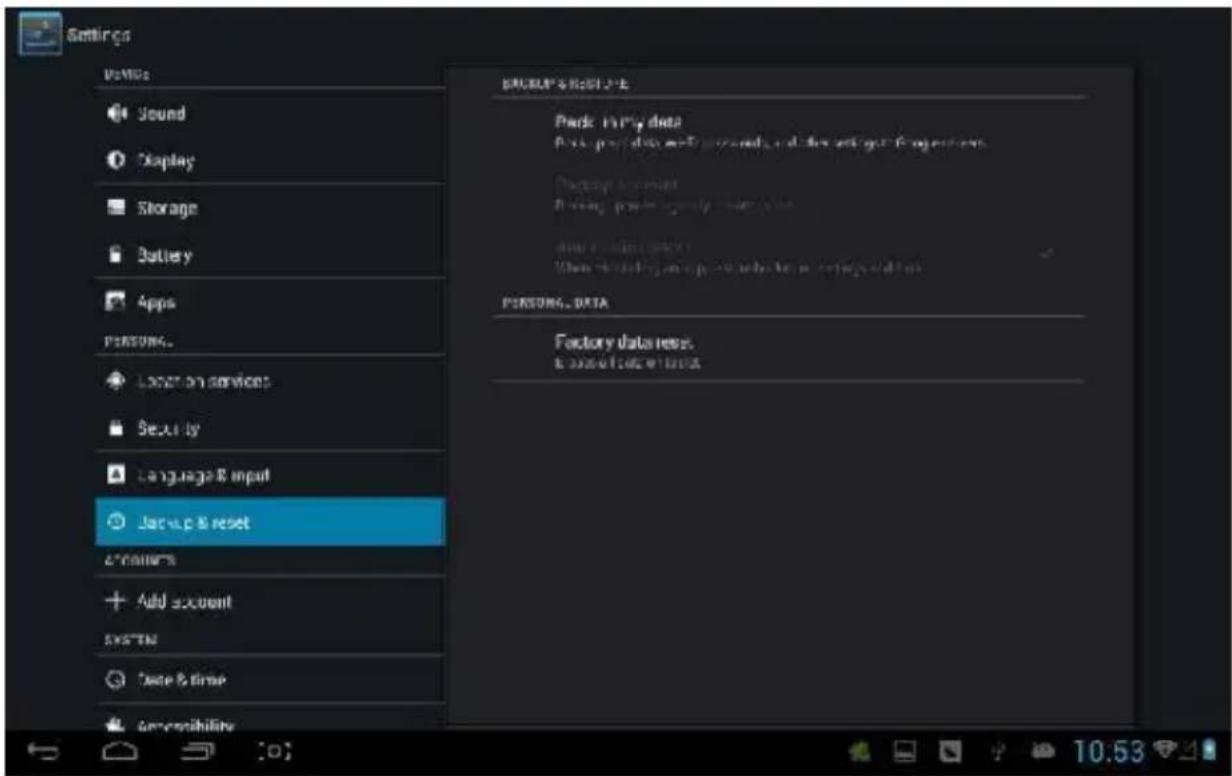
Tworzenie kopii zapasowych i Reset:
(1) Kopia zapasowa danych: Możliwość utworzenia kopii zapasowej danych aplikacji, haset Wi-Fi i innych ustawień oraz zapisania jej na serwerze Google.
(2) Archiwizacja konta : Możliwość utworzenia kopii zapasowej prywatnych skrzynek.
(3) Automatyczne przywracanie: w przypadku reinstalacji aplikacji, przywrócone zostaną zapisane w kopiach zapasowych dane oraz ustawienia.
Dane osobiste:
Przywracanie ustawień fabrycznych: Kasowanie wszystkich partycji oraz zapisanych w tablecie danych użytkownika.
Dodawanie kont
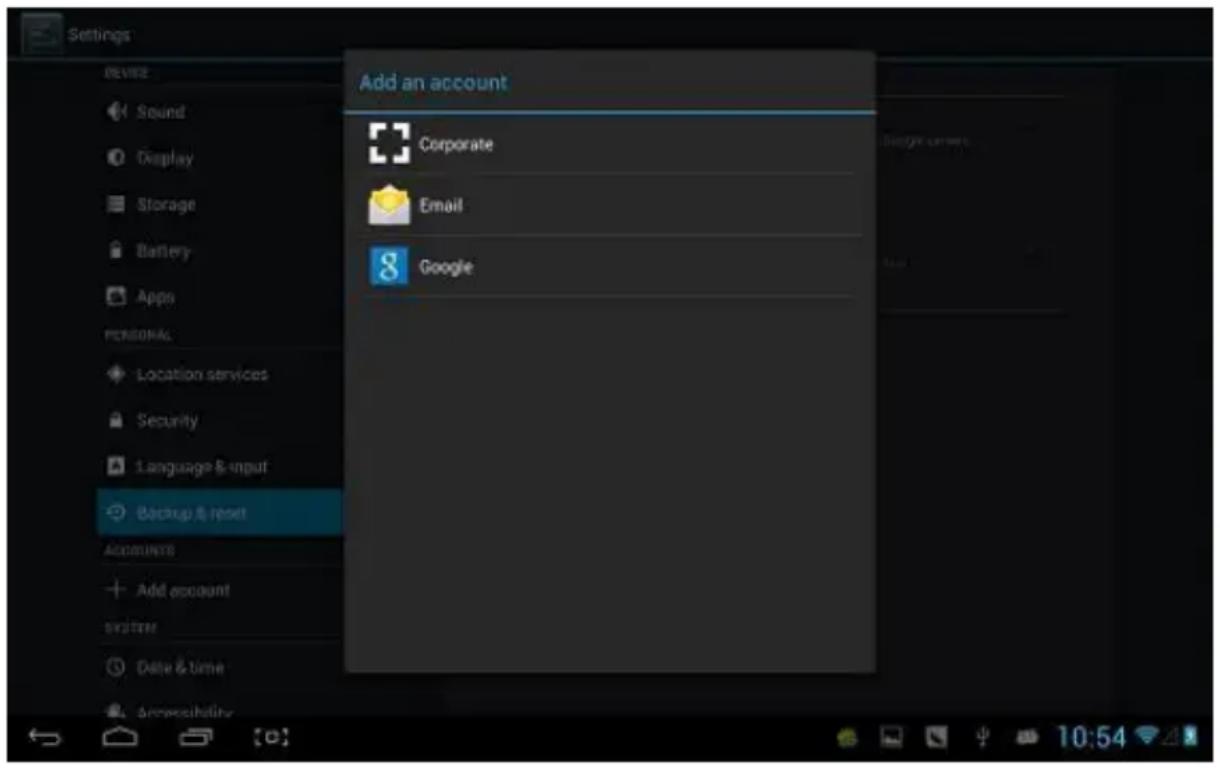
Zarządzanie kontami oraz synchronizacja informacji. Kliknij napis "Dodaj konto" w prawym górnym rogu ekranu, aby utworzyć konto Google, rmowe lub konto e-mail.
Automatyczne określanie daty i godziny: Funkcja automatycznego pobierania informacji na temat czasu z sieci.
Automatyczne określanie strefy czasowej: Funkcja automatycznego pobierania informacji na temat strefy czasowej z sieci.
Ustawienia daty
Ustawienia godziny
Wybór strefy czasowej
24-godzinny format wyświetlania godziny
Wybór formatu daty
Dostosowywanie do indywidualnych preferencji
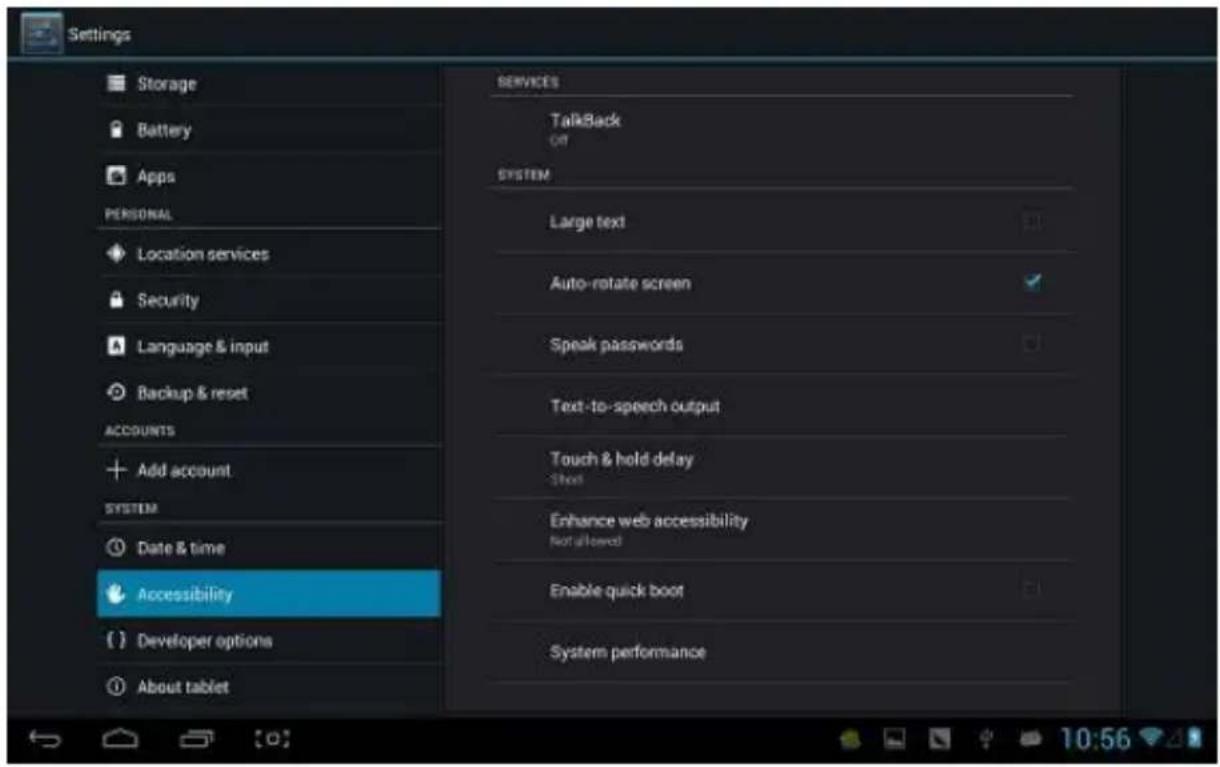
Duża czcionka: wybierz, aby powiększyć czcionkę
Automatyczne obracanie ekranu: jeśli funkcja automatycznego obracania ekranu jest włączona, interfejs na ekranie tabletu będzie obracany automatycznie (zgodnie z kierunkiem obrotu samego urządzenia).
Szybkie uruchamianie: zaznacz tę opcję, aby przyspieszyć uruchamianie systemu.
Tryb pracy: dostępne są trzy opcje trybu pracy tabletu: "Zrównoważony", "Priorytet oszczędzania energii" oraz "Priorytet wydajności".
1) Zrównoważony: Tablet dostosuje swe opcje tak, aby znaleźć kompromis pomiędzy wydajnym korzystaniem oraz oszczędzaniem energii. Sugerowane jest aktywowanie właśnie tej opcji trybu pracy.
2 Priorytet oszczędzania energii: W trybie tym zużycie energii jest relatywnie niskie, jednak w przypadku uruchomienia aplikacji lub wykonywania czynności wymagających większego zużycia energii, tablet może wykazywać nieprawidłowości w działaniu. Nie zaleca się używania tego trybu.
3) Priorytet wydajności: W przypadku wyboru tego trybu praca tabletu odznacza się najwyższą wydajnością, jednak ze względu na duże zużycie energii, poziom energii baterii spada w bardzo szybkim tempie.
O tablecie
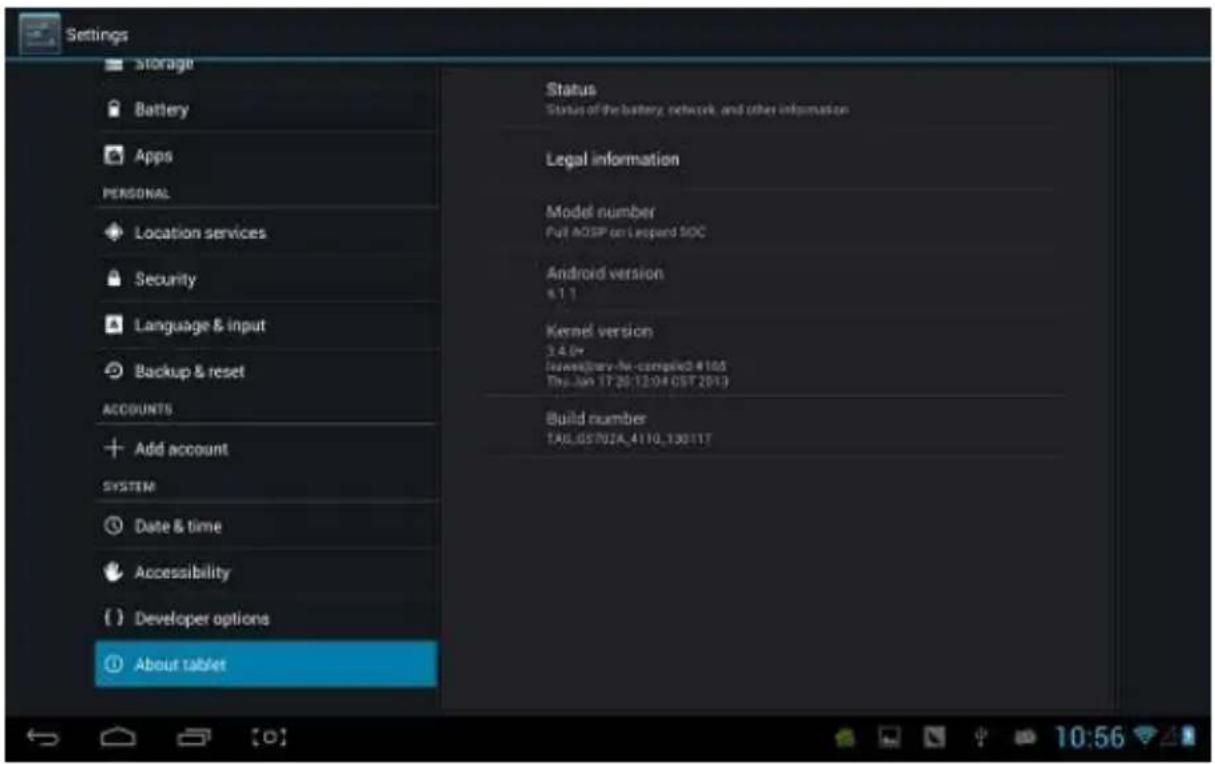
W zakładce tej użytkownik ma możliwość sprawdzenia statusu urządzenia, informacji prawnych, numeru modelu, wersji systemu Android, wersji jądra oraz numeru kompilacji.
Quattor10
User Manual
EN
Declaraon
Zvuky dotykov: Kedykol'vek pri dotyku zaznie tón.
Zvuk zamknua obrazovky: Kedykol'vek pri uzamknu obrazovky zaznie tón.
Displej
| Manufacturer: | Overmax Polska Spółka z OgraniczonąOdpowiedzialnością, S.K. |
| Address, City: | ul. Dziadoszańska 1061-248 Poznań |
| Country: | Polska |
- Środki ostrożności
- Ogólnie o produkcie
- Podstawowe funkcje
- Schemat produktu
- Przyciski
- Operacje dotykowe
- Ikony stanu
- Operacje podstawowe
- Włączanie / Wyłączanie / Tryb gotowości
- Resetowanie
- Podłączenie do komputera i przesył danych
- Ładowanie
- Używanie karty Micro SD
- Ekran główny
- Menu główne
- Ustawienia
- Informacje o przepływie danych
- Wiecej
- Wyświetlacz
- Wskaźnik baterii
- Ustugi lokalizacyjne
- Bezpieczeństwo
- Ustawienia języka i metody wprowadzania
- Tworzenie kopii zapasowych i Reset
- Dodawanie kont
- Dostosowywanie do indywidualnych preferencji
- O tablecie
- Quattor10
- User Manual
- Declaraon
- Displej
Marka : Overmax
Model : Quattor 10
Kategoria : Tablet