
Quattor 10 - Tablet Overmax - Ingyenes használati útmutató
Találja meg az eszköz kézikönyvét ingyenesen Quattor 10 Overmax PDF formátumban.


| Termék típusa | Táblagép |
| Márka | Overmax |
| Modell | Quattor 10 |
| Képernyő mérete | 10,1 hüvelyk |
| Kijelző felbontása | 1280 x 800 pixel |
| Processzor | Négymagos, 1,5 GHz |
| RAM | 2 GB |
| Belső tárhely | 32 GB |
| Operációs rendszer | Android 12 |
| Akkumulátor kapacitása | 5000 mAh |
| Méretek (Sz x Mé x Ma) | 240 x 160 x 9 mm |
| Tömeg | 500 g |
| Kapcsolódás | WiFi 802.11 b/g/n, Bluetooth 5.0 |
| Hátsó kamera | 5 MP |
| Elülső kamera | 2 MP |
| Hang | Beépített hangszóró, 3,5 mm-es fejhallgató-csatlakozó |
| Portok | Micro USB, microSD kártyahely |
| Érzékelők | Gyorsulásmérő, G-szenzor |
| Tápellátás | 5V/2A micro USB-n keresztül |
| Karbantartás | Puha, száraz ruhával tisztítsa. Ne használjon folyékony tisztítószert. |
| Biztonsági figyelmeztetések | Tartsa távol víztől és szélsőséges hőtől. Ne szerelje szét. |
| Alkatrészek és javíthatóság | Az akkumulátor és a képernyő hivatalos szervizközpontokban cserélhető. |
Gyakran ismételt kérdések - Quattor 10 Overmax
Felhasználói kérdések a következőről Quattor 10 Overmax
0 kérdés erről a készülékről. Válaszolj azokra, amiket ismersz, vagy tedd fel a sajátod.
Tegyél fel egy új kérdést erről a készülékről
Töltse le az útmutatót a következőhöz Tablet PDF formátumban ingyenesen! Találja meg kézikönyvét Quattor 10 - Overmax és vegye vissza elektronikus eszközét a kezébe. Ezen az oldalon közzé van téve az eszköze használatához szükséges összes dokumentum. Quattor 10 márka Overmax.
HASZNÁLATI ÚTMUTATÓ Quattor 10 Overmax
Zobrazuje informácie o kapacite batérie.

Zvol'te formát dátumu.
Ul'ahčenie
-
A jelen kézikönyvben lévő információkat los másolni, továbbadni, forgalmazni vagy kereskedni vele, kivéve, ha a Társaság azt írásban engedélyezte.
-
Habár törekedtünk a kézikönyv előkészítése során a korrektségre és teljességre, nincs arra garancia, hogy a kézikönyv hiba- és mulasztásmentes. Társaságunk nem vállal felelősséget azokra a hibákra, vagy mulasztásokra, melyek esetleg előfordulhatnak a kézikönyvben.
-
Tekinteel a folyamatos fejlesztésekre Társaságunk fenntartja a jogot a kézikönyvben bemutato termék módosítására és tökéletesítésére minden előzetes bejelentés nélkül.
-
Társaságunk semmilyen körülmények közö nem vállal felelősséget a közvetlen, vagy közvete adatvesztésért vagy anyagi kárért, vagy bármilyen speciális járulékos, mellék vagy közvete veszteségért.
Óvintézkedések
A lejátszó helyes használata és jó működése érdekében a
felhasználónak be kell tartania a kézikönyvben foglaltakat és szigorúan követnie kell az alább leírt utasításokat.
- Kérjük, kerülje a túl magas (35°C fele) vagy alacsony hőmérsékletet (-5°C ala).
- A gépet erősen ne ütögesse.
- Ne érintkezzen vegyi anyagokkal, mint pl. benzin, hígító, stb.
- Ne zárja erős mágneses térbe, vagy elektromos mezőbe, stb.
- Ne tegye ki a készüléket közvetlen napsugárzásnak, és fűtőberendezéstől tartsa távol.
● Házilag soha ne szerelje, javítsa vagy módosítsa a lejátszót.
- A lejátszó és a fülhallgató használata biciklizés, autóvezetés vagy motorozás közben veszélyes lehet.
● A túlzo hangerő halláskárosodást okozhat.
- A csomagolóanyagot, akkumulátort, az elöregede elektronikus termékeket soha ne dobja a szemétbe, mindig az arra kijelölt helyen dobja ki.
Áekintés
Alap funkciók
- Zene lejátszás: MP3-mal támogato, WAV, WMA, OGG, APE, AMR, AC3, DTS, MIDI és AAC (AAC-LC、AAC+V1/V2 beleértve) formátum
- Video lejátszás: a video támogatoság teljes formátuma RM,RMVB,AVI,MKV,WMV,VOB,ASF,M2TS,QT,MOV,FLV,MP4,3GP,MPG,MPEG,VOB,DAT.
- Online Video: támogato Tudou, Youku, QiYi, Tencent és stb. támogatással.
- Kép böngésző: JPEG, BMP, GIF, PNG formátum támogatással.
- Internet chat eszköz: QQ、MSN, SKYPE, Wechat és stb. támogatással.
- Böngésző: Google böngésző, támogato Chrome label style támogatással, Google search, stb.
- Játék: JAVA game, G-szenzor, 3D játéktámogatással.
- TV OUT: HDMI szinkron display támogatással.
- Bemenet: Android Pinyin input támogatással és egyéb korszerű input, szover támogatással.
- Beállítás funkció: valamennyi display és beállítás funkciók sajátságai.
- File rendszer: a FAT/FAT32/ NTFS és exFAT támogatásával.
- Több mint 4GB le hozzáférés, és többfokozatú katalógus.
- USB meghajtó: host/OTG/slave támogatás
- Az egér, billentyűzet, Ethernet, stb. külső USB bemeneel.
Külső megjelenés
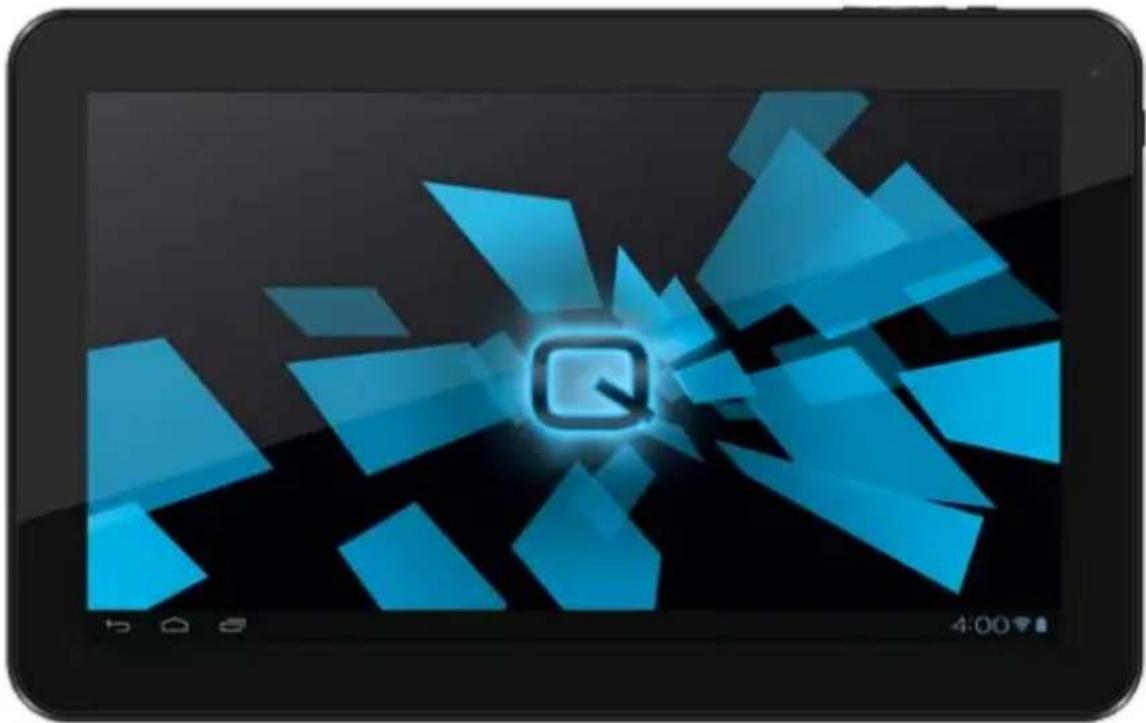
A tablethez az alábbi tartozékokat mellékeljük:
| Tartozék | Funkció |
| Adapter | A MID töltésére |
| MID csatlakoztatás USB kábellel | Adatátvitelkor a számítógép és a MID összekapcsolására |
Billentyűzet
1. Billentyüzet
| No. | Név | Funkció Meghatározás |
| 1 | Power | (1) a gomb hosszú megnyomása a lejátszó be- és kikapcsolására szolgál (bekapcsolt állapotban a gomb rövid megnyomásával kikapcsolhatja a készüléket)(2) több mint 8 másodpercig nyomva tartva a lejátszó újraindul(3) a be- ill. kikapcsolás rövid megnyomásával a zárt képernyő standby üzemmódba tér át. |
| 2 | Vol+/ Vol- | A hangerősség növelése/csökkentése gombok segítségével történik, rövid megnyomása a hangerő növelése/csökkentése; a gombok hosszú megnyomása a hangerő folyamatos növelése/csökkentése lehetséges. |
| 3 | Home | A fő felhasználói felületre visszatérés |
- Érintéssel történő működtetés
| No. | Név | Funkció Meghatározás |
| 1 | Rövid nyomás | A kevesebb, mint 1,2 másodpercig tartó lenyomással főként a menüben választhatunk, megerősíthetünk valamilyen funkciót, stb. |
| 2 | Hosszú nyomás | Ez a több mint 1,2 másodpercnél hosszabb időt jelen. |
| 3 | Az ujj csúsztatásával/el húzásával történő működtetés | Az érintő nyomásirány azonosítására szolgál. Főként képekhez/oldal forgatáshoz/elhúzáshoz, stb. használjuk. |
| 4 | Kézírás azonosítás | Főként az input karakterek/szimbólumok esetében használjuk. |
| 5 | Virtuális billentyűzet | A virtuális billentyűzethez tartozik. |
Állapot ikonok
Az állapot menüsor az alábbi:
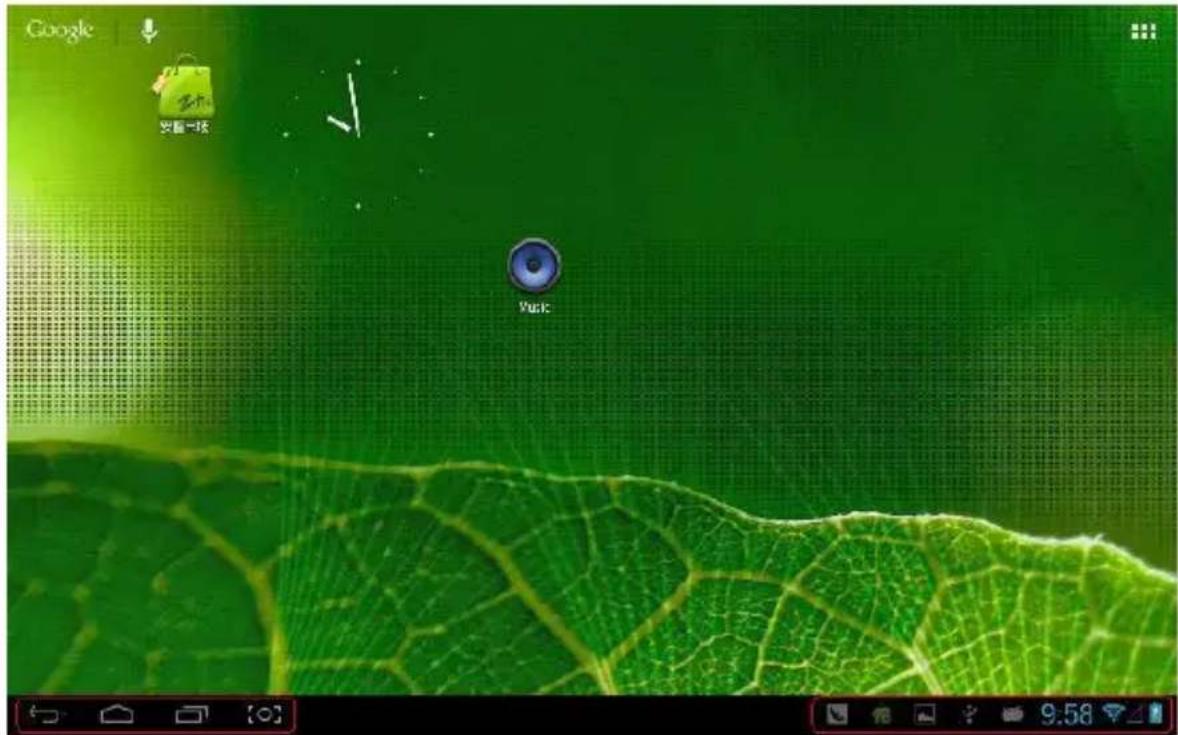
A képernyő alján van az állapot vonalzó, a baloldalon pedig négy működés ikon látható.
| Ikonok | Értelmezés | ||
Gyors vissza billentyű  | Visszatérés az előző felületre, a funkciója ugyanaz mint a BACK billentyűzetnek. | ||
Home gomb  | Vissza a fő menübe, funkciója a HOME billentyűével azonos. | ||
Parancsikon  | Listázza a közös alkalmazásokat és azok parancsikonjait, klikkeljen rá a közvetlen belépéshez. | ||
Képernyőkép gomb  | A képernyőkép készítése. | ||
Az ikonok a lejátszó jobboldalán a MID aktuális állapotáról adnak információt:
| Ikonok | Értelmezés | |
USB csatlakoztatva  | Az USB csatlakoztato állapotát mutatja | |
USB csatlakozás állapota  | Megmutatja az USB csatlakozásának állapotát. | |
SD kártya csatlakozásának állapota  | Megmutatja, hogy az SD kártya ki le-e húzva. | |
Idő  | Az aktuális időt mutatja. | |
wi  | MID csatlakozását jelzi az internethez a WI-FI-n keresztül, több jel erősebb vételi jelet jelent. | |
| Akkumulátor | Megmutatja az akkumulátor vagy a töltés állapotát. | |
Előkészítés
ON/OFF/Standby
ON: A Power billentyű megnyomásával a lejátszó a kezdőképet mutatja majd beléphet a fő felhasználói felületre.
OFF: A Power gomb hosszan, 5 másodpercig tartó lenyomásával a főoldalon a rendszer megkérdezi, hogy ki akar-e lépni, majd a “YES”-re klikkelve a MID normálisan kikapcsol.
Power energiatakarékos, standby üzemmód: bekapcsolt állapotban, nyomja meg a Power gombot a lezárt energiatakarékos, standby állapotba való belépéshez, nyomja meg ismét a power gombot a képernyő világítani fog, nyissa meg a képernyőt a jelzés szerint.
Power Reset
Nyomja meg a RESET gombot több mint 8 másodpercig a lejátszó újraindításához abban az esetben, ha a lejátszó visszajátszáskor recseg.
A számítógép csatlakoztatása és adatátvitel
Az USB kábel használatával a számítógép és a MID összeköthető, az
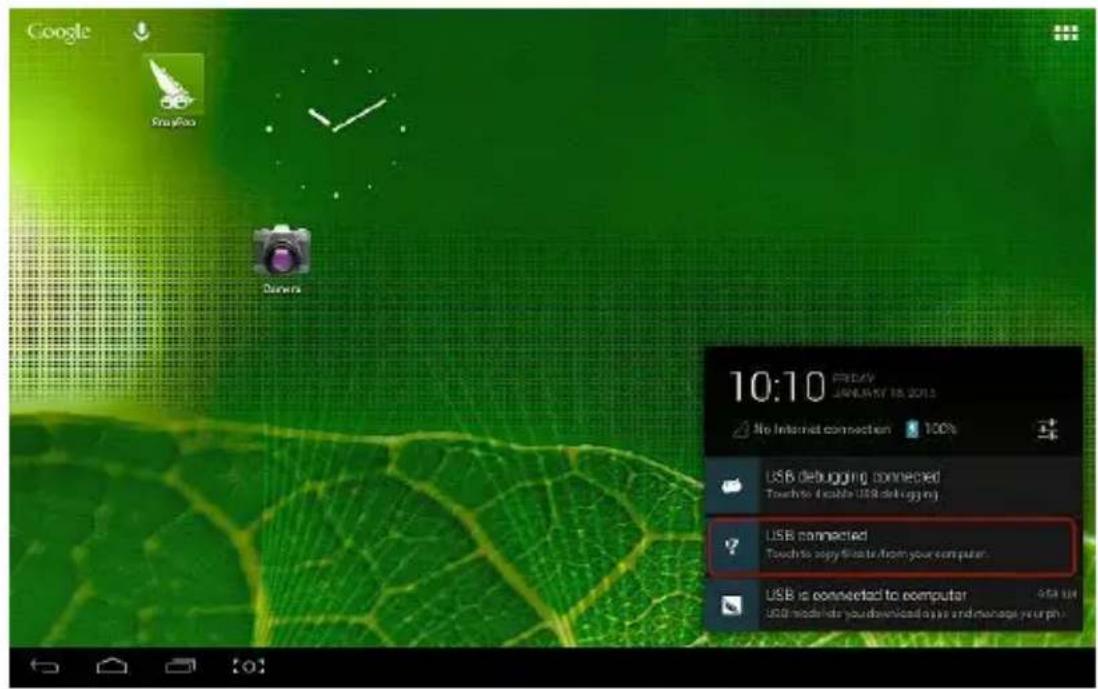
USB ikon a kijelző alsó jobb oldalán jelenik meg, ami azt jelen, hogy az USB csatlakoztatva van. Lásd az alábbiakban:

Amikor megjelenik az Operaon menü, klikkeljen az "USB connected" feliratra:
Klikkeljen a “Turn on USB storage” (USB háértár bekapcsolva) az aktuális ablakon:
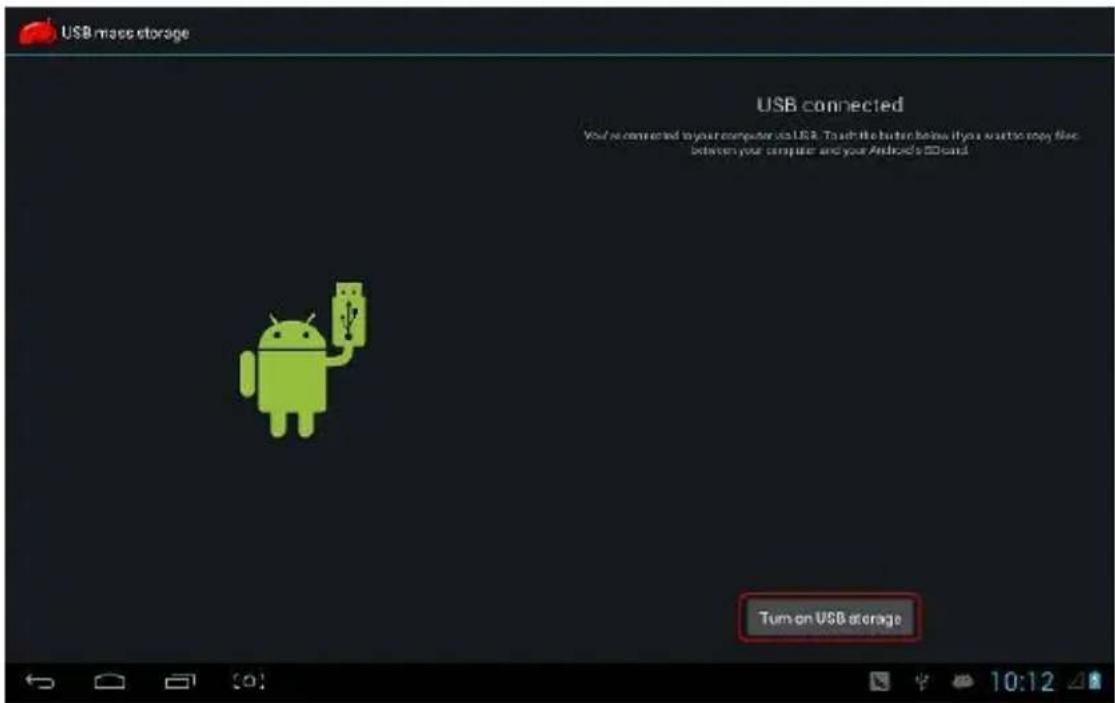
Majd lépjen az adatátvitel állapotra:

Ekkor látható, hogy a MID storage kártya és SD kártya (ha a kártya be le dugva) a számítógép listájában szerepel.
Adatátvitel után klikkeljen a “Turn o USB storage” feliratra és a készülék kilép az adatátvitel állapotból.
Töltés
A lejátszó nagy mennyiségű Lilon-t használ. Csatlakoztathatja a MID-et és az akkumulátor töltődni fog.
Ha az akkumulátorban alacsony a töltés, a MID-en megjelenik egy ablak, ami az újratöltés szükségességét jelzi.
Az első használatkor egy fél órát tölteni kell.
A mikro SD kártya használata
A lejátszó és a számítógép csatlakoztatása után két kivehető lemezt talál, az egyik a beépíte memória lemez elöl, a másik a mikro SD kártya. Amikor nincs kártya bedugva, a második kártyát nem tudja megnyitni. A lejátszó maximum 32 GB mikro SD kártyát tud kezelni.
Plug-in: Arccal előre (a feliratozo oldal) a Mikro SD kártyát felfelé (abba az irányba, ahol a készülék kijelzője látható) helyezze be és a géphez csatlakoztassa úgy, hogy nem nagy erővel bedugja a gép kártyanyílásába. Ekkor a gép le tudja játszani a kártyán lévő le-okat.
Plug-out: Könnyedén nyomja meg a mikro SD kártyát és a kártya kicsit kiugrik, majd vegye ki.
Alapfunkció
Fő képernyő
Alapértelmezeen zárolva van; húzza a zár ikont a jel szerint a nyitora.
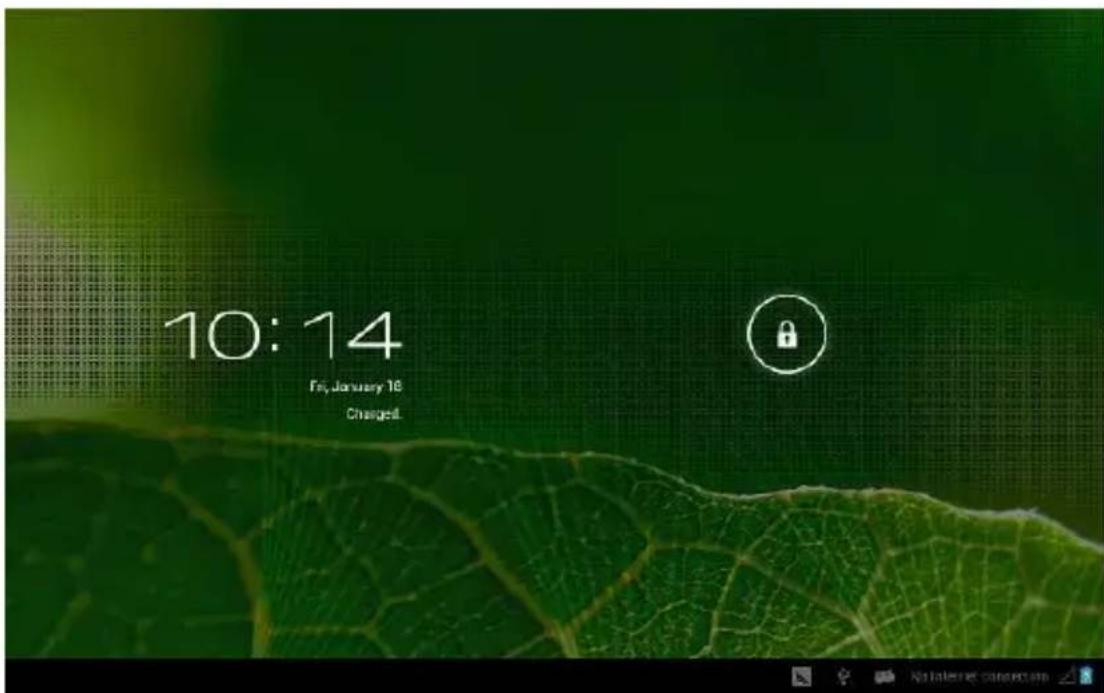
Kapcsoljon át egy másik fő képernyőre: csúsztassa az ujját a képernyőn gyorsan balra/jobbra. Öt fő képernyő található összesen.
Kapcsolás az első fő képernyőre: klikkeljen a HOME ikonra a status kijelzőn, vagy a HOME billentyűre a lejátszón.
Főmenü
Klikkeljen a fő képernyő jobboldalán felülre, és felugrik a főmenü. A főmenüben minden alkalmazás fel van sorolva, el tudja húzni a képernyőt jobbra vagy balra ellenőrzés vége.
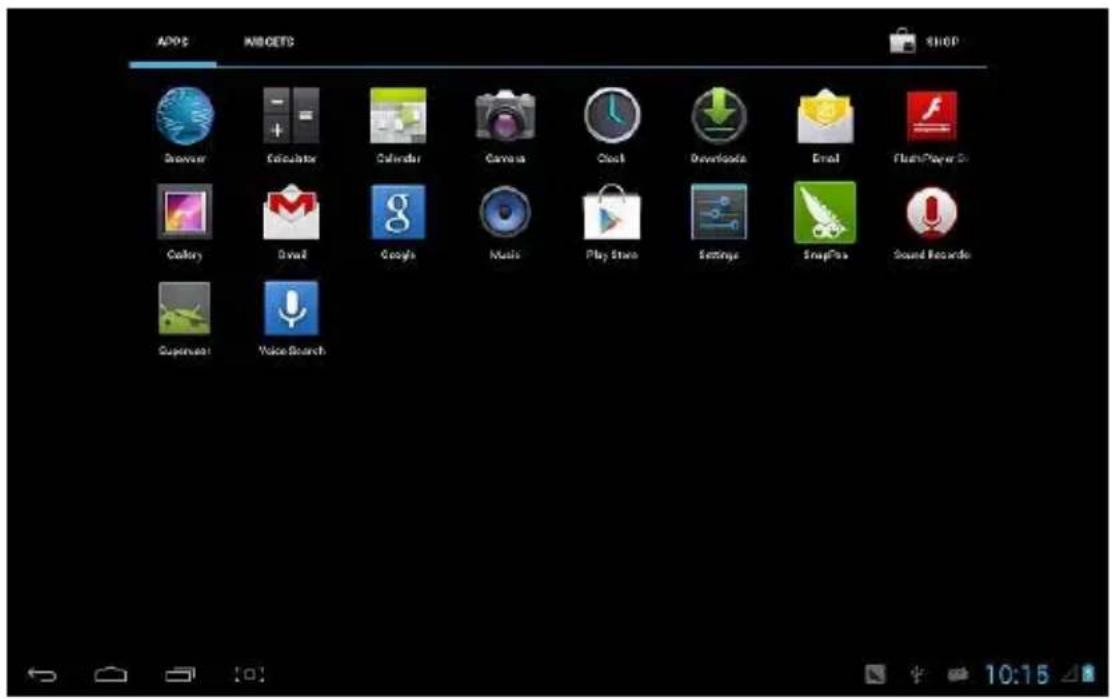
Az alkalmazások megnyitása vagy átkapcsolása
Válasszon ki egy programot, majd az alkalmazás megnyitásához klikkeljen az ikonra. Klikkeljen a HOME ikonra vagy a HOME billentyűre a fő képernyőhöz történő visszatéréshez.
Felhasználó által meghatározo képernyő (fő képernyő kezelés)
Egy meghatározo alkalmazás ikon hosszan lenyomásával észre lehet venni, hogy a parancsikon hozzáadódik a fő képernyőhöz.
Közelítés vagy távolítás
Amikor képeket, web oldalt, email-eket vagy mappákat nézeget a közelíthet és távolíthat is hozzájuk.
A MID függőleges vagy vízszintes nézete
MID elforgatásával a képernyő függőlegesen vagy vízszintesen is nézhető. A tartalom változni fog miután elforgatja a készüléket, így alkalmazkodik a lejátszó képernyője a változáshoz.
Input TXT
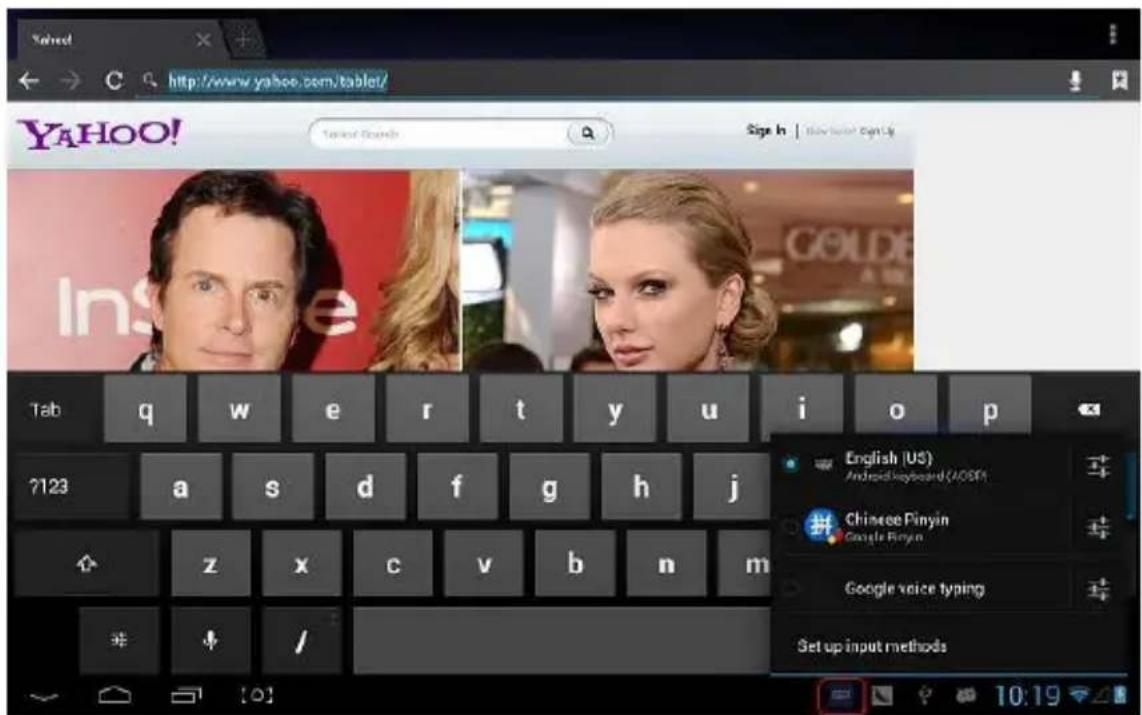
Ha szükséges a bevitelhez, megjelenik a billentyűzet. És ekkor a
képernyő alsó jobb oldalán megjelenik a billentyűzet ikon.

ráklikkel az input kiválaszto menü jelenik meg. Amint azt az alábbi ábra mutatja:
Beállítás
Állítsa be az alkalmazásokat, dátumot és időt, kongurálja a hálóza csatlakozást, stb.
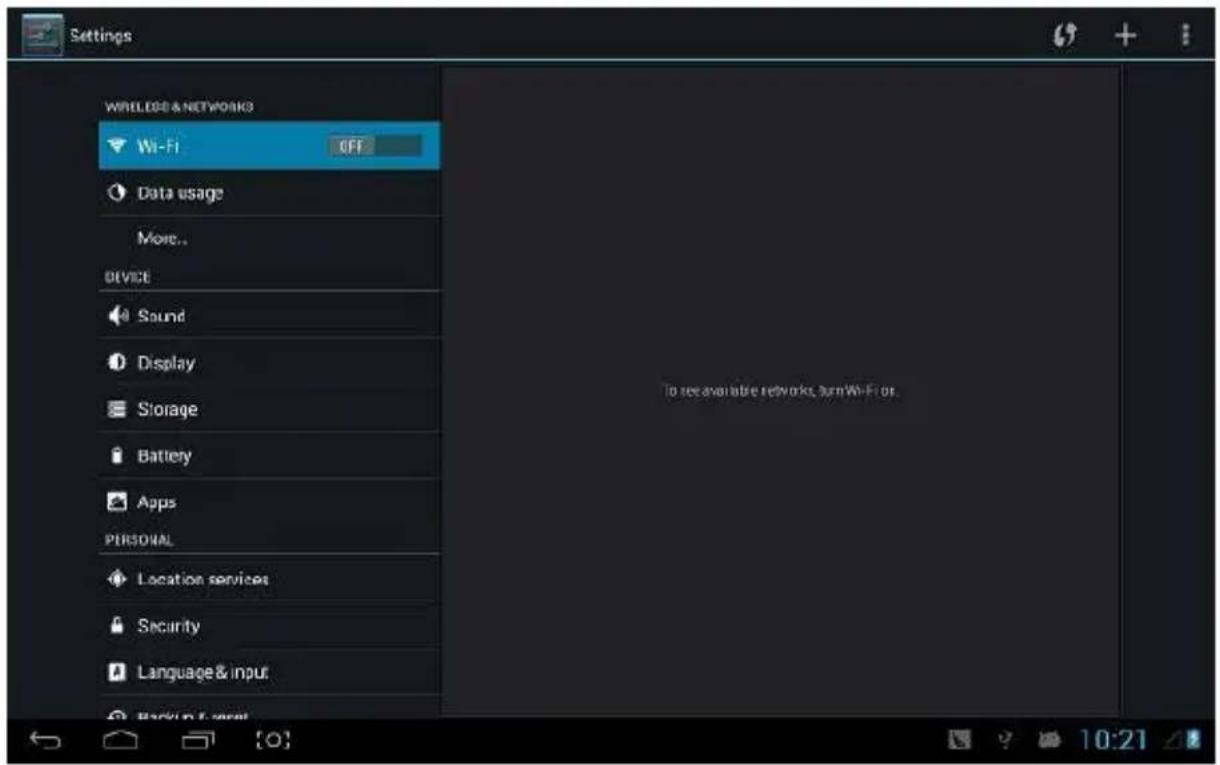
I határozhatja meg, hogy csatlakozik-e az internethez WI-FI által, vagy sem.
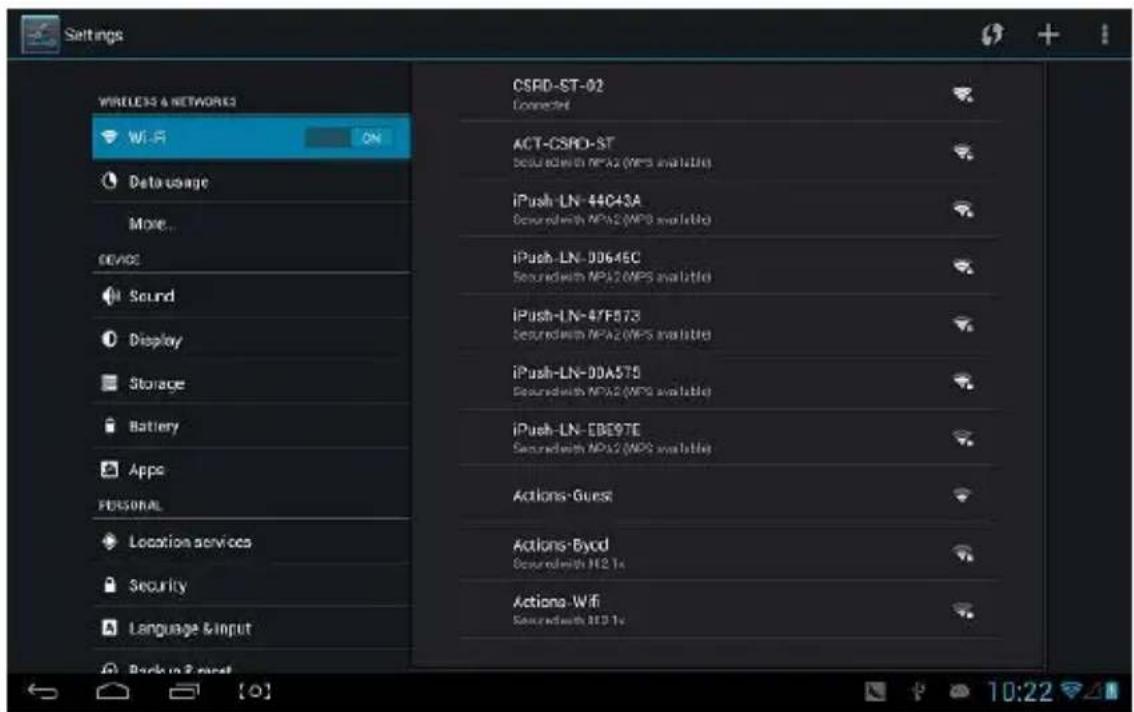
(1) Csatlakozzon a WI-FI hálózathoz: Klikkeljen az “open”-re, a MID észleli a hálózaton belül a kommunikációs hatáskört, és kiválaszthatja a hálózatot, melyet használni akar, ha szükséges jelszót is alkalmazzon.
(2) A MID csatlakozása után a WI-FI hálózat valamelyikéhez a
képernyő alsó jobb oldalán megjelenik a jel lesz a cellák sokasága mia és a jel is erősebb

tel intenzívebb
(3) Ha egyszer a WI-FI hálózathoz kézzel csatlakozo, és a hálózat a kommunikációs hatáskörön belül van, a MID ehhez a hálózathoz fog csatlakozni automakusan.
(4) Ha több hálózatot használt mielő a kommunikációs hatáskörön belülre ért volna, úgy a MID a legutoljára használt hálózathoz fog csatlakozni.
(5) Klikkeljen az "OFF"-ra a WI-FI kikapcsolásához.
Wi korszerű beállítása:
Klikkeljen a felső jobb oldali ikonra feliratot a felugró menüból.

za az "Advanced"

Lépjen be a következő felhasználói felületre:
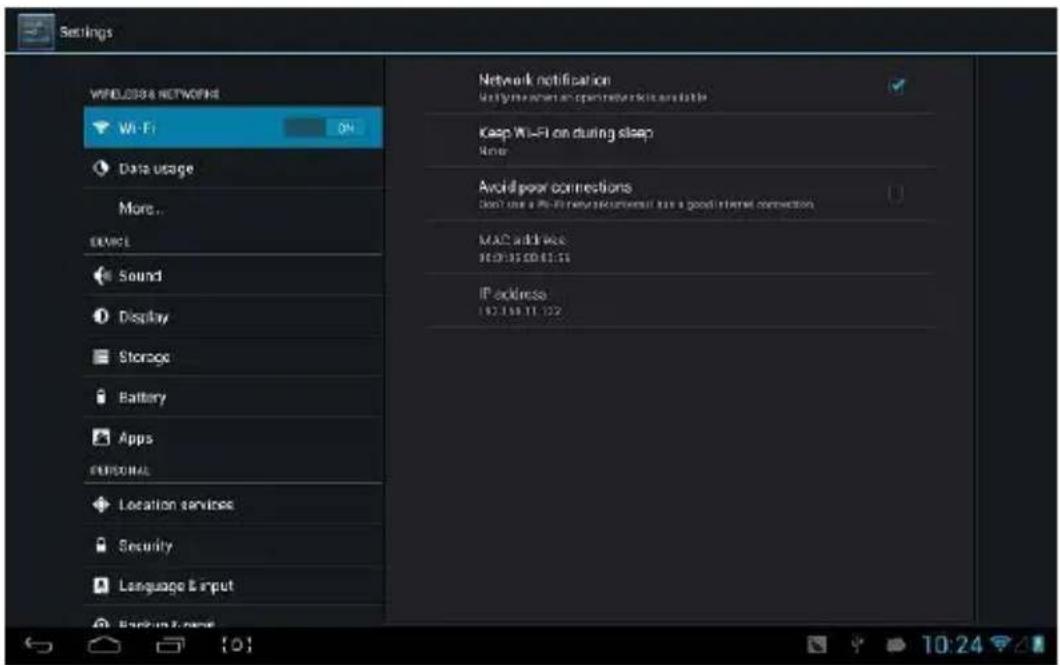
Tartsa a wi-t csatlakoztatva alvó üzemmódban is:
1) mindig: Ez annyit jelent, hogy még alvó üzemmódban is működik a WIFI.
2) csak amikor bedugja: Ez azt jelen, hogy csak töltési állapotban üzemmód ala, a WIFI készenlétben van, egyébként automakusan lekapcsol.
3) soha: Az alvó üzemmódban sem kapcsol ki automakusan a WIFI.
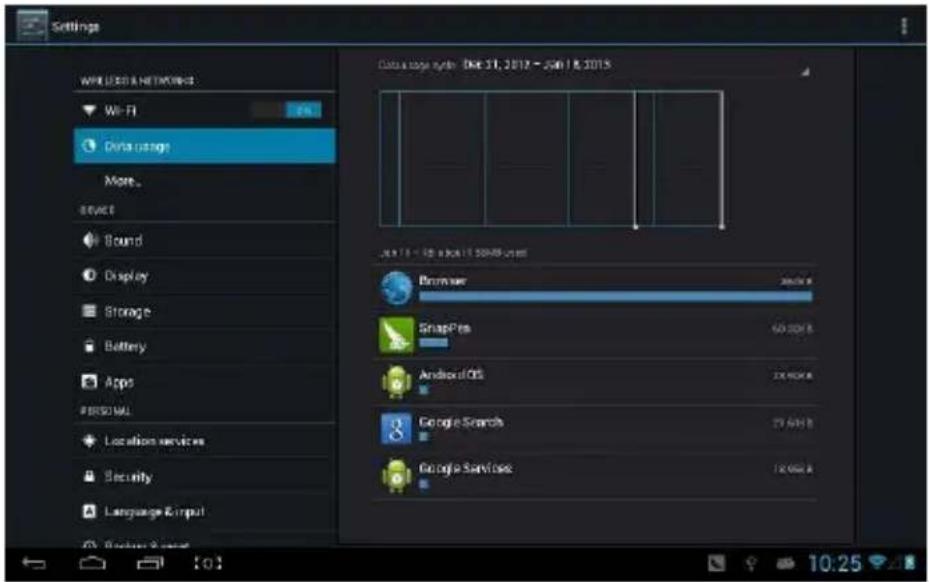
Felhasználói információk
Megmutatja a hálóza forgalomra vonatkozó információit.
Állítsa be az "Repülő Üzemmód"、"VPN"、"Mobil hálózat", stb.

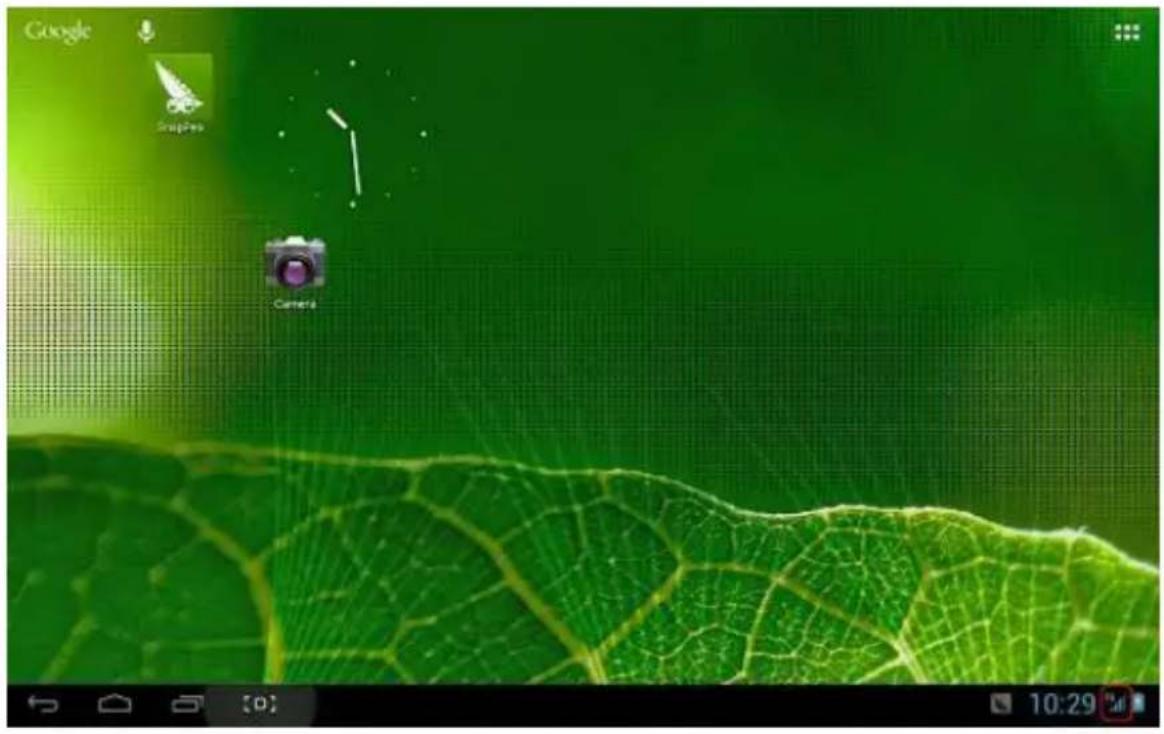
Ha 3G interneel akar szörfölni, az első, amire szüksége van, hogy a WIFI-t és az Ethernet-et (ha nyitva van) le kell kapcsolni, majd dugja be a 3G adapter a SIM kártyával a MID USB nyílásába. A MID a
hálózathoz kapcsolódik automakusan, a csatlakozás után a 3G logó (lásd a következő képet) megjelenik a rendszer menüben, az egész csatlakozási folyamat eltarthat akár 1 percig is.
Hangerő: állítsa be a zene, video-, játék és egyéb médiák hangerejét. Továbbá a beállítási megjegyzéseket erősségét és az ébresztő hangerejét.
Csengőhang és értesítés: válassza ki a csengőhang és a megjegyzések gyelmeztető hangját (a rendszer megjegyzéseinek hangja, a működés tárcsahangja, az SD kártya behelyezését, vagy kivételét jelző hang).
【Megjegyzés】: megjegyzések hangja, működés kiválasztás、SD kártya megjegyzés, stb. melyeket a mobil telefon is használ, de a MID készülékben ezek alapértelmezeek.
Érintő hangok: Ha megérin a képernyőt hangot adjon-e ki.
A képernyő lezárásakori hang: Adjon-e hangot a képernyő lezárásakor.
Lejátszás
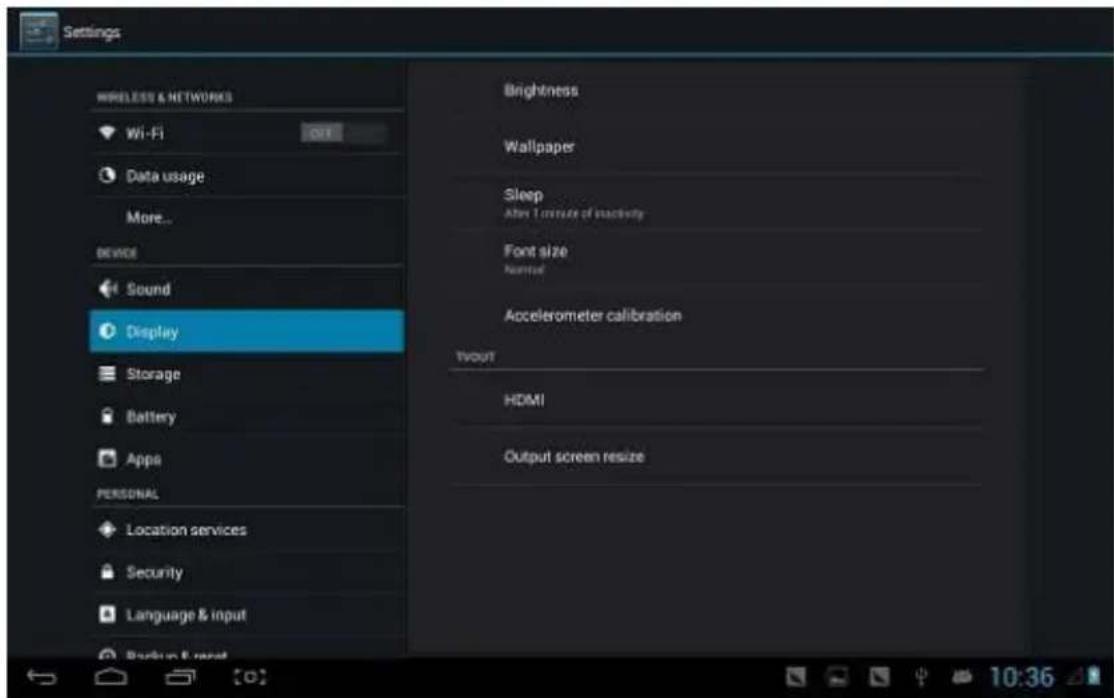
Fényerő: állítsa be a képernyő fényerejét.
Háérkép: ki lehet választani a háérképet az élő háérképek közül, a kép könyvtárból és a normál háérképek közül.
Alvó üzemmód: Állítsa be, ha nincs tevékenység a készüléken egy ado ideig (15s/30s/1min/2min/5min/10min/30min), a MID automakusan alvó üzemmódba kapcsol, a lejátszó háér világítása automakusan lekapcsol az akkumulátor kímélése vége.
Betúnagyság: állítsa be a betúméretet (kicsi/normál/nagy/óriási).
Gyorsulásmérő kalibrálása: ha úgy érzi, hogy a gyorsulásmérő meghibásodo, azt ebben a pontban beállíthatja.
【Megjegyzés】: Néhány játéknál, mely a gyorsulásmérőt is használ, előfordulhat, hogy helytelen értéket mutat, ellenőrizhe azt erre az ikonra tva. Az ikon a képernyő bal alsó sarkán található. Kantson az ikonra, majd felugrik két opció: “stretch to ll in the screen” és “zoom to ll in the screen”. Azután ki tudja választani a játékhoz illeszthető üzemmódot.
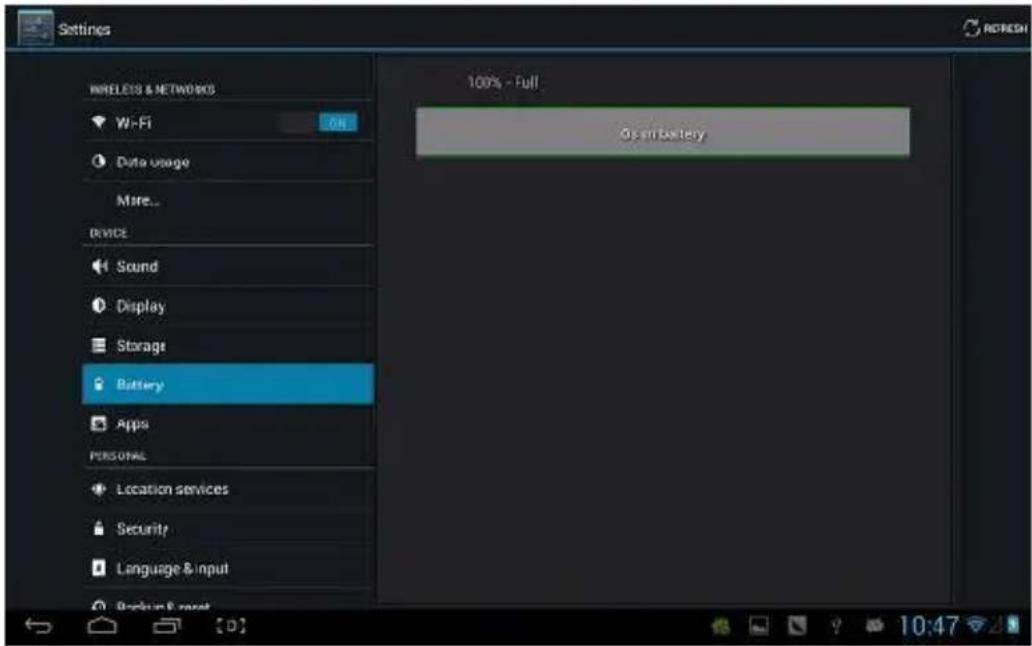
Akkumulátor
A képen látható az akkumulátor energiatakarékos üzemmódja:
Leellenőrizhe és működtethe a rendszeren belüli alkalmazásokat.
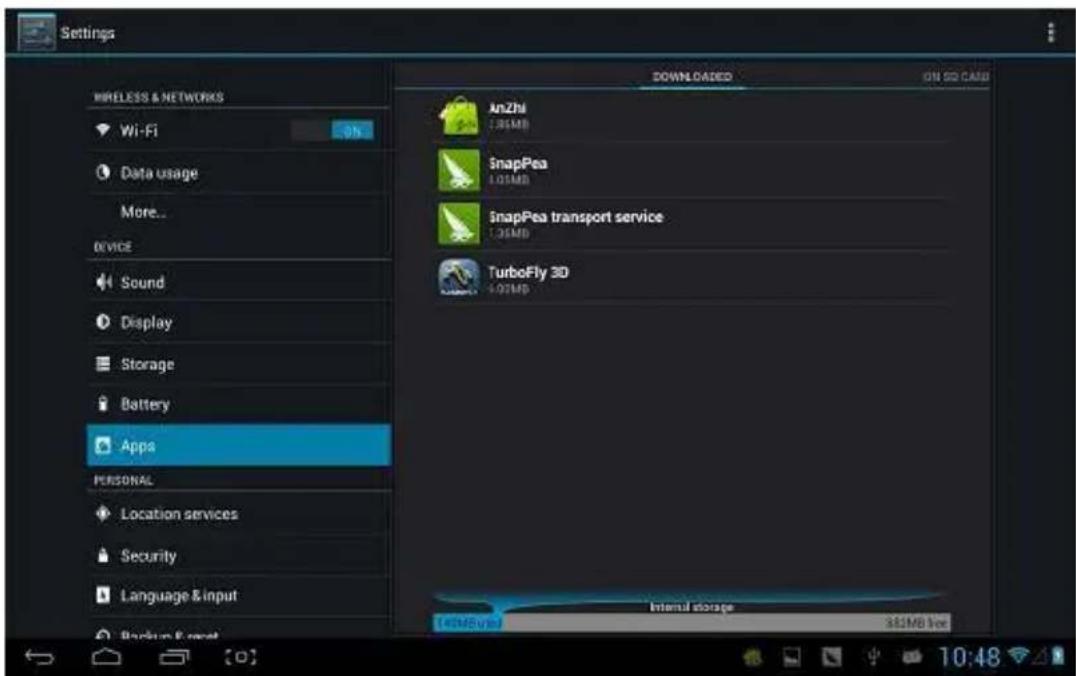
Letöltések: A letöltö alkalmazások információs listája.
SD kártyán: Az SD kártya tárolási alkalmazásaira vonatkozó lista.
Futó: A futó alkalmazások listája. Valamely futó programra klikkelve, ellenőrizhe annak előrehaladását és egyéb információkat.
Minden: Az android összes alkalmazására vonatkozó információs lista. Klikkeljen egy bizonyos programra, le tudja ellenőrizni annak verzió számát, tárolási helyét, cache méretét, hozzáférési jogosultságot, stb.
Helyi szolgáltatások
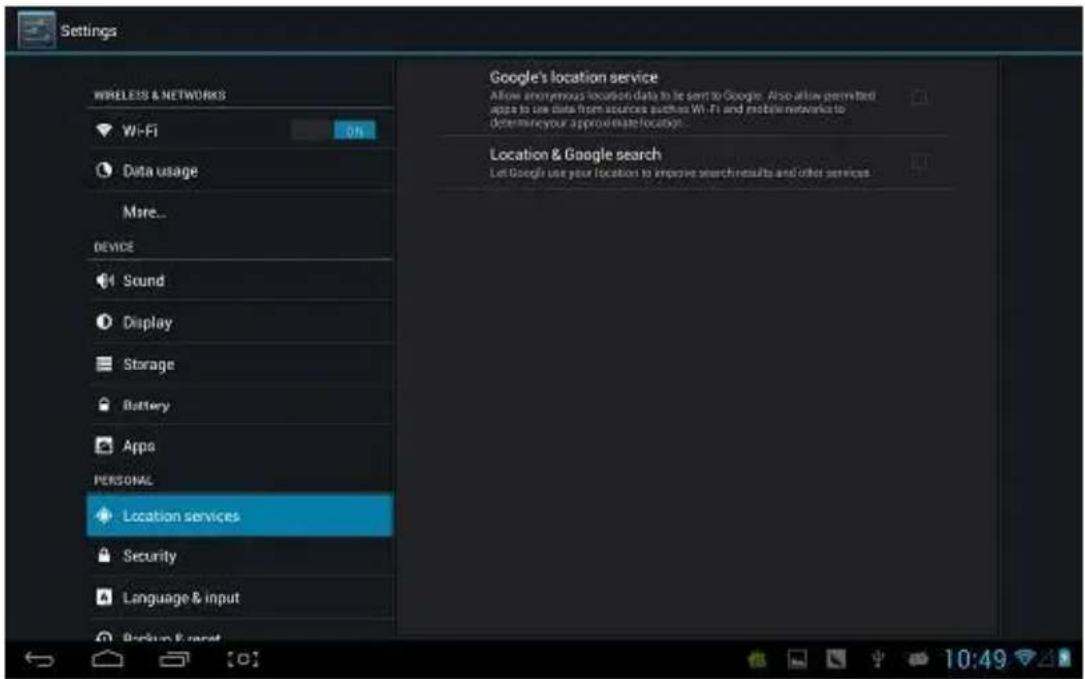
Google's helyi szolgáltatás: Az olyan forrásokból származó adatok felhasználása esetén mint a Wi-Fi és mobil hálózat az ön helyzete megközelítőleg meghatározható.
Helyszín és Google search: Google használatával a keresési eredményei és egyéb szolgáltatások javulhatnak.
Biztonság
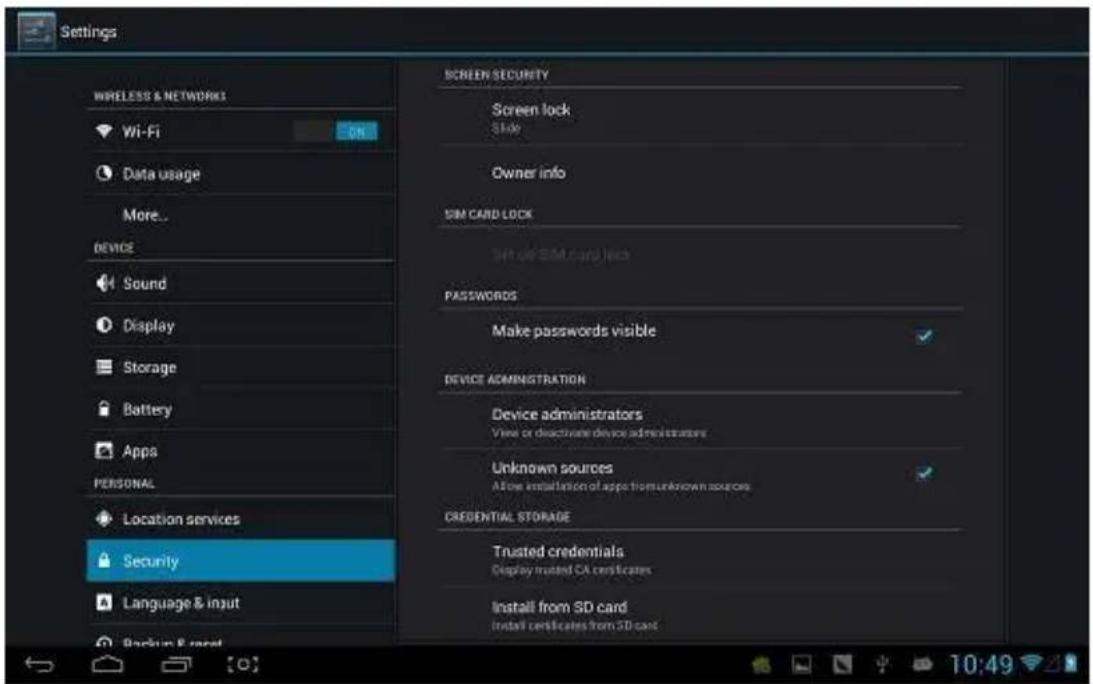
(1) képernyő lezárása: Válassza a kinyitás üzemmódot, ha a képernyő zárva.
(2) tulajdonosi információk: Állítsa be a tulajdonos információkat, amely megjelenik a lezárt képernyőn.
(3) jelszó: A kijelző jelszóval véde.
Készülék-adminisztrátor:
(1) Készülék-adminisztrátor: Tekintse meg és deakválja a készülék-adminisztrátort.
(2) Ismeretlen források: Ez a beállítási opció engedélyezhe olyan alkalmazások beállítását, melyek nem az Android piacról származnak.
Megbízható tárolás:
(1) Megbízható igazolás: Megbízható CA igazolvány.
(2) SD kártyáról történő installálás: Installálja fel az SD kártyáról az igazolványt.
(3) Teljes bizonyosság: Törölje az összes igazolást.
Nyelv és bevitel
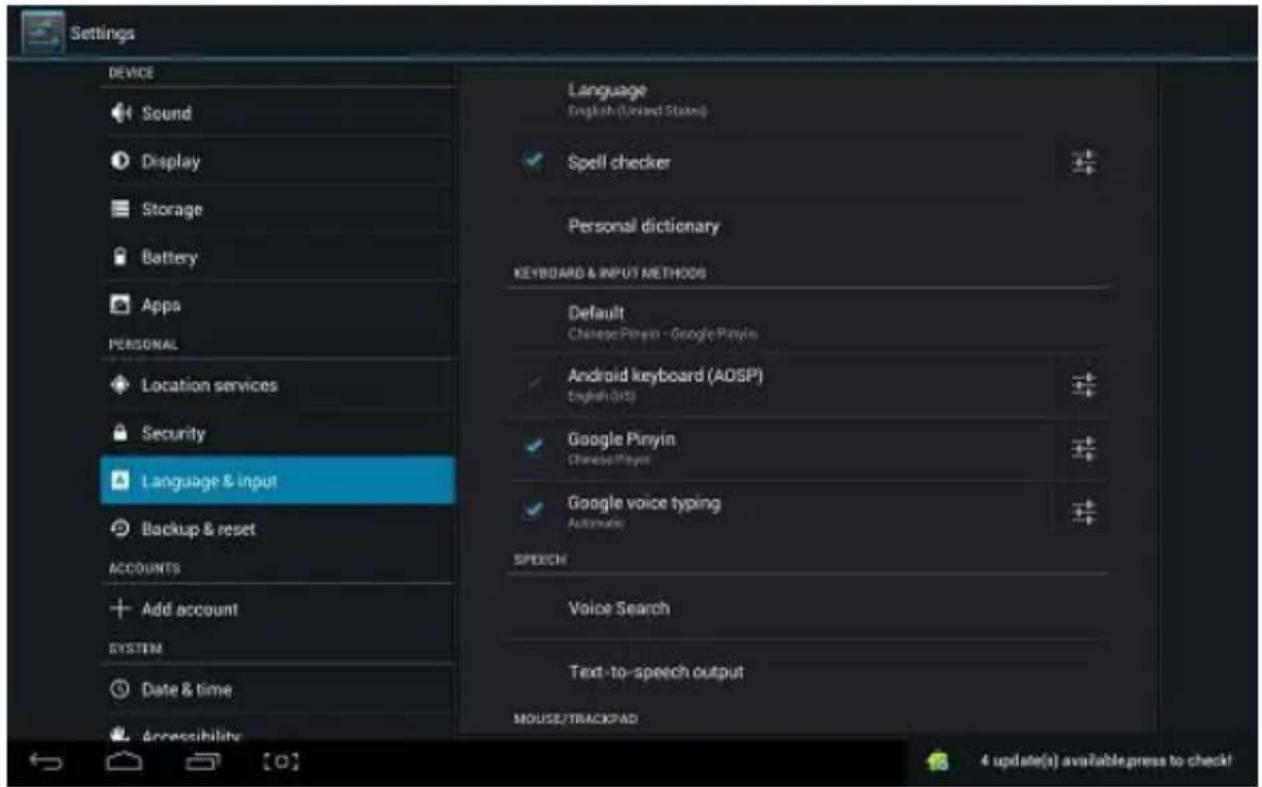
Nyelv: Válasszon a képernyőn megjelenő nyelvek közül.
Helyesírás ellenőrző: Bevi karakterek helyesek-e.
Egyéni szótár: Klikkeljen az "ADD" gombra a képernyő jobb felső részére; hozzáadhatja a szószedetét a saját szótár létrehozásához.
Billentyűzet és input: a MID-re installált ezen opció listával mindenegyes inputhoz készíthet néhány kapcsolódó beállítást.
Biztonsági mentés és reset

Biztonsági mentés és reset:
(1) Saját adat biztonsági mentése: Mentse el saját alkalmazásának adatait, WIFI jelszavakat és egyéb beállítások a Google szerverekre.
(2) Mentési felhasználói ók: Mentse le saját keresési cache-t.
(3) Automakus tárolás: Újratelepítéskor az elmente beállítások és adatok visszakerülnek az alkalmazásokba.
Személyes adat:
Gyári adat reset: Minden adat parció törlése; minden felhasználó adat törlése a tabletből.
Felhasználók hozzáadása
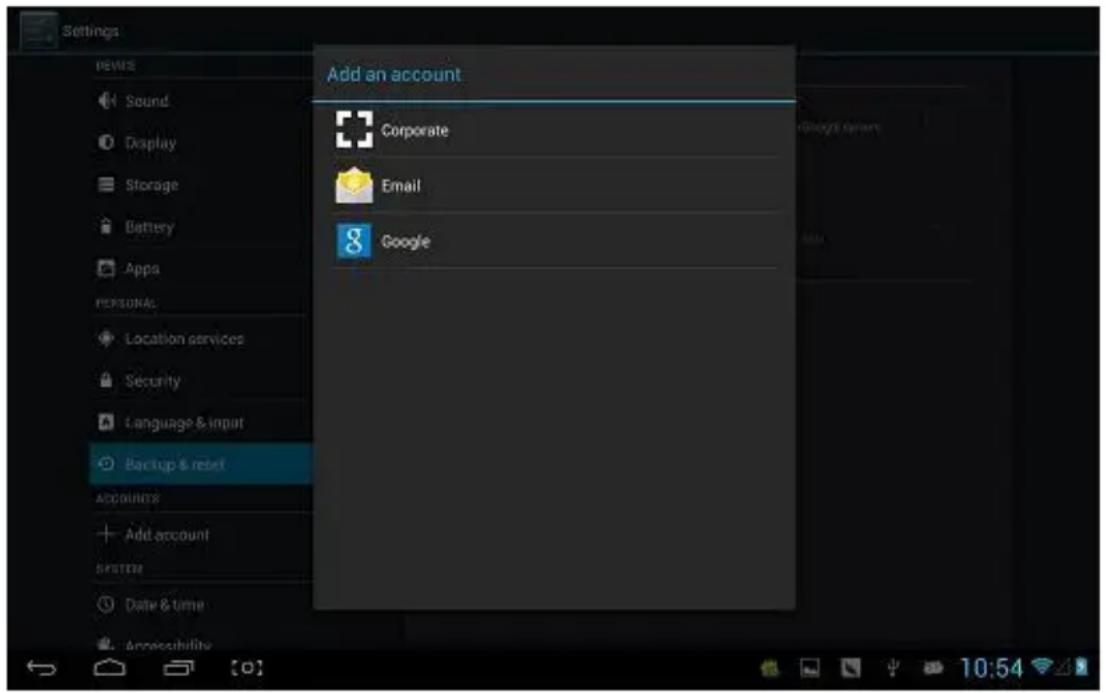
Kezelje a felhasználókat és szinkronizálja az információkat. Klikkeljen az “ADD an ACCOUNT”-ra a képernyő jobb felső részére és hozzáadhatja a Google felhasználói ókját, üzle ókját vagy email ókját.
Automakus dátum és idő: az idő lépést tart a hálózaal.
Automakusan biztosítja az időzónát: a hálózaal együ halad.
Dátum beállítás.
Idő beállítás.
Időzóna kiválasztása.
Használja a 24-órás formátumot.
Válassza ki a dátum formátumot.
Kiegészítők
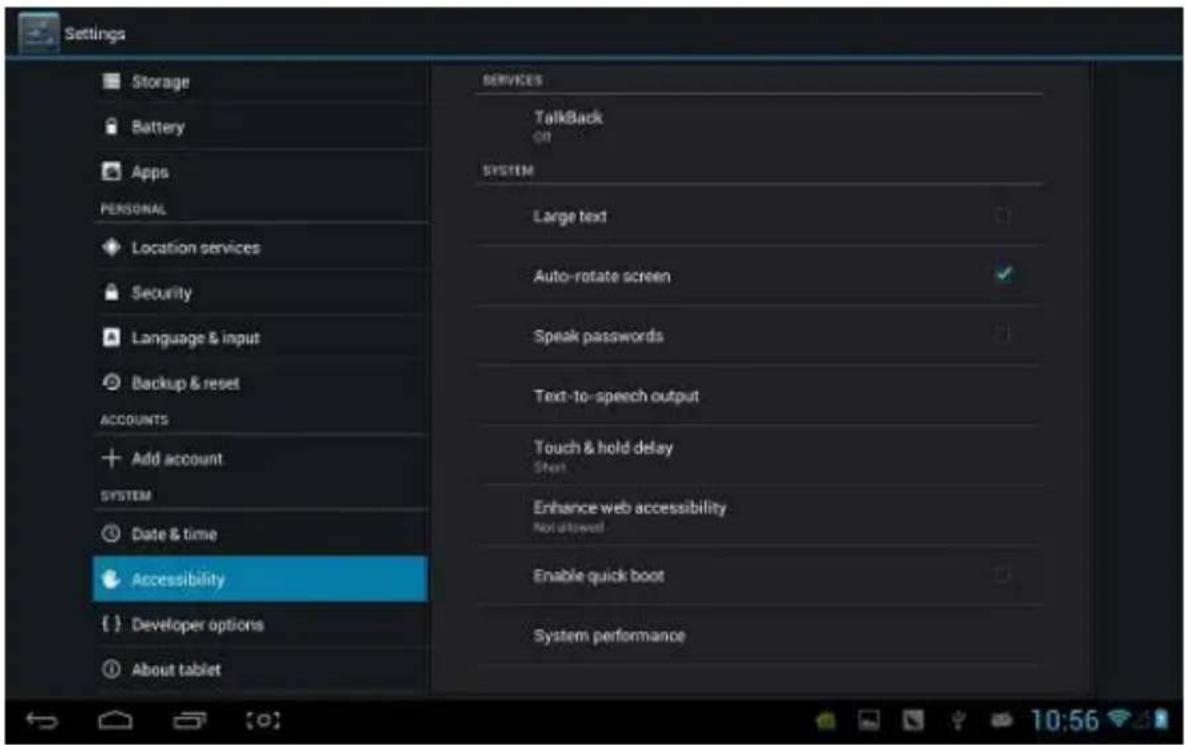
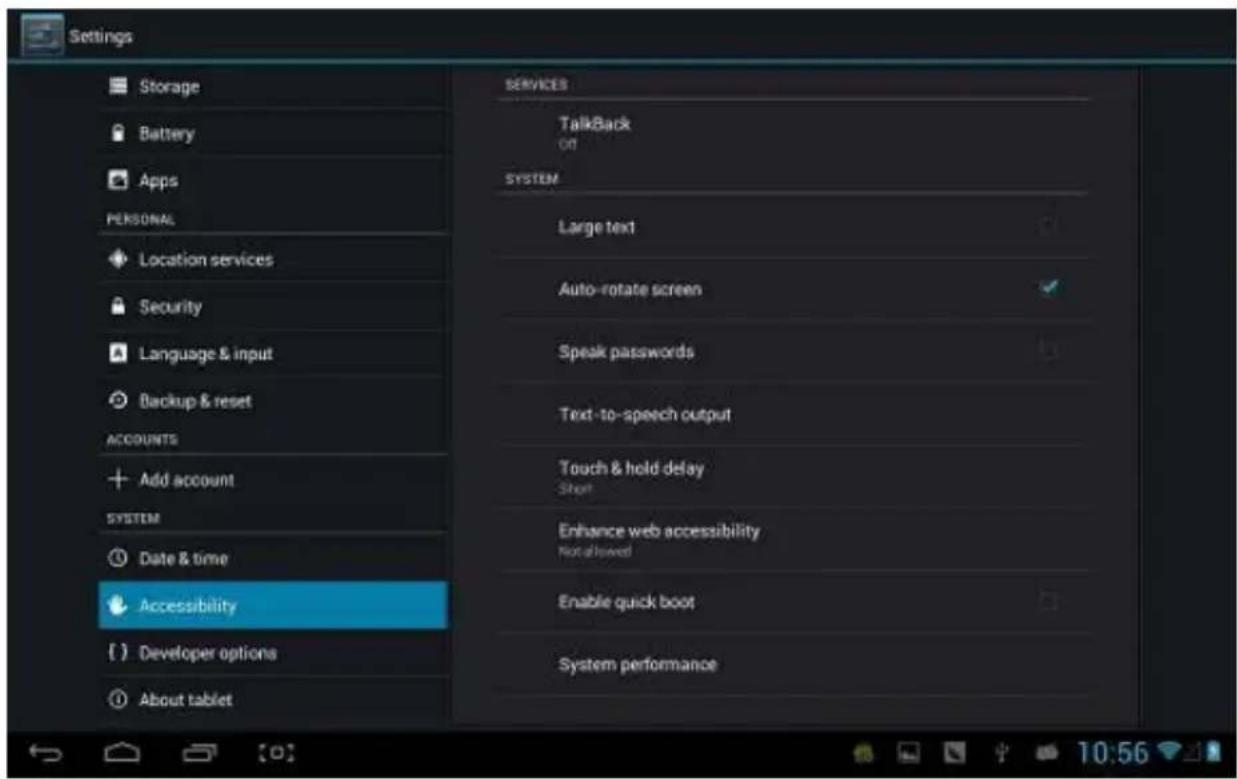
Nagy betű: Válassza ki, hogy szükséges-e a betúfajta megnagyobbítása.
Automata rotációs képernyő: Amikor a MID forog, a képernyő is forogjon-e vele.
Gyors boot: felgyorsítja a készülék indítását.
Folyamatos üzemmód: három opció van, a “performance balanced”、“power saving prior” és “performance prior”.
1) kiegyensúlyozo teljesítmény: a MID alkalmazkodik az energiafogyasztáshoz és beállítható a kiegyensúlyozo fogyasztásra. Javasoljuk ennek az opciónak a használatát.
2) elsődleges az energiatakarékosság: A MID energiafogyasztása relave kicsi, így megtakarít energiát, de lehet néhány képfelvétel, melynek az energiafelhasználása nagy, így arra nem használható
megfelelően. Felhasználóinknak nem ajánljuk ennek az opciónak a használatát.
3) teljesítmény prioritás: Amennyiben ezt az opciót használja a MID teljesítménye jobb lesz, de a nagy energiaigénye mia gyorsan lemerülhet.
A tabletról
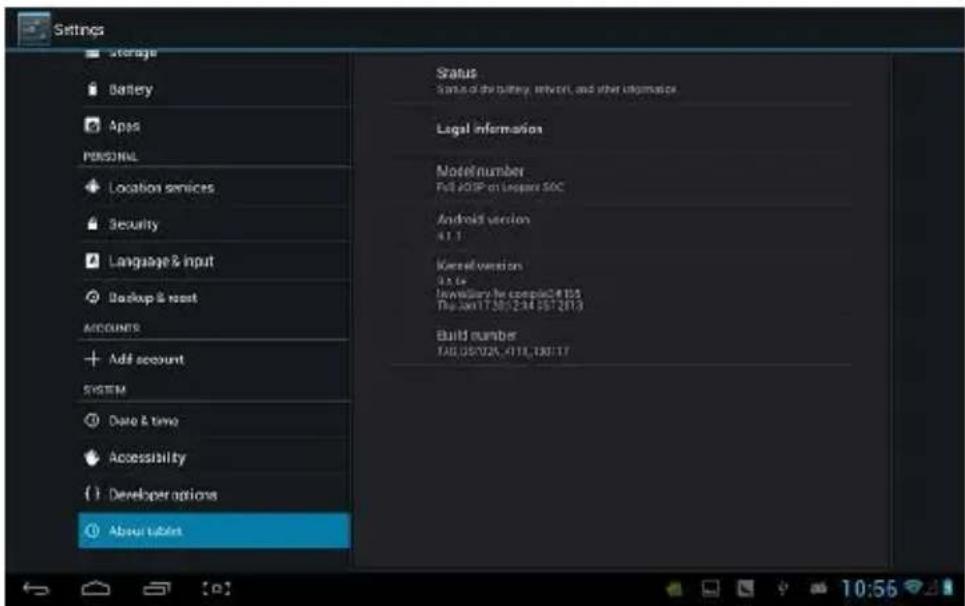
Ebben az opcióban ellenőrizhe a MID állapotát, jogi információkat, a MID modell számát, az Android verziót, processzor és mag verziót és konstrukció számát.
Note:
www.overmax.pl
- Ul'ahčenie
- Óvintézkedések
- Áekintés
- Alap funkciók
- Külső megjelenés
- Billentyűzet
- Billentyüzet
- Állapot ikonok
- Előkészítés
- ON/OFF/Standby
- Power Reset
- A számítógép csatlakoztatása és adatátvitel
- Töltés
- A mikro SD kártya használata
- Alapfunkció
- Fő képernyő
- Főmenü
- Beállítás
- Felhasználói információk
- Lejátszás
- Akkumulátor
- Helyi szolgáltatások
- Biztonság
- Nyelv és bevitel
- Biztonsági mentés és reset
- Felhasználók hozzáadása
- Kiegészítők
- A tabletról
- Note:
Márka : Overmax
Modell : Quattor 10
Kategória : Tablet