MagicTab - Tablet Overmax - Bezpłatna instrukcja obsługi
Znajdź bezpłatnie instrukcję urządzenia MagicTab Overmax w formacie PDF.


| Typ produktu | Tablet |
| Marka | Overmax |
| Model | MagicTab |
| System operacyjny | Android |
| Przekątna ekranu | 10,1 cala |
| Rozdzielczość ekranu | 1280 x 800 pikseli |
| Procesor | Quad-core 1,3 GHz |
| Pamięć RAM | 2 GB |
| Pamięć wewnętrzna | 32 GB |
| Obsługa kart pamięci | microSD do 128 GB |
| Łączność | Wi-Fi 802.11 b/g/n, Bluetooth 4.0 |
| Kamera tylna | 5 MP |
| Kamera przednia | 2 MP |
| Bateria | 5000 mAh, litowo-polimerowa |
| Czas pracy na baterii | Do 6 godzin (tryb mieszany) |
| Zasilanie | 5 V / 2 A przez micro USB |
| Wymiary | 240 x 168 x 10 mm |
| Waga | 520 g |
| Złącza | micro USB, gniazdo słuchawkowe 3,5 mm |
| Czujniki | Akcelerometr, czujnik światła |
| Funkcje dodatkowe | Obsługa gestów, tryb oszczędzania baterii |
| Czyszczenie i konserwacja | Przecierać suchą, miękką ściereczką; nie używać płynów |
| Bezpieczeństwo | Nie wystawiać na wilgoć i wysoką temperaturę |
| Części zamienne i naprawa | Kontakt z autoryzowanym serwisem Overmax |
Często zadawane pytania - MagicTab Overmax
Pytania użytkowników dotyczące MagicTab Overmax
0 pytanie dotyczące tego urządzenia. Odpowiedz na te, które znasz, lub zadaj własne.
Zadaj nowe pytanie dotyczące tego urządzenia
Pobierz instrukcję dla swojego Tablet w formacie PDF za darmo! Znajdź swoją instrukcję MagicTab - Overmax i weź swoje urządzenie elektroniczne z powrotem w ręce. Na tej stronie opublikowane są wszystkie dokumenty niezbędne do korzystania z urządzenia. MagicTab marki Overmax.
INSTRUKCJA OBSŁUGI MagicTab Overmax
Instrukcja użytkownika
Wstep
Dziękujemy za zakup naszego produktu, jesteśmy przekonani, że korzystanie z niego będzie dla Państwa prawdziwą przyjemnością. Proszę przeczytać i zachować wszystkie instrukcje obsługi przed uruchomieniem urządzenia. Nasza firma nie ponosi żadnej odpowiedzialności wynikającej z jego niewłaściwego obsługiwania lub przypadkowych szkód. W związku z ciągłym ulepszaniem naszych produktów, zawartość niniejszej instrukcji obsługi może zostać zmieniona. Jeśli rzeczywista konfiguracja i obsługa urządzenia różnią się od informacji zawartych w instrukcji obsługi, prosimy odnieść się do strony internetowej naszej firmy, aby zapoznać się z najnowszymi informacjami o produkcie. Nie należy dopuścić by woda lub jakiekolwiek obce przedmioty przedostały się do wnętrza urządzenia.
I. UWAGA:
- Należy unikać upuszczenia urządzenia. Nie należy dopuścić aby wyświetlacz uległ wstrząsom, w przeciwnym razie może to doprowadzić do jego uszkodzenia.
- Nie należy używać metalowych obiektów do dotykania urządzenia, gdyż może to doprowadzić do spięcia.
- Należy dokonywać okresowych archiwizacji danych zapisanych na dysku urządzenia, aby zapobiec ich utracie, zwłaszcza przed przeprowadzeniem aktualizacji oprogramowania. Firma nie bierze odpowiedzialności za jakąkolwiek szkodę spowodowaną utratą danych.
- Nie należy rozmontowywać urządzenia. Nie należy przecierać powierzchni urządzenia alkoholem, rozcieńczalnikiem ani benzenem.
- Nie należy odłączać urządzenia podczas jego formatowania lub przesyłania czy też pobierania danych, w przeciwnym razie może to doprowadzić do wystąpienia błędów.
- Nie bierzemy odpowiedzialności za uszkodzenia ciała użytkownika urządzenia wynikłe na skutek rozbicia produktu, próby jego naprawy lub z innych względów. Należy postępować ściśle z zaleceniami instrukcji.
- Nie należy dopuścić by woda lub jakiekolwiek obce przedmioty przedostały się do wnętrza urządzenia.
- Nie należy używać urządzenia w miejscu o ekstremalnie wysokich lub niskich temperaturach, zadymieniu lub wilgoci.
- Należy unikać upuszczenia urządzenia. Nie należy dopuścić aby wyświetlacz uległ wstrząsom, w przeciwnym razie może to doprowadzić do jego uszkodzenia.
- Specyfikacje mogą się zmienić bez uprzedzenia.
II. Wygląd zewnętrzny
- Mikrofon
- Głośnik
- Głośność
- Menu
- Ściszanie
- Port miniUSB
- Port kart SD
- Port słuchawek
- Bateria/Zasilanie sieciowe
- Przycisk włączania
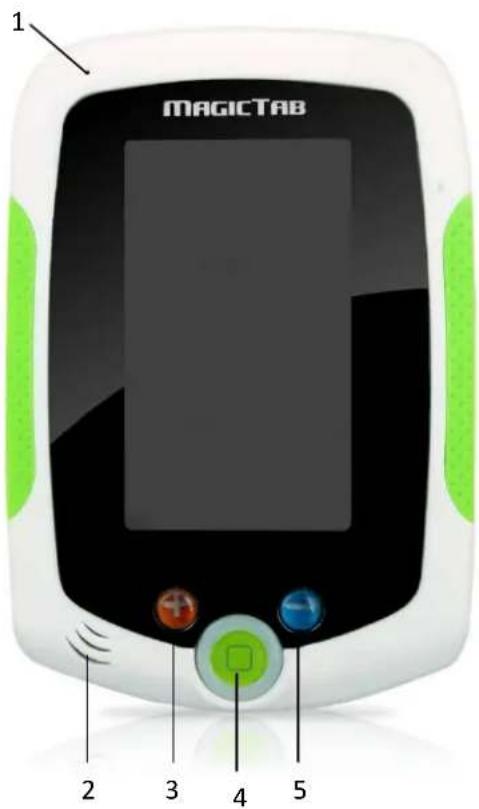
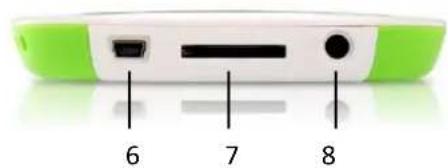
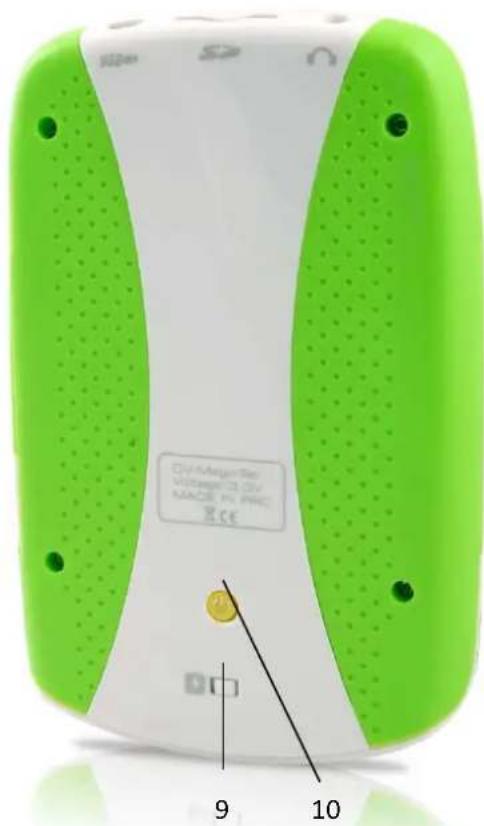
III. Instrukcje operacji
1. Włączanie/wyłączanie
Włączanie:
Wciśnij przycisk włączania, urządzenie wyświetl i ekran startowy, następnie przejdzie do ekranu ładowania systemu.
Wyłączanie:
Wciśnij i przytrzymaj przycisk włączania przez 3 sekundy by wyłączyć urządzenie.
2. Ładowanie
Gdy urządzenie wyemituje komunikat o niskim poziomie energii baterii należy naładować urządzenie przy użyciu dołączonej do zestawu ładowarki.
UWAGA:
Bateria jest ładowana tylko wtedy gdy przełącznik BATERIA/ŁADOWANIE
SIECIOWE jest w pozycji BATERIA

3. Ustawienia
Przywracanie domyślnych ustawień:
Funkcja ta jest niedostępna z powodu możliwości przypadkowego usunięcia wszystkich danych przez użytkownika.
Jakość obrazu:
Trzystopniowa zmiana jakości wyświetlanego obrazu.
Jasność ekranu:
Zmiana jasności ekranu.
Informacje o systemie:
W tym miejscu wyświetlane są informacje na temat wielkości wewnętrznej pamięci (Disk Total) oraz o ilości wolnego miejsca, dostępnego dla użytkownika (Disk Total Free). Dodatkowo w tym menu możemy dowiedzieć się czy urządzenie rozpoznało kartę pamięci umieszczoną w czytniku kart SD (SD Card Total) oraz o ilości wolnego miejsca, dostępnego na karcie SD (SD Card Total Free). Ostatnia pozycja informuje nas jaką wersję oprogramowania ma obecnie zainstalowane urządzenie.
Efekt dźwiękowy:
Możemy włączyć lub wyłączyć efekty dźwiękowe towarzyszące podczas użytkowania niektórych aplikacji, lub powrotu do Menu głównego.
4. Połączenie urządzenia z komputerem:
Najpierw należy zainstalować oprogramowanie SpiritPad Synchro.
Oprogramowanie dodawane jest na płycie CD dołączonej do zestawu, lub pobrać bezpośrednio ze strony producenta. Włączamy urządzenie MagicTab, podczas łączenia urządzenia z komputerem najpierw podłączamy urządzenie za pośrednictwem kabla USB dołączonego do zestawu. Pojawi się ekran z komunikatem „połączenie USB z komputerem”, wybieramy na ekranie tabletu przycisk TAK i włączamy wcześniej zainstalowane oprogramowanieSpiritPad Synchro.
UWAGA:
W razie problemów z poprawnym połączeniem urządzenia z komputerem należy wyłączyć zaporę systemu operacyjnego oraz wyłączyć
oprogramowanie antywirusowe. Dodatkowo użytkownicy WINDOWS VISTA oraz WINDOWS 7 muszą uruchomić oprogramowanie (SpiritPad Synchro) jako ADMINISTRATOR.
5. Instalacja Multimediów/Aplikacji
Multimedia:
W celu instalacji/nagarania multimediów takich jak muzyka, zdjęcia filmy możemy użyć oprogramowania dołączonego do urządzenia lub skorzystać z czytnika kart pamięci i komputera.
Instalację za pomocą oprogramowania obrazuje poniższe zdjęcie:
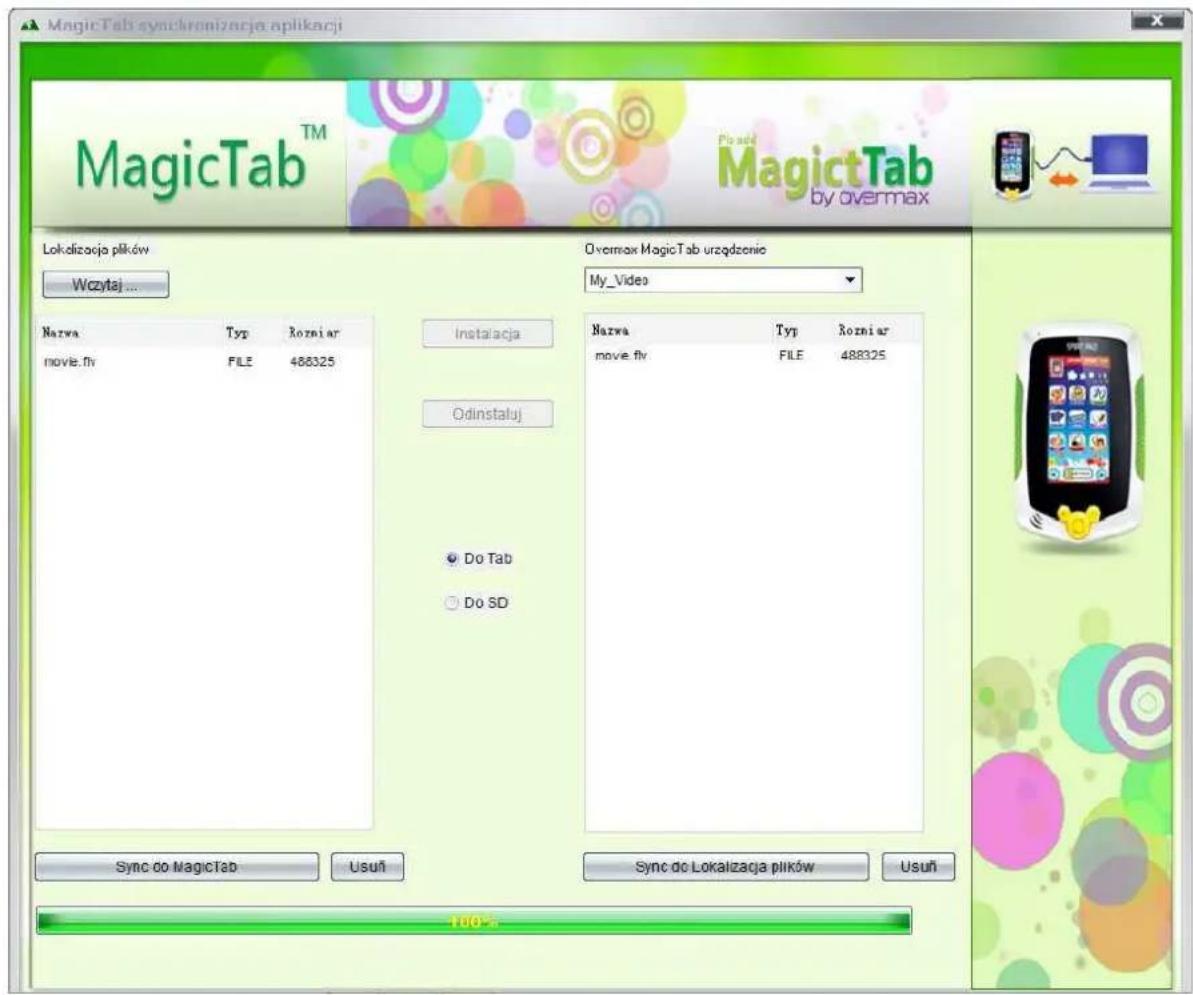
Aby zgrać pliki drugim sposobem wystarczyna karcie pamięci utworzyć foldery music (muzykaw formacieplików mp3 ), video (filmyw formacieplików flv) oraz picture (zdjęcia w formacie plików JPG).
Aplikacje:
Aplikacje można pobrać bezpośrednio ze strony producenta oraz zakupić w specjalnych pakietach na kartach SD.
UWAGA:
Aplikacje działają tylko z poziomu kart pamięci SD, nie można ich zainstalować na pamięć wewnętrzną urządzenia.
6. Obsługa kart pamięci
Urządzenie obsługuje karty pamięci do 32 GB.
7. Odtwarzanie muzyki
Kliknij „Muzyka” w menu głównym aby wyświetlić okno odtwarzania muzyki. Wyświetlona zostanie lista dostępnych (z dysków) ścieżek dźwiękowych. Aby odtworzyć dany plik dźwiękowy należy kliknąć w jego nazwę. W oknie odtwarzacza kliknij odpowiednie ikony by odtwarzać / pauzować / przewijać oraz przełączać.
8. Odtwarzanie video
Kliknij „Filmy” w menu głównym aby wyświetlić okno odtwarzania muzyki. Wyświetlona zostanie lista dostępnych (z dysków) plików filmowych. Aby odtworzyć dany plik filmowy należy kliknąć w jego nazwę. W celu wyświetlenia listy plików filmowych należy kliknąć na środek lewej części ekranu. W oknie odtwarzacza kliknij odpowiednie ikony by odtwarzać / pauzować / przewijać oraz przełączać. Aby je włączyć należy kliknąć w dolną część ekranu.
9. Oglądanie obrazów
Kliknij „Zdjęcia” w menu głównym aby wyświetlić okno z plikami obrazów.
10. Malowanie
Aplikacja malowanie ma możliwość nie tylko tworzenia według własnej inwencji twórczej różnego rodzaju obrazków, rysunków itp., posiada także funkcję kolorowanki. W tym celu należy kliknąć w ikonę otwartej teczki, z której wystają trzy kartki. Pojawi się nowe menu z dwoma funkcjami. PainterDIY oraz Internal. Internal to opcja pozwalająca na wczytywanie kolorowanek bezpośrednio z pamięci wewnętrznej urządzenia, natomiast PainterDIY wczytuje pliki bezpośrednio z karty pamięci.
UWAGA:
Niektóre wersje oprogramowania mogą mieć wyłączoną funkcję PainterDIY. W takim wypadku, aby otworzyć pliki z kolorowankami należy zgrać pliki na pamięć wewnętrzną urządzenia za pomocą oprogramowania SpiritPad Synchro.