
ZU510T - проектор OPTOMA - Бесплатное руководство пользователя
Найдите руководство к устройству бесплатно ZU510T OPTOMA в формате PDF.


| Тип продукта | Лазерный DLP-проектор |
| Бренд | Optoma |
| Модель | ZU510T |
| Нативное разрешение | WUXGA (1920 x 1200) |
| Яркость | 5 100 ANSI-люмен |
| Контрастность | 100 000:1 |
| Источник света | Лазер |
| Срок службы источника света | До 30 000 часов (экономичный режим) |
| Размеры (Д x Ш x В) | 424 x 335 x 108 мм |
| Вес | Около 13 кг |
| Питание | 100-240 В переменного тока, 50/60 Гц |
| Потребляемая мощность | 380 Вт (максимум), < 0,5 Вт в режиме ожидания |
| Основные функции | Короткофокусная проекция, коррекция трапецеидальных искажений, 3D Ready, моторизованный зум, моторизованная фокусировка |
| Подключение | HDMI, VGA, USB, RJ45, RS232, аудиовход/выход |
| Обслуживание и очистка | Чистить воздушный фильтр каждые 1 000 часов; использовать сухую мягкую ткань для объектива |
| Безопасность | Функция автоматического выключения, блокировка паролем, детекция опрокидывания |
| Запчасти и ремонтопригодность | Сменные воздушный фильтр и источник света; доступна техническая поддержка Optoma |
| Общая информация | Профессиональный проектор для конференц-залов или мероприятий; стационарная или мобильная установка |
Часто задаваемые вопросы - ZU510T OPTOMA
Вопросы пользователей о ZU510T OPTOMA
0 вопрос об этом устройстве. Ответьте на те, что знаете, или задайте свой.
Задать новый вопрос об этом устройстве
Скачайте инструкцию для вашего проектор в формате PDF бесплатно! Найдите своё руководство ZU510T - OPTOMA и возьмите своё электронное устройство обратно в руки. На этой странице опубликованы все документы, необходимые для использования вашего устройства. ZU510T бренда OPTOMA.
РУКОВОДСТВО ПОЛЬЗОВАТЕЛЯ ZU510T OPTOMA
DLP-проектор

СОДЕРЖАНИЕ
БЕЗОПАСНОСТЬ ....3
Уведомления о нормативных требованиях и безопасности....5
ВВЕДЕНИЕ......8
Содержимое упаковки....8
Обзор продукта....9
Основной блок....9
Панель управления 10
Подключения 11
Пульт дистанционного управления....12
НАСТРОЙКА/РЕГУЛИРОВКА И УСТАНОВКА ....14
Подключение источника к проектору 14
Включение и выключение проектора 16
Индикатор предупреждения 17
Réglage de l'image projetée....18
COMMANDES UTILISATEUR....21
Utiliser le panneau de contrôle....21
Menus d'affichage à l'écran....22
Comment procéder....22
Structure....23
Image 27
Écran....29
Réglages 31
Volume 32
Options 33
3D 36
LAN 37
ANNEXES 38
Problèmes projecteur 38
Как использовать веб-браузер для управления проектором....40
Инструмент управления Crestron RoomView 41
Установка и очистка дополнительного пылевого фильтра 43
Режимы совместимости....44
Потолочный монтаж 47
Офисы Optoma по всему миру ....48
БЕЗОПАСНОСТЬ
 | Le symbole éclair avec une tête en forme de flèche à l’intérieur d’un triangle équilatéral, est destiné à alerter l’utilisateur de la présence de tensions dangereuses non isolées à l’intérieur du produit. Ces tensions peuvent être d’une puissance suffisante pour constituer un risque d’électrocution pour les individus. |
 | Le point d’exclamation à l’intérieur d’un triangle équilatéral sert à avertir l’utilisateur des points importants concernant l’utilisation et la maintenance (entretien) dans le document qui accompagne l’appa-reil. |
ПРЕДУПРЕЖДЕНИЕ: ДЛЯ СНИЖЕНИЯ РИСКА ВОЗГОРАНИЯ ИЛИ ПОРАЖЕНИЯ ЭЛЕКТРИЧЕСКИМ ТОКОМ НЕ ПОДВЕРГАЙТЕ ЭТО ИЗДЕЛИЕ ВОЗДЕЙСТВИЮ ДОЖДЯ ИЛИ ВЛАГИ. ВНУТРИ КОРПУСА ИМЕЮТСЯ ОПАСНЫЕ ВЫСОКИЕ НАПРЯЖЕНИЯ. НЕ ОТКРЫВАЙТЕ КОРПУС. ДЛЯ ЛЮБОГО РЕМОНТА ОБРАЩАЙТЕСЬ ТОЛЬКО К КВАЛИФИЦИРОВАННОМУ СПЕЦИАЛИСТУ.
Ограничения по излучению класса B
Это цифровое устройство класса B соответствует всем требованиям Канадских правил по помехоподавляющему оборудованию.
Важные инструкции по безопасности
- Не блокируйте вентиляционные отверстия. Для обеспечения надежной работы проектора и защиты от перегрева рекомендуется устанавливать его в месте, где вентиляция не заблокирована. Например, не размещайте проектор на загроможденном журнальном столике, диване, кровати и т.п. Не устанавливайте его в закрытом месте, таком как книжный шкаф или мебель, которая может препятствовать циркуляции воздуха.
- Не используйте проектор рядом с водой или во влажной среде. Для снижения риска возгорания и/или поражения электрическим током не подвергайте устройство воздействию дождя или влаги.
- Не устанавливайте рядом с источниками тепла, такими как радиаторы, обогреватели, плиты или другие приборы (включая усилители), выделяющие тепло.
- Очищайте только сухой тканью.
- Используйте только устройства и аксессуары, указанные производителем.
- Не используйте устройство, если оно имеет физические повреждения.
Повреждение или неправильное обращение может включать (но не ограничиваться):
Если устройство упало. Если поврежден шнур питания или вилка. Если внутрь проектора попала жидкость. Если проектор подвергался воздействию дождя или влаги. Если внутрь проектора что-то упало или болтается внутри. Не пытайтесь самостоятельно обслуживать устройство. Открытие или снятие крышек может подвергнуть вас опасному напряжению или другим опасностям.
- Не допускайте попадания предметов или жидкостей внутрь проектора. Они могут коснуться точек опасного напряжения, и короткое замыкание деталей может привести к пожару или поражению электрическим током.
- Обращайтесь к корпусу проектора за маркировкой по безопасности.
- Это устройство должно обслуживаться только квалифицированным персоналом.
Меры предосторожности

Следуйте всем предупреждениям, мерам предосторожности и инструкциям, рекомендованным в данном руководстве пользователя.
Предупреждение: Не смотрите в объектив проектора, когда источник света включен. Яркий свет может повредить глаза. Предупреждение: Чтобы снизить риск возгорания или поражения электрическим током, не подвергайте проектор воздействию дождя или влаги. Предупреждение: Не открывайте и не разбирайте проектор, так как это может привести к поражению электрическим током. Предупреждение: Не открывайте и не разбирайте проектор, так как это может привести к поражению электрическим током.
Необходимо:
- Перед очисткой изделия отключите питание и выньте вилку из розетки.
- Используйте мягкую сухую ткань с мягким моющим средством для очистки корпуса устройства.
- Отключите шнур питания от розетки, если изделие не будет использоваться в течение длительного времени.
Запрещается:
- Блокировать щели и отверстия на устройстве, предназначенные для вентиляции.
- Использовать абразивные чистящие средства, воск или растворители для очистки устройства. • Использовать в следующих условиях:
- В условиях экстремальной жары, холода или влажности.
Уровень моря до 6000 футов: экстремальная жара: > 35°C, экстремальный холод: < 5°C. Выше 6000 футов: экстремальная жара: > 30°C, экстремальный холод: < 5°C.
Экстремальная влажность: > 70% относительной влажности.
- В местах, где возможно скопление пыли и грязи.
- Вблизи любых устройств, генерирующих сильное магнитное поле.
- Под прямыми солнечными лучами.
Меры безопасности для 3D
Пожалуйста, следуйте всем предупреждениям и рекомендуемым мерам предосторожности, прежде чем вы или ваш ребенок будете использовать функцию 3D.
Предупреждение
Дети и подростки могут быть более подвержены проблемам со здоровьем, связанным с просмотром 3D-изображений, и за ними следует внимательно наблюдать во время просмотра таких изображений.
Фоточувствительность. Предупреждение о судорожных припадках и других рисках для здоровья.
- У некоторых зрителей при просмотре определенных изображений или мигающего света, содержащихся в некоторых проекторах или видеоиграх, могут возникать эпилептические припадки или инсульт. Если вы страдаете эпилепсией или инсультом или имеете семейную историю этих заболеваний, проконсультируйтесь с врачом-специалистом перед использованием функции 3D.
- Даже те, у кого нет личной или семейной истории эпилепсии или инсульта, могут иметь недиагностированное заболевание, которое может вызывать фоточувствительные эпилептические припадки.
- Беременные женщины, пожилые люди, люди с серьезными заболеваниями, лишенные сна или находящиеся под воздействием алкоголя, должны избегать использования функции 3D устройства.
- Если вы испытываете какие-либо из следующих симптомов, немедленно прекратите просмотр 3D-изображений и обратитесь к врачу-специалисту: (1) нарушение зрения; (2) головокружение; (3) вертиго; (4) непроизвольные движения, такие как подергивание глаз или мышц; (5) спутанность сознания; (6) тошнота; (7) потеря сознания; (8) судороги; (9) спазмы; и/или (10) дезориентация. Дети и подростки более подвержены этим симптомам, чем взрослые. Родители должны следить за своими детьми и спрашивать их,
испытывают ли они эти симптомы.
- Просмотр 3D-проекции также может вызывать недомогание, эффекты последействия, дезориентацию, усталость глаз и снижение устойчивости позы. Рекомендуется делать частые перерывы, чтобы уменьшить вероятность этих эффектов. Если ваши глаза проявляют признаки усталости или сухости, или если у вас есть какие-либо из вышеперечисленных симптомов, немедленно прекратите использование устройства и не возобновляйте использование в течение как минимум тридцати минут после исчезновения симптомов.
- Просмотр 3D-проекции, сидя слишком близко к экрану в течение длительного времени, может повредить зрение. Идеальное расстояние должно быть не менее трех высот экрана. Рекомендуется, чтобы глаза зрителя находились на уровне экрана.
- Просмотр 3D-проекции в 3D-очках в течение длительного времени может вызвать головную боль или усталость. Если вы испытываете головную боль, усталость или головокружение, прекратите просмотр 3D-проекции и отдохните.
- Не используйте 3D-очки для любых других целей, кроме просмотра 3D-проекции.
- Использование 3D-очков для любых других целей (например, в качестве обычных очков, солнцезащитных очков, защитных очков и т. д.) может быть физически опасным для вас и может ослабить ваше зрение.
Отображение в 3D-проекции может вызвать дезориентацию у некоторых зрителей. Поэтому не размещайте ваш 3D-проектор рядом с открытыми лестничными проемами, кабелями, балконами или другими объектами, о которые можно споткнуться, удариться, упасть, которые могут разбиться или упасть на вас.
Авторские права
Настоящая публикация, включая все фотографии, иллюстрации и программное обеспечение, защищена международными законами об авторском праве, все права защищены. Ни данное руководство, ни содержащиеся в нем материалы не могут быть воспроизведены без письменного разрешения автора.
© Авторские права 2015
Предупреждение
Информация в этом документе может быть изменена без предварительного уведомления. Производитель не дает никаких заявлений или гарантий относительно содержания настоящего документа и явно отказывается от любых подразумеваемых гарантий товарной пригодности или соответствия для конкретных целей. Производитель оставляет за собой право пересматривать данную публикацию и вносить изменения в ее содержание время от времени без обязательства уведомлять кого-либо о таких пересмотрах или изменениях.
Признание товарных знаков
Kensington является зарегистрированным товарным знаком US ACCO Brand Corporation, с регистрациями и заявками на регистрацию в других странах мира.
HDMI, логотип HDMI и High-Definition Multimedia Interface являются товарными знаками или зарегистрированными товарными знаками HDMI Licensing LLC в США и других странах.
IBM является товарным знаком или зарегистрированным товарным знаком International Business Machines, Inc. Microsoft, PowerPoint и Windows являются товарными знаками или зарегистрированными товарными знаками Microsoft Corporation.
Adobe и Acrobat являются товарными знаками или зарегистрированными товарными знаками Adobe Systems Incorporated.
DLP, DLP Link и логотип DLP являются зарегистрированными товарными знаками Texas Instruments, а BrilliantColor™ является товарным знаком Texas Instruments.
Все другие названия продуктов, использованные в данном руководстве, являются собственностью их соответствующих владельцев и признаются таковыми.
Уведомления о нормативных требованиях и безопасности
В этом приложении перечислены общие инструкции, касающиеся вашего проектора.
Уведомление FCC
Это устройство было протестировано и признано соответствующим пределам для цифровых устройств класса B в соответствии с частью 15 правил FCC. Эти пределы обеспечивают достаточную защиту от вредных помех при использовании оборудования в жилых помещениях. Это устройство генерирует, использует и может излучать радиочастотную энергию, и если оно не установлено и не используется в соответствии с инструкциями, может создавать помехи радиосвязи.
Однако нет гарантии, что помехи не возникнут в конкретной установке. Если это устройство вызывает вредные помехи приему радио или телевидения, что можно определить, выключив и включив устройство, пользователю рекомендуется попытаться устранить помехи одним или несколькими из следующих способов:
- Переориентируйте или переместите приемную антенну.
- Увеличьте расстояние между устройством и приемником.
- Подключите устройство к розетке, которая находится в другой цепи, чем та, к которой подключен приемник.
- Обратитесь за помощью к дилеру или опытному специалисту по радио/телевидению.
Примечание: Экранированные кабели
Все соединения с другими компьютерными устройствами должны выполняться с использованием экранированных кабелей для обеспечения соответствия правилам FCC.
Предупреждение
Изменения и модификации, явно не одобренные производителем, могут лишить пользователя права, предоставленного FCC, на эксплуатацию этого проектора.
Условия эксплуатации
Это устройство соответствует части 15 правил FCC. Его работа подчиняется следующим двум условиям:
- Это устройство не должно создавать вредных помех, и
- Это устройство должно принимать любые принимаемые помехи, включая помехи, которые могут вызывать нежелательную работу.
Внимание: для канадских пользователей
Это цифровое устройство класса B соответствует канадскому стандарту ICES-003.
Примечание для канадских пользователей
Это цифровое устройство класса B соответствует канадскому стандарту NMB-003.
Декларация о соответствии для стран Европейского союза
• Директива EMC 2004/108/EC (с поправками) • Директива 2006/95/EC о низковольтном оборудовании - Директива R&TTE 1999/5/EC (если продукт имеет функцию RF)
Инструкции по утилизации

Не выбрасывайте это электронное устройство вместе с бытовыми отходами. Чтобы уменьшить загрязнение окружающей среды и обеспечить ее лучшую защиту, пожалуйста, утилизируйте его.

ЛАЗЕРНОЕ ИЗЛУЧЕНИЕ. НЕ СМОТРИТЕ В ЛУЧ. ЛАЗЕРНЫЙ ПРОДУКТ КЛАССА 2 ДЛИНА ВОЛНЫ: 450-460 нм / МАКС. ВЫХОДНАЯ МОЩНОСТЬ: 15.9 мВт / ДЛИТЕЛЬНОСТЬ ИМПУЛЬСА: 1.25 мс IEC 60825-1:2014 ЛАЗЕРНЫЙ ПРОДУКТ КЛАССА 1 / ГРУППА РИСКА 2 Возможно опасное оптическое излучение от этого продукта. Не смотрите в луч, это может быть вредно для глаз.
СООТВЕТСТВУЕТ 21 CFR 1040.10 И 1040.11, ЗА ИСКЛЮЧЕНИЕМ ОТКЛОНЕНИЙ В СООТВЕТСТВИИ С ЛАЗЕРНЫМ УВЕДОМЛЕНИЕМ № 50, ОТ 24 ИЮНЯ 2007 Г. IEC/EN 60825-1:2007

ПРЕДУПРЕЖДЕНИЕ
- Этот продукт относится к классу 2 по стандарту IEC 60825-1:2007 и также соответствует стандартам 21 CFR 1040.10 и 1040.11, за исключением отклонений в соответствии с Лазерным уведомлением № 50 от 24 июня 2007 г. IEC 60825-1:2014: ЛАЗЕРНЫЙ ПРОДУКТ КЛАССА 1 - РИСК ТИПА 2
- Пояснительная этикетка содержит всю информацию о мощности лазера.
- Этот проектор имеет встроенный лазерный модуль класса 4. Разборка или модификация этого продукта очень опасна и никогда не должна предприниматься.
- Любая операция или регулировка, не указанные в руководстве пользователя, создают риск воздействия опасного лазерного излучения.
- Не открывайте и не разбирайте проектор, так как это может привести к повреждениям из-за воздействия лазерного излучения.
- Не смотрите на луч, когда проектор включен. Интенсивность света может привести к необратимому повреждению глаз.
- При включении проектора убедитесь, что никто в зоне проекции не смотрит на объектив.
- Несоблюдение инструкций по управлению, настройке и процедур эксплуатации может привести к повреждениям из-за воздействия лазерного излучения.
- Необходимы надлежащие инструкции по монтажу, эксплуатации и техническому обслуживанию, включая четкие предупреждения о мерах предосторожности для предотвращения возможного воздействия лазерного излучения и гарантии, не превышающей доступные пределы излучения класса 2.
- Данный проектор является лазерным устройством класса 2, соответствующим стандартам IEC 60825-1:2007 и CFR 1040.10 и 1040.11.
- Лазерный продукт класса 2, не смотрите на луч.
- Данный проектор имеет встроенный лазерный модуль класса 4. Разборка или модификация этого продукта очень опасна и никогда не должна предприниматься.
- Любые операции или регулировки, не указанные в руководстве пользователя, создают риск воздействия опасного лазерного излучения.
- Не открывайте и не разбирайте проектор, так как это может привести к повреждениям из-за воздействия лазерного излучения.
- Не смотрите на луч, когда проектор включен. Интенсивность света может привести к необратимому повреждению глаз.
- Несоблюдение инструкций по управлению, настройке и процедур эксплуатации может привести к повреждениям из-за воздействия лазерного излучения.
- Необходимы надлежащие инструкции по монтажу, эксплуатации и техническому обслуживанию, включая четкие предупреждения о мерах предосторожности для предотвращения возможного воздействия лазерного излучения и гарантии, не превышающей доступные пределы излучения класса 2.
ВВЕДЕНИЕ
Содержимое упаковки
Распакуйте и проверьте содержимое коробки, чтобы убедиться, что все детали, перечисленные ниже, присутствуют. Если чего-то не хватает, обратитесь в ближайший отдел обслуживания клиентов.
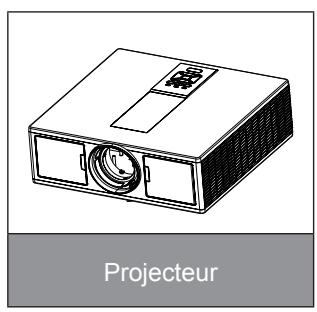
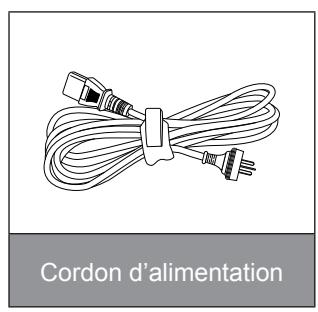
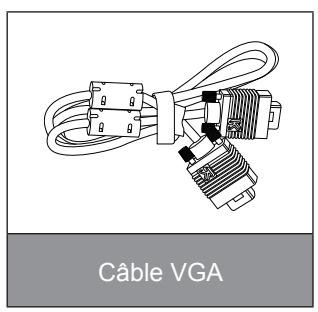
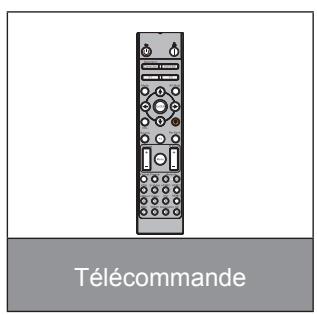
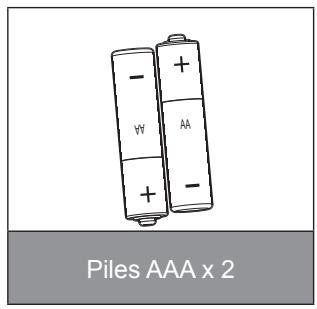
Примечание: * Для получения дополнительной информации о европейской гарантии посетите сайт www.optomaeurope.com. Из-за различий в приложениях для каждой страны в некоторых регионах могут быть разные аксессуары.
ВВЕДЕНИЕ
Обзор продукта
Основной блок
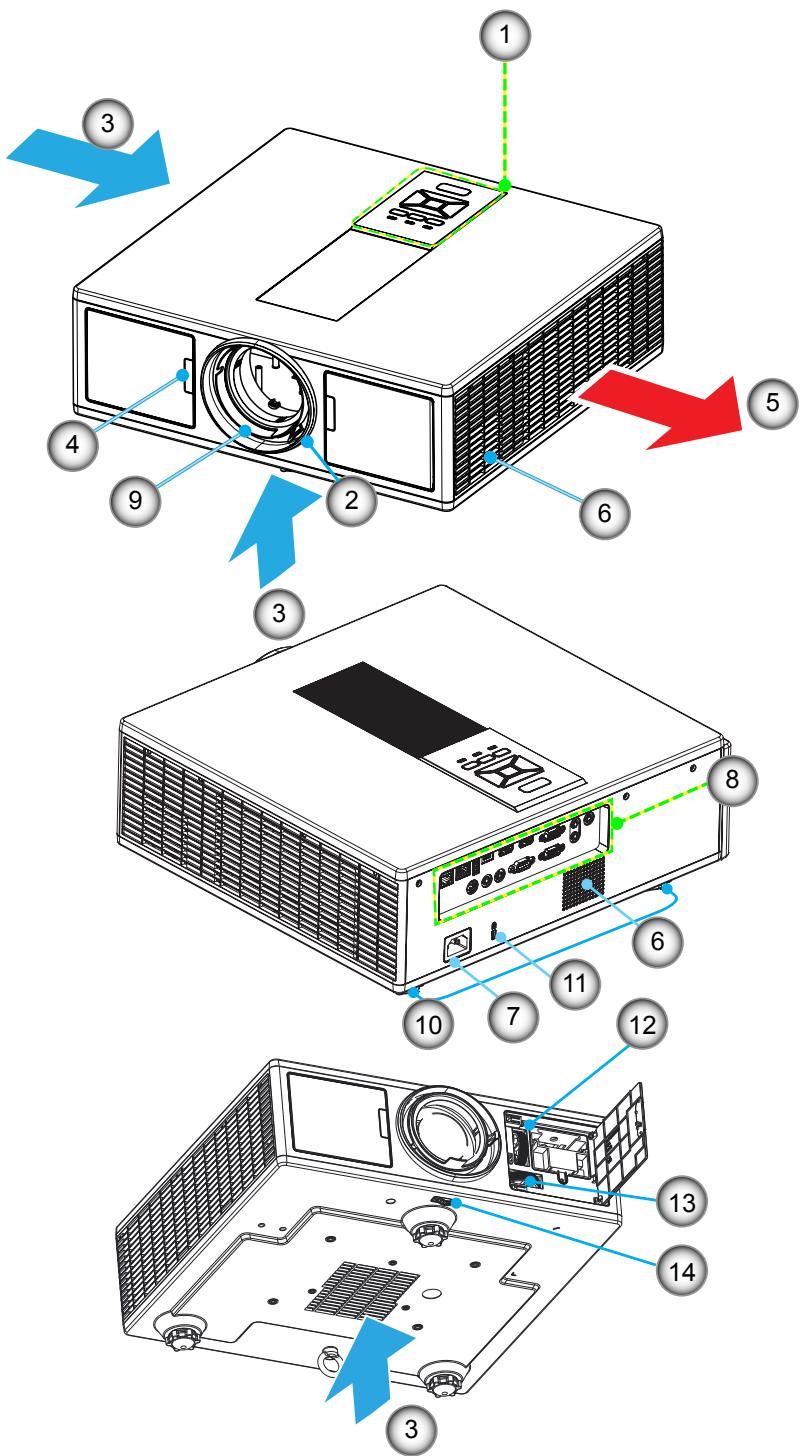
Примечание: Не блокируйте входные/выходные отверстия вентиляции проектора.
| Non | Item |
| 1. | Touche |
| 2. | Bague de réglage de la focale |
| 3. | Ventilation (admission) |
| 4. | Récepteurs IR |
| 5. | Ventilation (sortie) |
| 6. | Enceintes |
| 7. | Prise d'alimentation |
| Non | Item |
| 8. | Connexions d'entrée / sortie |
| 9. | Objectif |
| 10. | Pied d'ajustement-Inclinaison |
| 11. | Verrou Kensington |
| 12. | Déplacement objectif (Verticale) |
| 13. | Déplacement objectif (Horizontal) |
| 14. | Verrouillage de l'objectif |
ВВЕДЕНИЕ
Панель управления
![graph TD A["1"] --> B["2"] B --> C["3"] C --> D["4"] D --> E["5"] E --> F["6"] F --> G["7"] G --> H["8"] H --> I["9"] I --> J["Control Element"] style A fill:#f9f,stroke:#333 style B fill:#f9f,stroke:#333 style C fill:#f9f,stroke:#333 style D fill:#f9f,stroke:#333 style E fill:#f9f,stroke:#333 style…](/content/2026/05/998521/images/e700dba60bc28dbba18b34ac2312e373840ffdf28bab4eba8f227995ca284cc5.jpg)
| Non | Item |
| 1. | DEL Marche/Veille |
| 2. | Entrer |
| 3. | DEL de la température |
| 4. | Lampe DEL |
| 5. | Menu |
| Non | Item |
| 6. | Source |
| 7. | Touches directionnelles |
| 8. | Bouton de mise en marche / veille |
| 9. | Récepteurs IR |
ВВЕДЕНИЕ
Подключения
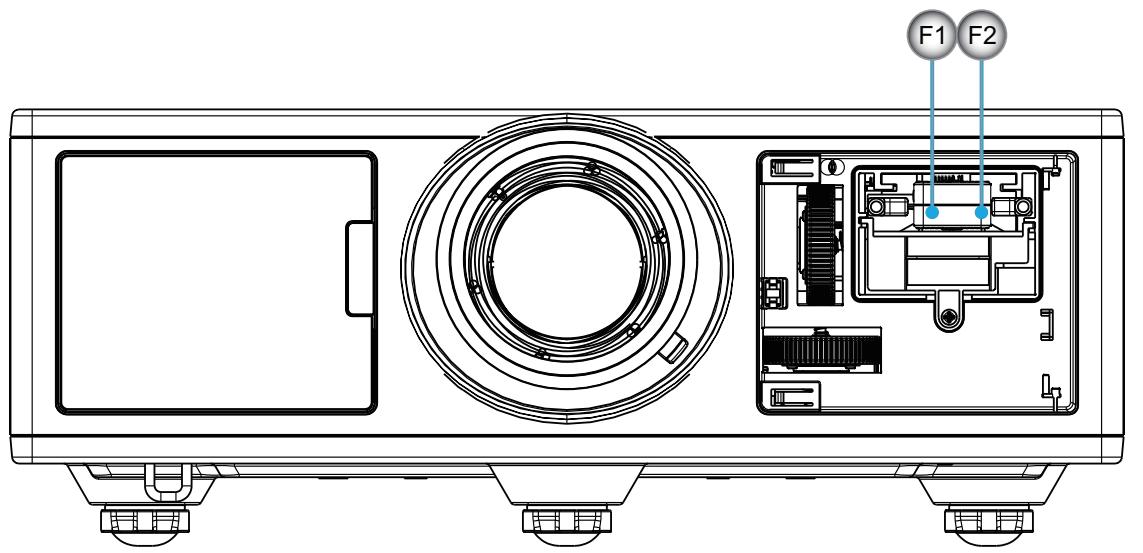
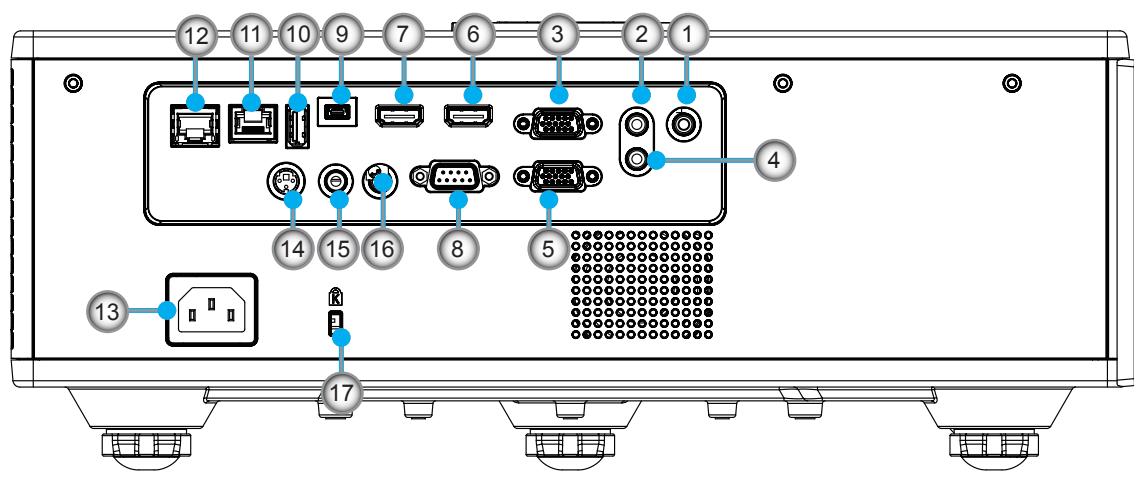
| Non | Item |
| 1. | connecteur microphone |
| 2. | Connecteur Audio Entrée |
| 3. | Connecteur VGA Entrée/YPbPr |
| 4. | Connecteur sortie AUDIO |
| 5. | Connecteur sortie VGA |
| 6. | Connecteur HDMI 1 |
| 7. | Connecteur HDMI 2/MHL |
| 8. | Connecteur RS232C |
| 9. | Connecteur USB-B mini |
| 10. | USB Sortie Power(5V --- 1,5 A) Connecteur |
| Non | Item |
| 11. | Connecteur HDBaseT (dépend du modèle) |
| 12. | RJ45 |
| 13. | Prise d'alimentation |
| 14. | Connecteur sortie Sync 3D (5V) |
| 15. | Connecteur télécommande filaire |
| 16. | Connecteur Déclencheur 12V |
| 17. | Verrou Kensington |
| F1 | Connecteur HDMI 3/MHL |
| F2 | Alimentation USB |
ВВЕДЕНИЕ
Пульт дистанционного управления
| Non | Item |
| 1. | Mise sous tensionAllume le projecteur. |
| 2. | Correction géométriqueLancez le menu de correction géométrique. |
| 3. | F1: Test MotifAfficher un motif de test. |
| 4. | Mode AffichageSélectionnez le mode d'affichage. |
| 5. | Quatre touches de sélection directionnellesPour sélectionner des éléments ou effectuer des réglages. |
| 6. | InformationsAffiche les informations concernant le projecteur. |
| 7. | F3: Color MatchingLancez le menu de réglage de la correspondance des couleurs. |
| 8. | sélection de la source d'entréeSélectionner un signal d'entrée. |
| 9. | MenuLance le menu OSD de l'interface. Pour fermer le menu OSD, pressez de nouveau « Menu ». |
| 10. | Contrôle du Volume -/+Augmente/Diminue le volume. |
| 11. | GelGel l'image projetée. |
| 12. | FormatChoisissez le format du projecteur. |
| 13. | VGABasculer vers une source VGA. |
| 14. | HDMI 1Basculer vers une source HDMI 1. |
| 15. | HDBaseT (dépend du modèle)Basculer vers la source HDBaseT. |
| 16. | 3DBasculer vers la source 3D. |
| 17. | Mise hors tensionÉteindre le projecteur. |
| 18. | Menu PIP / PBPLancez le menu / PBP PIP. |
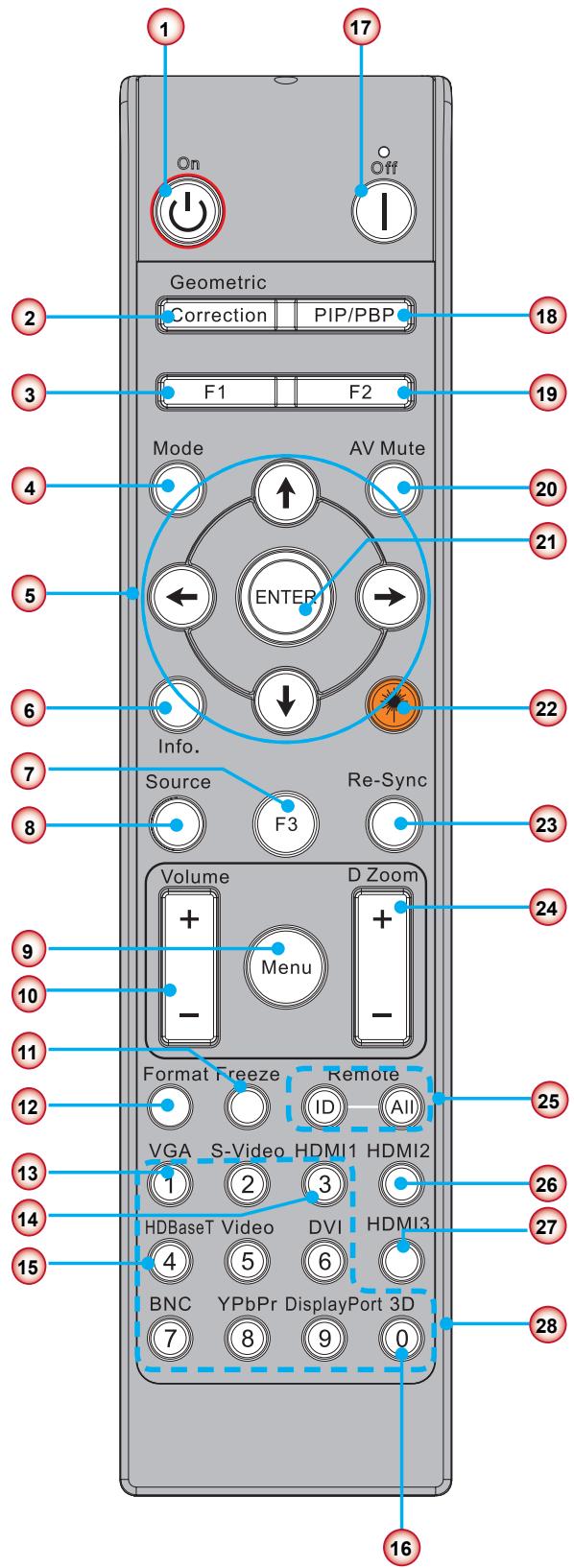
Примечание: Некоторые клавиши могут не иметь функций для моделей, которые не поддерживают эти функции.
ВВЕДЕНИЕ
| Non | Item |
| 19. | F2: Paramètres LANLancez le menu Configuration LAN. |
| 20. | AV muetEteint / rallume momentanément l’audio et la vidéo. |
| 21. | EntrerPour confirmer votre sélection. |
| 22. | LaserUtiliser comme pointeur laser. |
| 23. | Re-syncSynchroniser automatiquement le projecteur avec la source d’entrée. |
| 24. | Espace Digitale -/+Zoom avant/arrière sur l’image projetée. |
| 25. | ID à distance / tout à distance Configurer l’identifiant contrôle à distance. |
| 26. | HDMI 2Basculer vers une source HDMI 2. |
| 27. | HDMI 3 (Dongle)Basculer vers une source HDMI 3 (Dongle). |
| 28. | Clavier numérique (0 ~ 9)Utiliser comme numéro de pavé numérique “0 ~ 9”. |
НАСТРОЙКА/РЕГУЛИРОВКА И УСТАНОВКА
Подключение источника к проектору
Подключение к настольному компьютеру / ноутбуку
Примечание:
В связи с различиями в использовании в каждой стране, в некоторых регионах могут быть разные аксессуары.
*Дополнительный аксессуар
![graph TD A["Laptop"] --> B["3"] A --> C["4"] A --> D["5"] A --> E["6"] A --> F["2"] A --> G["8"] A --> H["10"] A --> I["7"] A --> J["1"] A --> K["9"] A --> L["Microphone"] A --> M["Sortie audio"] A --> N["Affichage externe"] A --> O["Routeur / Switch réseau"]](/content/2026/05/998521/images/2e00658db72df5e102f549f823f4ca8752af57f55b292f34bb487a1e3340c18a.jpg)
| Non | Item |
| 1. | Câble RS232 |
| 2. | Câble VGA |
| 3. | Câble HDMI |
| 4. | Câble USB |
| 5. | Câble entrée audio |
| Non | Item |
| 6. | Câble RJ45 |
| 7. | Code alimentation |
| 8. | Câble sortie VGA |
| 9. | Câble sortie audio |
| 10. | Câble Microphone |
НАСТРОЙКА/РЕГУЛИРОВКА И УСТАНОВКА
Подключение к источникам видеосигнала
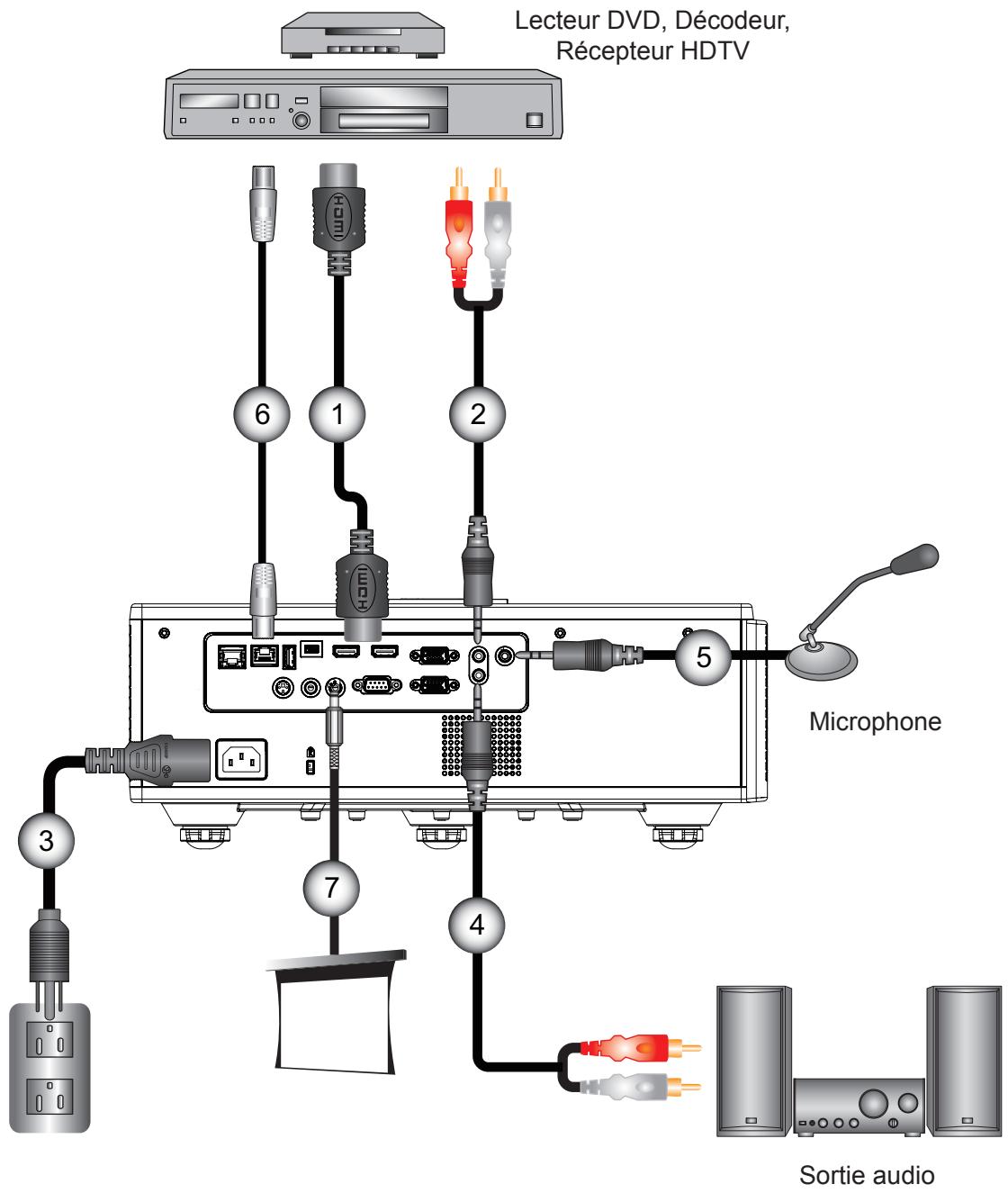
| Non | Item |
| 1. | Câble HDMI |
| 2. | Câble entrée audio |
| 3. | Code alimentation |
| 4. | Câble sortie audio |
| Non | Item |
| 5. | Câble Microphone |
| 6. | Câble RJ-45 (Câble Cat5) |
| 7. | Jack 12 V DC |
| 8. | Câble HDMI3/MHL |
Примечание:
В связи с различиями в использовании в каждой стране, в некоторых регионах могут быть разные аксессуары.
*Дополнительный аксессуар
НАСТРОЙКА/РЕГУЛИРОВКА И УСТАНОВКА
Включение и выключение проектора
Включение проектора
- Подключите шнур питания и сигнальный кабель. После подключения проектора индикатор ПИТАНИЕ / ОЖИДАНИЕ загорится красным.
- Включите лампу, нажав кнопку «⏻» на проекторе или на пульте дистанционного управления. В этот момент индикатор ПИТАНИЕ / ОЖИДАНИЕ станет синим. ①
Экран запуска отобразится примерно через 6 секунд.
- Включите и подключите источник, который вы хотите отобразить на экране (компьютер, ноутбук, видеоплеер и т. д.). Проектор автоматически определит источник.
Если вы одновременно подключаете несколько источников, нажмите кнопку «INPUT» на панели управления, чтобы переключаться между входами.
Примечание: Когда режим питания находится в режиме ожидания (потребление энергии <0,5 Вт), выход VGA/пульт дистанционного управления/LAN будут отключены, когда проектор находится в режиме ожидания. Аудиовыход в цикле всегда активен в режиме ожидания.
Управление HDBaseT всегда отключено в режиме ожидания.
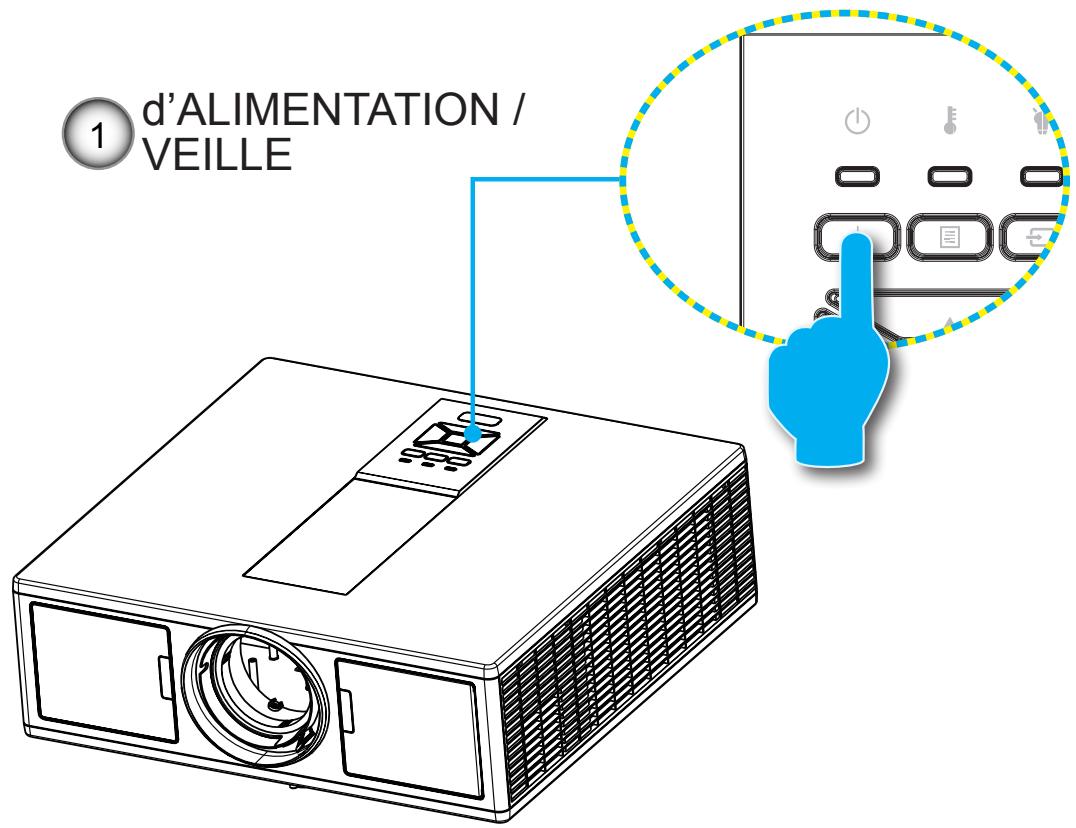
Примечание: Сначала включите проектор, а затем выберите источники сигнала.
НАСТРОЙКА/РЕГУЛИРОВКА И УСТАНОВКА
Выключение проектора
- Чтобы выключить проектор, нажмите кнопку «⏻» на пульте дистанционного управления или на панели управления. На экране появится следующее сообщение.
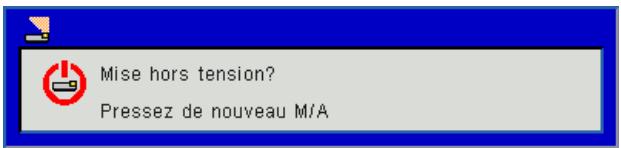
Нажмите кнопку «⏻» еще раз для подтверждения, иначе сообщение исчезнет через 10 секунд. Когда вы нажмете кнопку «⏻» во второй раз, вентилятор начнет охлаждать систему, а затем остановится.
- Охлаждающие вентиляторы продолжают работать примерно 4 секунды для цикла охлаждения, и индикатор ПИТАНИЯ/ОЖИДАНИЯ будет мигать красным. Когда индикатор ПИТАНИЯ/ОЖИДАНИЯ загорится красным, это означает, что проектор перешел в режим ожидания.
Если вы хотите снова включить проектор, вы должны подождать, пока проектор завершит цикл охлаждения и перейдет в режим ожидания. После перехода в режим ожидания просто нажмите кнопку «⏻», чтобы перезапустить проектор.
- Отключите шнур питания от розетки и от проектора.
Предупреждающий индикатор
Сообщение светодиодного индикатора
Lorsque les voyants d'avertissement (voir ci-dessous) s'allument, le projecteur s'éteindra automatiquement :
L'indicateur DEL « LAMPE » est allumé en rouge et/ou si "TEMP" l'indicateur DEL est allumé en rouge. Le voyant « TEMP » rouge indique que le projecteur a surchauffé. Dans des conditions normales, le projecteur se rallumera une fois qu'il sera refroidi. La DEL « TEMP » clignote rouge.
Débranchez le cordon d'alimentation du projecteur, attendez 30 secondes et réessayez. Si le voyant d'avertissement s'allume de nouveau, contactez votre centre de service le plus proche pour de l'aide.
| Message | Sous tension DEL | DEL de la TEMP | Lampe DEL | |
| Rouge | Bleu | Rouge | Rouge | |
| Etat de veille (LAN éteint) | On | |||
| Etat de veille (LAN allumé) | On | On | ||
| Mise sous tension | On | |||
| Échauffement | Clignotant | |||
| Erreur (Alimentation fiable NG) | On | On | ||
| Erreur (Panne du ventilateur) | Clignotant | |||
| Erreur (Surchauffe) | On | |||
| Erreur (LD échoue) | On | |||
CONFIGURATION/RÉGLAGE ET INSTALLATION
Réglage de l'image projetée
Réglage de la hauteur du projecteur
Le projecteur est équipé d'un pied élévateur pour régler la hauteur de l'image.
- Repérez le pied réglable que vous souhaitez régler sous le projecteur.
- Faites tourner la bague réglable dans le sens des aiguilles d'une montre pour faire monter le projecteur ou dans le sens inverse des aiguilles d'une montre pour l'abaisser. Répétez cette opération avec les autres pieds si nécessaire.
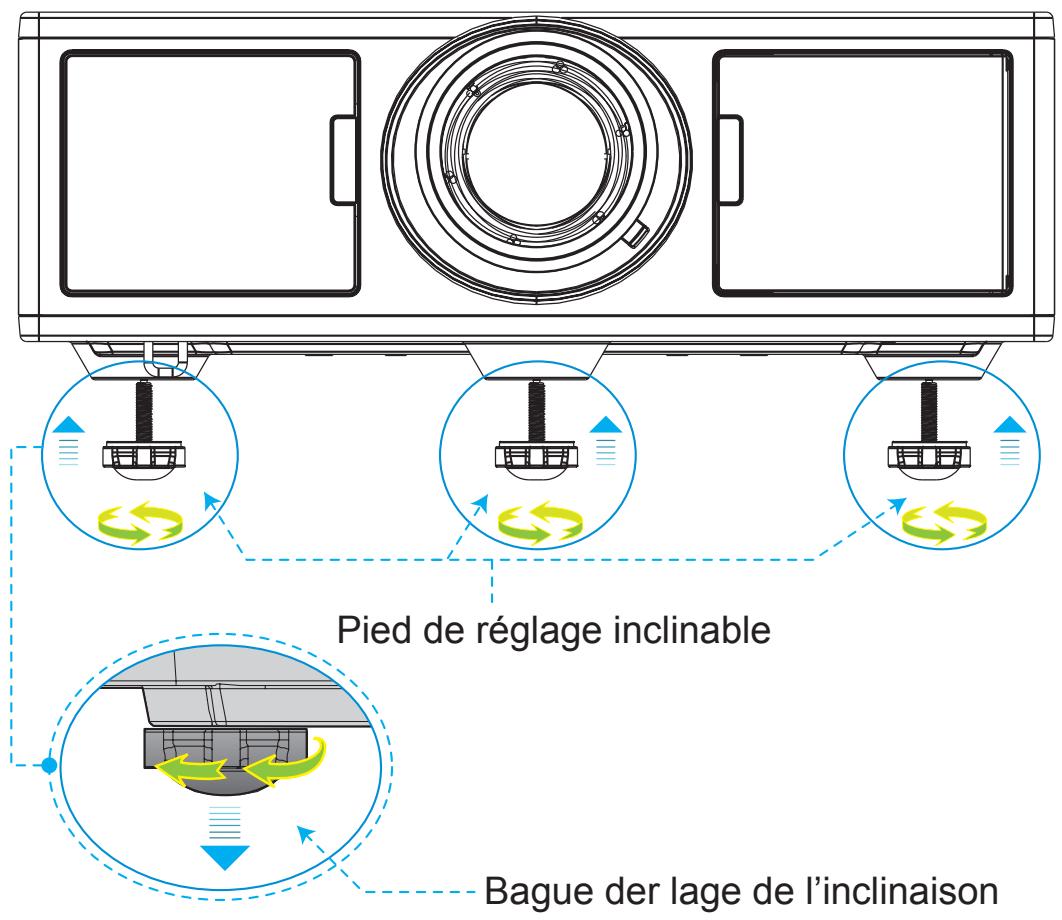
CONFIGURATION/RÉGLAGE ET INSTALLATION
Zoom et mise au point
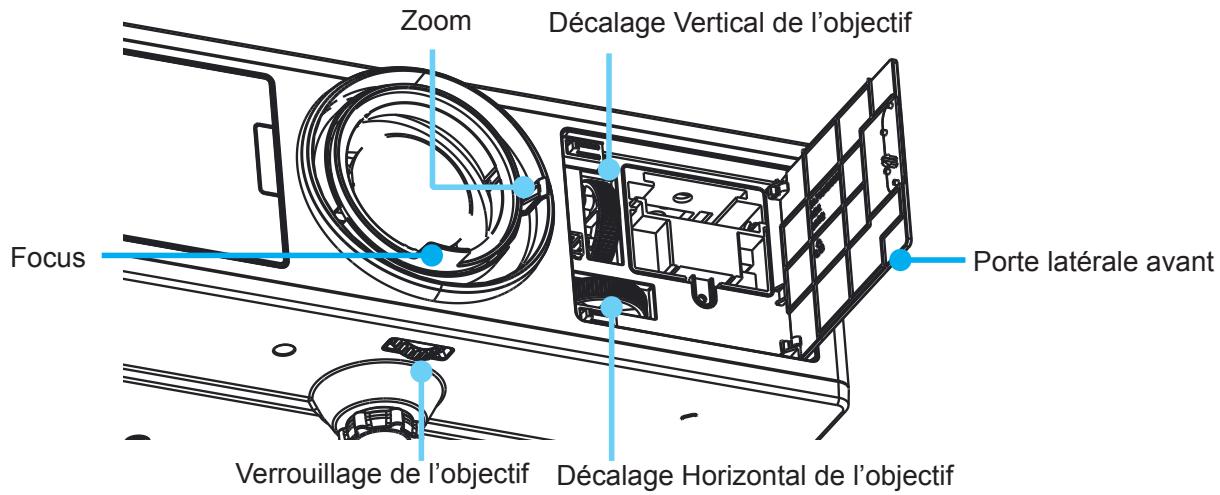
- Pour régler la taille de l'image, tourner la bague de zoom dans le sens horaire ou antihoraire pour augmenter ou diminuer la taille de l'image projetée.
- Pour régler la mise au point, tourner la bague de mise au point dans le sens horaire ou antihoraire jusqu'à ce que l'image soit nette et lisible.
La mise au point du projecteur opère à des distances comprises entre 4,27 et 25,59 pieds (1,3 et 7,8 mètres).
Réglage de la taille de l'image Projetée (Diagonale)
Taille de l'image projetée entre 36" et 300" (1,09 et 9,09 mètres).
- Ouvre la porte latérale avant du projecteur.
- Déverrouillez le verrou de l'objectif avant de régler le décalage de l'objectif.
- Tournez le bouton de déplacement de lentille vertical/horizontal pour déplacer l'objectif.
- Tournez le verrou de la lentille dans le sens horaire pour verrouiller la lentille en place. (Le bouton de décalage de l'objectif peut encore être tourné.)
- Fermez la porte latérale avant du projecteur.
Remarque : La course pour le déplacement d'objectif est conçue pour être un triangle régulier ; lorsque l'objectif est réglé en position centrale à l'horizontale, la lentille peut être déplacée verticalement au plus haut point.
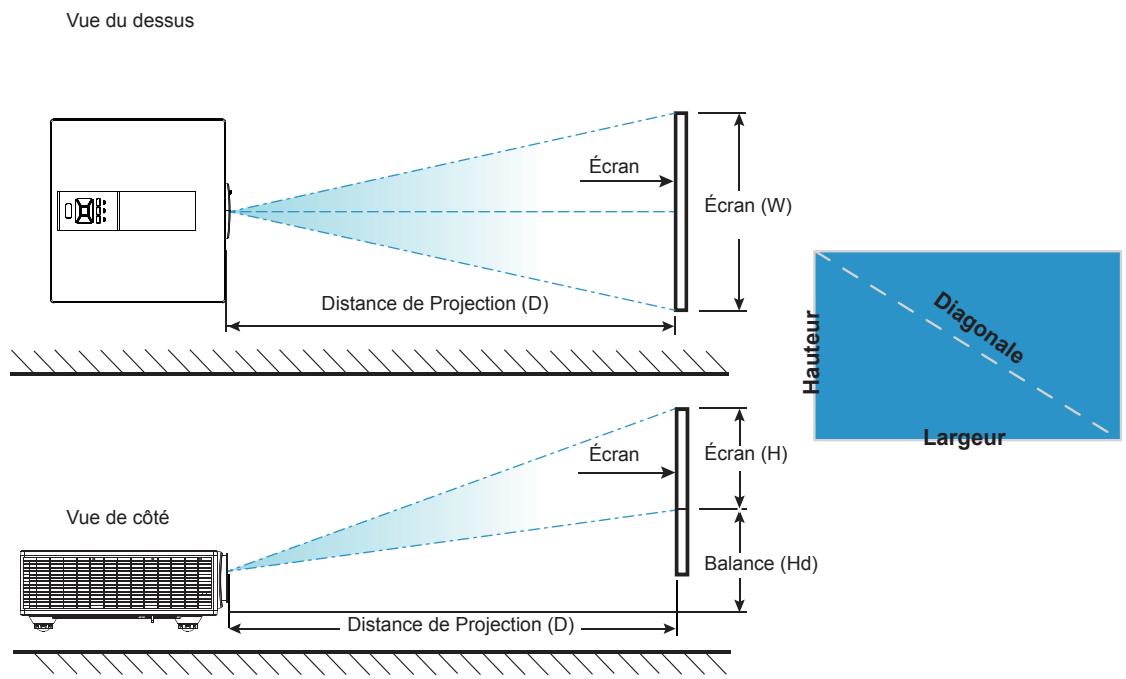
CONFIGURATION/RÉGLAGE ET INSTALLATION
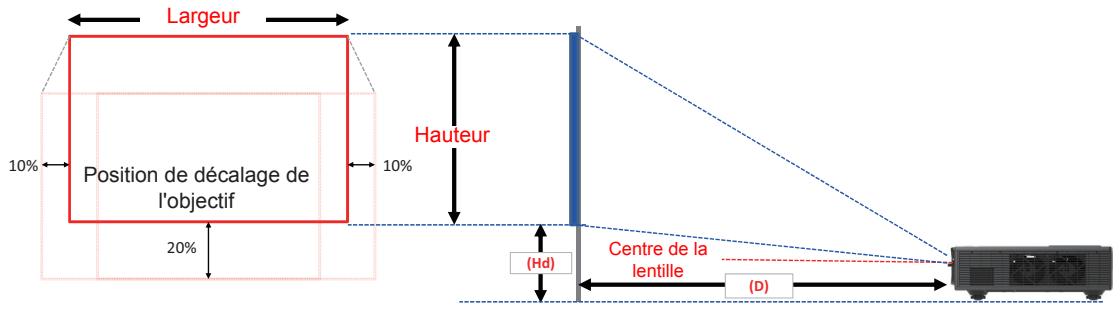
| Décalage de l'image | |||||||||||||
| Taille de l'image | Taille de l'écran W x H | Distance de Projection (D) | Balance (Hd) | ||||||||||
| pouces | cm | pouces | cm | pouces | cm | pouces | |||||||
| Diagonale | Largeur | Hauteur | Largeur | Hauteur | Large | Télé | Large | Télé | Large | Télé | Large | Télé | |
| WUXGA 16:10 | 36" | 78,0 | 49,0 | 30,7 | 19,3 | NA | 170,0 | NA | 66,9 | 20,1 | 20,1 | 7,9 | 7,9 |
| 100" | 215,0 | 135,0 | 84,6 | 53,1 | 260,0 | 460,0 | 102,4 | 181,1 | 37,4 | 37,4 | 14,7 | 14,7 | |
| 150" | 323,0 | 202,0 | 127,2 | 79,5 | 390,0 | 690,0 | 153,5 | 271,7 | 50,8 | 50,8 | 20,0 | 20,0 | |
| 200" | 431,0 | 269,0 | 169,7 | 105,9 | 520,0 | 920,0 | 204,7 | 362,2 | 64,3 | 64,3 | 25,3 | 25,3 | |
| 250" | 539,0 | 337,0 | 212,2 | 132,7 | 640,0 | NA | 252,0 | NA | 77,8 | 77,8 | 30,6 | 30,6 | |
| 300" | 646,0 | 404,0 | 254,3 | 159,1 | 770,0 | NA | 303,1 | NA | 91,2 | 91,2 | 35,9 | 35,9 | |
Ce tableau est à but informatif seulement.
COMMANDES UTILISATEUR
Utiliser le panneau de contrôle
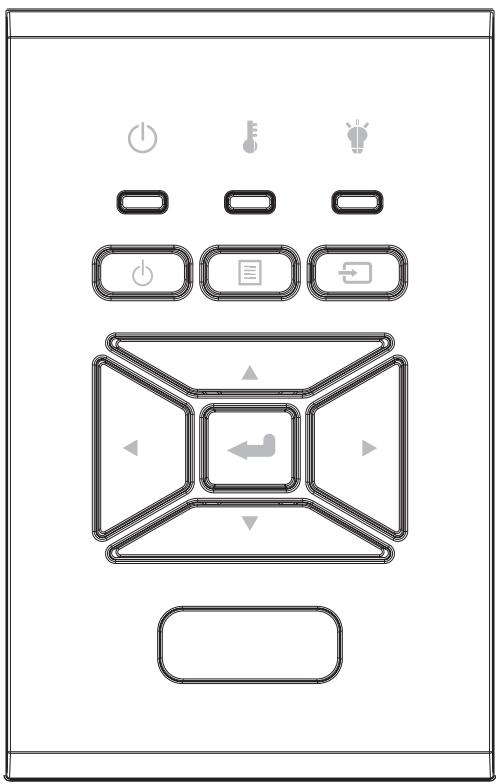
| Nom | Description |
| PUISSANCE ⏻ | Référez-vous à la section « Mise sous/hors tension du projecteur » sur les pages 16 ~ 17. |
| Entrer ← | Confirmer un élément choisi. |
| ENTRÉE ➔ | Sélectionner un signal d'entrée |
| MENU ➔ | Démarrer le menu d'affichage sur l'écran (OSD). Pour fermer le menu OSD, pressez de nouveau « MENU ». |
| Touches directionnelles | Utilisez ▲▼◄► pour sélectionner un élément ou ajuster votre sélection. |
| Lampe DEL ➕ | Reportez-vous à l'indicateur DEL de l'état de la source de lumière du projecteur. |
| DEL de la TEMP ➖ | Reportez-vous à l'indicateur DEL de l'état de température du projecteur. |
| d'ALIMENTATION / VEILLE ⏻ | Reportez-vous à l'indicateur DEL de l'état d'alimentation du projecteur. |
COMMANDES UTILISATEUR
Menus d'affichage à l'écran
Le projecteur dispose d'un affichage à l'écran multilingue qui vous permet de faire des réglages d'image et de modifier une variété de paramètres.
Comment procéder
- Чтобы открыть экранное меню (OSD), нажмите кнопку «Меню» на пульте дистанционного управления или на панели управления проектора.
- Когда появится экранное меню, используйте кнопки ▲▼ для выбора пункта в главном меню. При выборе конкретной страницы нажмите ▶ или «Ввод», чтобы войти в подменю.
- Используйте кнопки ▲▼ для выбора нужного пункта и регулируйте параметры с помощью кнопок ◀▶.
- Выберите следующий пункт для настройки в подменю и настройте его, как описано выше.
- Нажмите «Ввод» для подтверждения.
- Для выхода нажмите «Меню» еще раз. Экранное меню исчезнет, и проектор автоматически сохранит новые настройки.
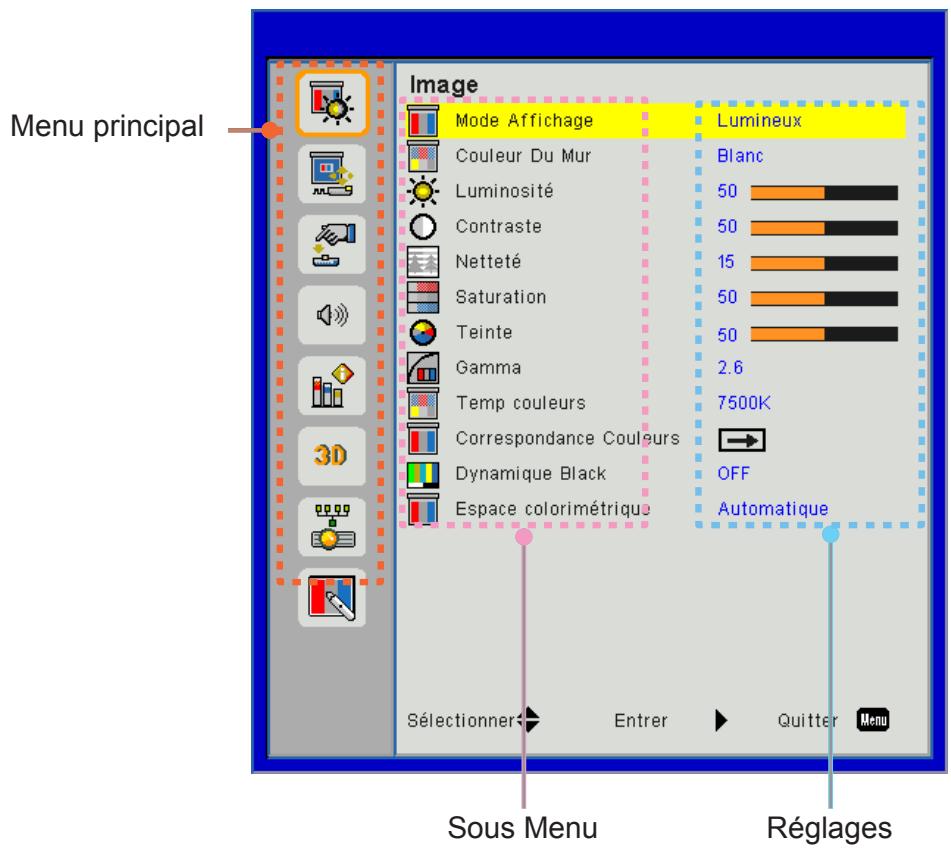
ПОЛЬЗОВАТЕЛЬСКИЕ КОМАНДЫ
Структура
Примечание. Обратите внимание, что экранное меню (OSD) может отличаться в зависимости от типа выбранного сигнала и модели проектора, которым вы пользуетесь.
| Menu principal | Sous Menu | Réglages | |
| Image | Mode Affichage | Lumineux/Présentation/Film/sRGB/Fondu/DICOM SIM./Utilisateur(Change le mode couleur au mode utilisateur si le client modifie les paramètres) | |
| Couleur Du Mur | Blanc / Jaune / Bleu clair / Rose / Vert foncé | ||
| Luminosité | |||
| Contraste | |||
| Netteté | |||
| Saturation | (Pour le signal de composante VGA uniquement) | ||
| Teinte | (Signal de composante VGA uniquement) | ||
| Gamma | Film/Graphique/1,8/2,0/2,2/2,6/Tableau noir/DICOM SIM | ||
| Temp couleurs | 5500K/6500K/7500K/8500K/9500K | ||
| Correspondance Colueurs | Blanc/Rouge/Vert/Bleu/Cyan/Magenta/Jaune | Teinte/ Saturation /Gain | |
| Dynamique Black | Activé / Arrêt | ||
| Espace colorimétrique | Pas d'entrée HDMI : Automatique / RGB / YUV | ||
| Entrée HDMI : Automatique/RGB (0 ~ 255)/RGB (16 ~ 235)/YUV | |||
| Écran | Taux d'affichage | Automatique / 4:3 / 16:9 / 16:10 | |
| Suivi | |||
| Horloge | |||
| Position Horiz. | |||
| Position Vert. | |||
| Zoom Numérique | |||
| Projection | Avant / Plafond Avant / Arrière / Plafond Arrière | ||
| Correction Géométrique | Déformation V | ||
| Déformation H | |||
| 4 coins | Activé / Arrêt | ||
| Couleur de la grille | Violet/Vert | ||
| Remise à zéro | Oui / non | ||
| Réglages PIP-PBP | Fonction | PBP / PIP / Arrêt | |
| Source principale | VGA / HDMI-1 / HDMI-2 / Dongle / HDBaseT | ||
| Source secondaire | VGA / HDMI-1 / HDMI-2 / Dongle / HDBaseT | ||
| Localisation | Haut G / Haut D / Bas G / Bas D | ||
| Taille | Petit / Moyen / Large | ||
| Échange | |||
ПОЛЬЗОВАТЕЛЬСКИЕ КОМАНДЫ
| Menu principal | Sous Menu | Réglages | |
| Réglages | Langue | Anglais /Allemand /Français /Italien/Espagnol/Polonais/Sué-dois/Hollandais ou Néerlandais/Portugais/Japonais/Chinois traditionnel/ Chinois simplifié/Coréen/Russe/Arabe/Norvégien/Turc/Danois/ Finlandais / Grec / hongrois / tchèque / Roumanie / thaïlandais / Farsi / Vietnamien / Indonésien / slovaque | |
| Position Menu | Gauche Haut, Droite Haut, Centre, Bas Gauche, Bas Droite | ||
| VGA Out (Veille) | Arrêt / Activé | ||
| LAN (veille) | Arrêt / Activé | ||
| Mire | Aucun / Grille / Blanc | ||
| Marche directe | Activé / Arrêt | ||
| Retour aux valeurs par défaut | Oui / non | ||
| Volume | Haut parleur | Activé / Arrêt | |
| Sortie audio | Activé / Arrêt | ||
| Microphone | Activé / Arrêt | ||
| Muet | Activé / Arrêt | ||
| Volume | |||
| Volume du micro | |||
| EQ | |||
ПОЛЬЗОВАТЕЛЬСКИЕ КОМАНДЫ
| Menu principal | Sous Menu | Réglages | |
| Options | Logo | Val. par Défaut / Utilisateur | |
| Capture logo | |||
| Source auto | Activé / Arrêt | ||
| Saisissez | VGA, HDMI-1, HDMI-2, Dongle, HDBaseT | ||
| Arrêt Auto (Min.) | |||
| Minuterie de Veille (Min.) | |||
| Réglages SSI | Heures d’utilisation du SSI (Normal) | ||
| Heures d’utilisation du SSI (ECO) | |||
| Mode d’alimentation du SSI | Normal, ECO | ||
| Haute Altitude | Activé / Arrêt | [Par défaut Désactivé] | |
| Paramètres optionnels filtre | Filtre optionnel installé | Oui / non | |
| Heures d’utilisation filtre | Lecture seulement | ||
| Rappel filtre | |||
| Rappel nettoyage | Oui / non | ||
| Sécurité | Sécurité | Activé / Arrêt | |
| Sécurité Horloge | Mois / Jour / Heure | ||
| Changer mot passe | |||
| Réglages télécommande | Fonction IR | Activé / Arrêt | |
| Code télécommande | 00 ~ 99 | ||
| HDBaseT Contrôle | Automatique | ||
| HDBaseT | |||
| PIP-PBP Module | Version | ||
| EQ HDMI | |||
| Remise à zéro | |||
| Mise à jour USB | |||
| Info Cachées | Activé / Arrêt | ||
| Informations | Nom modèle | ||
| SNID | |||
| Source (Source principale / Source secondaire) | |||
| Résolution de la Source principale | |||
| Sous-Résolution Source | |||
| SW Version (DDP / MCU / LAN) | |||
| Taux d’affichage | |||
| Heures du SSI (Normal / Eco) | |||
| Adresse IP | |||
| Statut du réseau | |||
| Code télécommande | |||
| Code à distance (Actif) | |||
ПОЛЬЗОВАТЕЛЬСКИЕ КОМАНДЫ
| Menu principal | Sous Menu | Réglages | |
| 3D | 3D | Automatique / Marche | |
| Invers. 3D | Activé / Arrêt | ||
| 3D Format | Frame Packing | ||
| Side-by-Side (Half) | |||
| Top amd Bottom | |||
| Frame Sequential | |||
| Field Sequential | |||
| 1080p @ 24 | 96Hz/144Hz | ||
| Réseau | État | ||
| DHCP Client | Activé / Arrêt | ||
| Adresse IP | |||
| Masque sous-ré-seau | |||
| Passerelle | |||
| DNS | |||
| Stocker | |||
| Adresse MAC | |||
| Nom du groupe | |||
| Nom du projecteur | |||
| Emplacement | |||
| Contact | |||
ПОЛЬЗОВАТЕЛЬСКИЕ КОМАНДЫ
Изображение
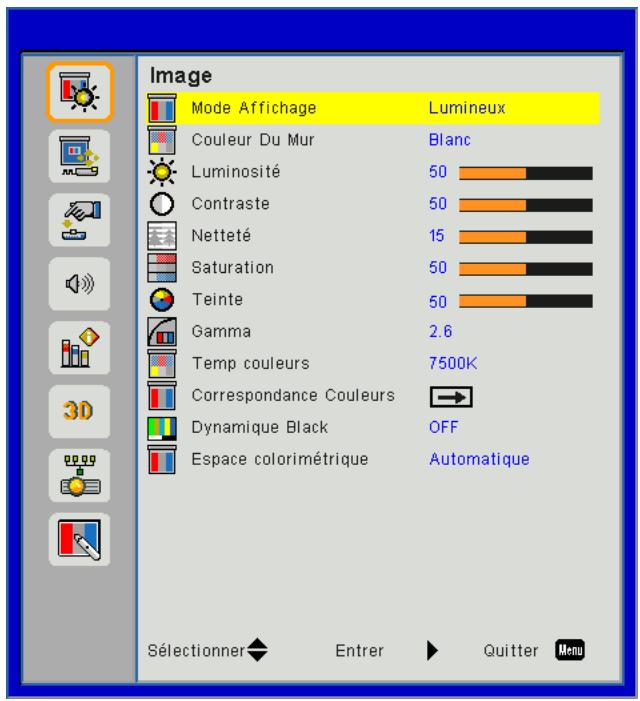
Режим отображения
Существует множество заводских пресетов, оптимизированных для различных типов изображений. Используйте кнопки ◀ или ▶ для выбора элемента.
- Яркий: для оптимизации яркости.
- Презентация: для презентаций на совещаниях. • Кино: для просмотра видео. • sRGB: для игрового контента. • Затемнение: для применения затемнения. • DICOM Sim:
- Пользователь: сохраняет пользовательские настройки.
Цвет стены
Используйте эту функцию для получения оптимизированного изображения на экране в зависимости от цвета стены. Вы можете выбрать «белый», «светло-желтый», «светло-синий», «розовый» и «темно-зеленый».
Яркость
Регулирует яркость изображения.
- Нажмите ◀, чтобы затемнить изображение.
- Нажмите ▶, чтобы осветлить изображение.
Контраст
Контраст контролирует разницу между светлыми и темными областями изображения. Регулировка контраста изменяет количество черного и белого в изображении.
- Нажмите кнопку ◀, чтобы уменьшить контраст.
- Нажмите кнопку ▶, чтобы увеличить контраст.
Резкость
Регулирует резкость изображения.
- Нажмите кнопку ◀, чтобы уменьшить резкость.
- Нажмите кнопку ▶, чтобы увеличить резкость.
Примечание: Функции «Резкость», «Насыщенность» и «Оттенок» доступны только в видеорежиме.
ПОЛЬЗОВАТЕЛЬСКИЕ НАСТРОЙКИ
Насыщенность
Регулирует видеосигнал от черно-белого до полностью насыщенных цветов.
- Нажмите кнопку ◀, чтобы уменьшить насыщенность изображения.
- Нажмите кнопку ▶, чтобы увеличить насыщенность изображения.
Оттенок
Регулирует баланс красного и зеленого цветов.
- Нажмите кнопку ◀, чтобы уменьшить количество зеленого в изображении.
- Нажмите кнопку ▶, чтобы увеличить количество красного в изображении.
Гамма
Позволяет настроить значение гаммы для достижения наилучшего контраста изображения для данного входа.
Temp. Couleur
Vous permet de régler la température de la couleur. A température plus élevée, l'écran semble plus froid; à température plus basse, l'écran paraît plus chaud.
Correspondance des couleurs
Utilisez ces paramètres pour un réglage avancé des couleurs rouge, vertes, bleu, cyan, magenta, jaune et blanches.
Dynamic Black
Utilisez cette fonction pour augmenter le ratio du contraste.
Espace colorimétrique
Sélectionnez un type de matrice de couleur approprié parmi AUTO, RGB, RGB (0 - 255), RGB (16 - 235) ou YUV.
Remarque : « RGB (0 - 255) » et « RGB (16 - 235) » sont pris en charge uniquement pour la source HDMI.
COMMANDES UTILISATEUR
Écran
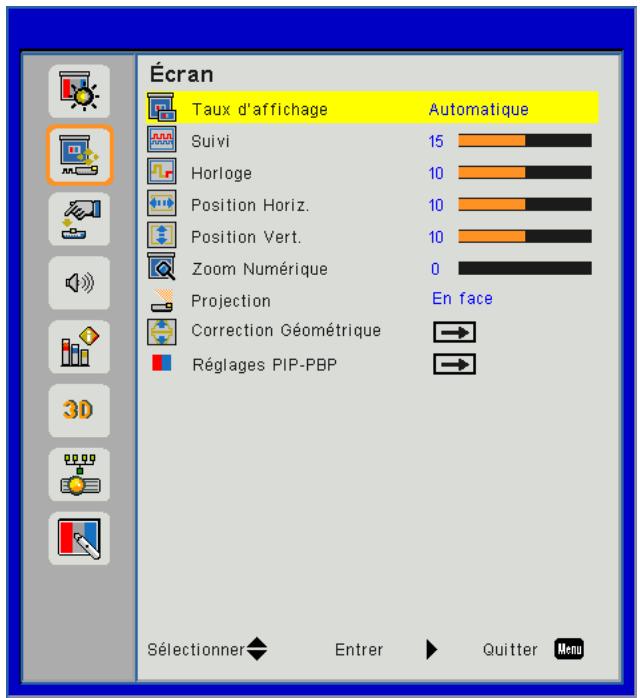
Taux d'affichage
- Auto : Gardez le rapport largeur-hauteur de l'image pour optimiser l'image afin qu'elle s'adapte aux pixels horizontaux ou verticaux. • 4:3 : L'image sera réduite pour s'adapter à l'écran et s'affichera au format 4:3.
- 16:9 : L'image sera réduite pour s'adapter à la largeur de l'écran et la hauteur réglée pour afficher l'image au format 16:9.
- 16:10 : L'image sera réduite pour s'adapter à la largeur de l'écran et la hauteur réglée pour afficher l'image au format 16:10.
Suivi
Синхронизирует частоту сигнала дисплея с видеокартой. Если изображение кажется нестабильным или мерцает, используйте эту функцию для его исправления.
Примечание: Фаза, Частота, Позиция H., V. Настройка позиции поддерживает только графику VGA.
Частота
Отрегулируйте для получения оптимального изображения при вертикальном мерцании.
Позиция Гориз.
- Нажмите кнопку ◀ для перемещения изображения влево.
- Нажмите кнопку ▶ для перемещения изображения вправо.
Позиция Верт.
- Нажмите кнопку ◀ для перемещения изображения вниз.
- Нажмите кнопку ▶ для перемещения изображения вверх.
Цифровой зум
- Нажмите кнопку ◀ для уменьшения размера изображения.
- Нажмите кнопку ▶ для увеличения изображения на проекционном экране.
ПОЛЬЗОВАТЕЛЬСКИЕ КОМАНДЫ
Проекция
- Передняя: изображение проецируется прямо на экран.
- Потолок-передняя: это выбор по умолчанию. При выборе изображение будет перевернуто вверх ногами.
- Задняя: при выборе изображение будет отображаться перевернутым.
- Потолок-задняя: при выборе изображение будет отображаться перевернутым в положении вверх ногами.
Геометрическая коррекция
• H Keystone: нажмите кнопку ◀ или ▶ для регулировки горизонтальных искажений изображения. Если изображение имеет форму трапеции, эта опция может помочь сделать его более прямоугольным. • V Keystone: нажмите кнопку ◀ или ▶ для регулировки вертикальных искажений изображения. Если изображение имеет форму трапеции, эта опция может помочь сделать его более прямоугольным. - 4 угла: отрегулируйте 4 угла изображения попиксельно, чтобы сделать изображение прямоугольным. - Цвет сетки: установите цвет сетки функции коррекции 4 углов. - Сброс: установите параметры H/V 4 углов в значения по умолчанию.
Настройки PIP-PBP
- Функция: для включения/выключения функции PIP/PBP.
- Основной источник: для настройки основного источника PIP/PBP.
- Вторичный источник: для настройки вторичного источника PIP/PBP.
- Расположение: для настройки расположения вторичного источника PIP. • Размер: для настройки размера вторичного источника PIP.
- Обмен: для переключения между основным и вторичным источниками PIP/PBP.
Некоторые комбинации источника/сигнала могут быть несовместимы с функцией PIP/PBP. Пожалуйста, обратитесь к таблице ниже:
| Matrice | HDMI-1 | HDMI-2 | Dongle | HDBaseT | VGA |
| HDMI-1 | - | V | V | - | V |
| HDMI-2 | V | - | - | V | V |
| Dongle | V | - | - | V | V |
| HDBaseT | - | V | V | - | V |
| VGA | V | V | V | V | - |
- Могут возникать мерцающие линии, если полоса пропускания обоих входов слишком высока, попробуйте уменьшить разрешение.
- Déchirure de trame peut se produire en raison d'une différence de taux de trame entre l'image principal et l'image secondaire, veuillez essayer de faire correspondre le taux de trame pour chaque entrée.
КОМАНДЫ ПОЛЬЗОВАТЕЛЯ
Настройки
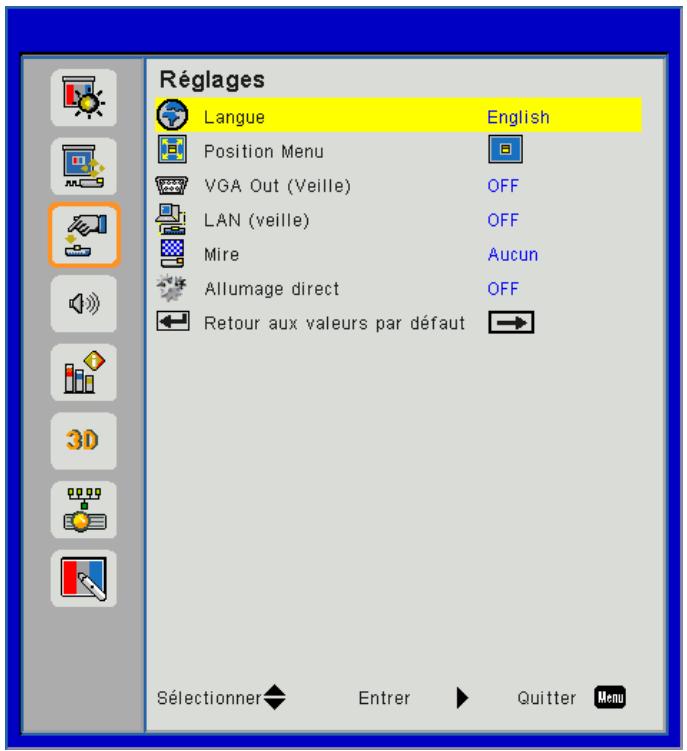
Язык
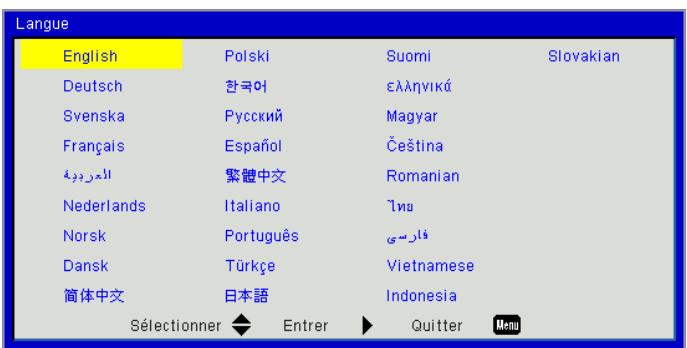
Выберите многоязычное меню OSD. Нажмите кнопку ◀ или ▶ для перехода в подменю, затем используйте кнопки ▲ или ▼ для выбора предпочитаемого языка. Нажмите ▶ на пульте дистанционного управления для завершения выбора.
Положение меню
Выберите положение меню на экране.
Выход VGA (в режиме ожидания)
Выберите «ВКЛ», чтобы активировать соединение VGA OUT.
LAN (в режиме ожидания)
Выберите «ВКЛ», чтобы активировать соединение LAN. Выберите «ВЫКЛ», чтобы деактивировать соединение LAN.
Тестовая таблица
Отображение тестового шаблона.
Прямое включение
Выберите «ВКЛ», чтобы активировать режим прямого включения. Проектор включится автоматически при подаче сетевого питания, без необходимости нажимать кнопку «⏻» на панели управления проектора или на пульте дистанционного управления.
Возврат к значениям по умолчанию
Выберите «Да», чтобы вернуть все меню к заводским настройкам.
ПОЛЬЗОВАТЕЛЬСКИЕ КОМАНДЫ
Громкость
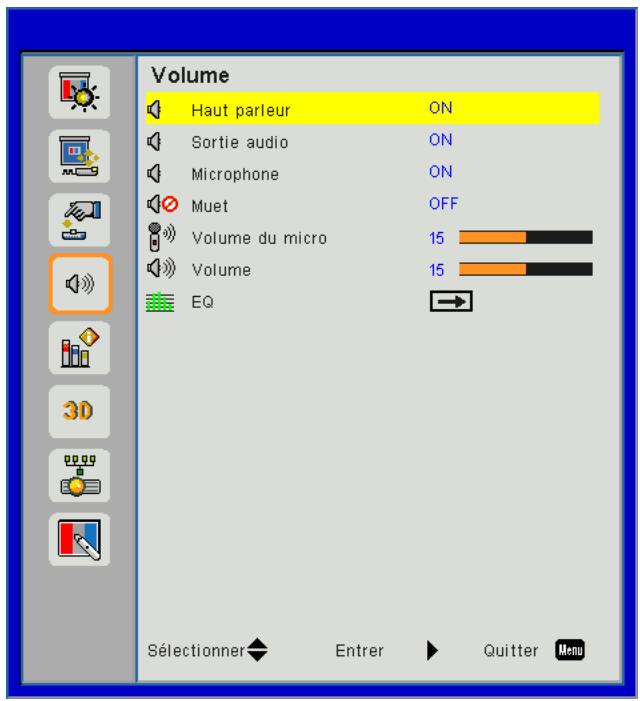
Динамик
- Выберите «ВКЛ», чтобы активировать функцию 3D.
- Выберите «ВЫКЛ», чтобы деактивировать функцию 3D.
Аудиовыход
- Выберите «ВКЛ», чтобы активировать функцию линейного выхода.
- Выберите «ВЫКЛ», чтобы деактивировать функцию линейного выхода.
Микрофон
- Выберите «ВКЛ», чтобы активировать звук микрофона.
- Выберите «ВЫКЛ», чтобы деактивировать звук микрофона.
Без звука
- Выберите «ВКЛ», чтобы отключить звук.
- Выберите « OFF », чтобы включить звук.
Громкость
- Нажмите кнопку ◀, чтобы уменьшить громкость.
- Нажмите кнопку ▶, чтобы увеличить громкость.
Громкость микрофона
- Нажмите кнопку ◀, чтобы уменьшить громкость микрофона.
- Нажмите кнопку ▶, чтобы увеличить громкость микрофона.
ЭКВАЛАЙЗЕР
Настройте значения эквалайзера.
ПОЛЬЗОВАТЕЛЬСКИЕ КОМАНДЫ
Опции
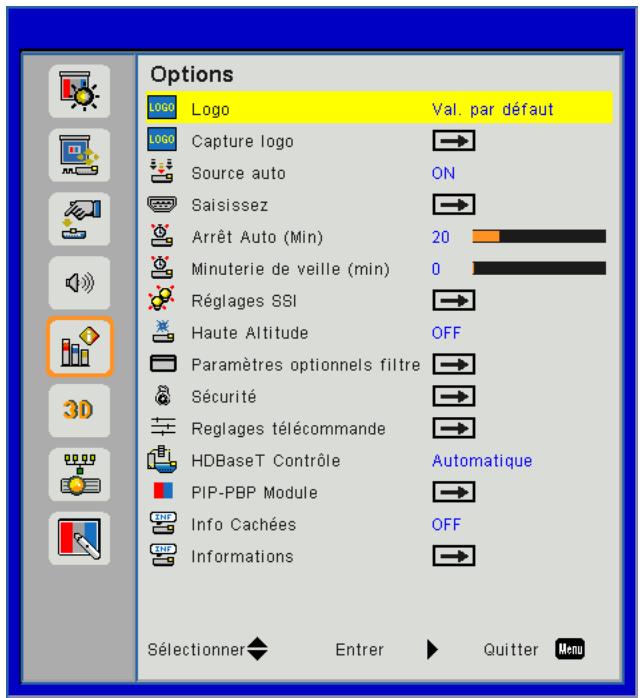
Логотип
Используйте эту функцию для выбора желаемого стартового экрана. Если вносятся изменения, новая настройка вступит в силу только при следующем включении проектора.
- По умолчанию: Стартовый экран по умолчанию.
- Пользователь: Используйте запоминание изображения с помощью функции «Захват логотипа».
Логотип захвата
Нажмите кнопку ▶, чтобы захватить снимок текущего изображения на экране.
Примечание:
Для успешного захвата логотипа убедитесь, что изображение на экране не превышает собственное разрешение проектора.
Функция «Захват логотипа» недоступна при включенном режиме 3D.
Перед активацией этой функции рекомендуется установить «Частоту обновления» в значение «Авто».
Автоисточник
- Вкл.: Проектор будет искать другие сигналы, если текущий входной сигнал потерян.
- Выкл.: Проектор будет искать только среди текущих источников подключения.
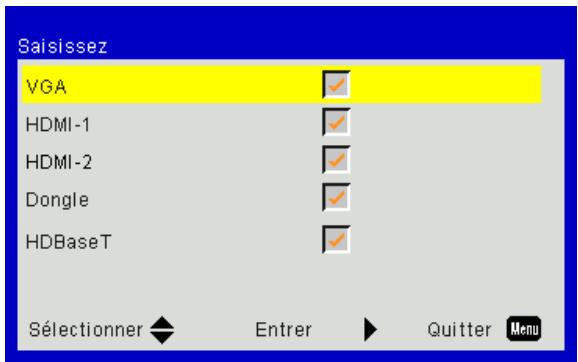
Входы
Нажмите кнопку ▶, чтобы включить/отключить источники входа. Проектор не будет искать невыбранные входы.
ПОЛЬЗОВАТЕЛЬСКИЕ НАСТРОЙКИ
Автовыключение (мин)
Устанавливает интервал обратного отсчета. Обратный отсчет начнется, когда на проектор не будет поступать сигнал. Проектор автоматически выключится по истечении обратного отсчета (в минутах).
Таймер сна (мин)
Установите интервал отсчета./ Задает обратный отсчет. Обратный отсчет начнется независимо от того, будет ли отправлен сигнал на проектор или нет. Проектор автоматически выключится по истечении времени обратного отсчета (в минутах).
Настройки SSI
• Часы использования SSI (Нормальный) Отображает количество часов проекции в нормальном режиме. • Часы использования SSI (ЭКО) Отображает количество часов проекции в режиме ЭКО.
• Режим питания SSI
Нормальный: Обычный режим.
ЭКО: Используйте эту функцию для снижения яркости SSI проектора, что уменьшит потребление тока и продлит срок службы SSI.
Большая высота
- Вкл.: Вентилятор будет вращаться очень быстро. Выберите этот параметр при использовании проектора на высоте более 2500 метров / 762 футов над уровнем моря.
- Выкл.: Встроенные вентиляторы вращаются с переменной скоростью в зависимости от внутренней температуры.
Параметры дополнительного фильтра
- Дополнительный фильтр установлен: Установлен фильтр или нет.
- Часы использования фильтра: Количество часов использования фильтра.
- Напоминание о фильтре (ч): Установите время напоминания о фильтре.
- Напоминание о чистке: Выберите «Да», чтобы сбросить счетчик часов использования пылевого фильтра после его замены или чистки.
Безопасность
- Безопасность: выберите «Вкл.», чтобы использовать безопасный запуск проектора. Выберите «Выкл.», чтобы можно было запускать проектор без пароля.
- Безопасность Часы Используйте эту функцию для установки времени использования проектора (месяц / день / час). Вам потребуется снова ввести пароль, когда это время истечет.
- Смена пароля
Первый раз:
- Нажмите «←», чтобы изменить пароль.
- Пароль должен состоять из 6 цифр.
- Используйте цифровые кнопки на пульте дистанционного управления для ввода нового пароля, затем нажмите «←» для подтверждения.
Смена пароля:
- Нажмите «←», чтобы ввести старый пароль.
- Используйте цифровые кнопки для ввода текущего пароля, затем нажмите «←» для подтверждения.
- Введите новый пароль (6 цифр), используя цифровые кнопки на пульте дистанционного управления, затем нажмите «←» для подтверждения.
- Введите новый пароль еще раз и нажмите «←» для подтверждения.
- Если вы введете неправильный пароль 3 раза подряд, проектор автоматически выключится.
- Если вы забыли пароль, обратитесь к продавцу за поддержкой.
ПОЛЬЗОВАТЕЛЬСКИЕ КОМАНДЫ
Примечание:
Значение кода пароля по умолчанию — «000000» (при первом использовании).
Всегда храните пароль в своих файлах. Если пароль забыт или утерян, обратитесь в авторизованный сервисный центр.
Настройки пульта дистанционного управления
- Функция ИК: когда эта функция выключена, проектором нельзя управлять с пульта. • Код пульта: 00–99, код по умолчанию (общий): 00
Управление HDBaseT
Проектор автоматически обнаруживает сигнал от прилагаемого передатчика HDBaseT. Выберите «HDBaseT», чтобы активировать режим прямого включения.
Модуль PIP-PBP
- Версия: отображение версии программного обеспечения модуля PIP-PBP.
- Сброс: сброс модуля PIP-PBP.
- Обновление через USB: обновление программного обеспечения модуля PIP-PBP. • EQ HDMI: установите значения EQ для порта HDMI модуля PIP/PBP.
Скрытая информация
- Вкл.: выберите «Вкл.», чтобы скрыть информационные сообщения.
- Выкл.: выберите «Информация», чтобы отображать сообщение «Поиск».
Информация
Afficher les informations du projecteur pour le nom du modèle, SNID, la source, la résolution, la version du logiciel, le rapport d'aspect, les heures SSI, l'adresse IP et le statut du réseau sur l'écran.
COMMANDES UTILISATEUR
3D
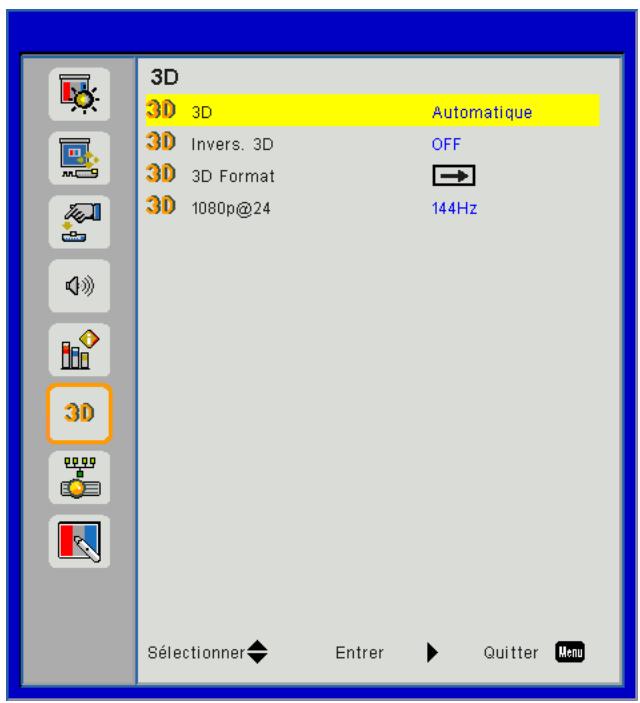
3D
Auto : Lorsqu'un signal d'identification HDMI 1.4a 3D est détecté, l'image 3D est automatiquement sélectionnée.
- Sélectionnez « ON » pour activer la fonction 3D.
- Choisissez "Auto" pour détecter le signal 3D automatiquement.
Invers. 3D
Si vous voyez une image masquée ou superposée lorsque vous portez des lunettes 3D DLP, vous devrez peut-être exécuter « Inverser » pour obtenir la meilleure séquence d'image gauche / droite afin de voir l'image correctement.
Format 3D
Utilisez cette fonction pour sélectionner le format 3D. Les options sont : « Frame Packing », « Side-by-Side(Half) », « Top and Bottom », « Frame Sequential ».
1080p@24
Utilisez cette fonction pour sélectionner un taux de rafraîchissement de 96 ou 144 Hz lors de l'utilisation de lunettes 3D dans la configuratin 1080p @ 24 images.
COMMANDES UTILISATEUR
LAN
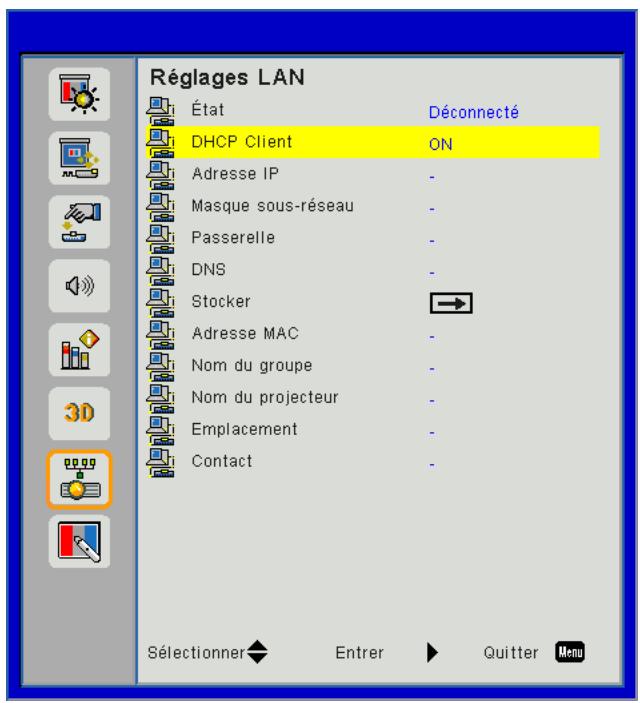
Статус
Отображает состояние сетевого подключения.
DHCP
Настройка параметров DHCP.
- Вкл.: выберите «ВКЛ», чтобы проектор автоматически получал IP-адрес в вашей сети.
- Выкл.: выберите «ВЫКЛ», чтобы вручную назначить IP-адрес, маску подсети, шлюз и параметры DNS.
IP-адрес
Отображает IP-адрес.
Маска подсети
Отображает номер маски подсети.
Шлюз
Отображает шлюз по умолчанию для сети, к которой подключен проектор.
DNS
Отображает номер DNS.
MAC-адрес
Отображает MAC-адрес.
Имя группы
Отображает имя группы.
Имя проектора
Отображает имя проектора.
Расположение
Отображает местоположение проектора.
Контакт
Отображает контактную информацию.
ПРИЛОЖЕНИЯ
Проблемы с проектором
? Проектор не реагирует на управление
Если возможно, выключите проектор, затем отключите шнур питания и подождите не менее 60 секунд, прежде чем снова подключить питание. Проверьте, не активирована ли функция «Блокировка клавиатуры», попробовав использовать пульт дистанционного управления с проектором.
? Если пульт дистанционного управления не работает
Проверьте, находится ли угол использования пульта дистанционного управления в пределах ± 30° по горизонтали и вертикали относительно ИК-приемников проектора. Убедитесь, что между пультом и проектором нет препятствий. Находитесь на расстоянии менее 12 м (± 0°) от проектора. Убедитесь, что батарейки вставлены правильно. Замените батарейки, когда они разряжены. Убедитесь, что вы настроили пульт дистанционного управления с правильной конфигурацией ИК-кода.
При установлении прямого соединения между компьютером и проектором
Если у вас возникли проблемы с сетевым подключением компьютера к проектору, обратитесь к настройкам компьютера, как указано ниже, или свяжитесь с вашим сетевым администратором.
Шаг 1: Найдите IP-адрес (192.168.0.100) в функции LAN проектора.
IP-адрес
192.168.0.100

Шаг 2: Выберите «Применить», затем нажмите кнопку «Ввод». После сохранения настройки выйдите из меню, нажав кнопку «Меню».
Шаг 3: Чтобы открыть Сетевые подключения, нажмите «Пуск», затем «Панель управления», затем «Сеть и подключения к Интернету», а затем «Сетевые подключения». Нажмите на подключение, которое вы хотите настроить, и затем в разделе «Сетевые задачи» нажмите «Изменить параметры этого подключения».
Шаг 4: На вкладке «Общие» в разделе «Это подключение использует следующие компоненты» выберите «Протокол Интернета (TCP/IP)» и нажмите «Свойства».
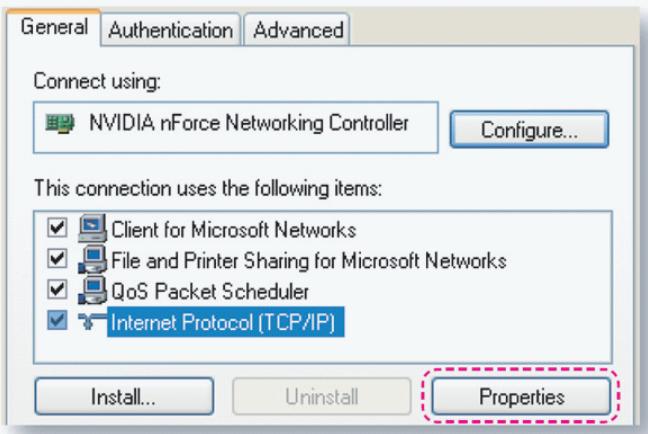
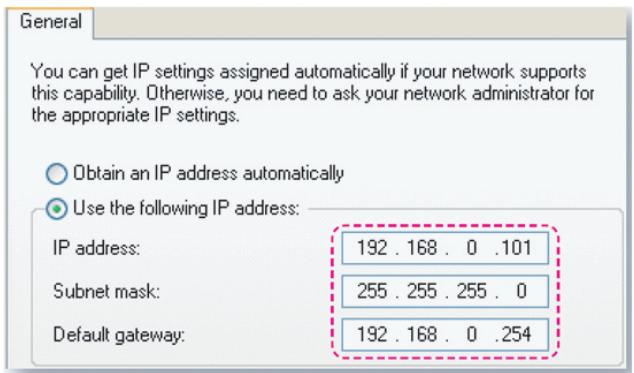
Шаг 5: Выберите «Использовать следующий IP-адрес» и введите следующее:
1) IP-адрес: 192.168.0.101 2) Маска подсети: 255.255.255.0 3) Основной шлюз: 192.168.0.254
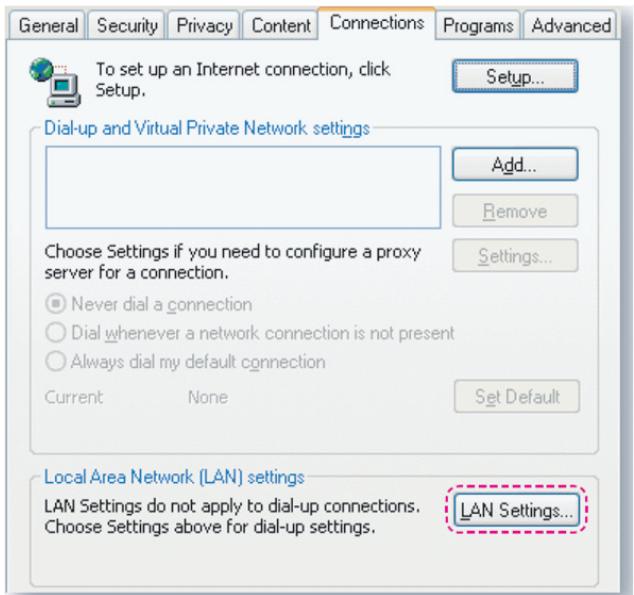
Шаг 6: Чтобы открыть «Свойства обозревателя», откройте браузер IE, нажмите «Свойства обозревателя», перейдите на вкладку «Подключения» и нажмите «Настройка сети ...».
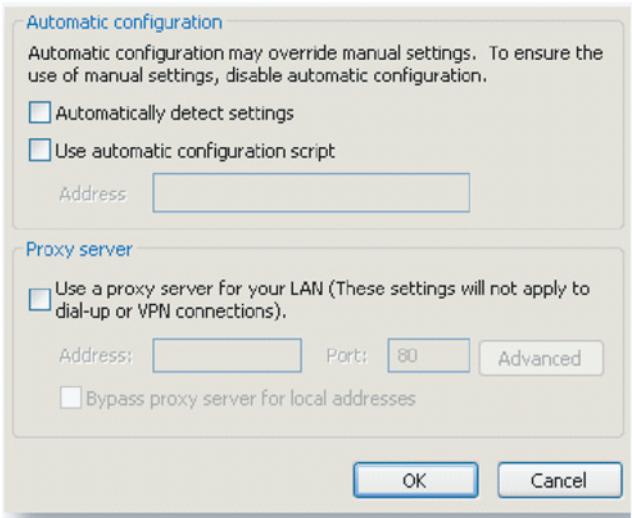
Шаг 7: Все параметры локальной сети (LAN) должны быть сняты. Нажмите «ОК» дважды.
Шаг 8: Откройте IE и введите IP-адрес 192.168.0.100 в адресной строке, затем нажмите «Ввод».
ПРИЛОЖЕНИЯ
Как использовать веб-браузер для управления проектором
- Включение DHCP позволяет серверу DHCP автоматически назначать IP-адрес, либо можно вручную ввести необходимые сетевые параметры.
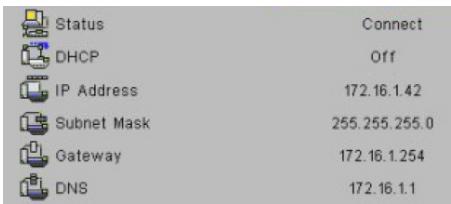
- Затем выберите «Применить» и нажмите кнопку «ОК», чтобы завершить процесс настройки.
- Запустите веб-браузер и введите IP-адрес, указанный в меню LAN на экранном меню (OSD), откроется веб-страница, как показано ниже:
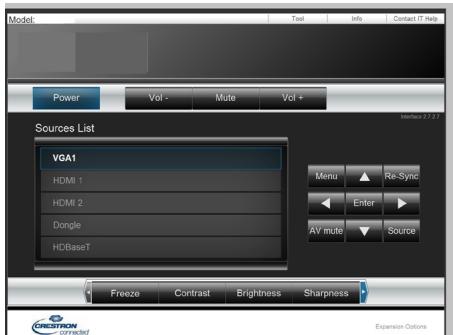
Примечание: При использовании IP-адреса проектора вы не сможете подключиться к вашему серверу служб.
- Следующие ограничения применяются в отношении длины (включая специальные символы и пробелы) на вкладке [Инструменты]:
| Catégorie | Item | Nombre max. de caractères |
| Contrôle de Creston | Adresse IP | 15 |
| ID IP | 2 | |
| Port | 5 | |
| Projecteur | Nom du projecteur | 10 |
| Localisation | 9 | |
| Assigné à | 9 | |
| Configuration du réseau | DHCP (Activé) | (N/A) |
| Adresse IP | 15 | |
| Masque de sous-ré-seau | 15 | |
| Passerelle par défaut | 15 | |
| Serveur DNS | 15 | |
| Mot de passe utilisateur | Activé | (N/A) |
| Nouveau mot de passe | 15 | |
| Confirmez | 15 | |
| Mot de passe administrateur | Activé | (N/A) |
| Nouveau mot de passe | 15 | |
| Confirmez | 15 |
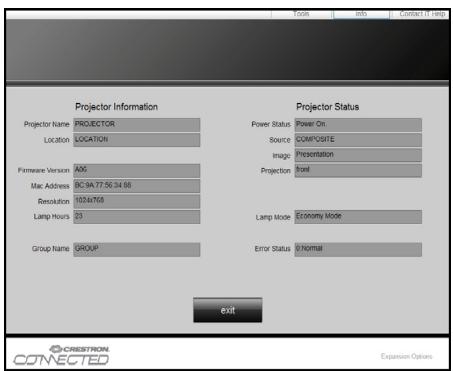
ПРИЛОЖЕНИЯ
Инструмент управления Crestron RoomView
Crestron RoomView™ предоставляет центральную станцию мониторинга для систем, содержащих более 250 проекторов в одной сети Ethernet (возможно и больше, количество зависит от комбинации IP-адресов и IP-идентификаторов). Crestron RoomView отслеживает каждый проектор, включая статус проектора в сети, питание системы, срок службы лампы, сетевые параметры и аппаратные сбои, а также любые настраиваемые атрибуты, заданные администратором.
Администратор может добавлять, удалять или изменять информацию о помещении, контактные данные и события, автоматически регистрируемые программным обеспечением для всех пользователей. (См. рисунок ниже)
Примечание: Поддержка Crestron "RoomView" зависит от используемой модели.
1. Главный экран
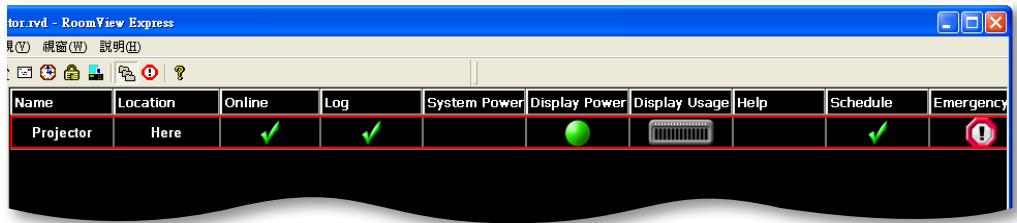
2. Изменение помещения
На странице «Изменение помещения» введите IP-адрес (или имя), как указано на экранном меню (OSD) проектора, и «02» для IPID, «41794» для порта управления Crestron.
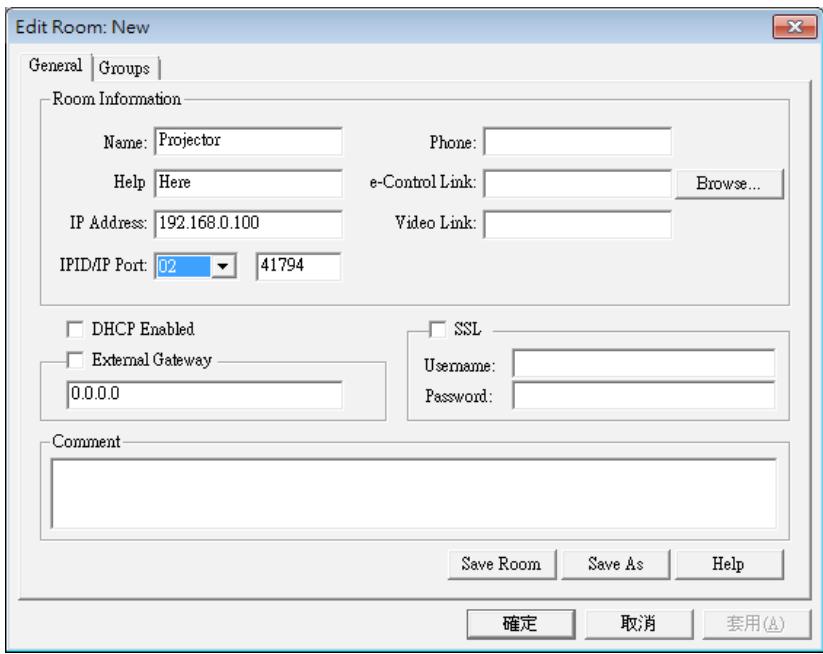
О параметрах и методах управления Crestron RoomView™, пожалуйста, посетите веб-сайт ниже, чтобы получить Руководство пользователя RoomView™ и дополнительную информацию: http://www.crestron.com
ПРИЛОЖЕНИЯ
3. Изменение атрибута
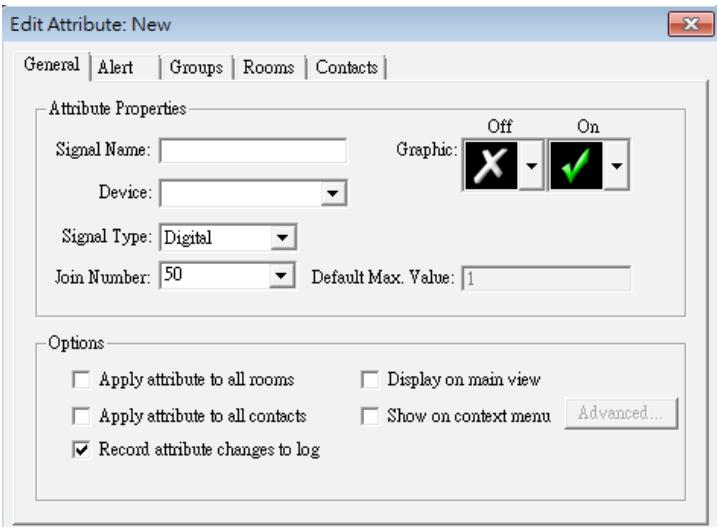
4. Изменение события
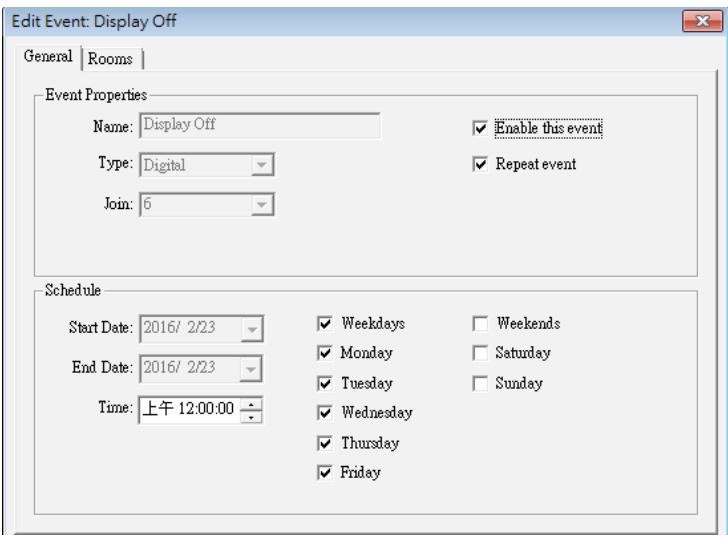
Для получения дополнительной информации посетите
http://www.crestron.com и www.crestron.com/getroomview.
Сеть поддерживает Crestron (RoomView), AMX (Device Discovery), PJLink и управление RS232.
ПРИЛОЖЕНИЯ
Установка и очистка дополнительного пылевого фильтра
Рекомендуется очищать пылевой фильтр каждые 500 часов работы или чаще, если проектор используется в запыленной среде.
Когда на экране появляется предупреждающее сообщение, выполните следующие действия для очистки воздушного фильтра:

Примечание:
Дополнительный пылевой фильтр следует использовать в запыленных условиях.
Если пылевой фильтр установлен, правильное обслуживание предотвращает перегрев и неисправность проектора.
Пылевой фильтр является дополнительным.
Конкретные интерфейсы выбираются в зависимости от спецификаций моделей.
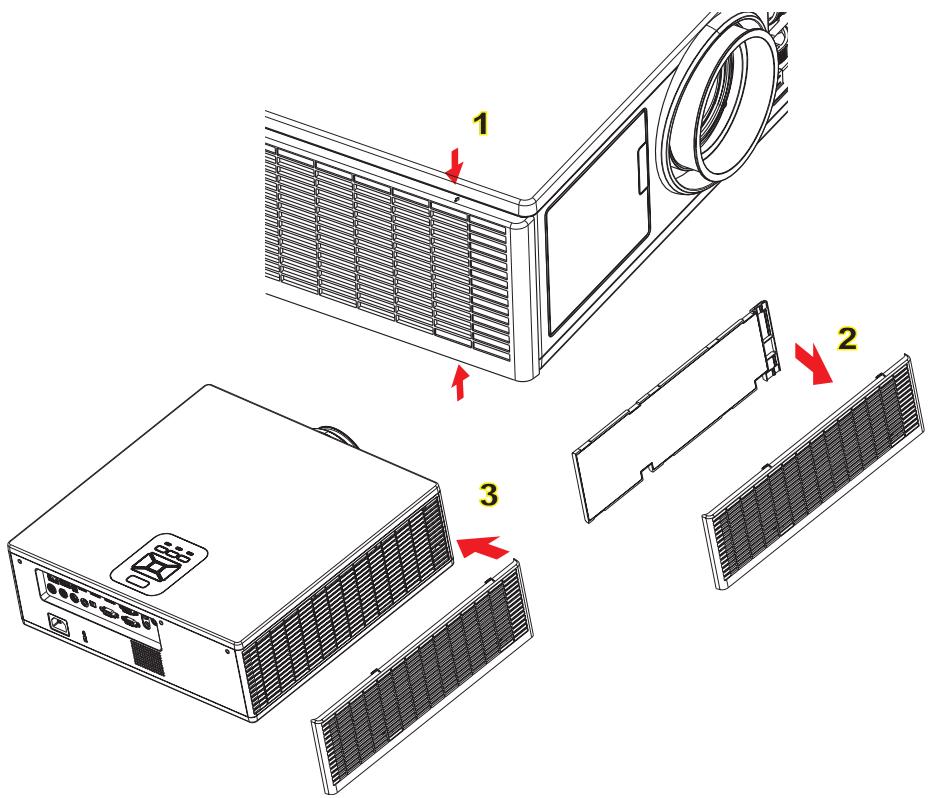
Воздушный фильтр - процедура очистки:
- Выключите проектор, нажав кнопку «⏻».
- Отсоедините шнур питания.
- Извлеките пылевой фильтр, как показано на иллюстрации. ①
- Осторожно выньте пылевой фильтр. Затем очистите или замените фильтр. ②
Чтобы установить новый фильтр, выполните предыдущие шаги в обратном порядке.
- Включите проектор и сбросьте счетчик использования фильтра после замены пылевого фильтра.
ПРИЛОЖЕНИЯ
Режимы совместимости
| A. VGA Analogique | |||||
| (1) Signal PC | |||||
| Modes | Résolutions | Fréquences V. [Hz] | Fréquence H. [KHz] | Pixel CLK [MHz] | Description EDID |
| VGA | 640 x 480 | 60 | 31,5 | 25,2 | Timings établis 1 |
| 640 x 480 | 67 | 35,0 | 26,8 | Timings établis 1 | |
| 640 x 480 | 72 | 37,9 | 31,5 | Timings établis 1 | |
| 640 x 480 | 75 | 37,5 | 31,5 | Timings établis 1 | |
| 640 x 480 | 85 | 43,3 | 36,0 | ||
| IBM | 720 x 400 | 70 | 31,5 | 28,3 | Timings établis 1 |
| SVGA | 800 x 600 | 56 | 35,1 | 36,0 | Timings établis 1 |
| 800 x 600 | 60 | 37,9 | 40,0 | Timings établis 1 | |
| 800 x 600 | 72 | 48,1 | 50,0 | Timings établis 2 | |
| 800 x 600 | 75 | 46,9 | 49,5 | Timings établis 2 | |
| 800 x 600 | 85 | 53,7 | 56,3 | ||
| Apple, Mac II | 832 x 624 | 75 | 49,1 | 57,3 | Timings établis 2 |
| XGA | 1024 x 768 | 60 | 48,4 | 65,0 | WXGA : Timings établis 2XGA : Timings établis 2Et timing détaillé (natif) / Description Block 1 |
| 1024 x 768 | 70 | 56,5 | 75,0 | Timings établis 2 | |
| 1024 x 768 | 75 | 60,0 | 78,8 | Timings établis 2 | |
| 1024 x 768 | 85 | 68,7 | 94,5 | ||
| 1024 x 768 | 120 | 99,0 | 137,8 | Identification standard du timing | |
| Apple, Mac II | 1152 x 870 | 75 | 68,7 | 100,0 | Timing réservé fabricant |
| SXGA | 1280 x 1024 | 60 | 64,0 | 108,0 | |
| 1280 x 1024 | 72 | 77,0 | 133,0 | ||
| 1280 x 1024 | 75 | 80,0 | 135,0 | Timings établis 2 | |
| QuadVGA | 1280 x 960 | 60 | 60,0 | 101,3 | Identification standard du timing |
| 1280 x 960 | 75 | 75,2 | 130,0 | ||
| SXGA+ | 1400 x 1050 | 60 | 65,3 | 121,8 | |
| UXGA | 1600 x 1200 | 60 | 75,0 | 161,0 | Identification standard du timing |
| Full HD | 1920 x 1080 | 60 | 67,5 | 148,5 | |
| WUXGA | 1920 x 1200 | 60 | 74 | 154 | Suppression réduit |
| (2) Minuteur étendu | |||||
| WXGA | 1280 x 720 | 60 | 44,8 | 74,2 | Identification standard du timing |
| 1280 x 800 | 60 | 49,6 | 83,5 | WXGA : Timing détaillé (natif) / Des-cription Block 1XGA: Identification standard du timing | |
| 1366 x 768 | 60 | 47,7 | 84,8 | ||
| 1440 x 900 | 60 | 59,9 | 106,5 | Identification standard du timing | |
| WSXGA+ | 1680 x 1050 | 60 | 65,3 | 146,3 | WXGA : Identification standard du timingXGA : N/A |
| 1920 x 720 | 60 | 44,35 | 92,25 | ||
| (3) Composant signal | |||||
| 480i | 720 x 480(1440 x 480) | 59,94 (29,97) | 15,7 | 13,5 | |
ПРИЛОЖЕНИЯ
| 576i | 720 x 576(1440 x 576) | 50 (25) | 15,6 | 13,5 | |
| 480p | 720 x 480 | 59,94 | 31,5 | 27,0 | |
| 576p | 720 x 576 | 50 | 31,3 | 27,0 | |
| 720p | 1280 x 720 | 60 | 45,0 | 74,25 | |
| 720p | 1280 x 720 | 50 | 37,5 | 74,25 | |
| 1080i | 1920 x 1080 | 60 (30) | 33,8 | 74,25 | |
| 1080i | 1920 x 1080 | 50 (25) | 28,1 | 74,25 | |
| 1080p | 1920 x 1080 | 23,98/24 | 27,0 | 74,25 | |
| 1080p | 1920 x 1080 | 60 | 67,5 | 148,5 | |
| 1080p | 1920 x 1080 | 50 | 56,3 | 148,5 | |
| B. HDMI Digital | |||||
| (1) Signal PC | |||||
| Modes | Résolutions | Fréquences V.[Hz] | Fréquence H.[KHz] | Pixel CLK [MHz] | Description EDID |
| VGA | 640 x 480 | 60 | 31,5 | 25,2 | Timings établis 1 |
| 640 x 480 | 67 | 35,0 | 26,8 | Timings établis 1 | |
| 640 x 480 | 72 | 37,9 | 31,5 | Timings établis 1 | |
| 640 x 480 | 75 | 37,5 | 31,5 | Timings établis 1 | |
| 640 x 480 | 85 | 43,3 | 36,0 | ||
| IBM | 720 x 400 | 70 | 31,5 | 28,3 | Timings établis 1 |
| SVGA | 800 x 600 | 56 | 35,1 | 36,0 | Timings établis 1 |
| 800 x 600 | 60 | 37,9 | 40,0 | Timings établis 1 | |
| 800 x 600 | 72 | 48,1 | 50,0 | Timings établis 2 | |
| 800 x 600 | 75 | 46,9 | 49,5 | Timings établis 2 | |
| 800 x 600 | 85 | 53,7 | 56,3 | ||
| Apple, Mac II | 832 x 624 | 75 | 49,1 | 57,3 | Timings établis 2 |
| XGA | 1024 x 768 | 60 | 48,4 | 65,0 | WXGA : Timings établis 2XGA : Timings établis 2Et timing détaillé (natif) / Description Block 1 |
| 1024 x 768 | 70 | 56,5 | 75,0 | Timings établis 2 | |
| 1024 x 768 | 75 | 60,0 | 78,8 | Timings établis 2 | |
| 1024 x 768 | 85 | 68,7 | 94,5 | ||
| 1024 x 768 | 120 | 99,0 | 137,8 | Identification standard du timing | |
| Apple, Mac II | 1152 x 870 | 75 | 68,7 | 100,0 | Timing réservé fabricant |
| SXGA | 1280 x 1024 | 60 | 64,0 | 108,0 | |
| 1280 x 1024 | 72 | 77,0 | 133,0 | ||
| 1280 x 1024 | 75 | 80,0 | 135,0 | Timings établis 2 | |
| QuadVGA | 1280 x 960 | 60 | 60,0 | 101,3 | Identification standard du timing |
| 1280 x 960 | 75 | 75,2 | 130,0 | ||
| SXGA+ | 1400 x 1050 | 60 | 65,3 | 121,8 | |
| UXGA | 1600 x1200 | 60 | 75,0 | 161,0 | Identification standard du timing |
| Full HD | 1920 x 1080 | 60 | 67,5 | 148,5 | |
| WUXGA | 1920 x 1200 | 60 | 74 | 154 | Suppression réduit |
| (2) Minuteur étendu | |||||
| WXGA | 1280 x 720 | 60 | 44,8 | 74,2 | Identification standard du timing |
| 1280 x 800 | 60 | 49,6 | 83,5 | WXGA : Timing détaillé (natif) / Des-cription Block 1XGA: Identification standard du timing | |
| 1366 x 768 | 60 | 47,7 | 84,8 | ||
| 1440 x 900 | 60 | 59,9 | 106,5 | Identification standard du timing | |
| WSXGA+ | 1680 x 1050 | 60 | 65,3 | 146,3 | WXGA : Identification standard du timingXGA : N/A |
| 1920 x 720 | 60 | 44,35 | 92,25 | ||
| (3) HDMI - Signal vidéo | |||||
| 640x480p | 640 x 480 | 59,94/60 | 31,5 | 25,2 | Courte vidéo de description du CEA EDID Timing |
| 480i | 720 x 480(1440 x 480) | 59,94 (29,97) | 15,7 | 13,5 | Courte vidéo de description du CEA EDID Timing |
| 576i | 720 x 576(1440 x 576) | 50 (25) | 15,6 | 13,5 | Courte vidéo de description du CEA EDID Timing |
| 480p | 720 x 480 | 59,94 | 31,5 | 27,0 | Courte vidéo de description du CEA EDID Timing |
| 576p | 720 x 576 | 50 | 31,3 | 27,0 | Courte vidéo de description du CEA EDID Timing |
| 720p | 1280 x 720 | 60 | 45,0 | 74,25 | (Native) Courte vidéo de description du CEA EDID Timing |
| 720p | 1280 x 720 | 50 | 37,5 | 74,25 | (Native) Courte vidéo de description du CEA EDID Timing |
| 1080i | 1920 x 1080 | 60 (30) | 33,8 | 74,25 | Courte vidéo de description du CEA EDID Timing |
| 1080i | 1920 x 1080 | 50 (25) | 28,1 | 74,25 | Courte vidéo de description du CEA EDID Timing |
| 1080p | 1920 x 1080 | 23,98/24 | 27,0 | 74,25 | Courte vidéo de description du CEA EDID Timing |
| 1080p | 1920 x 1080 | 60 | 67,5 | 148,5 | Courte vidéo de description du CEA EDID Timing |
| 1080p | 1920 x 1080 | 50 | 56,3 | 148,5 | Courte vidéo de description du CEA EDID Timing |
| (4) Minuteur 3D obligatoire HDMI 1.4a - Signal Vidéo | |||||
| Frame Packing | 720p | 50 | 75 | 148,5 | Courte vidéo de description du CEA EDID Timing |
| 720p | 59,94/60 | 90 | 148,5 | Courte vidéo de description du CEA EDID Timing | |
| 1080p | 23,98/24 | 54 | 148,5 | Courte vidéo de description du CEA EDID Timing | |
| Top-and-Bottom | 720p | 50 | 37,5 | 74,25 | Courte vidéo de description du CEA EDID Timing |
| 720p | 59,94/60 | 45,0 | 74,25 | Courte vidéo de description du CEA EDID Timing | |
| 1080p | 23,98/24 | 27,0 | 74,25 | Courte vidéo de description du CEA EDID Timing | |
| (5) Gamme de fréquences du signal d'entréeAnalogique: fh=15 kHz ~ 100 kHz, fv=24 Hz ~ 120 Hz, Taux de pixels maximum : 162,5 MHzNumérique (HDMI): fh=15 kHz ~ 100 kHz, fv=24 Hz ~ 120 Hz, Taux de pixels maximum : 200 MHz | |||||
ПРИЛОЖЕНИЯ
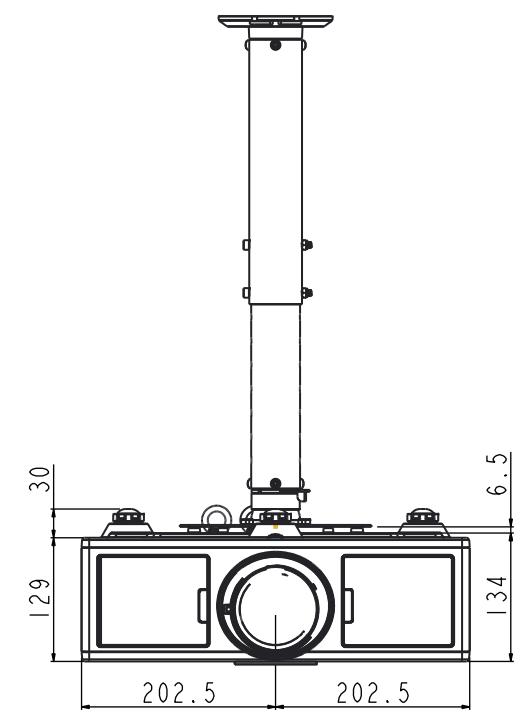
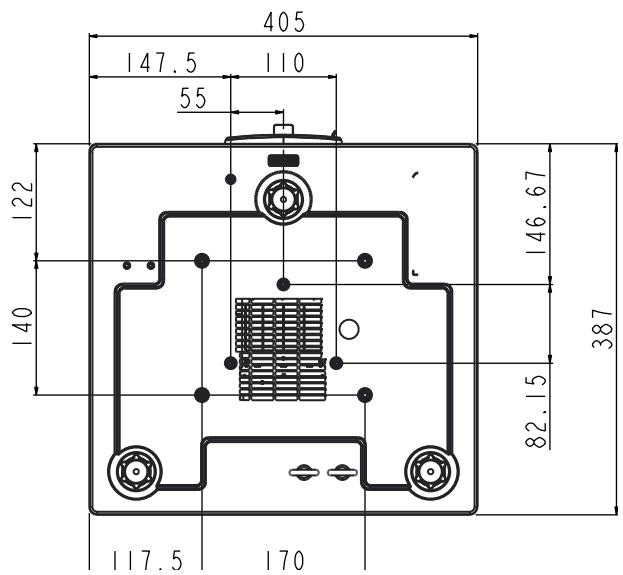
Установка на потолок
- Чтобы не повредить проектор, используйте потолочный крепежный комплект Optoma.
- Если вы хотите использовать другое устройство для крепления к потолку, убедитесь, что винты, используемые для крепления проектора к кронштейну, соответствуют следующим спецификациям:
- Тип винта: M4*4
• Минимальная длина винта: 14 мм
Примечание: Обратите внимание, что повреждения, вызванные неправильной установкой, аннулируют гарантию.
Предупреждение:
- Если вы приобретаете потолочное крепление у другой компании, убедитесь, что используете винты правильного размера. Размер винта будет зависеть от толщины монтажной пластины.
- Убедитесь, что между потолком и нижней частью проектора сохраняется зазор не менее 10 см.
- Избегайте установки проектора рядом с источником тепла.
Офисы Optoma по всему миру
Для ремонта или поддержки обращайтесь в ваш региональный офис.
США
3178 Laurelview Ct.
Fremont, CA 94538, USA
www.optomausa.com
888-289-6786
510-897-8601
services@optoma.com
Канада
3178 Laurelview Ct.
Fremont, CA 94538, США
www.optomausa.com
888-289-6786
510-897-8601
services@optoma.com
Латинская Америка
3178 Laurelview Ct.
Fremont, CA 94538, США
www.optomausa.com
888-289-6786
510-897-8601
services@optoma.com
Европа
42 Caxton Way, The Watford Business Park
Уотфорд, Хартфордшир,
WD18 8QZ, Великобритания
www.optoma.eu
Телефон
ремонт: +44 (0)1923 691865
+44 (0) 1923 691 800
+44 (0) 1923 691 888
service@tsc-europe.com
Benelux BV
Randstad 22-123
1316 BW Almere
Нидерланды
www.optoma.nl
+31 (0) 36 820 0252
+31 (0) 36 548 9052
Франция
Здание E
81-83 авеню Эдуарда Вайяна
92100 Булонь-Бийанкур,
Франция
+33 1 41 46 12 20
+33 1 41 46 94 35
savoptoma@optoma.fr
Испания
C/ Хосе Иерро, 36, офис 1C
28522 Ривас-ВасиаМадрид,
Испания
+34 91 499 06 06
+34 91 670 08 32
Германия
Визенштрассе 21 W
D40549 Дюссельдорф,
Германия
+49 (0) 211 506 6670
+49 (0) 211 506 66799
info@optoma.de
Скандинавия
Лерпевейен 25
3040 Драммен
Норвегия
+47 32 98 89 90
+47 32 98 89 99
info@optoma.no
ПО.БОКС 9515
3038 Драммен
Норвегия
Корея
WOOMI TECH.CO.,LTD.
4F, Minu Bldg.33-14, Kangnam-Ku,
Сеул, 135-815, КОРЕЯ
+82+2+34430004
+82+2+34430005
Япония
Токио, Адати-ку, Аясэ 3-25-18
ООО «О-Эс»
Контакт-центр: 0120-380-495
info@os-worldwide.com
www.os-worldwide.com
Тайвань
12F., № 213, секция 3, ул. Бэйсинь,
Xindian Dist., New Taipei City 231,
Taiwan, R.O.C.
www.optoma.com.tw
+886-2-8911-8600
+886-2-8911-6550
services@optoma.com.tw
asia.optoma.com
Hong Kong
Unit A, 27/F Dragon Centre,
79 Wing Hong Street,
Cheung Sha Wan,
Kowloon, Hong Kong
+852-2396-8968
+852-2370-1222
www.optoma.com.hk
Китай
5F, № 1205, Кайсюань-роуд,
район Чаннин
Шанхай, 200052, Китай
+86-21-62947376
+86-21-62947375
www.optoma.com.cn
- DLP-ПРОЕКТОР
- СОДЕРЖАНИЕ
- БЕЗОПАСНОСТЬ
- ВВЕДЕНИЕ
- НАСТРОЙКА/РЕГУЛИРОВКА И УСТАНОВКА
- COMMANDES UTILISATEUR
- ANNEXES
- ОГРАНИЧЕНИЯ ПО ИЗЛУЧЕНИЮ КЛАССА B
- ВАЖНЫЕ ИНСТРУКЦИИ ПО БЕЗОПАСНОСТИ
- МЕРЫ ПРЕДОСТОРОЖНОСТИ
- НЕОБХОДИМО
- ЗАПРЕЩАЕТСЯ
- МЕРЫ БЕЗОПАСНОСТИ ДЛЯ 3D
- ПРЕДУПРЕЖДЕНИЕ
- ФОТОЧУВСТВИТЕЛЬНОСТЬ. ПРЕДУПРЕЖДЕНИЕ О СУДОРОЖНЫХ ПРИПАДКАХ И ДРУГИХ РИСКАХ ДЛЯ ЗДОРОВЬЯ
- АВТОРСКИЕ ПРАВА
- ПРИЗНАНИЕ ТОВАРНЫХ ЗНАКОВ
- УВЕДОМЛЕНИЯ О НОРМАТИВНЫХ ТРЕБОВАНИЯХ И БЕЗОПАСНОСТИ
- УВЕДОМЛЕНИЕ FCC
- ПРИМЕЧАНИЕ: ЭКРАНИРОВАННЫЕ КАБЕЛИ
- УСЛОВИЯ ЭКСПЛУАТАЦИИ
- ВНИМАНИЕ: ДЛЯ КАНАДСКИХ ПОЛЬЗОВАТЕЛЕЙ
- ПРИМЕЧАНИЕ ДЛЯ КАНАДСКИХ ПОЛЬЗОВАТЕЛЕЙ
- ДЕКЛАРАЦИЯ О СООТВЕТСТВИИ ДЛЯ СТРАН ЕВРОПЕЙСКОГО СОЮЗА
- ИНСТРУКЦИИ ПО УТИЛИЗАЦИИ
- СОДЕРЖИМОЕ УПАКОВКИ
- ОБЗОР ПРОДУКТА
- ОСНОВНОЙ БЛОК
- ПАНЕЛЬ УПРАВЛЕНИЯ
- ПОДКЛЮЧЕНИЯ
- ПОДКЛЮЧЕНИЕ ИСТОЧНИКА К ПРОЕКТОРУ
- ПОДКЛЮЧЕНИЕ К НАСТОЛЬНОМУ КОМПЬЮТЕРУ / НОУТБУКУ
- ПРИМЕЧАНИЕ
- ПОДКЛЮЧЕНИЕ К ИСТОЧНИКАМ ВИДЕОСИГНАЛА
- ВКЛЮЧЕНИЕ И ВЫКЛЮЧЕНИЕ ПРОЕКТОРА
- ВКЛЮЧЕНИЕ ПРОЕКТОРА
- ВЫКЛЮЧЕНИЕ ПРОЕКТОРА
- ПРЕДУПРЕЖДАЮЩИЙ ИНДИКАТОР
- СООБЩЕНИЕ СВЕТОДИОДНОГО ИНДИКАТОРА
- CONFIGURATION/RÉGLAGE ET INSTALLATION
- RÉGLAGE DE L'IMAGE PROJETÉE
- RÉGLAGE DE LA HAUTEUR DU PROJECTEUR
- ZOOM ET MISE AU POINT
- RÉGLAGE DE LA TAILLE DE L'IMAGE PROJETÉE (DIAGONALE)
- UTILISER LE PANNEAU DE CONTRÔLE
- MENUS D'AFFICHAGE À L'ÉCRAN
- COMMENT PROCÉDER
- ПОЛЬЗОВАТЕЛЬСКИЕ КОМАНДЫ
- СТРУКТУРА
- ИЗОБРАЖЕНИЕ
- РЕЖИМ ОТОБРАЖЕНИЯ
- ЦВЕТ СТЕНЫ
- ЯРКОСТЬ
- КОНТРАСТ
- РЕЗКОСТЬ
- ПОЛЬЗОВАТЕЛЬСКИЕ НАСТРОЙКИ
- НАСЫЩЕННОСТЬ
- ОТТЕНОК
- ГАММА
- TEMP. COULEUR
- CORRESPONDANCE DES COULEURS
- DYNAMIC BLACK
- ESPACE COLORIMÉTRIQUE
- ÉCRAN
- TAUX D'AFFICHAGE
- SUIVI
- ЧАСТОТА
- ПОЗИЦИЯ ГОРИЗ
- ПОЗИЦИЯ ВЕРТ
- ЦИФРОВОЙ ЗУМ
- ПРОЕКЦИЯ
- ГЕОМЕТРИЧЕСКАЯ КОРРЕКЦИЯ
- НАСТРОЙКИ PIP-PBP
- КОМАНДЫ ПОЛЬЗОВАТЕЛЯ
- НАСТРОЙКИ
- ЯЗЫК
- ПОЛОЖЕНИЕ МЕНЮ
- ВЫХОД VGA (В РЕЖИМЕ ОЖИДАНИЯ)
- LAN (В РЕЖИМЕ ОЖИДАНИЯ)
- ТЕСТОВАЯ ТАБЛИЦА
- ПРЯМОЕ ВКЛЮЧЕНИЕ
- ВОЗВРАТ К ЗНАЧЕНИЯМ ПО УМОЛЧАНИЮ
- ГРОМКОСТЬ
- ДИНАМИК
- АУДИОВЫХОД
- МИКРОФОН
- БЕЗ ЗВУКА
- ГРОМКОСТЬ МИКРОФОНА
- ЭКВАЛАЙЗЕР
- ОПЦИИ
- ЛОГОТИП
- ЛОГОТИП ЗАХВАТА
- АВТОИСТОЧНИК
- ВХОДЫ
- АВТОВЫКЛЮЧЕНИЕ (МИН)
- ТАЙМЕР СНА (МИН)
- НАСТРОЙКИ SSI
- БОЛЬШАЯ ВЫСОТА
- ПАРАМЕТРЫ ДОПОЛНИТЕЛЬНОГО ФИЛЬТРА
- НАСТРОЙКИ ПУЛЬТА ДИСТАНЦИОННОГО УПРАВЛЕНИЯ
- УПРАВЛЕНИЕ HDBASET
- МОДУЛЬ PIP-PBP
- СКРЫТАЯ ИНФОРМАЦИЯ
- ИНФОРМАЦИЯ
- D
- INVERS. 3D
- FORMAT 3D
- P
- LAN
- СТАТУС
- DHCP
- IP-АДРЕС
- МАСКА ПОДСЕТИ
- ШЛЮЗ
- DNS
- MAC-АДРЕС
- ИМЯ ГРУППЫ
- ИМЯ ПРОЕКТОРА
- РАСПОЛОЖЕНИЕ
- КОНТАКТ
- ПРИЛОЖЕНИЯ
- ПРОБЛЕМЫ С ПРОЕКТОРОМ
- ПРОЕКТОР НЕ РЕАГИРУЕТ НА УПРАВЛЕНИЕ
- ЕСЛИ ПУЛЬТ ДИСТАНЦИОННОГО УПРАВЛЕНИЯ НЕ РАБОТАЕТ
- ПРИ УСТАНОВЛЕНИИ ПРЯМОГО СОЕДИНЕНИЯ МЕЖДУ КОМПЬЮТЕРОМ И ПРОЕКТОРОМ
- КАК ИСПОЛЬЗОВАТЬ ВЕБ-БРАУЗЕР ДЛЯ УПРАВЛЕНИЯ ПРОЕКТОРОМ
- ИНСТРУМЕНТ УПРАВЛЕНИЯ CRESTRON ROOMVIEW
- ГЛАВНЫЙ ЭКРАН
- ИЗМЕНЕНИЕ ПОМЕЩЕНИЯ
- ИЗМЕНЕНИЕ АТРИБУТА
- ИЗМЕНЕНИЕ СОБЫТИЯ
- УСТАНОВКА И ОЧИСТКА ДОПОЛНИТЕЛЬНОГО ПЫЛЕВОГО ФИЛЬТРА
- ВОЗДУШНЫЙ ФИЛЬТР - ПРОЦЕДУРА ОЧИСТКИ
- ЧТОБЫ УСТАНОВИТЬ НОВЫЙ ФИЛЬТР, ВЫПОЛНИТЕ ПРЕДЫДУЩИЕ ШАГИ В ОБРАТНОМ ПОРЯДКЕ
- УСТАНОВКА НА ПОТОЛОК
- ОФИСЫ OPTOMA ПО ВСЕМУ МИРУ
- США
- КАНАДА
- ЛАТИНСКАЯ АМЕРИКА
- ЕВРОПА
- BENELUX BV
- ФРАНЦИЯ
- ИСПАНИЯ
- ГЕРМАНИЯ
- СКАНДИНАВИЯ
- КОРЕЯ
- ЯПОНИЯ
- ТАЙВАНЬ
- HONG KONG
- КИТАЙ
Марка : OPTOMA
Модель : ZU510T
Категория : проектор