
ZU510T - Projetor OPTOMA - Manual de utilização gratuito
Encontre gratuitamente o manual do aparelho ZU510T OPTOMA em formato PDF.


| Tipo de produto | Projetor laser DLP |
| Marca | Optoma |
| Modelo | ZU510T |
| Resolução nativa | WUXGA (1920 x 1200) |
| Luminosidade | 5 100 lumens ANSI |
| Contraste | 100 000:1 |
| Fonte de luz | Laser |
| Vida útil da fonte de luz | Até 30 000 horas (modo ECO) |
| Dimensões (C x L x A) | 424 x 335 x 108 mm |
| Peso | Aproximadamente 13 kg |
| Alimentação | 100-240 VAC, 50/60 Hz |
| Consumo elétrico | 380 W (máximo), < 0,5 W em espera |
| Funções principais | Projeção de curta distância, correção trapezoidal, 3D Ready, zoom motorizado, foco motorizado |
| Conectividade | HDMI, VGA, USB, RJ45, RS232, entrada/saída de áudio |
| Manutenção e limpeza | Limpar o filtro de ar a cada 1 000 horas; usar um pano seco e macio para a lente |
| Segurança | Função de desligamento automático, bloqueio por senha, deteção de tombamento |
| Peças sobressalentes e reparabilidade | Filtro de ar e fonte de luz substituíveis; suporte técnico Optoma disponível |
| Informações gerais | Projetor profissional para salas de conferência ou eventos; instalação fixa ou móvel |
Perguntas frequentes - ZU510T OPTOMA
Perguntas dos utilizadores sobre ZU510T OPTOMA
0 pergunta sobre este aparelho. Responda às que conhece ou faça a sua.
Faça uma nova pergunta sobre este aparelho
Baixe as instruções para o seu Projetor em formato PDF gratuitamente! Encontre o seu manual ZU510T - OPTOMA e retome o controlo do seu dispositivo eletrónico. Nesta página estão publicados todos os documentos necessários para a utilização do seu dispositivo. ZU510T da marca OPTOMA.
MANUAL DE UTILIZADOR ZU510T OPTOMA
Projetor DLP®

ÍNDICE
SEGURANÇA ....3
Avisos sobre Regulamentações e Segurança....5
INTRODUÇÃO......8
Conteúdo da embalagem....8
Visão geral do produto....9
Unidade principal....9
Painel de controle 10
Conexões 11
Controle remoto....12
CONFIGURAÇÃO/AJUSTE E INSTALAÇÃO ....14
Conectar fonte ao projetor 14
Ligar/desligar o projetor 16
Luz de aviso 17
Réglage de l'image projetée....18
COMMANDES UTILISATEUR....21
Utiliser le panneau de contrôle....21
Menus d'affichage à l'écran....22
Comment procéder....22
Structure....23
Image 27
Écran....29
Réglages 31
Volume 32
Options 33
3D 36
LAN 37
ANNEXES 38
Problèmes projecteur 38
Como usar um navegador web para controlar o seu projetor....40
Ferramenta de controle Crestron RoomView 41
Instalar e limpar o filtro de poeira opcional 43
Modos de compatibilidade....44
Instalação no teto 47
Os escritórios da Optoma no mundo ....48
SEGURANÇA
 | Le symbole éclair avec une tête en forme de flèche à l’intérieur d’un triangle équilatéral, est destiné à alerter l’utilisateur de la présence de tensions dangereuses non isolées à l’intérieur du produit. Ces tensions peuvent être d’une puissance suffisante pour constituer un risque d’électrocution pour les individus. |
 | Le point d’exclamation à l’intérieur d’un triangle équilatéral sert à avertir l’utilisateur des points importants concernant l’utilisation et la maintenance (entretien) dans le document qui accompagne l’appa-reil. |
AVISO: PARA REDUZIR O RISCO DE INCÊNDIO OU CHOQUE ELÉTRICO, NÃO EXPONHA ESTE PRODUTO À CHUVA OU UMIDADE. TENSÕES PERIGOSAS ALTAS ESTÃO PRESENTES DENTRO DO GABINETE. NÃO ABRA O GABINETE. PARA REPAROS, CONTATE APENAS UM TÉCNICO QUALIFICADO.
Limites de emissão Classe B
Este aparelho digital Classe B está em conformidade com todos os requisitos do Regulamento de Equipamentos Interferentes do Canadá.
Instruções de Segurança Importantes
- Não bloqueie as saídas de ventilação. Para garantir o funcionamento confiável do projetor e protegê-lo contra superaquecimento, é recomendável instalá-lo em um local que não bloqueie a ventilação. Por exemplo, não coloque o projetor sobre uma mesa de centro cheia, sofá, cama, etc. Não o instale em um local fechado, como uma estante ou móvel que possa impedir a circulação de ar.
- Não use este projetor perto de água ou umidade. Para reduzir o risco de incêndio e/ou choque elétrico, não exponha este aparelho à chuva ou umidade.
- Não instale perto de fontes de calor, como radiadores, saídas de aquecimento, fogões ou outros aparelhos (incluindo amplificadores) que produzam calor.
- Limpe apenas com um pano seco.
- Utilize apenas dispositivos/acessórios especificados pelo fabricante.
- Não use o aparelho se estiver fisicamente danificado ou avariado.
Danos ou mau tratamento físico podem incluir, mas não se limitam a:
Quando o aparelho caiu. Quando o cabo de alimentação ou a ficha foram danificados. Quando um líquido penetrou no projetor. Quando o projetor foi exposto à chuva ou à umidade. Quando algo caiu dentro do projetor ou está solto dentro dele. Não tente fazer a manutenção da unidade por conta própria. Abrir ou remover as tampas pode expô-lo a tensões perigosas ou outros perigos.
- Não deixe objetos ou líquidos penetrarem no projetor. Eles podem tocar pontos de tensão perigosa e peças em curto-circuito podem causar incêndio ou choque elétrico.
- Consulte o invólucro do projetor para obter as marcas de segurança.
- Este aparelho só deve ser reparado por pessoal de serviço qualificado.
Advertências

Siga todos os avisos, advertências e instruções recomendados neste guia do usuário.
Aviso - Não olhe para a lente do projetor quando a fonte de luz estiver acesa. A luz forte pode machucar seus olhos. Aviso - Para reduzir o risco de incêndio ou choque elétrico, não exponha o projetor à chuva ou à umidade. Aviso - Não abra nem desmonte o projetor, pois você pode levar um choque elétrico. Aviso - Não abra nem desmonte o projetor, pois você pode levar um choque elétrico.
A fazer:
- Desligue e desconecte o plugue de alimentação da tomada CA antes de limpar o produto.
- Utilize um pano macio e seco com um detergente suave para limpar o compartimento do aparelho.
- Desconecte o cabo de alimentação da tomada se o produto não for usado por um longo período.
Não fazer:
- Bloquear as fendas e aberturas na unidade que servem para ventilação.
- Usar limpadores, ceras ou solventes abrasivos para limpar a unidade. • Usar nas seguintes condições:
- Em ambientes extremamente quentes, frios ou úmidos.
Nível do mar a 6000 pés Extremamente quente: > 35°C Extremamente frio: < 5°C 6000 pés acima Extremamente quente: > 30°C Extremamente frio: < 5°C
Extremamente úmido: > 70% de umidade relativa (Umidade relativa)
- Em áreas suscetíveis a excesso de poeira e sujeira.
- Perto de qualquer aparelho que gere um campo magnético forte.
- Sob luz solar direta.
Instruções de Segurança para 3D
Siga todos os avisos e precauções recomendadas antes de você ou seu filho usar o recurso 3D.
Aviso
Crianças e adolescentes podem ser mais suscetíveis a problemas de saúde associados à visualização em 3D e devem ser supervisionados de perto ao visualizar essas imagens.
Fotossensibilidade Aviso de convulsões e outros riscos à saúde
- Alguns espectadores podem sofrer uma crise epiléptica ou um AVC quando expostos a certas imagens ou luzes piscantes contidas em alguns quadros de projetor ou jogos de vídeo. Se você sofre de epilepsia ou tem histórico familiar de epilepsia ou AVC, consulte um médico especialista antes de usar a função 3D.
- Mesmo aqueles sem histórico pessoal ou familiar de epilepsia ou AVC podem ter uma doença não diagnosticada que pode provocar crises epilépticas fotossensíveis.
- Mulheres grávidas, idosos, pessoas que sofrem de problemas médicos graves, aqueles que estão privados de sono ou sob influência de álcool devem evitar o uso da funcionalidade 3D da unidade.
- Se você sentir algum dos seguintes sintomas, pare de assistir a imagens 3D imediatamente e consulte um médico especialista: (1) alteração da visão; (2) tonturas; (3) vertigens; (4) movimentos involuntários, como contrações oculares ou musculares; (5) confusão; (6) náuseas; (7) perda de consciência; (8) convulsões; (9) cãibras; e/ou (10) desorientação. Crianças e adolescentes são mais suscetíveis a esses sintomas do que adultos. Os pais devem monitorar seus filhos e perguntar
se eles sentem esses sintomas.
- Assistir à projeção 3D também pode causar mal-estar, efeitos de percepção posteriores, desorientação, fadiga ocular e diminuição da estabilidade postural. Recomenda-se que os usuários façam pausas frequentes para diminuir o potencial desses efeitos. Se seus olhos mostrarem sinais de fadiga ou ressecamento, ou se você tiver algum dos sintomas acima, pare imediatamente de usar este aparelho e não retome o uso por pelo menos trinta minutos após os sintomas desaparecerem.
- Assistir à projeção 3D sentado muito perto da tela por um período prolongado pode danificar sua visão. A distância ideal deve ser pelo menos três vezes a altura da tela. Recomenda-se que os olhos do espectador estejam no nível da tela.
- Assistir à projeção 3D usando óculos 3D por um período prolongado de tempo pode causar dor de cabeça ou fadiga. Se você sentir dor de cabeça, fadiga ou tonturas, pare de assistir à projeção 3D e descanse.
- Não use os óculos 3D para qualquer outra finalidade que não seja assistir à projeção 3D.
- Usar óculos 3D para qualquer outra finalidade (como óculos comuns, óculos de sol, óculos de proteção, etc.) pode ser fisicamente perigoso para você e pode enfraquecer sua visão.
- A exibição em projeção 3D pode causar desorientação em alguns espectadores. Portanto, não coloque seu PROJETOR 3D perto de escadas abertas, cabos, varandas ou outros objetos que possam fazer você tropeçar, esbarrar, cair, quebrar ou cair sobre você.
Direitos autorais
Esta publicação, incluindo todas as fotografias, ilustrações e software, é protegida pelas leis internacionais de direitos autorais, com todos os direitos reservados. Nem este manual nem o material contido neste documento podem ser reproduzidos sem autorização escrita do autor.
© Copyright 2015
Aviso
As informações neste documento estão sujeitas a alterações sem aviso prévio. O fabricante não faz nenhuma representação ou garantia quanto ao conteúdo do presente e rejeita expressamente qualquer garantia implícita de comercialização ou adequação a um propósito específico. O fabricante reserva-se o direito de revisar esta publicação e fazer alterações de tempos em tempos no conteúdo, sem obrigação do fabricante de informar qualquer pessoa sobre tais revisões ou alterações.
Reconhecimento de marcas comerciais
Kensington é uma marca registrada da US ACCO Brand Corporation, com registros e pedidos pendentes em outros países ao redor do mundo.
HDMI, o logotipo HDMI e a Interface Multimídia de Alta Definição são marcas comerciais ou marcas registradas da HDMI Licensing LLC nos Estados Unidos e em outros países.
IBM é uma marca ou marca registrada da International Business Machines, Inc. Microsoft, PowerPoint e Windows são marcas comerciais ou marcas registradas da Microsoft Corporation.
Adobe e Acrobat são marcas comerciais ou marcas registradas da Adobe Systems Incorporated.
DLP, DLP Link e o logotipo DLP são marcas registradas da Texas Instruments e BrilliantColorTM é uma marca comercial da Texas Instruments.
Todos os outros nomes de produtos usados neste manual são propriedade de seus respectivos proprietários e são reconhecidos.
Aviso sobre Regulamentações e Segurança
Este apêndice lista as instruções gerais sobre o seu projetor.
Aviso FCC
Este dispositivo foi testado e considerado em conformidade com os limites para dispositivos digitais Classe B, de acordo com o Artigo 15 das Regras da FCC. Esses limites fornecem proteção razoável contra interferência prejudicial em uma instalação residencial. Este dispositivo gera, usa e pode irradiar energia de radiofrequência e, se não for instalado e usado de acordo com as instruções, pode causar interferência prejudicial às comunicações de rádio.
No entanto, não há garantia de que a interferência não ocorrerá em uma instalação específica. Se este equipamento causar interferência prejudicial à recepção de rádio ou televisão, o que pode ser determinado desligando e ligando o equipamento, o usuário é incentivado a tentar corrigir a interferência por uma ou mais das seguintes medidas:
- Reoriente ou reposicione a antena receptora.
- Aumente a distância entre o equipamento e o receptor.
- Conecte o equipamento a uma tomada em um circuito diferente daquele ao qual o receptor está conectado.
- Consulte o revendedor ou um técnico experiente em rádio/TV para obter ajuda.
Aviso: Cabos Blindados
Todas as conexões com outros dispositivos de computação devem ser feitas usando cabos blindados para manter a conformidade com os regulamentos da FCC.
Aviso
Alterações ou modificações não aprovadas expressamente pelo fabricante podem anular a autoridade do usuário, concedida pela FCC, para operar este projetor.
Condições de Operação
Este dispositivo está em conformidade com a Parte 15 das Regras da FCC. A operação está sujeita às duas condições a seguir:
- Este dispositivo não pode causar interferência prejudicial e
- Este dispositivo deve aceitar qualquer interferência recebida, incluindo interferência que possa causar operação indesejada.
Avis : para usuários canadenses
Este aparelho digital de Classe B está em conformidade com a norma ICES-003 canadense.
Nota para usuários canadenses
Este aparelho digital de Classe B está em conformidade com a norma NMB-003 do Canadá.
Declaração de Conformidade para países da União Europeia
• Diretiva EMC 2004/108/CE (incluindo emendas) • Diretiva 2006/95/CE de baixa tensão - Diretiva R&TTE 1999/5/CE (se o produto tiver função RF)
Instruções de descarte

Não descarte este aparelho eletrônico no lixo comum. Para reduzir a poluição e garantir melhor proteção ambiental, recicle-o.

RADIAÇÃO LASER NÃO OLHE PARA O FEIXE PRODUTO LASER CLASSE 2 COMPRIMENTO DE ONDA: 450-460 nm / SAÍDA MÁXIMA: 15,9 mW / DURAÇÃO DO PULSO: 1,25 ms IEC 60825-1:2014 PRODUTO LASER CLASSE 1 / GRUPO DE RISCO 2 Radiação óptica possivelmente perigosa emitida por este produto. Não olhe para o feixe, pode ser prejudicial aos olhos.
EM CONFORMIDADE COM 21 CFR 1040.10 E 1040.11, EXCETO POR DESVIOS DE ACORDO COM O AVISO DE LASER Nº 50, DATADO DE 24 DE JUNHO DE 2007. IEC/EN 60825-1:2007

AVISO
- Este produto é classificado como Classe 2 da IEC 60825-1:2007 e também está em conformidade com 21 CFR 1040.10 e 1040.11, exceto por desvios de acordo com o Aviso de Laser nº 50, datado de 24 de junho de 2007. IEC 60825-1:2014: PRODUTO LASER CLASSE 1 - RISCO GRUPO 2
- A etiqueta explicativa fornece todas as informações sobre a potência do laser.
- Este projetor possui um módulo laser integrado de Classe 4. Desmontar ou modificar este produto é muito perigoso e nunca deve ser tentado.
- Qualquer operação ou ajuste não especificamente solicitado pelo guia do usuário cria o risco de exposição à radiação laser perigosa.
- Não abra nem desmonte o projetor, pois isso pode causar danos devido à exposição à radiação laser.
- Não olhe para o feixe quando o projetor estiver ligado. A intensidade da luz pode causar danos permanentes aos olhos.
- Ao ligar o projetor, certifique-se de que ninguém na área de projeção olhe para a lente.
- Não seguir as instruções de controle ou ajustes, bem como os procedimentos de operação, pode causar danos devido à exposição à radiação laser.
- Instruções adequadas para montagem, operação e manutenção, incluindo avisos claros sobre precauções para evitar possível exposição à radiação laser e garantia além dos limites de emissão acessíveis da classe 2.
- Este projetor é um dispositivo laser de classe 2 que está em conformidade com as normas IEC 60825-1:2007 e CFR 1040.10 e 1040.11.
- Produto laser de classe 2, não olhe para o feixe.
- Este projetor possui um módulo laser integrado de classe 4. Desmontar ou modificar este produto é muito perigoso e nunca deve ser tentado.
- Qualquer operação ou ajuste que não seja especificamente solicitado pelo guia do usuário cria o risco de exposição à radiação laser perigosa.
- Não abra nem desmonte o projetor, pois isso pode causar danos devido à exposição à radiação laser.
- Não olhe para o feixe quando o projetor estiver ligado. A intensidade da luz pode causar danos permanentes aos olhos.
- Não seguir as instruções de controle ou ajustes, bem como os procedimentos de operação, pode causar danos devido à exposição à radiação laser.
- Instruções adequadas para montagem, operação e manutenção, incluindo avisos claros sobre precauções para evitar possível exposição à radiação laser e garantia além dos limites de emissão acessíveis da classe 2.
INTRODUÇÃO
Conteúdo da embalagem
Desembale e inspecione o conteúdo da caixa para garantir que todas as peças listadas abaixo estejam presentes. Se faltar algo, entre em contato com o serviço de atendimento ao cliente mais próximo.
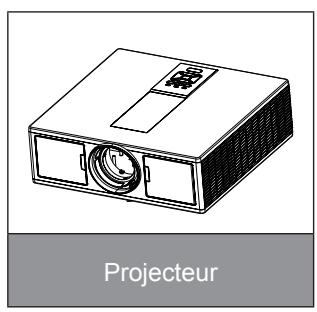
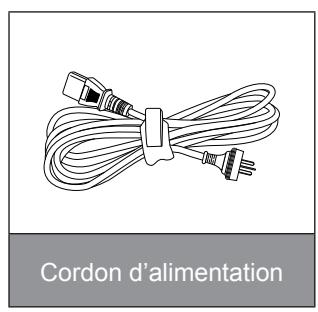
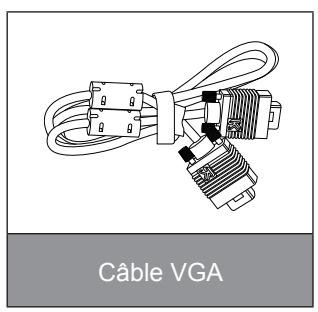
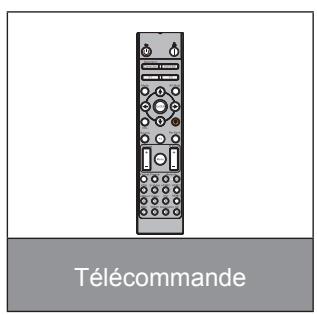
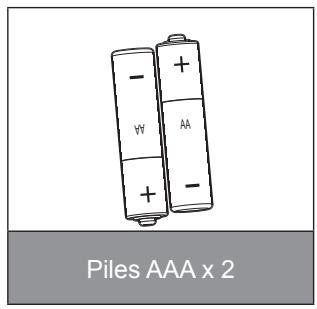
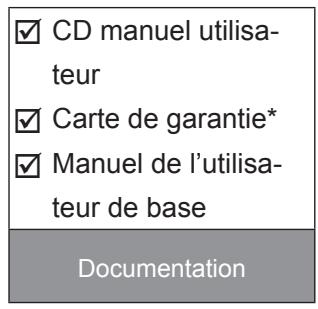
Nota: * Para mais informações sobre a garantia europeia, visite o site www.optomaeurope.com Devido às diferenças entre os aplicativos de cada país, algumas regiões podem ter acessórios diferentes.
INTRODUÇÃO
Visão geral do produto
Unidade principal
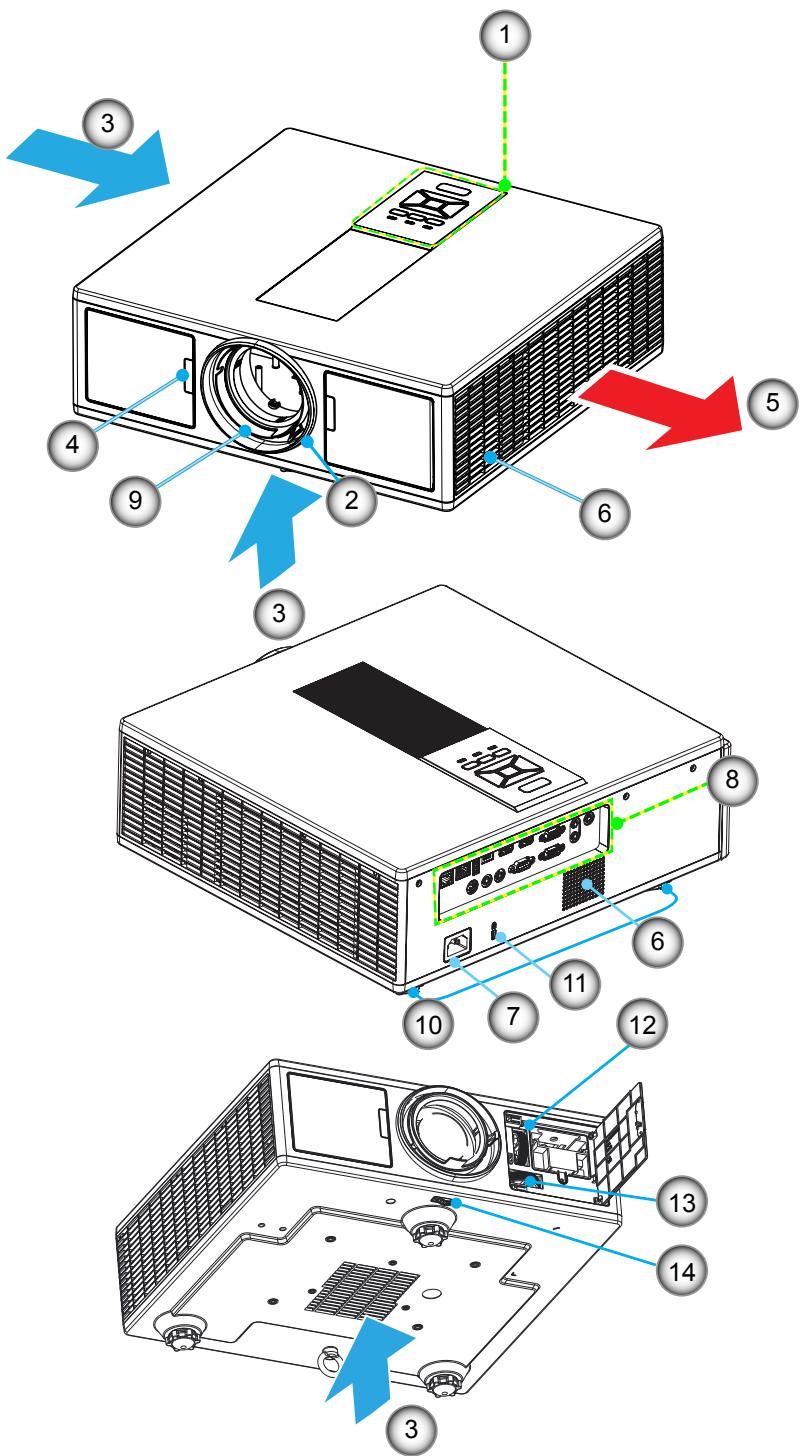
Nota: Não bloqueie as entradas/saídas de ventilação do projetor.
| Non | Item |
| 1. | Touche |
| 2. | Bague de réglage de la focale |
| 3. | Ventilation (admission) |
| 4. | Récepteurs IR |
| 5. | Ventilation (sortie) |
| 6. | Enceintes |
| 7. | Prise d'alimentation |
| Non | Item |
| 8. | Connexions d'entrée / sortie |
| 9. | Objectif |
| 10. | Pied d'ajustement-Inclinaison |
| 11. | Verrou Kensington |
| 12. | Déplacement objectif (Verticale) |
| 13. | Déplacement objectif (Horizontal) |
| 14. | Verrouillage de l'objectif |
INTRODUÇÃO
Painel de controle
![graph TD A["1"] --> B["2"] B --> C["3"] C --> D["4"] D --> E["5"] E --> F["6"] F --> G["7"] G --> H["8"] H --> I["9"] I --> J["Control Element"] style A fill:#f9f,stroke:#333 style B fill:#f9f,stroke:#333 style C fill:#f9f,stroke:#333 style D fill:#f9f,stroke:#333 style E fill:#f9f,stroke:#333 style…](/content/2026/05/998521/images/e700dba60bc28dbba18b34ac2312e373840ffdf28bab4eba8f227995ca284cc5.jpg)
| Non | Item |
| 1. | DEL Marche/Veille |
| 2. | Entrer |
| 3. | DEL de la température |
| 4. | Lampe DEL |
| 5. | Menu |
| Non | Item |
| 6. | Source |
| 7. | Touches directionnelles |
| 8. | Bouton de mise en marche / veille |
| 9. | Récepteurs IR |
INTRODUÇÃO
Conexões
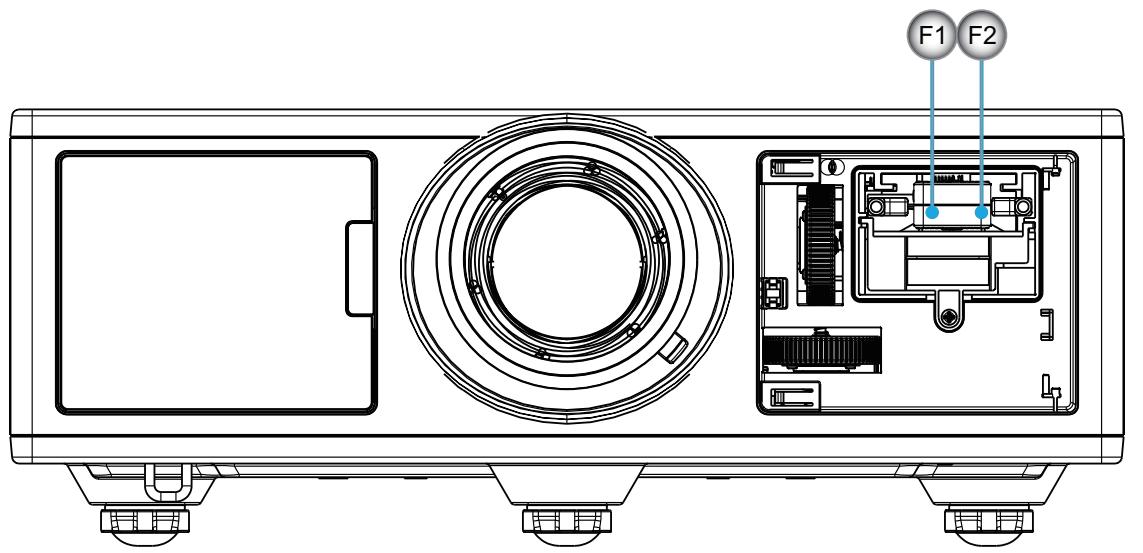
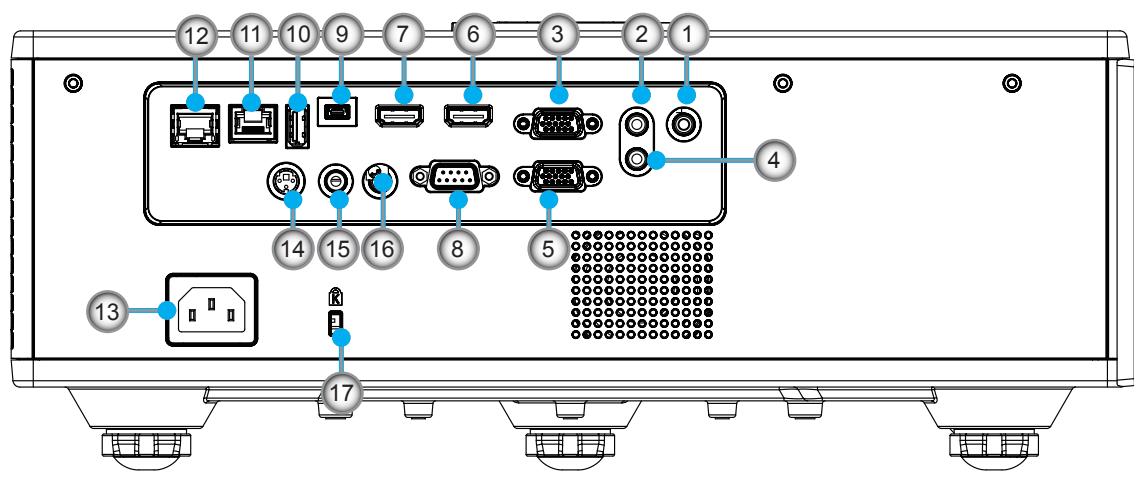
| Non | Item |
| 1. | connecteur microphone |
| 2. | Connecteur Audio Entrée |
| 3. | Connecteur VGA Entrée/YPbPr |
| 4. | Connecteur sortie AUDIO |
| 5. | Connecteur sortie VGA |
| 6. | Connecteur HDMI 1 |
| 7. | Connecteur HDMI 2/MHL |
| 8. | Connecteur RS232C |
| 9. | Connecteur USB-B mini |
| 10. | USB Sortie Power(5V --- 1,5 A) Connecteur |
| Non | Item |
| 11. | Connecteur HDBaseT (dépend du modèle) |
| 12. | RJ45 |
| 13. | Prise d'alimentation |
| 14. | Connecteur sortie Sync 3D (5V) |
| 15. | Connecteur télécommande filaire |
| 16. | Connecteur Déclencheur 12V |
| 17. | Verrou Kensington |
| F1 | Connecteur HDMI 3/MHL |
| F2 | Alimentation USB |
INTRODUÇÃO
Controle remoto
| Non | Item |
| 1. | Mise sous tensionAllume le projecteur. |
| 2. | Correction géométriqueLancez le menu de correction géométrique. |
| 3. | F1: Test MotifAfficher un motif de test. |
| 4. | Mode AffichageSélectionnez le mode d'affichage. |
| 5. | Quatre touches de sélection directionnellesPour sélectionner des éléments ou effectuer des réglages. |
| 6. | InformationsAffiche les informations concernant le projecteur. |
| 7. | F3: Color MatchingLancez le menu de réglage de la correspondance des couleurs. |
| 8. | sélection de la source d'entréeSélectionner un signal d'entrée. |
| 9. | MenuLance le menu OSD de l'interface. Pour fermer le menu OSD, pressez de nouveau « Menu ». |
| 10. | Contrôle du Volume -/+Augmente/Diminue le volume. |
| 11. | GelGel l'image projetée. |
| 12. | FormatChoisissez le format du projecteur. |
| 13. | VGABasculer vers une source VGA. |
| 14. | HDMI 1Basculer vers une source HDMI 1. |
| 15. | HDBaseT (dépend du modèle)Basculer vers la source HDBaseT. |
| 16. | 3DBasculer vers la source 3D. |
| 17. | Mise hors tensionÉteindre le projecteur. |
| 18. | Menu PIP / PBPLancez le menu / PBP PIP. |
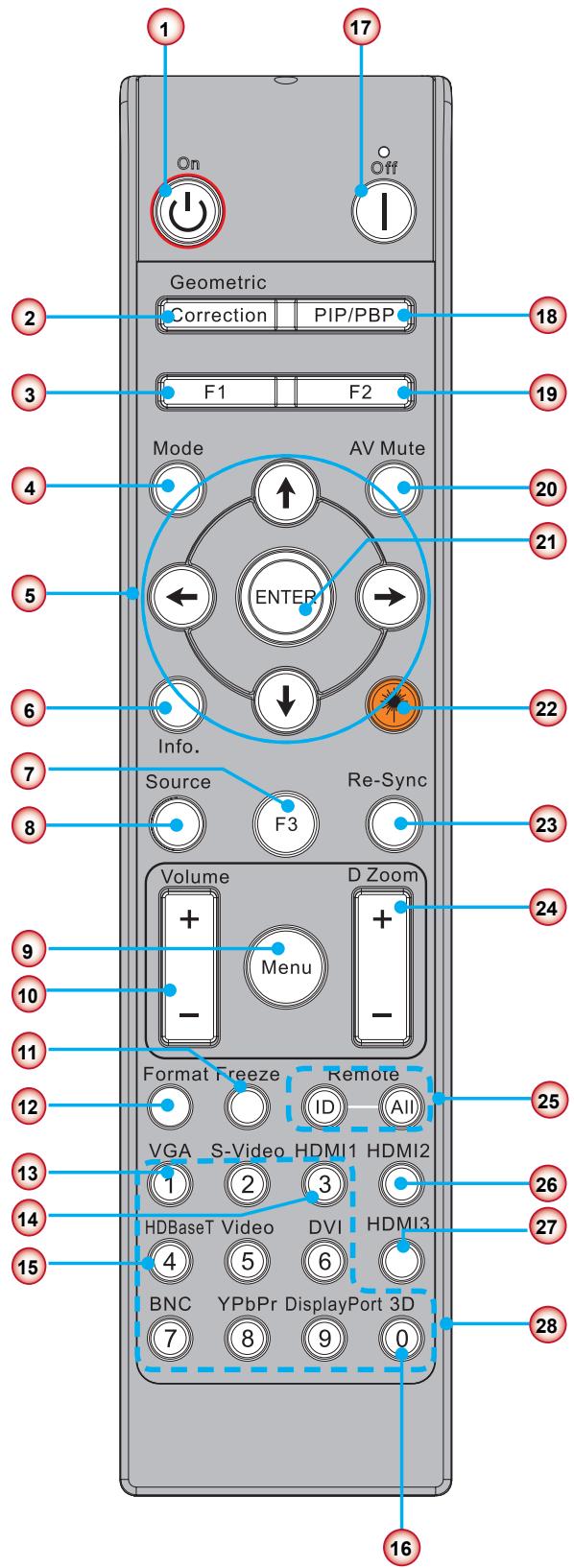
Nota: Algumas teclas podem não ter função para modelos que não suportam esses recursos.
INTRODUÇÃO
| Non | Item |
| 19. | F2: Paramètres LANLancez le menu Configuration LAN. |
| 20. | AV muetEteint / rallume momentanément l’audio et la vidéo. |
| 21. | EntrerPour confirmer votre sélection. |
| 22. | LaserUtiliser comme pointeur laser. |
| 23. | Re-syncSynchroniser automatiquement le projecteur avec la source d’entrée. |
| 24. | Espace Digitale -/+Zoom avant/arrière sur l’image projetée. |
| 25. | ID à distance / tout à distance Configurer l’identifiant contrôle à distance. |
| 26. | HDMI 2Basculer vers une source HDMI 2. |
| 27. | HDMI 3 (Dongle)Basculer vers une source HDMI 3 (Dongle). |
| 28. | Clavier numérique (0 ~ 9)Utiliser comme numéro de pavé numérique “0 ~ 9”. |
CONFIGURAÇÃO/AJUSTE E INSTALAÇÃO
Conector de fonte ao projetor
Conector a um computador de mesa / laptop
Observação:
Devido a diferenças de uso em cada país, algumas regiões podem ter acessórios diferentes.
*Acessório opcional
![graph TD A["Laptop"] --> B["3"] A --> C["4"] A --> D["5"] A --> E["6"] A --> F["2"] A --> G["8"] A --> H["10"] A --> I["7"] A --> J["1"] A --> K["9"] A --> L["Microphone"] A --> M["Sortie audio"] A --> N["Affichage externe"] A --> O["Routeur / Switch réseau"]](/content/2026/05/998521/images/2e00658db72df5e102f549f823f4ca8752af57f55b292f34bb487a1e3340c18a.jpg)
| Non | Item |
| 1. | Câble RS232 |
| 2. | Câble VGA |
| 3. | Câble HDMI |
| 4. | Câble USB |
| 5. | Câble entrée audio |
| Non | Item |
| 6. | Câble RJ45 |
| 7. | Code alimentation |
| 8. | Câble sortie VGA |
| 9. | Câble sortie audio |
| 10. | Câble Microphone |
CONFIGURAÇÃO/AJUSTE E INSTALAÇÃO
Conexão às fontes de vídeo
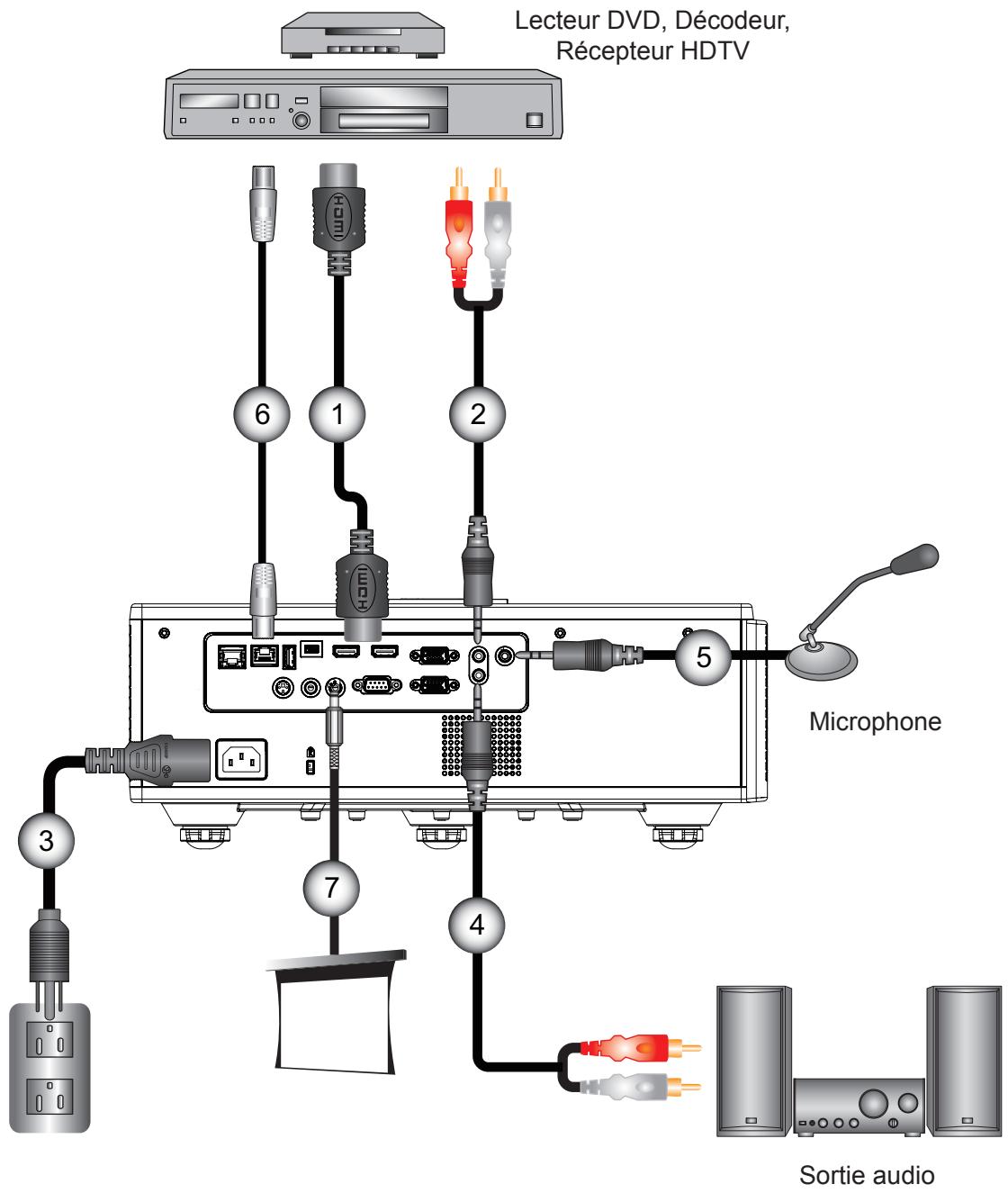
| Non | Item |
| 1. | Câble HDMI |
| 2. | Câble entrée audio |
| 3. | Code alimentation |
| 4. | Câble sortie audio |
| Non | Item |
| 5. | Câble Microphone |
| 6. | Câble RJ-45 (Câble Cat5) |
| 7. | Jack 12 V DC |
| 8. | Câble HDMI3/MHL |
Observação:
Devido a diferenças de uso em cada país, algumas regiões podem ter acessórios diferentes.
*Acessório opcional
CONFIGURAÇÃO/AJUSTE E INSTALAÇÃO
Ligar/desligar o projetor
Ligando o projetor
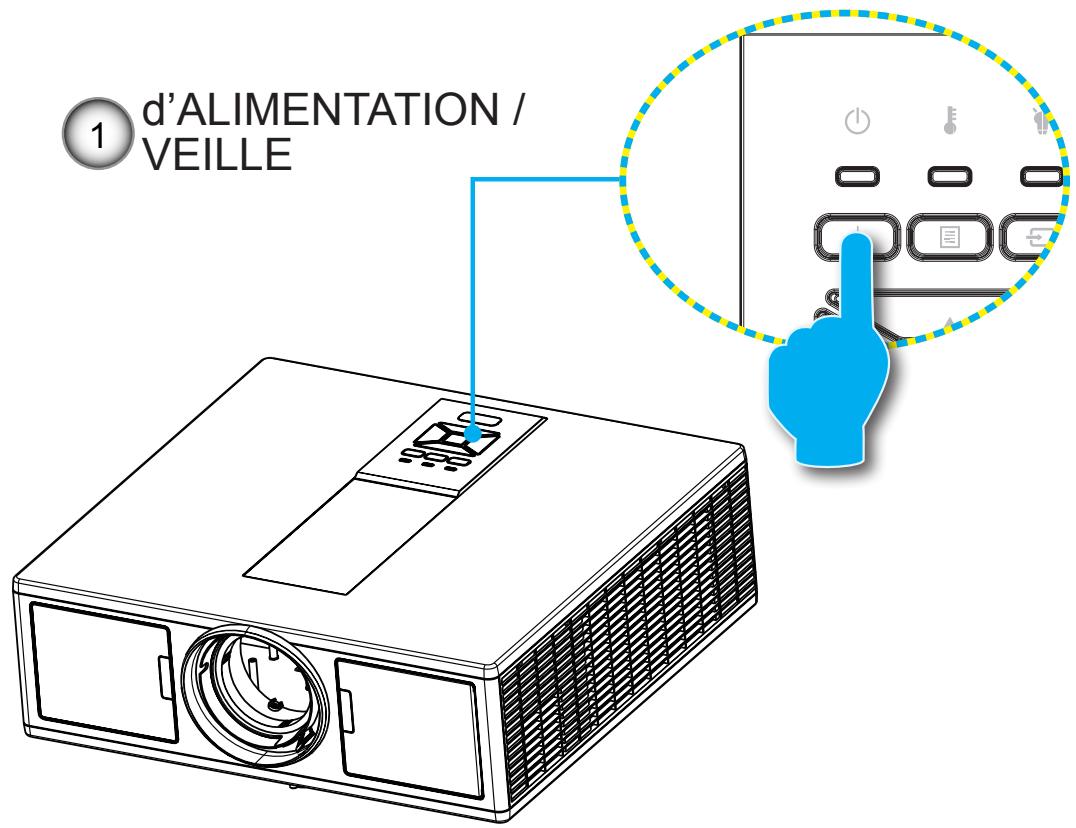
- Conecte o cabo de alimentação e o cabo de sinal. Uma vez conectado, o indicador de ALIMENTAÇÃO / ESPERA acende em vermelho.
- Ligue a lâmpada pressionando o botão “⏻” no projetor ou no controle remoto. Nesse momento, o indicador de ALIMENTAÇÃO / ESPERA fica azul. ①
O ecrã de inicialização será exibido em cerca de 6 segundos.
- Ligue e conecte a fonte que deseja exibir no ecrã (computador, computador portátil, leitor de vídeo, etc.). O projetor detetará automaticamente a fonte.
Se ligar várias fontes ao mesmo tempo, prima o botão "INPUT" no painel de controlo para alternar entre as entradas.
Nota: Quando o modo de alimentação está em modo de espera (consumo de energia <0,5 W), a saída VGA/Controlo remoto com fios/LAN será desativada quando o projetor estiver em espera. A saída de áudio em loop está sempre ativa no modo de espera.
O controlo HDBaseT está sempre desativado no modo de espera.
Nota: Ligue primeiro o projetor e depois selecione as fontes de sinal.
CONFIGURAÇÃO/AJUSTE E INSTALAÇÃO
Desligar o projetor
- Para desligar o projetor, prima o botão "⏻" no controlo remoto ou no painel de controlo. A seguinte mensagem será exibida no ecrã.
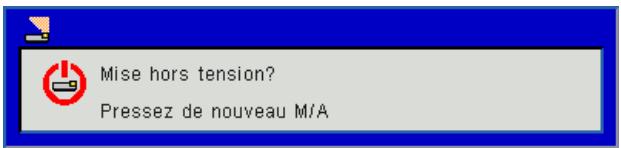
Prima novamente o botão "⏻" para confirmar, caso contrário a mensagem desaparecerá em 10 segundos. Quando premir o botão "⏻" uma segunda vez, a ventoinha começará a arrefecer o sistema e depois parará.
- As ventoinhas de arrefecimento continuam a funcionar durante cerca de 4 segundos para o ciclo de arrefecimento e o indicador LIGAR/ESPERA piscará em vermelho. Quando o indicador LIGAR/ESPERA acender em vermelho, significa que o projetor entrou no modo de espera.
Se pretender ligar novamente o projetor, deve aguardar que o projetor termine o ciclo de arrefecimento e entre no modo de espera. Uma vez em modo de espera, basta premir o botão "⏻" para reiniciar o projetor.
- Desligue o cabo de alimentação da tomada elétrica e do projetor.
Indicador de aviso
Mensagem do LED de iluminação
Lorsque os indicadores de aviso (veja abaixo) acendem, o projetor desligará automaticamente:
O LED "LÂMPADA" está aceso em vermelho e/ou se o LED "TEMP" estiver aceso em vermelho. O indicador "TEMP" vermelho indica que o projetor superaqueceu. Em condições normais, o projetor ligará novamente depois de esfriar. O LED "TEMP" pisca em vermelho.
Desconecte o cabo de alimentação do projetor, aguarde 30 segundos e tente novamente. Se o indicador de aviso acender novamente, entre em contato com o centro de serviço mais próximo para obter ajuda.
| Message | Sous tension DEL | DEL de la TEMP | Lampe DEL | |
| Rouge | Bleu | Rouge | Rouge | |
| Etat de veille (LAN éteint) | On | |||
| Etat de veille (LAN allumé) | On | On | ||
| Mise sous tension | On | |||
| Échauffement | Clignotant | |||
| Erreur (Alimentation fiable NG) | On | On | ||
| Erreur (Panne du ventilateur) | Clignotant | |||
| Erreur (Surchauffe) | On | |||
| Erreur (LD échoue) | On | |||
CONFIGURAÇÃO/AJUSTE E INSTALAÇÃO
Ajuste da imagem projetada
Ajuste da altura do projetor
O projetor está equipado com um pé de elevação para ajustar a altura da imagem.
- Localize o pé ajustável que deseja ajustar sob o projetor.
- Gire o anel de ajuste no sentido horário para elevar o projetor ou no sentido anti-horário para abaixá-lo. Repita esta operação com os outros pés, se necessário.
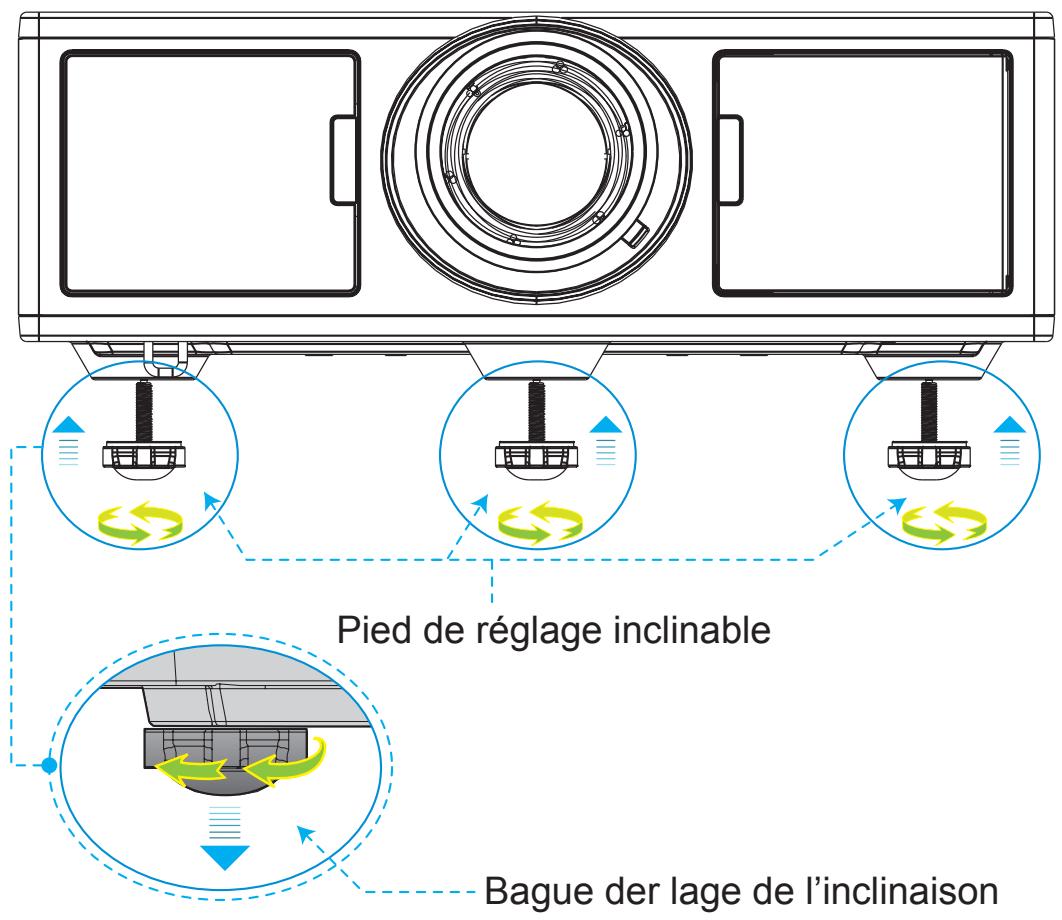
CONFIGURAÇÃO/AJUSTE E INSTALAÇÃO
Zoom e foco
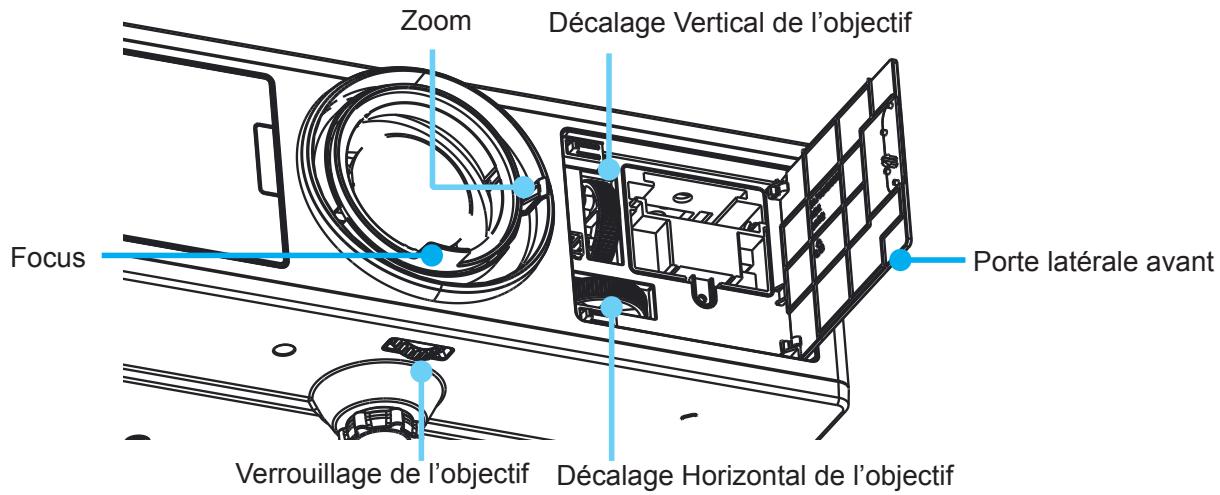
- Para ajustar o tamanho da imagem, gire o anel de zoom no sentido horário ou anti-horário para aumentar ou diminuir o tamanho da imagem projetada.
- Para ajustar o foco, gire o anel de foco no sentido horário ou anti-horário até que a imagem fique nítida e legível.
O foco do projetor opera a distâncias entre 4,27 e 25,59 pés (1,3 e 7,8 metros).
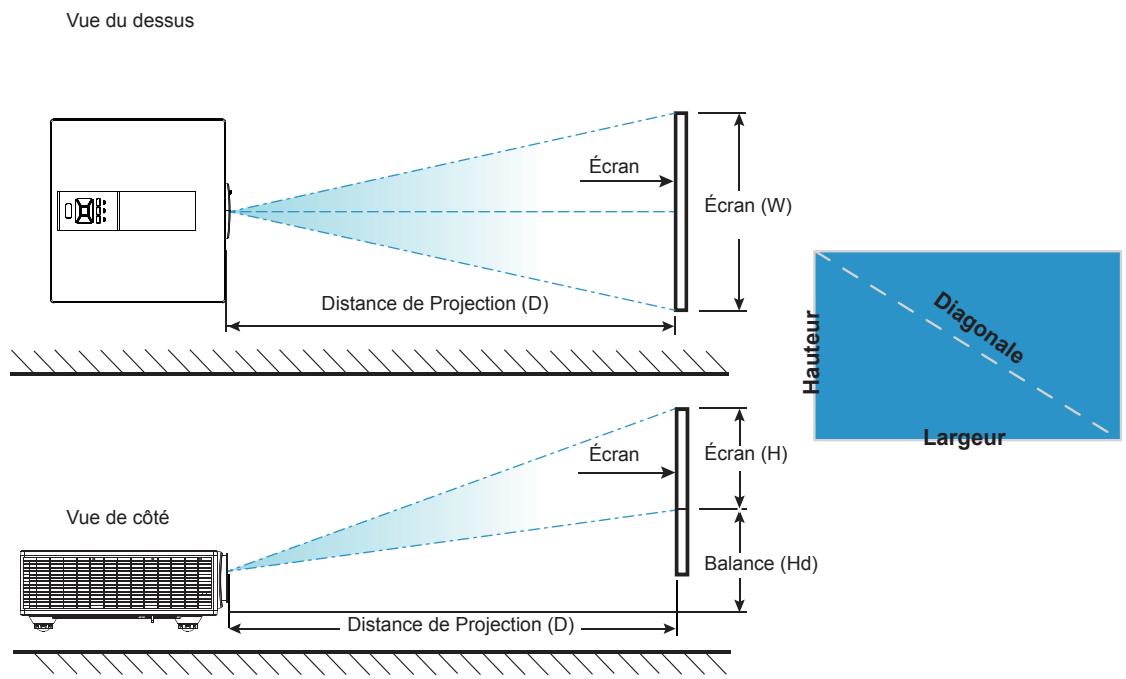
Ajuste do tamanho da imagem projetada (diagonal)
Tamanho da imagem projetada entre 36" e 300" (1,09 e 9,09 metros).
- Abre a porta lateral frontal do projetor.
- Destrave o bloqueio da lente antes de ajustar o deslocamento da lente.
- Gire o botão de deslocamento vertical/horizontal da lente para mover a lente.
- Gire o bloqueio da lente no sentido horário para travar a lente no lugar. (O botão de deslocamento da lente ainda pode ser girado.)
- Feche a porta lateral frontal do projetor.
Nota: O curso para o deslocamento da lente é projetado para ser um triângulo regular; quando a lente é ajustada na posição central horizontal, a lente pode ser movida verticalmente até o ponto mais alto.
CONFIGURAÇÃO/AJUSTE E INSTALAÇÃO
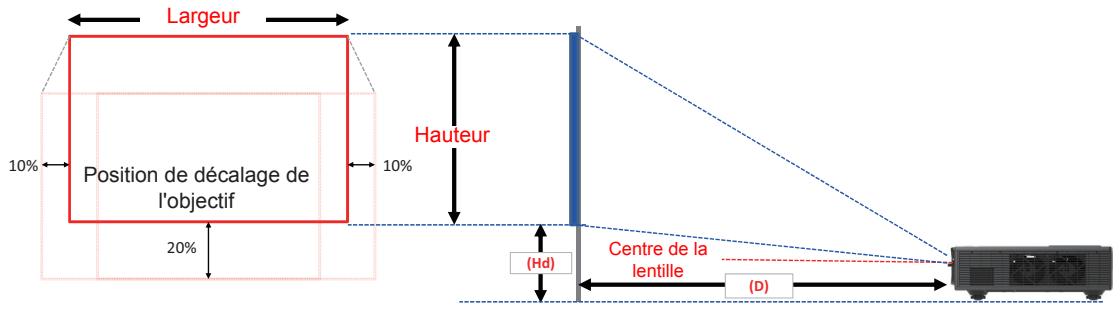
| Décalage de l'image | |||||||||||||
| Taille de l'image | Taille de l'écran W x H | Distance de Projection (D) | Balance (Hd) | ||||||||||
| pouces | cm | pouces | cm | pouces | cm | pouces | |||||||
| Diagonale | Largeur | Hauteur | Largeur | Hauteur | Large | Télé | Large | Télé | Large | Télé | Large | Télé | |
| WUXGA 16:10 | 36" | 78,0 | 49,0 | 30,7 | 19,3 | NA | 170,0 | NA | 66,9 | 20,1 | 20,1 | 7,9 | 7,9 |
| 100" | 215,0 | 135,0 | 84,6 | 53,1 | 260,0 | 460,0 | 102,4 | 181,1 | 37,4 | 37,4 | 14,7 | 14,7 | |
| 150" | 323,0 | 202,0 | 127,2 | 79,5 | 390,0 | 690,0 | 153,5 | 271,7 | 50,8 | 50,8 | 20,0 | 20,0 | |
| 200" | 431,0 | 269,0 | 169,7 | 105,9 | 520,0 | 920,0 | 204,7 | 362,2 | 64,3 | 64,3 | 25,3 | 25,3 | |
| 250" | 539,0 | 337,0 | 212,2 | 132,7 | 640,0 | NA | 252,0 | NA | 77,8 | 77,8 | 30,6 | 30,6 | |
| 300" | 646,0 | 404,0 | 254,3 | 159,1 | 770,0 | NA | 303,1 | NA | 91,2 | 91,2 | 35,9 | 35,9 | |
Esta tabela é apenas informativa.
COMANDOS DO USUÁRIO
Usar o painel de controle
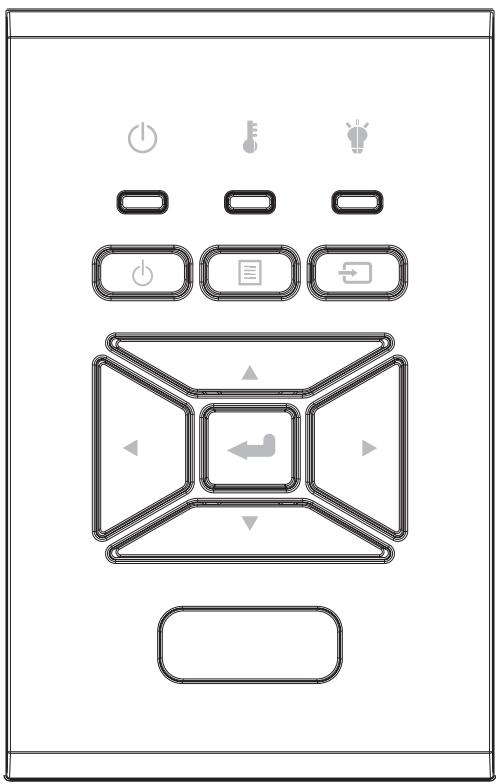
| Nom | Description |
| PUISSANCE ⏻ | Référez-vous à la section « Mise sous/hors tension du projecteur » sur les pages 16 ~ 17. |
| Entrer ← | Confirmer un élément choisi. |
| ENTRÉE ➔ | Sélectionner un signal d'entrée |
| MENU ➔ | Démarrer le menu d'affichage sur l'écran (OSD). Pour fermer le menu OSD, pressez de nouveau « MENU ». |
| Touches directionnelles | Utilisez ▲▼◄► pour sélectionner un élément ou ajuster votre sélection. |
| Lampe DEL ➕ | Reportez-vous à l'indicateur DEL de l'état de la source de lumière du projecteur. |
| DEL de la TEMP ➖ | Reportez-vous à l'indicateur DEL de l'état de température du projecteur. |
| d'ALIMENTATION / VEILLE ⏻ | Reportez-vous à l'indicateur DEL de l'état d'alimentation du projecteur. |
COMANDOS DO USUÁRIO
Menus de exibição na tela
O projetor possui uma exibição na tela multilíngue que permite fazer ajustes de imagem e modificar uma variedade de parâmetros.
Como proceder
- Para abrir o menu OSD, pressione o botão "Menu" no controle remoto ou no painel de controle do projetor.
- Quando o OSD for exibido, use os botões ▲▼ para selecionar um item no menu principal. Ao selecionar uma página específica, pressione ▶ ou "Enter" para entrar no submenu.
- Use as teclas ▲▼ para selecionar o item desejado e ajuste as configurações com a tecla ◀▶.
- Selecione o próximo item a ser ajustado no submenu e ajuste conforme descrito acima.
- Pressione "Enter" para confirmar.
- Para sair, pressione "Menu" novamente. O menu OSD desaparecerá e o projetor salvará automaticamente as novas configurações.
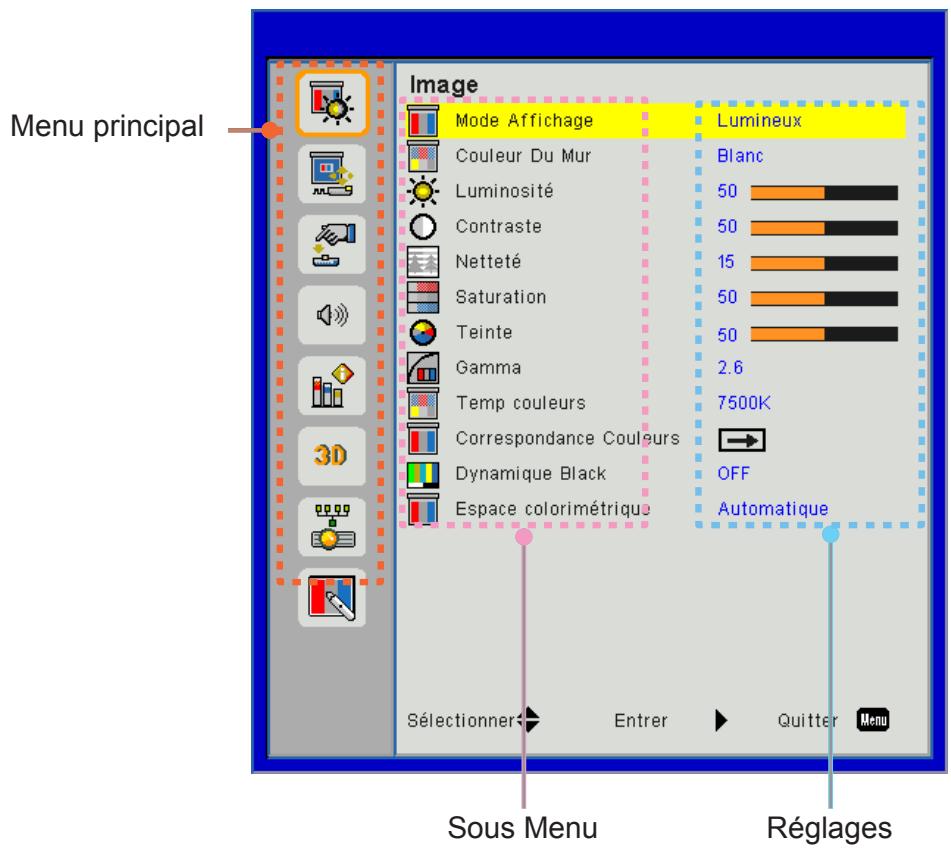
COMANDOS DO USUÁRIO
Estrutura
Nota: Observe que o menu na tela (OSD) pode variar dependendo do tipo de sinal selecionado e do modelo do projetor que você possui.
| Menu principal | Sous Menu | Réglages | |
| Image | Mode Affichage | Lumineux/Présentation/Film/sRGB/Fondu/DICOM SIM./Utilisateur(Change le mode couleur au mode utilisateur si le client modifie les paramètres) | |
| Couleur Du Mur | Blanc / Jaune / Bleu clair / Rose / Vert foncé | ||
| Luminosité | |||
| Contraste | |||
| Netteté | |||
| Saturation | (Pour le signal de composante VGA uniquement) | ||
| Teinte | (Signal de composante VGA uniquement) | ||
| Gamma | Film/Graphique/1,8/2,0/2,2/2,6/Tableau noir/DICOM SIM | ||
| Temp couleurs | 5500K/6500K/7500K/8500K/9500K | ||
| Correspondance Colueurs | Blanc/Rouge/Vert/Bleu/Cyan/Magenta/Jaune | Teinte/ Saturation /Gain | |
| Dynamique Black | Activé / Arrêt | ||
| Espace colorimétrique | Pas d'entrée HDMI : Automatique / RGB / YUV | ||
| Entrée HDMI : Automatique/RGB (0 ~ 255)/RGB (16 ~ 235)/YUV | |||
| Écran | Taux d'affichage | Automatique / 4:3 / 16:9 / 16:10 | |
| Suivi | |||
| Horloge | |||
| Position Horiz. | |||
| Position Vert. | |||
| Zoom Numérique | |||
| Projection | Avant / Plafond Avant / Arrière / Plafond Arrière | ||
| Correction Géométrique | Déformation V | ||
| Déformation H | |||
| 4 coins | Activé / Arrêt | ||
| Couleur de la grille | Violet/Vert | ||
| Remise à zéro | Oui / non | ||
| Réglages PIP-PBP | Fonction | PBP / PIP / Arrêt | |
| Source principale | VGA / HDMI-1 / HDMI-2 / Dongle / HDBaseT | ||
| Source secondaire | VGA / HDMI-1 / HDMI-2 / Dongle / HDBaseT | ||
| Localisation | Haut G / Haut D / Bas G / Bas D | ||
| Taille | Petit / Moyen / Large | ||
| Échange | |||
COMANDOS DO USUÁRIO
| Menu principal | Sous Menu | Réglages | |
| Réglages | Langue | Anglais /Allemand /Français /Italien/Espagnol/Polonais/Sué-dois/Hollandais ou Néerlandais/Portugais/Japonais/Chinois traditionnel/ Chinois simplifié/Coréen/Russe/Arabe/Norvégien/Turc/Danois/ Finlandais / Grec / hongrois / tchèque / Roumanie / thaïlandais / Farsi / Vietnamien / Indonésien / slovaque | |
| Position Menu | Gauche Haut, Droite Haut, Centre, Bas Gauche, Bas Droite | ||
| VGA Out (Veille) | Arrêt / Activé | ||
| LAN (veille) | Arrêt / Activé | ||
| Mire | Aucun / Grille / Blanc | ||
| Marche directe | Activé / Arrêt | ||
| Retour aux valeurs par défaut | Oui / non | ||
| Volume | Haut parleur | Activé / Arrêt | |
| Sortie audio | Activé / Arrêt | ||
| Microphone | Activé / Arrêt | ||
| Muet | Activé / Arrêt | ||
| Volume | |||
| Volume du micro | |||
| EQ | |||
COMANDOS DO USUÁRIO
| Menu principal | Sous Menu | Réglages | |
| Options | Logo | Val. par Défaut / Utilisateur | |
| Capture logo | |||
| Source auto | Activé / Arrêt | ||
| Saisissez | VGA, HDMI-1, HDMI-2, Dongle, HDBaseT | ||
| Arrêt Auto (Min.) | |||
| Minuterie de Veille (Min.) | |||
| Réglages SSI | Heures d’utilisation du SSI (Normal) | ||
| Heures d’utilisation du SSI (ECO) | |||
| Mode d’alimentation du SSI | Normal, ECO | ||
| Haute Altitude | Activé / Arrêt | [Par défaut Désactivé] | |
| Paramètres optionnels filtre | Filtre optionnel installé | Oui / non | |
| Heures d’utilisation filtre | Lecture seulement | ||
| Rappel filtre | |||
| Rappel nettoyage | Oui / non | ||
| Sécurité | Sécurité | Activé / Arrêt | |
| Sécurité Horloge | Mois / Jour / Heure | ||
| Changer mot passe | |||
| Réglages télécommande | Fonction IR | Activé / Arrêt | |
| Code télécommande | 00 ~ 99 | ||
| HDBaseT Contrôle | Automatique | ||
| HDBaseT | |||
| PIP-PBP Module | Version | ||
| EQ HDMI | |||
| Remise à zéro | |||
| Mise à jour USB | |||
| Info Cachées | Activé / Arrêt | ||
| Informations | Nom modèle | ||
| SNID | |||
| Source (Source principale / Source secondaire) | |||
| Résolution de la Source principale | |||
| Sous-Résolution Source | |||
| SW Version (DDP / MCU / LAN) | |||
| Taux d’affichage | |||
| Heures du SSI (Normal / Eco) | |||
| Adresse IP | |||
| Statut du réseau | |||
| Code télécommande | |||
| Code à distance (Actif) | |||
COMANDOS DO USUÁRIO
| Menu principal | Sous Menu | Réglages | |
| 3D | 3D | Automatique / Marche | |
| Invers. 3D | Activé / Arrêt | ||
| 3D Format | Frame Packing | ||
| Side-by-Side (Half) | |||
| Top amd Bottom | |||
| Frame Sequential | |||
| Field Sequential | |||
| 1080p @ 24 | 96Hz/144Hz | ||
| Réseau | État | ||
| DHCP Client | Activé / Arrêt | ||
| Adresse IP | |||
| Masque sous-ré-seau | |||
| Passerelle | |||
| DNS | |||
| Stocker | |||
| Adresse MAC | |||
| Nom du groupe | |||
| Nom du projecteur | |||
| Emplacement | |||
| Contact | |||
COMANDOS DO USUÁRIO
Imagem
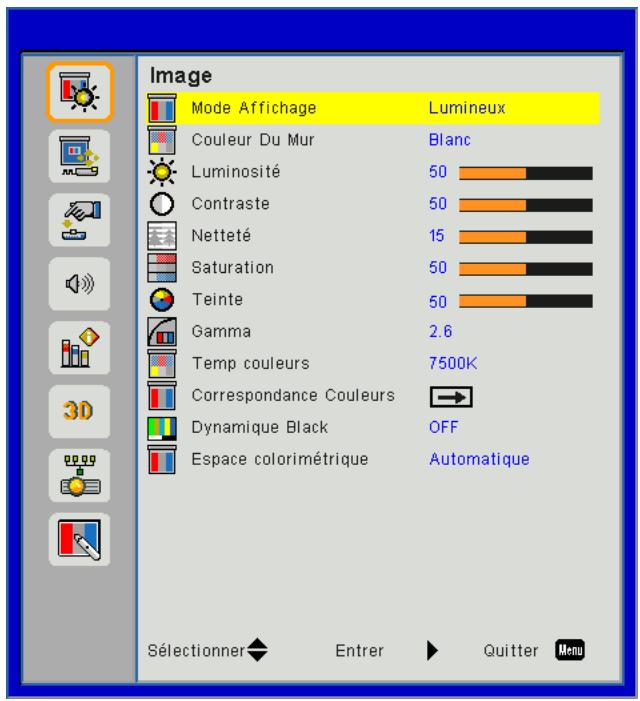
Modo de Exibição
Existem muitas predefinições de fábrica otimizadas para uma ampla gama de tipos de imagem. Use os botões ◀ ou ▶ para selecionar um item.
- Brilhante: Para otimizar o brilho.
- Apresentação: Para apresentações em reuniões. • Filme: Para reprodução de conteúdo de vídeo. • sRGB: Para conteúdo de jogos. • Desvanecer: Para aplicar um desvanecimento. • Simulação DICOM:
- Usuário: Memoriza as configurações personalizadas do usuário.
Cor da Parede
Use esta função para obter uma imagem otimizada da tela com base na cor da parede. Você pode escolher entre "branco", "amarelo claro", "azul claro", "rosa" e "verde escuro".
Brilho
Ajusta o brilho da imagem.
- Pressione ◀ para escurecer a imagem.
- Pressione ▶ para clarear a imagem.
Contraste
O contraste controla a diferença entre as áreas claras e escuras da imagem. Ajustar o contraste modifica a quantidade de preto e branco na imagem.
- Pressione o botão ◀ para diminuir o contraste.
- Pressione o botão ▶ para aumentar o contraste.
Nitidez
Ajusta a nitidez da imagem.
- Pressione o botão ◀ para diminuir a nitidez.
- Pressione o botão ▶ para aumentar a nitidez.
Nota: As funções "Nitidez", "Saturação" e "Matiz" estão disponíveis apenas no modo Vídeo.
COMANDOS DO USUÁRIO
Saturação
Ajusta uma imagem de vídeo do preto e branco até cores totalmente saturadas.
- Pressione o botão ◀ para diminuir a saturação da imagem.
- Pressione o botão ▶ para aumentar a saturação da imagem.
Matiz
Ajusta o equilíbrio de cores entre vermelho e verde.
- Pressione o botão ◀ para diminuir a quantidade de verde na imagem.
- Pressione o botão ▶ para aumentar a quantidade de vermelho na imagem.
Gama
Isso permite ajustar o valor de gama para obter o melhor contraste de imagem para a entrada.
Temp. Cor
Permite ajustar a temperatura da cor. Em temperaturas mais altas, a tela parece mais fria; em temperaturas mais baixas, a tela parece mais quente.
Correspondência de cores
Use estas configurações para ajuste avançado das cores vermelho, verde, azul, ciano, magenta, amarelo e branco.
Dynamic Black
Use esta função para aumentar a taxa de contraste.
Espaço de cor
Selecione um tipo de matriz de cor apropriado entre AUTO, RGB, RGB (0 - 255), RGB (16 - 235) ou YUV.
Nota: "RGB (0 - 255)" e "RGB (16 - 235)" são suportados apenas para a fonte HDMI.
COMANDOS DO USUÁRIO
Tela
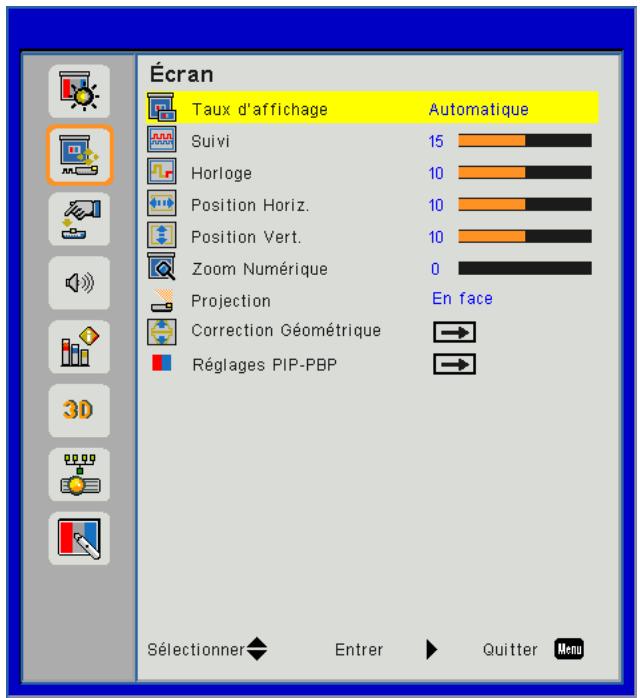
Taxa de exibição
- Auto: Mantém a proporção da imagem para otimizá-la, ajustando-a aos pixels horizontais ou verticais. • 4:3: A imagem será reduzida para caber na tela e será exibida no formato 4:3.
- 16:9: A imagem será reduzida para caber na largura da tela e a altura ajustada para exibir a imagem no formato 16:9.
- 16:10: A imagem será reduzida para caber na largura da tela e a altura ajustada para exibir a imagem no formato 16:10.
Suivi
Sincroniza a frequência do sinal do display com a placa gráfica. Se a imagem parecer instável ou piscar, use esta função para corrigir.
Nota: Fase, Relógio, Posição H., V. O ajuste de posição suporta apenas o gráfico VGA.
Relógio
Ajuste para obter uma imagem ideal quando houver cintilação vertical na imagem.
Posição Horizontal
- Pressione o botão ◀ para mover a imagem para a esquerda.
- Pressione o botão ▶ para mover a imagem para a direita.
Posição Vertical
- Pressione o botão ◀ para mover a imagem para baixo.
- Pressione o botão ▶ para mover a imagem para cima.
Zoom digital
- Pressione o botão ◀ para reduzir o tamanho de uma imagem.
- Pressione o botão ▶ para ampliar uma imagem na tela de projeção.
COMANDOS DO USUÁRIO
Projeção
- Frente: A imagem é projetada diretamente no ecrã.
- Teto: É a seleção por defeito. Quando selecionada, a imagem ficará invertida.
- Trás: Quando selecionada, a imagem aparecerá invertida.
- Teto traseiro: Quando selecionada, a imagem aparecerá invertida na posição invertida.
Correção geométrica
• Keystone H: Prima o botão ◀ ou ▶ para ajustar a distorção horizontal da imagem. Se a imagem tiver forma de trapézio, esta opção pode ajudar a torná-la mais retangular. • Keystone V: Prima o botão ◀ ou ▶ para ajustar a distorção vertical da imagem. Se a imagem tiver forma de trapézio, esta opção pode ajudar a torná-la mais retangular. - 4 cantos: Ajuste os 4 cantos da imagem pixel por pixel para tornar a imagem retangular. - Cor da grelha: Ajuste a cor da grelha da função de correção dos 4 cantos. - Repor: Reponha os parâmetros H/V dos 4 cantos para os valores predefinidos.
Definições PIP-PBP
- Função: Para ativar/desativar a função PIP/PBP.
- Fonte principal: Para ajustar a fonte principal PIP/PBP.
- Fonte secundária: Para ajustar a fonte secundária PIP/PBP.
- Localização: Para ajustar a localização da fonte secundária PIP. • Tamanho: Para ajustar o tamanho da fonte secundária PIP.
- Trocar: Para alternar entre as fontes principal e secundária PIP/PBP.
Algumas combinações de fonte/sinal podem não ser compatíveis com a função PIP/PBP. Consulte a tabela abaixo:
| Matrice | HDMI-1 | HDMI-2 | Dongle | HDBaseT | VGA |
| HDMI-1 | - | V | V | - | V |
| HDMI-2 | V | - | - | V | V |
| Dongle | V | - | - | V | V |
| HDBaseT | - | V | V | - | V |
| VGA | V | V | V | V | - |
- Podem ocorrer linhas intermitentes se a largura de banda das duas entradas for demasiado alta; tente reduzir a resolução.
- Pode ocorrer rasgo de quadro devido a uma diferença na taxa de quadros entre a imagem principal e a imagem secundária. Tente igualar a taxa de quadros para cada entrada.
COMANDOS DO USUÁRIO
Configurações
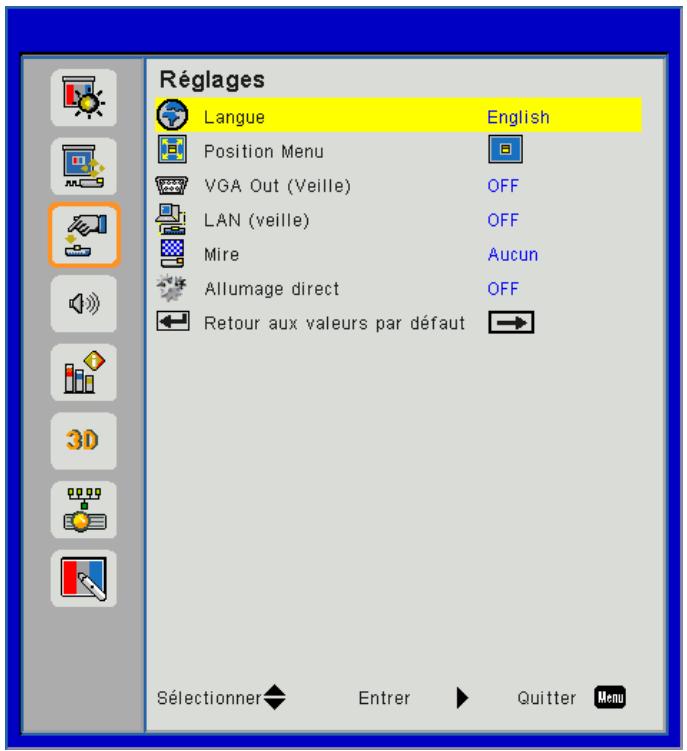
Idioma
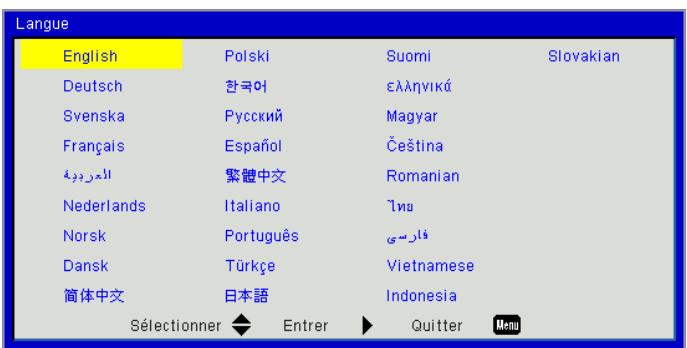
Escolha o menu OSD multilíngue. Pressione o botão ◀ ou ▶ para ir ao submenu e use os botões ▲ ou ▼ para selecionar seu idioma preferido. Pressione ▶ no controle remoto para concluir sua seleção.
Posição do Menu
Escolha a posição do menu na tela de exibição.
Saída VGA (Espera)
Escolha "ON" para ativar a conexão VGA OUT.
LAN (espera)
Escolha "ON" para ativar a conexão LAN. Escolha "OFF" para desativar a conexão LAN.
Padrão de Teste
Exibir um padrão de teste.
Ligação Direta
Escolha "ON" para ativar o modo de Ligação Direta. O projetor ligará automaticamente quando for fornecido com energia da rede elétrica, sem precisar pressionar o botão "⏻" no painel de controle do projetor ou no controle remoto.
Retorno aos valores padrão
Escolha "Sim" para retornar a todos os menus às configurações de fábrica.
COMANDOS DO USUÁRIO
Volume
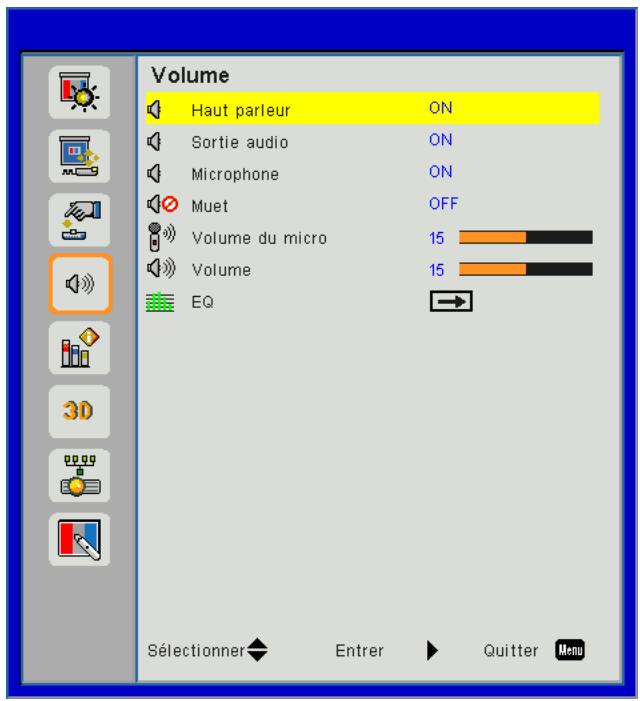
Alto-falante
- Selecione "ON" para ativar a função 3D.
- Escolha "OFF" para desativar a função 3D.
Saída de áudio
- Escolha "ON" para ativar a função de saída de linha.
- Escolha "OFF" para desativar a função de saída de linha.
Microfone
- Escolha "ON" para ativar o som do microfone.
- Escolha "OFF" para desativar o som do microfone.
Mudo
- Escolha "ON" para desativar o som.
- Escolha "OFF" para ativar o som.
Volume
- Pressione o botão ◀ para diminuir o volume do som.
- Pressione o botão ▶ para aumentar o volume do som.
Volume do microfone
- Pressione o botão ◀ para diminuir o volume do microfone.
- Pressione o botão ▶ para aumentar o volume do microfone.
EQ
Ajuste os valores do EQ.
COMANDOS DO USUÁRIO
Opções
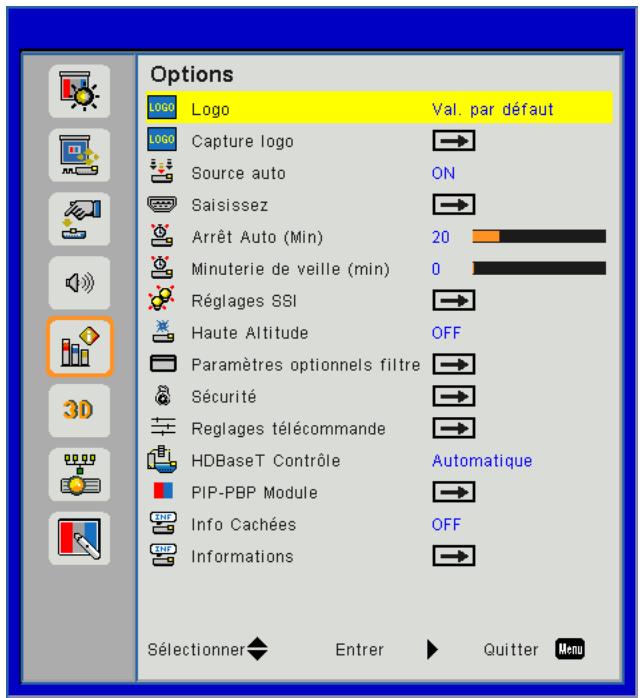
Logotipo
Use esta função para selecionar a tela de inicialização desejada. Se forem feitas alterações, a nova configuração só terá efeito na próxima vez que o projetor for ligado.
- Padrão: A tela de inicialização padrão.
- Usuário: Use para memorizar a imagem a partir da função "Capturar Logotipo".
Capturar Logotipo
Pressione o botão ▶ para capturar um instantâneo da imagem atualmente exibida na tela.
Nota:
Para capturar um logotipo com sucesso, certifique-se de que a imagem na tela não exceda a resolução nativa do projetor.
A captura de logotipo não está disponível quando o 3D está ativado.
Antes de ativar esta função, é recomendável que a 'Taxa de exibição' esteja definida como 'Automático'.
Fonte automática
- Ligado: O projetor procurará outros sinais se o sinal de entrada atual for perdido.
- Desligado: O projetor procurará apenas nas conexões de fonte atuais.
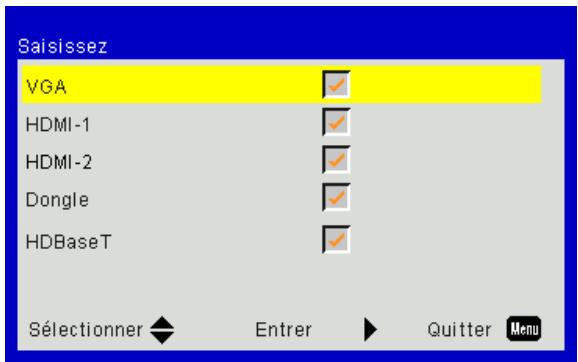
Entradas
Pressione o botão ▶ para ativar/desativar as fontes de entrada. O projetor não procurará entradas desmarcadas.
COMANDOS DO USUÁRIO
Desligamento Automático (Min)
Define o intervalo da contagem regressiva. A contagem regressiva começará quando não houver sinal enviado ao projetor. O projetor desligará automaticamente quando a contagem regressiva terminar (em minutos).
Temporizador de espera (Min)
Define o intervalo da contagem regressiva. Define a contagem regressiva. A contagem regressiva começará, haja ou não um sinal enviado ao projetor. O projetor será desligado automaticamente quando a contagem regressiva terminar (em minutos).
Configurações SSI
• Horas de uso do SSI (Normal) Exibe o número de horas de projeção no modo Normal. • Horas de uso do SSI (ECO) Exibe o número de horas de projeção no modo ECO.
• Modo de alimentação do SSI
Normal: Modo normal.
ECO: Use esta função para atenuar o SSI do projetor, o que reduzirá o consumo de corrente e prolongará a vida útil do SSI.
Grande altitude
- Ligado: O ventilador girará muito rapidamente. Selecione esta opção ao usar este projetor em um local a mais de 2500 metros / 762 pés de altitude.
- Desligado: Os ventiladores integrados giram em velocidades variáveis, dependendo da temperatura interna.
Configurações opcionais do filtro
- Filtro opcional instalado: Se o filtro está instalado ou não.
- Horas de uso do filtro: Número de horas de uso do filtro.
- Lembrete do filtro (h): Defina o horário do lembrete do filtro.
- Lembrete de limpeza: Selecione "Sim" para redefinir o contador de horas de uso do filtro de poeira após a substituição ou limpeza.
Segurança
- Segurança: Escolha "Ligado" para usar a inicialização segura do projetor. Escolha "Desativado" para poder iniciar o projetor sem senha.
- Segurança Relógio Use esta função para definir a duração de uso do projetor (Mês / Dia / Hora). Você precisará inserir sua senha novamente quando esse período expirar.
- Alterar senha
Primeira vez:
- Pressione "←" para alterar a senha.
- A senha deve consistir em 6 dígitos.
- Use os botões numéricos no controle remoto para inserir sua nova senha e depois pressione "←" para confirmar sua senha.
Alterar senha:
- Pressione "←" para inserir a senha antiga.
- Use os botões numéricos para inserir sua senha atual e depois pressione "←" para confirmar.
- Insira a nova senha (6 dígitos) usando os botões numéricos no controle remoto e depois pressione "←" para confirmar.
- Insira novamente a nova senha e pressione "←" para confirmar.
- Se você inserir uma senha incorreta 3 vezes seguidas, o projetor desligará automaticamente.
- Se você esqueceu sua senha, entre em contato com seu revendedor para obter suporte.
COMANDOS DO USUÁRIO
Remarque :
La valeur par défaut du code du mot de passe est « 000000 » (première fois).
Toujours garder le mot de passe dans vos fichiers. Si le mot de passe est oublié ou perdu, contactez votre centre de service agréé.
Réglages télécommande
- Fonction IR : Lorsque cette fonction est "Off", le projecteur ne peut pas être exploité par la télécommande. • Code à distance : 00 \~ 99, Code par défaut (commun) : 00
HDBaseT Contrôle
Le projecteur détecte automatiquement le signal de l'émetteur HDBaseT fourni. Choisissez « HDBaseT » pour activer le mode Allumage Direct.
PIP-PBP Module
- Version : Afficher la version du logiciel du module PIP-PBP.
- Remise à zéro : Réinitialiser le module PIP-PBP.
- Mise à jour USB : Mettre à jour le logiciel du module PIP-PBP. • EQ HDMI : Réglez les valeurs EQ du port HDMI du module PIP/PBP.
Info Cachées
- Marche : Choisissez « Marche » pour masquer les messages d'info.
- Désact. : Choisissez « info » pour afficher le message de « recherche ».
Informations
Afficher as informações do projetor para o nome do modelo, SNID, fonte, resolução, versão do software, proporção de aspecto, horas SSI, endereço IP e status da rede na tela.
COMANDOS DO USUÁRIO
3D
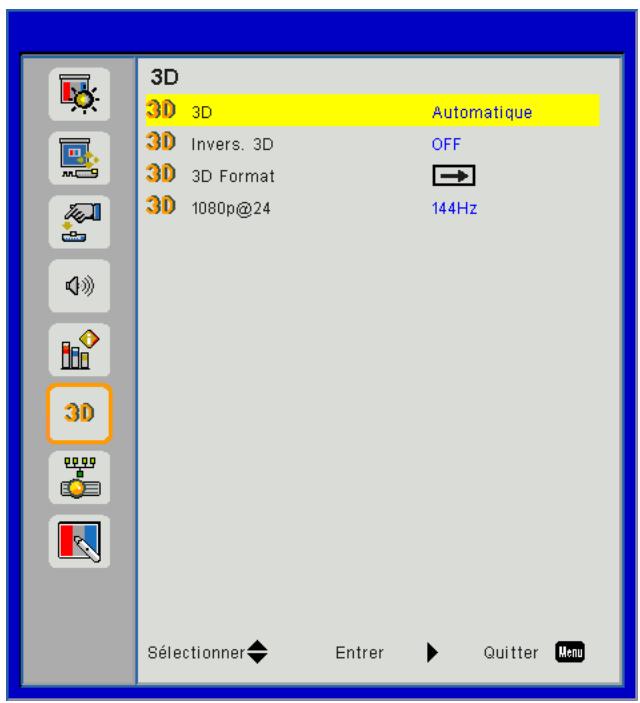
3D
Auto: Quando um sinal de identificação HDMI 1.4a 3D é detectado, a imagem 3D é selecionada automaticamente.
- Selecione "ON" para ativar a função 3D.
- Escolha "Auto" para detectar o sinal 3D automaticamente.
Inverter 3D
Se você vir uma imagem mascarada ou sobreposta ao usar óculos 3D DLP, talvez seja necessário executar "Inverter" para obter a melhor sequência de imagem esquerda/direita para ver a imagem corretamente.
Formato 3D
Use esta função para selecionar o formato 3D. As opções são: "Frame Packing", "Side-by-Side(Half)", "Top and Bottom", "Frame Sequential".
1080p@24
Use esta função para selecionar uma taxa de atualização de 96 ou 144 Hz ao usar óculos 3D na configuração 1080p @ 24 quadros.
COMANDOS DO USUÁRIO
LAN
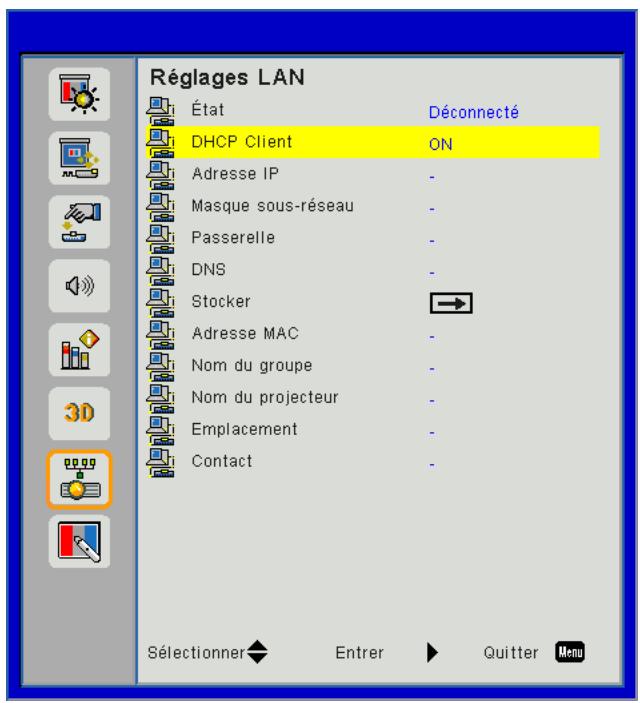
Status
Exibe o estado da conexão de rede.
DHCP
Configurar os parâmetros DHCP.
- Ligado: Escolha "ON" para permitir que o projetor obtenha automaticamente um endereço IP na sua rede.
- Desligado: Escolha "OFF" para atribuir manualmente IP, máscara de sub-rede, gateway e configuração de DNS.
Endereço IP
Exibe um endereço IP.
Máscara de sub-rede
Exibe o número da máscara de sub-rede.
Gateway
Exibe o gateway padrão da rede conectada ao projetor.
DNS
Exibe o número DNS.
Endereço MAC
Exibe o endereço MAC.
Nome do grupo
Exibe o nome do grupo.
Nome do projetor
Exibe o nome do projetor.
Localização
Exibe a localização do projetor.
Contato
Exibe as informações de contato.
ANEXOS
Problemas do projetor
? O projetor não responde mais aos controles
Se possível, desligue o projetor e desconecte o cabo de alimentação, aguardando pelo menos 60 segundos antes de reconectar a alimentação. Verifique se o "Teclado Bloqueado" não está ativado, tentando usar o controle remoto com o projetor.
? Se o controle remoto não funcionar
Verifique se o ângulo de uso do controle remoto é de ± 30° horizontal e verticalmente em relação aos receptores IR do projetor. Certifique-se de que não há obstáculos entre o controle remoto e o projetor. Posicione-se a uma distância inferior a 12 m (± 0°) do projetor. Certifique-se de que as pilhas estejam inseridas corretamente. Substitua as pilhas quando estiverem descarregadas. Certifique-se de que você configurou o controle remoto com a configuração correta do código IR.
Quando você estabelece uma conexão direta entre o seu computador e o projetor
Se você tiver problemas de conexão de rede do seu computador para o projetor, consulte as configurações do computador abaixo ou entre em contato com o administrador da web.
Etapa 1: Encontre um endereço IP (192.168.0.100) na função LAN do projetor.
Endereço IP
192.168.0.100

Etapa 2: Selecione "Aplicar" e pressione o botão "Enter". Depois que a configuração for salva, saia do menu pressionando o botão "Menu".
Etapa 3: Para abrir Conexões de Rede, clique em Iniciar, clique em Painel de Controle, clique em Rede e Conexões de Internet e, em seguida, clique em Conexões de Rede. Clique na conexão que deseja configurar e, em seguida, em Tarefas de rede, clique em Alterar as configurações desta conexão.
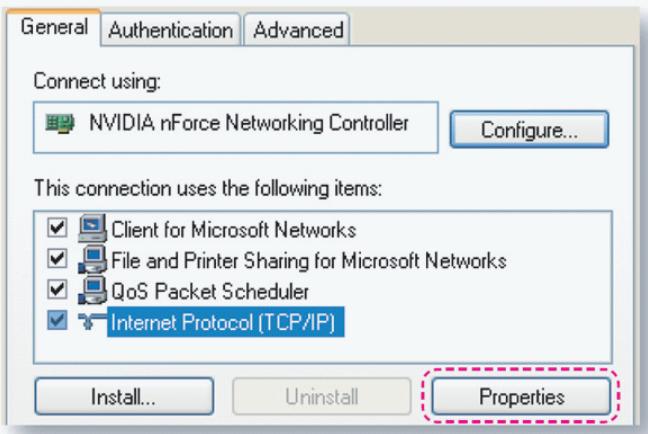
Etapa 4: Na guia Geral, em Esta conexão usa os seguintes itens, clique em Protocolo IP (TCP/IP) e, em seguida, clique em "Propriedades".
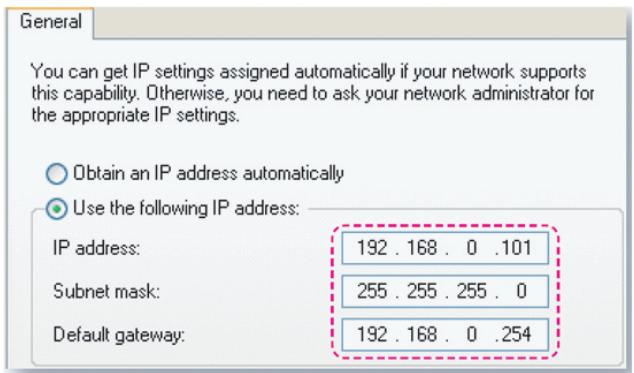
Etapa 5: Clique em Usar o seguinte endereço IP e digite o seguinte:
1) Endereço IP: 192.168.0.101 2) Máscara de sub-rede: 255.255.255.0 3) Gateway padrão: 192.168.0.254
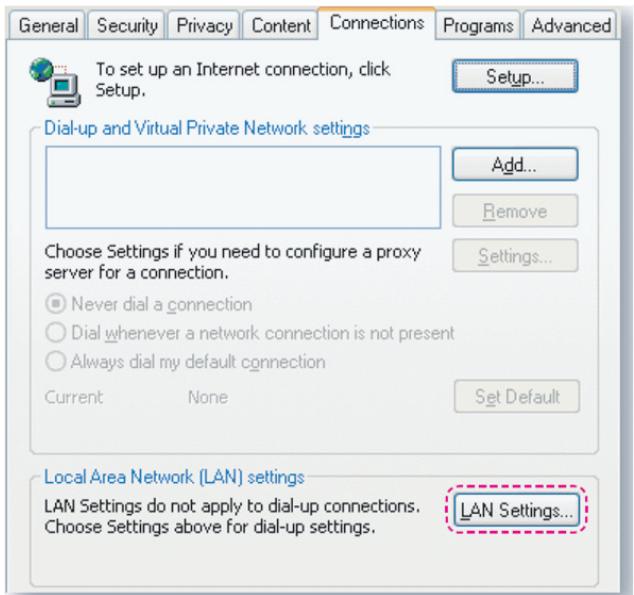
Etapa 6: Para abrir Opções de Internet, clique no navegador IE, clique em Opções de Internet, clique na guia Conexões e clique em "Configurações de LAN...".
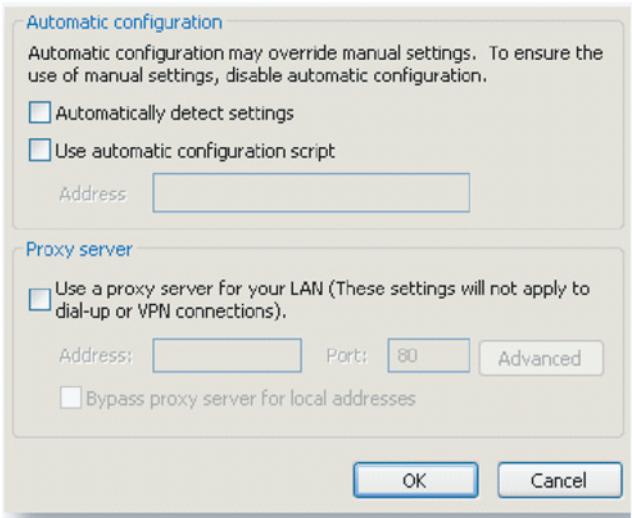
Etapa 7: Todos os itens da rede local (LAN) devem estar desmarcados. Clique em "OK" duas vezes.
Etapa 8: Abra o IE e digite o endereço IP 192.168.0.100 na URL e pressione "Enter".
ANEXOS
Como usar um navegador da web para controlar seu projetor
- Ativar o DHCP permite que o servidor DHCP atribua automaticamente um endereço IP, ou insira manualmente as informações de rede necessárias.
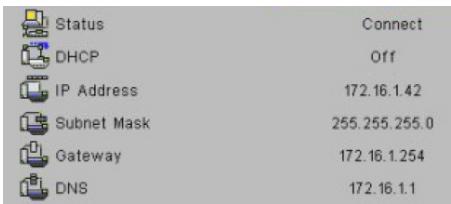
- Em seguida, escolha Aplicar e pressione o botão OK para concluir o processo de configuração.
- Abra o seu navegador da web e digite o endereço IP indicado no menu LAN da tela OSD; a página da web será exibida como ilustrado abaixo:
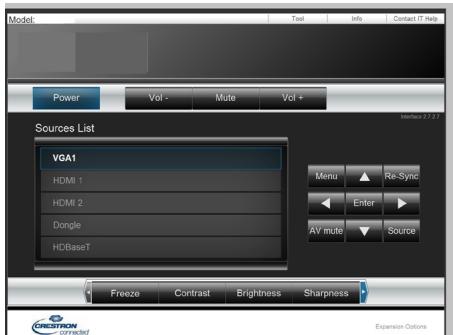
Nota: Ao usar o endereço IP do projetor, você não poderá se conectar ao seu servidor de serviços.
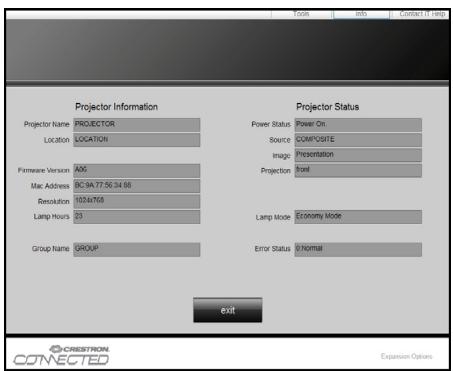
- As seguintes limitações se aplicam em termos de comprimento (incluindo caracteres especiais e espaços) na guia [Ferramentas]:
| Catégorie | Item | Nombre max. de caractères |
| Contrôle de Creston | Adresse IP | 15 |
| ID IP | 2 | |
| Port | 5 | |
| Projecteur | Nom du projecteur | 10 |
| Localisation | 9 | |
| Assigné à | 9 | |
| Configuration du réseau | DHCP (Activé) | (N/A) |
| Adresse IP | 15 | |
| Masque de sous-ré-seau | 15 | |
| Passerelle par défaut | 15 | |
| Serveur DNS | 15 | |
| Mot de passe utilisateur | Activé | (N/A) |
| Nouveau mot de passe | 15 | |
| Confirmez | 15 | |
| Mot de passe administrateur | Activé | (N/A) |
| Nouveau mot de passe | 15 | |
| Confirmez | 15 |
ANEXOS
Ferramenta de Controle Crestron RoomView
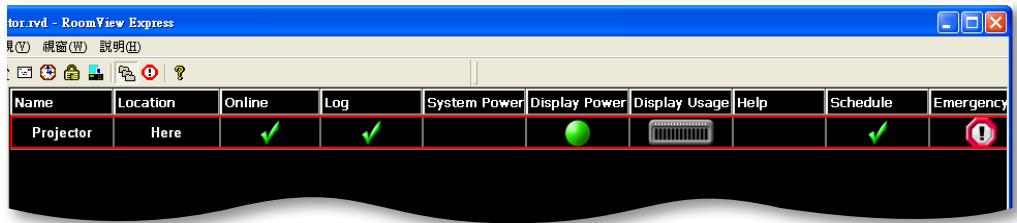
O Crestron RoomView™ fornece uma estação de monitoramento central para sistemas com mais de 250 projetores em uma única rede Ethernet (é possível ter mais, o número depende da combinação de endereços IP e IDs IP). O Crestron RoomView monitora cada projetor, incluindo o status online do projetor, a alimentação do sistema, a vida útil da lâmpada, as configurações de rede e falhas de hardware, bem como quaisquer atributos personalizados definidos pelo administrador.
O administrador pode adicionar, excluir ou modificar informações sobre a sala, coordenadas e eventos registrados automaticamente pelo software para todos os usuários. (Veja a figura abaixo)
Nota: O suporte do Crestron "RoomView" depende do modelo utilizado.
1. Tela principal
2. Editar uma sala
Na página "Editar Sala", insira o endereço IP (ou nome), conforme exibido na tela OSD do projetor, e "02" para IPID, "41794" para a porta de controle Crestron.
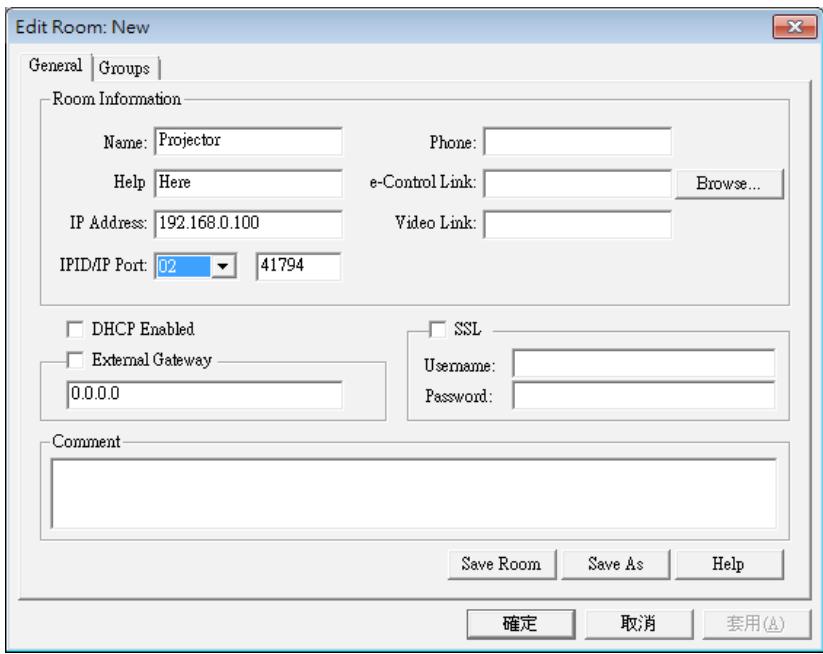
Sobre as configurações e métodos de comando do Crestron RoomView™, acesse o site abaixo para obter o Guia do Usuário do RoomView™ e mais informações: http://www.crestron.com
ANEXOS
3. Modificar um atributo
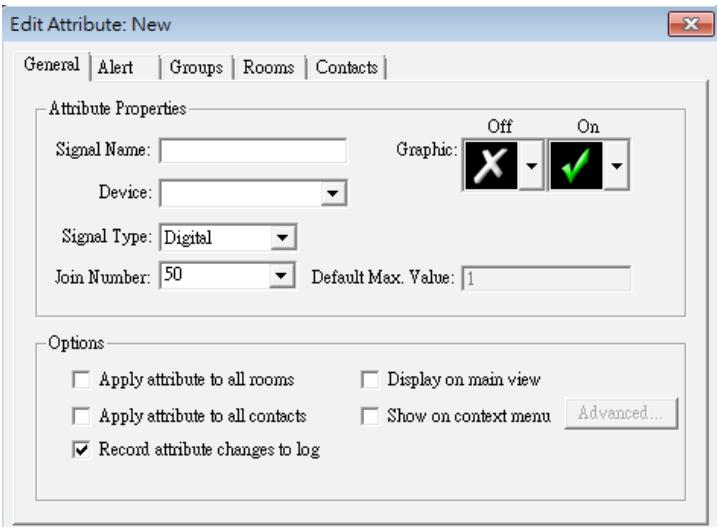
4. Modificar um evento
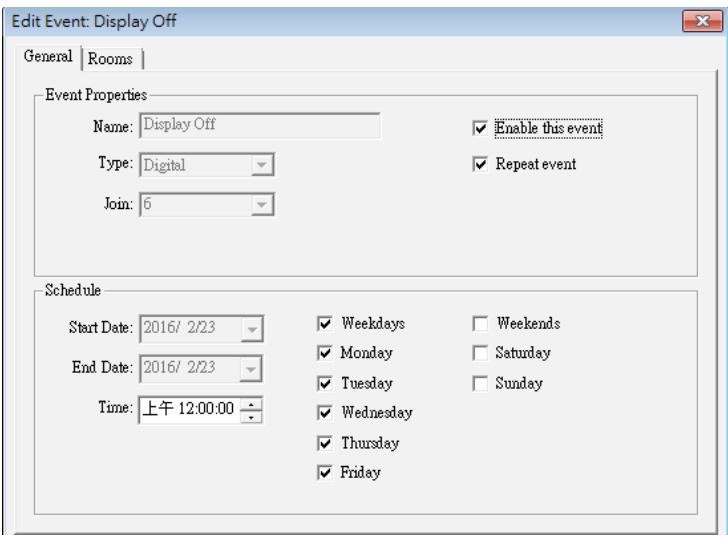
Para mais informações, visite
http://www.crestron.com e www.crestron.com/getroomview.
A rede suporta Crestron (RoomView), AMX (Device Discovery), PJLink e controle RS232.
ANEXOS
Instalar e limpar o filtro de poeira opcional
Recomendamos limpar o filtro de poeira a cada 500 horas de operação, ou com mais frequência se você usar o projetor em um ambiente empoeirado.
Quando a mensagem de aviso aparecer na tela, proceda da seguinte forma para limpar o filtro de ar:

Nota:
O filtro de poeira opcional deve ser usado em ambientes empoeirados.
Se o filtro de poeira estiver instalado, uma manutenção adequada evita superaquecimento e mau funcionamento do projetor.
O filtro de poeira é opcional.
As interfaces específicas são escolhidas de acordo com as especificações dos tipos.
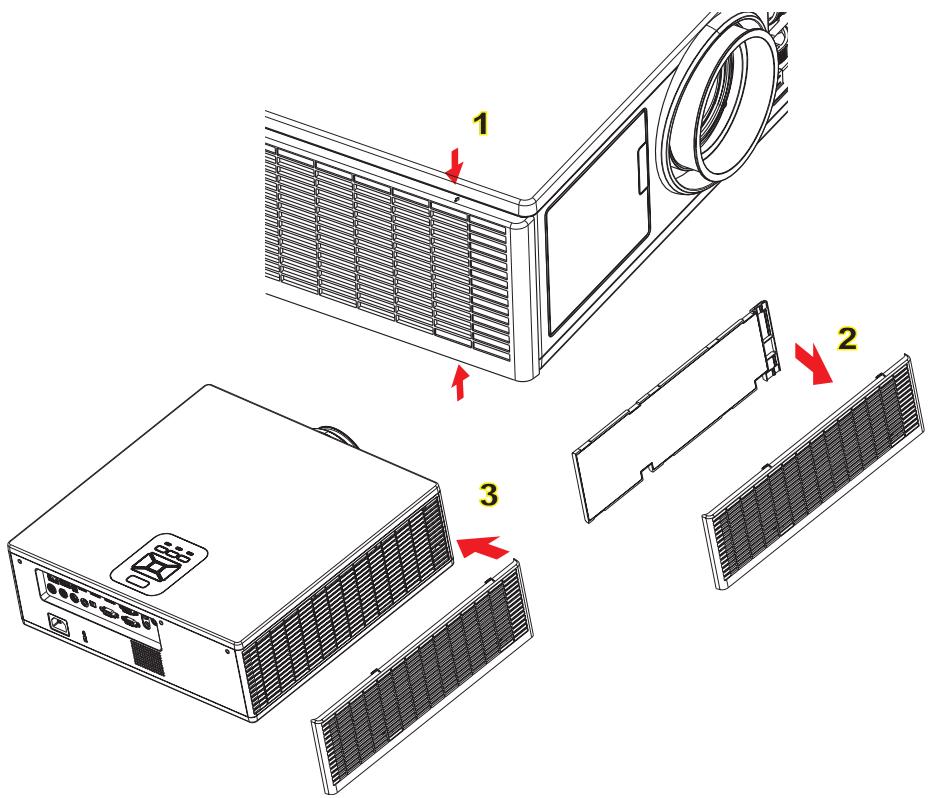
Filtro de ar - Procedimento de limpeza:
- Desligue o projetor pressionando o botão “⏻”.
- Desconecte o cabo de alimentação.
- Retire o filtro de poeira, conforme indicado na ilustração. ①
- Remova delicadamente o filtro de poeira. Em seguida, limpe ou troque o filtro. ②
Para instalar o novo filtro, inverta os passos anteriores.
- Ligue o projetor e redefina o contador de uso do filtro após substituir o filtro de poeira.
ANEXOS
Modos de compatibilidade
| A. VGA Analogique | |||||
| (1) Signal PC | |||||
| Modes | Résolutions | Fréquences V. [Hz] | Fréquence H. [KHz] | Pixel CLK [MHz] | Description EDID |
| VGA | 640 x 480 | 60 | 31,5 | 25,2 | Timings établis 1 |
| 640 x 480 | 67 | 35,0 | 26,8 | Timings établis 1 | |
| 640 x 480 | 72 | 37,9 | 31,5 | Timings établis 1 | |
| 640 x 480 | 75 | 37,5 | 31,5 | Timings établis 1 | |
| 640 x 480 | 85 | 43,3 | 36,0 | ||
| IBM | 720 x 400 | 70 | 31,5 | 28,3 | Timings établis 1 |
| SVGA | 800 x 600 | 56 | 35,1 | 36,0 | Timings établis 1 |
| 800 x 600 | 60 | 37,9 | 40,0 | Timings établis 1 | |
| 800 x 600 | 72 | 48,1 | 50,0 | Timings établis 2 | |
| 800 x 600 | 75 | 46,9 | 49,5 | Timings établis 2 | |
| 800 x 600 | 85 | 53,7 | 56,3 | ||
| Apple, Mac II | 832 x 624 | 75 | 49,1 | 57,3 | Timings établis 2 |
| XGA | 1024 x 768 | 60 | 48,4 | 65,0 | WXGA : Timings établis 2XGA : Timings établis 2Et timing détaillé (natif) / Description Block 1 |
| 1024 x 768 | 70 | 56,5 | 75,0 | Timings établis 2 | |
| 1024 x 768 | 75 | 60,0 | 78,8 | Timings établis 2 | |
| 1024 x 768 | 85 | 68,7 | 94,5 | ||
| 1024 x 768 | 120 | 99,0 | 137,8 | Identification standard du timing | |
| Apple, Mac II | 1152 x 870 | 75 | 68,7 | 100,0 | Timing réservé fabricant |
| SXGA | 1280 x 1024 | 60 | 64,0 | 108,0 | |
| 1280 x 1024 | 72 | 77,0 | 133,0 | ||
| 1280 x 1024 | 75 | 80,0 | 135,0 | Timings établis 2 | |
| QuadVGA | 1280 x 960 | 60 | 60,0 | 101,3 | Identification standard du timing |
| 1280 x 960 | 75 | 75,2 | 130,0 | ||
| SXGA+ | 1400 x 1050 | 60 | 65,3 | 121,8 | |
| UXGA | 1600 x 1200 | 60 | 75,0 | 161,0 | Identification standard du timing |
| Full HD | 1920 x 1080 | 60 | 67,5 | 148,5 | |
| WUXGA | 1920 x 1200 | 60 | 74 | 154 | Suppression réduit |
| (2) Minuteur étendu | |||||
| WXGA | 1280 x 720 | 60 | 44,8 | 74,2 | Identification standard du timing |
| 1280 x 800 | 60 | 49,6 | 83,5 | WXGA : Timing détaillé (natif) / Des-cription Block 1XGA: Identification standard du timing | |
| 1366 x 768 | 60 | 47,7 | 84,8 | ||
| 1440 x 900 | 60 | 59,9 | 106,5 | Identification standard du timing | |
| WSXGA+ | 1680 x 1050 | 60 | 65,3 | 146,3 | WXGA : Identification standard du timingXGA : N/A |
| 1920 x 720 | 60 | 44,35 | 92,25 | ||
| (3) Composant signal | |||||
| 480i | 720 x 480(1440 x 480) | 59,94 (29,97) | 15,7 | 13,5 | |
ANEXOS
| 576i | 720 x 576(1440 x 576) | 50 (25) | 15,6 | 13,5 | |
| 480p | 720 x 480 | 59,94 | 31,5 | 27,0 | |
| 576p | 720 x 576 | 50 | 31,3 | 27,0 | |
| 720p | 1280 x 720 | 60 | 45,0 | 74,25 | |
| 720p | 1280 x 720 | 50 | 37,5 | 74,25 | |
| 1080i | 1920 x 1080 | 60 (30) | 33,8 | 74,25 | |
| 1080i | 1920 x 1080 | 50 (25) | 28,1 | 74,25 | |
| 1080p | 1920 x 1080 | 23,98/24 | 27,0 | 74,25 | |
| 1080p | 1920 x 1080 | 60 | 67,5 | 148,5 | |
| 1080p | 1920 x 1080 | 50 | 56,3 | 148,5 | |
| B. HDMI Digital | |||||
| (1) Signal PC | |||||
| Modes | Résolutions | Fréquences V.[Hz] | Fréquence H.[KHz] | Pixel CLK [MHz] | Description EDID |
| VGA | 640 x 480 | 60 | 31,5 | 25,2 | Timings établis 1 |
| 640 x 480 | 67 | 35,0 | 26,8 | Timings établis 1 | |
| 640 x 480 | 72 | 37,9 | 31,5 | Timings établis 1 | |
| 640 x 480 | 75 | 37,5 | 31,5 | Timings établis 1 | |
| 640 x 480 | 85 | 43,3 | 36,0 | ||
| IBM | 720 x 400 | 70 | 31,5 | 28,3 | Timings établis 1 |
| SVGA | 800 x 600 | 56 | 35,1 | 36,0 | Timings établis 1 |
| 800 x 600 | 60 | 37,9 | 40,0 | Timings établis 1 | |
| 800 x 600 | 72 | 48,1 | 50,0 | Timings établis 2 | |
| 800 x 600 | 75 | 46,9 | 49,5 | Timings établis 2 | |
| 800 x 600 | 85 | 53,7 | 56,3 | ||
| Apple, Mac II | 832 x 624 | 75 | 49,1 | 57,3 | Timings établis 2 |
| XGA | 1024 x 768 | 60 | 48,4 | 65,0 | WXGA : Timings établis 2XGA : Timings établis 2Et timing détaillé (natif) / Description Block 1 |
| 1024 x 768 | 70 | 56,5 | 75,0 | Timings établis 2 | |
| 1024 x 768 | 75 | 60,0 | 78,8 | Timings établis 2 | |
| 1024 x 768 | 85 | 68,7 | 94,5 | ||
| 1024 x 768 | 120 | 99,0 | 137,8 | Identification standard du timing | |
| Apple, Mac II | 1152 x 870 | 75 | 68,7 | 100,0 | Timing réservé fabricant |
| SXGA | 1280 x 1024 | 60 | 64,0 | 108,0 | |
| 1280 x 1024 | 72 | 77,0 | 133,0 | ||
| 1280 x 1024 | 75 | 80,0 | 135,0 | Timings établis 2 | |
| QuadVGA | 1280 x 960 | 60 | 60,0 | 101,3 | Identification standard du timing |
| 1280 x 960 | 75 | 75,2 | 130,0 | ||
| SXGA+ | 1400 x 1050 | 60 | 65,3 | 121,8 | |
| UXGA | 1600 x1200 | 60 | 75,0 | 161,0 | Identification standard du timing |
| Full HD | 1920 x 1080 | 60 | 67,5 | 148,5 | |
| WUXGA | 1920 x 1200 | 60 | 74 | 154 | Suppression réduit |
| (2) Minuteur étendu | |||||
| WXGA | 1280 x 720 | 60 | 44,8 | 74,2 | Identification standard du timing |
| 1280 x 800 | 60 | 49,6 | 83,5 | WXGA : Timing détaillé (natif) / Des-cription Block 1XGA: Identification standard du timing | |
| 1366 x 768 | 60 | 47,7 | 84,8 | ||
| 1440 x 900 | 60 | 59,9 | 106,5 | Identification standard du timing | |
| WSXGA+ | 1680 x 1050 | 60 | 65,3 | 146,3 | WXGA : Identification standard du timingXGA : N/A |
| 1920 x 720 | 60 | 44,35 | 92,25 | ||
| (3) HDMI - Signal vidéo | |||||
| 640x480p | 640 x 480 | 59,94/60 | 31,5 | 25,2 | Courte vidéo de description du CEA EDID Timing |
| 480i | 720 x 480(1440 x 480) | 59,94 (29,97) | 15,7 | 13,5 | Courte vidéo de description du CEA EDID Timing |
| 576i | 720 x 576(1440 x 576) | 50 (25) | 15,6 | 13,5 | Courte vidéo de description du CEA EDID Timing |
| 480p | 720 x 480 | 59,94 | 31,5 | 27,0 | Courte vidéo de description du CEA EDID Timing |
| 576p | 720 x 576 | 50 | 31,3 | 27,0 | Courte vidéo de description du CEA EDID Timing |
| 720p | 1280 x 720 | 60 | 45,0 | 74,25 | (Native) Courte vidéo de description du CEA EDID Timing |
| 720p | 1280 x 720 | 50 | 37,5 | 74,25 | (Native) Courte vidéo de description du CEA EDID Timing |
| 1080i | 1920 x 1080 | 60 (30) | 33,8 | 74,25 | Courte vidéo de description du CEA EDID Timing |
| 1080i | 1920 x 1080 | 50 (25) | 28,1 | 74,25 | Courte vidéo de description du CEA EDID Timing |
| 1080p | 1920 x 1080 | 23,98/24 | 27,0 | 74,25 | Courte vidéo de description du CEA EDID Timing |
| 1080p | 1920 x 1080 | 60 | 67,5 | 148,5 | Courte vidéo de description du CEA EDID Timing |
| 1080p | 1920 x 1080 | 50 | 56,3 | 148,5 | Courte vidéo de description du CEA EDID Timing |
| (4) Minuteur 3D obligatoire HDMI 1.4a - Signal Vidéo | |||||
| Frame Packing | 720p | 50 | 75 | 148,5 | Courte vidéo de description du CEA EDID Timing |
| 720p | 59,94/60 | 90 | 148,5 | Courte vidéo de description du CEA EDID Timing | |
| 1080p | 23,98/24 | 54 | 148,5 | Courte vidéo de description du CEA EDID Timing | |
| Top-and-Bottom | 720p | 50 | 37,5 | 74,25 | Courte vidéo de description du CEA EDID Timing |
| 720p | 59,94/60 | 45,0 | 74,25 | Courte vidéo de description du CEA EDID Timing | |
| 1080p | 23,98/24 | 27,0 | 74,25 | Courte vidéo de description du CEA EDID Timing | |
| (5) Gamme de fréquences du signal d'entréeAnalogique: fh=15 kHz ~ 100 kHz, fv=24 Hz ~ 120 Hz, Taux de pixels maximum : 162,5 MHzNumérique (HDMI): fh=15 kHz ~ 100 kHz, fv=24 Hz ~ 120 Hz, Taux de pixels maximum : 200 MHz | |||||
ANEXOS
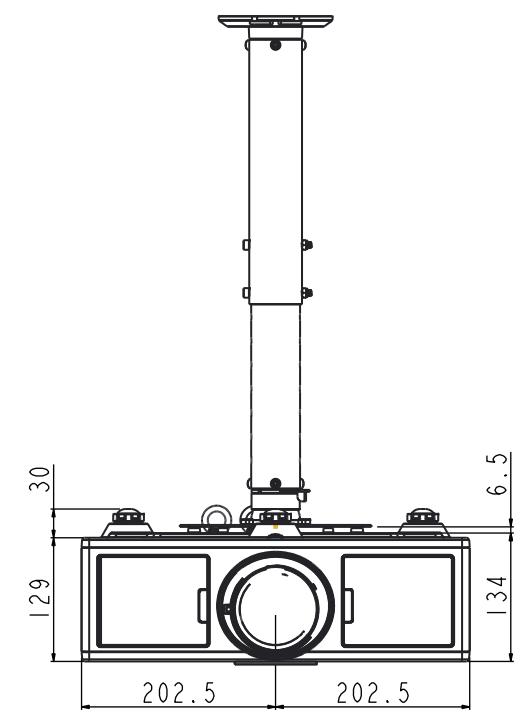
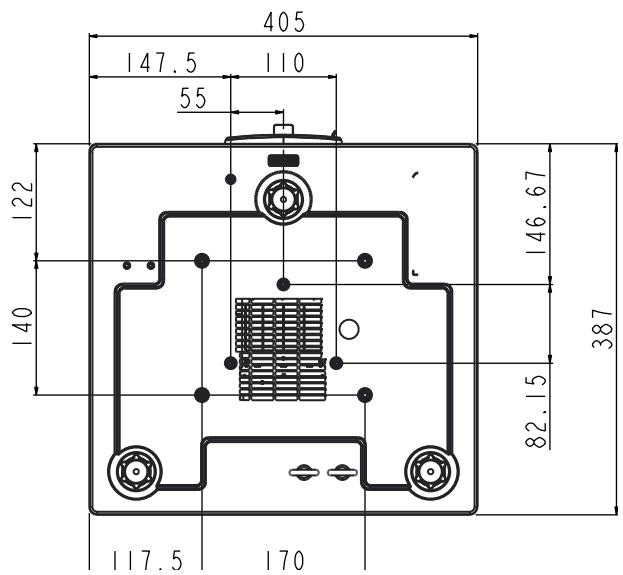
Instalação no teto
- Para evitar danos ao projetor, use o kit de montagem no teto da Optoma.
- Se você quiser usar outro dispositivo de montagem no teto, certifique-se de que os parafusos usados para fixar o projetor ao suporte estejam em conformidade com as seguintes especificações:
- Tipo de parafuso: M4*4
• Comprimento mínimo do parafuso: 14 mm
Remarque : Observe que danos causados por instalação incorreta anularão a garantia.
Aviso:
- Se você comprar um suporte de teto de outra empresa, certifique-se de usar o tamanho de parafuso correto. O tamanho do parafuso dependerá da espessura da placa de montagem.
- Certifique-se de manter pelo menos 10 cm de distância entre o teto e a parte inferior do projetor.
- Evite instalar o projetor perto de uma fonte de calor.
Escritórios da Optoma no mundo
Para reparo ou suporte, entre em contato com o escritório regional.
ESTADOS UNIDOS
3178 Laurelview Ct.
Fremont, CA 94538, EUA
www.optomausa.com
888-289-6786
510-897-8601
services@optoma.com
Canadá
3178 Laurelview Ct.
Fremont, CA 94538, USA
www.optomausa.com
888-289-6786
510-897-8601
services@optoma.com
América Latina
3178 Laurelview Ct.
Fremont, CA 94538, USA
www.optomausa.com
888-289-6786
510-897-8601
services@optoma.com
Europa
42 Caxton Way, The Watford Business Park
Watford, Hertfordshire,
WD18 8QZ, Reino Unido
www.optoma.eu
Telefone
reparações: +44 (0)1923 691865
+44 (0) 1923 691 800
+44 (0) 1923 691 888
service@tsc-europe.com
Benelux BV
Randstad 22-123
1316 BW Almere
Países Baixos
www.optoma.nl
+31 (0) 36 820 0252
+31 (0) 36 548 9052
França
Edifício E
81-83 Avenida Édouard Vaillant
92100 Boulogne-Billancourt,
França
+33 1 41 46 12 20
+33 1 41 46 94 35
savoptoma@optoma.fr
Espanha
C/ José Hierro, 36 Of. 1C
28522 Rivas-Vaciamadrid,
Espanha
+34 91 499 06 06
+34 91 670 08 32
Alemanha
Wiesenstrasse 21 W
D40549 Düsseldorf,
Alemanha
+49 (0) 211 506 6670
+49 (0) 211 506 66799
info@optoma.de
Escandinávia
Lerpeveien 25
3040 Drammen
Noruega
+47 32 98 89 90
+47 32 98 89 99
info@optoma.no
PO.BOX 9515
3038 Drammen
Noruega
Coreia
WOOMI TECH.CO.,LTD.
4F, Minu Bldg.33-14, Kangnam-Ku,
Seul, 135-815, Coreia
+82+2+34430004
+82+2+34430005
Japão
Tóquio, Adachi-ku, Ayase 3-25-18
OS Corporation
Central de contato: 0120-380-495
info@os-worldwide.com
www.os-worldwide.com
Taiwan
12F., No. 213, Sec. 3, Beixin Rd.,
Xindian Dist., New Taipei City 231,
Taiwan, R.O.C.
www.optoma.com.tw
+886-2-8911-8600
+886-2-8911-6550
services@optoma.com.tw
asia.optoma.com
Hong Kong
Unit A, 27/F Dragon Centre,
79 Wing Hong Street,
Cheung Sha Wan,
Kowloon, Hong Kong
+852-2396-8968
+852-2370-1222
www.optoma.com.hk
China
5F, No. 1205, Kaixuan Rd.,
Changning District
Shanghai, 200052, China
+86-21-62947376
+86-21-62947375
www.optoma.com.cn
- PROJETOR DLP®
- ÍNDICE
- SEGURANÇA
- INTRODUÇÃO
- CONFIGURAÇÃO/AJUSTE E INSTALAÇÃO
- COMMANDES UTILISATEUR
- ANNEXES
- LIMITES DE EMISSÃO CLASSE B
- INSTRUÇÕES DE SEGURANÇA IMPORTANTES
- ADVERTÊNCIAS
- A FAZER
- NÃO FAZER
- INSTRUÇÕES DE SEGURANÇA PARA 3D
- AVISO
- FOTOSSENSIBILIDADE AVISO DE CONVULSÕES E OUTROS RISCOS À SAÚDE
- DIREITOS AUTORAIS
- RECONHECIMENTO DE MARCAS COMERCIAIS
- AVISO SOBRE REGULAMENTAÇÕES E SEGURANÇA
- AVISO FCC
- AVISO: CABOS BLINDADOS
- CONDIÇÕES DE OPERAÇÃO
- AVIS : PARA USUÁRIOS CANADENSES
- NOTA PARA USUÁRIOS CANADENSES
- DECLARAÇÃO DE CONFORMIDADE PARA PAÍSES DA UNIÃO EUROPEIA
- INSTRUÇÕES DE DESCARTE
- CONTEÚDO DA EMBALAGEM
- VISÃO GERAL DO PRODUTO
- UNIDADE PRINCIPAL
- PAINEL DE CONTROLE
- CONEXÕES
- CONECTOR DE FONTE AO PROJETOR
- CONECTOR A UM COMPUTADOR DE MESA / LAPTOP
- OBSERVAÇÃO
- CONEXÃO ÀS FONTES DE VÍDEO
- LIGAR/DESLIGAR O PROJETOR
- LIGANDO O PROJETOR
- DESLIGAR O PROJETOR
- INDICADOR DE AVISO
- MENSAGEM DO LED DE ILUMINAÇÃO
- AJUSTE DA IMAGEM PROJETADA
- AJUSTE DA ALTURA DO PROJETOR
- ZOOM E FOCO
- AJUSTE DO TAMANHO DA IMAGEM PROJETADA (DIAGONAL)
- COMANDOS DO USUÁRIO
- USAR O PAINEL DE CONTROLE
- MENUS DE EXIBIÇÃO NA TELA
- COMO PROCEDER
- ESTRUTURA
- IMAGEM
- MODO DE EXIBIÇÃO
- COR DA PAREDE
- BRILHO
- CONTRASTE
- NITIDEZ
- SATURAÇÃO
- MATIZ
- GAMA
- TEMP. COR
- CORRESPONDÊNCIA DE CORES
- DYNAMIC BLACK
- ESPAÇO DE COR
- TELA
- TAXA DE EXIBIÇÃO
- SUIVI
- RELÓGIO
- POSIÇÃO HORIZONTAL
- POSIÇÃO VERTICAL
- ZOOM DIGITAL
- PROJEÇÃO
- CORREÇÃO GEOMÉTRICA
- DEFINIÇÕES PIP-PBP
- CONFIGURAÇÕES
- IDIOMA
- POSIÇÃO DO MENU
- SAÍDA VGA (ESPERA)
- LAN (ESPERA)
- PADRÃO DE TESTE
- LIGAÇÃO DIRETA
- RETORNO AOS VALORES PADRÃO
- VOLUME
- ALTO-FALANTE
- SAÍDA DE ÁUDIO
- MICROFONE
- MUDO
- VOLUME DO MICROFONE
- EQ
- OPÇÕES
- LOGOTIPO
- CAPTURAR LOGOTIPO
- NOTA
- FONTE AUTOMÁTICA
- ENTRADAS
- DESLIGAMENTO AUTOMÁTICO (MIN)
- TEMPORIZADOR DE ESPERA (MIN)
- CONFIGURAÇÕES SSI
- GRANDE ALTITUDE
- CONFIGURAÇÕES OPCIONAIS DO FILTRO
- REMARQUE
- RÉGLAGES TÉLÉCOMMANDE
- HDBASET CONTRÔLE
- PIP-PBP MODULE
- INFO CACHÉES
- INFORMATIONS
- D
- INVERTER 3D
- FORMATO 3D
- P
- LAN
- STATUS
- DHCP
- ENDEREÇO IP
- MÁSCARA DE SUB-REDE
- GATEWAY
- DNS
- ENDEREÇO MAC
- NOME DO GRUPO
- NOME DO PROJETOR
- LOCALIZAÇÃO
- CONTATO
- ANEXOS
- PROBLEMAS DO PROJETOR
- O PROJETOR NÃO RESPONDE MAIS AOS CONTROLES
- SE O CONTROLE REMOTO NÃO FUNCIONAR
- QUANDO VOCÊ ESTABELECE UMA CONEXÃO DIRETA ENTRE O SEU COMPUTADOR E O PROJETOR
- COMO USAR UM NAVEGADOR DA WEB PARA CONTROLAR SEU PROJETOR
- FERRAMENTA DE CONTROLE CRESTRON ROOMVIEW
- TELA PRINCIPAL
- EDITAR UMA SALA
- MODIFICAR UM ATRIBUTO
- MODIFICAR UM EVENTO
- INSTALAR E LIMPAR O FILTRO DE POEIRA OPCIONAL
- FILTRO DE AR - PROCEDIMENTO DE LIMPEZA
- PARA INSTALAR O NOVO FILTRO, INVERTA OS PASSOS ANTERIORES
- INSTALAÇÃO NO TETO
- ESCRITÓRIOS DA OPTOMA NO MUNDO
- ESTADOS UNIDOS
- CANADÁ
- AMÉRICA LATINA
- EUROPA
- BENELUX BV
- FRANÇA
- ESPANHA
- ALEMANHA
- ESCANDINÁVIA
- COREIA
- JAPÃO
- TAIWAN
- HONG KONG
- CHINA
Marca : OPTOMA
Modelo : ZU510T
Categoria : Projetor