
ZU510T - Proiettore OPTOMA - Manuale utente e istruzioni gratuiti
Trova gratuitamente il manuale del dispositivo ZU510T OPTOMA in formato PDF.


| Tipo di prodotto | Proiettore laser DLP |
| Marca | Optoma |
| Modello | ZU510T |
| Risoluzione nativa | WUXGA (1920 x 1200) |
| Luminosità | 5 100 lumen ANSI |
| Contrasto | 100 000:1 |
| Sorgente luminosa | Laser |
| Durata della sorgente luminosa | Fino a 30 000 ore (modalità ECO) |
| Dimensioni (L x l x H) | 424 x 335 x 108 mm |
| Peso | Circa 13 kg |
| Alimentazione | 100-240 VAC, 50/60 Hz |
| Consumo elettrico | 380 W (massimo), < 0,5 W in standby |
| Funzioni principali | Proiezione a corto raggio, correzione trapezoidale, 3D Ready, zoom motorizzato, messa a fuoco motorizzata |
| Connettività | HDMI, VGA, USB, RJ45, RS232, ingresso/uscita audio |
| Manutenzione e pulizia | Pulire il filtro dell'aria ogni 1.000 ore; utilizzare un panno asciutto e morbido per l'obiettivo |
| Sicurezza | Funzione di spegnimento automatico, blocco tramite password, rilevamento di ribaltamento |
| Ricambi e riparabilità | Filtro dell'aria e sorgente luminosa sostituibili; supporto tecnico Optoma disponibile |
| Informazioni generali | Proiettore professionale per sale conferenze o eventi; installazione fissa o mobile |
Domande frequenti - ZU510T OPTOMA
Domande degli utenti su ZU510T OPTOMA
0 domanda su questo apparecchio. Rispondi a quelle che conosci o fai la tua.
Fai una nuova domanda su questo apparecchio
Scarica le istruzioni per il tuo Proiettore in formato PDF gratuitamente! Trova il tuo manuale ZU510T - OPTOMA e riprendi in mano il tuo dispositivo elettronico. In questa pagina sono pubblicati tutti i documenti necessari per l'utilizzo del tuo dispositivo. ZU510T del marchio OPTOMA.
MANUALE UTENTE ZU510T OPTOMA
Proiettore DLP®

INDICE
SICUREZZA ....3
Avvisi su normative e sicurezza....5
INTRODUZIONE......8
Contenuto della confezione....8
Panoramica del prodotto....9
Unità principale....9
Pannello di controllo 10
Connessioni 11
Telecomando....12
CONFIGURAZIONE/IMPOSTAZIONE E INSTALLAZIONE ....14
Collegamento della sorgente al proiettore 14
Accensione/spegnimento del proiettore 16
Spia di avvertimento 17
Réglage de l'image projetée....18
COMMANDES UTILISATEUR....21
Utiliser le panneau de contrôle....21
Menus d'affichage à l'écran....22
Comment procéder....22
Structure....23
Image 27
Écran....29
Réglages 31
Volume 32
Options 33
3D 36
LAN 37
ANNEXES 38
Problèmes projecteur 38
Come utilizzare un browser web per controllare il proiettore....40
Strumento di controllo Crestron RoomView 41
Installare e pulire il filtro antipolvere opzionale 43
Modalità di compatibilità....44
Installazione a soffitto 47
Gli uffici Optoma nel mondo ....48
SICUREZZA
 | Le symbole éclair avec une tête en forme de flèche à l’intérieur d’un triangle équilatéral, est destiné à alerter l’utilisateur de la présence de tensions dangereuses non isolées à l’intérieur du produit. Ces tensions peuvent être d’une puissance suffisante pour constituer un risque d’électrocution pour les individus. |
 | Le point d’exclamation à l’intérieur d’un triangle équilatéral sert à avertir l’utilisateur des points importants concernant l’utilisation et la maintenance (entretien) dans le document qui accompagne l’appa-reil. |
AVVERTENZA: PER RIDURRE IL RISCHIO DI INCENDIO O SCOSSE ELETTRICHE, NON ESPORRE QUESTO PRODOTTO ALLA PIOGGIA O ALL'UMIDITÀ. TENSIONI PERICOLOSE ELEVATE SONO PRESENTI ALL'INTERNO DELL'INVOLUCRO. NON APRIRE L'INVOLUCRO. PER QUALSIASI RIPARAZIONE, RIVOLGERSI SOLO A PERSONALE QUALIFICATO.
Limiti di emissione di Classe B
Questo apparecchio digitale di Classe B è conforme a tutti i requisiti del Regolamento sui Dispositivi che Causano Interferenze del Canada.
Importanti Istruzioni di Sicurezza
- Non bloccare le aperture di ventilazione. Per garantire un funzionamento affidabile del proiettore e proteggerlo dal surriscaldamento, si consiglia di installarlo in un luogo che non blocchi la ventilazione. Ad esempio, non posizionare il proiettore su un tavolino da caffè ingombro, un divano, un letto o simili. Non installarlo in un luogo chiuso come una libreria o un mobile che possa impedire la circolazione dell'aria.
- Non utilizzare questo proiettore vicino all'acqua o all'umidità. Per ridurre il rischio di incendio e/o scosse elettriche, non esporre questo apparecchio alla pioggia o all'umidità.
- Non installare vicino a fonti di calore come termosifoni, bocchette di riscaldamento, fornelli o altri apparecchi (inclusi gli amplificatori) che producono calore.
- Pulire solo con un panno asciutto.
- Utilizzare solo dispositivi/accessori specificati dal produttore.
- Non utilizzare l'apparecchio se è fisicamente danneggiato o deteriorato.
Un danno fisico o un trattamento improprio potrebbe includere (ma non limitato a):
Quando l'apparecchio è caduto. Quando il cavo di alimentazione o la spina sono stati danneggiati. Quando un liquido è penetrato nel proiettore. Quando il proiettore è stato esposto a pioggia o umidità. Quando qualcosa è caduto nel proiettore o è allentato al suo interno. Non tentare di riparare l'unità da soli. Aprire o rimuovere i coperchi può esporre a tensioni pericolose o altri pericoli.
- Non lasciare che oggetti o liquidi penetrino nel proiettore. Possono toccare punti di tensione pericolosa e parti in cortocircuito possono causare incendi o scosse elettriche.
- Fare riferimento all'alloggiamento del proiettore per le marcature relative alla sicurezza.
- Questo apparecchio deve essere riparato solo da personale di assistenza qualificato.
Avvertenze

Si prega di seguire tutte le avvertenze, le precauzioni e le istruzioni raccomandate in questo manuale d'uso.
Avvertenza - Non guardare nell'obiettivo del proiettore quando la sorgente luminosa è accesa. La luce intensa può danneggiare gli occhi. Avvertenza - Per ridurre il rischio di incendio o scosse elettriche, non esporre il proiettore a pioggia o umidità. Avvertenza - Non aprire o smontare il proiettore per evitare scosse elettriche. Avvertenza - Non aprire o smontare il proiettore per evitare scosse elettriche.
Da fare:
- Spegnere e scollegare la spina di alimentazione dalla presa CA prima di pulire il prodotto.
- Utilizzare un panno morbido e asciutto con un detergente delicato per pulire il corpo dell'apparecchio.
- Scollegare il cavo di alimentazione dalla presa di corrente se il prodotto non verrà utilizzato per un lungo periodo di tempo.
Da non fare:
- Bloccare le fessure e le aperture sull'unità che servono per la ventilazione.
- Utilizzare detergenti, cere o solventi abrasivi per pulire l'unità. • Utilizzare nelle seguenti condizioni:
- In ambienti estremamente caldi, freddi o umidi.
Livello del mare a 6000 piedi Estremamente caldo: > 35°C Estremamente freddo: < 5°C 6000 piedi sopra il livello del mare Estremamente caldo: > 30°C Estremamente freddo: < 5°C
Estremamente umido: > 70% di umidità relativa (Umidità relativa)
- In aree soggette a eccesso di polvere e sporco.
- In prossimità di qualsiasi apparecchio che genera un forte campo magnetico.
- Sotto la luce diretta del sole.
Istruzioni di sicurezza per il 3D
Si prega di seguire tutti gli avvisi e le precauzioni raccomandate prima che tu o tuo figlio utilizziate la funzione 3D.
Avvertenza
I bambini e gli adolescenti possono essere più suscettibili a problemi di salute associati alla visione 3D e devono essere attentamente sorvegliati durante la visione di queste immagini.
Photosensibili: avvertenza su crisi convulsive e altri rischi per la salute
- Alcuni spettatori possono avere un attacco di epilessia o un ictus quando esposti a determinate immagini o luci lampeggianti contenute in alcune presentazioni di proiettori o videogiochi. Se soffri di epilessia o ictus, o hai una storia familiare di questi disturbi, consulta un medico specialista prima di utilizzare la funzione 3D.
- Anche coloro che non hanno una storia personale o familiare di epilessia o ictus possono avere una malattia non diagnosticata che può causare crisi epilettiche fotosensibili.
- Le donne in gravidanza, gli anziani, le persone con gravi condizioni mediche, coloro che sono privati del sonno o sotto l'effetto dell'alcol dovrebbero evitare l'uso della funzionalità 3D dell'unità.
- Se si verifica uno dei seguenti sintomi, interrompere immediatamente la visione di immagini 3D e consultare un medico specialista: (1) alterazione della vista; (2) vertigini; (3) capogiri; (4) movimenti involontari come contrazioni oculari o muscolari; (5) confusione; (6) nausea; (7) perdita di coscienza; (8) convulsioni; (9) crampi; e/o (10) disorientamento. I bambini e gli adolescenti sono più suscettibili di questi sintomi rispetto agli adulti. I genitori devono sorvegliare i propri figli e chiedere loro
se manifestano questi sintomi.
- Guardare una proiezione 3D può anche causare disagio, effetti post-percezione, disorientamento, affaticamento degli occhi e diminuzione della stabilità posturale. Si consiglia agli utenti di fare pause frequenti per ridurre il potenziale di questi effetti. Se i tuoi occhi mostrano segni di affaticamento o secchezza o se hai uno dei sintomi sopra indicati, interrompi immediatamente l'uso di questo dispositivo e non riprendere l'uso per almeno trenta minuti dopo che i sintomi sono scomparsi.
- Guardare la proiezione 3D stando seduti troppo vicino allo schermo per un periodo prolungato può danneggiare la vista. La distanza ideale deve essere almeno tre volte l'altezza dello schermo. Si consiglia che gli occhi dello spettatore siano allo stesso livello dello schermo.
- Guardare la proiezione 3D indossando occhiali 3D per un periodo prolungato può causare mal di testa o affaticamento. Se avverti mal di testa, affaticamento o vertigini, interrompi la visione della proiezione 3D e riposati.
- Non utilizzare gli occhiali 3D per scopi diversi dalla visione della proiezione 3D.
- Indossare occhiali 3D per altri scopi (come occhiali da vista, occhiali da sole, occhiali protettivi, ecc.) può essere fisicamente pericoloso per te e può indebolire la vista.
- La visualizzazione in proiezione 3D può causare disorientamento in alcuni spettatori. Pertanto, non posizionare il PROIETTORE 3D vicino a scale aperte, cavi, balconi o altri oggetti che potrebbero farti inciampare, urtare, cadere, rompersi o caderti addosso.
Copyright
Questa pubblicazione, incluse tutte le fotografie, illustrazioni e software, è protetta dalle leggi internazionali sul copyright, con tutti i diritti riservati. Né questo manuale né il materiale contenuto in questo documento possono essere riprodotti senza autorizzazione scritta dell'autore.
© Copyright 2015
Avvertenza
Le informazioni contenute in questo documento sono soggette a modifiche senza preavviso. Il produttore non fornisce alcuna dichiarazione o garanzia riguardo al contenuto del presente documento e declina espressamente qualsiasi garanzia implicita di commerciabilità o idoneità a uno scopo particolare. Il produttore si riserva il diritto di rivedere questa pubblicazione e di apportare modifiche di volta in volta al contenuto senza obbligo del produttore di informare nessuno di tali revisioni o modifiche.
Riconoscimento dei marchi commerciali
Kensington è un marchio registrato di US ACCO Brand Corporation con registrazioni e domande in attesa in altri paesi in tutto il mondo.
HDMI, il logo HDMI e l'Interfaccia Multimediale ad Alta Definizione sono marchi commerciali o marchi registrati di HDMI Licensing LLC negli Stati Uniti e in altri paesi.
IBM è un marchio o un marchio registrato di International Business Machines, Inc. Microsoft, PowerPoint e Windows sono marchi commerciali o marchi registrati di Microsoft Corporation.
Adobe e Acrobat sono marchi commerciali o marchi registrati di Adobe Systems Incorporated.
DLP, DLP Link e il logo DLP sono marchi registrati di Texas Instruments e BrilliantColorTM è un marchio commerciale di Texas Instruments.
Tutti gli altri nomi di prodotto utilizzati in questo manuale sono di proprietà dei rispettivi proprietari e sono riconosciuti.
Avviso su normative e sicurezza
Questa appendice elenca le istruzioni generali relative al proiettore.
Avviso FCC
Questo dispositivo è stato testato e trovato conforme ai limiti per i dispositivi digitali di Classe B, ai sensi dell'Articolo 15 delle Normative FCC. Questi limiti garantiscono una protezione ragionevole contro interferenze dannose in un'installazione residenziale. Questo dispositivo genera, utilizza e può irradiare energia a radiofrequenza e, se non installato e utilizzato in conformità con le istruzioni, può causare interferenze dannose alle comunicazioni radio.
Tuttavia, non vi è garanzia che non si verifichino interferenze in una particolare installazione. Se questo dispositivo causa interferenze dannose alla ricezione radio o televisiva, che possono essere determinate spegnendo e riaccendendo il dispositivo, l'utente è incoraggiato a tentare di correggere l'interferenza con una o più delle seguenti misure:
- Riorientare o riposizionare l'antenna ricevente.
- Aumentare la distanza tra il dispositivo e il ricevitore.
- Collegare il dispositivo a una presa su un circuito diverso da quello a cui è collegato il ricevitore.
- Consultare il rivenditore o un tecnico radio/TV esperto per assistenza.
Avviso: Cavi schermati
Tutte le connessioni ad altri dispositivi informatici devono essere effettuate utilizzando cavi schermati per mantenere la conformità alle normative FCC.
Attenzione
Modifiche o cambiamenti non espressamente approvati dal produttore potrebbero annullare l'autorità dell'utente, concessa dalla FCC, di utilizzare questo proiettore.
Condizioni di funzionamento
Questo dispositivo è conforme alla Parte 15 delle Normative FCC. Il funzionamento è soggetto alle seguenti due condizioni:
- Questo dispositivo non deve causare interferenze dannose e
- Questo dispositivo deve accettare qualsiasi interferenza ricevuta, inclusa quella che potrebbe causare un funzionamento indesiderato.
Avis : pour les utilisateurs canadiens
Cet appareil numérique de classe B est conforme à la norme ICES-003 canadienne.
Remarque à l'intention des utilisateurs canadiens
Cet appareil numérique de la classe B est conforme à la norme NMB-003 du Canada.
Dichiarazione di conformità per i paesi dell'Unione Europea
• Direttiva EMC 2004/108/CE (incluse le modifiche) • Direttiva 2006/95/CE sulla bassa tensione - Direttiva R&TTE 1999/5/CE (se il prodotto dispone della funzione RF)
Istruzioni per lo smaltimento

Non gettare questo apparecchio elettronico nei rifiuti per smaltirlo. Per ridurre l'inquinamento e garantire una migliore protezione dell'ambiente, si prega di riciclarlo.

RADIAZIONE LASER NON FISSARE IL FASCIO PRODOTTO LASER DI CLASSE 2 LUNGHEZZA D'ONDA: 450-460 nm / POTENZA MASSIMA: 15.9 mW / DURATA DELL'IMPULSO: 1.25 ms IEC 60825-1:2014 PRODOTTO LASER DI CLASSE 1 / GRUPPO DI RISCHIO 2 Radiazione ottica potenzialmente pericolosa emessa da questo prodotto. Non fissare il fascio, può essere dannoso per gli occhi.
CONFORME A 21 CFR 1040.10 E 1040.11 ECCETTO PER DEVIAZIONI CONFORMI AL AVVISO LASER N. 50, DATATO 24 GIUGNO 2007. IEC/EN 60825-1:2007

AVVERTENZA
- Questo prodotto è classificato nella classe 2 della IEC 60825-1:2007 ed è anche conforme alla norma 21 CFR 1040.10 e 1040.11, salvo deviazioni conformi all'avviso laser n. 50, datato 24 giugno 2007. IEC 60825-1:2014: PRODOTTO LASER DI CLASSE 1 - RISCHIO DI TIPO 2
- L'etichetta esplicativa fornisce tutte le informazioni sulla potenza del laser.
- Questo proiettore ha un modulo laser integrato di classe 4. Smontare o modificare questo prodotto è molto pericoloso e non dovrebbe mai essere tentato.
- Qualsiasi operazione o regolazione non specificamente richiesta dalla guida per l'utente crea il rischio di esposizione a radiazioni laser pericolose.
- Non aprire o smontare il proiettore poiché ciò può causare danni dovuti all'esposizione a radiazioni laser.
- Non guardare il fascio quando il proiettore è acceso. L'intensità luminosa può causare danni permanenti agli occhi.
- Quando si accende il proiettore, assicurarsi che nessuno nella zona di proiezione guardi la lente.
- La mancata osservanza delle istruzioni di controllo o regolazione e delle procedure operative può causare danni dovuti all'esposizione a radiazioni laser.
- Istruzioni adeguate per il montaggio, l'uso e la manutenzione, inclusi avvisi chiari sulle precauzioni per evitare una possibile esposizione a radiazioni laser e garanzia oltre i limiti di emissione accessibili della classe 2.
- Questo proiettore è un apparecchio laser di classe 2 conforme alla norma IEC 60825-1:2007 e CFR 1040.10 e 1040.11.
- Prodotto laser di classe 2, non guardare il fascio.
- Questo proiettore ha un modulo laser integrato di classe 4. Smontare o modificare questo prodotto è molto pericoloso e non dovrebbe mai essere tentato.
- Qualsiasi operazione o regolazione non specificamente richiesta dalla guida per l'utente crea il rischio di esposizione a radiazioni laser pericolose.
- Non aprire o smontare il proiettore poiché ciò può causare danni dovuti all'esposizione a radiazioni laser.
- Non guardare il fascio quando il proiettore è acceso. L'intensità luminosa può causare danni permanenti agli occhi.
- La mancata osservanza delle istruzioni di controllo o regolazione e delle procedure operative può causare danni dovuti all'esposizione a radiazioni laser.
- Istruzioni adeguate per il montaggio, l'uso e la manutenzione, inclusi avvisi chiari sulle precauzioni per evitare una possibile esposizione a radiazioni laser e garanzia oltre i limiti di emissione accessibili della classe 2.
INTRODUZIONE
Contenuto della confezione
Déballez et inspectez le contenu du carton pour vous assurer que toutes les parties listées ci-dessous sont présentes. Si quelque chose venait à manquer, veuillez contacter votre service clientèle le plus proche.
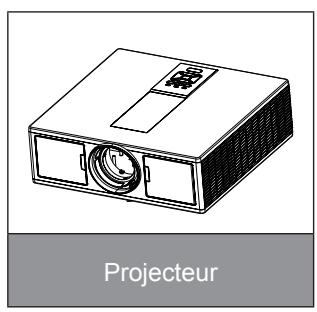
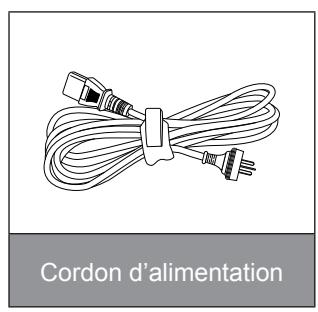
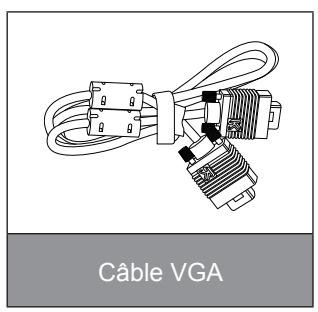
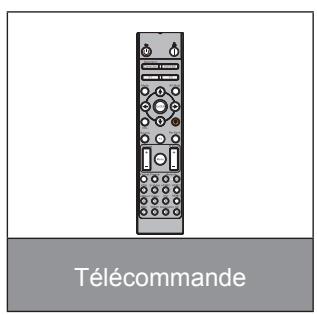
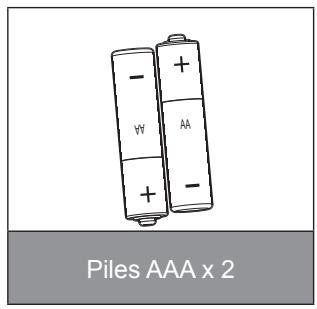
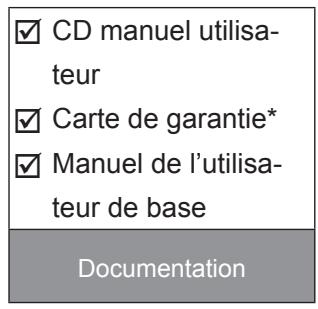
Nota: * Per maggiori informazioni sulla garanzia europea, visitare il sito www.optomaeurope.com. A causa delle differenze tra le applicazioni per ogni paese, alcune regioni possono avere accessori diversi.
INTRODUZIONE
Panoramica del prodotto
Unità principale
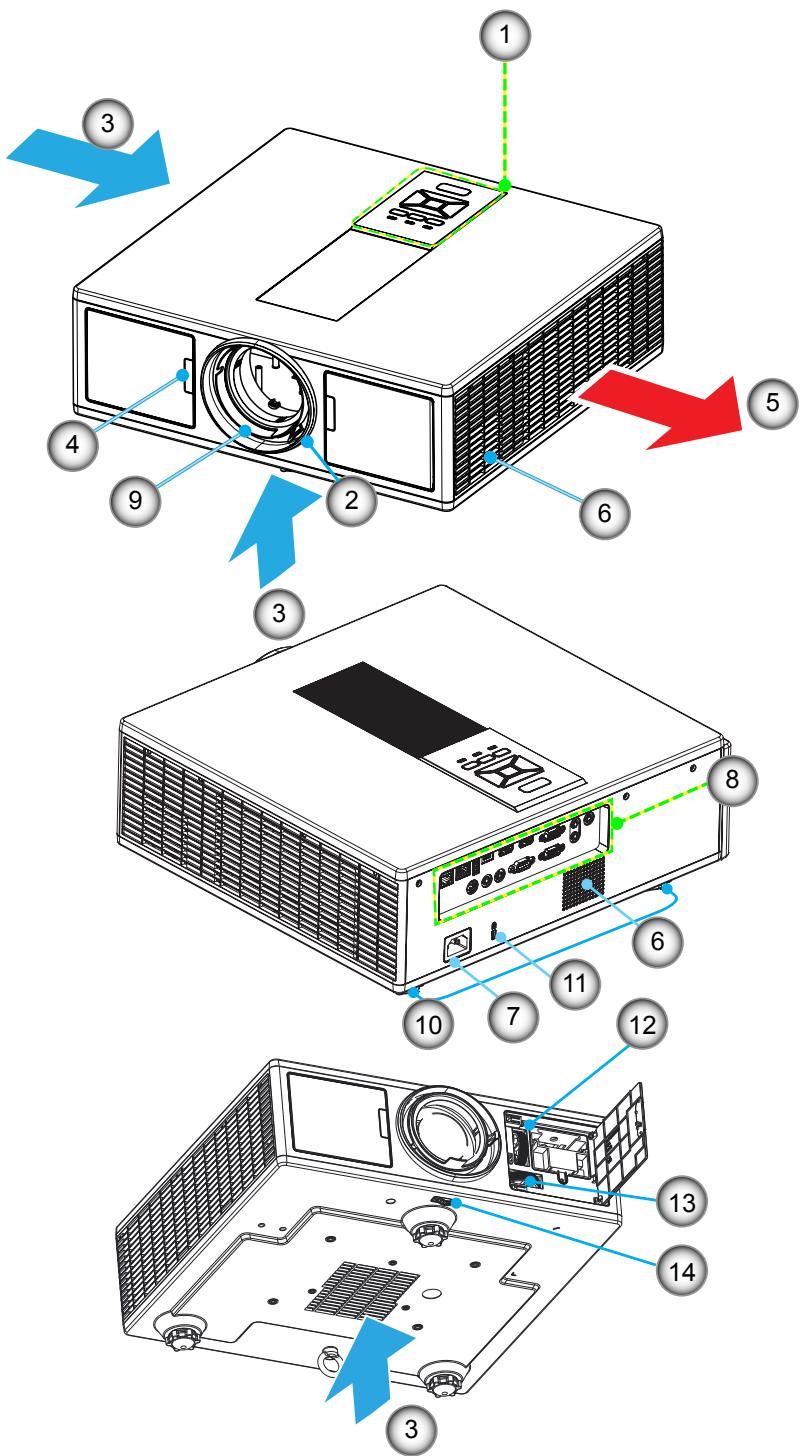
Nota: Non bloccare le prese d'aria del proiettore.
| Non | Item |
| 1. | Touche |
| 2. | Bague de réglage de la focale |
| 3. | Ventilation (admission) |
| 4. | Récepteurs IR |
| 5. | Ventilation (sortie) |
| 6. | Enceintes |
| 7. | Prise d'alimentation |
| Non | Item |
| 8. | Connexions d'entrée / sortie |
| 9. | Objectif |
| 10. | Pied d'ajustement-Inclinaison |
| 11. | Verrou Kensington |
| 12. | Déplacement objectif (Verticale) |
| 13. | Déplacement objectif (Horizontal) |
| 14. | Verrouillage de l'objectif |
INTRODUZIONE
Pannello di controllo
![graph TD A["1"] --> B["2"] B --> C["3"] C --> D["4"] D --> E["5"] E --> F["6"] F --> G["7"] G --> H["8"] H --> I["9"] I --> J["Control Element"] style A fill:#f9f,stroke:#333 style B fill:#f9f,stroke:#333 style C fill:#f9f,stroke:#333 style D fill:#f9f,stroke:#333 style E fill:#f9f,stroke:#333 style…](/content/2026/05/998521/images/e700dba60bc28dbba18b34ac2312e373840ffdf28bab4eba8f227995ca284cc5.jpg)
| Non | Item |
| 1. | DEL Marche/Veille |
| 2. | Entrer |
| 3. | DEL de la température |
| 4. | Lampe DEL |
| 5. | Menu |
| Non | Item |
| 6. | Source |
| 7. | Touches directionnelles |
| 8. | Bouton de mise en marche / veille |
| 9. | Récepteurs IR |
INTRODUZIONE
Connessioni
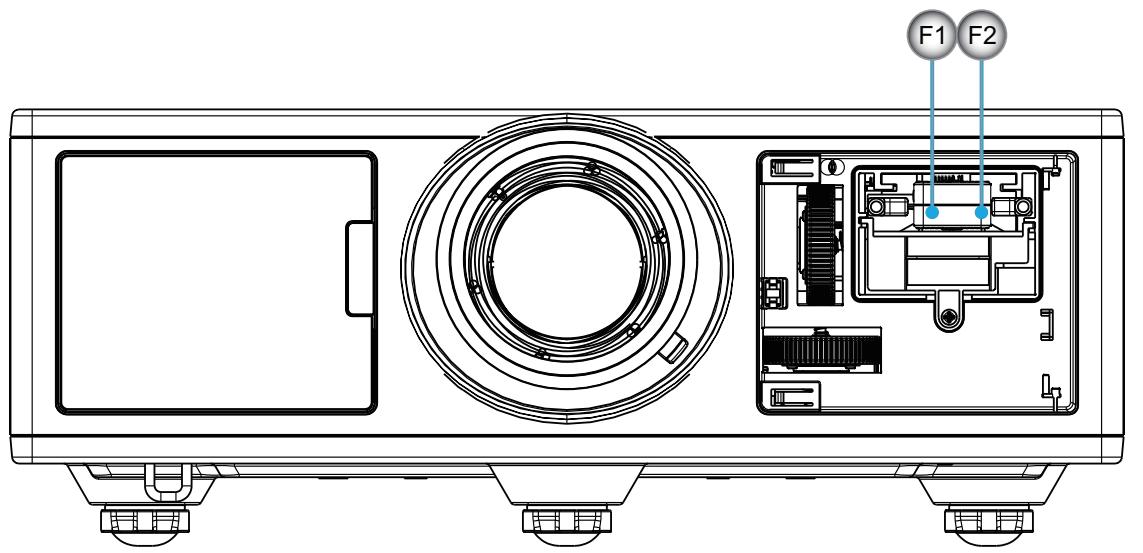
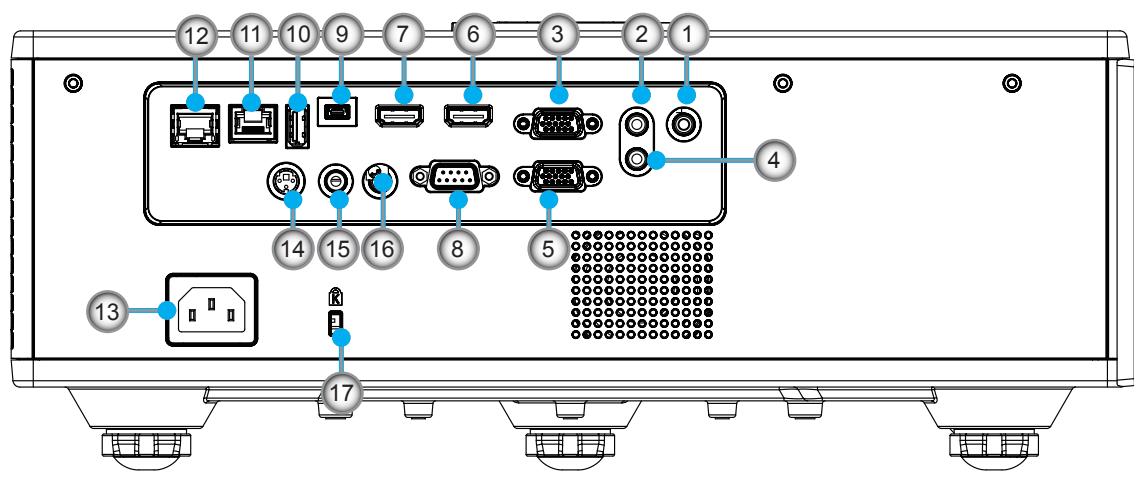
| Non | Item |
| 1. | connecteur microphone |
| 2. | Connecteur Audio Entrée |
| 3. | Connecteur VGA Entrée/YPbPr |
| 4. | Connecteur sortie AUDIO |
| 5. | Connecteur sortie VGA |
| 6. | Connecteur HDMI 1 |
| 7. | Connecteur HDMI 2/MHL |
| 8. | Connecteur RS232C |
| 9. | Connecteur USB-B mini |
| 10. | USB Sortie Power(5V --- 1,5 A) Connecteur |
| Non | Item |
| 11. | Connecteur HDBaseT (dépend du modèle) |
| 12. | RJ45 |
| 13. | Prise d'alimentation |
| 14. | Connecteur sortie Sync 3D (5V) |
| 15. | Connecteur télécommande filaire |
| 16. | Connecteur Déclencheur 12V |
| 17. | Verrou Kensington |
| F1 | Connecteur HDMI 3/MHL |
| F2 | Alimentation USB |
INTRODUZIONE
Telecomando
| Non | Item |
| 1. | Mise sous tensionAllume le projecteur. |
| 2. | Correction géométriqueLancez le menu de correction géométrique. |
| 3. | F1: Test MotifAfficher un motif de test. |
| 4. | Mode AffichageSélectionnez le mode d'affichage. |
| 5. | Quatre touches de sélection directionnellesPour sélectionner des éléments ou effectuer des réglages. |
| 6. | InformationsAffiche les informations concernant le projecteur. |
| 7. | F3: Color MatchingLancez le menu de réglage de la correspondance des couleurs. |
| 8. | sélection de la source d'entréeSélectionner un signal d'entrée. |
| 9. | MenuLance le menu OSD de l'interface. Pour fermer le menu OSD, pressez de nouveau « Menu ». |
| 10. | Contrôle du Volume -/+Augmente/Diminue le volume. |
| 11. | GelGel l'image projetée. |
| 12. | FormatChoisissez le format du projecteur. |
| 13. | VGABasculer vers une source VGA. |
| 14. | HDMI 1Basculer vers une source HDMI 1. |
| 15. | HDBaseT (dépend du modèle)Basculer vers la source HDBaseT. |
| 16. | 3DBasculer vers la source 3D. |
| 17. | Mise hors tensionÉteindre le projecteur. |
| 18. | Menu PIP / PBPLancez le menu / PBP PIP. |
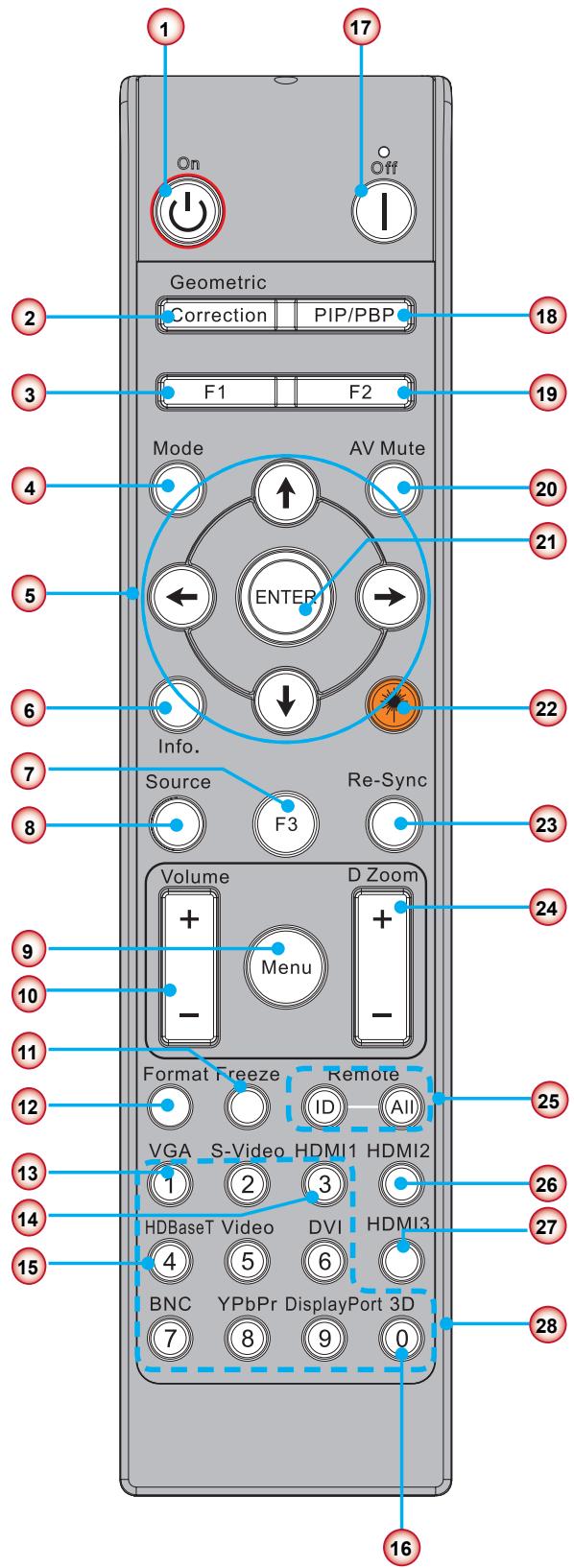
Nota: Alcuni tasti potrebbero non avere alcuna funzione per i modelli che non supportano queste funzionalità.
INTRODUZIONE
| Non | Item |
| 19. | F2: Paramètres LANLancez le menu Configuration LAN. |
| 20. | AV muetEteint / rallume momentanément l’audio et la vidéo. |
| 21. | EntrerPour confirmer votre sélection. |
| 22. | LaserUtiliser comme pointeur laser. |
| 23. | Re-syncSynchroniser automatiquement le projecteur avec la source d’entrée. |
| 24. | Espace Digitale -/+Zoom avant/arrière sur l’image projetée. |
| 25. | ID à distance / tout à distance Configurer l’identifiant contrôle à distance. |
| 26. | HDMI 2Basculer vers une source HDMI 2. |
| 27. | HDMI 3 (Dongle)Basculer vers une source HDMI 3 (Dongle). |
| 28. | Clavier numérique (0 ~ 9)Utiliser comme numéro de pavé numérique “0 ~ 9”. |
CONFIGURAZIONE/REGOLAZIONE E INSTALLAZIONE
Connettore sorgente al proiettore
Connessione a un computer desktop / laptop
Nota:
A causa delle differenze nell'uso in ogni paese, alcune regioni potrebbero avere accessori diversi.
*Accessorio opzionale
![graph TD A["Laptop"] --> B["3"] A --> C["4"] A --> D["5"] A --> E["6"] A --> F["2"] A --> G["8"] A --> H["10"] A --> I["7"] A --> J["1"] A --> K["9"] A --> L["Microphone"] A --> M["Sortie audio"] A --> N["Affichage externe"] A --> O["Routeur / Switch réseau"]](/content/2026/05/998521/images/2e00658db72df5e102f549f823f4ca8752af57f55b292f34bb487a1e3340c18a.jpg)
| Non | Item |
| 1. | Câble RS232 |
| 2. | Câble VGA |
| 3. | Câble HDMI |
| 4. | Câble USB |
| 5. | Câble entrée audio |
| Non | Item |
| 6. | Câble RJ45 |
| 7. | Code alimentation |
| 8. | Câble sortie VGA |
| 9. | Câble sortie audio |
| 10. | Câble Microphone |
CONFIGURAZIONE/REGOLAZIONE E INSTALLAZIONE
Connessione alle sorgenti video
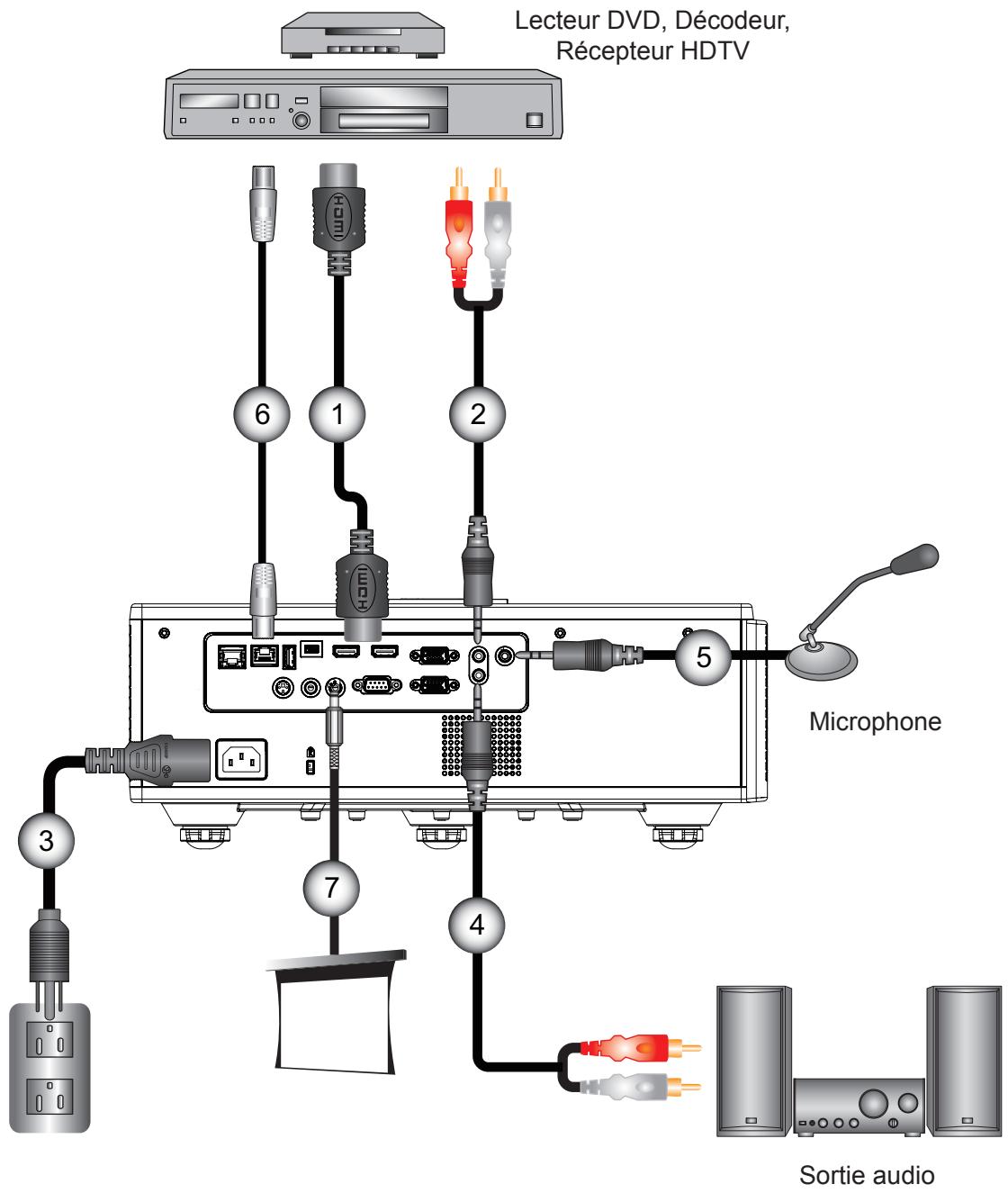
| Non | Item |
| 1. | Câble HDMI |
| 2. | Câble entrée audio |
| 3. | Code alimentation |
| 4. | Câble sortie audio |
| Non | Item |
| 5. | Câble Microphone |
| 6. | Câble RJ-45 (Câble Cat5) |
| 7. | Jack 12 V DC |
| 8. | Câble HDMI3/MHL |
Nota:
A causa delle differenze nell'uso in ogni paese, alcune regioni potrebbero avere accessori diversi.
*Accessorio opzionale
CONFIGURAZIONE/REGOLAZIONE E INSTALLAZIONE
Accensione/spegnimento del proiettore
Accensione del proiettore
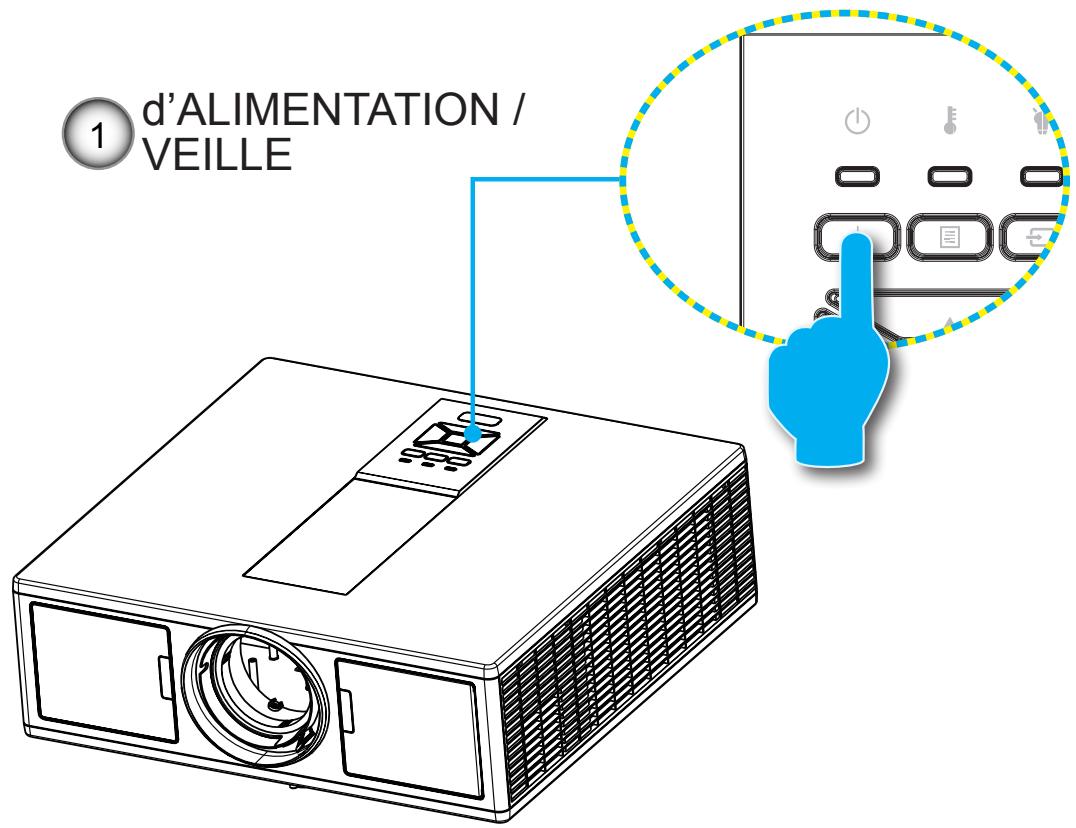
- Collegare il cavo di alimentazione e il cavo del segnale. Una volta collegato il proiettore, l'indicatore di ALIMENTAZIONE / STAND-BY si illumina in rosso.
- Accendere la lampada premendo il pulsante "⏻" sul proiettore o sul telecomando. In questo momento, l'indicatore di ALIMENTAZIONE / STAND-BY diventa blu. ①
La schermata di avvio verrà visualizzata in circa 6 secondi.
- Accendere e collegare la sorgente che si desidera visualizzare sullo schermo (computer, computer portatile, lettore video, ecc.). Il proiettore rileverà automaticamente la sorgente.
Se si collegano più sorgenti contemporaneamente, premere il pulsante "INPUT" sul pannello di controllo per passare da un ingresso all'altro.
Nota: quando la modalità di alimentazione è in standby (consumo energetico <0,5 W), l'uscita VGA/Comando a distanza/LAN saranno disattivate quando il proiettore è in standby. L'uscita audio in loop è sempre attiva in modalità standby.
Il controllo HDBaseT è sempre disattivato in modalità standby.
Nota: accendere prima il proiettore e poi selezionare le sorgenti dei segnali.
CONFIGURAZIONE/IMPOSTAZIONE E INSTALLAZIONE
Spegnimento del proiettore
- Per spegnere il proiettore, premere il pulsante "⏻" sul telecomando o sul pannello di controllo. Il seguente messaggio verrà visualizzato sullo schermo.
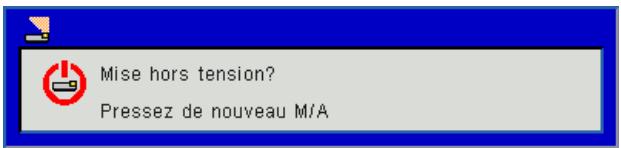
Premere nuovamente il pulsante "⏻" per confermare, altrimenti il messaggio scomparirà entro 10 secondi. Quando si preme il tasto "⏻" una seconda volta, la ventola inizierà a raffreddare il sistema e poi si fermerà.
- Le ventole di raffreddamento continuano a funzionare per circa 4 secondi per il ciclo di raffreddamento e l'indicatore DI ACCENSIONE/STANDBY lampeggerà in rosso. Quando l'indicatore DI ALIMENTAZIONE/STANDBY si accende in rosso, significa che il proiettore è entrato in modalità standby.
Se si desidera riaccendere il proiettore, attendere che il proiettore abbia terminato il ciclo di raffreddamento e sia entrato in modalità standby. Una volta in modalità standby, premere semplicemente il pulsante "⏻" per riavviare il proiettore.
- scollegare il cavo di alimentazione dalla presa di corrente e dal proiettore.
Spia di avvertimento
Messaggio della spia LED
Quando le spie di avvertimento (vedere sotto) si accendono, il proiettore si spegnerà automaticamente:
L'indicatore LED "LAMPADA" è acceso in rosso e/o se "TEMP" l'indicatore LED è acceso in rosso. La spia "TEMP" rossa indica che il proiettore si è surriscaldato. In condizioni normali, il proiettore si riaccenderà una volta raffreddato. Il LED "TEMP" lampeggia in rosso.
Scollegare il cavo di alimentazione del proiettore, attendere 30 secondi e riprovare. Se la spia di avvertimento si accende di nuovo, contattare il centro di assistenza più vicino per aiuto.
| Message | Sous tension DEL | DEL de la TEMP | Lampe DEL | |
| Rouge | Bleu | Rouge | Rouge | |
| Etat de veille (LAN éteint) | On | |||
| Etat de veille (LAN allumé) | On | On | ||
| Mise sous tension | On | |||
| Échauffement | Clignotant | |||
| Erreur (Alimentation fiable NG) | On | On | ||
| Erreur (Panne du ventilateur) | Clignotant | |||
| Erreur (Surchauffe) | On | |||
| Erreur (LD échoue) | On | |||
CONFIGURAZIONE/REGOLAZIONE E INSTALLAZIONE
Regolazione dell'immagine proiettata
Regolazione dell'altezza del proiettore
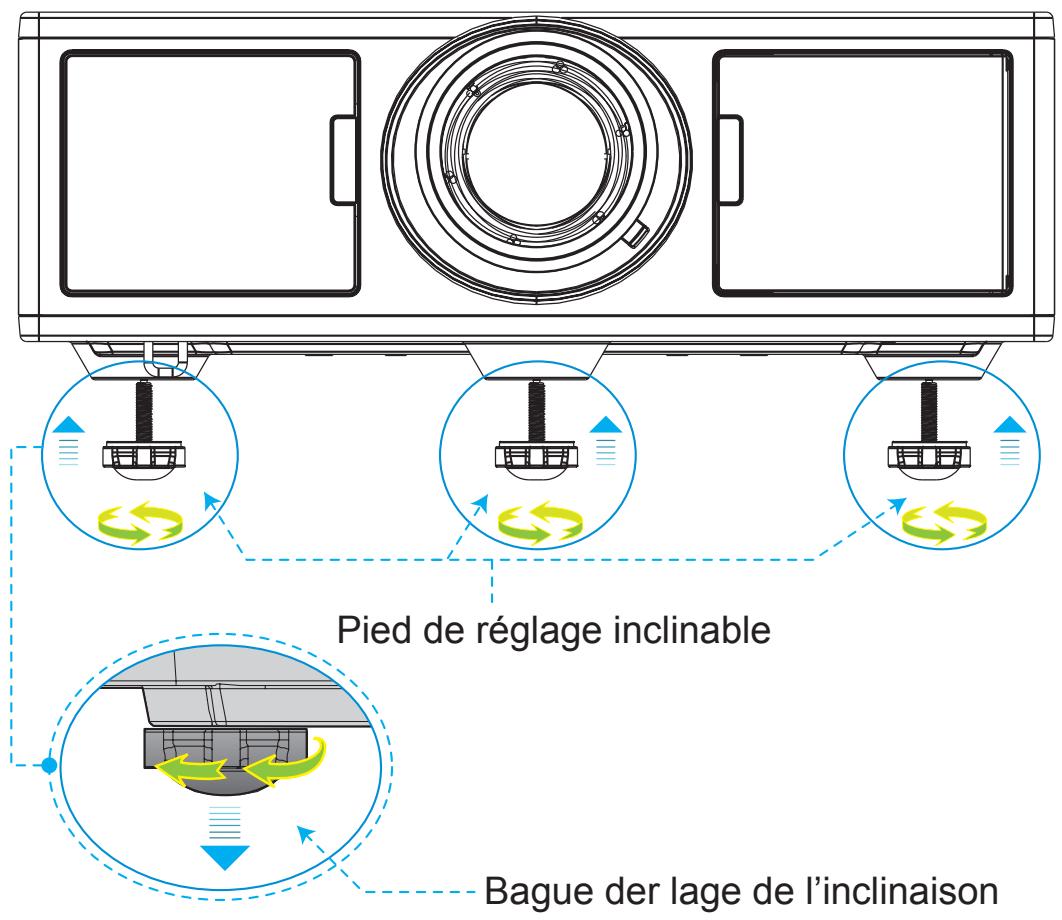
Il proiettore è dotato di un piedino di sollevamento per regolare l'altezza dell'immagine.
- Individuare il piedino regolabile che si desidera regolare sotto il proiettore.
- Ruotare l'anello di regolazione in senso orario per alzare il proiettore o in senso antiorario per abbassarlo. Ripetere questa operazione con gli altri piedini se necessario.
CONFIGURAZIONE/REGOLAZIONE E INSTALLAZIONE
Zoom e messa a fuoco
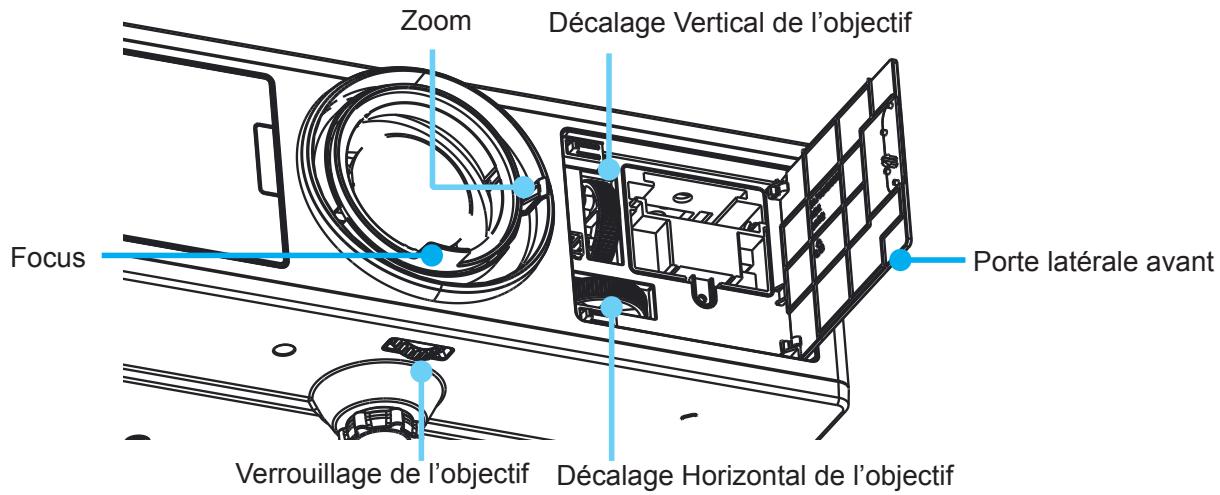
- Per regolare le dimensioni dell'immagine, ruotare l'anello dello zoom in senso orario o antiorario per aumentare o diminuire le dimensioni dell'immagine proiettata.
- Per regolare la messa a fuoco, ruotare l'anello di messa a fuoco in senso orario o antiorario finché l'immagine non è nitida e leggibile.
La messa a fuoco del proiettore opera a distanze comprese tra 4,27 e 25,59 piedi (1,3 e 7,8 metri).
Regolazione delle dimensioni dell'immagine proiettata (diagonale)
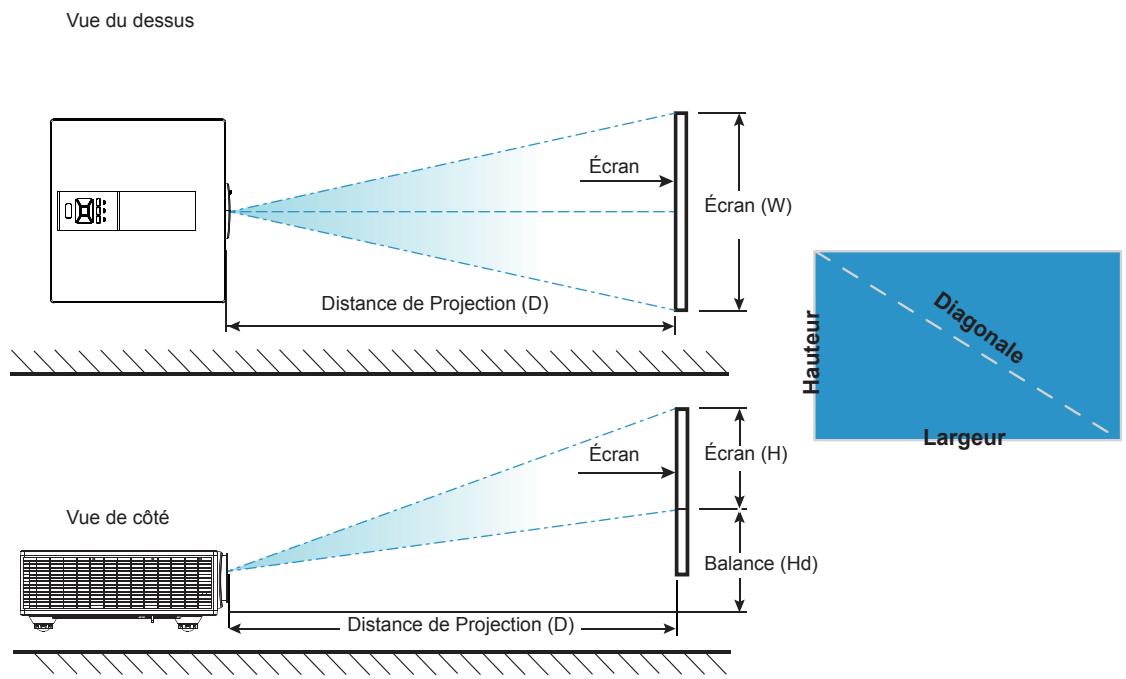
La dimensione dell'immagine proiettata è compresa tra 36" e 300" (1,09 e 9,09 metri).
- Aprire il pannello laterale anteriore del proiettore.
- Sbloccare il blocco dell'obiettivo prima di regolare lo spostamento dell'obiettivo.
- Ruotare la manopola di spostamento verticale/orizzontale dell'obiettivo per spostare l'obiettivo.
- Ruotare il blocco dell'obiettivo in senso orario per bloccarlo in posizione. (La manopola di spostamento dell'obiettivo può ancora essere ruotata.)
- Chiudere il pannello laterale anteriore del proiettore.
Nota: La corsa per lo spostamento dell'obiettivo è progettata per essere un triangolo regolare; quando l'obiettivo è regolato in posizione centrale orizzontalmente, l'obiettivo può essere spostato verticalmente al punto più alto.
CONFIGURAZIONE/REGOLAZIONE E INSTALLAZIONE
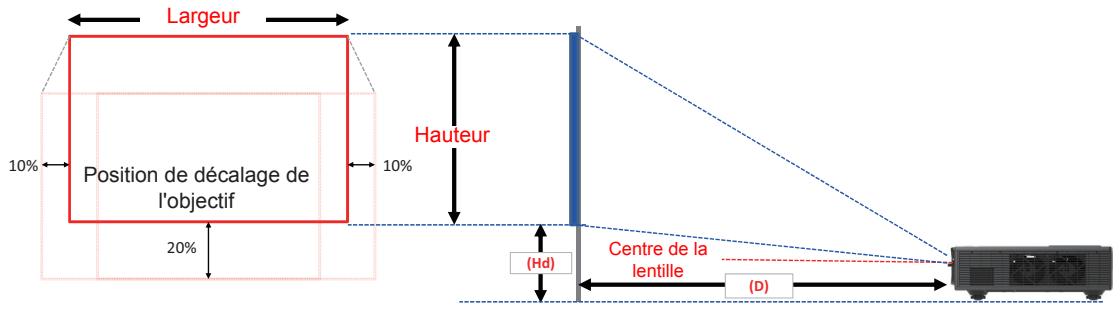
| Décalage de l'image | |||||||||||||
| Taille de l'image | Taille de l'écran W x H | Distance de Projection (D) | Balance (Hd) | ||||||||||
| pouces | cm | pouces | cm | pouces | cm | pouces | |||||||
| Diagonale | Largeur | Hauteur | Largeur | Hauteur | Large | Télé | Large | Télé | Large | Télé | Large | Télé | |
| WUXGA 16:10 | 36" | 78,0 | 49,0 | 30,7 | 19,3 | NA | 170,0 | NA | 66,9 | 20,1 | 20,1 | 7,9 | 7,9 |
| 100" | 215,0 | 135,0 | 84,6 | 53,1 | 260,0 | 460,0 | 102,4 | 181,1 | 37,4 | 37,4 | 14,7 | 14,7 | |
| 150" | 323,0 | 202,0 | 127,2 | 79,5 | 390,0 | 690,0 | 153,5 | 271,7 | 50,8 | 50,8 | 20,0 | 20,0 | |
| 200" | 431,0 | 269,0 | 169,7 | 105,9 | 520,0 | 920,0 | 204,7 | 362,2 | 64,3 | 64,3 | 25,3 | 25,3 | |
| 250" | 539,0 | 337,0 | 212,2 | 132,7 | 640,0 | NA | 252,0 | NA | 77,8 | 77,8 | 30,6 | 30,6 | |
| 300" | 646,0 | 404,0 | 254,3 | 159,1 | 770,0 | NA | 303,1 | NA | 91,2 | 91,2 | 35,9 | 35,9 | |
Questa tabella è solo a scopo informativo.
COMANDI UTENTE
Utilizzare il pannello di controllo
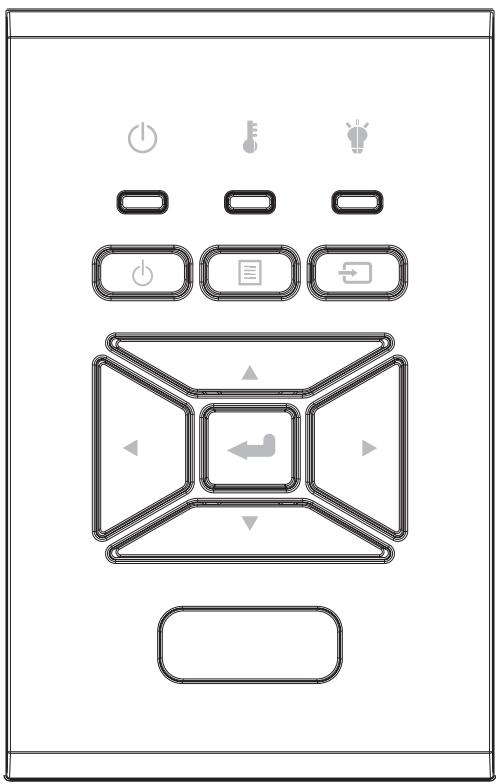
| Nom | Description |
| PUISSANCE ⏻ | Référez-vous à la section « Mise sous/hors tension du projecteur » sur les pages 16 ~ 17. |
| Entrer ← | Confirmer un élément choisi. |
| ENTRÉE ➔ | Sélectionner un signal d'entrée |
| MENU ➔ | Démarrer le menu d'affichage sur l'écran (OSD). Pour fermer le menu OSD, pressez de nouveau « MENU ». |
| Touches directionnelles | Utilisez ▲▼◄► pour sélectionner un élément ou ajuster votre sélection. |
| Lampe DEL ➕ | Reportez-vous à l'indicateur DEL de l'état de la source de lumière du projecteur. |
| DEL de la TEMP ➖ | Reportez-vous à l'indicateur DEL de l'état de température du projecteur. |
| d'ALIMENTATION / VEILLE ⏻ | Reportez-vous à l'indicateur DEL de l'état d'alimentation du projecteur. |
COMANDI UTENTE
Menu di visualizzazione su schermo
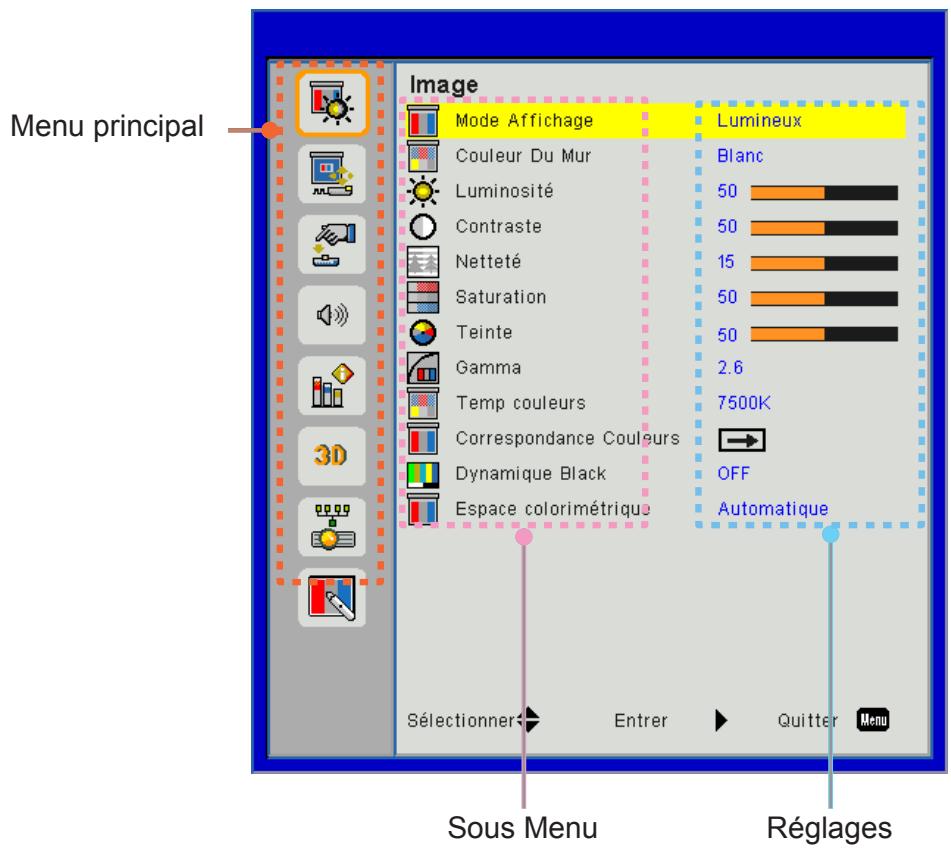
Il proiettore dispone di un display su schermo multilingue che consente di effettuare regolazioni dell'immagine e modificare una varietà di parametri.
Come procedere
- Per aprire il menu OSD, premere il pulsante "Menu" sul telecomando o sul pannello di controllo del proiettore.
- Quando l'OSD viene visualizzato, utilizzare i pulsanti ▲▼ per selezionare una voce nel menu principale. Quando si seleziona una pagina particolare, premere ▶ o "Invio" per entrare nel sottomenu.
- Utilizzare i tasti ▲▼ per selezionare la voce desiderata e regolare i parametri con il tasto ◀▶.
- Selezionare la voce successiva da regolare nel sottomenu e regolare come descritto sopra.
- Premere "Invio" per confermare.
- Per uscire, premere di nuovo "Menu". Il menu OSD scomparirà e il proiettore salverà automaticamente le nuove impostazioni.
COMANDI UTENTE
Struttura
Nota: Si prega di notare che il menu a schermo (OSD) può variare a seconda del tipo di segnale selezionato e del modello del proiettore in vostro possesso.
| Menu principal | Sous Menu | Réglages | |
| Image | Mode Affichage | Lumineux/Présentation/Film/sRGB/Fondu/DICOM SIM./Utilisateur(Change le mode couleur au mode utilisateur si le client modifie les paramètres) | |
| Couleur Du Mur | Blanc / Jaune / Bleu clair / Rose / Vert foncé | ||
| Luminosité | |||
| Contraste | |||
| Netteté | |||
| Saturation | (Pour le signal de composante VGA uniquement) | ||
| Teinte | (Signal de composante VGA uniquement) | ||
| Gamma | Film/Graphique/1,8/2,0/2,2/2,6/Tableau noir/DICOM SIM | ||
| Temp couleurs | 5500K/6500K/7500K/8500K/9500K | ||
| Correspondance Colueurs | Blanc/Rouge/Vert/Bleu/Cyan/Magenta/Jaune | Teinte/ Saturation /Gain | |
| Dynamique Black | Activé / Arrêt | ||
| Espace colorimétrique | Pas d'entrée HDMI : Automatique / RGB / YUV | ||
| Entrée HDMI : Automatique/RGB (0 ~ 255)/RGB (16 ~ 235)/YUV | |||
| Écran | Taux d'affichage | Automatique / 4:3 / 16:9 / 16:10 | |
| Suivi | |||
| Horloge | |||
| Position Horiz. | |||
| Position Vert. | |||
| Zoom Numérique | |||
| Projection | Avant / Plafond Avant / Arrière / Plafond Arrière | ||
| Correction Géométrique | Déformation V | ||
| Déformation H | |||
| 4 coins | Activé / Arrêt | ||
| Couleur de la grille | Violet/Vert | ||
| Remise à zéro | Oui / non | ||
| Réglages PIP-PBP | Fonction | PBP / PIP / Arrêt | |
| Source principale | VGA / HDMI-1 / HDMI-2 / Dongle / HDBaseT | ||
| Source secondaire | VGA / HDMI-1 / HDMI-2 / Dongle / HDBaseT | ||
| Localisation | Haut G / Haut D / Bas G / Bas D | ||
| Taille | Petit / Moyen / Large | ||
| Échange | |||
COMANDI UTENTE
| Menu principal | Sous Menu | Réglages | |
| Réglages | Langue | Anglais /Allemand /Français /Italien/Espagnol/Polonais/Sué-dois/Hollandais ou Néerlandais/Portugais/Japonais/Chinois traditionnel/ Chinois simplifié/Coréen/Russe/Arabe/Norvégien/Turc/Danois/ Finlandais / Grec / hongrois / tchèque / Roumanie / thaïlandais / Farsi / Vietnamien / Indonésien / slovaque | |
| Position Menu | Gauche Haut, Droite Haut, Centre, Bas Gauche, Bas Droite | ||
| VGA Out (Veille) | Arrêt / Activé | ||
| LAN (veille) | Arrêt / Activé | ||
| Mire | Aucun / Grille / Blanc | ||
| Marche directe | Activé / Arrêt | ||
| Retour aux valeurs par défaut | Oui / non | ||
| Volume | Haut parleur | Activé / Arrêt | |
| Sortie audio | Activé / Arrêt | ||
| Microphone | Activé / Arrêt | ||
| Muet | Activé / Arrêt | ||
| Volume | |||
| Volume du micro | |||
| EQ | |||
COMANDI UTENTE
| Menu principal | Sous Menu | Réglages | |
| Options | Logo | Val. par Défaut / Utilisateur | |
| Capture logo | |||
| Source auto | Activé / Arrêt | ||
| Saisissez | VGA, HDMI-1, HDMI-2, Dongle, HDBaseT | ||
| Arrêt Auto (Min.) | |||
| Minuterie de Veille (Min.) | |||
| Réglages SSI | Heures d’utilisation du SSI (Normal) | ||
| Heures d’utilisation du SSI (ECO) | |||
| Mode d’alimentation du SSI | Normal, ECO | ||
| Haute Altitude | Activé / Arrêt | [Par défaut Désactivé] | |
| Paramètres optionnels filtre | Filtre optionnel installé | Oui / non | |
| Heures d’utilisation filtre | Lecture seulement | ||
| Rappel filtre | |||
| Rappel nettoyage | Oui / non | ||
| Sécurité | Sécurité | Activé / Arrêt | |
| Sécurité Horloge | Mois / Jour / Heure | ||
| Changer mot passe | |||
| Réglages télécommande | Fonction IR | Activé / Arrêt | |
| Code télécommande | 00 ~ 99 | ||
| HDBaseT Contrôle | Automatique | ||
| HDBaseT | |||
| PIP-PBP Module | Version | ||
| EQ HDMI | |||
| Remise à zéro | |||
| Mise à jour USB | |||
| Info Cachées | Activé / Arrêt | ||
| Informations | Nom modèle | ||
| SNID | |||
| Source (Source principale / Source secondaire) | |||
| Résolution de la Source principale | |||
| Sous-Résolution Source | |||
| SW Version (DDP / MCU / LAN) | |||
| Taux d’affichage | |||
| Heures du SSI (Normal / Eco) | |||
| Adresse IP | |||
| Statut du réseau | |||
| Code télécommande | |||
| Code à distance (Actif) | |||
COMANDI UTENTE
| Menu principal | Sous Menu | Réglages | |
| 3D | 3D | Automatique / Marche | |
| Invers. 3D | Activé / Arrêt | ||
| 3D Format | Frame Packing | ||
| Side-by-Side (Half) | |||
| Top amd Bottom | |||
| Frame Sequential | |||
| Field Sequential | |||
| 1080p @ 24 | 96Hz/144Hz | ||
| Réseau | État | ||
| DHCP Client | Activé / Arrêt | ||
| Adresse IP | |||
| Masque sous-ré-seau | |||
| Passerelle | |||
| DNS | |||
| Stocker | |||
| Adresse MAC | |||
| Nom du groupe | |||
| Nom du projecteur | |||
| Emplacement | |||
| Contact | |||
COMANDI UTENTE
Immagine
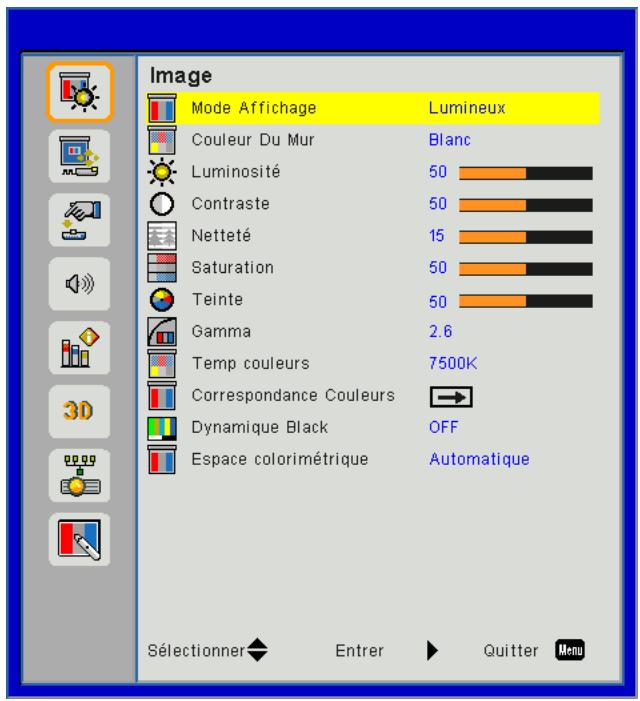
Modalità di visualizzazione
Esistono molte preimpostazioni di fabbrica ottimizzate per un'ampia gamma di tipi di immagine. Utilizzare i pulsanti ◀ o ▶ per selezionare un elemento.
- Brillante: Per ottimizzare la luminosità.
- Presentazione: Per presentazioni in riunione. • Film: Per la riproduzione di contenuti video. • sRGB: Per contenuti di gioco. • Dissolvenza: Per applicare una dissolvenza. • DICOM Sim:
- Utente: Memorizza le impostazioni personalizzate dell'utente.
Colore Parete
Utilizzare questa funzione per ottenere un'immagine ottimizzata dello schermo in base al colore della parete. È possibile scegliere tra "Bianco", "Giallo chiaro", "Blu chiaro", "Rosa" e "Verde scuro".
Luminosità
Regola la luminosità dell'immagine.
- Premere ◀ per scurire l'immagine.
- Premere ▶ per schiarire l'immagine.
Contrasto
Il contrasto controlla la differenza tra le aree chiare e scure dell'immagine. La regolazione del contrasto modifica la quantità di bianco e nero nell'immagine.
- Premere il pulsante ◀ per diminuire il contrasto.
- Premere il pulsante ▶ per aumentare il contrasto.
Nitidezza
Règle la netteté de l'image.
- Premere il pulsante ◀ per diminuire la nitidezza.
- Premere il pulsante ▶ per aumentare la nitidezza.
Nota: le funzioni "Nitidezza", "Saturazione" e "Tonalità" sono disponibili solo in modalità Video.
COMANDI UTENTE
Saturazione
Regola un'immagine video dal bianco e nero a colori completamente saturi.
- Premere il pulsante ◀ per diminuire la saturazione dell'immagine.
- Premere il pulsante ▶ per aumentare la saturazione dell'immagine.
Tonalità
Regola il bilanciamento del colore tra rosso e verde.
- Premere il pulsante ◀ per diminuire la quantità di verde nell'immagine.
- Premere il pulsante ▶ per aumentare la quantità di rosso nell'immagine.
Gamma
Consente di regolare il valore gamma per ottenere il miglior contrasto dell'immagine per l'ingresso.
Temp. Colore
Consente di regolare la temperatura del colore. A temperature più elevate, lo schermo appare più freddo; a temperature più basse, lo schermo appare più caldo.
Corrispondenza colori
Utilizzare queste impostazioni per una regolazione avanzata dei colori rosso, verde, blu, ciano, magenta, giallo e bianco.
Dynamic Black
Utilizzare questa funzione per aumentare il rapporto di contrasto.
Spazio colore
Selezionare un tipo di matrice colore appropriato tra AUTO, RGB, RGB (0 - 255), RGB (16 - 235) o YUV.
Nota: "RGB (0 - 255)" e "RGB (16 - 235)" sono supportati solo per la sorgente HDMI.
COMANDI UTENTE
Schermo
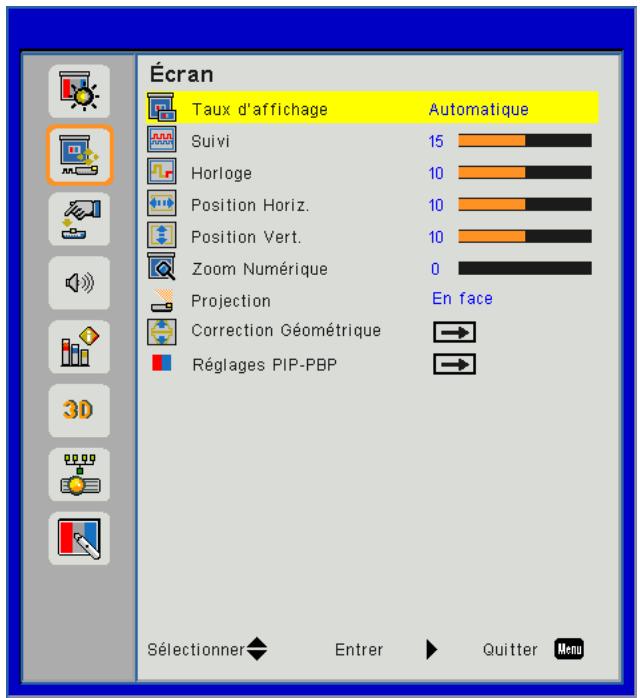
Rapporto di visualizzazione
- Auto: mantiene le proporzioni dell'immagine per ottimizzarla in modo che si adatti ai pixel orizzontali o verticali. • 4:3: l'immagine verrà ridotta per adattarsi allo schermo e verrà visualizzata in formato 4:3.
- 16:9: l'immagine verrà ridotta per adattarsi alla larghezza dello schermo e l'altezza verrà regolata per visualizzare l'immagine in formato 16:9.
- 16:10: l'immagine verrà ridotta per adattarsi alla larghezza dello schermo e l'altezza verrà regolata per visualizzare l'immagine in formato 16:10.
Suivi
Synchronizza la frequenza del segnale del display con la scheda grafica. Se l'immagine sembra instabile o sfarfalla, utilizzare questa funzione per correggerla.
Nota: Fase, Orologio, Posizione H., V. Il regolazione della posizione supporta solo il grafico VGA.
Orologio
Regolare per ottenere un'immagine ottimale quando c'è uno sfarfallio verticale nell'immagine.
Posizione Orizz.
- Premere il pulsante ◀ per spostare l'immagine a sinistra.
- Premere il pulsante ▶ per spostare l'immagine a destra.
Posizione VERT.
- Premere il pulsante ◀ per spostare l'immagine verso il basso.
- Premere il pulsante ▶ per spostare l'immagine verso l'alto.
Zoom digitale
- Premere il pulsante ◀ per ridurre le dimensioni di un'immagine.
- Premere il pulsante ▶ per ingrandire un'immagine sullo schermo di proiezione.
COMANDI UTENTE
Projection
- Avanti: l'immagine viene proiettata dritta sullo schermo.
- PI. davanti: è la selezione predefinita. Quando selezionata, l'immagine verrà capovolta.
- Dietro: quando selezionata, l'immagine apparirà capovolta.
- PI. dietro: quando selezionata, l'immagine apparirà capovolta nella posizione capovolta.
Correzione geometrica
• H Keystone: premere il pulsante ◀ o ▶ per regolare la distorsione orizzontale dell'immagine. Se l'immagine ha una forma trapezoidale, questa opzione può aiutare a renderla più rettangolare. • V Keystone: premere il pulsante ◀ o ▶ per regolare la distorsione verticale dell'immagine. Se l'immagine ha una forma trapezoidale, questa opzione può aiutare a renderla più rettangolare. - 4 angoli: regolare i 4 angoli dell'immagine pixel per pixel per renderla rettangolare. - Colore della griglia: impostare il colore della griglia della funzione di correzione dei 4 angoli. - Ripristina: riportare i parametri H/V dei 4 angoli ai valori predefiniti.
Impostazioni PIP-PBP
- Funzione: per attivare/disattivare la funzione PIP/PBP.
- Sorgente principale: per impostare la sorgente principale PIP/PBP.
- Sorgente secondaria: per impostare la sorgente secondaria PIP/PBP.
- Posizione: per impostare la posizione della sorgente secondaria PIP. • Dimensioni: per impostare le dimensioni della sorgente secondaria PIP.
- Scambia: per scambiare tra le sorgenti principale e secondaria PIP/PBP.
Alcune combinazioni di sorgente/segnale potrebbero non essere compatibili con la funzione PIP/PBP. Fare riferimento alla tabella seguente:
| Matrice | HDMI-1 | HDMI-2 | Dongle | HDBaseT | VGA |
| HDMI-1 | - | V | V | - | V |
| HDMI-2 | V | - | - | V | V |
| Dongle | V | - | - | V | V |
| HDBaseT | - | V | V | - | V |
| VGA | V | V | V | V | - |
- Potrebbero verificarsi linee tremolanti se la larghezza di banda dei due ingressi è troppo elevata; provare a ridurre la risoluzione.
- Déchirure de trame peut se produire en raison d'une différence de taux de trame entre l'image principal et l'image secondaire, veuillez essayer de faire correspondre le taux de trame pour chaque entrée.
COMMANDES UTILISATEUR
Réglages
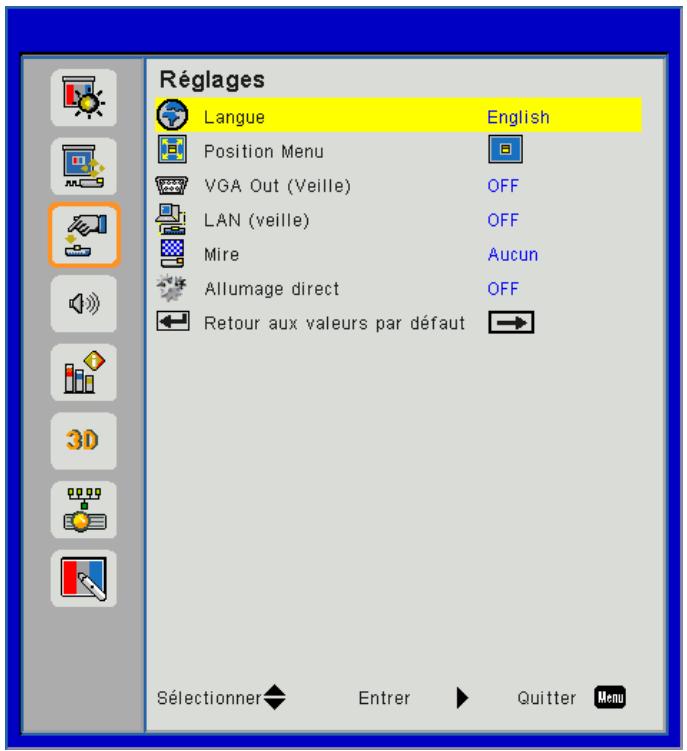
Langue
Choisissez le menu OSD multilingue. Pressez le bouton ◀ ou ▶ pour passer au sous-menu puis utilisez les boutons ▲ ou ▼ pour sélectionner votre langue préférée. Pressez ▶ sur la télécommande pour terminer votre sélection.
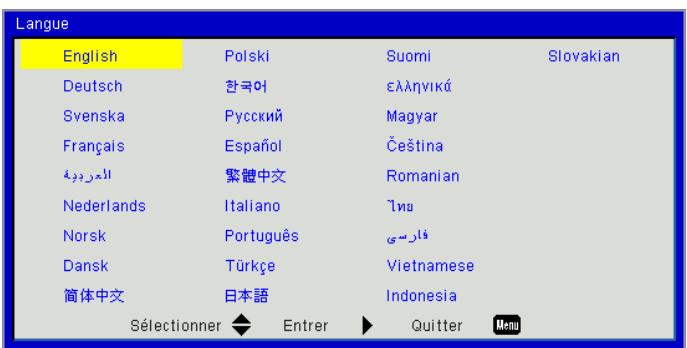
Position Menu
Choisissez la position du menu sur l'écran d'affichage.
VGA Out (Veille)
Choisissez « ON » pour activer la connexion VGA OUT.
LAN (veille)
Choisissez « ON » pour activer la connexion LAN. Choisissez « OFF » pour désactiver la connexion LAN.
Mire
Afficher un motif de test.
Marche directe
Choisissez « ON » pour activer le mode Allumage Direct. Le projecteur s'allumera automatiquement lorsqu'il est fourni de l'alimentation secteur, sans avoir à presser sur le bouton « ⏻ » sur le panneau de contrôle du projecteur ou de la télécommande.
Ripristino dei valori predefiniti
Selezionare "Sì" per ripristinare le impostazioni di fabbrica in tutti i menu.
COMANDI UTENTE
Volume
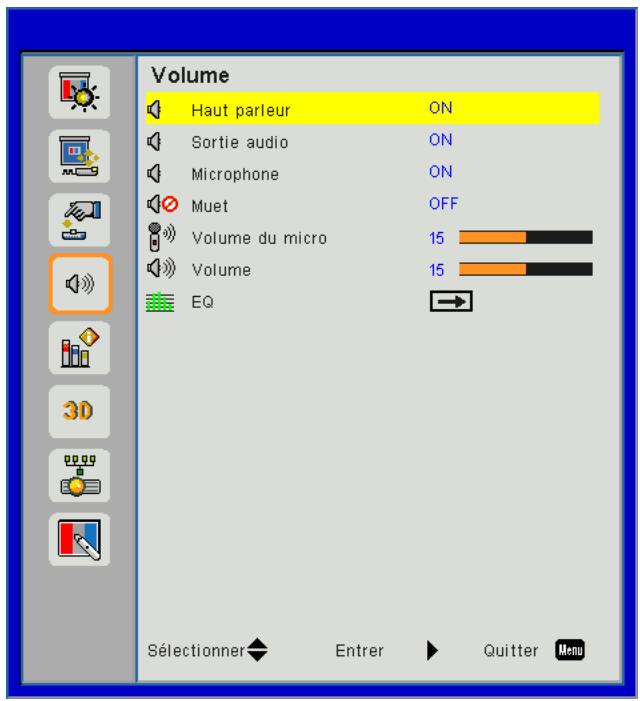
Altoparlante
- Selezionare "ON" per attivare la funzione 3D.
- Selezionare "OFF" per disattivare la funzione 3D.
Uscita audio
- Selezionare "ON" per attivare la funzione uscita di linea.
- Selezionare "OFF" per disattivare la funzione uscita di linea.
Microfono
- Selezionare "ON" per attivare il suono del microfono.
- Selezionare "OFF" per disattivare il suono del microfono.
Muto
- Selezionare "ON" per disattivare il suono.
- Selezionare "OFF" per attivare l'audio.
Volume
- Premere il pulsante ◀ per diminuire il volume.
- Premere il pulsante ▶ per aumentare il volume.
Volume del microfono
- Premere il pulsante ◀ per abbassare il volume del microfono.
- Premere il pulsante ▶ per aumentare il volume del microfono.
EQ
Impostare i valori dell'EQ.
COMANDI UTENTE
Opzioni
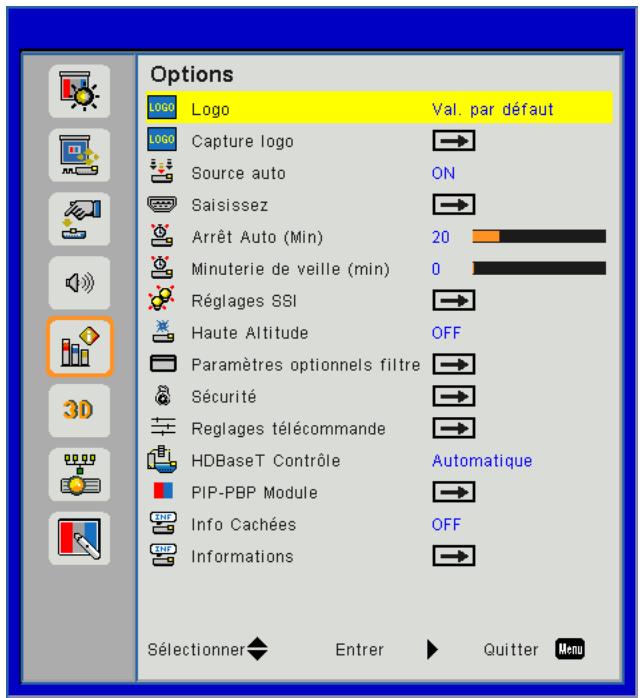
Logo
Utilizzare questa funzione per selezionare la schermata di avvio desiderata. Se vengono apportate modifiche, la nuova impostazione avrà effetto solo al successivo accensione del proiettore.
- Val. predefinita: la schermata di avvio predefinita.
- Utente: utilizzare per memorizzare l'immagine dalla funzione "Cattura Logo".
Cattura Logo
Premere il pulsante ▶ per catturare un'istantanea dell'immagine attualmente visualizzata sullo schermo.
Nota:
Per catturare un logo con successo, assicurarsi che l'immagine sullo schermo non superi la risoluzione nativa del proiettore.
La funzione "Cattura logo" non è disponibile quando la modalità 3D è attiva.
Prima di attivare questa funzione, si consiglia di impostare "Frequenza di visualizzazione" su "Auto".
Sorgente automatica
- Attiva: Il proiettore cercherà altri segnali se il segnale di ingresso corrente viene perso.
- Disattiva: Il proiettore cercherà solo tra le connessioni sorgente attuali.
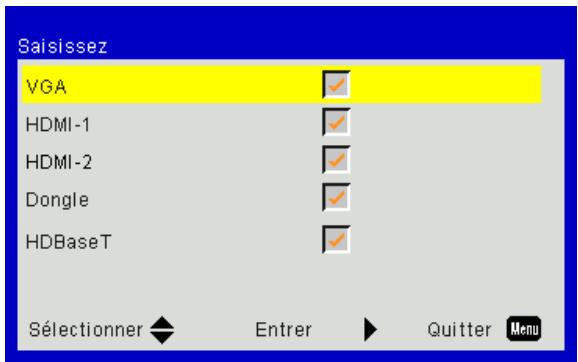
Ingressi
Premere il pulsante ▶ per attivare/disattivare le sorgenti di ingresso. Il proiettore non cercherà gli ingressi deselezionati.
COMANDI UTENTE
Spegnimento automatico (min)
Imposta l'intervallo del conto alla rovescia. Il conto alla rovescia inizierà quando non viene inviato alcun segnale al proiettore. Il proiettore si spegnerà automaticamente al termine del conto alla rovescia (in minuti).
Timer di standby (min)
Imposta l'intervallo del conto alla rovescia. / Definisce il conto alla rovescia. Il conto alla rovescia inizierà che ci sia o meno un segnale inviato al proiettore. Il proiettore si spegnerà automaticamente una volta trascorso il conto alla rovescia (in minuti).
Impostazioni SSI
• Ore di utilizzo SSI (Normale) Visualizza il numero di ore di proiezione in modalità Normale. • Ore di utilizzo SSI (ECO) Visualizza il numero di ore di proiezione in modalità ECO.
• Modalità di alimentazione SSI
Normale: Modalità normale.
ECO: Utilizzare questa funzione per attenuare il SSI del proiettore, riducendo il consumo di corrente e prolungando la durata del SSI.
Alta quota
- Attivo: La ventola girerà molto velocemente. Selezionare questa opzione quando si utilizza questo proiettore in un luogo situato a più di 2500 metri / 762 piedi di altitudine.
- Disattivato: Le ventole integrate girano a temperature variabili in base alla temperatura interna.
Parametri opzionali filtro
- Filtro opzionale installato: Il filtro è installato o meno.
- Ore di utilizzo filtro: Numero di ore di utilizzo del filtro.
- Promemoria filtro (ore): Impostare l'ora del promemoria del filtro.
- Promemoria pulizia: Selezionare "Sì" per azzerare il contatore delle ore di utilizzo del filtro antipolvere dopo la sua sostituzione o pulizia.
Sicurezza
- Sécurité: scegliere "Marcia" per utilizzare l'avvio sicuro del proiettore. Scegliere "Disattiva" per poter avviare il proiettore senza password.
- Sicurezza Orologio Utilizzare questa funzione per impostare la durata di utilizzo del proiettore (Mese / Giorno / Ora). Dovrai inserire nuovamente la password quando questo periodo sarà trascorso.
- Cambia password
Prima volta:
- Premere "←" per cambiare la password.
- La password deve essere composta da 6 cifre.
- Utilizzare i pulsanti numerici sul telecomando per inserire la nuova password e poi premere "←" per confermare la password.
Cambia password:
- Premere "←" per inserire la vecchia password.
- Utilizzare i pulsanti numerici per inserire la password attuale e poi premere "←" per confermare.
- Inserire la nuova password (6 cifre) utilizzando i pulsanti numerici sul telecomando e poi premere "←" per confermare.
- Inserire nuovamente la nuova password e premere "←" per confermare.
- Se si inserisce una password errata 3 volte di seguito, il proiettore si spegne automaticamente.
- Se si dimentica la password, contattare il rivenditore per assistenza.
COMANDI UTENTE
Nota:
Il valore predefinito del codice della password è "000000" (prima volta).
Conservare sempre la password nei propri file. Se la password viene dimenticata o persa, contattare il centro di assistenza autorizzato.
Impostazioni telecomando
- Funzione IR: quando questa funzione è "Off", il proiettore non può essere controllato tramite telecomando. • Codice remoto: 00 ~ 99, codice predefinito (comune): 00
Controllo HDBaseT
Il proiettore rileva automaticamente il segnale del trasmettitore HDBaseT fornito. Selezionare "HDBaseT" per attivare la modalità Accensione diretta.
Modulo PIP-PBP
- Versione: visualizza la versione del software del modulo PIP-PBP.
- Reset: reimposta il modulo PIP-PBP.
- Aggiornamento USB: aggiorna il software del modulo PIP-PBP. • EQ HDMI: imposta i valori EQ della porta HDMI del modulo PIP/PBP.
Info nascoste
- On: selezionare "On" per nascondere i messaggi informativi.
- Off: selezionare "Off" per visualizzare il messaggio di "ricerca".
Informazioni
Afficher le nom del modello, SNID, sorgente, risoluzione, versione del software, rapporto d'aspetto, ore SSI, indirizzo IP e stato della rete del proiettore sullo schermo.
COMANDI UTENTE
3D
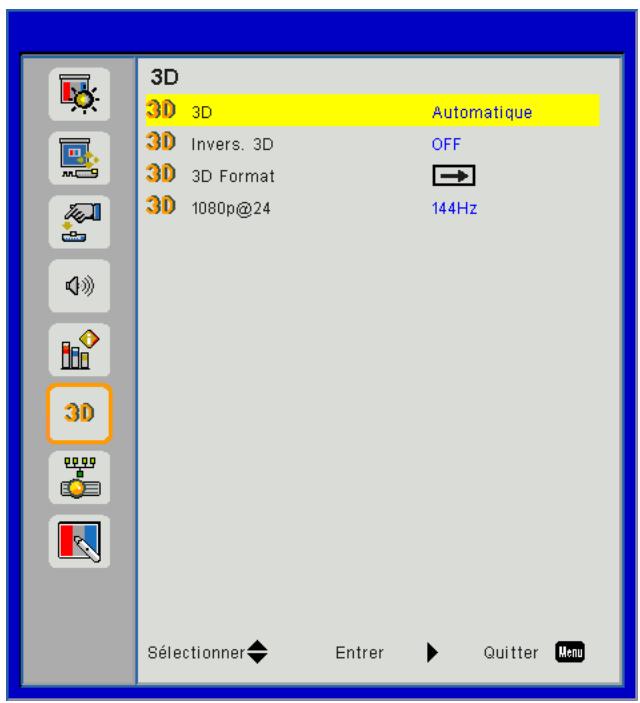
3D
Auto: quando viene rilevato un segnale HDMI 1.4a 3D, l'immagine 3D viene selezionata automaticamente.
- Selezionare "ON" per attivare la funzione 3D.
- Scegliere "Auto" per rilevare automaticamente il segnale 3D.
Inversione 3D
Se si vede un'immagine nascosta o sovrapposta quando si indossano occhiali 3D DLP, potrebbe essere necessario eseguire "Inversione" per ottenere la migliore sequenza di immagini sinistra/destra e vedere l'immagine correttamente.
Formato 3D
Utilizzare questa funzione per selezionare il formato 3D. Le opzioni sono: "Frame Packing", "Side-by-Side (Half)", "Top and Bottom", "Frame Sequential".
1080p@24
Utilizzare questa funzione per selezionare una frequenza di aggiornamento di 96 o 144 Hz quando si utilizzano occhiali 3D nella configurazione 1080p @ 24 fotogrammi.
COMANDI UTENTE
LAN
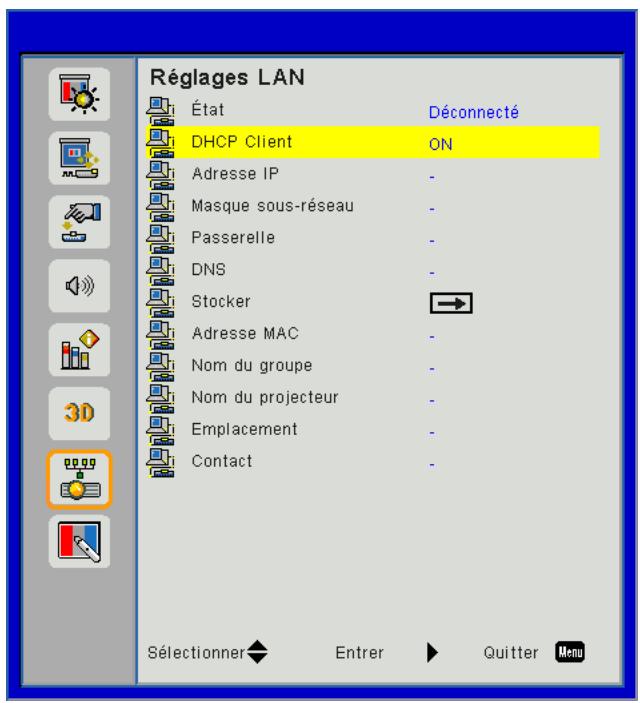
Stato
Mostra lo stato della connessione di rete.
DHCP
Configurare i parametri DHCP.
- Attivo: selezionare "ON" per consentire al proiettore di ottenere automaticamente un indirizzo IP sulla rete.
- Disattivato: selezionare "OFF" per assegnare manualmente IP, maschera di sottorete, gateway e configurazione DNS.
Indirizzo IP
Mostra un indirizzo IP.
Maschera di sottorete
Mostra il numero della maschera di sottorete.
Gateway
Mostra il gateway predefinito della rete collegata al proiettore.
DNS
Mostra il numero DNS.
Indirizzo MAC
Mostra l'indirizzo MAC.
Nome del gruppo
Mostra il nome del gruppo.
Nome del proiettore
Mostra il nome del proiettore.
Posizione
Mostra la posizione del proiettore.
Contatto
Mostra le informazioni relative al contatto.
APPENDICI
Problemi del proiettore
? Il proiettore non risponde più ai comandi
Se possibile, spegnere il proiettore, scollegare il cavo di alimentazione e attendere almeno 60 secondi prima di ricollegare l'alimentazione. Verificare che "Tastiera bloccata" non sia attiva provando a utilizzare il telecomando con il proiettore.
? Se il telecomando non funziona
Verificare che l'angolo di utilizzo del telecomando sia ± 30° in orizzontale e in verticale rispetto ai ricevitori IR del proiettore. Assicurarsi che non ci siano ostacoli tra il telecomando e il proiettore. Posizionarsi a una distanza inferiore a 12 m (± 0°) dal proiettore. Assicurarsi che le batterie siano inserite correttamente. Sostituire le batterie quando sono scariche. Assicurarsi di aver configurato il telecomando con la corretta configurazione del codice IR.
Quando si stabilisce una connessione diretta tra il computer e il proiettore
Se si verificano problemi di connessione di rete dal computer al proiettore, fare riferimento alle impostazioni del computer come di seguito o contattare l'amministratore di rete.
Passo 1: Trovare un indirizzo IP (192.168.0.100) dalla funzione LAN del proiettore.
Indirizzo IP
192.168.0.100

Passo 2: Selezionare "Applica" e premere il pulsante "Invio". Una volta salvata l'impostazione, uscire dal menu premendo il pulsante "Menu".
Passo 3: Per aprire Connessioni di rete, fare clic su Start, Pannello di controllo, Connessioni di rete e Internet, quindi su Connessioni di rete. Fare clic sulla connessione che si desidera configurare e, in Attività di rete, fare clic su Modifica le impostazioni di questa connessione.
Passo 4: Nella scheda Generale, in Questa connessione usa i seguenti elementi, fare clic su Protocollo Internet (TCP/IP) e quindi su "Proprietà".
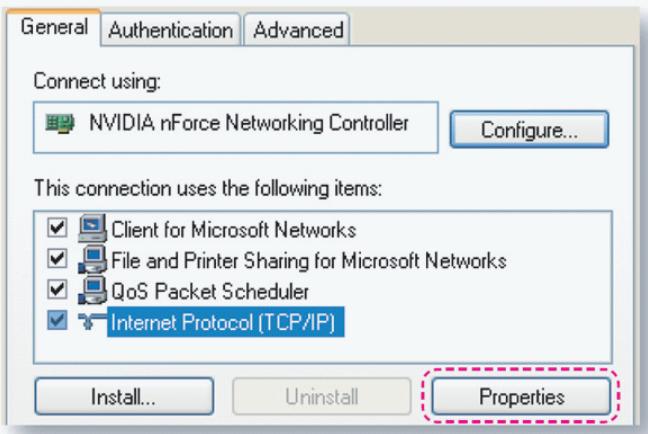
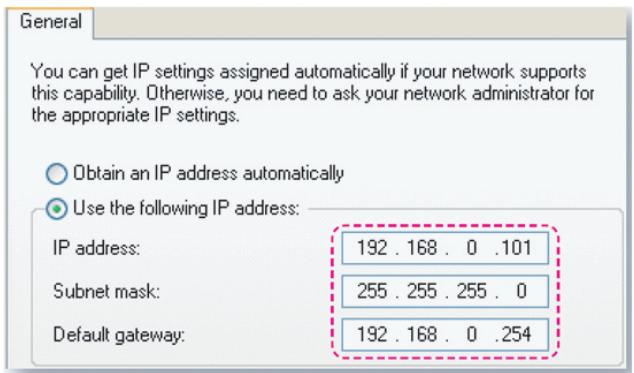
Passo 5: Fare clic su Usa il seguente indirizzo IP e digitare quanto segue:
1) Indirizzo IP: 192.168.0.101 2) Maschera di sottorete: 255.255.255.0 3) Gateway predefinito: 192.168.0.254
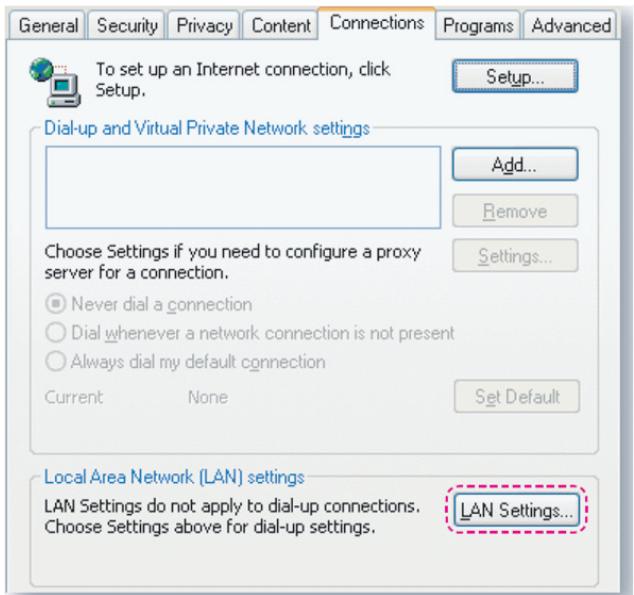
Passo 6: Per aprire Opzioni Internet, fare clic sul browser IE, fare clic su Opzioni Internet, fare clic sulla scheda Connessioni e fare clic su "Impostazioni LAN...".
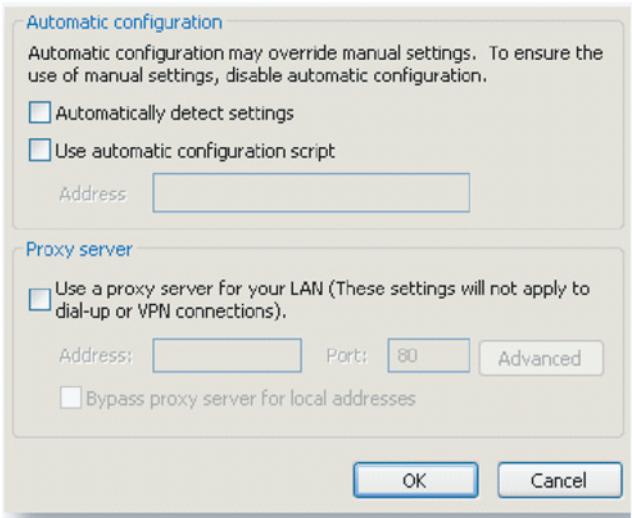
Passo 7: Tutti gli elementi della rete locale (LAN) devono essere deselezionati. Fare clic su "OK" due volte.
Passo 8: Aprire IE e digitare l'indirizzo IP 192.168.0.100 nella barra degli indirizzi, quindi premere "Invio".
ALLEGATI
Come utilizzare un browser web per controllare il proiettore
- Attivare DHCP consente al server DHCP di assegnare automaticamente un indirizzo IP, oppure è possibile inserire manualmente le informazioni di rete richieste.
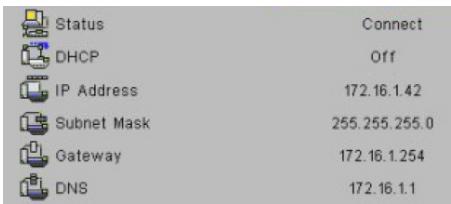
- Quindi scegliere Applica e premere il pulsante OK per completare il processo di configurazione.
- Avviare il browser Web e digitare l'indirizzo IP indicato nel menu LAN della schermata OSD; la pagina Web verrà visualizzata come mostrato di seguito:
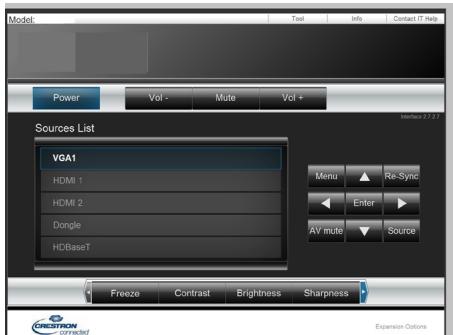
Nota: quando si utilizza l'indirizzo IP del proiettore, non è possibile connettersi al server dei servizi.
- Si applicano le seguenti limitazioni in termini di lunghezza (inclusi caratteri speciali e spazi) nella scheda [Strumenti]:
| Catégorie | Item | Nombre max. de caractères |
| Contrôle de Creston | Adresse IP | 15 |
| ID IP | 2 | |
| Port | 5 | |
| Projecteur | Nom du projecteur | 10 |
| Localisation | 9 | |
| Assigné à | 9 | |
| Configuration du réseau | DHCP (Activé) | (N/A) |
| Adresse IP | 15 | |
| Masque de sous-ré-seau | 15 | |
| Passerelle par défaut | 15 | |
| Serveur DNS | 15 | |
| Mot de passe utilisateur | Activé | (N/A) |
| Nouveau mot de passe | 15 | |
| Confirmez | 15 | |
| Mot de passe administrateur | Activé | (N/A) |
| Nouveau mot de passe | 15 | |
| Confirmez | 15 |
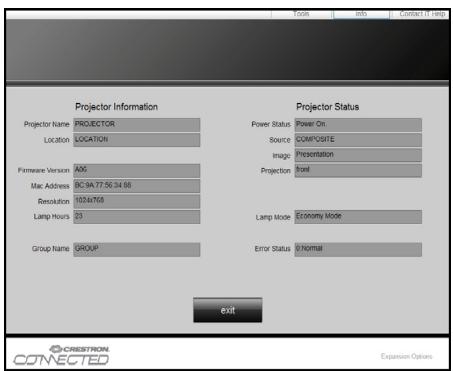
APPENDICI
Strumento di controllo Crestron RoomView
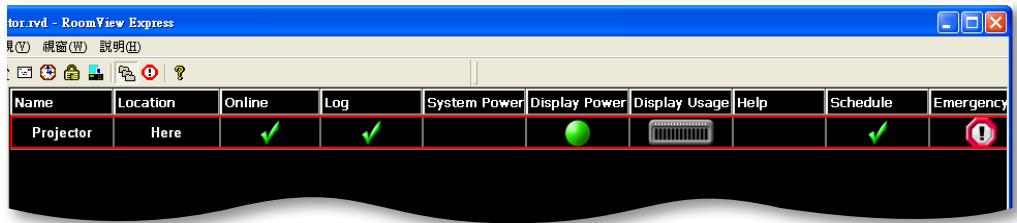
Crestron RoomView™ fornisce una stazione di monitoraggio centrale per sistemi con più di 250 proiettori su una singola rete Ethernet (è possibile averne di più, il numero dipende dalla combinazione di indirizzi IP e ID IP). Crestron RoomView monitora ogni proiettore, inclusi lo stato online del proiettore, l'alimentazione del sistema, la durata della lampada, le impostazioni di rete e i guasti hardware, nonché eventuali attributi personalizzati definiti dall'amministratore.
L'amministratore può aggiungere, eliminare o modificare informazioni sulla sala, i recapiti e gli eventi registrati automaticamente dal software per tutti gli utenti. (Vedere la figura seguente)
Nota: il supporto di Crestron "RoomView" dipende dal modello utilizzato.
1. Schermata principale
2. Modifica di una sala
Nella pagina "Modifica sala", inserire l'indirizzo IP (o il nome), come indicato sul display a schermo (OSD) del proiettore, e "02" per IPID, "41794" per la porta di controllo Crestron.
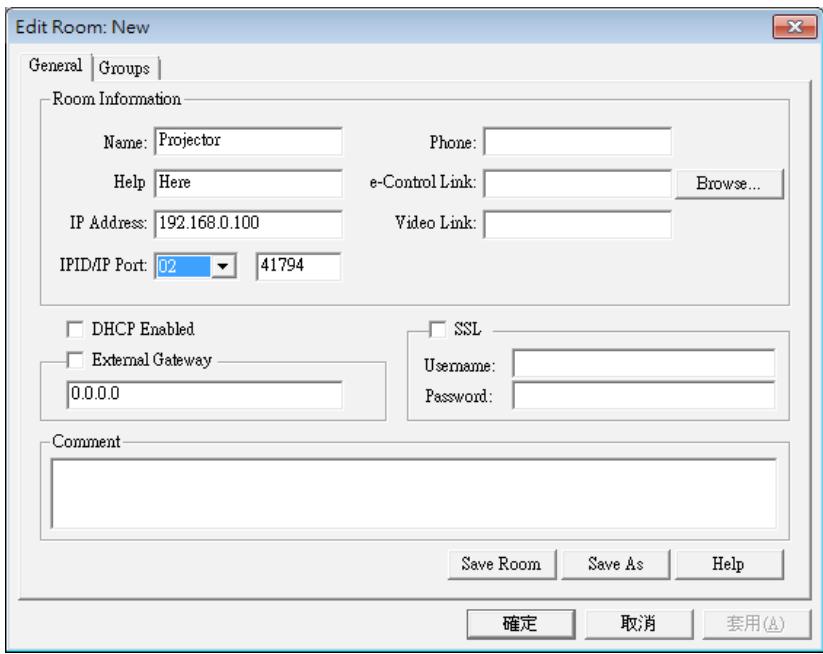
Per informazioni sulle impostazioni e sui metodi di comando di Crestron RoomView™, visitare il sito Web di seguito per ottenere la Guida per l'utente di RoomView™ e ulteriori informazioni: http://www.crestron.com
APPENDICI
3. Modificare un attributo
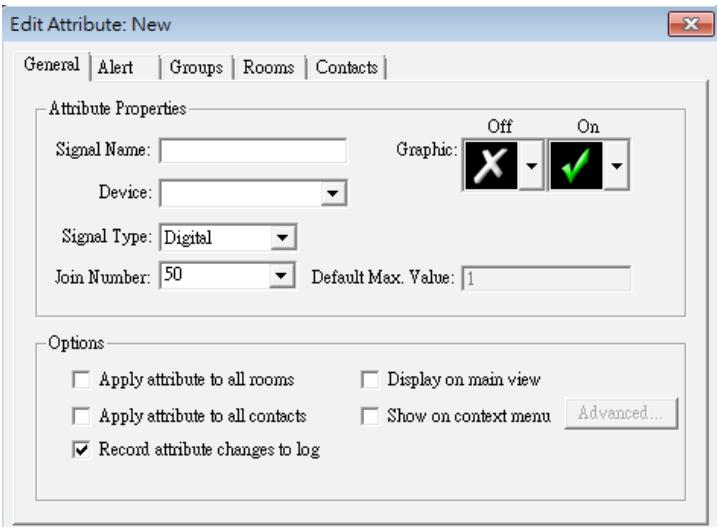
4. Modificare un evento
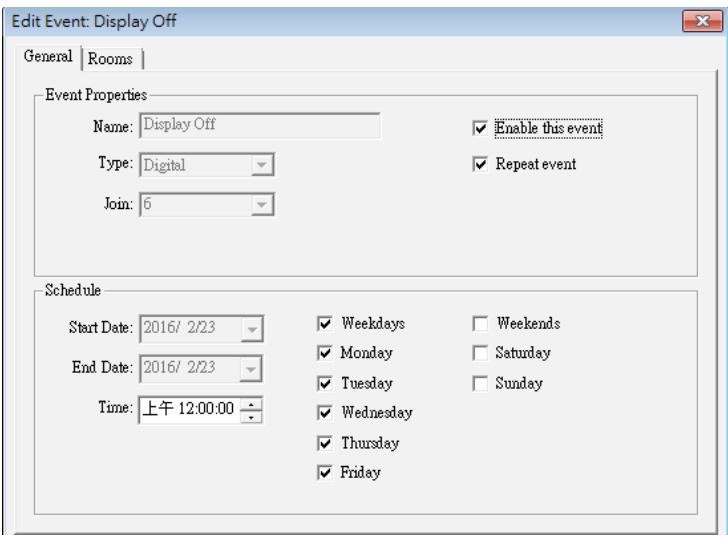
Per maggiori informazioni, visitare
http://www.crestron.com e www.crestron.com/getroomview.
La rete supporta Crestron (RoomView), AMX (Device Discovery), PJLink e il controllo RS232.
APPENDICI
Installare e pulire il filtro antipolvere opzionale
Si consiglia di pulire il filtro antipolvere ogni 500 ore di funzionamento, o più spesso se si utilizza il proiettore in un ambiente polveroso.
Quando il messaggio di avviso appare sullo schermo, procedere come segue per pulire il filtro dell'aria:

Nota:
Il filtro antipolvere opzionale deve essere utilizzato in ambienti polverosi.
Se il filtro antipolvere è installato, una manutenzione adeguata evita il surriscaldamento e un malfunzionamento del proiettore.
Il filtro antipolvere è facoltativo.
Le interfacce specifiche sono scelte in base alle specifiche dei tipi.
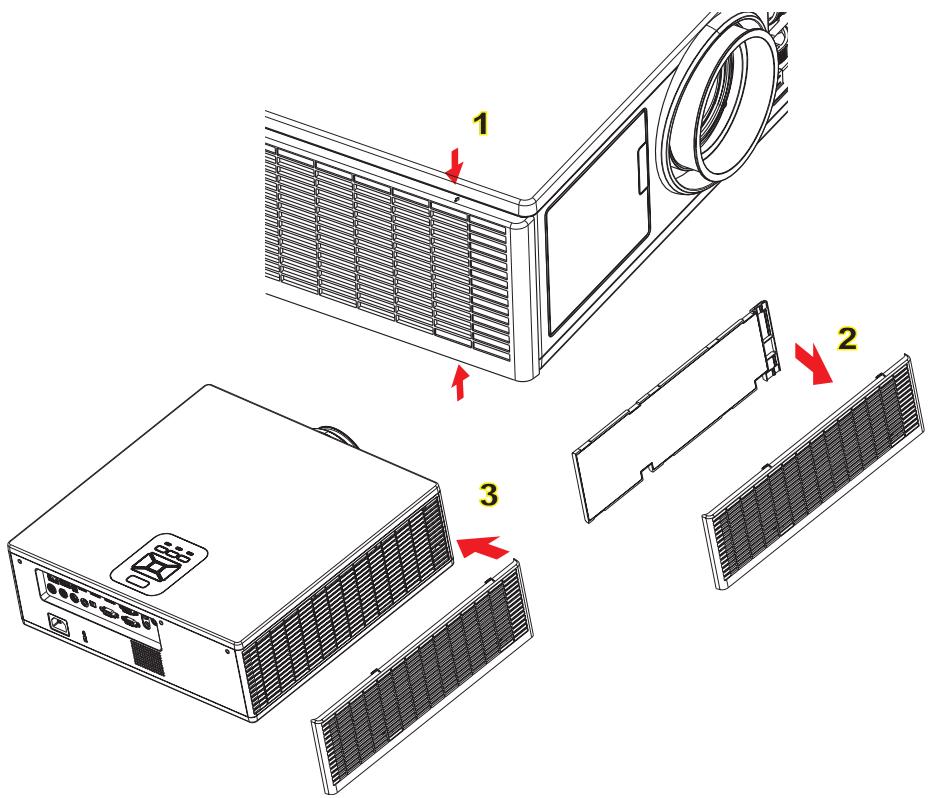
Filtro dell'aria - Procedura di pulizia:
- Spegnere il proiettore premendo il pulsante "⏻".
- scollegare il cavo di alimentazione.
- Estrarre il filtro antipolvere, come indicato nell'illustrazione. ①
- Rimuovere delicatamente il filtro antipolvere. Quindi pulire o sostituire il filtro. ②
Per installare il nuovo filtro, invertire i passaggi precedenti.
- Accendere il proiettore e reimpostare il contatore di utilizzo del filtro dopo aver sostituito il filtro antipolvere.
APPENDICI
Modalità di compatibilità
| A. VGA Analogique | |||||
| (1) Signal PC | |||||
| Modes | Résolutions | Fréquences V. [Hz] | Fréquence H. [KHz] | Pixel CLK [MHz] | Description EDID |
| VGA | 640 x 480 | 60 | 31,5 | 25,2 | Timings établis 1 |
| 640 x 480 | 67 | 35,0 | 26,8 | Timings établis 1 | |
| 640 x 480 | 72 | 37,9 | 31,5 | Timings établis 1 | |
| 640 x 480 | 75 | 37,5 | 31,5 | Timings établis 1 | |
| 640 x 480 | 85 | 43,3 | 36,0 | ||
| IBM | 720 x 400 | 70 | 31,5 | 28,3 | Timings établis 1 |
| SVGA | 800 x 600 | 56 | 35,1 | 36,0 | Timings établis 1 |
| 800 x 600 | 60 | 37,9 | 40,0 | Timings établis 1 | |
| 800 x 600 | 72 | 48,1 | 50,0 | Timings établis 2 | |
| 800 x 600 | 75 | 46,9 | 49,5 | Timings établis 2 | |
| 800 x 600 | 85 | 53,7 | 56,3 | ||
| Apple, Mac II | 832 x 624 | 75 | 49,1 | 57,3 | Timings établis 2 |
| XGA | 1024 x 768 | 60 | 48,4 | 65,0 | WXGA : Timings établis 2XGA : Timings établis 2Et timing détaillé (natif) / Description Block 1 |
| 1024 x 768 | 70 | 56,5 | 75,0 | Timings établis 2 | |
| 1024 x 768 | 75 | 60,0 | 78,8 | Timings établis 2 | |
| 1024 x 768 | 85 | 68,7 | 94,5 | ||
| 1024 x 768 | 120 | 99,0 | 137,8 | Identification standard du timing | |
| Apple, Mac II | 1152 x 870 | 75 | 68,7 | 100,0 | Timing réservé fabricant |
| SXGA | 1280 x 1024 | 60 | 64,0 | 108,0 | |
| 1280 x 1024 | 72 | 77,0 | 133,0 | ||
| 1280 x 1024 | 75 | 80,0 | 135,0 | Timings établis 2 | |
| QuadVGA | 1280 x 960 | 60 | 60,0 | 101,3 | Identification standard du timing |
| 1280 x 960 | 75 | 75,2 | 130,0 | ||
| SXGA+ | 1400 x 1050 | 60 | 65,3 | 121,8 | |
| UXGA | 1600 x 1200 | 60 | 75,0 | 161,0 | Identification standard du timing |
| Full HD | 1920 x 1080 | 60 | 67,5 | 148,5 | |
| WUXGA | 1920 x 1200 | 60 | 74 | 154 | Suppression réduit |
| (2) Minuteur étendu | |||||
| WXGA | 1280 x 720 | 60 | 44,8 | 74,2 | Identification standard du timing |
| 1280 x 800 | 60 | 49,6 | 83,5 | WXGA : Timing détaillé (natif) / Des-cription Block 1XGA: Identification standard du timing | |
| 1366 x 768 | 60 | 47,7 | 84,8 | ||
| 1440 x 900 | 60 | 59,9 | 106,5 | Identification standard du timing | |
| WSXGA+ | 1680 x 1050 | 60 | 65,3 | 146,3 | WXGA : Identification standard du timingXGA : N/A |
| 1920 x 720 | 60 | 44,35 | 92,25 | ||
| (3) Composant signal | |||||
| 480i | 720 x 480(1440 x 480) | 59,94 (29,97) | 15,7 | 13,5 | |
APPENDICI
| 576i | 720 x 576(1440 x 576) | 50 (25) | 15,6 | 13,5 | |
| 480p | 720 x 480 | 59,94 | 31,5 | 27,0 | |
| 576p | 720 x 576 | 50 | 31,3 | 27,0 | |
| 720p | 1280 x 720 | 60 | 45,0 | 74,25 | |
| 720p | 1280 x 720 | 50 | 37,5 | 74,25 | |
| 1080i | 1920 x 1080 | 60 (30) | 33,8 | 74,25 | |
| 1080i | 1920 x 1080 | 50 (25) | 28,1 | 74,25 | |
| 1080p | 1920 x 1080 | 23,98/24 | 27,0 | 74,25 | |
| 1080p | 1920 x 1080 | 60 | 67,5 | 148,5 | |
| 1080p | 1920 x 1080 | 50 | 56,3 | 148,5 | |
| B. HDMI Digital | |||||
| (1) Signal PC | |||||
| Modes | Résolutions | Fréquences V.[Hz] | Fréquence H.[KHz] | Pixel CLK [MHz] | Description EDID |
| VGA | 640 x 480 | 60 | 31,5 | 25,2 | Timings établis 1 |
| 640 x 480 | 67 | 35,0 | 26,8 | Timings établis 1 | |
| 640 x 480 | 72 | 37,9 | 31,5 | Timings établis 1 | |
| 640 x 480 | 75 | 37,5 | 31,5 | Timings établis 1 | |
| 640 x 480 | 85 | 43,3 | 36,0 | ||
| IBM | 720 x 400 | 70 | 31,5 | 28,3 | Timings établis 1 |
| SVGA | 800 x 600 | 56 | 35,1 | 36,0 | Timings établis 1 |
| 800 x 600 | 60 | 37,9 | 40,0 | Timings établis 1 | |
| 800 x 600 | 72 | 48,1 | 50,0 | Timings établis 2 | |
| 800 x 600 | 75 | 46,9 | 49,5 | Timings établis 2 | |
| 800 x 600 | 85 | 53,7 | 56,3 | ||
| Apple, Mac II | 832 x 624 | 75 | 49,1 | 57,3 | Timings établis 2 |
| XGA | 1024 x 768 | 60 | 48,4 | 65,0 | WXGA : Timings établis 2XGA : Timings établis 2Et timing détaillé (natif) / Description Block 1 |
| 1024 x 768 | 70 | 56,5 | 75,0 | Timings établis 2 | |
| 1024 x 768 | 75 | 60,0 | 78,8 | Timings établis 2 | |
| 1024 x 768 | 85 | 68,7 | 94,5 | ||
| 1024 x 768 | 120 | 99,0 | 137,8 | Identification standard du timing | |
| Apple, Mac II | 1152 x 870 | 75 | 68,7 | 100,0 | Timing réservé fabricant |
| SXGA | 1280 x 1024 | 60 | 64,0 | 108,0 | |
| 1280 x 1024 | 72 | 77,0 | 133,0 | ||
| 1280 x 1024 | 75 | 80,0 | 135,0 | Timings établis 2 | |
| QuadVGA | 1280 x 960 | 60 | 60,0 | 101,3 | Identification standard du timing |
| 1280 x 960 | 75 | 75,2 | 130,0 | ||
| SXGA+ | 1400 x 1050 | 60 | 65,3 | 121,8 | |
| UXGA | 1600 x1200 | 60 | 75,0 | 161,0 | Identification standard du timing |
| Full HD | 1920 x 1080 | 60 | 67,5 | 148,5 | |
| WUXGA | 1920 x 1200 | 60 | 74 | 154 | Suppression réduit |
| (2) Minuteur étendu | |||||
| WXGA | 1280 x 720 | 60 | 44,8 | 74,2 | Identification standard du timing |
| 1280 x 800 | 60 | 49,6 | 83,5 | WXGA : Timing détaillé (natif) / Des-cription Block 1XGA: Identification standard du timing | |
| 1366 x 768 | 60 | 47,7 | 84,8 | ||
| 1440 x 900 | 60 | 59,9 | 106,5 | Identification standard du timing | |
| WSXGA+ | 1680 x 1050 | 60 | 65,3 | 146,3 | WXGA : Identification standard du timingXGA : N/A |
| 1920 x 720 | 60 | 44,35 | 92,25 | ||
| (3) HDMI - Signal vidéo | |||||
| 640x480p | 640 x 480 | 59,94/60 | 31,5 | 25,2 | Courte vidéo de description du CEA EDID Timing |
| 480i | 720 x 480(1440 x 480) | 59,94 (29,97) | 15,7 | 13,5 | Courte vidéo de description du CEA EDID Timing |
| 576i | 720 x 576(1440 x 576) | 50 (25) | 15,6 | 13,5 | Courte vidéo de description du CEA EDID Timing |
| 480p | 720 x 480 | 59,94 | 31,5 | 27,0 | Courte vidéo de description du CEA EDID Timing |
| 576p | 720 x 576 | 50 | 31,3 | 27,0 | Courte vidéo de description du CEA EDID Timing |
| 720p | 1280 x 720 | 60 | 45,0 | 74,25 | (Native) Courte vidéo de description du CEA EDID Timing |
| 720p | 1280 x 720 | 50 | 37,5 | 74,25 | (Native) Courte vidéo de description du CEA EDID Timing |
| 1080i | 1920 x 1080 | 60 (30) | 33,8 | 74,25 | Courte vidéo de description du CEA EDID Timing |
| 1080i | 1920 x 1080 | 50 (25) | 28,1 | 74,25 | Courte vidéo de description du CEA EDID Timing |
| 1080p | 1920 x 1080 | 23,98/24 | 27,0 | 74,25 | Courte vidéo de description du CEA EDID Timing |
| 1080p | 1920 x 1080 | 60 | 67,5 | 148,5 | Courte vidéo de description du CEA EDID Timing |
| 1080p | 1920 x 1080 | 50 | 56,3 | 148,5 | Courte vidéo de description du CEA EDID Timing |
| (4) Minuteur 3D obligatoire HDMI 1.4a - Signal Vidéo | |||||
| Frame Packing | 720p | 50 | 75 | 148,5 | Courte vidéo de description du CEA EDID Timing |
| 720p | 59,94/60 | 90 | 148,5 | Courte vidéo de description du CEA EDID Timing | |
| 1080p | 23,98/24 | 54 | 148,5 | Courte vidéo de description du CEA EDID Timing | |
| Top-and-Bottom | 720p | 50 | 37,5 | 74,25 | Courte vidéo de description du CEA EDID Timing |
| 720p | 59,94/60 | 45,0 | 74,25 | Courte vidéo de description du CEA EDID Timing | |
| 1080p | 23,98/24 | 27,0 | 74,25 | Courte vidéo de description du CEA EDID Timing | |
| (5) Gamme de fréquences du signal d'entréeAnalogique: fh=15 kHz ~ 100 kHz, fv=24 Hz ~ 120 Hz, Taux de pixels maximum : 162,5 MHzNumérique (HDMI): fh=15 kHz ~ 100 kHz, fv=24 Hz ~ 120 Hz, Taux de pixels maximum : 200 MHz | |||||
APPENDICI
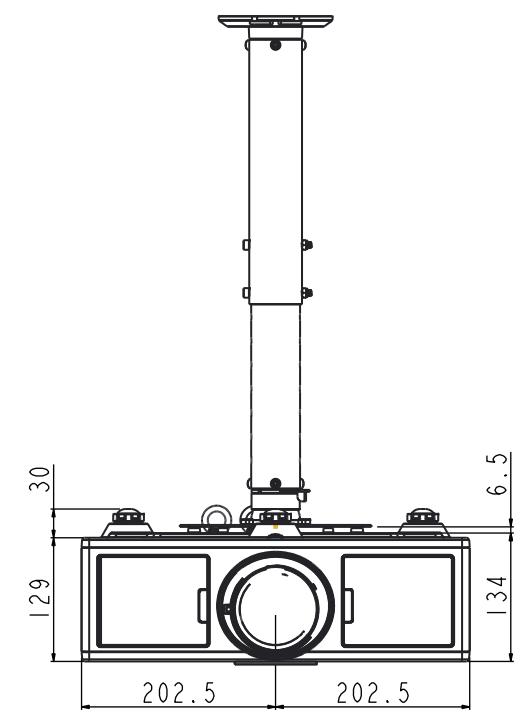
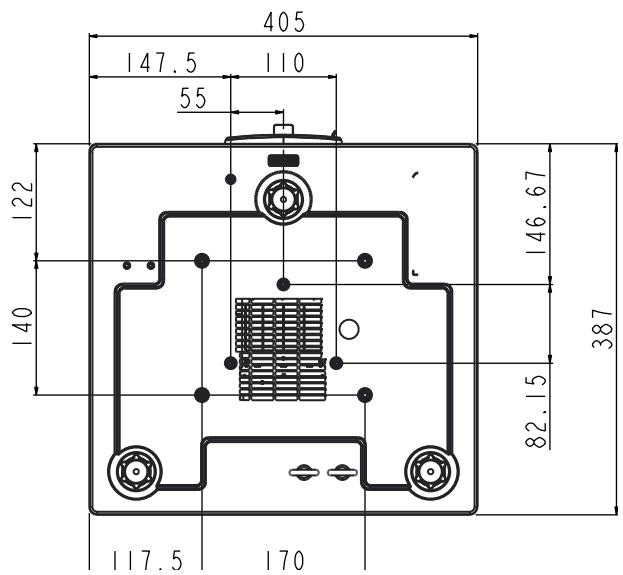
Installazione a soffitto
- Per evitare di danneggiare il proiettore, utilizzare il kit di montaggio a soffitto Optoma.
- Se si desidera utilizzare un altro dispositivo di montaggio a soffitto, assicurarsi che le viti utilizzate per fissare il proiettore al supporto siano conformi alle seguenti specifiche:
- Tipo di vite: M4*4
• Lunghezza minima della vite: 14 mm
Nota: si prega di notare che i danni derivanti da un'installazione errata annulleranno la garanzia.
Avvertenza:
- Se si acquista un supporto a soffitto da un'altra azienda, assicurarsi di utilizzare la dimensione corretta delle viti. La dimensione delle viti dipenderà dallo spessore della piastra di montaggio.
- Assicurarsi di mantenere almeno 10 cm di distanza tra il soffitto e la parte inferiore del proiettore.
- Evitare di installare il proiettore vicino a una fonte di calore.
Gli uffici Optoma nel mondo
Per riparazioni o assistenza, contattare l'ufficio regionale.
STATI UNITI
3178 Laurelview Ct.
Fremont, CA 94538, USA
www.optomausa.com
888-289-6786
510-897-8601
services@optoma.com
Canada
3178 Laurelview Ct.
Fremont, CA 94538, USA
www.optomausa.com
888-289-6786
510-897-8601
services@optoma.com
America Latina
3178 Laurelview Ct.
Fremont, CA 94538, USA
www.optomausa.com
888-289-6786
510-897-8601
services@optoma.com
Europa
42 Caxton Way, The Watford Business Park
Watford, Hertfordshire,
WD18 8QZ, Regno Unito
www.optoma.eu
Telefono
riparazioni: +44 (0)1923 691865
+44 (0) 1923 691 800
+44 (0) 1923 691 888
service@tsc-europe.com
Benelux BV
Randstad 22-123
1316 BW Almere
Paesi Bassi
www.optoma.nl
+31 (0) 36 820 0252
+31 (0) 36 548 9052
Francia
Edificio E
81-83 avenue Edouard Vaillant
92100 Boulogne Billancourt,
Francia
+33 1 41 46 12 20
+33 1 41 46 94 35
savoptoma@optoma.fr
Spagna
C/ José Hierro,36 Of. 1C
28522 Rivas VaciaMadrid,
Spagna
+34 91 499 06 06
+34 91 670 08 32
Germania
Wiesenstrasse 21 W
D40549 Düsseldorf,
Germania
+49 (0) 211 506 6670
+49 (0) 211 506 66799
info@optoma.de
Scandinavia
Lerpeveien 25
3040 Drammen
Norvegia
+47 32 98 89 90
+47 32 98 89 99
info@optoma.no
PO.BOX 9515
3038 Drammen
Norvegia
Corea
WOOMI TECH.CO.,LTD.
4F, Minu Bldg.33-14, Kangnam-Ku,
Seoul, 135-815, Corea
+82+2+34430004
+82+2+34430005
Giappone
3-25-18 Ayase, Adachi-ku, Tokyo
OS Corporation
Centro di contatto: 0120-380-495
info@os-worldwide.com
www.os-worldwide.com
Taiwan
12F., No. 213, Sec. 3, Beixin Rd.,
Xindian Dist., New Taipei City 231,
Taiwan, R.O.C.
www.optoma.com.tw
+886-2-8911-8600
+886-2-8911-6550
services@optoma.com.tw
asia.optoma.com
Hong Kong
Unit A, 27/F Dragon Centre,
79 Wing Hong Street,
Cheung Sha Wan,
Kowloon, Hong Kong
+852-2396-8968
+852-2370-1222
www.optoma.com.hk
Cina
5F, No. 1205, Kaixuan Rd.,
Distretto di Changning
Shanghai, 200052, Cina
+86-21-62947376
+86-21-62947375
www.optoma.com.cn
- PROIETTORE DLP®
- INDICE
- SICUREZZA
- INTRODUZIONE
- CONFIGURAZIONE/IMPOSTAZIONE E INSTALLAZIONE
- COMMANDES UTILISATEUR
- ANNEXES
- LIMITI DI EMISSIONE DI CLASSE B
- IMPORTANTI ISTRUZIONI DI SICUREZZA
- AVVERTENZE
- DA FARE
- DA NON FARE
- ISTRUZIONI DI SICUREZZA PER IL 3D
- AVVERTENZA
- PHOTOSENSIBILI: AVVERTENZA SU CRISI CONVULSIVE E ALTRI RISCHI PER LA SALUTE
- COPYRIGHT
- RICONOSCIMENTO DEI MARCHI COMMERCIALI
- AVVISO SU NORMATIVE E SICUREZZA
- AVVISO FCC
- AVVISO: CAVI SCHERMATI
- ATTENZIONE
- CONDIZIONI DI FUNZIONAMENTO
- AVIS : POUR LES UTILISATEURS CANADIENS
- REMARQUE À L'INTENTION DES UTILISATEURS CANADIENS
- DICHIARAZIONE DI CONFORMITÀ PER I PAESI DELL'UNIONE EUROPEA
- ISTRUZIONI PER LO SMALTIMENTO
- CONTENUTO DELLA CONFEZIONE
- PANORAMICA DEL PRODOTTO
- UNITÀ PRINCIPALE
- PANNELLO DI CONTROLLO
- CONNESSIONI
- CONFIGURAZIONE/REGOLAZIONE E INSTALLAZIONE
- CONNETTORE SORGENTE AL PROIETTORE
- CONNESSIONE A UN COMPUTER DESKTOP / LAPTOP
- NOTA
- CONNESSIONE ALLE SORGENTI VIDEO
- ACCENSIONE/SPEGNIMENTO DEL PROIETTORE
- ACCENSIONE DEL PROIETTORE
- SPEGNIMENTO DEL PROIETTORE
- SPIA DI AVVERTIMENTO
- MESSAGGIO DELLA SPIA LED
- REGOLAZIONE DELL'IMMAGINE PROIETTATA
- REGOLAZIONE DELL'ALTEZZA DEL PROIETTORE
- ZOOM E MESSA A FUOCO
- REGOLAZIONE DELLE DIMENSIONI DELL'IMMAGINE PROIETTATA (DIAGONALE)
- COMANDI UTENTE
- UTILIZZARE IL PANNELLO DI CONTROLLO
- MENU DI VISUALIZZAZIONE SU SCHERMO
- COME PROCEDERE
- STRUTTURA
- IMMAGINE
- MODALITÀ DI VISUALIZZAZIONE
- COLORE PARETE
- LUMINOSITÀ
- CONTRASTO
- NITIDEZZA
- SATURAZIONE
- TONALITÀ
- GAMMA
- TEMP. COLORE
- CORRISPONDENZA COLORI
- DYNAMIC BLACK
- SPAZIO COLORE
- SCHERMO
- RAPPORTO DI VISUALIZZAZIONE
- SUIVI
- OROLOGIO
- POSIZIONE ORIZZ
- POSIZIONE VERT
- ZOOM DIGITALE
- PROJECTION
- CORREZIONE GEOMETRICA
- IMPOSTAZIONI PIP-PBP
- RÉGLAGES
- LANGUE
- POSITION MENU
- VGA OUT (VEILLE)
- LAN (VEILLE)
- MIRE
- MARCHE DIRECTE
- RIPRISTINO DEI VALORI PREDEFINITI
- VOLUME
- ALTOPARLANTE
- USCITA AUDIO
- MICROFONO
- MUTO
- VOLUME DEL MICROFONO
- EQ
- OPZIONI
- LOGO
- CATTURA LOGO
- SORGENTE AUTOMATICA
- INGRESSI
- SPEGNIMENTO AUTOMATICO (MIN)
- TIMER DI STANDBY (MIN)
- IMPOSTAZIONI SSI
- ALTA QUOTA
- PARAMETRI OPZIONALI FILTRO
- IMPOSTAZIONI TELECOMANDO
- CONTROLLO HDBASET
- MODULO PIP-PBP
- INFO NASCOSTE
- INFORMAZIONI
- D
- INVERSIONE 3D
- FORMATO 3D
- P
- LAN
- STATO
- DHCP
- INDIRIZZO IP
- MASCHERA DI SOTTORETE
- GATEWAY
- DNS
- INDIRIZZO MAC
- NOME DEL GRUPPO
- NOME DEL PROIETTORE
- POSIZIONE
- CONTATTO
- APPENDICI
- PROBLEMI DEL PROIETTORE
- IL PROIETTORE NON RISPONDE PIÙ AI COMANDI
- SE IL TELECOMANDO NON FUNZIONA
- QUANDO SI STABILISCE UNA CONNESSIONE DIRETTA TRA IL COMPUTER E IL PROIETTORE
- ALLEGATI
- COME UTILIZZARE UN BROWSER WEB PER CONTROLLARE IL PROIETTORE
- STRUMENTO DI CONTROLLO CRESTRON ROOMVIEW
- SCHERMATA PRINCIPALE
- MODIFICA DI UNA SALA
- MODIFICARE UN ATTRIBUTO
- MODIFICARE UN EVENTO
- INSTALLARE E PULIRE IL FILTRO ANTIPOLVERE OPZIONALE
- FILTRO DELL'ARIA - PROCEDURA DI PULIZIA
- PER INSTALLARE IL NUOVO FILTRO, INVERTIRE I PASSAGGI PRECEDENTI
- INSTALLAZIONE A SOFFITTO
- GLI UFFICI OPTOMA NEL MONDO
- STATI UNITI
- CANADA
- AMERICA LATINA
- EUROPA
- BENELUX BV
- FRANCIA
- SPAGNA
- GERMANIA
- SCANDINAVIA
- COREA
- GIAPPONE
- TAIWAN
- HONG KONG
- CINA
Marca : OPTOMA
Modello : ZU510T
Categoria : Proiettore