
ZU510T - پروژکتور OPTOMA - راهنمای کاربر رایگان
راهنمای دستگاه را رایگان پیدا کنید ZU510T OPTOMA در قالب PDF.


| نوع محصول | پروژکتور لیزری DLP |
| برند | Optoma |
| مدل | ZU510T |
| رزولوشن طبیعی | WUXGA (1920 x 1200) |
| روشنایی | 5 100 لومن ANSI |
| کنتراست | 100 000:1 |
| منبع نور | لیزر |
| عمر منبع نور | تا 30 000 ساعت (حالت ECO) |
| ابعاد (طول x عرض x ارتفاع) | 424 x 335 x 108 میلیمتر |
| وزن | حدود 13 کیلوگرم |
| منبع تغذیه | 100-240 VAC، 50/60 هرتز |
| مصرف برق | 380 W (حداکثر), < 0,5 W در حالت آمادهباش |
| ویژگیهای اصلی | پروژکشن با فاصله کوتاه، اصلاح ذوزنقهای، آماده 3D، زوم موتوری، فوکوس موتوری |
| اتصالات | HDMI، VGA، USB، RJ45، RS232، ورودی/خروجی صدا |
| نگهداری و تمیزکاری | فیلتر هوا را هر 1 000 ساعت تمیز کنید؛ برای لنز از پارچه خشک و نرم استفاده کنید |
| ایمنی | عملکرد خاموش شدن خودکار، قفل با رمز عبور، تشخیص واژگونی |
| قطعات یدکی و قابلیت تعمیر | فیلتر هوا و منبع نور قابل تعویض؛ پشتیبانی فنی Optoma در دسترس |
| اطلاعات عمومی | پروژکتور حرفهای برای سالنهای کنفرانس یا رویدادها؛ نصب ثابت یا قابل حمل |
سوالات متداول - ZU510T OPTOMA
سوالات کاربران درباره ZU510T OPTOMA
0 سؤال در مورد این دستگاه. به آنهایی که میدانید پاسخ دهید یا سوال خود را بپرسید.
سؤال جدیدی در مورد این دستگاه بپرسید
دستورالعمل دستگاه خود را دانلود کنید پروژکتور در قالب PDF به صورت رایگان! راهنمای خود را بیابید ZU510T - OPTOMA و دستگاه الکترونیکی خود را دوباره در دست بگیرید. در این صفحه تمام اسناد لازم برای استفاده از دستگاه شما منتشر شده است. ZU510T برند OPTOMA.
راهنمای کاربر ZU510T OPTOMA
پروژکتور DLP®

فهرست مطالب
ایمنی ....3
توجه به مقررات و ایمنی....5
مقدمه......8
محتوای بسته....8
نمای کلی محصول....9
واحد اصلی....9
پنل کنترل 10
اتصالات 11
کنترل از راه دور....12
راهاندازی/تنظیم و نصب ....14
اتصال منبع به پروژکتور 14
روشن/خاموش کردن پروژکتور 16
چراغ هشدار 17
تنظیم تصویر نمایش داده شده....18
دستورات کاربر....21
استفاده از پنل کنترل....21
منوهای نمایش روی صفحه....22
روش انجام کار....22
ساختار....23
تصویر 27
صفحه نمایش....29
تنظیمات 31
صدا 32
گزینهها 33
سهبعدی 36
شبکه محلی 37
پیوستها 38
مشکلات پروژکتور 38
Comment utiliser un navigateur web pour contrôler votre projecteur....40
Outil de contrôle Crestron RoomView 41
Installer et nettoyer le filtre à poussières optionnel 43
Modes de compatibilité....44
Installation au plafond 47
Les bureaux d'Optoma dans le monde ....48
SÉCURITÉ
 | Le symbole éclair avec une tête en forme de flèche à l’intérieur d’un triangle équilatéral, est destiné à alerter l’utilisateur de la présence de tensions dangereuses non isolées à l’intérieur du produit. Ces tensions peuvent être d’une puissance suffisante pour constituer un risque d’électrocution pour les individus. |
 | Le point d’exclamation à l’intérieur d’un triangle équilatéral sert à avertir l’utilisateur des points importants concernant l’utilisation et la maintenance (entretien) dans le document qui accompagne l’appa-reil. |
AVERTISSEMENT: POUR RÉDUIRE LES RISQUES D'INCENDIE OU D'ÉLECTROCUTION, NE PAS EXPOSER CE PRODUIT À LA PLUIE OU À L'HUMIDITÉ. DES TENSIONS DANGEREUSES ÉLEVÉES SONT PRÉSENTES À L'INTÉRIEUR DU BOÎTIER. NE PAS OUVRIR LE BOÎTIER. POUR TOUTE RÉPARATION, VEUILLEZ VOUS ADRESSER UNIQUEMENT À UN TECHNICIEN QUALIFIÉ.
Limites d'émissions de Classe B
Cet appareil numérique de la classe B respecte toutes les exigences du Règlement sur le Matériel Brouilleur du Canada.
Consignes de Sécurité Importantes
- Ne pas bloquer les sorties de ventilation. Afin de s'assurer d'un fonctionnement fiable du projecteur et de le protéger contre toute surchauffe, il est recommandé de l'installer dans un lieu qui ne bloque pas la ventilation. Comme exemple, ne pas placer le projecteur sur une table à café encombrée, un divan, un lit ou etc. Ne pas l'installer dans un endroit fermé tel qu'une bibliothèque ou un meuble pouvant empêcher la circulation d'air.
- Ne pas utiliser ce projecteur à proximité de l'eau ou de l'humidité. Pour réduire les risques d'incendie et / ou d'électrocution, n'exposez pas cet appareil à la pluie ou à l'humidité.
- Ne pas installer à proximité de sources de chaleur telles que les radiateurs, les bouches de chauffage, les cuisinières ou d'autres appareils (y compris les amplificateurs) produisant de la chaleur.
- Nettoyez uniquement avec un chiffon sec.
- فقط از دستگاهها / لوازم جانبی که توسط سازنده مشخص شدهاند استفاده کنید.
- اگر دستگاه آسیب فیزیکی دیده یا خراب است از آن استفاده نکنید.
آسیب فیزیکی یا برخورد نامناسب میتواند شامل موارد زیر باشد (اما محدود به این موارد نیست):
زمانی که دستگاه افتاده است. زمانی که سیم برق یا دوشاخه آسیب دیده است. زمانی که مایعی وارد پروژکتور شده است. زمانی که پروژکتور در معرض باران یا رطوبت قرار گرفته است. زمانی که چیزی داخل پروژکتور افتاده یا در آن شل است. سعی نکنید خودتان دستگاه را تعمیر کنید. باز کردن یا برداشتن پوششها ممکن است شما را در معرض ولتاژهای خطرناک یا سایر خطرات قرار دهد.
- اجازه ندهید اشیا یا مایعات وارد پروژکتور شوند. آنها ممکن است با نقاط ولتاژ خطرناک تماس پیدا کنند و قطعات اتصال کوتاه شده میتوانند باعث آتشسوزی یا برقگرفتگی شوند.
- برای علائم مربوط به ایمنی به بدنه پروژکتور مراجعه کنید.
- این دستگاه فقط باید توسط پرسنل خدمات مجرب تعمیر شود.
هشدارها

لطفاً تمام هشدارها، اخطارها و دستورالعملهای توصیهشده در این راهنمای کاربر را دنبال کنید.
هشدار - وقتی منبع نور روشن است به لنز پروژکتور نگاه نکنید. نور شدید ممکن است به چشم شما آسیب برساند. هشدار - برای کاهش خطر آتشسوزی یا برقگرفتگی، پروژکتور را در معرض باران یا رطوبت قرار ندهید. هشدار - لطفاً پروژکتور را باز یا جدا نکنید زیرا ممکن است دچار برقگرفتگی شوید. هشدار - لطفاً پروژکتور را باز یا جدا نکنید زیرا ممکن است دچار برقگرفتگی شوید.
بایدها:
- قبل از تمیز کردن محصول، دستگاه را خاموش کرده و دوشاخه برق را از پریز برق متناوب جدا کنید.
- Utilisez un chiffon doux et sec avec un détergent doux pour nettoyer le boîtier de l'appareil.
- Débranchez le cordon d'alimentation de la prise de courant si le produit ne va pas être utilisé pendant une longue période.
À ne pas faire :
- Bloquer les fentes et les ouvertures sur l'unité qui servent à la ventilation.
- Utiliser des nettoyants, des cires ou des solvants abrasifs pour nettoyer l'unité. • Utiliser dans les conditions suivantes :
- Dans des environnements extrêmement chauds, froids ou humides.
Niveau de la mer à 6000 pieds Extrêmement chaud : > 35°C Extrêmement froid : < 5°C 6000 pieds au-dessus Extrêmement chaud : > 30°C Extrêmement froid : < 5°C
Extrêmement humide : > 70% d'humidité relative (Humidité relative)
- Dans des zones susceptibles de comporter un excès de poussière et de saleté.
- À proximité de tout appareil générant un champ magnétique puissant.
- Sous la lumière directe du soleil.
Consignes de sécurité pour le 3D
Veuillez suivre tous les avertissements et les précautions recommandées avant que vous ou votre enfant n'utilisiez la fonction 3D.
Avertissement
Les enfants et les adolescents peuvent être plus susceptibles de problèmes de santé associés à la visualisation en 3D et doivent être étroitement surveillés lors de la visualisation de ces images.
حساسیت به نور: هشدار در مورد تشنج و سایر خطرات سلامتی
- برخی از بینندگان ممکن است هنگام قرار گرفتن در معرض تصاویر خاص یا نورهای چشمک زن موجود در برخی از نمایشگرهای پروژکتور یا بازیهای ویدیویی، دچار حمله صرع یا سکته مغزی شوند. اگر از صرع یا سکته مغزی رنج میبرید یا سابقه خانوادگی این بیماریها را دارید، لطفاً قبل از استفاده از عملکرد سهبعدی با پزشک متخصص مشورت کنید.
- حتی افرادی که سابقه شخصی یا خانوادگی صرع یا سکته مغزی ندارند نیز ممکن است به بیماری تشخیصدادهنشدهای مبتلا باشند که میتواند باعث تشنج ناشی از حساسیت به نور شود.
- زنان باردار، افراد مسن، افرادی که از بیماریهای جدی پزشکی رنج میبرند، افرادی که کمخواب هستند یا تحت تأثیر الکل قرار دارند، باید از استفاده از عملکرد سهبعدی دستگاه خودداری کنند.
- اگر هر یک از علائم زیر را تجربه کردید، فوراً تماشای تصاویر سهبعدی را متوقف کنید و با پزشک متخصص مشورت کنید: (1) اختلال در بینایی؛ (2) سرگیجه؛ (3) منگی؛ (4) حرکات غیرارادی مانند انقباض چشم یا عضله؛ (5) گیجی؛ (6) حالت تهوع؛ (7) از دست دادن هوشیاری؛ (8) تشنج؛ (9) گرفتگی عضلات؛ و/یا (10) سرگشتگی. کودکان و نوجوانان بیشتر از بزرگسالان در معرض این علائم هستند. والدین باید فرزندان خود را تحت نظر داشته باشند و از آنها بپرسند
آیا این علائم را تجربه میکنند.
- تماشای پروجکشن سهبعدی همچنین میتواند باعث ناراحتی، اثرات پس از ادراک، سرگشتگی، خستگی چشم و کاهش ثبات وضعیتی شود. توصیه میشود کاربران برای کاهش احتمال این اثرات، استراحتهای مکرر داشته باشند. اگر چشمان شما علائم خستگی یا خشکی را نشان میدهند یا هر یک از علائم فوق را دارید، فوراً استفاده از این دستگاه را متوقف کنید و حداقل سی دقیقه پس از برطرف شدن علائم، استفاده را از سر نگیرید.
- تماشای پروجکشن سهبعدی در حالی که خیلی نزدیک به صفحه نمایش نشستهاید و برای مدت طولانی ادامه میدهید، میتواند به بینایی شما آسیب برساند. فاصله ایدهآل باید حداقل سه برابر ارتفاع صفحه نمایش باشد. توصیه میشود چشمان بیننده در سطح صفحه نمایش باشد.
- تماشای پروجکشن سهبعدی در حالی که عینک سهبعدی به مدت طولانی بر چشم دارید، میتواند باعث سردرد یا خستگی شود. اگر سردرد، خستگی یا سرگیجه احساس کردید، تماشای پروجکشن سهبعدی را متوقف کرده و استراحت کنید.
- از عینک سهبعدی برای هیچ هدف دیگری غیر از تماشای پروجکشن سهبعدی استفاده نکنید.
- استفاده از عینک سهبعدی برای هر هدف دیگری (مانند عینک معمولی، عینک آفتابی، عینک محافظ و غیره) میتواند از نظر فیزیکی برای شما خطرناک باشد و بینایی شما را تضعیف کند.
- نمایش سهبعدی ممکن است برای برخی از بینندگان باعث سرگیجه شود. بنابراین، پروژکتور سهبعدی خود را نزدیک پلههای باز، کابلها، بالکنها یا اشیاء دیگری که ممکن است باعث زمین خوردن، برخورد، سقوط، شکستن یا افتادن روی شما شوند، قرار ندهید.
کپیرایت
این نشریه، شامل تمام عکسها، تصاویر و نرمافزارها، توسط قوانین بینالمللی کپیرایت محافظت میشود و تمام حقوق محفوظ است. هیچ بخشی از این راهنما یا مطالب موجود در آن بدون اجازه کتبی نویسنده قابل تکثیر نیست.
© کپیرایت ۲۰۱۵
هشدار
اطلاعات موجود در این سند بدون اطلاع قبلی قابل تغییر است. سازنده هیچ گونه ادعا یا تضمینی در مورد محتوای این سند ندارد و به صراحت هر گونه ضمانت ضمنی قابل فروش بودن یا مناسب بودن برای هدف خاصی را رد میکند. سازنده حق بازبینی این نشریه و ایجاد تغییرات گاهبهگاه در محتوا را بدون الزام به اطلاعرسانی به هر شخصی از این تجدید نظرها یا تغییرات، برای خود محفوظ میدارد.
شناسایی علائم تجاری
Kensington یک علامت تجاری ثبتشده از US ACCO Brand Corporation است که در سایر کشورهای جهان ثبتشده یا در انتظار ثبت است.
HDMI، لوگوی HDMI و رابط چندرسانهای با کیفیت بالا علائم تجاری یا علائم تجاری ثبتشده HDMI Licensing LLC در ایالات متحده و سایر کشورها هستند.
IBM علامت تجاری یا علامت تجاری ثبتشده International Business Machines, Inc. است. Microsoft، PowerPoint و Windows علائم تجاری یا علائم تجاری ثبتشده Microsoft Corporation هستند.
Adobe و Acrobat علائم تجاری یا علائم تجاری ثبتشده Adobe Systems Incorporated هستند.
DLP، DLP Link و لوگوی DLP علائم تجاری ثبتشده Texas Instruments هستند و BrilliantColor™ علامت تجاری Texas Instruments است.
سایر نامهای محصولات استفادهشده در این راهنما متعلق به صاحبان مربوطه است و به رسمیت شناخته میشوند.
اطلاعیه مقررات و ایمنی
این پیوست دستورالعملهای کلی مربوط به پروژکتور شما را فهرست میکند.
Avis FCC
Cet appareil a été testé et reconnu conforme aux limites pour les appareils numériques de Classe B, conformément à l'Article 15 des Règlements FCC. Ces limites garantissent une protection suffisante contre les interférences dangereuses liées à l'utilisation de l'équipement dans un environnement résidentiel. Cet appareil génère, utilise et peut émettre de l'énergie fréquence radio et, s'il n'est pas installé et utilisé en accord avec les instructions, peut provoquer des interférences dans les communications radio.
Cependant, il ne peut être garanti qu'aucune interférence ne se produira dans une installation particulière. Si cet appareil provoque des interférences néfastes pour la réception de la radio ou de la télévision, ce qui peut être déterminé en éteignant puis en rallumant l'appareil, l'utilisateur est encouragé à tenter de corriger les interférences par une ou plusieurs des mesures suivantes :
- Réorienter ou déplacer l'antenne réceptrice.
- Augmenter la distance entre l'appareil et le récepteur.
- Connecter l'appareil sur un circuit différent de celui sur lequel le récepteur est branché.
- Consulter le revendeur ou un technicien radio / télévision expérimenté pour l'aide.
Avis : Câbles blindés
Toutes les connexions avec d'autres appareils informatiques doivent être effectuées à l'aide de câbles blindés pour rester conforme aux règlements FCC.
Mise en garde
Les changements et modifications non approuvés expressément par le fabricant pourraient annuler la compétence de l'utilisateur, qui est accordée par la FCC, à opérer ce projecteur.
Conditions de Fonctionnement
Cet appareil est conforme à l'article 15 des Règlements FCC. Son fonctionnement est sujet aux deux conditions suivantes :
- Cet appareil ne doit pas provoquer d'interférences néfastes, et
- Cet appareil doit accepter toutes les interférences reçues, y compris celles pouvant provoquer un fonctionnement indésirable.
Avis : pour les utilisateurs canadiens
Cet appareil numérique de Classe B est conforme à la norme ICES-003 Canadienne.
Remarque à l'intention des utilisateurs canadiens
Cet appareil numérique de la classe B est conforme a la norme NMB-003 du Canada.
Déclaration de Conformité pour les pays dans l'Union Européenne
• Directive EMC 2004/108/CE (comprenant les amendements) • Directive 2006/95/CE sur les faibles voltages - Directive R & TTE 1999/5/CE (si le produit dispose de la fonction RF)
Consignes de mise au rebut

Ne pas jeter cet appareil électronique dans les déchets pour vous en débarrassez. Pour réduire la pollution et garantir une meilleure protection de l'environnement, veuillez le recycler.

LASER RADIATION DO NOT STARE INTO BEAM CLASS 2 LASER PRODUCT WAVE LENGTH: 450-460 nm / MAX OUTPUT: 15.9 mW / PULSE DURATION: 1.25 ms IEC 60825-1:2014 CLASS 1 LASER PRODUCT / RISK GROUP 2 Possibly hazardous optical radiation emitted from this product. Do not stare into the beam, May be harmful to the eyes.
COMPLIES WITH 21 CFR 1040.10 AND 1040.11 EXCEPT FOR DEVIATIONS PURSUANT TO LASER NOTICE No. 50, DATED JUNE 24, 2007. IEC/EN 60825-1:2007

AVERTISSEMENT
- Ce produit est classé dans la classe 2 de la CEI 60825-1: 2007 et est également conforme à la norme 21 CFR 1040.10 et 1040.11 sauf pour les déviations conformément à l'avis Laser n° 50, en date du 24 Juin 2007,. IEC 60825-1:2014: PRODUIT LASER DE CLASSE 1 - RISQUE DE TYPE 2
- L'étiquette explicative fournit toutes les informations sur la puissance du laser.
- Ce projecteur a un module laser intégré de classe 4. Démonter ou modifier ce produit est très dangereux et ne devrait jamais être tenté.
- Toute opération ou ajustement qui ne sont pas spécifiquement demandés par le guide de l'utilisateur crée le risque d'exposition à un rayonnement laser dangereux.
- از باز کردن یا جدا کردن پروژکتور خودداری کنید، زیرا ممکن است در اثر قرار گرفتن در معرض اشعه لیزر آسیب ببینید.
- هنگامی که پروژکتور روشن است به پرتو نگاه نکنید. شدت نور می تواند باعث آسیب دائمی به چشم شود.
- هنگام روشن کردن پروژکتور، مطمئن شوید که هیچ کس در منطقه نمایش به لنز نگاه نمی کند.
- عدم رعایت دستورالعمل های کنترل یا تنظیم و همچنین روش های کار ممکن است باعث آسیب در اثر قرار گرفتن در معرض اشعه لیزر شود.
- دستورالعمل های مناسب برای نصب، بهره برداری و نگهداری، از جمله هشدارهای واضح در مورد اقدامات احتیاطی برای جلوگیری از قرار گرفتن در معرض احتمالی اشعه لیزر و اطمینان از فراتر رفتن از حد مجاز انتشار کلاس 2.
- این پروژکتور یک دستگاه لیزر کلاس 2 است که با استانداردهای IEC 60825-1:2007 و CFR 1040.10 و 1040.11 مطابقت دارد.
- محصول لیزر کلاس 2، به پرتو نگاه نکنید.
- این پروژکتور دارای ماژول لیزر داخلی کلاس 4 است. جدا کردن یا تغییر این محصول بسیار خطرناک است و هرگز نباید انجام شود.
- هرگونه عملیات یا تنظیمی که به طور خاص در راهنمای کاربر ذکر نشده است، خطر قرار گرفتن در معرض اشعه لیزر خطرناک را ایجاد می کند.
- از باز کردن یا جدا کردن پروژکتور خودداری کنید، زیرا ممکن است در اثر قرار گرفتن در معرض اشعه لیزر آسیب ببینید.
- هنگامی که پروژکتور روشن است به پرتو نگاه نکنید. شدت نور می تواند باعث آسیب دائمی به چشم شود.
- عدم رعایت دستورالعمل های کنترل یا تنظیم و همچنین روش های کار ممکن است باعث آسیب در اثر قرار گرفتن در معرض اشعه لیزر شود.
- دستورالعمل های مناسب برای نصب، بهره برداری و نگهداری، از جمله هشدارهای واضح در مورد اقدامات احتیاطی برای جلوگیری از قرار گرفتن در معرض احتمالی اشعه لیزر و اطمینان از فراتر رفتن از حد مجاز انتشار کلاس 2.
مقدمه
محتوای بسته
Déballez et inspectez le contenu du carton pour vous assurer que toutes les parties listées ci-dessous sont présentes. Si quelque chose venait à manquer, veuillez contacter votre service clientèle le plus proche.
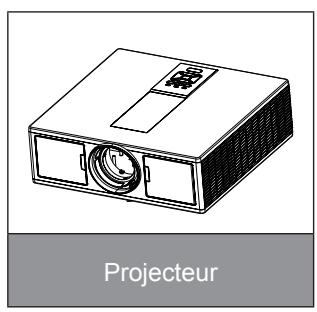
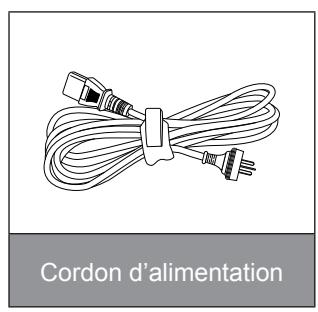
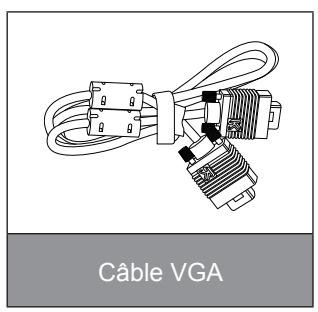
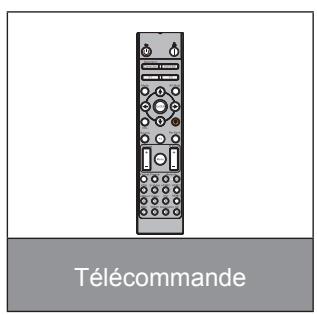
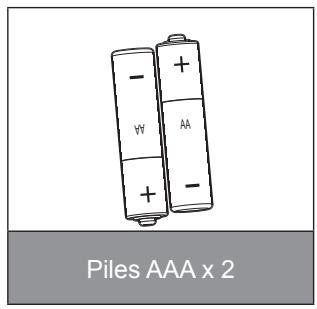
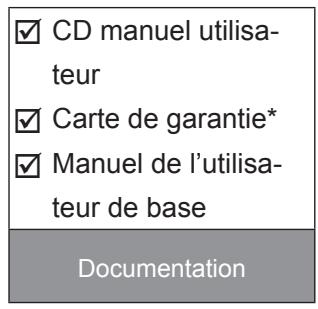
Remarque : * Pour plus d'informations sur la garantie européenne, veuillez visiter le site www.optomaeurope.com En raison des différences entre les applications pour chaque pays, certaines régions peuvent avoir des accessoires différents.
مقدمه
نمای کلی محصول
واحد اصلی
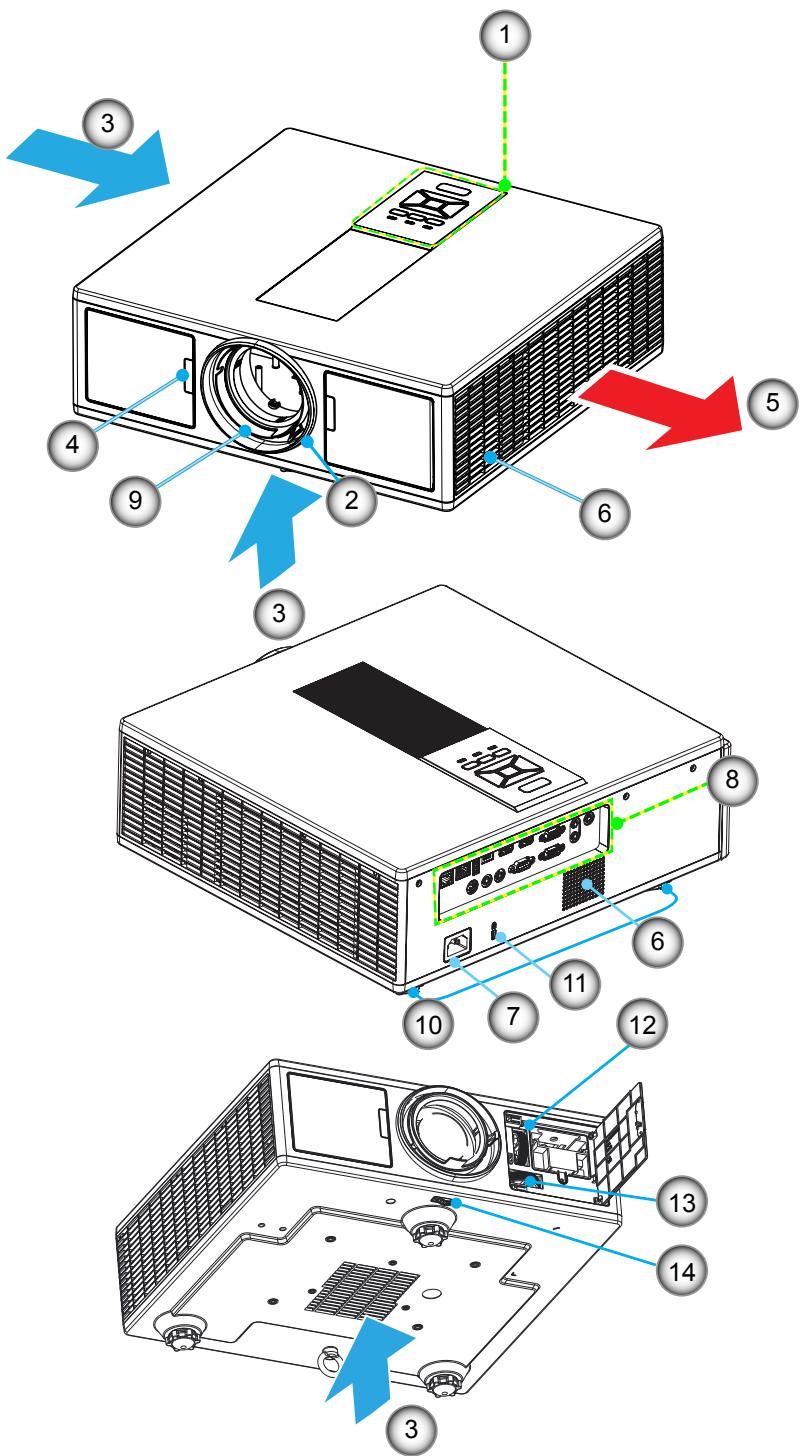
توجه: ورودی/خروجیهای تهویه پروژکتور را مسدود نکنید.
| Non | Item |
| 1. | Touche |
| 2. | Bague de réglage de la focale |
| 3. | Ventilation (admission) |
| 4. | Récepteurs IR |
| 5. | Ventilation (sortie) |
| 6. | Enceintes |
| 7. | Prise d'alimentation |
| Non | Item |
| 8. | Connexions d'entrée / sortie |
| 9. | Objectif |
| 10. | Pied d'ajustement-Inclinaison |
| 11. | Verrou Kensington |
| 12. | Déplacement objectif (Verticale) |
| 13. | Déplacement objectif (Horizontal) |
| 14. | Verrouillage de l'objectif |
مقدمه
پنل کنترل
![graph TD A["1"] --> B["2"] B --> C["3"] C --> D["4"] D --> E["5"] E --> F["6"] F --> G["7"] G --> H["8"] H --> I["9"] I --> J["Control Element"] style A fill:#f9f,stroke:#333 style B fill:#f9f,stroke:#333 style C fill:#f9f,stroke:#333 style D fill:#f9f,stroke:#333 style E fill:#f9f,stroke:#333 style…](/content/2026/05/998521/images/e700dba60bc28dbba18b34ac2312e373840ffdf28bab4eba8f227995ca284cc5.jpg)
| Non | Item |
| 1. | DEL Marche/Veille |
| 2. | Entrer |
| 3. | DEL de la température |
| 4. | Lampe DEL |
| 5. | Menu |
| Non | Item |
| 6. | Source |
| 7. | Touches directionnelles |
| 8. | Bouton de mise en marche / veille |
| 9. | Récepteurs IR |
مقدمه
اتصالات
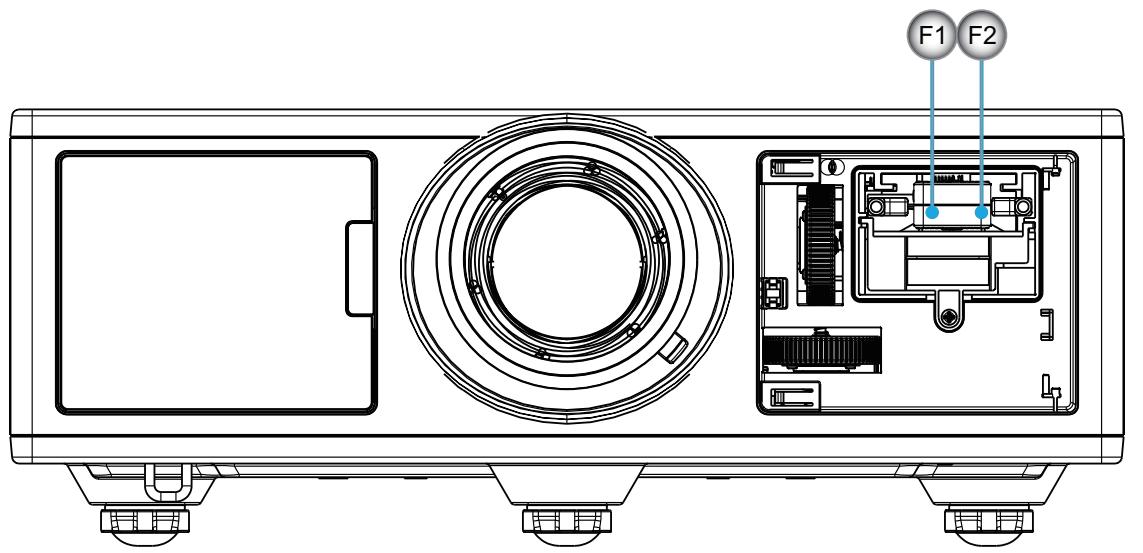
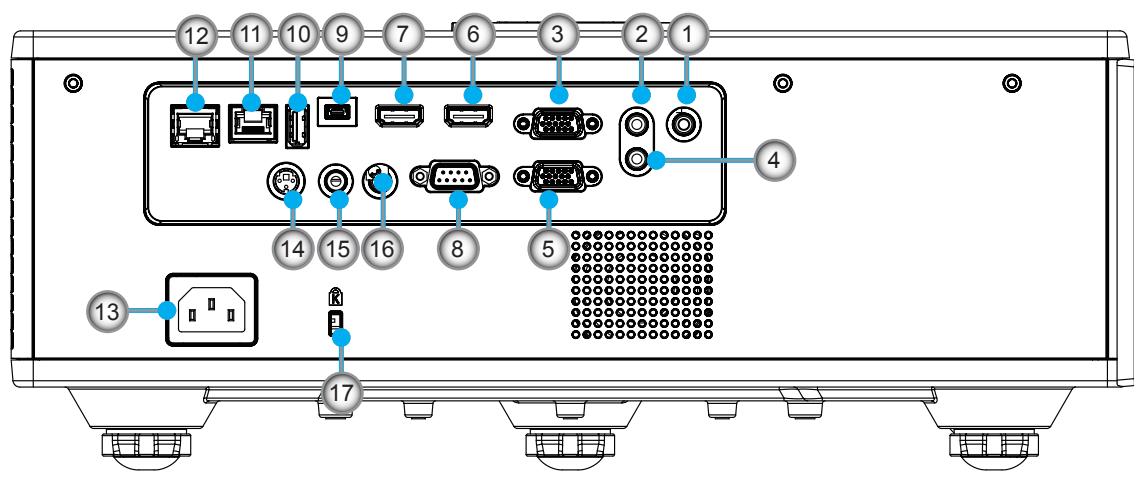
| Non | Item |
| 1. | connecteur microphone |
| 2. | Connecteur Audio Entrée |
| 3. | Connecteur VGA Entrée/YPbPr |
| 4. | Connecteur sortie AUDIO |
| 5. | Connecteur sortie VGA |
| 6. | Connecteur HDMI 1 |
| 7. | Connecteur HDMI 2/MHL |
| 8. | Connecteur RS232C |
| 9. | Connecteur USB-B mini |
| 10. | USB Sortie Power(5V --- 1,5 A) Connecteur |
| Non | Item |
| 11. | Connecteur HDBaseT (dépend du modèle) |
| 12. | RJ45 |
| 13. | Prise d'alimentation |
| 14. | Connecteur sortie Sync 3D (5V) |
| 15. | Connecteur télécommande filaire |
| 16. | Connecteur Déclencheur 12V |
| 17. | Verrou Kensington |
| F1 | Connecteur HDMI 3/MHL |
| F2 | Alimentation USB |
مقدمه
کنترل از راه دور
| Non | Item |
| 1. | Mise sous tensionAllume le projecteur. |
| 2. | Correction géométriqueLancez le menu de correction géométrique. |
| 3. | F1: Test MotifAfficher un motif de test. |
| 4. | Mode AffichageSélectionnez le mode d'affichage. |
| 5. | Quatre touches de sélection directionnellesPour sélectionner des éléments ou effectuer des réglages. |
| 6. | InformationsAffiche les informations concernant le projecteur. |
| 7. | F3: Color MatchingLancez le menu de réglage de la correspondance des couleurs. |
| 8. | sélection de la source d'entréeSélectionner un signal d'entrée. |
| 9. | MenuLance le menu OSD de l'interface. Pour fermer le menu OSD, pressez de nouveau « Menu ». |
| 10. | Contrôle du Volume -/+Augmente/Diminue le volume. |
| 11. | GelGel l'image projetée. |
| 12. | FormatChoisissez le format du projecteur. |
| 13. | VGABasculer vers une source VGA. |
| 14. | HDMI 1Basculer vers une source HDMI 1. |
| 15. | HDBaseT (dépend du modèle)Basculer vers la source HDBaseT. |
| 16. | 3DBasculer vers la source 3D. |
| 17. | Mise hors tensionÉteindre le projecteur. |
| 18. | Menu PIP / PBPLancez le menu / PBP PIP. |
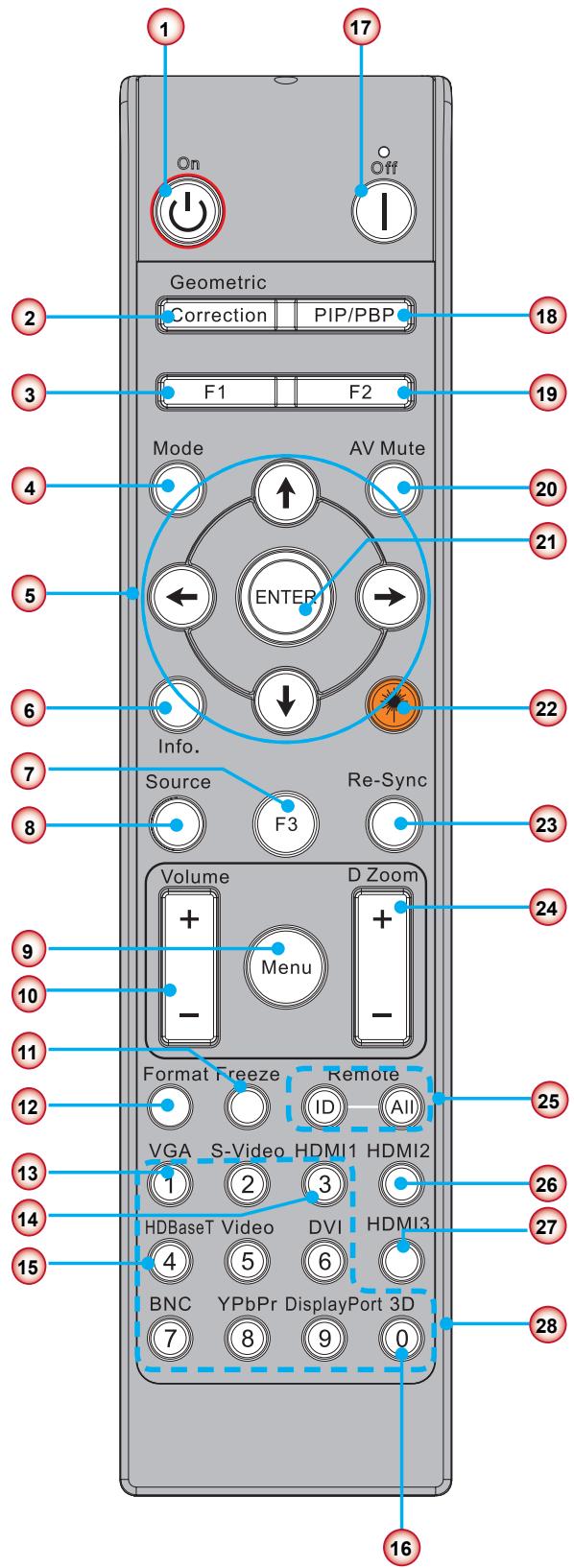
توجه: برخی از کلیدها ممکن است برای مدلهایی که از این ویژگیها پشتیبانی نمیکنند، عملکردی نداشته باشند.
مقدمه
| Non | Item |
| 19. | F2: Paramètres LANLancez le menu Configuration LAN. |
| 20. | AV muetEteint / rallume momentanément l’audio et la vidéo. |
| 21. | EntrerPour confirmer votre sélection. |
| 22. | LaserUtiliser comme pointeur laser. |
| 23. | Re-syncSynchroniser automatiquement le projecteur avec la source d’entrée. |
| 24. | Espace Digitale -/+Zoom avant/arrière sur l’image projetée. |
| 25. | ID à distance / tout à distance Configurer l’identifiant contrôle à distance. |
| 26. | HDMI 2Basculer vers une source HDMI 2. |
| 27. | HDMI 3 (Dongle)Basculer vers une source HDMI 3 (Dongle). |
| 28. | Clavier numérique (0 ~ 9)Utiliser comme numéro de pavé numérique “0 ~ 9”. |
راهاندازی/تنظیم و نصب
اتصال منبع به پروژکتور
اتصال به رایانه رومیزی / لپتاپ
توجه:
به دلیل تفاوت در کاربردها در هر کشور، برخی مناطق ممکن است لوازم جانبی متفاوتی داشته باشند.
*لوازم جانبی اختیاری
![graph TD A["Laptop"] --> B["3"] A --> C["4"] A --> D["5"] A --> E["6"] A --> F["2"] A --> G["8"] A --> H["10"] A --> I["7"] A --> J["1"] A --> K["9"] A --> L["Microphone"] A --> M["Sortie audio"] A --> N["Affichage externe"] A --> O["Routeur / Switch réseau"]](/content/2026/05/998521/images/2e00658db72df5e102f549f823f4ca8752af57f55b292f34bb487a1e3340c18a.jpg)
| Non | Item |
| 1. | Câble RS232 |
| 2. | Câble VGA |
| 3. | Câble HDMI |
| 4. | Câble USB |
| 5. | Câble entrée audio |
| Non | Item |
| 6. | Câble RJ45 |
| 7. | Code alimentation |
| 8. | Câble sortie VGA |
| 9. | Câble sortie audio |
| 10. | Câble Microphone |
راهاندازی/تنظیم و نصب
اتصال به منابع ویدیویی
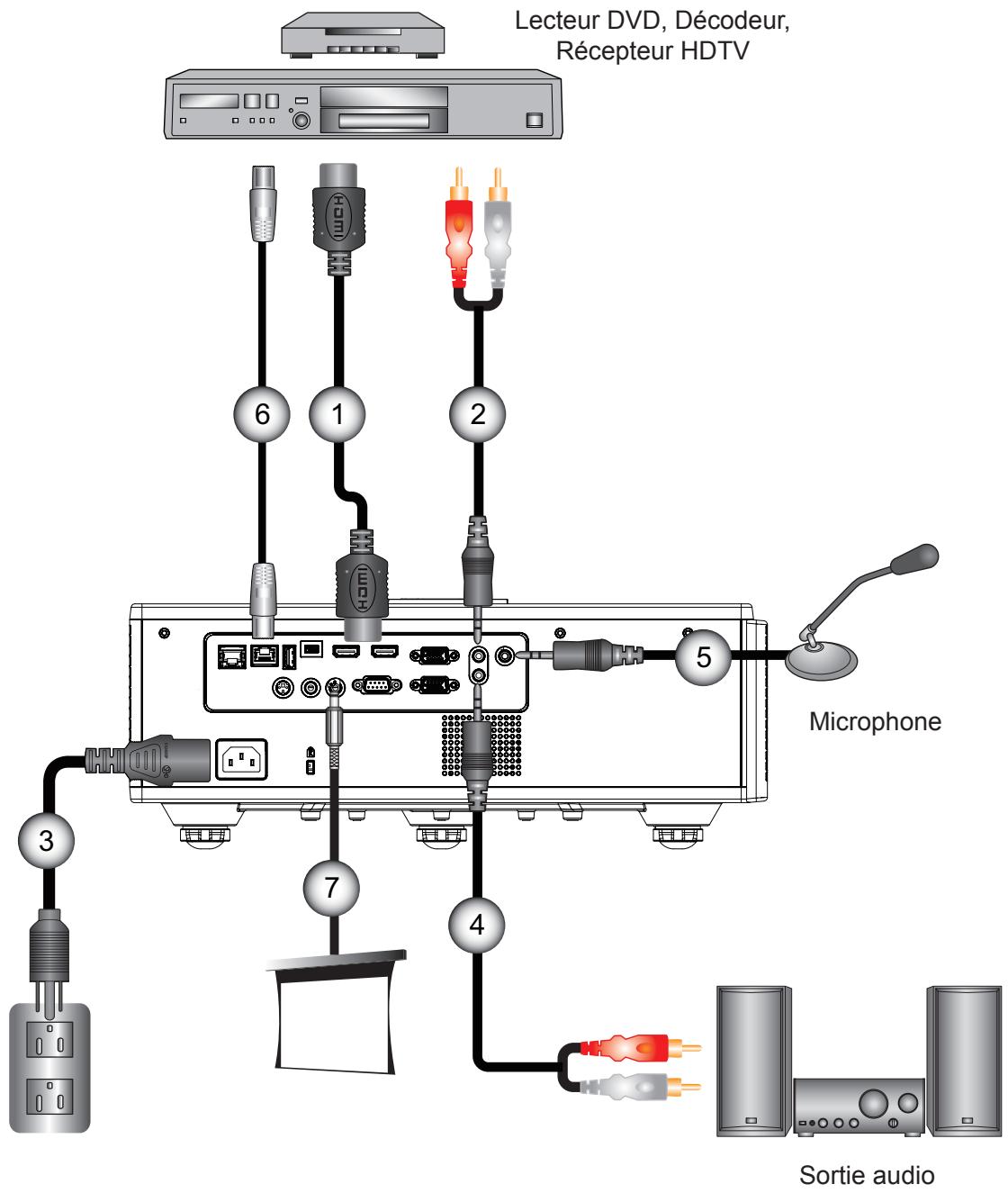
| Non | Item |
| 1. | Câble HDMI |
| 2. | Câble entrée audio |
| 3. | Code alimentation |
| 4. | Câble sortie audio |
| Non | Item |
| 5. | Câble Microphone |
| 6. | Câble RJ-45 (Câble Cat5) |
| 7. | Jack 12 V DC |
| 8. | Câble HDMI3/MHL |
توجه:
به دلیل تفاوت در کاربردها در هر کشور، برخی مناطق ممکن است لوازم جانبی متفاوتی داشته باشند.
*لوازم جانبی اختیاری
راهاندازی/تنظیم و نصب
روشن/خاموش کردن پروژکتور
روشن کردن پروژکتور
- کابل برق و کابل سیگنال را وصل کنید. پس از اتصال پروژکتور، چراغ برق/استندبای قرمز روشن میشود.
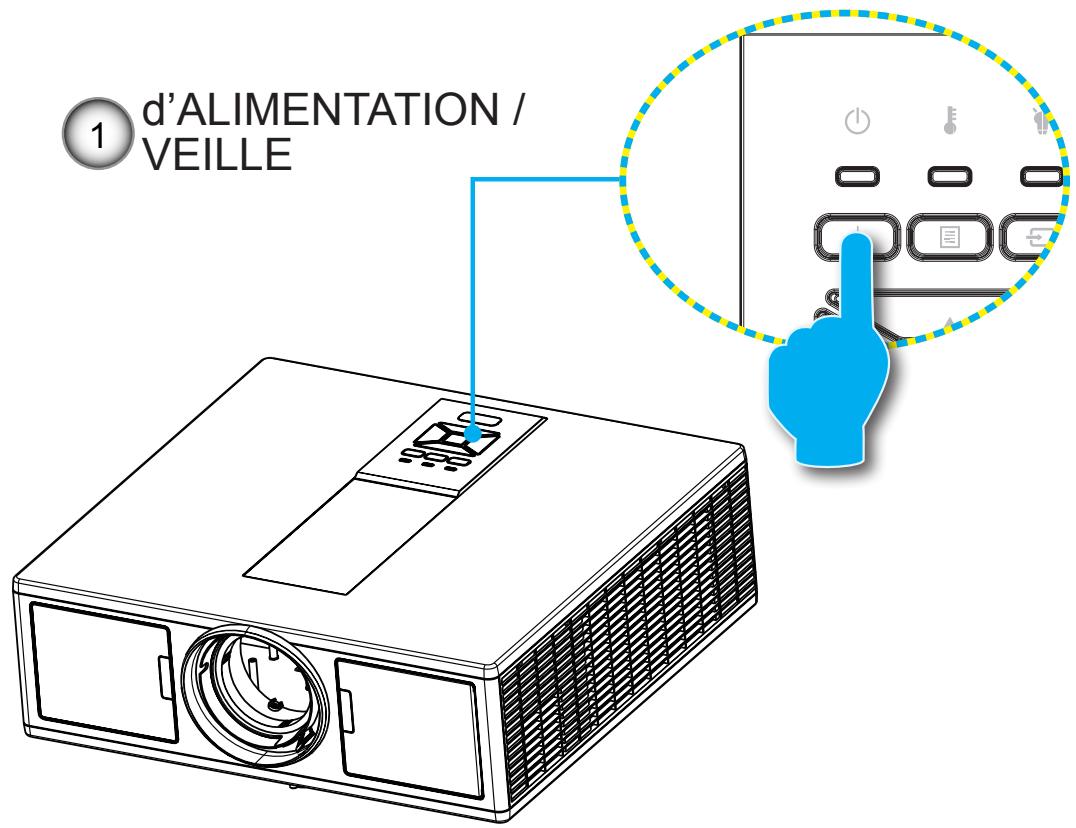
- لامپ را با فشار دادن دکمه «⏻» روی پروژکتور یا ریموت کنترل روشن کنید. در این لحظه، چراغ برق/استندبای آبی میشود. ①
صفحه شروع در حدود ۶ ثانیه نمایش داده میشود.
- منبعی را که میخواهید روی صفحه نمایش داده شود روشن و وصل کنید (رایانه، لپتاپ، پخشکننده ویدیو و غیره). پروژکتور بهطور خودکار منبع را تشخیص میدهد.
اگر چند منبع را همزمان وصل میکنید، دکمه «INPUT» را روی پنل کنترل فشار دهید تا بین ورودیها جابهجا شوید.
توجه: وقتی حالت برق در حالت آمادهباش (مصرف انرژی <۰.۵ وات) باشد، خروجی VGA/سیم کنترل از راه دور/شبکه در حالت آمادهباش غیرفعال میشوند. خروجی صوتی حلقهای در حالت آمادهباش همیشه فعال است.
کنترل HDBaseT در حالت آمادهباش همیشه غیرفعال است.
توجه: ابتدا پروژکتور را روشن کنید و سپس منابع سیگنال را انتخاب کنید.
راهاندازی/تنظیم و نصب
خاموش کردن پروژکتور
- برای خاموش کردن پروژکتور، دکمه «⏻» را روی کنترل از راه دور یا دکمه روی پنل کنترل فشار دهید. پیام زیر روی صفحه نمایش داده میشود.
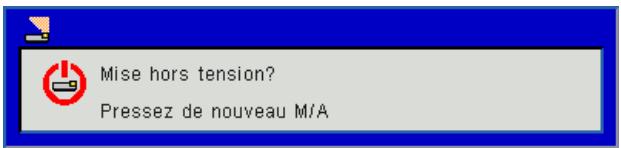
برای تأیید، دوباره دکمه «⏻» را فشار دهید، در غیر این صورت پیام پس از ۱۰ ثانیه ناپدید میشود. وقتی دکمه «⏻» را برای بار دوم فشار دهید، فن شروع به خنک کردن سیستم میکند و سپس متوقف میشود.
- فنهای خنککننده حدود ۴ ثانیه برای چرخه خنکسازی به کار خود ادامه میدهند و چراغ روشن/آمادهباش به رنگ قرمز چشمک میزند. وقتی چراغ روشن/آمادهباش به رنگ قرمز روشن شد، یعنی پروژکتور وارد حالت آمادهباش شده است.
اگر میخواهید دوباره پروژکتور را روشن کنید، باید صبر کنید تا چرخه خنکسازی کامل شود و پروژکتور وارد حالت آمادهباش شود. پس از ورود به حالت آمادهباش، فقط دکمه «⏻» را فشار دهید تا پروژکتور دوباره روشن شود.
- کابل برق را از پریز برق و پروژکتور جدا کنید.
چراغ هشدار
پیام چراغ LED
Lorsque les voyants d'avertissement (voir ci-dessous) s'allument, le projecteur s'éteindra automatiquement :
L'indicateur DEL « LAMPE » est allumé en rouge et/ou si "TEMP" l'indicateur DEL est allumé en rouge. Le voyant « TEMP » rouge indique que le projecteur a surchauffé. Dans des conditions normales, le projecteur se rallumera une fois qu'il sera refroidi. La DEL « TEMP » clignote rouge.
Débranchez le cordon d'alimentation du projecteur, attendez 30 secondes et réessayez. Si le voyant d'avertissement s'allume de nouveau, contactez votre centre de service le plus proche pour de l'aide.
| Message | Sous tension DEL | DEL de la TEMP | Lampe DEL | |
| Rouge | Bleu | Rouge | Rouge | |
| Etat de veille (LAN éteint) | On | |||
| Etat de veille (LAN allumé) | On | On | ||
| Mise sous tension | On | |||
| Échauffement | Clignotant | |||
| Erreur (Alimentation fiable NG) | On | On | ||
| Erreur (Panne du ventilateur) | Clignotant | |||
| Erreur (Surchauffe) | On | |||
| Erreur (LD échoue) | On | |||
CONFIGURATION/RÉGLAGE ET INSTALLATION
Réglage de l'image projetée
Réglage de la hauteur du projecteur
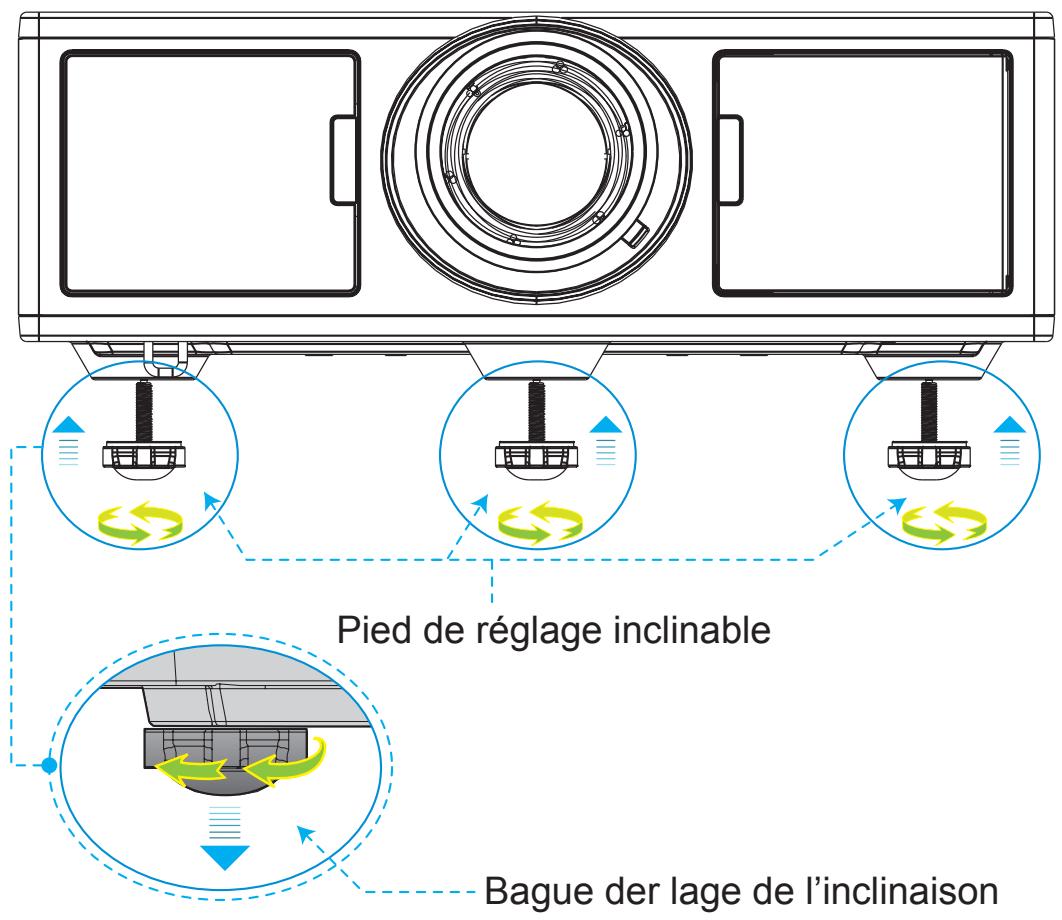
Le projecteur est équipé d'un pied élévateur pour régler la hauteur de l'image.
- Repérez le pied réglable que vous souhaitez régler sous le projecteur.
- Faites tourner la bague réglable dans le sens des aiguilles d'une montre pour faire monter le projecteur ou dans le sens inverse des aiguilles d'une montre pour l'abaisser. Répétez cette opération avec les autres pieds si nécessaire.
CONFIGURATION/RÉGLAGE ET INSTALLATION
Zoom et mise au point
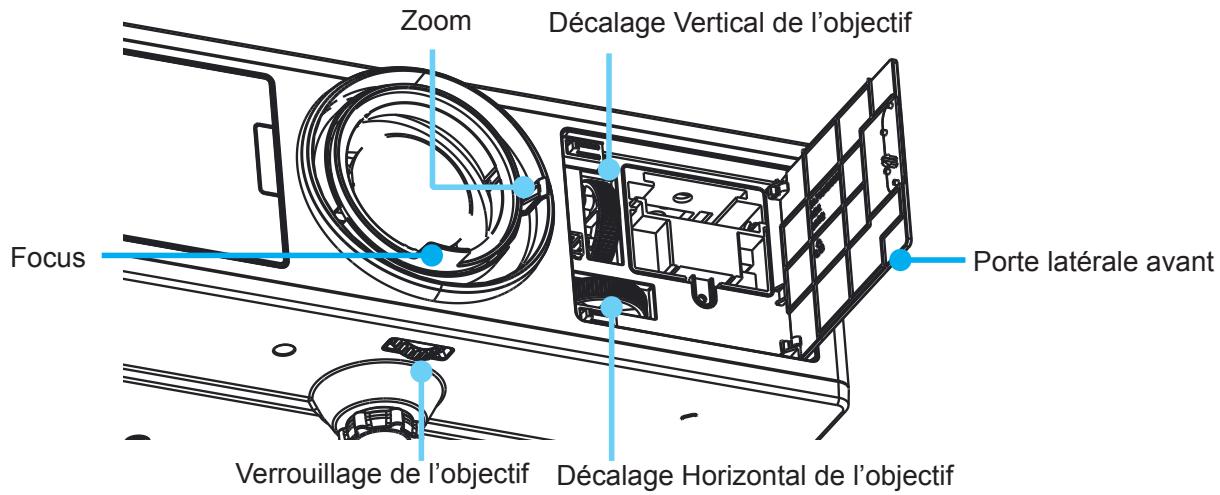
- Pour régler la taille de l'image, tourner la bague de zoom dans le sens horaire ou antihoraire pour augmenter ou diminuer la taille de l'image projetée.
- Pour régler la mise au point, tourner la bague de mise au point dans le sens horaire ou antihoraire jusqu'à ce que l'image soit nette et lisible.
La mise au point du projecteur opère à des distances comprises entre 4,27 et 25,59 pieds (1,3 et 7,8 mètres).
Réglage de la taille de l'image Projetée (Diagonale)
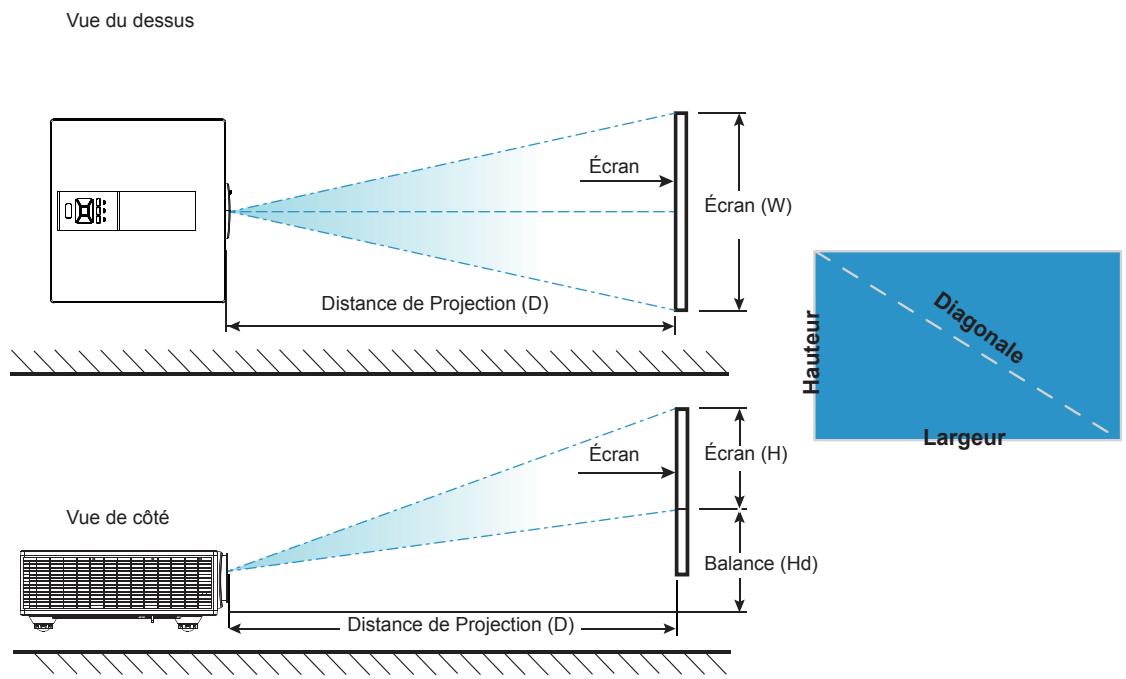
اندازه تصویر پرتاب شده بین ۳۶ اینچ تا ۳۰۰ اینچ (۱٫۰۹ و ۹٫۰۹ متر) است.
- درب جانبی جلوی پروژکتور را باز کنید.
- قبل از تنظیم جابجایی لنز، قفل لنز را باز کنید.
- دکمه جابجایی عمودی/افقی لنز را بچرخانید تا لنز جابجا شود.
- قفل لنز را در جهت عقربههای ساعت بچرخانید تا لنز در جای خود قفل شود. (دکمه جابجایی لنز همچنان قابل چرخش است.)
- درب جانبی جلوی پروژکتور را ببندید.
توجه: مسیر جابجایی لنز به صورت یک مثلث منظم طراحی شده است؛ هنگامی که لنز در موقعیت مرکزی افقی تنظیم شود، لنز میتواند به بالاترین نقطه به صورت عمودی جابجا شود.
پیکربندی/تنظیم و نصب
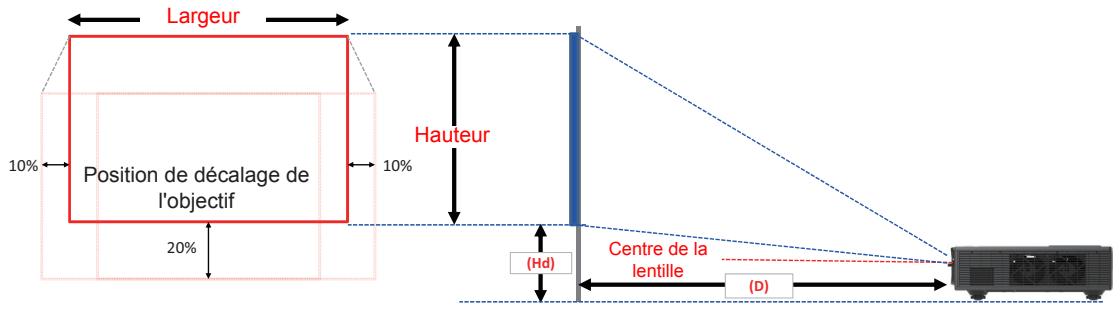
| Décalage de l'image | |||||||||||||
| Taille de l'image | Taille de l'écran W x H | Distance de Projection (D) | Balance (Hd) | ||||||||||
| pouces | cm | pouces | cm | pouces | cm | pouces | |||||||
| Diagonale | Largeur | Hauteur | Largeur | Hauteur | Large | Télé | Large | Télé | Large | Télé | Large | Télé | |
| WUXGA 16:10 | 36" | 78,0 | 49,0 | 30,7 | 19,3 | NA | 170,0 | NA | 66,9 | 20,1 | 20,1 | 7,9 | 7,9 |
| 100" | 215,0 | 135,0 | 84,6 | 53,1 | 260,0 | 460,0 | 102,4 | 181,1 | 37,4 | 37,4 | 14,7 | 14,7 | |
| 150" | 323,0 | 202,0 | 127,2 | 79,5 | 390,0 | 690,0 | 153,5 | 271,7 | 50,8 | 50,8 | 20,0 | 20,0 | |
| 200" | 431,0 | 269,0 | 169,7 | 105,9 | 520,0 | 920,0 | 204,7 | 362,2 | 64,3 | 64,3 | 25,3 | 25,3 | |
| 250" | 539,0 | 337,0 | 212,2 | 132,7 | 640,0 | NA | 252,0 | NA | 77,8 | 77,8 | 30,6 | 30,6 | |
| 300" | 646,0 | 404,0 | 254,3 | 159,1 | 770,0 | NA | 303,1 | NA | 91,2 | 91,2 | 35,9 | 35,9 | |
این جدول فقط جنبه اطلاعرسانی دارد.
کنترلهای کاربر
استفاده از پنل کنترل
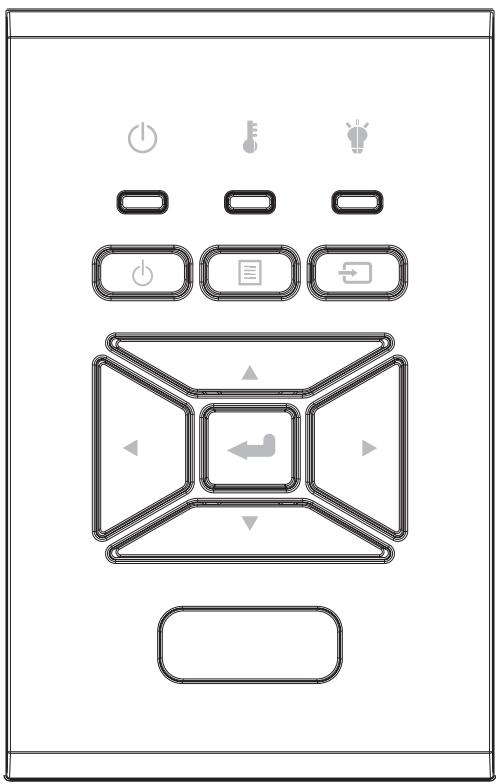
| Nom | Description |
| PUISSANCE ⏻ | Référez-vous à la section « Mise sous/hors tension du projecteur » sur les pages 16 ~ 17. |
| Entrer ← | Confirmer un élément choisi. |
| ENTRÉE ➔ | Sélectionner un signal d'entrée |
| MENU ➔ | Démarrer le menu d'affichage sur l'écran (OSD). Pour fermer le menu OSD, pressez de nouveau « MENU ». |
| Touches directionnelles | Utilisez ▲▼◄► pour sélectionner un élément ou ajuster votre sélection. |
| Lampe DEL ➕ | Reportez-vous à l'indicateur DEL de l'état de la source de lumière du projecteur. |
| DEL de la TEMP ➖ | Reportez-vous à l'indicateur DEL de l'état de température du projecteur. |
| d'ALIMENTATION / VEILLE ⏻ | Reportez-vous à l'indicateur DEL de l'état d'alimentation du projecteur. |
کنترلهای کاربر
منوهای نمایش روی صفحه
پروژکتور دارای نمایشگر روی صفحه چند زبانه است که به شما امکان میدهد تنظیمات تصویر را انجام دهید و پارامترهای مختلفی را تغییر دهید.
روش انجام کار
- برای باز کردن منوی OSD، دکمه «منو» را روی کنترل از راه دور یا پنل کنترل پروژکتور فشار دهید.
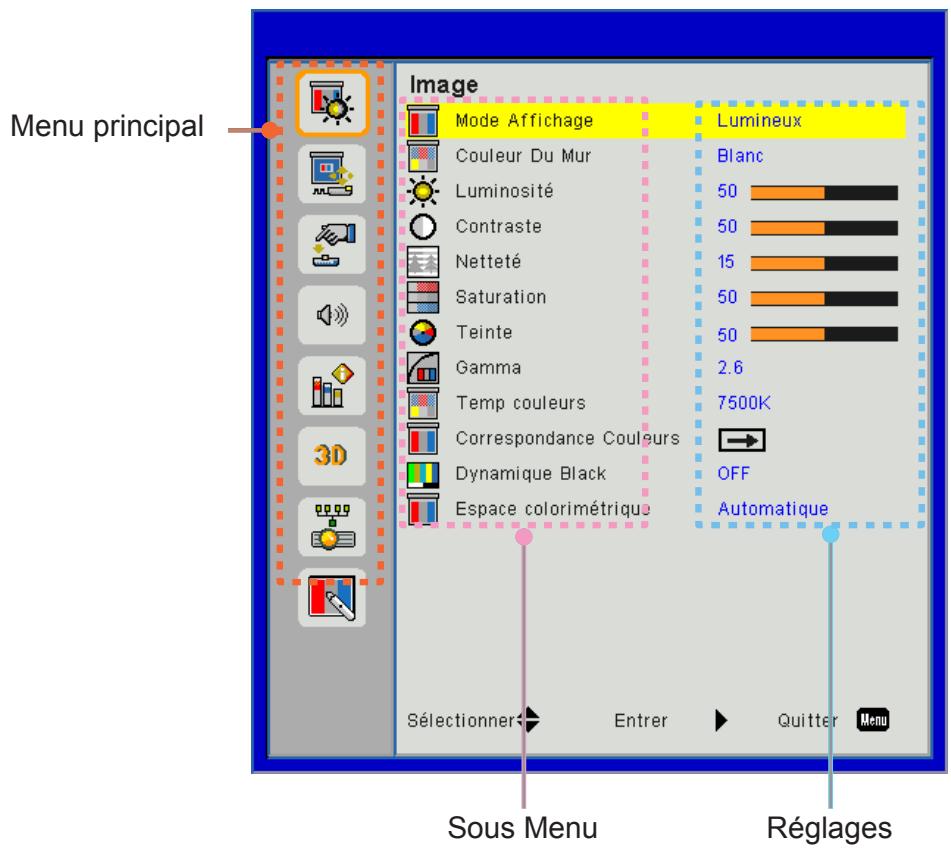
- هنگامی که OSD نمایش داده شد، از دکمههای ▲▼ برای انتخاب یک مورد در منوی اصلی استفاده کنید. هنگام انتخاب یک صفحه خاص، ▶ یا «Enter» را فشار دهید تا وارد زیرمنو شوید.
- از کلیدهای ▲▼ برای انتخاب مورد مورد نظر استفاده کنید و پارامترها را با کلید ◀▶ تنظیم کنید.
- مورد بعدی را که باید در زیرمنو تنظیم شود انتخاب کنید و همانطور که در بالا توضیح داده شد تنظیم کنید.
- برای تأیید، «Enter» را فشار دهید.
- برای خروج، دوباره «منو» را فشار دهید. منوی OSD ناپدید میشود و پروژکتور به طور خودکار تنظیمات جدید را ذخیره میکند.
دستورات کاربر
ساختار
توجه: لطفاً توجه داشته باشید که منوی روی صفحه (OSD) ممکن است بسته به نوع سیگنال انتخابشده و مدل پروژکتور شما متفاوت باشد.
| Menu principal | Sous Menu | Réglages | |
| Image | Mode Affichage | Lumineux/Présentation/Film/sRGB/Fondu/DICOM SIM./Utilisateur(Change le mode couleur au mode utilisateur si le client modifie les paramètres) | |
| Couleur Du Mur | Blanc / Jaune / Bleu clair / Rose / Vert foncé | ||
| Luminosité | |||
| Contraste | |||
| Netteté | |||
| Saturation | (Pour le signal de composante VGA uniquement) | ||
| Teinte | (Signal de composante VGA uniquement) | ||
| Gamma | Film/Graphique/1,8/2,0/2,2/2,6/Tableau noir/DICOM SIM | ||
| Temp couleurs | 5500K/6500K/7500K/8500K/9500K | ||
| Correspondance Colueurs | Blanc/Rouge/Vert/Bleu/Cyan/Magenta/Jaune | Teinte/ Saturation /Gain | |
| Dynamique Black | Activé / Arrêt | ||
| Espace colorimétrique | Pas d'entrée HDMI : Automatique / RGB / YUV | ||
| Entrée HDMI : Automatique/RGB (0 ~ 255)/RGB (16 ~ 235)/YUV | |||
| Écran | Taux d'affichage | Automatique / 4:3 / 16:9 / 16:10 | |
| Suivi | |||
| Horloge | |||
| Position Horiz. | |||
| Position Vert. | |||
| Zoom Numérique | |||
| Projection | Avant / Plafond Avant / Arrière / Plafond Arrière | ||
| Correction Géométrique | Déformation V | ||
| Déformation H | |||
| 4 coins | Activé / Arrêt | ||
| Couleur de la grille | Violet/Vert | ||
| Remise à zéro | Oui / non | ||
| Réglages PIP-PBP | Fonction | PBP / PIP / Arrêt | |
| Source principale | VGA / HDMI-1 / HDMI-2 / Dongle / HDBaseT | ||
| Source secondaire | VGA / HDMI-1 / HDMI-2 / Dongle / HDBaseT | ||
| Localisation | Haut G / Haut D / Bas G / Bas D | ||
| Taille | Petit / Moyen / Large | ||
| Échange | |||
دستورات کاربر
| Menu principal | Sous Menu | Réglages | |
| Réglages | Langue | Anglais /Allemand /Français /Italien/Espagnol/Polonais/Sué-dois/Hollandais ou Néerlandais/Portugais/Japonais/Chinois traditionnel/ Chinois simplifié/Coréen/Russe/Arabe/Norvégien/Turc/Danois/ Finlandais / Grec / hongrois / tchèque / Roumanie / thaïlandais / Farsi / Vietnamien / Indonésien / slovaque | |
| Position Menu | Gauche Haut, Droite Haut, Centre, Bas Gauche, Bas Droite | ||
| VGA Out (Veille) | Arrêt / Activé | ||
| LAN (veille) | Arrêt / Activé | ||
| Mire | Aucun / Grille / Blanc | ||
| Marche directe | Activé / Arrêt | ||
| Retour aux valeurs par défaut | Oui / non | ||
| Volume | Haut parleur | Activé / Arrêt | |
| Sortie audio | Activé / Arrêt | ||
| Microphone | Activé / Arrêt | ||
| Muet | Activé / Arrêt | ||
| Volume | |||
| Volume du micro | |||
| EQ | |||
دستورات کاربر
| Menu principal | Sous Menu | Réglages | |
| Options | Logo | Val. par Défaut / Utilisateur | |
| Capture logo | |||
| Source auto | Activé / Arrêt | ||
| Saisissez | VGA, HDMI-1, HDMI-2, Dongle, HDBaseT | ||
| Arrêt Auto (Min.) | |||
| Minuterie de Veille (Min.) | |||
| Réglages SSI | Heures d’utilisation du SSI (Normal) | ||
| Heures d’utilisation du SSI (ECO) | |||
| Mode d’alimentation du SSI | Normal, ECO | ||
| Haute Altitude | Activé / Arrêt | [Par défaut Désactivé] | |
| Paramètres optionnels filtre | Filtre optionnel installé | Oui / non | |
| Heures d’utilisation filtre | Lecture seulement | ||
| Rappel filtre | |||
| Rappel nettoyage | Oui / non | ||
| Sécurité | Sécurité | Activé / Arrêt | |
| Sécurité Horloge | Mois / Jour / Heure | ||
| Changer mot passe | |||
| Réglages télécommande | Fonction IR | Activé / Arrêt | |
| Code télécommande | 00 ~ 99 | ||
| HDBaseT Contrôle | Automatique | ||
| HDBaseT | |||
| PIP-PBP Module | Version | ||
| EQ HDMI | |||
| Remise à zéro | |||
| Mise à jour USB | |||
| Info Cachées | Activé / Arrêt | ||
| Informations | Nom modèle | ||
| SNID | |||
| Source (Source principale / Source secondaire) | |||
| Résolution de la Source principale | |||
| Sous-Résolution Source | |||
| SW Version (DDP / MCU / LAN) | |||
| Taux d’affichage | |||
| Heures du SSI (Normal / Eco) | |||
| Adresse IP | |||
| Statut du réseau | |||
| Code télécommande | |||
| Code à distance (Actif) | |||
دستورات کاربر
| Menu principal | Sous Menu | Réglages | |
| 3D | 3D | Automatique / Marche | |
| Invers. 3D | Activé / Arrêt | ||
| 3D Format | Frame Packing | ||
| Side-by-Side (Half) | |||
| Top amd Bottom | |||
| Frame Sequential | |||
| Field Sequential | |||
| 1080p @ 24 | 96Hz/144Hz | ||
| Réseau | État | ||
| DHCP Client | Activé / Arrêt | ||
| Adresse IP | |||
| Masque sous-ré-seau | |||
| Passerelle | |||
| DNS | |||
| Stocker | |||
| Adresse MAC | |||
| Nom du groupe | |||
| Nom du projecteur | |||
| Emplacement | |||
| Contact | |||
دستورات کاربر
تصویر
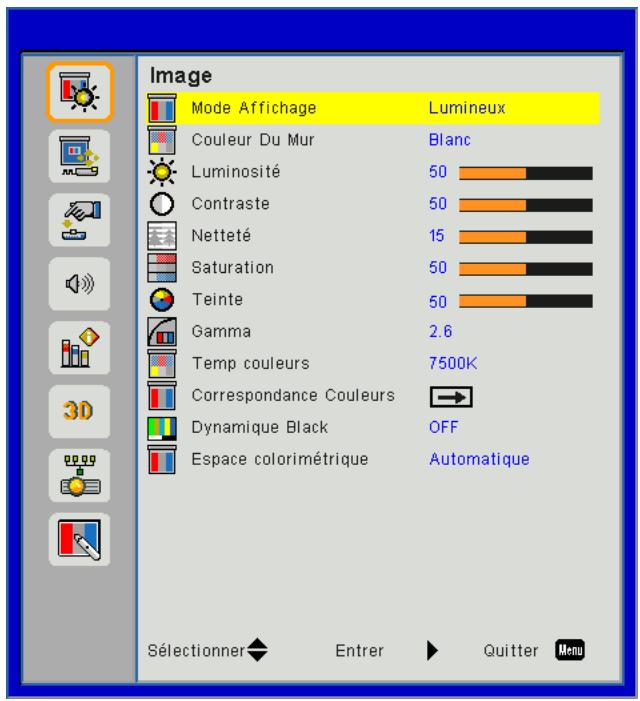
حالت نمایش
Il existe de nombreux préréglages usine optimisés pour toute une gamme de types d'images. Utilisez les boutons ◀ ou ▶ pour sélectionner un élément.
- Brillant : Pour optimiser la luminosité.
- Présentation : Pour la présentation en réunion. • Film : Pour la lecture de contenu vidéo. • sRGB : Pour les contenus ludiques. • Fondu : Pour appliquer un fondu. • DICOM Sim :
- Utilisateur : Mémorise les réglages personnalisés de l'utilisateur.
Couleur Du Mur
Utilisez cette fonction pour obtenir une image optimisée de l'écran en fonction de la couleur du mur. Vous pouvez choisir parmi « blanc », « Jaune Clair », « Bleu clair », « Rose », et « Vert-Foncé ».
Luminosité
Règle la luminosité de l'image.
- Appuyez sur ◀ pour assombrir l'image.
- Appuyez sur ▶ pour éclaircir l'image.
Contraste
Le contraste contrôle la différence entre les zones claires et sombres de l'image. Le réglage du contraste modifie la quantité de noir et de blanc dans l'image.
- Pressez le bouton ◀ pour diminuer le contraste.
- Pressez le bouton ▶ pour augmenter le contraste.
Netteté
Règle la netteté de l'image.
- Pressez le bouton ◀ pour diminuer la netteté.
- Pressez le bouton ▶ pour augmenter la netteté.
Remarque : Les fonctions « Netteté », « Saturation » et « Teinte » sont disponibles uniquement dans le mode Vidéo.
COMMANDES UTILISATEUR
Saturation
Règle une image vidéo depuis le noir et blanc jusqu'à des couleurs pleinement saturées.
- Pressez le bouton ◀ pour diminuer la saturation de l'image.
- Pressez le bouton ▶ pour augmenter la saturation de l'image.
Teinte
Règle la balance des couleurs du rouge et du vert.
- Pressez le bouton ◀ pour diminuer la quantité de vert dans l'image.
- Pressez le bouton ▶ pour augmenter la quantité de rouge dans l'image.
Gamma
Cela vous permet d'ajuster la valeur gamma afin d'obtenir le meilleur contraste d'image pour l'entrée.
دمای رنگ
به شما امکان میدهد دمای رنگ را تنظیم کنید. در دمای بالاتر، صفحه نمایش سردتر به نظر میرسد؛ در دمای پایینتر، صفحه نمایش گرمتر به نظر میرسد.
تنظیم رنگ
از این تنظیمات برای تنظیم پیشرفته رنگهای قرمز، سبز، آبی، فیروزهای، سرخابی، زرد و سفید استفاده کنید.
سیاه پویا
از این عملکرد برای افزایش نسبت کنتراست استفاده کنید.
فضای رنگی
یک نوع ماتریس رنگ مناسب را از بین AUTO، RGB، RGB (0 - 255)، RGB (16 - 235) یا YUV انتخاب کنید.
توجه: «RGB (0 - 255)» و «RGB (16 - 235)» فقط برای منبع HDMI پشتیبانی میشوند.
دستورات کاربر
صفحه نمایش
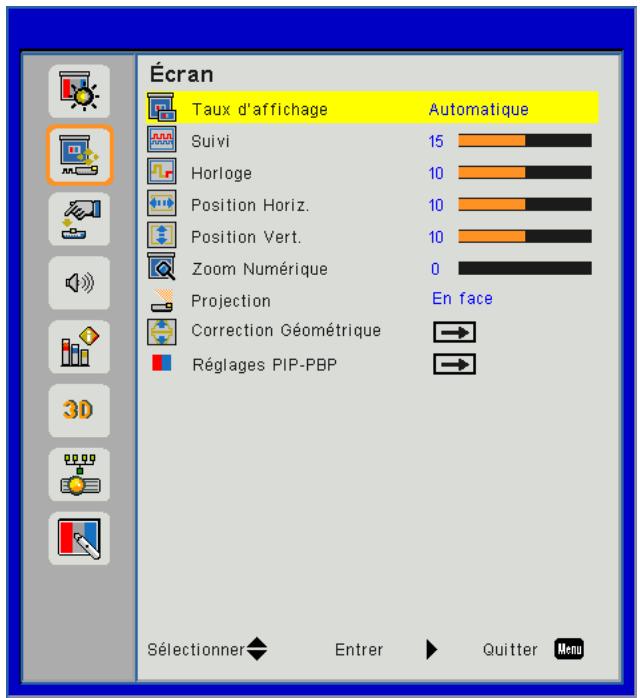
نرخ نمایش
- خودکار: نسبت عرض به ارتفاع تصویر را برای بهینهسازی تصویر حفظ کنید تا با پیکسلهای افقی یا عمودی مطابقت داشته باشد. • 4:3: تصویر برای مطابقت با صفحه نمایش کوچک میشود و با فرمت 4:3 نمایش داده میشود.
- 16:9: تصویر برای مطابقت با عرض صفحه نمایش کوچک میشود و ارتفاع برای نمایش تصویر با فرمت 16:9 تنظیم میشود.
- 16:10: تصویر برای مطابقت با عرض صفحه نمایش کوچک میشود و ارتفاع برای نمایش تصویر با فرمت 16:10 تنظیم میشود.
Suivi
فرکانس سیگنال نمایشگر را با کارت گرافیک همگامسازی میکند. اگر تصویر پایدار به نظر نمیرسد یا سوسو میزند، از این عملکرد برای اصلاح آن استفاده کنید.
توجه: فاز، ساعت، موقعیت افقی، تنظیم موقعیت عمودی فقط از گرافیک VGA پشتیبانی میکنند.
ساعت
برای به دست آوردن تصویر بهینه زمانی که سوسوزنی عمودی در تصویر وجود دارد، تنظیم کنید.
موقعیت افقی
- دکمه ◀ را فشار دهید تا تصویر به سمت چپ حرکت کند.
- دکمه ▶ را فشار دهید تا تصویر به سمت راست حرکت کند.
موقعیت عمودی
- دکمه ◀ را فشار دهید تا تصویر به سمت پایین حرکت کند.
- دکمه ▶ را فشار دهید تا تصویر به سمت بالا حرکت کند.
بزرگنمایی دیجیتال
- دکمه ◀ را فشار دهید تا اندازه تصویر کاهش یابد.
- دکمه ▶ را فشار دهید تا تصویر روی صفحه نمایش بزرگ شود.
دستورات کاربر
Projection
- جلو: تصویر به صورت مستقیم روی پرده پخش میشود.
- PI. جلو: این انتخاب پیشفرض است. وقتی انتخاب شود، تصویر وارونه میچرخد.
- عقب: وقتی انتخاب شود، تصویر وارونه ظاهر میشود.
- PI. عقب: وقتی انتخاب شود، تصویر در حالت وارونه ظاهر میشود.
اصلاح هندسی
• H Keystone: دکمه ◀ یا ▶ را فشار دهید تا اعوجاج افقی تصویر تنظیم شود. اگر تصویر به شکل ذوزنقه است، این گزینه میتواند به مستطیل شدن آن کمک کند. • V Keystone: دکمه ◀ یا ▶ را فشار دهید تا اعوجاج عمودی تصویر تنظیم شود. اگر تصویر به شکل ذوزنقه است، این گزینه میتواند به مستطیل شدن آن کمک کند. - 4 گوشه: 4 گوشه تصویر را پیکسل به پیکسل تنظیم کنید تا تصویر مستطیل شود. - رنگ شبکه: رنگ شبکه عملکرد اصلاح 4 گوشه را تنظیم کنید. - تنظیم مجدد: پارامترهای H/V 4 گوشه را به مقادیر پیشفرض تنظیم کنید.
تنظیمات PIP-PBP
- عملکرد: برای فعال/غیرفعال کردن عملکرد PIP/PBP.
- منبع اصلی: برای تنظیم منبع اصلی PIP/PBP.
- منبع ثانویه: برای تنظیم منبع ثانویه PIP/PBP.
- مکان: برای تنظیم مکان منبع ثانویه PIP. • اندازه: برای تنظیم اندازه منبع ثانویه PIP.
- تعویض: برای جابجایی بین منابع اصلی و ثانویه PIP/PBP.
برخی از ترکیبهای منبع/سیگنال ممکن است با عملکرد PIP/PBP سازگار نباشند. لطفاً به جدول زیر مراجعه کنید:
| Matrice | HDMI-1 | HDMI-2 | Dongle | HDBaseT | VGA |
| HDMI-1 | - | V | V | - | V |
| HDMI-2 | V | - | - | V | V |
| Dongle | V | - | - | V | V |
| HDBaseT | - | V | V | - | V |
| VGA | V | V | V | V | - |
- اگر پهنای باند هر دو ورودی بیش از حد بالا باشد، ممکن است خطوط چشمک زن رخ دهد، لطفاً سعی کنید وضوح را کاهش دهید.
- Déchirure de trame peut se produire en raison d'une différence de taux de trame entre l'image principal et l'image secondaire, veuillez essayer de faire correspondre le taux de trame pour chaque entrée.
COMMANDES UTILISATEUR
Réglages
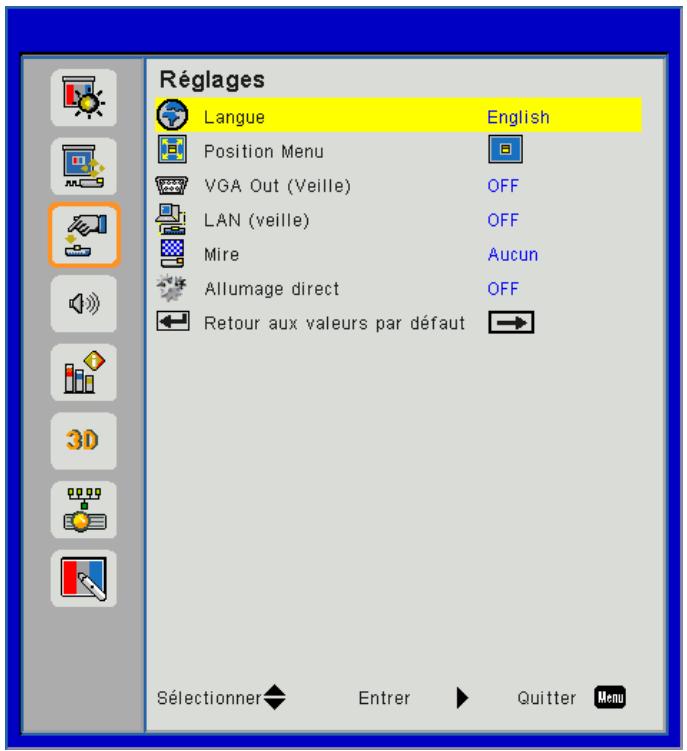
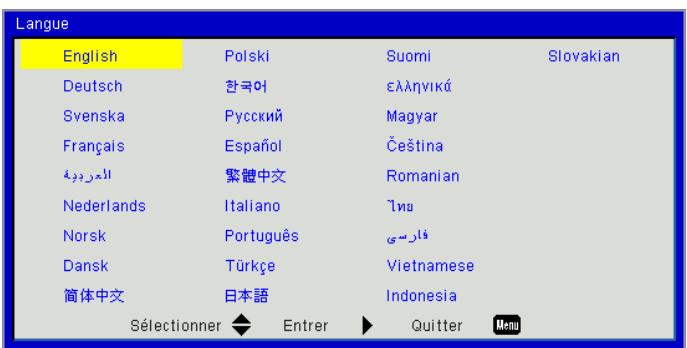
Langue
Choisissez le menu OSD multilingue. Pressez le bouton ◀ ou ▶ pour passer au sous-menu puis utilisez les boutons ▲ ou ▼ pour sélectionner votre langue préférée. Pressez ▶ sur la télécommande pour terminer votre sélection.
Position Menu
Choisissez la position du menu sur l'écran d'affichage.
VGA Out (Veille)
Choisissez « ON » pour activer la connexion VGA OUT.
LAN (veille)
Choisissez « ON » pour activer la connexion LAN. Choisissez « OFF » pour désactiver la connexion LAN.
Mire
Afficher un motif de test.
Marche directe
Choisissez « ON » pour activer le mode Allumage Direct. Le projecteur s'allumera automatiquement lorsqu'il est fourni de l'alimentation secteur, sans avoir à presser sur le bouton « ⏻ » sur le panneau de contrôle du projecteur ou de la télécommande.
بازگشت به مقادیر پیشفرض
برای بازگشت به تنظیمات کارخانه در همه منوها، «بله» را انتخاب کنید.
دستورات کاربر
صدا
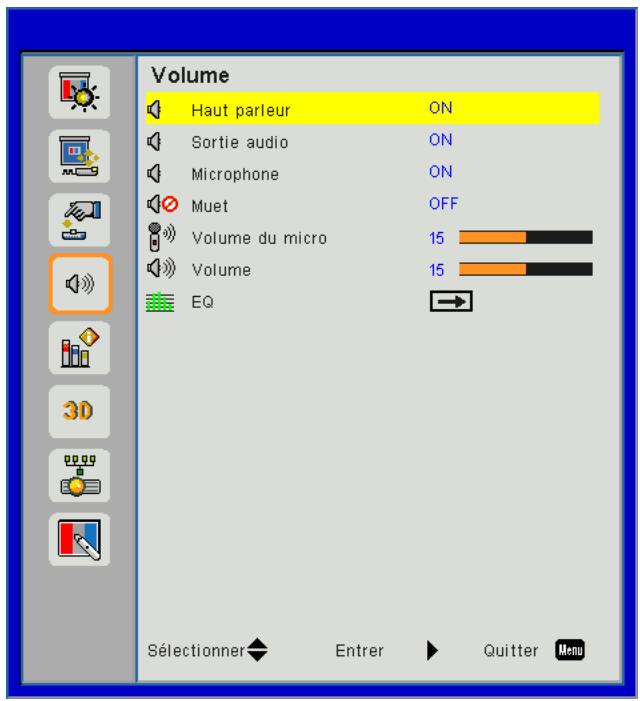
بلندگو
- برای فعال کردن عملکرد سهبعدی، «روشن» را انتخاب کنید.
- برای غیرفعال کردن عملکرد سهبعدی، «خاموش» را انتخاب کنید.
خروجی صدا
- برای فعال کردن عملکرد خروجی خط، «روشن» را انتخاب کنید.
- برای غیرفعال کردن عملکرد خروجی خط، «خاموش» را انتخاب کنید.
میکروفون
- برای فعال کردن صدای میکروفون، «روشن» را انتخاب کنید.
- برای غیرفعال کردن صدای میکروفون، «خاموش» را انتخاب کنید.
بیصدا
- برای غیرفعال کردن صدا، «روشن» را انتخاب کنید.
- Choisissez « OFF » pour activer le son.
Volume
- Pressez le bouton ◀ pour diminuer le volume sonore.
- Pressez le bouton ▶ pour augmenter le volume sonore.
Volume du micro
- Appuyez sur le bouton ◀ pour baisser le volume du micro.
- Appuyez sur le bouton ▶ pour augmenter le volume du micro.
EQ
Réglez les valeurs de l'EQ.
COMMANDES UTILISATEUR
Options
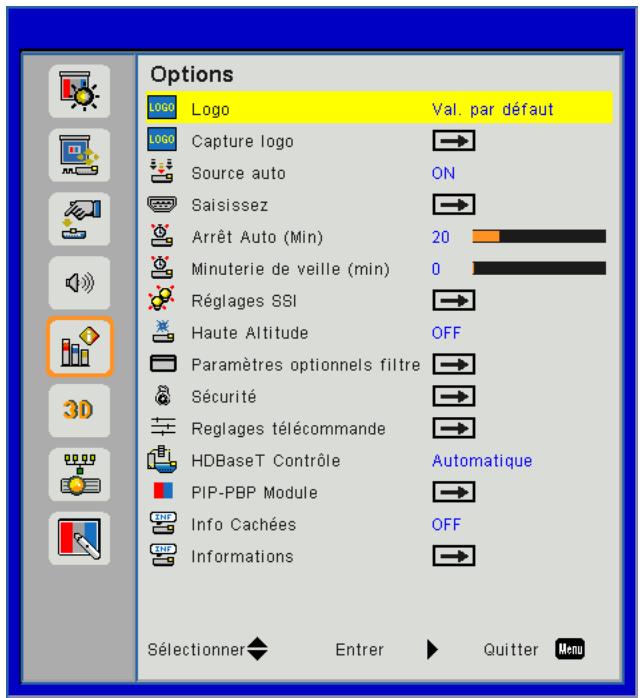
Logo
Utilisez cette fonction pour sélectionner l'écran de démarrage désiré. Si des changements sont faits, le nouveau réglage ne prendra effet que la prochaine fois que le projecteur est allumé.
- Val. par Défaut : L'écran de démarrage par défaut.
- Utilisateur : Utiliser mémoriser l'image à partir de la fonction « Capture Logo ».
عکسبرداری از لوگو
برای گرفتن عکس فوری از تصویر در حال نمایش روی صفحه، دکمه ▶ را فشار دهید.
توجه:
برای گرفتن موفق لوگو، مطمئن شوید که تصویر روی صفحه از وضوح بومی پروژکتور بیشتر نباشد.
هنگامی که حالت سهبعدی فعال است، «عکسبرداری از لوگو» در دسترس نیست.
قبل از فعال کردن این عملکرد، توصیه میشود «نرخ نمایش» روی «خودکار» تنظیم شود.
منبع خودکار
- روشن: اگر سیگنال ورودی فعلی از دست برود، پروژکتور به دنبال سیگنالهای دیگر خواهد گشت.
- خاموش: پروژکتور فقط در میان اتصالات منبع فعلی جستجو میکند.
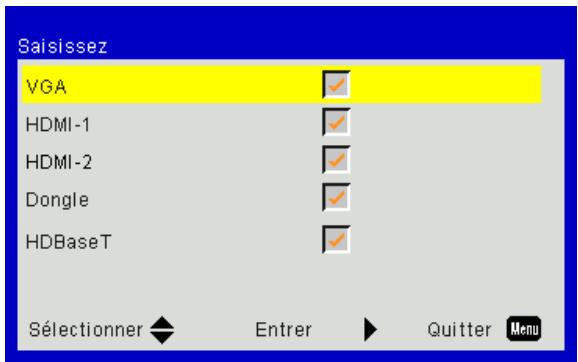
ورودیها
برای فعال/غیرفعال کردن منابع ورودی، دکمه ▶ را فشار دهید. پروژکتور ورودیهای غیرفعالشده را جستجو نخواهد کرد.
دستورات کاربر
خاموشی خودکار (دقیقه)
فاصله شمارش معکوس را تنظیم میکند. شمارش معکوس زمانی شروع میشود که هیچ سیگنالی به پروژکتور ارسال نشود. پس از پایان شمارش معکوس، پروژکتور بهطور خودکار خاموش میشود (به دقیقه).
تایمر خواب (دقیقه)
Règle l'intervalle du décompte. Définit le compte à rebours. Le compte à rebours débutera qu'il y ait un signal ou non envoyé au projecteur. Le projecteur s'éteindra automatiquement une fois le compte à rebours écoulé (en minutes).
Réglages SSI
• Heures d'utilisation du SSI (Normal) : Affiche le nombre d'heures de projection en mode Normal. • Heures d'utilisation du SSI (ECO) : Affiche le nombre d'heures de projection en mode ECO.
• Mode d'alimentation du SSI
Normal : Mode normale.
ECO : Utiliser cette fonction pour atténuer le SSI du projecteur, ce qui baissera la consommation de courant et prolongera la durée de vie du SSI.
Haute Altitude
- Marche : Le ventilateur va tourner très rapidement. Sélectionnez cette option lorsque vous utilisez ce projecteur dans un endroit situé à plus de 2500 mètres / 762 pieds d'altitude.
- Désact. : les ventilateurs intégrés tournent à des températures variables en fonction de la température interne.
Paramètres optionnels filtre
- Filtre optionnel installé : Le filtre est installé ou non.
- Heures d'utilisation filtre : Nombre d'heures d'utilisation du filtre.
- Rappel filtres (hr) : Réglez l'heure de rappel du filtre.
- Rappel nettoyage : Sélectionnez « Oui » pour remettre à zéro le compteur d'heures d'utilisation du filtre à poussière après son remplacement ou son nettoyage.
Sécurité
- امنیت: «روشن» را برای استفاده از راهاندازی امن پروژکتور انتخاب کنید. «غیرفعال» را انتخاب کنید تا بتوانید پروژکتور را بدون رمز عبور روشن کنید.
- امنیت ساعت: از این عملکرد برای تنظیم مدت زمان استفاده از پروژکتور (ماه / روز / ساعت) استفاده کنید. پس از گذشت این مدت، باید دوباره رمز عبور خود را وارد کنید.
- تغییر رمز عبور
بار اول:
- برای تغییر رمز عبور، «←» را فشار دهید.
- رمز عبور باید شامل ۶ رقم باشد.
- از دکمههای شمارهدار روی کنترل از راه دور برای وارد کردن رمز عبور جدید خود استفاده کنید و سپس «←» را برای تأیید رمز عبور فشار دهید.
تغییر رمز عبور:
- برای وارد کردن رمز عبور قدیمی، «←» را فشار دهید.
- از دکمههای شمارهدار برای وارد کردن رمز عبور فعلی خود استفاده کنید و سپس «←» را برای تأیید فشار دهید.
- رمز عبور جدید (۶ رقم) را با استفاده از دکمههای شمارهدار روی کنترل از راه دور وارد کنید و سپس «←» را برای تأیید فشار دهید.
- رمز عبور جدید را یک بار دیگر وارد کنید و «←» را برای تأیید فشار دهید.
- اگر ۳ بار متوالی رمز عبور اشتباه وارد کنید، پروژکتور به طور خودکار خاموش میشود.
- اگر رمز عبور خود را فراموش کردهاید، برای پشتیبانی با فروشنده خود تماس بگیرید.
دستورات کاربر
Remarque :
La valeur par défaut du code du mot de passe est « 000000 » (première fois).
Toujours garder le mot de passe dans vos fichiers. Si le mot de passe est oublié ou perdu, contactez votre centre de service agréé.
Réglages télécommande
- Fonction IR : Lorsque cette fonction est "Off", le projecteur ne peut pas être exploité par la télécommande. • Code à distance : 00 \~ 99, Code par défaut (commun) : 00
HDBaseT Contrôle
Le projecteur détecte automatiquement le signal de l'émetteur HDBaseT fourni. Choisissez « HDBaseT » pour activer le mode Allumage Direct.
PIP-PBP Module
- Version : Afficher la version du logiciel du module PIP-PBP.
- Remise à zéro : Réinitialiser le module PIP-PBP.
- Mise à jour USB : Mettre à jour le logiciel du module PIP-PBP. • EQ HDMI : Réglez les valeurs EQ du port HDMI du module PIP/PBP.
Info Cachées
- Marche : Choisissez « Marche » pour masquer les messages d'info.
- Désact. : Choisissez « info » pour afficher le message de « recherche ».
Informations
Afficher les informations du projecteur pour le nom du modèle, SNID, la source, la résolution, la version du logiciel, le rapport d'aspect, les heures SSI, l'adresse IP et le statut du réseau sur l'écran.
COMMANDES UTILISATEUR
3D
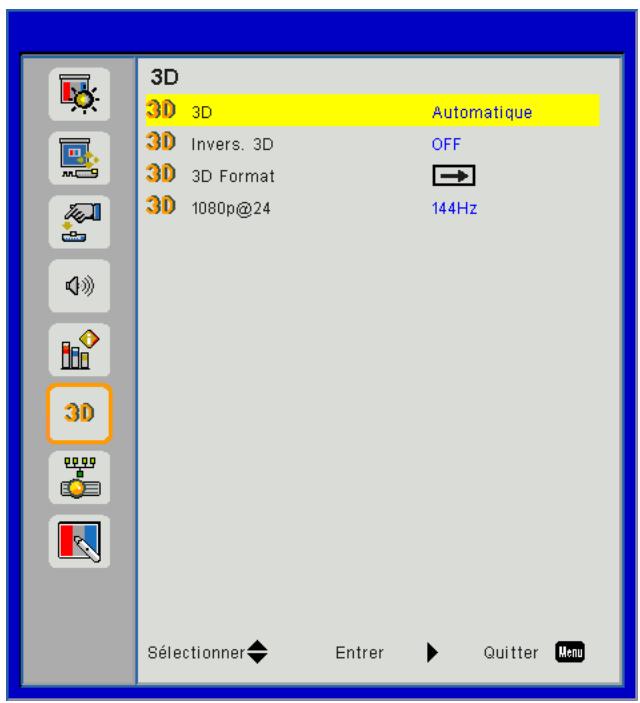
3D
Auto : Lorsqu'un signal d'identification HDMI 1.4a 3D est détecté, l'image 3D est automatiquement sélectionnée.
- Sélectionnez « ON » pour activer la fonction 3D.
- Choisissez "Auto" pour détecter le signal 3D automatiquement.
Invers. 3D
Si vous voyez une image masquée ou superposée lorsque vous portez des lunettes 3D DLP, vous devrez peut-être exécuter « Inverser » pour obtenir la meilleure séquence d'image gauche / droite afin de voir l'image correctement.
Format 3D
Utilisez cette fonction pour sélectionner le format 3D. Les options sont : « Frame Packing », « Side-by-Side(Half) », « Top and Bottom », « Frame Sequential ».
1080p@24
Utilisez cette fonction pour sélectionner un taux de rafraîchissement de 96 ou 144 Hz lors de l'utilisation de lunettes 3D dans la configuration 1080p @ 24 images.
COMMANDES UTILISATEUR
LAN
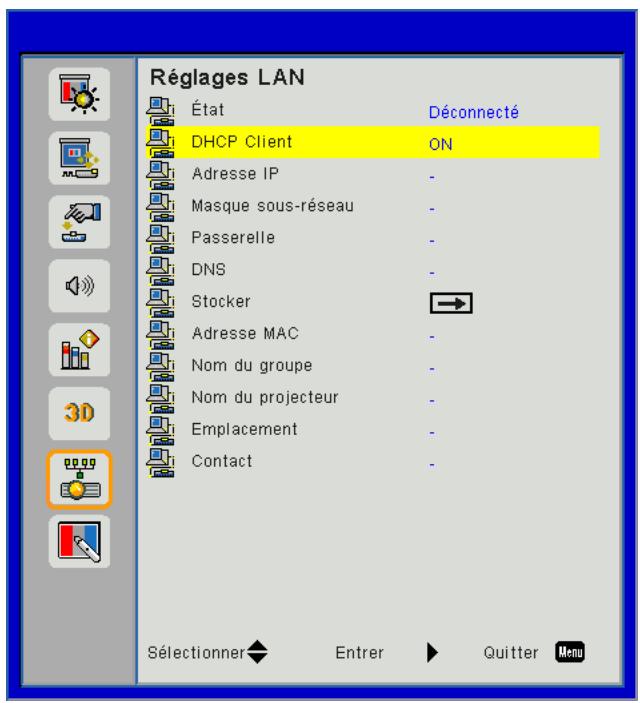
وضعیت
وضعیت اتصال شبکه را نمایش میدهد.
DHCP
پیکربندی تنظیمات DHCP.
- روشن: برای اینکه پروژکتور بهطور خودکار یک آدرس IP در شبکه شما دریافت کند، «ON» را انتخاب کنید.
- خاموش: برای تخصیص دستی IP، ماسک زیرشبکه، دروازه و پیکربندی DNS، «OFF» را انتخاب کنید.
آدرس IP
یک آدرس IP را نمایش میدهد.
ماسک زیرشبکه
شماره ماسک زیرشبکه را نمایش میدهد.
دروازه
دروازه پیشفرض شبکه متصل به پروژکتور را نمایش میدهد.
DNS
شماره DNS را نمایش میدهد.
آدرس MAC
Affiche l'adresse MAC.
Nom de groupe
Affiche le nom de groupe.
Nom du projecteur
Affiche le nom du projecteur.
Localisation
Affiche l'emplacement du projecteur.
Contact
Affiche les informations concernant le contact.
ANNEXES
Problèmes projecteur
? Le projecteur ne répond plus aux contrôles
Si possible, éteignez le projecteur puis débranchez le cordon d'alimentation et attendez au moins 60 secondes avant de reconnecter l'alimentation. Vérifiez que « Clavier Verrouillé » n'est pas activé en essayant d'utiliser la télécommande avec le projecteur.
? Si la télécommande ne fonctionne pas
Vérifiez si l'angle d'utilisation de la télécommande est ± 30° horizontalement et verticalement par rapport aux récepteurs IR du projecteur. Assurez-vous qu'il n'y a aucun obstacle entre la télécommande et le projecteur. Placez-vous à une distance de moins de 12 m (± 0°) du projecteur. Assurez-vous que les piles sont insérées correctement. Remplacer les piles quand elles sont mortes. Assurez-vous que vous avez configuré votre télécommande avec la correcte configuration de code IR.
هنگامی که اتصال مستقیم بین رایانه و پروژکتور برقرار میکنید
اگر در اتصال شبکه رایانه به پروژکتور مشکلی دارید، لطفاً به تنظیمات رایانه مانند زیر مراجعه کنید یا با مدیر وب خود تماس بگیرید.
مرحله ۱: یک آدرس IP (192.168.0.100) از عملکرد LAN پروژکتور پیدا کنید.
آدرس IP
192.168.0.100

مرحله ۲: «اعمال» را انتخاب کرده و دکمه «ورود» را فشار دهید. پس از ذخیره تنظیمات، با فشار دادن دکمه «منو» از منو خارج شوید.
مرحله ۳: برای باز کردن اتصالات شبکه، روی شروع کلیک کنید، روی صفحه کنترل کلیک کنید، روی شبکه و اتصالات اینترنت کلیک کنید و سپس روی اتصالات شبکه کلیک کنید. روی اتصالی که میخواهید پیکربندی کنید کلیک کنید و سپس در بخش وظایف شبکه 📁، روی تغییر تنظیمات این اتصال کلیک کنید.
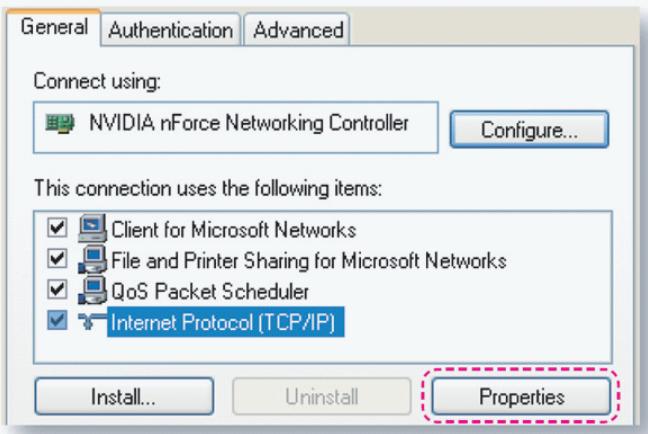
مرحله ۴: در برگه عمومی، در بخش این اتصال از موارد زیر استفاده میکند، روی پروتکل اینترنت (TCP/IP) کلیک کنید و سپس روی «Properties» کلیک کنید.
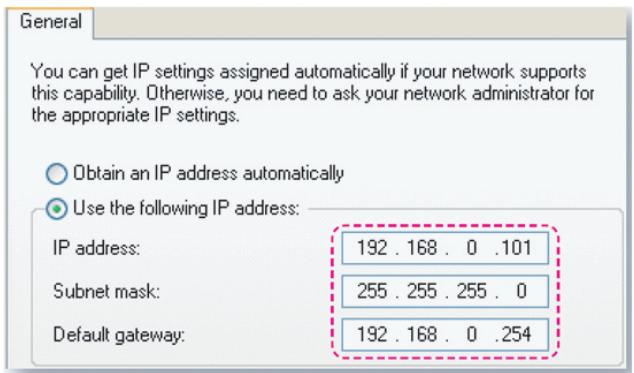
مرحله ۵: روی «استفاده از آدرس IP زیر» کلیک کنید و موارد زیر را تایپ کنید:
۱) آدرس IP: 192.168.0.101 ۲) ماسک زیرشبکه: 255.255.255.0 ۳) دروازه پیشفرض: 192.168.0.254
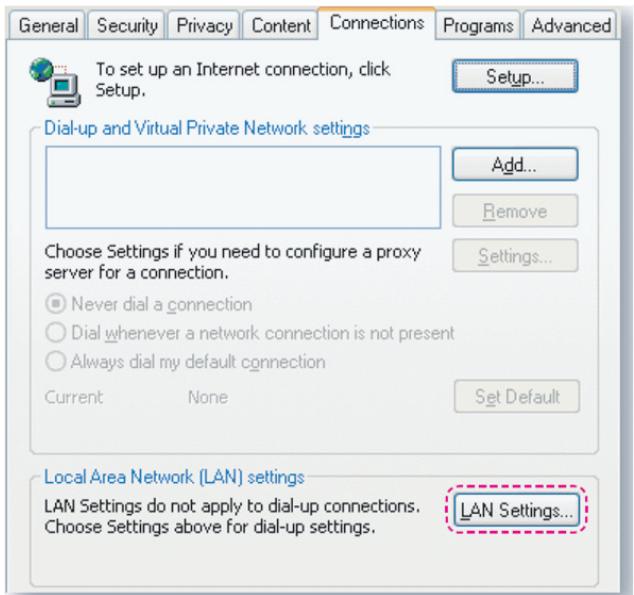
مرحله ۶: برای باز کردن گزینههای اینترنت، روی مرورگر IE کلیک کنید، روی گزینههای اینترنت کلیک کنید، روی برگه اتصالات کلیک کنید و روی «تنظیمات LAN ...» کلیک کنید.
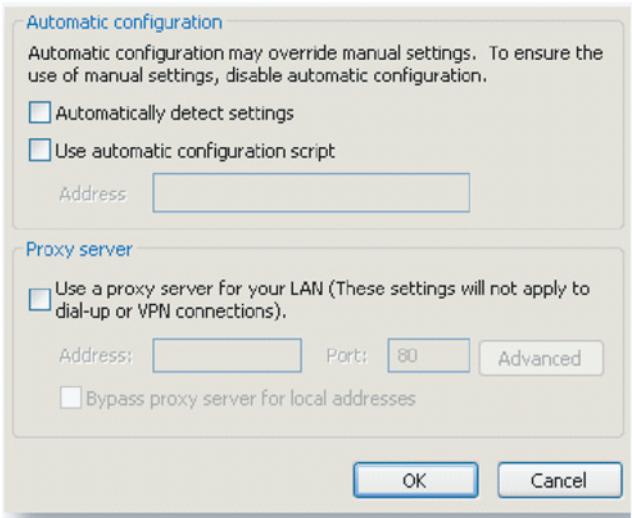
مرحله ۷: همه موارد شبکه محلی (LAN) باید علامت نخورده باشند. دو بار روی «OK» کلیک کنید.
مرحله ۸: IE خود را باز کنید و آدرس IP 192.168.0.100 را در URL وارد کنید و سپس «Enter» را فشار دهید.
پیوستها
نحوه استفاده از مرورگر وب برای کنترل پروژکتور
- فعالسازی DHCP به سرور DHCP اجازه میدهد تا بهطور خودکار یک آدرس IP اختصاص دهد، یا میتوانید اطلاعات شبکه مورد نیاز را بهصورت دستی وارد کنید.
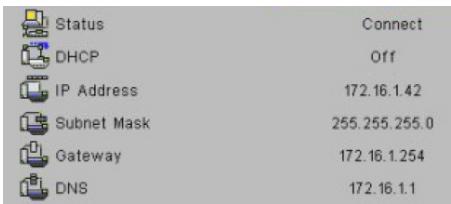
- سپس «اعمال» را انتخاب کرده و دکمه «OK» را فشار دهید تا فرآیند پیکربندی به پایان برسد.
- مرورگر وب خود را باز کنید و آدرس IP نشان داده شده در منوی LAN صفحه OSD را وارد کنید؛ صفحه وب همانطور که در زیر نشان داده شده است نمایش داده میشود:
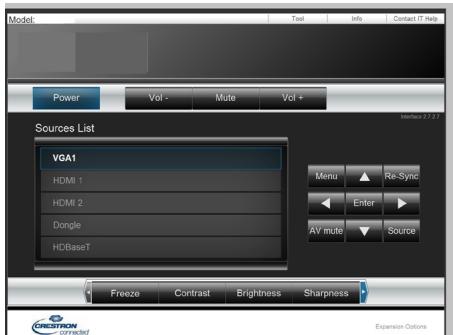
توجه: هنگام استفاده از آدرس IP پروژکتور، نمیتوانید به سرور سرویسهای خود متصل شوید.
- محدودیتهای زیر از نظر طول (شامل کاراکترهای خاص و فاصله) در برگه [ابزارها] اعمال میشود:
| Catégorie | Item | Nombre max. de caractères |
| Contrôle de Creston | Adresse IP | 15 |
| ID IP | 2 | |
| Port | 5 | |
| Projecteur | Nom du projecteur | 10 |
| Localisation | 9 | |
| Assigné à | 9 | |
| Configuration du réseau | DHCP (Activé) | (N/A) |
| Adresse IP | 15 | |
| Masque de sous-ré-seau | 15 | |
| Passerelle par défaut | 15 | |
| Serveur DNS | 15 | |
| Mot de passe utilisateur | Activé | (N/A) |
| Nouveau mot de passe | 15 | |
| Confirmez | 15 | |
| Mot de passe administrateur | Activé | (N/A) |
| Nouveau mot de passe | 15 | |
| Confirmez | 15 |
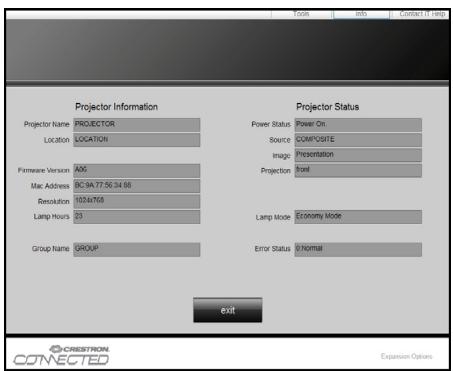
پیوستها
ابزار کنترل Crestron RoomView
Crestron RoomView™ یک ایستگاه نظارت مرکزی برای سیستمهایی با بیش از ۲۵۰ پروژکتور در یک شبکه اترنت فراهم میکند (امکان تعداد بیشتر نیز وجود دارد؛ تعداد به ترکیب آدرسهای IP و شناسههای IP بستگی دارد). Crestron RoomView هر پروژکتور را نظارت میکند، از جمله وضعیت آنلاین پروژکتور، برق سیستم، عمر لامپ، تنظیمات شبکه و خرابیهای سختافزاری، و همچنین هر ویژگی سفارشی که توسط مدیر تعریف شده است.
مدیر میتواند اطلاعات مربوط به اتاق، اطلاعات تماس و رویدادهایی که بهطور خودکار توسط نرمافزار برای همه کاربران ثبت میشود را اضافه، حذف یا تغییر دهد. (شکل زیر را ببینید)
توجه: پشتیبانی از Crestron "RoomView" به مدل مورد استفاده بستگی دارد.
۱. صفحه اصلی
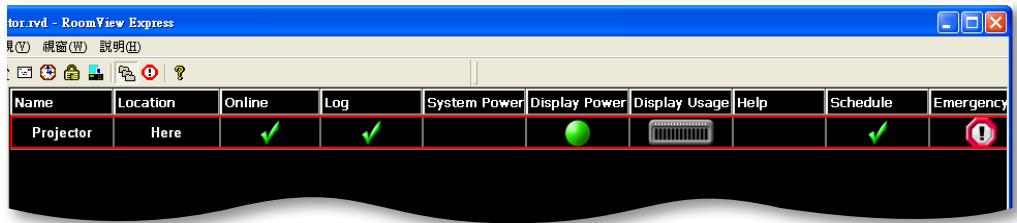
۲. ویرایش یک اتاق
در صفحه «ویرایش اتاق»، آدرس IP (یا نام) را همانطور که در نمایشگر روی صفحه (OSD) پروژکتور نشان داده شده است وارد کنید، و «۰۲» را برای IPID و «۴۱۷۹۴» را برای پورت کنترل Crestron وارد کنید.
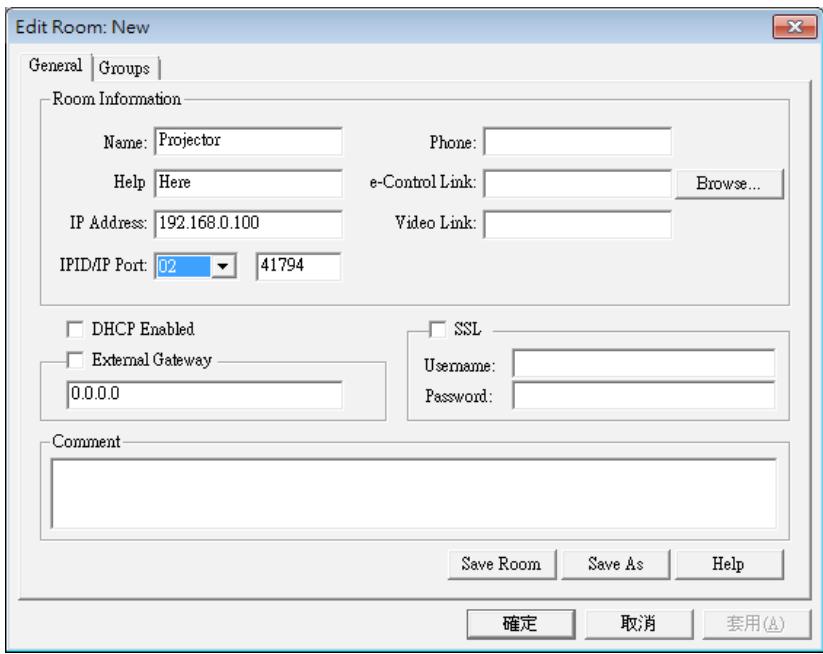
درباره تنظیمات و روشهای فرمان Crestron RoomView™، لطفاً به وبسایت زیر مراجعه کنید تا راهنمای کاربر RoomView™ و اطلاعات بیشتر را دریافت کنید: http://www.crestron.com
پیوستها
3. تغییر یک ویژگی
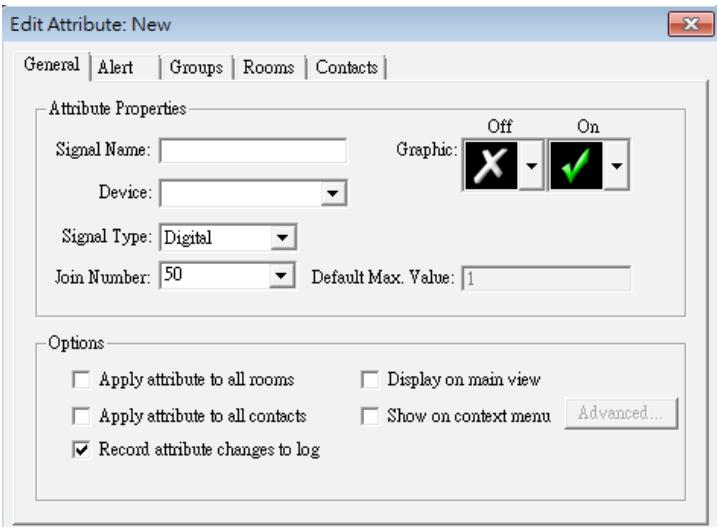
4. تغییر یک رویداد
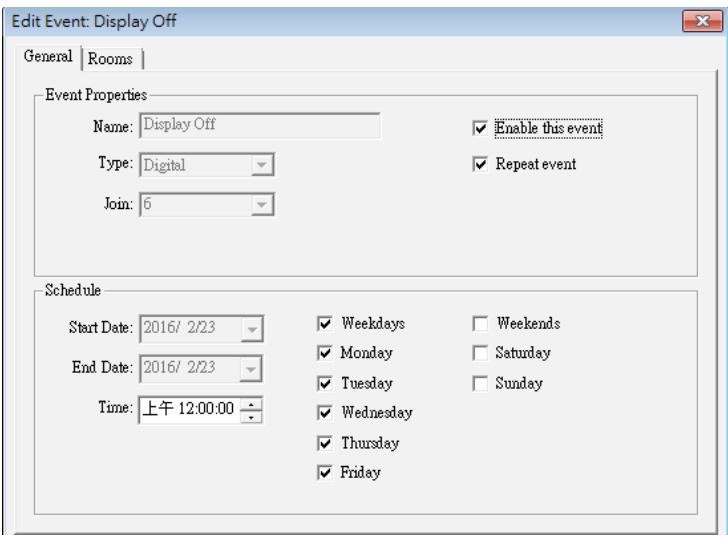
برای اطلاعات بیشتر، لطفاً به آدرس زیر مراجعه کنید
http://www.crestron.com و www.crestron.com/getroomview.
شبکه از Crestron (RoomView)، AMX (Device Discovery)، PJLink و کنترل RS232 پشتیبانی میکند.
پیوستها
نصب و تمیز کردن فیلتر گرد و غبار اختیاری
توصیه میکنیم فیلتر گرد و غبار را هر ۵۰۰ ساعت کارکرد تمیز کنید، یا در صورت استفاده از پروژکتور در محیط گرد و غبار، بیشتر.
هنگامی که پیام هشدار روی صفحه ظاهر میشود، برای تمیز کردن فیلتر هوا مراحل زیر را انجام دهید:

توجه:
فیلتر گرد و غبار اختیاری باید در محیطهای گرد و غبار استفاده شود.
اگر فیلتر گرد و غبار نصب شده باشد، نگهداری مناسب از گرم شدن بیش از حد و خرابی پروژکتور جلوگیری میکند.
فیلتر گرد و غبار اختیاری است.
رابطهای خاص بر اساس مشخصات انواع انتخاب میشوند.
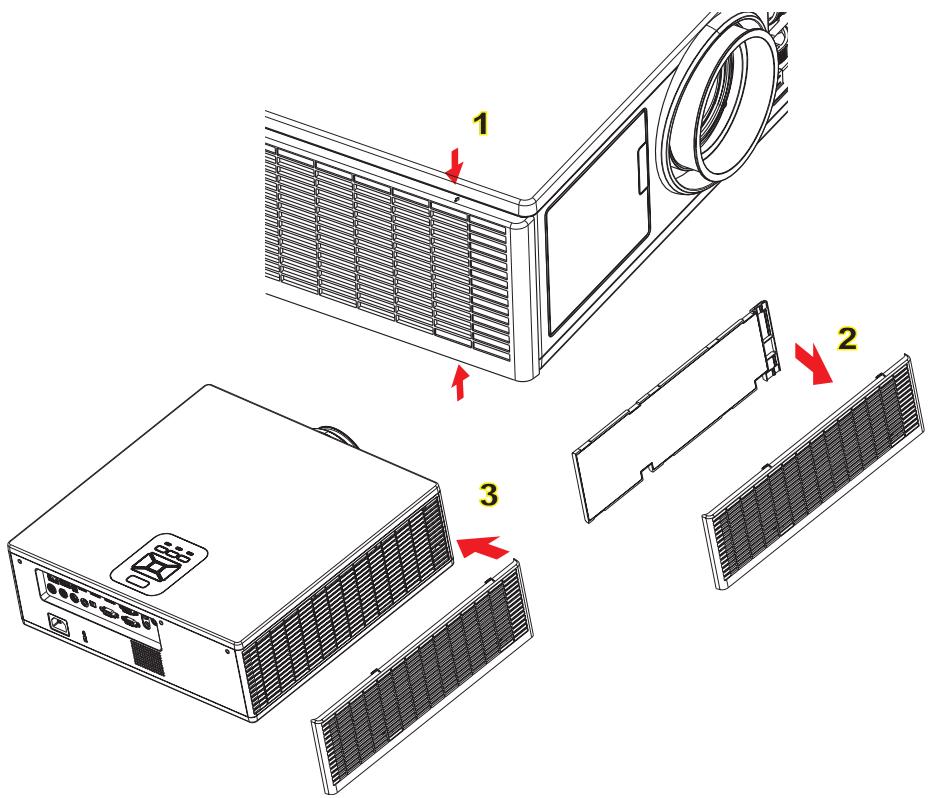
فیلتر هوا - روش تمیز کردن:
- Mettez le projecteur hors tension en appuyant sur le bouton « ⏻ ».
- Débranchez le cordon d'alimentation.
- Sortez le filtre à poussière, comme indiqué dans l'illustration.①
- Retirez délicatement le filtre à poussière. Puis nettoyez ou changez le filtre. ②
Pour installer le nouveau filtre, inversez les étapes précédentes.
- Allumez le projecteur et réinitialisez le compteur d'utilisation du filtre après avoir remplacé le filtre à poussière.
ANNEXES
Modes de compatibilité
| A. VGA Analogique | |||||
| (1) Signal PC | |||||
| Modes | Résolutions | Fréquences V. [Hz] | Fréquence H. [KHz] | Pixel CLK [MHz] | Description EDID |
| VGA | 640 x 480 | 60 | 31,5 | 25,2 | Timings établis 1 |
| 640 x 480 | 67 | 35,0 | 26,8 | Timings établis 1 | |
| 640 x 480 | 72 | 37,9 | 31,5 | Timings établis 1 | |
| 640 x 480 | 75 | 37,5 | 31,5 | Timings établis 1 | |
| 640 x 480 | 85 | 43,3 | 36,0 | ||
| IBM | 720 x 400 | 70 | 31,5 | 28,3 | Timings établis 1 |
| SVGA | 800 x 600 | 56 | 35,1 | 36,0 | Timings établis 1 |
| 800 x 600 | 60 | 37,9 | 40,0 | Timings établis 1 | |
| 800 x 600 | 72 | 48,1 | 50,0 | Timings établis 2 | |
| 800 x 600 | 75 | 46,9 | 49,5 | Timings établis 2 | |
| 800 x 600 | 85 | 53,7 | 56,3 | ||
| Apple, Mac II | 832 x 624 | 75 | 49,1 | 57,3 | Timings établis 2 |
| XGA | 1024 x 768 | 60 | 48,4 | 65,0 | WXGA : Timings établis 2XGA : Timings établis 2Et timing détaillé (natif) / Description Block 1 |
| 1024 x 768 | 70 | 56,5 | 75,0 | Timings établis 2 | |
| 1024 x 768 | 75 | 60,0 | 78,8 | Timings établis 2 | |
| 1024 x 768 | 85 | 68,7 | 94,5 | ||
| 1024 x 768 | 120 | 99,0 | 137,8 | Identification standard du timing | |
| Apple, Mac II | 1152 x 870 | 75 | 68,7 | 100,0 | Timing réservé fabricant |
| SXGA | 1280 x 1024 | 60 | 64,0 | 108,0 | |
| 1280 x 1024 | 72 | 77,0 | 133,0 | ||
| 1280 x 1024 | 75 | 80,0 | 135,0 | Timings établis 2 | |
| QuadVGA | 1280 x 960 | 60 | 60,0 | 101,3 | Identification standard du timing |
| 1280 x 960 | 75 | 75,2 | 130,0 | ||
| SXGA+ | 1400 x 1050 | 60 | 65,3 | 121,8 | |
| UXGA | 1600 x 1200 | 60 | 75,0 | 161,0 | Identification standard du timing |
| Full HD | 1920 x 1080 | 60 | 67,5 | 148,5 | |
| WUXGA | 1920 x 1200 | 60 | 74 | 154 | Suppression réduit |
| (2) Minuteur étendu | |||||
| WXGA | 1280 x 720 | 60 | 44,8 | 74,2 | Identification standard du timing |
| 1280 x 800 | 60 | 49,6 | 83,5 | WXGA : Timing détaillé (natif) / Des-cription Block 1XGA: Identification standard du timing | |
| 1366 x 768 | 60 | 47,7 | 84,8 | ||
| 1440 x 900 | 60 | 59,9 | 106,5 | Identification standard du timing | |
| WSXGA+ | 1680 x 1050 | 60 | 65,3 | 146,3 | WXGA : Identification standard du timingXGA : N/A |
| 1920 x 720 | 60 | 44,35 | 92,25 | ||
| (3) Composant signal | |||||
| 480i | 720 x 480(1440 x 480) | 59,94 (29,97) | 15,7 | 13,5 | |
ANNEXES
| 576i | 720 x 576(1440 x 576) | 50 (25) | 15,6 | 13,5 | |
| 480p | 720 x 480 | 59,94 | 31,5 | 27,0 | |
| 576p | 720 x 576 | 50 | 31,3 | 27,0 | |
| 720p | 1280 x 720 | 60 | 45,0 | 74,25 | |
| 720p | 1280 x 720 | 50 | 37,5 | 74,25 | |
| 1080i | 1920 x 1080 | 60 (30) | 33,8 | 74,25 | |
| 1080i | 1920 x 1080 | 50 (25) | 28,1 | 74,25 | |
| 1080p | 1920 x 1080 | 23,98/24 | 27,0 | 74,25 | |
| 1080p | 1920 x 1080 | 60 | 67,5 | 148,5 | |
| 1080p | 1920 x 1080 | 50 | 56,3 | 148,5 | |
| B. HDMI Digital | |||||
| (1) Signal PC | |||||
| Modes | Résolutions | Fréquences V.[Hz] | Fréquence H.[KHz] | Pixel CLK [MHz] | Description EDID |
| VGA | 640 x 480 | 60 | 31,5 | 25,2 | Timings établis 1 |
| 640 x 480 | 67 | 35,0 | 26,8 | Timings établis 1 | |
| 640 x 480 | 72 | 37,9 | 31,5 | Timings établis 1 | |
| 640 x 480 | 75 | 37,5 | 31,5 | Timings établis 1 | |
| 640 x 480 | 85 | 43,3 | 36,0 | ||
| IBM | 720 x 400 | 70 | 31,5 | 28,3 | Timings établis 1 |
| SVGA | 800 x 600 | 56 | 35,1 | 36,0 | Timings établis 1 |
| 800 x 600 | 60 | 37,9 | 40,0 | Timings établis 1 | |
| 800 x 600 | 72 | 48,1 | 50,0 | Timings établis 2 | |
| 800 x 600 | 75 | 46,9 | 49,5 | Timings établis 2 | |
| 800 x 600 | 85 | 53,7 | 56,3 | ||
| Apple, Mac II | 832 x 624 | 75 | 49,1 | 57,3 | Timings établis 2 |
| XGA | 1024 x 768 | 60 | 48,4 | 65,0 | WXGA : Timings établis 2XGA : Timings établis 2Et timing détaillé (natif) / Description Block 1 |
| 1024 x 768 | 70 | 56,5 | 75,0 | Timings établis 2 | |
| 1024 x 768 | 75 | 60,0 | 78,8 | Timings établis 2 | |
| 1024 x 768 | 85 | 68,7 | 94,5 | ||
| 1024 x 768 | 120 | 99,0 | 137,8 | Identification standard du timing | |
| Apple, Mac II | 1152 x 870 | 75 | 68,7 | 100,0 | Timing réservé fabricant |
| SXGA | 1280 x 1024 | 60 | 64,0 | 108,0 | |
| 1280 x 1024 | 72 | 77,0 | 133,0 | ||
| 1280 x 1024 | 75 | 80,0 | 135,0 | Timings établis 2 | |
| QuadVGA | 1280 x 960 | 60 | 60,0 | 101,3 | Identification standard du timing |
| 1280 x 960 | 75 | 75,2 | 130,0 | ||
| SXGA+ | 1400 x 1050 | 60 | 65,3 | 121,8 | |
| UXGA | 1600 x1200 | 60 | 75,0 | 161,0 | Identification standard du timing |
| Full HD | 1920 x 1080 | 60 | 67,5 | 148,5 | |
| WUXGA | 1920 x 1200 | 60 | 74 | 154 | Suppression réduit |
| (2) Minuteur étendu | |||||
| WXGA | 1280 x 720 | 60 | 44,8 | 74,2 | Identification standard du timing |
| 1280 x 800 | 60 | 49,6 | 83,5 | WXGA : Timing détaillé (natif) / Des-cription Block 1XGA: Identification standard du timing | |
| 1366 x 768 | 60 | 47,7 | 84,8 | ||
| 1440 x 900 | 60 | 59,9 | 106,5 | Identification standard du timing | |
| WSXGA+ | 1680 x 1050 | 60 | 65,3 | 146,3 | WXGA : Identification standard du timingXGA : N/A |
| 1920 x 720 | 60 | 44,35 | 92,25 | ||
| (3) HDMI - Signal vidéo | |||||
| 640x480p | 640 x 480 | 59,94/60 | 31,5 | 25,2 | Courte vidéo de description du CEA EDID Timing |
| 480i | 720 x 480(1440 x 480) | 59,94 (29,97) | 15,7 | 13,5 | Courte vidéo de description du CEA EDID Timing |
| 576i | 720 x 576(1440 x 576) | 50 (25) | 15,6 | 13,5 | Courte vidéo de description du CEA EDID Timing |
| 480p | 720 x 480 | 59,94 | 31,5 | 27,0 | Courte vidéo de description du CEA EDID Timing |
| 576p | 720 x 576 | 50 | 31,3 | 27,0 | Courte vidéo de description du CEA EDID Timing |
| 720p | 1280 x 720 | 60 | 45,0 | 74,25 | (Native) Courte vidéo de description du CEA EDID Timing |
| 720p | 1280 x 720 | 50 | 37,5 | 74,25 | (Native) Courte vidéo de description du CEA EDID Timing |
| 1080i | 1920 x 1080 | 60 (30) | 33,8 | 74,25 | Courte vidéo de description du CEA EDID Timing |
| 1080i | 1920 x 1080 | 50 (25) | 28,1 | 74,25 | Courte vidéo de description du CEA EDID Timing |
| 1080p | 1920 x 1080 | 23,98/24 | 27,0 | 74,25 | Courte vidéo de description du CEA EDID Timing |
| 1080p | 1920 x 1080 | 60 | 67,5 | 148,5 | Courte vidéo de description du CEA EDID Timing |
| 1080p | 1920 x 1080 | 50 | 56,3 | 148,5 | Courte vidéo de description du CEA EDID Timing |
| (4) Minuteur 3D obligatoire HDMI 1.4a - Signal Vidéo | |||||
| Frame Packing | 720p | 50 | 75 | 148,5 | Courte vidéo de description du CEA EDID Timing |
| 720p | 59,94/60 | 90 | 148,5 | Courte vidéo de description du CEA EDID Timing | |
| 1080p | 23,98/24 | 54 | 148,5 | Courte vidéo de description du CEA EDID Timing | |
| Top-and-Bottom | 720p | 50 | 37,5 | 74,25 | Courte vidéo de description du CEA EDID Timing |
| 720p | 59,94/60 | 45,0 | 74,25 | Courte vidéo de description du CEA EDID Timing | |
| 1080p | 23,98/24 | 27,0 | 74,25 | Courte vidéo de description du CEA EDID Timing | |
| (5) Gamme de fréquences du signal d'entréeAnalogique: fh=15 kHz ~ 100 kHz, fv=24 Hz ~ 120 Hz, Taux de pixels maximum : 162,5 MHzNumérique (HDMI): fh=15 kHz ~ 100 kHz, fv=24 Hz ~ 120 Hz, Taux de pixels maximum : 200 MHz | |||||
ANNEXES
Installation au plafond
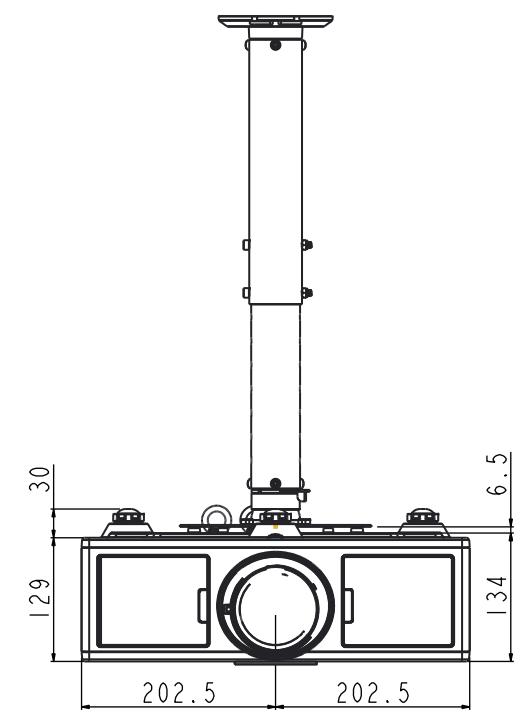
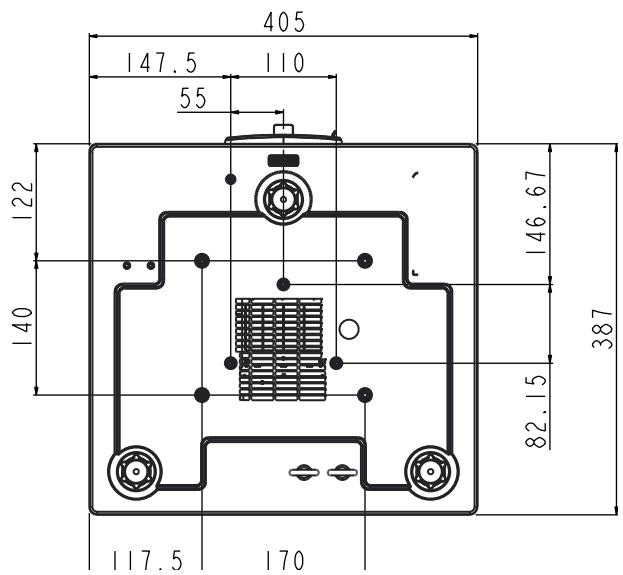
- Pour éviter d'endommager votre projecteur, veuillez utiliser le kit de fixation au plafond d'Optoma.
- Si vous souhaitez utiliser un autre dispositif de fixation au plafond, assurez-vous que les vis utilisées pour fixer le projecteur au support sont conformes aux spécifications suivantes :
- Type de vis : M4*4
• Longueur minimale de la vis : 14 mm
Remarque : Veuillez noter que des dommages suite à une mauvaise installation annuleront la garantie.
Avertissement :
- Si vous achetez une monture de plafond chez une autre société, veuillez vous assurer d'utiliser la taille de vis correcte. La taille de vis dépendra de l'épaisseur de la plaque de montage.
- Assurez-vous de garder au moins 10 cm d'écart entre le plafond et le bas du projecteur.
- Éviter d'installer le projecteur près d'une source chaude.
Les bureaux d'Optoma dans le monde
Pour une réparation ou un support, veuillez contacter votre bureau régional.
ÉTATS-UNIS
3178 Laurelview Ct.
Fremont, CA 94538, USA
www.optomausa.com
888-289-6786
510-897-8601
services@optoma.com
Canada
3178 Laurelview Ct.
Fremont, CA 94538, USA
www.optomausa.com
888-289-6786
510-897-8601
services@optoma.com
آمریکای لاتین
3178 Laurelview Ct.
Fremont, CA 94538, USA
www.optomausa.com
888-289-6786
510-897-8601
services@optoma.com
اروپا
42 Caxton Way, The Watford Business Park
واتفورد، هرتفوردشایر،
WD18 8QZ، انگلستان
www.optoma.eu
تلفن
تعمیرات: +44 (0)1923 691865
+44 (0) 1923 691 800
+44 (0) 1923 691 888
service@tsc-europe.com
بنلوکس BV
Randstad 22-123
1316 BW آلمره
هلند
www.optoma.nl
+31 (0) 36 820 0252
+31 (0) 36 548 9052
فرانسه
ساختمان E
81-83 خیابان ادوارد وایان
92100 بولون-بیانکور،
فرانسه
+33 1 41 46 12 20
+33 1 41 46 94 35
savoptoma@optoma.fr
اسپانیا
C/ José Hierro,36 Of. 1C
28522 ریواس واسیا-مادرید،
اسپانیا
+34 91 499 06 06
+34 91 670 08 32
آلمان
Wiesenstrasse 21 W
D40549 دوسلدورف،
آلمان
+49 (0) 211 506 6670
+49 (0) 211 506 66799
info@optoma.de
اسکاندیناوی
Lerpeveien 25
3040 درامن
نروژ
+47 32 98 89 90
+47 32 98 89 99
info@optoma.no
صندوق پستی 9515
3038 درامن
نروژ
کره
WOOMI TECH.CO.,LTD.
4F, Minu Bldg.33-14, Kangnam-Ku,
سئول، 135-815، کره
+82+2+34430004
+82+2+34430005
ژاپن
東京都足立区綾瀬3-25-18
株式会社オーエス
مرکز تماس: 0120-380-495
info@os-worldwide.com
www.os-worldwide.com
تایوان
12F., No. 213, Sec. 3, Beixin Rd.,
شیندیان، نیو تایپه سیتی 231،
تایوان، جمهوری چین
www.optoma.com.tw
+886-2-8911-8600
+886-2-8911-6550
services@optoma.com.tw
asia.optoma.com
هنگ کنگ
واحد A، مرکز اژدها، طبقه 27،
خیابان وینگ هونگ 79،
چئونگ شا وان،
کولون، هنگ کنگ
+852-2396-8968
+852-2370-1222
www.optoma.com.hk
چین
طبقه 5، شماره 1205، جاده کایشوان،
منطقه چانگنینگ
شانگهای، 200052، چین
۸۶-۲۱-۶۲۹۴۷۳۷۶+
۸۶-۲۱-۶۲۹۴۷۳۷۵+
www.optoma.com.cn
- پروژکتور DLP®
- فهرست مطالب
- ایمنی
- مقدمه
- راهاندازی/تنظیم و نصب
- دستورات کاربر
- پیوستها
- SÉCURITÉ
- LIMITES D'ÉMISSIONS DE CLASSE B
- CONSIGNES DE SÉCURITÉ IMPORTANTES
- هشدارها
- بایدها
- À NE PAS FAIRE
- CONSIGNES DE SÉCURITÉ POUR LE 3D
- AVERTISSEMENT
- حساسیت به نور: هشدار در مورد تشنج و سایر خطرات سلامتی
- کپیرایت
- هشدار
- شناسایی علائم تجاری
- اطلاعیه مقررات و ایمنی
- AVIS FCC
- AVIS : CÂBLES BLINDÉS
- MISE EN GARDE
- CONDITIONS DE FONCTIONNEMENT
- AVIS : POUR LES UTILISATEURS CANADIENS
- REMARQUE À L'INTENTION DES UTILISATEURS CANADIENS
- DÉCLARATION DE CONFORMITÉ POUR LES PAYS DANS L'UNION EUROPÉENNE
- CONSIGNES DE MISE AU REBUT
- محتوای بسته
- نمای کلی محصول
- واحد اصلی
- پنل کنترل
- اتصالات
- اتصال منبع به پروژکتور
- اتصال به رایانه رومیزی / لپتاپ
- توجه
- راهاندازی/تنظیم و نصب
- اتصال به منابع ویدیویی
- روشن/خاموش کردن پروژکتور
- روشن کردن پروژکتور
- خاموش کردن پروژکتور
- چراغ هشدار
- پیام چراغ LED
- CONFIGURATION/RÉGLAGE ET INSTALLATION
- RÉGLAGE DE L'IMAGE PROJETÉE
- RÉGLAGE DE LA HAUTEUR DU PROJECTEUR
- ZOOM ET MISE AU POINT
- RÉGLAGE DE LA TAILLE DE L'IMAGE PROJETÉE (DIAGONALE)
- پیکربندی/تنظیم و نصب
- کنترلهای کاربر
- استفاده از پنل کنترل
- منوهای نمایش روی صفحه
- روش انجام کار
- ساختار
- تصویر
- حالت نمایش
- COULEUR DU MUR
- LUMINOSITÉ
- CONTRASTE
- NETTETÉ
- COMMANDES UTILISATEUR
- SATURATION
- TEINTE
- GAMMA
- دمای رنگ
- تنظیم رنگ
- سیاه پویا
- فضای رنگی
- صفحه نمایش
- نرخ نمایش
- SUIVI
- ساعت
- موقعیت افقی
- موقعیت عمودی
- بزرگنمایی دیجیتال
- PROJECTION
- اصلاح هندسی
- تنظیمات PIP-PBP
- RÉGLAGES
- LANGUE
- POSITION MENU
- VGA OUT (VEILLE)
- LAN (VEILLE)
- MIRE
- MARCHE DIRECTE
- بازگشت به مقادیر پیشفرض
- صدا
- بلندگو
- خروجی صدا
- میکروفون
- بیصدا
- VOLUME
- VOLUME DU MICRO
- EQ
- OPTIONS
- LOGO
- عکسبرداری از لوگو
- منبع خودکار
- ورودیها
- خاموشی خودکار (دقیقه)
- تایمر خواب (دقیقه)
- RÉGLAGES SSI
- HAUTE ALTITUDE
- PARAMÈTRES OPTIONNELS FILTRE
- REMARQUE
- RÉGLAGES TÉLÉCOMMANDE
- HDBASET CONTRÔLE
- PIP-PBP MODULE
- INFO CACHÉES
- INFORMATIONS
- D
- INVERS. 3D
- FORMAT 3D
- P
- LAN
- وضعیت
- DHCP
- آدرس IP
- ماسک زیرشبکه
- دروازه
- DNS
- آدرس MAC
- NOM DE GROUPE
- NOM DU PROJECTEUR
- LOCALISATION
- CONTACT
- ANNEXES
- PROBLÈMES PROJECTEUR
- LE PROJECTEUR NE RÉPOND PLUS AUX CONTRÔLES
- SI LA TÉLÉCOMMANDE NE FONCTIONNE PAS
- هنگامی که اتصال مستقیم بین رایانه و پروژکتور برقرار میکنید
- پیوستها
- نحوه استفاده از مرورگر وب برای کنترل پروژکتور
- ابزار کنترل CRESTRON ROOMVIEW
- صفحه اصلی
- ویرایش یک اتاق
- تغییر یک ویژگی
- تغییر یک رویداد
- نصب و تمیز کردن فیلتر گرد و غبار اختیاری
- فیلتر هوا - روش تمیز کردن
- POUR INSTALLER LE NOUVEAU FILTRE, INVERSEZ LES ÉTAPES PRÉCÉDENTES
- INSTALLATION AU PLAFOND
- LES BUREAUX D'OPTOMA DANS LE MONDE
- ÉTATS-UNIS
- CANADA
- آمریکای لاتین
- اروپا
- بنلوکس BV
- فرانسه
- اسپانیا
- آلمان
- اسکاندیناوی
- کره
- ژاپن
- تایوان
- هنگ کنگ
- چین
برند : OPTOMA
مدل : ZU510T
دستهبندی : پروژکتور