
ZU510T - Projektori OPTOMA - Ilmainen käyttöohje ja opas
Löydä laitteen käyttöohje ilmaiseksi ZU510T OPTOMA PDF-muodossa.


| Tuotetyyppi | DLP laserprojektori |
| Merkki | Optoma |
| Malli | ZU510T |
| Natiivi resoluutio | WUXGA (1920 x 1200) |
| Kirkkaus | 5 100 ANSI-luumenia |
| Kontrasti | 100 000:1 |
| Valonlähde | Laser |
| Valonlähteen käyttöikä | Jopa 30 000 tuntia (ECO-tila) |
| Mitat (L x S x K) | 424 x 335 x 108 mm |
| Paino | Noin 13 kg |
| Virtalähde | 100-240 VAC, 50/60 Hz |
| Virrankulutus | 380 W (maksimi), < 0,5 W valmiustilassa |
| Tärkeimmät toiminnot | Lyhyen heittoetäisyyden projektio, trapetsikorjaus, 3D-valmius, moottoroitu zoom, moottoroitu tarkennus |
| Yhteydet | HDMI, VGA, USB, RJ45, RS232, äänitulo/-lähtö |
| Huolto ja puhdistus | Puhdista ilmansuodatin 1 000 tunnin välein; käytä kuivaa, pehmeää liinaa objektiiviin |
| Turvallisuus | Automaattinen sammutustoiminto, salasanan lukitus, kääntymistunnistus |
| Varaosat ja korjattavuus | Vaihdettava ilmansuodatin ja valonlähde; Optoman tekninen tuki saatavilla |
| Yleistä tietoa | Ammattiprojektori kokoustiloihin tai tapahtumiin; kiinteä tai liikkuva asennus |
Usein kysytyt kysymykset - ZU510T OPTOMA
Käyttäjien kysymyksiä aiheesta ZU510T OPTOMA
0 kysymys tästä laitteesta. Vastaa tuntemiisi tai esitä omasi.
Esitä uusi kysymys tästä laitteesta
Lataa ohjeet laitteellesi Projektori PDF-muodossa ilmaiseksi! Löydä käyttöohjeesi ZU510T - OPTOMA ja ota elektroninen laitteesi takaisin hallintaan. Tällä sivulla julkaistaan kaikki laitteidesi käyttöön tarvittavat asiakirjat. ZU510T merkiltä OPTOMA.
KÄYTTÖOHJE ZU510T OPTOMA
DLP-projektori

SISÄLLYSLUETTELO
TURVALLISUUS ....3
Määräyksiä ja turvallisuutta koskevat huomautukset....5
JOHDANTO......8
Pakkauksen sisältö....8
Laitteen yleiskuvaus....9
Pääyksikkö....9
Ohjauspaneeli 10
Liitännät 11
Kaukosäädin....12
ASENNUS/SÄÄTÖ JA ASENNUS ....14
Liitä lähde projektoriin 14
Projektorin virran kytkeminen päälle/pois 16
Varoitusvalo 17
Projeta kuvan säätö....18
KÄYTTÄJÄN SÄÄTIMET....21
Käyttöpaneelin käyttö....21
Näytön valikot....22
Toiminta....22
Rakenne....23
Kuva 27
Näyttö....29
Asetukset 31
Äänenvoimakkuus 32
Asetukset 33
3D 36
LAN 37
LIITTEET 38
Projektorin ongelmat 38
Kuinka käyttää selainta projektorin ohjaamiseen....40
Crestron RoomView -ohjausohjelma 41
Valinnaisen pölysuodattimen asentaminen ja puhdistaminen 43
Yhteensopivuustilat....44
Kattoasennus 47
Optoman toimistot maailmalla ....48
TURVALLISUUS
 | Le symbole éclair avec une tête en forme de flèche à l’intérieur d’un triangle équilatéral, est destiné à alerter l’utilisateur de la présence de tensions dangereuses non isolées à l’intérieur du produit. Ces tensions peuvent être d’une puissance suffisante pour constituer un risque d’électrocution pour les individus. |
 | Le point d’exclamation à l’intérieur d’un triangle équilatéral sert à avertir l’utilisateur des points importants concernant l’utilisation et la maintenance (entretien) dans le document qui accompagne l’appa-reil. |
VAROITUS: PALO- TAI SÄHKÖISKURISKIN VÄHENTÄMISEKSI ÄLÄ ALTISTA TÄTÄ TUOTETTA SATELLE TAI KOSTEUDELLE. VAARALLINEN KORKEA JÄNNITE ON LÄSNÄ KOTELON SISÄLLÄ. ÄLÄ AVAA KOTELOA. HUOLLON SAA SUORITTAA VAIN PÄTEVÄ HUOLTOHENKILÖ.
Luokan B päästörajoitukset
Tämä luokan B digitaalinen laite täyttää kaikki Kanadan häiriöitä aiheuttavia laitteita koskevat vaatimukset.
Tärkeitä turvallisuusohjeita
- Älä tuki ilmanvaihtoaukkoja. Varmistaaksesi projektorin luotettavan toiminnan ja suojataksesi sen ylikuumenemiselta, asenna se paikkaan, joka ei tuki ilmanvaihtoa. Esimerkiksi älä aseta projektoria täyteen ahdetulle sohvapöydälle, sohvalle, sängylle tai vastaavalle. Älä asenna sitä suljettuun tilaan, kuten kirjahyllyyn tai kaappiin, joka voi estää ilman kierron.
- Älä käytä tätä projektoria veden tai kosteuden lähellä. Vähentääksesi palo- ja/tai sähköiskuvaaraa, älä altista tätä laitetta sateelle tai kosteudelle.
- Älä asenna lähelle lämmönlähteitä, kuten lämpöpattereita, lämmitysaukkoja, liesiä tai muita lämpöä tuottavia laitteita (mukaan lukien vahvistimet).
- Puhdista vain kuivalla liinalla.
- Käytä vain valmistajan määrittämiä laitteita / lisävarusteita.
- Älä käytä laitetta, jos se on fyysisesti vaurioitunut tai vahingoittunut.
Vaurioituminen tai fyysinen väärinkäyttö voi sisältää (mutta ei rajoitu) seuraaviin:
Kun laite on pudonnut. Kun virtajohto tai pistoke on vaurioitunut. Kun nestettä on päässyt projektoriin. Kun projektori on altistunut sateelle tai kosteudelle. Kun jotain on pudonnut projektoriin tai on löysällä sen sisällä. Älä yritä huoltaa laitetta itse. Kotelon avaaminen tai osien irrottaminen voi altistaa sinut vaarallisille jännitteille tai muille vaaroille.
- Älä anna esineiden tai nesteiden päästä projektoriin. Ne voivat koskettaa vaarallisia jännitepisteitä, ja oikosulku voi aiheuttaa tulipalon tai sähköiskun.
- Katso projektorin kotelossa olevia turvamerkintöjä.
- Tämän laitteen saa korjata vain pätevä huoltohenkilöstö.
Varoitukset

Noudata kaikkia tässä käyttöoppaassa suositeltuja varoituksia, varotoimia ja ohjeita.
Varoitus - Älä katso projektorin linssiin, kun valonlähde on päällä. Voimakas valo voi vahingoittaa silmiä. Varoitus - Tulipalon tai sähköiskun riskin vähentämiseksi älä altista projektoria sateelle tai kosteudelle. Varoitus - Älä avaa tai pura projektoria, sillä saatat saada sähköiskun. Varoitus - Älä avaa tai pura projektoria, sillä saatat saada sähköiskun.
Näin toimit:
- Kytke virta pois ja irrota virtapistoke pistorasiasta ennen tuotteen puhdistamista.
- Käytä pehmeää, kuivaa liinaa ja mietoa puhdistusainetta laitteen kotelon puhdistamiseen.
- Irrota virtajohto pistorasiasta, jos laitetta ei käytetä pitkään aikaan.
Älä tee seuraavia:
- Älä tuki yksikön tuuletusaukkoja tai -rakoja.
- Älä käytä hankaavia puhdistusaineita, vahoja tai liuottimia yksikön puhdistamiseen. Älä käytä seuraavissa olosuhteissa:
- Äärimmäisen kuumissa, kylmissä tai kosteissa ympäristöissä.
Merenpinnan tasolla 6000 jalkaa Äärimmäinen kuumuus: > 35°C Äärimmäinen kylmyys: < 5°C 6000 jalkaa merenpinnan yläpuolella Äärimmäinen kuumuus: > 30°C Äärimmäinen kylmyys: < 5°C
Äärimmäinen kosteus: > 70% suhteellinen kosteus
- Alueilla, joilla voi olla runsaasti pölyä ja likaa.
- Lähellä laitteita, jotka tuottavat voimakkaan magneettikentän.
- Suorassa auringonvalossa.
3D-turvallisuusohjeet
Noudata kaikkia varoituksia ja suositeltuja varotoimia ennen kuin sinä tai lapsesi käytät 3D-toimintoa.
Varoitus
Lapset ja nuoret voivat olla alttiimpia 3D-kuvien katseluun liittyville terveysongelmille, ja heitä on tarkkailtava tarkasti katsellessaan näitä kuvia.
Valoherkät varoitus kouristuksista ja muista terveysriskeistä
- Jotkut katsojat saattavat saada epilepsiakohtauksen tai aivohalvauksen altistuessaan tietyille kuville tai vilkkuville valoille, joita esiintyy joissakin projektorikuvissa tai videopeleissä. Jos sinulla on epilepsia tai aivohalvaus tai suvussasi on näitä sairauksia, ota yhteyttä lääkäriin ennen 3D-toiminnon käyttöä.
- Henkilöillä, joilla ei ole henkilökohtaista tai suvussa esiintyvää epilepsiaa tai aivohalvausta, voi silti olla diagnosoimaton sairaus, joka voi aiheuttaa valoherkkiä kouristuksia.
- Raskaana olevien naisten, iäkkäiden henkilöiden, vakavista sairauksista kärsivien, unenpuutteesta kärsivien tai alkoholin vaikutuksen alaisena olevien tulisi välttää laitteen 3D-toiminnon käyttöä.
- Jos sinulla ilmenee jokin seuraavista oireista, lopeta 3D-kuvien katselu välittömästi ja ota yhteyttä lääkäriin: (1) näön heikkeneminen; (2) huimaus; (3) pyörrytys; (4) tahattomat liikkeet, kuten silmän tai lihaksen nykiminen; (5) sekavuus; (6) pahoinvointi; (7) tajunnan menetys; (8) kouristukset; (9) krampit; ja/tai (10) sekavuus. Lapset ja nuoret ovat alttiimpia näille oireille kuin aikuiset. Vanhempien tulee valvoa lapsiaan ja kysyä heiltä,
onko heillä näitä oireita.
- 3D-projektion katselu voi myös aiheuttaa epämukavuutta, jälkikuvia, sekavuutta, silmien väsymistä ja heikentynyttä tasapainoa. On suositeltavaa, että käyttäjät pitävät säännöllisiä taukoja vähentääkseen näiden vaikutusten mahdollisuutta. Jos silmäsi väsyvät tai kuivuvat tai sinulla on jokin yllä mainituista oireista, lopeta laitteen käyttö välittömästi äläkä jatka käyttöä ennen kuin oireet ovat hävinneet ja olet levännyt vähintään kolmekymmentä minuuttia.
- 3D-projektion katselu liian läheltä näyttöä pitkään voi vahingoittaa näköäsi. Suositeltu katseluetäisyys on vähintään kolme kertaa näytön korkeus. On suositeltavaa, että katsojan silmät ovat näytön tasolla.
- 3D-projektion katselu 3D-lasit päässä pitkään voi aiheuttaa päänsärkyä tai väsymystä. Jos sinulle tulee päänsärkyä, väsymystä tai huimausta, lopeta 3D-projektion katselu ja lepää.
- Älä käytä 3D-laseja muuhun tarkoitukseen kuin 3D-projektion katseluun.
- 3D-lasien käyttäminen muuhun tarkoitukseen (kuten tavallisina laseina, aurinkolaseina, suojalaseina jne.) voi olla fyysisesti vaarallista ja heikentää näköäsi.
3D-projektio voi aiheuttaa epämukavuutta joillekin katsojille. Älä siksi sijoita 3D-projektoriasi avoimien portaikkojen, kaapeleiden, parvekkeiden tai muiden esineiden lähelle, jotka voivat aiheuttaa kompastumisen, törmäämisen, putoamisen tai esineiden putoamisen päällesi.
Tekijänoikeus
Tämä julkaisu, mukaan lukien kaikki valokuvat, kuvitukset ja ohjelmistot, on suojattu kansainvälisillä tekijänoikeuslaeilla, ja kaikki oikeudet pidätetään. Tätä käsikirjaa tai sen sisältämää materiaalia ei saa jäljentää ilman tekijän kirjallista lupaa.
© Tekijänoikeus 2015
Varoitus
Tämän asiakirjan tiedot voivat muuttua ilman erillistä ilmoitusta. Valmistaja ei anna mitään lausuntoja tai takuita tämän sisällöstä ja hylkää nimenomaisesti kaikki hiljaiset takuut kaupattavuudesta tai soveltuvuudesta tiettyyn käyttötarkoitukseen. Valmistaja pidättää oikeuden tarkistaa tätä julkaisua ja tehdä muutoksia sisältöön ajoittain ilman velvollisuutta ilmoittaa kenellekään näistä tarkistuksista tai muutoksista.
Tavaramerkkien tunnustaminen
Kensington on US ACCO Brand Corporationin rekisteröity tavaramerkki, jolla on rekisteröintejä ja vireillä olevia hakemuksia muissa maissa ympäri maailmaa.
HDMI, HDMI-logo ja High-Definition Multimedia Interface ovat HDMI Licensing LLC:n tavaramerkkejä tai rekisteröityjä tavaramerkkejä Yhdysvalloissa ja muissa maissa.
IBM on International Business Machines, Inc:n tavaramerkki tai rekisteröity tavaramerkki. Microsoft, PowerPoint ja Windows ovat Microsoft Corporationin tavaramerkkejä tai rekisteröityjä tavaramerkkejä.
Adobe ja Acrobat ovat Adobe Systems Incorporatedin tavaramerkkejä tai rekisteröityjä tavaramerkkejä.
DLP, DLP Link ja DLP-logo ovat Texas Instrumentsin rekisteröityjä tavaramerkkejä, ja BrilliantColorTM on Texas Instrumentsin tavaramerkki.
Kaikki muut tässä käsikirjassa käytetyt tuotenimet ovat omistajiensa omaisuutta ja ne tunnustetaan.
Huomautus määräyksistä ja turvallisuudesta
Tämä liite luettelee yleiset ohjeet projektorillesi.
FCC-ilmoitus
Tämä laite on testattu ja sen on todettu täyttävän luokan B digitaalilaitteille asetetut rajoitukset FCC-sääntöjen kohdan 15 mukaisesti. Nämä rajoitukset on suunniteltu antamaan kohtuullinen suoja haitallisia häiriöitä vastaan, kun laitetta käytetään asuinympäristössä. Tämä laite tuottaa, käyttää ja voi säteillä radiotaajuista energiaa, ja jos sitä ei asenneta ja käytetä ohjeiden mukaisesti, se voi aiheuttaa haitallisia häiriöitä radioviestinnälle.
Ei kuitenkaan voida taata, että häiriöitä ei esiinny tietyssä asennuksessa. Jos tämä laite aiheuttaa haitallisia häiriöitä radio- tai televisiovastaanottoon, mikä voidaan todeta sammuttamalla ja käynnistämällä laite, käyttäjää kehotetaan yrittämään poistaa häiriöt yhdellä tai useammalla seuraavista toimenpiteistä:
- Suuntaa vastaanottoantenni uudelleen tai siirrä sitä.
- Lisää laitteen ja vastaanottimen välistä etäisyyttä.
- Kytke laite eri virtapiiriin kuin mihin vastaanotin on kytketty.
- Kysy apua jälleenmyyjältä tai kokeneelta radio-/tv-teknikolta.
Huomautus: Suojatut kaapelit
Kaikki liitännät muihin tietokonelaitteisiin on tehtävä suojatuilla kaapeleilla, jotta FCC-sääntöjen vaatimukset täyttyvät.
Varoitus
Muutokset, joita valmistaja ei ole nimenomaisesti hyväksynyt, voivat mitätöidä käyttäjän oikeuden käyttää tätä projektoria, jonka FCC on myöntänyt.
Käyttöehdot
Tämä laite on FCC-sääntöjen kohdan 15 mukainen. Sen käyttö on seuraavien kahden ehdon alaista:
- Tämä laite ei saa aiheuttaa haitallisia häiriöitä, ja
- Tämän laitteen on hyväksyttävä kaikki vastaanotetut häiriöt, mukaan lukien häiriöt, jotka voivat aiheuttaa ei-toivottua toimintaa.
Huomautus kanadalaisille käyttäjille
Tämä B-luokan digitaalinen laite täyttää Kanadan ICES-003 -standardin vaatimukset.
Huomautus kanadalaisille käyttäjille
Tämä B-luokan digitaalinen laite täyttää Kanadan NMB-003 -standardin vaatimukset.
Vaatimustenmukaisuusvakuutus Euroopan unionin maille
• EMC-direktiivi 2004/108/EY (mukaan lukien muutokset) • Pienjännitedirektiivi 2006/95/EY - R&TTE-direktiivi 1999/5/EY (jos tuotteessa on radiotaajuustoiminto)
Hävitysohjeet

Älä hävitä tätä elektronista laitetta sekajätteen mukana. Vähentääksesi saastumista ja varmistaaksesi paremman ympäristönsuojelun, kierrätä se.

LASERSÄTEILYÄ – ÄLÄ KATSO SÄTEESEEN – LUOKAN 2 LASERTUOTE Aallonpituus: 450-460 nm / Maksimiteho: 15,9 mW / Pulssin kesto: 1,25 ms IEC 60825-1:2014 LUOKAN 1 LASERTUOTE / RISKIRYHMÄ 2 Tästä tuotteesta voi säteillä vaarallista optista säteilyä. Älä katso säteeseen – se voi vahingoittaa silmiä.
TÄYTTÄÄ 21 CFR 1040.10 JA 1040.11 VAATIMUKSET PAITSI POIKKEAMAT LASER-ILMOITUKSEN NRO 50 MUKAISESTI, PÄIVÄTTY 24. KESÄKUUTA 2007. IEC/EN 60825-1:2007

VAROITUS
- Tämä tuote on luokiteltu IEC 60825-1:2007 -standardin luokkaan 2 ja se täyttää myös 21 CFR 1040.10 ja 1040.11 -standardien vaatimukset lukuun ottamatta poikkeamia, jotka on tehty laserilmoituksen nro 50 mukaisesti, päivätty 24. kesäkuuta 2007. IEC 60825-1:2014: LUOKAN 1 LASERTUOTE – RISKIRYHMÄ 2
- Selittävä tarra antaa kaikki tiedot laserturvallisuudesta.
- Tässä projektorissa on sisäänrakennettu luokan 4 lasermoduuli. Tämän tuotteen purkaminen tai muokkaaminen on erittäin vaarallista, eikä sitä tulisi koskaan yrittää.
- Kaikki toimenpiteet tai säädöt, joita ei ole erikseen mainittu käyttöoppaassa, voivat altistaa vaaralliselle lasersäteilylle.
- Älä avaa tai pura projektoria, sillä se voi aiheuttaa vaurioita lasersäteilylle altistumisesta.
- Älä katso säteeseen, kun projektori on päällä. Valon voimakkuus voi aiheuttaa pysyviä silmävaurioita.
- Kun sytytät projektorin, varmista, että kukaan projisointialueella ei katso linssiin.
- Ohjaus- tai säätöohjeiden sekä toimintamenettelyjen noudattamatta jättäminen voi aiheuttaa vaurioita lasersäteilylle altistumisesta.
- Riittävät ohjeet asennukseen, käyttöön ja huoltoon, mukaan lukien selkeät varoitukset varotoimista mahdollisen lasersäteilyaltistuksen välttämiseksi ja takuu luokan 2 saavutettavien emissiorajojen yli.
- Tämä projektori on luokan 2 laserlaite, joka on standardin IEC 60825-1:2007 ja CFR 1040.10 ja 1040.11 mukainen.
- Luokan 2 lasertuote, älä katso säteeseen.
- Tässä projektorissa on sisäänrakennettu luokan 4 lasermoduuli. Tämän tuotteen purkaminen tai muokkaaminen on erittäin vaarallista, eikä sitä tulisi koskaan yrittää.
- Kaikki toimenpiteet tai säädöt, joita ei ole erityisesti mainittu käyttöoppaassa, aiheuttavat vaarallisen lasersäteilyaltistuksen riskin.
- Älä avaa tai pura projektoria, sillä se voi aiheuttaa vaurioita lasersäteilylle altistumisesta.
- Älä katso säteeseen, kun projektori on päällä. Valon voimakkuus voi aiheuttaa pysyviä silmävaurioita.
- Ohjaus- tai säätöohjeiden sekä toimintamenettelyjen noudattamatta jättäminen voi aiheuttaa vaurioita lasersäteilylle altistumisesta.
- Riittävät ohjeet asennukseen, käyttöön ja huoltoon, mukaan lukien selkeät varoitukset varotoimista mahdollisen lasersäteilyaltistuksen välttämiseksi ja takuu luokan 2 saavutettavien emissiorajojen yli.
JOHDANTO
Pakkauksen sisältö
Puraa pakkaus ja tarkista, että kaikki alla luetellut osat ovat mukana. Jos jotakin puuttuu, ota yhteyttä lähimpään asiakaspalveluun.
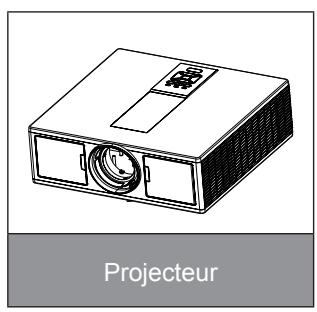
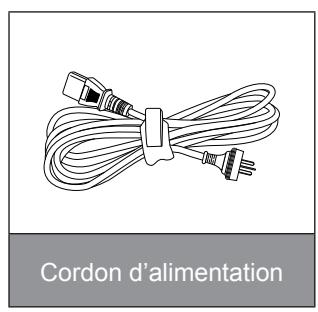
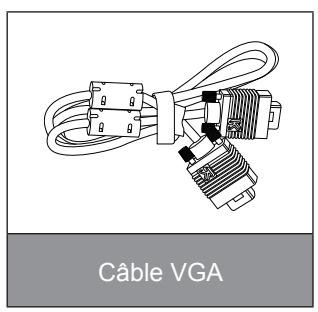
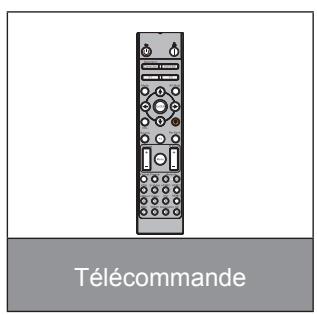
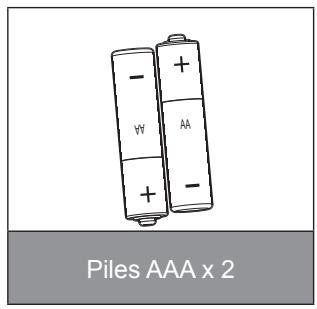
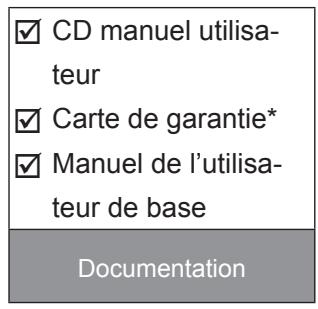
Huomautus: * Lisätietoja Euroopan takuusta saat verkkosivustolta www.optomaeurope.com. Koska sovellukset vaihtelevat maittain, joillakin alueilla voi olla erilaisia lisävarusteita.
JOHDANTO
Tuotteen yleiskuva
Pääyksikkö
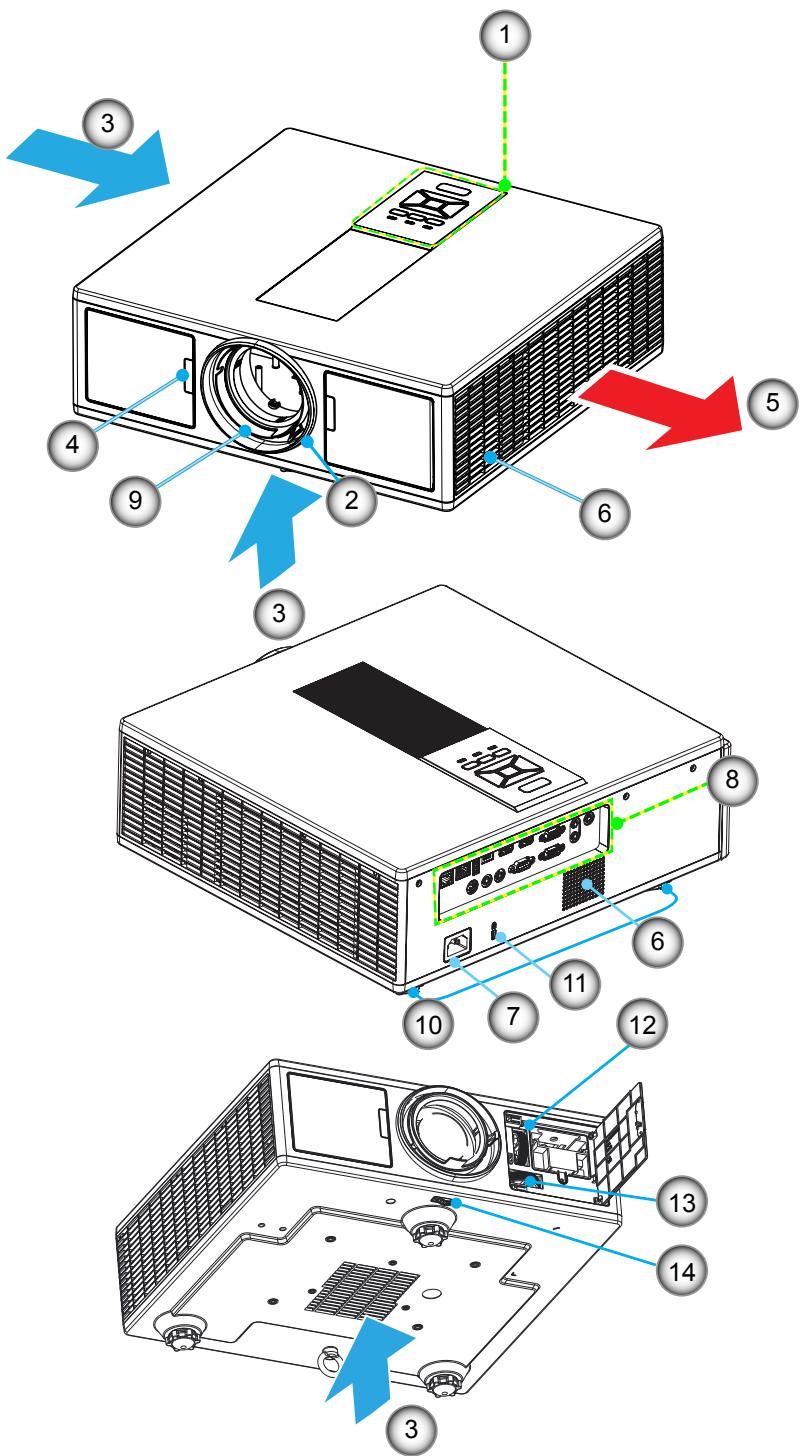
Huomautus: Älä peitä projektorin ilmanotto- tai poistoaukkoja.
| Non | Item |
| 1. | Touche |
| 2. | Bague de réglage de la focale |
| 3. | Ventilation (admission) |
| 4. | Récepteurs IR |
| 5. | Ventilation (sortie) |
| 6. | Enceintes |
| 7. | Prise d'alimentation |
| Non | Item |
| 8. | Connexions d'entrée / sortie |
| 9. | Objectif |
| 10. | Pied d'ajustement-Inclinaison |
| 11. | Verrou Kensington |
| 12. | Déplacement objectif (Verticale) |
| 13. | Déplacement objectif (Horizontal) |
| 14. | Verrouillage de l'objectif |
JOHDANTO
Ohjauspaneeli
![graph TD A["1"] --> B["2"] B --> C["3"] C --> D["4"] D --> E["5"] E --> F["6"] F --> G["7"] G --> H["8"] H --> I["9"] I --> J["Control Element"] style A fill:#f9f,stroke:#333 style B fill:#f9f,stroke:#333 style C fill:#f9f,stroke:#333 style D fill:#f9f,stroke:#333 style E fill:#f9f,stroke:#333 style…](/content/2026/05/998521/images/e700dba60bc28dbba18b34ac2312e373840ffdf28bab4eba8f227995ca284cc5.jpg)
| Non | Item |
| 1. | DEL Marche/Veille |
| 2. | Entrer |
| 3. | DEL de la température |
| 4. | Lampe DEL |
| 5. | Menu |
| Non | Item |
| 6. | Source |
| 7. | Touches directionnelles |
| 8. | Bouton de mise en marche / veille |
| 9. | Récepteurs IR |
JOHDANTO
Liitännät
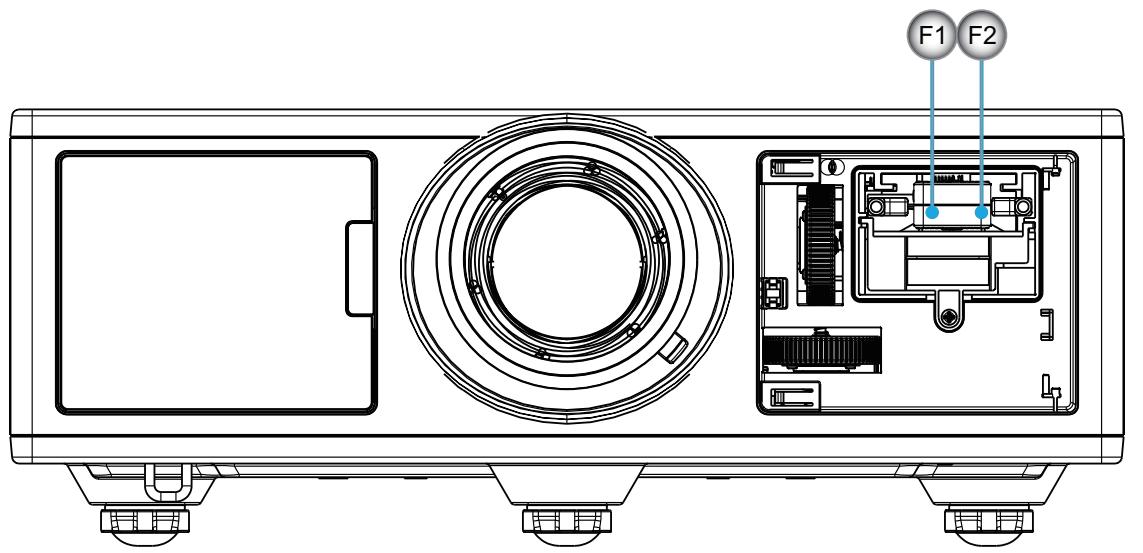
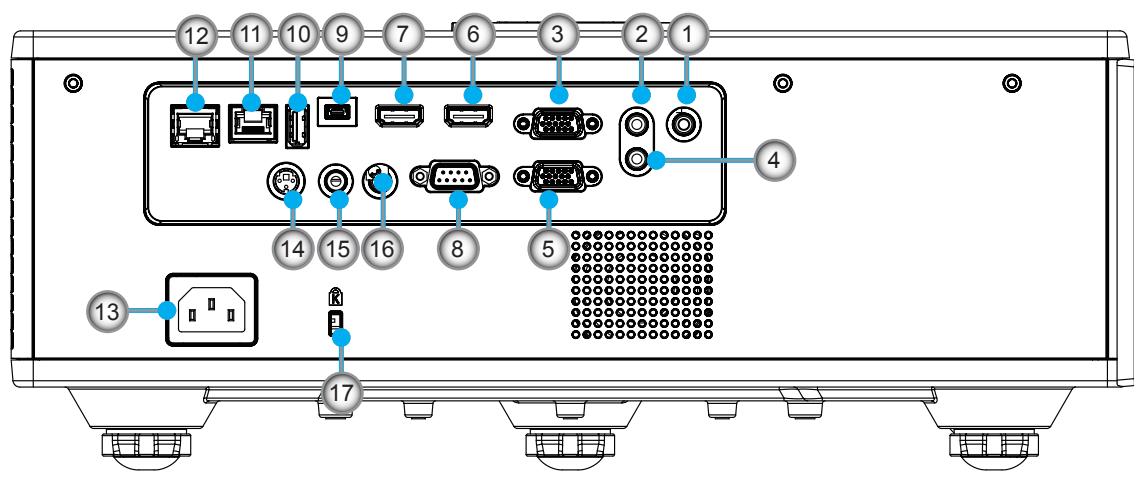
| Non | Item |
| 1. | connecteur microphone |
| 2. | Connecteur Audio Entrée |
| 3. | Connecteur VGA Entrée/YPbPr |
| 4. | Connecteur sortie AUDIO |
| 5. | Connecteur sortie VGA |
| 6. | Connecteur HDMI 1 |
| 7. | Connecteur HDMI 2/MHL |
| 8. | Connecteur RS232C |
| 9. | Connecteur USB-B mini |
| 10. | USB Sortie Power(5V --- 1,5 A) Connecteur |
| Non | Item |
| 11. | Connecteur HDBaseT (dépend du modèle) |
| 12. | RJ45 |
| 13. | Prise d'alimentation |
| 14. | Connecteur sortie Sync 3D (5V) |
| 15. | Connecteur télécommande filaire |
| 16. | Connecteur Déclencheur 12V |
| 17. | Verrou Kensington |
| F1 | Connecteur HDMI 3/MHL |
| F2 | Alimentation USB |
JOHDANTO
Kaukosäädin
| Non | Item |
| 1. | Mise sous tensionAllume le projecteur. |
| 2. | Correction géométriqueLancez le menu de correction géométrique. |
| 3. | F1: Test MotifAfficher un motif de test. |
| 4. | Mode AffichageSélectionnez le mode d'affichage. |
| 5. | Quatre touches de sélection directionnellesPour sélectionner des éléments ou effectuer des réglages. |
| 6. | InformationsAffiche les informations concernant le projecteur. |
| 7. | F3: Color MatchingLancez le menu de réglage de la correspondance des couleurs. |
| 8. | sélection de la source d'entréeSélectionner un signal d'entrée. |
| 9. | MenuLance le menu OSD de l'interface. Pour fermer le menu OSD, pressez de nouveau « Menu ». |
| 10. | Contrôle du Volume -/+Augmente/Diminue le volume. |
| 11. | GelGel l'image projetée. |
| 12. | FormatChoisissez le format du projecteur. |
| 13. | VGABasculer vers une source VGA. |
| 14. | HDMI 1Basculer vers une source HDMI 1. |
| 15. | HDBaseT (dépend du modèle)Basculer vers la source HDBaseT. |
| 16. | 3DBasculer vers la source 3D. |
| 17. | Mise hors tensionÉteindre le projecteur. |
| 18. | Menu PIP / PBPLancez le menu / PBP PIP. |
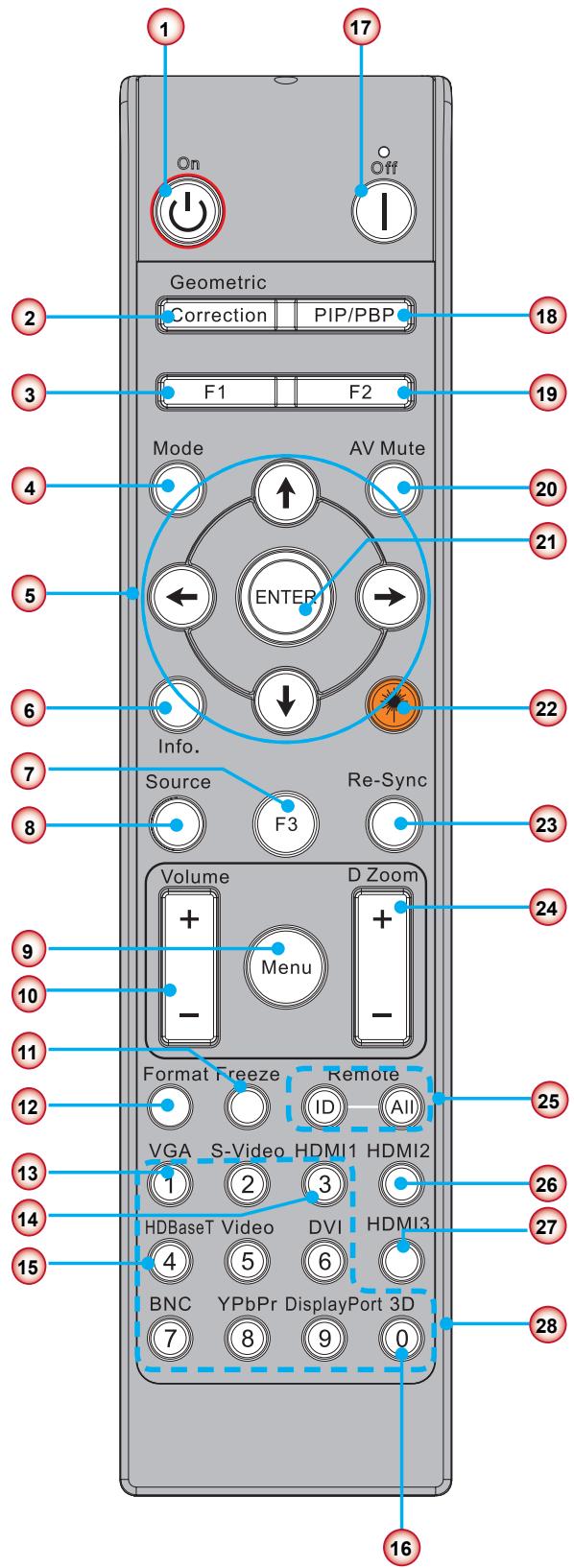
Huomautus: Joillakin painikkeilla ei välttämättä ole toimintoa malleissa, jotka eivät tue näitä toimintoja.
JOHDANTO
| Non | Item |
| 19. | F2: Paramètres LANLancez le menu Configuration LAN. |
| 20. | AV muetEteint / rallume momentanément l’audio et la vidéo. |
| 21. | EntrerPour confirmer votre sélection. |
| 22. | LaserUtiliser comme pointeur laser. |
| 23. | Re-syncSynchroniser automatiquement le projecteur avec la source d’entrée. |
| 24. | Espace Digitale -/+Zoom avant/arrière sur l’image projetée. |
| 25. | ID à distance / tout à distance Configurer l’identifiant contrôle à distance. |
| 26. | HDMI 2Basculer vers une source HDMI 2. |
| 27. | HDMI 3 (Dongle)Basculer vers une source HDMI 3 (Dongle). |
| 28. | Clavier numérique (0 ~ 9)Utiliser comme numéro de pavé numérique “0 ~ 9”. |
ASENNUS/SÄÄTÖ JA ASENNUS
Liitä lähde projektoriin
Liitä pöytätietokoneeseen / kannettavaan tietokoneeseen
Huomautus:
Koska käytännöt vaihtelevat maittain, jotkin alueet voivat sisältää erilaisia lisävarusteita.
*Valinnainen lisävaruste
![graph TD A["Laptop"] --> B["3"] A --> C["4"] A --> D["5"] A --> E["6"] A --> F["2"] A --> G["8"] A --> H["10"] A --> I["7"] A --> J["1"] A --> K["9"] A --> L["Microphone"] A --> M["Sortie audio"] A --> N["Affichage externe"] A --> O["Routeur / Switch réseau"]](/content/2026/05/998521/images/2e00658db72df5e102f549f823f4ca8752af57f55b292f34bb487a1e3340c18a.jpg)
| Non | Item |
| 1. | Câble RS232 |
| 2. | Câble VGA |
| 3. | Câble HDMI |
| 4. | Câble USB |
| 5. | Câble entrée audio |
| Non | Item |
| 6. | Câble RJ45 |
| 7. | Code alimentation |
| 8. | Câble sortie VGA |
| 9. | Câble sortie audio |
| 10. | Câble Microphone |
ASENNUS JA SÄÄTÖ
Videolähteiden liittäminen
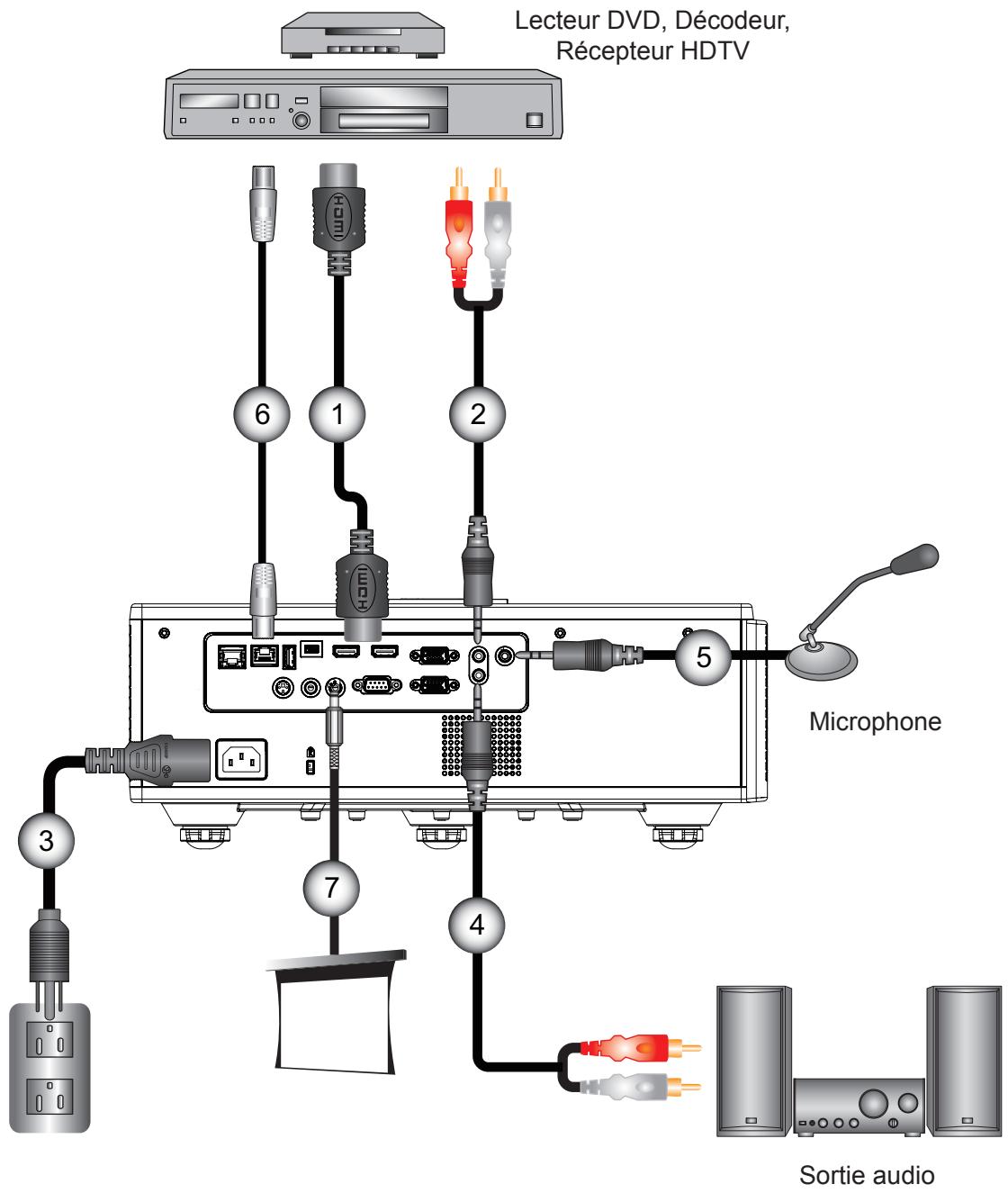
| Non | Item |
| 1. | Câble HDMI |
| 2. | Câble entrée audio |
| 3. | Code alimentation |
| 4. | Câble sortie audio |
| Non | Item |
| 5. | Câble Microphone |
| 6. | Câble RJ-45 (Câble Cat5) |
| 7. | Jack 12 V DC |
| 8. | Câble HDMI3/MHL |
Huomautus:
Koska käytännöt vaihtelevat maittain, jotkin alueet voivat sisältää erilaisia lisävarusteita.
*Valinnainen lisävaruste
ASENNUS JA SÄÄTÖ
Projektorin virran kytkeminen päälle ja pois
Projektorin virran kytkeminen päälle
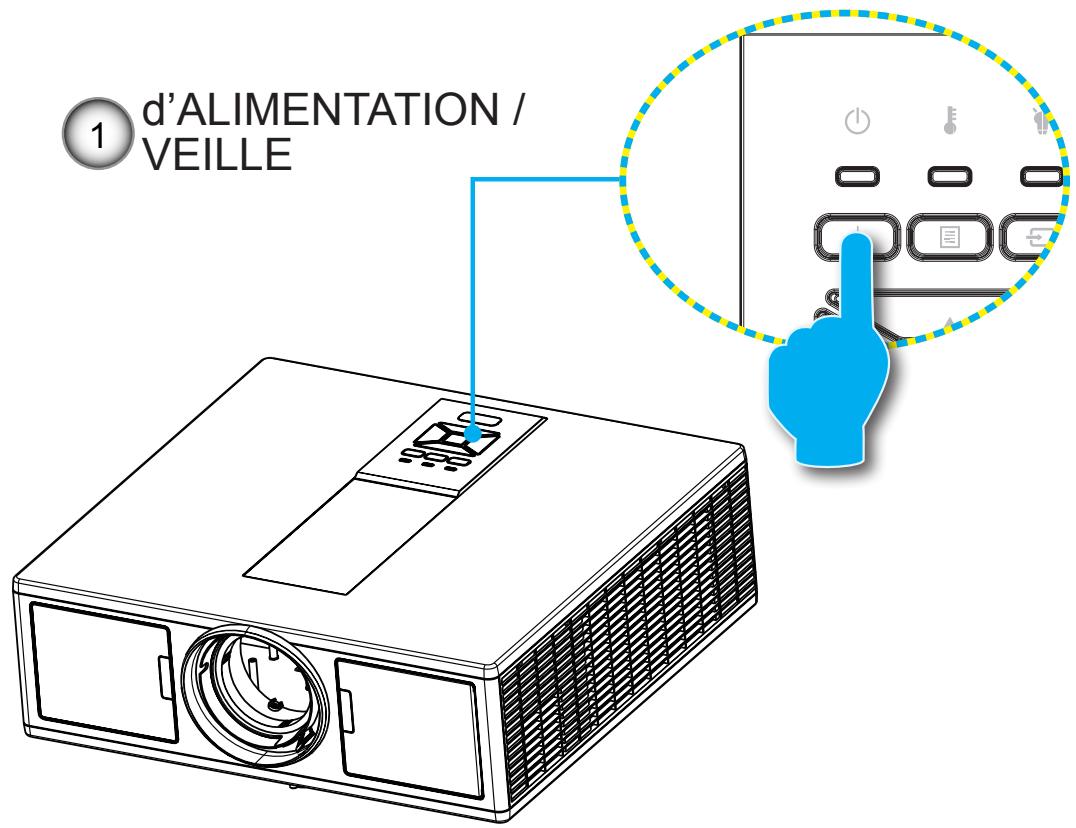
- Kytke virtajohto ja signaalikaapeli. Kun projektori on kytketty, VIRTA / VALMIUS -merkkivalo syttyy punaisena.
- Sytytä lamppu painamalla "⏻" -painiketta joko projektorista tai kaukosäätimestä. Tällöin VIRTA / VALMIUS -merkkivalo muuttuu siniseksi. ①
Käynnistysnäyttö tulee näkyviin noin 6 sekunnissa.
- Kytke päälle ja liitä lähde, jonka haluat näkyvän näytöllä (tietokone, kannettava tietokone, videosoitin jne.). Projektori tunnistaa lähteen automaattisesti.
Jos liität useita lähteitä samanaikaisesti, paina ohjauspaneelin INPUT-painiketta vaihtaaksesi tulojen välillä.
Huomautus: Kun virransäästötila on valmiustilassa (energiankulutus <0,5 W), VGA-/LAN-lähtö ja kaukosäädin ovat pois käytöstä, kun projektori on valmiustilassa. Äänen silmukkalähtö on aina aktiivinen valmiustilassa.
HDBaseT-ohjaus on aina pois käytöstä valmiustilassa.
Huomautus: Kytke projektori päälle ensin ja valitse sitten signaalilähteet.
ASENNUS JA SÄÄTÖ
Projektorin sammuttaminen
- Sammuta projektori painamalla kaukosäätimen tai ohjauspaneelin ⏻-painiketta. Seuraava viesti tulee näkyviin näytölle.
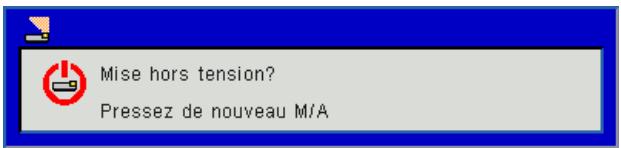
Paina ⏻-painiketta uudelleen vahvistaaksesi, muuten viesti katoaa 10 sekunnissa. Kun painat ⏻-painiketta toisen kerran, tuuletin alkaa jäähdyttää järjestelmää ja pysähtyy sitten.
- Jäähdytystuuletinkäy noin 4 sekuntia jäähdytysjakson ajan ja virtavalomerkki vilkkuu punaisena. Kun virtavalomerkki palaa punaisena, projektori on siirtynyt valmiustilaan.
Jos haluat käynnistää projektorin uudelleen, odota, että projektori on suorittanut jäähdytysjakson loppuun ja siirtynyt valmiustilaan. Kun projektori on valmiustilassa, paina vain ⏻-painiketta käynnistääksesi sen uudelleen.
- Irrota virtajohto pistorasiasta ja projektorista.
Varoitusvalo
LED-merkkivalo
Kun varoitusvalot (katso alla) syttyvät, projektori sammuu automaattisesti:
LAMPPU-merkkivalo palaa punaisena ja/tai TEMP-merkkivalo palaa punaisena. Punainen TEMP-merkkivalo osoittaa, että projektori on ylikuumentunut. Normaaleissa olosuhteissa projektori käynnistyy uudelleen, kun se on jäähtynyt. TEMP-merkkivalo vilkkuu punaisena.
Irrota virtajohto projektorista, odota 30 sekuntia ja yritä uudelleen. Jos varoitusvalo syttyy uudelleen, ota yhteyttä lähimpään huoltokeskukseen.
| Message | Sous tension DEL | DEL de la TEMP | Lampe DEL | |
| Rouge | Bleu | Rouge | Rouge | |
| Etat de veille (LAN éteint) | On | |||
| Etat de veille (LAN allumé) | On | On | ||
| Mise sous tension | On | |||
| Échauffement | Clignotant | |||
| Erreur (Alimentation fiable NG) | On | On | ||
| Erreur (Panne du ventilateur) | Clignotant | |||
| Erreur (Surchauffe) | On | |||
| Erreur (LD échoue) | On | |||
ASENNUS/SÄÄTÖ JA ASENNUS
Projisoidun kuvan säätäminen
Projektorin korkeuden säätäminen
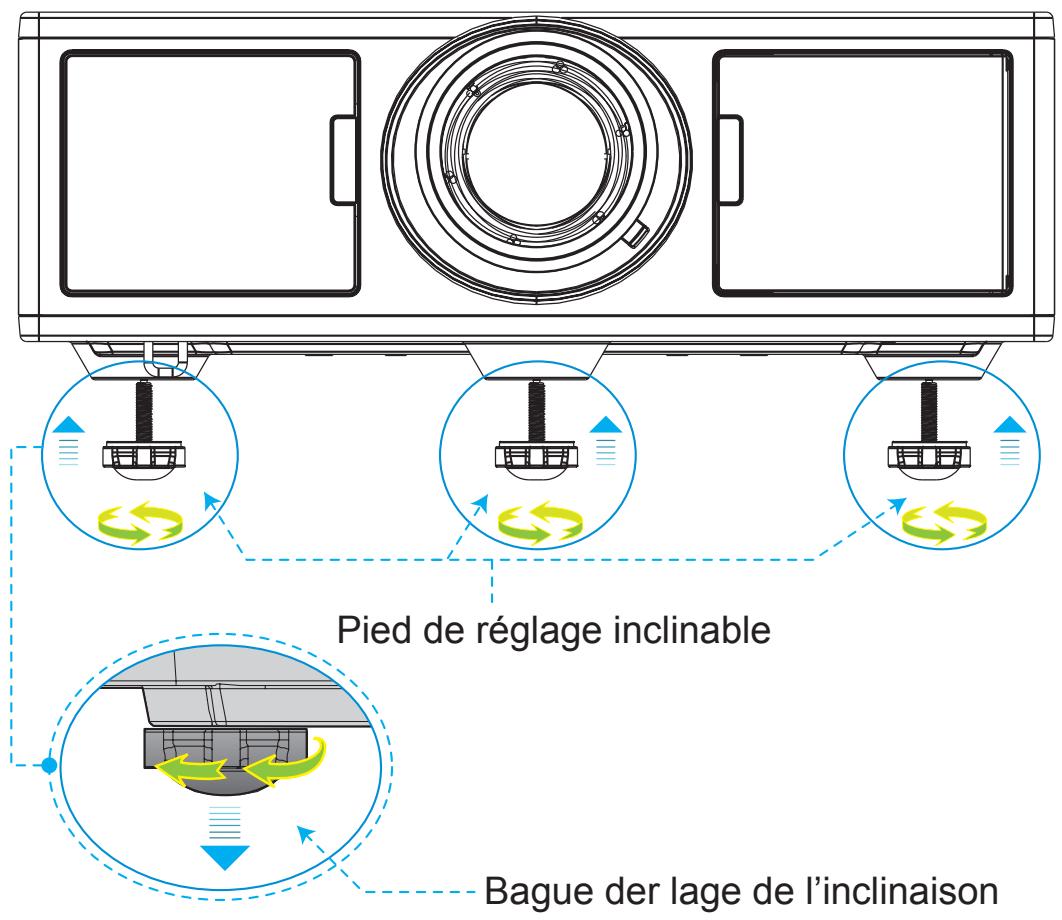
Projektorissa on nostojalka kuvan korkeuden säätämistä varten.
- Etsi säädettävä jalka, jota haluat säätää, projektorin alta.
- Kierrä säätörengasta myötäpäivään nostaaksesi projektoria tai vastapäivään laskeaksesi sitä. Toista tämä muiden jalkojen kanssa tarvittaessa.
ASENNUS/SÄÄTÖ JA ASENNUS
Zoom ja tarkennus
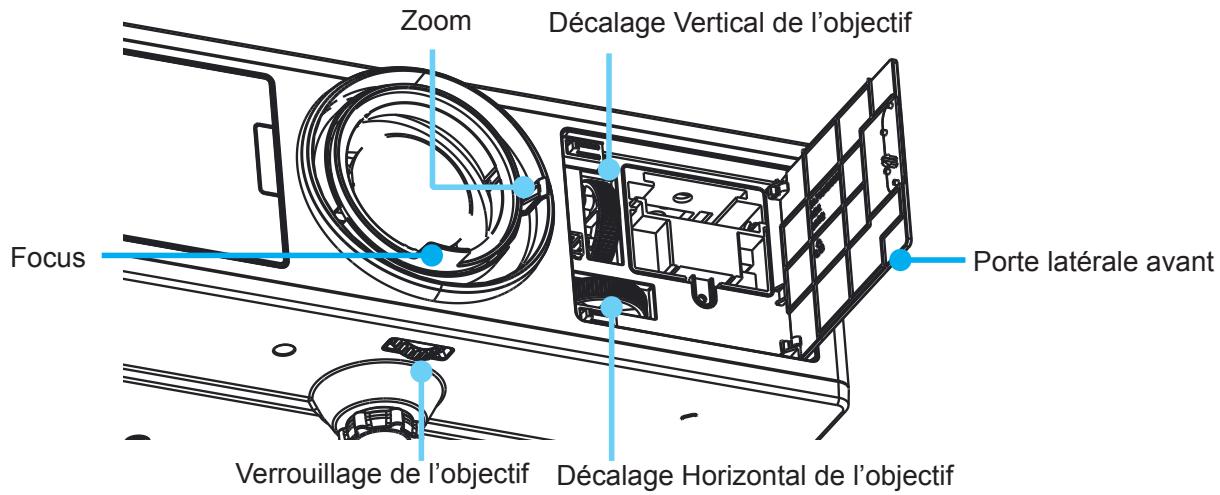
- Säädä kuvan kokoa kiertämällä zoom-rengasta myötä- tai vastapäivään suurentaaksesi tai pienentääksesi projisoidun kuvan kokoa.
- Säädä tarkennusta kiertämällä tarkennusrengasta myötä- tai vastapäivään, kunnes kuva on terävä ja luettava.
Projektorin tarkennus toimii etäisyyksillä 4,27–25,59 jalkaa (1,3–7,8 metriä).
Projisoidun kuvan koon säätäminen (diagonaali)
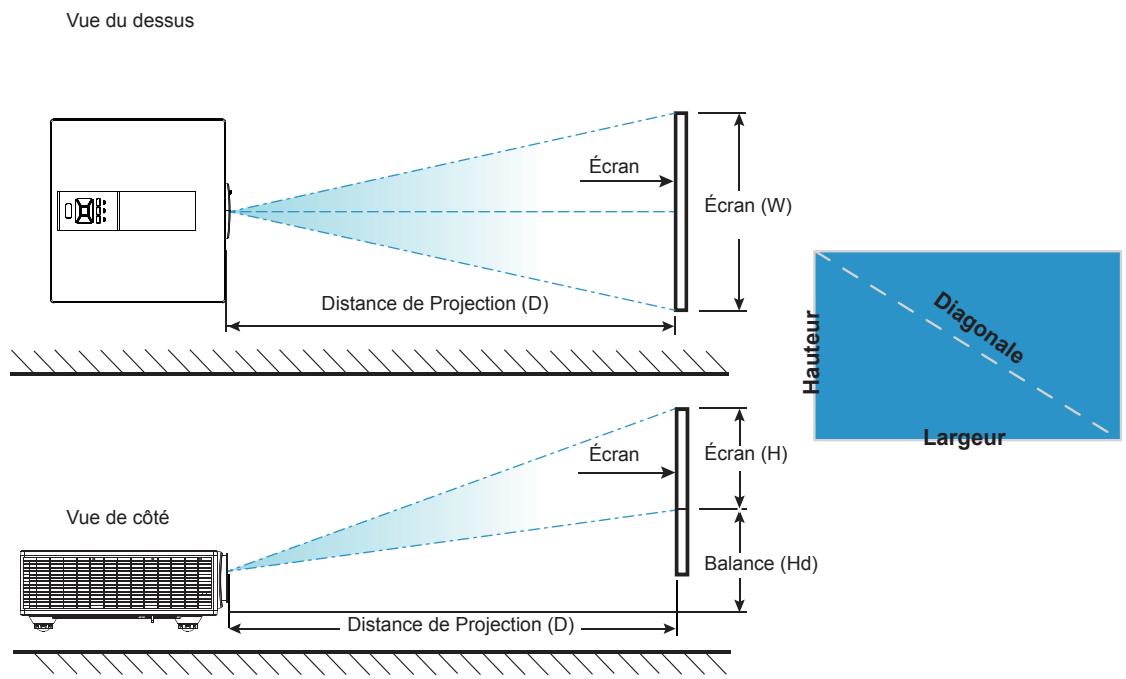
Projisoidun kuvan koko on 36" - 300" (1,09 - 9,09 metriä).
- Avaa projektorin etusivupaneeli.
- Vapauta linssin lukitus ennen linssin siirron säätämistä.
- Käännä pystysuuntaista/vaakasuuntaista linssinsiirron nuppia siirtääksesi linssiä.
- Käännä linssin lukitusta myötäpäivään lukitaksesi linssin paikalleen. (Linssinsiirron nuppia voi silti kääntää.)
- Sulje projektorin etusivupaneeli.
Huomautus: Linssinsiirron liikerata on suunniteltu säännölliseksi kolmioksi; kun linssi on säädetty vaakasuunnassa keskelle, linssiä voidaan siirtää pystysuunnassa ylimpään pisteeseen.
ASENNUS/SÄÄTÖ JA ASENNUS
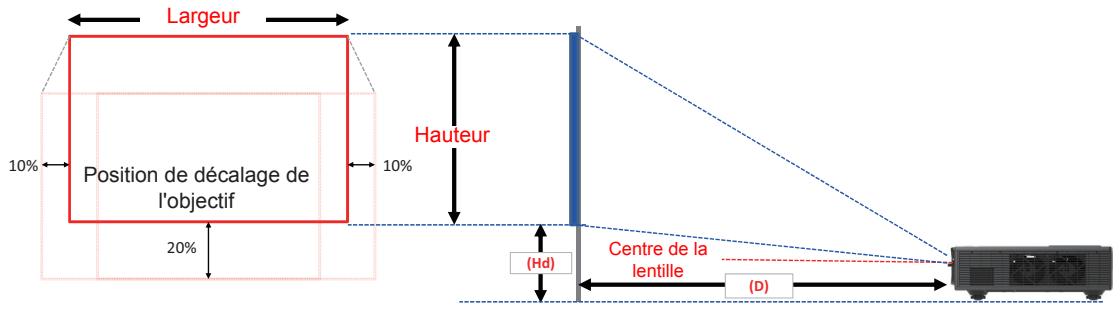
| Décalage de l'image | |||||||||||||
| Taille de l'image | Taille de l'écran W x H | Distance de Projection (D) | Balance (Hd) | ||||||||||
| pouces | cm | pouces | cm | pouces | cm | pouces | |||||||
| Diagonale | Largeur | Hauteur | Largeur | Hauteur | Large | Télé | Large | Télé | Large | Télé | Large | Télé | |
| WUXGA 16:10 | 36" | 78,0 | 49,0 | 30,7 | 19,3 | NA | 170,0 | NA | 66,9 | 20,1 | 20,1 | 7,9 | 7,9 |
| 100" | 215,0 | 135,0 | 84,6 | 53,1 | 260,0 | 460,0 | 102,4 | 181,1 | 37,4 | 37,4 | 14,7 | 14,7 | |
| 150" | 323,0 | 202,0 | 127,2 | 79,5 | 390,0 | 690,0 | 153,5 | 271,7 | 50,8 | 50,8 | 20,0 | 20,0 | |
| 200" | 431,0 | 269,0 | 169,7 | 105,9 | 520,0 | 920,0 | 204,7 | 362,2 | 64,3 | 64,3 | 25,3 | 25,3 | |
| 250" | 539,0 | 337,0 | 212,2 | 132,7 | 640,0 | NA | 252,0 | NA | 77,8 | 77,8 | 30,6 | 30,6 | |
| 300" | 646,0 | 404,0 | 254,3 | 159,1 | 770,0 | NA | 303,1 | NA | 91,2 | 91,2 | 35,9 | 35,9 | |
Tämä taulukko on vain tiedoksi.
KÄYTTÄJÄN OHJAIMET
Käytä ohjauspaneelia
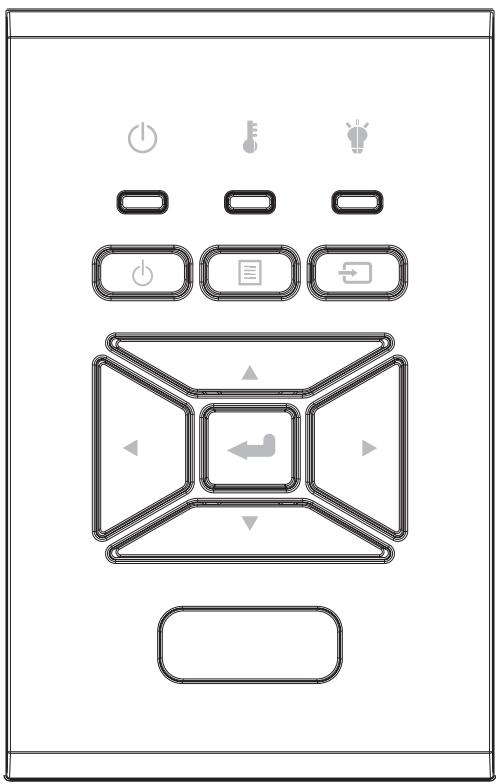
| Nom | Description |
| PUISSANCE ⏻ | Référez-vous à la section « Mise sous/hors tension du projecteur » sur les pages 16 ~ 17. |
| Entrer ← | Confirmer un élément choisi. |
| ENTRÉE ➔ | Sélectionner un signal d'entrée |
| MENU ➔ | Démarrer le menu d'affichage sur l'écran (OSD). Pour fermer le menu OSD, pressez de nouveau « MENU ». |
| Touches directionnelles | Utilisez ▲▼◄► pour sélectionner un élément ou ajuster votre sélection. |
| Lampe DEL ➕ | Reportez-vous à l'indicateur DEL de l'état de la source de lumière du projecteur. |
| DEL de la TEMP ➖ | Reportez-vous à l'indicateur DEL de l'état de température du projecteur. |
| d'ALIMENTATION / VEILLE ⏻ | Reportez-vous à l'indicateur DEL de l'état d'alimentation du projecteur. |
KÄYTTÄJÄN OHJAIMET
Näytön valikot
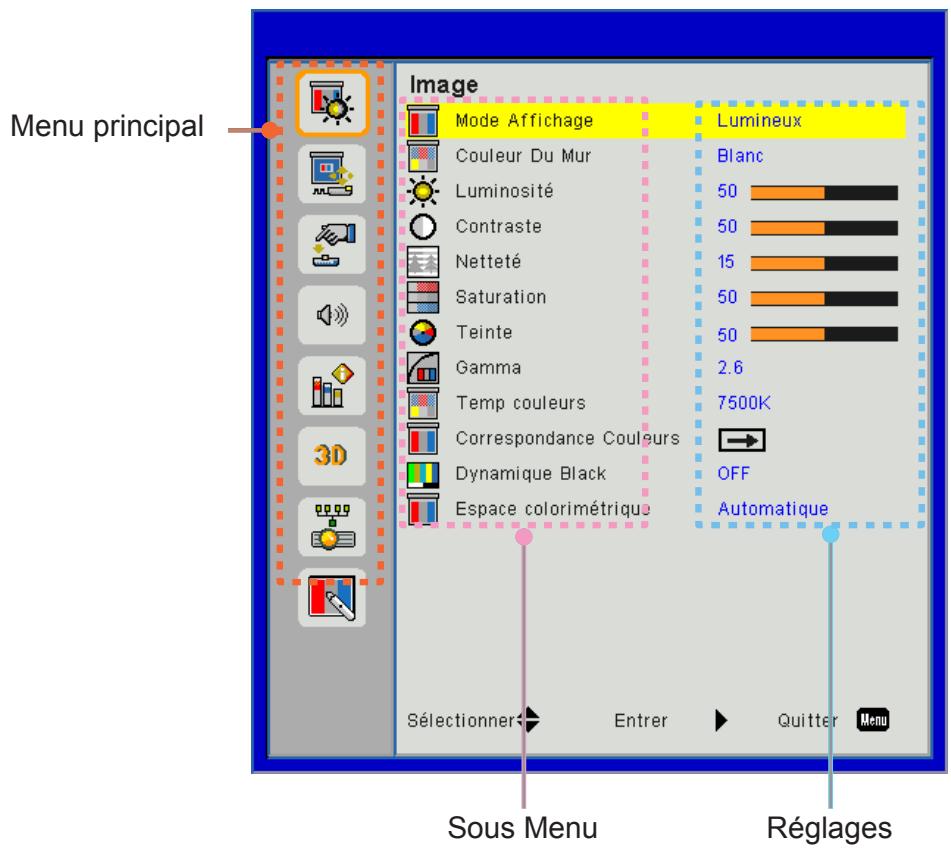
Projektorissa on monikielinen näyttövalikko, jonka avulla voit säätää kuvaa ja muuttaa erilaisia asetuksia.
Näin toimitaan
- Avaaksesi OSD-valikon, paina kaukosäätimen tai projektorin ohjauspaneelin "Menu"-painiketta.
- Kun OSD tulee näkyviin, käytä ▲▼-painikkeita valitaksesi kohdan päävalikosta. Kun valitset tietyn sivun, paina ▶ tai "Enter" siirtyäksesi alivalikkoon.
- Käytä ▲▼-painikkeita valitaksesi haluamasi kohdan ja säädä asetuksia ◀▶-painikkeilla.
- Valitse seuraava säädettävä kohde alivalikosta ja säädä se kuten edellä on kuvattu.
- Paina "Enter" vahvistaaksesi.
- Poistuaksesi paina "Menu" uudelleen. OSD-valikko katoaa ja projektori tallentaa automaattisesti uudet asetukset.
KÄYTTÄJÄN KOMENNOT
Rakenne
Huomautus: Huomaa, että näytön valikko (OSD) voi vaihdella valitun signaalityypin ja projektorimallin mukaan.
| Menu principal | Sous Menu | Réglages | |
| Image | Mode Affichage | Lumineux/Présentation/Film/sRGB/Fondu/DICOM SIM./Utilisateur(Change le mode couleur au mode utilisateur si le client modifie les paramètres) | |
| Couleur Du Mur | Blanc / Jaune / Bleu clair / Rose / Vert foncé | ||
| Luminosité | |||
| Contraste | |||
| Netteté | |||
| Saturation | (Pour le signal de composante VGA uniquement) | ||
| Teinte | (Signal de composante VGA uniquement) | ||
| Gamma | Film/Graphique/1,8/2,0/2,2/2,6/Tableau noir/DICOM SIM | ||
| Temp couleurs | 5500K/6500K/7500K/8500K/9500K | ||
| Correspondance Colueurs | Blanc/Rouge/Vert/Bleu/Cyan/Magenta/Jaune | Teinte/ Saturation /Gain | |
| Dynamique Black | Activé / Arrêt | ||
| Espace colorimétrique | Pas d'entrée HDMI : Automatique / RGB / YUV | ||
| Entrée HDMI : Automatique/RGB (0 ~ 255)/RGB (16 ~ 235)/YUV | |||
| Écran | Taux d'affichage | Automatique / 4:3 / 16:9 / 16:10 | |
| Suivi | |||
| Horloge | |||
| Position Horiz. | |||
| Position Vert. | |||
| Zoom Numérique | |||
| Projection | Avant / Plafond Avant / Arrière / Plafond Arrière | ||
| Correction Géométrique | Déformation V | ||
| Déformation H | |||
| 4 coins | Activé / Arrêt | ||
| Couleur de la grille | Violet/Vert | ||
| Remise à zéro | Oui / non | ||
| Réglages PIP-PBP | Fonction | PBP / PIP / Arrêt | |
| Source principale | VGA / HDMI-1 / HDMI-2 / Dongle / HDBaseT | ||
| Source secondaire | VGA / HDMI-1 / HDMI-2 / Dongle / HDBaseT | ||
| Localisation | Haut G / Haut D / Bas G / Bas D | ||
| Taille | Petit / Moyen / Large | ||
| Échange | |||
KÄYTTÄJÄN KOMENNOT
| Menu principal | Sous Menu | Réglages | |
| Réglages | Langue | Anglais /Allemand /Français /Italien/Espagnol/Polonais/Sué-dois/Hollandais ou Néerlandais/Portugais/Japonais/Chinois traditionnel/ Chinois simplifié/Coréen/Russe/Arabe/Norvégien/Turc/Danois/ Finlandais / Grec / hongrois / tchèque / Roumanie / thaïlandais / Farsi / Vietnamien / Indonésien / slovaque | |
| Position Menu | Gauche Haut, Droite Haut, Centre, Bas Gauche, Bas Droite | ||
| VGA Out (Veille) | Arrêt / Activé | ||
| LAN (veille) | Arrêt / Activé | ||
| Mire | Aucun / Grille / Blanc | ||
| Marche directe | Activé / Arrêt | ||
| Retour aux valeurs par défaut | Oui / non | ||
| Volume | Haut parleur | Activé / Arrêt | |
| Sortie audio | Activé / Arrêt | ||
| Microphone | Activé / Arrêt | ||
| Muet | Activé / Arrêt | ||
| Volume | |||
| Volume du micro | |||
| EQ | |||
KÄYTTÄJÄN KOMENNOT
| Menu principal | Sous Menu | Réglages | |
| Options | Logo | Val. par Défaut / Utilisateur | |
| Capture logo | |||
| Source auto | Activé / Arrêt | ||
| Saisissez | VGA, HDMI-1, HDMI-2, Dongle, HDBaseT | ||
| Arrêt Auto (Min.) | |||
| Minuterie de Veille (Min.) | |||
| Réglages SSI | Heures d’utilisation du SSI (Normal) | ||
| Heures d’utilisation du SSI (ECO) | |||
| Mode d’alimentation du SSI | Normal, ECO | ||
| Haute Altitude | Activé / Arrêt | [Par défaut Désactivé] | |
| Paramètres optionnels filtre | Filtre optionnel installé | Oui / non | |
| Heures d’utilisation filtre | Lecture seulement | ||
| Rappel filtre | |||
| Rappel nettoyage | Oui / non | ||
| Sécurité | Sécurité | Activé / Arrêt | |
| Sécurité Horloge | Mois / Jour / Heure | ||
| Changer mot passe | |||
| Réglages télécommande | Fonction IR | Activé / Arrêt | |
| Code télécommande | 00 ~ 99 | ||
| HDBaseT Contrôle | Automatique | ||
| HDBaseT | |||
| PIP-PBP Module | Version | ||
| EQ HDMI | |||
| Remise à zéro | |||
| Mise à jour USB | |||
| Info Cachées | Activé / Arrêt | ||
| Informations | Nom modèle | ||
| SNID | |||
| Source (Source principale / Source secondaire) | |||
| Résolution de la Source principale | |||
| Sous-Résolution Source | |||
| SW Version (DDP / MCU / LAN) | |||
| Taux d’affichage | |||
| Heures du SSI (Normal / Eco) | |||
| Adresse IP | |||
| Statut du réseau | |||
| Code télécommande | |||
| Code à distance (Actif) | |||
KÄYTTÄJÄN KOMENNOT
| Menu principal | Sous Menu | Réglages | |
| 3D | 3D | Automatique / Marche | |
| Invers. 3D | Activé / Arrêt | ||
| 3D Format | Frame Packing | ||
| Side-by-Side (Half) | |||
| Top amd Bottom | |||
| Frame Sequential | |||
| Field Sequential | |||
| 1080p @ 24 | 96Hz/144Hz | ||
| Réseau | État | ||
| DHCP Client | Activé / Arrêt | ||
| Adresse IP | |||
| Masque sous-ré-seau | |||
| Passerelle | |||
| DNS | |||
| Stocker | |||
| Adresse MAC | |||
| Nom du groupe | |||
| Nom du projecteur | |||
| Emplacement | |||
| Contact | |||
KÄYTTÄJÄN KOMENNOT
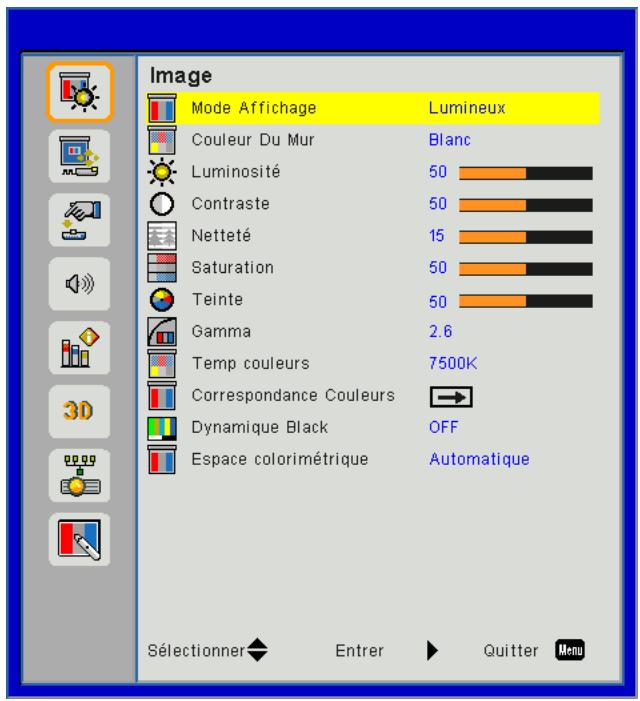
Kuva
Näyttötila
Käytettävissä on monia tehdasasetuksia, jotka on optimoitu erilaisille kuvatyypeille. Valitse haluamasi asetus ◀- tai ▶-painikkeilla.
- Kirkas: Kirkkauden optimointiin.
- Esitys: Kokousesittelyjä varten. • Elokuva: Videosisällön toistoon. • sRGB: Pelisisältöihin. • Häivytys: Häivytyksen käyttöön. • DICOM Sim:
- Käyttäjä: Tallentaa käyttäjän mukautetut asetukset.
Seinän väri
Tämän toiminnon avulla voit optimoida kuvan seinän värin mukaan. Voit valita seuraavista: 'Valkoinen', 'Vaaleankeltainen', 'Vaaleansininen', 'Vaaleanpunainen' ja 'Tummanvihreä'.
Kirkkaus
Säätää kuvan kirkkautta.
- Paina ◀-painiketta tummentaaksesi kuvaa.
- Paina ▶-painiketta vaalentaksesi kuvaa.
Kontrasti
Kontrasti säätelee kuvan vaaleiden ja tummien alueiden välistä eroa. Kontrastin säätö muuttaa kuvan mustan ja valkoisen määrää.
- Paina ◀-painiketta vähentääksesi kontrastia.
- Paina ▶-painiketta lisätäksesi kontrastia.
Terävyys
Säädä kuvan terävyyttä.
- Paina ◀-painiketta vähentääksesi terävyyttä.
- Paina ▶-painiketta lisätäksesi terävyyttä.
Huomautus: Toiminnot "Terävyys", "Kylläisyys" ja "Sävy" ovat käytettävissä vain videotilassa.
KÄYTTÄJÄN SÄÄTIMET
Kylläisyys
Säätää videokuvaa mustavalkoisesta täysin kylläisiin väreihin.
- Paina ◀-painiketta vähentääksesi kuvan kylläisyyttä.
- Paina ▶-painiketta lisätäksesi kuvan kylläisyyttä.
Sävy
Säätää punaisen ja vihreän värin tasapainoa.
- Paina ◀-painiketta vähentääksesi vihreän määrää kuvassa.
- Paina ▶-painiketta lisätäksesi punaisen määrää kuvassa.
Gamma
Tämän avulla voit säätää gamma-arvoa saadaksesi parhaan kuvan kontrastin tulolle.
Värilämpötila
Voit säätää värilämpötilaa. Korkeampi lämpötila tekee näytöstä kylmemmän; matalampi lämpötila tekee näytöstä lämpimämmän.
Värien vastaavuus
Käytä näitä asetuksia punaisen, vihreän, sinisen, syaanin, magentan, keltaisen ja valkoisen värin tarkkaan säätöön.
Dynamic Black
Käytä tätä toimintoa lisätäksesi kontrastisuhdetta.
Väriavaruus
Valitse sopiva värimatriisityyppi AUTO, RGB, RGB (0 - 255), RGB (16 - 235) tai YUV.
Huomautus: "RGB (0 - 255)" ja "RGB (16 - 235)" tuetaan vain HDMI-lähteessä.
KÄYTTÄJÄN ASETUKSET
Näyttö
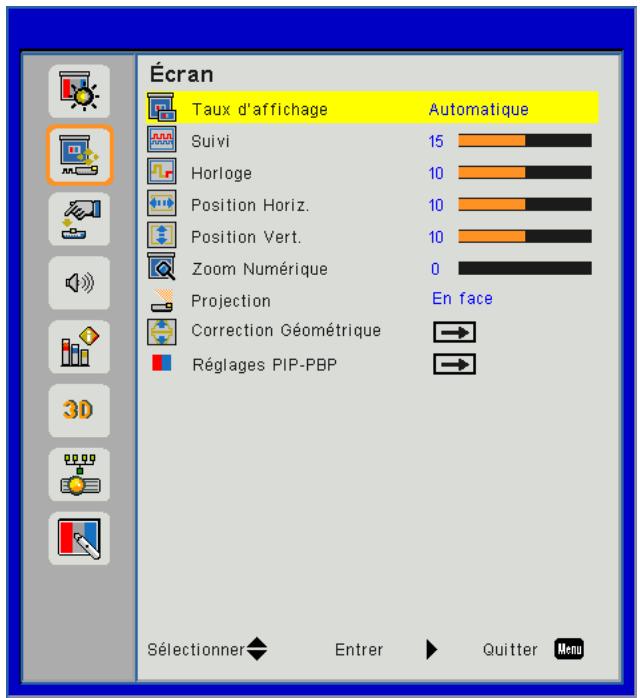
Kuvasuhde
- Auto: Säilyttää kuvan kuvasuhteen ja optimoi kuvan vaakasuoriin tai pystysuoriin pikseleihin. • 4:3: Kuva pienennetään sopimaan näyttöön ja näytetään 4:3-muodossa.
- 16:9: Kuva pienennetään sopimaan näytön leveyteen ja korkeus säädetään näyttämään kuva 16:9-muodossa.
- 16:10: Kuva pienennetään sopimaan näytön leveyteen ja korkeus säädetään näyttämään kuva 16:10-muodossa.
Seuranta
Synkronoi näytön signaalin taajuuden näytönohjaimen kanssa. Jos kuva näyttää epävakaalta tai välkkyvältä, käytä tätä toimintoa korjataksesi sen.
Huomautus: Vaihe, kello, H-sijainti, V-sijainti -säädöt tukevat vain VGA-grafiikkaa.
Kello
Säädä saadaksesi optimaalisen kuvan, kun kuvassa on pystysuuntaista välkkymistä.
Vaakasijainti
- Paina ◀-painiketta siirtääksesi kuvaa vasemmalle.
- Paina ▶-painiketta siirtääksesi kuvaa oikealle.
Pystysijainti
- Paina ◀-painiketta siirtääksesi kuvaa alas.
- Paina ▶-painiketta siirtääksesi kuvaa ylös.
Digitaalinen zoom
- Paina ◀-painiketta pienentääksesi kuvan kokoa.
- Paina ▶-painiketta suurentaaksesi kuvaa projisointinäytöllä.
KÄYTTÄJÄN OHJAIMET
Projektio
- Edestä: Kuva heijastetaan suoraan valkokankaalle.
- Edestä (katto): Tämä on oletusvalinta. Kun valittu, kuva käännetään ylösalaisin.
- Takaa: Kun valittu, kuva näkyy käännettynä.
- Takaa (katto): Kun valittu, kuva näkyy käännettynä ylösalaisin.
Geometrinen korjaus
• H Keystone: Paina ◀ tai ▶ -painiketta säätääksesi kuvan vaakasuuntaista vääristymää. Jos kuva on puolisuunnikkaan muotoinen, tämä vaihtoehto voi auttaa tekemään siitä suorakaiteen muotoisemman. • V Keystone: Paina ◀ tai ▶ -painiketta säätääksesi kuvan pystysuuntaista vääristymää. Jos kuva on puolisuunnikkaan muotoinen, tämä vaihtoehto voi auttaa tekemään siitä suorakaiteen muotoisemman. - 4 kulmaa: Säädä kuvan 4 kulmaa pikseli kerrallaan tehdäksesi kuvasta suorakaiteen muotoisen. - Ruudukon väri: Aseta 4 kulman korjaustoiminnon ruudukon väri. - Nollaus: Palauta H/V- ja 4 kulman asetukset oletusarvoihin.
PIP-PBP-asetukset
- Toiminto: Ota PIP/PBP-toiminto käyttöön tai poista se käytöstä.
- Päälähde: Aseta PIP/PBP:n päälähde.
- Sivulähde: Aseta PIP/PBP:n sivulähde.
- Sijainti: Aseta PIP:n sivulähteen sijainti. • Koko: Aseta PIP:n sivulähteen koko.
- Vaihda: Vaihda PIP/PBP:n pää- ja sivulähteiden välillä.
Jotkin lähde/signaali-yhdistelmät eivät välttämättä ole yhteensopivia PIP/PBP-toiminnon kanssa. Katso alla olevaa taulukkoa:
| Matrice | HDMI-1 | HDMI-2 | Dongle | HDBaseT | VGA |
| HDMI-1 | - | V | V | - | V |
| HDMI-2 | V | - | - | V | V |
| Dongle | V | - | - | V | V |
| HDBaseT | - | V | V | - | V |
| VGA | V | V | V | V | - |
- Vilkkuvia viivoja voi esiintyä, jos molempien tulojen kaistanleveys on liian suuri. Yritä pienentää tarkkuutta.
- Kuvan repimistä voi tapahtua, jos pääkuvan ja sivukuvan kuvataajuudet eroavat toisistaan. Yritä sovittaa kuvataajuudet vastaamaan toisiaan jokaiselle tulolle.
KÄYTTÄJÄN ASETUKSET
Asetukset
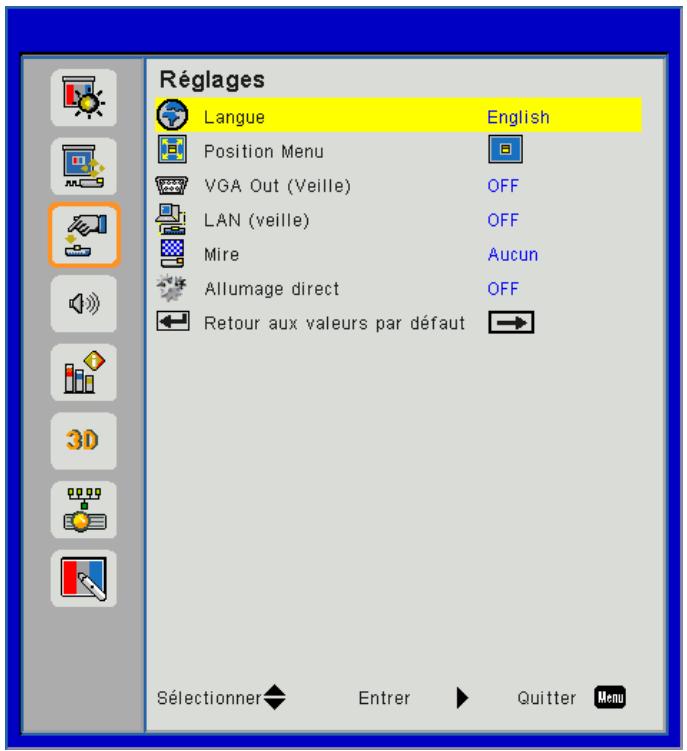
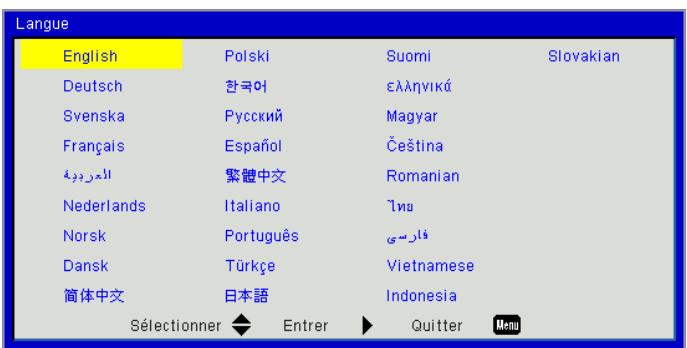
Kieli
Valitse monikielinen OSD-valikko. Paina ◀ tai ▶ -painiketta siirtyäksesi alavalikkoon ja käytä sitten ▲ tai ▼ -painikkeita valitaksesi haluamasi kielen. Paina ▶ kaukosäätimestä vahvistaaksesi valinnan.
Valikon sijainti
Valitse valikon sijainti näytöllä.
VGA-lähtö (valmiustila)
Valitse "ON" ottaaksesi VGA OUT -liitännän käyttöön.
LAN (valmiustila)
Valitse "ON" ottaaksesi LAN-yhteyden käyttöön. Valitse "OFF" poistaaksesi LAN-yhteyden käytöstä.
Testikuva
Näyttää testikuvion.
Suora käynnistys
Valitse "ON" ottaaksesi suoran käynnistyksen käyttöön. Projektori käynnistyy automaattisesti, kun se kytketään verkkovirtaan, ilman että projektorin ohjauspaneelin tai kaukosäätimen "⏻"-painiketta tarvitsee painaa.
Palaa oletusarvoihin
Valitse "Kyllä" palataksesi kaikissa valikoissa tehdasasetuksiin.
KÄYTTÄJÄN ASETUKSET
Äänenvoimakkuus
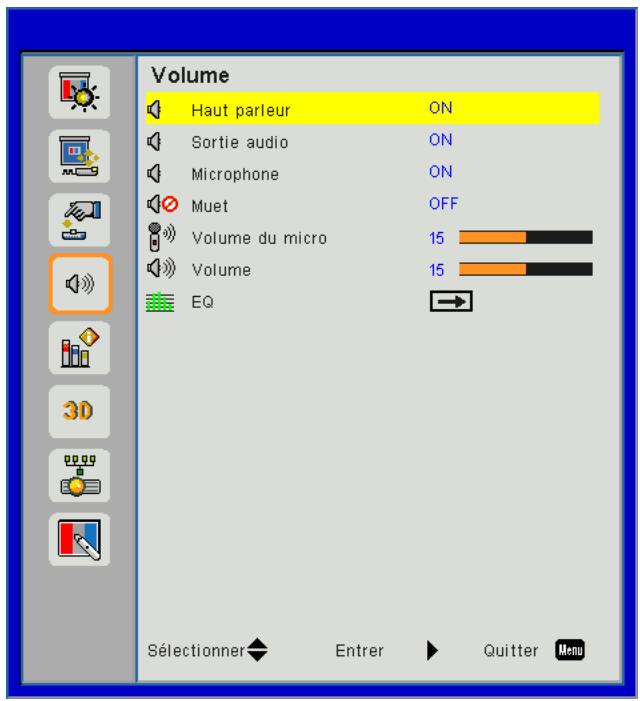
Kaiutin
- Valitse "ON" ottaaksesi 3D-toiminnon käyttöön.
- Valitse "OFF" poistaaksesi 3D-toiminnon käytöstä.
Äänilähtö
- Valitse "ON" ottaaksesi linjalähtötoiminnon käyttöön.
- Valitse "OFF" poistaaksesi linjalähtötoiminnon käytöstä.
Mikrofoni
- Valitse "ON" ottaaksesi mikrofonin äänen käyttöön.
- Valitse "OFF" poistaaksesi mikrofonin äänen käytöstä.
Mykistys
- Valitse "ON" mykistääksesi äänen.
- Valitse "OFF" aktivoidaksesi äänen.
Äänenvoimakkuus
- Paina ◀-painiketta vähentääksesi äänenvoimakkuutta.
- Paina ▶-painiketta lisätäksesi äänenvoimakkuutta.
Mikrofonin äänenvoimakkuus
- Paina ◀-painiketta laskeaksesi mikrofonin äänenvoimakkuutta.
- Paina ▶-painiketta nostaaksesi mikrofonin äänenvoimakkuutta.
EQ
Säädä EQ-arvot.
KÄYTTÄJÄN KOMENNOT
Asetukset
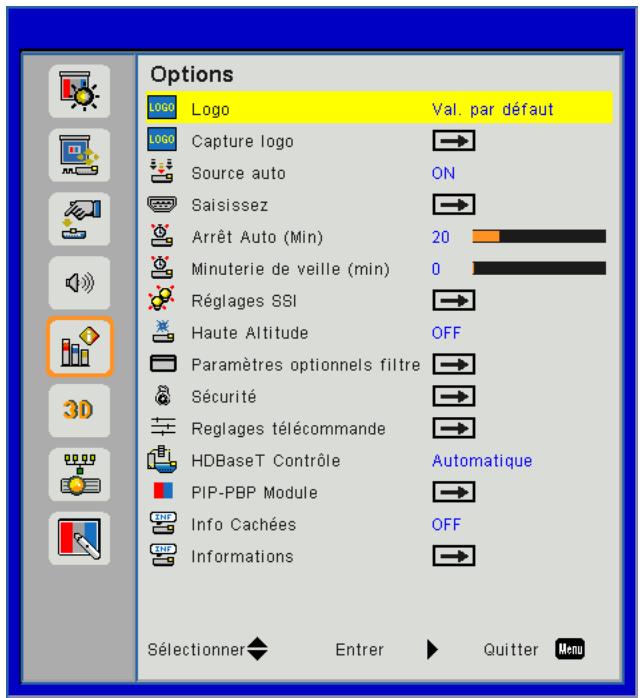
Logo
Käytä tätä toimintoa valitaksesi haluamasi käynnistysnäyttö. Jos muutoksia tehdään, uusi asetus tulee voimaan vasta seuraavan kerran, kun projektori käynnistetään.
- Oletusarvo: Oletuskäynnistysnäyttö.
- Käyttäjä: Käytä "Logo Capture" -toiminnolla tallennettua kuvaa.
Logo-kaappaus
Paina ▶-painiketta tallentaaksesi tilannekuvan näytöllä tällä hetkellä näkyvästä kuvasta.
Huomautus:
Jotta logon tallentaminen onnistuu, varmista, että näytöllä oleva kuva ei ylitä projektorin natiiviresoluutiota.
Logo-kaappaus ei ole käytettävissä, kun 3D on käytössä.
Ennen tämän toiminnon käyttöönottoa on suositeltavaa, että 'Näyttötaajuus' on asetettu arvoon 'Auto'.
Automaattinen lähde
- Päällä: Projektori etsii muita signaaleja, jos nykyinen tulosignaali katoaa.
- Pois: Projektori etsii vain nykyisistä lähdeliitännöistä.
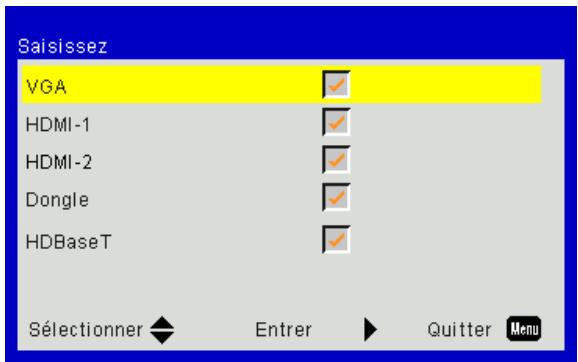
Syötä
Paina ▶-painiketta ottaaksesi käyttöön tai poistaaksesi käytöstä tulolähteet. Projektori ei etsi valitsemattomia tuloja.
KÄYTTÄJÄN ASETUKSET
Automaattinen sammutus (min)
Asettaa lähtölaskennan aikavälin. Lähtölaskenta alkaa, kun projektoriin ei tule signaalia. Projektori sammuu automaattisesti, kun lähtölaskenta päättyy (minuuteissa).
Valmiustilan ajastin (min)
Aseta laskennan aikaväli./ Määrittää lähtölaskennan. Lähtölaskenta alkaa riippumatta siitä, lähetetäänkö projektorille signaalia vai ei. Projektori sammuu automaattisesti, kun lähtölaskenta on päättynyt (minuutteina).
SSI-asetukset
• SSI:n käyttötunnit (Normaali) Näyttää projektion tuntimäärän Normaali-tilassa. • SSI:n käyttötunnit (ECO) Näyttää projektion tuntimäärän ECO-tilassa.
• SSI:n virransyöttötila
Normaali: Normaali tila.
ECO: Käytä tätä toimintoa himmentääksesi projektorin SSI:tä, mikä vähentää virrankulutusta ja pidentää SSI:n käyttöikää.
Korkea korkeus
- Päällä: Tuuletin pyörii erittäin nopeasti. Valitse tämä vaihtoehto, kun käytät projektoria paikassa, joka on yli 2500 metrin / 762 jalan korkeudessa.
- Pois: Sisäänrakennetut tuulettimet pyörivät vaihtelevilla nopeuksilla sisäisen lämpötilan mukaan.
Valinnaiset suodatinasetukset
- Valinnainen suodatin asennettu: Onko suodatin asennettu vai ei.
- Suodattimen käyttötunnit: Suodattimen käyttötuntien määrä.
- Suodattimen muistutus (h): Aseta suodattimen muistutusaika.
- Puhdistuksen muistutus: Valitse "Kyllä" nollataksesi pölysuodattimen käyttötuntilaskurin sen vaihdon tai puhdistuksen jälkeen.
Turvallisuus
- Turvallisuus: Valitse "Käynnistys" käyttääksesi projektorin suojattua käynnistystä. Valitse "Poista käytöstä" voidaksesi käynnistää projektorin ilman salasanaa.
- Turvallisuus Kello Käytä tätä toimintoa asettaaksesi projektorin käyttöajan (Kuukausi / Päivä / Tunti). Sinun on annettava salasanasi uudelleen, kun tämä aika on kulunut.
- Vaihda salasana
Ensimmäinen kerta:
- Paina "←" vaihtaaksesi salasanan.
- Salasanan on koostuttava 6 numerosta.
- Käytä kaukosäätimen numeropainikkeita syöttääksesi uuden salasanasi ja paina sitten "←" vahvistaaksesi salasanasi.
Vaihda salasana:
- Paina "←" syöttääksesi vanhan salasanan.
- Käytä numeropainikkeita syöttääksesi nykyisen salasanasi ja paina sitten "←" vahvistaaksesi.
- Syötä uusi salasana (6 numeroa) kaukosäätimen numeropainikkeilla ja paina sitten "←" vahvistaaksesi.
- Syötä uusi salasana uudelleen ja paina "←" vahvistaaksesi.
- Jos annat väärän salasanan 3 kertaa peräkkäin, projektori sammuu automaattisesti.
- Jos olet unohtanut salasanasi, ota yhteyttä jälleenmyyjään saadaksesi tukea.
KÄYTTÄJÄN OHJAUKSET
Huomautus:
Salasanakoodin oletusarvo on "000000" (ensimmäinen kerta).
Säilytä salasana aina tiedostoissasi. Jos salasana unohtuu tai katoaa, ota yhteyttä valtuutettuun huoltokeskukseen.
Kaukosäätimen asetukset
- IR-toiminto: Kun tämä toiminto on "Off", projektoria ei voi käyttää kaukosäätimellä. • Etäkoodi: 00 \~ 99, Oletuskoodi (yhteinen): 00
HDBaseT-ohjaus
Projektori tunnistaa automaattisesti toimitetun HDBaseT-lähettimen signaalin. Valitse "HDBaseT" ottaaksesi käyttöön suoran käynnistyksen tilan.
PIP-PBP-moduuli
- Versio: Näytä PIP-PBP-moduulin ohjelmistoversio.
- Nollaus: Nollaa PIP-PBP-moduuli.
- USB-päivitys: Päivitä PIP-PBP-moduulin ohjelmisto. • EQ HDMI: Säädä PIP/PBP-moduulin HDMI-portin EQ-arvot.
Piilotetut tiedot
- Päällä: Valitse "Päällä" piilottaaksesi tietosanomat.
- Pois: Valitse "info" näyttääksesi "haku"-viestin.
Tiedot
Näytä projektorin tiedot: mallin nimi, SNID, lähde, resoluutio, ohjelmistoversio, kuvasuhde, SSI-tunnit, IP-osoite ja verkon tila näytöllä.
KÄYTTÄJÄN KOMENNOT
3D
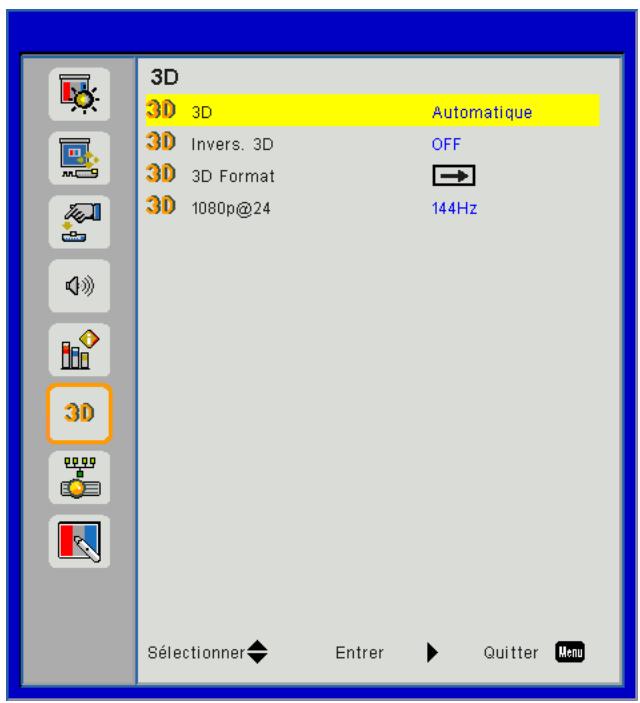
3D
Auto: Kun HDMI 1.4a 3D -tunnistussignaali havaitaan, 3D-kuva valitaan automaattisesti.
- Valitse "ON" ottaaksesi 3D-toiminnon käyttöön.
- Valitse "Auto" havaitaksesi 3D-signaalin automaattisesti.
3D-käänteinen
Jos näet peitetyn tai päällekkäisen kuvan käyttäessäsi DLP 3D -laseja, saatat joutua suorittamaan "Käänteinen" -toiminnon saadaksesi parhaan vasen/oikea -kuvasekvenssin nähdäksesi kuvan oikein.
3D-muoto
Käytä tätä toimintoa valitaksesi 3D-muodon. Vaihtoehdot ovat: "Frame Packing", "Side-by-Side(Half)", "Top and Bottom", "Frame Sequential".
1080p@24
Käytä tätä toimintoa valitaksesi virkistystaajuuden 96 tai 144 Hz käyttäessäsi 3D-laseja 1080p @ 24 kuvan asetuksessa.
KÄYTTÄJÄN KOMENNOT
LAN
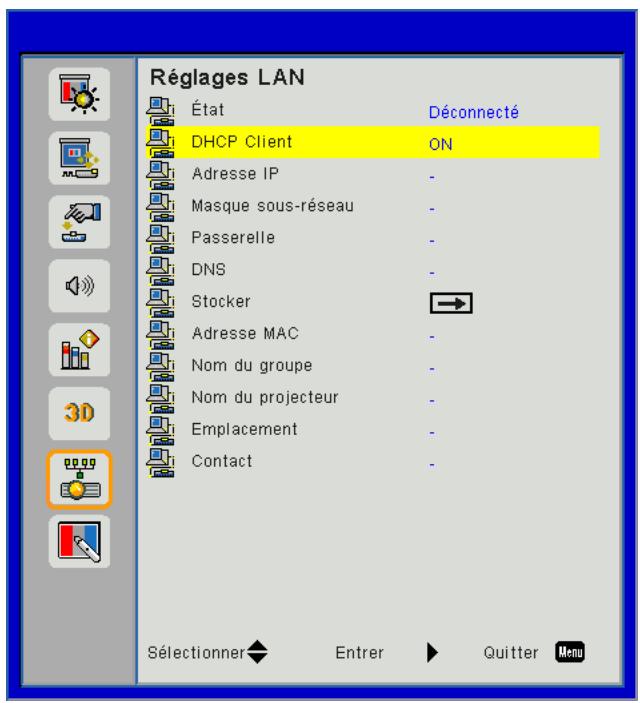
Tila
Näyttää verkkoyhteyden tilan.
DHCP
Määritä DHCP-asetukset.
- Päällä: Valitse ON, jotta projektori saa automaattisesti IP-osoitteen verkostasi.
- Pois: Valitse OFF, jos haluat määrittää IP-osoitteen, aliverkon peitteen, yhdyskäytävän ja DNS-asetukset manuaalisesti.
IP-osoite
Näyttää IP-osoitteen.
Aliverkon peite
Näyttää aliverkon peitenumeron.
Yhdyskäytävä
Näyttää projektoriin yhdistetyn verkon oletusyhdyskäytävän.
DNS
Näyttää DNS-numeron.
MAC-osoite
Näyttää MAC-osoitteen.
Ryhmän nimi
Näyttää ryhmän nimen.
Projektorin nimi
Näyttää projektorin nimen.
Sijainti
Näyttää projektorin sijainnin.
Yhteyshenkilö
Näyttää yhteyshenkilön tiedot.
LIITTEET
Projektorin ongelmat
? Projektori ei vastaa ohjaukseen
Jos mahdollista, sammuta projektori ja irrota virtajohto. Odota vähintään 60 sekuntia ennen kuin kytket virran takaisin. Tarkista, ettei Näppäimistön lukitus ole käytössä kokeilemalla kaukosäädintä projektorin kanssa.
? Jos kaukosäädin ei toimi
Tarkista, että kaukosäätimen käyttökulma on ± 30° vaaka- ja pystysuunnassa projektorin IR-vastaanottimiin nähden. Varmista, ettei kaukosäätimen ja projektorin välillä ole esteitä. Pysy alle 12 metrin etäisyydellä (± 0°) projektorista. Varmista, että paristot on asetettu oikein. Vaihda paristot, kun ne ovat tyhjät. Varmista, että olet asettanut kaukosäätimen oikeaan IR-koodikokoonpanoon.
Kun muodostat suoran yhteyden tietokoneen ja projektorin välille
Jos tietokoneen ja projektorin välisessä verkkoyhteydessä on ongelmia, katso tietokoneen asetuksia alla olevien ohjeiden mukaisesti tai ota yhteyttä verkon ylläpitäjään.
Vaihe 1: Etsi IP-osoite (192.168.0.100) projektorin LAN-toiminnosta.
IP-osoite
192.168.0.100

Vaihe 2: Valitse "Käytä" ja paina "Enter"-painiketta. Kun asetus on tallennettu, poistu valikosta painamalla "Menu"-painiketta.
Vaihe 3: Avaa Verkkoyhteydet napsauttamalla Käynnistä, napsauta Ohjauspaneeli, napsauta Verkko- ja Internet-yhteydet ja napsauta sitten Verkkoyhteydet. Napsauta yhteyttä, jonka haluat määrittää, ja napsauta sitten Verkkotehtävät-kohdassa "Muuta tämän yhteyden asetuksia".
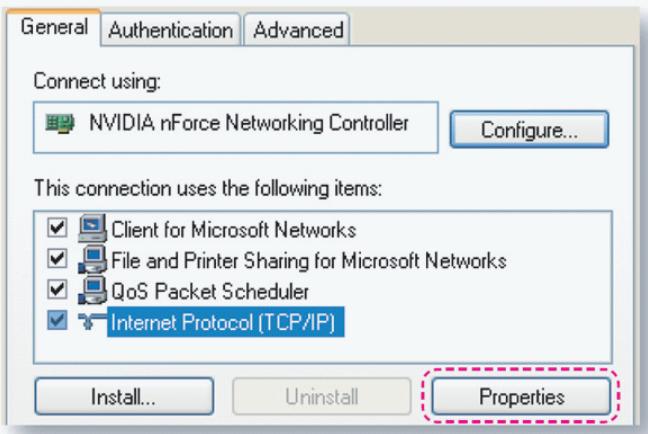
Vaihe 4: Yleiset-välilehdellä, kohdassa Tämä yhteys käyttää seuraavia kohteita, napsauta Internet-protokolla (TCP/IP) ja napsauta sitten "Ominaisuudet".
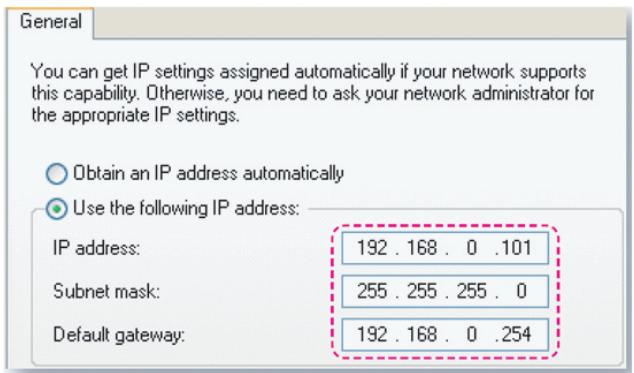
Vaihe 5: Napsauta "Käytä seuraavaa IP-osoitetta" ja kirjoita seuraavat tiedot:
1) IP-osoite: 192.168.0.101 2) Aliverkon peite: 255.255.255.0 3) Oletusyhdyskäytävä: 192.168.0.254
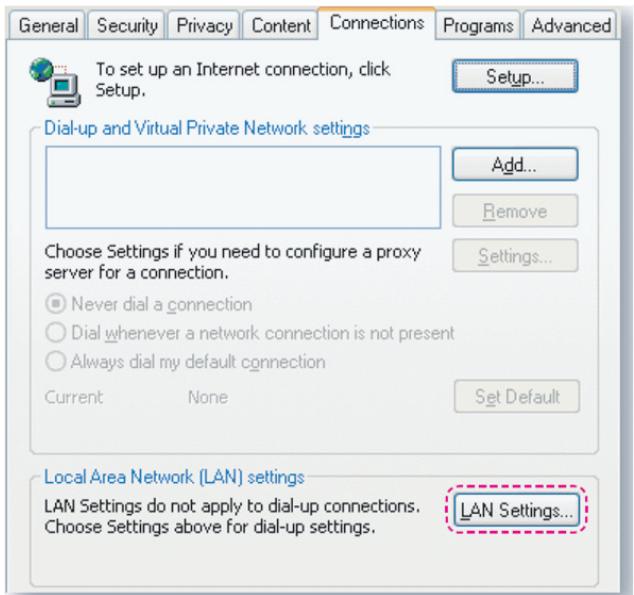
Vaihe 6: Avaa Internet-asetukset napsauttamalla IE-selainta, napsauta Internet-asetukset, napsauta Yhteydet-välilehteä ja napsauta "LAN-asetukset...".
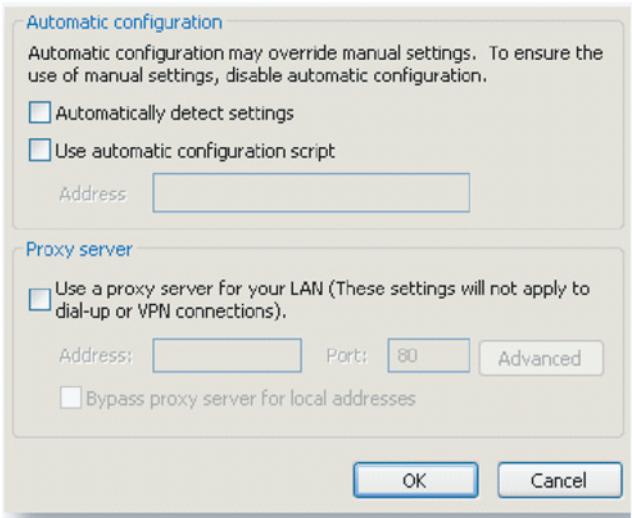
Vaihe 7: Kaikki lähiverkon (LAN) kohdat on poistettava valinnasta. Napsauta "OK" kahdesti.
Vaihe 8: Avaa IE ja kirjoita IP-osoite 192.168.0.100 URL-kenttään ja paina sitten "Enter".
LIITTEET
Projektorin ohjaaminen verkkoselaimella
- DHCP käyttöönotto mahdollistaa DHCP-palvelimen automaattisesti määrittää IP-osoitteen, tai voit syöttää tarvittavat verkkotiedot manuaalisesti.
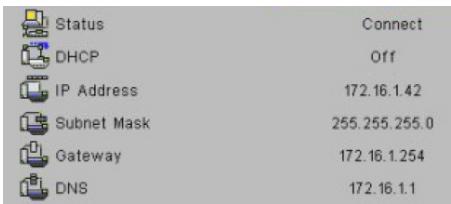
- Valitse sitten Käytä ja paina OK-painiketta lopettaaksesi määritysprosessin.
- Käynnistä verkkoselain ja kirjoita OSD-näytön LAN-valikossa näkyvä IP-osoite, niin verkkosivu avautuu alla olevan kuvan mukaisesti:
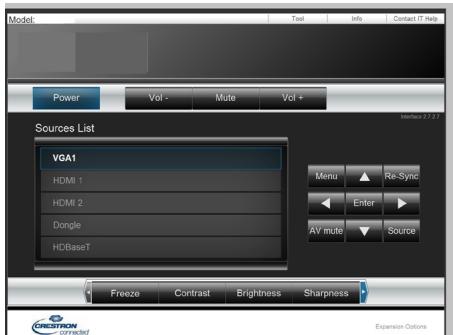
Huomautus: Kun käytät projektorin IP-osoitetta, et voi muodostaa yhteyttä palvelinpalveluihisi.
- Seuraavat rajoitukset koskevat pituutta (erikoismerkit ja välilyönnit mukaan lukien) [Työkalut]-välilehdessä:
| Catégorie | Item | Nombre max. de caractères |
| Contrôle de Creston | Adresse IP | 15 |
| ID IP | 2 | |
| Port | 5 | |
| Projecteur | Nom du projecteur | 10 |
| Localisation | 9 | |
| Assigné à | 9 | |
| Configuration du réseau | DHCP (Activé) | (N/A) |
| Adresse IP | 15 | |
| Masque de sous-ré-seau | 15 | |
| Passerelle par défaut | 15 | |
| Serveur DNS | 15 | |
| Mot de passe utilisateur | Activé | (N/A) |
| Nouveau mot de passe | 15 | |
| Confirmez | 15 | |
| Mot de passe administrateur | Activé | (N/A) |
| Nouveau mot de passe | 15 | |
| Confirmez | 15 |
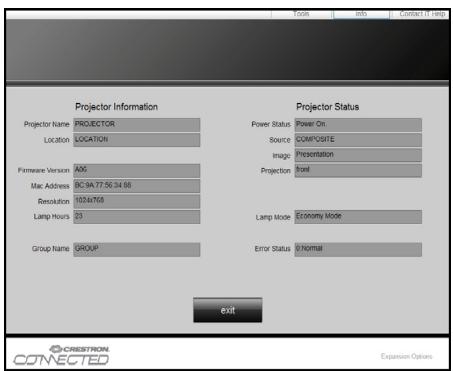
LIITTEET
Crestron RoomView -ohjausohjelma
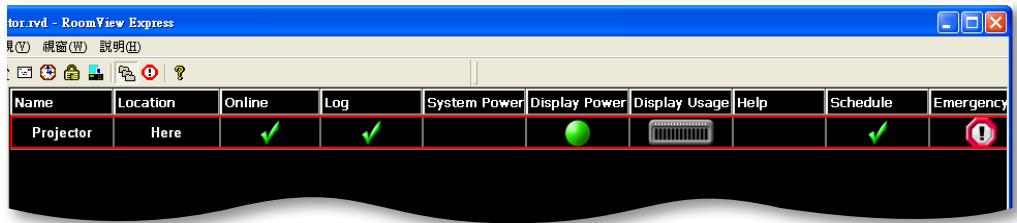
Crestron RoomView™ tarjoaa keskitetyn valvonta-aseman järjestelmille, joissa on yli 250 projektoria yhdessä Ethernet-verkossa (enemmänkin on mahdollista, määrä riippuu IP-osoitteiden ja IP-tunnusten yhdistelmästä). Crestron RoomView valvoo jokaista projektoria, mukaan lukien projektorin online-tila, järjestelmän virta, lampun käyttöikä, verkkoasetukset ja laitteistoviat sekä kaikki järjestelmänvalvojan määrittämät mukautetut ominaisuudet.
Järjestelmänvalvoja voi lisätä, poistaa tai muokata huoneita, yhteystietoja ja ohjelmiston automaattisesti tallentamia tapahtumia kaikille käyttäjille. (Katso alla oleva kuva)
Huomautus: Crestron "Roomview" -tuki riippuu käytetystä mallista.
1. Päänäyttö
2. Muokkaa huonetta
Muokkaa huonetta -sivulla kirjoita IP-osoite (tai nimi) projektorin OSD-näytössä näkyvällä tavalla, ja "02" IPID:lle, "41794" Crestron-ohjausportille.
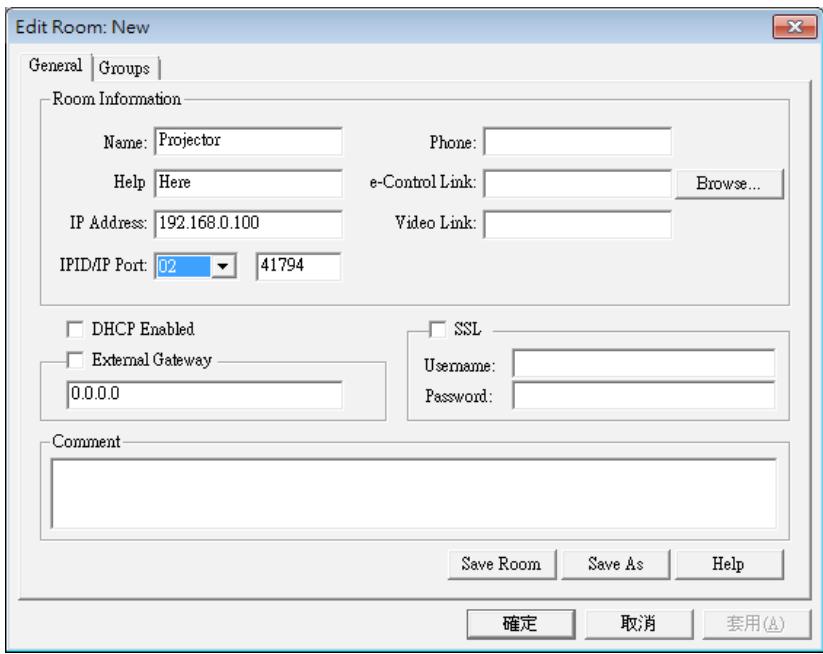
Lisätietoja Crestron RoomView™ -asetuksista ja komentomenetelmistä saat alla olevasta verkkosivustosta RoomView™-käyttöoppaan ja lisätietoja: http://www.crestron.com
LIITTEET
3. Muuta attribuuttia
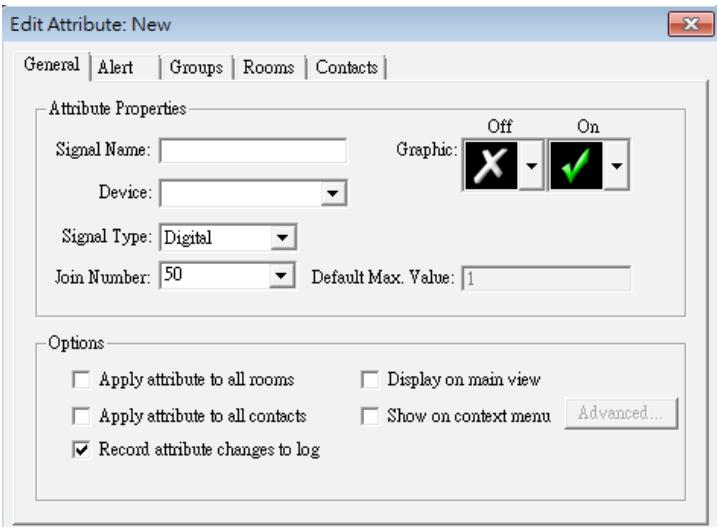
4. Muuta tapahtumaa
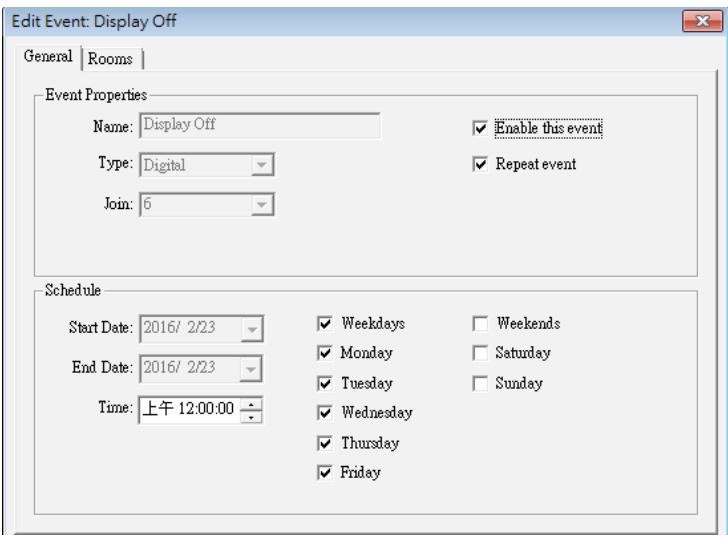
Lisätietoja saat vierailemalla
http://www.crestron.com & www.crestron.com/getroomview.
Verkko tukee Crestron (RoomView), AMX (Device Discovery), PJLink ja RS232-ohjausta.
LIITTEET
Valinnaisen pölysuodattimen asentaminen ja puhdistaminen
Suosittelemme pölysuodattimen puhdistamista 500 käyttötunnin välein tai useammin, jos käytät projektoria pölyisessä ympäristössä.
Kun varoitusviesti tulee näyttöön, toimi seuraavasti ilmansuodattimen puhdistamiseksi:

Huomautus:
Valinnaista pölysuodatinta on käytettävä pölyisissä ympäristöissä.
Jos pölysuodatin on asennettu, asianmukainen huolto estää projektorin ylikuumenemisen ja toimintahäiriöt.
Pölysuodatin on valinnainen.
Erityiset liitännät valitaan tyyppien spesifikaatioiden mukaan.
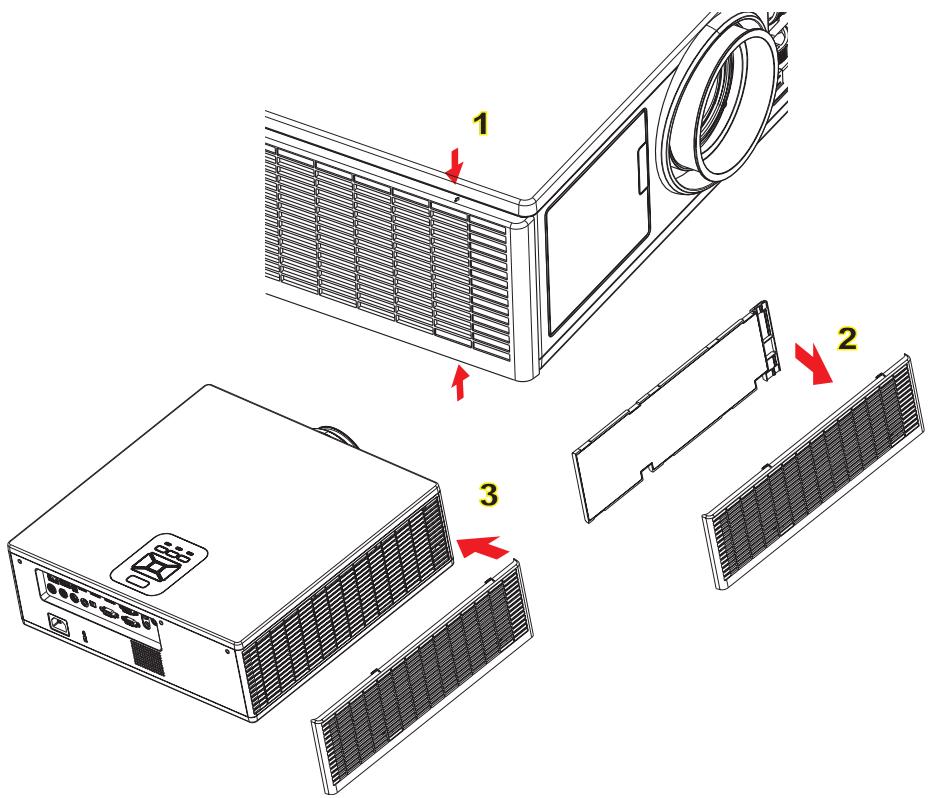
Ilmansuodatin - Puhdistusmenettely:
- Sammuta projektori painamalla “⏻”-painiketta.
- Irrota virtajohto.
- Ota pölysuodatin ulos kuvan osoittamalla tavalla. ①
- Poista pölysuodatin varovasti. Puhdista tai vaihda suodatin. ②
Asenna uusi suodatin noudattamalla edellisiä vaiheita käänteisessä järjestyksessä.
- Kytke projektori päälle ja nollaa suodattimen käyttölaskuri vaihdettuasi pölysuodattimen.
LIITTEET
Yhteensopivuustilat
| A. VGA Analogique | |||||
| (1) Signal PC | |||||
| Modes | Résolutions | Fréquences V. [Hz] | Fréquence H. [KHz] | Pixel CLK [MHz] | Description EDID |
| VGA | 640 x 480 | 60 | 31,5 | 25,2 | Timings établis 1 |
| 640 x 480 | 67 | 35,0 | 26,8 | Timings établis 1 | |
| 640 x 480 | 72 | 37,9 | 31,5 | Timings établis 1 | |
| 640 x 480 | 75 | 37,5 | 31,5 | Timings établis 1 | |
| 640 x 480 | 85 | 43,3 | 36,0 | ||
| IBM | 720 x 400 | 70 | 31,5 | 28,3 | Timings établis 1 |
| SVGA | 800 x 600 | 56 | 35,1 | 36,0 | Timings établis 1 |
| 800 x 600 | 60 | 37,9 | 40,0 | Timings établis 1 | |
| 800 x 600 | 72 | 48,1 | 50,0 | Timings établis 2 | |
| 800 x 600 | 75 | 46,9 | 49,5 | Timings établis 2 | |
| 800 x 600 | 85 | 53,7 | 56,3 | ||
| Apple, Mac II | 832 x 624 | 75 | 49,1 | 57,3 | Timings établis 2 |
| XGA | 1024 x 768 | 60 | 48,4 | 65,0 | WXGA : Timings établis 2XGA : Timings établis 2Et timing détaillé (natif) / Description Block 1 |
| 1024 x 768 | 70 | 56,5 | 75,0 | Timings établis 2 | |
| 1024 x 768 | 75 | 60,0 | 78,8 | Timings établis 2 | |
| 1024 x 768 | 85 | 68,7 | 94,5 | ||
| 1024 x 768 | 120 | 99,0 | 137,8 | Identification standard du timing | |
| Apple, Mac II | 1152 x 870 | 75 | 68,7 | 100,0 | Timing réservé fabricant |
| SXGA | 1280 x 1024 | 60 | 64,0 | 108,0 | |
| 1280 x 1024 | 72 | 77,0 | 133,0 | ||
| 1280 x 1024 | 75 | 80,0 | 135,0 | Timings établis 2 | |
| QuadVGA | 1280 x 960 | 60 | 60,0 | 101,3 | Identification standard du timing |
| 1280 x 960 | 75 | 75,2 | 130,0 | ||
| SXGA+ | 1400 x 1050 | 60 | 65,3 | 121,8 | |
| UXGA | 1600 x 1200 | 60 | 75,0 | 161,0 | Identification standard du timing |
| Full HD | 1920 x 1080 | 60 | 67,5 | 148,5 | |
| WUXGA | 1920 x 1200 | 60 | 74 | 154 | Suppression réduit |
| (2) Minuteur étendu | |||||
| WXGA | 1280 x 720 | 60 | 44,8 | 74,2 | Identification standard du timing |
| 1280 x 800 | 60 | 49,6 | 83,5 | WXGA : Timing détaillé (natif) / Des-cription Block 1XGA: Identification standard du timing | |
| 1366 x 768 | 60 | 47,7 | 84,8 | ||
| 1440 x 900 | 60 | 59,9 | 106,5 | Identification standard du timing | |
| WSXGA+ | 1680 x 1050 | 60 | 65,3 | 146,3 | WXGA : Identification standard du timingXGA : N/A |
| 1920 x 720 | 60 | 44,35 | 92,25 | ||
| (3) Composant signal | |||||
| 480i | 720 x 480(1440 x 480) | 59,94 (29,97) | 15,7 | 13,5 | |
LIITTEET
| 576i | 720 x 576(1440 x 576) | 50 (25) | 15,6 | 13,5 | |
| 480p | 720 x 480 | 59,94 | 31,5 | 27,0 | |
| 576p | 720 x 576 | 50 | 31,3 | 27,0 | |
| 720p | 1280 x 720 | 60 | 45,0 | 74,25 | |
| 720p | 1280 x 720 | 50 | 37,5 | 74,25 | |
| 1080i | 1920 x 1080 | 60 (30) | 33,8 | 74,25 | |
| 1080i | 1920 x 1080 | 50 (25) | 28,1 | 74,25 | |
| 1080p | 1920 x 1080 | 23,98/24 | 27,0 | 74,25 | |
| 1080p | 1920 x 1080 | 60 | 67,5 | 148,5 | |
| 1080p | 1920 x 1080 | 50 | 56,3 | 148,5 | |
| B. HDMI Digital | |||||
| (1) Signal PC | |||||
| Modes | Résolutions | Fréquences V.[Hz] | Fréquence H.[KHz] | Pixel CLK [MHz] | Description EDID |
| VGA | 640 x 480 | 60 | 31,5 | 25,2 | Timings établis 1 |
| 640 x 480 | 67 | 35,0 | 26,8 | Timings établis 1 | |
| 640 x 480 | 72 | 37,9 | 31,5 | Timings établis 1 | |
| 640 x 480 | 75 | 37,5 | 31,5 | Timings établis 1 | |
| 640 x 480 | 85 | 43,3 | 36,0 | ||
| IBM | 720 x 400 | 70 | 31,5 | 28,3 | Timings établis 1 |
| SVGA | 800 x 600 | 56 | 35,1 | 36,0 | Timings établis 1 |
| 800 x 600 | 60 | 37,9 | 40,0 | Timings établis 1 | |
| 800 x 600 | 72 | 48,1 | 50,0 | Timings établis 2 | |
| 800 x 600 | 75 | 46,9 | 49,5 | Timings établis 2 | |
| 800 x 600 | 85 | 53,7 | 56,3 | ||
| Apple, Mac II | 832 x 624 | 75 | 49,1 | 57,3 | Timings établis 2 |
| XGA | 1024 x 768 | 60 | 48,4 | 65,0 | WXGA : Timings établis 2XGA : Timings établis 2Et timing détaillé (natif) / Description Block 1 |
| 1024 x 768 | 70 | 56,5 | 75,0 | Timings établis 2 | |
| 1024 x 768 | 75 | 60,0 | 78,8 | Timings établis 2 | |
| 1024 x 768 | 85 | 68,7 | 94,5 | ||
| 1024 x 768 | 120 | 99,0 | 137,8 | Identification standard du timing | |
| Apple, Mac II | 1152 x 870 | 75 | 68,7 | 100,0 | Timing réservé fabricant |
| SXGA | 1280 x 1024 | 60 | 64,0 | 108,0 | |
| 1280 x 1024 | 72 | 77,0 | 133,0 | ||
| 1280 x 1024 | 75 | 80,0 | 135,0 | Timings établis 2 | |
| QuadVGA | 1280 x 960 | 60 | 60,0 | 101,3 | Identification standard du timing |
| 1280 x 960 | 75 | 75,2 | 130,0 | ||
| SXGA+ | 1400 x 1050 | 60 | 65,3 | 121,8 | |
| UXGA | 1600 x1200 | 60 | 75,0 | 161,0 | Identification standard du timing |
| Full HD | 1920 x 1080 | 60 | 67,5 | 148,5 | |
| WUXGA | 1920 x 1200 | 60 | 74 | 154 | Suppression réduit |
| (2) Minuteur étendu | |||||
| WXGA | 1280 x 720 | 60 | 44,8 | 74,2 | Identification standard du timing |
| 1280 x 800 | 60 | 49,6 | 83,5 | WXGA : Timing détaillé (natif) / Des-cription Block 1XGA: Identification standard du timing | |
| 1366 x 768 | 60 | 47,7 | 84,8 | ||
| 1440 x 900 | 60 | 59,9 | 106,5 | Identification standard du timing | |
| WSXGA+ | 1680 x 1050 | 60 | 65,3 | 146,3 | WXGA : Identification standard du timingXGA : N/A |
| 1920 x 720 | 60 | 44,35 | 92,25 | ||
| (3) HDMI - Signal vidéo | |||||
| 640x480p | 640 x 480 | 59,94/60 | 31,5 | 25,2 | Courte vidéo de description du CEA EDID Timing |
| 480i | 720 x 480(1440 x 480) | 59,94 (29,97) | 15,7 | 13,5 | Courte vidéo de description du CEA EDID Timing |
| 576i | 720 x 576(1440 x 576) | 50 (25) | 15,6 | 13,5 | Courte vidéo de description du CEA EDID Timing |
| 480p | 720 x 480 | 59,94 | 31,5 | 27,0 | Courte vidéo de description du CEA EDID Timing |
| 576p | 720 x 576 | 50 | 31,3 | 27,0 | Courte vidéo de description du CEA EDID Timing |
| 720p | 1280 x 720 | 60 | 45,0 | 74,25 | (Native) Courte vidéo de description du CEA EDID Timing |
| 720p | 1280 x 720 | 50 | 37,5 | 74,25 | (Native) Courte vidéo de description du CEA EDID Timing |
| 1080i | 1920 x 1080 | 60 (30) | 33,8 | 74,25 | Courte vidéo de description du CEA EDID Timing |
| 1080i | 1920 x 1080 | 50 (25) | 28,1 | 74,25 | Courte vidéo de description du CEA EDID Timing |
| 1080p | 1920 x 1080 | 23,98/24 | 27,0 | 74,25 | Courte vidéo de description du CEA EDID Timing |
| 1080p | 1920 x 1080 | 60 | 67,5 | 148,5 | Courte vidéo de description du CEA EDID Timing |
| 1080p | 1920 x 1080 | 50 | 56,3 | 148,5 | Courte vidéo de description du CEA EDID Timing |
| (4) Minuteur 3D obligatoire HDMI 1.4a - Signal Vidéo | |||||
| Frame Packing | 720p | 50 | 75 | 148,5 | Courte vidéo de description du CEA EDID Timing |
| 720p | 59,94/60 | 90 | 148,5 | Courte vidéo de description du CEA EDID Timing | |
| 1080p | 23,98/24 | 54 | 148,5 | Courte vidéo de description du CEA EDID Timing | |
| Top-and-Bottom | 720p | 50 | 37,5 | 74,25 | Courte vidéo de description du CEA EDID Timing |
| 720p | 59,94/60 | 45,0 | 74,25 | Courte vidéo de description du CEA EDID Timing | |
| 1080p | 23,98/24 | 27,0 | 74,25 | Courte vidéo de description du CEA EDID Timing | |
| (5) Gamme de fréquences du signal d'entréeAnalogique: fh=15 kHz ~ 100 kHz, fv=24 Hz ~ 120 Hz, Taux de pixels maximum : 162,5 MHzNumérique (HDMI): fh=15 kHz ~ 100 kHz, fv=24 Hz ~ 120 Hz, Taux de pixels maximum : 200 MHz | |||||
LIITTEET
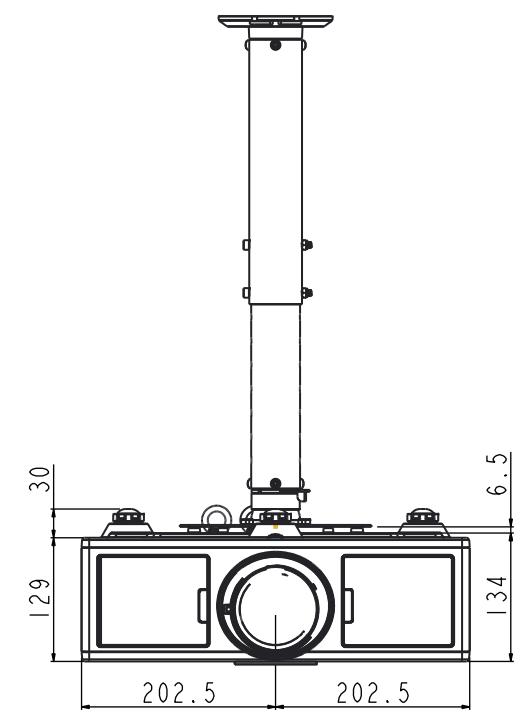
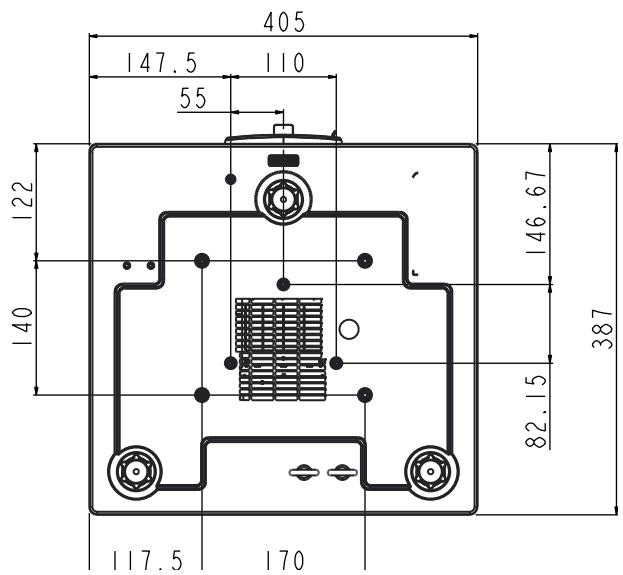
Kattoasennus
- Vältä projektorin vahingoittumista käyttämällä Optoman kattoasennussarjaa.
- Jos haluat käyttää muuta kattoasennuslaitetta, varmista, että ruuvit, joilla projektori kiinnitetään telineeseen, ovat seuraavien spesifikaatioiden mukaisia:
- Ruuvin tyyppi: M4*4
• Ruuvin vähimmäispituus: 14 mm
Huomautus: Huomaa, että virheellisestä asennuksesta johtuvat vauriot mitätöivät takuun.
Varoitus:
- Jos ostat kattokiinnikkeen toiselta yritykseltä, varmista, että käytät oikean kokoista ruuvia. Ruuvin koko riippuu asennuslevyn paksuudesta.
- Varmista, että katon ja projektorin alaosan väliin jää vähintään 10 cm rako.
- Vältä projektorin asentamista lähelle lämmönlähdettä.
Optoman toimistot maailmalla
Korjausta tai tukea varten ota yhteyttä alueesi toimistoon.
YHDYSVALLAT
3178 Laurelview Ct.
Fremont, CA 94538, USA
www.optomausa.com
888-289-6786
510-897-8601
services@optoma.com
Kanada
3178 Laurelview Ct.
Fremont, CA 94538, USA
www.optomausa.com
888-289-6786
510-897-8601
services@optoma.com
Latinalainen Amerikka
3178 Laurelview Ct.
Fremont, CA 94538, USA
www.optomausa.com
888-289-6786
510-897-8601
services@optoma.com
Eurooppa
42 Caxton Way, The Watford Business Park
Watford, Hertfordshire,
WD18 8QZ, UK
www.optoma.eu
Puhelin
korjaukset: +44 (0)1923 691865
+44 (0) 1923 691 800
+44 (0) 1923 691 888
service@tsc-europe.com
Benelux BV
Randstad 22-123
1316 BW Almere
Alankomaat
www.optoma.nl
+31 (0) 36 820 0252
+31 (0) 36 548 9052
Ranska
Rakennus E
81-83 avenue Edouard Vaillant
92100 Boulogne Billancourt,
Ranska
+33 1 41 46 12 20
+33 1 41 46 94 35
savoptoma@optoma.fr
Espanja
C/ José Hierro,36 Of. 1C
28522 Rivas VaciaMadrid,
Espanja
+34 91 499 06 06
+34 91 670 08 32
Saksa
Wiesenstrasse 21 W
D40549 Düsseldorf,
Allemagne
+49 (0) 211 506 6670
+49 (0) 211 506 66799
info@optoma.de
Scandinavie
Lerpeveien 25
3040 Drammen
Norvège
+47 32 98 89 90
+47 32 98 89 99
info@optoma.no
PO.BOX 9515
3038 Drammen
Norja
Korea
WOOMI TECH.CO.,LTD.
4F, Minu Bldg.33-14, Kangnam-Ku,
Soul, 135-815, KOREA
+82+2+34430004
+82+2+34430005
Japani
Tokio, Adachi-ku, Ayase 3-25-18
OS Co., Ltd.
Asiakaspalvelu: 0120-380-495
info@os-worldwide.com
www.os-worldwide.com
Taiwan
12F., No. 213, Sec. 3, Beixin Rd.,
Xindian Dist., New Taipei City 231,
Taiwan, R.O.C.
www.optoma.com.tw
+886-2-8911-8600
+886-2-8911-6550
services@optoma.com.tw
asia.optoma.com
Hong Kong
Unit A, 27/F Dragon Centre,
79 Wing Hong Street,
Cheung Sha Wan,
Kowloon, Hong Kong
+852-2396-8968
+852-2370-1222
www.optoma.com.hk
Kiina
5F, No. 1205, Kaixuan Rd.,
Changningin piiri
Shanghai, 200052, Kiina
+86-21-62947376
+86-21-62947375
www.optoma.com.cn

- DLP-PROJEKTORI
- SISÄLLYSLUETTELO
- TURVALLISUUS
- JOHDANTO
- ASENNUS/SÄÄTÖ JA ASENNUS
- KÄYTTÄJÄN SÄÄTIMET
- LIITTEET
- LUOKAN B PÄÄSTÖRAJOITUKSET
- TÄRKEITÄ TURVALLISUUSOHJEITA
- VAROITUKSET
- NÄIN TOIMIT
- ÄLÄ TEE SEURAAVIA
- D-TURVALLISUUSOHJEET
- VAROITUS
- VALOHERKÄT VAROITUS KOURISTUKSISTA JA MUISTA TERVEYSRISKEISTÄ
- TEKIJÄNOIKEUS
- TAVARAMERKKIEN TUNNUSTAMINEN
- HUOMAUTUS MÄÄRÄYKSISTÄ JA TURVALLISUUDESTA
- FCC-ILMOITUS
- HUOMAUTUS: SUOJATUT KAAPELIT
- KÄYTTÖEHDOT
- HUOMAUTUS KANADALAISILLE KÄYTTÄJILLE
- VAATIMUSTENMUKAISUUSVAKUUTUS EUROOPAN UNIONIN MAILLE
- HÄVITYSOHJEET
- PAKKAUKSEN SISÄLTÖ
- TUOTTEEN YLEISKUVA
- PÄÄYKSIKKÖ
- OHJAUSPANEELI
- LIITÄNNÄT
- LIITÄ LÄHDE PROJEKTORIIN
- LIITÄ PÖYTÄTIETOKONEESEEN / KANNETTAVAAN TIETOKONEESEEN
- HUOMAUTUS
- ASENNUS JA SÄÄTÖ
- VIDEOLÄHTEIDEN LIITTÄMINEN
- PROJEKTORIN VIRRAN KYTKEMINEN PÄÄLLE JA POIS
- PROJEKTORIN VIRRAN KYTKEMINEN PÄÄLLE
- PROJEKTORIN SAMMUTTAMINEN
- VAROITUSVALO
- LED-MERKKIVALO
- PROJISOIDUN KUVAN SÄÄTÄMINEN
- PROJEKTORIN KORKEUDEN SÄÄTÄMINEN
- ZOOM JA TARKENNUS
- PROJISOIDUN KUVAN KOON SÄÄTÄMINEN (DIAGONAALI)
- KÄYTTÄJÄN OHJAIMET
- KÄYTÄ OHJAUSPANEELIA
- NÄYTÖN VALIKOT
- NÄIN TOIMITAAN
- KÄYTTÄJÄN KOMENNOT
- RAKENNE
- KUVA
- NÄYTTÖTILA
- SEINÄN VÄRI
- KIRKKAUS
- KONTRASTI
- TERÄVYYS
- KYLLÄISYYS
- SÄVY
- GAMMA
- VÄRILÄMPÖTILA
- VÄRIEN VASTAAVUUS
- DYNAMIC BLACK
- VÄRIAVARUUS
- KÄYTTÄJÄN ASETUKSET
- NÄYTTÖ
- KUVASUHDE
- SEURANTA
- KELLO
- VAAKASIJAINTI
- PYSTYSIJAINTI
- DIGITAALINEN ZOOM
- PROJEKTIO
- GEOMETRINEN KORJAUS
- PIP-PBP-ASETUKSET
- ASETUKSET
- KIELI
- VALIKON SIJAINTI
- VGA-LÄHTÖ (VALMIUSTILA)
- LAN (VALMIUSTILA)
- TESTIKUVA
- SUORA KÄYNNISTYS
- PALAA OLETUSARVOIHIN
- ÄÄNENVOIMAKKUUS
- KAIUTIN
- ÄÄNILÄHTÖ
- MIKROFONI
- MYKISTYS
- MIKROFONIN ÄÄNENVOIMAKKUUS
- EQ
- LOGO
- LOGO-KAAPPAUS
- AUTOMAATTINEN LÄHDE
- SYÖTÄ
- AUTOMAATTINEN SAMMUTUS (MIN)
- VALMIUSTILAN AJASTIN (MIN)
- SSI-ASETUKSET
- KORKEA KORKEUS
- VALINNAISET SUODATINASETUKSET
- KÄYTTÄJÄN OHJAUKSET
- KAUKOSÄÄTIMEN ASETUKSET
- HDBASET-OHJAUS
- PIP-PBP-MODUULI
- PIILOTETUT TIEDOT
- TIEDOT
- D
- D-KÄÄNTEINEN
- D-MUOTO
- P
- LAN
- TILA
- DHCP
- IP-OSOITE
- ALIVERKON PEITE
- YHDYSKÄYTÄVÄ
- DNS
- MAC-OSOITE
- RYHMÄN NIMI
- PROJEKTORIN NIMI
- SIJAINTI
- YHTEYSHENKILÖ
- PROJEKTORIN ONGELMAT
- PROJEKTORI EI VASTAA OHJAUKSEEN
- JOS KAUKOSÄÄDIN EI TOIMI
- KUN MUODOSTAT SUORAN YHTEYDEN TIETOKONEEN JA PROJEKTORIN VÄLILLE
- PROJEKTORIN OHJAAMINEN VERKKOSELAIMELLA
- CRESTRON ROOMVIEW -OHJAUSOHJELMA
- PÄÄNÄYTTÖ
- MUOKKAA HUONETTA
- MUUTA ATTRIBUUTTIA
- MUUTA TAPAHTUMAA
- VALINNAISEN PÖLYSUODATTIMEN ASENTAMINEN JA PUHDISTAMINEN
- ILMANSUODATIN - PUHDISTUSMENETTELY
- ASENNA UUSI SUODATIN NOUDATTAMALLA EDELLISIÄ VAIHEITA KÄÄNTEISESSÄ JÄRJESTYKSESSÄ
- KATTOASENNUS
- OPTOMAN TOIMISTOT MAAILMALLA
- YHDYSVALLAT
- KANADA
- LATINALAINEN AMERIKKA
- EUROOPPA
- BENELUX BV
- RANSKA
- ESPANJA
- SAKSA
- SCANDINAVIE
- KOREA
- JAPANI
- TAIWAN
- HONG KONG
- KIINA
Merkki : OPTOMA
Malli : ZU510T
Kategoria : Projektori