
ZU510T - Proyector OPTOMA - Manual de uso y guía de instrucciones gratis
Encuentra gratis el manual del aparato ZU510T OPTOMA en formato PDF.


| Tipo de producto | Proyector láser DLP |
| Marca | Optoma |
| Modelo | ZU510T |
| Resolución nativa | WUXGA (1920 x 1200) |
| Luminosidad | 5 100 lúmenes ANSI |
| Contraste | 100 000:1 |
| Fuente de luz | Láser |
| Vida útil de la fuente de luz | Hasta 30 000 horas (modo ECO) |
| Dimensiones (L x A x H) | 424 x 335 x 108 mm |
| Peso | Aproximadamente 13 kg |
| Alimentación | 100-240 VAC, 50/60 Hz |
| Consumo eléctrico | 380 W (máximo), < 0,5 W en espera |
| Funciones principales | Proyección de corto alcance, corrección trapezoidal, 3D Ready, zoom motorizado, enfoque motorizado |
| Conectividad | HDMI, VGA, USB, RJ45, RS232, entrada/salida de audio |
| Mantenimiento y limpieza | Limpiar el filtro de aire cada 1 000 horas; usar un paño seco y suave para el objetivo |
| Seguridad | Función de apagado automático, bloqueo por contraseña, detección de vuelco |
| Piezas de repuesto y reparabilidad | Filtro de aire y fuente de luz reemplazables; soporte técnico de Optoma disponible |
| Información general | Proyector profesional para salas de conferencias o eventos; instalación fija o móvil |
Preguntas frecuentes - ZU510T OPTOMA
Preguntas de los usuarios sobre ZU510T OPTOMA
0 pregunta sobre este aparato. Responde a las que conoces o haz la tuya.
Hacer una nueva pregunta sobre este aparato
Descarga las instrucciones para tu Proyector en formato PDF gratis! Encuentra tus instrucciones ZU510T - OPTOMA y toma tu dispositivo electrónico nuevamente en la mano. En esta página están publicados todos los documentos necesarios para el uso de su dispositivo. ZU510T de la marca OPTOMA.
MANUAL DE USUARIO ZU510T OPTOMA
Proyector DLP®

ÍNDICE
SEGURIDAD ....3
Avisos sobre Reglamentos y Seguridad....5
INTRODUCCIÓN......8
Contenido del paquete....8
Vista general del producto....9
Unidad principal....9
Panel de control 10
Conexiones 11
Control remoto....12
CONFIGURACIÓN/AJUSTE E INSTALACIÓN ....14
Conectar fuente al proyector 14
Encendido/apagado del proyector 16
Indicador de advertencia 17
Ajuste de la imagen proyectada....18
CONTROLES DEL USUARIO....21
Uso del panel de control....21
Menús en pantalla....22
Cómo proceder....22
Estructura....23
Imagen 27
Pantalla....29
Ajustes 31
Volumen 32
Opciones 33
3D 36
LAN 37
ANEXOS 38
Problemas del proyector 38
Cómo utilizar un navegador web para controlar su proyector....40
Herramienta de control Crestron RoomView 41
Instalar y limpiar el filtro de polvo opcional 43
Modos de compatibilidad....44
Instalación en el techo 47
Oficinas de Optoma en el mundo ....48
SEGURIDAD
 | Le symbole éclair avec une tête en forme de flèche à l’intérieur d’un triangle équilatéral, est destiné à alerter l’utilisateur de la présence de tensions dangereuses non isolées à l’intérieur du produit. Ces tensions peuvent être d’une puissance suffisante pour constituer un risque d’électrocution pour les individus. |
 | Le point d’exclamation à l’intérieur d’un triangle équilatéral sert à avertir l’utilisateur des points importants concernant l’utilisation et la maintenance (entretien) dans le document qui accompagne l’appa-reil. |
ADVERTENCIA: PARA REDUCIR EL RIESGO DE INCENDIO O DESCARGA ELÉCTRICA, NO EXPONGA ESTE PRODUCTO A LA LLUVIA NI A LA HUMEDAD. HAY VOLTAJES PELIGROSOS DENTRO DE LA CAJA. NO ABRA LA CAJA. PARA CUALQUIER REPARACIÓN, DIRÍJASE ÚNICAMENTE A UN TÉCNICO CALIFICADO.
Límites de emisiones de Clase B
Este dispositivo digital de Clase B cumple con todos los requisitos del Reglamento sobre Equipos que Causan Interferencias de Canadá.
Instrucciones de seguridad importantes
- No bloquee las salidas de ventilación. Para garantizar un funcionamiento fiable del proyector y protegerlo contra el sobrecalentamiento, se recomienda instalarlo en un lugar que no bloquee la ventilación. Por ejemplo, no coloque el proyector sobre una mesa de café abarrotada, un sofá, una cama, etc. No lo instale en un lugar cerrado como una biblioteca o un mueble que pueda impedir la circulación del aire.
- No utilice este proyector cerca del agua o la humedad. Para reducir el riesgo de incendio y/o descarga eléctrica, no exponga este aparato a la lluvia ni a la humedad.
- No instale cerca de fuentes de calor como radiadores, rejillas de calefacción, estufas u otros aparatos (incluidos amplificadores) que produzcan calor.
- Limpie únicamente con un paño seco.
- Utilice únicamente los dispositivos/accesorios especificados por el fabricante.
- No utilice el aparato si está físicamente dañado o deteriorado.
Un daño físico o un maltrato podría incluir, entre otros:
Si el aparato se ha caído. Si el cable de alimentación o el enchufe están dañados. Si ha entrado líquido en el proyector. Si el proyector ha estado expuesto a la lluvia o a la humedad. Si algo ha caído dentro del proyector o está suelto en su interior. No intente reparar la unidad usted mismo. Abrir o quitar las cubiertas puede exponerle a tensiones peligrosas u otros peligros.
- No permita que objetos o líquidos entren en el proyector. Pueden tocar puntos de tensión peligrosa y las piezas en cortocircuito pueden provocar un incendio o una descarga eléctrica.
- Consulte la carcasa del proyector para ver las marcas de seguridad.
- Este aparato solo debe ser reparado por personal de servicio calificado.
Advertencias

Siga todas las advertencias, precauciones e instrucciones recomendadas en esta guía de usuario.
Advertencia: No mire directamente al objetivo del proyector cuando la fuente de luz esté encendida. La luz intensa puede dañar sus ojos. Advertencia: Para reducir el riesgo de incendio o descarga eléctrica, no exponga el proyector a la lluvia ni a la humedad. Advertencia: No abra ni desmonte el proyector, ya que podría sufrir una descarga eléctrica. Advertencia: No abra ni desmonte el proyector, ya que podría sufrir una descarga eléctrica.
Qué hacer:
- Apague y desenchufe el cable de alimentación de la toma de corriente CA antes de limpiar el producto.
- Utilice un paño suave y seco con un detergente suave para limpiar la carcasa del dispositivo.
- Desconecte el cable de alimentación de la toma de corriente si el producto no se va a utilizar durante un período prolongado.
Lo que no se debe hacer:
- Bloquear las ranuras y aberturas de la unidad que sirven para la ventilación.
- Usar limpiadores, ceras o solventes abrasivos para limpiar la unidad. • Usar en las siguientes condiciones:
- En ambientes extremadamente calurosos, fríos o húmedos.
Nivel del mar a 6000 pies Extremadamente caluroso: > 35°C Extremadamente frío: < 5°C 6000 pies sobre el nivel del mar Extremadamente caluroso: > 30°C Extremadamente frío: < 5°C
Extremadamente húmedo: > 70% de humedad relativa (Humedad relativa)
- En áreas susceptibles de tener exceso de polvo y suciedad.
- Cerca de cualquier dispositivo que genere un campo magnético potente.
- Bajo la luz solar directa.
Instrucciones de seguridad para 3D
Siga todas las advertencias y precauciones recomendadas antes de que usted o su hijo utilicen la función 3D.
Advertencia
Los niños y adolescentes pueden ser más susceptibles a problemas de salud asociados con la visualización en 3D y deben ser supervisados de cerca al ver estas imágenes.
Fotosensibilidad: Advertencia sobre convulsiones y otros riesgos para la salud
- Algunos espectadores pueden sufrir una convulsión o un accidente cerebrovascular cuando se exponen a ciertas imágenes o luces parpadeantes contenidas en algunas presentaciones de proyector o videojuegos. Si usted padece epilepsia o tiene antecedentes familiares de epilepsia o accidente cerebrovascular, consulte a un médico especialista antes de usar la función 3D.
- Incluso aquellos sin antecedentes personales o familiares de epilepsia o accidente cerebrovascular pueden tener una enfermedad no diagnosticada que puede provocar convulsiones fotosensibles.
- Las mujeres embarazadas, las personas mayores, las personas con afecciones médicas graves, las que están privadas de sueño o bajo la influencia del alcohol deben evitar el uso de la función 3D de la unidad.
- Si experimenta alguno de los siguientes síntomas, deje de ver imágenes 3D inmediatamente y consulte a un médico especialista: (1) alteración de la visión; (2) mareos; (3) vértigo; (4) movimientos involuntarios como contracciones oculares o musculares; (5) confusión; (6) náuseas; (7) pérdida del conocimiento; (8) convulsiones; (9) calambres; y/o (10) desorientación. Los niños y adolescentes son más propensos que los adultos a presentar estos síntomas. Los padres deben vigilar a sus hijos y preguntarles
si experimentan estos síntomas.
- Ver una proyección 3D también puede causar malestar, efectos posteriores de percepción, desorientación, fatiga ocular y disminución de la estabilidad postural. Se recomienda que los usuarios tomen descansos frecuentes para disminuir el potencial de estos efectos. Si sus ojos muestran signos de fatiga o sequedad, o si tiene alguno de los síntomas anteriores, deje de usar este dispositivo inmediatamente y no reanude su uso durante al menos treinta minutos después de que los síntomas hayan desaparecido.
- Ver la proyección 3D sentado demasiado cerca de la pantalla durante un período prolongado puede dañar su vista. La distancia ideal debe ser al menos tres veces la altura de la pantalla. Se recomienda que los ojos del espectador estén al nivel de la pantalla.
- Ver la proyección 3D con gafas 3D durante un período prolongado puede causar dolor de cabeza o fatiga. Si siente dolor de cabeza, fatiga o mareos, deje de ver la proyección 3D y descanse.
- No use las gafas 3D para ningún otro propósito que no sea ver la proyección 3D.
- Usar gafas 3D para cualquier otro propósito (como gafas normales, gafas de sol, gafas de protección, etc.) puede ser físicamente peligroso para usted y puede debilitar su vista.
- La visualización en proyección 3D puede causar desorientación en algunos espectadores. Por lo tanto, no coloque su proyector 3D cerca de escaleras abiertas, cables, balcones u otros objetos que puedan hacerle tropezar, chocar contra ellos, caer, romperse o caerle encima.
Copyright
Esta publicación, incluyendo todas las fotografías, ilustraciones y software, está protegida por las leyes internacionales de derechos de autor, con todos los derechos reservados. Ni este manual ni el material contenido en este documento pueden ser reproducidos sin autorización escrita del autor.
© Copyright 2015
Advertencia
La información de este documento está sujeta a cambios sin previo aviso. El fabricante no hace ninguna representación ni garantía en cuanto al contenido del presente y rechaza expresamente cualquier garantía implícita de comerciabilidad o idoneidad para un propósito particular. El fabricante se reserva el derecho de revisar esta publicación y realizar cambios de vez en cuando en el contenido sin obligación del fabricante de informar a cualquier persona de dichas revisiones o cambios.
Reconocimiento de marcas comerciales
Kensington es una marca registrada de US ACCO Brand Corporation, con registros y solicitudes pendientes en otros países de todo el mundo.
HDMI, el logotipo de HDMI y la Interfaz Multimedia de Alta Definición son marcas comerciales o marcas registradas de HDMI Licensing LLC en los Estados Unidos y en otros países.
IBM es una marca o marca registrada de International Business Machines, Inc. Microsoft, PowerPoint y Windows son marcas comerciales o marcas registradas de Microsoft Corporation.
Adobe y Acrobat son marcas comerciales o marcas registradas de Adobe Systems Incorporated.
DLP, DLP Link y el logotipo de DLP son marcas registradas de Texas Instruments, y BrilliantColor™ es una marca comercial de Texas Instruments.
Todos los demás nombres de productos utilizados en este manual son propiedad de sus respectivos dueños y se reconocen.
Aviso sobre regulaciones y seguridad
Este apéndice enumera las instrucciones generales sobre su proyector.
Aviso FCC
Este dispositivo ha sido probado y se ha determinado que cumple con los límites para dispositivos digitales de Clase B, de conformidad con la Parte 15 de las Regulaciones de la FCC. Estos límites están diseñados para proporcionar una protección razonable contra interferencias dañinas en una instalación residencial. Este equipo genera, utiliza y puede irradiar energía de radiofrecuencia y, si no se instala y utiliza de acuerdo con las instrucciones, puede causar interferencias dañinas en las comunicaciones de radio.
Sin embargo, no se garantiza que no se produzcan interferencias en una instalación en particular. Si este equipo causa interferencias dañinas en la recepción de radio o televisión, lo que se puede determinar apagando y encendiendo el equipo, se recomienda al usuario que intente corregir la interferencia mediante una o más de las siguientes medidas:
- Reorientar o reubicar la antena receptora.
- Aumentar la separación entre el equipo y el receptor.
- Conectar el equipo a un tomacorriente de un circuito diferente al que está conectado el receptor.
- Consultar al distribuidor o a un técnico experimentado en radio/TV para obtener ayuda.
Aviso: Cables blindados
Todas las conexiones a otros dispositivos informáticos deben realizarse con cables blindados para mantener el cumplimiento de las regulaciones de la FCC.
Advertencia
Los cambios o modificaciones no aprobados expresamente por el fabricante podrían anular la autoridad del usuario para operar este proyector, otorgada por la FCC.
Condiciones de funcionamiento
Este dispositivo cumple con la Parte 15 de las Regulaciones de la FCC. Su funcionamiento está sujeto a las dos condiciones siguientes:
- Este dispositivo no debe causar interferencias dañinas y
- Este dispositivo debe aceptar cualquier interferencia recibida, incluida la que pueda causar un funcionamiento no deseado.
Avis : pour les utilisateurs canadiens
Cet appareil numérique de Classe B est conforme à la norme ICES-003 Canadienne.
Remarque à l'intention des utilisateurs canadiens
Cet appareil numérique de la classe B est conforme à la norme NMB-003 du Canada.
Déclaration de Conformité pour les pays dans l'Union Européenne
• Directive EMC 2004/108/CE (comprenant les amendements) • Directive 2006/95/CE sur les faibles voltages - Directive R & TTE 1999/5/CE (si le produit dispose de la fonction RF)
Consignes de mise au rebut

Ne pas jeter cet appareil électronique dans les déchets pour vous en débarrasser. Pour réduire la pollution et garantir une meilleure protection de l'environnement, veuillez le recycler.

RADIATION LASER - NE PAS REGARDER DANS LE FAISCEAU - PRODUIT LASER DE CLASSE 2 LONGUEUR D'ONDE : 450-460 nm / PUISSANCE MAX : 15.9 mW / DURÉE D'IMPULSION : 1.25 ms IEC 60825-1:2014 PRODUIT LASER DE CLASSE 1 / GROUPE DE RISQUE 2 Ce produit émet un rayonnement optique potentiellement dangereux. Ne pas regarder dans le faisceau, peut être nocif pour les yeux.
CONFORME À 21 CFR 1040.10 ET 1040.11 SAUF POUR LES DÉVIATIONS CONFORMÉMENT À L'AVIS LASER N° 50, EN DATE DU 24 JUIN 2007. IEC/EN 60825-1:2007

AVERTISSEMENT
- Ce produit est classé dans la classe 2 de la CEI 60825-1: 2007 et est également conforme à la norme 21 CFR 1040.10 et 1040.11 sauf pour les déviations conformément à l'avis Laser n° 50, en date du 24 Juin 2007. IEC 60825-1:2014: PRODUIT LASER DE CLASSE 1 - RISQUE DE TYPE 2
- L'étiquette explicative fournit toutes les informations sur la puissance du laser.
- Ce projecteur a un module laser intégré de classe 4. Démonter ou modifier ce produit est très dangereux et ne devrait jamais être tenté.
- Toute opération ou ajustement qui ne sont pas spécifiquement demandés par le guide de l'utilisateur crée le risque d'exposition à un rayonnement laser dangereux.
- No abrir ni desmontar el proyector, ya que esto puede causar daños por exposición a radiación láser.
- No mirar el haz cuando el proyector esté encendido. La intensidad de la luz puede causar daños permanentes en los ojos.
- Al encender el proyector, asegúrese de que nadie en la zona de proyección mire hacia la lente.
- No seguir las instrucciones de control o ajustes, así como los procedimientos de funcionamiento, puede causar daños por exposición a radiación láser.
- Se deben proporcionar instrucciones adecuadas para el montaje, la operación y el mantenimiento, incluyendo advertencias claras sobre las precauciones para evitar una posible exposición a radiación láser y garantizar que no se superen los límites de emisión accesibles de la clase 2.
- Este proyector es un dispositivo láser de clase 2 que cumple con la norma IEC 60825-1:2007 y CFR 1040.10 y 1040.11.
- Producto láser de clase 2, no mirar el haz.
- Este proyector tiene un módulo láser integrado de clase 4. Desmontar o modificar este producto es muy peligroso y nunca debe intentarse.
- Cualquier operación o ajuste que no esté específicamente indicado en la guía del usuario crea el riesgo de exposición a radiación láser peligrosa.
- No abrir ni desmontar el proyector, ya que esto puede causar daños por exposición a radiación láser.
- No mirar el haz cuando el proyector esté encendido. La intensidad de la luz puede causar daños permanentes en los ojos.
- No seguir las instrucciones de control o ajustes, así como los procedimientos de funcionamiento, puede causar daños por exposición a radiación láser.
- Se deben proporcionar instrucciones adecuadas para el montaje, la operación y el mantenimiento, incluyendo advertencias claras sobre las precauciones para evitar una posible exposición a radiación láser y garantizar que no se superen los límites de emisión accesibles de la clase 2.
INTRODUCCIÓN
Contenido del paquete
Déballez et inspectez le contenu du carton pour vous assurer que toutes les parties listées ci-dessous sont présentes. Si quelque chose venait à manquer, veuillez contacter votre service clientèle le plus proche.
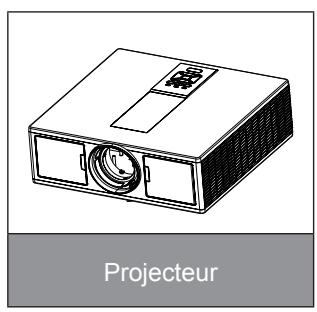
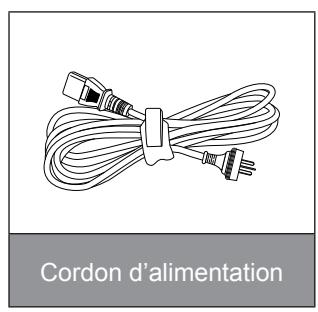
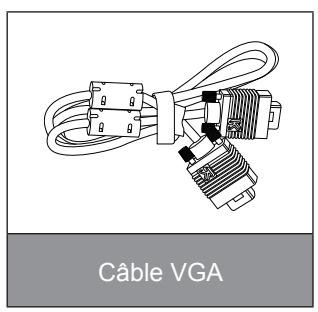
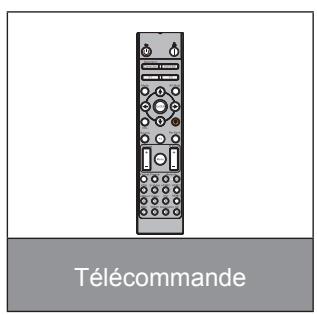
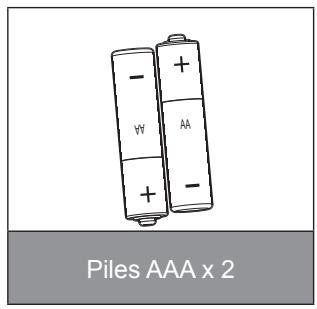
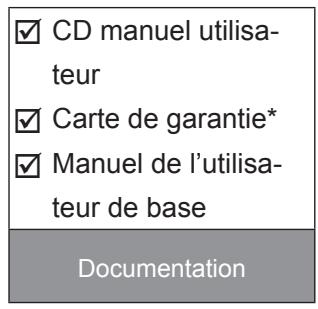
Remarque : * Pour plus d'informations sur la garantie européenne, veuillez visiter le site www.optomaeurope.com En raison des différences entre les applications pour chaque pays, certaines régions peuvent avoir des accessoires différents.
INTRODUCCIÓN
Descripción general del producto
Unidad principal
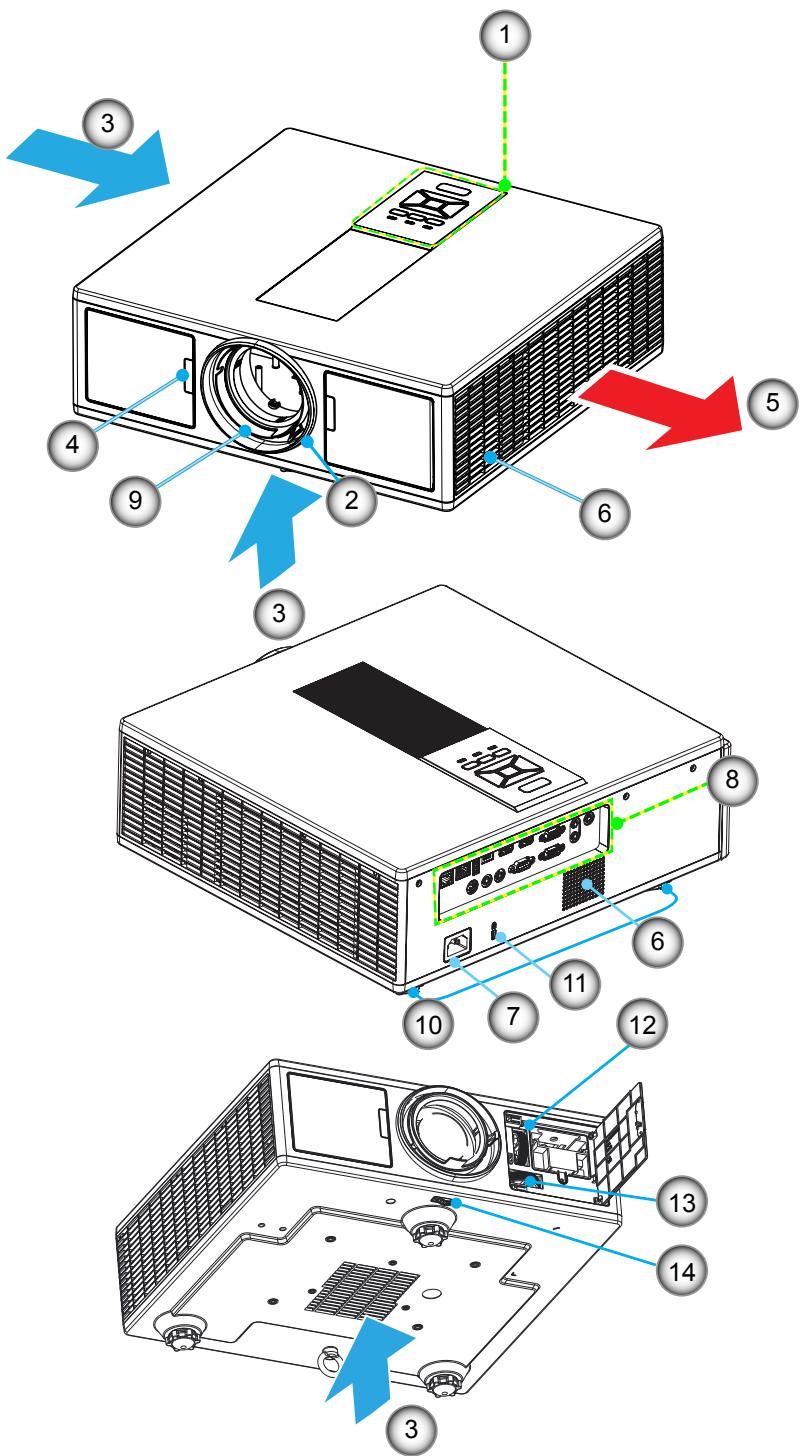
Nota: No bloquee las entradas/salidas de ventilación del proyector.
| Non | Item |
| 1. | Touche |
| 2. | Bague de réglage de la focale |
| 3. | Ventilation (admission) |
| 4. | Récepteurs IR |
| 5. | Ventilation (sortie) |
| 6. | Enceintes |
| 7. | Prise d'alimentation |
| Non | Item |
| 8. | Connexions d'entrée / sortie |
| 9. | Objectif |
| 10. | Pied d'ajustement-Inclinaison |
| 11. | Verrou Kensington |
| 12. | Déplacement objectif (Verticale) |
| 13. | Déplacement objectif (Horizontal) |
| 14. | Verrouillage de l'objectif |
INTRODUCCIÓN
Panel de control
![graph TD A["1"] --> B["2"] B --> C["3"] C --> D["4"] D --> E["5"] E --> F["6"] F --> G["7"] G --> H["8"] H --> I["9"] I --> J["Control Element"] style A fill:#f9f,stroke:#333 style B fill:#f9f,stroke:#333 style C fill:#f9f,stroke:#333 style D fill:#f9f,stroke:#333 style E fill:#f9f,stroke:#333 style…](/content/2026/05/998521/images/e700dba60bc28dbba18b34ac2312e373840ffdf28bab4eba8f227995ca284cc5.jpg)
| Non | Item |
| 1. | DEL Marche/Veille |
| 2. | Entrer |
| 3. | DEL de la température |
| 4. | Lampe DEL |
| 5. | Menu |
| Non | Item |
| 6. | Source |
| 7. | Touches directionnelles |
| 8. | Bouton de mise en marche / veille |
| 9. | Récepteurs IR |
INTRODUCCIÓN
Conexiones
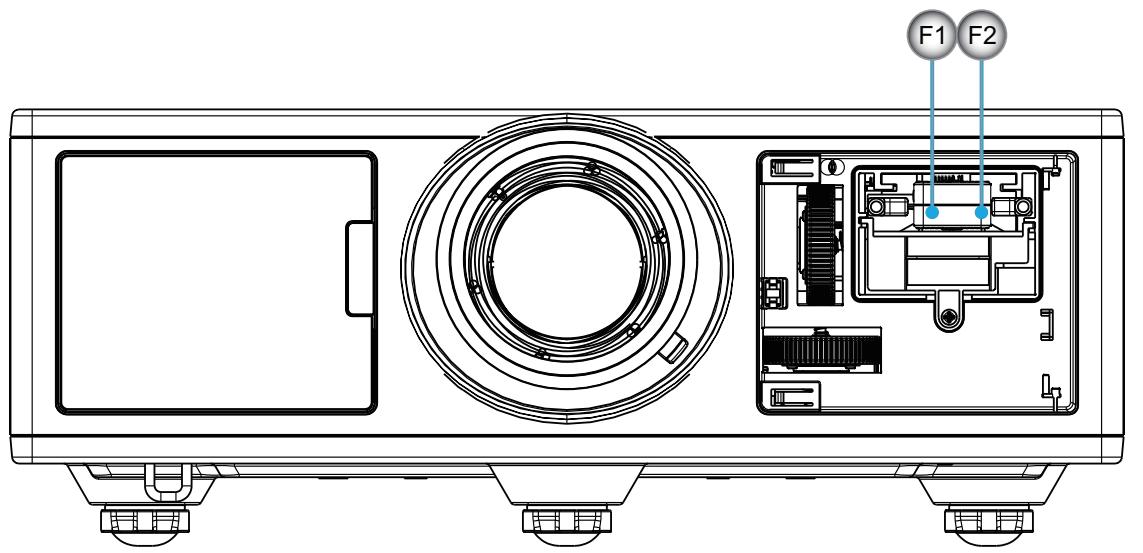
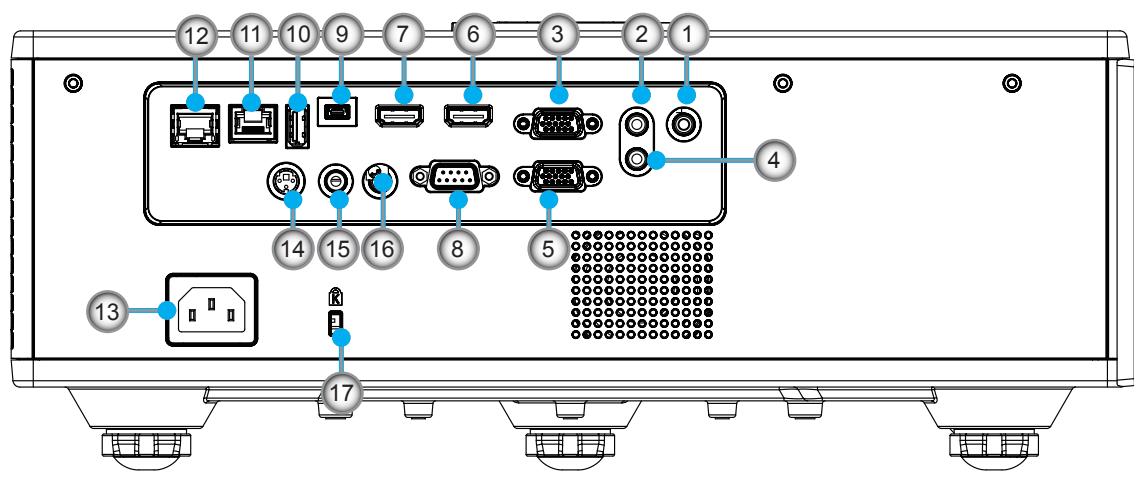
| Non | Item |
| 1. | connecteur microphone |
| 2. | Connecteur Audio Entrée |
| 3. | Connecteur VGA Entrée/YPbPr |
| 4. | Connecteur sortie AUDIO |
| 5. | Connecteur sortie VGA |
| 6. | Connecteur HDMI 1 |
| 7. | Connecteur HDMI 2/MHL |
| 8. | Connecteur RS232C |
| 9. | Connecteur USB-B mini |
| 10. | USB Sortie Power(5V --- 1,5 A) Connecteur |
| Non | Item |
| 11. | Connecteur HDBaseT (dépend du modèle) |
| 12. | RJ45 |
| 13. | Prise d'alimentation |
| 14. | Connecteur sortie Sync 3D (5V) |
| 15. | Connecteur télécommande filaire |
| 16. | Connecteur Déclencheur 12V |
| 17. | Verrou Kensington |
| F1 | Connecteur HDMI 3/MHL |
| F2 | Alimentation USB |
INTRODUCCIÓN
Control remoto
| Non | Item |
| 1. | Mise sous tensionAllume le projecteur. |
| 2. | Correction géométriqueLancez le menu de correction géométrique. |
| 3. | F1: Test MotifAfficher un motif de test. |
| 4. | Mode AffichageSélectionnez le mode d'affichage. |
| 5. | Quatre touches de sélection directionnellesPour sélectionner des éléments ou effectuer des réglages. |
| 6. | InformationsAffiche les informations concernant le projecteur. |
| 7. | F3: Color MatchingLancez le menu de réglage de la correspondance des couleurs. |
| 8. | sélection de la source d'entréeSélectionner un signal d'entrée. |
| 9. | MenuLance le menu OSD de l'interface. Pour fermer le menu OSD, pressez de nouveau « Menu ». |
| 10. | Contrôle du Volume -/+Augmente/Diminue le volume. |
| 11. | GelGel l'image projetée. |
| 12. | FormatChoisissez le format du projecteur. |
| 13. | VGABasculer vers une source VGA. |
| 14. | HDMI 1Basculer vers une source HDMI 1. |
| 15. | HDBaseT (dépend du modèle)Basculer vers la source HDBaseT. |
| 16. | 3DBasculer vers la source 3D. |
| 17. | Mise hors tensionÉteindre le projecteur. |
| 18. | Menu PIP / PBPLancez le menu / PBP PIP. |
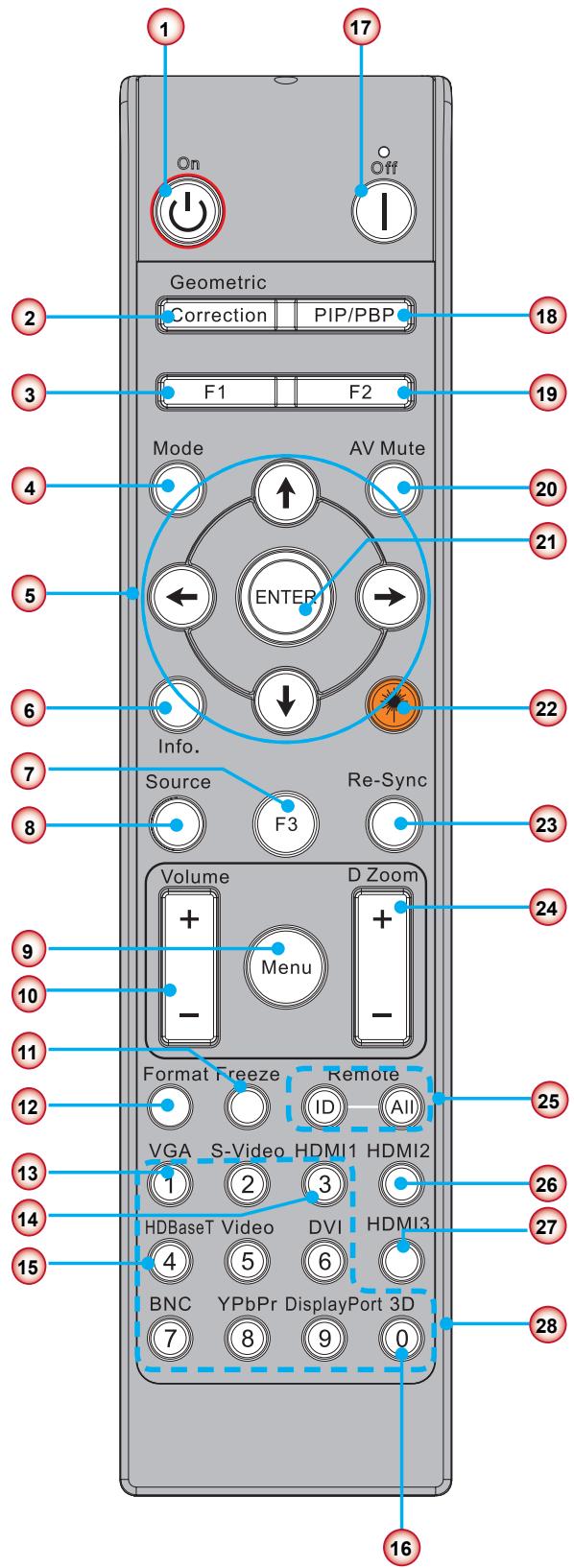
Nota: Algunas teclas pueden no tener función en los modelos que no admiten esas funciones.
INTRODUCCIÓN
| Non | Item |
| 19. | F2: Paramètres LANLancez le menu Configuration LAN. |
| 20. | AV muetEteint / rallume momentanément l’audio et la vidéo. |
| 21. | EntrerPour confirmer votre sélection. |
| 22. | LaserUtiliser comme pointeur laser. |
| 23. | Re-syncSynchroniser automatiquement le projecteur avec la source d’entrée. |
| 24. | Espace Digitale -/+Zoom avant/arrière sur l’image projetée. |
| 25. | ID à distance / tout à distance Configurer l’identifiant contrôle à distance. |
| 26. | HDMI 2Basculer vers une source HDMI 2. |
| 27. | HDMI 3 (Dongle)Basculer vers une source HDMI 3 (Dongle). |
| 28. | Clavier numérique (0 ~ 9)Utiliser comme numéro de pavé numérique “0 ~ 9”. |
CONFIGURACIÓN/AJUSTE E INSTALACIÓN
Conector de fuente al proyector
Conector a una computadora de escritorio / computadora portátil
Nota:
Debido a diferencias en los usos de cada país, algunas regiones pueden tener accesorios diferentes.
*Accesorio opcional
![graph TD A["Laptop"] --> B["3"] A --> C["4"] A --> D["5"] A --> E["6"] A --> F["2"] A --> G["8"] A --> H["10"] A --> I["7"] A --> J["1"] A --> K["9"] A --> L["Microphone"] A --> M["Sortie audio"] A --> N["Affichage externe"] A --> O["Routeur / Switch réseau"]](/content/2026/05/998521/images/2e00658db72df5e102f549f823f4ca8752af57f55b292f34bb487a1e3340c18a.jpg)
| Non | Item |
| 1. | Câble RS232 |
| 2. | Câble VGA |
| 3. | Câble HDMI |
| 4. | Câble USB |
| 5. | Câble entrée audio |
| Non | Item |
| 6. | Câble RJ45 |
| 7. | Code alimentation |
| 8. | Câble sortie VGA |
| 9. | Câble sortie audio |
| 10. | Câble Microphone |
CONFIGURACIÓN/AJUSTE E INSTALACIÓN
Conexión a fuentes de video
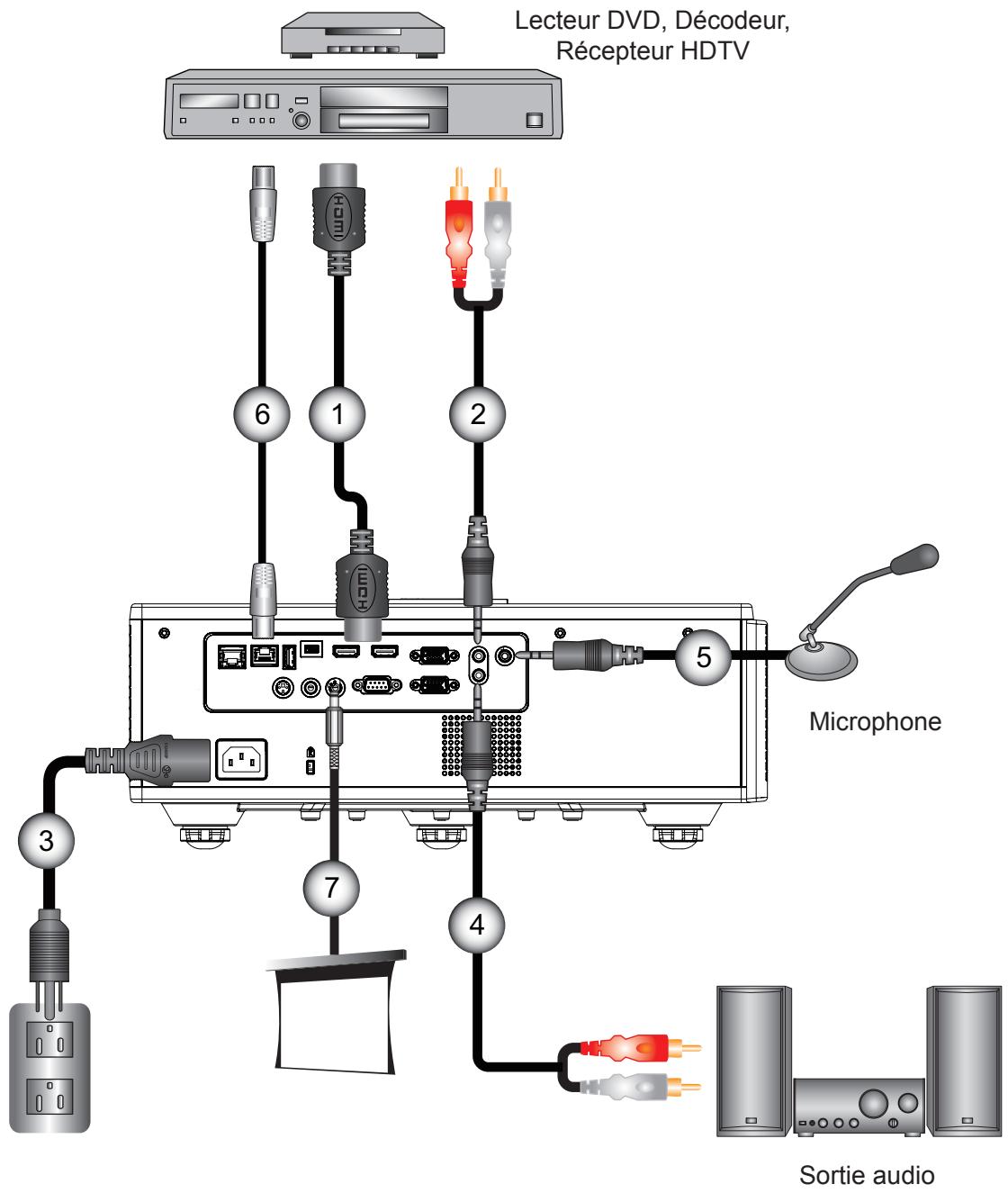
| Non | Item |
| 1. | Câble HDMI |
| 2. | Câble entrée audio |
| 3. | Code alimentation |
| 4. | Câble sortie audio |
| Non | Item |
| 5. | Câble Microphone |
| 6. | Câble RJ-45 (Câble Cat5) |
| 7. | Jack 12 V DC |
| 8. | Câble HDMI3/MHL |
Nota:
Debido a diferencias en los usos de cada país, algunas regiones pueden tener accesorios diferentes.
*Accesorio opcional
CONFIGURACIÓN/AJUSTE E INSTALACIÓN
Encendido y apagado del proyector
Encendido del proyector
- Conecte el cable de alimentación y el cable de señal. Una vez conectado el proyector, el indicador de ALIMENTACIÓN / ESPERA se ilumina en rojo.
- Encienda la lámpara presionando el botón «⏻» ya sea en el proyector o en el control remoto. En ese momento, el indicador de ALIMENTACIÓN / ESPERA se vuelve azul. ①
La pantalla de inicio aparecerá en aproximadamente 6 segundos.
- Encienda y conecte la fuente que desea ver en la pantalla (computadora, computadora portátil, reproductor de video, etc.). El proyector detectará automáticamente la fuente.
Si conecta varias fuentes al mismo tiempo, presione el botón «INPUT» en el panel de control para cambiar entre las entradas.
Nota: Cuando el modo de alimentación esté en modo de espera (consumo de energía <0,5 W), la salida VGA/Cable remoto/LAN se desactivarán cuando el proyector esté en espera. La salida de audio en bucle siempre está activa en modo de espera.
El control HDBaseT siempre está desactivado en modo de espera.
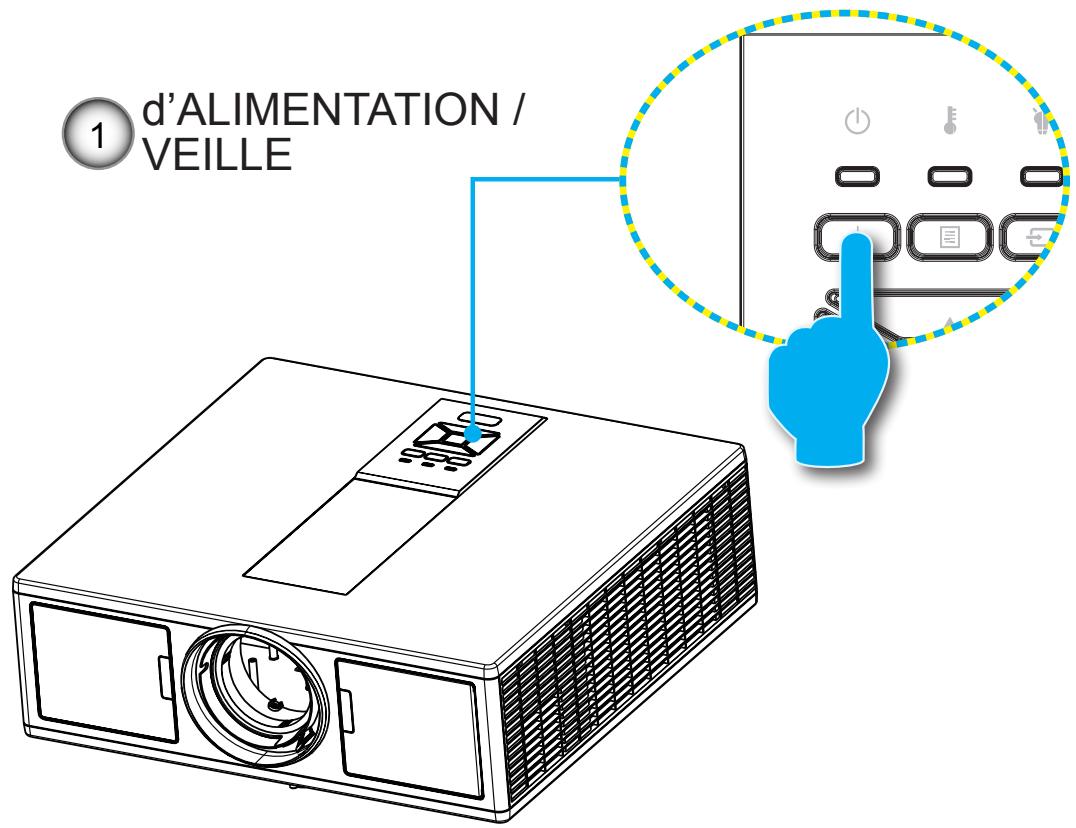
Nota: Encienda primero el proyector y luego seleccione las fuentes de señal.
CONFIGURACIÓN/AJUSTE E INSTALACIÓN
Apagado del proyector
- Para apagar el proyector, presione el botón «⏻» del control remoto o el botón del panel de control. El siguiente mensaje se mostrará en la pantalla.
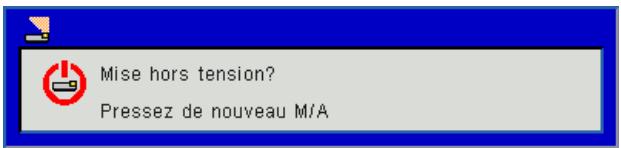
Presione nuevamente el botón «⏻» para confirmar; de lo contrario, el mensaje desaparecerá en 10 segundos. Cuando presione la tecla «⏻» por segunda vez, el ventilador comenzará a enfriar el sistema y luego se detendrá.
- Los ventiladores de enfriamiento continúan funcionando durante aproximadamente 4 segundos para el ciclo de enfriamiento y el indicador de ENCENDIDO/ESPERA parpadeará en rojo. Cuando el indicador de ALIMENTACIÓN/ESPERA se encienda en rojo, significa que el proyector ha entrado en modo de espera.
Si desea volver a encender el proyector, debe esperar a que el proyector haya terminado el ciclo de enfriamiento y haya entrado en modo de espera. Una vez en modo de espera, simplemente presione el botón «⏻» para reiniciar el proyector.
- Desconecte el cable de alimentación de la toma de corriente y del proyector.
Indicador de advertencia
Mensaje de LED de iluminación
Cuando se enciendan los indicadores de advertencia (ver más abajo), el proyector se apagará automáticamente:
El indicador LED "LÁMPARA" está encendido en rojo y/o si el indicador LED "TEMP" está encendido en rojo. El indicador "TEMP" en rojo indica que el proyector se ha sobrecalentado. En condiciones normales, el proyector se volverá a encender una vez que se haya enfriado. El LED "TEMP" parpadea en rojo.
Desconecte el cable de alimentación del proyector, espere 30 segundos y vuelva a intentarlo. Si el indicador de advertencia se enciende de nuevo, póngase en contacto con el centro de servicio más cercano para obtener ayuda.
| Message | Sous tension DEL | DEL de la TEMP | Lampe DEL | |
| Rouge | Bleu | Rouge | Rouge | |
| Etat de veille (LAN éteint) | On | |||
| Etat de veille (LAN allumé) | On | On | ||
| Mise sous tension | On | |||
| Échauffement | Clignotant | |||
| Erreur (Alimentation fiable NG) | On | On | ||
| Erreur (Panne du ventilateur) | Clignotant | |||
| Erreur (Surchauffe) | On | |||
| Erreur (LD échoue) | On | |||
CONFIGURACIÓN/AJUSTE E INSTALACIÓN
Ajuste de la imagen proyectada
Ajuste de la altura del proyector
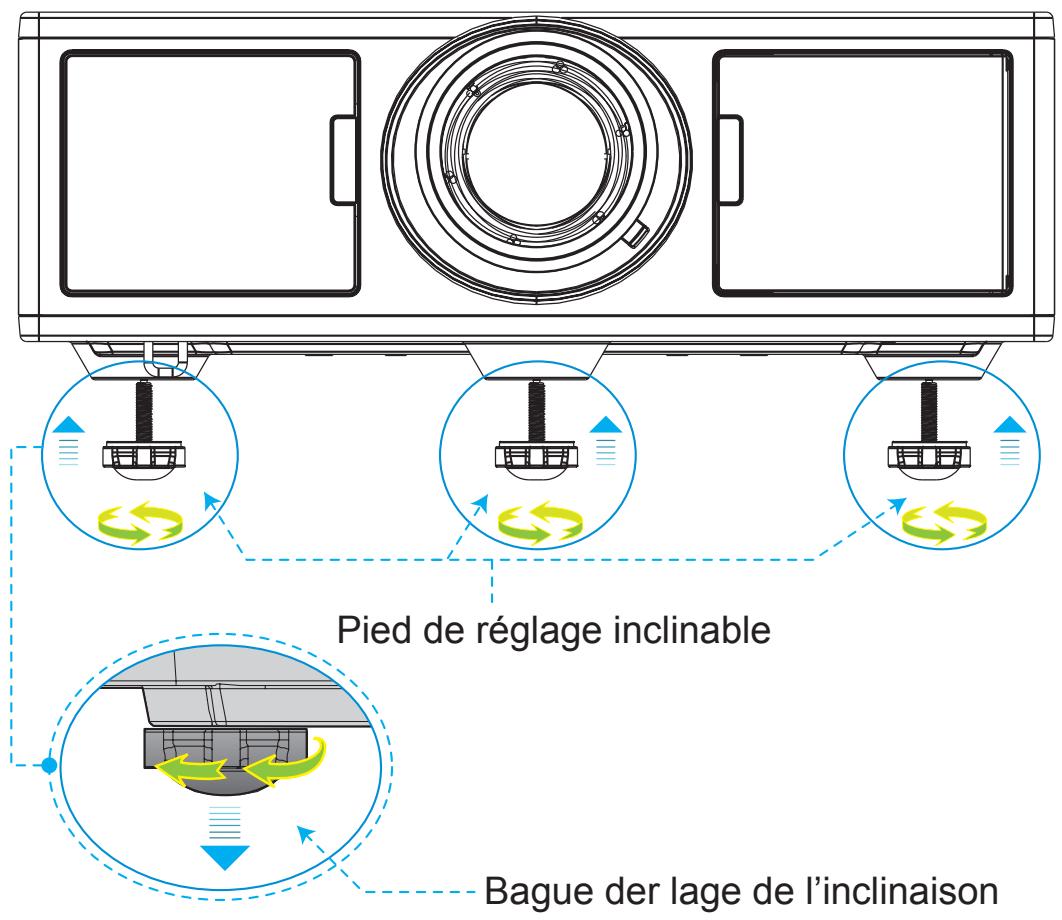
El proyector está equipado con una pata elevadora para ajustar la altura de la imagen.
- Localice la pata ajustable que desea ajustar debajo del proyector.
- Gire el anillo ajustable en el sentido de las agujas del reloj para elevar el proyector o en el sentido contrario para bajarlo. Repita esta operación con las otras patas si es necesario.
CONFIGURACIÓN/AJUSTE E INSTALACIÓN
Zoom y enfoque
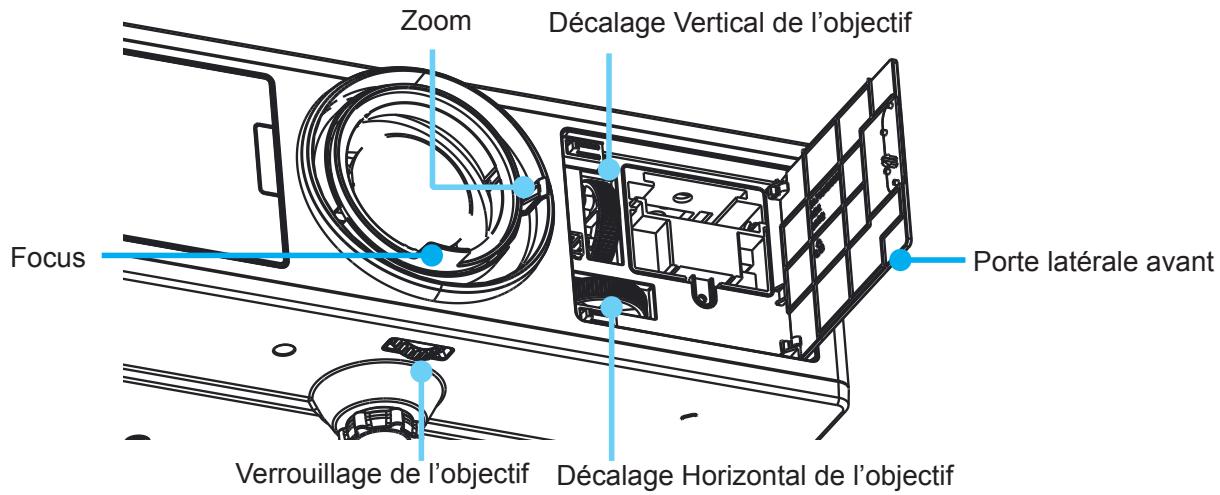
- Para ajustar el tamaño de la imagen, gire el anillo de zoom en el sentido de las agujas del reloj o en el sentido contrario para aumentar o disminuir el tamaño de la imagen proyectada.
- Para ajustar el enfoque, gire el anillo de enfoque en el sentido de las agujas del reloj o en el sentido contrario hasta que la imagen sea nítida y legible.
El enfoque del proyector funciona a distancias entre 4,27 y 25,59 pies (1,3 y 7,8 metros).
Ajuste del tamaño de la imagen proyectada (diagonal)
Tamaño de la imagen proyectada: de 36" a 300" (1,09 a 9,09 metros).
- Abre la puerta lateral frontal del proyector.
- Desbloquee el seguro de la lente antes de ajustar el desplazamiento de la lente.
- Gire la perilla de desplazamiento de lente vertical/horizontal para mover la lente.
- Gire el seguro de la lente en el sentido de las agujas del reloj para fijarla en su lugar. (La perilla de desplazamiento de la lente aún se puede girar).
- Cierre la puerta lateral frontal del proyector.
Nota: El recorrido para el desplazamiento de la lente está diseñado para ser un triángulo regular; cuando la lente se ajusta en la posición central horizontal, la lente se puede mover verticalmente hasta el punto más alto.
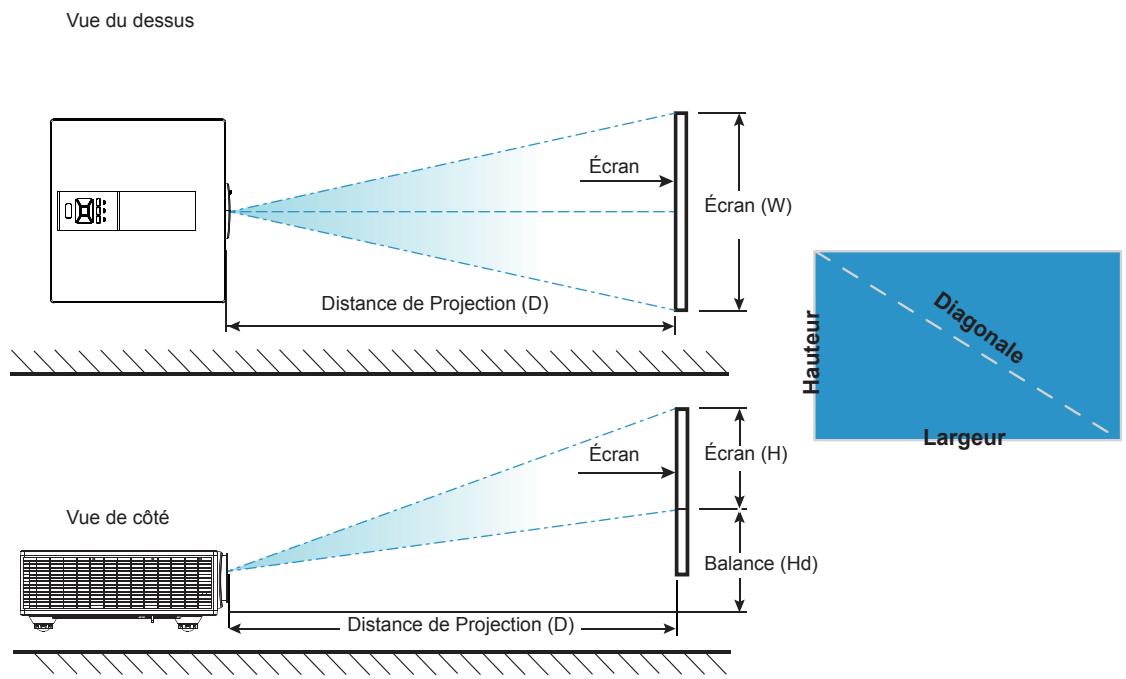
CONFIGURACIÓN / AJUSTE E INSTALACIÓN
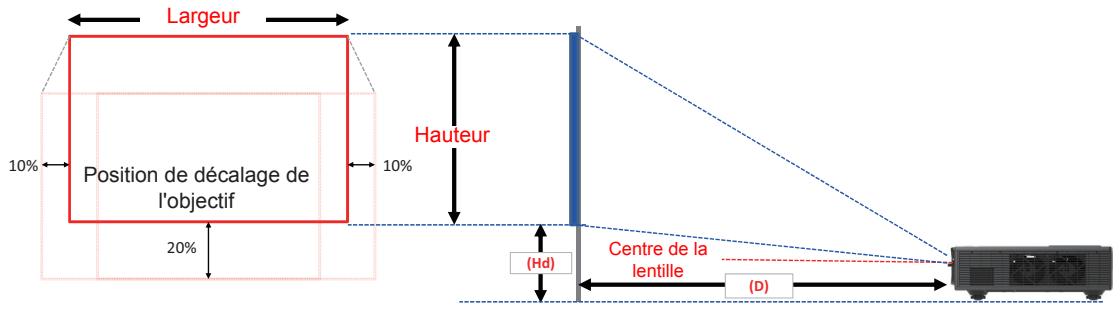
| Décalage de l'image | |||||||||||||
| Taille de l'image | Taille de l'écran W x H | Distance de Projection (D) | Balance (Hd) | ||||||||||
| pouces | cm | pouces | cm | pouces | cm | pouces | |||||||
| Diagonale | Largeur | Hauteur | Largeur | Hauteur | Large | Télé | Large | Télé | Large | Télé | Large | Télé | |
| WUXGA 16:10 | 36" | 78,0 | 49,0 | 30,7 | 19,3 | NA | 170,0 | NA | 66,9 | 20,1 | 20,1 | 7,9 | 7,9 |
| 100" | 215,0 | 135,0 | 84,6 | 53,1 | 260,0 | 460,0 | 102,4 | 181,1 | 37,4 | 37,4 | 14,7 | 14,7 | |
| 150" | 323,0 | 202,0 | 127,2 | 79,5 | 390,0 | 690,0 | 153,5 | 271,7 | 50,8 | 50,8 | 20,0 | 20,0 | |
| 200" | 431,0 | 269,0 | 169,7 | 105,9 | 520,0 | 920,0 | 204,7 | 362,2 | 64,3 | 64,3 | 25,3 | 25,3 | |
| 250" | 539,0 | 337,0 | 212,2 | 132,7 | 640,0 | NA | 252,0 | NA | 77,8 | 77,8 | 30,6 | 30,6 | |
| 300" | 646,0 | 404,0 | 254,3 | 159,1 | 770,0 | NA | 303,1 | NA | 91,2 | 91,2 | 35,9 | 35,9 | |
Esta tabla es solo informativa.
CONTROLES DE USUARIO
Uso del panel de control
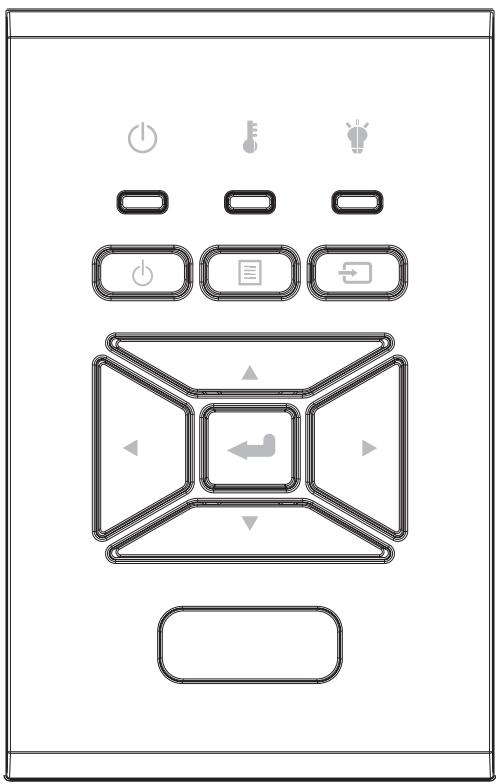
| Nom | Description |
| PUISSANCE ⏻ | Référez-vous à la section « Mise sous/hors tension du projecteur » sur les pages 16 ~ 17. |
| Entrer ← | Confirmer un élément choisi. |
| ENTRÉE ➔ | Sélectionner un signal d'entrée |
| MENU ➔ | Démarrer le menu d'affichage sur l'écran (OSD). Pour fermer le menu OSD, pressez de nouveau « MENU ». |
| Touches directionnelles | Utilisez ▲▼◄► pour sélectionner un élément ou ajuster votre sélection. |
| Lampe DEL ➕ | Reportez-vous à l'indicateur DEL de l'état de la source de lumière du projecteur. |
| DEL de la TEMP ➖ | Reportez-vous à l'indicateur DEL de l'état de température du projecteur. |
| d'ALIMENTATION / VEILLE ⏻ | Reportez-vous à l'indicateur DEL de l'état d'alimentation du projecteur. |
CONTROLES DE USUARIO
Menús de visualización en pantalla
El proyector tiene una pantalla en pantalla multilingüe que le permite realizar ajustes de imagen y modificar una variedad de parámetros.
Cómo proceder
- Para abrir el menú OSD, presione el botón «Menú» en el control remoto o en el panel de control del proyector.
- Cuando se muestre el OSD, use los botones ▲▼ para seleccionar un elemento en el menú principal. Al seleccionar una página en particular, presione ▶ o «Entrar» para ingresar al submenú.
- Use las teclas ▲▼ para seleccionar el elemento deseado y ajuste los parámetros con la tecla ◀▶.
- Seleccione el siguiente elemento a ajustar en el submenú y ajústelo como se describió anteriormente.
- Presione «Entrar» para confirmar.
- Para salir, presione nuevamente «Menú». El menú OSD desaparecerá y el proyector guardará automáticamente los nuevos parámetros.
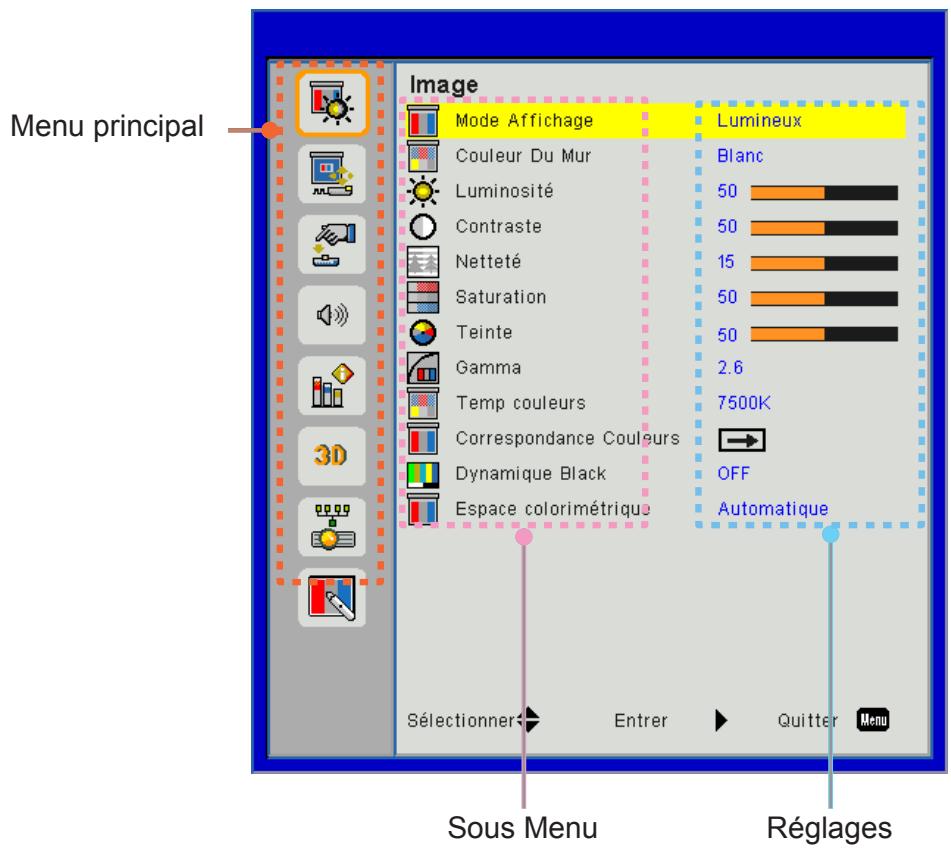
CONTROLES DE USUARIO
Estructura
Nota: Tenga en cuenta que el menú en pantalla (OSD) puede variar según el tipo de señal seleccionada y el modelo del proyector que posea.
| Menu principal | Sous Menu | Réglages | |
| Image | Mode Affichage | Lumineux/Présentation/Film/sRGB/Fondu/DICOM SIM./Utilisateur(Change le mode couleur au mode utilisateur si le client modifie les paramètres) | |
| Couleur Du Mur | Blanc / Jaune / Bleu clair / Rose / Vert foncé | ||
| Luminosité | |||
| Contraste | |||
| Netteté | |||
| Saturation | (Pour le signal de composante VGA uniquement) | ||
| Teinte | (Signal de composante VGA uniquement) | ||
| Gamma | Film/Graphique/1,8/2,0/2,2/2,6/Tableau noir/DICOM SIM | ||
| Temp couleurs | 5500K/6500K/7500K/8500K/9500K | ||
| Correspondance Colueurs | Blanc/Rouge/Vert/Bleu/Cyan/Magenta/Jaune | Teinte/ Saturation /Gain | |
| Dynamique Black | Activé / Arrêt | ||
| Espace colorimétrique | Pas d'entrée HDMI : Automatique / RGB / YUV | ||
| Entrée HDMI : Automatique/RGB (0 ~ 255)/RGB (16 ~ 235)/YUV | |||
| Écran | Taux d'affichage | Automatique / 4:3 / 16:9 / 16:10 | |
| Suivi | |||
| Horloge | |||
| Position Horiz. | |||
| Position Vert. | |||
| Zoom Numérique | |||
| Projection | Avant / Plafond Avant / Arrière / Plafond Arrière | ||
| Correction Géométrique | Déformation V | ||
| Déformation H | |||
| 4 coins | Activé / Arrêt | ||
| Couleur de la grille | Violet/Vert | ||
| Remise à zéro | Oui / non | ||
| Réglages PIP-PBP | Fonction | PBP / PIP / Arrêt | |
| Source principale | VGA / HDMI-1 / HDMI-2 / Dongle / HDBaseT | ||
| Source secondaire | VGA / HDMI-1 / HDMI-2 / Dongle / HDBaseT | ||
| Localisation | Haut G / Haut D / Bas G / Bas D | ||
| Taille | Petit / Moyen / Large | ||
| Échange | |||
CONTROLES DE USUARIO
| Menu principal | Sous Menu | Réglages | |
| Réglages | Langue | Anglais /Allemand /Français /Italien/Espagnol/Polonais/Sué-dois/Hollandais ou Néerlandais/Portugais/Japonais/Chinois traditionnel/ Chinois simplifié/Coréen/Russe/Arabe/Norvégien/Turc/Danois/ Finlandais / Grec / hongrois / tchèque / Roumanie / thaïlandais / Farsi / Vietnamien / Indonésien / slovaque | |
| Position Menu | Gauche Haut, Droite Haut, Centre, Bas Gauche, Bas Droite | ||
| VGA Out (Veille) | Arrêt / Activé | ||
| LAN (veille) | Arrêt / Activé | ||
| Mire | Aucun / Grille / Blanc | ||
| Marche directe | Activé / Arrêt | ||
| Retour aux valeurs par défaut | Oui / non | ||
| Volume | Haut parleur | Activé / Arrêt | |
| Sortie audio | Activé / Arrêt | ||
| Microphone | Activé / Arrêt | ||
| Muet | Activé / Arrêt | ||
| Volume | |||
| Volume du micro | |||
| EQ | |||
CONTROLES DE USUARIO
| Menu principal | Sous Menu | Réglages | |
| Options | Logo | Val. par Défaut / Utilisateur | |
| Capture logo | |||
| Source auto | Activé / Arrêt | ||
| Saisissez | VGA, HDMI-1, HDMI-2, Dongle, HDBaseT | ||
| Arrêt Auto (Min.) | |||
| Minuterie de Veille (Min.) | |||
| Réglages SSI | Heures d’utilisation du SSI (Normal) | ||
| Heures d’utilisation du SSI (ECO) | |||
| Mode d’alimentation du SSI | Normal, ECO | ||
| Haute Altitude | Activé / Arrêt | [Par défaut Désactivé] | |
| Paramètres optionnels filtre | Filtre optionnel installé | Oui / non | |
| Heures d’utilisation filtre | Lecture seulement | ||
| Rappel filtre | |||
| Rappel nettoyage | Oui / non | ||
| Sécurité | Sécurité | Activé / Arrêt | |
| Sécurité Horloge | Mois / Jour / Heure | ||
| Changer mot passe | |||
| Réglages télécommande | Fonction IR | Activé / Arrêt | |
| Code télécommande | 00 ~ 99 | ||
| HDBaseT Contrôle | Automatique | ||
| HDBaseT | |||
| PIP-PBP Module | Version | ||
| EQ HDMI | |||
| Remise à zéro | |||
| Mise à jour USB | |||
| Info Cachées | Activé / Arrêt | ||
| Informations | Nom modèle | ||
| SNID | |||
| Source (Source principale / Source secondaire) | |||
| Résolution de la Source principale | |||
| Sous-Résolution Source | |||
| SW Version (DDP / MCU / LAN) | |||
| Taux d’affichage | |||
| Heures du SSI (Normal / Eco) | |||
| Adresse IP | |||
| Statut du réseau | |||
| Code télécommande | |||
| Code à distance (Actif) | |||
CONTROLES DE USUARIO
| Menu principal | Sous Menu | Réglages | |
| 3D | 3D | Automatique / Marche | |
| Invers. 3D | Activé / Arrêt | ||
| 3D Format | Frame Packing | ||
| Side-by-Side (Half) | |||
| Top amd Bottom | |||
| Frame Sequential | |||
| Field Sequential | |||
| 1080p @ 24 | 96Hz/144Hz | ||
| Réseau | État | ||
| DHCP Client | Activé / Arrêt | ||
| Adresse IP | |||
| Masque sous-ré-seau | |||
| Passerelle | |||
| DNS | |||
| Stocker | |||
| Adresse MAC | |||
| Nom du groupe | |||
| Nom du projecteur | |||
| Emplacement | |||
| Contact | |||
CONTROLES DE USUARIO
Imagen
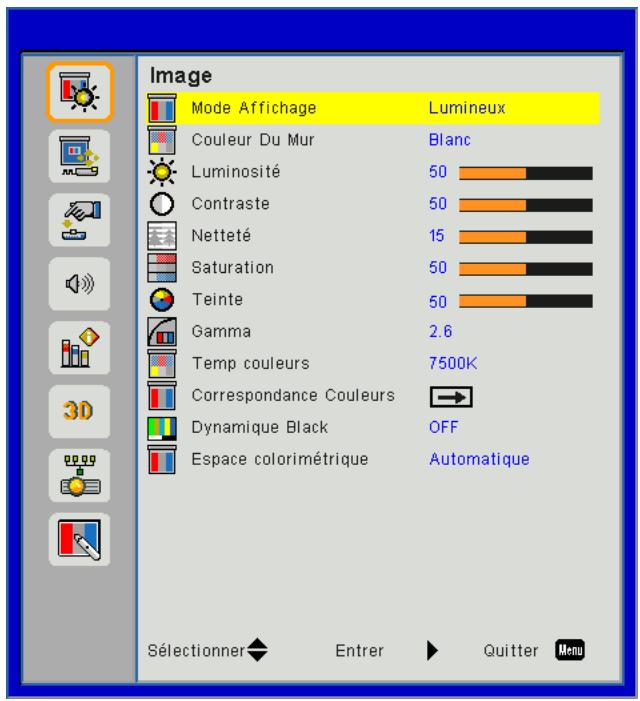
Modo de visualización
Existen muchos ajustes preestablecidos de fábrica optimizados para una amplia gama de tipos de imagen. Utilice los botones ◀ o ▶ para seleccionar un elemento.
- Brillante: para optimizar el brillo.
- Presentación: para presentaciones en reuniones. • Película: para reproducir contenido de video. • sRGB: para contenido de juegos. • Fundido: para aplicar un fundido. • Simulación DICOM:
- Usuario: memoriza los ajustes personalizados del usuario.
Color de pared
Utilice esta función para obtener una imagen optimizada de la pantalla según el color de la pared. Puede elegir entre «blanco», «amarillo claro», «azul claro», «rosa» y «verde oscuro».
Brillo
Ajusta el brillo de la imagen.
- Pulse ◀ para oscurecer la imagen.
- Pulse ▶ para aclarar la imagen.
Contraste
El contraste controla la diferencia entre las zonas claras y oscuras de la imagen. El ajuste del contraste modifica la cantidad de negro y blanco en la imagen.
- Pulse el botón ◀ para disminuir el contraste.
- Pulse el botón ▶ para aumentar el contraste.
Nitidez
Ajusta la nitidez de la imagen.
- Pulse el botón ◀ para disminuir la nitidez.
- Pulse el botón ▶ para aumentar la nitidez.
Nota: Las funciones «Nitidez», «Saturación» y «Tinte» solo están disponibles en el modo Vídeo.
CONTROLES DE USUARIO
Saturación
Ajusta una imagen de vídeo desde el blanco y negro hasta colores totalmente saturados.
- Pulse el botón ◀ para disminuir la saturación de la imagen.
- Pulse el botón ▶ para aumentar la saturación de la imagen.
Tinte
Ajusta el balance de color entre rojo y verde.
- Pulse el botón ◀ para disminuir la cantidad de verde en la imagen.
- Pulse el botón ▶ para aumentar la cantidad de rojo en la imagen.
Gamma
Esto le permite ajustar el valor gamma para obtener el mejor contraste de imagen para la entrada.
Temp. Color
Le permite ajustar la temperatura del color. A una temperatura más alta, la pantalla se ve más fría; a una temperatura más baja, la pantalla se ve más cálida.
Correspondencia de colores
Use estos ajustes para una configuración avanzada de los colores rojo, verde, azul, cian, magenta, amarillo y blanco.
Dynamic Black
Use esta función para aumentar la relación de contraste.
Espacio de color
Seleccione un tipo de matriz de color adecuado entre AUTO, RGB, RGB (0 - 255), RGB (16 - 235) o YUV.
Nota: "RGB (0 - 255)" y "RGB (16 - 235)" solo son compatibles con la fuente HDMI.
CONTROLES DE USUARIO
Pantalla
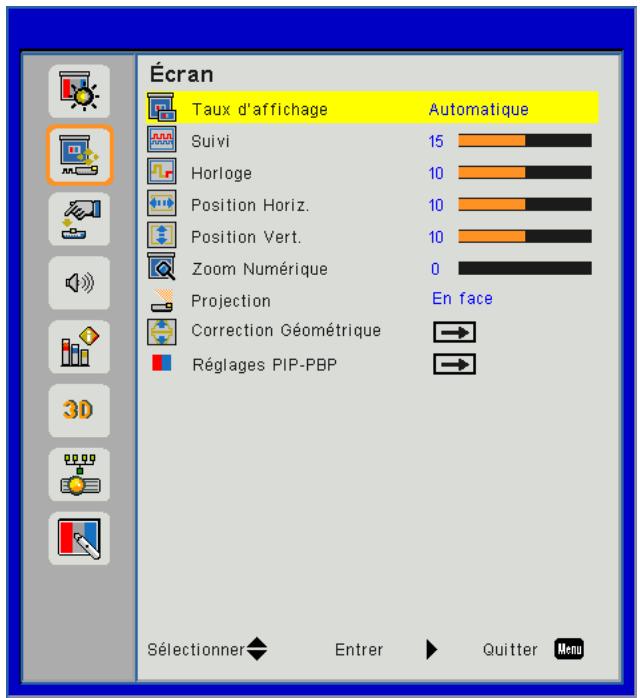
Relación de aspecto
- Auto: Mantiene la relación de aspecto de la imagen para optimizarla y que se ajuste a los píxeles horizontales o verticales. • 4:3: La imagen se reducirá para ajustarse a la pantalla y se mostrará en formato 4:3.
- 16:9: La imagen se reducirá para ajustarse al ancho de la pantalla y la altura se ajustará para mostrar la imagen en formato 16:9.
- 16:10: La imagen se reducirá para ajustarse al ancho de la pantalla y la altura se ajustará para mostrar la imagen en formato 16:10.
Suivi
Sincroniza la frecuencia de la señal de la pantalla con la tarjeta gráfica. Si la imagen parece inestable o parpadea, use esta función para corregirla.
Nota: Fase, Reloj, Posición H., V. El ajuste de posición solo admite gráficos VGA.
Reloj
Ajuste para obtener una imagen óptima cuando hay un parpadeo vertical en la imagen.
Posición Horiz.
- Presione el botón ◀ para mover la imagen hacia la izquierda.
- Presione el botón ▶ para mover la imagen hacia la derecha.
Posición VERT.
- Presione el botón ◀ para mover la imagen hacia abajo.
- Presione el botón ▶ para mover la imagen hacia arriba.
Zoom digital
- Presione el botón ◀ para reducir el tamaño de una imagen.
- Presione el botón ▶ para ampliar una imagen en la pantalla de proyección.
CONTROLES DE USUARIO
Proyección
- Delante: la imagen se proyecta directamente sobre la pantalla.
- P. del.: es la selección por defecto. Cuando está seleccionada, la imagen se girará al revés.
- Detrás: cuando está seleccionada, la imagen aparecerá invertida.
- P. detr.: cuando está seleccionada, la imagen aparecerá invertida en la posición al revés.
Corrección geométrica
• Keystone H: pulse el botón ◀ o ▶ para ajustar la distorsión horizontal de la imagen. Si la imagen tiene forma de trapecio, esta opción puede ayudarle a hacerla más rectangular. • Keystone V: pulse el botón ◀ o ▶ para ajustar la distorsión vertical de la imagen. Si la imagen tiene forma de trapecio, esta opción puede ayudarle a hacerla más rectangular. - 4 esquinas: ajuste las 4 esquinas de la imagen píxel a píxel para hacerla rectangular. - Color de la cuadrícula: ajuste el color de la cuadrícula de la función de corrección de las 4 esquinas. - Restablecer: restablezca los parámetros H/V de las 4 esquinas a los valores predeterminados.
Ajustes PIP-PBP
- Función: para activar/desactivar la función PIP/PBP.
- Fuente principal: para ajustar la fuente principal PIP/PBP.
- Fuente secundaria: para ajustar la fuente secundaria PIP/PBP.
- Ubicación: para ajustar la ubicación de la fuente secundaria PIP. • Tamaño: para ajustar el tamaño de la fuente secundaria PIP.
- Intercambio: para intercambiar entre las fuentes principal y secundaria PIP/PBP.
Algunas combinaciones de fuente/señal pueden no ser compatibles con la función PIP/PBP. Consulte la tabla siguiente:
| Matrice | HDMI-1 | HDMI-2 | Dongle | HDBaseT | VGA |
| HDMI-1 | - | V | V | - | V |
| HDMI-2 | V | - | - | V | V |
| Dongle | V | - | - | V | V |
| HDBaseT | - | V | V | - | V |
| VGA | V | V | V | V | - |
- Pueden aparecer líneas parpadeantes si el ancho de banda de las dos entradas es demasiado alto; intente reducir la resolución.
- Puede producirse un desgarro de trama debido a una diferencia en la velocidad de fotogramas entre la imagen principal y la secundaria; intente igualar la velocidad de fotogramas para cada entrada.
COMANDOS DE USUARIO
Ajustes
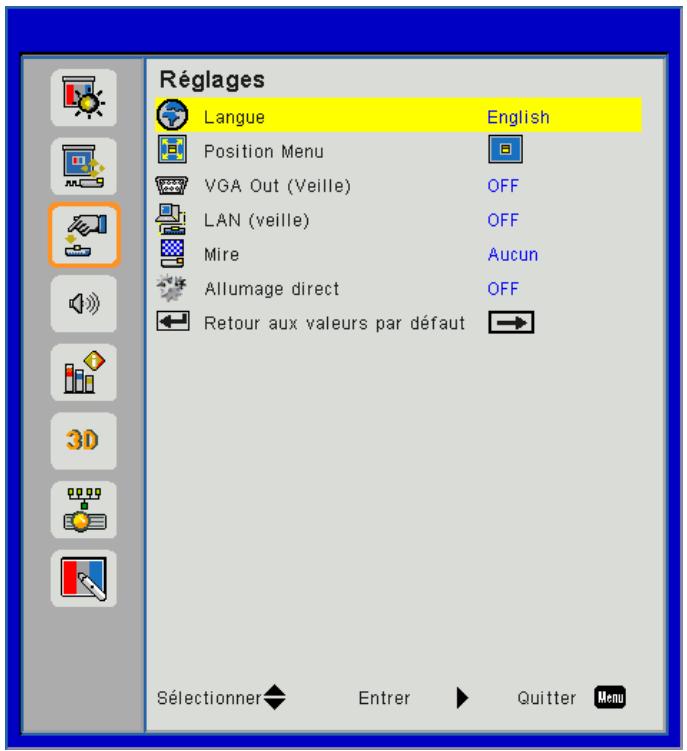
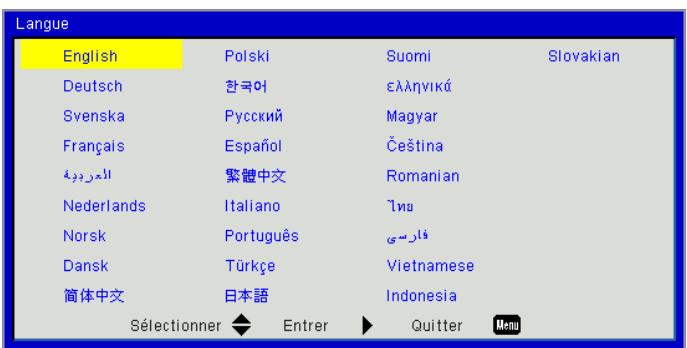
Idioma
Elija el menú OSD multilingüe. Presione el botón ◀ o ▶ para pasar al submenú y luego use los botones ▲ o ▼ para seleccionar su idioma preferido. Presione ▶ en el control remoto para finalizar su selección.
Posición del menú
Elija la posición del menú en la pantalla de visualización.
Salida VGA (en espera)
Elija «ON» para activar la conexión de salida VGA.
LAN (en espera)
Elija «ON» para activar la conexión LAN. Elija «OFF» para desactivar la conexión LAN.
Patrón de prueba
Mostrar un patrón de prueba.
Encendido directo
Elija «ON» para activar el modo de encendido directo. El proyector se encenderá automáticamente cuando se suministre alimentación de red, sin tener que presionar el botón «⏻» en el panel de control del proyector o en el control remoto.
Volver a los valores predeterminados
Seleccione «Sí» para volver a los ajustes de fábrica en todos los menús.
CONTROLES DE USUARIO
Volumen
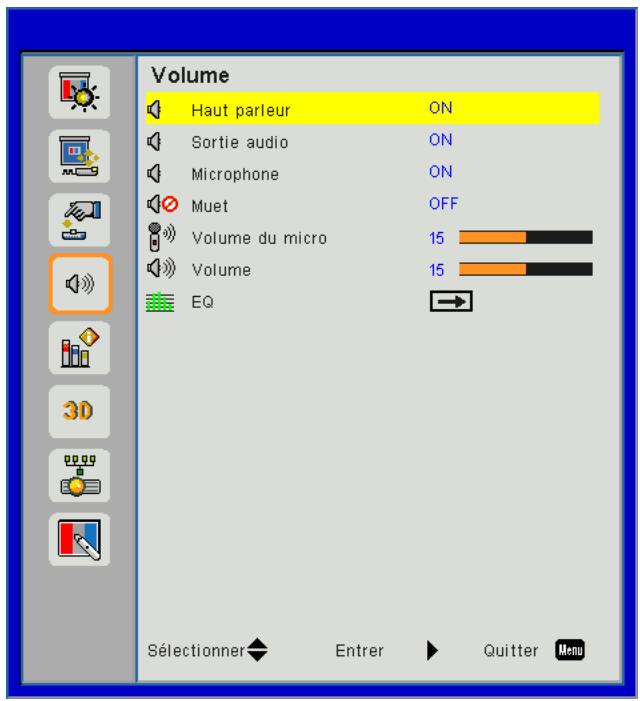
Altavoz
- Seleccione «ON» para activar la función 3D.
- Seleccione «OFF» para desactivar la función 3D.
Salida de audio
- Seleccione «ON» para activar la función de salida de línea.
- Seleccione «OFF» para desactivar la función de salida de línea.
Micrófono
- Seleccione «ON» para activar el sonido del micrófono.
- Seleccione «OFF» para desactivar el sonido del micrófono.
Silencio
- Seleccione «ON» para desactivar el sonido.
- Seleccione « OFF » para activar el sonido.
Volumen
- Pulse el botón ◀ para bajar el volumen.
- Pulse el botón ▶ para subir el volumen.
Volumen del micrófono
- Pulse el botón ◀ para bajar el volumen del micrófono.
- Pulse el botón ▶ para subir el volumen del micrófono.
EQ
Ajuste los valores del ecualizador.
CONTROLES DE USUARIO
Opciones
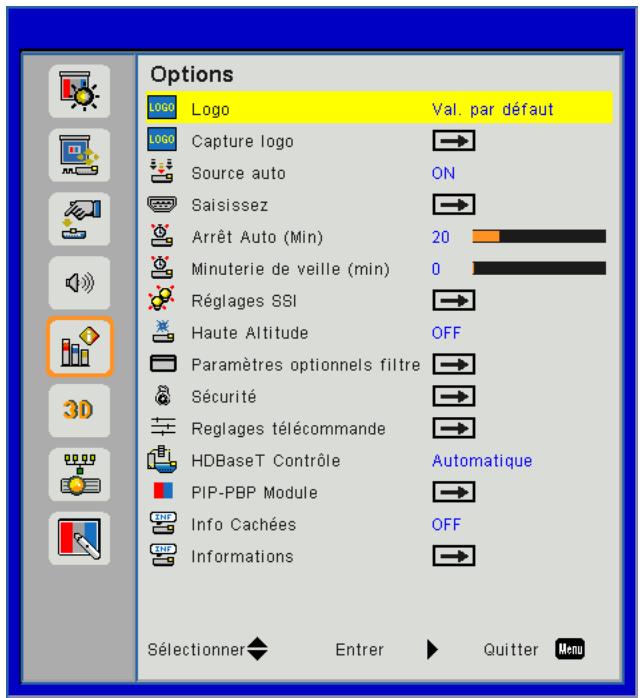
Logotipo
Use esta función para seleccionar la pantalla de inicio deseada. Si se realizan cambios, el nuevo ajuste solo tendrá efecto la próxima vez que se encienda el proyector.
- Valor por defecto: la pantalla de inicio por defecto.
- Usuario: use la función «Capturar logotipo» para guardar la imagen.
Captura de logotipo
Pulse el botón ▶ para capturar una instantánea de la imagen que se muestra actualmente en la pantalla.
Nota:
Para capturar un logotipo correctamente, asegúrese de que la imagen en pantalla no supere la resolución nativa del proyector.
La captura de logotipo no está disponible cuando el modo 3D está activado.
Antes de activar esta función, se recomienda que la 'Frecuencia de actualización' esté configurada en 'Automático'.
Fuente automática
- Encendido: El proyector buscará otras señales si se pierde la señal de entrada actual.
- Apagado: El proyector solo buscará en las conexiones de fuente actuales.
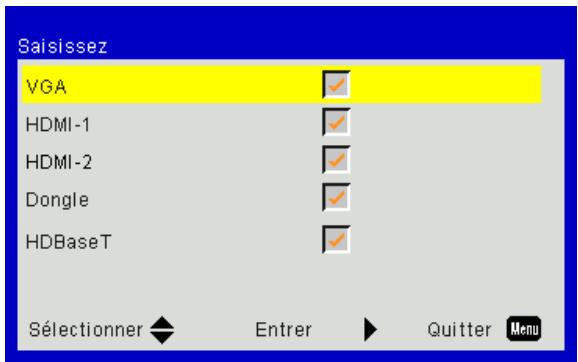
Entradas
Pulse el botón ▶ para activar/desactivar las fuentes de entrada. El proyector no buscará entradas deseleccionadas.
CONTROLES DE USUARIO
Apagado automático (min)
Configura el intervalo de cuenta atrás. La cuenta atrás comenzará cuando no haya ninguna señal enviada al proyector. El proyector se apagará automáticamente una vez transcurrida la cuenta atrás (en minutos).
Temporizador de espera (min)
Règle el intervalo del conteo. / Define la cuenta regresiva. La cuenta regresiva comenzará haya o no una señal enviada al proyector. El proyector se apagará automáticamente una vez transcurrida la cuenta regresiva (en minutos).
Ajustes SSI
• Horas de uso del SSI (Normal): Muestra el número de horas de proyección en modo Normal. • Horas de uso del SSI (ECO): Muestra el número de horas de proyección en modo ECO.
• Modo de alimentación del SSI
Normal: Modo normal.
ECO: Utilice esta función para atenuar el SSI del proyector, lo que reducirá el consumo de corriente y prolongará la vida útil del SSI.
Gran altitud
- Activado: El ventilador girará muy rápido. Seleccione esta opción cuando utilice este proyector en un lugar situado a más de 2500 metros / 762 pies de altitud.
- Desactivado: Los ventiladores integrados giran a temperaturas variables según la temperatura interna.
Parámetros opcionales del filtro
- Filtro opcional instalado: Indica si el filtro está instalado o no.
- Horas de uso del filtro: Número de horas de uso del filtro.
- Recordatorio de filtros (hr): Ajuste la hora de recordatorio del filtro.
- Recordatorio de limpieza: Seleccione «Sí» para poner a cero el contador de horas de uso del filtro de polvo después de su reemplazo o limpieza.
Seguridad
- Seguridad: Seleccione «Encendido» para utilizar el arranque seguro del proyector. Seleccione «Desactivado» para poder arrancar el proyector sin contraseña.
- Seguridad Reloj Utilice esta función para ajustar la duración de uso del proyector (Mes / Día / Hora). Deberá ingresar nuevamente su contraseña cuando haya pasado este tiempo.
- Cambiar contraseña
Primera vez:
- Presione «←» para cambiar la contraseña.
- La contraseña debe constar de 6 dígitos.
- Utilice los botones numéricos del control remoto para ingresar su nueva contraseña y luego presione «←» para confirmar su contraseña.
Cambiar contraseña:
- Presione «←» para ingresar la contraseña anterior.
- Utilice los botones numéricos para ingresar su contraseña actual y luego presione «←» para confirmar.
- Ingrese la nueva contraseña (6 dígitos) utilizando los botones numéricos del control remoto y luego presione «←» para confirmar.
- Ingrese nuevamente la nueva contraseña y presione «←» para confirmar.
- Si ingresa una contraseña incorrecta 3 veces seguidas, el proyector se apagará automáticamente.
- Si ha olvidado su contraseña, contacte con su distribuidor para obtener soporte.
CONTROLES DE USUARIO
Remarque :
La valeur par défaut del código de la contraseña es « 000000 » (primera vez).
Guarde siempre la contraseña en sus archivos. Si olvida o pierde la contraseña, contacte con su centro de servicio autorizado.
Ajustes del mando a distancia
- Función IR: Cuando esta función está en "Off", el proyector no puede ser operado con el mando a distancia. • Código remoto: 00 \~ 99, Código por defecto (común): 00
Control HDBaseT
El proyector detecta automáticamente la señal del emisor HDBaseT suministrado. Elija « HDBaseT » para activar el modo de encendido directo.
Módulo PIP-PBP
- Versión: Muestra la versión del software del módulo PIP-PBP.
- Restablecer: Reinicia el módulo PIP-PBP.
- Actualización USB: Actualiza el software del módulo PIP-PBP. • EQ HDMI: Ajuste los valores EQ del puerto HDMI del módulo PIP/PBP.
Información oculta
- Encendido: Elija « Encendido » para ocultar los mensajes de información.
- Apagado: Elija « Apagado » para mostrar el mensaje de « búsqueda ».
Información
Afficher les informations del proyector para el nombre del modelo, SNID, la fuente, la resolución, la versión del software, la relación de aspecto, las horas SSI, la dirección IP y el estado de la red en la pantalla.
COMANDOS DE USUARIO
3D
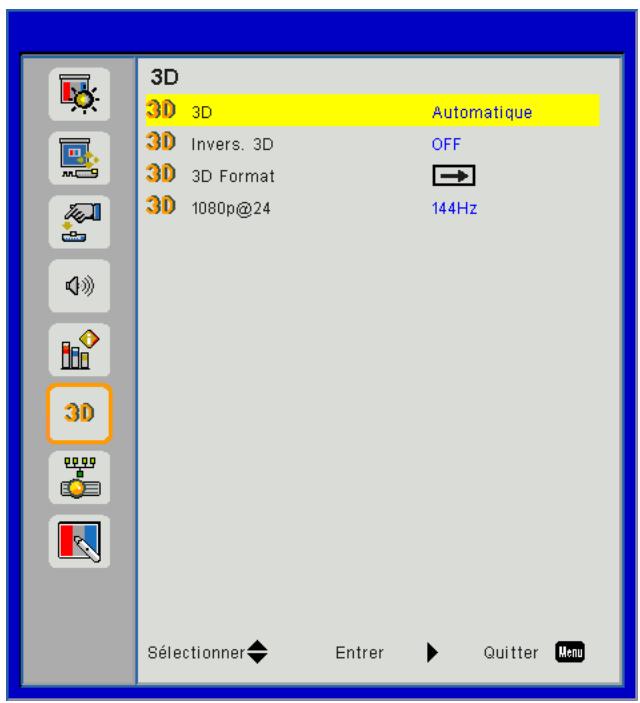
3D
Auto: Cuando se detecta una señal de identificación HDMI 1.4a 3D, la imagen 3D se selecciona automáticamente.
- Seleccione «ON» para activar la función 3D.
- Elija «Auto» para detectar la señal 3D automáticamente.
Invertir 3D
Si ve una imagen enmascarada o superpuesta cuando usa gafas 3D DLP, es posible que deba ejecutar «Invertir» para obtener la mejor secuencia de imagen izquierda/derecha y ver la imagen correctamente.
Formato 3D
Use esta función para seleccionar el formato 3D. Las opciones son: «Frame Packing», «Side-by-Side (Half)», «Top and Bottom», «Frame Sequential».
1080p@24
Use esta función para seleccionar una frecuencia de actualización de 96 o 144 Hz al usar gafas 3D en la configuración 1080p @ 24 imágenes.
COMANDOS DE USUARIO
LAN
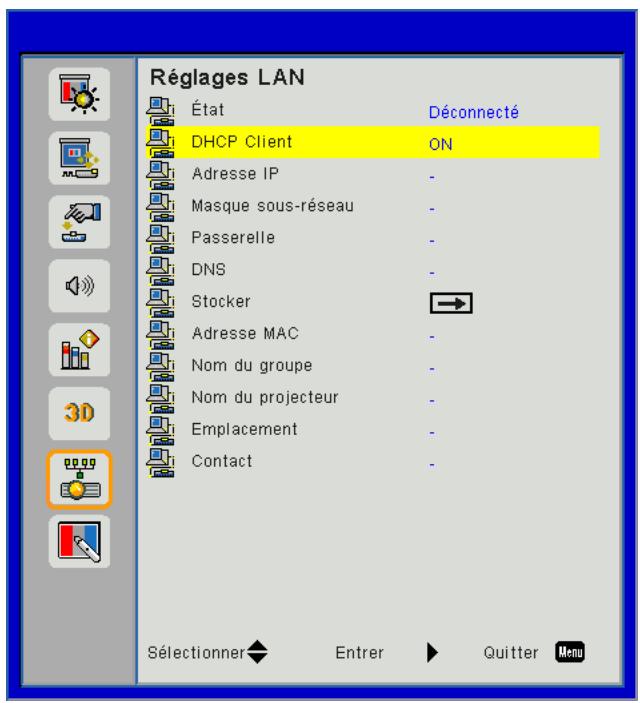
Estado
Muestra el estado de conexión de la red.
DHCP
Configurar los parámetros DHCP.
- Activado: Elija «ON» para permitir que el proyector obtenga automáticamente una dirección IP en su red.
- Desactivado: Elija «OFF» para asignar manualmente IP, máscara de subred, puerta de enlace y configuración de DNS.
Dirección IP
Muestra una dirección IP.
Máscara de subred
Muestra el número de máscara de subred.
Puerta de enlace
Muestra la puerta de enlace predeterminada de la red conectada al proyector.
DNS
Muestra el número de DNS.
Dirección MAC
Muestra la dirección MAC.
Nombre de grupo
Muestra el nombre de grupo.
Nombre del proyector
Muestra el nombre del proyector.
Ubicación
Muestra la ubicación del proyector.
Contacto
Muestra la información de contacto.
ANEXOS
Problemas del proyector
¿El proyector no responde a los controles?
Si es posible, apague el proyector y luego desconecte el cable de alimentación y espere al menos 60 segundos antes de volver a conectar la alimentación. Verifique que 'Teclado bloqueado' no esté activado probando con el mando a distancia.
¿Si el mando a distancia no funciona?
Compruebe si el ángulo de uso del mando a distancia es de ±30° horizontal y verticalmente respecto a los receptores IR del proyector. Asegúrese de que no haya obstáculos entre el mando y el proyector. Colóquese a una distancia de menos de 12 m (±0°) del proyector. Asegúrese de que las pilas estén insertadas correctamente. Sustituya las pilas cuando estén agotadas. Asegúrese de haber configurado el mando con la configuración de código IR correcta.
Cuando establezca una conexión directa entre su ordenador y el proyector
Si tiene problemas de conexión de red desde su ordenador al proyector, consulte la configuración del ordenador como se indica a continuación o póngase en contacto con el administrador de red.
Paso 1: Encuentre una dirección IP (192.168.0.100) en la función LAN del proyector.
Dirección IP
192.168.0.100

Paso 2: Seleccione «Aplicar» y luego pulse el botón «Entrar». Una vez guardada la configuración, salga del menú pulsando el botón «Menú».
Paso 3: Para abrir Conexiones de red, haga clic en Inicio, luego en Panel de control, luego en Redes e Internet y, a continuación, en Conexiones de red. Haga clic en la conexión que desea configurar y, luego, en Tareas de red, haga clic en Cambiar la configuración de esta conexión.
Paso 4: En la pestaña General, en Esta conexión usa los siguientes elementos, haga clic en Protocolo de Internet (TCP/IP) y, a continuación, haga clic en «Propiedades».
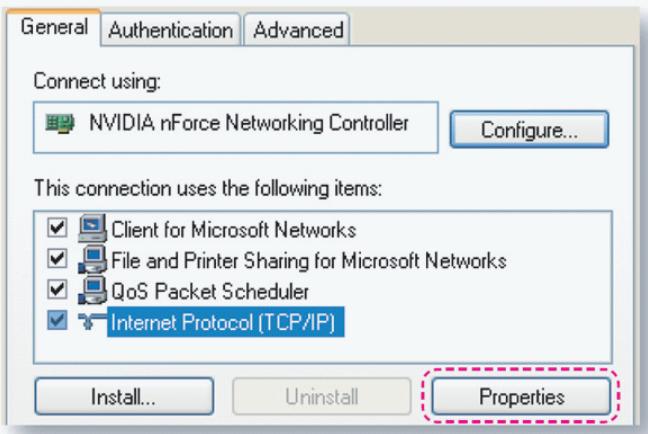
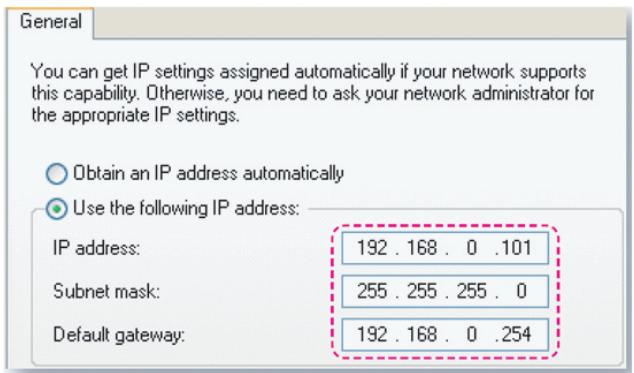
Paso 5: Haga clic en Usar la siguiente dirección IP y escriba lo siguiente:
1) Dirección IP: 192.168.0.101 2) Máscara de subred: 255.255.255.0 3) Puerta de enlace predeterminada: 192.168.0.254
Paso 6: Para abrir Opciones de Internet, abra el navegador IE, haga clic en Opciones de Internet, haga clic en la pestaña Conexiones y, a continuación, haga clic en «Configuración de LAN...».
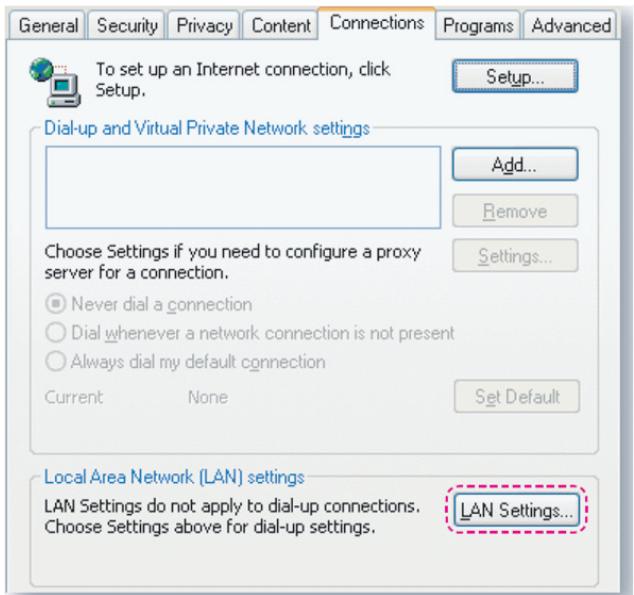
Paso 7: Todas las opciones de la red de área local (LAN) deben estar desmarcadas. Haga clic en «Aceptar» dos veces.
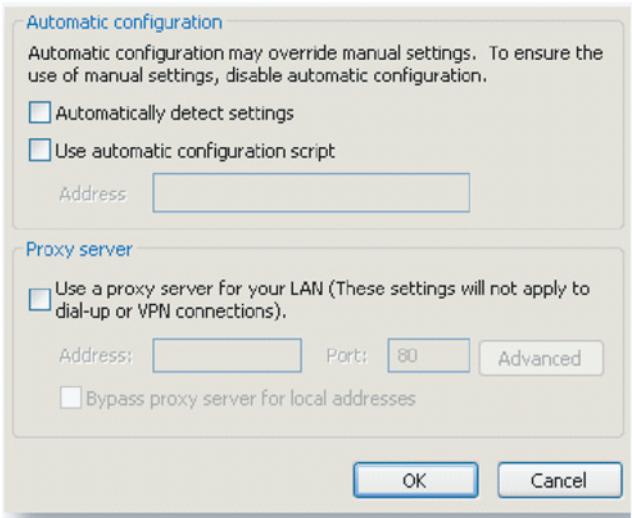
Paso 8: Abra su IE e introduzca la dirección IP 192.168.0.100 en la URL y, a continuación, pulse «Entrar».
ANEXOS
Cómo utilizar un navegador web para controlar su proyector
- Activer DHCP permite que el servidor DHCP asigne automáticamente una dirección IP, o introducir manualmente la información de red requerida.
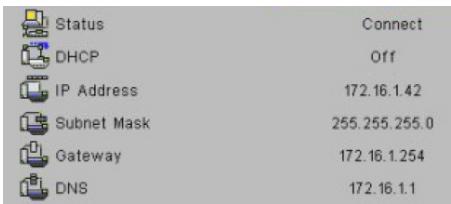
- Luego elija Aplicar y pulse el botón OK para finalizar el proceso de configuración.
- Abra su navegador web e introduzca la dirección IP indicada en el menú LAN de la pantalla OSD; la página web se mostrará como se ilustra a continuación:
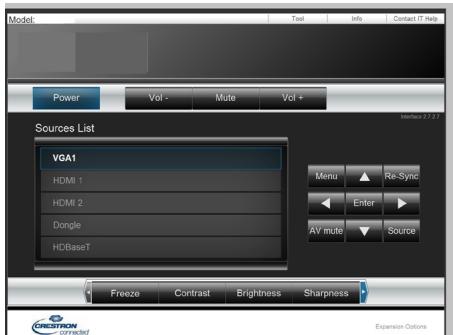
Nota: Cuando utilice la dirección IP del proyector, no podrá conectarse a su servidor de servicios.
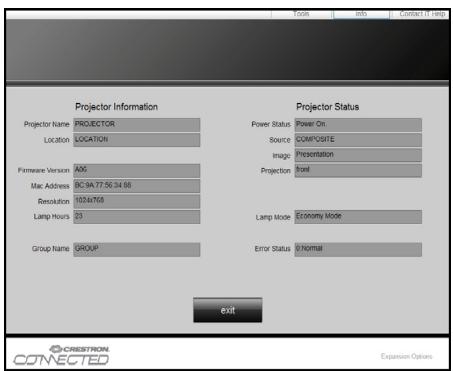
- Se aplican las siguientes limitaciones en cuanto a longitud (incluidos caracteres especiales y espacios) en la pestaña [Herramientas]:
| Catégorie | Item | Nombre max. de caractères |
| Contrôle de Creston | Adresse IP | 15 |
| ID IP | 2 | |
| Port | 5 | |
| Projecteur | Nom du projecteur | 10 |
| Localisation | 9 | |
| Assigné à | 9 | |
| Configuration du réseau | DHCP (Activé) | (N/A) |
| Adresse IP | 15 | |
| Masque de sous-ré-seau | 15 | |
| Passerelle par défaut | 15 | |
| Serveur DNS | 15 | |
| Mot de passe utilisateur | Activé | (N/A) |
| Nouveau mot de passe | 15 | |
| Confirmez | 15 | |
| Mot de passe administrateur | Activé | (N/A) |
| Nouveau mot de passe | 15 | |
| Confirmez | 15 |
ANEXOS
Herramienta de control Crestron RoomView
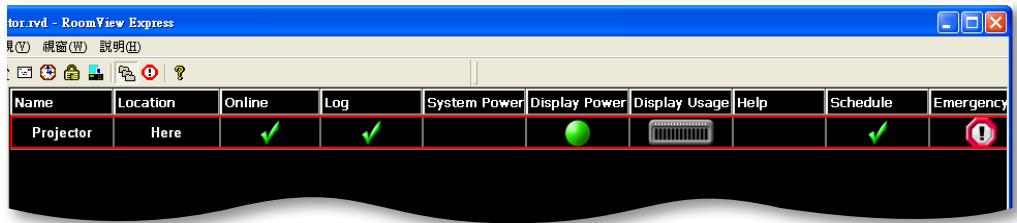
Crestron RoomView™ proporciona una estación de monitoreo central para sistemas con más de 250 proyectores en una sola red Ethernet (es posible tener más, el número depende de la combinación de direcciones IP e ID IP). Crestron RoomView monitorea cada proyector, incluido el estado en línea del proyector, la alimentación del sistema, la vida útil de la lámpara, los parámetros de red y las fallas de hardware, así como cualquier atributo personalizado definido por el administrador.
El administrador puede agregar, eliminar o modificar información sobre la sala, los datos de contacto y los eventos registrados automáticamente por el software para todos los usuarios. (Vea la figura a continuación)
Nota: El soporte de Crestron "RoomView" depende del modelo utilizado.
1. Pantalla principal
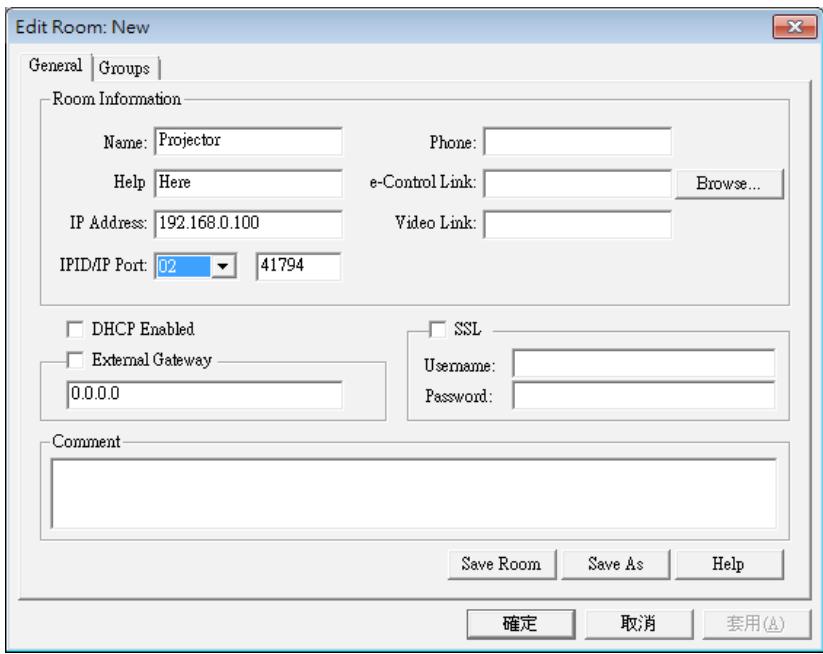
2. Modificar una sala
En la página "Modificar sala", introduzca la dirección IP (o el nombre), como se muestra en la pantalla OSD del proyector, y "02" para IPID, "41794" para el puerto de control de Crestron.
Acerca de los parámetros y métodos de comando de Crestron RoomView™, visite el sitio web a continuación para obtener la Guía del usuario de RoomView™ y más información: http://www.crestron.com
ANEXOS
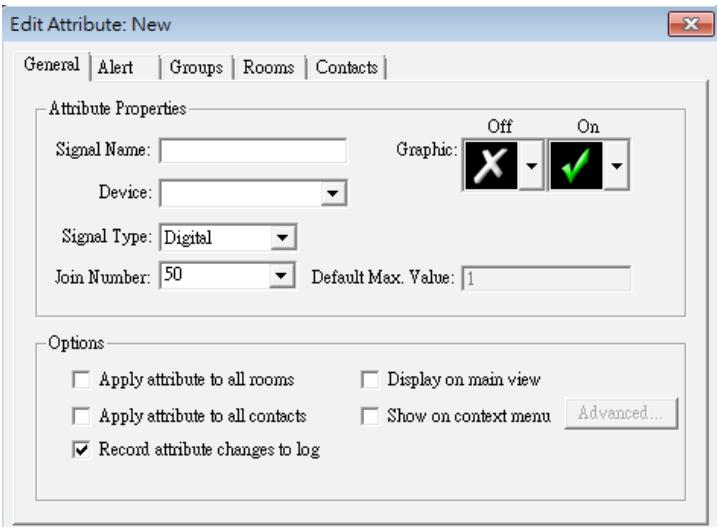
3. Modificar un atributo
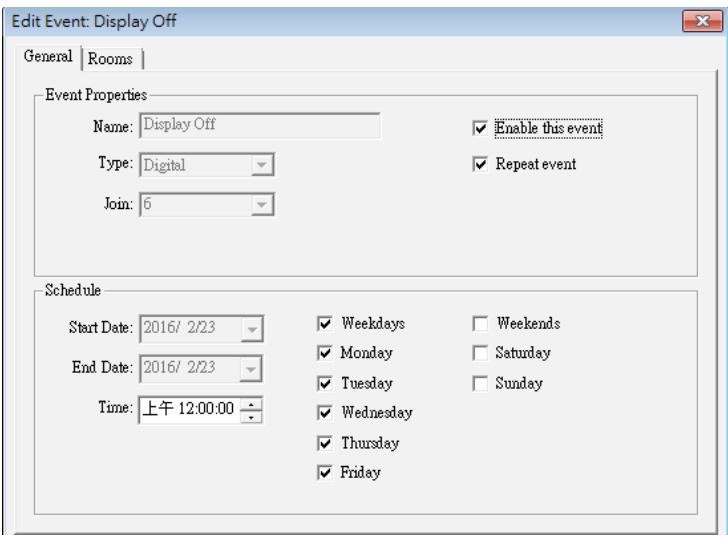
4. Modificar un evento
Para más información, visite
http://www.crestron.com y www.crestron.com/getroomview.
La red admite Crestron (RoomView), AMX (Device Discovery), PJLink y control RS232.
ANEXOS
Instalar y limpiar el filtro de polvo opcional
Recomendamos limpiar el filtro de polvo cada 500 horas de funcionamiento, o con más frecuencia si se utiliza el proyector en un entorno polvoriento.
Cuando aparezca el mensaje de advertencia en la pantalla, proceda de la siguiente manera para limpiar el filtro de aire:

Nota:
El filtro de polvo opcional debe utilizarse en entornos polvorientos.
Si el filtro de polvo está instalado, un mantenimiento adecuado evita el sobrecalentamiento y el mal funcionamiento del proyector.
El filtro de polvo es opcional.
Las interfaces específicas se eligen según las especificaciones de los tipos.
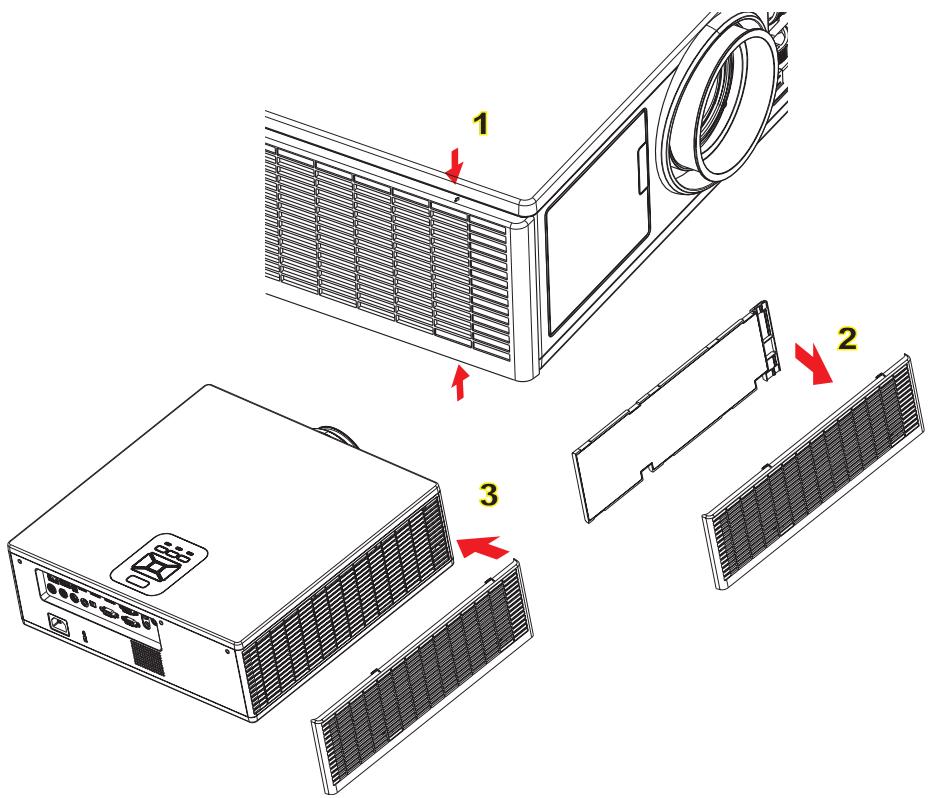
Filtro de aire - Procedimiento de limpieza:
- Apague el proyector pulsando el botón «⏻».
- Desconecte el cable de alimentación.
- Extraiga el filtro de polvo, como se indica en la ilustración. ①
- Retire con cuidado el filtro de polvo. A continuación, límpielo o cámbielo. ②
Para instalar el filtro nuevo, invierta los pasos anteriores.
- Encienda el proyector y restablezca el contador de uso del filtro después de haber sustituido el filtro de polvo.
ANEXOS
Modos de compatibilidad
| A. VGA Analogique | |||||
| (1) Signal PC | |||||
| Modes | Résolutions | Fréquences V. [Hz] | Fréquence H. [KHz] | Pixel CLK [MHz] | Description EDID |
| VGA | 640 x 480 | 60 | 31,5 | 25,2 | Timings établis 1 |
| 640 x 480 | 67 | 35,0 | 26,8 | Timings établis 1 | |
| 640 x 480 | 72 | 37,9 | 31,5 | Timings établis 1 | |
| 640 x 480 | 75 | 37,5 | 31,5 | Timings établis 1 | |
| 640 x 480 | 85 | 43,3 | 36,0 | ||
| IBM | 720 x 400 | 70 | 31,5 | 28,3 | Timings établis 1 |
| SVGA | 800 x 600 | 56 | 35,1 | 36,0 | Timings établis 1 |
| 800 x 600 | 60 | 37,9 | 40,0 | Timings établis 1 | |
| 800 x 600 | 72 | 48,1 | 50,0 | Timings établis 2 | |
| 800 x 600 | 75 | 46,9 | 49,5 | Timings établis 2 | |
| 800 x 600 | 85 | 53,7 | 56,3 | ||
| Apple, Mac II | 832 x 624 | 75 | 49,1 | 57,3 | Timings établis 2 |
| XGA | 1024 x 768 | 60 | 48,4 | 65,0 | WXGA : Timings établis 2XGA : Timings établis 2Et timing détaillé (natif) / Description Block 1 |
| 1024 x 768 | 70 | 56,5 | 75,0 | Timings établis 2 | |
| 1024 x 768 | 75 | 60,0 | 78,8 | Timings établis 2 | |
| 1024 x 768 | 85 | 68,7 | 94,5 | ||
| 1024 x 768 | 120 | 99,0 | 137,8 | Identification standard du timing | |
| Apple, Mac II | 1152 x 870 | 75 | 68,7 | 100,0 | Timing réservé fabricant |
| SXGA | 1280 x 1024 | 60 | 64,0 | 108,0 | |
| 1280 x 1024 | 72 | 77,0 | 133,0 | ||
| 1280 x 1024 | 75 | 80,0 | 135,0 | Timings établis 2 | |
| QuadVGA | 1280 x 960 | 60 | 60,0 | 101,3 | Identification standard du timing |
| 1280 x 960 | 75 | 75,2 | 130,0 | ||
| SXGA+ | 1400 x 1050 | 60 | 65,3 | 121,8 | |
| UXGA | 1600 x 1200 | 60 | 75,0 | 161,0 | Identification standard du timing |
| Full HD | 1920 x 1080 | 60 | 67,5 | 148,5 | |
| WUXGA | 1920 x 1200 | 60 | 74 | 154 | Suppression réduit |
| (2) Minuteur étendu | |||||
| WXGA | 1280 x 720 | 60 | 44,8 | 74,2 | Identification standard du timing |
| 1280 x 800 | 60 | 49,6 | 83,5 | WXGA : Timing détaillé (natif) / Des-cription Block 1XGA: Identification standard du timing | |
| 1366 x 768 | 60 | 47,7 | 84,8 | ||
| 1440 x 900 | 60 | 59,9 | 106,5 | Identification standard du timing | |
| WSXGA+ | 1680 x 1050 | 60 | 65,3 | 146,3 | WXGA : Identification standard du timingXGA : N/A |
| 1920 x 720 | 60 | 44,35 | 92,25 | ||
| (3) Composant signal | |||||
| 480i | 720 x 480(1440 x 480) | 59,94 (29,97) | 15,7 | 13,5 | |
ANEXOS
| 576i | 720 x 576(1440 x 576) | 50 (25) | 15,6 | 13,5 | |
| 480p | 720 x 480 | 59,94 | 31,5 | 27,0 | |
| 576p | 720 x 576 | 50 | 31,3 | 27,0 | |
| 720p | 1280 x 720 | 60 | 45,0 | 74,25 | |
| 720p | 1280 x 720 | 50 | 37,5 | 74,25 | |
| 1080i | 1920 x 1080 | 60 (30) | 33,8 | 74,25 | |
| 1080i | 1920 x 1080 | 50 (25) | 28,1 | 74,25 | |
| 1080p | 1920 x 1080 | 23,98/24 | 27,0 | 74,25 | |
| 1080p | 1920 x 1080 | 60 | 67,5 | 148,5 | |
| 1080p | 1920 x 1080 | 50 | 56,3 | 148,5 | |
| B. HDMI Digital | |||||
| (1) Signal PC | |||||
| Modes | Résolutions | Fréquences V.[Hz] | Fréquence H.[KHz] | Pixel CLK [MHz] | Description EDID |
| VGA | 640 x 480 | 60 | 31,5 | 25,2 | Timings établis 1 |
| 640 x 480 | 67 | 35,0 | 26,8 | Timings établis 1 | |
| 640 x 480 | 72 | 37,9 | 31,5 | Timings établis 1 | |
| 640 x 480 | 75 | 37,5 | 31,5 | Timings établis 1 | |
| 640 x 480 | 85 | 43,3 | 36,0 | ||
| IBM | 720 x 400 | 70 | 31,5 | 28,3 | Timings établis 1 |
| SVGA | 800 x 600 | 56 | 35,1 | 36,0 | Timings établis 1 |
| 800 x 600 | 60 | 37,9 | 40,0 | Timings établis 1 | |
| 800 x 600 | 72 | 48,1 | 50,0 | Timings établis 2 | |
| 800 x 600 | 75 | 46,9 | 49,5 | Timings établis 2 | |
| 800 x 600 | 85 | 53,7 | 56,3 | ||
| Apple, Mac II | 832 x 624 | 75 | 49,1 | 57,3 | Timings établis 2 |
| XGA | 1024 x 768 | 60 | 48,4 | 65,0 | WXGA : Timings établis 2XGA : Timings établis 2Et timing détaillé (natif) / Description Block 1 |
| 1024 x 768 | 70 | 56,5 | 75,0 | Timings établis 2 | |
| 1024 x 768 | 75 | 60,0 | 78,8 | Timings établis 2 | |
| 1024 x 768 | 85 | 68,7 | 94,5 | ||
| 1024 x 768 | 120 | 99,0 | 137,8 | Identification standard du timing | |
| Apple, Mac II | 1152 x 870 | 75 | 68,7 | 100,0 | Timing réservé fabricant |
| SXGA | 1280 x 1024 | 60 | 64,0 | 108,0 | |
| 1280 x 1024 | 72 | 77,0 | 133,0 | ||
| 1280 x 1024 | 75 | 80,0 | 135,0 | Timings établis 2 | |
| QuadVGA | 1280 x 960 | 60 | 60,0 | 101,3 | Identification standard du timing |
| 1280 x 960 | 75 | 75,2 | 130,0 | ||
| SXGA+ | 1400 x 1050 | 60 | 65,3 | 121,8 | |
| UXGA | 1600 x1200 | 60 | 75,0 | 161,0 | Identification standard du timing |
| Full HD | 1920 x 1080 | 60 | 67,5 | 148,5 | |
| WUXGA | 1920 x 1200 | 60 | 74 | 154 | Suppression réduit |
| (2) Minuteur étendu | |||||
| WXGA | 1280 x 720 | 60 | 44,8 | 74,2 | Identification standard du timing |
| 1280 x 800 | 60 | 49,6 | 83,5 | WXGA : Timing détaillé (natif) / Des-cription Block 1XGA: Identification standard du timing | |
| 1366 x 768 | 60 | 47,7 | 84,8 | ||
| 1440 x 900 | 60 | 59,9 | 106,5 | Identification standard du timing | |
| WSXGA+ | 1680 x 1050 | 60 | 65,3 | 146,3 | WXGA : Identification standard du timingXGA : N/A |
| 1920 x 720 | 60 | 44,35 | 92,25 | ||
| (3) HDMI - Signal vidéo | |||||
| 640x480p | 640 x 480 | 59,94/60 | 31,5 | 25,2 | Courte vidéo de description du CEA EDID Timing |
| 480i | 720 x 480(1440 x 480) | 59,94 (29,97) | 15,7 | 13,5 | Courte vidéo de description du CEA EDID Timing |
| 576i | 720 x 576(1440 x 576) | 50 (25) | 15,6 | 13,5 | Courte vidéo de description du CEA EDID Timing |
| 480p | 720 x 480 | 59,94 | 31,5 | 27,0 | Courte vidéo de description du CEA EDID Timing |
| 576p | 720 x 576 | 50 | 31,3 | 27,0 | Courte vidéo de description du CEA EDID Timing |
| 720p | 1280 x 720 | 60 | 45,0 | 74,25 | (Native) Courte vidéo de description du CEA EDID Timing |
| 720p | 1280 x 720 | 50 | 37,5 | 74,25 | (Native) Courte vidéo de description du CEA EDID Timing |
| 1080i | 1920 x 1080 | 60 (30) | 33,8 | 74,25 | Courte vidéo de description du CEA EDID Timing |
| 1080i | 1920 x 1080 | 50 (25) | 28,1 | 74,25 | Courte vidéo de description du CEA EDID Timing |
| 1080p | 1920 x 1080 | 23,98/24 | 27,0 | 74,25 | Courte vidéo de description du CEA EDID Timing |
| 1080p | 1920 x 1080 | 60 | 67,5 | 148,5 | Courte vidéo de description du CEA EDID Timing |
| 1080p | 1920 x 1080 | 50 | 56,3 | 148,5 | Courte vidéo de description du CEA EDID Timing |
| (4) Minuteur 3D obligatoire HDMI 1.4a - Signal Vidéo | |||||
| Frame Packing | 720p | 50 | 75 | 148,5 | Courte vidéo de description du CEA EDID Timing |
| 720p | 59,94/60 | 90 | 148,5 | Courte vidéo de description du CEA EDID Timing | |
| 1080p | 23,98/24 | 54 | 148,5 | Courte vidéo de description du CEA EDID Timing | |
| Top-and-Bottom | 720p | 50 | 37,5 | 74,25 | Courte vidéo de description du CEA EDID Timing |
| 720p | 59,94/60 | 45,0 | 74,25 | Courte vidéo de description du CEA EDID Timing | |
| 1080p | 23,98/24 | 27,0 | 74,25 | Courte vidéo de description du CEA EDID Timing | |
| (5) Gamme de fréquences du signal d'entréeAnalogique: fh=15 kHz ~ 100 kHz, fv=24 Hz ~ 120 Hz, Taux de pixels maximum : 162,5 MHzNumérique (HDMI): fh=15 kHz ~ 100 kHz, fv=24 Hz ~ 120 Hz, Taux de pixels maximum : 200 MHz | |||||
ANEXOS
Instalación en el techo
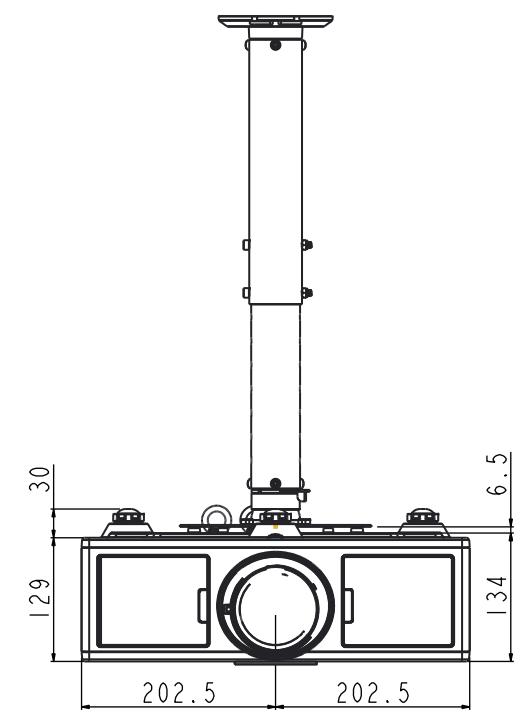
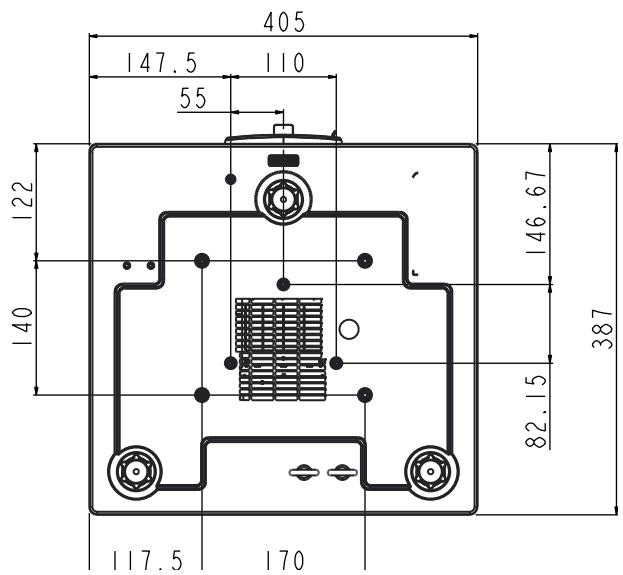
- Para evitar dañar el proyector, utilice el kit de montaje en techo de Optoma.
- Si desea utilizar otro dispositivo de montaje en techo, asegúrese de que los tornillos utilizados para fijar el proyector al soporte cumplan las siguientes especificaciones:
- Tipo de tornillo: M4*4
• Longitud mínima del tornillo: 14 mm
Nota: Tenga en cuenta que los daños debidos a una instalación incorrecta anularán la garantía.
Advertencia:
- Si compra un soporte de techo de otra empresa, asegúrese de utilizar el tamaño de tornillo correcto. El tamaño del tornillo dependerá del grosor de la placa de montaje.
- Asegúrese de mantener al menos 10 cm de separación entre el techo y la parte inferior del proyector.
- Evite instalar el proyector cerca de una fuente de calor.
Oficinas de Optoma en el mundo
Para reparaciones o soporte, póngase en contacto con su oficina regional.
ESTADOS UNIDOS
3178 Laurelview Ct.
Fremont, CA 94538, EE. UU.
www.optomausa.com
888-289-6786
510-897-8601
services@optoma.com
Canadá
3178 Laurelview Ct.
Fremont, CA 94538, USA
www.optomausa.com
888-289-6786
510-897-8601
services@optoma.com
América Latina
3178 Laurelview Ct.
Fremont, CA 94538, USA
www.optomausa.com
888-289-6786
510-897-8601
services@optoma.com
Europa
42 Caxton Way, The Watford Business Park
Watford, Hertfordshire,
WD18 8QZ, Reino Unido
www.optoma.eu
Teléfono
reparaciones: +44 (0)1923 691865
+44 (0) 1923 691 800
+44 (0) 1923 691 888
service@tsc-europe.com
Benelux BV
Randstad 22-123
1316 BW Almere
Países Bajos
www.optoma.nl
+31 (0) 36 820 0252
+31 (0) 36 548 9052
Francia
Edificio E
81-83 avenida Edouard Vaillant
92100 Boulogne Billancourt,
Francia
+33 1 41 46 12 20
+33 1 41 46 94 35
savoptoma@optoma.fr
España
C/ José Hierro, 36 Of. 1C
28522 Rivas VaciaMadrid,
España
+34 91 499 06 06
+34 91 670 08 32
Alemania
Wiesenstrasse 21 W
D40549 Düsseldorf,
Alemania
+49 (0) 211 506 6670
+49 (0) 211 506 66799
info@optoma.de
Escandinavia
Lerpeveien 25
3040 Drammen
Noruega
+47 32 98 89 90
+47 32 98 89 99
info@optoma.no
PO.BOX 9515
3038 Drammen
Noruega
Corea
WOOMI TECH.CO.,LTD.
4F, Minu Bldg.33-14, Kangnam-Ku,
Seúl, 135-815, COREA
+82+2+34430004
+82+2+34430005
Japón
東京都足立区綾瀬3-25-18
株式会社オーエス
コンタクトセンター:0120-380-495
info@os-worldwide.com
www.os-worldwide.com
Taiwán
12F., No. 213, Sec. 3, Beixin Rd.,
Distrito Xindian, Nueva Ciudad de Taipéi 231,
Taiwán, R.O.C.
www.optoma.com.tw
+886-2-8911-8600
+886-2-8911-6550
services@optoma.com.tw
asia.optoma.com
Hong Kong
Unidad A, 27/F Dragon Centre,
79 Wing Hong Street,
Cheung Sha Wan,
Kowloon, Hong Kong
+852-2396-8968
+852-2370-1222
www.optoma.com.hk
China
5F, No. 1205, Kaixuan Rd.,
Changning District
Shanghai, 200052, China
+86-21-62947376
+86-21-62947375
www.optoma.com.cn
- PROYECTOR DLP®
- ÍNDICE
- SEGURIDAD
- INTRODUCCIÓN
- CONFIGURACIÓN/AJUSTE E INSTALACIÓN
- CONTROLES DEL USUARIO
- ANEXOS
- LÍMITES DE EMISIONES DE CLASE B
- INSTRUCCIONES DE SEGURIDAD IMPORTANTES
- ADVERTENCIAS
- QUÉ HACER
- LO QUE NO SE DEBE HACER
- INSTRUCCIONES DE SEGURIDAD PARA 3D
- ADVERTENCIA
- FOTOSENSIBILIDAD: ADVERTENCIA SOBRE CONVULSIONES Y OTROS RIESGOS PARA LA SALUD
- COPYRIGHT
- RECONOCIMIENTO DE MARCAS COMERCIALES
- AVISO SOBRE REGULACIONES Y SEGURIDAD
- AVISO FCC
- AVISO: CABLES BLINDADOS
- CONDICIONES DE FUNCIONAMIENTO
- AVIS : POUR LES UTILISATEURS CANADIENS
- REMARQUE À L'INTENTION DES UTILISATEURS CANADIENS
- DÉCLARATION DE CONFORMITÉ POUR LES PAYS DANS L'UNION EUROPÉENNE
- CONSIGNES DE MISE AU REBUT
- AVERTISSEMENT
- CONTENIDO DEL PAQUETE
- DESCRIPCIÓN GENERAL DEL PRODUCTO
- UNIDAD PRINCIPAL
- PANEL DE CONTROL
- CONEXIONES
- CONECTOR DE FUENTE AL PROYECTOR
- CONECTOR A UNA COMPUTADORA DE ESCRITORIO / COMPUTADORA PORTÁTIL
- NOTA
- CONEXIÓN A FUENTES DE VIDEO
- ENCENDIDO Y APAGADO DEL PROYECTOR
- ENCENDIDO DEL PROYECTOR
- APAGADO DEL PROYECTOR
- INDICADOR DE ADVERTENCIA
- MENSAJE DE LED DE ILUMINACIÓN
- AJUSTE DE LA IMAGEN PROYECTADA
- AJUSTE DE LA ALTURA DEL PROYECTOR
- ZOOM Y ENFOQUE
- AJUSTE DEL TAMAÑO DE LA IMAGEN PROYECTADA (DIAGONAL)
- CONFIGURACIÓN / AJUSTE E INSTALACIÓN
- CONTROLES DE USUARIO
- USO DEL PANEL DE CONTROL
- MENÚS DE VISUALIZACIÓN EN PANTALLA
- CÓMO PROCEDER
- ESTRUCTURA
- IMAGEN
- MODO DE VISUALIZACIÓN
- COLOR DE PARED
- BRILLO
- CONTRASTE
- NITIDEZ
- SATURACIÓN
- TINTE
- GAMMA
- TEMP. COLOR
- CORRESPONDENCIA DE COLORES
- DYNAMIC BLACK
- ESPACIO DE COLOR
- PANTALLA
- RELACIÓN DE ASPECTO
- SUIVI
- RELOJ
- POSICIÓN HORIZ
- POSICIÓN VERT
- ZOOM DIGITAL
- PROYECCIÓN
- CORRECCIÓN GEOMÉTRICA
- AJUSTES PIP-PBP
- COMANDOS DE USUARIO
- AJUSTES
- IDIOMA
- POSICIÓN DEL MENÚ
- SALIDA VGA (EN ESPERA)
- LAN (EN ESPERA)
- PATRÓN DE PRUEBA
- ENCENDIDO DIRECTO
- VOLVER A LOS VALORES PREDETERMINADOS
- VOLUMEN
- ALTAVOZ
- SALIDA DE AUDIO
- MICRÓFONO
- SILENCIO
- VOLUMEN DEL MICRÓFONO
- EQ
- OPCIONES
- LOGOTIPO
- CAPTURA DE LOGOTIPO
- FUENTE AUTOMÁTICA
- ENTRADAS
- APAGADO AUTOMÁTICO (MIN)
- TEMPORIZADOR DE ESPERA (MIN)
- AJUSTES SSI
- GRAN ALTITUD
- PARÁMETROS OPCIONALES DEL FILTRO
- REMARQUE
- AJUSTES DEL MANDO A DISTANCIA
- CONTROL HDBASET
- MÓDULO PIP-PBP
- INFORMACIÓN OCULTA
- INFORMACIÓN
- D
- INVERTIR 3D
- FORMATO 3D
- P
- LAN
- ESTADO
- DHCP
- DIRECCIÓN IP
- MÁSCARA DE SUBRED
- PUERTA DE ENLACE
- DNS
- DIRECCIÓN MAC
- NOMBRE DE GRUPO
- NOMBRE DEL PROYECTOR
- UBICACIÓN
- CONTACTO
- PROBLEMAS DEL PROYECTOR
- ¿EL PROYECTOR NO RESPONDE A LOS CONTROLES
- ¿SI EL MANDO A DISTANCIA NO FUNCIONA
- CUANDO ESTABLEZCA UNA CONEXIÓN DIRECTA ENTRE SU ORDENADOR Y EL PROYECTOR
- CÓMO UTILIZAR UN NAVEGADOR WEB PARA CONTROLAR SU PROYECTOR
- HERRAMIENTA DE CONTROL CRESTRON ROOMVIEW
- PANTALLA PRINCIPAL
- MODIFICAR UNA SALA
- MODIFICAR UN ATRIBUTO
- MODIFICAR UN EVENTO
- INSTALAR Y LIMPIAR EL FILTRO DE POLVO OPCIONAL
- FILTRO DE AIRE - PROCEDIMIENTO DE LIMPIEZA
- PARA INSTALAR EL FILTRO NUEVO, INVIERTA LOS PASOS ANTERIORES
- INSTALACIÓN EN EL TECHO
- OFICINAS DE OPTOMA EN EL MUNDO
- ESTADOS UNIDOS
- CANADÁ
- AMÉRICA LATINA
- EUROPA
- BENELUX BV
- FRANCIA
- ESPAÑA
- ALEMANIA
- ESCANDINAVIA
- COREA
- JAPÓN
- TAIWÁN
- HONG KONG
- CHINA
Marca : OPTOMA
Modelo : ZU510T
Categoría : Proyector