
ZU510T - Projektor OPTOMA - Gratis bruksanvisning og manual
Finn enhetens veiledning gratis ZU510T OPTOMA i PDF-format.


| Type de produit | DLP laserprojektor |
| Marque | Optoma |
| Modèle | ZU510T |
| Résolution native | WUXGA (1920 x 1200) |
| Luminosité | 5 100 ANSI lumen |
| Contraste | 100 000:1 |
| Source lumineuse | Laser |
| Durée de vie de la source lumineuse | Opptil 30 000 timer (ECO-modus) |
| Dimensions (L x l x H) | 424 x 335 x 108 mm |
| Poids | Ca 13 kg |
| Alimentation | 100-240 VAC, 50/60 Hz |
| Consommation électrique | 380 W (maks), < 0,5 W i standby |
| Fonctions principales | Kortkastet projeksjon, trapeskorrigering, 3D Ready, motorisert zoom, motorisert fokus |
| Connectivité | HDMI, VGA, USB, RJ45, RS232, lyd inn/ut |
| Entretien et nettoyage | Rengjør luftfilteret hver 1 000 time; bruk en tørr, myk klut til linsen |
| Sécurité | Automatisk avstengning, passordlås, velteføler |
| Pièces détachées et réparabilité | Utskiftbart luftfilter og lyskilde; teknisk støtte fra Optoma tilgjengelig |
| Informations générales | Profesjonell projektor for konferanserom eller arrangementer; fast eller mobil installasjon |
Ofte stilte spørsmål - ZU510T OPTOMA
Brukerspørsmål om ZU510T OPTOMA
0 spørsmål om dette apparatet. Svar på dem du kjenner, eller still ditt eget.
Still et nytt spørsmål om dette apparatet
Last ned instruksjonene for din Projektor i PDF-format gratis! Finn veiledningen din ZU510T - OPTOMA og ta den elektroniske enheten tilbake i hendene. På denne siden er alle dokumenter som er nødvendige for bruken av enheten din publisert. ZU510T av merket OPTOMA.
BRUKSANVISNING ZU510T OPTOMA
DLP®-projektor

INNHOLDSFORTEGNELSE
SIKKERHET ....3
Merknader om forskrifter og sikkerhet....5
INNLEDNING......8
Innhold i pakken....8
Produktoversikt....9
Hovedenhet....9
Kontrollpanel 10
Tilkoblinger 11
Fjernkontroll....12
OPPSETT/JUSTERING OG INSTALLASJON ....14
Koble kilde til projektoren 14
Slå projektoren på/av 16
Advarselslampe 17
Justere projisert bilde....18
BRUKERKOMMANDOER....21
Bruke kontrollpanelet....21
Skjermmenyer....22
Slik gjør du det....22
Struktur....23
Bilde 27
Skjerm....29
Innstillinger 31
Volum 32
Alternativer 33
3D 36
LAN 37
VEDLEGG 38
Problemer med projektoren 38
Slik bruker du en nettleser til å styre projektoren....40
Crestron RoomView kontrollverktøy 41
Installere og rengjøre det valgfrie støvfilteret 43
Kompatibilitetsmoduser....44
Takmontering 47
Optomas kontorer i verden ....48
SIKKERHET
 | Le symbole éclair avec une tête en forme de flèche à l’intérieur d’un triangle équilatéral, est destiné à alerter l’utilisateur de la présence de tensions dangereuses non isolées à l’intérieur du produit. Ces tensions peuvent être d’une puissance suffisante pour constituer un risque d’électrocution pour les individus. |
 | Le point d’exclamation à l’intérieur d’un triangle équilatéral sert à avertir l’utilisateur des points importants concernant l’utilisation et la maintenance (entretien) dans le document qui accompagne l’appa-reil. |
ADVARSEL: FOR Å REDUSERE RISIKOEN FOR BRANN ELLER ELEKTRISK STØT, MÅ IKKE DETTE PRODUKTET UTSETTES FOR REGN ELLER FUKT. FARLIGE HØYE SPENNINGER ER TIL STEDE INNE I KABINETTET. IKKE ÅPNE KABINETTET. FOR REPARASJON, KONTAKT KUN KVALIFISERT PERSONALE.
Klasse B utslippsgrenser
Dette digitale klasse B-apparatet oppfyller alle kravene i det kanadiske forskrift om forstyrrende utstyr.
Viktige sikkerhetsinstruksjoner
- Ikke blokker ventilasjonsåpningene. For å sikre pålitelig drift av projektoren og beskytte den mot overoppheting, anbefales det å installere den på et sted som ikke blokkerer ventilasjonen. For eksempel, ikke plasser projektoren på et overfylt salongbord, en sofa, en seng eller lignende. Ikke installer den på et lukket sted som en bokhylle eller et møbel som kan hindre luftsirkulasjon.
- Ikke bruk denne projektoren i nærheten av vann eller fuktighet. For å redusere risikoen for brann og/eller elektrisk støt, må du ikke utsette denne enheten for regn eller fuktighet.
- Ikke installer i nærheten av varmekilder som radiatorer, varmeventiler, komfyrer eller andre apparater (inkludert forsterkere) som produserer varme.
- Rengjør kun med en tørr klut.
- Bruk kun utstyr / tilbehør som er spesifisert av produsenten.
- Ikke bruk enheten hvis den er fysisk skadet eller ødelagt.
Fysisk skade eller feil behandling kan omfatte, men er ikke begrenset til:
Når enheten har falt. Når strømledningen eller støpselet er skadet. Når væske har kommet inn i projektoren. Når projektoren har vært utsatt for regn eller fuktighet. Når noe har falt inn i projektoren eller er løst inni den. Ikke prøv å reparere enheten selv. Å åpne eller fjerne deksler kan utsette deg for farlig spenning eller andre farer.
- Ikke la gjenstander eller væsker komme inn i projektoren. De kan berøre farlige spenningspunkter, og kortsluttede deler kan føre til brann eller elektrisk støt.
- Se på projektorens kabinett for sikkerhetsmerker.
- Denne enheten skal kun repareres av kvalifisert servicepersonell.
Advarsler

Følg alle advarsler, forsiktighetsregler og anbefalinger i denne bruksanvisningen.
Advarsel - Ikke se inn i projektorens objektiv når lyskilden er på. Sterkt lys kan skade øynene. Advarsel - For å redusere risikoen for brann eller elektrisk støt, må du ikke utsette projektoren for regn eller fuktighet. Advarsel - Ikke åpne eller demonter projektoren, da du kan få elektrisk støt. Advarsel - Ikke åpne eller demonter projektoren, da du kan få elektrisk støt.
Gjør dette:
- Slå av strømmen og trekk strømledningen ut av stikkontakten før du rengjør produktet.
- Bruk en myk, tørr klut med et mildt rengjøringsmiddel for å rengjøre apparatets kabinett.
- Koble strømledningen fra stikkontakten hvis produktet ikke skal brukes over en lengre periode.
Ikke gjør dette:
- Blokker ventilasjonsspalter og åpninger på enheten.
- Bruk slipende rengjøringsmidler, voks eller løsemidler for å rengjøre enheten. • Bruk under følgende forhold:
- I ekstremt varme, kalde eller fuktige omgivelser.
Havnivå til 6000 fot Ekstremt varmt: > 35°C Ekstremt kaldt: < 5°C 6000 fot over havet Ekstremt varmt: > 30°C Ekstremt kaldt: < 5°C
Ekstremt fuktig: > 70% relativ fuktighet (Relativ fuktighet)
- I områder som er utsatt for overdreven støv og skitt.
- I nærheten av en hvilken som helst enhet som genererer et sterkt magnetfelt.
- I direkte sollys.
Sikkerhetsinstruksjoner for 3D
Vennligst følg alle advarsler og forholdsregler som anbefales før du eller barnet ditt bruker 3D-funksjonen.
Advarsel
Barn og ungdom kan være mer utsatt for helseproblemer knyttet til 3D-visning og bør overvåkes nøye når de ser på slike bilder.
Fotosensitivitet Advarsel om krampeanfall og andre helserisikoer
- Enkelte seere kan oppleve epileptiske anfall eller hjerneslag når de utsettes for visse bilder eller blinkende lys i enkelte projektorlister eller videospill. Hvis du lider av epilepsi eller hjerneslag, eller har familiehistorie med dette, bør du rådføre deg med en spesialistlege før du bruker 3D-funksjonen.
- Selv de uten personlig eller familiehistorie med epilepsi eller hjerneslag kan ha enudiagnostisert sykdom som kan forårsake fotosensitive epileptiske anfall.
- Gravide kvinner, eldre, personer med alvorlige medisinske lidelser, de som er søvnløse eller påvirket av alkohol, bør unngå å bruke enhetens 3D-funksjonalitet.
- Hvis du opplever noen av følgende symptomer, slutt umiddelbart å se på 3D-bilder og oppsøk spesialistlege: (1) synsforstyrrelser; (2) svimmelhet; (3) vertigo; (4) ufrivillige bevegelser som øye- eller muskelrykninger; (5) forvirring; (6) kvalme; (7) bevissthetstap; (8) kramper; (9) kramper; og/eller (10) desorientering. Barn og ungdom er mer utsatt for disse symptomene enn voksne. Foreldre bør overvåke barna sine og spørre dem
om de opplever disse symptomene.
- Å se på 3D-projeksjoner kan også forårsake ubehag, etterbilder, desorientering, øyetretthet og redusert postural stabilitet. Det anbefales at brukere tar hyppige pauser for å redusere potensialet for disse effektene. Hvis øynene dine viser tegn på tretthet eller tørrhet, eller hvis du har noen av symptomene ovenfor, slutt umiddelbart å bruke enheten og ikke gjenoppta bruken før minst tretti minutter etter at symptomene har forsvunnet.
- Å se på 3D-projeksjoner mens du sitter for nær skjermen over lengre tid kan skade synet. Den ideelle avstanden bør være minst tre ganger skjermens høyde. Det anbefales at seerens øyne er i samme høyde som skjermen.
- Å se på 3D-projeksjoner mens du bruker 3D-briller over lengre tid kan forårsake hodepine eller tretthet. Hvis du opplever hodepine, tretthet eller svimmelhet, slutt å se på 3D-projeksjonen og hvil.
- Ikke bruk 3D-brillene til andre formål enn å se på 3D-projeksjoner.
- Å bruke 3D-briller til andre formål (som vanlige briller, solbriller, vernebriller osv.) kan være fysisk farlig for deg og kan svekke synet.
- 3D-projeksjon kan forårsake desorientering hos enkelte seere. Plasser derfor ikke 3D-projektoren i nærheten av åpne trapper, kabler, balkonger eller andre gjenstander som kan føre til at du snubler, støter borti, faller, eller at gjenstander faller ned på deg.
Opphavsrett
Denne publikasjonen, inkludert alle fotografier, illustrasjoner og programvare, er beskyttet av internasjonale opphavsrettslover, med alle rettigheter forbeholdt. Verken denne håndboken eller innholdet i dette dokumentet kan reproduseres uten skriftlig tillatelse fra forfatteren.
© Copyright 2015
Advarsel
Informasjonen i dette dokumentet kan endres uten forvarsel. Produsenten gir ingen garantier eller forsikringer om innholdet, og fraskriver seg uttrykkelig alle underforståtte garantier om salgbarhet eller egnethet for et bestemt formål. Produsenten forbeholder seg retten til å revidere denne publikasjonen og gjøre endringer i innholdet fra tid til annen uten plikt til å varsle noen om slike revisjoner eller endringer.
Anerkjennelse av varemerker
Kensington er et registrert varemerke for US ACCO Brand Corporation, med registreringer og søknader under behandling i andre land over hele verden.
HDMI, HDMI-logoen og High-Definition Multimedia Interface er varemerker eller registrerte varemerker for HDMI Licensing LLC i USA og andre land.
IBM er et varemerke eller registrert varemerke for International Business Machines, Inc. Microsoft, PowerPoint og Windows er varemerker eller registrerte varemerker for Microsoft Corporation.
Adobe og Acrobat er varemerker eller registrerte varemerker for Adobe Systems Incorporated.
DLP, DLP Link og DLP-logoen er registrerte varemerker for Texas Instruments, og BrilliantColorTM er et varemerke for Texas Instruments.
Alle andre produktnavn som brukes i denne håndboken, tilhører sine respektive eiere og anerkjennes herved.
Merknad om forskrifter og sikkerhet
Dette vedlegget lister generelle instruksjoner for projektoren din.
FCC-merknad
Denne enheten er testet og funnet å overholde grensene for digitale enheter i klasse B, i henhold til del 15 av FCC-reglene. Disse grensene er utformet for å gi rimelig beskyttelse mot skadelig interferens i boligområder. Denne enheten genererer, bruker og kan utstråle radiofrekvensenergi, og hvis den ikke installeres og brukes i samsvar med instruksjonene, kan den forårsake skadelig interferens på radiokommunikasjon.
Det er imidlertid ingen garanti for at interferens ikke vil oppstå i en bestemt installasjon. Hvis denne enheten forårsaker skadelig interferens på radio- eller TV-mottak, noe som kan fastslås ved å slå enheten av og på, oppfordres brukeren til å prøve å korrigere interferensen ved hjelp av ett eller flere av følgende tiltak:
- Snu eller flytt mottakerantennen.
- Øk avstanden mellom enheten og mottakeren.
- Koble enheten til en annen stikkontakt enn den mottakeren er koblet til.
- Kontakt forhandleren eller en erfaren radio/TV-tekniker for hjelp.
Merknad: Skjermede kabler
Alle tilkoblinger til andre dataenheter må gjøres med skjermede kabler for å overholde FCC-reglene.
Advarsel
Endringer eller modifikasjoner som ikke er uttrykkelig godkjent av produsenten, kan oppheve brukerens rettighet, gitt av FCC, til å bruke denne projektoren.
Driftsbetingelser
Denne enheten er i samsvar med del 15 av FCC-reglene. Driften er underlagt følgende to betingelser:
- Denne enheten må ikke forårsake skadelig interferens, og
- Denne enheten må akseptere all mottatt interferens, inkludert interferens som kan forårsake uønsket drift.
Merk: for kanadiske brukere
Dette digitale klasse B-apparatet er i samsvar med kanadisk ICES-003.
Merknad til kanadiske brukere
Dette digitale klasse B-apparatet er i samsvar med kanadisk NMB-003.
Samsvarserklæring for land i EU
• EMC-direktiv 2004/108/EF (inkludert endringer) • Lavspenningsdirektiv 2006/95/EF - R&TTE-direktiv 1999/5/EF (hvis produktet har RF-funksjon)
Avhendingsinstruksjoner

Ikke kast denne elektroniske enheten i husholdningsavfallet. For å redusere forurensning og sikre bedre miljøbeskyttelse, vennligst resirkuler den.

LASERSTRÅLING – IKKE SE INN I STRÅLEN – KLASSE 2 LASERPRODUKT BØLGELENGDE: 450-460 nm / MAKS UTEFFEKT: 15.9 mW / PULS VARIGHET: 1.25 ms IEC 60825-1:2014 KLASSE 1 LASERPRODUKT / RISIKOGRUPPE 2 Potensielt farlig optisk stråling avgis fra dette produktet. Ikke se inn i strålen. Kan være skadelig for øynene.
KOMPLETTERER 21 CFR 1040.10 OG 1040.11 UNNTATT FOR AVVIK I HENHOLD TIL LASERMELDING NR. 50, DATER 24. JUNI 2007. IEC/EN 60825-1:2007

ADVARSEL
- Dette produktet er klassifisert som klasse 2 i henhold til IEC 60825-1:2007 og er også i samsvar med 21 CFR 1040.10 og 1040.11, unntatt for avvik i henhold til lasermelding nr. 50, datert 24. juni 2007. IEC 60825-1:2014: KLASSE 1 LASERPRODUKT - RISIKOGRUPPE 2
- Forklarende etikett gir all informasjon om lasereffekten.
- Denne projektoren har et integrert klasse 4-lasermodul. Demontering eller modifisering av dette produktet er svært farlig og bør aldri forsøkes.
- Enhver operasjon eller justering som ikke er spesifikt angitt i brukerhåndboken, skaper risiko for eksponering for farlig laserstråling.
- Ikke åpne eller demontere projektoren, da dette kan forårsake skade ved eksponering for laserstråling.
- Ikke se inn i strålen når projektoren er på. Lysintensiteten kan føre til permanente øyeskader.
- Når du slår på projektoren, må du forsikre deg om at ingen i projeksjonsområdet ser på linsen.
- Unnlatelse av å følge kontroll- eller justeringsinstruksjoner og driftsprosedyrer kan forårsake skade ved eksponering for laserstråling.
- Tilstrekkelige instruksjoner for montering, drift og vedlikehold, inkludert tydelige advarsler om forholdsregler for å unngå mulig eksponering for laserstråling og garanti utover tilgjengelige emisjonsgrenser for klasse 2.
- Denne projektoren er en laserklasse 2-enhet som er i samsvar med IEC 60825-1:2007 og CFR 1040.10 og 1040.11.
- Laserprodukt klasse 2, ikke se inn i strålen.
- Denne projektoren har et integrert lasermodul i klasse 4. Å demontere eller modifisere dette produktet er svært farlig og bør aldri forsøkes.
- Enhver operasjon eller justering som ikke er spesifikt etterspurt i brukerveiledningen, skaper risiko for eksponering for farlig laserstråling.
- Ikke åpne eller demontere projektoren, da dette kan forårsake skade ved eksponering for laserstråling.
- Ikke se inn i strålen når projektoren er på. Lysintensiteten kan føre til permanente øyeskader.
- Unnlatelse av å følge kontroll- eller justeringsinstruksjoner og driftsprosedyrer kan forårsake skade ved eksponering for laserstråling.
- Tilstrekkelige instruksjoner for montering, drift og vedlikehold, inkludert tydelige advarsler om forholdsregler for å unngå mulig eksponering for laserstråling og garanti utover tilgjengelige emisjonsgrenser for klasse 2.
INNLEDNING
Innhold i pakken
Pakk ut og inspiser innholdet i esken for å sikre at alle delene som er oppført nedenfor er til stede. Hvis noe skulle mangle, vennligst kontakt din nærmeste kundeservice.
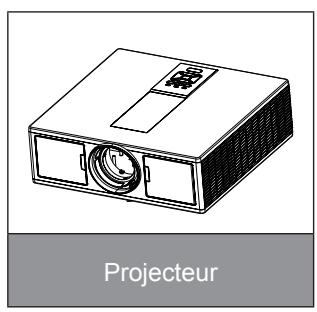
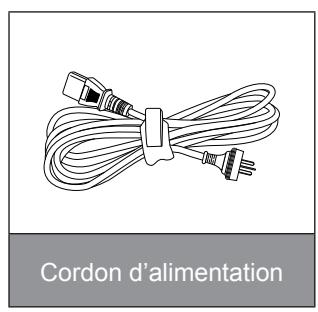
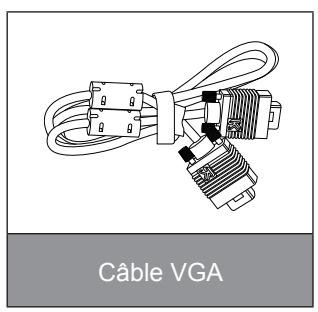
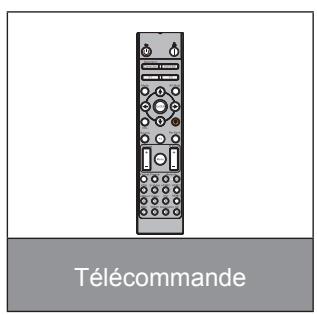
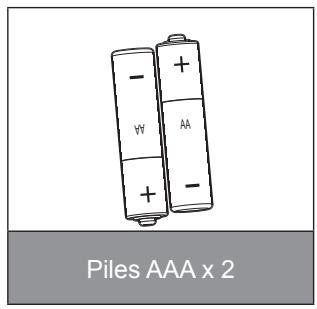
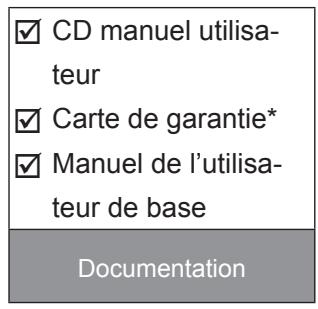
Merk: * For mer informasjon om den europeiske garantien, vennligst besøk nettstedet www.optomaeurope.com. På grunn av forskjeller i applikasjoner mellom land, kan enkelte regioner ha forskjellige tilbehør.
INNLEDNING
Produktoversikt
Hovedenhet
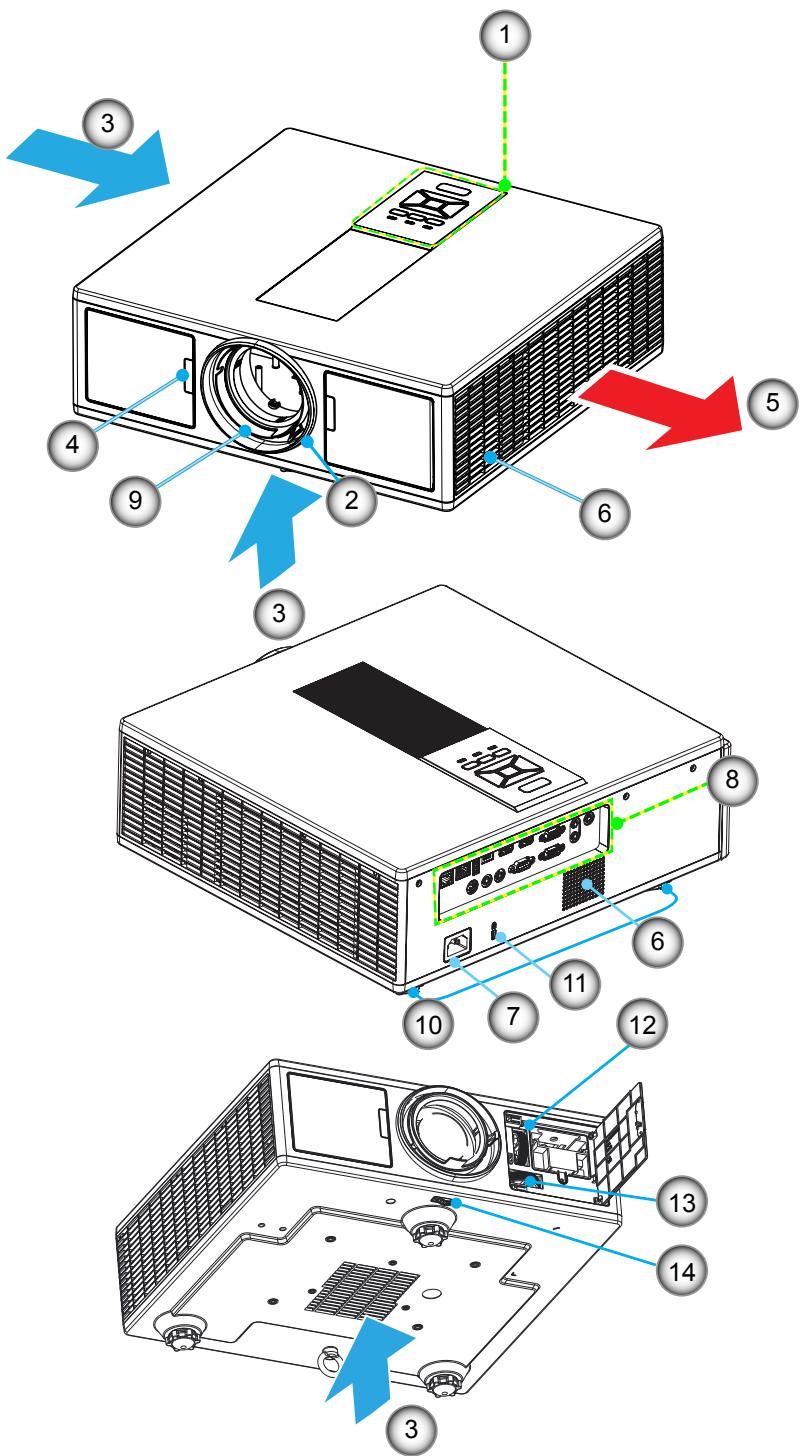
Merk: Ikke blokker ventilasjonsåpningene på projektoren.
| Non | Item |
| 1. | Touche |
| 2. | Bague de réglage de la focale |
| 3. | Ventilation (admission) |
| 4. | Récepteurs IR |
| 5. | Ventilation (sortie) |
| 6. | Enceintes |
| 7. | Prise d'alimentation |
| Non | Item |
| 8. | Connexions d'entrée / sortie |
| 9. | Objectif |
| 10. | Pied d'ajustement-Inclinaison |
| 11. | Verrou Kensington |
| 12. | Déplacement objectif (Verticale) |
| 13. | Déplacement objectif (Horizontal) |
| 14. | Verrouillage de l'objectif |
INNLEDNING
Kontrollpanel
![graph TD A["1"] --> B["2"] B --> C["3"] C --> D["4"] D --> E["5"] E --> F["6"] F --> G["7"] G --> H["8"] H --> I["9"] I --> J["Control Element"] style A fill:#f9f,stroke:#333 style B fill:#f9f,stroke:#333 style C fill:#f9f,stroke:#333 style D fill:#f9f,stroke:#333 style E fill:#f9f,stroke:#333 style…](/content/2026/05/998521/images/e700dba60bc28dbba18b34ac2312e373840ffdf28bab4eba8f227995ca284cc5.jpg)
| Non | Item |
| 1. | DEL Marche/Veille |
| 2. | Entrer |
| 3. | DEL de la température |
| 4. | Lampe DEL |
| 5. | Menu |
| Non | Item |
| 6. | Source |
| 7. | Touches directionnelles |
| 8. | Bouton de mise en marche / veille |
| 9. | Récepteurs IR |
INNLEDNING
Tilkoblinger
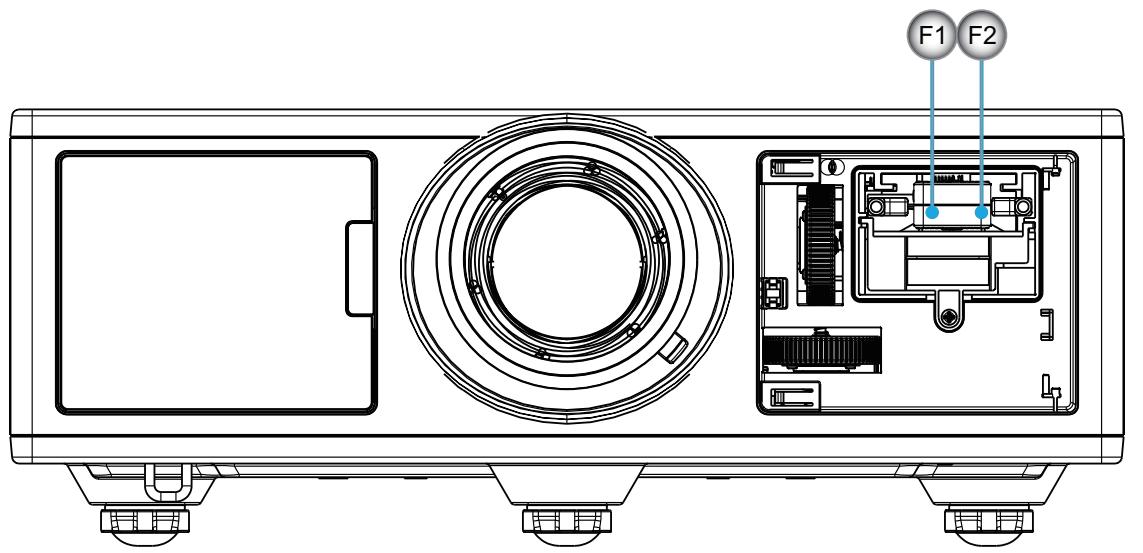
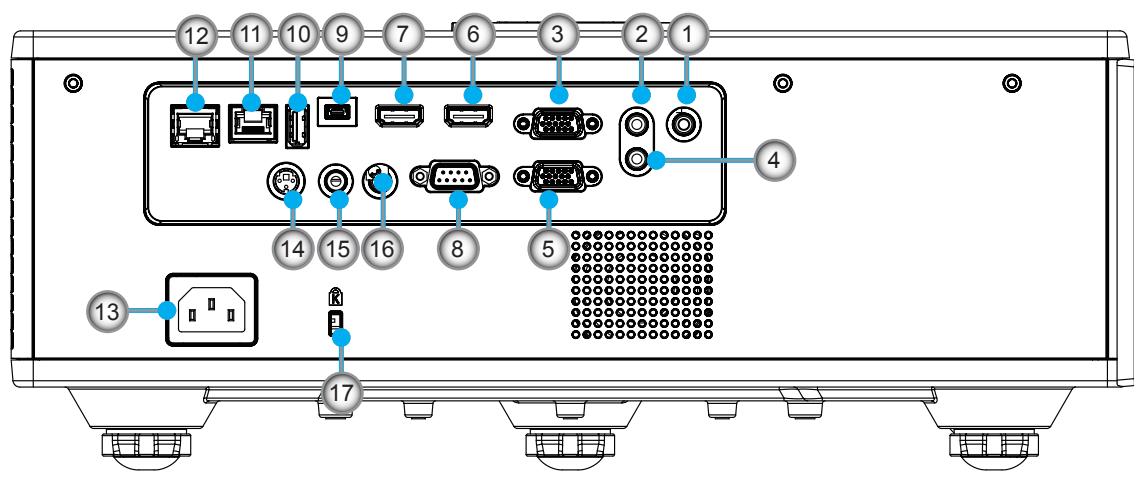
| Non | Item |
| 1. | connecteur microphone |
| 2. | Connecteur Audio Entrée |
| 3. | Connecteur VGA Entrée/YPbPr |
| 4. | Connecteur sortie AUDIO |
| 5. | Connecteur sortie VGA |
| 6. | Connecteur HDMI 1 |
| 7. | Connecteur HDMI 2/MHL |
| 8. | Connecteur RS232C |
| 9. | Connecteur USB-B mini |
| 10. | USB Sortie Power(5V --- 1,5 A) Connecteur |
| Non | Item |
| 11. | Connecteur HDBaseT (dépend du modèle) |
| 12. | RJ45 |
| 13. | Prise d'alimentation |
| 14. | Connecteur sortie Sync 3D (5V) |
| 15. | Connecteur télécommande filaire |
| 16. | Connecteur Déclencheur 12V |
| 17. | Verrou Kensington |
| F1 | Connecteur HDMI 3/MHL |
| F2 | Alimentation USB |
INNLEDNING
Fjernkontroll
| Non | Item |
| 1. | Mise sous tensionAllume le projecteur. |
| 2. | Correction géométriqueLancez le menu de correction géométrique. |
| 3. | F1: Test MotifAfficher un motif de test. |
| 4. | Mode AffichageSélectionnez le mode d'affichage. |
| 5. | Quatre touches de sélection directionnellesPour sélectionner des éléments ou effectuer des réglages. |
| 6. | InformationsAffiche les informations concernant le projecteur. |
| 7. | F3: Color MatchingLancez le menu de réglage de la correspondance des couleurs. |
| 8. | sélection de la source d'entréeSélectionner un signal d'entrée. |
| 9. | MenuLance le menu OSD de l'interface. Pour fermer le menu OSD, pressez de nouveau « Menu ». |
| 10. | Contrôle du Volume -/+Augmente/Diminue le volume. |
| 11. | GelGel l'image projetée. |
| 12. | FormatChoisissez le format du projecteur. |
| 13. | VGABasculer vers une source VGA. |
| 14. | HDMI 1Basculer vers une source HDMI 1. |
| 15. | HDBaseT (dépend du modèle)Basculer vers la source HDBaseT. |
| 16. | 3DBasculer vers la source 3D. |
| 17. | Mise hors tensionÉteindre le projecteur. |
| 18. | Menu PIP / PBPLancez le menu / PBP PIP. |
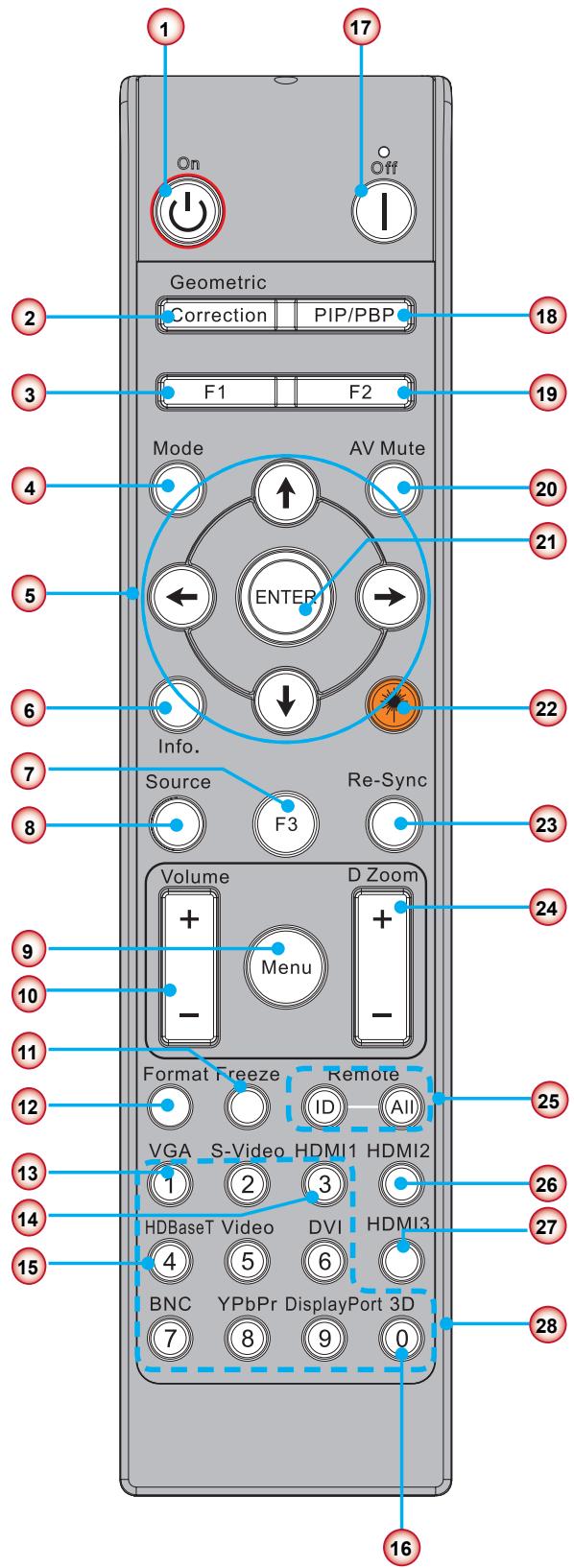
Merk: Noen taster kan ha ingen funksjon for modeller som ikke støtter disse funksjonene.
INNLEDNING
| Non | Item |
| 19. | F2: Paramètres LANLancez le menu Configuration LAN. |
| 20. | AV muetEteint / rallume momentanément l’audio et la vidéo. |
| 21. | EntrerPour confirmer votre sélection. |
| 22. | LaserUtiliser comme pointeur laser. |
| 23. | Re-syncSynchroniser automatiquement le projecteur avec la source d’entrée. |
| 24. | Espace Digitale -/+Zoom avant/arrière sur l’image projetée. |
| 25. | ID à distance / tout à distance Configurer l’identifiant contrôle à distance. |
| 26. | HDMI 2Basculer vers une source HDMI 2. |
| 27. | HDMI 3 (Dongle)Basculer vers une source HDMI 3 (Dongle). |
| 28. | Clavier numérique (0 ~ 9)Utiliser comme numéro de pavé numérique “0 ~ 9”. |
OPPSETT/JUSTERING OG INSTALLASJON
Koble kilde til projektoren
Koble til en stasjonær / bærbar datamaskin
Merk:
På grunn av forskjeller i bruk i hvert land, kan enkelte regioner ha forskjellig tilbehør.
*Valgfritt tilbehør
![graph TD A["Laptop"] --> B["3"] A --> C["4"] A --> D["5"] A --> E["6"] A --> F["2"] A --> G["8"] A --> H["10"] A --> I["7"] A --> J["1"] A --> K["9"] A --> L["Microphone"] A --> M["Sortie audio"] A --> N["Affichage externe"] A --> O["Routeur / Switch réseau"]](/content/2026/05/998521/images/2e00658db72df5e102f549f823f4ca8752af57f55b292f34bb487a1e3340c18a.jpg)
| Non | Item |
| 1. | Câble RS232 |
| 2. | Câble VGA |
| 3. | Câble HDMI |
| 4. | Câble USB |
| 5. | Câble entrée audio |
| Non | Item |
| 6. | Câble RJ45 |
| 7. | Code alimentation |
| 8. | Câble sortie VGA |
| 9. | Câble sortie audio |
| 10. | Câble Microphone |
OPPSETT/JUSTERING OG INSTALLASJON
Koble til videokilder
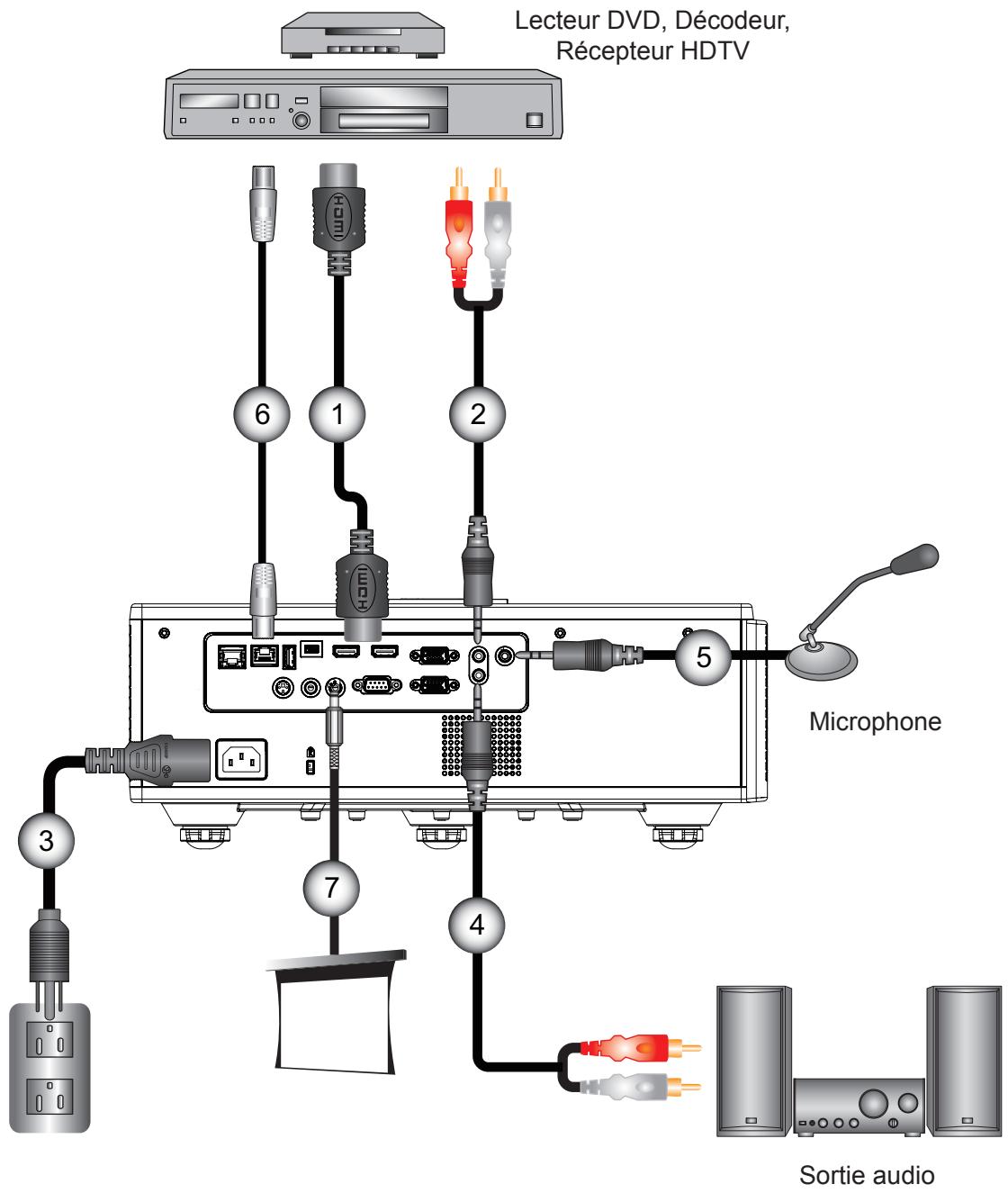
| Non | Item |
| 1. | Câble HDMI |
| 2. | Câble entrée audio |
| 3. | Code alimentation |
| 4. | Câble sortie audio |
| Non | Item |
| 5. | Câble Microphone |
| 6. | Câble RJ-45 (Câble Cat5) |
| 7. | Jack 12 V DC |
| 8. | Câble HDMI3/MHL |
Merk:
På grunn av forskjeller i bruk i hvert land, kan enkelte regioner ha forskjellig tilbehør.
*Valgfritt tilbehør
OPPSETT/JUSTERING OG INSTALLASJON
Slå projektoren på/av
Slå på projektoren
- Koble til strømledningen og signalkabelen. Når projektoren er koblet til, lyser STRØM / STANDBY-indikatoren rødt.
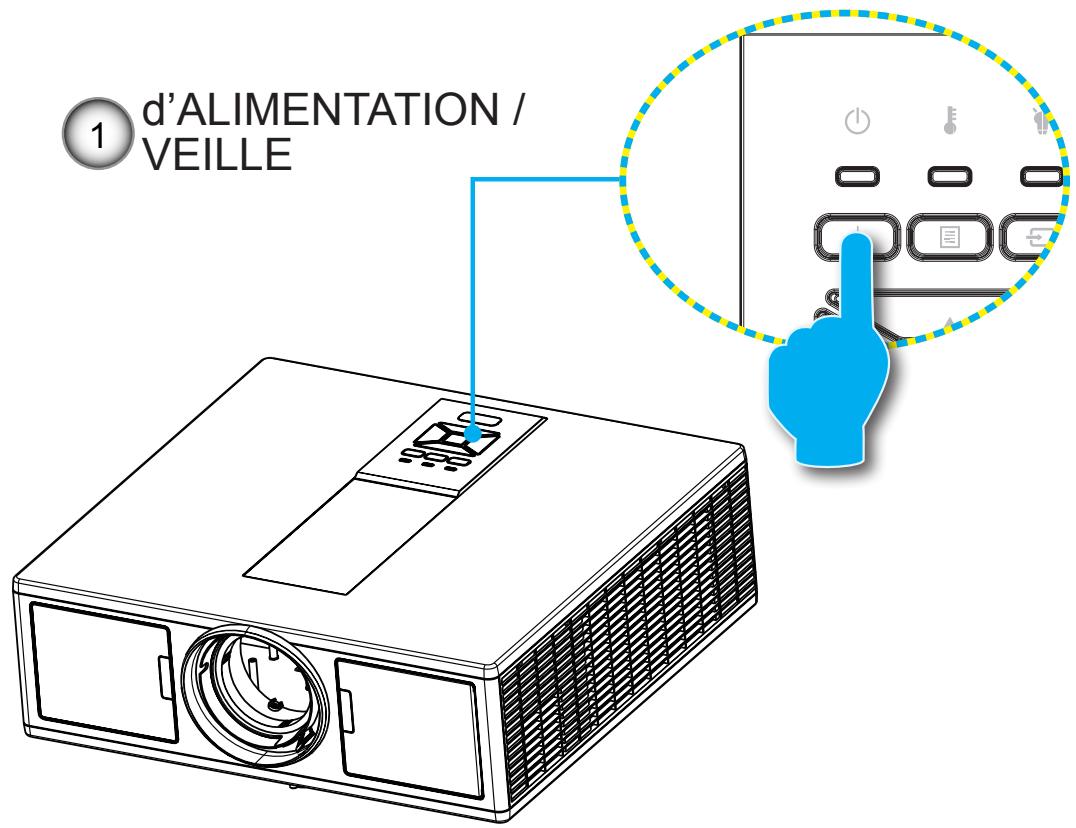
- Slå på lampen ved å trykke på «⏻»-knappen enten på projektoren eller på fjernkontrollen. I dette øyeblikket blir STRØM / STANDBY-indikatoren blå. ①
Oppstartsbildet vises etter omtrent 6 sekunder.
- Slå på og koble til kilden du vil vise på skjermen (datamaskin, bærbar datamaskin, videospiller, osv.). Projektoren vil automatisk oppdage kilden.
Hvis du kobler til flere kilder samtidig, trykk på «INPUT»-knappen på kontrollpanelet for å bytte mellom inngangene.
Merk: Når strømmodus er i standby-modus (strømforbruk <0,5 W), vil VGA/Fjernkontroll/LAN-utgangene være deaktivert når projektoren er i standby. Lydutgang i sløyfe er alltid aktiv i standby-modus.
HDBaseT-kontroll er alltid deaktivert i standby-modus.
Merk: Slå på projektoren først, og velg deretter signalkildene.
OPPSETT/JUSTERING OG INSTALLASJON
Slå av projektoren
- For å slå av projektoren, trykk på «⏻»-knappen på fjernkontrollen eller på kontrollpanelet. Følgende melding vises på skjermen.
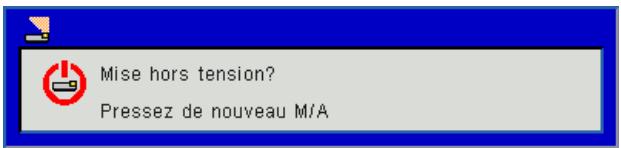
Trykk på «⏻»-knappen igjen for å bekrefte, ellers forsvinner meldingen etter 10 sekunder. Når du trykker på «⏻»-knappen en andre gang, vil viften begynne å kjøle ned systemet og deretter stoppe.
- Kjøleviftene fortsetter å gå i omtrent 4 sekunder for kjølesyklusen, og strøm-/standby-indikatoren blinker rødt. Når strøm-/standby-indikatoren lyser rødt, betyr det at projektoren er i standby-modus.
Hvis du vil slå på projektoren igjen, må du vente til projektoren har fullført kjølesyklusen og er i standby-modus. Når den er i standby-modus, trykk bare på «⏻»-knappen for å starte projektoren på nytt.
- Koble strømledningen fra stikkontakten og projektoren.
Advarselsindikator
LED-indikatormelding
Når varsellampene (se nedenfor) lyser, vil projektoren slå seg av automatisk:
LED-indikatoren «LAMPE» lyser rødt og/eller hvis «TEMP»-LED-indikatoren lyser rødt. Rød «TEMP»-lampe indikerer at projektoren er overopphetet. Under normale forhold vil projektoren slå seg på igjen når den er avkjølt. «TEMP»-LED-en blinker rødt.
Koble strømledningen fra projektoren, vent i 30 sekunder og prøv igjen. Hvis varsellampen lyser igjen, kontakt nærmeste servicesenter for hjelp.
| Message | Sous tension DEL | DEL de la TEMP | Lampe DEL | |
| Rouge | Bleu | Rouge | Rouge | |
| Etat de veille (LAN éteint) | On | |||
| Etat de veille (LAN allumé) | On | On | ||
| Mise sous tension | On | |||
| Échauffement | Clignotant | |||
| Erreur (Alimentation fiable NG) | On | On | ||
| Erreur (Panne du ventilateur) | Clignotant | |||
| Erreur (Surchauffe) | On | |||
| Erreur (LD échoue) | On | |||
OPPSETT/JUSTERING OG INSTALLASJON
Justering av det projiserte bildet
Justering av projektorens høyde
Projektoren er utstyrt med en løftefot for å justere høyden på bildet.
- Finn den justerbare foten du ønsker å justere under projektoren.
- Drei justeringsringen med klokken for å heve projektoren eller mot klokken for å senke den. Gjenta denne operasjonen med de andre føttene om nødvendig.
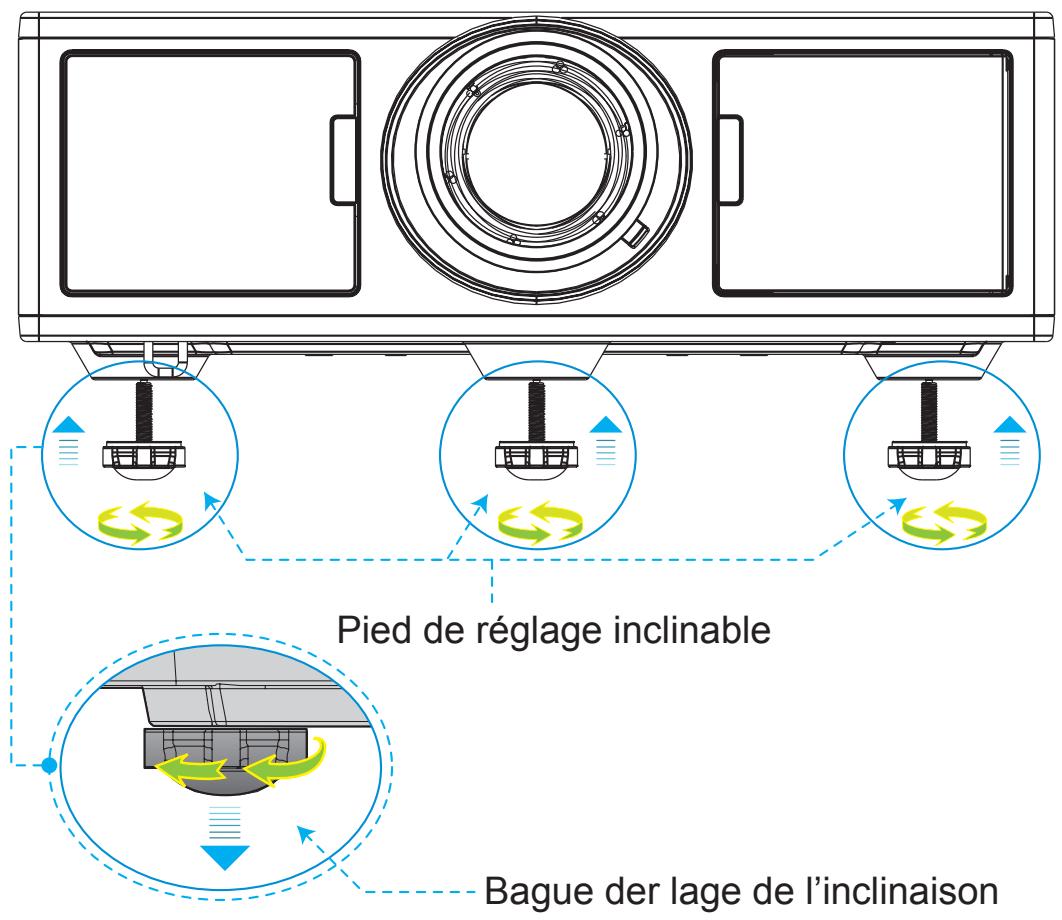
OPPSETT/JUSTERING OG INSTALLASJON
Zoom og fokus
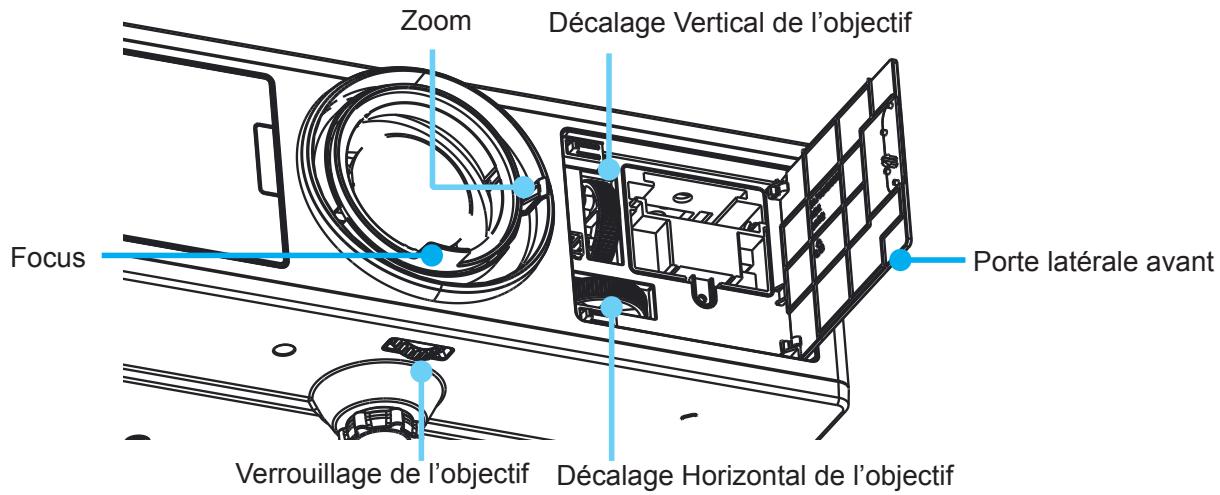
- For å justere bildestørrelsen, drei zoomringen med eller mot klokken for å øke eller redusere størrelsen på det projiserte bildet.
- For å justere fokus, drei fokusringen med eller mot klokken til bildet er skarpt og lesbart.
Projektorens fokus fungerer på avstander mellom 4,27 og 25,59 fot (1,3 og 7,8 meter).
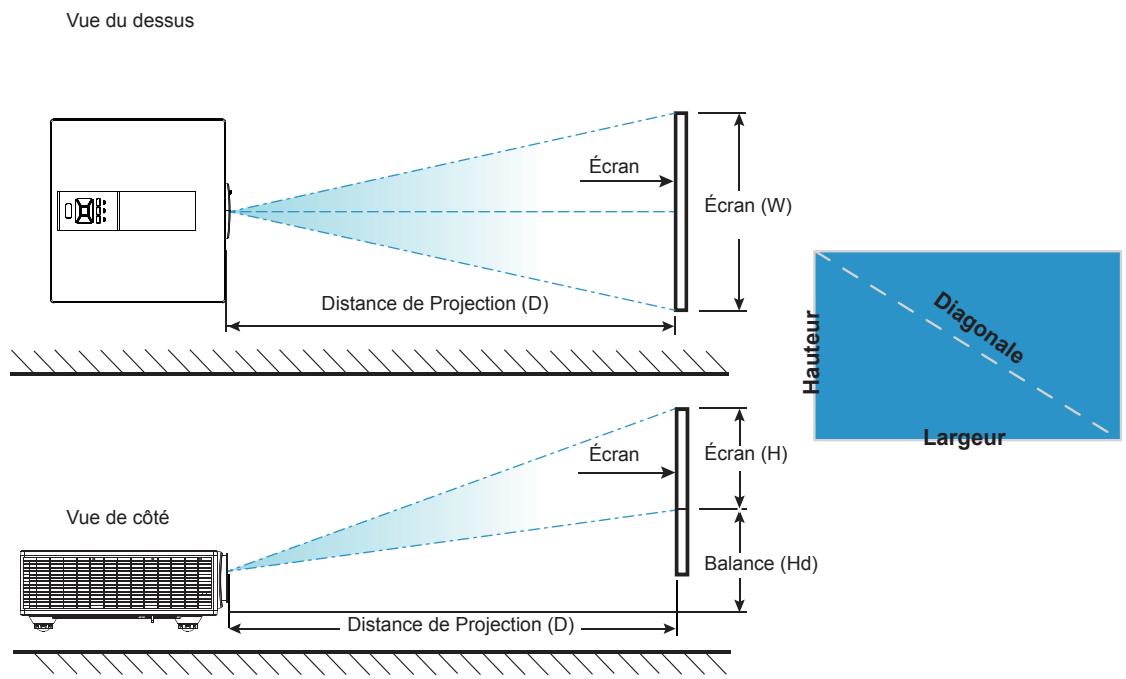
Justering av størrelsen på det projiserte bildet (diagonal)
Størrelsen på det projiserte bildet er mellom 36" og 300" (1,09 og 9,09 meter).
- Åpner den fremre sideporten på projektoren.
- Lås opp objektivlåsen før du justerer objektivforskyvningen.
- Drei knappen for vertikal/horisontal objektivforskyvning for å flytte objektivet.
- Drei objektivlåsen med klokken for å låse objektivet på plass. (Objektivforskyvningsknappen kan fortsatt dreies.)
- Lukk den fremre sideporten på projektoren.
Merk: Slaglengden for objektivforskyvning er designet som en vanlig trekant; når objektivet er stilt inn i midtposisjon horisontalt, kan objektivet flyttes vertikalt til det høyeste punktet.
OPPSETT/JUSTERING OG INSTALLASJON
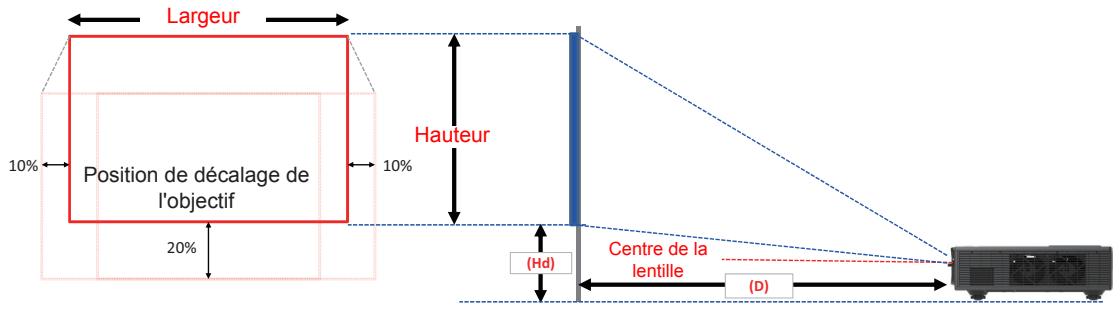
| Décalage de l'image | |||||||||||||
| Taille de l'image | Taille de l'écran W x H | Distance de Projection (D) | Balance (Hd) | ||||||||||
| pouces | cm | pouces | cm | pouces | cm | pouces | |||||||
| Diagonale | Largeur | Hauteur | Largeur | Hauteur | Large | Télé | Large | Télé | Large | Télé | Large | Télé | |
| WUXGA 16:10 | 36" | 78,0 | 49,0 | 30,7 | 19,3 | NA | 170,0 | NA | 66,9 | 20,1 | 20,1 | 7,9 | 7,9 |
| 100" | 215,0 | 135,0 | 84,6 | 53,1 | 260,0 | 460,0 | 102,4 | 181,1 | 37,4 | 37,4 | 14,7 | 14,7 | |
| 150" | 323,0 | 202,0 | 127,2 | 79,5 | 390,0 | 690,0 | 153,5 | 271,7 | 50,8 | 50,8 | 20,0 | 20,0 | |
| 200" | 431,0 | 269,0 | 169,7 | 105,9 | 520,0 | 920,0 | 204,7 | 362,2 | 64,3 | 64,3 | 25,3 | 25,3 | |
| 250" | 539,0 | 337,0 | 212,2 | 132,7 | 640,0 | NA | 252,0 | NA | 77,8 | 77,8 | 30,6 | 30,6 | |
| 300" | 646,0 | 404,0 | 254,3 | 159,1 | 770,0 | NA | 303,1 | NA | 91,2 | 91,2 | 35,9 | 35,9 | |
Denne tabellen er kun til informasjonsformål.
BRUKERKOMMANDOER
Bruk kontrollpanelet
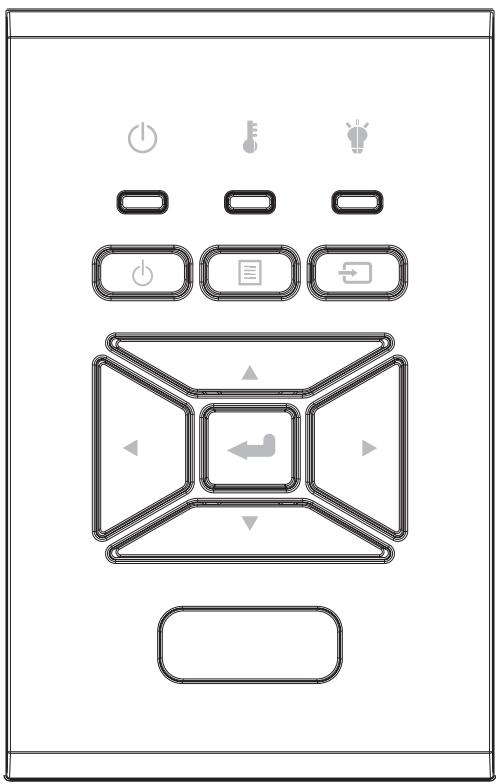
| Nom | Description |
| PUISSANCE ⏻ | Référez-vous à la section « Mise sous/hors tension du projecteur » sur les pages 16 ~ 17. |
| Entrer ← | Confirmer un élément choisi. |
| ENTRÉE ➔ | Sélectionner un signal d'entrée |
| MENU ➔ | Démarrer le menu d'affichage sur l'écran (OSD). Pour fermer le menu OSD, pressez de nouveau « MENU ». |
| Touches directionnelles | Utilisez ▲▼◄► pour sélectionner un élément ou ajuster votre sélection. |
| Lampe DEL ➕ | Reportez-vous à l'indicateur DEL de l'état de la source de lumière du projecteur. |
| DEL de la TEMP ➖ | Reportez-vous à l'indicateur DEL de l'état de température du projecteur. |
| d'ALIMENTATION / VEILLE ⏻ | Reportez-vous à l'indicateur DEL de l'état d'alimentation du projecteur. |
BRUKERKOMMANDOER
Menyer for visning på skjermen
Projektoren har en flerspråklig skjermvisning som lar deg justere bildet og endre en rekke parametere.
Slik gjør du det
- For å åpne OSD-menyen, trykk på «Meny»-knappen på fjernkontrollen eller på prosjektorens kontrollpanel.
- Når OSD vises, bruk ▲▼-knappene for å velge et element i hovedmenyen. Når du velger en bestemt side, trykk ▶ eller «Enter» for å gå inn i undermenyen.
- Bruk ▲▼-tastene for å velge ønsket element og juster innstillingene med ◀▶-tasten.
- Velg neste element som skal justeres i undermenyen og juster som beskrevet ovenfor.
- Trykk «Enter» for å bekrefte.
- For å avslutte, trykk «Meny» igjen. OSD-menyen forsvinner og prosjektoren lagrer automatisk de nye innstillingene.
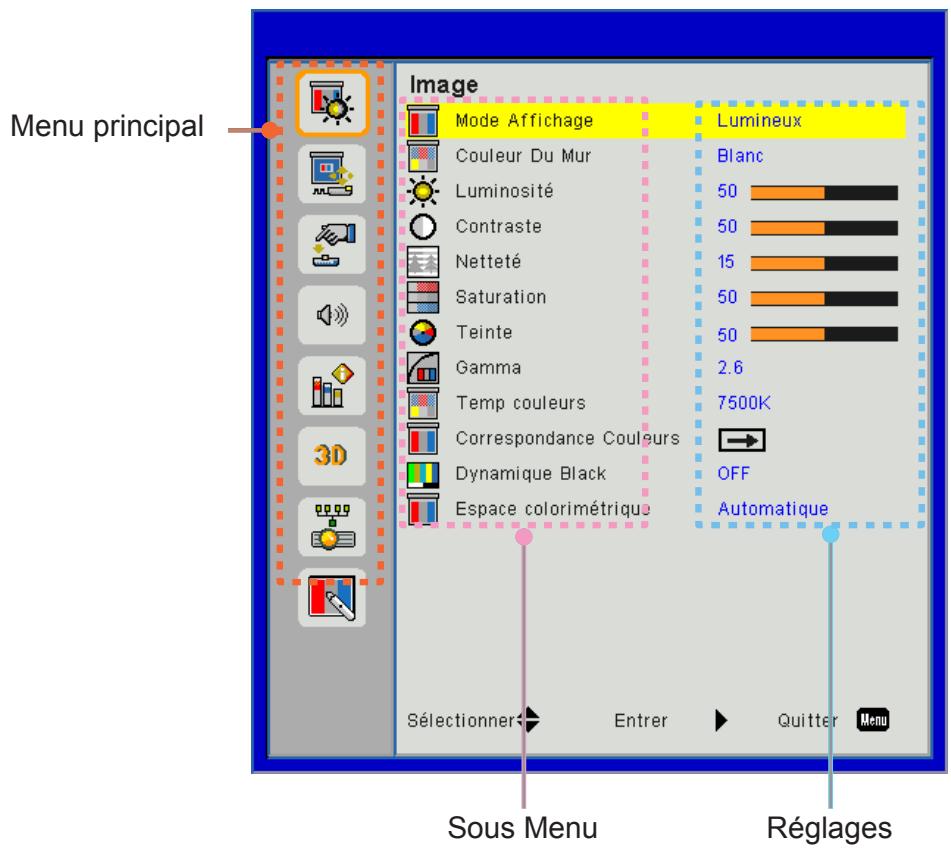
BRUKERKOMMANDOER
Struktur
Merk: Vær oppmerksom på at OSD-menyen kan variere avhengig av signaltype og prosjektormodell.
| Menu principal | Sous Menu | Réglages | |
| Image | Mode Affichage | Lumineux/Présentation/Film/sRGB/Fondu/DICOM SIM./Utilisateur(Change le mode couleur au mode utilisateur si le client modifie les paramètres) | |
| Couleur Du Mur | Blanc / Jaune / Bleu clair / Rose / Vert foncé | ||
| Luminosité | |||
| Contraste | |||
| Netteté | |||
| Saturation | (Pour le signal de composante VGA uniquement) | ||
| Teinte | (Signal de composante VGA uniquement) | ||
| Gamma | Film/Graphique/1,8/2,0/2,2/2,6/Tableau noir/DICOM SIM | ||
| Temp couleurs | 5500K/6500K/7500K/8500K/9500K | ||
| Correspondance Colueurs | Blanc/Rouge/Vert/Bleu/Cyan/Magenta/Jaune | Teinte/ Saturation /Gain | |
| Dynamique Black | Activé / Arrêt | ||
| Espace colorimétrique | Pas d'entrée HDMI : Automatique / RGB / YUV | ||
| Entrée HDMI : Automatique/RGB (0 ~ 255)/RGB (16 ~ 235)/YUV | |||
| Écran | Taux d'affichage | Automatique / 4:3 / 16:9 / 16:10 | |
| Suivi | |||
| Horloge | |||
| Position Horiz. | |||
| Position Vert. | |||
| Zoom Numérique | |||
| Projection | Avant / Plafond Avant / Arrière / Plafond Arrière | ||
| Correction Géométrique | Déformation V | ||
| Déformation H | |||
| 4 coins | Activé / Arrêt | ||
| Couleur de la grille | Violet/Vert | ||
| Remise à zéro | Oui / non | ||
| Réglages PIP-PBP | Fonction | PBP / PIP / Arrêt | |
| Source principale | VGA / HDMI-1 / HDMI-2 / Dongle / HDBaseT | ||
| Source secondaire | VGA / HDMI-1 / HDMI-2 / Dongle / HDBaseT | ||
| Localisation | Haut G / Haut D / Bas G / Bas D | ||
| Taille | Petit / Moyen / Large | ||
| Échange | |||
BRUKERKOMMANDOER
| Menu principal | Sous Menu | Réglages | |
| Réglages | Langue | Anglais /Allemand /Français /Italien/Espagnol/Polonais/Sué-dois/Hollandais ou Néerlandais/Portugais/Japonais/Chinois traditionnel/ Chinois simplifié/Coréen/Russe/Arabe/Norvégien/Turc/Danois/ Finlandais / Grec / hongrois / tchèque / Roumanie / thaïlandais / Farsi / Vietnamien / Indonésien / slovaque | |
| Position Menu | Gauche Haut, Droite Haut, Centre, Bas Gauche, Bas Droite | ||
| VGA Out (Veille) | Arrêt / Activé | ||
| LAN (veille) | Arrêt / Activé | ||
| Mire | Aucun / Grille / Blanc | ||
| Marche directe | Activé / Arrêt | ||
| Retour aux valeurs par défaut | Oui / non | ||
| Volume | Haut parleur | Activé / Arrêt | |
| Sortie audio | Activé / Arrêt | ||
| Microphone | Activé / Arrêt | ||
| Muet | Activé / Arrêt | ||
| Volume | |||
| Volume du micro | |||
| EQ | |||
BRUKERKOMMANDOER
| Menu principal | Sous Menu | Réglages | |
| Options | Logo | Val. par Défaut / Utilisateur | |
| Capture logo | |||
| Source auto | Activé / Arrêt | ||
| Saisissez | VGA, HDMI-1, HDMI-2, Dongle, HDBaseT | ||
| Arrêt Auto (Min.) | |||
| Minuterie de Veille (Min.) | |||
| Réglages SSI | Heures d’utilisation du SSI (Normal) | ||
| Heures d’utilisation du SSI (ECO) | |||
| Mode d’alimentation du SSI | Normal, ECO | ||
| Haute Altitude | Activé / Arrêt | [Par défaut Désactivé] | |
| Paramètres optionnels filtre | Filtre optionnel installé | Oui / non | |
| Heures d’utilisation filtre | Lecture seulement | ||
| Rappel filtre | |||
| Rappel nettoyage | Oui / non | ||
| Sécurité | Sécurité | Activé / Arrêt | |
| Sécurité Horloge | Mois / Jour / Heure | ||
| Changer mot passe | |||
| Réglages télécommande | Fonction IR | Activé / Arrêt | |
| Code télécommande | 00 ~ 99 | ||
| HDBaseT Contrôle | Automatique | ||
| HDBaseT | |||
| PIP-PBP Module | Version | ||
| EQ HDMI | |||
| Remise à zéro | |||
| Mise à jour USB | |||
| Info Cachées | Activé / Arrêt | ||
| Informations | Nom modèle | ||
| SNID | |||
| Source (Source principale / Source secondaire) | |||
| Résolution de la Source principale | |||
| Sous-Résolution Source | |||
| SW Version (DDP / MCU / LAN) | |||
| Taux d’affichage | |||
| Heures du SSI (Normal / Eco) | |||
| Adresse IP | |||
| Statut du réseau | |||
| Code télécommande | |||
| Code à distance (Actif) | |||
BRUKERKOMMANDOER
| Menu principal | Sous Menu | Réglages | |
| 3D | 3D | Automatique / Marche | |
| Invers. 3D | Activé / Arrêt | ||
| 3D Format | Frame Packing | ||
| Side-by-Side (Half) | |||
| Top amd Bottom | |||
| Frame Sequential | |||
| Field Sequential | |||
| 1080p @ 24 | 96Hz/144Hz | ||
| Réseau | État | ||
| DHCP Client | Activé / Arrêt | ||
| Adresse IP | |||
| Masque sous-ré-seau | |||
| Passerelle | |||
| DNS | |||
| Stocker | |||
| Adresse MAC | |||
| Nom du groupe | |||
| Nom du projecteur | |||
| Emplacement | |||
| Contact | |||
BRUKERKOMMANDOER
Bilde
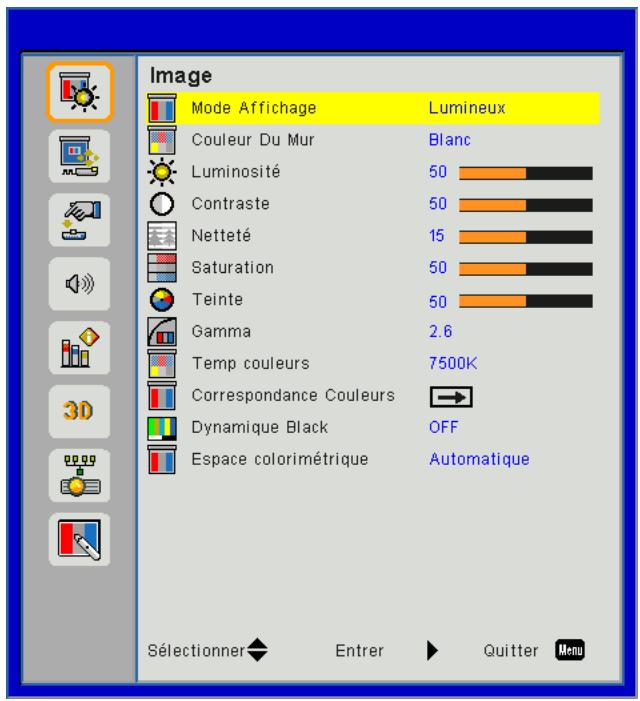
Visningsmodus
Det finnes mange fabrikkforhåndsinnstillinger som er optimalisert for en rekke bildetyper. Bruk ◀ eller ▶ for å velge et element.
- Lyssterk: For å optimalisere lysstyrken.
- Presentasjon: For presentasjon på møter. • Film: For avspilling av videoinnhold. • sRGB: For spillinnhold. • Falmet: For å bruke en falmet effekt. • DICOM Sim:
- Bruker: Lagrer brukerens egendefinerte innstillinger.
Veggfarge
Bruk denne funksjonen for å få et optimalisert bilde på skjermen basert på veggens farge. Du kan velge mellom «Hvit», «Lys gul», «Lys blå», «Rosa» og «Mørk grønn».
Lysstyrke
Justerer lysstyrken på bildet.
- Trykk på ◀ for å gjøre bildet mørkere.
- Trykk på ▶ for å gjøre bildet lysere.
Kontrast
Kontrasten styrer forskjellen mellom lyse og mørke områder i bildet. Justering av kontrasten endrer mengden svart og hvitt i bildet.
- Trykk på ◀ for å redusere kontrasten.
- Trykk på ▶ for å øke kontrasten.
Skarphet
Justerer bildeskarpheten.
- Trykk på ◀-knappen for å redusere skarpheten.
- Trykk på ▶-knappen for å øke skarpheten.
Merk: Funksjonene «Skarphet», «Metning» og «Fargetone» er bare tilgjengelige i videomodus.
BRUKERKOMMANDOER
Metning
Justerer et videobilde fra svart-hvitt til fullt mettede farger.
- Trykk på ◀-knappen for å redusere bildemetningen.
- Trykk på ▶-knappen for å øke bildemetningen.
Fargetone
Justerer fargebalansen mellom rødt og grønt.
- Trykk på ◀-knappen for å redusere mengden grønt i bildet.
- Trykk på ▶-knappen for å øke mengden rødt i bildet.
Gamma
Dette lar deg justere gammaverdien for å oppnå best bildekontrast for inngangen.
Fargetemperatur
Lar deg justere fargetemperaturen. Ved høyere temperatur virker skjermen kaldere; ved lavere temperatur virker skjermen varmere.
Fargetilpasning
Bruk disse innstillingene for avansert justering av fargene rød, grønn, blå, cyan, magenta, gul og hvit.
Dynamic Black
Bruk denne funksjonen for å øke kontrastforholdet.
Fargerom
Velg en passende fargematrisetype blant AUTO, RGB, RGB (0 - 255), RGB (16 - 235) eller YUV.
Merk: «RGB (0 - 255)» og «RGB (16 - 235)» støttes kun for HDMI-kilden.
BRUKERKOMMANDOER
Skjerm
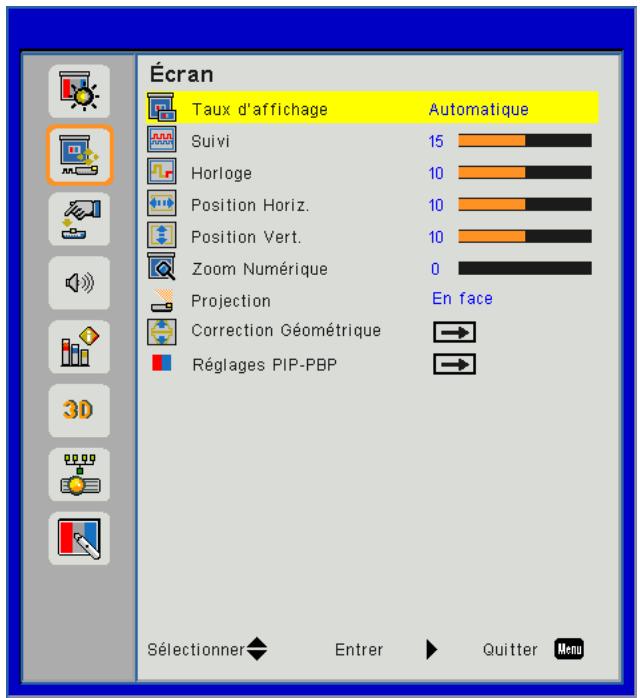
Visningsforhold
- Auto: Behold bildeforholdet for å optimalisere bildet slik at det passer til horisontale eller vertikale piksler. • 4:3: Bildet vil bli skalert ned for å passe til skjermen og vises i 4:3-format.
- 16:9: Bildet vil bli skalert ned for å passe til skjermens bredde, og høyden justeres for å vise bildet i 16:9-format.
- 16:10: Bildet vil bli skalert ned for å passe til skjermens bredde, og høyden justeres for å vise bildet i 16:10-format.
Suivi
Synkroniserer skjermens signalfrekvens med grafikkortet. Hvis bildet virker ustabilt eller flimrer, bruk denne funksjonen for å korrigere det.
Merk: Fase, klokke, H.-posisjon, V.-posisjon og posisjonsjustering støtter kun VGA-grafikk.
Klokke
Juster for å oppnå et optimalt bilde når det er vertikal flimring i bildet.
H.-posisjon
- Trykk på ◀-knappen for å flytte bildet til venstre.
- Trykk på ▶-knappen for å flytte bildet til høyre.
V.-posisjon
- Trykk på ◀-knappen for å flytte bildet ned.
- Trykk på ▶-knappen for å flytte bildet opp.
Digital zoom
- Trykk på ◀-knappen for å redusere størrelsen på et bilde.
- Trykk på ▶-knappen for å forstørre et bilde på projeksjonsskjermen.
BRUKERKOMMANDOER
Projeksjon
- Front: Bildet projiseres rett på lerretet.
- PI. avt: Dette er standardvalget. Når det er valgt, vil bildet roteres opp ned.
- Bak: Når det er valgt, vil bildet vises speilvendt.
- PI. arr.: Når det er valgt, vil bildet vises speilvendt i opp ned-posisjonen.
Geometrisk korreksjon
• H Keystone: Trykk på ◀ eller ▶ for å justere horisontal forvrengning av bildet. Hvis bildet har en trapesform, kan dette alternativet hjelpe deg med å gjøre det mer rektangulært. • V Keystone: Trykk på ◀ eller ▶ for å justere vertikal forvrengning av bildet. Hvis bildet har en trapesform, kan dette alternativet hjelpe deg med å gjøre det mer rektangulært. - 4 hjørner: Juster de 4 hjørnene på bildet piksel for piksel for å gjøre bildet rektangulært. - Rutenettfarge: Still inn fargen på rutenettet for 4-hjørnes korreksjonsfunksjonen. - Tilbakestill: Still inn H/V-parametrene for de 4 hjørnene til standardverdiene.
PIP-PBP-innstillinger
- Funksjon: For å aktivere/deaktivere PIP/PBP-funksjonen.
- Hovedkilde: For å stille inn hovedkilden for PIP/PBP.
- Sekundærkilde: For å stille inn sekundærkilden for PIP/PBP.
- Plassering: For å stille inn plasseringen til sekundærkilden for PIP. • Størrelse: For å stille inn størrelsen på sekundærkilden for PIP.
- Bytt: For å bytte mellom hoved- og sekundærkilden for PIP/PBP.
Enkelte kilde-/signalkombinasjoner kan være inkompatible med PIP/PBP-funksjonen. Se tabellen nedenfor:
| Matrice | HDMI-1 | HDMI-2 | Dongle | HDBaseT | VGA |
| HDMI-1 | - | V | V | - | V |
| HDMI-2 | V | - | - | V | V |
| Dongle | V | - | - | V | V |
| HDBaseT | - | V | V | - | V |
| VGA | V | V | V | V | - |
- Blinkende linjer kan oppstå hvis båndbredden til begge inngangene er for høy. Prøv å redusere oppløsningen.
- Déchirure de trame peut se produire en raison d'une différence de taux de trame entre l'image principal et l'image secondaire, veuillez essayer de faire correspondre le taux de trame pour chaque entrée.
COMMANDES UTILISATEUR
Réglages
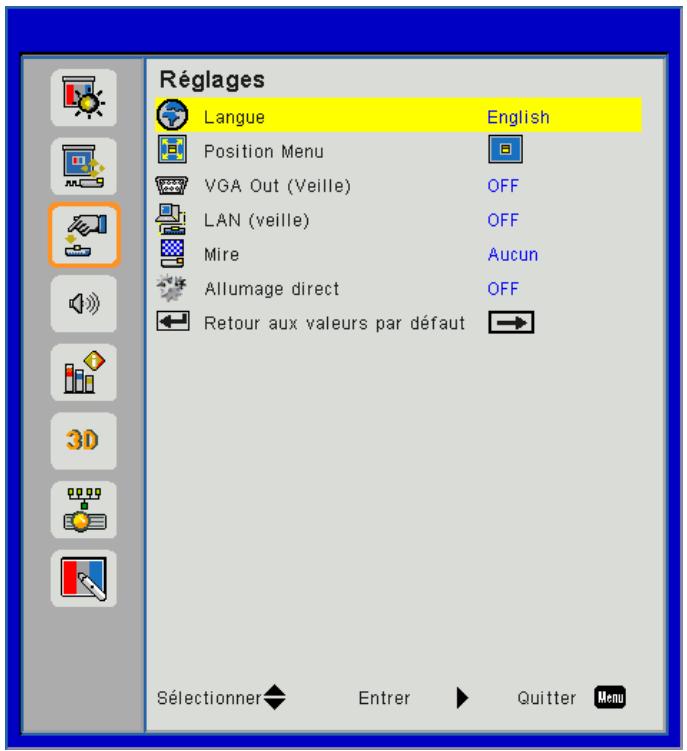
Langue
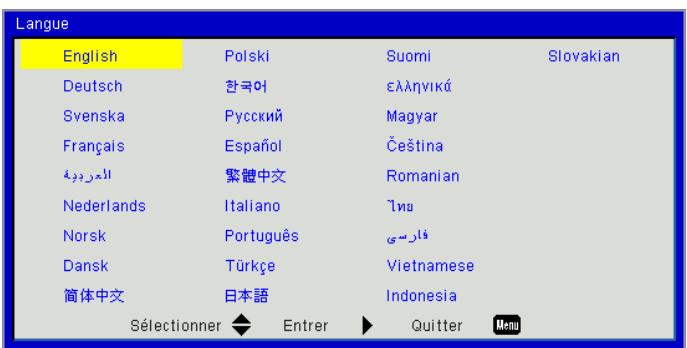
Choisissez le menu OSD multilingue. Pressez le bouton ◀ ou ▶ pour passer au sous-menu puis utilisez les boutons ▲ ou ▼ pour sélectionner votre langue préférée. Pressez ▶ sur la télécommande pour terminer votre sélection.
Position Menu
Choisissez la position du menu sur l'écran d'affichage.
VGA Out (Veille)
Choisissez « ON » pour activer la connexion VGA OUT.
LAN (veille)
Choisissez « ON » pour activer la connexion LAN. Choisissez « OFF » pour désactiver la connexion LAN.
Mire
Afficher un motif de test.
Marche directe
Choisissez « ON » pour activer le mode Allumage Direct. Le projecteur s'allumera automatiquement lorsqu'il est fourni de l'alimentation secteur, sans avoir à presser sur le bouton « ⏻ » sur le panneau de contrôle du projecteur ou de la télécommande.
Tilbakestill til standardverdier
Velg « Ja » for å gå tilbake til fabrikkinnstillingene i alle menyer.
BRUKERKOMMANDOER
Volum
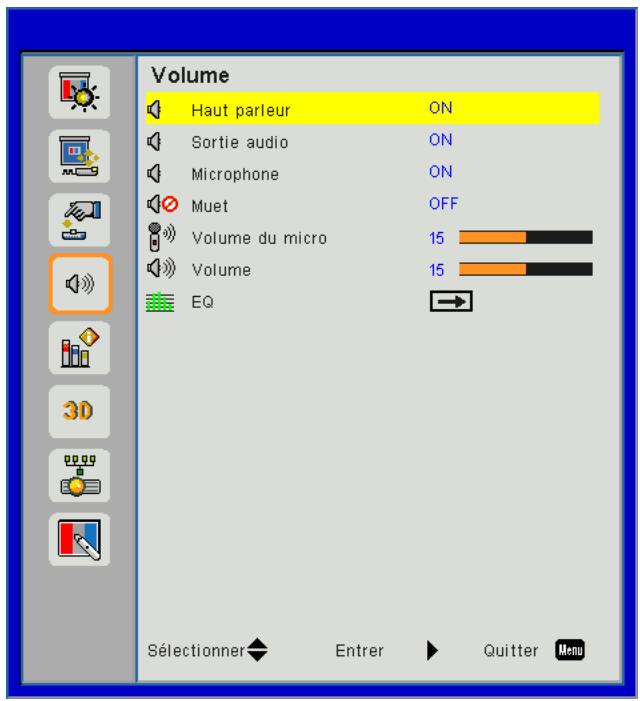
Høyttaler
- Velg « PÅ » for å aktivere 3D-funksjonen.
- Velg « AV » for å deaktivere 3D-funksjonen.
Lydutgang
- Velg « PÅ » for å aktivere linjeutgangsfunksjonen.
- Velg « AV » for å deaktivere linjeutgangsfunksjonen.
Mikrofon
- Velg « PÅ » for å aktivere mikrofonlyden.
- Velg « AV » for å deaktivere mikrofonlyden.
Lydløs
- Velg « PÅ » for å deaktivere lyden.
- Velg « AV » for å aktivere lyden.
Volum
- Trykk på ◀-knappen for å redusere lydvolumet.
- Trykk på ▶-knappen for å øke lydvolumet.
Mikrofonvolum
- Trykk på ◀-knappen for å redusere mikrofonvolumet.
- Trykk på ▶-knappen for å øke mikrofonvolumet.
EQ
Juster EQ-verdiene.
BRUKERKOMMANDOER
Alternativer
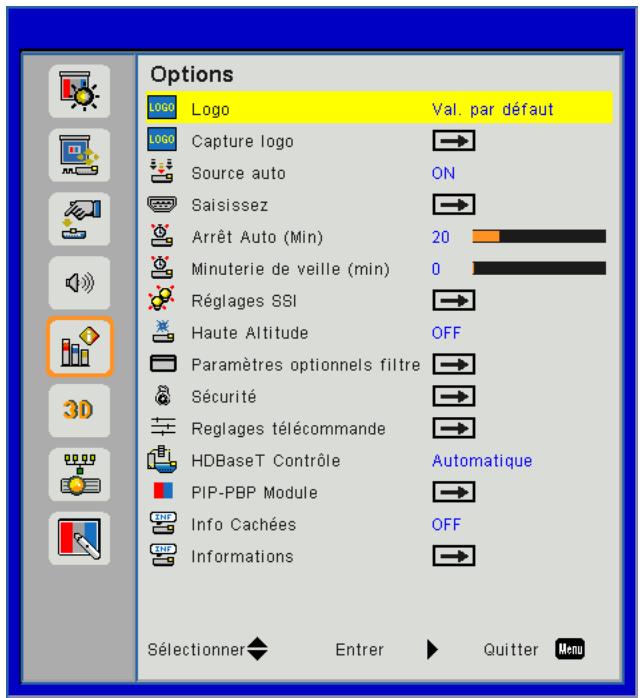
Logo
Bruk denne funksjonen for å velge ønsket startskjerm. Hvis det gjøres endringer, vil den nye innstillingen bare tre i kraft neste gang projektoren slås på.
- Standardverdi: Standard startskjerm.
- Bruker: Bruk lagre bildet fra «Fang logo»-funksjonen.
Capture Logo
Trykk på ▶-knappen for å ta et øyeblikksbilde av bildet som vises på skjermen.
Merk:
For å ta et vellykket logo-bilde, må du sørge for at bildet på skjermen ikke overstiger projektorens opprinnelige oppløsning.
«Capture logo» er ikke tilgjengelig når 3D er aktivert.
Før du aktiverer denne funksjonen, anbefales det at «Visningsfrekvens» er satt til «Auto».
Auto-kilde
- På: Projektoren vil søke etter andre signaler hvis det gjeldende inngangssignalet går tapt.
- Av: Projektoren vil bare søke innenfor de gjeldende kildeforbindelsene.
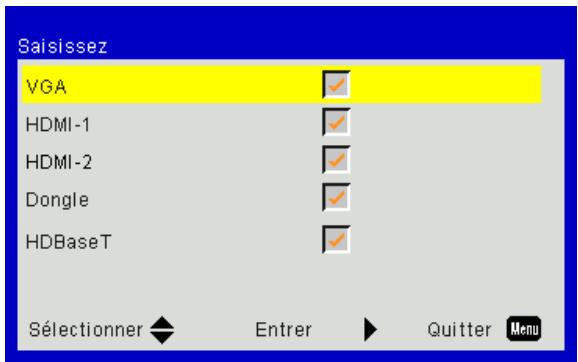
Innganger
Trykk på ▶-knappen for å aktivere/deaktivere inngangskilder. Projektoren vil ikke søke etter deaktiverte innganger.
BRUKERKOMMANDOER
Auto-av (min)
Angir nedtellingsintervallet. Nedtellingen starter når det ikke sendes noe signal til projektoren. Projektoren slår seg automatisk av når nedtellingen er ferdig (i minutter).
Venteminutt (min)
Still innstillingsintervallet for nedtellingen. Nedtellingen starter enten det sendes signal til projektoren eller ikke. Projektoren slår seg automatisk av når nedtellingen er ferdig (i minutter).
SSI-innstillinger
• SSI-brukstimer (Normal) Viser antall projeksjonstimer i Normal-modus. • SSI-brukstimer (ECO) Viser antall projeksjonstimer i ECO-modus.
• SSI-strømmodus
Normal: Normal modus.
ECO: Bruk denne funksjonen for å dempe SSI-en i projektoren, noe som reduserer strømforbruket og forlenger SSI-ens levetid.
Høy høyde
- På: Viften vil gå veldig raskt. Velg dette alternativet når du bruker projektoren på et sted som ligger mer enn 2500 meter / 762 fot over havet.
- Av: De innebygde viftene går med varierende hastighet avhengig av innvendig temperatur.
Valgfrie filterinnstillinger
- Valgfritt filter installert: Angir om filteret er installert eller ikke.
- Filterets brukstimer: Antall timer filteret har vært i bruk.
- Filterpåminnelse (t): Still inn timene for filterpåminnelse.
- Rengjøringspåminnelse: Velg «Ja» for å nullstille timetelleren for støvfilteret etter at det er erstattet eller rengjort.
Sikkerhet
- Sikkerhet: Velg «På» for å bruke prosjektorens sikre start. Velg «Av» for å kunne starte prosjektoren uten passord.
- Sikkerhetsklokke Bruk denne funksjonen til å angi hvor lenge prosjektoren kan brukes (Måned / Dag / Time). Du må skrive inn passordet på nytt når denne tiden er utløpt.
- Endre passord
Første gang:
- Trykk «←» for å endre passordet.
- Passordet må bestå av 6 sifre.
- Bruk nummerknappene på fjernkontrollen til å skrive inn det nye passordet, og trykk deretter «←» for å bekrefte passordet.
Endre passord:
- Trykk «←» for å skrive inn det gamle passordet.
- Bruk nummerknappene til å skrive inn gjeldende passord, og trykk deretter «←» for å bekrefte.
- Skriv inn det nye passordet (6 sifre) ved hjelp av nummerknappene på fjernkontrollen, og trykk deretter «←» for å bekrefte.
- Skriv inn det nye passordet på nytt, og trykk «←» for å bekrefte.
- Hvis du skriver inn feil passord 3 ganger på rad, slås prosjektoren av automatisk.
- Hvis du har glemt passordet, kontakt forhandleren din for støtte.
BRUKERKOMMANDOER
Merk:
Standardpassordet er «000000» (første gang).
Oppbevar alltid passordet i filene dine. Hvis passordet glemmes eller mistes, kontakt ditt autoriserte servicesenter.
Fjernkontrollinnstillinger
- IR-funksjon: Når denne funksjonen er «Av», kan projektoren ikke betjenes med fjernkontrollen. • Fjernkode: 00 \~ 99, Standardkode (felles): 00
HDBaseT-kontroll
Projektoren oppdager automatisk signalet fra den medfølgende HDBaseT-senderen. Velg «HDBaseT» for å aktivere direkte start-modus.
PIP-PBP-modul
- Versjon: Viser programvareversjonen til PIP-PBP-modulen.
- Tilbakestill: Tilbakestiller PIP-PBP-modulen.
- USB-oppdatering: Oppdaterer programvaren til PIP-PBP-modulen. • EQ HDMI: Juster EQ-verdiene for HDMI-porten på PIP/PBP-modulen.
Skjult informasjon
- På: Velg «På» for å skjule informasjonsmeldinger.
- Av: Velg «info» for å vise «søker»-meldingen.
Informasjon
Vis projektorinformasjon for modellnavn, SNID, kilde, oppløsning, programvareversjon, sideforhold, SSI-timer, IP-adresse og nettverksstatus på skjermen.
BRUKERKOMMANDOER
3D
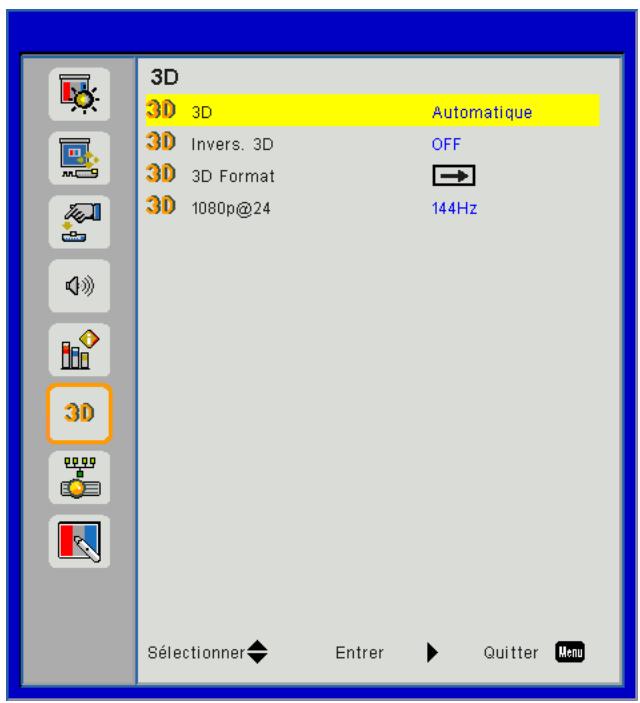
3D
Auto: Når et HDMI 1.4a 3D-identifikasjonssignal oppdages, velges 3D-bildet automatisk.
- Velg «PÅ» for å aktivere 3D-funksjonen.
- Velg «Auto» for å oppdage 3D-signalet automatisk.
3D-inversjon
Hvis du ser et skjult eller overlagret bilde når du bruker DLP 3D-briller, må du kanskje kjøre «Inversjon» for å få den beste venstre/høyre bildesekvensen for å se bildet riktig.
3D-format
Bruk denne funksjonen til å velge 3D-format. Alternativene er: «Frame Packing», «Side-by-Side (halv)», «Topp og bunn», «Frame Sequential».
1080p@24
Bruk denne funksjonen til å velge en oppdateringsfrekvens på 96 eller 144 Hz når du bruker 3D-briller i 1080p @ 24 bilder-oppsettet.
BRUKERKOMMANDOER
LAN
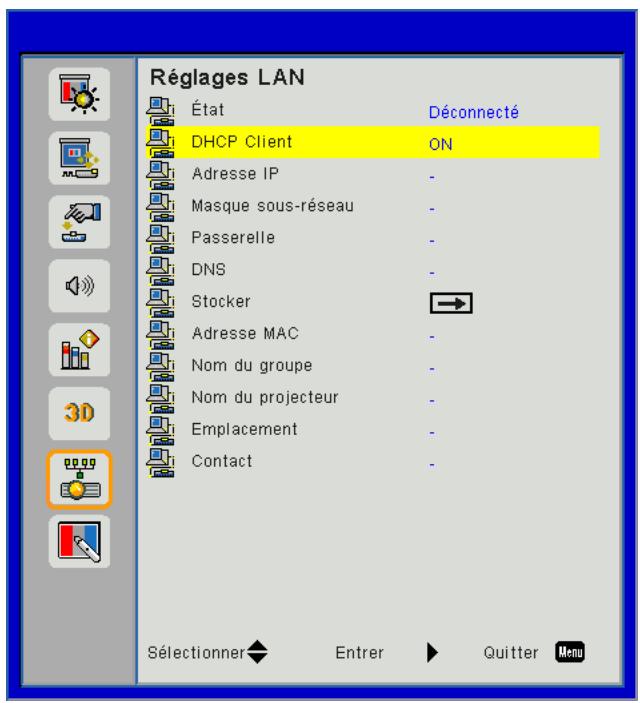
Status
Viser nettverkstilkoblingsstatus.
DHCP
Konfigurer DHCP-innstillinger.
- På: Velg «ON» for å la projektoren automatisk hente en IP-adresse fra nettverket.
- Av: Velg «OFF» for å manuelt tilordne IP, subnettmaske, gateway og DNS-konfigurasjon.
IP-adresse
Viser en IP-adresse.
Subnettmaske
Viser subnettmaskenummeret.
Gateway
Viser standard gateway for nettverket som er koblet til projektoren.
DNS
Viser DNS-nummeret.
MAC-adresse
Viser MAC-adressen.
Gruppenavn
Viser gruppenavnet.
Projektornavn
Viser projektornavnet.
Plassering
Viser projektorens plassering.
Kontakt
Viser kontaktinformasjonen.
VEDLEGG
Projektorproblemer
? Projektoren svarer ikke på kontrollene
Hvis mulig, slå av projektoren og koble fra strømledningen, og vent i minst 60 sekunder før du kobler til strømmen igjen. Kontroller at «Tastatur låst» ikke er aktivert ved å prøve å bruke fjernkontrollen med projektoren.
? Hvis fjernkontrollen ikke fungerer
Kontroller at bruksvinkelen for fjernkontrollen er ± 30° horisontalt og vertikalt i forhold til projektorens IR-mottakere. Sørg for at det ikke er noen hindringer mellom fjernkontrollen og projektoren. Stå i en avstand på mindre enn 12 m (± 0°) fra projektoren. Sørg for at batteriene er satt inn riktig. Bytt batteriene når de er tomme. Sørg for at du har konfigurert fjernkontrollen med riktig IR-kodekonfigurasjon.
Når du oppretter en direkte tilkobling mellom datamaskinen og projektoren,
Hvis du har problemer med nettverkstilkoblingen fra datamaskinen til projektoren, se på datamaskinens innstillinger som vist nedenfor, eller kontakt nettverksadministratoren din.
Trinn 1: Finn en IP-adresse (192.168.0.100) fra projektorens LAN-funksjon.
IP-adresse
192.168.0.100

Trinn 2: Velg «Bruk» og trykk deretter på «Enter»-knappen. Når innstillingen er lagret, avslutter du menyen ved å trykke på «Meny»-knappen.
Trinn 3: For å åpne Nettverkstilkoblinger, klikk på Start, klikk på Kontrollpanel, klikk på Nettverk og Internett-tilkoblinger, og deretter klikk på Nettverkstilkoblinger. Klikk på tilkoblingen du vil konfigurere, og deretter, under Nettverksoppgaver, klikk på Endre innstillinger for denne tilkoblingen.
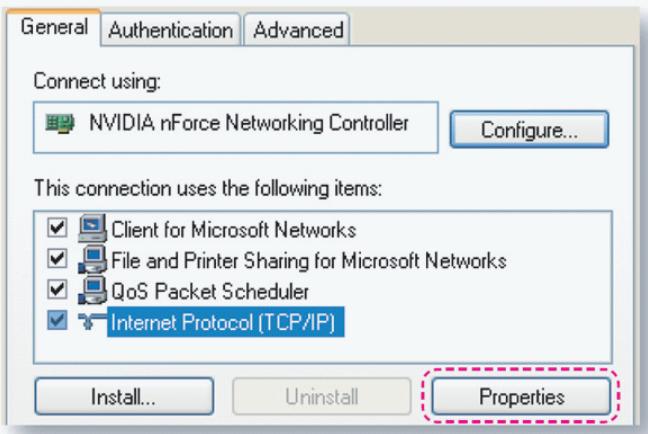
Trinn 4: På Generelt-fanen, under Denne tilkoblingen bruker følgende elementer, klikk på Internett-protokoll (TCP/IP), og klikk deretter på «Egenskaper».
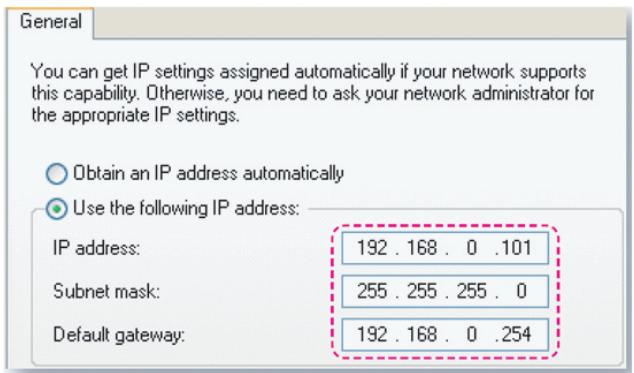
Trinn 5: Klikk på Bruk følgende IP-adresse, og skriv inn som følger:
1) IP-adresse: 192.168.0.101 2) Subnettmaske: 255.255.255.0 3) Standard gateway: 192.168.0.254
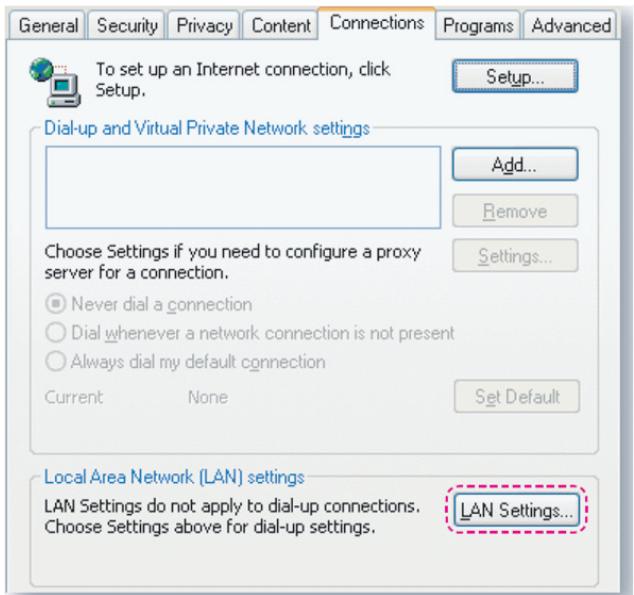
Trinn 6: For å åpne Alternativer for Internett, klikk på nettleseren IE, klikk på Alternativer for Internett, klikk på Tilkoblinger-fanen og klikk på «LAN-innstillinger ...».
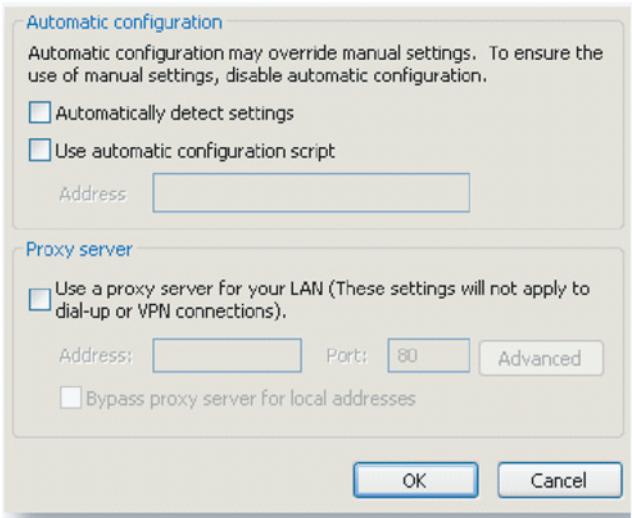
Trinn 7: Alle elementene i lokalnettet (LAN) må være avmerket. Klikk på «OK» to ganger.
Trinn 8: Åpne IE og skriv inn IP-adressen 192.168.0.100 i URL-feltet, og trykk deretter på «Enter».
VEDLEGG
Slik bruker du en nettleser til å kontrollere projektoren
- Aktiver DHCP lar DHCP-serveren automatisk tildele en IP-adresse, eller du kan angi nødvendig nettverksinformasjon manuelt.
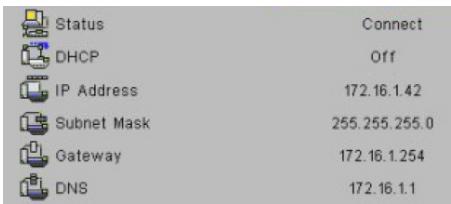
- Velg deretter Bruk og trykk på OK-knappen for å fullføre konfigurasjonsprosessen.
- Start nettleseren din og skriv inn IP-adressen som vises i LAN-menyen på OSD-skjermen. Nettsiden vises som illustrert nedenfor:
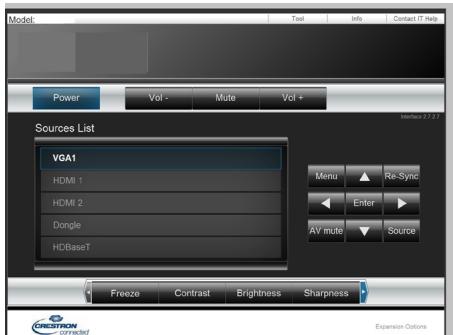
Merk: Når du bruker projektorens IP-adresse, kan du ikke koble til tjenesteserveren din.
- Følgende begrensninger gjelder for lengden (inkludert spesialtegn og mellomrom) i kategorien [verktøy]:
| Catégorie | Item | Nombre max. de caractères |
| Contrôle de Creston | Adresse IP | 15 |
| ID IP | 2 | |
| Port | 5 | |
| Projecteur | Nom du projecteur | 10 |
| Localisation | 9 | |
| Assigné à | 9 | |
| Configuration du réseau | DHCP (Activé) | (N/A) |
| Adresse IP | 15 | |
| Masque de sous-ré-seau | 15 | |
| Passerelle par défaut | 15 | |
| Serveur DNS | 15 | |
| Mot de passe utilisateur | Activé | (N/A) |
| Nouveau mot de passe | 15 | |
| Confirmez | 15 | |
| Mot de passe administrateur | Activé | (N/A) |
| Nouveau mot de passe | 15 | |
| Confirmez | 15 |
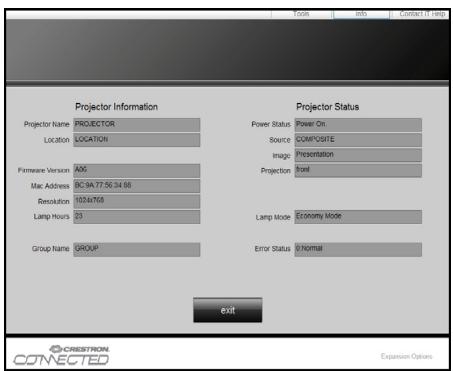
VEDLEGG
Crestron RoomView-kontrollverktøy
Crestron RoomView™ gir en sentral overvåkingsstasjon for systemer med mer enn 250 projektorer på ett enkelt Ethernet-nettverk (det er mulig å ha flere, antallet avhenger av kombinasjonen av IP-adresser og IP-ID-er). Crestron RoomView overvåker hver projektor, inkludert projektorens online-status, strømtilførsel, lampens levetid, nettverksinnstillinger og maskinvarefeil, samt eventuelle egendefinerte attributter definert av administratoren.
Administratoren kan legge til, slette eller endre informasjon om rom, kontaktinformasjon og hendelser som programvaren automatisk registrerer for alle brukere. (Se figuren nedenfor)
Merk: Støtten for Crestron "RoomView" avhenger av modellen som brukes.
1. Hovedskjerm
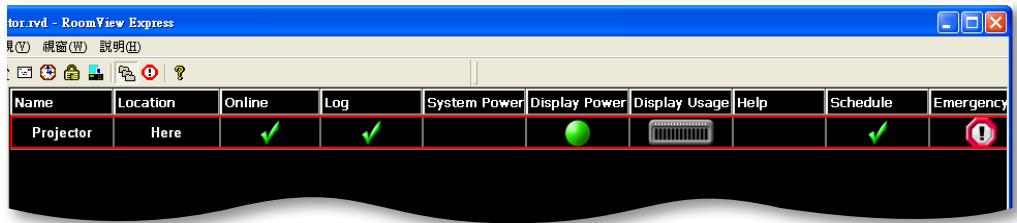
2. Rediger et rom
På siden «Rediger rom» skriver du inn IP-adressen (eller navnet), som vist på projektorens OSD-skjerm, og «02» for IPID, «41794» for Crestron-kontrollporten.
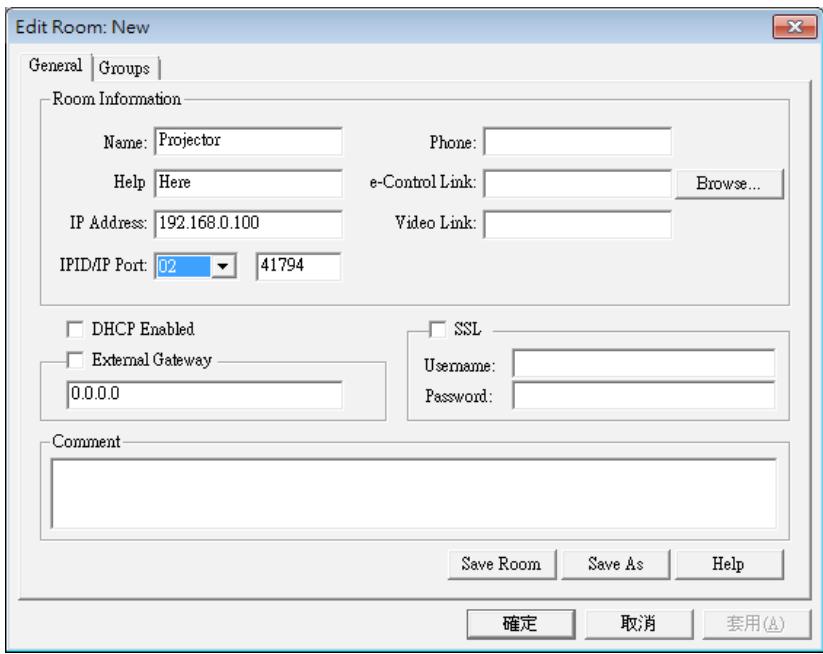
Angående Crestron RoomView™-innstillinger og kommandometoder, vennligst gå til nettstedet nedenfor for å få RoomView™-brukerveiledningen og mer informasjon: http://www.crestron.com
VEDLEGG
3. Endre en attributt
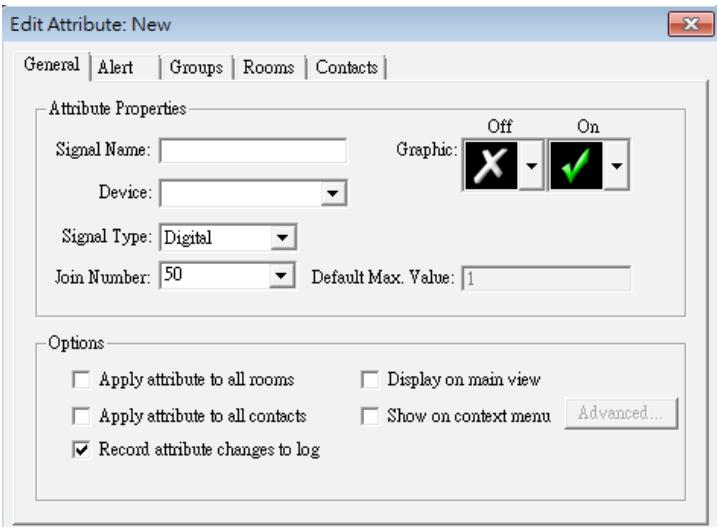
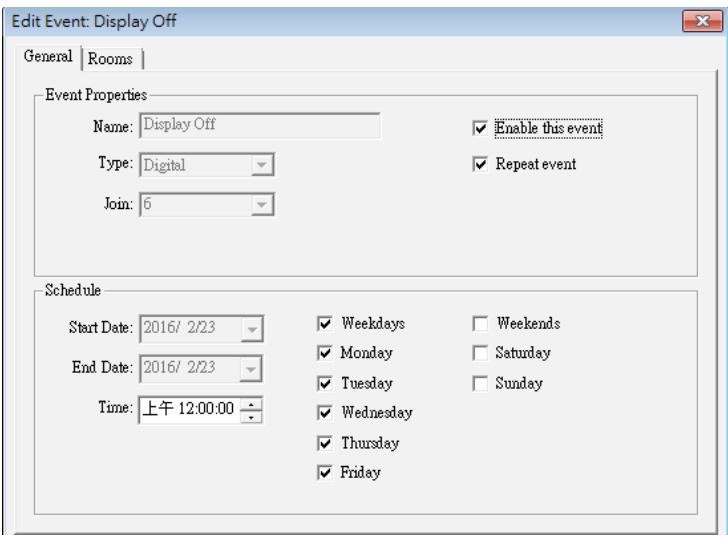
4. Endre en hendelse
For mer informasjon, vennligst besøk
http://www.crestron.com & www.crestron.com/getroomview.
Nettverket støtter Crestron (RoomView), AMX (Device Discovery), PJLink og RS232-kontroll.
VEDLEGG
Installere og rengjøre det valgfrie støvfilteret
Vi anbefaler at du rengjør støvfilteret hver 500. driftstime, eller oftere hvis du bruker projektoren i et støvete miljø.
Når advarselsmeldingen vises på skjermen, gjør følgende for å rengjøre luftfilteret:

Merk:
Det valgfrie støvfilteret må brukes i støvete miljøer.
Hvis støvfilteret er installert, vil riktig vedlikehold forhindre overoppheting og funksjonsfeil på projektoren.
Støvfilteret er valgfritt.
Spesifikke grensesnitt velges i henhold til typenes spesifikasjoner.
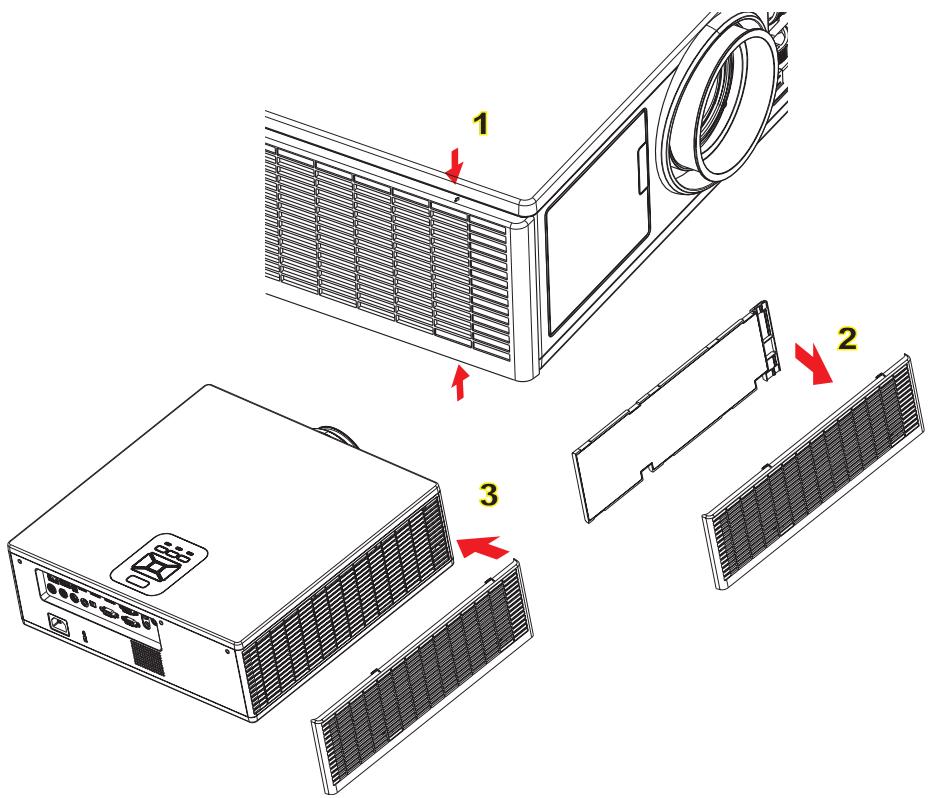
Luftfilter - Rengjøringsprosedyre:
- Slå av projektoren ved å trykke på «⏻»-knappen.
- Koble fra strømledningen.
- Ta ut støvfilteret som vist i illustrasjonen. ①
- Fjern støvfilteret forsiktig. Rengjør eller skift filteret. ②
For å installere det nye filteret, utfør de foregående trinnene i motsatt rekkefølge.
- Slå på projektoren og tilbakestill filterets bruksteller etter at du har skiftet støvfilteret.
VEDLEGG
Kompatibilitetsmoduser
| A. VGA Analogique | |||||
| (1) Signal PC | |||||
| Modes | Résolutions | Fréquences V. [Hz] | Fréquence H. [KHz] | Pixel CLK [MHz] | Description EDID |
| VGA | 640 x 480 | 60 | 31,5 | 25,2 | Timings établis 1 |
| 640 x 480 | 67 | 35,0 | 26,8 | Timings établis 1 | |
| 640 x 480 | 72 | 37,9 | 31,5 | Timings établis 1 | |
| 640 x 480 | 75 | 37,5 | 31,5 | Timings établis 1 | |
| 640 x 480 | 85 | 43,3 | 36,0 | ||
| IBM | 720 x 400 | 70 | 31,5 | 28,3 | Timings établis 1 |
| SVGA | 800 x 600 | 56 | 35,1 | 36,0 | Timings établis 1 |
| 800 x 600 | 60 | 37,9 | 40,0 | Timings établis 1 | |
| 800 x 600 | 72 | 48,1 | 50,0 | Timings établis 2 | |
| 800 x 600 | 75 | 46,9 | 49,5 | Timings établis 2 | |
| 800 x 600 | 85 | 53,7 | 56,3 | ||
| Apple, Mac II | 832 x 624 | 75 | 49,1 | 57,3 | Timings établis 2 |
| XGA | 1024 x 768 | 60 | 48,4 | 65,0 | WXGA : Timings établis 2XGA : Timings établis 2Et timing détaillé (natif) / Description Block 1 |
| 1024 x 768 | 70 | 56,5 | 75,0 | Timings établis 2 | |
| 1024 x 768 | 75 | 60,0 | 78,8 | Timings établis 2 | |
| 1024 x 768 | 85 | 68,7 | 94,5 | ||
| 1024 x 768 | 120 | 99,0 | 137,8 | Identification standard du timing | |
| Apple, Mac II | 1152 x 870 | 75 | 68,7 | 100,0 | Timing réservé fabricant |
| SXGA | 1280 x 1024 | 60 | 64,0 | 108,0 | |
| 1280 x 1024 | 72 | 77,0 | 133,0 | ||
| 1280 x 1024 | 75 | 80,0 | 135,0 | Timings établis 2 | |
| QuadVGA | 1280 x 960 | 60 | 60,0 | 101,3 | Identification standard du timing |
| 1280 x 960 | 75 | 75,2 | 130,0 | ||
| SXGA+ | 1400 x 1050 | 60 | 65,3 | 121,8 | |
| UXGA | 1600 x 1200 | 60 | 75,0 | 161,0 | Identification standard du timing |
| Full HD | 1920 x 1080 | 60 | 67,5 | 148,5 | |
| WUXGA | 1920 x 1200 | 60 | 74 | 154 | Suppression réduit |
| (2) Minuteur étendu | |||||
| WXGA | 1280 x 720 | 60 | 44,8 | 74,2 | Identification standard du timing |
| 1280 x 800 | 60 | 49,6 | 83,5 | WXGA : Timing détaillé (natif) / Des-cription Block 1XGA: Identification standard du timing | |
| 1366 x 768 | 60 | 47,7 | 84,8 | ||
| 1440 x 900 | 60 | 59,9 | 106,5 | Identification standard du timing | |
| WSXGA+ | 1680 x 1050 | 60 | 65,3 | 146,3 | WXGA : Identification standard du timingXGA : N/A |
| 1920 x 720 | 60 | 44,35 | 92,25 | ||
| (3) Composant signal | |||||
| 480i | 720 x 480(1440 x 480) | 59,94 (29,97) | 15,7 | 13,5 | |
VEDLEGG
| 576i | 720 x 576(1440 x 576) | 50 (25) | 15,6 | 13,5 | |
| 480p | 720 x 480 | 59,94 | 31,5 | 27,0 | |
| 576p | 720 x 576 | 50 | 31,3 | 27,0 | |
| 720p | 1280 x 720 | 60 | 45,0 | 74,25 | |
| 720p | 1280 x 720 | 50 | 37,5 | 74,25 | |
| 1080i | 1920 x 1080 | 60 (30) | 33,8 | 74,25 | |
| 1080i | 1920 x 1080 | 50 (25) | 28,1 | 74,25 | |
| 1080p | 1920 x 1080 | 23,98/24 | 27,0 | 74,25 | |
| 1080p | 1920 x 1080 | 60 | 67,5 | 148,5 | |
| 1080p | 1920 x 1080 | 50 | 56,3 | 148,5 | |
| B. HDMI Digital | |||||
| (1) Signal PC | |||||
| Modes | Résolutions | Fréquences V.[Hz] | Fréquence H.[KHz] | Pixel CLK [MHz] | Description EDID |
| VGA | 640 x 480 | 60 | 31,5 | 25,2 | Timings établis 1 |
| 640 x 480 | 67 | 35,0 | 26,8 | Timings établis 1 | |
| 640 x 480 | 72 | 37,9 | 31,5 | Timings établis 1 | |
| 640 x 480 | 75 | 37,5 | 31,5 | Timings établis 1 | |
| 640 x 480 | 85 | 43,3 | 36,0 | ||
| IBM | 720 x 400 | 70 | 31,5 | 28,3 | Timings établis 1 |
| SVGA | 800 x 600 | 56 | 35,1 | 36,0 | Timings établis 1 |
| 800 x 600 | 60 | 37,9 | 40,0 | Timings établis 1 | |
| 800 x 600 | 72 | 48,1 | 50,0 | Timings établis 2 | |
| 800 x 600 | 75 | 46,9 | 49,5 | Timings établis 2 | |
| 800 x 600 | 85 | 53,7 | 56,3 | ||
| Apple, Mac II | 832 x 624 | 75 | 49,1 | 57,3 | Timings établis 2 |
| XGA | 1024 x 768 | 60 | 48,4 | 65,0 | WXGA : Timings établis 2XGA : Timings établis 2Et timing détaillé (natif) / Description Block 1 |
| 1024 x 768 | 70 | 56,5 | 75,0 | Timings établis 2 | |
| 1024 x 768 | 75 | 60,0 | 78,8 | Timings établis 2 | |
| 1024 x 768 | 85 | 68,7 | 94,5 | ||
| 1024 x 768 | 120 | 99,0 | 137,8 | Identification standard du timing | |
| Apple, Mac II | 1152 x 870 | 75 | 68,7 | 100,0 | Timing réservé fabricant |
| SXGA | 1280 x 1024 | 60 | 64,0 | 108,0 | |
| 1280 x 1024 | 72 | 77,0 | 133,0 | ||
| 1280 x 1024 | 75 | 80,0 | 135,0 | Timings établis 2 | |
| QuadVGA | 1280 x 960 | 60 | 60,0 | 101,3 | Identification standard du timing |
| 1280 x 960 | 75 | 75,2 | 130,0 | ||
| SXGA+ | 1400 x 1050 | 60 | 65,3 | 121,8 | |
| UXGA | 1600 x1200 | 60 | 75,0 | 161,0 | Identification standard du timing |
| Full HD | 1920 x 1080 | 60 | 67,5 | 148,5 | |
| WUXGA | 1920 x 1200 | 60 | 74 | 154 | Suppression réduit |
| (2) Minuteur étendu | |||||
| WXGA | 1280 x 720 | 60 | 44,8 | 74,2 | Identification standard du timing |
| 1280 x 800 | 60 | 49,6 | 83,5 | WXGA : Timing détaillé (natif) / Des-cription Block 1XGA: Identification standard du timing | |
| 1366 x 768 | 60 | 47,7 | 84,8 | ||
| 1440 x 900 | 60 | 59,9 | 106,5 | Identification standard du timing | |
| WSXGA+ | 1680 x 1050 | 60 | 65,3 | 146,3 | WXGA : Identification standard du timingXGA : N/A |
| 1920 x 720 | 60 | 44,35 | 92,25 | ||
| (3) HDMI - Signal vidéo | |||||
| 640x480p | 640 x 480 | 59,94/60 | 31,5 | 25,2 | Courte vidéo de description du CEA EDID Timing |
| 480i | 720 x 480(1440 x 480) | 59,94 (29,97) | 15,7 | 13,5 | Courte vidéo de description du CEA EDID Timing |
| 576i | 720 x 576(1440 x 576) | 50 (25) | 15,6 | 13,5 | Courte vidéo de description du CEA EDID Timing |
| 480p | 720 x 480 | 59,94 | 31,5 | 27,0 | Courte vidéo de description du CEA EDID Timing |
| 576p | 720 x 576 | 50 | 31,3 | 27,0 | Courte vidéo de description du CEA EDID Timing |
| 720p | 1280 x 720 | 60 | 45,0 | 74,25 | (Native) Courte vidéo de description du CEA EDID Timing |
| 720p | 1280 x 720 | 50 | 37,5 | 74,25 | (Native) Courte vidéo de description du CEA EDID Timing |
| 1080i | 1920 x 1080 | 60 (30) | 33,8 | 74,25 | Courte vidéo de description du CEA EDID Timing |
| 1080i | 1920 x 1080 | 50 (25) | 28,1 | 74,25 | Courte vidéo de description du CEA EDID Timing |
| 1080p | 1920 x 1080 | 23,98/24 | 27,0 | 74,25 | Courte vidéo de description du CEA EDID Timing |
| 1080p | 1920 x 1080 | 60 | 67,5 | 148,5 | Courte vidéo de description du CEA EDID Timing |
| 1080p | 1920 x 1080 | 50 | 56,3 | 148,5 | Courte vidéo de description du CEA EDID Timing |
| (4) Minuteur 3D obligatoire HDMI 1.4a - Signal Vidéo | |||||
| Frame Packing | 720p | 50 | 75 | 148,5 | Courte vidéo de description du CEA EDID Timing |
| 720p | 59,94/60 | 90 | 148,5 | Courte vidéo de description du CEA EDID Timing | |
| 1080p | 23,98/24 | 54 | 148,5 | Courte vidéo de description du CEA EDID Timing | |
| Top-and-Bottom | 720p | 50 | 37,5 | 74,25 | Courte vidéo de description du CEA EDID Timing |
| 720p | 59,94/60 | 45,0 | 74,25 | Courte vidéo de description du CEA EDID Timing | |
| 1080p | 23,98/24 | 27,0 | 74,25 | Courte vidéo de description du CEA EDID Timing | |
| (5) Gamme de fréquences du signal d'entréeAnalogique: fh=15 kHz ~ 100 kHz, fv=24 Hz ~ 120 Hz, Taux de pixels maximum : 162,5 MHzNumérique (HDMI): fh=15 kHz ~ 100 kHz, fv=24 Hz ~ 120 Hz, Taux de pixels maximum : 200 MHz | |||||
VEDLEGG
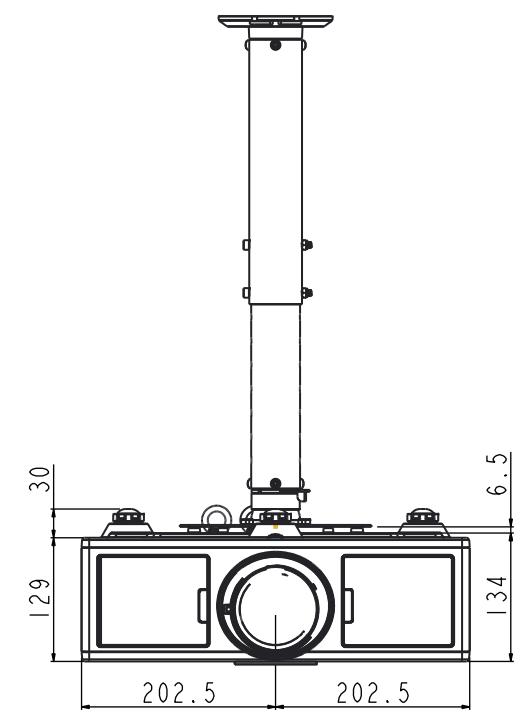
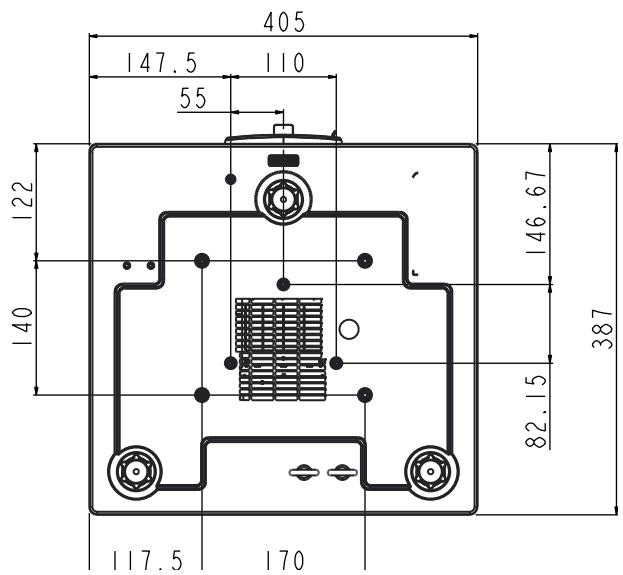
Takmontering
- For å unngå å skade projektoren, bruk Optomas takmonteringssett.
- Hvis du ønsker å bruke et annet takmonteringsutstyr, må du kontrollere at skruene som brukes til å feste projektoren til braketten, er i samsvar med følgende spesifikasjoner:
- Skruetype: M4*4
• Minimum skrulengde: 14 mm
Merk: Vær oppmerksom på at skader som følge av feil installasjon vil ugyldiggjøre garantien.
Advarsel:
- Hvis du kjøper en takfeste fra et annet selskap, må du sørge for å bruke riktig skruestørrelse. Skruestørrelsen vil avhenge av tykkelsen på monteringsplaten.
- Sørg for å holde minst 10 cm avstand mellom taket og bunnen av projektoren.
- Unngå å installere projektoren nær en varmekilde.
Optomas kontorer over hele verden
For reparasjon eller støtte, vennligst kontakt ditt regionale kontor.
USA
3178 Laurelview Ct.
Fremont, CA 94538, USA
www.optomausa.com
888-289-6786
510-897-8601
services@optoma.com
Canada
3178 Laurelview Ct.
Fremont, CA 94538, USA
www.optomausa.com
888-289-6786
510-897-8601
services@optoma.com
Latin-Amerika
3178 Laurelview Ct.
Fremont, CA 94538, USA
www.optomausa.com
888-289-6786
510-897-8601
services@optoma.com
Europa
42 Caxton Way, The Watford Business Park
Watford, Hertfordshire,
WD18 8QZ, UK
www.optoma.eu
Telefon
reparasjoner: +44 (0)1923 691865
+44 (0) 1923 691 800
+44 (0) 1923 691 888
service@tsc-europe.com
Benelux BV
Randstad 22-123
1316 BW Almere
Nederland
www.optoma.nl
+31 (0) 36 820 0252
+31 (0) 36 548 9052
Frankrike
Bygning E
81-83 avenue Edouard Vaillant
92100 Boulogne-Billancourt,
Frankrike
+33 1 41 46 12 20
+33 1 41 46 94 35
savoptoma@optoma.fr
Spania
C/ José Hierro,36 Of. 1C
28522 Rivas VaciaMadrid,
Spania
+34 91 499 06 06
+34 91 670 08 32
Tyskland
Wiesenstrasse 21 W
D40549 Düsseldorf,
Tyskland
+49 (0) 211 506 6670
+49 (0) 211 506 66799
info@optoma.de
Skandinavia
Lerpeveien 25
3040 Drammen
Norge
+47 32 98 89 90
+47 32 98 89 99
info@optoma.no
PO.BOX 9515
3038 Drammen
Norge
Korea
WOOMI TECH.CO.,LTD.
4F, Minu Bldg.33-14, Kangnam-Ku,
Seoul, 135-815, KOREA
+82+2+34430004
+82+2+34430005
Japan
東京都足立区綾瀬3-25-18
株式会社オーエス
コンタクトセンター:0120-380-495
info@os-worldwide.com
www.os-worldwide.com
Taiwan
12F., No. 213, Sec. 3, Beixin Rd.,
Xindian Dist., New Taipei City 231,
Taiwan, R.O.C.
www.optoma.com.tw
+886-2-8911-8600
+886-2-8911-6550
services@optoma.com.tw
asia.optoma.com
Hong Kong
Unit A, 27/F Dragon Centre,
79 Wing Hong Street,
Cheung Sha Wan,
Kowloon, Hong Kong
+852-2396-8968
+852-2370-1222
www.optoma.com.hk
Kina
5F, No. 1205, Kaixuan Rd.,
Changning-distriktet
Shanghai, 200052, Kina
+86-21-62947376
+86-21-62947375
www.optoma.com.cn
- DLP®-PROJEKTOR
- INNHOLDSFORTEGNELSE
- SIKKERHET
- INNLEDNING
- OPPSETT/JUSTERING OG INSTALLASJON
- BRUKERKOMMANDOER
- VEDLEGG
- KLASSE B UTSLIPPSGRENSER
- VIKTIGE SIKKERHETSINSTRUKSJONER
- ADVARSLER
- GJØR DETTE
- IKKE GJØR DETTE
- SIKKERHETSINSTRUKSJONER FOR 3D
- ADVARSEL
- FOTOSENSITIVITET ADVARSEL OM KRAMPEANFALL OG ANDRE HELSERISIKOER
- OPPHAVSRETT
- ANERKJENNELSE AV VAREMERKER
- MERKNAD OM FORSKRIFTER OG SIKKERHET
- FCC-MERKNAD
- MERKNAD: SKJERMEDE KABLER
- DRIFTSBETINGELSER
- MERK: FOR KANADISKE BRUKERE
- MERKNAD TIL KANADISKE BRUKERE
- SAMSVARSERKLÆRING FOR LAND I EU
- AVHENDINGSINSTRUKSJONER
- INNHOLD I PAKKEN
- PRODUKTOVERSIKT
- HOVEDENHET
- KONTROLLPANEL
- TILKOBLINGER
- KOBLE KILDE TIL PROJEKTOREN
- KOBLE TIL EN STASJONÆR / BÆRBAR DATAMASKIN
- MERK
- KOBLE TIL VIDEOKILDER
- SLÅ PROJEKTOREN PÅ/AV
- SLÅ PÅ PROJEKTOREN
- SLÅ AV PROJEKTOREN
- ADVARSELSINDIKATOR
- LED-INDIKATORMELDING
- JUSTERING AV DET PROJISERTE BILDET
- JUSTERING AV PROJEKTORENS HØYDE
- ZOOM OG FOKUS
- JUSTERING AV STØRRELSEN PÅ DET PROJISERTE BILDET (DIAGONAL)
- BRUK KONTROLLPANELET
- MENYER FOR VISNING PÅ SKJERMEN
- SLIK GJØR DU DET
- STRUKTUR
- BILDE
- VISNINGSMODUS
- VEGGFARGE
- LYSSTYRKE
- KONTRAST
- SKARPHET
- METNING
- FARGETONE
- GAMMA
- FARGETEMPERATUR
- FARGETILPASNING
- DYNAMIC BLACK
- FARGEROM
- SKJERM
- VISNINGSFORHOLD
- SUIVI
- KLOKKE
- H.-POSISJON
- V.-POSISJON
- DIGITAL ZOOM
- PROJEKSJON
- GEOMETRISK KORREKSJON
- PIP-PBP-INNSTILLINGER
- COMMANDES UTILISATEUR
- RÉGLAGES
- LANGUE
- POSITION MENU
- VGA OUT (VEILLE)
- LAN (VEILLE)
- MIRE
- MARCHE DIRECTE
- TILBAKESTILL TIL STANDARDVERDIER
- VOLUM
- HØYTTALER
- LYDUTGANG
- MIKROFON
- LYDLØS
- MIKROFONVOLUM
- EQ
- ALTERNATIVER
- LOGO
- CAPTURE LOGO
- AUTO-KILDE
- INNGANGER
- AUTO-AV (MIN)
- VENTEMINUTT (MIN)
- SSI-INNSTILLINGER
- HØY HØYDE
- VALGFRIE FILTERINNSTILLINGER
- FJERNKONTROLLINNSTILLINGER
- HDBASET-KONTROLL
- PIP-PBP-MODUL
- SKJULT INFORMASJON
- INFORMASJON
- D
- D-INVERSJON
- D-FORMAT
- P
- LAN
- STATUS
- DHCP
- IP-ADRESSE
- SUBNETTMASKE
- GATEWAY
- DNS
- MAC-ADRESSE
- GRUPPENAVN
- PROJEKTORNAVN
- PLASSERING
- KONTAKT
- PROJEKTORPROBLEMER
- PROJEKTOREN SVARER IKKE PÅ KONTROLLENE
- HVIS FJERNKONTROLLEN IKKE FUNGERER
- NÅR DU OPPRETTER EN DIREKTE TILKOBLING MELLOM DATAMASKINEN OG PROJEKTOREN
- SLIK BRUKER DU EN NETTLESER TIL Å KONTROLLERE PROJEKTOREN
- CRESTRON ROOMVIEW-KONTROLLVERKTØY
- HOVEDSKJERM
- REDIGER ET ROM
- ENDRE EN ATTRIBUTT
- ENDRE EN HENDELSE
- INSTALLERE OG RENGJØRE DET VALGFRIE STØVFILTERET
- LUFTFILTER - RENGJØRINGSPROSEDYRE
- FOR Å INSTALLERE DET NYE FILTERET, UTFØR DE FOREGÅENDE TRINNENE I MOTSATT REKKEFØLGE
- TAKMONTERING
- OPTOMAS KONTORER OVER HELE VERDEN
- USA
- CANADA
- LATIN-AMERIKA
- EUROPA
- BENELUX BV
- FRANKRIKE
- SPANIA
- TYSKLAND
- SKANDINAVIA
- KOREA
- JAPAN
- TAIWAN
- HONG KONG
- KINA
Merke : OPTOMA
Modell : ZU510T
Kategori : Projektor