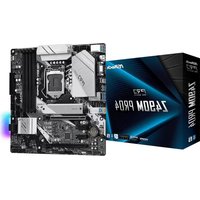
Z490M Pro4 - Материнская плата ASROCK - Бесплатное руководство пользователя
Найдите руководство к устройству бесплатно Z490M Pro4 ASROCK в формате PDF.


| Тип продукта | Материнская плата Micro ATX |
| Бренд | ASRock |
| Модель | Z490M Pro4 |
| Чипсет | Intel Z490 |
| Сокет CPU | LGA 1200 |
| Поддерживаемые процессоры | Intel Core 10-го поколения (i9/i7/i5/i3, Pentium, Celeron) |
| Форм-фактор | Micro ATX (24.4 x 24.4 см) |
| Память | 4 x DDR4 DIMM, макс. 128 ГБ, DDR4-4500+(OC), поддержка XMP 2.0 |
| Слоты расширения | 2 x PCIe 3.0 x16 (x16/x4), 2 x PCIe 3.0 x1 |
| Накопители | 4 x SATA3 6 Гбит/с, 2 x M.2 (PCIe Gen3 x4 и SATA), поддержка Intel Optane |
| Встроенная графика | Да (с интегрированным CPU), выходы D-Sub, HDMI 1.4, DisplayPort 1.4 |
| Аудио | Realtek ALC1200 7.1 каналов HD, Nahimic Audio |
| Сеть | Intel I219V Gigabit LAN, поддержка Wake-on-LAN, PXE |
| USB (задняя панель) | 1 x USB 3.2 Gen2 Type-A, 1 x USB 3.2 Gen2 Type-C, 4 x USB 3.2 Gen1 |
| Разъемы питания | 24-контактный ATX, 8-контактный +12V, 4-контактный +12V |
| BIOS | UEFI AMI с многоязычным графическим интерфейсом |
| Поддерживаемая операционная система | Windows 10 64-разрядная |
| Особенности | Поддержка AMD CrossFireX, разъемы RGB LED и адресуемые, Thunderbolt AIC |
| Защита | Защита от перенапряжения аудио, электростатических разрядов USB, защита от молнии LAN |
| Обслуживание и очистка | Используйте сухую мягкую ткань. Избегайте контакта с жидкостями. Отключайте питание перед очисткой. |
| Безопасность | Соблюдайте меры предосторожности ESD (антистатический браслет). Не прикасайтесь к позолоченным контактам. |
Часто задаваемые вопросы - Z490M Pro4 ASROCK
Вопросы пользователей о Z490M Pro4 ASROCK
0 вопрос об этом устройстве. Ответьте на те, что знаете, или задайте свой.
Задать новый вопрос об этом устройстве
Скачайте инструкцию для вашего Материнская плата в формате PDF бесплатно! Найдите своё руководство Z490M Pro4 - ASROCK и возьмите своё электронное устройство обратно в руки. На этой странице опубликованы все документы, необходимые для использования вашего устройства. Z490M Pro4 бренда ASROCK.
РУКОВОДСТВО ПОЛЬЗОВАТЕЛЯ Z490M Pro4 ASROCK
Благодарим вас за приобретение надежной материнской платы ASRock Z490M Pro4, выпускаемой под постоянным строгим контролем компании ASRock. Эта материнская плата обеспечивает великолепную производительность и отличается надежной конструкцией в соответствии с требованиями компании ASRock в отношении качества и долговечности.

По причине обновления характеристик системной платы и программного обеспечения BIOS содержимое настоящей документации может быть изменено без предварительного уведомления. При изменении содержимого настоящего документа его обновленная версия будет доступна на веб-сайте ASRock без предварительного уведомления. При необходимости технической поддержки, связанной с материнской платой, посетите веб-сайт и найдите на нем информацию о модели используемой вами материнской платы. На веб-сайте ASRock также можно найти самый последний перечень поддерживаемых VGA-карт и ЦП. Веб-сайт ASRock http://www.asrock.com.
1.1 Комплект поставки
- Материнская плата ASRock Z490M Pro4 (форм-фактор Micro ATX)
- Краткое руководство по установке ASRock Z490M Pro4
- Компакт-диск с ПО для платы ASRock Z490M Pro4
• 2 кабеля передачи данных Serial ATA (SATA) (приобретаются отдельно)
• 3 винта для слотов М.2 (приобретаются отдельно)
• 1 экран панели с портами ввода-вывода
1.2 Технические характеристики
Платформа
• Форм-фактор Micro ATX
• Схема на основе твердотельных конденсаторов
4n
- Поддержка процессоров 10 ^ro поколения Intel ^TM Core (Socket 1200)
- Digi Power design
• Система питания 10 - Поддерживается технология Intel® Turbo Boost MAX 3.0
- Поддержка процессоров Intel® серии К с разблокированным множителем
Чипсет
- Intel® Z490
Память
• Двухканальная память DDR4
• 4 гнезда DDR4 DIMM
- Поддержка модулей памяти DDR4 4500+(OC)*/4400(OC)/4333(OC)/4266(OC)/4133(OC)/4000(OC)/3866(OC)/3800(OC)/3733(OC)/3600(OC)/3200(OC)/2933/2800/2666/2400/2133 не относящихся к ЕСС, небуферизованной памяти
* Дополнительная информация представлена в Списке совместимой памяти (Memory Support List) на веб-сайте ASRock. (http://www.asrock.com/)
* Core™ (i9/i7) поддерживают память DDR4 с частотой до 2933; Core™ (i5/i3), Pentium® и Celeron® поддерживают память DDR4 с частотой до 2666.
- Поддержка модулей памяти ECC UDIMM (работа в режиме, отличном от ECC)
• Максимальный объем ОЗУ: 128 ГБ - Поддерживается Intel® Extreme Memory Profile (XMP) 2.0
- Позолоченные (15 мкм) контакты слотов DIMM
Слоты
- 2 x PCI Express 3.0 x16 гнезд (PCIE1/PCIE4: одинарный при x16 (PCIE1); двойной при x16 (PCIE1) / x4 (PCIE4))
расши-
* Поддерживаются в качестве загрузочных SSD-диски типа NVMe
• 2 слота PCI Express 3.0 x1
• Поддержка AMD Quad CrossFireX™ и CrossFireX™
- 1 слот М.2 (ключ Е) для модуля WiFi/BT типа 2230 и Intel® CNVi (встроенные WiFi/BT)
Графическая подсистема
* Встроенный видеодаптер Intel® UHD Graphics и выходы VGA поддерживаются только при использовании ЦП со встроенными графическими процессорами.
- Кодеки с аппаратным ускорением Hardware Accelerated Codecs: AVC/H.264, HEVC/H.265 8 бит, HEVC/H.265 10 бит, VP8, VP9 8 бит, VP9 10 бит, MPEG2, MJPEG, VC-1
* VP9 10 бит и VC-1 только для декодирования.
* Кодирование VP8 и VP9 не поддерживается OC Windows.
- Графика, мультимедиа и вычисления: Microsoft DirectX 12, OpenGL 4.5, Встроенные визуальные элементы Intel®, Intel® Quick Sync Video, Гибридная / переключаемая графика, OpenCL 2.1
- Отображение и безопасность содержания: Rec. 2020 (широкая цветовая гамма), Microsoft PlayReady 3.0, Защита содержания Intel® SGX, Диск UHD/HDR Blu-ray
- Три видеовыхода: D-Sub, HDMI и DisplayPort 1.4
• Поддержка работы с тремя мониторами
- Поддержка HDMI 1.4 с максимальным разрешением до 4K x 2K (4096x2160) при 30 Гц
- Поддерживается DisplayPort 1.4 с максимальным разрешением до 4K x 2K (4096x2304) при 60 Гц
- Поддерживается D-Sub с максимальным разрешением до 1920x1200 при 60 Гц
- Поддержка Auto Lip Sync, Deep Color (12bpc), xvYCC и HBR (High Bit Rate Audio) по HDMI 1.4 (необходим HDMI-совместимый монитор)
- Поддерживается функция HDCP 2.3 через порты HDMI 1.4 и DisplayPort 1.4
- Поддержка вывода видео с разрешением 4K Ultra HD (UHD) на порты HDMI 1.4 и DisplayPort 1.4
Звук
- 7.1-канальный звук высокой четкости HD Audio с защитой данных (аудиокодек Realtek ALC1200)
• Поддержка Premium Blu-ray Audio
- Защита от перепадов напряжения в электрической сети
- Изолирующее экранирование печатной платы
- Отдельные слои печатной платы для левого и правого аудиоканалов
- Аудио Nahimic
| LAN | Gigabit Ethernet 10/100/1000 Мбит/сGiga PHY Intel® I219VПоддерживается пробуждение по ЛВСМолниезащита и защита от электростатических разрядовПоддерживается Energy Efficient Ethernet 802.3azПоддерживается PXE |
| Тыловыепортывводавывода | 2 антенных порта1 порт PS/2 для мыши/клавиатуры1 порт D-Sub1 порт HDMI1 порт DisplayPort 1.41 порт USB 3.2 Gen2 Type-A (10 Гбит/с) (с защитой от электростатических разрядов)1 порт USB 3.2 Gen2 Type-C (10 Гбит/с) (с защитой от электростатических разрядов)4 портов USB 3.2 Gen1 (с защитой от электростатических разрядов)1 порт ЛВС RJ-45 с индикаторами («Активность/Соединение» и «Скорость»)Разъемы HD Audio: линейный вход / фронтальные AC / микрофон |
| Запоминающие устройства | 4 разъемов SATA3 с пропускной способностью 6,0 Гб/с, поддержка RAID (RAID 0, RAID 1, RAID 5, RAID 10, технологии Intel Rapid Storage 17), NCQ, AHCI и «горячего»подключения** Если занят слот M2_1, отключается слот SATA3_3.2 слота Ultra M.2 (M2_1 и M2_2), поддерживаются модули M.2 SATA3 типа 2280 с пропускной способностью 6,0 Гбит/ с и модуль M.2 PCI Express до версии Gen3 x4 (32 Гбит/с) с ключом M**Поддержка технологии Intel® OptaneTM** Поддерживаются в качестве загрузочных SSD-диски типа NVMe** Поддерживается комплект ASRock U.2. |
Разъемы
• 1 колодка SPI TPM
• 1 колодка с разъемами датчика вскрытия корпуса и динамика
• 2 колодки для подключения светодиодной RGB-подсветки
* Поддерживается светодиодная лента (максимум 12 В/3 А, суммарной мощностью до 36 Вт).
• 2 колодки адресуемой светодиодной подсветки
* Поддерживается светодиодная лента (максимум 5 В/3 А, суммарной мощностью до 15 Вт).
• 1 разъем для вентилятора охлаждения ЦП (4-контактный)
* Разъем процессорного вентилятора поддерживает вентилятор с потребляемым током не более 1 А (12 Вт).
- 1 разъем для вентилятора или водяной помпы водяного охлаждения ЦП (4-контактный) (смарт-регулятор скорости вентилятора)
* Разъем для процессорного корпусного вентилятора или водяной помпы поддерживает вентилятор с потребляемым током не более 2 А (24 Вт).
• 4 разъемы для корпусного вентилятора или водяной помпы (4-контактный) (смарт-регулятор скорости вентилятора)
* Разъем для корпуса корпусного вентилятора или водяной помпы поддерживает вентилятор с потребляемым током не более 2 А (24 Вт).
* Для разъемов CPU_FAN2/WP, CHA_FAN1/WP, CHA_FAN2/WP, CHA_FAN3/WP и CHA_FAN4/WP автоматически определяется тип подключенного вентилятора: 3- или 4-контактный.
• 1 разъем питания ATX, 24-контактный
• 1 разъем питания 12 В, 8-контактный
• 1 разъем питания 12 В, 4-контактный
• 1 аудиоразъем для передней панели
• 1 AIC-разъем Thunderbolt (5-контактный) (Поддерживает только карту ASRock Thunderbolt 3 AIC R2.0)
- 2 колодки USB 2.0 (4 портов USB 2.0) (Intel® Z490) (с защитой от электростатических разрядов)
- 2 колодка USB 3.2 Gen1 (4 порта USB 3.2 Gen1) (концентратор ASMedia ASM1074) (с защитой от электростатических разрядов)
Параметры BIOS
- AMI UEFI Legal BIOS с поддержкой многоязычного графического интерфейса
• Поддержка функций пробуждения по стандарту АСРІ 6.0
• Поддержка SMBIOS 2.7 - Регулировка напряжений ядра/кэш ЦП, GT, DRAM, VPPM, VT'TDDR, PCH 1,05V, VCCIO, VCCST, VCCSA, VCCPLL, VCCPLL_OC, CPU Internal PLL, GT PLL, Ring PLL, System Agent PLL, Memory Controller PLL Voltage Multi-adjustment
Контроль оборуд- ования
- Контроль температуры: Вентилятор ЦП; Вентилятор или помпа водяного охлаждения ЦП; Вентилятор или помпа водяного охлаждения корпуса
- Тахометр: Вентилятор ЦП; Вентилятор или помпа водяного охлаждения ЦП; Вентилятор или помпа водяного охлаждения корпуса
- Бесшумная работа (с автоматической регулировкой скорости вращения в зависимости от температуры ЦП): Вентилятор ЦП; Вентилятор или помпа водяного охлаждения ЦП; Вентилятор или помпа водяного охлаждения корпуса
- Регулировка скорости вращения: Вентилятор ЦП;
Вентилятор или помпа водяного охлаждения ЦП; Вентилятор или помпа водяного охлаждения корпуса
• Датчик вскрытия корпуса - Контроль напряжений: +12 В, +5 В, +3,3 В, напряжение ядра ЦП, DRAM, VPPM, PCH 1,05В, VCCSA, VCCST, VCCIO, VCCPLL, VCCPLL_OC
Операционные системы
- Microsoft® Windows® 10 (64-разрядная)
Сертификация
- FCC, CE
- Совместимость с ErP/EuP (необходим блок питания, соответствующий стандарту ErP/EuP)
* С дополнительной информацией об изделии можно ознакомиться на веб-сайте: http://www.asrock.com

Следует учитывать, что разгон процессора, включая изменение настроек BIOS, применение технологии Untied Overclocking и использование инструментов разгона независимых производителей, сопряжен с определенным риском. Разгон процессора может снизить стабильность системы или даже привести к повреждению ее компонентов и устройств. Разгон процессора осуществляется пользователем на собственный риск и за собственный счет. Мы не несем ответственность за возможный ущерб, вызванный разгоном процессора.
1.3 Установка перемычек
Установка перемычек показана на рисунке. При установке перемычки-колпачка на контакты перемычка «замкнута». Если перемычка-колпачок на контакты не установлена, перемычка «разомкнута».
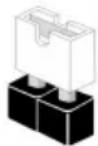
Short
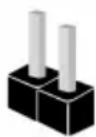
Open
Перемычка сброса настроек CMOS
(CLRMOS1)
(см. стр. 1, № 18)

2-контактная перемычка
CLRMOS1 используется для удаления данных CMOS. Чтобы сбросить и обнулить параметры системы на настройки по умолчанию, выключите компьютер и извлеките отключите кабель питания от источника питания. Выждите 15 секунд и накидной перемычкой замкните контакты разъема CLRMOS1 на 5 секунд. Не сбрасывайте настройки CMOS сразу после обновления BIOS. При необходимости сбросить настройки CMOS сразу после обновления BIOS сначала перезагрузите систему, а затем выключите компьютер перед сбросом настроек CMOS. Учтите, что пароль, дата, время и профиль пользователя по умолчанию сбрасываются только в том случае, если извлечь батарею CMOS. После сброса настроек CMOS не забудьте снять накидную перемычку.

Сброс настроек CMOS может привести к определению вскрытию корпуса.
Чтобы обнулить запись предыдущего определения вскрытия корпуса,
используйте параметр Clear Status (Обнулить состояние) BIOS.
1.4 Колодки и разъемы, расположенные на системной плате

Расположенные на системной плате колодки и разъемы НЕ являются перемычками. НЕ устанавливайте на эти колодки и разъемы перемычки-колпачки. Установка перемычек-колпачков на эти колодки и разъемы может вызвать неустранимое повреждение системной платы.
Колодка системной
панели
(9-контактная, PANEL1)
(см. стр. 1,№ 17)
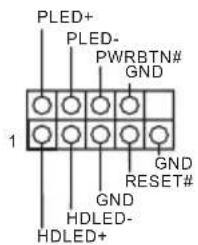
Подключите
расположенные на корпусе
выключатель питания,
кнопку перезагрузки и
индикатор состояния
системы к этой колодке
В СООТВЕТСТВИИ С
распределением контактов,
приведенным ниже.
Перед подключением
кабелей определите
положительный и
отрицательный контакты.

PWRBTN (кнопка питания):
Подключение кнопки питания, расположенной на передней панели корпуса.
Можно настроить порядок выключения системы с использованием кнопки питания.
RESET (кнопка перезагрузки):
Подключение кнопки перезагрузки системы, расположенной на передней панели корпуса. Нажмите кнопку перезагрузки, чтобы перезапустить компьютер, если он завис и нормальный запуск невозможен.
PLED (светодиодный индикатор питания системы):
Подключение индикатора состояния, расположенного на передней панели корпуса. Светодиодный индикатор горит, когда система работает. Когда система находится в режиме ожидания S1/S3, светодиод мигает. Когда система находится в режиме ожидания S4 или выключена (S5), светодиод не горит.
HDLED (светодиодный индикатор работы жесткого диска):
Подключение светодиодного индикатора работы жесткого диска, расположенного на передней панели. Светодиодный индикатор горит, когда жесткий диск выполняет считывание или запись данных.
Передняя панель может быть разной на разных корпусах. В основном передняя панель включает в себя кнопку питания, кнопку перезагрузки, светодиодный индикатор питания, светодиодный индикатор работы жесткого диска, динамик и т. д. При подключении передней панели к этой колодке правильно подключайте провода к контактам.
Колодка с разъемами
датчика вскрытия
корпуса и динамика
(7-контактный, SPK_CI1)
(см. стр. 1, № 22)
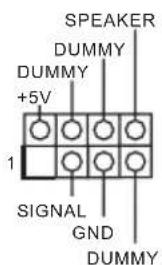
корпусного динамика.
Разъемы Serial ATA3
(SATA3_0:
см. стр. 1, № 11)
(SATA3_1:
см. стр. 1, № 12)
(SATA3_2:
см. стр.1,№ 15)
(SATA3_3:
см. стр.1,№ 16)
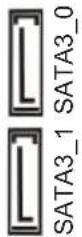
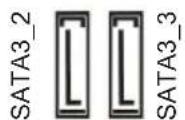
Эти четыре разъема
SATA3 предназначены для подключения кабелей SATA внутренних запоминающих устройств для передачи данных со скоростью до 6,0 Гбит/с.
Если занят слот M2_1, отключается слот SATA3_3.
Колодки USB 2.0
(9-контактная, USB1_2)
(см. стр. 1, № 20)
(9-контактная, USB3_4)
(см. стр. 1, № 19)
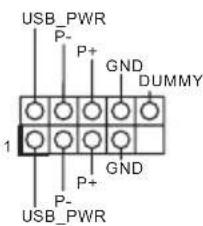
На системной плате имеются две колодки USB 2.0.
На системной плате имеются две колодки USB 3.2 Gen1.
Каждая колодка USB 3.2 Gen1 поддерживает два порта.
Аудиоколодка передней панели
(9-контактов, HD_ AUDIO1)
(см. стр. 1, № 29)
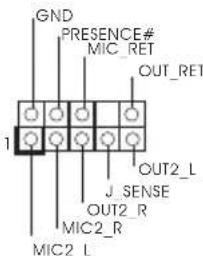
Эта колодка предназначена для подключения аудиоустройств к передней аудиопанели.

- Аудиосистема высокого разрешения поддерживает функцию распознавания разъема, но для е правильной работы необходимо, чтобы провод панели корпуса поддерживал передачу сигналов НДА. Инструкции по установке системы см. в этом руководстве и руководстве на корпус.
- При использовании аудиопанели АС'97 подключите ее к аудиоколодке передней панели, как указано далее:
A. Подключите Mic_IN (MIC) κ MIC2_L.
B. Подключите Audio_R (RIN) κ OUT2_R, Audio_L (LIN) κ OUT2_L.
С. Подключите провод заземления (GND) к контакту заземления (GND).
D. Контакты MIC_RET и OUT_RET используются только для аудиопанели высокого разрешения. При использовании аудиопанели АС'97 их подключать не нужно.
Е. Чтобы активировать передний микрофон, перейдите на вкладку FrontMic панели управления Realtek и отрегулируйте параметр Recording Volume (Громкость записи).
Разъемы для вентилятора или помпы водяного охлаждения корпуса (4-контактный CHA_FAN1/WP) (см. стр. 1, № 25)
(4-контактный CHA_ FAN2/WP) (См. стр. 1, № 13)
(4-контактный CHA_ FAN3/WP) (См. стр. 1, № 24) (4-контактный CHA_ FAN4/WP) (См. стр. 1, № 28)
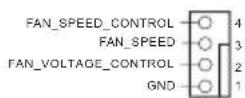
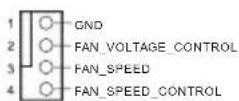
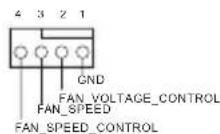
Данная материнская плата оснащена четыре 4-контактным разъемом для системы водяного охлаждения корпуса. 3-контактную систему водяного охлаждения корпуса следует подключать к контактам 1–3.
Разъем вентилятора охлаждения процессора (4-контакта, CPU_FAN1) (см. стр. 1, № 3)
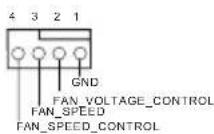
Эта материнская плата снабжена 4-контактным разъемом для малошумящего вентилятора ЦП. Если вы собираетесь подключить 3-контактный вентилятор охлаждения процессора, подключайте его к контактам 1-3.
Разъем для вентилятора или помпы водяного охлаждения ЦП (4-контактный CPU_FAN2/WP) (см. стр. 1, № 6)
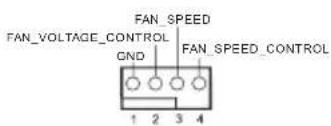
Данная материнская плата оснащена 4-контактным разъемом для системы водяного охлаждения ЦП. 3-контактную систему водяного охлаждения ЦП следует подключать к контактам 1–3.
| Разъем питания ATX(24-контакта, ATXPWR1)(см. стр. 1, No 9) | 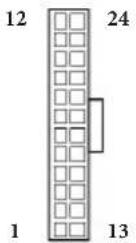 | Эта материнская платаоснащена 24-контактнымразъемом питания ATX. Чтобыиспользовать 20-контактныйразъем питания ATX,подключите его вдоль контакта1 и контакта 13. |
| Разъем питания ATX 12 B(8-контактов, ATX12V1)(см. стр. 1, No 1) | 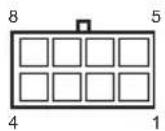 | Эта материнская платаснабжена 8-контактнымразъемом питания ATX 12 В.Чтобы использовать4-контактный разъем питанияATX, подключите его вдольконтакта 1 и контакта 5. |
| Разъем питания ATX 12 B(4 контактов, ATX12V2)(см. стр. 1, No 2) |  | К данному разъемуподключается источникпитания ATX 12 В.*Разъем от блока питанияподсоединяется к этомуразъему только в однойориентации. |
| колодка SPI TPM(13-контактная, SPI_TPM_J1)(см. стр. 1, No 21) | 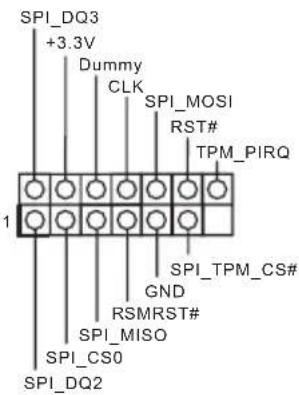 | Этот разъем обеспечиваетподдержку системы SPI TrustedPlatform Module (TPM), котораяспособна обеспечить надежноехранение ключей, цифровыхсертификатов, паролей иданных. Система TPM такжеповышает уровень сетевойбезопасности, защищаетцифровые идентификаторыи обеспечивает целостностьплатформы. |
| Разъем Thunderbolt AIC(5 контактов, TB1)(см. стр. 1, No 25) | 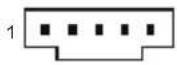 | Подключите расширительнуюплату (AIC-карту) ThunderboltTMк данному разъему с помощьюинтерфейсного GPIO-кабеля.* Установите плату расширенияThunderboltTMв слот PCIE4 (слотпо умолчанию). |
Колодки для подключения светодиодной RGB- подсветки.
(4-контактная, RGB_ LED1)
(см. стр. 1, № 27)
(4-контактная, RGB_ LED2)
(см. стр. 1, № 7)
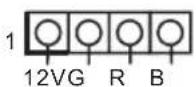
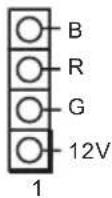
Колодка светодиодной RGB-подсветки служит для подключения удлинительного кабеля светодиодной RGB-подсветки, которая позволяет реализовать различные световые эффекты.
Внимание! Категорически запрещается подключать кабель светодиодной RGB-подсветки с нарушением полярности, так как это может привести к его повреждению.
* Дополнительные сведения об использовании этой колодки см. на стр. 29.
колодка адресуемой светодиодной подсветки
(3 контакта, ADDR_LED1)
(см. стр. 1, № 8)
(3 контакта, ADDR_LED2)
(см. стр. 1, № 26)
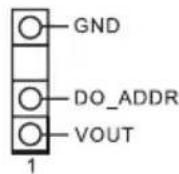
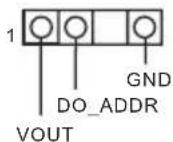
Эта колодка служит для подключения удлинительного кабеля адресуемой светодиодной подсветки, которая позволяет реализовать различные световые эффекты.
Внимание! Категорически запрещается подключать кабель адресуемой светодиодной подсветки с нарушением полярности, так как это может привести к его повреждению.
* Дополнительные сведения об использовании этой колодки см. на стр. 30.