42HE4300 - Телевизор HITACHI - Бесплатное руководство пользователя
Найдите руководство к устройству бесплатно 42HE4300 HITACHI в формате PDF.




| Тип продукта | Светодиодный телевизор 42 дюйма |
| Бренд | Hitachi |
| Модель | 42HE4300 |
| Диагональ экрана | 107 см (42 дюйма) |
| Разрешение | Ultra HD (4K) - ориентировочно |
| Электропитание | 220-240 В переменного тока, 50 Гц |
| Потребляемая мощность (макс) | Около 75 Вт (ориентировочно) |
| Вес (приблизительно) | Около 9 кг (без подставки) |
| Размеры без подставки (Ш x В x Г) | Около 95 x 56 x 8 см (ориентировочно) |
| Встроенные тюнеры | DVB-T/T2, DVB-C, DVB-S/S2 |
| Подключение | HDMI (3 входа), USB (2), Ethernet LAN, Wi-Fi 802.11 a/b/g/n |
| Основные функции | HDR/HLG, встроенная Alexa, запись на USB, Time Shift, Smart TV, HbbTV, Wi-Fi Direct |
| Поддерживаемые форматы файлов | Видео: MPEG, H.264, H.265; Аудио: MP3, AAC, Dolby; Изображения: JPEG, PNG |
| Обслуживание и чистка | Протирать экран мягкой сухой тканью; избегать растворителей и жидкостей |
| Безопасность | Блокировка от детей, автоматическое выключение через 8 часов, требуется вентиляция (пространство 5 см) |
| Запчасти и ремонтопригодность | Индекс ремонтопригодности не указан; запчасти доступны через сервисный центр Hitachi |
| Общая информация | Бытовое использование; рабочая температура 0-40°C; класс энергопотребления не указан |
Часто задаваемые вопросы - 42HE4300 HITACHI
Вопросы пользователей о 42HE4300 HITACHI
0 вопрос об этом устройстве. Ответьте на те, что знаете, или задайте свой.
Задать новый вопрос об этом устройстве
Скачайте инструкцию для вашего Телевизор в формате PDF бесплатно! Найдите своё руководство 42HE4300 - HITACHI и возьмите своё электронное устройство обратно в руки. На этой странице опубликованы все документы, необходимые для использования вашего устройства. 42HE4300 бренда HITACHI.
РУКОВОДСТВО ПОЛЬЗОВАТЕЛЯ 42HE4300 HITACHI
РЪКОВОДСТВО ЗА ЕКСПЛОАТАЦИЯ
Управление на телевизора & работа ...... 7
Бутони за управление на телевизора & работа .. 8
Бутон за управление на телевизора & работа .... 8
Лицензно споразумение 11
Дистанционно управление 13
Връзки .....14
Видео файлови формати 35
Файлови формати за изображения 35
Аудио файлови формати ....36
Файлови формати за субтитри 36
ИНСТРУКЦИИ ЗА МОБИЛЕН ТЕЛЕВИЗОР ..... 53
Спецификации на променливотоковия адаптер ..53
ВНИМАНИЕ ЗА ДА НАМАЛИТЕ ОПАСНОСТТА ОТ ТОКОВ УДАР НЕ СВАЛЯЙТЕ КАПАКА (ИЛИ ГЪРБА). ВЪТРЕ НЯМА ЧАСТИ, КОИТО ПОТРЕБИТЕЛЯТ ДА СЕРВИЗИРА. ПРЕДОСТАВЕТЕ РЕМОНТИРАНЕТО НА КВАЛИФИЦИРАНИЯ СЕРВИЗЕН ПЕРСОНАЛ.
Управление на телевизора & работа
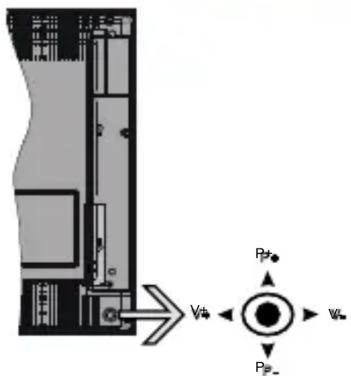
Бутони за управление на телевизора & работа

Бутон за управление на телевизора & работа

-
Сателит
-
Антена или кабел

Лицензно споразумение
За да включите телевизора в режим "Готовност" или:
За да включите телевизора в режим "Готовност" или:
За да включите телевизора в режим "Готовност" или:
- Натиснете бутона Готовност, програма +/- или цифров бутон от дистанционното управление.
- Натиснете контролния бутон на телевизора.
(*) M7 е доставчик на цифрови сателитни услуги.
Управление на аудио система
Видео файлови формати
| Разширение Видео кодек | Макс. разделителна способност, честота на кадрите и скорост на предаване | |
| .mpg, .mpeg, .dat, .vob | MPEG1/2, H.264, VC1 | H.264: 1080Px2@30fps - 50Mbps, 1080P@60fps - 50Mbps Други: 1080P@60fps - 50Mbps |
| .ts, .trp, .m2ts | ||
| .avi MPEG1/2, MPEG4, H.264, MJPEG | ||
| .mp4, .m4a, .m4v, .mov, .qt, .3gp, .3g2, .3gpp | MPEG1/2, H.263, MPEG4, H.264 | |
| .mkv MPEG 1/2, MPEG4, H.264 | ||
| .flv Sorenson Sp, MPEG4, H.264 | ||
| .ogm, .ogg MPEG1/2, MPEG4 | ||
| .asf, .wmv MPEG4, WMV3, VC1 | ||
| .rm, .rmvb RV30, RV40 | ||
| .webm VP9, VP8 | ||
| .mp4, .mov, .3gpp, .3gp, MPEG транспортен поток, .ts,.trp, .tp, .mkv | HEVC/H.265 |
Файлови формати за изображения
Аудио файлови формати
| Разширение | Формат |
| .mp3 .mp3 | |
| .ac3 .ac3 | |
| .aac .AAC | |
| .wma .WMA | |
| .amr .AMR-NB, .AMR-WB | |
| .wav . MPEG La, .AAC, .PCM | |
| .flac . FLAC |
Файлови формати за субтитри
| Външни субтитри | |
| Разширение Спецификации | |
| .ssa SubStation Alpha | |
| .ass Разширена SubStation Alpha | |
| .srt Subripper | |
| .sub Micro DVD / SubViewer | |
| .sub + .idx VOBSub | |
| .txt Micro DVD / TMPlayer / MPL2 | |
| .mpl MPL2 | |
| .smi Sami | |
| .jss JACOSUB | |
| .ttml TTML | |
| .txt / .sub DVDSUBTITLE | |
| .lrc - | |
| Вътрешни субтитри | |
| Разширение | Спецификации |
| .mkv VOBSub | |
| .mkv ASS / SSA / TEXT | |
| .dat, .mpg, .mpeg, .vob | DVD Субтитри |
| .mp4 | DVD Subtitle, TEXT |
- мрежов контакт
- LAN вход отзад на телевизора
Страница с подробности
Функция смарт дистанционно
Страница с клавиатура
Лицензно споразумение
Лошо качество на изображението (DVD)
ИНСТРУКЦИИ ЗА МОБИЛЕН ТЕЛЕВИЗОР
ВНИМАНИЕ: 12 V вход:
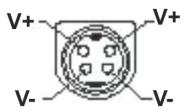
Спецификации на променливотоковия адаптер
УПАТСТВО ЗА КОРИСТЕЊЕ
Включено/ислучено ....13
Включено/ислучено 13
Включено/ислучено ....13
Прво инсталирање 13
УПАТСТВО ЗА МОБИЛЕН ТВ-УРЕД 51
Спецификации за АС-адаптерот 51
Информации за функционалноста на DVB .....51
РИЗИК ОД ЕЛЕКТРИЧЕН УДАР НЕ ОТВОРАЈТЕ

Внимание: НЕ ОТСТРАНУВАЈТЕ ГО КАПАКОТ САМИ
БИДЕЈКИ СО ТОА МОЖЕ ДА ПРЕДИЗВИКАТЕ СТРУЕН УДАР. (ЗАДНИОТ).
НЕМА ДЕЛОВИ КОЙ СЕ КОРИСНИЧКИ
НАМЕНЕТИ. ОСТАВЕТЕ ГО СЕРВИСИРАЊЕТО
НА КВАЛИФИКУВАНИ ЛИЦА.
обележаните области користат заменливи копчести батерии.

3.5. Пове́ке апликации
3.7. Повторно постави апликации
ЗАДНИОТ ДЕЛ ОД ТВ-УРЕДОТ
text_image
LNB ANT- Сателит
- Антена или кабел

Интернет прелистувач
РИЗИК ОД ЕЛЕКТРИЧЕН УДАР
УПАТСТВО ЗА МОБИЛЕН ТВ-УРЕД
Спецификации за АС-адаптерот
РУКОВОДСТВО ПОЛЬЗОВАТЕЛЯ
Некоторые функции или функции, упомянутые в этом руководстве пользователя, могут отличаться или быть недоступными в зависимости от приобретенной вами модели.
Содержание
Техника безопасности .....2
Маркировка на изделии 2
Информация об охране окружающей среды ..... 4
Функции 4
Уведомления режима ожидания 5
Управление телевизором 5
Рычажок управления телевизором ...... 6
Кнопка Управление телевизором и Операции ....7
Использование главного меню телевизора ...... 7
Установка батареек в пульт дистанционного управления 9
Подключение питания 9
Подключение антенны 9
Уведомление о лицензии 9
Информация по утилизации 10
Разъемы 11
Включение/выключение 12
Включение/выключение 12
Включение/выключение 12
Первоначальная установка 12
Использование таблицы частот спутниковых каналов 15
Воспроизведение медиа-файлов через вход USB 15
Запись USB 15
Обозреватель мультимедиа 17
FollowMe TV 17
CEC 18
Электронное пособие 18
Настройки состава меню 19
Общее управление телевизором 28
Использование списка каналов 28
Установка настроек родительского контроля .... 28
Электронная программа передач 28
Услуги телетекста 29
Обновление ПО 30
Поиск и устранение неисправностей и рекомендации .... 30
Типичные режимы изображения при подключении ПК 31
Совместимость сигналов AV и HDMI ...... 31
Поддерживаемые форматы файлов для режима USB 32
Поддерживаемые Форматы видеофайлов .....32
Поддерживаемые Форматы файлов изображений .... 32
Поддерживаемые Форматы аудиофайлов ...... 33
Форматы файлов субтитров 33
Поддерживаемые разрешения DVI ......34
Подключения 35
Проводное подключение 35
Беспроводное Подключение 35
Wake ON 37
Беспроводной дисплей 37
Подключение других беспроводных устройств. 37
Выявление неисправностей подключения .....38
Использование сетевой службы передачи аудио/видео.... 39
Приложения 39
Интернет-браузер 40
Система HBBTV 40
Smart Center 41
Alexa готова 43
режиме DVD 44
Техника безопасности ....44
Примечания относительно дисков:...... 44
КАК ПРООСМАТИВАТЬ DVD .....45
Кнопки панели управления DVD 46
Общее воспроизведение 46
Выявление неисправностей в DVD- проигрывателе .... 46
Технические характеристики.... 48
РУКОВОДСТВО ПО ЭКСПЛУАТАЦИИ МОБИЛЬНОГО ТЕЛЕВИЗОРА .... 51
Характеристики АС Адаптора 51
Информация о функции DVB 51
Техника безопасности

ВНИМАНИЕ
ОПАСНОСТЬ ПОРАЖЕНИЯ ЭЛЕКТРИЧЕСКИМ ТОКОМ НЕ ОТКРЫВАТЬ

ВНИМАНИЕ: В ЦЕЛЯХ СНИЖЕНИЯ РИСКА ПОРАЖЕНИЯ
ЭЛЕКТРИЧЕСКИМ ТОКОМ НЕ СНИМАЙТЕ
ЗАДНЮЮ КРЫШКУ (ИЛИ ЗАДНЮЮ ПАНЕЛЬ).
ВНУТРИ ОТСУТСТВУЮТ ДЕТАЛИ,
ТЕХНИЧЕСКОЕ ОБСЛУЖИВАНИЕ ДОЛЖНО
ОСУЩЕСТВЛЯТЬСЯ КВАЛИФИЦИРОВАННЫМ
ПЕРСОНАЛОМ СЕРВИСНОГО ЦЕНТРА.
В случае неблагоприятных погодных условий (ливней, грозы) и отсутствия на время отпуска или долгих периодов неиспользования телевизора отключайте телевизор от сети питания.
Штепсельная вилка используется для отключения телевизора от электрической сети, поэтому она должна быть всегда исправной. Если телевизор не будет выключен из розетки, он в любом случае продолжит потреблять ток, даже в режиме ожидания или выключенном состоянии.
Примечание: Для использования соответствующих функций следуйте инструкциям на экране.
ВАЖНО - Перед установкой или эксплуатацией данного оборудования ознакомьтесь с настоящим руководством

ПРЕДУПРЕЖДЕНИЕ: Данное устройство предназначено для использования лицами (включая детей), которые способны выполнять эксплуатацию такого прибора без надзора / имеют соответствующий опыт, либо за ними должны осуществлять надзор / давать инструкции лица, несущие ответственность за их безопасность.
- Используйте данный телевизор на высоте не более 2000 метров над уровнем моря, в сухих местах и в регионах с умеренным или тропическим климатом.
- Данный телевизор предназначен для бытового и аналогичного общего использования, но также может использоваться в общественных местах.
- Для вентиляции свободное пространство вокруг телевизора должно составлять не менее 5 см.
- Вентиляции нельзя препятствовать, накрывая отверстия вентиляции такими предметами, как газета, скатерть, занавески и т.д.
- Доступ к штепсельной вилке не должен быть затруднен. НЕ ставьте телевизор, мебель и т.п. на шнур питания. Повреждение шнура питания/вилки может привести к возгоранию или поражению электрическим током. При выключении прибора из розетки тяните за вилку; НЕ тяните за шнур питания. Не прикасайтесь к шнуру питания / вилке влажными руками, так как это может привести к короткому замыканию или
поражению электрическим током. Не допускайте образования узлов на шнуре и его переплетения с другими шнурами. При повреждении шнур должен быть заменен. Замена должна производиться только квалифицированными рабочими.
- Не допускайте попадания на телевизор капель или брызг жидкостей и не размещайте предметы, заполненные жидкостями, например, вазы, чашки и т.д., на телевизоре или над ним (например, на полках над устройством).
- Не подвергайте телевизор воздействию прямых солнечных лучей и не помещайте на телевизор предметы с открытым пламенем (например, свечи).
- Не размещайте вблизи телевизора источники тепла (например, электрические обогреватели, радиаторы и т.д.).
- Не размещайте телевизор на полу и на поверхностях с уклоном.
- Во избежание опасности удушения храните пластиковые пакеты в недоступном для детей или домашних животных месте.
- Тщательно прикрепляйте стойку к телевизору. Если стойка поставляется с болтами, затягивайте их плотно во избежание наклонения телевизора. Не затягивайте болты слишком сильно и должным образом устанавливайте резиновые элементы стойки.
- Не бросайте отработанные батареи в огонь и не утилизируйте их с опасными или легко воспламеняемыми материалами.
ПРЕДУПРЕЖДЕНИЕ - Батареи нельзя подвергать чрезмерному воздействию тепла, в частности, солнечного света, огня и пр.
ВНИМАНИЕ – чрезмерное звуковое давление в наушниках может привести к потере слуха.
Прежде всего – никогда не позволяйте кому- либо, особенно детям, засовывать какие- либо предметы в отверстия, гнезда или иные отверстия в корпусе.
| Внимание | Риск получения тяжких телесных повреждений или летального исхода. |
| Опасность поражения электрическим током | Опасность высокого напряжения. |
| Техническое обслуживание | Важный компонент для технического обслуживания |
Маркировка на изделии
На изделии в качестве указаний по ограничениям, мерам предосторожности и технике безопасности используются следующие обозначения. Каждое пояснение относится только к месту нанесения
маркировки. Обратите внимание на данную информацию в целях безопасности.

Оборудование класса II: Данное изделие разработано таким образом, что безопасное подключение к системе заземления не
требуется.

Опасная клемма под напряжением: В нормальных рабочих условиях клемма (-ы) находится (-ятся) под напряжением.

Осторожно, см. инструкцию по эксплуатации: Участок (-ки) с маркировкой содержит (-ат) плоские или таблеточные
батареи, заменяемые пользователем.

Лазерное изделие класса 1: Данное изделие содержит лазерный источник Класса 1, который является
безопасным при разумно предсказуемых условиях эксплуатации.
ПРЕДУПРЕЖДЕНИЕ
Не проглатывать батареи, опасность получения химического ожога.
Это изделие и аксессуары, поставляемые вместе с ним, могут содержать элементы питания таблеточного / кнопочного типа. В случае проглатывания плоской круглой батареи / батареи таблеточного типа возможно получение серьезных ожогов внутренних органов по истечении 2 часов, что может привести к летальному исходу.
Необходимо ограничить доступ детей к новым и использованным батареям.
Если отсек для батарей не будет плотно закрыт, прекратите эксплуатацию изделия и ограничьте доступ детей к нему.
Если вы считаете, что имело место проглатывание батарей или их попадание внутрь любой части тела, немедленно обратитесь за медицинской помощью.
Телевизор может упасть, что может привести к получению серьезных травм или летальному исходу. Многих травм, в особенности детских, можно избежать, приняв простые меры предосторожности:
- ВСЕГДА использовать мебель или стойки или способы установки, рекомендованные изготовителем телевизора.
- ВСЕГДА использовать только ту мебель, которая может служить надежной опорой телевизору.
- ВСЕГДА проследить, чтобы телевизор не свешивался с края опоры.
-
ВСЕГДА разъяснить детям, что влезать на мебель, чтобы добраться до телевизора или пульта управления, опасно.
-
ВСЕГДА прокладывайте шнуры и кабели, подключенные к телевизору так, чтобы нельзя было споткнуться о кабель, потянуть или схватить.
- Никогда не размещайте телевизор в неустойчивом месте.
- Не устанавливать телевизор на высокой мебели (например, шкафах или книжных полках) без закрепления мебели и телевизора на соответствующей опоре.
- НИКОГДА не устанавливайте телевизор на ткань или другие материалы, которые могут находиться между телевизором и вспомогательной мебелью.
- НИКОГДА не ставьте предметы, которые могут вызвать у детей желание взобраться наверх, такие как игрушки и пульты дистанционного управления, на верхнюю часть телевизора или мебели, на которой установлен телевизор.
В случае хранения телевизора или его перемещения следует руководствоваться вышеприведенными рекомендациями.
Устройство, подключенное к защитному заземлению установки через электросеть или через другое устройство, подключенное к защитному заземлению, а также к системе телевещания, в определенных условиях может создавать опасность пожара. Поэтому подключение к системе распространения телевизионных программ должно выполняться через устройство, обеспечивающее электрическую изоляцию ниже определенного диапазона частот (гальванический изолятор)
ПРЕДОСТЕРЕЖЕНИЯ ОТНОСИТЕЛЬНО КРЕПЛЕНИЯ К СТЕНЕ
• Перед креплением телевизора к стене изучите данное руководство.
- Настенное крепление является дополнительным. Если оно не входит в комплект, его можно приобрести в местном магазине.
- Не устанавливайте телевизор на потолке или на стене с уклоном.
- Используйте специальные винты для настенного крепления и другие дополнительные приспособления.
- Во избежание падения телевизора плотно затягивайте винты для настенного крепления. Не затягивайте винты слишком сильно.
Цифры и иллюстрации в этом руководстве пользователя приведены только для информации и могут отличаться от фактического внешнего вида изделия. Конструкция и технические характеристики изделия могут быть изменены без предварительного уведомления.
Информация об охране окружающей среды
Данный телевизор разработан как изделие, которое является экологически благоприятным. Для снижения энергопотребления необходимо выполнить следующие шаги:
При установке опции "Энергосбережение" в режим "Минимальное", "Среднее", "Максимальное" или "Автоматическое" энергопотребление телевизора будет снижено соответствующим образом. Если вы хотите установить фиксированное значение для опции "Подсветка", установите режим "Настраиваемое" и настройте опцию "Подсветка" (находится под настройкой "Энергосбережение") вручную с помощью кнопок "Влево" или "Вправо" на пульте дистанционного управления. Для выключения этой настойки установите "Выкл."
Примечание: Доступные варианты Энергосбережения могут отличаться в зависимости от выбранного режима в меню «Настройки»> «Изображение».
Настройки Энергосбережения можно найти в меню Система>Изображение. Следует отметить, что изменение некоторых настроек изображения будет недоступно.
Если последовательно будет нажиматься кнопка "Вправо" или "Влево", появится сообщение "Экран отключится на 15 секунд." Выберите ПРОДОЛЖИТЬ и нажмите ОК, чтобы выключить телевизор Если не будет нажата какая-либо кнопка, экран отключится через 15 секунд. Нажмите любую кнопку на пульте дистанционного управления телевизора, чтобы включить экран снова.
Примечание: При включении режима "Игра" опция "Отключение экрана" будет недоступной.
Когда телевизор не используется, выключайте его или отключайте из розетки. Это уменьшит потребление энергии.
Функции
- Цветной телевизор управляется при помощи пульта дистанционного управления
- Встроенное цифровое/эфирное/кабельное/спутниковое телевидение (DVB-T-T2/C/S-S2)
- Опция установки Fransat
- Входы HDMI для подключения других устройств в разъемы HDMI
- Вход USB
-
Система меню OSD
-
Задние выходы AV для внешних устройств (таких, как DVD-плееры, PVR, видеогры и т.д.).
• Звуковая стереосистема - Телетекст
- Разъем для наушников
- Система автоматического программирования
• Ручная настройка - Автоматическое отключение после определенного периода работы - до восьми часов.
• Таймер спящего режима - Замок от детей
- Автоматическое отключение звука при отсутствии сигнала.
• Воспроизведение в стандарте NTSC - AVL (автоматическое ограничение уровня громкости)
- PLL (поиск частоты)
- PC-вход
- Игровой режим (опция)
- Функция отключения изображения
- Запись программы
- Сдвиг программы по времени
- Pixellence
- Ethernet (ЛВС) для подключения к Интернету и обслуживания.
• Встроенная функция 802.11 a/b/g/n WLAN
• Передача аудио/видео
• HbbTV
Высокий динамический диапазон (HDR) / гибридный журнал-гамма (HLG)
При использовании данной функции телевизор может воспроизводить больший динамический диапазон яркости, захватывая и затем комбинируя несколько различных экспозиций. HDR / HLG обещает лучшее качество изображения благодаря более ярким, более реалистичным бликам, более реалистичным цветам и другим улучшениям. Он обеспечивает ту картинку, которой добиваются кинематографисты, показывая скрытые области темных теней и солнечного света с полной ясностью, цветом и детализацией. Содержимое HDR / HLG поддерживается через собственные и приложения маркета, HDMI, USB-входы и трансляции DVB-S.Изображение в режиме ожидания
Вы можете использовать свой телевизор в качестве цифровой фоторамки с помощью функции Изображение в режиме ожидания. Для этого выполните следующие действия.
- Установите для параметра Изображение в режиме ожидания в меню Настройки> Система>Дополнительно значение Вкл. По умолчанию эта опция выключена.
- Создайте отдельную папку с именем standby_picture в корневом каталоге запоминающего устройства USB и скопируйте файлы, которые вы хотите использовать, в эту папку, а затем подключите запоминающее устройство USB к телевизору.
- Коротко нажмите кнопку Standby на пульте дистанционного управления, чтобы переключить телевизор в режим Изображения в режиме ожидания.
Обратите внимание, что если для параметра Изображение в режиме ожидания установлено значение Вкл., функция кнопки Standby на пульте дистанционного управления изменится. После этого вам нужно будет нажать и удерживать кнопку, чтобы переключить телевизор в режим ожидания, когда телевизор находится в обычном рабочем режиме.
Если в папке доступно более 1 файла изображения, все файлы изображений будут отображаться подряд в виде слайд-шоу. Если нужная папка не создана или в ней нет файла изображения, на экране появится предупреждающее сообщение на несколько секунд, а затем исчезнет.
В режиме Изображение в режиме ожидания уровень подсветки экрана будет уменьшен на 50%, и функции Smart Center будут недоступны, если Smart Center доступен для вашей модели телевизора.
Чтобы переключить телевизор из режима Изображения в режиме ожидания обратно в обычный рабочий режим, нажмите кнопку Standby на пульте дистанционного управления и удерживайте ее в течение короткого времени.
Кроме пульта дистанционного управления вы также можете использовать блок управления на телевизоре для переключения в режим Изображения в режиме ожидания и обратно в обычный рабочий режим. Для этого следуйте инструкциям, описанным в разделе Управление и эксплуатация телевизора, чтобы переключить телевизор в режим ожидания. Обратите внимание, что вы не сможете переключить телевизор в режим ожидания с помощью блока управления на телевизоре, когда телевизор находится в режиме Изображения в режиме ожидания.
Примечание: Доступность этой функции зависит от модели телевизора и его возможностей.
Информацию о поддерживаемых форматах мультимедийных файлов см. в разделе Поддерживаемые форматы файлов для режима USB.
Уведомления режима ожидания
Если телевизор не принимает каких-либо входных сигналов (например, из антенны или источника HDMI) в течение 3 минут, он перейдет в режим ожидания. При следующем включении появится сообщение: ““Телевизор перешел в режим ожидания автоматически в связи с длительным отсутствием сигнала.”
Параметр Auto Power Down (автоматическое отключение питания) (в меню «Настройки»> «Система»> «Дополнительно») мог быть установлен на значение от 1 до 8 часов по умолчанию. Если эта настройка выключена, и телевизор будет оставлен включенным и не будет использоваться в течение длительного времени, он перейдет в режим ожидания после того, как установленное время истечет. При следующем включении телевизора, появится сообщение: “Телевизор перешел в режим ожидания автоматически в связи с тем, что он не использовался в течение долго времени.” Перед тем, как телевизор переключится в режим ожидания, отобразится диалоговое окно. Если вы не нажмете ни одной кнопки, телевизор переключится в режим ожидания после периода ожидания около 5 минут. Вы можете выделить Да и нажать ОК, чтобы сразу переключить телевизор в режим ожидания/ Если вы выделите «Нет» и нажмите «ОК», телевизор останется включенным. Вы также можете отключить функцию автоматического отключения питания в этом диалоговом окне. Выделите Отключить и нажмите ОК, телевизор останется включенным, и функция будет отменена. Вы можете снова включить эту функцию, изменив настройку параметра «Автоматическое выключение питания» в меню «Настройки»> «Система»> «Дополнительно».
Управление телевизором

С помощью джойстика осуществляется управление Громкостью / Программами/ Источником и функциями Режима ожидания.
Примечание: Положение джойстика может отличаться в зависимости от модели.
Изменение громкости: Увеличивайте громкость перемещением джойстика вправо. Уменьшайте громкость перемещением джойстика влево.
Переключение каналов: Нажатием джойстика вверх или вниз выполняйте прокрутку сохраненных каналов.
Переключение источника: Нажмите на среднюю часть джойстика, на экране появится исходный список. Нажатием джойстика вверх или вниз выполняйте прокрутку доступных источников.
Выключение телевизора: Нажмите на центральную часть джойстика и удерживайте ее нажатой в течение нескольких секунд, пока телевизор не переключится в режим ожидания.
Включение телевизора: Нажмите на среднюю часть джойстика, телевизор включится.
Примечание: Главное меню OSD не может быть отображено с помощью кнопок управления.
Работа с пультом дистанционного управления
Нажмите кнопку Menu на пульте дистанционного управления, и на экране появится главное меню. Для навигации и настройки используйте кнопки направления и кнопку OK. Нажмите кнопку Return/Back или Menu, чтобы выйти из экрана меню.
Выбор входного сигнала
После подключения внешних систем к телевизору можно переключаться на различные источники входного сигнала. Последовательно нажимайте кнопку Источник на пульте дистанционного управления, чтобы выбирать различные источники.
Переключение каналов и регулировка громкости
Вы можете переключать каналы и регулировать громкость с помощью кнопок Программа +/- и Громкость +/- на пульте дистанционного управления.
Рычажок управления телевизором
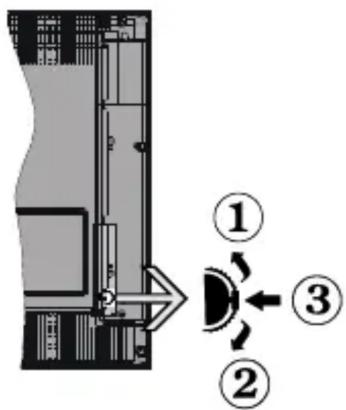
- Вверх
-
Вниз
-
Переключатель "Громкость/Список источников и Режим ожидания – Вкл."
С помощью контрольной кнопки осуществляется управление Громкостью / Программами/Источником и функциями Режима ожидания.
Изменение громкости: Увеличивайте громкость нажатием кнопки вверх. Уменьшайте громкость нажатием кнопки вниз.
Переключение каналов: Нажмите на среднюю часть кнопки, на экране появится баннер с информацией о канале. Нажатием кнопки вверх или вниз выполняйте прокрутку сохраненных каналов.
Переключение источника: Нажмите на среднюю часть кнопки (второй раз полностью), на экране появится исходный список. Нажатием кнопки вверх или вниз выполняйте прокрутку доступных источников.
Выключение телевизора: Нажмите на центральную часть кнопки и удерживайте ее нажатой в течение нескольких секунд, пока телевизор не переключится в режим ожидания.
Включение телевизора: Нажмите на среднюю часть кнопки, телевизор включится.
Примечания:
Если телевизор будет выключен, указанный цикл начнется заново, начиная с настройки громкости.
Главное меню OSD не может быть отображено с помощью кнопок управления.
Работа с пультом дистанционного управления
Нажмите кнопку Menu на пульте дистанционного управления, и на экране появится главное меню. Для навигации и настройки используйте кнопки направления и кнопку OK. Нажмите кнопку Return/Back или Menu, чтобы выйти из экрана меню.
Выбор входного сигнала
После подключения внешних систем к телевизору можно переключаться на различные источники входного сигнала. Последовательно нажимайте кнопку Источник на пульте дистанционного управления, чтобы выбирать различные источники.
Переключение каналов и регулировка громкости
Вы можете переключать каналы и регулировать громкость с помощью кнопок Программа +/- и Громкость +/- на пульте дистанционного управления.
Кнопка Управление телевизором и Операции
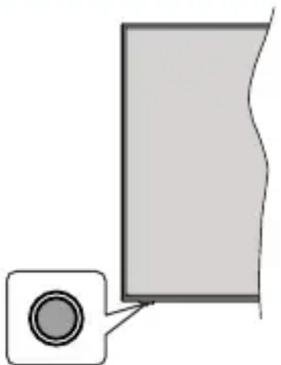
Примечание: Положение кнопок панели управления может отличаться в зависимости от модели.
Ваш телевизор имеет единую кнопку управления. Эта кнопка позволяет вам управлять функциями Standby-On (Режим ожидания) / Source (Источники)/Program (Программа) и Volume (Громкость) телевизора.
Работа с кнопкой управления
- Нажмите кнопку управления, чтобы отобразить меню параметров функции.
- Затем нажмите кнопку последовательно, чтобы переместить фокус на нужный параметр, если это необходимо.
- Нажмите и удерживайте кнопку около 2 секунд, чтобы активировать выбранную опцию. Цвет значка опции изменится при активации.
- Нажмите кнопку еще раз, чтобы использовать функцию или войти в подменю.
- Чтобы выбрать другой параметр функции, вам необходимо сначала отключить последний активированный параметр. Нажмите и удерживайте кнопку, чтобы отключить ее. Цвет значка опции изменяется при деактивации.
- Чтобы закрыть меню параметров функции, не нажимайте кнопку в течение примерно 5 секунд. Меню параметров функции исчезнет.
Выключение телевизора: Нажмите кнопку управления для отображения меню опций функций, фокус будет на опции Режим ожидания. Нажмите и удерживайте кнопку около 2 секунд, чтобы активировать эту опцию. Цвет значка опции изменится при активации. Затем нажмите кнопку еще раз, чтобы выключить телевизор.
Включение телевизора: Нажмите кнопку управления, телевизор включится.
Изменение громкости: Нажмите кнопку управления, чтобы отобразить меню параметров функций, а затем последовательно нажмите кнопку, чтобы переместить фокус на параметр громкости
Volume + или Volume -. Нажмите и удерживайте кнопку около 2 секунд, чтобы активировать выбранную опцию. Цвет значка опции изменится при активации. Затем нажмите кнопку, чтобы увеличить или уменьшить громкость.
Переключение каналов: Нажмите кнопку управления, чтобы отобразить меню параметров функции, а затем последовательно нажмите кнопку, чтобы переместить фокус на опцию Programme + или Programme -. Нажмите и удерживайте кнопку около 2 секунд, чтобы активировать выбранную опцию. Цвет значка опции изменится при активации. Затем нажмите кнопку, чтобы перейти к следующему или предыдущему каналу в списке каналов.
Переключение источника: Нажмите кнопку управления, чтобы отобразить меню параметров функций, а затем последовательно нажмите кнопку, чтобы переместить фокус на параметр
Source (Источники). Нажмите и удерживайте кнопку около 2 секунд, чтобы активировать эту опцию. Цвет значка опции изменится при активации. Затем нажмите кнопку еще раз, чтобы отобразить список источников. Прокрутите доступные источники, нажав кнопку. Телевизор автоматически переключится на выделенный источник.
Примечание: Главное меню OSD не может быть отображено с помощью кнопок управления.
Работа с пультом дистанционного управления
Нажмите кнопку Menu на пульте дистанционного управления, и на экране появится главное меню. Для навигации и настройки используйте кнопки направления и кнопку OK. Нажмите кнопку Return/Back или Menu, чтобы выйти из экрана меню.
Выбор входного сигнала
После подключения внешних систем к телевизору можно переключаться на различные источники входного сигнала. Последовательно нажимайте кнопку Источник на пульте дистанционного управления, чтобы выбирать различные источники.
Переключение каналов и регулировка громкости
Вы можете переключать каналы и регулировать громкость с помощью кнопок Программа +/- и Громкость +/- на пульте дистанционного управления.
Использование главного меню телевизора
Если нажать кнопку «Меню», на экране появится основное меню телевизора. Вы можете перемещаться по пунктам меню с помощью кнопок направления на пульте дистанционного управления. Чтобы выбрать элемент или просмотреть параметры подменю выделенного меню, нажмите кнопку ОК. Когда вы выделяете опцию меню, некоторые элементы подменю этого меню могут отображаться в верхней части панели меню для быстрого доступа. Чтобы использовать
элемент быстрого доступа, выделите его, нажмите ОК и установите по желанию с помощью кнопки направления влево / вправо. Когда закончите, нажмите ОК или кнопку Back/Return для выхода.
Нажмите кнопку «Выход», чтобы закрыть главное меню.
1. Главный экран
Когда Home menu (Домашняя страница) открыта, будет выделено главное меню. Содержимое Home menu можно настроить, добавив опции из других меню. Просто выделите опцию и нажмите кнопку направления вниз на пульте дистанционного управления. Если вы видите параметр «Добавить на домашнюю страницу», вы можете добавить его в Home menu. То же самое можно удалить или изменить позицию любого элемента на домашней странице. Нажмите кнопку «Вниз» и выберите опцию «Удалить» или «Переместить» и нажмите «ОК». Чтобы переместить элемент меню, используйте кнопки «Вправо» и «Влево», чтобы выбрать позицию, в которую вы хотите переместить элемент, и нажмите «ОК».
2. Поиск
Используя эту опцию, вы можете выполнять поиск каналов, руководства, телевизионных меню, приложений, просматривать страницы в Интернете, YouTube и видео. Нажмите ОК и введите ключевое слово с помощью виртуальной клавиатуры. Затем выделите ОК и нажмите ОК, чтобы начать поиск. На экране появятся результаты поиска. Выберите нужный результат с помощью кнопок со стрелками и нажмите кнопку ОК, чтобы открыть выбранный результат.
3. TB:
3.1. Руководство
С помощью этой опции вы можете получить доступ к меню электронных программ. Для получения дополнительной информации см. раздел "Электронная программа передач (EPG)".
3.2. Каналы
Вы можете получить доступ к меню каналов, используя этот параметр. Дополнительную информацию см. в разделе «Использование списка каналов».
3.3. Таймеры
Используя параметры этого меню Вы можете установить таймеры для будущих событий. Вы также можете просмотреть ранее созданные таймеры в этом меню.
Чтобы добавить новый таймер, выберите вкладку «Добавить таймер» с помощью кнопок «Влево» / «Вправо» и нажмите «ОК». Задайте параметры подменю по своему желанию, а затем нажмите ОК. Будет создан новый таймер.
Чтобы отредактировать ранее созданный таймер, выделите этот таймер, выберите вкладку «Редактировать выбранный таймер» и нажмите ОК. Измените параметры подменю по желанию и нажмите ОК, чтобы сохранить настройки.
Чтобы отменить уже установленный таймер, выделите этот таймер, выберите «Удалить выбранный таймер» и нажмите «ОК». Появится сообщение подтверждения. Выберите Да и нажмите ОК для продолжения. Таймер будет отменен.
Невозможно установить таймеры для двух или более событий, которые будут транслироваться в разных каналах за один и тот же промежуток времени. В этом случае вам будет предложено выбрать один из этих таймеров и отменить другие. Выделите таймер, который вы хотите отменить, и нажмите OK, появится меню параметров. Затем выделите Set/Cancel и нажмите OK, чтобы отменить этот таймер. После этого вам нужно сохранить изменения. Для этого нажмите «ОК», выделите «Сохранить изменения» и снова нажмите OK.
3.4. Записи
Вы можете управлять своими записями, используя параметры этого меню. Вы можете воспроизводить, редактировать, удалять или сортировать ранее записанные события. Выделите вкладку с помощью кнопки «Влево» или «Вправо» и нажмите «ОК», чтобы просмотреть доступные параметры.
3.5. Больше Приложений
Для управления приложениями, установленными на вашем телевизоре, вы можете использовать эту опцию. Выделите и нажмите кнопку ОК. Вы можете добавить установленное приложение в Главном меню, запустить или удалить его. Выделите приложение и нажмите кнопку ОК, для того чтобы увидеть все доступные опции.
3.6. Маркет
Вы можете добавлять новые приложения с маркета приложений использую эту опцию. Выделите и нажмите кнопку OK. Будут отображаться доступные приложения. Вы также можете получить доступ к маркету приложений из меню Дополнительные Приложения.
3.7. Сброс приложений
Используя эту опцию, вы можете сбросить настройки в главном меню по умолчанию (доступность зависит от модели телевизора и его функций). Выделите и нажмите кнопку ОК. Появится сообщение подтверждения. Выберите Да и нажмите ОК для продолжения. Обратите внимание, что вы не сможете выполнить эту операцию снова в течение следующих нескольких минут.
3.8. Специальные возможности
Вы можете получить доступ к настройка специальных возможностей, используя эту опцию.
3.9. Настройки конфиденциальности
Вы можете получить доступ к меню настройки конфиденциальности, используя эту опцию. Эта опция могут быть недоступны в зависимости от модели вашего телевизора и выбранной страны во время первой установки.
4. Настройки
Вы можете управлять настройками вашего телевизора, используя параметры этого меню. Для получения дополнительной информации см. раздел "Электронная программа передач (EPG)".
5. Источник
Вы можете управлять ссылками источников входного сигнала, используя параметры этого меню. Чтобы изменить текущий источник или использовать телевизор в качестве беспроводного устройства отображения, выделите один из параметров и нажмите ОК.
5.1. Настройки Source (Источника)
Вы можете получить доступ к меню настройки источника, используя эту опцию. Отредактируйте имена, включите или отключите выбранные параметры источника.
Установка батареек в пульт дистанционного управления
Снимите заднюю крышку, чтобы открыть отсек для батареек. Установите две батарейки AAA. Убедитесь, что символы (+) и (-) расположены должным образом (используйте правильную полярность). Не вставляйте одновременно старые и новые батареи. Заменять только на аналогичный или эквивалентный тип. Установите крышку обратно.
Когда батарейки разряжены и должны быть заменены, на экране будет отображаться сообщение. Учтите, что при низком уровне заряда батареек работа пульта ДУ может быть нарушена.
Батареи нельзя подвергать чрезмерному воздействию тепла, в частности, солнечного света, огня и пр.
Подключение питания
ВАЖНО: Телевизор рассчитан на работу от электросети с напряжением 220-240В переменного тока и частотой 50 Гц. После распаковки необходимо дать телевизору нагреться до комнатной температуры и только потом подключать к электрической сети. Вставьте шнур питания в розетку сети.
Подключение антенны
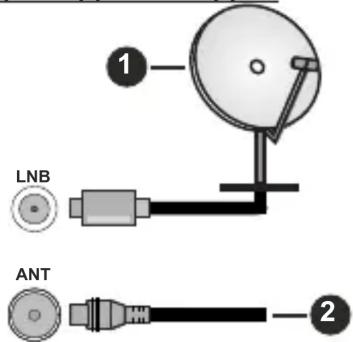
Подключите штепсель антенны или кабельного телевидения к гнезду для антенны (ВХОД
СПУТНИКОВОЙ АНТЕННЫ) (LNB), находящемуся на задней панели телевизора.
Задняя часть телевизора:
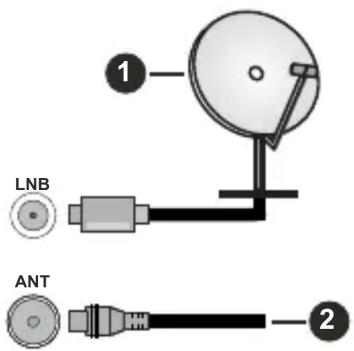
text_image
1 LNB ANT 2-
Спутник
-
Эфирная или кабельная антенна

Если вы хотите подключить к телевизору устройство, убедитесь, что телевизор и устройство отключены непосредственно перед выполнением подключения. После завершения очения вы можете включить оба устройства и зовать их.
Уведомление о лицензии
Термины HDMI и HDMI High-Definition Multimedia Interface и Логотип HDMI являются товарными знаками или зарегистрированными товарными знаками HDMI Licensing Administrator, Inc.

Произведено по лицензии Dolby Laboratories. Dolby, Dolby Audio и двойной символ D являются торговыми марками компании «Dolby Laboratories» Лицензионная Корпорация.
"YouTube и логотип YouTube являются торговыми марками компании Google Inc."
Для получения информации по патентам DTS следует посетить веб-сайт http://patents.dts.com. Произведено по лицензии от DTS Licensing Limited. DTS, the Symbol, DTS и the Symbol вместе, DTS-HD и логотип DTS-HD являются зарегистрированными торговыми марками или торговыми марками DTS, Inc. в США и / или других странах. © DTS, Inc. Все права защищены.

Для получения информации по патентам DTS следует посетить веб-сайт http://patents.dts.com. Произведено по лицензии от DTS Licensing Limited. DTS, the Symbol, DTS и the Symbol вместе, DTS Virtual:X и логотип DTS Virtual:X являются зарегистрированными торговыми марками или торговыми марками DTS, Inc. в США и / или других странах. © DTS, Inc. Все права защищены.

text_image
dts VIRTUAL™Это устройство содержит технологии, подпадающие под определенные права на интеллектуальную собственность компании Microsoft. Использование или распространение технологий без данного устройства запрещено при отсутствии соответствующей лицензии (й) компании Microsoft.
Владельцы контента используют технологию доступа к контенту Microsoft PlayReady™ для защиты своей интеллектуальной собственности, в том числе защищенного авторским правом. Это устройство использует технологию PlayReady для доступа к PlayReady-защищенному контенту и / или WMDRM-защищенному контенту. Если устройство не может надлежащим образом осуществлять ограничения на использование контента, владельцы контента могут потребовать от компании Microsoft отозвать способность устройства к использованию PlayReady-защищенного контента. Аннулирование не должно влиять на незащищенный контент или контент, защищенный другими технологиями доступа. Владельцы контента могут потребовать от вас обновить PlayReady для доступа к их контенту. Если вы откажетесь от обновления, вы не сможете получить доступ к контенту, который требует обновления.
Логотип CI Plus является торговой маркой CI Plus LLP.
Этот продукт защищен определенными правами интеллектуальной собственности Microsoft Corporation. Использование или распространение такой технологии за пределами этого продукта запрещено без лицензии Microsoft или уполномоченной дочерней компании Microsoft.
Информация по утилизации
[Для стран Европейского Союза]
Эти символы указывают на то, что электрическое и электронное оборудование и батарею с данным символом нельзя утилизировать с обычными отходами, когда срок эксплуатации будет завершен. Указанные изделия следует сдавать в соответствующие пункты сбора по переработке электрического и электронного оборудования и батарей для их надлежащей обработки, восстановления и переработки в соответствии с законодательством вашей страны и Директивой 2012/19/EU и 2013/56/EU.
Утилизируя данные изделия правильно, вы поможете сберечь природные ресурсы и предотвратить потенциально негативные последствия для окружающей среды и здоровья человека, в противном случае, при ненадлежащей утилизации этих изделий, могут иметь место вышеуказанные негативные явления.
Для получения более подробной информации о пунктах сбора данных изделий, свяжитесь с местным представительством в вашем городе, службой утилизации бытовых отходов или магазином, в котором был куплен данный продукт.
При неправильной утилизации этих изделий, могут быть применимыми штрафы в соответствии с национальным законодательством.
[Для корпоративных пользователей]
Если вам требуется утилизировать данное изделие, обратитесь к своему поставщику и изучите условия и положения договора купли-продажи.
[Для других стран, не входящих в состав Европейского Союза]
Эти символы являются действительными только в Европейском Союзе.
Для получения дополнительной информации по утилизации и переработке обратитесь в местные органы управления.
Данное изделие и упаковочные материалы следует сдавать в местный пункт сбора для переработки. Некоторые пункты сбора принимают изделия бесплатно.
Примечание: Значок Pb под символом на батарейках означает, что данная батарейка содержит свинец.
![HITACHI 42HE4300 - [Для других стран, не входящих в состав Европейского Союза] - 1](/content/2026/03/556542/images/6af790d6744fb29af2511fe19bf16a789c46051cfb725f985513c6b06c644c49.jpg)
text_image
1 2- Изделие
- Батарея
Разъемы
| Разъем Тип | Провода Устройство | ||
![HITACHI 42HE4300 - [Для других стран, не входящих в состав Европейского Союза] - 2](/content/2026/03/556542/images/b5a8122daad330c0ce0d7c6a507513a750e00673631e818716830c1ecfcf4d5a.jpg) | Соединение VGA (сзади) | ![HITACHI 42HE4300 - [Для других стран, не входящих в состав Европейского Союза] - 3](/content/2026/03/556542/images/fa9f189d30f4f1b224f665b8db1f5d782074bd50b17e72ec95973bc367fd5db7.jpg) | ![HITACHI 42HE4300 - [Для других стран, не входящих в состав Европейского Союза] - 4](/content/2026/03/556542/images/3e80362abe0e234fa1db5e432a2635471b4e67c12f6543d0c89db34f1e65ee97.jpg) |
АУДИО-ВХОД ![HITACHI 42HE4300 - [Для других стран, не входящих в состав Европейского Союза] - 5](/content/2026/03/556542/images/5e76adeb7736111b4c09ad20258fee224b07795eb1ad52ef84b75f85154761cc.jpg) | PC/YPbPr аудио подключение (сзади) | ![HITACHI 42HE4300 - [Для других стран, не входящих в состав Европейского Союза] - 6](/content/2026/03/556542/images/649160c8d518bc4bc4d133d0faf41139495f824313f44a622a54caefd0c7799c.jpg) Звуковой кабель PC/YPbPr Звуковой кабель PC/YPbPr | ![HITACHI 42HE4300 - [Для других стран, не входящих в состав Европейского Союза] - 7](/content/2026/03/556542/images/d404e30887bbbdf963260096bff1c1abed3f14ace21d41962b06f59976341188.jpg) |
| [OTBT] | Разъем HDMI (сбоку и сзади) | [c85C] | ![HITACHI 42HE4300 - [Для других стран, не входящих в состав Европейского Союза] - 8](/content/2026/03/556542/images/7d65308408c97c9f868598ee203852e5a79c52e05f578dd9f344cb68126062f7.jpg) |
SPDIF ![HITACHI 42HE4300 - [Для других стран, не входящих в состав Европейского Союза] - 9](/content/2026/03/556542/images/cd8f1b1e326c98a48ac29a1a57f4350bfb2d92a0ae3befe02b457e45ef0201be.jpg) | Разъем SPDIF (коаксиальный выход) (сзади) | ![HITACHI 42HE4300 - [Для других стран, не входящих в состав Европейского Союза] - 10](/content/2026/03/556542/images/0923f2797e6fd0c1fa9953e33bd90f669dfbcb79d53c7f2f11f66144b6c90285.jpg) | ![HITACHI 42HE4300 - [Для других стран, не входящих в состав Европейского Союза] - 11](/content/2026/03/556542/images/4481878403e976674511ae97b8eecee6520aab15efa647f553b3c07202d4da7f.jpg) |
SPDIF ![HITACHI 42HE4300 - [Для других стран, не входящих в состав Европейского Союза] - 12](/content/2026/03/556542/images/5cb977f30f54758df191b16b77baed3a03bd5ad16e889e4f423e95cbff99347c.jpg) | Разъем SPDIF (оптический выход) (сзади) | ![HITACHI 42HE4300 - [Для других стран, не входящих в состав Европейского Союза] - 13](/content/2026/03/556542/images/eac98128b0fdd9af3abd6bde048f10f7a446617b7840ad322800130101df3990.jpg) | ![HITACHI 42HE4300 - [Для других стран, не входящих в состав Европейского Союза] - 14](/content/2026/03/556542/images/f21572a8addde65f527f4ef2f2dc5ba0e0954d12b4fdf4ed5026981d71db92fd.jpg) |
ЗАДНИЙ AV ![HITACHI 42HE4300 - [Для других стран, не входящих в состав Европейского Союза] - 15](/content/2026/03/556542/images/341c9ab77ca8e1148f6992b51374463c659d926f0d607d8fd8318ce6908226f9.jpg) | Задний AV (аудио/видео) Разъем (сзади) | ![HITACHI 42HE4300 - [Для других стран, не входящих в состав Европейского Союза] - 16](/content/2026/03/556542/images/5853087ce535d618e179bbd5910c48ffebc234cec11de3e24357ee71f2af9fa6.jpg) Аудио/видео кабель Аудио/видео кабель | ![HITACHI 42HE4300 - [Для других стран, не входящих в состав Европейского Союза] - 17](/content/2026/03/556542/images/af5684f4411ffc81568dcc4bb9e63c2bc0e8766bb9e4d2a996173eb151911f26.jpg) |
НАУШНИКИ ![HITACHI 42HE4300 - [Для других стран, не входящих в состав Европейского Союза] - 18](/content/2026/03/556542/images/cea068ed8dad84c3e3ad9b7e43360d8829e8d4d849c166b0063268abdf0c993c.jpg) | Разъем для наушников (сбоку) | ![HITACHI 42HE4300 - [Для других стран, не входящих в состав Европейского Союза] - 19](/content/2026/03/556542/images/ff2ed3c356b52e56d225d2bed2a15cabd121d42bcdf28a6126aaaeb9cb4f2e58.jpg) | |
YPBPR ![HITACHI 42HE4300 - [Для других стран, не входящих в состав Европейского Союза] - 20](/content/2026/03/556542/images/e50ba74a00997829e1f65ab197a4d4593763d4c897b63480e2865e8a7d683f7b.jpg) | Разъем для компонентного видео YPbPr (сзади) | ![HITACHI 42HE4300 - [Для других стран, не входящих в состав Европейского Союза] - 21](/content/2026/03/556542/images/d34b832d373be5fd5748cd00a3e13a252d7a180e73da6409086b0df265aadc70.jpg) Соединительный кабель ПК – к YPbPr Соединительный кабель ПК – к YPbPr | ![HITACHI 42HE4300 - [Для других стран, не входящих в состав Европейского Союза] - 22](/content/2026/03/556542/images/91f14b066dcb97f1dba4715575e63aeb1cb4adb53e0a95968381ada572c5bad8.jpg) |
| [DAxH] | Разъем USB (сбоку) | ![HITACHI 42HE4300 - [Для других стран, не входящих в состав Европейского Союза] - 23](/content/2026/03/556542/images/7b22efa4a45169f673e1c399b10144e0f0c746dda48ee2fa6de969a74371fadd.jpg) | [ЗАДТ] |
![HITACHI 42HE4300 - [Для других стран, не входящих в состав Европейского Союза] - 24](/content/2026/03/556542/images/c805fbfe7c36a063cf2dadd6c2e7975659f5b4e12db4c922fdb4d08f13be412e.jpg) | Разъем CI (сбоку) | ![HITACHI 42HE4300 - [Для других стран, не входящих в состав Европейского Союза] - 25](/content/2026/03/556542/images/d779b880409e219d0089c5e6130c3e6fc1dc94d441d8f3202e9998cc1488639d.jpg) | [S8T2] |
Сеть ![HITACHI 42HE4300 - [Для других стран, не входящих в состав Европейского Союза] - 26](/content/2026/03/556542/images/1b2f258998f5b86e37c8cec8c4160afbb3fddf8288c1d8afd27b80c025cf23ed.jpg) | Разъем Ethernet (сзади) | ![HITACHI 42HE4300 - [Для других стран, не входящих в состав Европейского Союза] - 27](/content/2026/03/556542/images/f16f6c100b72b8a103fad693949922c3e37a7466bdbef2bdc1f5486a05d6b39f.jpg) Кабель LAN / Ethernet Кабель LAN / Ethernet | ![HITACHI 42HE4300 - [Для других стран, не входящих в состав Европейского Союза] - 28](/content/2026/03/556542/images/1d211ddcd19a90995a24ad90584b6d691498f3a5717d86924f6d798cb599bd8f.jpg) |
См. рисунки на левой стороне.. Для подключения сигнала YPbPr через вход VGA можно использовать кабель "YPbPr - VGA". Нельзя использовать VGA и YPbPr одновременно. Для воспроизведения звука PC/YPbPr необходимо подключить в задние звуковые входы разъемы звукового кабеля YPbPr/PC. При использовании комплекта для настенного крепления (возможно приобретение у третьих лиц на рынке, если он не прилагается), перед началом монтажа на стену рекомендуется подключить все кабели в заднюю панель телевизора. Вставка или удаление модуля CI осуществляется только если телевизор ВЫКЛЮЧЕН Для получения подробной информации о настройках ознакомьтесь с руководством по модулю. Каждый USB-вход поддерживает устройства до 500 миллиампер. Подключение устройстве, значение тока в которых выше 500 мА, может привести к повреждению телевизора. При подключении оборудования с помощью кабеля HDMI к телевизору, чтобы гарантировать достаточную защиту от паразитного излучения и бесперебойную передачу сигналов высокой четкости, таких как 4K-контент, вы должны использовать высокоскоростной экранированный кабель HDMI высокого класса с ферритами.
![HITACHI 42HE4300 - [Для других стран, не входящих в состав Европейского Союза] - 29](/content/2026/03/556542/images/2fd69f623895a5524e0bc857bfd39ce66f3915ce5cdcef51c17ee7938f08c3c1.jpg)
Если вы хотите подключить к телевизору устройство, убедитесь, что телевизор и устройство отключены непосредственно перед выполнением подключения. После завершения подключения вы можете включить оба устройства и использовать их.
Включение/выключение
Включение телевизора
Подключите сетевой шнур к сети электропитания (настенной розетке) с параметрами 220-240 В переменного тока, частота 50 Гц.
Выведите телевизор из режима ожидания любым из способов:
- Нажмите кнопку Режим ожидания, программа +/- или цифровую кнопку на пульте дистанционного управления.
- Нажмите центр джойстика на телевизоре или нажмите джойстик вверх/вниз.
Выключение телевизора
Нажмите кнопку Режим ожидания на пульте дистанционного управления или нажмите на среднюю часть джойстика на телевизоре и удерживайте несколько секунд, чтобы переключить телевизор в режим ожидания.
Для полного отключения питания телевизора, отключите сетевой шнур из розетки.
Примечание: При переключении телевизора в режим ожидания индикатор режима ожидания может мигать, показывая активность таких функций как Поиск в режиме ожидания, Загрузка по беспроводной связи или Таймер. Светодиод может мигать при включении телевизора из режима ожидания.
Включение/выключение
Включение телевизора
Подключите сетевой шнур к сети электропитания (настенной розетке) с параметрами 220-240 В переменного тока, частота 50 Гц.
Выведите телевизор из режима ожидания любым из способов:
- Нажмите кнопку Режим ожидания, программа +/- или цифровую кнопку на пульте дистанционного управления.
- Нажмите на среднюю часть бокового функционального переключателя на телевизоре.
Выключение телевизора
Нажмите кнопку Режим ожидания на пульте дистанционного управления или нажмите на среднюю часть бокового функционального переключателя на телевизоре, чтобы переключить телевизор в режим ожидания.
Для полного отключения питания телевизора, отключите сетевой шнур из розетки.
Примечание: При переключении телевизора в режим ожидания индикатор режима ожидания может мигать, показывая активность таких функций как Поиск в режиме ожидания, Загрузка по беспроводной связи или Таймер. Светодиод может мигать при включении телевизора из режима ожидания.
Включение/выключение
Включение телевизора
Подключите сетевой шнур к сети электропитания (настенной розетке) с параметрами 220-240 В переменного тока, частота 50 Гц.
Выведите телевизор из режима ожидания любым из способов:
- Нажмите кнопку Режим ожидания, программа +/- или числовую кнопку на пульте дистанционного управления.
- Нажмите кнопку управления на телевизоре.
Выключение телевизора
- Нажмите кнопку Режим ожидания на пульте дистанционного управления.
- Нажмите кнопку управления на телевизоре, появится меню опций функций. Основное внимание будет уделено опции Режим ожидания. Нажмите и удерживайте кнопку около 2 секунд, чтобы активировать эту опцию. Цвет значка опции изменится. Затем нажмите кнопку еще раз, телевизор переключится в режим ожидания.
Для полного отключения питания телевизора, отключите сетевой шнур из розетки.
Примечание: При переключении телевизора в режим ожидания индикатор режима ожидания может мигать, показывая активность таких функций как Поиск в режиме ожидания, Загрузка по беспроводной связи или Таймер. Светодиод может мигать при включении телевизора из режима ожидания.
Первоначальная установка
Примечание: Если Вы собираетесь произвести установку FRANSAT, вставьте карту FRANSAT (опция) в слот "Условный доступ" телевизора перед его включением.
При первом включении появляется меню выбора языка. Выберите необходимый язык и нажмите на кнопку ОК. На следующих этапах руководства по установке с помощью кнопок направления и кнопки ОК задайте свои настройки.
После выбора языка вам будет предложено изменить настройки доступа. Выберите Да и нажмите ОК для внесения изменений. Подробную информацию о доступных параметрах этого меню см. в разделе «Содержимое меню системы».
На следующем экране установите настройки в зависимости от вашей страны. В зависимости от выбора Страны, на этом этапе может появиться запрос на ввод и подтверждение ПИН-кода. Выбранный ПИН-код не может быть 0000. Необходимо ввести его, если потребуется ввод ПИН-кода для любых операций с меню позже.
Примечание: Тип оператора M7 (*) будет определяться в соответствии с выборами Языка и Страны, которые вы сделали во время Первой установки времени.
(*) является поставщиком услуг цифрового спутникового телевидения.
При следующем шаге вы можете активировать опцию Store mode. Данная опция будет использоваться для конфигурации настроек телевизора для среды хранения и, в зависимости от используемой модели телевизора, поддерживаемые функции будут отображаться на верхней части экрана в качестве информационного баннера. Эта опция предназначена для использования в магазине. Для домашнего использования рекомендуется выбирать Домашний режим. Эта опция будет доступна в меню «Настройки»> «Система»> «Дополнительно» и может быть отключена / включена позже. Чтобы продолжить, сделайте выбор и нажмите кнопку OK.
Отобразится экран выбора режима изображения. Чтобы ваш телевизор потреблял меньше энергии и был более безвредный для окружающей среды, выберите пункт Natural (натуральный) и нажмите ОК, чтобы продолжить. Ваш выбор может быть изменен позже с помощью опции "Режим" в меню "Настройки>Изображение".
В зависимости от модели вашего телевизора и выбора страны в этот момент может появиться меню Настройки конфиденциальности. С помощью этого меню вы можете установить свои права на конфиденциальность. Выделите функцию и используйте кнопки Налево или Направо, чтобы включить или отключить функцию. Перед внесением любых изменений прочитайте соответствующие пояснения, отображаемые на экране для каждой выделенной функции. Вы можете использовать кнопки Programme +/- для прокрутки вверх и вниз, чтобы прочитать весь текст. Вы сможете изменить свои настройки позже в любое время в меню Система> Настройки конфиденциальности. Если опция Подключение к Интернету отключена, экран Сеть / Интернет будет пропущен и не будет отображаться. Если у вас возникнут какие-либо вопросы, жалобы или комментарии относительно этой политики конфиденциальности или ее соблюдения, свяжитесь с нами по адресу smarttvsecurity@vosshub.com.
Выделите «Далее» и нажмите кнопку «ОК» на пульте дистанционного управления, чтобы продолжить, и отобразится меню «Сеть / Интернет». Для выполнения настройки проводного и беспроводного соединения см. раздел Подключение. Если вы хотите, чтобы ваш телевизор потреблял меньше энергии в режиме ожидания, вы можете отключить опцию Wake On, установив его как Выкл. После завершения настроек нажмите «Далее» и нажмите кнопку «ОК», чтобы продолжить.
На следующем экране вы можете настроить типы широковещательного поиска для поиска, настроить параметры поиска в зашифрованном канале и часовой пояс (в зависимости от выбора страны). Также можно установить предпочитаемый тип телевещания. Во время поиска приоритет будет отдаваться выбранному типу телевещания, и соответствующие каналы будут отображаться в верхней части Списка каналов. После завершения настроек нажмите «Далее» и нажмите кнопку «ОК», чтобы продолжить.
О выборе типа вещания
Чтобы включить параметр поиска для типа вещания, выделите его и нажмите ОК. Рядом с выбранным параметром будет установлен флажок. Чтобы включить параметр поиска, снимите флажок, нажав кнопку «ОК» после перемещения курсира на нужную опцию типа вещания.
Цифровая антенна: Если опция Эфирная антенна включена, то после завершения начальных настроек начнется поиск цифровых станций наземного вещания.
Цифровой кабель: Если опция Цифровое кабельное телевидение включена, то после завершения начальных настроек начнется поиск цифровых станций кабельного вещания. Перед началом поиска будет отображаться сообщение с запросом, хотите ли вы выполнить поиск по кабельной сети. Если вы выберите «Да» и нажмете «ОК», вы можете выбрать «Сеть» или задать такие значения, как «Частота», «Идентификатор сети» и «Шаг Поиска» на следующем экране. Если вы выберете «Нет» и нажмете «ОК», вы можете установить «Начать частоту», «Остановить частоту» и «Шаг Поиска» на следующем экране. После завершения настроек нажмите «Далее» и нажмите кнопку «ОК», чтобы продолжить.
Примечание: Продолжительность поиска будет изменена, в зависимости от выбранного Шага поиска.
Спутник: Если включена опция Спутниковое телевидение, то после завершения начальных настроек будет выполняться поиск цифровых станций спутникового вещания. Перед выполнением поиска спутниковых каналов необходимо выполнить некоторые настройки. Появится меню, в котором вы можете выбрать запуск установки оператора M7 или Fransat или стандартную установку.
Чтобы начать установку оператора M7, выберите Тип установки "Оператор", а Оператор спутника – соответствующий оператор M7. Затем необходимо выделить опцию Предпочтительный поиск и установить Авто сканирование каналов, затем нажать ОК для запуска автоматического поиска. Эти параметры можно предварительно выбрать в зависимости от выбора языка и страны, которые вы сделали во время первой установки времени. Вам может быть предложено выбрать
список каналов HD/SD или конкретной страны в соответствии с вашим типом оператора M7. Выберите необходимую опцию и нажмите OK для продолжения.
Подождите, пока не завершится сканирование. Теперь требуемый список установлен.
Во время выполнения установки оператора М7 при необходимости использования параметров установки спутника, которые отличаются от настроек по умолчанию, следует выбрать опцию Предпочтительный поиск, установить Ручной поиск каналов и нажать кнопку ОК. Затем появится меню Тип антенны. После выбора типа антенны и требуемого спутника в следующих шагах нажмите ОК, чтобы изменить параметры установки спутника в подменю.
Чтобы запустить установку Fransatустановите «Тип установки» как «Оператор», а затем установите «Спутниковый оператор» в качестве соответствующего оператора Fransat. Нажмите кнопку OK, чтобы начать установку Fransat. Вы можете выполнить установку автоматически или вручную.
Нажмите ОК для продолжения Будет выполнена установка Fransat и сохранение станций телевещания (при наличии).
Если установить Тип установки как Стандартная, можно продолжить обычную установку спутниковой антенны и осуществлять просмотр спутниковых каналов.
Вы можете запустить установку Fransat в любое время позже в меню «Настройки»> «Установка»> «Автоматическое сканирование каналов»> «Спутник».
Для поиска спутниковых каналов, помимо каналов M7 или Fransat, необходимо начать стандартную установку. Выберите опцию Тип установки как Стандартную и нажмите кнопку ОК, чтобы продолжить.
Функция Tivusat
Вы можете искать и сохранить каналы Tivusat, если включена опция поиска спутникового вещания. Перед началом поиска спутника отобразится меню, в котором вы можете выбрать установку каналов Tivusat. Установите тип установки как Оператор и затем соответствующим образом установите Спутниковый оператор. Нажмите ОК для продолжения Телевизор произведет поиск доступных программ вещания.
Примечание: Если вы хотите, чтобы каналы сортировались в заданном порядке Tivusat, после выбора типа вашей антенны установите спутник Hotbird на 13.0° на восток (13.0E).
Если вы выберите «Тип установки» как «Стандартый» и нажмете «ОК», сначала отобразится меню «Тип антенны». Существует три варианта выбора антенны. Вы можете установить Тип антенны как Прямой, Одиночный кабель спутниковой антенны или DiSEqC, выбрав его при помощи кнопок "Влево" или "Вправо". После выбора типа вашей антенны нажмите OK, чтобы просмотреть параметры для продолжения. Появятся опции Продолжить, Список транспондеров и Настроить параметры LNB. Вы можете изменить настройки транспондера и LNB, используя соответствующие параметры меню.
- Прямой: Выберите этот тип антенны, если у вас один ресивер и спутниковая тарелка прямого приема. Нажмите ОК чтобы продолжить. Выберите доступный спутниковый канал на следующей экранной странице или нажмите ОК для поиска услуг.
- Одиночный кабель спутниковой антенны: Если у вас несколько ресиверов и одиночный кабель спутниковой антенны, выберите этот тип антенны. Нажмите ОК чтобы продолжить. Задайте настройки, следуя отображаемым на следующей экранной странице инструкциям. Нажмите ОК для поиска услуг.
- Переключатель DiSEqC: Если у Вас несколько спутниковых антенн и переключатель DiSEqC, выберите этот тип антенны. Затем установите версию DiSEqC и нажмите OK, чтобы продолжить. Вы можете настроить до четырех спутников (если доступны) для версии v1.0 и до шестнадцати спутников для версии v1.1 на следующем экране. Нажмите OK чтобы просканировать первый спутник из списка.
Аналоговый: Если включена опция Аналоговое телевидение, то после завершения начальных настроек будет выполняться поиск станций аналогового вещания.
Появится окно с запросом на включение родительского контроля. При выборе Да появятся опции родительских ограничений. Выполнить требуемые настройки и нажмите кнопку ОК после завершения. Выберите Нет и нажмите ОК для продолжения, если в установлении родительских ограничений нет необходимости.
После завершения начальных настроек телевизор начнет поиск доступных станций телевещания в соответствии с выбранными типами вещания.
Пока продолжается поиск, текущие результаты сканирования будут отображаться в нижней части экрана. После сохранения всех имеющихся станций на экране отобразится меню каналов. Вы можете отредактировать список каналов в соответствии с вашими предпочтениями, используя опцию Редактировать вкладку или нажмите кнопку Меню, чтобы выйти и посмотреть телевизор.
По мере того, как поиск продолжится, появится сообщение с запросом, хотите ли вы отсортировать каналы в соответствии с LCN(*). Выберите Да и нажмите ОК для подтверждения.
(*)LCN – это система номеров логических каналов, которая организует доступные программы вещания в соответствии с распознаваемой последовательностью каналов (при наличии).
Примечания:
Для поиска каналов М7 после Первой установки времени необходимо выполнить первую установку времени снова. Или нажмите кнопку «Меню» и введите «Настройки»> «Установка»> «Автоматическое сканирование каналов»> «Спутниковое меню». Затем выполните те же шаги, которые были упомянуты выше в разделе Спутник.
Не выключайте телевизор, когда инициализирована первая установка. Следует отметить, что некоторые опции могут быть недоступными, в зависимости от страны.
Использование таблицы частот спутниковых каналов
Вы можете выполнить эти операции, используя меню «Настройки»> «Установка»> «Настройки спутника»> «Таблица частот спутниковых каналов». Существует два варианта этой функции.
Вы можете скачать или загрузить данные таблицы частот спутниковых каналов. Для использования этих функций нужно подключить к телевизору устройство USB.
Вы можете загрузить действующие услуги и соответствующие спутники и передатчики с телевизора на устройство USB.
Кроме того, вы может загрузить один из файлов с Таблицей частот спутниковых каналов, сохраненных на устройстве USB, на телевизор.
Если вы выберете один из этих файлов, все услуги и соответствующие спутники и передатчики в выбранном файле будут сохранены на телевизоре. Если будут установлены услуги наземного, кабельного и/или аналогового телевидения, они будут сохранены, можно удалить только услуги спутникового телевидения.
Затем проверьте настройки антенны и при необходимости выполните изменения. Если настройки антенны не будут выполнены должным образом, может быть отражено сообщение об ошибке "Сигнал отсутствует".
Воспроизведение медиа-файлов через вход USB
Вы можете подключить внешние жесткие диски или USB-накопитель 2,5 "и 3,5 дюйма (жесткий диск с внешним источником питания) к вашему телевизору с помощью USB-входов телевизора.
ВАЖНО: Перед выполнением любого подключения к телевизору создайте резервные копии файлов.
Производитель не несет ответственности за повреждение файлов или утерю данных. Некоторые виды USB-устройств (например, MP3-плееры) могут оказаться не совместимыми с данным телевизором. Телевизор поддерживает форматирование дисков в формате FAT32 и NTFS, но запись на диски в формате NTFS невозможна.
В процессе форматирования жесткого диска USB с емкостью 1TB (терабайт) или более могут возникнуть проблемы.
Перед каждый включением и отключением необходимо выждать некоторое время, так как плеер все еще может осуществлять считывание файлов. В противном случае может иметь место повреждение USB-плеера и непосредственно устройства USB. Не извлекайте диск во время проигрывания файла.
Вы можете использовать USB-хабы через USB- входы телевизора. В таком случае рекомендуется использование USB-хабов со внешним питанием.
Рекомендуется использовать USB-вход (-ы) телевизора напрямую, если нужно подключение жесткого диска USB.
Примечание: При просмотре файлов с изображениями меню Обозреватель мультимедиа может отображать только 1000 файлов с изображениями, сохраненных на подключенном USB-устройстве.
Запись USB
Запись программ
ВАЖНО: При использовании нового жесткого диска USB рекомендуется сначала отформатировать диск с помощью опции устройства "Отформатировать диск" в меню ТВ> Записи> Настройки.
Для записи программы сначала необходимо подключить USB-диск к телевизору. Телевизор в это время должен быть выключен. Затем необходимо включить телевизор, чтобы функция записи стала доступна.
Для осуществления записи объем свободной памяти на вашем USB-диске должен составлять 2 Гб, и он должен быть совместим с USB 2.0. Если USB-диск не является совместимым, отобразится сообщение об ошибке.
Для записи длинных программ (например, кинофильмов) рекомендуется использовать накопители на жестком диске USB (НЖД).
Записываемые программы сохраняются на подключенный USB-диск. По желанию записи можно сохранить или скопировать на компьютер; однако, воспроизведение этих файлов на компьютере будет невозможно. Воспроизведение записей возможно только на телевизоре.
При отложенном просмотре может наблюдаться задержка синхронизации аудио и видео потоков (Lip Sync). Запись радио не поддерживается.
Телевизор может записывать программы продолжительностью до 10 часов.
Записанные передачи разбиваются на части объемом по 4 Гб.
Если у подключенного диска скорость записи не достаточна, возможен сбой записи, а функция сдвига по времени может оказаться недоступной.
Для записи программ высокой четкости рекомендуется использовать жесткие диски USB.
Нельзя извлекать диск USB/HDD во время выполнения записи. Это может повредить подключенное устройство USB/HDD.
Если сетевой шнур будет извлечен из розетки, когда будет установлен таймер активной USB-записи, запись будет отменена.
Осуществляется поддержка нескольких разделов. Поддерживаются максимум два разных раздела.
Первый раздел USB-диска используется для готовых функций USB-записи. Он также должен быть отформатирован как основной раздел, который будет использоваться для готовых функций USB-записи.
Некоторые пакетированные потоки могут не записаться из-за проблем с сигналом, поэтому во время проигрывания видео может иногда останавливаться.
Кнопки запись, воспроизведение, пауза, дисплей (для диалогового списка воспроизведения) не могут использоваться, когда включен телетекст. Если запись начинается по сигналу таймера при включенном телетексте, телетекст будет автоматически отключен. Использование телетекста отключается во время записи или воспроизведения.
Во время фоновой записи программы Вы можете использовать опции меню, переключаться на другой источник или использовать функции
Обозревателя мультимедиа (такие, как просмотр изображений, воспроизведение видео-файлов и музыкальных файлов, и даже воспроизведение текущей записи).
Запись со сдвигом по времени
Нажмите кнопку Пауза во время просмотра передачи для переключения в режим сдвига по времени. В режиме сдвига по времени передача приостанавливается и одновременно записывается на подключенный диск USB.
Повторно нажмите кнопку Воспроизведения для завершения приостановленной программы.
Нажмите кнопку Стоп для выключения записи со смещением по времени и возврата к прямой трансляции.
Режим сдвига по времени нельзя использовать, находясь в режиме радио.
Вы не можете использовать функцию быстрого перехода назад при смещении по времени перед ускорением воспроизведения с помощью опции быстрого продвижения вперед.
Одновременная запись
Нажмите кнопку Record (ЗАПИСЬ), чтобы начать запись передачи одновременно с просмотром программы. Нажмите кнопку Стоп для отмены постоянной записи.
Вы не можете переключаться на другие станции телевещания в режиме записи. Во время записи программы или при смещении по времени на экране появится предупреждающее сообщение, если скорость USB-накопителя будет недостаточной.
Просмотр записанных программ
Выберите «Записи» в меню телевизора. Выберите запись из списка (если запись сделана ранее). Нажмите кнопку ОК, чтобы просмотреть меню «Параметры». Выберите опцию и нажмите кнопку ОК.
Примечание: Во время воспроизведения просмотр главного меню и позиций меню будет не доступен.
Нажмите кнопку Стоп для выключения воспроизведения и вернитесь к меню "Записи".
Медленно вперед
При нажатии кнопки "Пауза" во время просмотра записанных программ станет доступна функция "Замедленное воспроизведение". Вы можете использовать кнопку Fast Forward вперед для замедления вперед. Нажатие кнопки «Fast Forward» последовательно изменяет медленную скорость пересылки.
Настройки записи
Вы также можете настроить свои настройки записи с помощью вкладки «Настройки» в меню
ТВ>Записи. Выделите вкладку «Настройки» с помощью кнопки «Влево» или «Вправо» и нажмите «ОК». Затем выберите нужный элемент в подменю и установите с помощью кнопки «Влево» или «Вправо».
Начать раньше: Эта настройка используется для установки таймера на начало записи до начала записываемой передачи.
Закончить позже: Эта настройка используется для установки таймера на окончание записи после завершения записываемой передачи.
Max Timeshift (Максимальный сдвиг по времени): Этот параметр позволяет установить максимальную продолжительность для записи во временной шкале. Доступные параметры являются приблизительными, и в действительности фактическое время записи может измениться в зависимости от широковещательной передачи. Значения зарезервированного и свободного пространства памяти будут меняться в соответствии с этим параметром. Убедитесь, что у вас достаточно
свободного места, иначе мгновенная запись может быть невозможной.
Автоматический сброс (Auto Discard): Вы можете установить тип Discard (Сброс) как "Нет" (None), "Самый старый" (Oldest), "Самый длинный" (Longest) или "Самый короткий" (Shortest). Если тип Discard (Сброс) не будет установлен как "Нет" (None), можно установить опцию Unplayed (He воспроизводится) как "Включено" (Included) или "Исключено" (Excluded). Эти параметры определяют предпочтения для удаления записей, чтобы получить больше места для хранения текущих записей.
Информация о жестком диске: Вы можете просматривать подробные сведения о USB-накопителе, подключенном к телевизору. Выделите и нажмите OK, чтобы увидеть и нажмите Back/Return, чтобы закрыть.
Форматирование диска: Эта опция может использоваться, если Вы хотите удалить все файлы на подключенном к телевизору USB-накопителе и конвертировать формат диска в FAT32. Выделив опцию Format Disk, нажмите кнопку OK. На экране появится меню с запросом введения ПИН-кода (*). После ввода ПИН-кода отобразится сообщение подтверждения. Выберите «Да» и нажмите «ОК», чтобы начать форматирование USB-накопителя Для отмены форматирования выберите “НЕТ” и нажмите OK.
(*) ПИН-код по умолчанию может быть установлен как 0000 или 1234. Если вы установили ПИН-код (требуется в зависимости от выбора страны) во время Первой установки, используйте данный ПИН-код.
ВАЖНО: В результате форматирования USB-диска будут удалены BCE данные, сохраненные на нем, и его файловая система будет преобразована в формат FAT32. В большинстве случаев ошибки работы будут исправлены после форматирования, но вы потеряете BCE ваши данные.
Если во время начала записи на экране появилось сообщение "слишком медленная скорость записи USB-диска", попробуйте начать запись еще раз. Если данная ошибка не исчезает, возможно, ваш USB-диск не соответствует требованиям по скорости. Попробуйте подключить другой диск.
Обозреватель мультимедиа
Можно воспроизводить фото и музыкальные файлы, а также файлы с фильмами, сохраненные на USB-диске, путем подключения диска к телевизору. Подключите USB-диск к одному из входных USB-разъемов, находящихся на боковой панели телевизора.
После подключения USB-устройства хранения данных к вашему ТВ-меню на экране будет отображаться обозреватель мультимедиа. Вы можете получить доступ к содержимому
подключенного устройства USB в любое время позже из меню «Источники». Выберите соответствующий USB-вход в этом меню и нажмите ОК. Вы также можете нажать кнопку Источник на пульте дистанционного управления, а затем выбрать устройство USB-накопителя из списка источников. Затем выберите файл по вашему выбору и нажмите ОК, чтобы отобразить или воспроизвести его.
Настройки Обозревателя мультимедиа можно установить с помощью диалогового окна Настройки. Меню Настроек можно получить через информационную панель, которая отображается в нижней части экрана во время воспроизведения видеофайла или отображения файла изображения. Нажмите кнопку Информация, если информационная панель исчезла, выделите символ шестерни, расположенный в правой части информационной панели, и нажмите ОК. Настройки изображения, Настройки звука, Настройки и опции браузера мультимедиа будут доступны. Содержимое меню «Настройки» может изменяться в соответствии с типом открытого файла мультимедиа. При воспроизведении аудиофайлов будет доступно только меню настроек звука.
| Включение режима "Цикл/Перемешивание" | |
| Начните воспроизведение и активируйте | Все файлы в списке будут постоянно воспроизводиться в первоначальном порядке. |
| Начните воспроизведение и активируйте | Будет постоянно воспроизводиться один и тот же файл (повтор) |
| Начните воспроизведение и активируйте | Все файлы в списке будут воспроизводиться один раз вразброс. |
| Начните воспроизведение и активируйте | Все файлы в списке будут постоянно воспроизводиться в том же произвольном порядке. |
Для использования функций на информационной панели выделите символ функции и нажмите ОК. Чтобы изменить статус функции, выделите символ функции и нажмите ОК столько, сколько необходимо. Если символ отмечен красным крестом, это означает, что он деактивирован.
FollowMe TV
Вы можете просматривать текущие телепередачи с помощью мобильного устройства при наличии в телевизоре опции smart TV и используя функцию
FollowMe TV. Установите на мобильное устройство приложение Smart Center. Запустите приложение.
Для получения дальнейшей информации по использованию данной функции см. инструкции используемого вами приложения.
Примечание: В зависимости от модели ваш телевизор может не поддерживать эту функцию. Приложение может быть несовместимо со всеми мобильными устройствами. Каналы UHD (4K, Ultra HD) не поддерживаются, и оба устройства должны быть подключены к одной и той же сети.
CEC
Эта функция позволяет управлять с помощью пульта дистанционного управления телевизора устройствами, поддерживающими СЕС, которые подключены в разъемы HDMI.
Опция СЕС в меню «Настройки»> «Система»> «Настройки устройства» сначала должна быть установлена как «Включено». Нажмите на кнопку Источник и выберите вход HDMI подключенного устройства СЕС из меню Список источников. Когда будет подключено устройство источника СЕС, оно будет отображаться в меню источника с собственным названием вместо подключенных разъемов HDMI (DVD-плеер, Записывающее устройство 1 и т.д.).
Пульт дистанционного управления автоматически сможет выполнять основные функции после того, как будет выбран источник HDMI. Для завершения данной операции и дальнейшего управления телевизором через пульт дистанционного управления нажмите и удерживайте в течение 3 секунд на пульте дистанционного управления кнопку "0-ноль".
Вы можете отключить функцию СЕС, установив соответствующую опцию в меню «Настройки»>«Система»>«Настройки устройства».
Данный телевизор также поддерживает функцию ARC (Реверсивный звуковой канал/Audio Return Channel). Эта функция является звуковым звеном, предназначенным для замены других кабелей между телевизором и аудио-системой (приемник A/V или акустическая система).
Когда функция ARC активна, телевизор отключит другие аудиовыходы, кроме разъема для наушников, автоматически и кнопки регулировки громкости будут направлены на подключенное аудиоустройство. Для включения ARC установите опцию Вывод звука в меню Настройки>Звук как HDMI ARC.
Примечание: Функция ARC поддерживается только через вход HDMI2.
Звуковое управление системой
Допускается использование с телевизором звукового усилителя/ресивера. Управление громкостью может осуществляться с помощью пульта дистанционного управления телевизора. Для включения данной функции установите опцию Вывод звука в меню Настройки>Звук как HDMI ARC. Когда выбрана опция HDMI ARC, CEC будет автоматически включена, если она еще не установлена. Звук громкоговорителей телевизора будет выключен, и из подключенной звуковой системы будет слышен звук источника просмотра.
Примечание: Аудиоустройство должно поддерживать функцию звукового управления системой.
Электронное пособие
Инструкции по использованию функций телевизора можно найти в электронном пособии.
Чтобы получить доступ к электронному руководству, войдите в меню «Настройки», выберите «Руководства» и нажмите «ОК». Для быстрого доступа нажмите кнопку «Меню», а затем «Инфо». С помощью кнопок направления выберите нужную категорию. Каждая категория включает различные темы. Выберите требуемый раздел и нажмите ОК для отображения инструкций.
Чтобы закрыть электронное руководство, нажмите кнопку Exit или Menu.
Примечание: В зависимости от модели ваш телевизор может не поддерживать эту функцию. Содержание электронного пособия может отличаться в зависимости от модели.
Настройки состава меню
| Состав меню изображения | ||
| Режим | Вы можете изменить режим изображения в соответствии с Вашими предварительными настройками или требованиями. Можно установить одну из следующих опций режима изображения:Кинотеатр,Игра (опция), спорт, Динамическое и Естественное изображение. | |
| Контрастность | Устанавливает контрастность изображения. | |
| Яркость | Устанавливает яркость изображения. | |
| Резкость | Устанавливает резкость отображения объектов на экране. | |
| Цвет | Устанавливает насыщенность цвета, регулирует цвета. | |
| Сбережение энергии | Для установки опций режима Энергосбережение: Настраиваемое, Минимальное, Среднее, Максимальное, Автоматическое, Экран выкл. или Выкл.Примечание: Имеющиеся опции могут отличаться, в зависимости от выбранного Режима. | |
| Подсветка | Этот параметр управляет уровнем подсветки. Функция подсветки будет неактивной, если Энергосбережение будет установлено в режим Настраиваемое. | |
| Масштабирование изображения | Установка требуемого формата размера изображения. | |
| Сдвиг изображения | Эта опция может быть доступна в зависимости от настройки Увеличения изображения. Выделите и нажмите OK, затем используйте кнопки направления для перемещения изображения вверх или вниз. | |
| Положение изображения PC | Появляется, когда источник входящего сигнала установлен на VGA/PC. | |
| Автоположение | Если изображение не отображается в режиме VGA, используйте этот параметр для автоматической настройки положения изображения. Нажмите OK, чтобы начать автоматическую настройку. | |
| Горизонтальная позиция | Этот пункт меню смещает изображение горизонтально к правому или левому краю экрана. | |
| Вертикальная позиция | Этот пункт меню смещает изображение вертикально к верхнему или нижнему краю экрана. | |
| Синхросигнал | Настройка синхросигналов корректирует интерференцию, которая проявляется как вертикальные полосы с элементами отображения, похожими на таблицы или абзацы, или текст с мелким шрифтом. | |
| Фаза | В зависимости от источника входного сигнала (компьютер и т.д.) вы можете видеть изображение на экране может быть размытым или с помехами. Для более четкого изображения вы можете осуществлять постепенный переход, используя метод подбора. | |
| Расширенные настройки | ||
| Динамический контраст: | Вы можете заменить коэффициент динамический контраст на требуемое значение. | |
| Температура цвета | Устанавливает желаемое значение температуры цвета. Доступны опции Прохладный, Нормальный, Теплый и Пользовательский. | |
| Белая точка | Если параметр Color Temp (температура цвета) установлен как Пользовательский, этот параметр будет доступен. "Теплота" или "прохлада" изображения может быть увеличена с помощью кнопок "Влево" или "Вправо". | |
| Blue Stretch | Функция улучшения белого цвета, которая делает белый цвет более холодным, чтобы сделать изображение более ярким. Установите как Вкл, чтобы активировать. | |
| Micro Dimming | Доступны опции Низкий, Средний, Высокий и Выкл. Когда Micro Dimming (микро-затемнение) активно, он будет усиливать контраст локально для каждой определенной зоны. | |
| Шумопонижение | Доступны опции Низкий, Средний, Высокий и Выкл. При слабости сигнала и сопровождении изображения шумом используйте настройку "Шумопонижение" для снижения уровня шума. | |
| Режим просмотра фильма | В обычных телевизионных программах фильмы записываются с различным количеством кадров в секунду. Для четкого отображения сцен с быстрым действием включите данную функцию. | |
| Цвет кожи | Цвет кожи может быть изменен между -5 и 5. | |
| Изменение цвета | Настраивает желаемые тона. | |
| Цветовой тюнер | Открытие настроек тюнера цвета. Установите переключатель цветового тюнера в положение «Вкл.», чтобы вручную настроить значения оттенка, цвета и яркости. | |
| Преобразование гаммы (Gamut Mapping) | Вы можете использовать данный вариант, чтобы установить диапазон цветов, отображаемых на экране телевизора. Если установлено значение Вкл., цвета регулируются в соответствии с исходным сигналом. Если установлено значение «Выкл.», максимальная способность телевизора по отображению цветов используется по умолчанию (рекомендуется).Примечание:Эта функция может быть недоступна в зависимости от модели и характеристик телевизора. | |
| Полный диапазон HDMI | Эта функция будет доступна при просмотре с источника HDMI. Вы можете использовать данную функцию для увеличения темноты изображения. | |
| Сброс | Сбрасывает настройки изображения с возвратом к заводским настройкам (за исключением режима Игра). | |
| В режиме VGA (ПК) некоторые элементы менюPicture(Изображение) будут недоступны. Вместо этого настройки режима VGA будут добавлены в меню«Изображение»в режиме ПК. | ||
| Состав Меню Звука | ||
| Dolby Audio | Будут доступными опцииSmart, Кино,Музыка,Новости иВыкл.Установите какВыкл, чтобы отключить.Примечание:Некоторые элементы в менюЗвукбудут отмечены серым цветом и недоступными, если для них выбрана опция, отличная отВыкл. Настройки некоторых других параметров также могут изменяться в зависимости от текущих настроек. | |
| DTS Virtual:X | Эта функция улучшит ваше звучание, обеспечивая виртуализацию динамиков объемного звучания через динамики вашего телевизора. Вы можете выбрать один из предварительно заданных режимов звука. Доступны вариантыМузыка,Спорт,Кино иВыкл. Установите какВыкл, чтобы отключить.Примечание:Некоторые элементы в менюЗвукбудут отмечены серым цветом и недоступными, если для них выбрана опция, отличная отВыкл. Настройки некоторых других параметров также могут изменяться в зависимости от текущих настроек. | |
| Объемный звук | Включение илиВыключениепространственного звука. | |
| Звуковое звено | НажмитеOK, чтобы открыть меню "Аудиосвязь" (Audio Link). На этой экранной странице можно обнаружить и подключить к телевизору беспроводным способом звуковые устройства. | |
| Аудиовыход | Устанавливает предпочтительный параметр аудиовыхода. Будут доступны опцииTV, S/PDIF, HDMI ARC,Headphone Only(Только наушники) иLineout(Линейный выход). Звук не будет выводиться, кроме как через выбранный параметр и разъем для наушников.При подключении к телевизору внешнего усилителя с помощью гнезда для подключения наушников установите режим "Линейный выход". Если вы подключили к телевизору наушники, установите режимHeadphone Only(Только наушники). Перед использованием наушников убедитесь, что установлен режимHeadphone Only(Только наушники) данного меню. Если он установлен наLineoutLineout, выход из гнезда для наушников будет установлен на максимум, что может повредить ваш слух.Если выбрана опцияHDMI ARC,функцияCECбудет включена.Примечание:В зависимости от выбраной опции некоторые элементы в меню «Звук» будут отображаться серым цветом и будут недоступны. | |
| AVL(автоматическое ограничение уровня громкости) | Настраивает звук для достижения фиксированного уровня выхода различных программ.Если для параметра менюDolby Audioустановлено значение, отличное отВыкл, параметры настройкиAVLбудут изменены. Будут доступными опцииАвто,Ночной,Обычный иВыкл. В режимеАвтовелевизор автоматически переключится вобычный илиночнойрежим в соответствии с текущей информацией о времени. Если информация о времени недоступна, данный параметр всегда будет функционировать какОбычный. Когда телевизор переключается вНочнойрежим в первый раз после установки этого параметра какАвто, на экране появится информационная панель.Обратите внимание, что по сравнению сОбычнымрежимомНочнойрежим обеспечивает более агрессивное динамическое сжатие при управлении, которое подходит для тихих сред. | |
| Расширенные настройки | ||
| Эквалайзер | Выбирает режим эквалайзера. Пользовательские настройки можно устанавливать только вРежимепользователя. | |
| Усиление низких частот | Контролирует уровень усиления низких частот. Нажмите кнопку Влево или Вправо чтобы установить позицию. | |
| Контроль за Динамическим диапазоном цифрового аудио тракта (DRC DTS) | Контроль динамического диапазона (DRC) обеспечивает регулировку усиления источника для поддержания подходящего слышимого диапазона как на низких, так и на высоких уровнях воспроизведения. Включить или отключить DTS DRC, выбрав «Вкл.» или «Выкл.» | |
| Режим звука | Вы можете выбрать звуковой режим (если выбранный канал это поддерживает). | |
| Цифровой Выход | Устанавливает цифровой тип аудио выхода. | |
| Наушники | Устанавливает громкость наушников. Данная опция не будет доступна, если опцияSound Output(Вывод звука) установлен как Lineout (Линейный выход).Перед использованием наушников убедитесь, что уровень громкости является низким для предотвращения повреждения органов слуха. | |
| Баланс | "Устанавливает баланс звука. Эта функция активируется, если в настройке Аудиовыход установлен режим Телевизор или Только наушники. Функция Баланс регулирует уровеньбаланса динамиков телевизора и наушников одновременно. | |
| Сброс | Сбрасывает некоторые настройки звука к заводским настройкам. | |
| Состав меню сети | ||
| Тип сети | Отключите сетевое подключение или измените тип подключения. | |
| Сканирование беспроводных сетей | Начать поиск беспроводных сетей Эта опция будет доступна, если тип сети установлен как беспроводное устройство. | |
| Нажмите WPS на маршрутизаторе Wi-Fi | Если ваше устройство модема / маршрутизатора имеет WPS, вы можете напрямую подключиться к нему с помощью этой опции. Выберите эту опцию и нажмите на кнопку OK. Перейдите к модему/маршутизатору устройства и нажмите кнопку WPS на нем, для того чтобы установить соединение. Эта опция будет доступна, если тип сети установлен как беспроводное устройство. | |
| Тестирование Скорости Интернета | Начните тест скорости, чтобы проверить пропускную способность вашего соединения. Результат будет отображаться на экране по завершении. | |
| Расширенные настройки | Измените IP-и DNS-конфигурации вашего телевизора. | |
| Wake On | Вы можете включить или выключить эту функцию с помощью кнопок Вкл. или Выкл. | |
| Примечание: Для использования функций беспроводной сети требуется адаптер беспроводной локальной сети (WLAN USB-ключ). Беспроводной адаптер не поставляется вместе с устройством, его можно приобрести отдельно. За дополнительной информацией обращайтесь к местному дилеру или в розничную торговую точку, где вы купили телевизор. Подробную информацию о параметрах этого меню см. в разделе «Соединение». | ||
| Состав меню установки | ||
| Fransat | Отображение опций Fransat. | |
| Родительский контроль | Отображение опций родительского контроля. Для просмотра текущих настроек следует ввести ПИН-код, который был задан во время первой установки. | |
| Информация о системе | Отображение информации о системе. | |
| Информация о приеме | Отображение текущей информации о приеме спутников. | |
| CAS-модуль | Отображение информации о CAS-модуле. | |
| Обновление | Отображение опций обновления ПО. | |
| Автоматический поиск каналов (перенастройка) | Отображает опции автоматической настройки.Цифровое через антенну: Ищет и сохраняет станции антенного цифрового телевидения.Цифровое кабельное: Поиск и сохранение станций кабельного цифрового телевидения.Аналоговый: Поиск и сохранение станций аналогового телевидения.Спутник: Поиск и сохранение станций спутникового телевидения. | |
| Ручное сканирование каналов | Эта функция может использоваться для прямого ввода вещающей станции. | |
| Сетевое сканирование каналов | Поиск связанных каналов в системе вещания.Цифровое через антенну: Поиск каналов через эфирную антенну.Цифровое кабельное: Поиск каналов кабельного телевидения.Спутник: Поиск каналов через сеть спутниковой связи. | |
| Точная настройка аналоговых каналов | Эту настройку можно использовать для тонкой настройки каналов. Эта функция недоступна, если аналоговые каналы не сохранены, и если текущий канал не является аналоговым каналом. | |
| Настройки спутника | Отображение настроек спутника.Список спутников: Отображение доступных спутников. Вы можете добавить, удалить спутники или изменить настройки спутника в списке.Установка антенны: Вы можете изменить настройки спутниковой антенны и/или начать поиск спутников.Таблица частот спутниковых каналов:Вы можете обновлять или загружать данные таблицы спутниковых каналов, используя соответствующие параметры. | |
| Настройкиустановки(необязательно) | Отображение меню настроек установки. Поиск в режиме ожидания (*): В режиме ожидания телевизор будет осуществлять поиск новых или отсутствующих каналов. Будут отображены все новые найденные станции телевещания. Обновление динамического канала (*): Если этот параметр установлен как Активен, изменения на передачах, таких как частота, название канала, язык субтитров и т.д., будут применены автоматически во время просмотра.(*) В зависимости от модели. | |
| Настройкадомашнегоретранслятора (*) | С помощью этого меню можно отредактировать параметры главного и резервного домашнего передатчика, включая ПИД-регулятор соответствующего оператора M7, которые используются для загрузки списка каналов. Выполните предварительные настройки и нажмите Зеленую кнопку для их сохранения. Затем запустите установку оператора M7 с помощью меню Автоматический поиск каналов > Спутниковая антенна.(*) Это меню будет доступно только после установки оператора M7. | |
| Очистить список обслуживания | Воспользуйтесь данной настройкой, чтобы удалить список сохраненных каналов. Этот параметр отображается только в том случае, если в параметре "Страна" выбраны Дания, Швеция, Норвегия или Финляндия. | |
| Выбрать активную сеть | Эта настройка позволяет выбрать только вещания в пределах выбранной сети, которые будут указаны в списке каналов. Данная функция доступна только для страны Норвегия. | |
| Информация осигнале | Вы можете использовать этот пункт меню для мониторинга информации, связанной с сигналом, такой как уровень / качество сигнала, имя сети и т. д. для доступных частот. | |
| Первоначальная установка | Удаляет все сохраненные каналы, возвращает телевизор к заводским настройкам. | |
| Состав меню системы | ||
| Условный доступ | Управляет модулями условий доступа при их наличии. | |
| Язык | Вы можете устанавливать разные языки в зависимости от станции телевещания и страны. | |
| Настройки конфиденциальности | Управляйте своими привилегиями конфиденциальности для приложений, связанных с телевизором. Нажмите OK, чтобы войти в меню и установить в соответствии с вашими предпочтениями. | |
| Родительские настройки | Введите правильный пароль для изменения родительских настроек. В этом меню вы можете легко настроить блокировку меню, блокировку в зависимости от зрелости, блокировку от детей или Руководство. Вы также можете установить новый PIN-код или изменить PIN-код CICAM по умолчанию, используя соответствующие параметры.Примечание: Некоторые параметры меню могут быть недоступны в зависимости от выбора страны во время первой установке времени. ПИН-кодом по умолчанию является 0000 или 1234. Если вы установили ПИН-код (требуется в зависимости от выбора страны) во время Первой Установки, используйте данный ПИН-код. | |
| Дата/ Время | Устанавливает дату и время. | |
| Источники | Отредактируйте имена, включите или отключите выбранные параметры источника. | |
| Специальные возможности | Показывает другие опции специальных возможностей телевизора. | |
| Высокая контрастность | Увеличьте контрастность пунктов меню и текстов, чтобы их было легче читать Будут доступны опции «Белый текст», «Желтый текст» и «Выкл.» | |
| Для людей с нарушением слуха | Активирует любую специальную функцию, передаваемую вещающей станцией. | |
| Описание аудио | Звуковое сопровождение будет проигрываться для слепых или лиц с болезнями зрения. Нажмите OK, чтобы просмотреть все доступные параметры меню «Описание аудио». Эта функция доступна только в том случае, если станция телевещания поддерживает ее.Примечание: В режиме записи или смещения по времени функция звука аудио-описания не может быть доступна. | |
| Оптимизация диалога | Эта функция предоставляет возможности последующей обработки звука для оптимизации речевого диалога. Доступны режимы Выключено, Низкий, Средний и Высокий. Установите в соответствии со своими предпочтениями.Примечание: Эта функция действует только для входящего аудиосигнала в формате АС-4 и распространяется только на сигнал, выводящийся через акустическую систему телевизора. | |
| Субтитры, которые проговариваются | С помощью этого параметра настройки выбирается предпочтительная настройка по умолчанию субтитров, которые проговариваются. Чтобы приоритет голосовых субтитров был выше, чем у обычных, должен быть включен этот параметр.Этот параметр может быть недоступен в зависимости от модели вашего телевизора и отображается только в том случае, если в качестве источника выбран телевизор. | |
| Увеличение | Обеспечение возможности использования комбинаций кнопок для увеличения изображения на экране. Доступны варианты Вкл. и Выкл. Установите как Вкл, чтобы активировать.Поддержка увеличения может быть включена или отключена длительным нажатием цифровой кнопки 5. Будет увеличен первый верхний левый квадрант экрана. После того, как поддержка увеличения включена, длительное нажатие цифровых кнопок 2, 4, 6, 8 позволяет перемещать увеличенную область вверх влево, вправо и вниз. | |
| Мини-карта | Мини-карта включается и отключается по умолчанию. Она будет включена при включении функции Увеличение. С помощью этого параметра вы можете предотвратить, чтобы функция увеличения отображала мини-карту. | |
| Звук щелчка | Этот параметр позволяет включать звук щелчка, который будет слышен при использовании кнопок меню телевизора. Установите как Вкл, чтобы активировать. | |
| Выделение программ со следующим: | ||
| [S] Субтитры | Если включен этот параметр и если какая-либо передача электронной программы передач имеет службу доступа «Субтитры», эти передачи будут выделены другим цветом. | |
| [SL] Язык жестов | Если включен этот параметр и если какая-либо передача электронной программы передач имеет службу доступа «Язык жестов», эти передачи будут выделены другим цветом. | |
| [AD] Описание аудио | Если включен этот параметр и если какая-либо передача электронной программы передач имеет службу доступа «Описание аудио», эти передачи будут выделены другим цветом. | |
| Netflix | Если эта функция поддерживается Вашим телевизором, Вы можете просмотреть номер ESN(*) и отключить Netflix.(*) Номер ESN является уникальным идентификационным номером для Netflix, созданным специально для идентификации вашего телевизора. | |
| Настройки устройства | ||
| СЕС | С помощью данной настройки вы можете включить или полностью отключить функцию СЕС. Нажмите кнопку Влево или Вправо, чтобы включить или отключить данную функцию. | |
| Автоматическое вкл. Питания СЕС | Эта функция позволяет подключенному устройству, совместимому с HDMI-СЕС, включать телевизор и автоматически переключаться на источник входящего потока. Нажмите кнопку Влево или Вправо, чтобы включить или отключить данную функцию. | |
| Смарт-пульт | Нажмите OK, чтобы открыть меню "Смарт-пульт". На этой экранной странице можно обнаружить и подключить к телевизору устройства дистанционного управления беспроводным способом. | |
| Голосовой помощник | ||
| Встроенная голосовая помощница Alexa | Запускает установку данной функции вручную. Если настройка завершена ранее, будут доступны опции Язык помощницы Alexa, Alexa в режиме ожидания, Громкость сигнала Alexa и Выход. Для получения дополнительной информации обратитесь к разделу Alexa готова. | |
| Alexа в режиме ожидания | Включает или отключает функцию Alexa в режиме ожидания. Если включена, Alexa будет доступна, когда телевизор находится в режиме ожидания.Примечание: Данная функция может влиять на энергопотребление вашего телевизора. | |
| Громкость сигнала Alexa | Устанавливает громкость сигналов Alexa . | |
| Выход | Вы можете использовать эту опцию, чтобы выйти. Если вы выйдите Встроенная помощница Alexa будет отключена. | |
| Работы с Alexa | Запускает установку данной функции вручную. Если настройка выполнена до этого, опция Выход будет доступна. Для получения дополнительной информации обратитесь к разделу Alexa готова. | |
| Выход | Вы можете использовать эту опцию, чтобы выйти. Если вы выйдите функция Работы с Alexa будет отключена. | |
| Еще | Показывает другие опции настройки телевизора. | |
| Максимальное время отображения меню | Изменяет время отображения меню на экранах меню. | |
| Индикатор режима ожидания | Если установлено значение «Выкл.», светодиодный индикатор режима ожидания не загорается, когда телевизор находится в режиме ожидания. | |
| Обновление ПО | Обеспечивает наличие самых последних встроенных программ в вашем телевизоре. Нажмите кнопку OK для просмотра опций меню. | |
| Версия приложения | Отображает текущую версию ПО. | |
| Автоматическое отключение питания | Автоматически устанавливает время, когда телевизор перейдет в режим ожидания, если не будут выполняться какие-либо операции. Данная опция может быть установлена от 1 до 8 часов с интервалом 1 часа. Вы можете отключить данную опцию, установив, параметр Выключено. | |
| Режим субтитров | Эта опция используется для выбора определенного режима субтитров, который будет отображаться на экране (субтитры DVB / субтитры телетекста) По умолчанию установлены субтитры DVB. Данная функция доступна только дляНорвегии. | |
| Ключ Biss | Biss – это система шифрования сигнала спутникового телевидения, используемая некоторыми вещательными каналами. В случае необходимости ввода ключа BISS на станции телевещания, возможно использование этой настройки. Выделите Biss Key и нажмите OK, чтобы ввести клавиши требуемой трансляции. | |
| Демонстрационный режим | Данный режим используется для целей демонстрации работы изделия. В то время как Демонстрационный режим включен, некоторые элементы в меню телевизора могут быть недоступны. | |
| Передача аудио/ видео | Данная функция позволяет вам обмениваться файлами, хранящимися на вашем смартфоне или планшете. Если у вас есть совместимый смартфон или планшетный ПК, на котором установлено соответствующее программное обеспечение, вы можете делиться / воспроизводить фотографии на своем телевизоре. Для получения более подробной информации см. инструкции к Вашему ПО для обмена файлами. | |
| Режим питания | Эта настройка определяет предпочтение относительно режима питания при выключении Доступны опции Последнее состояние и Режим ожидания. | |
| Виртуальный ПДУ | Данная функция позволяет подключать или отключать виртуальный ПДУ. | |
| Открытое программное обеспечение | Отображение информации по лицензии на открытое программно обеспечение | |
| Приоритет применения | С помощью данной опции вы можете установить свои предпочтения относительно приоритета между вещательными приложениями и приложениями CICAM AppMMI. Если CICAM вставлен в телевизор, и между приложениями возникает конфликт, приоритет будет отдан выбранному типу приложения. | |
Примечание: Некоторые опции могут быть недоступны в зависимости от модели вашего телевизора и выбранной страны во время первой установки времени.
Общее управление телевизором
Использование списка каналов
Телевизор сортирует все станции, сохраненные в списке каналов. Вы можете отредактировать список каналов или установить любимые каналы, или активные станции, которые будут внесены в список с помощью опций меню Список каналов. Нажмите кнопку ОК, чтобы выйти из Списка каналов. Вы можете отфильтровать перечисленные каналы или внести дополнительные изменения в текущий список, используя параметры вкладки «Фильтр» и «Редактировать». Выделите нужную вкладку и нажмите ОК, чтобы просмотреть доступные параметры.
Примечание: Команды Перемещение, Удаление и Редактирование имени в меню Редактирование списка каналов не применимы для каналов, которые вещаются оператором M7.
Управление списками любимых каналов
Вы можете создать четыре различных списка своих любимых каналов. Войдите в меню TV> Channels или нажмите кнопку OK, чтобы открыть меню Каналы. Выделите вкладку «Редактировать» и нажмите «OK», чтобы просмотреть параметры редактирования, и выберите опцию «канал Tag/ Untag». Выберите нужный канал в списке, нажав кнопку OK, когда канал подсвечен. Вы можете сделать несколько вариантов. Вы также можете использовать опцию Tag / Untag all для выбора всех каналов в списке. Затем нажмите кнопку «Back/Return», чтобы вернуться к параметрам меню «Редактировать». Выберите «Добавить / Удалить Избранное» и нажмите кнопку «OK» еще раз. Появятся опции автоматического сканирования каналов. Установите опцию желаемого списка как "Вкл." Выбранный канал (-ы) будет добавлен в список. Для удаления канала или каналов из списка любимых каналов выполните аналогичные шаги и установите опцию желаемого списка как "Выкл."
Вы можете по желанию использовать функцию Фильтрация в меню Редактирование списка каналов для постоянной фильтрации каналов в Списке каналов. Например, используя параметры вкладки «Фильтр», вы можете настроить отображение одного из ваших четырех списков избранного каждый раз, когда открывается список каналов.
Установка настроек родительского контроля
Опции меню "Родительские Настройки" могут использоваться для запрещения пользователям просмотра определенных программ, каналов, а также использования меню. Эти настройки находятся в меню Система> Родительский контроль.
Для отображения опций меню системы родительского контроля необходимо ввести ПИН- код. Настройки Родительского контроля будут отображены после ввода правильного ПИН-кода.
Блокировка Меню: С помощью этой настройки открывается или закрывается доступ ко всем меню или установочным меню телевизора.
Блокировка в зависимости от зрелости зрителей: Если этот параметр установлен, телевизор получает информацию о зрелости из трансляции, и если этот уровень зрелости отключен, запрещается доступ к трансляции.
Примечание: Если страна при Первой установке установлена как Франция, Италия или Австрия, значение блокировки в зависимости от зрелости зрителей будет установлено как 18 по умолчанию.
Замок от Детей: Если для этой опции установлено значение Вкл., управление телевизором может осуществляться только с помощью пульта дистанционного управления. В этом случае кнопки панели управления на телевизоре работать не будут.
Блокировка Интернета: Если для этой опции установлено значение ВКЛ., интернет для использования приложений будет отключен Установите значение «Выкл.», чтобы вывести эти приложения на экран снова.
Установить ПИН-код: Устанавливает новый ПИН-код.
ПИН-код СІСАМ По Умолчанию: Эта опция будет выделена серым цветом, если в слот СІ телевизора не будет вставлен модуль СІ. С помощью данной опции ПИН-код СІ САМ, используемый по умолчанию, может быть изменен.
ПИН-код телевизора (*): При включении или выключении этой опции можно разрешить или ограничить некоторые каналы оператора М7, для получения доступа к которым необходимо будет ввести ПИН-код. Эти запросы ПИН-кода обеспечивают работ механизма контроля доступа на соответствующие каналы. Если эта опция будет включена, каналы, для которых будет установлен ПИН-код, нельзя будет включить без ввода ПИН-кода.
(*) Это меню будет доступно только после установки оператора M7.
Примечание: ПИН-кодом по умолчанию является 0000 или 1234. Если вы установили ПИН-код (требуется в зависимости от выбора страны) во время Первой Установки, используйте данный ПИН-код.
Некоторые параметры могут быть недоступны в зависимости от модели и / или выбора страны, указанной при первой установке времени.
Электронная программа передач
Благодаря функции вашего телевизора «Электронная программа передач» вы можете просматривать программу телепередач для
каналов, которые на данный момент имеются в списке. Возможность поддержки данной функции зависит от станции телевещания, которую вы используете.
Чтобы перейти к программе телепередач, нажмите кнопку «Меню» на пульте дистанционного управления. Вы также можете использовать опцию «Меню» в меню телевизора.
Доступны 2 модели размещения расписания: График временной шкалы и график «Сейчас/Следующая». Для того, чтобы переключаться между этими моделями, в списке позиций в верхней части экрана выберите название альтернативной модели и нажмите кнопку «ОК».
Для того, чтобы перемещаться по программе телепередач, используйте кнопки направления. Для того, чтобы перейти к опциям в списке позиций в верхней части экрана, используйте кнопку «Назад/Возврат».
График временной шкалы
В этом варианте размещения все события, транслируемые на каналах из вашего списка, будут отображены в хронологическом порядке. Для перемещения по списку событий вы можете использовать кнопки направления. Для того, чтобы отобразить меню событий, выберите интересующее вас событие и нажмите кнопку «ОК».
Для того, чтобы перейти к списку позиций, нажмите кнопку «Назад/Возврат». Для того, чтобы перейти к опциям фильтрации, выберите позицию «Фильтр» и нажмите кнопку «ОК». Для того, чтобы изменит вариант размещения, выберите «Сейчас/Следующая» и нажмите кнопку «ОК». Вы можете использовать опцию «Предыдущий день» и «Следующий день», чтобы отобразить события, которые транслировались вчера или будут транслироваться завтра.
Для доступа к опциям, описанным ниже, выберите позицию «Дополнительные настройки (Extras)» и нажмите кнопку «ОК».
Выберите опцию «Выбор жанра»: Отображение меню Выбор жанра. Выберите жанр и нажмите кнопку «ОК». Соответствующие выбранному жанру события будут отображены на экране.
Поиск в программе телепередач: Отображает на экране поисковые параметры. Используя эти параметры, вы можете выполнить поиск в базе данных программы телепередач в соответствии с выбранными критериями. Результаты, соответствующие критериям поиска, будут отображены в виде списка.
Сейчас: Отображает текущее событие выбранного канала.
Увеличение изображения: Для того, чтобы ознакомиться с событиями в более широком
промежутке времени, выберите эту опцию и нажмите кнопку «ОК».
График "Сейчас/Далее"
В этом варианте размещения будут отображены лишь события, которые транслируются на каналах из выбранного списка в данный момент или следующие за этими. Для перемещения по списку событий вы можете использовать кнопки направления.
Для того, чтобы перейти к списку позиций, нажмите кнопку «Назад/Возврат». Для того, чтобы перейти к опциям фильтрации, выберите позицию «Фильтр» и нажмите кнопку «ОК». Для того, чтобы изменить опцию, выберите «График временной шкалы» и нажмите кнопку «ОК».
Опции передачи
С помощью кнопок направления выберите событие и нажмите кнопку ОК, на экране отобразится меню Опций. Доступны следующие опции.
Выбор канала Используя эту опцию, вы можете переключиться на выбранный канал для его просмотра. Программа телепередач закроется.
Больше информации: Отображает подробную информацию о выбранном событии. Для того, чтобы прокручивать текст, используйте кнопки направления «Вверх» и «Вниз».
Установить Таймер на передаче / Удалить таймер на Передаче: Выберите опцию «Таймер на передаче» и нажмите кнопку «ОК». Вы можете устанавливать таймеры на будущие события. Для того, чтобы убрать установленный таймер, выберите событие и нажмите кнопку «ОК». Затем выберите опцию "Удалить таймер на передаче". Таймер будет отменен.
Запись / Удаление зап. Таймер: Выберите опцию "Запись" и нажмите кнопку ОК. Если вещание программы будет осуществляться в будущем, она будет добавлена в список "Таймеры" для записи.
Если выбранная программа транслируется в текущий момент, запись начнется немедленно.
Для того, чтобы убрать установленный таймер, выберите событие и нажмите кнопку «ОК» и выберите опцию «Удалить запись». Таймер.
Таймер записи будет отменен.
ВАЖНО: Подключите USB-диск к телевизору, когда последний выключен. Затем необходимо включить телевизор, чтобы функция записи стала доступна.
Примечания: При установке активной записи или таймера для текущего канала нельзя переключиться на другой канал.
Не возможно установить таймер или таймер записи для двух или более передач в один и тот же временной интервал.
Услуги телетекста
Нажмите кнопку Text, чтобы войти. Нажмите повторно для включения режима смешивания, который позволит вам просматривать страницы
телетекста и программы телевещания одновременно. Чтобы выйти, нажмите кнопку еще раз. Разделы на странице телетекста будут окрашены в разные цвета (при их наличии), их можно будет выбрать при помощи цветных кнопок. Следуйте инструкциям, отображаемым на экране.
Цифровой телетекст
Нажмите кнопку TEXT, чтобы просмотреть информацию цифрового телетекста. Управляйте этой информацией с помощью цветных кнопок, кнопок со стрелками и кнопки OK. Можно использовать различные способы управления в зависимости от содержания цифрового телетекста. Следуйте инструкциям, отображаемым на экране цифрового телетекста. Если повторно нажать кнопку Text, телевизор вернется к трансляции каналов телевещания.
Обновление ПО
Телевизор может выполнять поиск и обновление встроенных программ через сигнал телевещания или через Интернет.
Поиск обновлений программного обеспечения через пользовательский интерфейс
В главном меню выберите «Настройки»>«Система», а затем «Дополнительно». Перейдите к пункту "Обновление ПО" и нажмите кнопку ОК. Затем выберите «Поиск обновлений» и нажмите кнопку «ОК», чтобы проверить новое обновление программного обеспечения.
При обнаружении обновления он начнет его загрузку. После завершения загрузки появится предупреждение, нажмите кнопку ОК, чтобы завершить процесс обновления программного обеспечения и перезапустить телевизор.
3 Поиск и обновление в режиме
Телевизор будет автоматически искать обновления в 3:00, если включена функция автоматического поиска в меню "Опции обновления", и если телевизор подключен к антенне или Интернету. В случае обнаружения нового программного обеспечения и его успешной загрузки при следующем включении питания телевизор запустится с новой версией программного обеспечения.
Примечание: Не отключайте телевизор из электрической розетки, когда светодиод мигает, указывая, что идет процесс перезагрузки. Если телевизор не возобновил работу после обновления, отключите его из электрической розетки на 2 минуты, а затем снова включите.
Все обновления автоматически контролируются. Если выполняется ручной поиск и программное обеспечение не найдено, это текущая версия.
Поиск и устранение неисправностей и рекомендации
Телевизор не включается
Убедитесь, что шнур питания должным образом включен в настенную розетку. Нажмите кнопку Питание на телевизоре.
Низкое качество изображения
- Проверьте правильную настройку телевизора.
- Слабый сигнал может привести к искажению изображения. Проверьте соединение антенны.
- Проверьте, правильно ли настроена частота каналов, если настройка была произведена вручную.
Отсутствует изображение
- Телевизор не получает сигнал. Проверьте, что Вы выбрали правильный источник входящего сигнала.
- Возможно, неправильно подключена антенна?
- Может быть поврежден антенный провод
- Возможно, используемые штекеры не подходят для соединения с антенной.
- Если у вас есть сомнения, обратитесь к Вашему местному представителю.
Нет звука
- Проверьте, не включена ли блокировка звука. Нажмите на кнопку Блокировка звука или увеличьте громкость.
- Звук слышен только из одного динамика. Проверьте настройки баланса в меню звука.
Пульт дистанционного управления не работает.
- Возможно, сели батарейки. Произведите их замену.
- Возможно, батарейки вставлены неправильно. См. Раздел «Установка батареек в пульт дистанционного управления».
Отсутствует сигнал на источнике входного сигнала.
- Возможно, устройство не подключено.
- Проверьте кабели и соединения AV устройства.
- Проверьте, включено ли устройство.
Изображение центрировано не в исходнике VGA.
Чтобы ваш телевизор автоматически центрировал изображение, войдите в меню «Положение ПК», далее выберите «Изображения», наведите на «Автопозиционирование» и нажмите «ОК». Подождите пока команда будет выполнена. Чтобы установить положение изображения вручную, вы можете использовать настройки «Регулятор
центровки по горизонтали» (H Position) и «Регулятор центровки по вертикали» (V Position). Выберите нужную настройку и установите ее, используя левую и правую кнопки направления на пульте дистанционного управления.
Запись недоступна
Для записи программы сначала необходимо подключить USB-накопитель к телевизору. Телевизор в это время должен быть выключен. Затем необходимо включить телевизор, чтобы функция записи стала доступной. Если вы не можете выполнить запись, проверьте, правильно ли отформатировано устройство хранения, и достаточно ли места.
Слишком медленная работа USB-устройства
Если во время начала записи на экране появилось сообщение "USB is too slow" (слишком медленная скорость записи USB-диска), попробуйте начать запись еще раз. Если данная ошибка не исчезает, возможно, ваш USB-диск не соответствует требованиям по скорости. Попробуйте использовать другое запоминающее устройство USB.
Типичные режимы изображения при подключении ПК
В следующей таблице представлена установка некоторых типичных режимов изображения. Возможно, Ваш телевизор не поддерживает некоторые значения разрешения экрана.
| Индекс Разрешение Частота | ||
| 1 | 480 60Гц | |
| 2 | 480 75Гц | |
| 3 | 600 56Гц | |
| 4 | 600 60Гц | |
| 5 | 600 72Гц | |
| 6 | 600 75Гц | |
| 7 | x768 60Гц | |
| 8 | x768 70Hz | |
| 9 | x768 75Гц | |
| 10 | 2x864 75Гц | |
| 11 | x768 60Гц | |
| 12 | 0x768 60Гц | |
| 13 | 0x960 60Гц | |
| 14 | 1280x1024 | 60Гц |
| 15 | 1280x1024 | 75Гц |
| 16 | 1400x1050 | 60Гц |
| 17 | 0x900 60Гц | |
| 18 | 0x900 75Hz | |
| 19 | 1920x1080 | 60Гц |
Совместимость сигналов AV и HDMI
| Источник | Поддерживаемые сигналы | Доступно | |
| Задний AV | PAL | О | |
| SECAM | О | ||
| NTSC4.43 | О | ||
| NTSC3.58 | О | ||
| YPbPr | 480i, 480p | 60Гц | О |
| 576i, 576p | 50Hz | О | |
| 720p | 50 Гц, 60 Гц | О | |
| 1080i | 50 Гц, 60 Гц | О | |
| HDMI | 480i, 480p | 60Гц | О |
| 576i, 576p | 50Hz | О | |
| 720p | 50 Гц, 60 Гц | О | |
| 1080i | 50 Гц, 60 Гц | О | |
| 1080p | 24 Гц, 25 Гц, 30 Гц, 50 Гц, 60 Гц | О | |
(X: Недоступно, О: Доступно)
В некоторых случаях сигнал в телевизоре может не отображаться надлежащим образом. Эта проблема может быть вызвана несовместимостью стандартов оборудования источников (DVD, телевизионных приставок и т.п.) Если вы действительно столкнулись с такой проблемой, обратитесь к дилерам и производителям вашего оборудования.
Поддерживаемые форматы файлов для режима USB
Поддерживаемые Форматы видеофайлов
| Расширение Видео кодек | Максимальное разрешение, частота кадров и скорость передачи | |
| .mpg, .mpeg, .dat, .vob | MPEG1/2, H.264, VC1 | H.264: 1080Px2@30fps - 50Mbps, 1080P@60fps - 50Mbps Другой: 1080P@60fps - 50Mbps |
| .ts, .trp, .m2ts | ||
| .avi MPEG1/2, MPEG4, H.264, MJPEG | ||
| .mp4, .m4a, .m4v, .mov, .qt, .3gp, .3g2, .3gpp | MPEG1/2, H.263, MPEG4, H.264 | |
| .mkv MPEG 1/2, MPEG4, H.264 | ||
| .flv Sorenson Sp, MPEG4, H.264 | ||
| .ogm, .ogg MPEG1/2 MPEG4 | ||
| .asf, .wmv MPEG4, WMV3, VC1 | ||
| .rm, .rmvb RV30, RV40 | ||
| .webm VP9, VP8 | ||
| .mp4, .mov, .3gpp, .3gp, транспортный поток MPEG, .ts,.trp, .tp, .mkv | HEVC/H.265 |
Поддерживаемые Форматы файлов изображений
| Расширение Технические характеристики | Разрешение (ширина х высота) | |
| .jpg, .jpeg | Полное 8192 x 8192 | |
| Прогрессивное 3000 x 3000 | ||
| .bmp | RGB 1/4/8/16/24/32 бит | 8192 x 8192 |
| RLE 4/8 бит | ||
| .gif | 87a | |
| 89a (Только 1 картинка в формате анимации) | ||
| .png | Оттенки серого, 24/32 бит на пиксель | |
| Чересстрочная развёртка | ||
| Прогрессивное | ||
| .tiff, .tif Формат файла изображения с тегами | ||
| .webp | Поддержка версии VP8 с пониженной степенью сжатия 0~3 | |
| Пониженная степень сжатия | ||
Поддерживаемые Форматы аудиофайлов
| Расширение | Форматировать |
| mp3 mp3 | |
| ac3 ac3 | |
| .aac AAC | |
| .wma WMA | |
| .amr .AMR-NB, .AMR-WB | |
| .wav . MPEG La, .AAC, .PCM | |
| .flac . FLAC |
Форматы файлов субтитров
| Внешние субтитры | |
| Расширение Технические характеристики | |
| .ssa SubStation Alpha | |
| .ass Advanced SubStation Alpha | |
| .srt Subripper | |
| .sub Micro DVD / SubViewer | |
| .sub + .idx VOBSub | |
| .txt Micro DVD / TMPlayer / MPL2 | |
| .mpl MPL2 | |
| .smi Sami | |
| .jss JACOSUB | |
| .ttml TTML | |
| .txt / .sub DVDSUBTITLE | |
| .lrc - | |
| Внутренние субтитры | |
| Расширение | Технические характеристики |
| .mkv | VOBSub |
| .mkv | ASS / SSA / TEXT |
| .dat, .mpg, .mpeg, .vob | DVD Subtitle |
| mp4 | DVD, субтитры, текст |
Поддерживаемые разрешения DVI
Подключая устройствак вашему телевизору с помощью кабелей конвертера DVI в HDMI (не входящего в поставку), вы можете руководствоваться следующей информацией по разрешению.
| 56Гц 60Гц 66Hz 70Гц 72Hz 75Hz | ||||||
| 640x400 | ||||||
| 640x480 | х | |||||
| 800x600 | хх | |||||
| 832x624 | ||||||
| 1024x768 | ххх | |||||
| 1152x864 | ||||||
| 1152x870 | ||||||
| 1280x768 | ||||||
| 1360x768 | ||||||
| 1280x960 | ||||||
| 1280x1024 | ||||||
| 1400x1050 | ||||||
| 1440x900 | ||||||
| 1600x1200 | ||||||
| 1680x1050 | ||||||
| 1920x1080 | ||||||
Подключения
Проводное подключение
Подключение к проводной сети
- Вы должны иметь модем/маршрутизатор, подключенный к активному широкополосному соединению.
- Подключите телевизор к модему/маршрутизатору через кабель Ethernet. На задней панели телевизора имеется порт LAN.
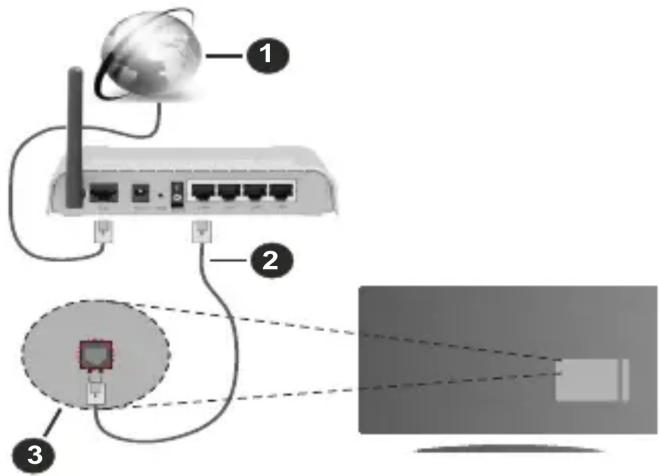
- Широкополосное соединение ISP
- Кабель LAN (Ethernet)
- Вход LAN на задней панели телевизора
Чтобы настроить проводные настройки, см. раздел «Сеть» в меню «Настройки».
- Возможность подключения телевизора к сети LAN зависит от конфигурации сети. В этом случае используйте кабель Ethernet для подключения телевизора непосредственно к сетевой розетке.

- Сетевая розетка
- Вход LAN на задней панели телевизора
Установка настроек проводных устройств
Тип сети
Варианты выбора типа сети следующие: Проводное, Беспроводное устройство или Отключено. Выберите нужный параметр в соответствии с действующим подключением
телевизора. Выберите как проводное устройство, если вы подключаетесь через кабель Ethernet.
Тестирование Скорости Интернета
Выделите пункт Тест скорости интернета и нажмите ОК. Телевизор проверяет скорость интернет-соединения и отображает результаты.
Расширенные настройки
Выделите пункт Дополнительные Настройки и нажмите кнопку OK. На следующей экранной странице можно изменить настройки IP и DNS телевизора. Выделите требуемый пункт и нажмите кнопку "Влево" или "Вправо" для изменения режима настроек Автоматический на Ручной. Теперь можно ввести значения IP и / или DNS. Выберите в выпадающем меню требуемый пункт и введите новые значения с помощью цифровых кнопок на ПДУ. Выделите «Сохранить» и нажмите кнопку «ОК», чтобы сохранить настройки по завершении.
Беспроводное Подключение
Подключение к Беспроводной Сети
Телевизор не может быть подключен к сетям со скрытым идентификатором SSID. Чтобы SSID-идентификатор модема мог быть распознан, измените настройки SSID с помощью программного обеспечения модема.
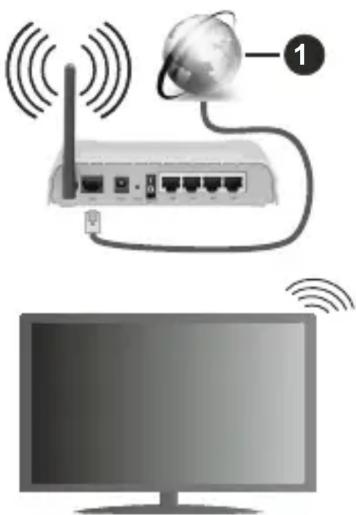
1. Широкополосное соединение ISP
Беспроводной маршрутизатор Wireless-N (IEEE 802.11a/b/g/n) с одновременной поддержкой каналов 2.4 и 5 ГГц для увеличения полосы пропускания. Усовершенствовано для более ровной и быстрой передачи потокового видео высокого разрешения, передачи файлов и игр по беспроводной сети.
- Частота и канал варьируются в зависимости от региона.
- Скорость передачи варьируется в зависимости от расстояния и количества помех между передающими устройствами, конфигурации данных устройств, условий распространения
радиоволны, трафика на линии и используемых вами устройств. Передача также может быть прервана или отключена в зависимости от условий радиоволн, телефонов DECT или любых других устройств WLAN 11b. Стандартные значения скорости передачи соответствуют теоретическим максимальным значениям стандартов беспроводной связи. Они не представляют собой фактическую скорость передачи данных.
- Место расположения, где передача данных будет наиболее эффективна, зависит от условий среды использования.
- Адаптер беспроводной сети телевизора поддерживает модемы типа 802.11 а, б, г, п. Настоятельно рекомендуется использовать протокол связи IEEE 802.11n во избежание возможных проблем при просмотре видео.
- Если рядом имеются другие модемы с тем же идентификатором SSID, измените идентификатор SSID вашего модема. В противном случае могут возникнуть проблемы соединения. При наличии проблем с беспроводным соединением воспользуйтесь проводным подключением.
Установка настроек беспроводных устройств
Чтобы начать процесс подключения откройте меню «Сеть» и выберите Тип сети как Беспроводное устройство.
Выделите опцию Поиск Беспроводных сетей и нажмите OK, чтобы начать поиск доступных беспроводных сетей. Все найденные сети будут находиться в списке. Выделите нужную сеть из списка и нажмите OK для подключения. Сеть со скрытым кодом SSID не может быть обнаружена другими устройствами. Если вы хотите подключиться к сети со скрытым SSID, прокрутите вниз список обнаруженных беспроводных сетей, выделите опцию Добавить новую сеть и нажмите OK. Введите имя сети и выберите тип безопасности, используя соответствующие параметры для подключения.
Примечание: Если модем поддерживает режим N, необходимо выбрать настройки режима N.
Если выбранная сеть защищена паролем, введите верный ключ с помощью виртуальной клавиатуры. Этой клавиатурой можно пользоваться с помощью кнопок направления и кнопки ОК на пульте дистанционного управления.
Подождите, пока на экране не покажется IP-адрес. Это означает, что соединение установлено. Для отключения от беспроводной сети необходимо выделить Тип сети, затем нажмите кнопку «Влево» или «Вправо» для установки опции Отключено.
Если ваш маршрутизатор обладает WPS, вы можете напрямую подключиться к модему/ маршрутизатору без ввода пароля или добавления сети. Выберите “Нажмите WPS на вашем WiFi маршрутизаторе” и нажмите OK. Перейдите к модему/маршрутизатору устройства и нажмите кнопку WPS на нем, для того чтобы установить соединение. После сопряжения устройств вы увидите подтверждение соединения на вашем телевизоре. Выберите ДА, чтобы продолжить. Никакой дополнительной конфигурации не требуется.
Выделите пункт Тестирование скорости Интернета и нажмите кнопку ОК для проверки скорости текущего интернет-соединения. Выделите пункт Расширенные настройки и нажмите кнопку ОК для открывания меню расширенных настроек. Для установки значения используйте кнопки направления и цифровые кнопки. Выделите «Сохранить» и нажмите кнопку «ОК», чтобы сохранить настройки по завершении.
Прочая информация
Состояние соединения будет отображаться как Подключено или Не подключено, а также в случае установления соединения будет отображаться текущий IP-адрес.
Подключение мобильного устройства через WLAN
- Если в вашем мобильном устройстве имеется функция WLAN, вы можете подключить телевизор через роутер для получения доступа к контенту вашего устройства. Для этого на мобильном устройстве должно быть установлено необходимое программное обеспечение для обмена файлами.
Подключите телевизор к маршрутизатору, следуя инструкциям, приведенным выше.
Затем подключите мобильное устройство к маршрутизатору, а затем активируйте программное обеспечение для совместного использования на мобильном устройстве. Затем выберите файлы, которые вы хотели бы воспроизвести на телевизоре.
Если соединение установлено правильно, вы сможете получить доступ к общим файлам, установленным на мобильном устройстве, через функцию совместного использования аудио/видео вашего телевизора.
Выделите параметр Совместное использование аудио / видео в меню «Sources» и нажмите «ОК», на экране появятся доступные устройства медиа-сервера в сети. Выберите идентификатор вашего мобильного устройства и нажмите ОК для продолжения.
- Если доступен виртуальный пульт дистанционного управления, вы можете запустить данное
приложение с сервера приложений поставщика вашего мобильного устройства.
Примечание: Некоторые мобильные устройства могут не поддерживать данную функцию.
Wake ON
Wake-on-LAN (WoL) и Wake-on-Wireless LAN (WoWLAN) - стандарт, который позволяет устройству быть включенным или разбуженным сетевым сообщением. Сообщение отправляется на устройство программой, выполняемой на удаленном устройстве, подключенном к той же локальной сети, например, на смартфоне.
Ваш телевизор совместим с WoL и WoWLAN. Эта функция может быть отключена во время процесса Первой установки времени. Чтобы включить эту функцию, установите параметр «Выход из спящего режима» в меню «Сеть» как «Вкл.». Необходимо, чтобы и устройство, с которого будет отправлено сетевое сообщение в телевизор, и сам телевизор, были подключены к одной и той же сети. Функция Wake On (Пробуждение по сигналу) поддерживается только для устройств на базе OC Android и используется через приложения YouTube и Netflix.
Чтобы использовать эту функцию, телевизор и удаленное устройство должны быть подключены хотя бы один раз, когда телевизор включен. Если телевизор выключен, соединение должно быть восстановлено при следующем включении. Иначе эта функция будет недоступна. Это не действует, когда телевизор переключается в режим ожидания.
Производительность некоторых устройств на рынке может варьироваться в зависимости от архитектуры программного обеспечения. Чтобы использовать функцию Wake On с лучшей производительностью, убедитесь, что ваше устройство имеет последнюю версию прошивки.
Если вы хотите, чтобы ваш телевизор потреблял меньше энергии в режиме ожидания, вы можете отключить эту функцию, установив опцию Wake On как Выкл
Беспроводной дисплей
Wireless Display (Беспроводной дисплей) - это стандарт для потокового видео и звукового контента. Эта функция позволяет использовать телевизор как беспроводное устройство отображения.
Использование с мобильными устройствами
Существуют различные стандарты, позволяющие передавать изображения экрана, включая изображения, видео- и аудио-контент с мобильного устройства на телевизор.
Сначала подключите беспроводной USB-ключ к телевизору, если телевизор не имеет встроенной функции WLAN.
Затем нажмите кнопку Источник на ПДУ и переключитесь на источник Беспроводной дисплей.
Появится изображение, подтверждающее готовность телевизора к подключению.
Откройте приложение для передачи файлов на мобильном устройстве. Эти приложения называются по-разному для каждой марки, прочтите руководству по эксплуатации вашего мобильного устройства для подробной информации.
Поиск доступных устройств. После выбора вашего телевизора и его подключения изображение на экране вашего устройства появится на телевизоре.
Примечание: Эта функция может использоваться только в том случае, если устройство поддерживает эту функцию. Если у вас возникли проблемы с подключением, проверьте, поддерживает ли эта версия операционной системы эту функцию. Могут возникнуть проблемы несовместимости с версиями операционной системы, выпущенными после производства этого телевизора. Процессы поиска и подключения отличаются в соответствии с используемой программой.
Подключение других беспроводных устройств
Ваш телевизор поддерживает другую технологию беспроводного поделючения с малым радиусом действия. Прежде чем использовать эти виды беспроводных устройств с телевизором, требуется выполнить сопряжение. Для сопряжения устройства с телевизором необходимо выполнить следующие действия:
• Перевести устройство в режим сопряжения.
- *Включить опцию обнаружения устройств на телевизоре.
Примечание: Чтобы узнать, как перевести устройство в режим сопряжения, изучите руководство пользователя беспроводного устройства.
Вы можете подключить к телевизору беспроводным способом звуковые устройства или устройства дистанционного управления. Для обеспечения правильной работы функции беспроводного подключения отключите или выключите другие подключенные звуковые устройства. Для аудиоустройств вы должны использовать опцию
Audio Link в меню «Настройки»> «Звук», для удаленных контроллеров - параметр «Удаленный доступ» в меню «Настройки»> «Система»> «Настройки устройства». Выберите опцию меню и нажмите кнопку ОК, чтобы открыть соответствующее меню. С помощью этого меню можно обнаружить и подключить устройства, в которых применяется такая же технология беспроводного подключения, и начать их использовать. Следуйте инструкциям на экране. Включите функцию обнаружения устройств. Отобразится список доступных беспроводных устройств. Выберите из списка
устройство, которое необходимо подсоединить, и нажмите кнопку ОК для выполнения соединения. Если отображается сообщение «Устройство подключено», соединение успешно установлено. Если соединение не будет выполнено, попробуйте еще раз.
Передача изображений и потоковая передача аудио
Также можно использовать этот вид соединения для передачи изображений или потоковой передачи аудио с мобильного устройства на телевизор.
Выполните сопряжение мобильного устройства и телевизора, как было описано выше. Включите функцию поиска устройств в Вашем портативном устройстве. Выберите из списка устройств телевизор. Подтвердите запрос на соединение на экране телевизора и сделайте то же самое на портативном устройстве. Если сопряжение е будет выполнено, передача изображений или потоковая передача аудио на телевизор будет невозможной.
Изображения, отправляемые мобильным устройством, будут отображаться на телевизоре без запроса подтверждения, если файл с изображением будет подходящим. Также можно сохранить файл с изображением на подключенный USB-накопитель или установите его в качестве логотипа при загрузке, если эта функция поддерживается, и файл является подходящим. Для прекращения просмотра изображения нажмите на кнопку Exit.
Звук будет передаваться через громкоговорители телевизора после получения подтверждения. Чтобы начать потоковую передачу аудио, отключите устройство от телевизора, если оно было ранее сопряжено с телевизором. После завершения сопряжения отобразится сообщение подтверждения с запросом, хотите ли Вы начать потоковую передачу аудио с мобильного устройства. Выберите "Да" и нажмите кнопку ОК на пульте дистанционного управления. Если соединение было успешным, через громкоговорители телевизора будет слышен звук. На верхней части экрана телевизора появится символ, когда будет осуществляться потоковая передача аудио. Для прекращения потоковой передачи аудио следует отключить беспроводное соединение мобильного устройства.
Для осуществления бесперебойной передачи закройте все запущенные приложения и все меню на телевизоре. Подходят только файлы с изображениями размером менее 5 Мб следующих форматов: .jpg, .jpeg, .png, bmp. Если файл, отправленный с мобильного устройства, не соответствует этим требованиям, он не будет отображаться на телевизоре.
Если в меню «Настройки»> «Система»> «Дополнительно» отключена опция совместное использование аудио / видео, телевизор будет игнорировать запросы на сопряжение, и на экране не будет отображаться информационное сообщение. Если устройство уже соединено с телевизором перед отключением Совместного доступа к аудио/видео, даже если функция Совместного доступа к аудио/видео отключена.
Примечание: Беспроводные устройства могут работать в пределах одного и того же диапазона частот и создавать помехи между собой. Для улучшения качества работы беспроводного устройства размещайте его на расстоянии не менее 1 метра от других беспроводных устройств.
Выявление неисправностей подключения
Беспроводная сеть недоступна
- Проверьте, разрешают ли межсетевые защитные экраны сети беспроводное подключение телевизора.
- Повторите попытку поиска беспроводных сетей, используя экран меню «Сеть».
Если беспроводная сеть плохо работает, попробуйте использовать проводную домашнюю сеть. Более подробно данная процедура описана в разделе "Проводное подключение".
Если телевидение не работает через проводную сеть, проверьте модем (маршрутизатор). Если маршрутизатор в порядке, проверьте интернет-соединение модема.
Слишком медленное соединение
Информацию о внутренней зоне действия, скорости подключения, качестве сигнала и других настройках можно найти в инструкции к беспроводному модему. Скорость подключения для модема должна быть высокой.
Сбой при воспроизведении или медленное реагирование
В таком случае попробуйте выполнить следующее: Держите на расстояние не менее трех метров от микроволновых печей, мобильных телефонов, устройств Bluetooth или любых других совместимых с WLAN устройств. Попробуйте изменить активный канал маршрутизатора WLAN.
Подключение к сети Интернет не доступно / Передача аудио/видео не работает
Если MAC-адрес (уникальный идентификационный номер) компьютера или модем постоянно зарегистрированы, возможно, Ваш телевизор не может быть подключен к Интернету. В этом случае, MAC-адрес подтверждается каждый раз при подключении к Интернету. Это мера предосторожности, направленная против несанкционированного доступа. Поскольку у телевизора имеется собственный MAC-адрес, ваш Интернет-провайдер не может проверить MAC-адрес вашего телевизора. По этой причине
телевизор не может быть подключен к Интернету. Свяжитесь с вашим Интернет-провайдером и запросите информацию о подключении другого устройства (например, телевизора) к Интернету.
Подключение также может быть невозможно из-за проблем с межсетевым защитным экраном. Если вы считаете, что проблема связанна именно с этим, свяжитесь с вашим Интернет-провайдером. Межсетевой защитный экран может быть причиной проблем подключения и обнаружения при использовании телевизора в режиме передачи аудио/видео или при просмотре данных с помощью функции передачи аудио/видео.
Недействительный домен
Перед началом обмена файлами, с помощью серверного программного обеспечения убедитесь в том, что вы уже вошли в систему компьютера с зарегистрированным именем пользователя и паролем, и что ваш домен активен. Если домен недействителен, это может стать причиной проблем при просмотре файлов в режиме передачи аудио/видео.
Использование сетевой службы передачи аудио/видео
Функция передачи аудио/видео предполагает использование стандарта, упрощающего процесс просмотра с цифровой электронной аппаратуры и делающий использование этой аппаратуры в домашней сети более удобным.
Этот стандарт позволяет просматривать и воспроизводить фотографии, музыку и видео, сохраненные на сервере мультимедиа, подключенном к вашей домашней сети.
1. Установка программного обеспечения сервера
Функция передачи звука/видео не может использоваться, если на ПК не установлена серверная программа, либо если на дополнительное устройство не установлено ПО сервера мультимедиа. Подготовьте ваш ПК, установив соответствующую серверную программу.
2. Подключение к проводной или беспроводной сети
Для получения подробной информации по конфигурации см. главы "Проводное/беспроводное подключение".
3. Включить Передачу аудио/видео
Войдите в меню «Настройки»> «Система»> «Дополнительно» и включите опцию AVS.
4. Воспроизведение общих файлов с помощью Обозревателя мультимедиа
Выделите параметр Поделиться аудио/видео в меню «Источники» с помощью кнопок направления и нажмите ОК. В списке будут указаны доступные серверные устройства в сети. Выберите один и нажмите ОК, чтобы продолжить. Будет отображен обозреватель мультимедиа.
Дополнительную информацию см. в разделе меню Media Browser.
Если возникает проблема с сетью, выключите телевизор из розетки и снова включите телевизор. Функция передачи аудио/видео не поддерживает специальный режим воспроизведения и переход.
Для обеспечения более высокого качества воспроизведения с проводным соединением следует использовать ПК/HDD/Медиа-плеер или любые другие совместимые устройства.
Чтобы более быстро передавать файлы между другими устройствами (например, компьютерами), используйте подключение LAN.
Примечание: На некоторых компьютерах использование функции передачи аудио/видео может быть невозможно из-за настроек администрарования и безопасности (например, на ПК бизнес-класса).
Приложения
Вы можете получить доступ к приложениям, установленным на вашем телевизоре, из Главного Меню. Нажмите кнопку Меню на пульте дистанционного управления, появится главное меню. Выделите приложение и нажмите ОК для запуска.
Для управления приложениями, установленными на вашем телевизоре, вы можете использовать опцию Дополнительные приложения в меню телевизора. Вы можете добавить установленное приложение в Главном меню, запустить или удалить его. Выделите приложение и нажмите кнопку ОК, для того чтобы увидеть все доступные опции.
Вы можете добавлять новые приложения с маркета приложений. Чтобы получить доступ к маркету, выделите опцию Market в меню телевизора и нажмите ОК. Будут отображаться доступные приложения. Вы также можете получить доступ к маркету приложений из меню Дополнительные Приложения.
Вы можете сбросить настройки по умолчанию в главном меню, включая связанные с приложением, с помощью параметра «Сбросить приложения» в меню телевизора (доступность зависит от модели телевизора и его функций). Выберите эту опцию и нажмите на кнопку ОК. Появится сообщение подтверждения. Выберите Да и нажмите ОК для продолжения. Обратите внимание, что вы не сможете выполнить эту операцию снова в течение следующих нескольких минут.
Примечания:
Возможные проблемы с программными приложениями могут быть связаны с провайдером содержимого.
Интернет-услуги третьих лиц могут изменяться, быть отключены или ограничены.
Интернет-браузер
Чтобы использовать интернет-браузер сначала войдите в Главное меню. Затем запустите приложение интернет-браузера с логотипом оранжевого цвета с символом земли на нем.
На начальном экране браузера пиктограммы предварительно введенных ссылок на доступные веб-сайты будут отображаться как опции Панели быстрого доступа наряду с опциями Редактирование панели быстрого доступа и Добавление ссылок в панель быстрого доступа.
Для перемещения по веб-браузеру используются кнопки направления на пульте дистанционного управления или подключенная мышь. Для просмотра строки параметров браузера переместите курсор в верхнюю часть страницы. Параметры История, вкладки и закладки, а также панель браузера, содержащая предыдущие / следующие кнопки, кнопку обновления, панель адреса / поиска, кнопки быстрого набора и кнопки Vewd.
Для добавления веб-сайта в Панель быстрого доступа переместите курсор в верхнюю часть страницы или нажмите. Появится панель браузера.
Выделите кнопку Панель быстрого доступа - и нажмите кнопку ОК. Затем выберите опцию
Добавить в панель быстрого доступа и нажмите на кнопку ОК. Заполните поля Имя и Адрес, выделите ОК и нажмите кнопку ОК для добавления.
Во время нахождения на сайте, который нужно добавить в Панель быстрого доступа, выберите кнопку Vewd и нажмите OK. Затем выберите опцию
Добавить в панель быстрого доступа в подменю и снова нажмите на кнопку ОК. Поля Имя и Адрес заполняются автоматически в соответствии с сайтом, который Вы посещаете. Основной момент ОК и нажмите ОК кнопку, чтобы добавить.
Также для управления браузером можно использовать опции меню Vewd. Выберите кнопку Vewd и нажмите кнопку OK для просмотра доступных опций страницы и общих опций.
Существуют различные способы поиска и посещения веб-сайтов с помощью веб-браузера.
Введите в адресную строку / строку поиска адрес веб-сайта (URL), выберите кнопку Ввод и нажмите кнопку OK для посещения сайта.
Введите в адресную строку / строку поиска ключевое слово, выберите кнопку Ввод и нажмите кнопку ОК, чтобы начать поиск нужных веб-сайтов.
Выделите пиктограмму Панели быстрого доступа и нажмите кнопку OK, чтобы посетить соответствующий веб-сайт.
Ваш телевизор совместим с USB-мышами. Для более удобного и быстрого перемещения вставьте переходник мыши или беспроводной мыши в USB-вход телевизора.
Некоторые веб-страницы включают flash-контент. Они не поддерживаются этим браузером.
Ваш телевизор не поддерживает какие-либо загрузки с веб-браузера.
Вероятно, все сайты из интернета не поддерживаются. В соответствии с данными сайта, возможны проблемы с контентом. Возможно, в некоторых случаях видео-контент не будет воспроизводиться.
Система HBBTV
HbbTV (Hybrid Broadcast Broadband TV) представляет собой новый стандарт в индустрии, который интегрирует услуги телевидения, предоставляемые через эфир с услугами, предоставляемыми через широкополосные вещание, а также позволяет получить доступ к Интернет-услугам только для потребителей, использующих подключенные телевизоры и телевизионные приставки. Услуги, предоставляемые через HbbTV, включают традиционные телевизионные каналы вещания, догоняющие услуги, видео по запросу, электронный программный гид, интерактивную рекламу, персонализацию, голосование, игры, социальные сети и другие мультимедийные приложения.
Приложения HbbTV являются доступными на каналах, где соответствующие сигналы передаются станцией телевещания. Вещающая станция отмечает одно приложение как "autostart", и оно запускается платформой автоматически. Данные приложения обычно запускаются с помощью пиктограммы в виде небольшой красной кнопки (для уведомления пользователя о том, что на данном канале имеется приложение HbbTV). Нажмите красную кнопку, чтобы открыть страницу приложения. После того, как страница отображается, вы можете вернуться к исходному состоянию красной кнопки, нажав на красную кнопку еще раз. Вы можете переключаться между режимом красной кнопки и режимом полного пользовательского интерфейса приложения с помощью нажатия на красную кнопку. Следует отметить, что функция переключения красной кнопки обеспечивается приложением, и некоторые приложения могут вести себя по-другому (другие цветные кнопки, такие как зеленая, желтая, синяя, могут быть определены для некоторых других функций, например, ярлыков).
Если вы переключились на другой канал во время применения HbbTV (либо в режиме красной кнопки или полном пользовательском режиме), может произойти следующее:
- Приложение может продолжить работу.
- Работа приложения может быть остановлена.
- Приложение может быть закрыто, а другая красная кнопка автозапуска программы может быть запущена.
HbbTV позволяет приложению получать сигнал широкополосного вещания или обычной трансляции. Станция телевещания может обеспечить доступ к обеим способам или одному из них. Если платформа не имеет оперативной широкополосной связи, платформа может запускать приложения, которые передаются через обычное вещание.
Приложения автозапуска красной кнопкой обычно содержат ссылки на другие приложения. Затем пользователь может перейти к другим приложениям с помощью представленных ссылок. Приложения должны включать способ их отключения, обычно для этого используется кнопка Выход.
Приложения HbbTV с используют кнопки на пульте дистанционного управления для взаимодействия с пользователем. Если приложение HbbTV запущено, контроль над некоторыми кнопками переходит к данному приложению. Например, цифровой выбор канала может не работать на телетекстовых приложениях, где цифры указывают страницы телетекста.
HbbTV требует от платформы потоковой передачи аудио и видео. Есть множество приложений, обеспечивающих VOD (видео по запросу) и дополнительные сервисы телевидения. Для взаимодействия с контентом AV пользователь может использовать кнопки «воспроизведение», «пауза», «стоп», «перемотка вперед» и «перемотка назад» на пульте дистанционного управления.
Примечание: Вы можете включить или отключить эту функцию в меню «Настройки конфиденциальности» в меню «Настройки»> «Система».
Smart Center
Smart Center является мобильным приложением, работающим на платформах iOS и Android. С помощью планшета или телефона вы сможете легко просматривать видео и передачи на телевизоре. Также, вы можете запускать ваши приложения портала, использовать планшет в качестве пульта дистанционного управления для телевизора, просмотра фотографий и передачи мультимедийных файлов.
Примечание: Возможность использования всех функций данного приложения зависит от функций телевизора.
Начало работы
Для использования Интернет-функций модем/роутер должен быть подключен к Интернету.
ВАЖНО: Убедитесь, что телевизор и мобильное устройство подключены к той же сети.
Для передачи мультимедийных файлов должна быть включена опция "Передача аудио/видео" (при наличии). Нажмите на кнопку Menu на пульте, выберите меню Система>Настройки>Eще и нажмите кнопку OK. Выберите Передачу аудио/видео и установите опцию Включено. Теперь телевизор готов к подключению мобильного устройства.
Установите приложение Smart Center на мобильное устройство.
Запустите приложение Smart center. Если конфигурирование всех соединений будет выполнено должным образом, то вы увидете на мобильном устройстве имя вашего телевизора. Если имя вашего телевизора не появляется в списке, необходимо подождать некоторое время и нажмать на виджет Refresh . Выберите из списка телевизор.
Экран мобильного устройства
На основном экране вы можете найти вкладки для получения доступа к различным функциям.
Сначала приложение находит список текущих каналов в телевизоре при его запуске.
МОИ КАНАЛЫ: Отображаются программы первых четырех каналов из списка каналов, найденного в телевизоре. Вы можете изменить каналы из приведенного списка. Нажмите и удерживайте иконку соответствующего канала. Отобразится список каналов, и вы сможете выбрать требуемый канал, который необходимо заменить.
ТВ: Вы можете просматривать контент через вкладку TV. В этом режиме вы можете перемещаться по списку каналов телевизора и нажимать на картинки для просмотра подробных страниц.
ЗАПИСИ: С помощью данной вкладки Вы можете просматривать активные записи (если таковые имеются) и напоминания. Чтобы удалить любой элемент, просто нажмите на значок удаления на каждой строке.
EPG (Электронная программа передач): Через эту вкладку Вы можете просмотреть графики вещания выбранных списков каналов. Вы также можете перемещаться по каналам нажатием на выбранном канале на сетке EPG. Пожалуйста, обратите внимание, что обновление / восстановление информации EPG может занять некоторое время в зависимости от сети и качества веб-службы.
Примечание: Для получения информации об EPG из Интернета требуется подключение к сети.
НАСТРОЙКИ: Настройте приложение в соответствии с предпочтениями. Вы можете изменить:
Автоблокировка (только в IOS): Экран устройства автоматически отключается по истечении определенного количества времени.
По умолчанию выключена, это означает, что экран всегда будет оставаться включенным.
Автоматическое включение функции FollowMeTV: Функция FollowMeTV (если имеется) автоматически включится при активировании данного параметра. По умолчанию отключена.
Автоматическое подключение к телевизору (Auto-connection to TV): При включении мобильного устройства оно автоматически подсоединяется к последнему подключенному телевизору и пропускает экран поиска телевизора.
Переключение на другой телевизор (Change TV) (только в IOS): Отображает подключенный в настоящее время телевизор. Вы можете нажать на данный параметр, чтобы перейти к экрану "TV search" ("Поиск ТВ") и переключиться на другой телевизор.
Редактирование персонализированного списка каналов: С помощью этой настройки вы можете отредактировать персонализированный список каналов.
Выбор источника списка каналов: Вы можете выбрать источник списка каналов, который будет использоваться в приложении. Имеются опции "Список телевизоров" и "Персонализированный список". Кроме того, вы можете включить опцию "Запомнить мой выбор" для установки выбранного источника списка каналов в качестве постоянного выбора. В этом случае, если выбранный источник будет доступным, он будет использоваться в приложении.
Номер версии: Отображает текущую версию приложения.
Подробная страница
Для открывания страницы нажмите на соответствующую программу. На экране подробной страницы вы можете получить подробную информацию о выбираемых программах. На данной странице имеются вкладки"Детали", "Подбор и команда" и "Видео".
ДЕТАЛИ: Эта вкладка обеспечивает отображение краткого описания выбранной программы и информации о ней. Также имеются ссылки на страницы Facebook и Twitter в соответствии с выбранной программой.
ПОДБОР И КОМАНДА: Показывает всех людей, принимавших участие в создании данной программы.
ВИДЕО: Обеспечивает показ видео на YouTube в соответствии с выбранной программой.
Примечание: Для использования некоторых функций может потребоваться подключение к Интернету.
Функция FollowMe TV (при их наличии)
Нажмите на виджет FOLLOW ME TV, расположенный в левом нижнем углу экрана мобильного устройства, чтобы изменить компоновку для функции FollowMeTV.
Нажмите на иконку воспроизведения для включения потокового видео телевизора на мобильном устройстве. Доступна, если ваше устройство будет находиться в рабочем диапазоне маршрутизаторов.
Зеркальный режим
Этот режим функции FollowMe TV включается по умолчанию и позволяет осуществлять потоковое воспроизведение контента с любых других выбранных источников телевидения и обозревателя мультимедиа.
Примечания:
Обратите внимание, что поддерживаются только цифровые каналы (DVB-T/C/S) SD и HD-каналы.
Функция поддержки многоязычного аудио и вкл./выкл. субтитров не работает.
Характеристики потока могут варьировать в зависимости от качества соединения.
Страница обмена медиа-файлами
Для получения доступа к вижету Media Share, нажмите на Стрелку вверх в нижней левой части экрана.
При нажатии вижета Media Share отображается экран, где вы можете выбрать тип медиа-файла для передачи на телевизор.
Примечание: Поддерживаются не все форматы изображений. Эта функция не будет работать, если не поддерживается передача аудио/видео.
Функция Smart Remote
Вы можете использовать мобильное устройство в качестве пульта дистанционного управления для телевизора, когда он подключен к телевизору. Для использования всех функций Smart Remote нажмите Стрелку вверх в нижней левой части экрана.
Распознавание голоса
Вы можете нажать на виджет Микрофон ( ) и управлять приложением с помощью голосовых команд - "Portal!" (Портал!), "Volume Up/Down!" (Увеличить/уменьшить громкость), "Programme Up/Down!"(Следующий/предыдущий канал!).
Примечание: эта функция предназначена только для устройств на платформе android
Страница клавиатуры
Страница клавиатуры может быть открыта двумя способами: путем нажатия на виджет Клавиатура( ) на экране приложения или автоматически путем приема команды от телевизора.
Требования
- Smart TV
- Сетевое подключение
- Мобильное устройство на платформе Android или iOS (версия Android OS 4.0 или выше; версия IOS 6 или выше)
- Приложение Smart Center (может быть найдено в сетевых магазинах приложений на основе платформ Android и iOS)
- Модем-маршрутизатор
- USB-накопитель в формате FAT32 (требуется для использования функции PVR, при наличии)
Примечания:
Для устройств Android поддерживаются размеры экрана Нормальный (mdpi), Большой (hdpi) и Сверхбольшой (xhdpi). Устройства с размером экрана 3 дюйма и меньше не поддерживаются.
Для устройств iOS поддерживаются все размеры экрана. пользовательский интерфейс приложения Smart Center может быть изменен в соответствии с версией программы, установленной на устройстве.
Alexа готова
Alexa - это голосовой сервис Amazon для облачных вычислений, доступный на многих устройствах для управления голосом. Благодаря функциям Встроенная голосовая помощница Alexa и Расботы с вы можете использовать свой телевизор в качестве устройства Alexa и управлять функциями своего телевизора с помощью Alexa.
Встроенная голосовая помощница Alexa
Вы можете использовать свой телевизор в качестве устройства Alexa. Для этого потребуется Microphone Box (*). После подключения Microphone Box к телевизору процесс установки должен быть завершен. Настройку можно выполнить способами, описанными ниже.
(*) Блок микрофона можно приобрести отдельно, если он не входит в комплект поставки. За дополнительной информацией обращайтесь к местному дилеру или в розничную торговую точку, где вы купили телевизор.
- Подключите Microphone Box к телевизору
- Используйте Встроенная голосовая помощница Alexa в меню Настройки>Система>Голосовой помощник
- Выполните первоначальную установку на вашем телевизоре. Мастер настройки будет отображен после завершения установки
Мастер настройки проведет вас через процесс установки. Дополнительную информацию см. в руководстве пользователя Microphone Box.
Работы с Alexa
Вы можете управлять функциями вашего телевизора с помощью Alexa. Для этого процесс настройки должен быть завершен. Настройку можно выполнить способами, описанными ниже.
- Используйте опцию Работы с Alexa в меню Настройки>Система>Голосовой помощник
- Выполните первоначальную установку на вашем телевизоре. Мастер настройки будет отображен после завершения установки
Процесс настройки
Мастер настройки проведет вас через процесс установки.
- Если вы осуществляете первоначальную установку телевизора, мастер настройки Alexa будет отображен после завершения процесса установки. На первом экране выделите опцию Дополнительно и нажмите ОК. На следующем экране вы будете проинформированы о функции. Выберите Пуск и нажмите ОК для продолжения.
Если вы пропустите мастер настройки после первоначальной установки, вы можете использовать опцию Работы с Alexa в меню Настройки>Система>Голосовой помощник, чтобы выполнить настройку позже вручную. На первом экране вы будете проинформированы о функции. Выберите Пуск и нажмите ОК для продолжения.
- Код аутентификации будет создан и отображен на экране. Используйте свой компьютер или любое другое устройство с доступом в Интернет, чтобы перейти к интернет-адресу (URL), показанному на экране. Вы будете направлены на страницу, где вы можете сначала войти в свою учетную запись Amazon, если вы еще не вошли в систему. Затем вы будете направлены на страницу, где вы можете ввести код аутентификации, который вы видите на телевизоре, и связать свой телевизор на вашу учетную запись Amazon.
- Если процесс связывания прошел успешно, Вам будет предложено определить имя для вашего телевизора под названием «Дружественное имя» (FN). «Дружественное имя» - это имя, которое напоминает вам о вашем телевизоре, например «Телевизор в гостинной», «Телевизор на кухне», «Телевизор в столовой» и т. д. Выберите простое имя. Вы предоставите это имя, чтобы дать указание Alexa, какое телевидение контролировать. Когда вы закончите, выделите OK и нажмите OK.
- Примеры использования этой функции будут отображены на следующем экране. Нажмите ОК, чтобы завершить настройку.
Если вы выполнили настройку после первоначальной установки, при нажатии ОК вы вернетесь к первому экрану мастера настройки. В этом случае нажмите Выход или выделите Настроить
позже и нажмите ОК, чтобы выйти из режима настройки.
Как только процесс настройки будет завершен, вы сможете управлять функциями телевизора при помощи Alexa.
Примечание: Убедитесь, что устройства подключены к сети Интернет.
Примеры команд
Ниже приведены несколько голосовых команд, которые вы можете использовать:
| Команда Назначение | |
| Alexа, включи 'ДИ' Включение телевизора | |
| Alexа, выключи 'ДИ' Выключение телевизора | |
| Alexа, возпроизведи 'ДИ' | Запуск воспроизведения мультимедиа |
| Alexа, останови возпроизведение 'ДИ' | Приостановка воспроизведения мультимедиа |
| Alexа, возобнови возпроизведение 'ДИ' | Возобновление воспроизведения мультимедиа |
| Alexа, стоп 'ДИ' | Остановка воспроизведения мультимедиа |
| Команда Назначение | |
| Alexa, прокрути на 'ДИ' | Перематывает медиа в режиме быстрой перемотки вперед |
| Alexa, перемотай на 'ДИ' | Перемотка медиа |
| Alexa, установи громкость на 50 'ДИ' | Устанавливает громкость на указанный уровень |
| Alexa, увеличь громкость 'ДИ' | Увеличивает звук на 10 единиц |
| Alexa, уменьши громкость 'ДИ' | Уменьшает звук на 10 единиц |
| Alexa, беззвучный режим 'ДИ' | Выключает звук |
| Alexa, включи звук 'ДИ' Во | спроизведение звука |
| Alexa, замени «вход» на «вход_имя» в 'ДИ' | Телевизор переключается на источник входного сигнала с указанным именем (например, HDMI 1) |
| Alexa, измени канал на канал-номер 'ДИ' | Телевизор переключается на канал с указанным номером (например, канал 200) |
| Alexa, измени канал на канал-название 'ДИ' | Телевизор переключается на канал с указанным именем |
| Alexa, переключи на Канал вверх 'ДИ' | Телевизор переключается на следующий канал вверх по очереди, если имеется |
| Команда Назначение | |
| Alexа, переключи на Канал вниз 'ДИ' | Телевизор переключается на следующий нижний канал, если имеется |
| Alexа, переключи на следующий Канал 'ДИ' | Телевизор переключается на следующий канал в списке каналов |
ДИ является аббревиатурой для определения 'Дружественное имя.
режиме DVD
Техника безопасности
ВНИМАНИЕ:
DVD-плеер является лазерным устройством класса 1. Однако в данном устройстве используется видимый лазерный луч, который может привести к опасному радиационному облучению. При эксплуатации плеера обязательно соблюдайте все инструкции руководства по эксплуатации.
КЛАСС 1 ЛАЗЕРНОЕ ИЗДЕЛИЕ
ОПАСНОСТЬ ПОРАЖЕНИЯ ЭЛЕКТРИЧЕСКИМ ТОКОМ
Значок молнии в соответствующем треугольнике предназначен для предупреждения пользователя о присутствии неизолированного «опасного напряжения» в корпусе продукта, которое может являться достаточно высоким и представлять опасность поражения электрическим током.
Восклицательный знак в соответствующем треугольнике предназначен для предупреждения пользователя о наличии важных инструкций по эксплуатации и обслуживанию в документации, которая прилагается к устройству.
Примечания относительно дисков:
Как обращаться с дисками:
- Чтобы не загрязнить диски, ержите их за края. Не прикасайтесь к поверхности диска.
- Не наклеивайте на диск бумагу или ленту.
- Если на диск попал клей или аналогичное вещество, перед использованием диска удалите его полностью.

- НЕ подвергайте диск воздействию прямых солнечных лучей или источников тепла, таких, как каналы подачи горячего воздуха, и не оставляйте его в припаркованном автомобиле под воздействием прямых солнечных лучей, так как температура может быстро увеличиться, и, в результате, диск может быть поврежден.
- После воспроизведения храните диски в футлярах.
Как чистить диски:
• Перед воспроизведением очистите диск чистящей тканью. Протирать диск следует от центра к краю.

- Не пользуйтесь для чистки растворителями, такими как бензин, или имеющиміся в продаже чистящими средствами, или антистатическими аэрозолями для виниловых пластинок.
Уведомление о лицензии
Данный продукт включает авторское право на технологию, защищенное патентами США и другими правами интеллектуальной собственности. Использование данной технологии защиты авторских прав должно быть санкционировано Корпорацией Rovi, и предназначено только для домашнего или другого ограниченного просмотра до тех пор, пока не будет дано разрешение Корпорацией Rovi. Инженерный анализ или дизассемблирование запрещены.
КАК ПРООСМАТИВАТЬ DVD
При вставлении диска в загрузчик обозначенная сторона диска должна быть спереди.
Когда телевизор включен, включите сначала источник DVD, используя кнопку SOURCE (ИСТОЧНИК) на ПДУ. Нажмите кнопку Play на пульте дистанционного управления или непосредственно на боковой панели телевизора. Если внутри
загрузчика диска нет, сначала вставьте DVD и нажмите кнопку воспроизведения.
Примечание: Если, переключаясь на другой источник, на пульте дистанционного управления Вы нажимаете кнопку Source или Program +/-, воспроизведение DVD будет приостановлено автоматически. При переключении в режим DVD необходимо нажать на кнопку Воспроизведение (Play) и возобновить воспроизведение вручную.
Кнопки панели управления DVD
/ (Воспроизведение / Пауза)
Воспроизведение/пауза диска. Когда DVD меню (корневое меню) активно, эта кнопка является "кнопкой выбора" (выбирает подсвеченный пункт в меню), если диск поддерживает эту функцию.
/ (Стоп / Извлечение)
Остановка воспроизведения диска / извлечение или загрузка диска.
Примечание:
Диск не может быть извлечен с помощью пульта дистанционного управления.
Для извлечения диска во время воспроизведения файла вы должны нажать кнопку «Стоп» три раза.
Общее воспроизведение
Основные функции воспроизведения
-
Нажмите кнопку Режима ожидания (STANDBY).
-
Вставьте диск в загрузчик.
Диск будет загружен автоматически, а воспроизведение начнется, если на диске нет каких-либо меню, записанных на нем.
Через несколько секунд на экране телевизора появится меню, либо воспроизведение фильма начнется автоматически. Это зависит от содержания диска и может изменяться.
Примечание: Шаг 3 и 4 доступны только в том случае, если на диске записано меню.
-
Нажмите кнопку Вниз / Вверх / Влево / Вправо или числовые кнопки (-у) для выбора предпочитаемого названия.
-
Нажмите ОК, чтобы подтвердить выбранный элемент.
Воспроизведенным элементом может быть фильм, стоп-кадр или другое подменю в зависимости от содержимого диска.
Для справки
Если соответствующее кнопке действие запрещено, появляется символ «
Примечания относительно Воспроизведения (Playback)
- Во время быстрой перемотки вперед или назад звук не будет слышен.
- Во время замедленного воспроизведения звук отсутствует.
- Функция медленного воспроизведения назад может быть недоступной, в зависимости от содержания DVD.
- В некоторых случаях, язык субтитров не переключается сразу же на выбранный язык.
- Если даже после нескольких нажатий на кнопку нужный язык не появляется, значит на диске
звукового сопровождения на этом языке нет.
- После повторного включения плеера или после установки нового диска, выбор языка субтитров автоматически устанавливается на первоначально заданные установки.
- При выборе языка, который не поддерживается диском, автоматически будет выбран язык, который идет первым в списке (по умолчанию).
- Обычно обращение происходит при переключении на другой субтитр, т. е. Вы можете отменить субтитры, нажимая кнопку «Текст» несколько раз, пока на экране не появится надпись «Subtitles Off».
- После выключения проигрывателя, или после извлечения диска, выбор языка звукового сопровождения автоматически устанавливается на первоначально заданные установки. Если звуковое сопровождение на нужном языке не записано на диске, будет воспроизводиться звуковое сопровождение только на имеющемся языке.
- Некоторые DVD-диски не содержат корневых меню и/или меню названий.
- Обратное пошаговое приращение не доступно.
- Для удобства: Если Вы пытаетесь ввести число, большее, чем общая продолжительность данного диска, время поиска исчезнет и в верхнем левом углу экрана появится сообщение "Ввод Неверный".
- Когда включен режим масштабирования, слайдшоу выключено.
Выявление неисправностей в DVD- проигрывателе
Плохое качество изображения (DVD)
- Убедитесь в том, что на поверхности DVD диска отсутствуют повреждения. (Царапины, отпечатки пальцев и т. д.)
- Очистите DVD диск и повторите попытку его воспроизведения.
Ознакомьтесь с инструкциями, описанными в "Примечания о Дисках", чтобы правильно очистить ваш диск.
- Убедитесь, что DVD диск находится в загрузчике, маркированной стороной вверх.
- На работу плеера может оказывать негативное влияние использование влажного диска или повышенный уровень конденсации. Оставьте плеер для просушки на один-два часа в режиме ожидания.
Диск не воспроизводится
- Нет диска в лотке. Вставьте диск в загрузочное устройство.
• Диск вставлен неправильно.