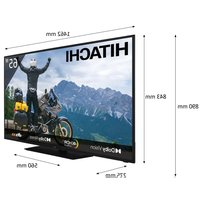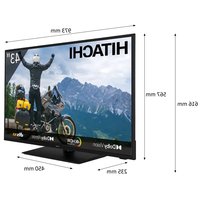
42HE4300 - Televisio HITACHI - Ilmainen käyttöohje ja opas
Löydä laitteen käyttöohje ilmaiseksi 42HE4300 HITACHI PDF-muodossa.



| Tuotetyyppi | LED-televisio 42 tuumaa |
| Merkki | Hitachi |
| Malli | 42HE4300 |
| Näytön diagonaali | 107 cm (42 tuumaa) |
| Tarkkuus | Ultra HD (4K) - arvioitu |
| Virtalähde | 220-240 V AC, 50 Hz |
| Virrankulutus (max) | Noin 75 W (arvioitu) |
| Paino (noin) | Noin 9 kg (ilman jalustaa) |
| Mitat ilman jalustaa (L x K x S) | Noin 95 x 56 x 8 cm (arvioitu) |
| Sisäänrakennetut virittimet | DVB-T/T2, DVB-C, DVB-S/S2 |
| Liitännät | HDMI (3 sisääntuloa), USB (2), Ethernet LAN, Wi-Fi 802.11 a/b/g/n |
| Päätoiminnot | HDR/HLG, sisäänrakennettu Alexa, USB-tallennus, Time Shift, Smart TV, HbbTV, Wi-Fi Direct |
| Tuetut tiedostomuodot | Video: MPEG, H.264, H.265; Audio: MP3, AAC, Dolby; Kuva: JPEG, PNG |
| Huolto ja puhdistus | Puhdista näyttö pehmeällä kuivalla liinalla; vältä liuottimia ja nesteitä |
| Turvallisuus | Lapsilukitus, automaattinen sammutus 8 tunnin jälkeen, ilmanvaihto vaaditaan (5 cm väli) |
| Varaosat ja korjattavuus | Korjattavuusindeksiä ei ilmoitettu; varaosat saatavilla Hitachin huollon kautta |
| Yleiset tiedot | Kotikäyttö; toimintalämpötila 0-40°C; energialuokkaa ei määritelty |
Usein kysytyt kysymykset - 42HE4300 HITACHI
Käyttäjien kysymyksiä aiheesta 42HE4300 HITACHI
0 kysymys tästä laitteesta. Vastaa tuntemiisi tai esitä omasi.
Esitä uusi kysymys tästä laitteesta
Lataa ohjeet laitteellesi Televisio PDF-muodossa ilmaiseksi! Löydä käyttöohjeesi 42HE4300 - HITACHI ja ota elektroninen laitteesi takaisin hallintaan. Tällä sivulla julkaistaan kaikki laitteidesi käyttöön tarvittavat asiakirjat. 42HE4300 merkiltä HITACHI.
KÄYTTÖOHJE 42HE4300 HITACHI
AV ja HDMI signaalide kokkusobivus 28
3.7. Rakenduste lähtestamine
Lemmikute nimekirja haldamine
AV ja HDMI signaalide kokkusobivus
| Allikas | Toetatud signaalid | Saadaval | |
| Tagumine AV | PAL | O | |
| SECAM | O | ||
| NTSC4.43 | O | ||
| NTSC3.58 | O | ||
| YPbPr | 480i, 480p | 60Hz | O |
| 576i, 576p | 50Hz | O | |
| 720p | 50Hz,60Hz | O | |
| 1080i | 50Hz,60Hz | O | |
| HDMI | 480i, 480p | 60Hz | O |
| 576i, 576p | 50Hz | O | |
| 720p | 50Hz,60Hz | O | |
| 1080i | 50Hz,60Hz | O | |
| 1080p | 24Hz, 25Hz, 30Hz, 50Hz, 60Hz | O | |
(X: Pole saadaval, O: Saadaval)
Toiteadapteri kirjeldus
Jotkin tässä käyttöoppaassa mainitut ominaisuudet tai toiminnot voivat vaihdella tai eivät välttämättä ole saatavana ostamasi mallin mukaan.
Sisällys
Sisältö....1
Turvallisuustiedot....2
Tuotteen merkinnät....2
Ympäristötietoa.... 3
Ominaisuudet 3
Valmiustilakuva....4
Valmiustilan huomautukset....4
TV:n ohjaussauva ja sen käyttö....5
TV:n ohjauspainikkeet ja niiden käyttö ...... 6
TV:n päävalikon käyttö 6
Kaukosäätimen paristojen asentaminen.... 8
Virtaliitäntä....8
Antenniliitäntä....8
Lisenssihuomautukset....8
Tiedot hävittämisestä....9
Kaukosäädin....10
Liitännät.... 11
Liitännät....12
Päälle/Pois kytkeminen 13
Ensimmäinen Asennus....13
Satelliittikanavalistan käyttö.... 15
Mediatoisto USB-tulon kautta....15
USB-tallennus.... 15
Mediaselain 17
[CEC]....18
Quick AI 18
E-opas 18
Asetusvalikon sisältö 19
TV:n yleinen käyttö 28
Kanavaluettelon käyttäminen 28
Lapsilukon asetukset....28
Sähköinen ohjelmaopas 28
Teksti-TV-palvelut 29
Ohjelmiston päivitys.... 29
Vianmääritys & ohjeita....29
Tietokonesisääntulon tyypilliset näyttötilat....30
AV- ja HDMI-signaalin yhteensopivuus....30
Tuetut tiedostomuodot USB-tilassa 31
Videotiedostomuodot....31
Kuvatiedostomuodot....31
Äänitiedostomuodot....31
Tekstitystiedostomuodot 32
Tuetut DVI-resoluutiot....32
Liitettävyys....33
Lankaverkko 33
Langaton yhteys 33
Verkotettu valmiustila.... 34
Langaton Näyttö 35
Liittää Bluetooth-laitteeseen 35
Liitäntöjen vianetsintä 36
Audio-videojako -verkkopalvelun käyttö .... 36
Sovellukset 36
Internet-selain....37
HBBTV-järjestelmä 37
Smart Center 38
Alexa Ready 39
DVD -tila 41
Turvallisuustiedot....41
Merkit levyillä....41
Miten katsotaan DVD-levyä 42
DVD-Ohjauspaneelin näppäimet....42
Yleinen toisto....42
DVD Vianetsintä 42
Tekniset tiedot.... 44
MOBIILITELEVISION KÄYTTÖOHJE 47
Verkkovirtasovittimen tekniset tiedot 47
DVB -toimintotietoja....47
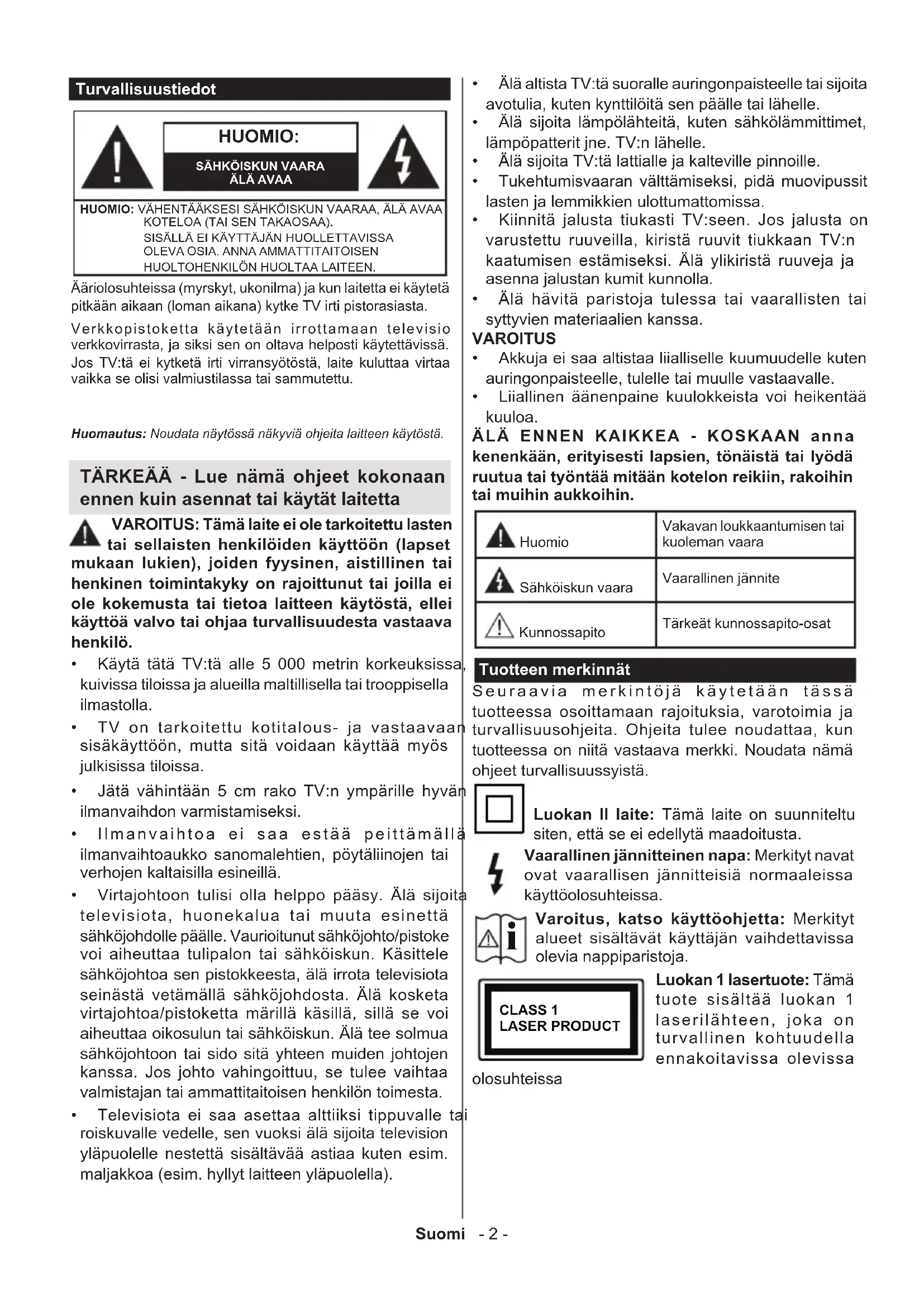
Turvallisuustiedot

HUOMIO:
SÄHKÖISKUN VAARA ÄLÄ AVAA

HUOMIO: VÄHENTÄÄKSESI SÄHKÖISKUN VAARAA, ÄLÄ AVAA KOTELOA (TAI SEN TAKAOSAA).
SISÄLLÄ EI KÄYTTÄJÄN HUOLLETTAVISSA OLEVA OSIA. ANNA AMMATTITAITOISEN HUOLTOHENKILÖN HUOLTAA LAITEEN.
Ääriolosuhteissa (myrskyt, ukonilma) ja kun laitetta ei käytetä pitkään aikaan (loman aikana) kytke TV irti pistorasiasta.
Verkkopistoketta käytetään irrottamaan televisio verkkovirrasta, ja siksi sen on oltava helposti käytettävissä. Jos TV:tä ei kytketä irti virransyötöstä, laite kuluttaa virtaa vaikka se olisi valmiustilassa tai sammutettu.
Huomautus: Noudata näytössä näkyviä ohjeita laitteen käytöstä.
TÄRKEÄÄ - Lue nämä ohjeet kokonaan ennen kuin asennat tai käytät laitetta

VAROITUS: Tämä laite ei ole tarkoitettu lasten tai sellaisten henkilöiden käyttöön (lapset aan lukien), joiden fyysinen, aistillinen tai kinen toimintakyky on rajoittunut tai joilla ei kokemusta tai tietoa laitteen käytöstä, ellei töä valvo tai ohjaa turvallisuudesta vastaava kilö.
- Käytä tätä TV:tä alle 5 000 metrin korkeuksissa, kuivissa tiloissa ja alueilla maltillisella tai trooppisella ilmastolla.
- TV on tarkoitettu kotitalous- ja vastaavaan sisäkäyttöön, mutta sitä voidaan käyttää myös julkisissa tiloissa.
- Jätä vähintään 5 cm rako TV:n ympärille hyvän ilmanvaihdon varmistamiseksi.
- Ilmanvaihtoa ei saa estää peittämällä ilmanvaihtoaukko sanomalehtien, pöytäliinojen tai verhojen kaltaisilla esineillä.
- Virtajohtoon tulisi olla helppo pääsy. Älä sijoita televisiota, huonekalua tai muuta esinettä sähköjohdolle päälle. Vaurioitunut sähköjohto/pistoke voi aiheuttaa tulipalon tai sähköiskun. Käsittele sähköjohtoa sen pistokkeesta, älä irrota televisiota seinästä vetämällä sähköjohdosta. Älä kosketa virtajohtoa/pistoketta märillä käsillä, sillä se voi aiheuttaa oikosulun tai sähköiskun. Älä tee solmua sähköjohtoon tai sido sitä yhteen muiden johtojen kanssa. Jos johto vahingoittuu, se tulee vaihtaa valmistajan tai ammattitaitoisen henkilön toimesta.
-
Televisiota ei saa asettaa alttiiksi tippuvalle tai roiskuvalle vedelle, sen vuoksi älä sijoita television yläpuolelle nestettä sisältävää astiaa kuten esim. maljakkoa (esim. hyllyt laitteen yläpuolella).
-
Älä altista TV:tä suoralle auringonpaisteelle tai sijoita avotulia, kuten kynttilöitä sen päälle tai lähelle.
- Älä sijoita lämpölähteitä, kuten sähkölämmittimet, lämpöpatterit jne. TV:n lähelle.
- Älä sijoita TV:tä lattialle ja kalteville pinnoille.
- Tukehtumisvaaran välttämiseksi, pidä muovipussit lasten ja lemmikkien ulottumattomissa.
- Kiinnitä jalusta tiukasti TV:seen. Jos jalusta on varustettu ruuveilla, kiristä ruuvit tiukkaan TV:n kaatumisen estämiseksi. Älä ylikiristä ruuveja ja asenna jalustan kumit kunnolla.
- Älä hävitä paristoja tulessa tai vaarallisten tai syttyvien materiaalien kanssa.
VAROITUS
- Akkuja ei saa altistaa liialliselle kuumuudelle kuten auringonpaisteelle, tulelle tai muulle vastaavalle.
- Liiallinen äänenpaine kuulokkeista voi heikentää kuuloa.
ÄLÄ ENNEN KAIKKEA - KOSKAAN anna kenenkään, erityisesti lapsien, tönäistä tai lyödä ruutua tai työntää mitään kotelon reikiin, rakoihin tai muihin aukkoihin.
 . Huomio . Huomio | Vakavan loukkaantumisen tai kuoleman vaara |
 Sähköiskun vaara Sähköiskun vaara | Vaarallinen jännite |
 Kunnossapito Kunnossapito | Tärkeät kunnossapito-osat |
Tuotteen merkinnät
Seuraavia merkintöjä käytetään tässä tuotteessa osoittamaan rajoituksia, varotoimia ja turvallisuusohjeita. Ohjeita tulee noudattaa, kun tuotteessa on niitä vastaava merkki. Noudata nämä ohjeet turvallisuussyistä.

Luokan Il laite: Tämä laite on suunniteltu siten, että se ei edellytä maadoitusta.

Vaarallinen jännitteinen napa: Merkityt navat ovat vaarallisen jännitteisiä normaaleissa käyttöolosuhteissa.

Varoitus, katso käyttöohjetta: Merkityt alueet sisältävät käyttäjän vaihdettavissa olevia nappiparistoja.

Luokan 1 lasertuote: Tämä tuote sisältää luokan 1 laserilähteen, joka on turvallinen kohtuudella ennakoitavissa olevissa
VAROITUS
Älä niele paristoa, kemiallisen palovamman vaara Tämä tuote tai mukana tulleet lisätarvikkeet saattavat sisältää nappipariston. Nappipariston nieleminen saattaa aiheuttaa vakavia sisäisiä palovammoja jo 2 tunnissa ja johtaa kuolemaan.
Pidä uudet ja käytetyt paristot lasten ulottumattomissa.
Mikäli paristokotelo ei mene kunnolla kiinni, lopeta laitteen käyttö ja pidä se lasten ulottumattomissa. Mikäli epäilet, että henkilö on niellyt pariston tai asettanut sen mihin tahansa paikkaan kehonsa sisällä, tulee tämän tällöin hakeutua välittömästi hoitoon.

Televisio voi pudota ja aiheuttaa henkilövahingon tai kuoleman. Monet vahingot, etenkin lapsiin kohdistuvat, voidaan välttää noudattamalla yksinkertaisia varotoimenpiteitä, kuten:
- Käyttämällä television valmistajan suosittelemia jalustoja tai asennusmenetelmiä.
- Käyttämällä vain kalustoa, joka voi turvallisesti tukea televisiota.
- Varmistamalla, että televisio ei ulotu tukevan kaluston reunan yli.
- Kerro lapsillesi, että on vaarallista kiivetä huonekalujen päälle ylettyäkseen televisioon tai sen säätimiin.
- Vedä kaikki televisioon liitetyt johdot ja kaapelit niin, että niihin ei voida kompastua, tarttua tai vetää niitä.
- Älä koskaan aseta televisiota epävakaalle alustalle.
- Välttämällä TV:n asettamista korkeiden huonekalujen päälle (kirjahyllyt) kiinnittämättä TV:tä ja huonekalua sopivalla tavalla.
- Olemalla asettamatta TV:tä kankaiden tai muiden materiaalien päälle, jotka voivat sijaita TV: sarja ja huonekalun välissä.
- asettamatta esineitä, kuten kaukosäätimiä tai leikkikaluja television tai huonekalun lähelle, joiden perään lapset voivat halua kiivetä.
- Laite soveltuu vain asennukseen ≤ 2 m korke udelle.
Jos televisio siirretään, tulee näitä suosituksia nou-dattaa tässäkin tilanteessa.

Rakennuksen verkkovirran suojamaattoon tai suojamaattoon kytkettyyn laitteeseen liitetty laite - ja TV:n jakelujärjestelmään käyttämällä koaksiaalikaapelia, voi jossain olosuhteissa aiheuttaa tulipalovaaran. Liitäntä television jakelujärjestelmään on siksi tehtävä sähköeristyksen antavan laitteen kautta tietyn taajuusalueen alapuolella (galvaaninen eristin)
VAROITUKSET SEINÄASENNUKSESSA
- Lue ohjeet ennen TV:n kiinnittämistä seinälle.
- Seinäkiinnityssarja on lisävaruste. Saat sen jälleenmyyjältä, jos sitä ei toimitettu TV:n mukana.
- Älä asenna TV:tä kattoon tai kaltevalle pinnalle.
- Käytä määritettyjä asennusruuveja ja muita lisävarusteita.
- Kiristä asennusruuvit tiukkaan, TV:n putoamisen estämiseksi. Älä ylikiristä ruuveja.
Kuvat ja kuvaukset käyttöohjeessa ovat vain viitteellisiä ja voivat erota todellisesta tuotteesta. Pidätämme oikeuden teknisiin muutoksiin ilman eri ilmoitusta
Ympäristötietoa
Tämä TV on valmistettu ympäristöystävälliseksi. Vähentääksesi energiankulutusta sinun tulee suorittaa seuraavat vaiheet:
Mikäli asetat energiansäästötilaksi Minimi, Keskitaso, Maksimi tai Auto, televisio vähentää energiankulutusta vastaavasti. Mikäli haluat asettaa Taustavalon arvoksi kiinteän arvon, valitse Mukautettu ja säädä Taustavalon määrää (Energiansäästöasetuksista) manuaalisesti käyttäen kaukosäätimen Vasen tai Oikea -painikkeita. Valitse Pois asettaaksesi asetuksen pois päältä.
Huomautus: Käytettävissä olevat Energiansäästöasetukset saattavat vaihdella riippuen valitusta Tilasta Asetukset>Kuva-valikossa.
Energiansäästöasetukset löytyvät Asetukset>Kuva-valikosta. Huomaa, että osa kuva-asetuksista ei ole käytössä.
Jos painat oikealle tai vasemmalle painiketta, "ruutu sammu 15 sekunnin kuluttua" viesti ilmestyy ruutuun. Valitse Jatka ja paina OK kääntääksesi näytön välittömästi pois päältä. Mikäli mitään painiketta ei paineta, näyttö kääntyy pois päältä 15 sekunnin kuluttua. Paina mitä tahansa painiketta kaukosäätimestä tai TV:stä avataksesi ruudun uudelleen.
Huomautus: Näyttö pois päältä valinta ei ole käytettävissä jos Tilaksi on valittu Peli.
Kun TV ei ole käytössä, sammuta se virtakytkimestä tai irrota TV:n pistoke. Tämä vähentää energian kulutusta.
Ominaisuudet
• Kauko-ohjattu väri-TV.
- Täysin integroitu digitaali/maanpäällinen/satelliitti TV (DVB-T-T2/C/S-S2)
• Fransat asennusvaihtoehto
- HDMI-sisääntulot HDMI-liitännöillä varustettujen laitteiden liitäntään
- USB-liitäntä
- OSD-valikkojärjestelmä
- Taka AV-liitin ulkoisille laitteille (kuten DVD-soittimet, videokamerat, pelikonsolit jne.)
- Stereoäänijärjestelmä
- Teksti-TV
• Kuulokkeiden liitäntä
• Automaattinen ohjelmointijärjestelmä.
• Manuaalinen viritys - Automaattinen virrankatkaisu kahdeksan tunnin jälkeen.
- Uniajastin
- Lapsilukko
• Automaattinen mykistys kun ei lähetystä. - NTSC-toisto
• AVL (Automaattinen äänenvoimakkuuden rajoitin) - PLL (Taajuushaku)
• Tietokoneen sisääntulo - Pelitila (lisävaruste)
- Kuva pois -toiminto
• Ohjelman tallennus
• Ohjelmoi ajanvaihto - Ethernet (LAN) Internetin liitäntään ja palveluihin
• 802.11 a/b/g/n sisäänrakennettu WLAN-tuki - Audio-video-jako
• HbbTV
High Dynamic Range (HDR) / Hybrid Log-Gamma (HLG)
Käyttämällä tätä toimintoa, TV voi tuottaa suuremman dynaamisen valoalueen kaappaamalla ja yhdistämällä usean eri valaistuksen. HDR/HLG lupaa paremman kuvanlaadun, kirkkaampien, realistisempien korostusten, kirkkaampien värien ja muiden parannusten ansiosta. Se tarjoaa kuvan, jota elokuvantekijät tavoittelevat, näyttämällä tummien varjojen piilotetut alueet ja auringonvalon täydellä selvyydellä, väreillä ja yksityiskohdilla. HDR/HLG -sisältöä tuetaan natiivi- ja portaaliliitäntöjen, HDMI, USB -tulojen ja DVB-S lähetysten kautta.
Valmiustilakuva
Valmiustilakuva-ominaisuuden avulla voit käyttää televisiota digitaalisena kuvakehyksenä. Tee tämä noudattamalla seuraavia vaiheita.
- Aseta Valmiustilakuva vaihtoehto Asetukset>Järjestelmä>Lisää valikossa Päälle. Tämä asetus on oletuksena Pois käytöstä.
- Luo erillinen kansio nimellä standby_picture USB-tallennuslaitteen juurihakemistoon ja kopioi tiedostot, joita haluat käyttää tähän kansioon ja liitä USB-tallennuslaite TV:seen.
- Paina lyhyesti kaukosäätimen Valmiustila-painiketta vaihtaaksesi television valmiustilakuvatilaan .
Huomaa, että kun Valmiustilakuva-vaihtoehto on Päällä, muuttuu Standby-painikkeen toiminta kaukosäätimessä. Tämän jälkeen painiketta on pidettävä painettuna TV:n vaihtamiseksi valmiustilaan TV:n ollessa normaalissa käyttötilassa.
Jos kansiossa on useampi kuin 1 kuva, kaikki kuvat näytetään diaesityksenä peräkkäin. Jos vaadittua kansiota ei ole luotu tai siinä ei ole kuvia, varoitusviesti näytetään ruudussa muutaman sekunti, jonka jälkeen se katoaa.
Kui valmiustilassa käytetään kuvaa, laskee näytön taustavalon taso 50%, samoin ei voi käyttää Smart Center-ominaisuuksia, jos Smart Center on saatavilla TV-mallillesi.
Voit vaihtaa television valmiustilakuvatilasta takaisin normaaliin käyttötilaan painamalla lyhyesti kaukosäätimen Valmiustila-painiketta.
Kaukosäätimen vieressä voit myös vaihtaa valmiustilakuvatilaan ja palata normaaliin käyttötilaan televisiossa sijaitsevalla ohjausyksiköllä. Tee tämä noudattamalla ohjeita TV:n ohjaus ja käyttö osassa, TV:n kytkemiseksi valmiustilaan. Huomaa, että et voi kytkeä TV:tä valmiustilaan TV:n ohjausyksiköstä, kun TV on valmiustilakuvatilassa ..
Huomautus: Tämän toiminnon saatavuus riippuu TV-mallista ja sen toiminnoista.
Katso tuetut mediatiedostomuodot Tuetut tiedostomuodot USB-tilassa osasta.
Valmiustilan huomautukset
Jos televisio ei vastaanota tulosignaalia (esim. antenni- tai HDMI -lähde) 3 minuutin aikana, TV siirtyy valmiustilaan. Kun kytket television päälle seuraavan kerran päälle, ruutuun tulee ilmoitus: "Televisio siirtyi valmiustilaan automaattisesti, kun signaalia ei havaittu pitkään aikaan." Voit poistaa Ei signaalin ajoitusta -toiminnon käytöstä asettamalla vaihtoehdon haluttuun tilaan Asetukset>Järjestelmä>Laiteasetukset -valikossa.
Automaattinen TV:n sammutus -vaihtoehto (Asetukset>Järjestelmä>Lisää -valikossa) voidaan asettaa arvoon välillä 1 - 8 oletuksena. Jos tätä asetusta ei ole asetettu Pois ja TV on jätetty päälle ja sitä ei käytetä asetettuna aikana, kytkeytyy se valmiustilaan tämän ajan päätyttyä. Kun kytket television päälle seuraavan kerran päälle, ruutuun tulee ilmoitus: “Televisio siirtyi valmiustilaan automaattisesti, kun sitä ei käytetty pitkään aikaan.” Valintaikkuna tulee esiin, ennen kuin TV siirtyy valmiustilaan. Jos mitään painiketta ei paineta,
TV siirtyy valmiustilaan n. 5 minuutin odotusajan kuluttua. Korosta Kyllä ja paina OK vaihtaaksesi TV:n valmiustilaan välittömästi. Jos korostat Ei ja painat OK, TV pysyy päällä. Voit myös peruuttaa Automaattinen virransammutus -toiminnon tästä valintaikkunasta. Korosta Poista käytöstä ja paina OK, TV pysyy päällä ja toiminto peruutetaan. Voit ottaa toiminnon käyttöön uudestaan muuttamalla Automaattinen virransammutus -vaihtoehdon asetuksia Asetukset>Järjestelmä>Lisää -valikosta.
TV:n ohjaussauva ja sen käyttö
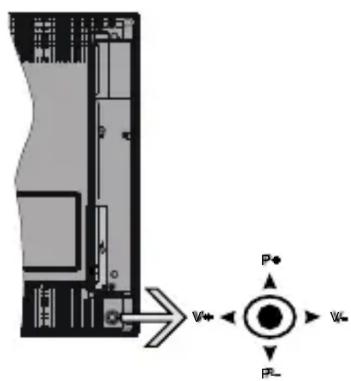
Ohjaussauvalla voit ohjata TV:nä Äänenvoimakkuutta / Ohjelmia / Lähdettä ja Valmiustilan toimintaa.
Huomautus: Ohjaussauvan sijainti saattaa vaihdella mallin mukaan.
Säätääksesi äänenvoimakkuutta: Lisää äänenvoimakkuutta työntämällä ohjaussauvaa oikealle. Lisää äänenvoimakkuutta työntämällä ohjaussauvaa vasemmalle.
Vaihtaaksesi kanavaa: Selaa tallennettuja kanavia painamalla painiketta ylös tai alas.
Vaihtaaksesi lähteen: Painamalla ohjaussauvan keskeltä, lähdeluettelo ilmestyy kuvaruudulle. Selaa käytettävissä olevia lähteitä painamalla painiketta ylös tai alas.
TV:n kytkeminen pois päältä: Paina sauvan keskiosaa alas ja pidä se alhaalla muutaman sekunnin ajan, kunnes televisio kytkeytyy valmiustilaan.
TV:n kytkeminen päälle: Paina ohjaussauvan keskeltä, TV kytkeytyy päälle.
Huomautus: Päävalikon ruutunäyttöä ei voida näyttää ohjainnäppäimillä.
Käyttö kaukosäätimellä
Paina kauko-ohjaimen Menu-painiketta nähdäksesi päävalikkonäytön. Käytä suuntapainikkeita ja OK-painiketta navigointiin ja asettamiseen. Paina Return/Back tai Menu-painiketta poistuaksesi valikkonäytöstä.
Sisääntulon valinta
Kun olet liittänyt kaikki oheislaitteet TV-vastaanottimeen, voit kytkeä eri sisääntulolähteitä. PainaLähde-painiketta kaukosäätimessä toistuvasti valitaksesi eri lähteitä.
Kanavien vaihto ja äänenvoimakkuus
Voit vaihtaa kanavaa tai säätää äänenvoimakkuutta käyttämällä kaukosäätimen Ohjelma +/- ja Äänenvoimakkuus +/- -painikkeita.
TV:n ohjauskytkin ja sen käyttö
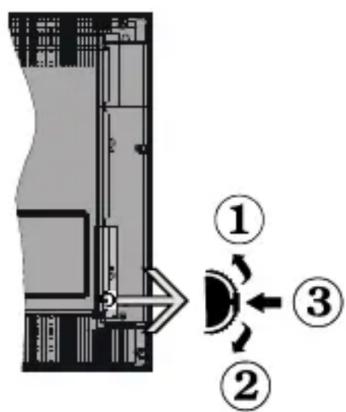
- Ylös
- Alas
- Äänenvoimakkuus / Info / Lähdeluettelo ja Valmiustila-kytkin
Ohjauspainikkeella voit ohjata TV:n äänenvoimakkuutta/ohjelmia/lähdettä ja valmiustilan toimintaa.
Säätääksesi äänenvoimakkuutta: Lisää äänenvoimakkuutta työntämällä painiketta ylös. Lisää äänenvoimakkuutta työntämällä painiketta alas.
Vaihtaaksesi kanavaa: Paina painikkeen keskikohtaan, näytölle ilmestyy tietopalkki. Selaa tallennettuja kanavia painamalla painiketta ylös tai alas.
Vaihtaaksesi lähteen: Paina keskimmäistä painiketta kahdesti (toisen kerran yhteensä), lähdelista tulee esiin näytölle. Selaa käytettävissä olevia lähteitä painamalla painiketta ylös tai alas.
TV:n kytkeminen pois päältä: Paina keskimmäinen painike pohjaan ja pidä sitä pohjassa muutaman sekunnin ajan, kunnes TV kytkeytyy valmiustilaan.
TV:n kytkeminen päälle: Paina keskimmäinen painike pohjaan, TV kytkeytyy päälle.
Huomautukset:
Jos TV sammutetaan, käynnistyy tämä kierto uudelleen äänenvoimakkuuden asetuksesta.
Päävalikon ruutunäyttöä ei voida näyttää ohjainnäppäimillä.
Käyttö kaukosäätimellä
Paina kauko-ohjaimen Menu-painiketta nähdäksesi päävalikkonäytön. Käytä suuntapainikkeita ja OKpainiketta navigointiin ja asettamiseen. Paina Return/Back tai Menu-painiketta poistuaksesi valikkonäytöstä.
Sisääntulon valinta
Kun olet liittänyt kaikki oheislaitteet TV-vastaanottimeen, voit kytkeä eri sisääntulolähteitä. Paina Lähde-painiketta kaukosäätimessä toistuvasti valitaksesi eri lähteitä.
Kanavien vaihto ja äänenvoimakkuus
Voit vaihtaa kanavaa tai säätää äänenvoimakkuutta käyttämällä kaukosäätimen Ohjelma +/- ja Äänenvoimakkuus +/- -painikkeita.
TV:n ohjauspainikkeet ja niiden käyttö
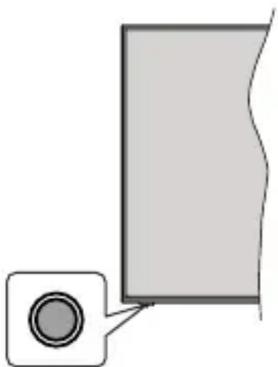
Huomautus: Hallintapainikkeen sijainti saattaa vaihdella mallin mukaan.
TV:ssä on yksi hallintapainike. Tällä hallintapainikkeella voit ohjata TV:n äänenvoimakkuutta/ohjelmia/lähdettä ja valmiustilan toimintaa.
Käyttö hallintapainikkeella
- Paina hallintapainiketta toimintovaihtoehtojen näytön avaamiseksi.
- Paina painiketta toistuvasti liikkuaksesi haluttuum vaihtoehtoon.
- Kytke haluttu vaihtoehto päälle painamalla painiketta noin 2 sekuntia. Vaihtohdon kuvakkeen väri muuttuu, kun se on valittu.
- Paina painiketta uudestaan toiminnon käyttämiseksi tai alivalikon avaamiseksi.
- Toisen toiminnon valitsemiseksi, on aktivoitu toiminto poistettava käytöstä ensin. Pidä painike painettuna sen poistamiseksi käytöstä. Vaihtoehdon kuvakkeen väri muuttuu, kun se on poistettu käytöstä.
- Toimintovaihtoehtojen valikon sulkemiseksi älä paina mitään painiketta 5 sekunnin aikana. Toimintovaihtoehtojen valikko katoaa.
TV:n kytkeminen pois päältä: Paina hallintapainiketta toimintovaihtoehtojen valikon avaamiseksi, Valmiustila-vaihtoehto on korostettu. Kytke haluttu vaihtoehto päälle painamalla painiketta noin 2 sekuntia. Vaihtohdon kuvakkeen väri muuttuu, kun se on valittu. Paina vielä kerran painiketta TV:n sammuttamiseksi.
TV:n kytkeminen päälle: Paina hallintapainiketta, TV kytkeytyy päälle.
Säätääksesi äänenvoimakkuutta: Paina hallintapainiketta toimintovaihtoehtojen valikon avaamiseksi ja paina sitä toistuvasti korostuksen siirtämiseksi Äänenvoimakkuus + tai Äänenvoimakkuus - vaihtoehtoon. Kytke haluttu vaihtoehto päälle painamalla painiketta noin 2 sekuntia. Vaihtohdon kuvakkeen väri muuttuu, kun se on valittu. Paina painiketta äänenvoimakkuuden korottamiseksi tai laskemiseksi.
Vaihtaaksesi kanavaa: Paina hallintapainiketta toimintovaihtoehtojen valikon avaamiseksi ja paina sitä toistuvasti korostuksen siirtämiseksi Ohjelma + tai Ohjelma - vaihtoehtoon. Kytke haluttu vaihtoehto päälle painamalla painiketta noin 2 sekuntia. Vaihtohdon kuvakkeen väri muuttuu, kun se on valittu. Paina sitten painiketta vaihtaaksesi seuraavaan tai edelliseen kanavaan kanavaluettelossa.
Vaihtaaksesi lähteen: Paina hallintapainiketta toimintovaihtoehtojen valikon avaamiseksi ja paina sitä toistuvasti korostuksen siirtämiseksi Lähde vaihtoehtoon. Kytke haluttu vaihtoehto päälle painamalla painiketta noin 2 sekuntia. Vaihtohdon kuvakkeen väri muuttuu, kun se on valittu. Paina vielä kerran painiketta lähdeluettelon näyttämiseksi. Selaa käytettävissä olevia lähteitä painamalla painiketta. TV kytkeytyy automaattisesti valittuun lähteeseen.
Huomautus: Päävalikon ruutunäyttöä ei voida näyttää hallintapainikkeella.
Käyttö kaukosäätimellä
Paina kauko-ohjaimen Menu-painiketta nähdäksesi päävalikkonäytön. Käytä suuntapainikkeita ja OKpainiketta navigointiin ja asettamiseen. Paina Return/Back tai Menu-painiketta poistuaksesi valikkonäytöstä.
Sisääntulon valinta
Kun olet liittänyt kaikki oheislaitteet TV-vastaanottimeen, voit kytkeä eri sisääntulolähteitä. Paina Lähde-painiketta kaukosäätimessä toistuvasti valitaksesi eri lähteitä.
Kanavien vaihto ja äänenvoimakkuus
Voit vaihtaa kanavaa tai säätää äänenvoimakkuutta käyttämällä kaukosäätimen Ohjelma +/- ja Äänenvoimakkuus +/- -painikkeita.
TV:n päävalikon käyttö
Kun Menu-painiketta painetaan, TV:n päävalikko ilmestyy näytön alaosaan. Voit selata valikkokohteita suuntapainikkeilla kaukosäätimessä. Kohteen valitsemiseksi tai alivalikon vaihtoehdon näyttämiseksi korostetussa valikossa, paina OK-painiketta. Kun valikkovaihtoehto korostetaan, osa alavalikon kohteista voi näkyä valikkopalkin yläosassa, niiden käyttämiseksi nopeasti. Pikanäppäimien käyttämiseksi, korosta se, paina OK ja aseta halutuksi vasemmalle/oikealle suuntapainikkeilla. Kun olet valmis, paina OK tai Taakse/paluu painiketta jatkaaksesi.
Näet myös paikka-, sää-, aika- ja päivämäärätietoja TV:n päävalikkonäytöllä. Vihreät pienet kuvakkeet näyttävät ajan, verkon ja sovellusten synkronoinnin tilan. Jos nämä kuvakkeet näytetään vihreänä, tarkoittaa se, että aikatietoja päivitetään, verkko on yhdistetty ja synkronointi on onnistunut. Muussa tapauksessa kuvakkeet näytetään valkoisina.
Paina Exit-painiketta päävalikon sulkemiseksi.
1. Alkuun
Kun päävalikko on auki, Aloitusvalikko korostetaan. Aloitusvalikon sisältöä voidaan muokata. Siirry TV-valikkoon, korosta Muokkaa aloitus -vaihtoehto ja paina OK. Aloitusvalikko vaihtuu muokkaustilaan. Muokkaustilassa voit poistaa tai muuttaa kohteiden sijaintia Aloitusvalikossa. Korosta vaihtoehto ja paina OK. Valitse Poista tai Siirrä vaihtoehto ja paina OK. Siirrä valikkokohdetta oikealle, vasemmalle, ylös ja alas suuntapainikkeilla ja valitse kohta, jonne haluat siirtää kohteen ja paina OK.
Voit myös lisätä vaihtoehtoja muista valikoista Aloitusvalikkoon. Korosta vaihtoehto ja paina Alas-painiketta kaukosäätimessä. Jos näet Lisää aloitusvalikkoon -vaihtoehdon, voit lisätä sen Aloitusvalikkoon.
2. Haku
Voit etsiä kanavia, oppaita, TV-valikoita, sovelluksia, verkkoa, YouTubesta ja Videoita tällä toiminnolla. Paina OK ja syötä avainsana virtuaalisella näppäimistöllä. Korosta OK ja aloita haku painamalla OK. Tulokset näytetään näytöllä. Valitse haluttu tulos käyttämällä suuntapainikkeita ja paina OK jatkaaksesi.
3. TV:
3.1. Opas
Voit avata sähköisen ohjelmaoppaan tällä vaihtoehdolla. Katso lisätietoja Elektroninen ohjelmaopas (EPG) -osiosta.
3.2. Kanavat
Voit avata Kanavat-valikon tällä vaihtoehdolla. Lisätietoja on Kanavalistan käyttö -osiosta.
3.3. Ajastimet
Voit asettaa ajastimen tuleville tapahtumille tämän valikon vaihtoehdoista. Voit myös tarkastaa aiemmin luodut ajastimet tässä valikossa.
Uuden ajastimen lisäämiseksi, valitse Lisää ajastin -välilehti oikealle/vasemmalle painikkeella ja paina OK. Aseta alivalikon vaihtoehdot ja lopeta painamalla OK. Uusi ajastin luodaan.
Aiemmin luodun ajastimen muokkaamiseksi, korosta tämä ajastin, valitse Muokkaa valittua ajastinta -välilehti ja paina OK. Muuta alavalikon vaihtoehtoja ja paina OK asetusten tallentamiseksi.
Aiemmin luodun ajastimen perumiseksi, korosta tämä ajastin, valitse Poista valittu ajastinta -välilehti ja
paina OK. Vahvistusviesti ilmestyy ruutuun. Korosta Kyllä ja paina OK jatkaaksesi. Ajastin peruuntuu.
Ei ole mahdollista asettaa ajastinta kahdelle tai useammalle tapahtumalle eri kanavilla samaan aikaan. Tässä tilanteessa sinua pyydetään valitsemaan yksi näistä ajastimista ja poistamaan toinen. Korosta ajastin jonka haluat poistaa ja paina OK, Vaihtoehdot-valikko tulee esiin.. Korosta Aseta/peruuta ja paina OK ajastimen peruuttamiseksi. Asetukset on tallennettava tämän jälkeen. Tee tämä painamalla OK, korosta Tallenna muutokset ja paina OK uudestaan.
3.4. Tallennukset
Voit hallita tallennuksia tämän valikon vaihtoehdoista. Voit toistaa, muokata, poistaa tai järjestää aiemmin tallennettuja tapahtumia. Korosta välilehti vasemmalle tai oikealle painikkeella ja paina OK vaihtoehtojen näyttämiseksi.
3.5. Quick AI
Al tarkoittaa keinotekoista älykkyyttä. Tämän toiminnon avulla, osa TV:n asetuksista voidaan säätää automaattisesti katsotun ohjelman lajitietojen tai omien mieltymyksiesi mukaan. Katsolisätietoja Quick Al -osasta.
3.6. Lisää sovelluksia
Voit käyttää tätä vaihtoehtoa TV:seen asennettujen sovellusten hallitsemiseksi. Korosta ja paina OK. Voit lisätä asennetun sovelluksen Aloitus-valikkoon, avata tai poistaa sen. Korosta sovellus ja paina OK nähdäksesi kaikki käytettävissä olevat sovellukset.
3.7. Markkina
Voit lisätä uusia sovelluksia sovelluksesta markkinat tällä vaihtoehdolla. Korosta ja paina OK. Käytettävissä olevat sovellukset näytetään. Pääset verkkomyymälään myös Lisää sovelluksia valikosta.
3.8. Saavutettavuus
Voit avata saavutettavuusasetukset valikon tällä vaihtoehdolla.
3.9. Yksityisyyden asetukset
Voit avata yksityisyyden asetukset valikon tällä vaihtoehdolla. Tämä vaihtoehto ei ehkä ole käytössä, riippuen TV-mallista ja ensiasennuksessa valitusta maasta.
4. Asetukset
Voit hallita TV:n asetuksia tämän valikon vaihtoehdoista. Katso lisätietoja Asetukset-valikon sisältö-osiosta.
Voit nollata muokkaukset Aloitus-valikoissa oletuksiin käyttämällä Nollaa sovellukset vaihtoehtoa (riippuu TV-mallista ja sen toiminnoista). Korosta ja paina OK. Vahvistusviesti ilmestyy ruutuun. Korosta Kyllä ja paina OK jatkaaksesi. Huomaa, että tätä toimintoa ei voida suorittaa uudestaan muutaman minuutin aikana.
5. Lähteet
Voit hallita tulolähteitä tämän valikon vaihtoehdoista. Nykyisen lähteen muuttamiseksi tai TV:n käyttämiseksi langattomana näyttölaitteena, korosta yksi vaihtoehdoista ja paina OK.
5.1. Lähdeasetukset
Voit avata lähdeasetukset valikon tällä vaihtoehdolla. Muokkaa nimiä, salli tai poista käytöstä valitun lähteen.
Kaukosäätimen paristojen asentaminen
Irrota kaukosäätimen takakansi. Asenna kaksi AAA-paristoa. Varmista, että (+) ja (-) merkit täsmäävät (tarkasta oikea napaisuus). Älä sekoita vanhoja ja uusia paristoja keskenään. Vaihda vanhat paristot vain samanmallisiin. Aseta takakansi takaisin paikalleen.
Viesti näkyy näytössä, kun paristotaso on alhainen ja paristot on vaihdettava. Huomaa, että kun paristot ovat tyhjentyneet, kaukosäätimen toiminta voi heikentyä.
Paristoja ei saa altistaa kuumuudelle, kuten auringonvalolle, tulelle, jne.
Virtaliitäntä
TÄRKEÄÄ: TV on suunniteltu käytettäväksi 220-240 V AC, 50 Hz virransyötöllä. Otettuasi TV:n ulos pakkauksesta, anna sen lämmetä huonelämpötilaan ennen kuin kytket sen verkkovirtaan. Liitä virtakaapeli pistorasiaan.
Antennilitäntä
Liitä antenni- tai kaapeli-TV-liitin ANTENNITULO (ANT)-liitäntään tai satelliittikaapeli SATELLIITTITULO (LNB)-liitäntään TV:n takapuolella.
TV:n takaosa
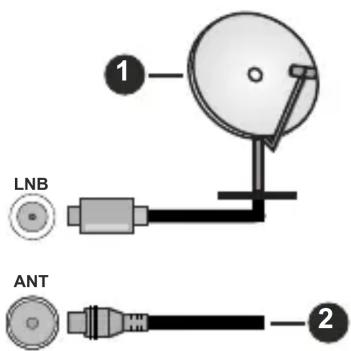
text_image
1 LNB ANT 2- Satelliitti
- Antenni tai kaapeli

Jos haluat liittää laitteen TV:seen, varmista, että sekä TV että laite on sammutettu ennen liitännän suorittamista. Kun liitäntä on valmis, voit kytkeä laitteet päälle ja käyttää niitä.
Lisenssihuomautukset
Termit HDMI ja HDMI High-Definition Multimedia Interface ja HDMI-logo ovat HDMI Licens Administrator, Inc.:n tavaramerkkejä tai rekisteröityjä tavaramerkkejä.

Valmistettu Dolby Laboratories lisenssillä. Dolby, Dolby Audio, ja double-D symbolit ovat Dolby Laboratories Licensing Corporationin tavaramerkkejä.
"YouTube ja YouTube-logo ovat Google Inc.:n tavaramerkkejä."
DTS-patentit, ks. http://patents.dts.com. Valmistettu DTS Licensing Limitedin lisenssin alaisuudessa. DTS, Symboli, DTS ja Symboli yhdessä, DTS-HD, ja DTS-HD logo ovat DTS, Inc. rekisteröityjä tavaramerkkejä tai tavaramerkkejä Yhdysvalloissa ja/tai muissa maissa. © DTS, Inc. Kaikki oikeudet pidätetään.

DTS-patentit, ks. http://patents.dts.com. Valmistettu DTS Licensing Limitedin lisenssin alaisuudessa. DTS, Symboli, DTS ja Symboli yhdessä, DTS Virtual:X, ja DTSVirtual:X logo ovat DTS, Inc. rekisteröityjä tavaramerkkejä tai tavaramerkkejä Yhdysvalloissa ja/tai muissa maissa. © DTS, Inc. Kaikki oikeudet pidätetään.

text_image
dts VIRTUALBluetooth® sana, -merkki ja -logot ovat Bluetooth SIG, Inc.-yhtiön omaisuutta ja käyttäessään niitä Vestel Elektronik Sanayi ve Ticaret A.S:lla on niihin käyttöoikeus. Muut tuotemerkit ja -nimet ovat niiden omistajien omaisuutta.
Tämä tuote sisältää Microsoftin immateriaalioikeuksiin sisältyvää teknologiaa. Tämän teknologian käyttö tai jakelu on kielletty ilman Microsoftin lisenssiä.
Sisällön omistajat käyttävät Microsoft PlayReady™ -sisällön käyttöteknologiaa immateriaaliomaisuuden, mukaan lukien tekijänoikeussuojatun, sisällön suojaamiseksi. Tämä laite käyttää PlayReady- tekniikkaa PlayReady- ja/tai WMDRM-suojatun sisällön avaamiseen. Jos laite ei kykene noudattamaan sisällön käyttörajoituksia, voi sisällön omistajat pyytää Microsoftia estämään laitetta käyttämästä PlayReady-suojattua sisältöä. Tämä estäminen ei saa vaikuttaa suojaamattomaan sisältöön tai muun sisällön käyttötekniikan suojaamaa sisältöä. Sisällön omistajat voivat vaatia PlayReadyn päivittämisen heidän sisällön
käyttämiseksi. Jos et hyväksy päivitystä, et voi käyttää sisältöä, joka vaatii päivityksen.
“CI Plus” Logo on CI Plus LLP:n tavaramerkki.
Tätä tuotetta suojaavat tietyt Microsoft Corporationin immateriaalioikeudet. Tällaisen tekniikan käyttö tai jakelu tämän tuotteen ulkopuolella on kielletty ilman Microsoftin tai valtuutetun Microsoft-tytäryhtiön suostumusta.
Tiedot hävittämisestä
[Euroopan Unioni]
Nämä symbolit viittaavat siihen, että sähköiset ja elektroniset laitteet ja akut, joissa symboli esiintyy, ei saisi hävittää yleisenä talousjätteenä sen käyttöiän päätyttyä. Sen sijaan tuote on luovutettava sopivaan sähkö- ja elektroniikkalaitteiden kierrätyksestä huolehtivaan keräyspisteeseen ja käytettyjen paristojen asianmukainen käsittely, talteen ottaminen ja kierrätys edellyttävät niiden viemistä tarjolla oleviin keräyspisteisiin kansallisten määräysten sekä direktiivien 2012/19/EU ja 2013/56/EU mukaisesti
Varmistamalla tuotteen oikeaoppinen hävittäminen, autat estämään mahdolliset ympäristö- ja terveyshaitat, jotka voivat syntyä tuotteen väärästä hävittämisestä.
Kysy lisätietoja tuotteen keräyspisteistä ja kierrätyksestä, paikallisesta jätteenkäsittelykeskuksesta tai liikkeestä josta ostit tuotteen.
Jätteen väärä hävittäminen voi olla rangaistava teko kansallisen lainsäädännön mukaisesti.
(Yritykset)
Jos haluat hävittää tuotteen, ota yhteyttä jälleenmyyjään ja tarkasta ostosopimuksesi ehdot ja säännöt.
[Euroopan unionin ulkopuoliset maat]
Nämä symbolit ovat voimassa ainoastaan Euroopan Unionissa.
Pyydä paikalliselta viranomaiselta lisätietoja hävittämisestä ja kierrätyksestä.
Tuote ja pakkausmateriaali tulee viedä paikalliseen kierrätyskeskukseen.
Ora kierrätyskeskuksista hyväksyy tuotteet maksutta.
Huomaa: Pb-merkki paristoissa symbolin alapuolella tarkoittaa, että ne sisältävät lyijyä.
![HITACHI 42HE4300 - [Euroopan unionin ulkopuoliset maat] - 1](/content/2026/03/556542/images/180237dbe383c241b8fc2502f4ef44a3bbbbe8d06d9bacc8fde27f2dccc1d79e.jpg)
text_image
①— ②—- Tuotteet
- Akku
![HITACHI 42HE4300 - [Euroopan unionin ulkopuoliset maat] - 2](/content/2026/03/556542/images/2aa1a6b575f6843f8122bfe24047d526d4e48c1d275bbd4c110ecf3d0088ae5a.jpg)
text_image
1 2 3 4 5 6 7 8 9 0 1 2 3 4 5 6 7 8 9 10 11 12 13 14 15 16 26 25 24 23 22 21 20 19 18 17 16 HITACHI RC 63143(\*) OMA PAINIKE 1:
Tällä painikkeella voi olla oletustoiminto mallista riippuen. Voit kuitenkin asettaa tälle painikkeelle erikoistoiminnon painamalla sitä yli kolmen sekunnin ajan haluamallasi lähteellä, kanavalla tai sovelluksessa. Vahvistusviesti näkyy näytöllä. Nyt Oma painike 1 liittyy valittuun toimintoon.
Huomaa, että jos suoritat ensiasennuksen, OMA PAINIKE 1 palaa oletustoimintoon.
- Valmiustila: Kytkee TV:n päälle/pois päältä
- Numeropainikkeet: Vaihtaa kanavan, syöttää numeron tai kirjaimen näytön tekstiruutuun.
- Kieli: Vaihtaa äänitilojen (analoginen TV), näyttöjen ja ääni-/tekstityskielien välillä ja kytkee tekstityksen päälle tai pois (Digitaali-TV, jos käytettävissä)
-
Vaimenna: Vaimentaa TV:n äänen kokonaan
-
Äänenvoimakkuus +/-
-
Valikko: Näyttää TV-valikon
-
Opas: Näyttää elektronisen ohjelmaoppaan
-
Suuntapainikkeet: Auttaa valikoiden sisällön jne. selaamisessa ja näyttää alisivut Teksti-TV tilassa, kun sitä painetaan oikealle tai vasemmalle
-
OK: Vahvistaa käyttäjän valinnat, pitää sivun (teksti-TV tilassa), näyttää Kanavavalikon (DTV-tila)
-
Takaisin/Paluu: Palaa takaisin edelliseen näyttöön, avaa hakemistosivun (teksti-TV tilassa) Vaihtaa nopeasti edellisen ja nykyisen kanavan tai lähteen välillä
-
Netflix: Käynnistää Netflix-sovelluksen.
-
Oma painike 1(*)
-
Väripainikkeet: Seuraa ruudulle tulevia ohjeita saadaksesi lisätietoja värillisten painikkeiden toiminnoista
-
Kelaus taaksepäin: Siirtää ruutuja taaksepäin mediassa, kuten elokuvat
-
Tallenna: Tallentaa ohjelmat
-
Toista: Käynnistää valitun median toiston
-
Tauko: Keskeyttää median toiston, aloittaa ajansiirtotallennuksen
-
Seis: Pysäyttää toistettavan median
-
Nopea eteenpäin: Siirtää ruutuja eteenpäin mediassa, kuten elokuvat
-
Prime Video: Avaa Amazon Prime video -sovelluksen
-
YouTube: Avaa YouTube -sovelluksen
-
Poistu: Sulkee ja poistuu valikoista tai palaa edelliseen näyttöön
-
Tiedot: Näyttää tietoja ruudulla esitetyn ohjelman sisällöstä, näyttää piilotetut tiedot (näytä - teksti-TV tilassa)
-
Lähde: Näyttää kaikki lähetys- ja sisältölähteet
-
Ohjelma +/-
-
Teksti: Näyttää teksti-TV:n (jos käytettävissä), paina uudestaan tekstin näyttämiseksi tavallisen kuvan päällä (yhdistelmä)
Liitännät
| Liitin Typpi Kaapelit Laite | |||
 | VGA liitäntä (taka) |  |  |
AUDIO SISÄÄNTULO  | PC/YPbPr Audio liitäntä (takana) |  YPbPr/PC -äänikaapeli YPbPr/PC -äänikaapeli |  |
| [WY7S] | HDMI liitäntä (sivu&takaosa) |  |  |
SPDIF  | SPDIF (Koaksiaalilähtö) liitäntä (taka) |  |  |
TAKA AV  | Taka AV (Audio/Video) liitäntä (takana) |  Audio Video -kaapeli Audio Video -kaapeli |  |
KUULOKE  | Kuulokkeet liitäntä (sivu) |  | |
YPBPR  | YPbPr Video- liitäntä (takana) |  PC to YPbPr liitäntäkaapeli PC to YPbPr liitäntäkaapeli |  |
 | USB liitäntä (sivu) |  | [36T0] |
 | CI-liitäntä (sivu) |  |  |
LAN  | Ethernet-liitäntä (sivu) |  Lan / Ethernet-kaapeli Lan / Ethernet-kaapeli |  |

Jos haluat liittää laitteen TV:seen, varmista, että sekä TV että laite on sammutettu ennen liitännän suorittamista. Kun liitäntä on valmis, voit kytkeä laitteet päälle ja käyttää niitä.
Liitännät
| Liitin Typpi Kaapelit Laite | |||
 | VGA liitäntä (taka) |  |  |
| AUDIO SISÄÄNTULO | PC/YPbPr Audio liitäntä (takana) |  YPbPr/PC -äänikaapeli YPbPr/PC -äänikaapeli |  |
 | HDMI liitäntä (sivu&takaosa) |  |  |
SPDIF  | SPDIF (optinen lähtö) liitäntä (taka) |  |  |
 | Taka AV (Audio/Video) liitäntä (takana) | 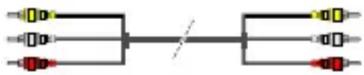 Audio Video -kaapeli Audio Video -kaapeli |  |
KUULOKE  | Kuulokkeet liitäntä (sivu) |  | |
YPBPR  | YPbPr Video- liitäntä (takana) |  PC to YPbPr liitäntäkaapeli PC to YPbPr liitäntäkaapeli |  |
 | USB liitäntä (sivu) |  |  |
 | CI-liitäntä (sivu) |  | 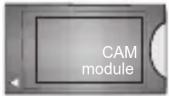 |
LAN  | Ethernet-liitäntä (sivu) |  Lan / Ethernet-kaapeli Lan / Ethernet-kaapeli | [ZY05] |
Katso vasemmalla olevia kuvia. Voit käyttää YPbPr- VGA kaapelia YPbPr-signaalin käyttämiseksi VGA-tulon kautta. VGA- ja YPbPr liitäntää ei voi käyttää samanaikaisesti. Ottaaksesi käyttöön PC/YPbPr-äänet, sinun tulee liittää äänilähde takana oleviin audiolittimiin YPbPr/PC-kaapelin avulla. Käytettäessä seinäasennussarjaa (saatavissa alan liikkeestä, mikäli ei sis. toimitukseen) suosittelemme, että liität kaikki johdot takaliitäntöihin ennen TV:n asentamista seinään. Liitä tai poista CI-moduuli vain, kun TV on POIS PÄÄLTÄ. Katso moduulin ohjekäsikirjaa asetustietojen vuoksi. Jokainen TV:n USB-tulo tukee enintään 500mA laitteita. Laitteet, joiden virta-arvo on yli 500mA, voivat vaurioittaa TV:tä. Yhdistäessäsi laitteita TV:seen HDMI-kaapelin avulla,suojataksesi kuvaa taajuus häiriöiltäsuosittelemmekäyttämään nopeaa, suojattua (korkealuokkaista) HDMI-kaapelia joka sisältää ferriittiytimen.

Jos haluat liittää laitteen TV:seen, varmista, että sekä TV että laite on sammutettu ennen liitännän suorittamista. Kun liitäntä on valmis, voit kytkeä laitteet päälle ja käyttää niitä.
Päälle/Pois kytkeminen
TV:n kytkeminen päälle
Liitä virtajohto pistorasiaan (220-240V AC, 50 Hz).
Kytkeäksesi TV:n päälle valmiustilasta suorita jokin seuraavista:
- Paina Valmiustila-, Ohjelma +/- tai numeropainiketta kaukosäätimestä.
- Paina ohjaussauvan keskiosaa TV:ssä tai paine sitä ylös/alas.
TV:n kytkeminen pois päältä
Paina ja pidä Valmiustila-painiketta kaukosäätimessä tai TV:n toimintosauvan keskellä painettuna muutaman sekunnin ajan, jolloin TV siirtyy valmiustilaan.
Kytke virta pois kokonaan irrottamalla virtajohto pistorasiasta.
Huomautus: Kun TV on valmiustilassa, valmiustilan LED-valo voi vilkkua ilmaisten, että toiminnot kuten Valmiustilahaku, Päivityslataus tai Ajastin ovat aktivoituja. LED-valo vilkkuu myös kun kytket TV:n päälle valmiustilasta.
Päälle/Pois kytkeminen
TV:n kytkeminen päälle
Liitä virtajohto pistorasiaan (220-240V AC, 50 Hz).
Kytkeäksesi TV:n päälle valmiustilasta suorita jokin seuraavista:
- Paina Valmiustila-, Ohjelma +/- tai numeropainiketta kaukosäätimestä.
- Paina TV:n sivulla olevan toimintokytkimen keskikohtaa.
TV:n kytkeminen pois päältä
Paina Valmiustila-painiketta kaukosäätimestä, tai paina TV:n sivulla olevan toimintokytkimen keskikohtaa ja pidä sitä pohjassa muutaman sekunnin ajan, jolloin TV siirtyy valmiustilaan.
Kytke virta pois kokonaan irrottamalla virtajohto pistorasiasta.
Huomautus: Kun TV on valmiustilassa, valmiustilan LED-valo voi vilkkua ilmaisten, että toiminnot kuten Valmiustilahaku, Päivityslataus tai Ajastin ovat aktivoituja. LED-valo vilkkuu myös kun kytket TV:n päälle valmiustilasta.
Päälle/Pois kytkeminen
TV:n kytkeminen päälle
Liitä virtajohto pistorasiaan (220-240V AC, 50 Hz).
Kytkeäksesi TV:n päälle valmiustilasta suorita jokin seuraavista:
- Paina Valmiustila-, Ohjelma +/- tai numeropainiketta kaukosäätimestä.
• Paina hallintapainiketta TV:ssä.
TV:n kytkeminen pois päältä
- Paina Valmiustila painiketta kauko-ohjaimessa,
- Paina hallintapainiketta TV:ssä, toimintovaihtoehtojen näyttö avautuu. Valmiustila-vaihtoehto on korostettu. Kytke haluttu vaihtoehto päälle painamalla painiketta noin 2 sekuntia. Vaihtohdon kuvakkeen väri muuttuu. Paina painiketta uudestaan ja TV siirtyy valmiustilaan.
Kytke virta pois kokonaan irrottamalla virtajohto pistorasiasta.
Huomautus: Kun TV on valmiustilassa, valmiustilan LED-valo voi vilkkua ilmaisten, että toiminnot kuten Valmiustilahaku, Päivityslataus tai Ajastin ovat aktivoituja. LED-valo vilkkuu myös kun kytket TV:n päälle valmiustilasta.
Ensimmäinen Asennus
Huomautus: Jos aiot suorittaa FRANSAT-asennuksen, aseta FRANSAT-kortti (lisävaruste) TV:n CAM-liitäntään ennen TV:n kytkemistä päälle.
Kun TV kytketään päälle ensimmäisen kerran, "Kielen valinta"-valikko näytetään. Valitse haluamasi kieli ja paina OK. Aseta asennusoppaassa haluamasi asetukset suuntapainikkeilla ja OK-painikkeella.
Kielen valinnan jälkeen, viestissä kysytään haluatko muuttaa käytettävyysasetuksia. Korosta Kyllä ja paina OK jatkaaksesi. Katso lisätietoja käytettävistä vaihtoehdoista osassa Järjestelmävalikon sisältö.
Aseta maa seuraavalta näytöltä. Riippuen valitusta Maasta, sinua saatetaan tässä vaiheessa pyytää antamaan PIN-koodisi. Valittu PIN-koodi ei voi olla 0000. Sinun tulee antaa se, mikäli sinua pyydetään antamaan PIN myöhempiä valikkotoimintoja varten.
Huomautus: M7(*) operaattorityyppi valitaan Ensiasennuksen aikana tehtyjen Kieli ja Maa -valintojen mukaan.
(*) M7 on digitaalisten satelliittipalveluiden tarjoaja.
Tässä kohtaa voit aktivoida Myymälätila-valinnan. Tämä vaihtoehto mukauttaa TV:n asetuksia myymäläympäristöön ja TV-mallista riippuen, tuetut toiminnot voivat näkyä näytön yläosassa tietopalkkina. Tämä valinta on tarkoitettu vain myymäläkäyttöön. Aloitustila varten suosittelemme Kotitilaa. Tämä vaihtoehto on käytettävissä Asetukset>Järjestelmä>Lisää -valikossa ja se voidaan myöhemmin asettaa pois/päälle. Suorita valinta ja paina OK jatkaaksesi.
Kuvan valintanäyttö tulee esiin. Jotta TV kuluttaisi vähemmän virtaa ja olisi ympäristöystävällisempi, valitse Luonnollinen ja paina OK jatkaaksesi. Valintaa voidaan muuttaa myöhemmin valitsemalla Tila-vaihtoehto Asetukset>Kuva -valikosta.
Riippuen TV-mallista ja maavalinnasta, Yksityisyyden asetukset -valikko voi tulla esiin tässä vaiheessa. Voit asettaa yksityisyysoikeudet tästä valikosta. Korosta toiminto ja paina Vasen tai Oikea -painiketta ottaaksesi toiminnon käyttöön tai pois käytöstä. Lue jokaisen korostetun toiminnon kuvaukset näytöllä ennen muutosten suorittamista. Selaa tekstiä Ohjelma
+/- painikkeilla. Voit muuttaa asetuksia milloin tahansa Asetukset>Järjestelmä>Yksityisyyden asetukset valikosta. Jos Internetyhteys -vaihtoehto ei ole käytössä, Verkko/Internet-asetukset -näyttö ohitetaan. Jos sinulla on kysyttävää, valituksia tai huomautettavaa tästä yksityisyydensuojasta tai sen käytännöstä, ota yhteyttä meihin sähköpostitse osoitteessa smarttvsecurity@vosshub.com.
Korosta Seuraava ja paina kaukosäätimen OK -painiketta ja Verkko/Internet-Asetukset tulee esiin. Katso kohtaa Liitettävyys asettaaksesi langallisen tai langattoman yhteyden. Jos haluat, että TV kuluttaa vähemmän virtaa valmiustilassa, voit Verkotettu valmiustila -vaihtoehdon käytöstä asettamalla se tilaan Pois. Kun asetukset ovat valmiit, korosta Seuraava ja jatka painamalla OK.
Seuraavalla sivulla voit asettaa haettavan lähetystyypin, salattujen kanavien haun ja aikavyöhykkeen (maavalinnasta riippuen). Voit myös asettaa lähetystyyppi suosikiksesi. Valitsemasi lähetystyyppi saa ensisijan kanavia haettaessa ja sen löytämät kanavat näkyvät kanavaluettelon huipulla. Kun olet valmis, korosta Seuraava ja paina OK jatkaaksesi.
Lähetystyyppi valinta
Ota lähetystyypin haku käyttöön korostamalla se ja paina OK. Valintaruutu valitun vaihtoehdon vieressä merkitään. Kytke hakuvaihtoehto pois päältä poistamalla valintamerkin painamalla OK kun osoitin on valitussa lähetystyypin vaihtoehdossa.
Digitaaliantenni: Mikäli D. Antenni-hakuehto on käännetty päälle, televisio hakee digitaalisia maanpäällisiä lähetyksiä, kun muut asetukset on tehty.
Digitaalikaapeli: Mikäli D. Kaapeli-hakuehto on käännetty päälle, televisio hakee digitaalisia kaapelilähetyksiä, kun muut asetukset on tehty. Viesti näytetään ennen haun aloittamista ja siinä kysytään, suoritetaanko kaapeliverkkohaku. Jos valitset Kyllä ja painat OK voit valita Verkko tai asettaa arvot, kuten Taajuus, Verkkotunnus ja Hakuvahe tekstinäytöllä. Jos valitset Ei ja painat OK voit asettaa Käynnistys Taajuus, Pysäytys taajuus ja Hakuvahe seuraavalla näytöllä. Kun olet valmis, korosta Seuraava ja paina OK jatkaaksesi.
Huomautus: Viritysaika vaihtelee valitun Hakuvaiheen mukaan.
Satelliitti: Mikäli Satelliitti-vaihtoehto on valittuna, televisio hakee digitaalisia satelliittilähetyksiä, kun muut asetukset on tehty. Ennen satelliittihaun suorittamista joitakin asetuksia tulee muokata. Valikko tulee esiin, jossa voit valita M7 tai Fransat -operaattorin asennuksen tai vakioasennuksen aloittamisen.
M7-operaattorin asennuksen käynnistämiseksi, aseta Asennustyypiksi Operaattori jae Satelliittioperaattoriksi kyseinen M7-operaattori. Korosta sitten Suosittu haku -valinta ja aseta se
tilaan Automaattinen kanavahaku ja paina OK automaattihaun aloittamiseksi. Nämä valinnat voidaan esivalita riippuen ensiasennuksen aiemmissa vaiheissa tehdyistä Kieli ja Maa -valinnoista. Sinua voidaan pyytää valitsemaan HD/SD tai maakohtainen kanavalista M7-operaattorityypin mukaan. Valitse yksi ja paina OK jatkaaksesi.
Odota, että haku päättyy. Nyt lista on asennettu.
Kun M7-operaattorin asennusta suoritetaan ja haluat käyttää satelliittiasennuksen parametreja, jotka eroavat oletusasetuksista, aseta Suosittu haku -valinnaksi Manuaalinen kanavahaku ja jatka painamalla OK-painiketta. Antennityyppi-valikko näytetään seuraavaksi. Kun antennityyppi ja satelliitti on valittu seuraavissa vaiheissa, paina OK satelliitin asennusparametrien muuttamiseksi alavalikossa.
Fransat-asennuksen aloittamiseksi, aseta Asennustyypiksi Operaattori ja aseta sitten Satelliittioperaattoriksi liittyvä Fransat-operaattori. Paina sitten OK painiketta aloittaaksesi Fransat-viritys. Voit suorittaa automaattisen tai manuaalisen asennuksen.
Jatka painamalla OK -painiketta. Fransat-asennus suoritetaan ja lähetykset tallennetaan (jos niitä löytyy).
Jos asetat Asennustyypiksi Vakio, Voit jatkaa normaalia satelliittiasennusta ja katsoa satelliittikanavia.
Voit käynnistää Fransat-asennuksen myöhemmin Asetukset>Asennus>Automaattinen kanavahaku>Satelliitti -valikosta.
Muiden kuin M7- tai Fransat-kanavien satelliittikanavien hakemiseksi, tulee vakioasennus käynnistää. Aseta Asennustyypiksi Vakio ja jatka painamalla OK-painiketta.
Tivusat-vaihtoehto
Voit etsiä ja tallentaa Tivusat-kanavia, jos Satelliitti-lähetyshaku on päällä. Ennen kanavahaun aloittamista, näytetään valikko, jossa voit valita Tivisat-kanavien asennuksen aloittamisen. Aseta Asennustyypiksi Operaattori ja aseta sitten Satelliittioperaattori. Jatka painamalla OK -painiketta. TV aloittaa saatavilla olevien asemien haun.
Huomautus: Jos haluat järjestää kanavat Tivusat-esiasetetussa järjestyksessä, aseta satelliitiksi Hotbird 13.0° East (13.0E), kun antennityppi on valittu.
Jos valitse Asennustyypiksi Vakio ja painat OK, Antennityppi -valikko näytetään ensimmäiseksi. Antennivaihtoehtoja on kolme: Voit valita Antennityypiksi Suora, Yksi satelliittikaapeli tai DiSEqC-kytkin käyttäen vasemmalle tai oikealle painikkeita. Kun antennityppi on valittu, paina OK vaihtoehtojen näyttämiseksi. Jatka, Lähetinlista ja Aseta LNB -vaihtoehdot tulevat esiin. Voit
muuttaa lähetin- ja LNB-asetuksia kyseisillä valikkovaihtoehdoilla.
- Suora: Jos käytössä on yksi vastaanotin ja suora satelliittiantenni, valitse tämä antennityyppi. Jatka painamalla OK. Valitse käytettävissä oleva satelliitti seuraavalta ruudulta ja paina OK palveluiden hakemiseksi.
- Yksi satelliittikaapeli Käytössä on usea vastaanotin ja yksi satelliittikaapelijärjestelmä, valitse tämä antennityppi. Jatka painamalla OK. Määritä asetukset seuraamalla seuraavan näytön ohjeita. Paina OK hakeaksesi palveluita.
- DiSEqC-kytkin: Jos käytössä on useampi satelliittilautanen ja DiSEqC-kytkin, valitse tämä antennityppi. Aseta sitten DiSEqC-versio ja paina OK jatkaaksesi. Voit asettaa neljä satelliittia (jos olemassa) versiolle v1.0 ja 16 satelliittia versiolle v1.1 seuraavalla näytöllä. Paina OK-painiketta hakeaksesi ensimmäisen satelliitin luettelosta.
Analoginen: Mikäli Analoginen-vaihtoehto on valittuna, televisio hakee analogisia lähetyksiä, kun muut asetukset on tehty.
Esiin tulee ruutu, jossa kysytään lukon koodia. Jos valitset Kyllä, lapsilukkovaihtoehdot tulevat esiin. Suorita halutut asetukset ja paina OK, kun olet valmis. Valitse Ei ja paina OK siirtyäksesi eteenpäin, jos et halua aktivoida lapsilukkoa.
Kun ensiasetukset on tehty televisio alkaa hakea saatavilla olevia lähetyksiä valitsemiesi lähetystyyppien mukaisesti.
Kun haku jatkuu, näytetään hakutulokset näytön alaosassa. Kun kaikki saatavilla olevat asemat on tallennettu, Kanavavalikko näkyy ruudulla. Voit muokata kanavalista omien mieltymystesi mukaan Muokkaa-välilehdeltä tai painaa Menu-painiketta sulkeaksesi valikon ja katsellaksesi televisiota.
Haun jatkuessa esiin tulee viesti, jossa sinulta kysytään haluatko järjestää kanavat LCN(*)-järjestelmän mukaisesti. Valitse Kyllä ja paina OK vahvistaaksesi valinnan.
(*) LCN on Looginen kanavajärjestys, joka lajittelee saatavilla olevat lähetykset tunnistettavan kanavajärjestyksen mukaisesti (mikäli saatavilla).
Huomautukset:
M7-kanavien hakemiseksi Ensiasennuksen jälkeen, tulee ensiasennus suorittaa uudestaan. Tai paina Valikko-painiketta ja avaa Asennus>Automaattinen kanavahaku>Satelliitti -valikko. Noudata sitten satelliittiluvussa kuvattuja ohjeita.
Älä sammuta TV:tä Ensiasennuksen ollessa käynnissä. Huomaa että jotkin asetukset eivät välttämättä ole saatavilla riippuen valitsemastasi sijainnista.
Satelliittikanavalistan käyttö
Voit suorittaa nämä toiminnot Asetukset>Asennus>Satelliittiasetukset>Satelliittikanavataulukko-valikosta. Tällä toiminnolla on kaksi vaihtoehtoa.
Voit ladata tai siirtää satelliittikanavalistan tietoja. Näiden toimintojen suorittamiseksi USB-laite on liitettävä TV:seen.
Voit ladata palvelut ja liittyvät satelliitit ja lähettimet TV:stä USB-laitteeseen.
Tämän lisäksi voit ladata yhden satelliittikanavalistan tiedostoista USB-laitteessa TV:seen.
Kun valitset yhden näistä tiedostoista, kaikki palvelut ja liittyvät satelliitit ja lähettimet valitussa tiedostossa tallennetaan TV:seen. Jos antenni-, kaapeli- ja/tai analogisia palveluita on asennettu, ne säilytetään ja vain satelliittipalvelut poistetaan.
Tarkasta tämän jälkeen antennin asetukset ja muuta niitä tarvittaessa. Virheviesti "Ei signaalia" voi tulla esiin, jos antennin asetukset ovat väärät.
Mediatoisto USB-tulon kautta
Voit liittää 2,5 "ja 3,5" (HDD ulkoinen virtualähde) ulkoiset kiintolevyt tai USB-muistitikun televisioon USB-liitännän kautta.
TÄRKEÄÄ! Varmuuskopioi tiedostot tallennuslaitteessa ennen sen liittämistä TV:seen. Valmistaja ei vastaa mistään tiedostojen vahingoittumisesta tai tietojen katoamisesta. On mahdollista, että tietyn typpiset USB-laitteet (esim. MP3-soittimet) tai USB-kovalevyasemat/muistitikut eivät ole yhteensopivia tämän TV:n kanssa. TV tukee sekä FAT32- että NTFS-tiedostomuotoa mutta tallentaminen ei ole mahdollista NTFS-alustetuille levyille.
Kun USB-kiintolevy, jonka tallennustila on yli 1TT (Teratavu) alustetaan, voi alustustoiminnossa esiintyä joitakin ongelmia.
Odota hetki ennen liittämistä ja irrottamista, koska soitin voi vielä lukea tiedostoja. Jos näin ei toimita, voi tämä aiheuttaa fyysisiä vaurioita USB-soittimelle ja USB-laitteelle. Älä vedä asemaa ulos tiedostoa soitettaessa.
Voit käyttää USB-keskitintä liittämällä sen TV:n USB-liitäntään. Suosittelemme USB-keskittimen mukana tulevan ulkoisen virransyötön käyttämistä tässä tapauksessa.
Suosittelemme TV:n USB-tulojen käyttämistä suoraan, jos liität USB-kiintolevyn.
Huomautus: Mediaselain voi esittää vain 1000 ensimmäistä liitetyllä USB-laitteella olevista kuvatiedostoista.
USB-tallennus
Ohjelman tallennus
TÄRKEÄÄ: Uutta USB-levyä käytettäessä on suositeltua, että alustat levyn ensin käyttämällä television Levyn alustaminen -ominaisuutta TV>Tallennukset>Asetukset -valikosta.
Ohjelman tallentamiseksi sinun tulisi kytkeä USB-levysi ensin televisioon, kun TV on pois päältä. Kytke sitten TV päälle tallennusominaisuuden mahdollistamiseksi. Tallentaaksesi USB-levylle siinä tulee olla vähintään 2 Gt vapaata tilaa ja sen tulee olla USB 2.0
-yhteensopiva. Jos USB-asema ei ole yhteensopiva, tulee virheilmoitus esiin.
Pitkäkestoisten ohjelmien kuten elokuvien tallentamiseen suositellaan käytettäväksi USB-kovalevyjä (HDD).
Tallennetut ohjelmat tallennetaan liitettyyn USB-levyyn. Voit halutessasi tallentaa/kopioida tallenteet tietokoneelle; mutta näitä tiedostoja ei voi toistaa tietokoneella. Voit toistaa ne vain TV:n kautta.
Huulien liikutuksen viive voi tapahtua ajanvaihdon aikana. Radiotallennus on tuettu. TV voi tallentaa ohjelmia kymmenen tuntia.
Tallennetut ohjelmat jaetaan 4GT:n osioihin.
Jos liitetyn USB-levyn kirjoitusnopeus ei ole riittävä, tallennus voi epäonnistua ja ajanvaihtotoiminto ei ehkä toimi.
Suosittelemme USB-kiintolevyasemien käyttämistä HD-ohjelmien tallennuksessa.
Älä irrota USB-muistia/kiintolevyä tallennuksen aikana. Tämä voi vaurioittaa liitettyä USB/HDD-muistia/kiintolevyä.
Multipartition tuki on käytettävissä. Korkeintaan kahta osiota tuetaan. USB-levyn ensimmäistä osiota käytetään USB-valmiustoiminnoille. Se on myös alustettava samoin kuin USB-valmiustoiminnoille käytettävä ensimmäinen osio.
Jotkut lähetysvirtapaketit eivät ehkä tallennu, signaaliongelmista johtuen, joten joskus video saattaa jäätyä toiston aikana.
Tallennus, Toisto, Tauko, näyttö (playlist dialogue) – näppäimet eivät ole käytettävissä Teksti-TV:n ollessa päällä. Jos tallennus alkaa teksti-TV:n ollessa päällä, teksti-TV sammuu automaattisesti. Teksti-TV ei myöskään ole käytössä tallennuksen tai toiston aikana. Taustatallennuksen ollessa käytössä voit käyttää valikkoja, vaihtaa lähdettä tai käyttää Mediaselaimen -toimintoja, kuten katsella valokuvia, toistaa video- ja musiikkitiedostoja, ja jopa toistaa juuri tallentamaasi lähdettä.
Ajansiirtotoiminto
Paina Tauko-painiketta kun katsot lähetystä ajansiirtotilan kytkemiseksi. Ohjelma keskeytetään ajanvaihto-tilassa ja tallennetaan samanaikaisesti liitettyyn USB-levyyn.
Paina Play -painiketta uudelleen jatkaaksesi keskeytetyn ohjelman katsomista pysäytyshetkestä. Paina Stop-painiketta ajanvaihtotallennuksen pysäyttämiseksi ja siirtymiseksi takaisin suoraan lähetykseen.
Ajansiirtoa ei voi käyttää radiotilassa.
Voit käyttää ajansiirron nopeaa taaksepäinkelausta toiston tai nopean eteenpäintoiston aloittamisen jälkeen.
Pikatallennus
Paina Record -painiketta käynnistääksesi tallennuksen välittömästi ohjelmaa katsottaessa. Paina Stop -painiketta peruuttaaksesi välittömän tallennuksen.
Et voi vaihtaa lähetyksestä toiseen tallennuksen aikana. Kun tallennat ohjelman tai aikavaihdon aikana ja jos USB-laitteen nopeus ei ole riittävä, varoitusviesti ilmestyy näyttöön.
Tallennettujen ohjelmien katsominen
Valitse Tallennukset TV-valikosta. Valitse tallennettu kohde listasta (jos aikaisemmin tallennettu). Paina OK -painiketta katsellaksesi Vaihtoehdot-valikkoa. Valitse vaihtoehto ja paina OK-painiketta.
Huomautus: Päävalikon ja valikon kohtien näyttömahdollisuus ei ole käytettävissä toiston aikana.
Paina Stop-painiketta toiston pysäyttämiseksi ja palataksesi Tallennukset-valikkoon.
Hidas eteenpäinkelaus
Jos painat Tauko-painiketta tallennettua ohjelmaa katsoessasi, hidas eteenpäinkelaus -toiminto on käytettävissä. Voit käyttää Pikakelaus eteenpäin -painiketta kelaamiseen hitaasti eteenpäin. Painamalla
Pikakelaus eteenpäin painiketta toistuvasti muuttaa hitaan kelauksen nopeutta.
Tallennusasetukset
Voit myös asettaa tallennusominaisuudet Asetukset-välilehdelta Tallennukset-valikossa. Korosta Asetukset-valikko Vasemmalle tai Oikealle painikkeella ja paina OK. Valitse haluttu kohde alavalikosta ja aseta Vasemmalle tai Oikealle painikkeella.
Aloita aikaisin: Voit asettaa tallennusajastimen aloitusajan aikaisemmaksi tämän asetuksen avulla.
Lopeta myöhään: Voit asettaa tallennusajastimen aloitusajan myöhemmäksi tämän asetuksen avulla.
Enimmäisajanvaihto: Tämän asetuksen avulla voit asettaa ajanvaihdolle maksimiajan. Käytettävissä olevat vaihtoehdot ovat likimääräisiä ja todellinen tallennusaika voi vaihdella lähetyksestä riippuen. Käytetty ja vapaa tallennustilan arvo muuttuu tämän asetuksen mukaan. Varmista, että vapaata tilaa on riittävästi, muutoin välitön tallennus ei ole mahdollista.
Automaattinen hylkäys: Voit asettaa Hylkäyksen tyypiksi Ei mitään, Vanhin, Pisin tai Lyhyin. Mikäli Hylkäystyypiksi ei ole asetettu Ei mitään, voit asettaa Toistamaton -valinnaksi Sisältyy tai Ei sisälly. Nämä vaihtoehdot määrittävät tallennuksen poisto-ominaisuudet lisätilan muodostamiseksi käynnissä oleville tallennuksille.
Kovalevyn tiedot: Voit tarkastella televisioosi liitetyn USB-tallennuslaitteen tietoja. Korosta ja paina OK katsoaksesi ja paina Taakse/paluu sulkeaksesi.
Alusta levy: Mikäli haluat poistaa kaikki USB-tallennuslaitteella olevat tiedostot ja muuttaa levyn
formaatiksi FAT32, voit käyttää tätä valintaa. Paina OK -painiketta Formatoi levy -valinnan ollessa korostettuna. Näytölle ilmestyy valikko, jossa sinua pyydetään antamaan PIN(*). Kun olet syöttänyt PIN-koodin, vahvistusviesti tulee ruutuun. Valitse KYLLÄ ja paina OK aloittaaksesi USB-laitteen formatoinnin. Valitse Ei ja paina OK peruaksesi.
(*) PIN-koodin oletusarvoksi on voitu asettaa 0000 tai 1234. Mikäli olet määrittänyt PIN-koodin (riippuu valitusta maasta) Ensiasennuksen aikana, käytä määrittelemääsi PIN-koodia.
TÄRKEÄÄ: USB-aseman alustus poistaa KAIKKI tiedostot asemasta ja sen tiedostojärjestelmä alustetaan FAT32-muotoon. Virheet korjataan useimmissa tapauksissa formatoinnin jälkeen, mutta menetät KAIKKI tiedot.
Jos “USB-laitteen tallennusnopeus on liian hidas” -viesti tulee näyttöön tallennusta aloitettaessa, yritä käynnistää tallennus uudelleen. Jos saat vieläkin saman virheen, on mahdollista, että USB-levysi ei täytä nopeusvaatimuksia. Yritä liittää toinen USB-levy.
Mediaselain
Voit toistaa USB-levylle tallennettuja kuva-, musiikki- ja videotiedostoja liittämällä sen televisioon. Liitä USB-levy yhteen television sivussa sijaitsevista USB-liitännöistä.
Kun olet liittänyt USB-tallennuslaitteen televisioon, korostetaan lähdepalkissa vaihtoehto USB. Paina OK, sen jälkeen ilmestyy näyttöön mediaselaimen valikko. Valitse haluamasi tiedosto ja paina OK sen näyttämiseksi tai toistamiseksi Voit avata USB-laitteessa olevaa sisältöä milloin tahansa Lähteet-valikosta. Voit myös painaa Source-painiketta kaukosäätimessä ja valita USB-laitteen lähdeluettelosta.
Voit muokata Mediaselaimen käyttämällä Asetukset-valikkoa. Asetukset-valikko voidaan avata tietoriviltä, joka näytetään näytön alaosassa, videotiedoston, äänitiedoston toiston tai valokuvatiedoston katselun aikana. Paina Info-painiketta, jos tietorivi on kadonnut korosta hammaspyöräsymboli tietorivin oikealla puolella ja paina OK. Kuva-asetukset, Ääniasetukset, Mediaselaimen asetukset ja Vaihtoehdot valikot ovat käytettävissä, riippuen mediatiedostotyypistä, TV-mallista ja sen toiminnoista. Näiden valikoiden sisältö voi vaihdella avatun mediatiedostotyypin mukaan. Vain Ääniasetukset -valikko on käytettävissä äänitiedostoja toistettaessa.
| Toista/sekoita -tilan toiminta | |
| Käynnistä toisto ja aktivoi [SADC] | Kaikki soittolistan tiedostot toistetaan jatkuvalla toistolla alkuperäisessä järjestyksessä |
Käynnistä toisto ja aktivoi  | Sama tiedosto toistetaan jatkuvalla toistolla (toista) |
| Käynnistä toisto ja aktivoi [TCWH] | Kaikki soittolistan tiedostot toistetaan kerran satunnaisessa järjestyksessä |
| Käynnistä toisto ja aktivoi [CBKW] | Kaikki soittolistan tiedostot toistetaan jatkuvalla toistolla samassa satunnaisessa järjestyksessä |
Tietorivin toimintojen käyttämiseksi, korosta toiminto ja paina OK. Toiminnon tilan muuttamiseksi, korosta toiminnon symboli ja paina OK riittävän monta kertaa. Jos symboli on merkitty punaisella ristillä, ei se ole käytettävissä.
Mukautettu käynnistyslogo
Voi mukauttaa TV:n ja katsoa suosikkikuvasi tai valokuvan näytöllä aina kun TV avataan. Tee tämä kopioimalla kuvatiedosto USB-muistiin ja avaa se Mediaselainvalikosta. Valitse USB-tulo Lähteet-valikosta ja paina OK. Kun olet valinnut haluamasi kuvan, korosta se ja paina OK sen katsomiseksi koko näytöllä. Paina Info-painiketta, korosta hammaspyöräsymboli tietorivillä ja paina OK. Valitse Vaihtoehdot ja paina OK avataksesi. Aseta aloituslogo -vaihtoehto tulee esiin. Korosta se ja paina OK uudelleen kuvan asettamiseksi mukautetuksi aloituslogoksi. Vahvistusviesti ilmestyy ruutuun. Valitset Kyllä ja vahvista painamalla OK uudestaan. Jos kuva on sopiva(*), näet sen näytöllä kun TV avataan seuraavan kerran.
Huomautus: Jos suoritat Ensiasennuksen, palaa TV käyttämään oletuslogoa.
(*) Kuvien tulee olla jpeg tiedostoformaatissa. Suurin tuettu tiedostokoko on 4MB. FollowMe TV
Voit suoratoistaa lähetystä Äly-TV:stä mobiililaitteella käyttämällä FollowMe TV-toimintoa. Asenna oikea Smart Center -sovellus mobiililaitteeseesi. Käynnistä sovellus.
Lisätietoja tämän toiminnon käytöstä saat käyttämäsi sovelluksen käyttöohjeista.
Huomautus: TV ei ehkä tue tätä toimintoa mallista riippuen. Tätä toimintoa ei välttämättä tueta kaikissa mobiililaitteissa. UHD (4K, Ultra HD) kanavia ei tueta ja molempien laitteiden tulee olla yhdistettyinä samaan verkkoon.
[CEC]
Tämä toiminto mahdollistaa HDMI-portteihin television kaukosäätimen avulla liitettyjen CEC-laitteiden hallinnan.
CEC-valinta kohdassa Asetukset>Järjestelmä>Lisää -valikossa tulee ensin asettaa tilaan Käytössä. Paina Source -painiketta ja valitse liitettävän CEC-laitteen HDMI-tulo Lähdeluettelo -valikosta. Kun uusi CEC-lähde on liitetty, se lisätään lähdevalikkoon omalla nimellään eikä liitetyn HDMI-portin nimellä (kuten DVD-soitin, Tallennin 1 jne.).
Television kaukosäädin pystyy suorittamaan päätoiminnot automaattisesti, kun liitetty HDMI-lähde on valittu. Päättääksesi tämän toiminnon ja hallitaksesi televisiota jälleen kaukosäätimen avulla, paina ja pidä painettuna kaukosäätimen "0-Nolla" -painiketta 3 sekunnin ajan.
Voit poistaa CEC-toiminnon käytöstä asettamalla vaihtoehdon haluttuun tilaan Asetukset>Järjestelmä>Lisää -valikossa.
Televisio tukee myös ARC (audiopaluukanava) -ominaisuutta. Tämä ominaisuus on audioyhteys, jonka tehtävänä on korvata muut kaapelit television ja audiojärjestelmän välillä (A/V-vastaanotin tai kaiutinjärjestelmä).
Kun ARC on aktivoitu TV mykistää äänilähdöt, paitsi kuulokeliitännän, automaattisesti ja äänenvoimakkuuden ohjauspainikkeet suunnataan liitettyyn äänilaitteeseen. Aktivoidaksesi ARC-toiminnon, aseta Äänilähtö vaihtoehto Asetukset>Ääni valikosta tilaan HDMI ARC.
Huomautus: ARC:ta tuetaan vain HDMI2-tulon kautta.
Järjestelmän ääntenhallinta
Mahdollistaa äänenvahvistimen/vastaanottimen käytön television kanssa. Äänenvoimakkuutta voidaan hallita television kaukosäätimen avulla. Aktivoidaksesi tämän ominaisuuden aseta Äänilähtö vaihtoehto Asetukset>Ääni valikosta tilaan HDMI ARC. Kun HDMI ARC -vaihtoehto on valittu, CEC-vaihtoehto asetetaan Päälle automaattisesti, jos sitä ei ole jo asetettu. Television kaiuttimet vaimennetaan ja katsellun lähteen äänet tulevat liitetystä äänentoistojärjestelmästä.
Huomautus: Äänilaitteen tulee tukea järjestelmän äänenhallintaominaisuutta
Quick AI
Voit käyttää Quick AI -vaihtoehtoa TV-valikossa Al-asetusten hallintaan. AI on Sound, AI on Video ja AI for You -vaihtoehdot ovat käytettävissä. Korosta vaihtoehto ja paina OK valitsemiseksi/poistaaksesi valinnan. Korosta OK ja ota muutokset käyttöön painamalla OK.
AI on Sound: Toimii TV-lähteessä. Kun valittu, TV tarkastaa ohjelmalajin ja säätää ääniasetukset sen mukaan, jos lajitiedot ovat saatavissa.
Al on Video: Toimii TV-lähteessä. Kun valittu, TV tarkastaa ohjelmalajin ja säätää kuva-asetukset sen mukaan, jos lajitiedot ovat saatavissa.
Al for You: Kun valittu, TV tunnistaa sinut huoneessa ja aktivoi asetukset. Kun toiminto on aktivoitu, sinua pyydetään aloittamaan matkapuhelimien haku huoneessa. Korosta Kyllä ja paina OK, saatavissa olevat puhelimet luetellaan. Valitse matkapuhelin luettelossa näkyvistä laitteista. Noudata näytölle tulevia ohjeita. Sitten sinua pyydetään asettamaan Kuvatila, Tila (Ääni) ja Suosikit (kanavaluettelo) -vaihtoehdot mieltymystesi mukaan. Kun TV havaitsee matkapuhelimen huoneessa, valintasi tulevat käyttöön. Viesti näytetään näytöllä, kun TV havaitsee puhelimen huoneessa, ilmoittaakseen asetusten muuttamisesta.
Jos kaikki vaihtoehdot on valittu, Al on Sound ja Al on Video -vaihtoehdolla on korkeampi prioriteetti Al for You -vaihtoehtoon nähden. Tämä tarkoittaa, että kuva- ja ääniasetukset säädetään automaattisesti ohjelmatyypin mukaan Al for You -vaihtoehdossa tehtyjen asetusten sijaan.
Pieni kuvake ja viesti näytetään näytöllä, kun asetuksia muutetaan AI on TV -toiminnolla.
E-opas
Löydät TV:n käyttöohjeet E-oppaasta.
E-oppaan käyttämiseksi, avaa Asetukset-valikko, valitse Oppaat ja paina OK. Avataksesi E-oppaan nopeasti, paina Menu-painiketta ja sitten Info-painiketta.
Valitse haluamasi luokka suuntapainikkeilla. Jokainen luokka sisältää eri aiheet. Valitse aihe ja paina OK ohjeiden lukemiseksi.
Sulje E-opasnäyttö painamalla Poistu tai Valikko-painiketta.
Huomautus: TV ei ehkä tue tätä toimintoa mallista riippuen. E-oppaan sisältö voi vaihdella mallin mukaan.
Asetusvalikon sisältö
| Kuvavalikon sisältö | ||
| Tila | Voit muuttaa kuvatilan vastaamaan toiveitasi ja vaatimuksiasi. Kuvatilaksi voidaan valita jokin seuraavista vaihtoehdoista: Elokuva, Peli(valinnainen), Urheilu, Dynaaminen ja Luonnollinen. | |
| Kontrasti | Säätää kuvaruudun valo- ja tummuusarvot. | |
| Kirkkaus | Säätää kuvaruudun kirkkausarvot. | |
| Terävyys | Säätää kuvaruudussa olevien kohteiden terävyyttä. | |
| Väri | Säätää värikylläisyyttä. | |
| Energiansäästö | Voit asettaa Energiansäästötilaksi Mukautettu, Minimi, Tavallinen, Maksimi, Automaattinen, Näyttö pois päältä tai Pois päältä.Huomautus: Jotkut asetukset voivat olla erilaiset riippuen valitusta Tilasta. | |
| Taustavalo | Tämä asetus ohjaa taustavalon tasoa. Taustavalotoimintoa ei ole käytettävissä jos Energiansäästöasetus on asetettu muuhun kuin tilaan Mukautettu. | |
| Kuvan zoomaus | Asettaa halutun kuvaformaatin koon. | |
| Kuvasiirto | Tämä vaihtoehto voi olla käytettävissä riippuen Kuvan zoomaus -asetuksesta. Korosta ja paina OK, ja siirrä kuvaa ylös tai alas suuntapainikkeilla. | |
| PC asento | Näkyy vain, kun sisääntulolähde on tilassa VGA/PC. | |
| Autom. sijainti | Jos kuvaa ei ole keskitetty VGA-tilassa, käytä tätä toimintoa kuvan asennon säätämiseen automaattisesti. Paina OK automaattisen säädön aloittamiseksi. | |
| Vaakapaikka | Tämä toiminto siirtää kuvaa vasemmalle ja oikealle. | |
| V-sijainti | Tämä toiminto siirtää kuvaa ylös- tai alaspäin ruudulla. | |
| Dot Clock | Dot Clock -säädöt korjaavat häiriöitä, joita esiintyy pystyraidoituksen muodossa Dot Intensive -esityksissä, kuten taulukkolaskentaohjelmissa tai kappaleissa tai pienikokoisessa tekstissä. | |
| Vaihe | Riippuen sisääntulolähteestä (tietokone jne.), voi kuvaa olla hämärä tai sekava. Voit käyttää vaihetta selvemmän kuvan saamiseksi kokeilemalla. | |
| Lisäasetukset | ||
| Dynaaminen kontrasti | Voit muuttaa dynaamisen kontrastisuhteen haluttuun arvoon. | |
| Värilämpötila | Asettaa haluamasi värilämpötilan arvon. Käytettävissä olevat vaihtoehdot ovat Viileä, Normaali, Lämmin ja Mukautettu. | |
| Valkoinen piste | Mikäli Värilämpötila-vaihtoehdoksi on asetettu Mukautettu, tämä asetus on käytettävissä. Lisää kuvan "lämpöä" tai "viileyttä" painamalla Vasen tai Oikea -painikkeita. | |
| Blue Stretch | Valkoisen värin parannustoiminto, joka tekee valkoisesta väristä viileämmän kuvan kirkastamiseksi. Aseta Päälle käyttämiseksi. | |
| Micro Dimming | Matala, Keskitaso, Korkea ja Pois -vaihtoehdot ovat käytettävissä. Kun Mikrohimmennys on käytössä, se parantaa kontrastia paikallisesti jokaiselle määritetylle alueelle. | |
| Kohinanvaimennus | Matala, Keskitaso, Korkea ja Pois -vaihtoehdot ovat käytettävissä. Jos lähetyssignaali on heikko ja kuvassa on häiriöitä, käytä Kohinanvaimennus-asetusta häiriöiden vähentämiseksi. | |
| Filmitila | Tavalliset TV-ohjelmat taltioidaan eri kuvanopeudella. Kun asetat tämän toiminnon päälle, näet nopeat kohtaukset elokuvissa selvästi. | |
| Ihon sävy | Ihon sävyä voidaan muuttaa välillä -5 ja 5. | |
| Värisiirto | Voit asettaa haluamasi värisävyn. | |
| Värinsäätäjä | Avaa värinsäätäjän asetukset. Aseta Värinsäätäjä käyttöön ja säädä Värisävy, Väri ja Kirkkaus arvoja manuaalisesti. | |
| Gamut Mapping | Voit käyttää tätä vaihtoehtoa TV-ruudussa näytettyjen värialueiden asettamiseen. Kun asetettu Päälle, värit asetetaan lähdesignaalin mukaan. Kun asetettu Pois, TV:n maksimivärikapasiteettia käytetään oletuksena (suositeltu vaihtoehto).Huomautus:Tämä toiminto ei ehkä ole käytettävissä TV-mallista ja sen toiminnoista riippuen | |
| HDMI Full Range | Katseltaessa HDMI-lähdettä, tämä asetus on saatavilla. Voit käyttää toimintoa kuvan mustuuden korostamiseksi. | |
| Nollaa | Voit palauttaa kuva-asetukset tehtaan asettamiin oletusarvoihin (paitsi pelitilassa). | |
| Kun VGA (Tietokone) -tila on päällä, jotkut Kuva-valikon asetukset eivät ole käytettävissä. Sen sijaan VGA-tilan asetukset tulevat lisätyiksi Kuva-asetuksiin tietokone-tilan aikana.Äänivalikon sisältö | ||
| Dolby Audio | Smart, Elokuva, Musiikki, Uutiset ja Pois vaihtoehdot ovat käytettävissä. Aseta Pois, jos toimintoa ei käytetä.Huomautus: Osa kohteista Ääni-valikossa ovat harmaat ja eivät käytettävissä, jos asetettu muuhun tilaan kuin Pois. | |
| Surround-ääni | Surround-äänitila voidaan asettaa Päälle tai Pois. | |
| Ääniulostulo | Asettaa ääniulostulon. TV, S/PDIF, HDMI ARC, Vain kuulokkeet ja Linjalähtö vaihtoehdot ovat käytettävissä. Äänilähtöä ei ole, paitsi valitun vaihtoehdon ja kuulokeliitännän kautta.Jos liität ulkoisen vahvistimen TV:seen kuulokeliittimen kautta, voit asettaa tämän vaihtoehdon tilaan Linjalähtö. Jos olet liittänyt kuulokkeet TV:seen, aseta tämä vaihtoehto tilaanVain kuulokkeet. Varmista ennen kuulokkeiden käyttöä, että valikon valinnaksi on asetettuVain kuulokkeet. Mikäli asetuksena onLinjalähtö, kuulokkeiden äänenvoimakkuus on suurimmillaan, mikä voi vahingoittaa kuuloasi.JosHDMI ARC-vaihtoehto on valittu, CEC-toiminto otetaan käyttöön.Huomautus: Valitusta vaihtoehdosta riippuen, osa kohteista Äänivalikossa näytetään harmaina ja eivät ole käytössä. | |
| AVL (Automaattinen äänenvoimakkuuden rajoitin) | Asettaa äänen kiinteälle lähtötasolle eri ohjelmien välillä.JosDolby Audio-valikko on asetettu muuhun vaihtoehtoon kuin Pois, AVL-asetus muuttuu.Automaatti, Yö, Normaali ja Pois-vaihtoehdot ovat käytettävissä.Automaatti-tilassa TV kytkeytyy Normaali tai Yö-tilaan automaattisesti, nykyisten aikatietojen mukaan. Jos aikatietoja ei ole saatavissa, on tämä vaihtoehto aina tilassaNormaali. Kun TV vaihtaa Yö-tilaan ensimmäisen kerran, kun tilaksi on asetettu Automaattinen, tietorivi tulee näyttöön.Huomaa, että verrattunaNormaali-tilaan, Yö-tila tarjoaa vahvemman dynaamisen pakkauksen ohjauksen, mikä sopii hiljaisiin ympäristöihin. | |
| Lisääasetukset | ||
| Valitsee taajuuskorjaimen tilan. Asetuksia voidaan mukauttaa ainoastaanKäyttäjä-tilassa. | ||
| Ottaa käyttöön tai poistaa käytöstä dynaamisen basson. | ||
| Voit valita äänitilan (jos katsottu kanava tukee sitä). | ||
| Asettaa digitaalisen lähdön äänityypin. | ||
| Säätää kuulokkeiden äänenvoimakkuutta. Tämä vaihtoehto ei ole käytössä, josÄänenulostulovaihtoehto eioletilassa Linjalähtö.Ennen kuulokkeiden käyttöä tulee varmistaa, että niiden äänenvoimakkuus on asetettu matalalle tasolle kuulovaurioiden välttämiseksi. | ||
| Asettaa äänen tasapainon. Tämä toiminto on aktivoitu, josÄänilähtövaihtoehto on tilassaTV taiVain kuulokkeet. Tasapainotoiminto säätää TV:n kaiuttimien ja kuulokkeiden tasapainoa. | ||
| NollaaNollaa ääniasetukset tehdasasetuksiin. | ||
| Dolby Audio | Smart, Elokuva, Musiikki, Uutiset ja Pois vaihtoehdot ovat käytettävissä. Aseta Pois, jos toimintoa ei käytetä.Huomautus: Osa kohteista Ääni-valikossa ovat harmaat ja eivät käytettävissä, jos asetettu muuhun tilaan kuin Pois. Joidenkin vaihtohtojen asetukset voivat myös muuttua, nykyisistä asetuksista riippuen. | |
| DTS Virtual:X | Tämä toiminto korostaa äänikokemusta, tarjoamalla surround-kaiuttimien virtualisoinnin TV-kaiuttimien kautta. Voit valita yhden esimääritetyistä äänitiloista. Musiikki, Urheilu, Elokuva ja Pois -vaihtoehdot ovat käytettävissä. Aseta Pois, jos toimintoa ei käytetä.Huomautus: Osa kohteista Ääni-valikossa ovat harmaat ja eivät käytettävissä, jos asetettu muuhun tilaan kuin Pois. Joidenkin vaihtohtojen asetukset voivat myös muottua, nykyisistä asetuksista riippuen. | |
| Audio Link | Paina OK avataksesi Audio Link-valikkonäytön. Tällä näytöllä voit nähdä ja yhdistää äänilaitteita televisioosi langattomasti. | |
| Ääniulostulo | Asettaa ääniulostulon. TV, S/PDIF, HDMI ARC, Vain kuulokkeet ja Linjalähtö vaihtoehdot ovat käytettävissä. Äänilähtöä ei ole, paitsi valitun vaihtoehdon ja kuulokeliitännän kautta.Jos liität ulkoisen vahvistimen TV:seen kuulokeliittimen kautta, voit asettaa tämän vaihtoehdon tilaan Linjalähtö. Jos olet liittänyt kuulokkeet TV:seen, aseta tämä vaihtoehto tilaan Vain kuulokkeet. Varmista ennen kuulokkeiden käyttöä, että valikon valinnaksi on asetettu Vain kuulokkeet. Mikäli asetuksena on Linjalähtö, kuulokkeiden äänenvoimakkuus on suurimmillaan, mikä voi vahingoittaa kuuloasi.Jos HDMI ARC -vaihtoehto on valittu, CEC-toiminto otetaan käyttöön.Huomautus: Valitusta vaihtoehdosta riippuen, osa kohteista Äänivalikossa näytetään harmaina ja eivät ole käytössä. | |
| AVL (Automaattinen äänenvoimakkuuden rajoitin) | Asettaa äänen kiinteälle lähtötasolle eri ohjelmien välillä.Jos Dolby Audio -valikko on asetettu muuhun vaihtohtoon kuin Pois, AVL-asetus muuttuu. Automaatti, Yö, Normaali ja Pois -vaihtoehdot ovat käytettävissä. Automaatti-tilassa TV kytkeytyy Normaali tai Yö-tilaan automaattisesti, nykyisten aikatietojen mukaan. Jos aikatietoja ei ole saatavissa, on tämä vaihtoehto aina tilassa Normaali. Kun TV vaihtaa Yö-tilaan ensimmäisen kerran, kun tilaksi on asetettu Automaattinen, tietorivi tulee näyttöön.Huomaa, että verrattuna Normaali-tilaan, Yö-tila tarjoaa vahvemman dynaamisen pakkauksen ohjauksen, mikä sopii hiljaisiin ympäristöihin. | |
| Lisäasetukset | ||
| Taajuuskorjain | Valitsee taajuuskorjaimen tilan. Asetuksia voidaan mukauttaa ainoastaan Käyttäjä-tilassa. | |
| Basson vahvistus | Ohjaa basson vahvistusta. Aseta vasemmalle tai oikealle painikkeella. | |
| DTS DRC | Dynamic Range Control tarjoaa lähteen voimakkuuden säädön, sopivan matalan ja korkean toistotason äänialueen ylläpitämiseksi. Ota DTS DRC käyttöön tai poista se käytöstä asettamalla Päällä tai Pois. | |
| Äänitila | Voit valita äänitilan (jos katsottu kanava tukee sitä). | |
| Digitaaliulostulo | Asettaa digitaalisen lähdön äänityypin. | |
| Kuuloke | Säätää kuulokkeiden äänenvoimakkuutta. Tämä vaihtoehto ei ole käytössä, jos Äänenulostulo vaihtoehto ei ole tilassa Linjalähtö.Ennen kuulokkeiden käyttöä tulee varmistaa, että niiden äänenvoimakkuus on asetettu matalalle tasolle kuulovaurioiden välttämiseksi. | |
| Tasapaino | Asettaa äänen tasapainon. Tämä toiminto on aktivoitu, jos Äänilähtö vaihtoehto on tilassa TV tai Vain kuulokkeet. Tasapainotoiminto säätää TV:n kaiuttimien ja kuulokkeiden tasapainoa. | |
| Nollaa | Nollaa ääniasetukset tehdasasetuksiin. | |
| Verkkovalikon sisältö | ||
| Verkkotyyppi | Kytke verkkoyhteys irti tai muuta yhteystyyppiä. | |
| Hae langattomia verkkoja | Aloita langattomien verkkojen haku. Tämä vaihtoehto on käytettävissä vain, jos Verkkotyyppi on asetettu Langaton laite tilaan | |
| Kytke irti | Kytkemiseksi irti langattomasta verkosta ja tallennetun langattoman verkkoprofiilin poistamiseksi (jos tallennettu), korosta tämä vaihtoehto ja paina OK. Tämä vaihtoehto ei ole käytettävissä, jos langattomaan verkkoon ei ole yhdistetty. Lisätietoja on Liitettävyys-osassa. | |
| Paina wifi-reitittimen WPS-painiketta | Jos modeemissa/reitittimessä on WPS, voit liittää siihen suoraan tällä vaihtoehdolla. Korosta tämä vaihtoehto ja paina OK. Siirry modeemi-/reititinlaitteeseen ja paina WPS-painiketta yhteyden luomiseksi. Tämä vaihtoehto on käytettävissä vain, jos Verkkotyyppi on asetettu Langaton laite tilaan | |
| Internetin Nopeuden Testi | Käynnistä kaistaleveyden nopeustesti. Tulos näytetään näytöllä. | |
| Lisäasetukset | Muuta TV:n IP- ja DNS-asetuksia. | |
| Verkotettu valmiustila | Voit ottaa tämän toiminnon käyttöön tai poistaa sen käytöstä valitsemalla Päälle tai Pois. | |
| Huomautus: Langaton LAN-sovitin (WLAN UUSB käyttöavain) vaaditaan langattoman verkon käyttämiseen. Langatonta sovitinta ei toimiteta laitteen mukana, se voidaan ostaa erikseen. Lisätietoja saat jälleenmyyjältä tai liikkeestä, josta ostit TV:n. Lisätietoja tämän valikon vaihtoehdoista on Liitettävyys-osassa. | ||
| Asennus -Valikon Sisältö | ||
| Fransat | Näyttää Fransat-vaihtoehdot. | |
| Lapsilukko | Näyttää lapsilukkovaihtoehdot. Syötä ensiasennuksessa määritetty PIN-koodi nykyisten asetusten näyttämiseksi. | |
| Järjestelmätiedot | Näyttää järjestelmätiedot. | |
| Vastaanottotiedot | Näyttää nykyisen satelliittivastaanoton tiedot. | |
| CAS-moduuli | Näyttää nykyisen CAS-moduulin tiedot. | |
| Päivitä | Näyttää ohjelman päivitysvaihtoehdot. | |
| Automaattinen kanavahaku (Uudelleenviritys) | Näyttää automaattiset viritysvaihtoehdot. D. Antenni: Hakee ja tallentaa antennilliset DVB-asemat. D. Kaapeli: Hakee ja tallentaa kaapeli-DVB-asemat. Analoginen: Hakee ja tallentaa analogiset kanavat. Satelliitti: Hakee ja tallentaa satelliittikanavat. | |
| Manuaalinen kanavahaku | Tätä ominaisuutta voidaan käyttää suoraan lähetykseen pääsemiseksi. | |
| Verkon kanavahaku | Hakee linkityt kanavat lähetysjärjestelmästä. D. Antenni: Hakee antenniverkon kanavia. D. Kaapeli: Hakee kaapeliverkon kanavia. Satelliitti: Hakee satelliittiverkon kanavia. | |
| Analoginen hienoviritys | Voit käyttää tätä asetusta analogisten kanavien hienosäätämiseen. Tämä ominaisuus ei ole käytettävissä, jos analogisia kanavia ei ole tallennettu ja nykyinen katsottava kanava ei ole analoginen. | |
| Satelliitin asetukset | Näyttää satelliitin asetukset. Satelliittiluettelo: Näyttää käytettävissä oleva satelliitit. Voit Lisätä, tai Poistaa satelliitteja tai Muokata satelliitin asetuksia luettelossa. Antennin asennus: Voit muuttaa satelliittiantenniasetuksia ja/tai aloittaa uuden satelliittihaun. Satelliittikanavataulukko: Voit lähettää tai ladata satelliittikanavataulukon tietoja käyttäen siihen liittyviä asetuksia. | |
| Asennusasetukset (Lisävaruste) | Näyttää asennusasetukset-valikon. Valmiustilahaku (*): TV etsii uusia tai puuttuvia kanavia valmiustilassa. Löydetty uusi lähetys näytetään. Dynaaminen kanavapäivitys(*): Jos tämä vaihtoehto on asetettu päälle, lähetyksen muutokset, kuten taajuus, kanavanimi, tekstityskieli jne., näytetään automaattisesti katselun aikana. (*) Saatavissa mallista riippuen. | |
| Kotilähettimen asetus (*) | Käyttämällä tätä valikkoa voit muokata lähettimen pääparametreja ja varmuuskopioida ne,mukaan lukien kyseisen M7-operaattorin Pid:n , jota käytetään kanavalistan lataamiseen. Aseta asetukset ja paina Vihreää painiketta asetusten tallentamiseksi. Käynnistä sitten M7-operaattorin asennus Automaattinen kanavahaku >Satelliitti -valikosta. (*) Tämä valikkovaihtoehto on käytössä vain, jos M7-operaattorin asennus on suoritettu. | |
| Tyhjennä Palvelulista | Käytä tätä asetusta poistaaksesi kaikki tallennetut kanavat. Tämä asetus näkyy vain, jos Maa-vaihtoehdoksi on asetettu Tanska, Ruotsi, Norja tai Suomi. | |
| Valitse aktiivinen verkko | Tämä asetus mahdollistaan vain valitun verkon lähetysten esittämisen kanavaluettelossa. Tämä ominaisuus on käytettävissä vain, kun maaksi on valittu Norja. | |
| Signaalitiedot | Voit käyttää tätä valikkokohtaa tietoihin liittyvien signaalien, kuten signaalitaso/-laatu, verkon nimi jne. valvontaa saatavissa oleville taajuksille. | |
| Ensimmäinen Asennus | Poistaa kaikki tallennetut kanavat ja asetukset, palauttaa TV:n tehdasasetukset. | |
| Järjestelmä valikon Sisältö | ||
| Saavutettavuus | Näyttää television saavutettavuusvalinnat. | |
| Korkea kontrasti | Paranna valikkovaihtoehtojen ja tekstin kontrastia, niiden lukemisen helpottamiseksi. Valkoinen teksti, Keltainen teksti ja Pois vaihtoehdot ovat käytettävissä. | |
| Kuulovaurio | Mahdollistaa ohjelmanlähettäjän erikoistoiminnot. | |
| Äänikuvaus | Selostusraita esitetään näkövammaisille. Paina OK nähdäksesi saatavilla olevat Äänikuvaus valikkovaihtoehdot. Tämä toiminto on voimassa vain jos lähettäjä tukee sitä.Huomautus:Äänen kuvaustoiminto ei ole käytettävissä tallennus- tai ajanvaihto-tilassa. | |
| Dialogin parannus | Tämä toiminto tarjoaa äänen jälkiparannustoiminnot puhepohjaisen dialogin parantamiseksi. Pois, Matala, Keskitaso ja Korkea vaihtoehdot ovat käytettävissä. Aseta mieltymyksiesi mukaanHuomautus:Tämä toiminto on käytössä vain, jos äänen tuloformaatti on AC-4 ja se vaikuttaa vain TV:n kaiuttimien ulostuloon. | |
| Puhutut tekstitykset | Puhuttujen tekstitysten oletusasetukset valitaan tässä asetusvaihtoehdossa. Puhuttujen tekstitysten asettamiseksi normaalien edelle, tämä vaihtoehto tulee asettaa Päälle.Tämä vaihtoehto ei ehkä ole käytettävissä TV-mallista riippuen ja on käytettävissä vain, kun lähde on TV. | |
| Suurennus | Mahdollistaa näytön suurennuksen painikeyhdistelmillä. Päällä ja Pois -vaihtoehdot ovat käytettävissä. Aseta Päälle käyttämiseksi.Suurennus asetetaan päälle ja pois painamalla numeropainiketta 5 pitkään. Ensimmäinen näytön vasen yläneljännes suurennetaan. Kun suurennus on käytössä, siirtää numeropainikkeiden 2, 4, 6, 8 suurennetun alueen ylös, vasemmalle, oikealle ja alas. | |
| Minimap | Minimap on käytössä ja deaktivoitu oletuksena. Se aktivoidaan, kun Suurennus toiminto on päällä. Tällä toiminnolla voit estää suurennustoiminnon näyttämästä minimapin. | |
| Näppäinääni | Tällä toiminnolla voit ottaa näppäinäänen käyttöön TV-valikossa. Aseta Päälle käyttämiseksi. | |
| Korosta ohjelmat | ||
| [S] tekstityksellä | Jos tämä vaihtoehto on päällä ja jossakin sähköisen ohjelmaoppaan tapahtumassa on "Tekstitys" palvelu, korostetaan tämä tapahtuma toisella värillä. | |
| [SL] Viittomakieli | Jos tämä vaihtoehto on päällä ja jossakin sähköisen ohjelmaoppaan tapahtumassa on "Viittomakieli" palvelu, korostetaan tämä tapahtuma toisella värillä. | |
| [AD] Äänikuvaus | Jos tämä vaihtoehto on päällä ja jossakin sähköisen ohjelmaoppaan tapahtumassa on "Äänikuvaus" palvelu, korostetaan tämä tapahtuma toisella värillä. | |
| Kieli | Voit asettaa toisen kielen lähettäjästä ja maasta riippuen. | |
| Ehdollinen pääsy | Ohjaa Ehdollinen pääsy, kun käytettävissä. | |
| Yksityisyys | ||
| Yksityisyyden asetukset | Hallitse äly-TV:n sovelluksien yksityisyysoikeuksia. Paina OK valikon avaamiseksi ja aseta haluamallasi tavalla. | |
| Näytä kaikki evästeet | Näyttää kaikki tallennetut evästeet. | |
| Poista kaikki evästeet | Poistaa kaikki tallennetut evästeet. | |
| Älä jäljitä | Voit asettaa haluamasi jäljitystoiminnot HbbTV palveluille tällä toiminnolla. | |
| Lapsilukko | Anna salasana muuttaaksesi lapsilukkoasetuksia. Voit säätää helposti Valikon lukinta, Maturiteettilukko, Lapsilukkoa tai Ohjetta tässä valikossa. Voit myös asettaa uuden PIN-koodin tai vaihtaa CICAM oletus PIN-koodin käyttäen liittyviä vaihtoehtoja.Huomautus:Jotkin valinnoista eivät ehkä ole käytettävissä Ensiasennuksessa tehdystä maavalinnasta ripppuen. PIN-koodin oletusarvoksi on voitu asettaa 0000 tai 1234. Mikäli olet määrittänyt PIN-koodin (riippuu valitusta maasta) Ensiasennuksen aikana, käytä määrittelemääsi PIN-koodia. | ||
| Päiväys/Aika | Asettaa päivämäärän ja ajan. | ||
| Lähteet | Muokkaa nimiä, salli tai poista käytöstä valitun lähteen. | ||
| Netflix | Jos televisiosi tukee tätä ominaisuutta voit nähdä ESN(*) tunnuksesi ja sammuttaa Netflixin.(*) ESN-numero on Netflixin asiakastunnus joka on suunniteltu tunnistamaan televisiosi. | ||
| Samba ACR | Samba Interaktiivinen TV sisältää suosituksia ja muita sovelluksia, keräämällä tietoja tietyn ruudun sisällön käyttämisestä katselukokemuksen parantamiseksi. Tällä vaihtoehdolla voit avata Samba Interaktiivisen TV asetusvalikon, katsoa Samba TV:n käyttöehdot, Yksityisyydensuojakäytännön ja hallita mainosmieltymyksiäsi jne. Internet-yhteys vaaditaan HTML-pohjaisten asetuksien käyttämiseksi. Voit ottaa interaktiivisen TV:n käyttöön tai pois käytöstä milloin tahansaAsetukset>Järjestelmä>Yksityisyys>Yksityisyyden asetukset valikosta valitsemalla tai poistamalla merkin valintaruudussa, kyseisen kohteen vieressä. Tämä vaihtoehto ei välttämättä ole saatavilla, koska se riippuu alkuperäisen asennuksen aikana valitusta maasta sekä television mallista ja sen ominaisuuksista. | ||
| Laiteasetukset | |||
| [CEC] | Tämän asetuksen avulla voit ottaa CEC-toiminnon käyttöön tai poistaa se kokonaan käytöstä. Paina Vasen tai Oikea -painiketta ottaaksesi tämän ominaisuuden käyttöön tai poistaaksesi sen käytöstä. | ||
| CECAutomaattivirtapäällä | Tämän toiminnon avulla voit sallia liitetyn HDMI-CEC -yhteensopivan laitteen käynnistämään television ja vaihtamaan sen tulolähteen automaattisesti. Paina Vasentai Oikea -painiketta ottaaksesi tämän ominaisuuden käyttöön tai poistaaksesi sen käytöstä. | ||
| Bluetooth-tulo | Paina OK avataksesi Bluetooth-tulon valikkonäytön. Tältä näytöltä voit tunnistaa ja liittää Bluetooth langatonta tekniikkaa käyttävät näppäimistöt ja hiiret TV:seen.Huomautus:TV ei ehkä ole yhteensopiva kaikkien markkinoilla olevien näppäimistö- ja hiirimallien kanssa. Lisätietoja saat jälleenmyyjältä tai likkeestä, josta ostit TV:n. | ||
| Ei signaalinajoitusta | Jos televisio ei vastaanota tulosignaalia (esim. antenni- tai HDMI -lähde) 3 minuutin aikana, TV siirtyy valmiustilaan. Voit ottaa käyttöön tai poistaa käytöstä tämän toiminnon asettamalla tämän vaihtohdon. | ||
| Ääniassistentti | |||
| SisäänrakennettuAlexa | Käynnistää toiminnon asetustoiminnon manuaalisesti. Jos asetus on jo suoritettu, Alexa-kieli, Alexa päällä valmiustilassa, Alexa hälytysääinentaso ja Kirjaudu ulos -vaihtohdot ovat käytettävissä. Katso lisätietoja Alexa Ready -osassa. | ||
| Alexa-kieli | Asettaa Alexankielen. | ||
| Alexa päällä valmiustilassa | Kytkee Alexa päällä valmiustilassa päälle tai pois päältä. Jos päällä, Alexa on käytettävissä, kun TV on valmiustilassa.Huomautus:Tämä toiminto voi vaikuttaa TV:n virrankulutukseen. | ||
| Alexan aloitusnäyttö | Aseta Pois, jos toimintoa ei käytetä tai valitse yksi käyttämättömyysaikaväli sen käyt-tämiseksi. 15 min, 30 min, 1 tunti ja 2 tuntia vaihtohdot ovat käytettävissä. | ||
| Alexa hälytysääinentaso | Asettaa Alexa hälytysten äänentason. | ||
| Kirjaudu ulos | Voit kirjautua ulos tällä toiminnolla. Jos kirjaudut ulos, Sisäänrakennettu Alexa -toiminto ei ole käytössä. | ||
| Käyttö Alexalla | Käynnistää toiminnon asetustoiminnon manuaalisesti. Jos asetus on suoritettu, Kirjaudu ulos -toiminto on käytössä. Katso lisätietoja Alexa Ready -osassa. | ||
| Kirjaudu ulos | Voit kirjautua ulos tällä toiminnolla. Jos kirjaudut ulos, Käyttö Alexalla -toiminto ei ole käytössä. | ||
| Google Assistant | Aloittaa asetuksen TV:n käyttämiseksi Google Assistant -laitteilla. Korosta Käynnistä ja paina OK. Jos asetus on suoritettu, Kirjaudu ulos -toiminto on käytössä. Jos kirjaudut ulos, Sisäänrakennettu Google Assistant ei ole käytössä. Katso lisätietoja Google Assistant -osassa. | ||
| Lisää | Näyttää muita TV:n asetusvalintoja. | ||
| Kuvaruutunäytön viive | Muuttaa viiveen keston valikon kuvaruuduille. | ||
| Valmiustilan LED-valo | Jos se on asetettu pois päältä, valmiustilan LED ei syty, kun TV on valmiustilassa | ||
| Ohjelmiston päivitys | Varmistaa, että TV:ssä on uusin ohjelmisto. Paina OK nähdäksesi valikon asetukset. | ||
| Sovelluksen versio | Näyttää nykyisen ohjelmiston version. | ||
| Automaattinen virrankatkaisu. | Asettaa ajan TV:lle automaattiseen valmiustilaan siirtymiselle kun TV:tä ei käytetä. Täksi arvoksi voidaan asettaa 1 - 8 tuntia, 1 tunnin askelilla. Voit poistaa toiminnon käytöstä valitsemalla Pois. | ||
| Tekstitystila | Tämän valinnan avulla voit valita näytöllä esitettävän tekstitystilan (DVB-tekstitys / Teksti-TV-tekstitys) välillä, mikäli molemmat ovat käytettävissä. Oletusarvo on DVB-tekstitys. Tämä ominaisuus on käytettävissä vain, kun maaksi on valittu Norja. | ||
| Biss Avain | Biss on satelliittisignaalin salausjärjestelmä, joka käytetään joissakin lähetyksissä. Jos sinun pitää syöttää Biss-avain lähetykseen, voit käyttää tätä asetusta. Korosta Biss -avain ja paina OK painiketta tallentaaksesi avaimen haluttuun lähetykseen. | ||
| Liiketila | Valitse tämä tila tallennustarkoituksiin. Vaikka Liiketila olisikin käytössä, joitakin TV-valikon valinnoista ei ehkä voida käyttää. | ||
| Audio-video-jako | Tällä ominaisuudella voit jakaa älypuhelimellesi tai tabletillesi tallennettuja tiedostoja. Jos omistat yhteensopivan älypuhelimen tai tabletin ja olet asentanut sille tähän tarkoitukseen tehdyn sovelluksen voit jakaa/toistaa valokuvasi käyttäen televisiota. Katso lisätietoja jako-ohjelmiston ohjeista. | ||
| Käynnistystila | Tämä asetus määrittää käynnistystila asetukset. Viimeinen tila ja Valmiustila valinnat ovat käytettävissä. | ||
| Virtuaalisäädin | Sallii tai ei salli virtuaalisäätimen käyttöä. | ||
| OSS | Näyttää avoimen lähdekoodin ohjelmistojen (Open Source Software) lisenssitiedot . | ||
| Sovelluksen prioriteetti | Voit asettaa prioriteettimieltymykset lähetyssovelluksen ja CICAM AppMMI sovelluksen välillä tällä toiminnolla. Jos CICAM on asetettu TV:seen ja sovelluksen välillä on törmäys, annetaan prioriteetti valitulle sovellustyypille. | ||
| Huomautus: Jotkin asetukset eivät ehkä ole käytössä, riippuen TV-mallista ja ensiasennuksessa valitusta maasta. | |||
TV:n yleinen käyttö
Kanavaluettelon käyttäminen
TV lajittelee kaikki tallennetut kanavat kanavaluetteloon. Voit muokata tätä kanavaluetteloa, asettaa suosikkeja tai lisätä aktiivisia kanavia luetteloon muokkaamalla Kanavaluettelon asetuksia. Paina OK-painiketta avataksesi Kanavaluettelon. Voit suodattaa lueteltuja kanavia tai muokata nykyistä luetteloa Suodatin ja Muokkaa -välilehden vaihtoehtoja. Korosta haluamasi välilehti ja paina OK vaihtoehtojen näyttämiseksi.
Katsottavan kanavan lisäämiseksi Aloitus-valikkoon, korosta Lisää aloitusvalikkoon vaihtoehto Muokkaavälilehdellä Kanavat-valikossa ja paina OK.
Huomautus: Toiminnot Siirrä, Poista ja Muokkaa nimeä TV>Kanavat>Muokkaa -valikossa eivät ole käytössä kanaville, jotka lähetetään M7-operaattorista.
Suosikkiluetteloiden hallinta
Voit luoda neljä erilaista luetteloa suosikkikanaviasi varten. Avaa TV>Kanavat -valikko tai paina OK-painiketta Kanavat-valikon avaamiseksi. Korosta Muokkaa-välilehti ja paina OK muokkausvaihtoehtojen näyttämiseksi ja valitse Merkitse kanava/poista merkki -vaihtoehto. Valitse haluamasi kanava luettelosta painamalla OK-painiketta, kun kanava on korostettu. Voit valita usean kanavan. Voit myös käyttää Merkitse kaikki/ poista merkki -vaihtoehtoa, kaikkien luettelon kanavien valitsemiseksi. Paina sitten Taakse/paluu -painiketta, palataksesi Muokkaa-valikon vaihtoehtoihin. Valitse Lisää/Poista suosikit -vaihtoehto ja paina OK-painiketta. Suosikkikanavaluettelo tulee esiin. Aseta haluttu luettelovaihtoehto Päälle. Valittu/valitut kanava/t lisätään luetteloon. Poistaaksesi kanavan tai kanavat suosikkiluettelosta toista samat vaiheet ja aseta haluamasi kanavaluettelon asetus Pois.
Voit käyttää Suodatin-toiminta Kanavat-valikossa suodattaaksesi kanavia kanavaluettelossa pysyvästi valintojesi mukaisesti. Tämän Suodatin-vaihtoehdon avulla voit asettaa yhden suosikkiluetteloistasi esitettäväksi joka kerta, kun Kanavaluettelo avataan. Valitut suodatin-vaihtoehdot näytetään Kanavat-valikkonäytön yläosassa.
Lapsilukon asetukset
Lapsilukko-valikon valintojen avulla voidaan estää tiettyjen ohjelmien tai kanavien katselu tai valikoiden käyttö Nämä asetukset sijaitsevat Asetukset> Järjestelmä>Lapsilukko -valikossa.
Lapsilukkovalikon valintojen näyttämiseksi on kirjoitettava PIN-numero. Oikean PIN-koodin antamisen jälkeen Lapsilukko-valikko tulee näyttöön.
Valikkolukko: Tämä asetus ottaa käyttöön tai poistaa käytöstä pääsyn kaikkiin television asetusvalikoihin.
Ikälukko: Mikäli tämä asetus on käytössä, televisio vastaanottaa lähetyksen ikärajatiedot ja estää
lähetyksen katselun, mikäli ikärajavaatimusta ei täytetä.
Huomautus: Mikäli Ensiasennuksessa maaksi on valittu Ranska, Italia tai Itävalta, Lapsilukon oletusarvoksi on asetettu 18.
Lapsilukko: Kun valinta on asetettu tilaan Päälle, TV:tä voidaan ohjata kauko-ohjaimen avulla. Tässä tapauksessa television painikkeet eivät ole käytössä.
Internet-lukko: Jos tämä vaihtoehto on asetettuPäälle, Internetia käyttävät sovelluksetpoistetaan käytöstä. Aseta Pois näidensovellusten käyttämiseksiuudestaan.
Aseta PIN: Määrittää uuden PIN-koodin.
Oletus CICAM PIN: Tämä asetus esitetään himmennettynä jos TV:n CI-korttipaikkaan ei ole asetettu CI-moduulia. Voit vaihtaa CI CAM oletus PIN-koodin käyttäen tätä asetusta.
TV PIN(*): Avaamalla tai sulkemalla tämän vaihtoehdon, käyttäjä voi sallia tai estää joidenkin M7-operaattoreiden kanavien PIN-kyselyjen lähettämisen. Nämä PIN-kyselyt antavat pääsyn ohjausmekanismiin kyseisille kanaville. Jos tämä vaihtoehto on asetettu Päälle, ei PIN-kyselyjä lähettäviä kanavia voida avata syöttämättä oikeaa PIN-koodia.
(*) Tämä valikkovaihtoehto on käytössä vain, jos M7-operaattorin asennus on suoritettu.
Huomautus: PIN-koodin oletusarvoksi on voitu asettaa 0000 tai 1234. Mikäli olet määrittänyt PIN-koodin (riippuen valitusta maasta) Ensiasennuksen aikana, käytä määrittämääsi PIN-koodia.
Jotkin asetukset eivät ehkä ole käytettävissä riippuen Ensiasennuksen aikana valitusta maasta.
Sähköinen ohjelmaopas
Elektronisen ohjelmaoppaan (EPG) avulla, TV voi selata asennettujen kanavien tapahtumaluetteloa. Ohjelman käyttötuki riippuu kyseisestä lähetyksestä.
Ohjelmaoppaan avaamiseksi Live TV -tilassa, paina Guide-painiketta kaukosäätimessä. Voit myös käyttää Opas-vaihtoehtoa TV-valikossa.
Käytettävissä on 2 eri tyyppistä aikataulua: Aikajana, Luettelo ja Nyt/Seuraavaksi. Vaihda näiden ulkoasujen välillä korostamalla välilehden kyseisellä ulkoasulla näytön yläreunassa ja paina OK.
Selaa ohjelmaopasta suuntapainikkeilla. Käytä Takaisin/paluu -painiketta näytön yläosassa olevien välilehden vaihtoehtojen käyttämiseksi.
Aikajanan aikataulu
Tässä ulkoasuvaihtoehdossa, kaikki lueteltujen kanavien tapahtumat näytetään aikajanalla. Selaa tapahtumalistaa suuntapainikkeilla. Korosta tapahtuma ja paina OK tapahtumavaihtoehtojen valikon näyttämiseksi.
Paina Takaisin/paluu -painiketta saatavissa olevien välilehtivaihtoehtojen käyttämiseksi. Korosta Suodatin-välilehti ja paina OK nähdäksesi käytettävissä olevat
suodatinvaihtoehdot. Muuta ulkoasua korostamalla Nyt/seuraava ja paina OK. Voit käyttää Edellinen päivä ja Seuraava päivä -vaihtoehtoja, edellisen ja seuraavan päivän vaihtoehtojen näyttämiseksi.
Korosta Lisää-välilehti ja paina OK nähdäksesi alla olevat vaihtoehdot.
Korosta laji: Näyttää Valitse laji -valikon. Valitse laji ja paina OK. Ohjelmaoppaassa valittua lajia vastaavat tapahtumat korostetaan.
Opashaku: Näyttää hakuvaihtoehdot. Tällä toiminnolla voit etsiä ohjelmaoppaasta valittujen kriteerien mukaan. Vastaavat tulokset näytetään.
Nyt: Näyttää nykyiset ohjelmat korostetulta kanavalta.
Suurenna: Korosta ja paina OK nähdäksesi ohjelmat laajemmalta aikaväliltä.
Nyt/seuraava aikataulu
Ulkoasuvaihtoehdossa esitetään kanavien edellinen ja seuraava tapahtuma. Selaa tapahtumalistaa suuntapainikkeilla.
Paina Takaisin/paluu -painiketta saatavissa olevien välilehtivaihtoehtojen käyttämiseksi. Korosta Suodatinvälilehti ja paina OK nähdäksesi käytettävissä olevat suodatinvaihtoehdot. Muuta ulkoasua korostamalla Aikajanan aikataulu ja paina OK.
Tapahtumavalinnat
Käytä suuntapainikkeita valitaksesi tapahtuma ja paina OK-painiketta nähdäksesi Vaihtoehdot-valikon. Seuraavat valinnat ovat käytettävissä.
Valitse kanava: Tätä vaihtoehtoa käytettäessä voit vaihtaa valitun kanavan. Ohjelmaopas sulkeutuu.
Lisätietoja: Näyttää valittujen tapahtumien tiedot. Paina ylös tai alas -painiketta tekstin selaamiseksi.
Aseta Tapahtuma-ajastin / Poista tapahtuma-ajastin: Valitse Aseta ajastin vaihtoehto ja paina OK-painiketta. Voit asettaa ajastimen myöhempiä tapahtumat varten. Jo asetetun ajastuksen peruminen tapahtuu korostamalla kyseinen tapahtuma ja painamalla OK-painiketta. Valitse sitten Poista tapahtuma-ajastin -vaihtoehto. Ajastin peruuntuu.
Tallenna / Poista tallennus Ajastin: Valitse Tallennus-vaihtoehto ja paina OK-painiketta jatkaaksesi. Mikäli ohjelma lähetetään myöhemmin, se lisätään Ajastimen luetteloon tallennettavaksi. Mikäli tapahtuma lähetetään parhaillaan, tallennus käynnistyy välittömästi.
Peruuttaaksesi jo asennetun tallennuksen voit korostaa valitun ohjelman ja painaa OK-painiketta, valitse sitten Poista tall. Ajastin. Ajastintallennus peruuntuu.
TÄRKEÄÄ: Kytke USB-levy televisioon, kun se on pois päältä. Kytke sitten TV päälle tallennusominaisuuden mahdollistamiseksi.
Huomautukset: Et voi vaihtaa kanavaa, kun tallennus on käynnissä tai ajastin päällä nykyisellä kanavalla.
Ei ole mahdollista asettaa ajastinta kahdelle tai useammalle tapahtumalle samaan aikaan.
Teksti-TV-palvelut
Paina Text-painiketta avataksesi. Paina uudelleen sekoitettu-tilan aktivoimiseksi, jolloin näet Teksti-TV sivun ja TV-lähetyksen samanaikaisesti. Paina vielä kerran poistuaksesi. Kun käytössä, on osa Teksti-TV:n sivusta värillinen ja se voidaan valita vastaavilla värinäppäimillä. Noudata ruudussa annettuja ohjeita.
Digitaalinen teksti-TV
Paina Text-painiketta tarkastellaksesi digitaalisen teksti-tv:n tietoja. Käyttää sitä väripainikkeilla, suuntapainikkeilla ja OK-painikkeella. Käyttötapa voi erota riippuen digitaalisen teksti-TV:n sisällöstä. Noudata digitaalisen teksti-TV:n näytössä annettuja ohjeita. Kun Text -painike painetaan uudestaan, TV palaa televisiolähetykseen.
Ohjelmiston päivitys
Televisiosi pystyy löytämään ja päivittämään laitteesi ohjelmiston automaattisesti lähetyssignaalin tai Internetin kautta.
Ohjelmapäivitysten haku käyttöliittymän kautta
Valitse päävalikossa Asetukset>Järjestelmä ja sitten Lisää. Siirry kohtaan Ohjelmistopäivitys ja paina OK-painiketta. Valitse Etsi päivityksiä ja paina OK-painiketta etsiäksesi ohjelmistopäivityksiä.
Jos uusi päivitys löytyy, laite alkaa ladata päivitystä. Kun lataus on valmis, varoitus näytetään, paina OK-painiketta ohjelmapäivityksen päättämiseksi ja käynnistä TV uudestaan.
Kello 03.00 haku ja päivitystila
Televisiosi hakee uusia päivityksiä kello 03:00, jos Automaattinen hakutoiminto -valinta on asetettu Päälle ja jos televisio on liitetty antennijohtoon tai internetiin. Mikäli uusi ohjelmisto on löydetty ja ladattu onnistuneesti se asennettaan seuraavan virrankäynnistyksen yhteydessä.
Huomautus: Älä kytke virtajohtoa irti LED-valon vilkkuessa uudelleenkäynnistyksen aikana. Jos TV ei löydä päivitystä, kytke TV irti, odota kaksi minuuttia ja kytke se takaisin.
Kaikkia päivityksiä ohjataan automaattisesti. Jos manuaalinen haku suoritetaan ja ohjelmia ei löydy, on tämä uusin versio.
Vianmääritys & ohjeita
TV ei kytkeydy päälle
Varmista että virtajohto on kytketty oikein pistorasiaan. Paina TV:n virtapainiketta.
Heikko kuvanlaatu
• Tarkasta, että TV on viritetty oikein.
- Alhainen signaalitaso voi aiheuttaa kuvan vääristymistä. Tarkasta antenniliitännät.
- Tarkista, että olet valinnut oikean kanavataajuuden, mikäli olet valinnut manuaalisen virityksen.
Ei kuvaa
- TV ei vastaanota signaalia. Tarkista että oikea sisääntulolähde on valittu.
• Onko antenni liitetty oikein?
• Onko antennikaapeli vaurioitunut? - Onko antennin liittämiseen käytetty sopivia liittimiä?
- Jos olet epävarma, pyydä lisätietoja jälleenmyyjältä.
Ei ääntä
- Tarkista, onko TV mykistetty. Paina Mute-painiketta tai lisää äänenvoimakkuutta.
- Vain toisesta kaiuttimesta kuuluu ääni. Tarkista kanavatasapainoasetukset äänivalikosta.
Kaukosäädin - ei toimi
• Paristot saattavat olla lopussa. Vaihda paristot.
- Paristot on ehkä asennettu väärin. Katso luku "Kaukosäätimen paristojen asentaminen".
Ei signaalia tulolähteessä
- Mitään laitetta ei ehkä ole liitetty.
• Tarkasta AV-kaapelit ja liitännät laitteesta.
• Tarkista, että laite on kytketty päälle.
Kuvaa ei ole keskitetty VGA-lähteessä
Jotta TV keskittäisi kuvan automaattisesti, aavaa PC-sijainti -valikko Kuva-valikossa, korosta Automaattiasento ja paina OK. Odota, että se päättyy Kuvan asennon säätämiseksi manuaalisesti, käytä H-sijainti ja V-sijainti vaihtoehtoja. Valitse haluamasi vaihtoehto ja käytä vasemmalle ja oikealle painikkeita kaukosäätimessä.
Tallennus ei käytettävissä
Ohjelman tallentamiseksi sinun tulisi kytkeä USB-muistitikku ensin TV:seen, kun TV on pois päältä. Kytke sitten TV päälle tallennusominaisuuden mahdollistamiseksi. Jos tallennus ei ole mahdollista, tarkasta tallennuslaitteen formatointi ja että vapaana oleva tila on riittävä.
USB on liian hidas
Jos "USB-laitteen tallennusnopeus on liian hidas" viesti tulee näyttöön tallennusta aloitettaessa, yritä käynnistää tallennus uudelleen. Jos saat vieläkin saman virheen, on mahdollista, että USB-levysi ei täytä nopeusvaatimuksia. Kokeile toista USB-laitetta.
Tietokonesisääntulon tyypilliset näyttötilat
Seuraavassa taulukossa on esimerkkejä joistakin tyypillisistä videoon näyttötiloista. Televisio ei ehkä tue kaikkia resoluutioita.
| Hakemisto | Resoluutio | Taajuus |
| 1 | 80 60Hz | |
| 2 | 80 75Hz |
| 3 | 00 56Hz | |
| 4 | 00 60Hz | |
| 5 | 00 72Hz | |
| 6 | 00 75Hz | |
| 7 | 768 60Hz | |
| 8 | 768 70Hz | |
| 9 | 768 75Hz | |
| 10 | 864 75Hz | |
| 11 | 768 60Hz | |
| 12 | 768 60Hz | |
| 13 | 960 60Hz | |
| 14 | 1024 60Hz | |
| 15 | 1024 75Hz | |
| 16 | 1050 60Hz | |
| 17 | 900 60Hz | |
| 18 | 900 75Hz | |
| 19 | 1080 60Hz |
AV- ja HDMI-signaalin yhteensopivuus
| Lähde Tuetut | signaalit | Käytössä | |
| Taka AV | PAL | O | |
| SECAM | O | ||
| NTSC4.43 | O | ||
| NTSC3.58 | O | ||
| YPbPr | 480i, 480p | 60Hz | O |
| 576i, 576p | 50Hz | O | |
| 720p | 50Hz, 60Hz | O | |
| 1080i | 50Hz, 60Hz | O | |
| HDMI | 480i, 480p | 60Hz | O |
| 576i, 576p | 50Hz | O | |
| 720p | 50Hz, 60Hz | O | |
| 1080i | 50Hz, 60Hz | O | |
| 1080p | 24Hz, 25Hz, 30Hz, 50Hz, 60Hz | O | |
(X: Ei käytössä, O: Käytössä)
Joissain tapauksissa TV:n signaali ei näy oikein. Ongelma voi johtua yhteensopimattomuudesta lähdelaitteen kanssa (DVD, digi-boksi, jne.). Jos kyseisiä ongelmia esiintyy, ota yhteys jälleenmyyjään sekä lähdelaitteen valmistajaan.
Tuetut tiedostomuodot USB-tilassa
Videotiedostomuodot
| Pääte Videokoodekit | Enimmäisresoluutio & kehysnopeus & bittinopeus | |
| .mpg, .mpeg, .dat, .vob | MPEG1/2, H.264, VC1 | H.264: 1080Px2@30fps - 50Mbit, 1080P@60fps - 50Mbit Muut: 1080P@60fps - 50Mbit |
| .ts, .trp, .m2ts | ||
| .avi MPEG1/2, MPEG4, H.264, MJPEG | ||
| .mp4, .m4a, .m4v, .mov, .qt, .3gp, .3g2, .3gpp | MPEG1/2, H.263, MPEG4, H.264 | |
| .mkv MPEG 1/2, MPEG4, H.264 | ||
| .flv Sorenson Sp, MPEG4, | H.264 | |
| .asf, .wmv MPEG4, WMV3 | VC1 | |
| .webm VP9, VP8 | ||
| .mp4, .mov, .3gpp, .3gp, .ts,.trp, .tp, .mkv | HEVC/H.265 |
Kuvatiedostomuodot
| Pääte Tekniset tiedot Resoluutio (leveys x korkeus) | ||
| .jpg, .jpeg | Perustaso 8192 x 8192 | |
| Progressiivinen 3000 x 3000 | ||
| .bmp | RGB 1/4/8/16/24/32 bit | 8192 x 8192 |
| RLE 4/8 bit | ||
| .png | Grayscale, 24/32 bittiä kuvapistettä kohden | |
| Lomitettu muoto | ||
| Progressive | ||
Äänitiedostomuodot
| Pääte | Formaatti |
| .mp3 .mp3 | |
| .ac3 .ac3 | |
| .aac .AAC | |
| .wma .WMA | |
| .amr .AMR-NB, .AMR-WB | |
| .wav | . MPEG La, .AAC, .PCM |
Tekstitystiedostomuodot
| Ulkoiset tekstitykset | |
| Pääte Tekniset tiedot | |
| .ssa SubStation Alpha | |
| .ass Advanced SubStation Alpha | |
| .srt Subripper | |
| .sub Micro DVD / SubViewer | |
| .sub + .idx VOBSub | |
| .txt Micro DVD / TMPlayer / MPL2 | |
| .mpl MPL2~ | |
| .smi Sami | |
| .jss JACOSUB | |
| .ttml TTML | |
| .txt / .sub DVDSUBTITLE | |
| .lrc - | |
| Sisäiset tekstitykset | |
| Pääte | Tekniset tiedot |
| .mkv VOBSub | |
| .mkv ASS / SSA / TEXT | |
| .dat, .mpg, .mpeg, .vob DVD-tekstitys | |
| .mp4 DVD Subtitle, TEXT | |
Tuetut DVI-resoluutiot
Kun liität laitteitaTV:n liittimiin käyttämällä DVI-muuntokaapeleita (DVI-HDMI-kaapeli ei sisälly toimitukseen), katso seuraavat resoluutiotiedot.
Liittäminen lankaverkkoon
- Modeemin/reitittimen on oltava liit laajakaistaliitäntään.
- Liitä TV modeemiin/reitittimeen Ethernet-kaapelilla. TV:n takaosassa on lähiverkkoliitäntä.

- Laajakaista ISP-liitäntä
- LAN (Ethernet)-kaapeli
- LAN-sisääntulo television takaosassa
Katso lisätietoja langallisen yhteyden asetuksista Asetusvalikosta.
- Voit ehkä liittää TV:n LAN-verkoon verkkoasetuksista riippuen. Käytä tässä tapauksessa Ethernetkaapelia TV:n liittämiseksi suoraan verkon seinäpistokkeeseen.
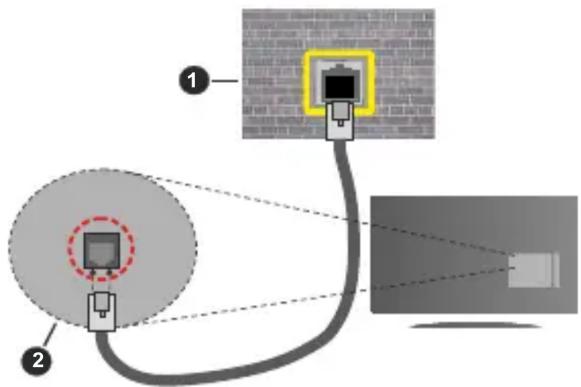
- Verkon seinäpistoke
- LAN-sisääntulo television takaosassa
Langallisen laitteen asetukset
Verkkotyyppi
Verkkotyyppi voidaan valita Langallinen laite, Langaton laite tai Ei käytössä, televisioon liitetyn aktiivisen yhteyden mukaan. Valitse Langallinen Laite jos liität näytön Ethernet-yhteyden kautta.
Internetin Nopeuden Testi
Korosta Internet-nopeustesti ja paina OK-painiketta. Televisio tarkistaa internet-yhteyden kaistanleveyden ja esittää tulokset sen jälkeen.
eLitsäasetukset
Valitse Lisäasetukset ja paina OK-painiketta. Seuraavassa ruudussa voit vaihtaa television IP- ja DNS-asetuksia. Korosta haluamasi asetus ja paina Vasen tai Oikea -painikkeita vaihtaaksesi asetukset Automaattisesta Manuaaliseksi. Voit nyt syöttää IP ja / tai DNS-arvon manuaalisesti. Valitse haluamasi asetus alasvetovalikosta ja syötä uudet arvot käyttäen numeropainikkeita kaukosäätimestä. Korosta Tallenna ja paina OK-painiketta tallentaaksesi asetukset kun olet valmis.
Langaton yhteys
Liittäminen langattomaan verkkoon
TV ei voi muodostaa yhteyttä verkkoon, jos SSID on piilotettu. Modeemin SSID:n näyttämiseksi, tulee se vaihtaa modeemin ohjelma-asetusten kautta.

1. Laajakaista ISP-liitäntä
Langaton-N-reititin (IEEE 802.11a/b/g/n) samanaikaisella 2.4 ja 5 GHz kaistalla lisää kaistanleveyttä. Se on optimoitu tasaisempaan ja nopeampaan HD-videosuoratoistoon, kuvansiirtoon ja langattomaan pelaamiseen.
• Taajuus ja kanava eroaa alueittain.
- Siirtonopeus eroaa etäisyydestä ja esteiden määrästä lähetyslaitteen, näiden laitteiden asetuksen, radioaalto-olosuhteiden, linjaliikenteen ja käyttämiesi tuotteiden mukaan. Lähetys voi myös pätkiä tai katketa johtuen radioaaltojen olosuhteissa, DECT-puhelimista tai muista WLAN -11b laitteista. Lähetysnopeuden vakioarvot ovat teoreettisia maksimiarvoja langattomalle standardille. Ne eivät edusta tiedonsiirron todellista nopeutta.
- Paikka, jossa lähetys on nopein, vaih käyttöympäristön mukaan.
- Television langaton toiminto tukee 802.11 a, b, g & n –tyyppisiä modeemeja. Suosittelemme, että käytät IEEE 802.11n tietoliikenneprotokollaa mahdollisten ongelmien välttämiseksi, kun katsot HD-videoita.
- Modeemin SSID on muutettava, jos lähistöllä on muita modeemeja samalla SSID:llä. Muus tapauksessa voit kokea ongelmia liitännässä Käytä langallista yhteyttä jos sinulla on ongeln langattoman yhteyden kanssa.
Langattoman laitteen asetukset
Avaa Verkko-valikko ja valitse Verkkotyypiksi Langaton laite yhteyden muodostamiseksi.
Korosta Etsi langattomia verkkoja -vaihtoehto ja paina OK langattomien verkkojen etsimiseksi. Kaikki löydetyt verkot näytetään. Korosta haluttu verkko luettelosta ja paina OK. Verkkoa piilotetulla SSID:lla ei voida havaita toisista laitteista. Jos haluat yhdistää verkkoon piilotetulla SSID:llä, selaa tunnistettujen langattomien verkkojen listaa alas, korosta Lisää uusi verkko vaihtoehto ja paina OK. Syötä verkon nimi ja valitse turvallisuustyyppi vastaavilla vaihtoehdoilla.
Huomautus: Jos modeemi tukee N-tilaa, aseta se siihen tilaan.
Jos valittu verkko on suojattu salasanalla, oikea koodi virtuaalisella näppäimistöllä. Voit käyttää näppäimistöä suuntapainikkeilla ja painamalla painiketta kaukosäätimestäsi.
Odota, kunnes IP-osoite näkyy näytöllä.
Tämä tarkoittaa, että yhteys on muodostet Katkaistaksesi langattoman verkkoyhteyden, korosta Verkkotyyppi ja paina Vasen tai Oikea -painikkeit valitaksesi Ei käytössä.
Jos olet yhdistänyt langattomaan verkkoon, Kytke irti -vaihtoehto ilmestyy Verkko-valikkoon ja langaton verkkoprofiili tallennetaan, jolloin TV voi yhdistää samaan verkkoon automaattisesti, kun langaton verkko valitaan. Kytkemiseksi irti langattomasta verkosta ja tallennetun langattoman verkkoprofiilin poistamiseksi, korostaKytke irti -vaihtoehto ja paina OK.
Jos reitittimessä on WPS, voit yhdistää suoraan modeemiin/reitittimeen syöttämättä salasanaa tai lisäämättä verkkoa ensin. Korosta Paina WPS wifi-reitittimessä -vaihtoehto ja paina OK-painiketta. Siirry modeemi-/reititinlaitteeseen ja paina WPS-painiketta yhteyden luomiseksi. Näet yhteyden tiedot TV:ssä, kun laitepari on muodostettu. Jatka valitsemalla OK. Lisätoimenpiteitä ei tarvita.
Korosta Internet-nopeustesti ja paina OK-painiketta tarkistaaksesi internet-yhteyden nopeude Korosta Lisäasetukset ja paina OK-painiketta avataksesi lisäasetukset-valikon. Käytä suunta-numeropainikkeita asetusten muokkaamiseksi. Korosta Tallenna ja paina OK-painiketta tallentaaksesi asetukset kun olet valmis.
Muut tiedot
Yhteyden tilaksi näytetään Yhdistetty tai Ei yhdistetty ja nykyinen IP-osoite, mikäli yhteys on muodostettu.
Liittäminen matkapuhelimeen WLAN-yhteyden kautta
- Jos puhelimessasi onWLAN-toiminto, vo niia liittää puhelimen televisioon reitittimen kautta, toistaaksesi puhelimessa olevaa sisältöä. Tämän mahdollistamiseksi, mobiililaitteessa on oltava sopiva tiedostonjakosovellus.
Liitä TV reitittimeen yllä esitettyjen ohjeiden mukaan.
Liitä sitten puhelimesi reitittimeen ja käynnistä puhelimen tiedostonjako-ohjelma. Valitse sitten tiedostot, jotka haluat jakaa televisiosi kanssa.
Jos liitännät on suoritettu oikein, tulisi sinun päästä puhelimellasi jaettuihin tiedostoihin television audio-videojako toiminnon kautta.
Korosta Audio-videojako-vaihtoehto Lähteet-valikossa ja paina OK, käytettävissä oleva mediapalvelinlaitteet verkossa näytetään. Valitse puhelimesi ja paina OK -painiketta jatkaaksesi.
- Voit ladata virtuaalisen kaukosäädinsovelluksen puhelimen sovelluskaupasta jos saatavilla. vöta
Huomautus: Tätä ominaisuutta ei välttämättä ole saatavilla kaikkiin puhelimiin.
Verkotettu valmiustila
Verkotettu valmiustila on standardi, jonka avulla laite voidaan käynnistää tai herättää verkkoilmoituksella. Ilmoitus lähetetään laitteeseen samaan lähiverkkoon liitetyn etälaitteen, kuten älypuhelimen kautta.
Televisio on WoL- ja WoWLAN-yhteensopiva. Tämä toiminto voi olla pois käytöstä ensiasennuksen aikana. Asettaaksesi tämän ominaisuuden aseta Verkotettu valmiustila -vaihtoehto Verkko/Internet-asetukset -valikosta Päälle. On välttämätöntä, että sekä laite, josta verkkoilmoitus lähetetään TV:seen että TV, on kytketty samaan verkkoon. Verkotettu valmiustila -toimintoa tuetaan vain Android OS -laitteissa ja sitä voidaan käyttää vain YouTube- ja Netflix-sovellusten kautta.
Tämän toiminnon käyttämiseksi on TV ja etälaite liitettävä vähintään kerran TV:n ollessa päällä. Jos TV on sammutettu, tulee liitäntä muodostaa uudestaan seuraavan kerran, kun se kytketään päälle. Muutoin toiminto ei ole käytössä. Tämä ei ole voimassa, kun TV on valmiustilassa.
Joidenkin markkinoilla olevien laitteiden suorituskyky voi vaihdella ohjelmarakenteesta johtuen. Verkotettu valmiustila toiminnon käyttämiseksi paremmalla suorituskyvyllä, varmista, että laitteessa on viimeisin laiteohjelmaversio.
Jos haluat, että TV kuluttaa vähemmän virtaa valmiustilassa, voit poistaa tämän toiminnon käytöstä
asettamalla Verkotettu valmiustila -vaihtoehdon tilaan Pois.
Langaton Näyttö
Langaton näyttö on vakioasetus videoon ja kuvan suoratoistamiseksi. Tämän ominaisuuden avulla voit käyttää televisiotasi langattoman laitteen näyttönä.
Käyttö mobiililaitteiden kanssa
On olemassa erilaisia standardeja, jotka ottavat käyttöön näytön jakamisen sisältäen graafisen, video- ja audio-sisällön mobiililaitteesi ja televisiosi välillä.
Liitä langaton USB-mokkula ensin televisioon, mikäli televisiossa ei ole sisäänrakennettua WLAN-ominaisuutta.
Paina kaukosäätimen Source-painiketta ja vaihda lähteeksi Langaton näyttö.
Esiin tulee näyttö, joka ilmoittaa television olevan valmis yhteyttä varten.
Avaa jakosovellus mobiililaitteellasi. Tämän sovelluksen nimi vaihtelee laitteen tuotemerkin mukaan, joten katso lisätietoja mobiililaitteesi käyttöohjeesta.
Hae laitteita. Valittuasi televisiosi ja yhdistettyäsi laitteesi näyttö esitetään television ruudulla.
Huomautus: Tätä ominaisuutta voidaan käyttää vain mobiililaitteissa, jotka tukevat tätä ominaisuutta. Jos yhteydessä esiintyy ongelmia, tarkasta tukeeko käyttöjärjestelmän versiosi tätä toimintoa. Tämän TV:n valmistuksen jälkeen julkaistujen käyttöjärjestelmän versioiden välillä voi olla yhteensopivuusongelma. Haku- ja yhdistämismenetelmät riippuvat käyttämästäsi ohjelmasta.
Liittää Bluetooth-laitteeseen
Televisiosi tukee myös Bluetooth langatonta tekniikkaa. Ennen Bluetooth-laitteiden käyttöä ne tulee parittaa television kanssa. Parita laitteesi television kanssa seuraavalla tavalla:
• Aseta laite paritustilaan
• Käynnistä haku televisiossa
Huomautus: Katso parittamista koskevia lisätietoja Bluetooth-laitteesi käyttöohjeesta.
Voit liittää äänilaitteen, näppäimistön tai hiiren televisioon langattoman Bluetooth-tekniikan kautta. Käännä muut yhdistetyt äänilaitteet pois päältä tai kytke ne irti, jotta langaton ominaisuus toimisi asianmukaisesti. Äänilaitteita käytettäessä tulee valita Bluetooth-vaihtoehto Asetukset>Ääni valikosta, näppäimistöjä ja hiiriä käytettäessä valitse Bluetooth-tulo -vaihtoehto Asetukset>Järjestelmä>Laiteasetukset valikosta. Valitse valikon valinta ja paina OK-painiketta avataksesi vastaavan valikon. Tämän valikon avulla voit löytää ja yhdistää samaa langatonta Bluetooth-teknologiaa käyttävät laitteet ja aloittaa niiden käytön. Noudata kuvaruudulla olevia ohjeita. Käynnistä laitehaku. Käytettävissä olevien Bluetooth-laitteiden luettelo tulee esiin. Valitse laite jonka haluat yhdistää luettelosta ja paina OK-painiketta yhteyden luomiseksi. Jos esiin tulee "Laite yhdistetty" -viesti, yhteydenmuodostus on onnistunut. Mikäli yhteyden muodostaminen epäonnistuu, yritä uudelleen.
Huomautus: TV ei ehkä ole yhteensopiva kaikkien markkinoilla olevien näppäimistö- ja hiirimallien kanssa. Lisätietoja saat jälleenmyyjältä tai liikkeestä, josta ostit TV:n.
Kuvansiirto ja äänen suoratoisto
Voit myös käyttää Bluetooth-yhteyttä siirtääksesi kuvia tai suoratoistaaksesi äänitiedostoja mobiililaitteesi ja televisiosi välillä.
Parita mobiililaitteesi television kanssa aiemmin kuvatulla tavalla. Aloita laitehaku kämmenlaitteeltasi. Valitse televisiosi luettelossa näkyvistä laitteista. Vahvista pyyntö television liittämisestä kämmenlaitteeseesi television ruutuun tulevasta valikosta ja tee samoin kämmenlaitteesi näyttöön tulevasta valikosta. Jos paritusta ei suoriteta, kuvansiirto tai äänen suoratoisto television kautta ei ole mahdollista.
Mobiililaitteesi lähettämät kuvat esitetään television ruudulla ilman vahvistuspyyntöä, jos kuvatiedostot ovat sopivassa muodossa. Voit myös tallentaa kuvatiedostot televisioon liitetylle USB-tallennuslaitteelle tai asettaa ne käynnistyslogoksi, jos televisiosi tukee tätä ominaisuutta ja kuvatiedostot ovat sopivassa muodossa. Paina Poistu-painiketta sulkeaksesi esillä olevan kuvan.
Äänet ohjataan television kaiuttimien kautta vahvistuspyynnön jälkeen. Aloittaaksesi äänen suoratoiston pura laitteen paritus televisiosi kanssa, jos olet parittanut sen aiemmin. Kun paritus on valmis, vahvistusviesti tulee esiin ja voit valita haluatko aloittaa äänen suoratoiston mobiililaitteeltasi. Valitse Kyllä ja paina OK-painiketta televisiosi kaukosäätimestä. Jos yhteyden muodostaminen onnistui, kaikki äänet suoratoistetaan nyt televisiosi kaiuttimien kautta. Television yläosaan ilmestyy symboli joka ilmaisee äänen suoratoiston olevan päällä niin kauan kuin yhteys on muodostettu. Katkaistaksesi äänen suoratoiston, kytke pois Bluetooth-yhteys mobiililaitteeltasi.
Sulje kaikki avoinna olevat sovellukset ja valikot televisiostasi ongelmatonta kuvansiirtoa varten. Vain kuvat jotka ovat vähemmän kuin 5Mt ja tukevat seuraavia tiedostomuotoja ovat tuettuna; .jpg, .jpeg, .png, bmp. Jos tiedosto jonka haluat jakaa mobiililaitteeltasi ei täytä näitä vaatimuksia, sitä ei voida esittää television kautta.
Jos Audio-Videojako-vaihtoehto Asetukset>Järjestelmä>Lisää -valikossa ei ole päällä, TV ohittaa laiteparin muodostamispyynnön ja mitään viestiä ei näy näytöllä. Jos laitepari on muodostettu ennen kuin Audio-videojako poistetaan käytöstä TV:n kanssa, vaikka Audio-videojako vaihtoehto olisi pois käytöstä.
Huomautus: Langattomat laitteet saattavat käyttää samaa radiotaajuutta ja aiheuttaa toisilleen häiriöitä. Parantaaksesi
langattoman laitteen toimintaa, sijoita se vähintään 1 metrin päähän muista langattomista laitteista.
Liitäntöjen vianetsintä
Langaton Verkko Ei Käytettävissä
- Varmista, että palomuurit eivät estä TV:n langatonta yhteyttä.
- Yritä etsiä langattomia verkkoja uudelleen käyttäen Verkko-valikkoa.
Jos langaton verkko ei toimi kunnolla, yritä käyttää kodin lankaverkkoa. Katso Langallinen liitettävyys -osio saadaksesi lisätietoja aiheesta.
Jos TV ei toimi langallisella liitännällä, tarkas modeemi (reititin) ensin. Jos reititin on kunno tarkista modeemin internet-yhteys.
Yhteysnopeus on alhainen
Katso langattoman modeemin käyttöohjeesta lisätietoja sisäisestä palvelalueesta, yhteysnopeudesta, signaalin laadusta ja muista asetuksista. Modeemissa on oltava laajakaistayhteys.
Keskeytyksiä toiston aikana tai hidas liike
Kokeile seuraavia toimenpiteitä tässä tilanteessa:
Pidä vähintään kolmen metrin etäisyys mikroaaltouuneista, matkapuhelimista, bluetooth-laitteista ja muista, WLAN -yhteensopivista laitteista. Yritä vaihtaa aktiivista kanavaa WLAN-reitittimessä.
Internet-yhteyttä ei saatavilla / Audio-videojako ei onnistu
Jos tietokoneessasi olevan modeemin MAC-osoite (yksilöllinen tunnistenumero) on pysyvästi rekisteröity, on mahdollista että TV ei yhdistä inte Tällaisessa tapauksessa MAC-osoite todennetaan aina, kun muodostat yhteyden internetiin. Tämä varotoimenpide luvatonta käyttöä vastaan. Kosk TV:llä on oma MAC-osoite, internet-palveluntarjoaja ei voi vahvistaa TV:n MAC-osoitetta. Tästä syystä TV ei voi muodostaa yhteyttä internetiin. Ota yhteyttä internet-palveluntarjoajaan ja pyydä tietoja yhdistät toisen laitteen, kuten TV:si, internetiin.
On myös mahdollista että yhteys ei ole käytettävissä palomuuriongelman takia. Jos luulet, että tä aiheuttaa ongelman, ota yhteyttä inte palveluntarjoajaan. Palomuuri saattaa olla yhteysongelmaan kun TV:tä käytetään Ääni- ja kuvatiedostojen jakamistilassa tai käytettäessä ääni- ja kuvatiedostojen jakaminen -ominaisuutta.
Virheellinen toimialue
Varmista, että olet jo kirjautunut tietokonees valtuutetulla käyttäjänimellä/salasanalla ja varmista myös että toimialueesi on aktiivinen ennen kuin jaat tiedostoja tietokoneen mediapalvelinohjelmassa. Jos toimialue on virheellinen, tämä saattaa aihe ongelmia tiedostojen selaamisessa ääni- kuvatiedostojen jakamistilassa.
Audio-videojako -verkkopalvelun käyttö
Ääni- ja kuvatiedostojen jakaminen -ominaisuus käyttää standardia, joka helpottaa digitaalielektroniikan näyttötoimintoa ja tekee niistä miellyttävämmät käyttää kotiverkossa.
Tämä standardi mahdollistaa valokuvien, musiikin ja videoiden toiston kotiverkkoon liitetyltä mediajakopalvelimelta.
1. Palvelinohjelman asennus
Äänen ja kuvan jakaminen -ominaisuutta ei voida käyttää jos tietokoneelle ei ole ensin asennettu palvelinohjelmistoa tai jos vaadittavaa sta palvelinohjelmistoa ei ole asennettu yhdistetylle ossa laitteelle. Asenna palvelinohjelma tietokoneellesi.
2. Yhdistäminen langalliseen tai langattomaan verkkoon
Katso kappaleet Langallinen/Langaton Yhteys saadaksesi lisätietoja.
3. Ota Audio-video-jako käyttöön
Avaa Asetukset>Järjestelmä>Lisää valikko ja ota Audio-video-jako -vaihtoehto käyttöön.
4. Jaettujen tiedostojen toisto Mediaselaimella
Korosta Äänen ja kuvan jakaminen -vaihtoehto Lähteet-valikossa suuntapainikkeilla ja paina OK. Käytettävissä olevat mediapalvelinlaitteet verkossa esitetään. Valitse yksi ja paina OK jatkaaksesi. Mediaselain tulee esiin.
Katso Mediaselaimen -valikko-osiota saadaksesi lisätietoja tiedostojen toistamisesta.
Jos kohtaat ongelmia verkon käytössä, kytke televisio pois pistorasiasta ja liitä se takaisin pistorasiaan. Trikkitilaa ja siirtymistä ei tueta Ääni- ja kuvatiedostojen jakaminen-ominaisuutta käytettäessä.
PC/HDD/Mediaselain- tai muita yhteensopivia laitteita tulee käyttää langallisen yhteyden kanssa paremman toistolaadun takaamiseksi.
miten Kaytä LAN-liitäntää nopeampaan jakamiseen muiden laitteiden, kuten tietokoneiden, kanssa.
Huomautus: Jotkut tietokoneet eivät pysty käyttämään Audio-mädeo-jako -ominaisuutta, pääkäyttäjä- tai turva-asetuksista nähten (kuten yritystietokoneet).
Sovellukset
Voit avata TV:seen asennetut sovellukset Sovellukset-valikosta. Paina Menu-painiketta kaukosäätimessä, Aloitusvalikko avautuu. Korosta sovellus ja paina OK-painiketta Avaa.
Voit käyttää Lisää sovelluksia -vaihtoehtoa TV-valikossa, TV:seen asennettujen sovellusten hallitsemiseksi. Voit lisätä asennetun sovelluksen Aloitus-valikkoon, avata tai poistaa sen. Korosta uttaa sovellus ja paina OK nähdäksesi kaikki käytettävissä olevat sovellukset.
Voit myös lisätä uuden sovelluksen verkkomyymälästä. Avaa myymälä korostamalla Myymälä-vaihtoehto TV-valikossa ja paina OK. Käytettävissä olevat sovellukset näytetään. Pääset verkkomyymälään myös Lisää sovelluksia valikosta.
Voit nollata muokkaukset Aloitusvalikossa oletuksiin, mukaan lukien sovelluksiin liittyvät, käyttämällä Nollaa sovellukset -valikossa (riippuu TV-mallista ja sen toiminnoista). Korosta tämä vaihtoehto ja paina OK. Vahvistusviesti ilmestyy ruutuun. Korosta Kyllä ja paina OK jatkaaksesi. Huomaa, että tätä toimintoa ei voida suorittaa uudestaan muutaman minuutin aikana.
Huomautukset:
Mahdolliset sovelluskohtaiset ongelmat voivat johtua sisältöpalveluiden tarjoajasta.
Kolmannen osapuolen internetpalvelut voivat muuttua, irtisanoutua tai niitä voidaan rajoittaa milloin vain.
Internet-selain
Käyttääksesi verkkoselainta, avaa Aloitus-valikko ensin. Avaa sitten verkkoselainsovellus, jossa oranssi logo maapallosymbolilla.
Ollessasi verkkoselaimen aloitusruudussa, etukäteen määriteltyjen verkkosivustojen linkit (jos saatavilla) näytetään Pikalinkit-valikossa yhdessä Muokkaa pikalinkkejä ja Lisää pikalinkkeihin -valikon kanssa.
Navigoidaksesi verkkoselaimella, käytä suunta painikkeita kaukosäätimestä tai televisioon liitettyä hiirtä. Nähdäksesi selaimen asetukset -palkin, siirrä kohdistin sivun yläreunaan. Selaushistoria, Välilehdet ja Kirjanmerkit sekä selainpalkki joka sisältää edellinen/seuraava-painikkeet, osoite/hakupalkin, Pikalinkit sekä Vewd-painikkeet ovat saatavilla.
Lisätäksesi haluamasi verkkosivuston Pikalinkit-luetteloon nopeaa avaamista varten, siirrä kohdistin sivun yläosaan tai paina. Selainpalkki ilmestyy ruutuun.
Korosta Pikalinkit - -painike ja paina OK-painiketta. Valitse sitten Lisää pikalinkkeihin -vaihtoehto ja paina OK-painiketta. Täytä tyhjät kentät Nimi ja Osoite, korosta OK ja paina OK-painiketta lisätäksesi ne. Kun olet sivulla jonka haluat lisätä Pikalinkki-luetteloon, korosta Vewed-painike ja paina OK-painiketta. Korosta sitten Lisää pikalinkkeihin -vaihtoehto alivalikosta ja paina OK-painiketta. Nimi- ja Osoitetiedot täytetään automaattisesti vierailemasi sivuston mukaisesti. Valitse OK ja paina OK-painiketta lisätäksesi pikalinkin.
Voit myös käyttää Vewd-valikkoa muokataksesi selaimen asetuksia. Valitse Vewd-painike ja paina OK-painiketta nähdäksesi saatavilla olevan sivuston erityiset ja yleiset asetukset.
On olemassa useita tapoja hakea tai vierailla verkkosivustoilla käyttäen verkkoselainta.
Syötä verkkosivuston osoite (URL) haku-/osoitepalkkiin, korosta Enter-painike virtuaalisella
näppäimistöllä ja paina OK-painiketta vieraillaksesi sivustolla.
Syötä hakusana/t haku-/osoitepalkkiin, korosta Enter-painike virtuaalisella näppäimistöllä ja paina OK-painiketta käynnistääksesi haun.
Valitse Pikalinkit-pikkukuva ja paina OK-painiketta vieraillaksesi verkkosivustolla.
TV on yhteensopiva USB-hiiren kanssa. Liitä hiiri tai langattoman hiiren sovitin television USB-liitäntään helpompaa ja nopeampaa navigointia varten.
Jotkut nettisivut sisältävät flash-sisältöä. Selain ei tue näitä.
TV ei tue tiedostojen lataamista Internetistä verkkoselaimesta.
Kaikkia Internet-sivustoja ei ehkä tueta. Sisältöongelmia voi esiintyä sivuston mukaan. Joissakin tilanteissa videosisältöä ei ehkä voi toistaa.
HBBTV-järjestelmä
on HbbTV (Hybrid Broadcast Broadband TV) on uusi teollisuuden standardi, joka yhdistää TV-lähetysten palvelut ja laajakaistapalvelut saumattomasti ja mahdollistaa Internet-palveluiden käytön liitetystä TV:stä ja digi-bokseista. HbbTV:n kautta toimitetut palvelut sisältävät perinteiset TV-lähetykset, tilauspalvelut, video-on-demand, EPG, interaktiivisen mainonnan, mukauttamisen, äänestyksen, pelit, sosiaaliset verkostot, ja muita multimediasovelluksia. HbbTV sovellukset ovat saatavilla kanavilla joiden ohjelmantarjoaja lähettää HbbTV tietoja. Lähettäjät merkitsevät sovelluksen tilaan “autostart” ja se käynnistyy automaattisesti. Autostart-sovellukset avautuvat yleensä pienellä punaisella painikekuvakkeella, jolloin käyttäjät näkevät, että HbbTV-sovellus on olemassa kyseisessä kanavassa. Käyttäjän tulee painaa painiketta sovellussivun avaamiseksi. Kun sivu avautuu, käyttäjä voi palauttaa punaisen painikkeen kuvaketilan painamalla sitä uudelleen. Käyttäjä voi vaihtaa punaisen painikkeen kuvaketilan ja tavallisen käyttötilan välillä painamalla punaista painiketta. Huomaa, että punaisen painikkeen kytkentä on sovelluksen määrittämä, ja se voi vaihdella sovellusten välillä (muut väripainikkeet, vihreä, keltainen, sininen, voi olla määritetty muille toiminnoille, esim. oikotiet)
Jos käyttäjä vaihtaa toiseen kanavaan HbbTV:n ollessa aktiivinen (punaisen painikkeen kuvaketilassa tai täydessä käyttötilassa), Seuraavat tilanteet voivat tapahtua:
- Sovellus voi jatkaa toimintaa.
- Sovellus voi sulkeutua.
- Sovellus voi sulkeutua ja toinen autostart punainen painike sovellus voi avautua.
HbbTV mahdollistaa sovellusten haun laajakaistalta ja lähetyksistä. Lähettäjät voivat mahdollistaa molemmat
tai vain yhden menetelmän. Jos alustalla ei ole toimivaa laajakaistayhteyttä, voi se kuitenkin avata lähetyksien kautta saatavat sovellukset.
Autostart-sovellukset tarjoavat yleensä yhteyden toisiin sovelluksiin. Käyttäjä voi vaihtaa sovellusta kyseisistä linkeistä. Sovelluksilla on yleensä mahdollisuus sulkea itsensä, tämä tapahtuu tavallisesti Exit-painikkeella.
HbbTV-sovelluksissa käytetään kaukosäätimen painikkeita. Kun HbbTV-sovellus avataan, kuuluu osa näppäimien toiminnoista sovellukselle. Esimerkiksi numeropainikkeet eivät välttämättä toimi teksti-TV-sovelluksessa, jossa numerot ilmaisevat teksti-TV:n sivua.
HbbTV vaatii alustan AV-virtauksen. Olemassa on useita sovelluksia, jotka tarjoavat VOD (video on demand) ja tilauspalveluita. Käyttäjä voi käyttää toisto-, tauko-, pysäytys-, eteen- ja taaksepäin-kelausta kaukosäätimestä toistaessaan AV-sisältöä.
Huomautus: Voit ottaa tämän toiminnon käyttöön tai poistaa sen käytöstä Yksityisyyden asetukset-valikosta Asetukset>Järjestelmä valikosta.
Smart Center
Smart Center on iOS ja Android -alustoilla toimiva mobiilisovellus. Mobiililaitteesi avulla voit striimata helposti lempiohjelmiasi älytelevisioltasi. Voit myös käynnistää sovelluksesi, käyttää mobiililaitetta television kaukosäätimenä ja jakaa mediatiedostoja.
Huomautus: Kaikkien tämän sovelluksen toimintojen käyttö riippuu televisiosi ominaisuuksista.
Aloitus
Jotta voisit käyttää internet-ominaisuksia, modeemillasi/reitittimelläsi tulee olla internet-yhteys.
TÄRKEÄÄ: Varmista, että TV ja mobiililaitteesi on yhdistetty samaan verkkoon.
Mediajako-ominaisuuden käyttämiseksi Äänen ja kuvan jakaminen-valinnan tulee olla valittuna (mikäli käytettävissä). Paina Menu-painiketta kaukosäätimestä, valitse Asetukset>Järjestelmä>Asetukset>Lisää -valikko ja paina OK. Valitse Äänen ja kuvan jakaminen ja valitse tilaksi Käytössä. TV on nyt valmis kytkettäväksi mobiililaitteeseen.
Asenna Smart Center -sovellus mobiililaitteellesi.
Käynnistä Smart Center -sovellus. Jos yhteys on määritelty oikein, TV:n nimi näkyy mobiililaitteessa. Mikäli luettelossa ei ole televisiosi nimeä, odota hetki ja paina Päivitä -painiketta. Valitse TV:si listasta.
Mobiililaitteen näyttö
Päänäytöllä on useita painikkeita, joiden avulla saat pääsyn moniin toimintoihin.
Sovellus vastaanottaa kanavaluettelon televisiolta sen käynnistyessä.
OMAT KANAVAT: Luettelossa esitetään televisiolta vastaanotetun kanavaluettelon neljän ensimmäisen kanavan ohjelmat. Voit muuttaa listattuja kanavia.
Paina ja pidä painettuna kanavan pikkukuvaa. Tällöin näkyviin tulee kanavaluettelo, josta voit valita haluamasi esitettävät kanavat.
TV: Voit katsella sisältöä TV-painikkeen kautta. Tässä tilassa voit selata televisiosi tuottamaa kanavaluetteloa ja napsauttaa kuvakkeita nähdäksesi lisätietosivut.
TALLENNUKSET: Voit tarkastella aktiivisia tallennuksia (mikäli saatavilla) ja muistutuksia tämän välilehden kautta. Poista kohde painamalla kyseisen rivin poistokuvaketta.
EPG (elektroninen ohjelmaopas): Voit tarkastella valitun kanavan lähetysaikatauluja tämän välilehden kautta. Voit myös selata kanavia painamalla valittua kanavaa EPG-ruudukossa. Huomaa, että EPG-tietojen päivittäminen saattaa kestää jonkin aikaa verkkosi ja verkkopalvelusi ominaisuuksista riippuen.
Huomautus: WEB-pohjaiset EPG-tiedot edellyttävät internet-yhteyden.
ASETUKSET: Muokkaa sovellusta mieleiseksesi. Voit muuttaa;
FollowMeTV:n automaattinen käyttöönotto: FollowMeTV-toiminto (mikäli käytettävissä) käynnistyy automaattisesti, kun tämä asetus on otettu käyttöön. Oletus asetus on pois päältä.
Automaattinen yhteydenmuodostus televisioon: Kun tämä toiminto on aktivoitu, mobiililaite muodostaa automaattisesti yhteyden viimeksi yhdistettyyn televisioon ja ohittaa TV-hakunäytön.
Vaihda TV: Näyttää tällä hetkellä yhdistetyn television. Voit painaa tätä asetusta siirtyäksesi "TV-haku" -näyttöön ja vaihtaaksesi toiseen TV:seen.
Muokkaa kanavaluetteloa: Voit muokata kanavaluetteloa tämän asetuksen avulla.
Valitse kanavaluettelon lähde: Voit valita kanavaluettelon lähteen tämän sovelluksen avulla. Vaihtoehdot ovat "TV-luettelo" ja "Mukautettu luettelo". Voit myös aktivoida "Muista valintani"-vaihtoehdon vaihtaaksesi valitun kanavaluettelon oletusasetukseksi. Mikäli valittu lähde on käytettävissä, esitetään se sovelluksessa.
Versionro: Esittää sovelluksen versionumeron.
Lisätietosivu
Napauta ohjelmaa avataksesi lisätietosivun. Lisätietonäytöllä voit saada lisätietoja valitsemistasi ohjelmista. Tältä sivulta löydät "Details", "Cast&Crew" ja "Videos" t-välilehdet.
LISÄTIETOJA: Tämän painikkeen avulla saat yhteenvedon ja lisätietoja valitusta ohjelmasta.
CAST&CREW: Esittää kaikki kyseisen ohjelman tekoon osallistuneet henkilöt.
VIDEOT: Esittää YouTube-palvelusta löytyvät valittuun ohjelmaan liittyvät videot.
Huomautus: Jotkin toiminnoista edellyttävät internet-yhteyden.
FollowMe TV-ominaisuus (mikäli saatavilla)
Napauta FOLLOW ME TV -kuvaketta mobiililaiteen näytön oikeassa yläreunassa vaihtaaksesi FollowMe -ominaisuuden asettelua.
Napauta toistokuvaketta aloittaaksesi sisällön striimauksen televisiolta mobiililaitteellesi. Ominaisuus on käytettävissä, mikäli laitteesi on reitittimesi toiminta-alueella.
Mirror-tila
Tämän FollowMe TV:n ominaisuus on oletusarvoisesti käytössä ja mahdollistaa sisällön suoratoiston miltä tahansa muulta valitulta TV-lähteeltä tai Mediaselaimelta.
Huomautukset:
Huomaa, että vain digitaaliset (DVB-T/C/S) SD ja HD-kanavat on tuettu.
Monikielinen äänituki ja tekstitys päälle/pois -ominaisuus eivät ole käytössä.
Striimauksen nopeus riippuu yhteytesi laadustai.
Mediajakosivu
Siirtyäksesi Media Share -toimintoon napauta Ylösnuolta näytön oikeassa yläreunassa.
Kun Media Share -pienoisohjelmaa on painettu, esiin tulee näyttö, jossa voit valita televisiosi kanssa jaettavan mediatiedoston.
Huomautus: Kaikkia kuvatiedostomuotoja ei tueta. Tämä toiminto ei toimi, mikäli Äänen ja kuvan jakaminen-ominaisuutta ei tueta.
Älykäs kaukosäädin
Voit käyttää mobiililaitetta televisiosi kaukosäätimenä, kun olet yhdistänyt sen televisioon. Älykkään kaukosäätimen kaikkien toimintojenavaamiseksivoit käyttää valikkoa näytön keskellä alhaalla.
Äänentunnistus
Voit napauttaa Mikrofoni() pienoisohjelmaa hallitaksesi sovellusta, voit antaa äänikomentoja kuten Äänenvoimakkuus Ylös/Alas Ohjelma Ylös/Alas!.
Huomautus: Tämä toiminto on käytettävissä vain android-laitteilla.
Näppäimistösivu
Näppäimistösivu voidaan avata kahdella tavalla; painamalla Näppäimistö( ) pienoisohjelmaa sovellussivulla tai vastaanottamalla komennon automaattisesti televisiolta.
Vaatimukset
- Smart TV
- Verkkoyhteys
-
Android- tai iOS-alustaan perustuva mobiillilaite (Android OS 5.1 tai uudempi; IOS 12 tai uudempi versio)
-
Smart Centr sov. (saatavilla Android tai iOS-sovelluskaupoista)
- Reitinmodeemi
- USB-tallennuslaite FAT32 -formaatissa (PVR-toiminnon edellyttämä, mikäli käytettävissä)
Huomautukset:
Android-laitteiden tuetut näyttökoot Normal(mdpi), Large(hdpi) ja Extra Large(xhdpi). Laitteita, joiden näyttö on 3" tai pienempi ei tueta.
iOS-laitteiden kaikki näyttökoot on tuettu.
Smart Center-sovelluksen käyttöliittymä riippuu laitteelle asennetusta versiosta.
Alexa Ready
Alexa on Amazonin pilvipohjainen äänipalvelu, jota käytetään useissa ääniohjatuissa laitteissa. Sisään-rakennetun Alexan ansiosta TV toimii Alexa-toiminn-oilla ja voit käyttää sitä Alexa-laitteena ja ohjata TV:n toimintoja Alexa-toiminnolla.
Sisäänrakennettu Alexa
Voit käyttää TV:tä Alexa-laitteena. Tämän tekemiseksi, asetustoiminto on suoritettava valmiiksi. Asetus voidaan suorittaa alla kuvatulla tavalla.
- Käytä Sisäänrakennettu Alexa -vaihtoehtoa Asetukset>Järjestelmä>Ääniassistentti -valikossa
- Suorita TV:n ensiasennus. Asetuksen ohjattu toimin-to tulee esiin, kun asennustoiminto on valmis
Asetustoiminto
Ohjattu asennustoiminto opastaa sinua asennuksen aikana.
- Amazon-tilille on kirjauduttava ensin. Korista Kirjaudu Amazonilla vaihtoehto ensimmäisellä näytöllä ja paina OK. Vahvistuskoodi luodaan ja näytetään näytöllä. Siirry näytöllä esitettyyn Internet-osoitteeseen (URL). Siirryt sivulle, jossa voit kirjautua ensin Amazon-tilille, jos et jo ole kirjautunut sisään. Tämän jälkeen siirryt sivulle, jolla voit syöttää TV:ssä näkyvän vahvistuskoodin ja yhdistää TV:n Amazon-tiliisi.
-
Jos yhdistäminen onnistuu, sinua pyydetään antamaan TV:lle nimi 'Ystävällinen nimi', TV:n toimintojen käyttämiseksi. Ottamalla Alexan TV-toiminnot käyttöön, voit käyttää ääntä TV:n toimintojen, kuten kytkeminen päälle tai pois, kanavan tai tulolähteen vaihtaminen tai äänenvoimakkuuden ohjaus jne. ohjaamiseen. 'Ystävällinen nimi' on nimi, joka muistuttaa TV:stä, kuten 'olohuoneen TV', 'Keittiön TV', 'ruokasalin TV', jne. Valitse helposti muistettava nimi. Sanot tämän nimen, jotta Alexa tietäisi, mitä TV:tä ohjataan. Paina Exit-painiketta kaukosäätimessä tämän vaiheen ohittamiseksi, jos et halua käyttää Al-exan TV-toimintoja. Voit ottaa TV-toiminnot käyttöön myöhemmin Käyttö Alexalla -vaihtoehdolla Asetuk-set>Järjestelmä> Ääniassistentti valikosta TV:ssä.
-
Nyt olet valmis käyttämään Alexaa. Alexa-toimintojen käyttöesimerkit näytetään seuraavalla näytöllä. Voit myös katsoa niiden opetusvideon. Korosta ‘Katso opetusvideo’ ja paina OK. Korosta OK ja paina OK jatkaaksesi katsomatta videota.
- Viimeisessä vaiheessa saat tietoja Alexa päällä valmiustilassa toiminnosta ja, että voit käyttää boksia, vaikka TV on valmiustilassa. Voit poistaa toiminnon käytöstä liittyvästä Alexa-valikosta TV:ssä. Paina OK asennuksen päättämiseksi.
Huomautus: Tämä toiminto voi vaikuttaa TV:n virrankulutukseen.
Asetustoiminnon ensimmäisessä vaiheessa on myös Katso opetusvideo, Opi lisää ja Aseta myöhemmin vaihtoehdot käytettävissä. Asetustoiminnon opetus-videon katsomiseksi, korosta Katso opetusvideo ja paina OK. Jos sinulla on Alexa-laite ja haluat käyttää Alexan TV-toimintoja sen ohjaamiseksi Alexa-laitteen kautta, korosta Opi lisää vaihtoehto ja paina OK jat-kaaksesi. Jos haluat ohittaa asetustoiminnon, korosta Aseta myöhemmin ja paina OK.
Alexan aloitusnäyttö
Kun asetus on valmis, integroidaan Alexaaloitusnäyttötoiminto. Tämä toiminto on yleinen näyttö, joka tulee esiin, kun mitään toimintoja ei suoriteta. Taustakuva, aika- ja päivämäärätiedot ja äänikomennon ehdotukset näytetään Alexaaloitusnäytöllä.
Voit käyttää Alexa-aloitusnäyttö vaihtoehtoa Asetukset>Järjestelmä>Ääniassistentti>Alexa sisäänrakennettu valikosta toiminnon asetusten mukauttamiseksi. Voit ottaa yhden käyttämättömyysai-kaväleistä käyttöön tai asettaa Pois päältä.
Alexa-aloitusnäyttö näytetään vain, kun verkkoselain tai muu Video on Demand -sovellus, paitsi Netflix, on käytössä. Se näytetään, jos mitään toimintoja ei suoriteta asetetun ajan kuluessa, ellei mediantoisto on päällä. Esimerkiksi elokuvankatsomista ei pidetä käyttämättömyytenä.
Poista se näytöltä painamalla kaukosäätimen painikkeita. Poikkeuksena voit käyttää Äänenvoimakkuus +/- painikkeita äänenvoimakkuuden hallintaan, kun Alexa-aloitusnäyttö on päällä.
Käyttö Alexalla
Voit ohjata TV:n toimintoja Alexalla. Tämän suorittamiseksi on asetustoiminnon oltava valmis. Asetus voidaan suorittaa alla kuvatulla tavalla.
- Käytä Käyttö Alexalla -vaihtoehtoa Asetukset>Järjestelmä>Ääniassistentti -valikossa
- Suorita TV:n ensiasennus. Asetuksen ohjattu toimin-to tulee esiin, kun asennustoiminto on valmis
Asetustoiminto
Ohjattu asennustoiminto opastaa sinua asennuksen aikana.
- Jos suoritat TV:n ensiasennuksen, Alexan asetuksen ohjattu toiminto tulee esiin, kun asennustoiminto on valmis. Korosta ensimmäisellä näytöllä Opi lisää -vaihtoehto ja paina OK. Seuraavalla näytöllä esitetään lisätietoja toiminnosta. Korosta Käynnistä ja paina OK jatkaaksesi.
Jos ohitat asetuksen ohjatun toiminnon ensiasennuksen jälkeen, voit käyttää Käyttö Alexalla -vaihtoehtoa Asetukset>Järjestelmä>Ääniassistentti -valikossa asetuksen suorittamiseksi myöhemmin manuaalisesti. Ensimmäisellä näytöllä esitetään lisätietoja toiminnosta. Korosta Käynnistä ja paina OK jatkaaksesi.
- Vahvistuskoodi luodaan ja näytetään näytöllä. Käytä tietokonetta tai muuta laitetta Internet-yhteydellä siirtyäksesi näytöllä näytettyyn Internet-osoitteeseen (URL). Siirryt sivulle, jossa voit kirjautua ensin Amazon-tilille, jos et jo ole kirjautunut sisään. Tämän jälkeen siirryt sivulle, jolla voit syöttää TV:ssä näkyvän vahvistuskoodin ja yhdistää TV:n Amazon-tilisi.
- Jos yhdistäminen onnistuu, sinua pyydetään antamaan TV:lle nimi ‘Ystävällinen nimi’(FN). ‘Ystävällinen nimi’ on nimi, joka muistuttaa TV:stä, kuten ‘olohuoneen TV’, ‘Keittiön TV’, ‘ruokasalin TV’, jne. Valitse helposti muistettava nimi. Sanot tämän nimen, jotta Alexa tietäisi, mitä TV:tä ohjataan. Kun olet valmis, korosta OK ja paina OK.
- Toimintojen käyttöesimerkit näytetään seuraavalla näytöllä. Paina OK asennuksen päättämiseksi.
Jos olet suorittanut asetuksen ensiasennuksen jälkeen, palaat asetuksen ohjatun toiminnon ensimmäiselle sivulle, kun painat OK Paina tässä tapauksessa Poistu tai korosta Aseta myöhemmin ja paina OK poistuaksesi asetuksesta.
Kun asetus on valmis, voit ohjata TV:tä Alexalla.
Huomautus: Varmista, että laitteet on liitetty samaan Internetiin.
Vuorovaikutus Alexalla
Alexan aktivoimiseksi ja puheesi kuuntelemiseksi, sano "Alexa". Voit myös pitää Prime Video-painikkeen painettuna kaukosäätimessä n. 3 sekuntia tämän tekemiseksi. Kun Alexa on aktivoitu, sen logo ilmestyy TV-ruudun oikeaan alakulmaan.
Paina Exit-painiketta TV:n kaukosäätimessä Alexan toiminnan lopettamiseksi.
Paina Kieli-painiketta kaukosäätimessä n. 3 sekuntia, mikrofonien kytkemiseksi pois päältä. Kytke mikrofoni päälle painamalla painiketta uudestaan.
Valmiustilan LED-valo
Liitetty mikrofoni vaikuttaa TV:n valmiustilan LED-tilaan seuraavasti:
| TV:n virran tila Mikrofonin tila | Valmiustilan LED-valo |
| Pois-tila / val-miustila | Pois Punainen |
| Päällä Päällä Ei pala | |
| Päällä Pois Punainen | |
| Pois-tila / val-miustila | Päällä Ei pala |
Esimerkkejä komennoista
Alla on muutama äänikomento, joita voidaan käyttää TV:n toimintojen ohjaamiseen Alexalla:
| Komento Toiminto | |
| Alexa, turn on ‘FN’ Kytkee TV | : n päälle |
| Alexa, turn off ‘FN’ Sammuttaa | TV:n |
| Alexa, play ‘FN’ Aloittaa median toiston | |
| Alexa, pause ‘FN’ Keskeyttää | median toiston |
| Alexa, resume ‘FN’ Jatkaa m | median toistoa |
| Alexa, stop ‘FN’ Pysäyttää m | median toiston |
| Alexa, fast forward on ‘FN’ | Kelaa mediaa eteenpäinnopeasti. |
| Alexa, rewind on ‘FN’ Kelaa | mediaa taakse |
| Alexa, set the volume of‘FN’ to 50 | Asettaa halutun äänen-tason |
| Alexa, turn the volume upon ‘FN’ | Korottaa äänentasoa 10yksiköllä |
| Alexa, turn the volumedown on ‘FN’ | Laskee äänentasoa 10yksiköllä |
| Alexa, mute ‘FN’ Mykistää äänen | |
| Alexa, unmute ‘FN’ Poistaa mykistyksen | |
| Alexa, change the input to“input_name” on ‘FN’ | TV vaihtaa nimettyyntulolähteeseen (esim.,HDMI 1) |
| Alexa, change channel to"channel_number" on ‘FN’ | TV vaihtaa kyseisellekanavalle (esim., kanava200) |
| Alexa, change channel to“channel_name" on ‘FN’ | TV vaihtaa nimettyynkanavaan |
| Alexa, channel up on ‘FN’ | TV vaihtaa seuraavaankanavaan ylöspäin, josolemassa |
| Alexa, channel downon ‘FN’ | TV vaihtaa seuraavaankanavaan alaspäin, josolemassa |
| Alexa, next channel on‘FN’ | TV vaihtaa seuraavaan ka-navaan kanavalistalla |
FN on sanojen 'Ystävällinen nimi' lyhenne.
Amaozon:in DART-ominaisuus
Kui määritys on valmis, integroidaan DART-ominaisuus (salamanopea täydennys Alexan kautta). Kyseisen
ominaisuuden avulla uudet kaukosäätimen paristot voidaan tilata automaattisesti, kun nämä ovat vähissä. Alexan sovelluksella voit määrittää DART-asetukset, esim. tilattavan akkutyypin.
DVD -tila
Turvallisuustiedot
HUOMAUTUS
DVD-soitin on luokan 1 lasertuote. Laite käyttää näkyvää lasersädettä joka voi aiheuttaa haitallista säteilyaltistusta. Käytä laitetta ohjeiden mukaisesti.
LUOKKA 1 LASER-TUOTE
SÄHKÖISKUN VAARA
Huutomerkki kolmiossa kertoo, että laitteen mukana toimitetusta käyttöohjeesta löytyy tärkeitä huolto- ja toimintaohjeita.
Huutomerkki kolmiossa tarkoittaa tärkeiden huolto ja toiminto-ohjeiden olemassa oloa käyttöohjeissa.
Merkit levyillä
Levyjen käsittely
- Pitääksesi levy puhtaana, pitele sitä reunoista. Älä koske pintaan.
- Älä aseta paperia tai teippiä levylle.
- Jos levyllä on jotain aineita kuten liimaa, poista se ennen käyttöä.

- Älä altista levyä suoralle auringonvalolle, tai lämpölähteille, kuten lämpöpuhaltimet, tai jätä sitä kuumaan autoon.
- Käytön jälkeen, aseta levy takaisin koteloon.
Puhdistaminen:
- Ennen toistamista, puhdista levy puhdistusliinalla. Pyyhi levyä keskeltä ulos.
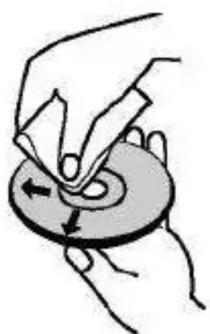
- Älä käytä pesuaineita, kuten bensiini, tinneri, kaupallisia pesuaineita tai anti-staattisuus suihketta jotka on tarkoitettu vinyyli-levyille.
Lisenssihuomautukset
Tämä tuote sisältää tekijänoikeussuojattua teknologiaa jotka on suojattu tietyillä Yhdysvaltain patenteilla ja muilla immateriaalioikeuksilla. Näiden tekijänoikeussuojattujen teknologioiden käytön on oltava Rovi Corporation:in valtuuttamia, ja ne on tarkoitettu ainoastaan kotikäyttöön tai muuhun rajoitettuun käyttöön ellei Rovi Corporation ole muutoin antanut siihen lupaa. Takaisinmallinnus tai purkaminen on kielletty.
Miten katsotaan DVD-levyä
Kun levy asetetaan levyalustalle, aseta se kuvapuoli ylöspäin.
Kun TV avataan, kytke ensin DVD-lähteeseen käyttämällä Source-näppäintä kauko-ohjaimessa. Paina Play-näppäintä kaukosäätimestä tai suoraan sivupaneelista. Jos levyalustalle ei ole levyä, aseta ensin DVD-levy ja paina Toista.
Huomautus: Jos vaihdat toiseen lähteeseen painamalla kaukosäätimen Source tai Ohjelma +/-painikkeita, DVD:n toisto keskeytyy automaattisesti. Sinun on painettava PLAY ja palattava toistoon manuaalisesti, kun vaihdat DVD-tilaan.
DVD-Ohjauspaneelin näppäimet
▶ / ||(Toisto / Tauko)
Toistaa/taukoaa levyn. Kun DVD-valikko (root menu toiminto) on käytössä, tämä näppäin toimii "valintanäppäimenä" (valitsee korostetun kohdan valikossa) jos ei kielletty levyllä.
/ (Pysäytä / Poista levy)
Pysäytä levyn toisto / poista tai lataa levy.
Huomautus:
Et voi poistaa levyä kaukosäätimellä.
Kun tiedostoa toistetaan, tulee STOP-näppäintä painaa kolme kertaa levyn poistamiseksi.
Yleinen toisto
Perustoisto
-
Paina standby-painiketta
-
Aseta levy lataajaan.
Levyalusta sulkeutuu automaattisesti ja toisto alkaa jos levylle ei ole tallennettu valikoita.
Valikko ilmestyy TV-ruutuun hetken kuluttua tai toisto alkaa välittömästi Tämä riippuu levyn sisällöstä ja voi vaihdella.
Huomautus: Vaiheet 3 ja 4 ovat käytössä vain jos valikko on tallennettu levylle.
-
Paina Alas / Ylös / Vasen / Oikea tai numeronäppäimiä valitaksesi nimike.
-
Vahvista valittu kohde painamalla OK-painiketta. Toistettava kohde voi olla elokuva, pysäytyskuva tai jokin muu alivalikko levystä riippuen.
Ohjeita:
Jos näppäintä vastaava toiminto on kielletty, näkyy “

näytöllä.
Huomautukset toistosta:
-
Ääntä ei kuulu pikakelauksen aikana
-
Ääntä ei kuulu hidastustoiston aikana.
-
Hidas taaksepäintoisto ei ehkä ole käytettävissä DVD:n sisällöstä riippuen.
-
Joissakin tapauksissa tekstityskieli ei vaihdu välittömästi valittuun
-
Jos haluamaasi kieltä ei tule esiin painettuasi painiketta useasti, tarkoittaa se ettei kyseistä kieltä ole tallennettu levylle.
-
Kun soitin käynnistetään uudestaan tai levy vaihdetaan, tekstityskieli palautuu automaattisesti alkuperäisasetukseen.
-
Jos levy ei tue valittua tekstityskieltä, tekstityskieli muuttuu automaattisesti levyn oletuskieleen.
-
Yleensä tämä tapahtuu muutettaessa toiseen kieleen, eli perut tekstityksen painamalla Kielinäppäintä kunnes "Kieli pois" tulee ruutuun.
-
Jos virta katkaistaan tai levy poistetaan, palaä äänikieli alkuperäisasetukseen.. Jos tätä kieltä ei ole tallennettu levylle, voidaan vain levylle tallennettuja äänikieliä kuunnella.
-
Joissakin DVD-levyissä ei ehkä ole aloitus- ja/ tai nimivalikoita.
-
Taaksepäin askellusta ei ole saatavilla.
-
Vihje: Jos yrität syöttää suuremman numeron kuin toistettavan nimen kokonaisaika, hakuruutu katoaa ja “Input Invalid” viesti näkyy ruudun vasemmassa yläkulmassa.
-
Diaesitys poistuu käytöstä kun ZOOM tila käynnistetään.
DVD Vianetsintä
Heikko kuvalaatu (DVD)
- Tarkasta ettei DVD-levyn pinta ole vahingoittunut. (Naarmut, sormenjäljet, jne.)
• Puhdista levy ja yritä uudestaan.
Katso ohjeita kohdassa "Huomautukset levyllä" puhdistaaksesi levyn oikealla tavalla.
- Varmista että DVD levy on tarjottimella etikettipuoli ylöspäin.
- Kostea DVD-levy tai kondensaatio voi vaikuttaa laitteeseen. Odota 1 - 2 tuntia valmiustilassa jotta laite kuivaa.
Levy ei toistu
- Ei levyä laitteessa. Aseta levy levyalustalle.
• Levy syötetty väärin
Huomautus: Varmista että DVD levy on tarjottimella etikettipuoli ylöspäin.
- Väärä levytyyppi. Kone ei voi toistaa CD-ROM-levyjä jne.• DVD:n aluekoodin on vastattava soittimen aluekoodia.
Väärä näyttökieli
- Valitse kieli asetusvalikosta.
- Ääni- tai tekstityskieliä ei voida vaihtaa.
• DVD-levylle ei ole tallennettu useita kieliä. - Yritä kielien vaihtamista DVD-levyn valikosta. Jotkut DVD-levyt eivät salli käyttäjää muuttaa näitä asetuksia paitsi levyn omassa valikossa.
- Nämä toiminnot eivät ole käytettävissä DVD-levyllä.
Ei kuvaa
- Oletko painanut oikeita painikkeita kaukoohjaimessa? Yritä uudestaan.
Ei ääntä
• Tarkasta äänenvoimakkuus.
• Varmista, että ääntä ei ole mykistetty vahingossa.
Vääristynyt ääni
• Tarkista, että sopiva kuuntelutila on valittu.
Jos mikään ei toimi
Jos olet yrittänyt kaikkia yllä mainittuja toimenpiteitä ja mikään ei toimi, yritä sammuttamalla TV-DVD ja kytkemällä se takaisin päälle. Mikäli tämä ei toimi, ota yhteys TV-DVD-korjaajaan. Älä koskaan yritä korjata TV tai DVD:tä itse.
Laitteen kanssa yhteensopivat levytyypit
| Levytyypit(Logot) | Tallennustyypit | Levykoko | Pisin toistoaika | Ominaisuudet |
| DVD[IMAGE] | Ääni+Video | 12 cm | Yksi-puolinen; 240 min.Kaksi-puolinen; 480 min. | Dolby Digital ja MPEG-2-järjestelmien takia DVD-levyn ääni ja video on erinomainen.Eri näyttö- ja äänitoiminnot ovat helposti valittavissa kuvaruudussa näkyvän valikon kautta. |
| ÄÄNI-CDDICDCDIGITAL AUDIO | Ääni 12 cm 74 min | LP-levy nauhoitetaan analogisena signaalina jossa on enemmän vääristymää. CD on tallennettu Digitaalisignaalilla paremmalla äänenlaadulla, vähemmällä häiriöillä ja on kestävämpi ajan myötä. | ||
| MP3-CDMP3READABLE | Ääni(xxxx.mp3) | 12 cm | RiippuuMP3laadusta | MP3 tallennetaan digitaalisens signaalina paremmalla äänenlaadulla, vähemmän vääristymää ja vähemmän äänenlaadun huonontumista. |
| KUVA-CDJPEGREADABLE | Video(Pysäytyskuva) | 12 cm | RiippuuJPEGlaadusta | JPEG tallennetaan digitaalisena signaalina jossa on parempi kuvanlaatu. |
Oikean toiminnan takaamiseksi on käytettävä vain 12 cm levyjä.
on DVD Format/Logo Licensing Corporationin Yhdysvalloissa, Japanissa ja muissa maissa rekisteröity tavaramerkki
Tekniset tiedot
| Tuetutlevytyypit | DVD:SS/SL 4.7” (DVD-5)SS/DL 4.7” (DVD-9)DS/SL 4.7” (DVD-10)DS/DL 4.7” (DVD-18) | CD-DACD-RCD-RWMP-3/JPEG |
| Videotyyppi | MPEG-2 Video Standard Decoding (MPEG-1 tuettu)Kokoruudun Videonäyttö 720 x 576 (PAL) & 720 x 480 (NTSC) pikselia50 ja 60 Hz ruudun uudistusarvo (PAL & NTSC)Digitaalinen bittivirran nopeus 108Mbittiä/sek.Viivaresoluutio yli 500 viivaa | |
| Audiotyyppi | MPEG Multichannel DecodingLPCM | |
| Ääniulostulo | Analogiset ulostulot:24 Bit/ 48, 44.1kHz down-sampling DAC | |
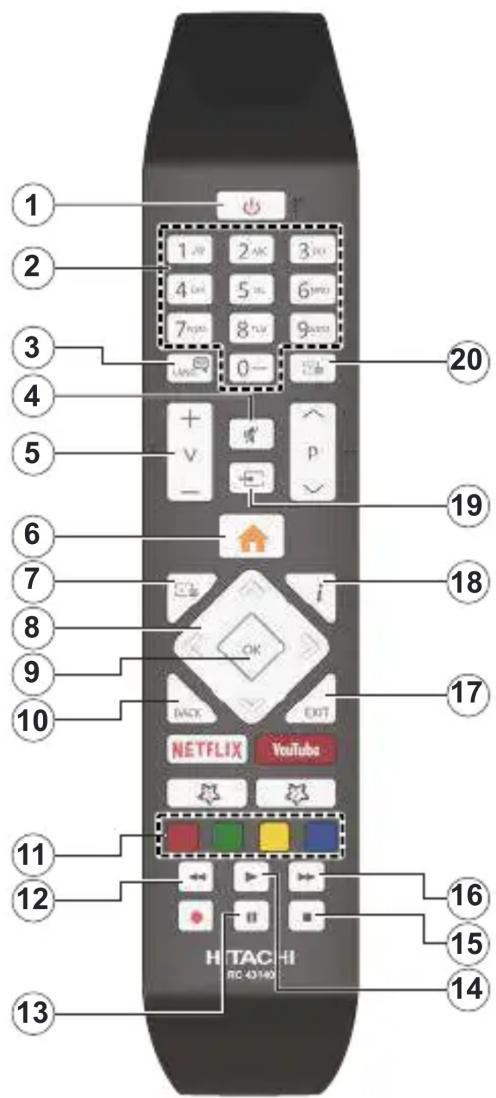
text_image
1 2 3 4 5 6 7 8 9 10 11 12 13 14 15 16 17 18 19 20 1 2 3 4 5 6 7 8 9 10 V - + - p - i OK BACK EXIT NETFLIX YouTube HITACHI RC 40140- Valmiustila
- Numeropainikkeet
- Äänikielen valinta
- Mykistys
- Äänen voimakkuus Ylös/Alas
- TV-valikko
- DVD-valikko
- Navigointinäppäimillä
- OK / Valitse
- Takaisin / edellinen valikko
- Värilliset painikkeet Punainen painike - Zoomaus Vihreä painike - Toisto Keltainen painike - Alku Sininen painike - Nimi
- Pikakelaus taaksepäin
- Tauko
- Toista
- Seis
- Pikakelaus eteenpäin
- Poistu
- Aika
- Lähde valinta
- Tekstityskielen valinta
DVD-laitteen yleinen käyttö
Voit hallita DVD-, elokuva CD:n, musiikki- tai valokuva CD:n sisältöä kaukosäätimen näppäimillä.. Alla on lueteltu kauko-ohjaimen yleiset päätoiminnot.
| Painikkeet DVD | -toisto Elokuvan toisto Kuvantoisto | Musiikintoisto | ||
| ▶ | Toista Toista | Toista Toista | ||
| II | Tauko Tauko | Tauko Tauko | ||
| ■ | Seis Seis | Seis Seis | ||
| ◀/▶ | Ohita taaksepäin/eteenpäin | Ohita taaksepäin/eteenpäin | Pyöritä | Ohita taaksepäin/eteenpäin |
| ▼/▲ | Korostaa valikon kohdan / Vaihtaa zoomattua kuvaa ylös tai alas (mikäli käytettävissä) | |||
| ◀◀/▶▶ | Pikakelaus eteenpäin /Pikakelaus taaksepäin | |||
| Opas Näyttää | ajan / Näyttää pääasetusvalikon | |||
| INFO | Aikalaskuri valinta (toiston aikana). Paina toistuvasti vaihtaaksesi tilojen välillä. | |||
| KIELI | PainaLanguage-painiketta vaihtaaksesiäänikielen. | X | X | |
| VALIKKO | Näyttää TV-valikon. | |||
| OK | Siirry / Näytä / Toista | |||
| VIHREÄ PAINIKE | Näyttää toistovaihtoehdot. | |||
| PALAA/TAKAISIN | Siirtyy takaisin edelliseen valikkoon (mikäli käytettävissä). | |||
| KELTAINEN PAINIKE | Siirtyy takaisin aloituskansioon (mikäli käytettävissä). | |||
| TEXT | PainaTextpainiketta tekstityskielen vaihtamiseksi tai tekstitysten poistamiseksi käytöstä. | X | X | |
| SININEN PAINIKE | Näyttää levyvalikon (jos käytettävissä). | Näyttää levyvalikon (jos käytettävissä). | X | X |
| PUNAINEN NÄPPÄIN | Suurentaa kuvaa. Paina toistuvasti vaihtaaksesi zoomausvaihtoehtojen välillä. | |||
| Muut toiminnot - Painikeyhdistelmät (Toiston aikana) | |
| ||+▶▶ | Hidas eteenpäinkelaus |
| (||+▶▶)+◀◀▶▶ | Asettaa hidas eteenpäin -nopeus |
| ▶▶+▶▶ | Asettaa suuren nopeuden |
| ◀◀+◀◀ | Asettaa suuren nopeuden taaksepäin |
| ■+■ | Vahvistaa pysäytyskäskyn |
(*) Voit vaihtaa otsikkoon painamalla numeronäppäintä. Paina 0 ja numeronäppäintä valitaksesi yhden numeron luvun (esimerkiksi: valitaksesi 5, paina 0 ja 5).
MOBIILITELEVISION KÄYTTÖOHJE
Television päällekytkeminen 12 Voltia käyttäen
- Liitä savukkeensytyttimen pistoke auton savukkeensytyttimeen.
- Kytke 12 voltin kaapelin toinen puoli tasavirtaiseen 12 istukkaan television takana. Valmiustilan LED-valo syttyy.
- Paina Valmiustila -painiketta, Ohjelma +/- -painiketta tai numeropainiketta kaukosäätimessä tai pidä kaukosäätimen keskimmäistä painiketta kääntääksesi television päälle. Televisio kytkeytyy päälle.
- Säädä antennin asentoa saavuttaaksesi paremman vastaanoton tai asenna tarvittaessa televisiokanavat uudelleen.
Television sammuttaminen
- Paina Valmiustila-painiketta kaukosäätimestä, tai paina TV:n sivulla olevan toimintokytkimen keskikohtaa ja pidä sitä pohjassa muutaman sekunnin ajan, jolloin TV siirtyy valmiustilaan.
- Kytke kaapelin liittimet ja virtajohtimet pois pistokkeesta.
HUOMIO: 12 V Sisääntulo :

Verkkovirtasovittimen tekniset tiedot
| Valmistajan nimi MOSO POWER SUPPLY TECHNOLOGY CO., LTD | |
| Mallin tunniste MSA-Z4000IC12.0-48W-Q S7017-Q0 | |
| Syöttöjännite (V) 100-240 | |
| Syöttötaajuus (Hz) 50-60 | |
| Lähtöjännite (V) 12,0 | |
| Lähtövirta (A) 4,0 | |
| Lähtöteho (W) 48,0 | |
| Keskimääräinen aktiivinen tehokkuus | % 87,8 |
| Tehokkuus alhaisella kuormalla (% 10) | % 79,0 |
| Virrankulutus ilman kuormaa (W) 0,10 | |
DVB -toimintotietoja
Tämä DVB-vastaanotin soveltuu käytettäväksi vain maassa, jota varten se on suunniteltu.
Vaikka tämä DVB-vastaanotin vastaa sen valmistushetkellä voimassa olleita DVB-ominaisuuksia, emme voi taata sen yhteensopivuutta tulevien DVB-lähetysten kanssa, lähetyssignaaleissa ja tekniikassa tapahtuvien muutosten vuoksi.
Jotkin digitaalisen television toiminnot eivät mahdollisesti ole käytettävissä tietyissä maissa.
Suoritamme laiteparannuksia jatkuvasti, joten tekniset tiedot voivat muuttua ilman ennakkoilmoitusta.
Lisätietoja lisävarusteiden hankinnasta saat liikkeestä, josta ostit laitteen.