42HE4300 - Telekas HITACHI - Tasuta kasutusjuhend
Leidke seadme juhend tasuta 42HE4300 HITACHI PDF-formaadis.



| Toote tüüp | 42-tolline LED-teler |
| Bränd | Hitachi |
| Mudel | 42HE4300 |
| Ekraani diagonaal | 107 cm (42 tolli) |
| Eraldusvõime | Ultra HD (4K) - hinnanguline |
| Elektritoide | 220-240 V AC, 50 Hz |
| Elektritarbimine (max) | Umbes 75 W (hinnanguline) |
| Kaal (ligikaudne) | Umbes 9 kg (ilma aluseta) |
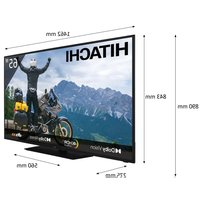
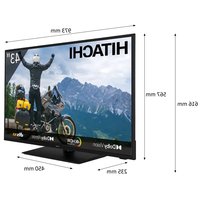
| Mõõtmed ilma jalata (P x K x S) | Umbes 95 x 56 x 8 cm (hinnanguline) |
| Sisseehitatud tuunerid | DVB-T/T2, DVB-C, DVB-S/S2 |
| Ühenduvus | HDMI (3 sisendit), USB (2), Ethernet LAN, Wi-Fi 802.11 a/b/g/n |
| Peamised funktsioonid | HDR/HLG, sisseehitatud Alexa, USB salvestus, Time Shift, Smart TV, HbbTV, Wi-Fi Direct |
| Toetatud failivormingud | Video: MPEG, H.264, H.265; Audio: MP3, AAC, Dolby; Pilt: JPEG, PNG |
| Hooldus ja puhastus | Puhastage ekraani pehme kuiva lapiga; vältige lahusteid ja vedelikke |
| Ohutus | Lapselukk, automaatne väljalülitumine 8h pärast, vajalik ventilatsioon (5 cm vahe) |
| Varuosad ja remonditavus | Remonditavuse indeksit ei ole teatatud; varuosad saadaval Hitachi teeninduse kaudu |
| Üldteave | Kodune kasutus; töötemperatuur 0-40°C; energiaklass määramata |
Korduma kippuvad küsimused - 42HE4300 HITACHI
Kasutajate küsimused teemal 42HE4300 HITACHI
0 küsimus selle seadme kohta. Vastake nendele, mida teate, või esitage oma.
Esita uus küsimus selle seadme kohta
Laadige alla juhend oma Telekas PDF-formaadis tasuta! Leidke oma juhend 42HE4300 - HITACHI ja võtke oma elektrooniline seade uuesti kätte. Sellel lehel on avaldatud kõik teie seadme kasutamiseks vajalikud dokumendid. 42HE4300 kaubamärgi HITACHI.
KASUTUSJUHEND 42HE4300 HITACHI
Mõne käesolevas kasutusjuhendis mainitud funktsiooni kättesaadavus võib oleneda teie poolt ostetud mudelist.
Sisukord
Ohutusteave 2
Märgised tootel....2
Keskkonnaalane informatsioon 3
Funktsioonid 3
Ooterežiimi hoiatus....4
TV juhtimine ja töötamine....5
TV Kontrollnupp & Kasutamine 5
TV kontrollnupud & kasutamine.... 6
Peamenüü (Main menu) kasutamine.... 6
Patareide sisestamine patareide hoidikusse ...... 7
Toiteühendus 7
Antenniühendused....8
Litsentsi Teave....8
Jäätmete töötlemise teave.... 8
Kaugjuhtimispult 10
Ühendused 11
Sisse/välja lülitamine 12
Sisse/välja lülitamine 12
Sisse/välja lülitamine 12
Esmakordne installimine.... 12
Satelliitkanalite tabeli funktsiooni kasutamine ..... 14
Meedia taasesitamine läbi USB-sisendi 14
USB salvestamine 14
Meedialehitseja.... 16
FollowMe TV....16
CEC 16
E-käsiraamat 17
Seadete menüü sisukord....18
TV üldine kasutamine....26
Kanalite Nimekirja kasutamine 26
Vanemakontrolli seadete seadistamine....26
Elektrooniline programmijuht....26
Teleteksti teenus....27
Tarkvara uuendused....27
Vead & Vihjed 27
Arvuti sisend tüüpiliste dipsplei moodustega......28
USB-režiimi jaoks toetatud failiformaadid....29
Videofaili Formaadid....29
Pildifaili Formaadid 29
Helifaili Formaadid....29
Subtiitrifaili Formaadid 30
Toetatud DVI resolutsioonid.... 30
Ühenduvus 31
Juhtmega ühendus....31
Juhtmevaba Ühenduvus....31
Ärkamine 32
JUHTMEVABA EKRAAN 33
Ühendamine teiste juhtmevabade seadmetega .... 33
Ühilduvus Probleemid.... 33
Audio Video Jagamise Vörguteenuse Kasutamine .. 34
Rakendused 34
Interneti brauser 35
HBBTV süsteem....35
Smart Center 36
Alexa Ready 37
DVD REŽIIM....38
Ohutusteave 38
Märkused diskil....38
Kuidas vaadata DVD-d....39
DVD Kontroll Paneeli Nupud 39
Üldine mahamängimine....39
DVD vead 40
Tehnilised andmed.... 41
MOBIIL TV JUHISED.... 44
Toiteadapteri kirjeldus....44
DVB funktsionaalsuse informatsioon....44
Ohutusteave

ETTEVAATUST
ELEKTRILÖÖGIOHT ÄRGE AVAGE

ETTEVAATUST: ELEKTRILÖÖGI OHU VÄHENDAMISEKS ÄRGE EEMALDAGE KATET (VÖI TAGUST) SELLE SEES POLE ÜHTEGI KASUTAJA POOLT HOOLDATAVAT OSA. HOOLDAMISEKS VIIA KVALIFITSEERITUD TEENINDAJA JUURDE.
Äärmusliku ilma (torm, äike) ja pikaajalise mittekasutamise korral (puhkuse ajal), eemaldage teler vooluvõrgust.
Toitejuhe on mõeldud teleri vooluvõrgust eemaldamiseks. Seetõttu tuleb tagada, et see oleks alati kasutusvalmis. Kui teler ei ole vooluvõrgust eemaldatud, kasutab seade elektrit isegi ooterežiimile või välja lülitatuna.
Märkus: Funktsioonide kasutamiseks järgige ekraanijuhiseid.
TÄHTIS – Enne paigaldamist või kasutamist lugege hoolikalt toodud juhiseid.

HOIATUS: Seade on ette nähtud kasutamiseks
isikutele (kaasa arvatud lapsed), kes
suudavad/oskavad sellist seadet ilma järelevalveta kasutada, kui nende ohutuse eest vastutav isik on neid juhendanud seadet kasutama.
- Kasutage seda telerit madalamatel körgustel kui 2000 m üle merepinna, kuivades kohtades ja mõõduka või troopilise kliimaga asukohtades.
- Teler on ette nähtud kodumajapidamises või muus sarnases kohas kasutamiseks, kuid seda võib kasutada ka avalikes kohtades.
- Ventilatsiooni tagamiseks jätke teleri ümber vähemalt 5 cm vaba ruumi.
- Ventilatsiooniavasid ei tohi mingil moel katta ega blokeerida nt ajalehe, laudlina, kardina või muu sellisega.
- Tagage toitepistikule lihtne juurdepääs. Ärge asetage toitejuhtmele telerit, mööblit ega muid esemeid. Vigane toitejuhe/pistik vöib tekitada tulekahju vöi anda elektrilöögi. Ärge ühendage telerit pistikupesast lahti juhtmest tömmates - hoidke alati pistikust. Ärge puudutage toitejuhet/pistikut märgade kätega - see vöib pöhjustada lühise vöi anda elektrilöögi. Ärge tehke toitejuhtmesse sölme ega siduge seda kokku teiste juhtmetega. Kahjustuste korral tuleb see asendada ja seda tohib teha ainult kvalifitseeritud töötaja.
- Ärge jätke telerit tilkuvate või pritsivate vedelike ja muude vedelikega täidetud esemete, näiteks vaaside, kruuside jne alla ja ärge asetage selliseid esemeid teleri peale ega selle kohale, sealhulgas teleri kohal asuvatele riiulitele.
- Ärge jätke telerit otsese päikesevalguse kätte ja lahtise leegi lähedusse, nt. põlevad küünlad jms.
-
Ärge pange teleri lähedusse küttekehasid, nt. elektriradiaatoreid, radiaatoreid jne.
-
Ärge pange telerit põrandale ega kaldpindadele.
- Lämbumisohu vältimiseks hoidke plastkotid imikute, laste ja loomade käeulatusest väljaspool.
- Ühendage alus hoolikalt teleriga. Kui alusega on kaasas kruvid, pingutage kruvid tugevalt, et vältida teleri kaldumist. Ärge pingutage kruve üle ja paigaldage aluse tihendid öigesti.
- Ärge visake patareisid tulle ega hävitage neid koos ohtlike või tuleohtlike materjalidega.
HOIATUS - Patareisid ei tohi jätta ülemäärase kuuma kätte, näiteks päikese, tule vms paistele.
HOIATUS - liigne helirõhk kuularites või kõrvaklappides võib põhjustada kuulmiskadu.
HOIATUS - ÄRGE KUNAGI laske kellelgi, eriti lastel, vajutada või lüüa ekraanile, lükata midagi pesadesse või muudesse korpuse avadesse.
| ⚠️ Ettevaatust | Tõsiste vigastuste või surma oht |
| ⚠️ Elektrilöögi oht | Kõrgepinge oht |
| ⚠️ Hooldus | Olulised hoolduse komponendid |
Märgised tootel
Järgnevaid sümboleid kasutatakse tootel piirangute, ettevaatusabinõude ja ohutusjuhiste märgistamiseks. Iga selgitust tuleb kaaluda, kui toode sisaldab seotud märgitust. Järgige antud sümboleid ohutuse eesmärgil.

Il klassi seade: See seade on valmistatud selliselt, et see ei vaja ohutusühenduseks maandust.

Ohtlik pingestatud kontakt: Märgitud terminal(id) on normaalsetes töötingimustes ohtlikult voolu all.

Ettevaatust, vt kasutusjuhiseid: Märgistatud ala(d) sisaldab(sisaldavad) kasutaja vahetavat plaat- või nööppatareid.

I klassi lasertoode: Toode, mis sisaldab / klassi laserallikaid, mis on möistlikulja eesmärgipärasel kasutamisel ohutud.
HOIATUS
Ärge neelake patareid alla, keemilise söövituse oht Toode või tootega kaasas olevad tarvikud võivad sisaldada nööppatareid. Kui plaatpatarei neelatakse alla, võib see põhjustada tõsiseid sisemisi põletusi 2 tunni jooksul ja viia isegi surmani.
Hoidke uusi ja kasutatud patareisid lastele kättesaamatus kohas.
Kui patareipesa ei sulgu korrektselt, katkestage toote kasutamine ja hoidke seda lastele kättesaamatus kohas.
Kui te kahtlustate, et patarei võib olla alla neelatud või sisestatud mistahes kehaosasse, pöörduge koheselt arsti poole.
Teler võib kukkuda, põhjustades tõsiseid kehavigastusi või surma. Paljusid vigastusi, eriti laste puhul, on võimalik ennetada järgides järgmisi ohutusnõudeid:
- ALATI kasutage kappe, aluseid või kinnitusvõimalusi, mida soovitab teleri tootja.
- ALATI kasutage ainult sellist mööblit, mis telerit ohutult toetab.
- ALATI veenduge, et teler ei ole üle toetava mööbli ääre.
- ALATI öpetage lastele mööblile ronimise ohtusid, kui nad soovivad telerile või selle nuppudele ligipääseda.
- ALATI suunake teleriga ühendatud kaablid ja juhtmed nii, et nende otsa ei saa komistada, ei saa tömmata või tirida.
- KUNAGI ärge pange telerit ebastabiilsesse kohta.
- KUNAGI ärge pange telerit kõrgele mööblile (näiteks kapid või raamaturiiulid) ilma kinnitamata mööblit ja telerit sobilikule toele.
- KUNAGI ärge pange telerit riidele või muule materjalile, mis asub teleri ja toetava mööbli vahel.
- KUNAGI ärge pange esemeid, mis ahvatleksid lastel ronida, nagu mänguasjad ja puldid, teleri peale või mööblile, kuhu teler on paigutatud.
Kui olemasolev teler liigutatakse uude kohta, siis tuleb rakendada samu viise.
Maja juhtmestiku kaitsemaandusega TOITEühenduse või muu kaitsemaandusega seadme kaudu ja telelevisüsteemiga koaksiaalkaabli kaudu ühendatud seade võib teatud tingimustel põhjustada tulekahjuohtu. Seetõttu tuleb seade telelevisüsteemiga ühendada seadmega, mis allpool teatavat sagedusvahemikku on elektriliselt isoleeritud (galvaaniline isolaator)
JUHISED SEINALE PAIGALDAMISEKS
- Enne teleri seinale paigaldamist lugege juhiseid.
- Seinale kinnitamise komplekt on lisatarvik. Saate selle kohalikult edasimüüjalt, kui need pole teleriga kaasas.
- Ärge paigaldage telerit lakke ega kaldus seinale.
- Kasutage spetsiaalseid seinale kinnitamise kruvisid ja muid tarvikuid.
- Teleri kukkumise vältimiseks pingutage kruvid korralikult. Ärge pingutage kruvisid üle.
Juhises toodud joonised ja illustratsioonid on illustratiivsed ja võivad tegelikkusest erineda. Toote disaini ja spetsifikatsioone võidakse muuta ilma eelneva teavituseta.
Keskkonnaalane informatsioon
Telekas on valmistatud olema keskkonnasõbralik. Energiatarbe vähendamiseks, järgige alltoodud meetmeid:
Kui seate Energia säästu olekusse Miimum, Meedium, Maksimum või Auto vähendab TV energiatarvet sellele vastavalt. Kui soovite seadistada Taustavalguse fikseeritud väärtusele seadistage Kasutaja ja kohandage Taustavalgus (asukohas Energia säästu seaded) käsitsi, kasutades Vasakut või Paremat nuppu puldil. Selle seade välja lülitamiseks valige seadeks Välja.
Märkus: Saadaolevad Energia säästu valikud võivad erineda sõltuvalt valitud Režiimist menüüs Seaded>Pilt.
Energia säästu seaded leiate menüüs Seaded>-Pilt. Märkus: Mõned pildi-seaded ei ole muutmiseks saadaval.
Kui vajutada järjest nuppe Paremale ja Vasakule, ilmub ekraanile teade "Ekraan lülitub 15 sekundi pärast välja". Valige JÄTKA ja vajutage OK, et lülitada ekraan koheselt välja. Kui ühtegi nuppu ei vajutata, lülitub ekraan 15 sekundi pärast välja. Vajutage puldil või teleril mistahes nuppu, et ekraan uuesti sisse lülitada.
Märkus: Ekraan väljas valik ei ole saadaval Mängu režiimis. Kui telerit ei kasutata, siis lülitada seade välja või tömmata pistik vooluvörgust välja. Ka see vähendab energia tarvet.
Funktsioonid
- Kaugjuhtimispuldiga värviteleviisor
- Täielikult integreeritud digitaalne maapealne / kaabel / satelliit-TV (DVB-T-T2/C/S-S2)
-
Fransat installimise valikud
-
HDMI sisendid teiste HDMI pistikutega seadmetega ühendamiseks
- USB sisend
- OSD menüüsüsteem
- Tagumine AV sisend väliste seadmete jaoks (nagu DVD-mängijad, PVR, videomängud jne)
- Stereo helisüsteem
- Teletekst
- Körvaklappide ühendus
• Automaatne programmeerimissüsteem - Käsitsihäälestus
- Automaatne väljalülitus kuni kaheksa tunni möödumisel.
- Unetaimer
- Lapselukk
- Signaali puudumisel automaatne helivaigistus.
- NTSC-taasesitus
• AVL (Automaatne Helitugevuse Piiramine) - PLL (Sageduste otsing)
- Arvutisisend
• Mängurežiim (Valikuline) - Pilt väljas funktsioon
- Programmi salvestus
• Programmi ajaline nihe - Pixellence
- Ethernet (LAN) internetiühenduseks ja -teenusteks
• 802.11 a/b/g/n sisseehitatud WLAN oetus
• Audio Video Jagamine
• HbbTV
High Dynamic Range (HDR) / Hybrid Log-Gamma (HLG)
Selle funktsiooni abil suudab teler taasesitada laiemat heleduse dünaamilist ulatust erinevaid säriaegu salvestades ja seejärel kombineerides. HDR/HLG võimaldab paremat pildikvaliteeti eredamate ja tõepärasemate heledate toonide, realistlikemate värvide ja muude täiustuste tõttu. See funktsioon toob teieni pildi, mida filmitegijad on soovinud saavutada, kuvades ka tumedate varjude peidetud värvinguid ja päikesevalgust täieliku selguse, värviulatuse ja detailidega. HDR/HLG-sisu toetatakse kohalike ja turul olevate rakenduste, HDMI, USB-sisendite ja DVB-S-ülekannete kaudu.Ootekujutis
Ootekujutise funktsiooniga saab telerit kasutada telerit digitaalse pildiraamina. Selleks toimige järgmiselt.
- Määrake Ootekujutise valikuks menüüs Sea-ded>Süsteem>rohkem suvand Sees. Vaikimisi on see suvand Väljas.
- Looge USB-andmekandja juurkausta eraldi kaust nimega standby_picture, kopeerige kasutatavad pildid sinna ja ühendage USB-andmekandja teleriga.
- Vajutage korraks puldi Ooterežiimi nuppu, et lülitada teler ootepildi režiimi.
Pange tähele, et puldi Ooterežiimi nupu funktsionaalsus muutub, kui Ootekujutis on Sees. Seejärel peate vajutama ja hoidma nuppu all, et lülitada teler ooterežiimi, kui see on tavarežiimis.
Kui kaustas on mitu pilti, näidatakse neid esitlusena järjest. Kui vajalikku kausta ei looda või see ei sisalda pildifaile, siis kuvatakse mõne sekundi jooksul hoiatusteade, mis seejärel kaob.
Ootekujutise režiimis suurendatakse ekraani taustvalguse taset 50% ja Smart Centeri funktsioonid ei ole saadaval, kui see teie teleril on.
Teleri ootekujutise režiimist tavarežiimi lülitamiseks vajutage Ooterežiimi nuppu puldil.
Lisaks puldile saab ootekujutise ja tavarežiimi vahel lülitamiseks kasutada ka teleri juhtseadet. Selleks toimige vastavalt ooterežiimi aktiveerimise juhistele jaotisest Teleri juhtimine ja kasutamine. Pange tähele, et telerit ei saa juhtseadmest ooterežiimi lülitada, kui teler on ootekujutise režiimis.
Märkus: selle funktsiooni saadavus söltub teleri mudelist ja funktsioonidest.
Toetatud failivormingud on toodud jaotises USB-režiimis toetatud failivormingud.
Ooterežiimi hoiatus
Kui teler ei võta vastu ühtegi sisendsignaali (nt. antenni või HDMI allika oma) 3 minuti jooksul, läheb teler ooterežiimile. Kui te järgmisel korral teleri sisse lülitate ilmub ekraanile järgnev teade: “TV on lülitatud automaatselt ooterežiimile, kuna pikema aja jooksul puudus signaal.”
Automaatne TV sulgemine valik (menüüs Seaded>Süsteem>Lisa) vöib olla vaikimisi seatud väärtusele vahemikus 1 kuni 8 tundi. Kui seda seadet muudetakse ja TV on sisse jäetud ja seda pole määratud aja jooksul kasutatud, lülitub teler ooterežiimile peale määratud aja möödumist. Kui te järgmisel korral teleri sisse lülitate ilmub ekraanile järgnev teade: "TV on lülitatud automaatselt ooterežiimile, kuna pikema aja jooksul ei teostatud ühtegi toimingut." Enne teleri ooterežiimile lülitumist kuvatakse dialoogiaken. Kui te ei vajuta ühtegi nuppu, lülitub teler pärast umbes 5-minutilist ooteperiooodi ooterežiimile. Teleri kohe ooterežiimile lülitamiseks helendage Jah ja vajutage OK. Kui helendate Ei ja vajutate OK, siis jäab teler sisse. Sellest dialoogist saab valida ka funktsiooni Automaatne väljalülitamine tühistamise. Helendage Keela ja vajutage OK, teler jäab sisse ja funktsioon tühistatakse. Selle funktsiooni uuesti lubamiseks muutke funktsiooni Automaatne väljalülitamine seadeid menüüst Seaded>Süsteem>Lisa.
TV juhtimine ja töötamine

Joystick abil saate reguleerida teleri Helitaset/Programme/ Allikat ja Ooterežiimi funktsiooni.
Märkus: Joysticki asukoht võin sõltuvalt mudelist olla erinev.
Helitaseme muutmiseks: Töstke helitaset vajutades joysticki paremale. Vähendage helitaset vajutades joysticki vasakule.
Kanalite muutmiseks: Kerige läbi salvestatud kanalite vajutades joysticki üles või alla.
Allika muutmiseks: Vajutage teleri joysticki keskosa sisse, ekraanile ilmub allikate nimekiri. Kerige läbi saadaolevate allikate vajutades joysticki üles või alla.
Teleri väljalülitamine: Vajutage teleri joysticki keskosa sisse alla ja hoidke paar sekundit all, teler lülitub ooterežiimile.
Teleri sisse lülitamiseks: Vajutage teleri joysticki keskosa sisse, teler lülitub sisse.
Märkus: Põhimenüü OSD ekraani ei saa kuvada kontrollnuppude abil.
Kaugjuhtimispuldi kasutamine
Vajutage kaugjuhtimispuldil nuppu Menüü, et kuvada põhimenüü. Navigeerimiseks ja seadistamiseks kasutage suunanuppe ja nuppu OK. Vajutage Return/Back või Menu nuppe, et menüüekraan sulgeda.
Sisendi valimine
Kui olete välised süsteemid oma teleriga ühendanud, võite valida erinevate sisendallikate vahel. Vajutage kaugjuhtimispuldil korduvalt nuppu Allikas, et valida erinevaid allikaid.
Kanalite ja helitugevuse muutmine
Kanaleid vahetada ja helitugevust muuta saate kaugjuhtimispuldi Programm +/- ja Helitase +/- nuppude abil.
TV Kontrollnupp & Kasutamine
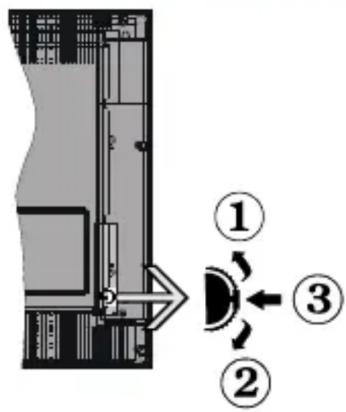
- Üles
- Alla
- Heli / Info/ Kanalite nimekirja valik ja Ooterežiimi nupp
Kontrollnupp lubab teil muuta Helitaset/Programmi/Allika ja Ooterežiimi funktsioone.
Helitaseme muutmiseks: Helitaseme tõstmiseks vajutage nuppu ülesse. Helitaseme vähendamiseks vajutage nuppu alla.
Kanalite muutmiseks: Vajutage nupu keskosale, ekraanile ilmub informatsiooni riba. Kerige läbi salvestatud kanalite vajutades nuppu kas ülesse või alla.
Allika muutmiseks: Vajutage nupu kaks korda (teistkordselt) nupu keskosale ja ekraanile kuvatakse allikate nimekiri. Kerige läbi saadaolevate allikate vajutades nuppu kas ülesse või alla.
Teleri väljalülitamine: Vajutage nupu keskosa alla ja hoidke paar sekundit, teler lülitub ooterežiimile.
Teleri sisse lülitamiseks: Vajutage nupu keskelt sisse, teler lülitub sisse.
Märkused:
Kui lülitate TV välja, algab tsükkel uuesti, alates helitaseme sätetega.
Põhimenüü OSD ekraani ei saa kuvada kontrollnuppude abil.
Kaugjuhtimispuldi kasutamine
Vajutage kaugjuhtimispuldil nuppu Menüü, et kuvada põhimenüü. Navigeerimiseks ja seadistamiseks kasutage suunanuppe ja nuppu OK. Vajutage Return/Back või Menu nuppe, et menüüekraan sulgeda.
Sisendi valimine
Kui olete välised süsteemid oma teleriga ühendanud, võite valida erinevate sisendallikate vahel. Vajutage kaugjuhtimispuldil korduvalt nuppu Allikas, et valida erinevaid allikaid.
Kanalite ja helitugevuse muutmine
Kanaleid vahetada ja helitugevust muuta saate kaugjuhtimispuldi Programm +/- ja Helitase +/- nuppude abil.
TV kontrollnupud & kasutamine
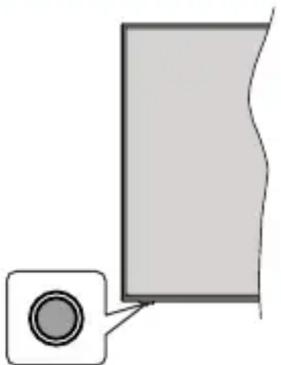
Märkus: Sõltuvalt mudelist võib juhtnuppude asukoht olla erinev.
Teleril on üks juhtnupp. Nupu abil saate reguleerida teleri Helitaset/ Programme/ Allikat ja Ooterežiimi funktsiooni.
Juhtnupuga juhtimine
- Menüü funktsiooni valikute kuvamiseks vajutage juhtnuppu.
- Seejärel vajutage nuppu mitu korda, et liigutada fookus soovitud valikule.
- Valiku aktiveerimiseks vajuta ja hoia nuppu 2 sekundit. Aktiveerimisel valiku ikooni värv muutub.
- Funktsiooni kasutamiseks või alammenüsse sisenemiseks vajutage nuppu uuesti.
- Muu funktsiooni valimiseks peate viimati valitud funktsiooni deaktiveerima. Deaktiveerimiseks vajuta ja hoia nuppu. Deaktiveerimisel valiku ikooni värv muutub.
- Funktsiooni valikute menüü sulgemiseks ärge vajutage nuppu umbes 5 sekundi jooksul. Funktsiooni valiku menüü kaob.
Teleri väljalülitamine: Vajutage juhtnuppu, et kuvada funktsiooni valikute menüü, fookus seadistatakse ooterežiimi valikule. Valiku aktiveerimiseks vajuta ja hoia nuppu 2 sekundit. Aktiveerimisel valiku ikooni värv muutub. Teleri välja lülitamiseks vajutage nuppu uuesti.
Teleri sisse lülitamiseks: Vajutage nupu keskele ja teler lülitub sisse.
Helitaseme muutmiseks: Funktsiooni valikute menüü kuvamiseks vajutage kontrollnuppu ja seejärel vajutage nuppu korduvalt, et liikuda fookusega Helitase+ või Helitase- valiku juurde. Valiku aktiveerimiseks vajuta ja hoia nuppu 2 sekundit. Aktiveerimisel valiku ikooni värv muutub. Seejärel vajutage helitaseme tõstmiseks või langetamiseks nuppu.
Kanalite muutmiseks: Funktsiooni valikute menüü kuvamiseks vajutage kontrollnuppu ja seejärel vajutage nuppu korduvalt, et liikuda fookusega Programm+ või Programm- valiku juurde. Valiku aktiveerimiseks vajuta ja hoia nuppu 2 sekundit. Aktiveerimisel valiku ikooni värv muutub. Seejärel vajutage nuppu, et liikuda kanalite nimekirjas järgmisele ja eelmisele kanalile.
Allika muutmiseks: Funktsiooni valikute menüü kuvamiseks vajutage kontrollnuppu ja seejärel vajutage nuppu korduvalt, et liikuda fookusega Allika valiku juurde. Valiku aktiveerimiseks vajuta ja hoia nuppu 2 sekundit. Aktiveerimisel valiku ikooni värv muutub. Allika nimekirja kuvamiseks vajutage nuppu uuesti. Kerige läbi saadaolevate allikate vajutades nuppu kas ülesse või alla. TV lülitub automaatselt valitud allikale.
Märkus: Põhimenüü OSD ekraani ei saa kuvada kontrollnuppude abil.
Kaugjuhtimispuldi kasutamine
Vajutage kaugjuhtimispuldil nuppu Menüü, et kuvada põhimenüü. Navigeerimiseks ja seadistamiseks kasutage suunanuppe ja nuppu OK. Vajutage Return/Back või Menu nuppe, et menüüekraan sulgeda.
Sisendi valimine
Kui olete välised süsteemid oma teleriga ühendanud, võite valida erinevate sisendallikate vahel. Vajutage kaugjuhtimispuldil korduvalt nuppu Allikas, et valida erinevaid allikaid.
Kanalite ja helitugevuse muutmine
Kanaleid vahetada ja helitugevust muuta saate kaugjuhtimispuldi Programm +/- ja Helitase +/- nuppude abil.
Peamenüü (Main menu) kasutamine
Kui nuppu Menu vajutatakse, ilmub ekraanile teleri põhimenüü. Menüükirjete vahel navigeerimiseks kasutage kaugjuhtimispuldi suunanuppe. Kirje valimiseks või helendatud menüü alammenüü valikute nägemiseks vajutage nuppu OK. Menüü valiku helendamisel võidakse kuvada mõned selle menüü alammenüü kirjed kiireks ligipääsuks menüüriba ülemisele osale. Kiirjuurdepääsukirje kasutamiseks tõstke see esile, vajutage nuppu OK ja seadistage soovitud viisil nuppudega Vasakule / Paremale. Lõpetamisel vajutage väljumiseks nuppu OK või nuppu Tagasi/Naase.
Vajutage nuppu Välju, et sulgeda peamenüü.
1. Kodu (Home)
Peamenüü avamisel helendatakse menüü Kodu riba. Menüü Kodu sisu saab kohandada, lisades sinna teiste menüüde valikuid. Lihtsalt helendage valik ja vajutage kaugjuhtimispuldil suunanuppu Alla. Kui näete valikut Lisa Kodusse, siis saate lisada selle menüüsse Kodu. Samamoodi saate menüü Kodu kirjeid kustutada või nende asukohta muuta. Vajutage nuppu Alla ja valige suvand Kustuta või Teisalda ja vajutage OK. Menüükirje teisaldamiseks kasutage suunanuppe Parem ja Vasak, et valida asukoht, kuhu soovite kirje teisaldada, ning seejärel vajutage OK.
2. Otsing
Selle suvandi abil saate otsida kanaleid, juhendeid, telemenüüsid, rakendusi, veebist,
YouTube'ist ja videoid. Vajutage OK ja sisestage virtuaalklaviatuuri abil võtmesõna. Seejärel valige OK ja vajutage Otsingu alustamiseks OK. Ekraanile ilmub kiri "LÄHTESTAMINE". Valige soovitud tulemus suunanuppude abil ja vajutage avamiseks nuppu OK.
3. TV
3.1. Juhis
Selle valiku abil pääsete ligi elektroonilise programmijuhi menüüle. Lisainformatsiooni vaadake peatükist Elektrooniline Programmijuht (EPG).
3.2. Kanalid
Selle valiku abil pääsete ligi menüüle Kanalid. Lisainformatsiooni vaadake peatükist Kanalite Nimekirja kasutamine.
3.3. Taimerid
Selle menüü valikute abil saate seadistada taimereid tulevastele sündmustele. Selle menüü alt saate ka eelnevalt seadistatud taimereid üle vaadata.
Uue taimeri seadistamiseks valige kaart Lisa Taimer, kasutades suunanuppe Vasak/Parem ning vajutage OK. Seadistage alammenüü valikud vastavalt soovile ja kui olete löpetanud, vajutage OK. Luuakse uus taimer.
Eelnevalt seadistatud taimeri muutmiseks helendage see taimer, valige kaart Muuda valitud taimer ja vajutage OK. Muutke alammenüü valikuid vastavalt soovile ja vajutage OK, et seadistused salvestada.
Eelnevalt seadistatud taimeri tühistamiseks helendage see taimer, valige kaart Kustuta valitud taimer ja vajutage OK. Kuvatakse kinnitusekraan. Helendage Jah ja vajutage OK, et jätkata. Taimer tühistatakse.
Samale ajavahemikule ei saa seada taimereid kahele või enamale programmile, mida kantakse üle erinevatel kanalitel. Sellisel juhul palutakse teil valida üks taimeritest ja kustutada teine. Helendage taimer, mida soovite kustutada ja vajutage OK, kuvatakse menüü Valikud. Seejärel helendage Seadista/Kustuta ja vajutage OK, et tühistada see taimer. Pärast seda tuleb muudatused salvestada. Selleks vajutage OK, helendage Salvesta muudatused ja vajutage uuesti OK.
3.4. Salvestised
Selle menüü valikute abil saate hallata oma salvestisi. Te saate eelnevalt salvestatud programme esitada, muuta, kustutada või sorteerida. Helendage kaart vasaku või parema suunanupu abil ja vajutage OK, et näha võimalikke valikuid.
3.5. Veel rakendusi
Telerisse installitud rakenduste haldamiseks saab kasutada seda suvandit. Tõstke esile ja vajutage OK nuppu. Saate paigaldatud rakenduse menüüsse Kodu lisada, samuti seda käivitada või eemaldada. Saadaval olevate suvandite kuvamiseks tõstke esile rakendus ja vajutage OK.
3.6. Pood
Selle suvandi abil saate rakenduste poest uusi rakendusi lisada. Töstke esile ja vajutage OK nuppu. Kuvatakse saadaval olevad rakendused. Poodi pääsete ka menüü Veel rakendusi kaudu.
Kohandamise saate vaikesätetele lähtestada Kodu menüüs, kasutades seda suvandit (saadavus söltub TV mudelist ja selle funktsioonidest). Töstke esile ja vajutage OK nuppu. Kuvatakse kinnitusekraan. Helendage Jah ja vajutage OK, et jätkata. Pidage meeles, et järgmise möne minuti jooksul ei saa seda funktsiooni enam kasutada.
3.8. Juurdepääs
Selle suvandi abil pääsete otse hölbustusseadete menüüsse.
3.9. Privaatsuse seaded
Selle suvandi abil pääsete otse privaatsussätete menüüsse. Sõltuvalt Teie teleri mudelist ja valitud riigist esmakordsel installimisel ei pruugi see suvand saadaval olla.
4. Seaded
Selle menüü valikute abil saate hallata oma teleri seadeid. Lisateave saamiseks vaadake jaotist Sätete menüü sisukord.
5. Allikad
Selle menüü suvandite abil saate hallata oma sisendallikate sätteid. Praeguse allika muutmiseks või teleri traadita kuvarina kasutamiseks tõstke esile üks suvanditest ja vajutage nuppu OK.
5.1. Allika sätted
Selle suvandi abil pääsete otse allika sätete menüüsse. Saate muuta nimesid, lubada ja keelata valitud allikasuvandeid.
Patareide sisestamine patareide hoidikusse
Eemaldage tagumine kate, et avada patareide hoidik. Paigaldage kaks AAA patareid. Veenduge, et (+) ja (-) märgid oleks öigesti asetatud (järgige polaarsust). Ärge kasutage korraga uusi ja vanu patareisid. Asendage patareid ainult sama või sarnast tüüpi patareidega. Pange kate tagasi.
Kui patareid on tühjaks saamas ja tuleb välja vahetada, kuvatakse ekraanile vastav teade. Pange tähele, et kui patareid on tühjenemas, siis võib kaugjuhtimispuldi töö häiritud olla.
Patareisid ei tohi jätta ülemäärase kuuma kätte, näiteks päikese, tule vms paistele.
Toiteühendus
TÄHTIS: Teler on möeldud töötama vahelduvvooluga 220–240V AC, 50 Hz. Peale lahtipakkimist, laske teleril, enne selle vooluvörku ühendamist, toatemperatuuriga ühtlustuda. Ühendage toitekaabel seinakontakti.
Antenniühendused
Ühendage antenn või kaabel teleri pistikusse ANTENNI SISEND (ANT) või satelliidi pistikusse SATELLIIDI SISEND (LNB), mis asuvad teleri tagaküljel.
Teleri tagumine pool

text_image
1 LNB ANT 2- Satelliit
- Antenn või Kaabel

Kui soovite telerit mõne seadmega ühendada, siis veenduge, et nii seade kui teler oleks enne ühenduse loomist välja lülitatud. Peale ühenduse loomist võite seadmed sisse lülitada ning neid a.
Litsentsi Teave
Terminid HDMI, High-Definition Multimedia Interface ja HDMI Logo on HDMI Licensing Administrator, Inc. kaubamärgid või registreeritud kaubamärgid.

Valmistatud Dolby Laboratories litsentsiga. Dolby, Dolby Audio ja topelt-D sümbol on Dolby Laboratories Licensing Corporation'i kaubamärgid.
YouTube ja YouTube logo Google Inc. kaubamärgid. DTS patentide vaatamiseks, külastage http://patents.dts.com. Toodetud DTS Licensing Limited litsentsi alusel. DTS, sümbol, DTS ja sümbol koos, DTS-HD ja DTS-HD logo on DTS, Inc. registreeritud kaubamärgid või kaubamärgid Ameerika Ühendriikides ja / või teistes riikides. © DTS, Inc. Köik öigused kaitstud.


DTS patentide vaatamiseks, külastage http://patents.dts.com. Toodetud DTS Licensing Limited litsentsi alusel. DTS, sümbol, DTS ja sümbol koos, DTS Virtual:X ja DTS Virtual:X logo on DTS, Inc. registreeritud kaubamärgid või kaubamärgid Ameerika Ühendriikides ja / või teistes riikides. © DTS, Inc. Köik öigused kaitstud.

text_image
dts VIRTUAL™See toode sisaldab tehnoloogiat, millele kehtivad ettevõtte Microsoft teatud intellektuaalse omandi õigused. Selle tehnoloogia kasutamine või levitamine väljaspool seda toodet on ilma ettevõtte Microsoft vastava(te) litsentsi(de)ta keelatud.
Sisuomanikud kasutavad Microsoft PlayReady™-i sisu juurdepääsu tehnoloogiat intellektuaalomandi, sh autoriõigustega kaitstud sisu kaitsmiseks. See seade kasutab tehnoloogiat PlayReady, et juurde pääseda PlayReady ja/või WMDRM-iga kaitstud sisule. Kui seade ei suuda sisu kasutamisel piiranguid korralikult jõustada, võivad sisu omanikud Microsoftilt taotleda, et seade ei suudaks PlayReadyga kaitstud sisu esitada. See ei tohiks mõjutada kaitsmata sisu või sisu, mida kaitsevad muud sisu juurdepääsu tehnoloogiad. Sisu omanikud võivad teilt nende sisule juurdepääsemiseks nõuda PlayReady uuendamist. Kui sellest keeldute, ei pääse te uuendust nõudvale sisule juurde.
„CI Plus“ logo on CI Plus LLP kaubamärk.
See toode on kaitstud kindlate ettevõtte Microsoft Corporation intellektuaalse omandi õigustega. Sellise tehnoloogia kasutamine või levitamine väljaspool seda toodet on ilma ettevõtte Microsoft või Microsofti volitatud tütarettevõtte litsentsita keelatud.
Jäätmete töötlemise teave
[Euroopa Liidus]
See sümbol tähendab, et elektrilised ja elektroonika seadmed ja patareid, mis antud sümbolit kannavad tuleb hävitada eraldi muust majapidamisprügist. Seadmed tuleb anda üle vastavasse elektri- ja elektroonikaseadmete taaskasutamise kogumispunkti, kus need taaskasuatatkse vastavalt kohalike seadustele ja direktiividele 2012/19/EC ja 2013/56/EC.
Nende seadmete korrektsel hävitamisel aitate säästa loodusressursse ja vähendate nende seadmete keskkonnahtliku mõju, mis vale käitlemisel võiks tekkida.
Rohkem infot kogumispuntide ja toodete taaskasutuse kohta saate oma kohalikust omavalitsusest, olmeprügi vedamisfirmalt või kauplusest, kust toode on ostetud.
Vale hävitamine võib vastavalt kehtivatele riiklikele seadustele tuua kaasa trahvid.
[Ettevõtjatest kasutajad]
Kui soovite selle toote hävitada, võtke ühendust oma varustajaga ja lugege ostulepingu tingimusi.
[Euroopa Liidu välised riigid]
Need sümbolid on kehtivad ainult Euroopa Liidus.
Võtke ühendust kohaliku omavalitsusega et saada infot hävitamise ja taaskasutamise kohta.
Toode ja pakendid tuleb viia kohalikku kogumispunkti. Mõned kogumispunktid võtavad tooteid vastu tasuta.
Märkus: Märk Pb aku sümboli all viitab, et see aku sisaldab pliid.
![HITACHI 42HE4300 - [Euroopa Liidu välised riigid] - 1](/content/2026/03/556542/images/f80140988a0a2465ac10fc678d1df025dc306e789dda52a4a634f0b8f963a995.jpg)
text_image
① ②- Toode
- Aku
![HITACHI 42HE4300 - [Euroopa Liidu välised riigid] - 2](/content/2026/03/556542/images/6e131b5e4b207e7db110f23141583a32bdc9f2fae4191a01346b3c3eb774f9e1.jpg)
text_image
1 2 3 4 5 6 7 8 9 0- 1 2 3 4 5 6 7 8 9 10 11 12 13 14 15 16 26 25 24 23 22 21 20 19 18 17 16 HITACHI RC 63143(\*) MINU NUPP 1:
Sõltuvalt mudelist, võib sellel nupul olla määratud vaikefunktsioon. Sellele nupule saate aga erifunktsiooni seada, vajutades seda all vähemalt kolm sekundit, kui olete valinud soovitud allika, kanali või rakenduse. Ekraanil näidatakse kinnitusteadet. Nüüd on MINU NUPP 1 seotud valitud funktsiooniga.
Pidage meeles, kui teete Esmakordse paigalduse, läheb MINU NUPP 1 algfunktsioonile.
- Ooterežiim: Lülitab teleri sisse ja välja
- Numbrinupud: lülitab kanali sisse, sisestab numbri või tähe ekraanil olevasse tekstikasti
- Keel: Lülitub erinevate helirežiimide vahel (ana-loog-TV), kuvab ja muudab heli/subtiitrite keelt ja lülitab subtiitreid sisse või välja (digitaal-TV, kui see on saadaval)
-
Vaigista: Lülitab teleri heli täielikult välja
-
Helitugevus +/-
-
Menüü: Näitab teleri-menüüd
-
Juhis: Näitab elektroonilist programmijuhti
-
Suunanupud: kui vajutada parema või vasaku noole peale, aitavad need liikuda menüüdes, sisus jne ja näitavad TXT-režiimis alamlehti
-
OK: Kinnitab kasutaja valikut, hoiab lehekülge (TXT-režiimil) ja näitab menüüd Kanalid (DTV-režiimil)
-
Tagasi/Naase: Naaseb eelmisele kuvale, eelmise menüü juurde, avab indeksite lehekülje (TXT-režiimil) Lülitub kiiresti eelmise ja käimasoleva programmi või allikate vahel
-
Netflix: Käivitab Netflix rakenduse
-
Minu nupp 1 (*)
-
Värvilised nupud: värviliste nuppude funktsiooni-de osas järgige ekraanijuhiseid
-
Keri tagasi: Kerib, näiteks filmide vaatamise korral, kaadrite kaupa tagasi
-
Salvesta: salvestab programme
-
Esita: alustab valitud meedia esitamist
-
Paus: peatab esitatava meedia, alustab salvestamist ajalise nihkega
-
Stopp: peatab esitatava meedia
-
Edasi kerimine: Kerib meedia, näiteks filmide, puhul kaadreid edasi
-
Prime Video: Käivitab Amazoni Prime video rakenduse
-
YouTube: käivitab Youtube'i rakendust
-
Välju: Sulgeb ja väljub näidatavast menüüst või naaseb eelmisele ekraanile
-
Teave: Näitab teavet ekraani sisu ja varjatud teabe kohta (ilmub - TXT-režiimil)
-
Allikas: Näitab saadaolevad ülekanded ja allikad
-
Programm +/-
-
Tekst: näitab teleteksti (kus võimalik). Vajutage uuesti, et käivitada teletekst üle tavalise ülekandepildi (segu)
Ühendused
| Konnektor Tüüp Kaablid Seade | ||
 | VGA-ühendus (taga) |  |
| AUDIO SISEND | PC/YPbPr audio ühendus (taga) |  YPbPr/PC audiokaabel YPbPr/PC audiokaabel |
| [CH03] | HDMI ühendus (taga ja küljel) |  |
SPDIF | SPDIF (Koaksiaal välja) ühendus (taga) |  |
SPDIF | SPDIF (Optiline väljund) Ühendus (taga) |  |
| TAGUMINE AV | Külgmine AV (Audio/Video) ühendus (taga) |  Audio Video kaabel Audio Video kaabel |
KÖRVAKLAPID | Körvaklappide ühendus (küljel) |  |
YPBPR | YPbPr Videoühendus (taga) |  PC YPbPr ühendusjuhe PC YPbPr ühendusjuhe |
 | USB ühendus (küljel) |  |
 | CI ühendus (küljel) |  |
LAN | Etherneti ühendus (taga) |  LAN / Etherneti-kaabel LAN / Etherneti-kaabel |

Kui soovite telerit möne seadmega ühendada, siis veenduge, et nii seade kui teler oleks enne ühenduse loomist välja lülitatud. Peale ühenduse loomist, vöite seadmed sisse lülitada ning neid kasutada.
Sisse/välja lülitamine
Teleri sisselülitamine
Ühendage voolujuhe voolupistikusse (näiteks seina) (220-240V AC, 50 Hz).
Teleri sisselülitamiseks ooterežiimist, kas:
- Vajutage kaugjuhtimispuldil Ooterežiimi nuppu, Programm +/- või numbrinuppe.
- Vajutage teleri juhtkangi keskosa sissepoole või suruge seda üles-/allapoole.
Teleri väljalülitamine
Vajutage puldil Ooterežiimi nuppu või vajutage joysticki keskosa teleril sisse ja hoidke seda mõni sekund all, TV lülitub ooterežiimile.
Teleri täielikuks väljalülitamiseks, võtke toitekaabel seinakontaktist välja.
Märkus: Ooterežiimile lülitatud teleril hakkab vilkuma ooterežiimi LED-tuli, viidates, et funktsioonid, nagu näiteks Otsing ooterežiimil, Over Air allalaadimine või Taimer on aktiivsed. LED-tuli võib plinkida ka siis, kui lülitada teler ooterežiimilt sisse.
Sisse/välja lülitamine
Teleri sisselülitamine
Ühendage voolujuhe voolupistikusse (näiteks seina) (220-240V AC, 50 Hz).
Teleri sisselülitamiseks ooterežiimist, kas:
- Vajutage kaugjuhtimispuldil Ooterežiimi nuppu, Programm +/- või numbrinuppe.
- Vajutage teleri kõrvalfunktsioonide lüliti keskele.
Teleri väljalülitamine
Vajutage Ooterežiimi nuppu puldil või vajutage TV asuva juhtnupu keskele ja hoidke seda all mõned sekundid, seejärel lülitub TV ooterežiimile.
Teleri täielikuks väljalülitamiseks, võtke toitekaabel seinakontaktist välja.
Märkus: Ooterežiimile lülitatud teleril hakkab vilkuma ooterežiimi LED-tuli, viidates, et funktsioonid, nagu näiteks Otsing ooterežiimil, Over Air allalaadimine või Taimer on aktiivsed. LED-tuli võib plinkida ka siis, kui lülitada teler ooterežiimilt sisse.
Sisse/välja lülitamine
Teleri sisselülitamine
Ühendage voolujuhe voolupistikusse (näiteks seina) (220-240V AC, 50 Hz).
Teleri sisselülitamiseks ooterežiimist, kas:
- Vajutage kaugjuhtimispuldil Ooterežiimi nuppu, Programm +/- või numbrinuppe.
• Vajutage teleril asuvat Juhtnuppu.
Teleri väljalülitamine
• Vajutage puldil ooterežiimi nuppu.
- Vajutage juhtnuppu teleril, kuvatakse funktsioonivalikute menüü. Fookus on Ooterežiimi valikul. Valiku aktiveerimiseks vajuta ja hoia nuppu 2 sekundit. Valiku ikooni värv muutub. Seejärel vajutage nuppu uuesti, TV lülitub ooterežiimile.
Teleri täielikuks väljalülitamiseks, võtke toitekaabel seinakontaktist välja.
Märkus: Ooterežiimile lülitatud teleril hakkab vilkuma ooterežiimi LED-tuli, viidates, et funktsioonid, nagu näiteks Otsing ooterežiimil, Over Air allalaadimine või Taimer on aktiivsed. LED-tuli võib plinkida ka siis, kui lülitada teler ooterežiimilt sisse.
Esmakordne installimine
Märkus: Kui installite FRANSAT-i, sisestage enne teleri sisse lülitamist FRANSATi kaart (valikuline) oma teleri tingimuspääsumooduli terminali.
Teleri esmakordsel sisselülitamisel ilmub ekraanile keele valiku menüü. Valige soovitud keel ja vajutage OK. Järgnevates paigalduse etappides seadistage oma eelistusi suunanuppude ja nupu OK abil.
Pärast keele valimist küsitakse Teilt, kas soovite muuta ligipääsetavuse sätteid. Helendage Jah ja vajutage OK, et jätkata. Üksikasjalikku teavet saadaolevate suvandite kohta leiate jaotisest Süsteemi menüü sisu. Valige oma riik järgmisel ekraanil. Siinkohal, söltuvalt Riigi valikust, vöidakse teil paluda sisestada ja kinnitada PIN kood. Valitud PIN ei saa olla 0000. Te peate selle sisestama, kui teil palutakse hiljem sisestada PIN-kood mis tahes menüütoimingu käigus.
Märkus: M7(*) operaatori tüüp määratakse vastavalt valitud Keelele ja Riigile, mille sisestate Esmakordsel paigaldamisel.
(*) M7 on digitaalse satellitteenuse pakkuja.
Järgmises etapis saate aktiveerida Esitlusrežiim valiku. See seade konfigureerib teie TV seaded looduse säästmiseks ja söltuvalt kasutatavast TV mudelist vöidakse toetatud funktsioonid kuvada ekraani küljele infobännerina. See valik on ette nähtud kasutamiseks ainult kauplustes. Kodus kasutamiseks soovitame valida Kodurežiimi. See valik on saadaval Seaded> Süsteem>Veel menüü alt ja seda saab ka hiljem sisse / välja lülitada. Tehke oma valik ja jätkamiseks vajutage OK.
Seejärel kuvatakse pildirežiimi valimise ekraan Selleks, et Teie teler tarbiks vähem energiat ja oleks keskkonnasõbralikum, valige Looduslik ja vajutage jätkamiseks nuppu OK. Hiljem saate oma valikut muuta, kasutades menüü Seaded> Pilt suvandit Režiim.
Sõltuvalt teie teleri mudelist ja riigi valikust võidakse sellel hetkel kuvada Privaatsuse seaded. Selle menüü abil saate seadistada oma privaatsuse õigusi. Helendage funktsioon ja õiguse lubamiseks või keelamiseks kasutage Vasakut või Paremat suunanuppu. Enne muudatuste tegemist lugege iga helendatud funktsiooni kohta ekraanile
kuvatavaid selgitusi. Kogu teksti lugemiseks kerige lehekülge üles/alla, kasutades Programm +/-nuppu. Oma eelistusi võite muuta igal ajal menüüs Seaded>Süsteem>Privaatsuse seaded. Kui Internetiühenduse valik on välja lülitatud, siis jäetakse Võrgu/interneti seadete kuva vahele ja seda ei kuvata. Kui teil on selle privaatsuspoliitika või selle rakendamise osas küsimusi, kaebusi või kommentaare, palun võtke ühendust aadressil smarttvsecurity@vosshub.com.
Helendage Järgmine ja jätkamiseks vajutage kaugjuhtimispuldil nupule OK ja teile kuvatakse Arvutivõrgu/Interneti Seadete menüü. Palun lugege jaotist Ühendus, et juhtmega või juhtmeta ühendust üles seada. Kui soovite, et teie teler tarbiks ooterežiimis vähem elektrit, saate Wake On (Ärkamine) funktsiooni välja lülitada, seadistades selle asendisse Väljas (Off). Peale seadistamise lõpetamist helendage Järgmine ja vajutage jätkamiseks nuppu OK.
Järgmisel kuval saate seadistada otsitavate ülekandetüüpide, oma krüptitud kanaliotsingu ja ajavööndi (sõltuvalt riigi valikust) eelistused. Lisaks saate seadistada ülekandetüübi oma lemmikuna. Otsingu protsessi ajal antakse prioriteet valitud ülekandetüübile ja selle kanalid järjekorrastatakse kanalite nimekirja alguses. Lõpetamisel helendage Järgmine ja jätkamiseks vajutage OK.
Ülekandetüübi valimisest
Otsinguvaliku ülekandetüübiks määramiseks helendage see ja vajutage OK. Valiku körval olevasse kasti ilmub märge. Otsinguvaliku väljalülitamiseks tühjendage kast, vajutades OK pärast seda, kui liigutate fookuse soovitud ülekandetüübi valikule.
Digitaalantenn: Kui digitaalantenni ülekande otsinguvõimalus on sisse lülitatud, otsib teler digitaalseid maapealseid ülekandeid peale muude esialgsete seadete lõpuleviimist.
Digitaalkaabel: Kui digitaalkaabeltelevisiooni ülekande otsinguvõimalus on sisse lülitatud, otsib teler digitaalseid kaabeltelevisiooni ülekandeid peale muude esialgsete seadete lõpuleviimist. Kui soovite teostada kaabelvõrgu otsingut, kuvatakse enne otsingu alustamist vastav teade. Kui valite Jah ja vajutate OK, siis saate järgmisel kuval teha valiku Võrk või määratud väärtused nagu Sagedus, Võrgu ID ja Otsingu samm. Kui valite Ei ja vajutate OK, siis saate järgmisel kuval seadistada valikuid Algsagedus, Lõppsagedus ja Otsingu samm. Lõpetamisel helendage Järgmine ja jätkamiseks vajutage nuppu OK.
Märkus: Otsingute kestus söltub valitud Otsinguetapist.
Satelliit: Kui sisse on lülitatud Satelliidi ülekandetüüp, siis otsib TV digitaalseid satelliitülekandeid, kui muud lähteseaded on löpetatud. Enne satelliitotsingu teostamist tuleb teha möned seadistused. Kuvatakse menüü, kust saate valida M7 või Fransat operaatori installimise alustamise või standardse installimise.
M7 operaatori installimise alustamiseks valige Installi tüübiks Operaator ja Satelliidi operaatoriks seotud M7 operaator. Seejärel helendage valik Eelistatud skaneerimine ja seadistage see Automaatne kanalite otsing ja automaatse otsingu käivitamiseks vajutage OK . Need valikud saab eelvalida söltuvalt valitud Keelest ja Riigist, valikutest mille olete eelnevalt teinud esmakordse paigaldamise käigus. Teil võidakse paluda valida HD/SD või riigipõhise kanalite nimekiri vastavalt teie M7 operaatori tüübile. Valige üks ja vajutage OK jätkamiseks.
Oodake kuni skaneerimine lõppeb. Nüüd on nimkiri paigaldatud.
Kui soovite M7 operaatori seadistamise käigus kasutada sätteid, mis erinevad vaikesätetest, valige suvandis Eelistatud skaneerimine variant Käsitsi kanaliotsing ja vajutage jätkamiseks OK nuppu. Järgmiseks kuvatakse menüü Antenni tüüp. Pärast antenni tüübi ja soovitud satelliidi valimist järgmises etapis, vajutage OK, et muuta satelliidi paigaldamise parameetreid vastavas alammenüüs.
Fransat operaatori installimise alustamiseks seadistage Installi tüübiks Operaator ja seejärel seadke Satelliidi operaatoriks seotud Fransat operaator. Vajutage OK nuppu, et käivitada Fransat installimine. Saate valida kas automaatse või manuaalse installimise alustamine.
Jätkamiseks vajutage OK. Fransati installimine sooritatakse ja ülekanded salvestatakse (kui need on saadaval).
Kui valite Installimise tüübiks Standard, jätkate tavalise satelliidi installimisega ja saate vaadata satelliit kanaleid.
Saate Fransat installimise käivitada ka hiljem menüüs Seaded>Installimine >Automaatne kanalite otsing>Satelliit.
Selleks et otsida muid satelliit kanaleid kui M7 kanalid peate käivitama standard installimise. Valige Installimise tüüp Standard ja jätkamiseks vajutage OK nuppu.
Tivusati suvand
Saate otsida ja salvestada Tivusat kanaleid, kui olete sisse lülitanud Satelliidi ülekande otsinguvaliku. Enne kanaliotsingu alustamist kuvatakse menüü, kust saate valida Tivusat kanalid. Määrake Installi tüübiks valik Operaator ja seejärel määrake Satelliidioperaator vastavalt. Jätkamiseks vajutage OK. TV hakkab otsima saadaolevaid ülekandeid.
Märkus: Kui soovite et kanalid sorteeritakse Tivusat eelseadistatud järjestuses seadistage satelliit Hotbird 13.0° Ida (13.0E) pärast seda, kui olete valinud antenni tüübi.
Kui valite Paigaldamise tüübiks Standardne ja vajutate OK, siis kuvatakse esmalt menüü Antenni
tüüp. Valida on kolme antenni valiku vahel. Antenni tüübiks võite valida Otsene, Üks satelliidikaabel või DiSEqC lüliti, kasutades nuppe Vasak või Parem. Pärast antenni tüübi valimist vajutage OK, et näha jätkamise valikuid. Saadaval on valikud Jätka, Transponderite nimekiri ja Seadista LNB. Transponderi ja LNB seadete muutmiseks kasutage vastavaid menüükirjeid.
- Otsene: Kui teil on üks vastuvõtja ja otsene satelliitantenn, valige see antennitüüp. Vajutage jätkamiseks nuppu OK. Valige järgmisel kuval saadavalolev satelliit ja vajutage OK teenuste skannimiseks.
- Üks satelliidikaabel Kui Teil on mitu vastuvõtjat ja üks satelliidikaablisüsteem, valige see antenni tüüp. Vajutage jätkamiseks nuppu OK. Seadistuste seadistamiseks järgige järgmisel ekraanil olevaid juhiseid. Teenuste otsimiseks vajutage OK.
- DiSEqC-lüliti: Kui Teil on mitu satelliitantenni ja DiSEqC-lüliti, valige see antennitüüp. Seejärel seadistage DiSEqC versioon ja vajutage OK, et jätkata. Saate seadistada neli satelliiti (kui on saadaval) versioonile v1.0 ja kuusteist satelliiti versioonile v1.1 järgmisel kuval. Loendis esimese satelliidi otsinguks vajutage OK.
Analoog: Kui analoogtelevisiooni ülekande otsinguvõimalus on sisse lülitatud, otsib teler analoogülekandeid pärast teiste algseadete löpuleviimist.
Kuvatakse Dialoogiaken mis küsib, kas aktiveerida vanemlik kontroll. Kui valite JAH, kuvatakse ekraanile vanemlike piirangute valikud: Konfigureerige vastavalt soovile ja lõpetades vajutage OK. Valige Ei ja vajutage jätkamiseks OK, kui te vanemlikke piiranguid aktiveerida ei soovi.
Pärast oluliste seadete tegemist, hakkab TV vastavalt valitud ülekandetüübile otsima saadaolevaid ülekandeid.
Otsingu ajal kuvatakse jooksvad otsingutulemused ekraani allosas. Pärast köikide saadaolevate kanalite salvestamist kuvatakse ekraanil menüü Kanalid. Kanalite nimekirja saate muuta vastavalt oma eelistustele, kasutades kaardi Muuda valikuid või vajutades lõpetamiseks ja teleri vaatamiseks nuppu Menüü.
Otsingu jooksul võidakse kuvada teade, mis küsib, kas soovite kanaleid loogilise järjestuse (LCN)(*) alusel sorteerida. Valige Jah ja vajutage kinnitamiseks OK.
(*) LCN on loogiline kanalite numbrisüsteem, mis reastab saadaolevad ülekanded vastavalt kanalite sagedusele (kui on saadaval).
Märkused:
M7 kanalite otsimiseks peale Esmakordset installimist peate uuesti teostama esmakordse installimise. Või vajutage Menüü nuppu ja sisenege menüüsse Seaded>Paigaldamine>Automaatne kanaliotsing>Satelliidi. Seejärel teostage samad sammud, mis on kirjeldatud satelliitide peatükis.
Esmakordset paigaldust teostades, ärge telerit välja lülitage. Pange tähele, et olenevalt asukohariigist ei pruugi möned suvandid olla kasutatavad.
Satelliitkanalite tabeli funktsiooni kasutamine
Neid toiminguid saate teostada, kasutades menüüd Seaded>Paigaldamine>Satelliidi seaded>Satelliiitkanalite tabel. Sellel funktsioonil on kaks valikut.
Saate alla või üles laadida satelliitkanalite tabeli andmeid. Selleks, et neid toiminguid teostada peab teleriga olema ühendatud USB seade.
Te saate laadida praegused teenused ja nendega seotud teleri satelliidid ja transponderid USB-seadmele.
Lisaks saate telerisse alla laadida ühe satelliitkanalite tabeli faili, mis on USB seadmele salvestatud.
Kui valite ühe nendest failidest, salvestatakse köik valitud failis leiduvad teenused ja seotud satellidid ja transponderid telerisse. Kui paigaldatud on mingeid maapealseid, kaabel ja/või analoog teenuseid, hoitakse need alles ja eemaldatakse ainult satelliitteenused.
Seejärel kontrollige oma antenniseadeid ja vajadusel tehke muudatused. Veteade "Signaal puudub" võib ilmuda, kui antenniseaded ei ole õigesti tehtud.
Meedia taasesitamine läbi USB-sisendi
Kasutades teleri USB-sisendeid, saate ühendada oma teleriga 2.5" ja 3.5" tollise (välise elektritoitega HDD) välised kövakettad või USB mälupulga.
TÄHTIS! Enne teleriga ühendamist, varundage oma seadmel olevad failid. Tootja ei ole vastutav mis tahes faili kahju või andmete kaotuse eest. Teatud tüüpi USB-seadmed (MP3-mängijad) või USB kõvakettad/mälupulgad võiivad selle teleriga mitte sobida. TV toetab FAT32 ja NTFS-ketta formaate, kuid salvestamine NTFS-formaadiga ei ole võimalik.
Üle 1 TB (tera bait) mälumahuga USB-kõvaketta vormindamisel, võib esineda probleeme.
Oodake ühendamise ja lahtiühendamisega, kuna mängimise seade võib alles faile lugeda. See võib USB-mängijat ja USB-seadet kahjustada. Faili mängimise ajal, ei tohi seadet välja tömmata.
Teleri USB-sisendiga saate kasutada USB-jaoturit. Sellisel juhul soovitame iseseisva voolutoitega USB-jaoturit.
USB sisendit on soovitav kasutada otse, kui ühendate USB kövakettaga.
Märkus: Pildifailide vaatamise ajal, suudab Meedia Lehitseja menüü kuvada ühendatud USB-seadmelt kuni 1000 salvestatud faili.
USB salvestamine
Programmi salvestamine
OLULINE: Kasutades uut USB-kõvaketast, on soovitatav see esmalt vormindada, kasutades
selleks teleri Vorminda ketas funktsiooni, mis asub TV>Salvestised>Seaded menüüs.
Programmi salvestamiseks peate esmalt, enne teleri sisselülitamist, USB-seadme teleriga ühendama. Salvestusrežiimi aktiveerimiseks tuleb teler sisse lülitada.
Salvestamiseks on vaja vähemalt 2 GB vaba mälumahuga USB-seadet ja see peab olema USB 2.0 ühilduvusega. Kui USB ei ühildu, siis ilmub veateade. Salvestades pikalt kestvaid programme, nagu filmid, on soovitatav kasutada USB-kõvakettad (HDD-d).
Programmid salvestatakse ühendatud USB-kettale. Soovi korral saate salvestisi hoiustada/kopeerida ka arvutisse, kuigi neid faile ei saa arvutis mängida. Salvestisi saab mängida ainult läbi TV.
Ajalise nihke ajal võib heli olla sünkroonist väljas. Teler toetab raadio salvestamist. TV võib salvestada programme kuni 10 tunni jooksul.
Salvestatud programmid jagatakse 4GB osadeks.
Kui ühendatud USB seadme kirjutamiskiirus pole piisav, võib salvestamine ebaõnnestuda ja ajalise nihke režiim ei pruugi olla kättesaadav.
HD programmide salvestamiseks on soovitav kasutada USB-kõvaketast.
Ärge tömmake salvestamise ajal USB/HDD seadet välja. See vöib ühendatud USB/HDD seadet kahjustada.
Kui AC juhe ühendatakse lahti aktiivse USB-salvestuse taimeri seadistuse ajal, siis salvestus tühistatakse.
Saadaval on multijagamise toetus. Toetatakse maksimaalselt kahte erinevat jagamist. USB ketta jagamist kasutatakse USB salvestusvalmidusega funktsioonide jaoks. See tuleb vormindada ka esimeseks jagamiseks USB salvestusvalmidusega funktsioonide jaoks.
Mõned striimid võivad tulenevalt signaali probleemidest jääda salvestamata ja seetõttu võib video vahel taasesitamise käigus hanguda.
Salvesta, Mängi, Paus, Kuva (Esitusnimekirja aken) nuppe ei saa teleteksti kuvamise ajal kasutada. Kui salvestamine algab taimeriga, ajal mil teletekst on sisse lülitatud, siis lülitatakse teletekst automaatselt välja. Teleteksti kasutamine on keelatud ka salvestamise taasesituse ajal.
Programmi salvestamise ajal taustal, saata kasutada menüü valikuid, lülituda teisele allikale või kasutada Meedia esitaja funktsiooni, näiteks vaadata pilte, esitada videoid ja muusika faile ja esitada käivat salvestist.
Salvestamine ajalise nihkega
Ajalise nihke režiimi aktiveerimiseks vajutage programmi vaatamise ajal nupule Paus. Ajalise nihke režiimil lülitub programm pausile. Samal ajal salvestatakse programm ühendatud USB-kettale.
Vajuta nuppu Mängi, et vaadata peatatud programmi stopp-momendist alates. Vajutage nuppu Stopp, et ajalise nihke režiim katkestada.
Ajalist nihet ei saa kasutada raadiorežiimil.
Te ei saa kasutada ajalise nihke tagasikerimise funktsiooni enne, kui olete jätkanud taasesitust või edasikerimise funktsiooni.
Kiirsalvestamine
Vajutage nuppu Salvesta, et alusta programmi vaatamise käigus kohest salvestamist. Kiirsalvestamise valiku tühistamiseks, vajutage nuppu Stopp.
Salvestamisrežiimi ajal ei saa lülituda teisele programmile. Programmi salvestamise ajal või ajalise nihke korral, kui ühendatud USB-seadme kiirus pole piisav, võib ilmuda hoiatusteade.
Salvestatud programmide vaatamine
Valige Salvestised TV menüüst. Valige nimekirjast salvestatud saade (kui on eelnevaid salvestusi). Vajutage nuppu OK, et vaadata menüüd Valikud. Tehke valik ja vajutage nuppu OK.
Märkus: Mahamängimise ajal ei saa vaadata Põhimenüüd ega teisi menüü seadeid.
Vajutage nupule Stopp, et mahamängimine peatada ja naasta Salvestiste nimekirja.
Aeglane Edasikerimine
Kui vajutada salvestatud programmide vaatamise ajal nupule Paus, siis käivitub aeglase edasikerimise funktsioon. Aeglaseks edasikerimiseks saate kasutada Kiire edasikerimise nuppu. Nupu Kiire edasikerimine mitmekordsel vajutamisel, muutub edasikerimise kiirus.
Salvestiste seaded
Menüü Salvestised kaardi Seaded abil saate seadistada ka oma salvestiste eelistused. Helendage Seadete kaart, kasutades Vasakut või Paremat nuppu ja vajutage OK. Seejärel valige alammenüüst soovitud kirje ning seadistage see Vasaku või Parema nupu abil.
Alusta varem: Selle seadega saate seada salvestustaimeri algusaja varasemaks.
Lõpeta hiljem: Selle seadega saate seada salvestustaimeri lõpuaja hilisemaks.
Maksimaalne ajaline nihe: Selle seadega saate valida ajalise nihkega salvestamise maksimaalse kestuse. Saadavalolevad valikud on umbkaudsed ja tegelik salvestusaeg võib praktikas ülekandest sõltuvalt erineda. Reserveeritud ja vaba salvestusmahu väärtused muutuvad selle seadistuse põhiselt. Veenduge, et teil on piisavalt vaba mahtu, sest vastasel juhul ei pruugi salvestamine võimalik olla.
Automaatne kustutamine: Kustutamise tüübiks saab valida kas Mitte midagi, Köige vanemad, Köige pikemad või Köige lühemad. Kui seadistuseks on Mitte midagi, saab seadistada Esitamata
valiku kas Kaasa arvatud või Välja arvatud. Need valikud määravad eelistused salvestiste kustutamisele, eesmärgiga järgnevate salvestiste jaoks salvestusmahtu suurendada.
Kõvaketta info: Saate vaadata teleriga ühendatud USB mäluseadme infot. Info nägemiseks helendage valik ja vajutage OK ning sulgemiseks vajutage Tagasi/Naase.
Ketta vormindamine: Kui soovite kustutada köik ühendatud USB mäluseadmel olevad failid ja konverteerida ketas FAT32 formaati, saate kasutada seda valikut. Vajutage nuppu OK, kui funktsioon Ketta Vormindamine on helendatud. Ekraanile ilmub aken, mis palub teil sisestada PIN koodi(*). Pärast PIN koodi sisestamist kuvatakse kinnitusekraan. Valige Jah ja vajutage nuppu OK, et alustada USB ketta vormindamist. Tühistamiseks valige Ei ja vajutage nuppu OK.
(*) Vaikimisi määratud PIN-kood võib olla 0000 või 1234. Kui olete PIN koodi määratlenud (nõutav sõltuvalt teie riigi valikust), siis Esmakordse paigaldamise käigus kasutage oma määratud PIN koodi.
OLULINE: USB seadme vormindamine kustutab sellelt KOGU teabe ja faili-süsteem muudetakse FAT32. Üldjuhul parandatakse sellega köik töötörked, kuid kaotate KOGU olemas oleva teabe.
Kui salvestamise alguses kuvatakse ekraanile teade "USB ketta kirjutamiskiirus on salvestamiseks liiga aeglane", siis proovige salvestamist uuesti alustada. Kui sama veateade kuvatakse uuesti, on võimalik, et teie USB-seade ei vasta nõutud kiiruse nõuetele. Proovige ühendada teine USB-seade.
Meedialehitseja
Saate esitada muusika- ja filmifaile ning fotosid, mis on salvestatud USB mäluseadmele ja ühendatud selle teleriga. Ühendage USB mäluseade ühte teleri küljel asuvatest USB-sisenditest.
Pärast USB mäluseadme teleriga ühendamist kuvatakse ekraanile menüü Meedialehitseja. Hilisem ligipääs ühendatud USB seadme sisule on võimalik igal ajal menüü Allikad kaudu. Valige sellest menüüst sobiv USB sisend ja vajutage OK. Võite vajutada ka nuppu Allikas kaugjuhtimispuldil ja seejärel valida oma USB-mäluseade allikate loendist. Seejärel valige sobiv fail ja selle kuvamiseks või esitamiseks vajutage OK.
Saate muuta Meedia Lehitseja eelistusi, kasutades Seadete menüüd. Menüüle Seaded pääseb juurde teaberiba kaudu, mis kuvatakse ekraani allosas videofaili taasesitamise või pildifaili kuvamisel. Vajutage nuppu Info, helendage inforiba paremal poolel asuv hammasratta sümbol ja vajutage OK. Saadaval on menüüd Pildi seaded, Heli seaded, Meedialehitseja seaded ja Valikud. Sätete menüü sisu võib muutuda vastavalt hetkel avatud meediafaili tüübile. Helifailide taasesitamisel on saadaval ainult menüü Heliseaded.
| Ahela/Juhuesitusrežiimi valikud | |
Alustage taasesitust ja aktiveerige | Kõiki nimekirjas olevaid failemängitakse pidevaltoriginaaljärjestuses. |
Alustage taasesitust ja aktiveerige | Sama faili mängitaksepidevalt (korrates). |
Alustage taasesitust ja aktiveerige | Kõiki nimekirjas olevaidfaile mängitakseüks kord juhuslikusjärjekorras. |
| [AST6][09HT] | Kõiki nimekirjas olevaidfaile mängitakse samasjuhuslikus järjekorras |
Inforiba funktsioonide kasutamiseks helendage vastava funktsiooni sümbol ja vajutage OK. Funktsiooni oleku muutmiseks helendage vastava funktsiooni sümbol ja vajutage OK nii mitu korda, kui vaja. Kui sümbolil on punane rist, siis on see deaktiveeritud.
FollowMe TV
Tahvelarvutiga saate vaadata oma smart TV hetkel käivat ülekannet kasutadesFollowMe TV funktsiooni. Paigaldage asjakohane Smart Center rakendus oma mobiilseadmesse. Käivitage rakendus.
Lisainformatsiooni selle funktsiooni kasutamise kohta vaadake kasutatava seadme kasutusjuhendist.
Märkus: Sõltuvalt mudelist ei pruugi teie teler seda funktsiooni toetada. Rakendus ei ühildu köikide mobiilseadmetega. UHD (4K, Ultra HD) kanaleid ei toetata ning mölemad seadmed peavad olema sama võrguga ühendatud.
CEC
See funktsioon võimaldab kontrollida CEC-toega seadmeid, mis on ühendatud läbi HDMI porti, kasutades teleri kaugjuhtimispulti.
Esmalt tuleb seada CEC valik menüüs Seaded>Süsteem>Veel olekusse Lubatud. Vajutage nupule Allikas (Source) ja valige HDMI sisendiga ühendatud CEC-seade menüüst Allikate loetelu. Kui uus CEC seade on ühendatud, siis ilmub Allikate loetelu menüüsse selle seade nimi ja mitte enam HDMI porti nimi (näiteks DVD-mängija, salvesti 1 jne).
TV pult täidab, pärast ühendatud HDMI allika valimist, oma põhiülesandeid automaatselt. Töö lõpetamiseks ja teleri taasjuhtimiseks puldiga, hoidke puldil "0-Null" nuppu all 3 sekundit.
CEC funktsionaalsuse keelamiseks seadistage vastav valik menüüst Seaded>Süsteem>Veel.
TV toetab ka ARC (Audio Return Channel) funktsiooni. See funktsioon on audio link, mis on möeldud asendama teleri ja teiste audio-süsteemide (A/V vastuvõtja või kölari süsteem) vahelisi kaableid.
Kui ARC on aktiivne, siis teler vaigistab köik teised heliväljundid, välja arvatud körvaklapipesa, automaatselt ja helitugevuse nupud suunatakse
ühendatud heliseadmele. ARC funktsiooni aktiveerimiseks seadke väljundi valik menüüs Seaded>Heli HDMI ARC.
Märkus: ARC on toetatud läbi HDMI2 sisendi.
Süsteemi heli juhtimine
Võimaldab Audio võimendit/Vastuvõtjat teleriga kasutada. Helitagevust saab kontrollida teleri kaugjuhtimispuldiga. Selle funktsiooni aktiveerimiseks seadke väljundi valik menüüs Seaded>Heli HDMI ARC. Kui HDMI ARC valik on valitud, siis CEC valik on seatud automaatselt lubatud peale, kui see pole juba selle peal. TV kölarid vaigistatakse ja heli tagatakse vaadatavas allikas ühendatud helisüsteemiga.
Märkus: Heliseade peaks toetama süsteemi heli juhtimise funktsiooni.
E-käsiraamat
Juhiseid TV funktsioonide kohta leiate E-käsiraamatust.
E-käsiraamatule ligipääsuks sisenege menüüsse Seaded, valige Käsiraamatud ja vajutage OK. Kiireks ligipääsuks vajutage nuppu Menüü ja seejärel nuppu Info.
Suunanuppude abil saate valida soovitud kategooria. Iga kategooria hölmab erinevaid teemasid. Valige teema ja juhiste lugemiseks, vajutage nupule OK.
E-käsiraamatu sulgemiseks, vajutage nuppu Välju või Menu.
Märkus: Sõltuvalt mudelist ei pruugi teie teler seda funktsiooni toetada. E-käsiraamatu sisu võib sõltuvalt mudelist erineda.
Seadete menüü sisukord
| Pildimenüü sisukord | ||
| Režiim | Saate muuta pildirežiimi, et see sobiks teie eelistuste või nõudmistega. Pildirežiimi võib seada üheks järgnevatest: Kino, Mängu (valikuline), Sport, Dünaamiline ja Naturaalne. | |
| Kontrast | Seadistab kuva heleduse ja tumeduse väärtused. | |
| Heledus | Seab ekraani eredusväärtused. | |
| Teravus | Seab ekraanil kuvatavate objektide teravusväärtused. | |
| Värv | Seab värviväärtused, kohandab värve. | |
| Energia säästmine | Energia säästu seadistamiseks olekusse Kasutaja, Mi minimum, Keskmine, Maksimum, Auto, Ekraan väljas või Väljas.Märkus: Saadaolevad suvandid võivad erineda sõltuvalt valitud Režiimist. | |
| Taustvalgus | See säte kontrollib taustavalguse taset. Taustavalguse funktsioon on mitteaktiivne, kui suvand Energia säästmine on seatud muule valikule kui Kohandatud. | |
| Pildi suum | Seadistab pildi suuruse formaadi. | |
| Pildi nihe | See valik võib olla saadaval vastavalt Pildi suum seadistustele. Helendage see ja vajutage OK, seejärel kasutage suunanuppe pildi üles- või allapoole liigutamiseks. | |
| PC positsioon | Ilmub ainult siis, kui sisend allikaks on seatud VGA/PC. | |
| Automaatne asetus | Kui pilt ei ole VGA režiimil keskel, kasutage seda režiimi pildi automaatseks seadistamiseks. Automaatse positsioneerimise käivitamiseks vajutage OK. | |
| H asetus | See funktsioon tõstab pildi horisontaalselt ekraani paremale või vasakule poolele. | |
| V Asetus | See funktsioon liigutab pilti vertikaalselt ekraani üla- või alaserva suunas. | |
| Punktkell | Punktkella (Dot Clock) muudatused korrigeerivad interferentsi, mis ilmneb vertikaalse punktina intensiivsetel presentatsioonidel nagu näiteks arvutustabelitel või paragrahvidel või tekstil väiksemates fontides. | |
| Faas | Sõltuvalt sisend allikast (arvuti vms.) võite näha ekraanil virvendavat või müraga pilti. Parema pildi tagamiseks võite kasutada erinevaid faase. | |
| Täpsemad seaded | ||
| Dünaamiline kontrast | Saate muuta dünaamilise kontrasti väärtuse soovitud tasemele. | |
| Värvi temp | Seab soovitud värvitemperatuuri väärtuse. Jahe, Normaalne, Soe ja Kasutaja valikud on saadaval. | |
| Valgepunkt | Kui Värvi temp valik on seadistatud Kasutajale, ei ole see seade võimalik. Suurendage pildi soojust või jahedust vajutades vasakut või paremat nuppu. | |
| Sinine Venitus | Valge värvir suurendamise funktsioon, mis muudab valge värvir jahedamaks, et teha rohkem ere pilt. Sisselülitamisel. | |
| Micro Dimming | Saadaval on valikud Madal, Keskmine, Körge ja Väljas. Samal ajal kui Micro Dimming on aktiveeritud, tõstab see eraldi iga määratletud tsooni kontrastsust. | |
| Müra vähendamine | Saadaval on valikud Madal, Keskmine, Körge ja Väljas. Kui ülekantav signaal on nõrk ja pildil on müra, kasutage Müra vähendamine sätet, et müra vähendada. | |
| Filmi režiim | Filmid on lindistatud erineval hulgal kaadritega sekundites tavatelevisioonis. Lülitage see valik sisse, et näha filme vaadates kiireid stseene puhtalt. | |
| Nahatoon | Nahatooni saab muuta vahemikus -5 ja 5. | |
| Värvi vahetus | Kohandab soovitud värvitooni. | |
| Värviseadistus | Avab värviseadistuse sätted. Värvitooni (hue), Värvi (colour) ja Heleduse (brightness) käsitsi reguleerimiseks lubage Värviseadistus. | |
| Gamut Mapping | Saate kasutada seda valikut, et määrata teie teleriekraanil kuvatavate värvide vahemikku. Kui see on sisse lülitatud, seadistatakse värve vastavalt allika signaalile. Kui see on välja lülitatud, kasutatakse vaikimisi teleri suurimat võimalikku värvivõimsust (soovitatav valik).Märkus:sõltuvalt teleri mudelist ja selle funktsioonidest ei pruugi see valik olla saadaval. | |
| HDMI tõeline must | Kui vaatate HDMI allikat, on see funktsioon nähtav. Seda funktsiooni võite kasutada pildi mustavärvi tugevdamiseks. | |
| Lähtesta | Lähtestab pildi seaded tehase vaikeseadeteks (välja arvatud Mängu režiimil). | |
| VGA (PC) režiimis on mõnedPildimenüü valikud kättesaamatud. Selle eest lisatakse VGA režiimi seadedPildimenüüsse, olles PC režiimil. | ||
| Helimenüü sisukord | ||
| Dolby Audio | Saadaval on suvandid Nutikas, Film, Muusika, Uudised ja Väljas. Keelamiseks seadistage väartusele Väljas.Märkus:Mõnda elementi Helimenüüs kuvatakse halliit ja need ei ole saadaval, kui valitud on muu suvand kui Väljas. Sõltuvalt praegustest sätetest võivad muutuda ka mõne muu suvandi sätted. | |
| DTS Virtual:X | See funktsioon täiustab teie helielamust, võimaldades ruumiliste kõlarite virtualiseerimist teleri kõlarite kaudu. Võite valida ühe eelmääratud helirežiimidest. Saadaval on suvandid Muusika, Sport, kino ja Väljas. Keelamiseks seadistage väartusele Väljas.Märkus:Mõnda elementi Helimenüüs kuvatakse halliit ja need ei ole saadaval, kui valitud on muu suvand kui Väljas. Sõltuvalt praegustest sätetest võivad muutuda ka mõne muu suvandi sätted. | |
| Surround Heli | Surround helirežiimi saab lülitada sisse või välja. | |
| Audiolink | Audio Link menüüekraani avamiseks vajutage OK. Selle ekraani kasutamisel saate avastada ja ühendada juhtmevabalt oma teleriga kaugjuhitavaid seadmeid. | |
| Heli väljund | Seadistab heliväljundi eelistused. TV, S/PDIF, HDMI ARC, Ainult kõrvaklapid ja Liiniväljund valikud on saadaval. Heliväljund puudub väljaarvatud läbi valitud eelistuse ja kõrvaklapipesa.Kui ühendate välise võimendi oma teleriga kasutades kõrvaklappide pistikut võite valida funktsiooniks Liiniväljund. Kui olete TV-ga ühendanud kõrvaklapid, seadke valik Ainult Kõrvaklapid. Kontrollige enne kõrvaklappide kasutamist, et see menüü kirje oleks seadistatud valikule Ainult Kõrvaklapid. Kui seadistuseks on valitudLiiniväljund, seadistatakse kõrvaklappide pesa helitase maksimumile ja see võib kahjustada teie kuulmist.Kui valitud on HDMI ARC valik, lubatakse CEC funktsioon.Märkus:Sõltuvalt valitud suvandist, ilmuvad mõned valikud Helimenüüs hallina ning need ei ole valitavad. | |
| AVL (Automaatne Helitugevuse Piiramine) | Seadistab helitaseme, et see oleks erinevate programmide vahel erinev.Kui Dolby Audio menüüelement on seadistatud muule suvandile kui Väljas , muutuvad AVL seade suvandid. Automaatne, Öö, Tavaline ja Väljas suvandid on saadaval. Automaatrežiimil lülitub teler automaatselt režiimile Tavaline või Öö vastavalt kellaajaandmetele. Kui ajaandmed ei ole saadaval, siis see suvand on alati väartusel Tavaline. Kui teler lülitub režiimile Öö esmakordselt pärast selle suvandi seadistamist väartusele Automaatne, kuvatakse ekraanil teaberiba.Pange tähele, et võrreldes režiimiga Tavaline pakub režiim Öö agressiivsemat dünaamilist tihenduskontrolli, mis sobib vaiksete keskkondade jaoks. | |
| Täpsemad seaded | ||
| Ekvalaiser | Valib ekvalaiseri režiimi. Kasutaja seadeid saab teha ainult Kasutaja režiimis. | |
| Bassi heli | Juhib bassi helitaset. Seadistamiseks kasutage Vasak või Parem nuppu. | |
| DTS DRC | Dynamic Range Control (DRC) võimaldab allika heli reguleerimist, et hoida kuulamiseks sobivat vahemikku nii madalatel kui kõrgetel esitamise tasemetel. DTS DRC sisse- või väljalülitamiseks seadke valik Sees või Väljas. | |
| Heli režiim | Saate valida helirežiimi (kui valitud kanal seda toetab). | |
| Digitaalne Väljund | Seab digitaalse audioväljundi. | |
| Kõrvaklapid | Kõrvaklappide helitugevuse reguleerimine. See suvand ei ole saadaval, kui Heliväljundi suvand on Liiniväljund.Kuulmiskahjustuste vältimiseks kontrollige enne kõrvaklappide kasutamist, et nende helitase oleks seatud madalaks. | |
| Tasakaal | Seadistab heli tasakaalu. See funktsioon aktiveerub, kui heliväljund on seatud TV või kõrvaklappide peale. Tasakaal reguleerib TV-kõlarite ja kõrvaklappide tasakaalutaset koos. | |
| Lähtesta | Lähtestab mõned Heliseaded tehase vaikevärtustele. | |
| Võrgu menüü sisukord | ||
| Võrguühenduse tüüp | Võrguühenduse keelamine või ühenduse tüübi muutmine. | |
| Otsi juhtmevabu võrguühendusi | Alustage juhtmevabade võrkude otsinguga. See valik on saadaval, kui Võrguühenduse tüüp on seadistatud kui Juhtmevaba seade. | |
| Vajutage oma Wi-Fi ruuteril WPSle | Kui teie modemil/ruuteril on WPS, siis saate seadme selle valiku abil otse ühendada.Tõstke esile see suvand ja vajutage OK. Minge oma modemi/ruuteri juurde ja vajutage sellel WPS-nupule, et luua ühendus. See valik on saadaval, kui Võrguühenduse tüüp on seadistatud kui Juhtmevaba seade. | |
| Interneti kiiruse test | Alustage kiiruse testiga, et kontrollida ühenduse ribalaiust. Testi lõppemisel kuvatakse tulemused ekraanile. | |
| Täpsemad seaded | Muutke oma teleri IP ja DNS seadeid. | |
| Ärkamine | Selle funktsiooni lubamiseks või keelamiseks seadke valik Sees või Väljas. | |
| Märkus: Raadiovõrgu funktsioonide kasutamiseks on vajalik raadio-kohtvõrgu adapter (WLANi USB-dongel). Juhtmevaba adapter ei ole komplektis; seda saab osta eraldi. Täiendavat informatsiooni saate kohaliku edasimüüja või jaemüüja käest, kes teile teleri müüs. Selle menüü valikute üksikasjalikku teavet lugege jaotisest Ühenduvus. | ||
| Paigaldusmenüü sisu | ||
| Fransat | Kuvab Fransati suvandid. | |
| Vanemlik kontroll | Kuvab vanemlike piirangute suvandid. Hetkeseadete vaatamiseks sisestage esmakordsel seadistusel määratud PIN-kood. | |
| Süsteemiinfo | Kuvab süsteemiteabe. | |
| Vastuvõtuteave | Kuvab hetkel kehtiva teabe satelliitvastuvõtu kohta. | |
| CAS-moodul | Kuvab hetkel kehtiva teabe CAS-mooduli kohta. | |
| Uuendus | Kuvab tarkvara uuendamise suvandid. | |
| Automaatne kanaliteotsing (Taashäälestamine) | Näitab automaatseid häälestamisvõimalusi.D. antenn: Otsib ja salvestab õhukaudsed DVB jaamad.D. Kaabel: Otsib ja salvestab kaabel DVB kanalid.Analoog: Otsib ja salvestab analoogkanalid.Satelliit: Otsib ja salvestab satelliitkanaleid. | |
| Käsitsi kanaliotsing | Seda seadet saate kasutada ülekandesageduse otsesisestamiseks. | |
| Võrgukanalite skaneering | Otsib ülekandesüsteeni seotud kanaleid. D. antenn: Otsib antenni kaudu edastatavaud kanaleid.D. Kaabel: Otsib kaabli kaudu edastatavaud kanaleid.Satelliit: Otsib satelliitvõrgu kaudu edastatavaud kanaleid. | |
| Analoog peenhäälestus | Seda funktsiooni saate kasutada analoogkanalite peenhäälestuseks. See funktsioon ei ole saadaval, kui analoogkanaleid ei ole salvestatud ja kui hetkel vaadatav kanal ei ole analoogkanal. | |
| Satelliidi seaded | Satelliidi seadete konfigureerimine.Satelliitide nimekiri: Kuvab saadaolevad satelliidid. Te saate satelliite Lisada ja Kustutadning loendis satelliitide seadeid Redigeerda.Antenni paigaldamine: Saate muuta satellitantenni seadeid ja/või alustada satelliit skaneeringu.Satelliitkanalitetabel: Seotud seadete abil saate laadida alla või üles satelliitkanalite tabeli andmeid. | |
| Paigaldamise seaded (valikuline) | Kuvab paigaldamise seadete menüü.Ooterežiimi otsing (*): Ooterežiimil otsib teie teler uusi või puuduvaid kanaleid. Köik leitud uued telekanalid kuvatakse. Dünaamiline kanalivärskendamine(*): Kui see valik on aktiveeritud, rakendatakse vaatamise ajal automaatselt ülekande muutusi, nagu sagedus, kanalinimi, subtiitrite keel jne.(*) Olemasolu sõltub mudelist. | |
| Kodu transponderi seadistamine (*) | Kasutades seda menüüd saate redigeerida põhi ja varundus kodutransponderite parameetreid, kaasa arvatud seotud M7 operaatoriPid, mida kasutatakse kanalite nimekirja allalaadimiseks. Valige oma eelistused ja sätete salvestamiseks vajutage Rohelist nuppu. Seejärel alustage M7 operaatori installimist kasutades Automaatset kanalite skaneerimist >Satelliitide menüüd.(*) See menüü valik on saadaval ainult siis, kui M7 operaatori installimised on teostatud. | |
| Teenuseloendi tühjendamine | Kasutage seda seadet salvestatud kanalite kustutamiseks. Seda sätet näeb ainult juhul, kui Riigi valikuks on seatud Taani, Rootsi, Norra või Soome. | |
| Valige aktiivne võrk | See seade lubab teil valida ainult need ülekanded, mis on toodud kanalite nimekirjkas. See funktsioon on saadaval ainult riikliku valikuna Norras. | |
| Signaaliinfo | Seda menüü kirjet saab kasutada selleks, et vaadata signaaliga seotud informatsiooni, nt. saadavalolevate sageduste signaali tugevust/kvaliteeti, võrgu nime jne. | |
| Esmakordne paigaldus | Kustutab kõik salvestatud kanalid ja seaded, lähtestab TV tehaseseaded. | |
| Installimise menüü sisukord | ||
| Tingimuslik juurdepääs | Kontrollib võimalusel tingliku juurdepääsu mooduleid. | |
| Keel | Võite sõltuvalt ülekandjast a riigist valida teise keele. | |
| Privaatsuse seaded | Hallake oma privaatsuse õigusi nutiteleriga seotud rakendustes. Menüüsse sisenemiseks vajutage OK ja seadistage oma õigused/eelistused. | |
| Vanemlik | Vanemlike seadete muutmiseks sisestage korrektne salasõna. Sellest menüüst saate hõlpsasti kohandada suvandeid Menüülukk, Täiskasvantute kanalite lukk, Lapselukk või Juhised. Te võite määrata ka uue PIN-koodi või muuta vaikimisi määratud CICAMi PIN-koodi, kasutades selleks asjakohaseid suvandeid.Märkus:Mõned menüüvalikud ei pruugi olla saadaval sõltuvalt riigi valikust esmakordsel paigaldamisel. Vaikimisi PIN koodiks võib olla 0000 või 1234. Kui olete PIN koodi määratlenud (nõutav sõltuvalt teie riigi valikust), siis Esmakordse paigaldamise käigus kasutage oma määratud PIN koodi. | |
| Kuupäev/Kellaaeg | Seab kuupäeva ja kellaaja. | |
| Allikad | Saate muuta nimesid, lubada ja keelata valitud allikavalikuid. | |
| Juurdepääs | Kuvab TV juurdepääsu seaded. | |
| Suur kontrastsus | Suurendab menüü suvandite ja tekstide kontrastsust, et neid oleks hõlpsam lugeda. Saadaval on suvandid Valge tekst,Kollane tekst ning Väljas. | |
| Vaegkuulmine | Võimaldab ülekande poolt pakutavad spetsiaalsed funktsioonid. | |
| Audio liigid | Pimedate või vaegnägijate jaoks esitatakse narratiiv. Vajutage OK et vaadata kõiki Audio liigid menüü valikuid. See funktsioon on saadaval ainult siis, kui ülekandja seda toetab.Märkus: Helikirjelduse funktsioon ei ole saadaval salvestamise või ajalise nihke režiimis. | |
| Dialoogi parandus | See funktsioon pakub heli järeltöötluse valikut juttdialoogi parandamiseks. Saadaval on valikud Väljas, madal, keskmine ja kõrge. Seadistage vastavalt teie eelistusele.Märkus:Sellel funktsioonil on mõju ainult siis, kui sisend heliformaat on AC-4 ja see efekt kehtib ainult TV kõlari väljundi puhul. | |
| Suulised subtiitrid | Selle eelistuse valiku korral valitakse suuuliste subtiitrite vaikimisi eelistused. Kui soovite, et suulised subtiitrid oleksid tavalistest kõrgema prioriteediga, peaks see suvand olema Sees.Sõltuvalt Teie teleri mudelist ei pruugi see valik saadaval olla ja on nähtav ainult siis, kui allikaks on seatud Teler. | |
| Suurendus | Lubab ekraani suurendamiseks kasutada nupukombinatsioone. Saadaval on suvandid Sees ja Väljas. Sisselülitamisel.Suurenduse tugi lubatakse või keelatakse numbrinupu 5 pika vajutamisega. Ekraani esimene vasak ülaosa kvadrant suumitakse. Kui suurenduse tugi on lubatud, liigutab numbrinuppe 2, 4, 6, 8 pikalt vajutamine suumitud ala üles, vasakule, paremale ja allapoole. | |
| Minikaart | Minimap on vaikimisi sisse ja välja lülitatud. See aktiveeritakse, kui suurenduse funktsioon on lubatud. Selle suvandi abil saate takistada suurenduse funktsiooni kuvamast minikaarti. | |
| Klöpsamisheli | See suvand võimaldab teleri menüüs klahvi klöpsamisheli. Lubamiseks valige Sees. | |
| Tõstke programmid esile | ||
| [S] Subtiitrid | Kui see suvand on lubatud ja kui mönel elektroonilisel saatejuhil on juurdepääs teenusele "Subtiitrid", tõstetakse need sündmused esile mõne muu värviga. | |
| [SL] Viipekeel | Kui see suvand on lubatud ja kui mönel elektroonilisel saatejuhil on juurdepääs teenusele "Viipekeel", tõstetakse need sündmused esile mõne muu värviga. | |
| [AD] Helikirjeldus | Kui see suvand on lubatud ja kui mönel elektroonilisel saatejuhil on juurdepääsuteenus "Helikirjeldus", tõstetakse need sündmused esile mõne muu värviga. | |
| Netflix | Kui seda funktsiooni toetab teie TV, saate vaadata oma ESN(*) numbrit ja deaktiveerida Netflix. (*) ESN number on unikaalne Netflix ID, loodud spetsiaalselt identifitserima teie telerit. | ||
| Seadme Seadistused | |||
| CEC | Selle seadega saate lubada või keelata täielikult CEC funktsionaalsuse. Funktsiooni lubamiseks või keelamiseks vajutage Vasakut või Paremat nuppu. | ||
| CEC Automaatne Sisse Lülitamine | See funktsioon võimaldab ühendatud HDMI-CEC ühildavusega seadmel lülitada sisse TV ja lülitada oma sisend allikale automaatselt. Funktsiooni lubamiseks või keelamiseks vajutage Vasakut või Paremat nuppu. | ||
| Smart Remote | Vajuta OK menüü Smart Remote kuva avamiseks. Selle ekraani kasutamisel saate avastada ja ühendada juhtmevabalt oma teleriga kaugjuhitavaid seadmeid. | ||
| Hääleassistent | |||
| Sisseehitatud Alexa | Alustab selle funktsiooni jaoks paigaldust käsitsi. Kui paigaldus on üleüldiselt lõpetatud, siis on saadaval valikud Alexa Keel, Alexa ooterežiimil, Alexa alarmi helitugevus ja Logi välja. Vaadake Alexa Readyjaotist, et saada lisainformatsiooni. | ||
| Alexa ootere-žiimil | Lubab või keelab Alexa ooterežiimi funktsiooni. Kui lubatud, siis Alexa on saadaval, kui teler on ooterežiimil.Märkus: See funktsioon võib mõjutada teie teleri voolutarvet. | ||
| Alexa alarmi helitugevus | Seadistab Alexa alarmide helitugevuse. | ||
| Logi välja | Seda funktsiooni saate kasutada välja logimiseks. Kui logite välja, siis Alexa sisseehitatud funktsioon keelatakse. | ||
| Töötab Alexaga | Alustab selle funktsiooni jaoks paigaldust käsitsi. Kui paigaldus on eelnevalt lõpetatud, siis saadaval on Logi välja valik. Vaadake Alexa Readyjaotist, et saada lisainfor-matsiooni. | ||
| Logi välja | Seda funktsiooni saate kasutada välja logimiseks. Kui logite välja, siis Works With Alexa funktsioon keelatakse. | ||
| Rohkem | Kuvab TV teised võimalikud seaded. | ||
| Menüü Ajalõpp | Muutke menüüakende kuvamise aega. | ||
| Ooterežiimi LED | Kui see on seadistuses Väljas, siis ootel LED tuli ei põle, kui teler on ooterežiimis. | ||
| Tarkvara uuendamine | Veenduge, et teie teleris oleks uusim püsivara. Menüü valikute vaatamiseks vajutage OK. | ||
| Rakendus Versioon | Kuvab praeguse tarkvaraversiooni. | ||
| Automaatne väljalülitus. | Seab soovitud aja, et teler läheks automaatselt ooterežiimile, kui seda pole teatud aja kasutatud. Seda suvandit saab seada 1 kuni 8 tunniks 1-tunniste sammudega. Te võite selle suvandi ka keelata, seades väärtuseks Väljas. | ||
| Subtiitrite režiim | Käesolevat suvandit kasutatakse, et valida, millist subtiitrite režiimi kuvatakse ekraanil (DVB subtiitrid / teleteksti subtiitrid), kui mõlemad on saadaval. Vaikimisi väärtuseks on DVB subtiiter. See funktsioon on saadaval ainult riikliku valikunaNorras. | ||
| Biss-võti | Biss on satelliidi signaali skrambleerimissüsteem mida mõned teleülekanded kasutavad. Kui peate ülekandele sisestama BISS võtme, saate kasutada seda seadet. Tooge esile Bliss-võti ja vajutage OK , et soovitud ülekandele võtmeid sisestada. | ||
| Esitlusrežiim | See režiim valige esitlusrežiimi jaoks. Lubatud Esitlusrežiimis ei pruugi mõned teleri menüüelemendid saadaval olla. | ||
| Audio Video Jagamine | AVS funktsioon lubab teil jagada faile, mis on salvestatud teie nutitelefoni või tahvlisse. Kui teil on ühilduv nutitelefon või tahvel ja installitud vajalik tarkvara, saate jagada/esitada pilte oma TV-s. Lisainformatsiooni vaadake oma jagamistarkvara juhistest. | ||
| Käivitusrežiim | Selle sättega saate seadistada power up režiimi eelistused. Saadaval on valikud Viimane olek ja Ooterežiim. |
| Virtuaalne kaugjuhtimine | Lubab või keelab virtuaalse kaugjuhtimise funktsiooni. |
| OSS | Kuvab avatud lähtekoodiga tarkvara litsentsiinfo. |
| Rakenduse prioriteet | Selle suvandi abil saate seada eelistuse ringhäälingurakenduste ja CICAM AppMMI rakenduste vahelise prioriteedi suhtes. Kui telerisse lisatakse TSIKAAM ja taotluste vahel tekib vaidlus, eelistatakse valitud tüüpi rakendusi. |
| Märkus:Mõned valikud ei pruugi Esmakordse paigaldamise käigus sõltuvalt mudelist ja/või riigist saadaval olla. | |
TV üldine kasutamine
Kanalite Nimekirja kasutamine
TV paigutab köik salvestatud kanalid kanalite nimekirja. Kanalite menüü valikuid kasutades saab muuta kanalite nimekirja, seada lemmikuid või aktiivseid kanaleid. Vajutage nuppu OK, et avada kanalite nimekiri. Nimekirjas olevate kanalite filtreerimiseks või käesoleva nimekirja muudatuste tegemiseks kasutage Filtreeri ja Muuda kaartide valikuid. Helendage soovitud kaart ja vajutage OK, et näha saadavalolevaid valikuid.
Märkus: Käsklused Teisalda, Kustuta ja Muuda nime menüüs TV>Kanalid>Muuda ei ole saadaval kanalite jaoks, mis ei ole M7 operaatori poolt ülekantud.
Saate luua oma lemmikkanalitest neli erinevat nimekirja. Sisenoge menüüsse TV>Kanalid või vajutage nuppu OK, et avada menüü Kanalid. Helendage kaart Muuda ja vajutage OK, et näha muutmise valikuid ja valida Märgista kanal/vabasta kanal märgistusest valik. Valige nimekirjast soovitud kanal, vajutades nuppu OK samal ajal, kui kanal on helendatud. Te saate teha mitmeid valikuid. Samuti saate kasutada valikut Märgista kanal/vabasta kanal märgistusest, et valida kõik nimekirjas olevad kanalid. Seejärel vajutage nuppu Tagasi/Naase, et naasta menüü Muuda valikute juurde. Valige Lisa/eemalda lemmikud ja vajutage uuesti nuppu OK. Kuvatakse lemmikkanalite nimekiri. Seadistage soovitud nimekirja valik valikule Sees. Valitud kanal/id lisatakse nimekirja. Selleks, et eemaldada kanal või kanalid lemmikute nimekirjast järgige samu samme ning valige soovitud nimekirja valikuks Väljas.
Saate kasutada filtreerimise funktsiooni menüüs Kanalid, et filtreerida kanaleid kanalite nimekirjas püsivalt vastavalt teie eelistustele. Näiteks kasutades Filtreeri kaardi valikuid, saate seadistada ühe oma neljast lemmikute nimekirjast, et seda kuvataks alati kui kanalite nimekiri avatakse.
Vanemakontrolli seadete seadistamine
Vanemakontrolli menüü valikuid saab kasutada, et keelata kasutajatel teatud programmide ja kanalite vaatamine ja menüüde kasutamine. Need seaded on asukohas Seaded>Süsteem>Vanemakontrolli menüü.
Vanemakontrolli menüü kuvamiseks tuleb sisestada PIN kood. Peale korrektse PIN koodi sisestamist, kuvatakse Vanemakontrolli menüü.
Menüü Lukk: See seade lubab või keelab juurdepääsu köikidele menüüdele või TV paigaldusmenüüdele.
Vanusepiirangu Lukk: Selle seadistamisel, saab teler telekanalitelt teavet vanusepiirangute kohta ja kui saate vaatamine on keelatud, siis ülekanne katkestatakse.
Märkus: Kui riigi valik Esmakordsel Paigaldamisel on määratud kui Prantsusmaa, Itaalia või Austria, siis Vanusepiirangu Luku väärtus seatakse vaikimisi 18.
Lapselukk: Kui see valik on Sisse lülitatud, saab telerit juhtida ainult kaugjuhtimispuldist. Sel juhul TV juhtnupud nupud ei tööta.
Interneti lukk: Kui see valik on Sisse lülitatud, siis on internetti kasutavad rakendused keelatud. Lülitage valik Välja, et need rakendused jälle avada.
PIN Koodi Seadistamine: Seadistab uue PIN koodi.
Vaikimisi CICAM PIN: See valik ilmub hallina, kui CI moodul on sisestatud TV CI pessa. Saate muuta vaikimisi CI CAM PIN koodi kasutades seda valikutt.
TV PIN(*): Selle funktsiooni lubamise ja keelamisega saad lubada või keelata mõnede M7 operaatorkanalite PIN päringud. Sellised PIN päringud pakuvad juurdepääsu mehhanismi seotud kanalitele. Kui see valik on SEES, ei saa ilma PIN koodi sisestamata juurdepääsu kanalitele, mis saadavad PIN päringuid. (*) See menüü valik on saadaval ainult siis, kui M7 operaatori installimised on teostatud.
Märkus: Vaikimisi PIN koodiks võib olla 0000 või 1234. Kui olete PIN-koodi määratlenud (nõutav sõltuvalt teie riigi valikust), siis Esmakordse paigaldamise käigus kasutage oma määratud PIN-koodi.
Mõned valikud ei pruugi Esmakordse paigaldamise käigus sõltuvalt mudelist ja/või riigist saadaval olla.
Elektrooniline programmijuht
Teie teleri elektroonilise programmijuhi funktsiooni abil saate sirvida kanalite nimekirja paigaldatud kanalite sündmuste nimekirja. Selle funktsiooni tugi söltub vastavast ülekandest.
Programmijuhile ligipääsuks vajutage kaugjuhtimispuldil nuppu Juht. Valikut Juht saate kasutada ka menüü TV alt.
Valida on 2 erineva ajakava kujundustüübi vahel Ajajoone ajakava ja Nüüd/Järgmine. Nende kujundustüüpide vahel valimiseks helendage alternatiivse kujundustüübi nimega kaart ekraani ülaosas ja vajutage OK.
Programmijuhis navigeerimiseks vajutage suunanuppe. Ekraani ülaosa kaartide valikute kasutamiseks kasutage nuppu Tagasi/Naase.
Ajajoone ajakava
Selles kujundustüübis on köik nimekirjas olevate kanalite sündmused paigutatud ajajoonele. Sündmuste nimekirja sirvimiseks saate kasutada suunanuppe. Helendage sündmus ja vajutage OK, et kuvada sündmuse valikute menüü.
Saadavalolevate kaartide valikute kasutamiseks vajutage nuppu Tagasi/Naase. Helendage kaart Filtreeri ja vajutage OK, et näha filtreerimise valikuid. Kujundustüübi muutmiseks helendage Nüüd/Järgmine ja vajutage OK. Eelmise ja järgmise päeva
sündmuste kuvamiseks saate kasutada valikuid Eelmine päev ja Järgmine päev.
Helendage kaart Lisad ja vajutage OK, et pääseda ligi alltoodud valikutele.
Vali žanr: Kuvab menüü Vali žanr. Valige žanr ja vajutage nuppu OK. Programmijuhis sisalduvad sündmused, mis vastavad valitud žanrile, esitatakse nimekirjana.
Programmijuhi otsing: Kuvab otsingu valikud. Kasutades neid valikuid võite otsida programmijuhi andmestikus vastavalt valitud kriteeriumitele. Sobivad tulemused esitatakse nimekirjana.
Nüüd: Kuvab esiletöstetud kanali praegused sündmused.
Suum: Helendage ja vajutage OK, et näha suurema ajalise intervalliga sündmusi.
Nüüd/Järgmine ajakava
Selle kujundusvalikuga kuvatakse ainult käimasolevad ja järgmised sündmused nimekirjas sisalduvate kanalite kohta. Sündmuste nimekirja sirvimiseks saate kasutada suunanuppe.
Saadavalolevate kaartide valikute kasutamiseks vajutage nuppu Tagasi/Naase. Helendage kaart Filtreeri ja vajutage OK, et näha filtreerimise valikuid. Kujundustüübi muutmiseks helendage Ajajoone ajakava ja vajutage OK.
Sündmuste valikud
Kasutage suunanuppe, et helendada sündmus ja vajutage nuppu OK et kuvada menüü Valikud. Saadaval on järgnevad valikud.
Kanali valimine: Seda funktsiooni kasutades saate lülituda valitud kanalile ja seda vaadata. Programmijuht suletakse.
Rohkem infot: Kuvab valitud sündmuse kohta detailse info. Teksti sirvimiseks kasutage suunanuppe Üles ja Alla.
Sea sündmusele taimer / Kustuta sündmuse taimer: Valige Sündmuse valikutest Sea sündmusele taimer ja vajutage OK. Taimereid saab seada ka tulevastele sündmustele. Juba kehtiva taimeri tühistamiseks, helendage vastav sündmus ja vajutage nuppu OK. Seejärel valige Sündmuse valikutest Kustuta taimer . Taimer kustutatakse.
Salvesta / Kustuta salvest. Taimer: Valige Salvesta ja vajutage nuppu OK . Kui sündmus kantakse üle tulevikus oleval ajal, lisatakse see Taimeri nimekirja. Kui valitud sündmus kantakse üle hetkel, algab salvestamine koheselt.
Kehtiva salvestamise taimeri tühistamiseks, helendage vastav sündmus, vajutage nuppu OK ja valige Kustuta Salvestus. Taimer. Salvestamise taimer kustutatakse. TÄHTIS! Ühendage USB-ketas teleriga, kui teler on välja lülitatud. Salvestusrežiimi aktiveerimiseks tuleb teler sisse lülitada.
Märkused: Kui käesoleval kanalil on aktiivne salvestamine või taimer siis ei saa te lülituda sel ajal teisele kanalile.
Samale ajavahemikule ei saa seada taimerit või salvestustaimerit kahele või enamale iseseisvale programmile.
Teleteksti teenus
Sisenemiseks vajutage Text nuppu. Mix režimi aktiverimiseks vajutage uuesti, saate korraga vaadata nii tekstitelevisiooni lehte, kui ka TV ülekannet. Väljumiseks vajutage veel üks kord. Kui on olemas siis on teleteksti lehekülgedel värvikoodid ja neid saab valida, kui vajutada värvilisi nuppe. Järgige juhiseid, mis kuvatakse ekraanile.
Vajutage Text nuppu, et vaadata digitaalset teleteksti infot. Opereerige siinkohal värviliste nuppudega, kursori ja OK nupuga. Opereerimisviis võib erineda sõltuvalt digitaalse teleteksti sisust. Järgige juhiseid, mis kuvatakse digitaalse teleteksti ekraanile. Kui nupp Tekst on vajutatud, naaseb teler tagasi televisiooni.
Tarkvara uuendused
Teie teler on suuteline leidma ja uuendama püsivara automaatselt läbi ülekandesignaali.
Tarkvara uuenduste otsing läbi kasutajaliidese
Peamenüüst valige Seaded>Süsteem ja seejärel Veel. Liikuge Tarkvara uuendustele ja vajutage OK nuppu. Seejärel valige Otsi uuendusi ja vajutage OK nuppu, et leida tarkvarauuendusi.
Kui uuendus leitakse, siis alustab teler uuenduse allalaadimist. Pärast allalaadimist kuvatakse hoiatus. Teleri taaskäivitamiseks ja tarkvara uuendusprotsessi löpule viimiseks vajutage OK.
3 AM otsingud ja uuenduste režiim
Teler otsib uuendusi kell 3:00 öösel, kui Automaatotsing on Lubatud ja kui TV on antenni signaali / Internetiga ühendatud. Kui uus tarkvara on leitud ja edukalt alla laetud, siis paigaldatakse see järgmise sisselülitamisega.
Märkus: Ärge eemaldage toitejuhet, kui LED-tuli taaskäivituse ajal vilgub. Kui TV peale uuendust ei käivitu, siis tömmake pistik seinast välja, oodake kaks minutit ja ühendage pistik uuesti.
Kõiki uuendusi kontrollitakse automaatselt. Kui teostatakse käsitsi otsing ja tarkvara ei leita, siis on paigaldatud kõige uuem versioon.
Vead & Vihjed
TV ei lülitu sisse
Veenduge, et voolujuhe on korralikult seinapistikus. Vajutage teleril asuvat Toitenuppu.
Halb pilt
- Veenduge, et olete teleri öigesti häälestanud.
- Kehv signaal võib põhjustada häireid pildis. Kontrollige ühendust antenniga.
- Kontrollige, kas olete sisestanud käsitsihäälestusel öige sageduse.
Pilt puudub
- Teler ei võta ühtegi signaali vastu. Kontrollige, et valitud on õige sisendi-allikas.
- Kas antenn on öigesti ühendatud?
- Kas antennikaabel on vigastatud?
- Kas antenni ühendamiseks on kasutatud sobivaid pistikuid?
- Kui tekib kahtlus, kontakteeruge edasimüüjaga.
Heli puudub
- Kontrollige, et teler ei oleks vaigistatud (helitu). Vajutage nuppu Helitu või tõstke kontrollimiseks helitaset.
- Heli on kuulda vaid ühest kölarist. Kontrollige helimenüüst tasakaalu-seadeid.
Kaugjuhtimispult ei tööta
- Patareid võivad olla vanad. Vahetage patareid.
- Patareid võivad olla valesti sisestatud. Vaadake lõigust „Juhtimispulti patareide sisestamine“.
Ühendatud allikas ei loe signaali
- On võimalik, et ühtegi seadet ei ole ühendatud.
- Kontrollige oma seadme AV kaableid ja ühendusi.
- Veenduge, et seade on sisse lülitatud.
Pilt ei ole VGA allikas keskel
Selleks, et TV kuvaks pildi automaatselt keskele, sisestage PC Asendi menüüs Pildi menüüsse, helendage Automaatne positsioneerimine ja vajutage OK. Oodake, kuni toiming on lõpetatud. Selleks, et pilti käsitsi asetada saate kasutada H positsiooni ja V positsiooni valikuid. Valige soovitud valik ja kasutage seadmiseks Vasak ja Parem suunanuppe kaugjuhtimispuldil.
Salvestamine ei ole võimalik
Programmi salvestamiseks peate esmalt, enne teleri sisse lülitamist, USB mälupulga teleriga ühendama. Salvestusrežiimi aktiveerimiseks, tuleb teler sisse lülitada. Kui te ei saa salvestada, kontrollige, et mäluseade on öigesti vormindatud ja et sellel on piisavalt vaba mäluruumi.
USB on liiga aeglane
Kui salvestamise alguses kuvatakse ekraanile teade "USB ketta kirjutamiskiirus on salvestamiseks liiga aeglane", püüdke salvestamist taasalustada. Kui sama veateade kuvatakse uuesti, on võimalik, et teie USB-seade ei vasta nõutud kiiruse nõuetele. Proovige kasutada mõnda muud USB mäluseadet.
Arvuti sisend tüüpiliste dipsplei moodustega
Järgnev tabel illustreerib möningaid tüüpilisi videorežiime. Teie teler ei pruugi köiki resolutsioone toetada.
| Sisukord Resolutsioon Sagedus | ||
| 1 | 480 60Hz | |
| 2 | 480 75Hz | |
| 3 | 600 56Hz | |
| 4 | 600 60Hz | |
| 5 | 600 72Hz | |
| 6 | 600 75Hz | |
| 7 | x768 60Hz | |
| 8 | x768 70Hz | |
| 9 | x768 75Hz | |
| 10 | x864 75Hz | |
| 11 | x768 60Hz | |
| 12 | x768 60Hz | |
| 13 | x960 60Hz | |
| 14 | x1024 | 60Hz |
| 15 | x1024 | 75Hz |
| 16 | x1050 | 60Hz |
| 17 | x900 60Hz | |
| 18 | x900 75Hz | |
| 19 | x1080 | 60Hz |
Mõnel juhul ei näidata teleri signaali õigesti. Probleem võib olla tingitud kokkusobimatusest allikaseadme standarditega (DVD, Set-top box jne). Sellise probleemi tekkimisel, võtke ühendust seadme edasimüüjaga.
USB-režiimi jaoks toetatud failiformaadid
Videofaili Formaadid
| Laiendused Video koodek | Max resolutsioon ja kaadrikiirus ja | bitikiirus |
| .mpg, .mpeg, .dat, .vob | MPEG1/2, H.264, VC1 | H.264: 1080Px2@30fps - 50Mbps, 1080P@60fps - 50Mbps Muu: 1080P@60fps - 50Mbps |
| .ts, .trp, .m2ts | ||
| .avi MPEG1/2, MPEG4, H.264, MJPEG | ||
| .mp4, .m4a, .m4v, .mov, .qt, .3gp, .3g2, .3gpp | MPEG1/2, H.263, MPEG4, H.264 | |
| .mkv MPEG 1/2, MPEG4, H.264 | ||
| .flv Sorenson Sp, MPEG4, H.264 | ||
| .ogm, .ogg MPEG1/2, MPEG4 | ||
| .asf, .wmv MPEG4, WMV3, VC1 | ||
| .rm, .rmvb RV30, RV40 | ||
| .webm VP9, VP8 | ||
| .mp4, .mov, .3gpp, .3gp, MPEG transport striim, .ts,. trp, .tp, .mkv | HEVC/H.265 |
Pildifaili Formaadid
| Laiendused Spetsifikatsioonid Resolutsioon (laius x kõrgus) | ||
| .jpg, .jpeg | Algtase 8192 x 8192 | |
| Progressiivne 3000 x 3000 | ||
| .bmp | RGB 1/4/8/16/24/32 bit | 8192 x 8192 |
| RLE 4/8 bit | ||
| .gif | 87a | |
| 89a (animatsiooniformaadis ainult 1 pilt) | ||
| .png | Halliskaala, 24/32 bitti pikseli kohta | |
| Ülerealaotuse formaat | ||
| Progressiivne | ||
| .tiff, .tif Märgitud pildi failiformaat | ||
| .webp | Kadudega tihendusega VP8 võtmekaadri versiooni toe number 0~3 | |
| Kadudeta tihendus | ||
Helifaili Formaadid
| Laiendused | Formaat |
| .mp3 .mp3 | |
| .ac3 .ac3 | |
| .aac AAC | |
| .wma | WMA |
| .amr | .AMR-NB, .AMR-WB |
| .wav | . MPEG La, .AAC, .PCM |
| FLAC | . FLAC |
Subtiitrifaili Formaadid
| Lisa- subtiitrid | |
| Laiendused Spetsifikatsioonid | |
| .ssa SubStation Alpha | |
| .ass Advanced SubStation Alpha | |
| .srt Subripper | |
| .sub Micro DVD / SubViewer | |
| .sub + .idx VOBSub | |
| .txt Micro DVD / TMPlayer / MPL2 | |
| .mpl MPL2 | |
| .smi Sami | |
| .jss JACOSUB | |
| .ttml TTML | |
| .txt / .sub DVDSUBTIITER | |
| .lrc - | |
| Sisemised subtiitrid | |
| Laiendused | Spetsifikatsioonid |
| .mkv VOBSub | |
| .mkv ASS / SSA / TEXT | |
| dat, mpg, mpeg, vob DVD Subtiiter | |
| .mp4 DVD Subtiiter, TEKST | |
Toetatud DVI resolutsioonid
Kui ühendate seadmed oma teleri pistikutega, kasutades DVI HDMI kaableid (ei ole komplektis), siis saate lugeda järgnevat informatsiooni resolutsiooni kohta.
Ühendamine juhtmega vörguga
- Teil peab olema modem/ruuter ühendus, et vöimaldada lairiba ühendus.
- Ühendage oma teler modemi/ruuteriga läbi Etherneti kaabli. Teleri taga küljel asub LAN port.
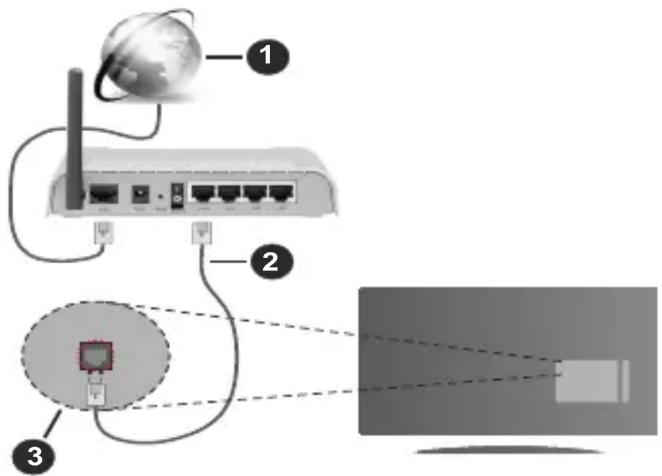
- Lairiba ISP ühendus
- LAN (Etherneti) juhe
- LAN sisend TV tagumisel küljel
Juhtmega seadete konfigureerimiseks vaadake Võrgu peatükki Seadete menüüs.
- TV ühendamine LAN vörguga vöib olla vöimalik, söltuvalt vörgu konfiguratsioonist. Sellisel juhul kasutage Etherneti kaablit, et ühendada TV otse vörguühenduse seinapistikusse.
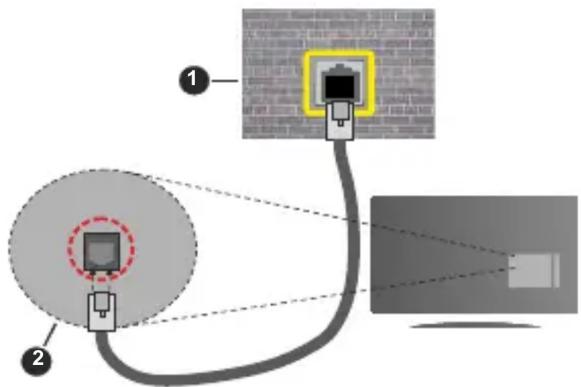
- Vörguühenduse seinapistik
- LAN sisend TV tagumisel küljel
Juhtmega seadme konfigureerimine
Võrguühenduse tüüp
Võrguühenduse tüüp saate valida Juhtmega Seade, Juhtmevaba Seade või Keelatud, vastavalt TV komplekti aktiivsele ühendusele. Valige selleks Juhtmega Seade, kui olete ühendatud Etherneti kaabli abil.
Interneti kiiruse test
Helendage Interneti Kiiruse Test ja vajutage nuppu OK. TV kontrollib interneti ühenduse ribalaiust ja kuvab löpetamisel tulemused.
Täpsemad seaded
Tooge esile Täpsemad seaded ja vajutage nuppu OK. Järgmisel ekraanil saate muuta TV IP ja DNS seadeid. Helendage soovitu ja vajutage Vasakut või Paremat nuppu, et muuta seade Automaatsest Manuaalseks. Nüüd saate sisestada IP- ja/või DNS-väärtuse käsitsi. Valige seotud kirje rippmenüüst ja sisestage uued väärtused kasutades puldi numbrinuppe. Töstke esileSalvesta ja vajutage nuppu OK, et salvestada löpetamisel sätted.
Juhtmevaba Ühenduvus
Ühendamine Juhtmevaba Võrguga
Teler ei saa ühendust vörguga kui SSID on varjatud. Et muuta oma modemi SSID nähtavaks, peate muutma oma SSID-seadeid modemi tarkvara abil.

1. Lairiba ISP ühendus
Juhtmevaba N ruuter (IEEE 802.11 a/b/g/n) järjestikuste 2,4 ja 5 GHz ribadega disainitud suureneva ribalaiusega. Need on optimeeritud sujuvama ja kiirema HD video striiminguks, faili ülekandeks ja juhtmevabaks mänguks.
- Sagedus ja kanalite erisus söltub piirkonnast.
- Ülekande kiirus söltub ülekande toodete teel olevate takistuste kaugusest ja hulgast aga ka nende toodete konfiguratsioonist, raadiolainete konditsioonist, liinide liiklusest ja kasutatavatest toodetest. Ülekanne vöib ka katkeda vöi ühendus vöib kaduda söltuvalt raadiolainete konditsioonist DECT telefonis vöi mis iganes muus WLAN 11b seadmes. Ülekande kiiruste standard väärtused on teoreetilised maksimaalsed väärtused juhtmevabadele standarditele. Need ei ole tegelikud andmesidekiirused.
-
Asukoht kus ülekanne on köige efektiivsem söltub kasutuskoha keskkonnast.
-
TV juhtmevaba seade toetab 802.11 a,b,g & n tüüpi modemeid. On tungivalt soovituslik kasutada IEEE 802.11n kommunikatsiooni protokolli, et vältida võimalikke probleeme videote vaatamisel.
- Peate muutma oma modemi SSID, kui läheduses on teisi sama SSID-iga modemeid. Muidu võib tekkida ühenduse probleeme. Kui juhtmevaba ühendusega tekib probleeme, kasutage pigem juhtmega ühendust.
Juhtmevaba Seadme Konfigureerimine
Avage Võrgu menüü ja valige Võrguühenduse tüüp Juhtmevaba Seade, et alustada ühendamise toiminguid.
Helendage valik Otsi juhtmevabu võrguühendusi ja olemasolevate juhtmevabade võrkude otsingu alustamiseks vajutage OK. Kõik leitud võrgud esitatakse nimekirjana. Helendage soovitud võrk ja ühendamiseks vajutage OK. Varjatud SSID-ga võrku ei saa teised seadmed tuvastada. Kui soovite luua ühenduse peidetud SSID-ga, kerige tuvastatud traadita võrkude loendist allapoole, tõstke esile suvand Lisa uus võrk ja vajutage nuppu OK. Sisestage võrgu nimi ja valige turbe tüüp, kasutades ühenduse loomiseks sobivaid suvandeid.
Märkus: Kui modem toetab N režiimi, peate seadme N režiimi seaded.
Kui valitud võrk on salasõnaga kaitstud, sisestage virtuaalse klaviatuuri abi salasõna. Klaviatuuri saate kasutada läbi suunanuppude ja OK nupu kaugjuhtimispuldil.
Oodake kuni ekraanil näidatakse IP aadressi.
See tähendab, et ühendus on nüüd loodud. Juhtmevabast vörgust lahtiühendamiseks töstke esile Vörgu tüüp ja vajutage Vasakut või Paremat suunanuppu, et valida Keelatud.
Kui teie ruuteril on WPS, saate modemiga/ruuteriga ühenduse luua parooli sisestamata või lisades kõigepealt võrgu. Helendage valik Vajutage oma Wi-Fi ruuteril WPSle ja vajutage OK. Minge oma modemi/ruuteri juurde ja vajutage sellel WPS-nupule, et luua ühendus. Seadmete paaritamise lõppemisel näete teleri ekraanil ühenduse kinnituse teadet. Jätkamiseks valige OK. Rohkem seadistusi ei ole vaja teha.
Helendage Interneti Kiiruse Test ja vajutage OK nuppu, et kontrollida oma internetiühenduse kiirust. Helendage Täpsemad Seaded ja vajutage nuppu OK et avada täpsemate seadete menüü. Seadistamiseks kasutage suuna- või numbrinuppe. Tõstke esileSalvesta ja vajutage nuppu OK, et salvestada lõpetamisel sätted.
Muu teave
Ühendus oleks kuvatakse kui Ühendatud või Mitte ühendatud ja praegune IP aadress, kui ühendus on loodud.
Ühendamine mobiiltelefoniga läbi WLANi
- Kui teie mobiilseadmel onWLAN funktsioon, saate selle teleriga ühendada ruuteri abil, et tagada juurdepääs oma seadmes asuvatele materjalidele. Selleks peab teie mobiilseadmel olema sobiv jagamise tarkvara.
Ühendage oma teler ruuteriga ülaltoodud jaotistes esitatud etappide järgi.
Seejärel ühendage oma mobiilne seade ruuteriga ja seejärel aktiveerige mobiilse seadme jagamistarkvara. Siis valige failid, mida soovite oma teleriga jagada.
Kui ühendus on loodud öigesti, siis pääsete nüüd läbi teleri ligi mobiilses seadmes audio video jagamine kaudu jagatavatele failidele.
Tõstke esile suvand Audio Video Jagamine menüüs Allikad ning vajutage OK, seejärel kuvatakse võrgus olevate meediaserveri seadete nimekiri. Valige oma mobiilseade ja vajutage OK nuppu, et jätkata.
- Võimaluse korral, saate serverist alla laadida virtuaalse kaugjuhtimispuldi rakenduse, mida pakub teie mobiiltelefoni teenusepakkuja.
Märkus: Möned seadmed ei pruugi seda funktsiooni toetada.
Ärkamine
Wake-on-LAN (WoL) ja Wake-on-Wireless LAN (WoWLAN) on standardid, mis lasevad võrgusõnumi abil seadet sisse lülitada või üles äratada. Sõnum saadetakse seadmele sama kohtvõrguga ühendatud muu seadme, näiteks nutitelefoni, programmi poolt.
Teie teler on WoL-i ja WoWLAN-iga ühilduv. See funktsioon ei pruugi olla Esmakordsel paigaldamisel saadaval. Aktiveerimiseks seadke valik Wake On (Ärkamine) menüüs Vörk olekusse Sees. See seade, millelt telerile vörgusönum saadetakse, ja teler peavad olema ühendatud sama vörguga. Wake On (Ärkamine) funktsioonil on ainult Android OS tugi ja seda saab kasutada ainult YouTube ja Netflix rakendustega.
Selle funktsiooni kasutamiseks teleri ja kaugjuhtimisseadmega tuleb teler ühendada vähemalt üks kord siis, kui teler on sisse lülitatud. Kui teler on välja lülitatud, tuleb ühendus taastada järgmisel sisselülitamise korral. Vastasel juhul pole see funktsioon saadaval. See ei kehti juhul, kui teler lülitub ooterežiimile.
Mõningate turul olevate seadmete töövõime võib varieeruda sõltuvalt tarkvara ülesehitusest. Wake On (Ärkamine) funktsiooni kasutamiseks parema töövõime juures veenduge palun, et teie seadmele on paigaldatud kõige uuem püsivara versioon.
Kui soovite, et teie teler tarbiks ooterežiimis vähem energiat, lülitage see funktsioon välja, seadistades Wake On (Ärkamine) asendisse Off (Väljas).
JUHTMEVABA EKRAAN
Juhtmevaba ekraan on standardiks videote ja heli sisu voogesitamisel. See funktsioon annab teile võimaluse kasutada oma telerit juhtmevaba ekraaniseadmena.
Kasutades koos mobiilseadmega
On olemas erinevad standardid, mis lubavad ekraanide, kaasaarvatud graafika, video ja audio sisu, jagamist mobiilseadme ja TV vahel.
Esmalt ühendage juhtmevaba USB pordilukk teleriga, kui teleril puudub sisene WLAN funktsioon.
Seejärel vajutage nuppu Allikas kaugjuhtimispuldil ja lülitage allikale Juhtmevaba ekraan.
Ilmub ekraan, mis kinnitab, et teler on ühendamiseks valmis.
Avage oma mobiilseadmes sobiv jagamise rakendus. Iga kaubamärk nimetab neid rakendusi erinevalt, täpsema info leidmiseks vaadake oma mobiilseadme kasutusjuhendit.
Otsige seadmed. Kui olete valinud oma TV ja ühenduse, kuvatakse teie seadme ekraan telerisse.
Märkus: Seda funktsioon saab kasutada ainult juhul, kui mobiilseade toetab seda funktsiooni. Ühenduse probleemide esinemisel kontrollige, kas kasutusel olev operatsioonisüsteemi versioon toetab seda funktsiooni. Pärast selle teleri tootmist välja lastud operatsioonisüsteemi versioonide puhul võib esineda ühilduvuse probleeme. Skaneerimine ja ühendamine erineb vastavalt kasutatavast programmist.
Ühendamine teiste juhtmevabade seadmetega
Teie TV toetab ka teisi lähitoimelisi juhtmevaba ühendusega tehnoloogiaid. Enne selliste juhtmevabade seadmete kasutamist televisoriga on vajalik need siduda. Seadme ja teleri sidumiseks, tuleb teil teha järgmist:
- Seadke seade sidumisrežiimile
- Alustage teleris seadme avastamisega
Märkus: Vaadake juhtmevaba seadme kasutusjuhendit, et saada teada, kuidas saab seadme seada sidumisrežiimile.
Saate ühendada audioseadmeid või kaugjuhtijaid teleriga juhtmevabalt. Katkestage ühendus või lülitage teised ühendatud heliseadmed välja, et juhtmevaba ühenduse funktsioon toimiks korrektselt. Audioseadmete jaoks peate kasutama Audio Link valikut mis asub menüüs Seaded>Heli, kaugjuhtseadmete jaoks peate kasutama Smart Remote valikut mis asub Seaded>Süsteem>Veel. Valige menüüvalik ja vajutage nuppu OK, et avada seotud menüü. Selle menüü abil saate otsida ja ühendada seadmeid, mis kasutavad sama raadiosidetehnoloogiat, ja alustada nende kasutamist. Järgige ekraanijuhiseid. Käivitage seadmete otsing. Kuvatakse nimekiri saadaolevatest juhtmevabadest seadmetest. Valige nimekirjast seade, mida soovite ühendada, ja vajutage ühendamiseks nuppu OK. Kui kuvatakse sõnum "Seade ühendatud", siis oli ühendus edukas. Kui ühendus ebaönnestub, siis proovige uuesti.
Pildi ülekanne ja audio striimimine
Seda tüüpi ühendust saate kasutada ka pildi ülekandeks ja audio striimimiseks oma mobiilseadmest telerisse.
Siduge oma seade ja telekas nagu eelpool kirjeldatud. Alustage seadme otsingut oma käsiseadmest. Valige nimekirjast olevate seadmete hulgast oma teler. Kinnitage ühenduse loomiseks tellimus oma teleri ekraanil ja tehke sama ka käsiseadme ekraanil. Kui sidumist ei tehta, ei saa telerisse kanda pilte ja striimida heli.
Kui pildi fail on sobilik, saadetakse pilt mobiilseadmest telerisse ilma vastavat kinnitust küsimata. Saate salvestatud pildifaili salvestada ühendatud USB mäluseadmele või seadistada buutimislogo, kui selline funktsioon on toetatud ja fail on sobilik. Pildi kuvamise katkestamiseks vajutage nuppu VÄLJU.
Audio edastatakse läbi teleri kölarite, kui selleks on luba antud. Audio striimimise alustamiseks löpetage oma seadme sidumine teleriga, kui sidumine on eelnevalt tehtud. Kui sidumine on löpule viidud, kuvatakse kinnitussõnum, mis küsib, kas soovite alustada audiostriimimisega oma mobiilseadmest. Valige JAH ja seejärel vajutage OK nuppu TV kaugjuhtimispuldil. Kui ühendus önnestus, suunatakse kogu heli läbi TV kölarite. TV ekraani ülaserva ilmub sümbol, mis jääb sinna kuni audio striimimise löpuni. Audio striimimise peatamiseks, peate lülitama välja oma mobiilseadme juhtmeta ühenduse.
Sulgege köik töötavad rakendused ja köik TV ühendused, et ülekanne kulgeks törgeteta. Sobilikud on ainult väiksemad kui 5 MB pildifailid alljärgnevates formaatides: .jpg, .jpeg, .png, bmp. Kui mobiili kaudu saadetav fail ei vasta nendele nõuetele, siis seda teleri ei kuvata.
KuiAudio Video Jagamine suvand menüüs Sätted>Süsteem>Lisa on keelatud, eirab teler sidumise palvet ja ekraanile infosõnumit ei kuvata. Kui seade on juba enne heli ja video jagamise keelamist teleriga paaritud, isegi kui heli ja video jagamise suvand on keelatud.
Märkus: Juhtmevabad seadmed võivad töötada sama raadiosagedusliku vahemiku piires ja võivad üksteist häirida. Oma juhtmevaba seadme soorituse parandamiseks asetage see vähemalt 1 meetri kaugusele teistest juhtmeta seadmetest.
Ühilduvus Probleemid
Juhtmevaba võrk pole saadaval
- Veenduge, et tulemüürid lubavad teleri juhtmevaba ühendust.
- Proovige uuesti otsida juhtmevaba võrku, kasutades Võrgu menüüd.
Kui juhtmevaba võrk ei toimi korrektselt, proovige kasutada kodust juhtmega ühendust. Lisainformatsiooni protsessi kohta leiate Juhtmega Ühenduse peatükist.
Kui teler ei toimi juhtmega ühendusega, kontrollige modemit (ruuterit). Kui ruuteriga probleeme pole, kontrollige oma modemi interneti ühendust.
Ühendus on Aeglane
Vaadake juhtmevaba modemi kasutusjuhendit, et saada lisainformatsiooni teenuse, ühenduskiiruse, signaali kvaliteedi ja muude seadete kohta. Teil peab olema modemi jaoks kiire ühendus.
Probleemid taasesituse ajal ja aeglased reaktsioonid
Sellisel juhul võite proovida järgmist:
Tekitage vähemalt kolme meetrine vahe mikrolaineahjude, mobiilide, sinihamb seadmete ja muude WLAN ühilduvusega seadmetega. Proovige muuta WLAN ruuteri aktiivkanalit.
Interneti Ühendus Pole Saadaval / Audio Video Jagamine Ei Tööta
Kui teie PC MAC aadress (unikaalne identifitseerimisnumber) või modem on püsivalt registreeritud, on võimalik et teie TV ei saa ühendust internetiga. Sellisel juhul, autenditakse MAC aadress igal interneti sisenemise korral. See on ettevaatusabinõu autoriseerimata ühenduste vastu. Kuna teie teleril on oma enda MAC aadress, ei saa teie interneti teenuse pakkuja kinnitada teie TV MAC aadressi. Sellel põhjusel ei saa teie TV ühendust internetiga. Võtke ühendust teenuse pakkujaga ja uurige kuidas ühendada erinevaid seadmeid, nagunt TV, internetiga.
Võimalik, et ühendus ei ole võimalik ka tulenevalt tulemüüri seadetest. Kui arvate, et see on võimalik, võtke ühendust teenuse pakkujaga. Tulemüür võib olla ühenduse ja teenuse leidmise probleemide põhjuseks, kui kasutate TV-d Audio Video jagamise režiimil või kui lehitsete läbi Audio Video jagamise funktsiooni.
Vigane Domeen
Veenduge, et olete juba oma arvutisse sisseloginud autoriseeritud kasutajanime/salasõnaga ja veenduge, et domeen oleks aktiivne, et saaksite DLNA serveris jagada kõiki faile. Kui domeen on vigane, võib see põhjustada probleeme kui lehitsete faile Audio Video jagamise režiimil.
Audio Video Jagamise Vörguteenuse Kasutamine
Audio Video jagamise funktsioon kasutab standardit, mis hölbustab digitaalse elektroonika vaatamise protsessi ja teeb nende kasutamise mugavamaks koduvörkudele.
Standard lubab teil vaadata ja esitada fotosid, muusikat ja videoid, mis on salvestatud meedia jagamise serverisse, mis on teie koduvõrguga ühendatud.
1. Serveri tarkvara paigaldamine
Audio-video jagamise funktsiooni ei saa kasutada, kui teie arvutisse ei ole paigaldatud serveri-programmi või kui partner-seadmesse ei ole installitud meediaserveri tarkvara. Paigaldage oma arvutisse sobiv serveriprogramm.
2. Ühendage juhtmega või juhtmevaba võrguga
Vaadake peatükke Juhtmega/juhtmevaba ühenduse täpsema konfigureerimisteabe saamiseks.
3. Audio Video jagamise lubamine
Sisenege menüüsseSeaded>Süsteem>Veel ja lubage valik AVS.
4. Mängi jagatud Faile Läbi Meedialehitseja
Tooge esile suvand Audio Video jagamine menüüs Allikad suunanuppude abil ja vajutage OK. Esitatakse meediaserveris saadavalolevate seadmete nimekiri. Valige üks ja vajutage OK jätkamiseks. Teile kuvatakse meedialehitseja.
Taasesituse kohta lisainformatsiooni vaadake Meedia Lehitseja menüü peatükist.
Kui võrguga esineb probleem, siis tõmmake teler pistikust välja ja pange tagasi sisse. Trikirežiim ja hüpe ei ole lubatud Audio Video Jagamise funktsiooniga.
PC/HDD/Meedia mängija või iga muu seade, mis ühildub, tuleb kasutada juhtmega ühendusega, et saavutada parem esituskvaliteet.
Kiiremaks faili jagamiseks teiste seadmetega näiteks arvutitega, kasutage LAN ühendust.
Märkus: Möned arvutid ei ole suutelised Audio Video Jagamise funktsiooni löpetama, seda tulenevalt administraatori ja turvalisuse seadetest (näiteks äri-arvuti korral).
Rakendused
Saate juurdepääsu Teie telerisse paigaldatud rakendustele Kodumenüü kaudu. Vajutage kaugjuhtimispuldil nuppu Menüü. Kuvatakse Kodumenüü. Helendage rakendus ja käivitamiseks vajutage OK.
Telerisse installitud rakenduste haldamiseks saate kasutada teleri menüüs suvandit Veel rakendusi . Saate paigaldatud rakenduse menüüsse Kodu lisada, samuti seda käivitada või eemaldada. Saadaval elevate suvandite kuvamiseks töstke esile rakendus ja vajutage OK.
Rakendusi võib lisada ka rakenduste poest. Poodi pääsemiseks tõstke teleri menüüs esile Pood ja vajutage nuppu OK. Kuvatakse saadaval olevad rakendused. Poodi pääsete ka menüü Veel rakendusi kaudu.
Kohandamise (ka rakendustega seotud kohandamise) saate vaikesätetele lähtestada Kodu menüüs, kasutades teleri menüüs suvandit Lähtesta rakendused (saadavus söltub TV mudelist ja selle funktsioonidest). Töstke esile see suvand ja vajutage OK. Kuvatakse kinnitusekraan. Helendage Jah ja
vajutage OK, et jätkata. Pidage meeles, et järgmise möne minuti jooksul ei saa seda funktsiooni enam kasutada.
Märkmed:
Saadaoleva rakendusega seotud probleemid võivad olla seotud teenuse pakkujaga.
Kolmanda osapoole internetiteenus võib mistahes ajal muutuda, katkeda või olla keelatud.
Interneti brauser
Interneti brauseri kasutamiseks sisenege esmalt Kodu menüüsse. Seejärel käivitage interneti brauseri rakendus, mille oranžil logol on maakera sümbol.
Brauseri esmasel ekraanil kuvatakse saadaolevate eelseadistatud (kui neid leidub) veebilehtede lingid näiteks Kiirvalimise valikud koos Redigeeri Kiirvalimist ja Lisa Kiirvalimisse valikutega.
Veebibrauseris liikumiseks kasutage suunanuppe kaugjuhtimispuldil või ühendatud hiirt. Brauseri valikute riba nägemiseks, liigutage kursor lehekülje ülaserva. Ajalugu, Kaardid ja Järjehoidjate valikud ja brauseri riba, mis koosneb eelmine/järgmine ja värskenda nuppudest, aadressi/otsingu ribast ning saadaval on ka Kiirvalimine ja Vewd nupud.
Selleks, et lisada soovitud veebileht kiireks juurdepääsuks Kiirvaliku nimekirja, liigutage kursorit lehekülje ülemisse ossa. Ilmub brauseririba. Helendage Kiirvalimise - nupp ja vajutage OK nuppu. Seejärel valige Lisa Kiirvalimise valik ja vajutage nuppu OK. Sisesta lünkadesse Nimi ja aadress, helenda OK ja lisamiseks vajuta OK nuppu. Kui olete lehel, mida soovite lisada Kiirvalimise nimekirja, helendage Vewd nupp ja vajutage nuppu OK. Seejärel helendage Lisa Kiirvalimise valik ja vajutage uuesti nuppu OK. Nimi ja Aadress täidetakse automaatselt vastavalt lehele mida te külastate. Helendage OK ja lisamiseks vajutage OK nuppu.
Saate kasutada ka Vewd menüü valikut, et brauserit hallata. Helendage Vewd nupp ja vajutage nuppu OK et vaadata saadaoleva lehe spetsifikatsioone ja üldandmeid.
Olemas on erinevaid viise veebibrauseri abil veebilehti otsida või vaadata.
Sisestage veebilehe (URL) aadress otsingu/aadressi ribale ja tõstke esile nupp Sisesta virtuaalsel klaviatuuril ja veebilehe külastamiseks vajutage OK.
Sisestage otsisõna otsingu/aadressi ribale ja helendage nupp Sisesta virtuaalsel klaviatuuril ja seotud veebilehe otsimiseks vajutage OK.
Helendage Kiirvalimise otsetee ja vajutage nuppu OK et külastada seotud veebilehte.
Teie TV ühildub USB hiirega. Kiiremaks ja mugavamaks navigeerimiseks ühendage oma hiir või juhtmevaba hiire adapter TV USB sisendisse.
Mõned interneti lehed sisaldavad välksisu. Need ei ole brauseri poolt toetatud.
Teie TV ei toeta allalaadimist internetis läbi veebibrauseri.
Kõiki interneti saidid ei pruugi olla toetatud. Vastavalt saidile võivad esineda sisu probleemid. Mõnel juhul ei pruugi olla võimalik esitada video sisu.
HBBTV süsteem
HbbTV (Hybrid Broadcast Broadband TV) on uus tööstusharustandard, mis läbi teleri ja digiboksi ühendab endas ülekannete kaudu edastatavad teleteenused, lairibateenused ja võimaldab ka juurdepääsu Interneti vahendusel tagatavatele teenustele. Lisaks tavalistele telekanalitele pakub HbbTV juurdepääsu jälgitavale TV-le, videote tellimisele, elektroonilisele programmijuhile, interaktiivsele reklaamile, isikustamisele, hääletustele, mängudele, sotsiaalsetele suhtlusvõrkudele ja teistele multimeedia lahendustele.
HbbTV rakendused on saadaval kanalitel, kus nad ülekande saatja poolt on määratud. Ülekandja märgib ühe aplikatsiooni kui “autostart” ja platvormi käivitamisel alustab see automaatselt. Rakendused käivitatakse harilikult pisikese punase nupu ikooniga, et meenutada kasutajale, et kanalil on olemas HbbTV rakendus. Vajutage punast nuppu, et avada rakenduse lehekülg Peale lehekülje vaatamist saab kasutaja minna tagasi algasendisse vajutades uuesti punast nuppu. Läbi punase nupu saab liikuda punase ikooni seadete vahel ja UI režiimi sätete vahe. Tuleb märkida, et punase nupu vahetamise võime on ette nähtud taotluse ja mõned taotluse võib käituda erinevalt (muud värvi nupud, nagu roheline, kollane, sinine, võidakse määrata mõned muud funktsioonid, nt shurtcuts).
Kui kasutaja lülitub aktiivse HbbTV rakenduse ajal teisele kanalile (kas siis punase ikooni režiimil või täis UI režiimil), võib käivituda järgnev stsenaarium.
- Rakendus jätkab töötamist.
- Rakendus katkestatakse.
- Rakendus katkestatakse ja käivitatakse uus rakendus.
HbbTV võimaldab vastu võtta rakendusi lairibaühenduselt või tavaliselt ülekandelt. Ülekandja võib võimaldada mõlemad võimalused või ühe neist. Kui platvormil puudub lairibaühendus, võib platvorm siiski käivitada ringhäälinguvõrgus edastatavaid rakendusi.
Autostart punase nupu rakendus võimaldab juurdepääsu tavaliselt teistele rakendustele. Kasutaja saab lülituda teistele rakendustele kasutades toodud linke. Rakendusel on olemas moodus töö katkestamiseks, enamasti on selleks kasutatav nupp Välju.
HbbTV rakendusi saab kasutada kaugjuhtimispuldi numbriliste nuppude abil. Kui HbbTV rakendus on käivitatud saab möningaid nuppe ainult nende
rakenduste tarvis kasutada. Näiteks numbreid ei saa kasutada kanalite vahetamiseks teleteksti režiimil olles.
HbbTV platvormi jaoks on vajalik AV striimi võimekus. Hulk rakendusi võimaldab teenuseid nagu VOD (renditavad videod) jälgitava TV teenused. Kasutaja saab kasutada kaugjuhtimispuldilt funktsioone esita, paus, stopp, edasi ja tagasi.
Märkus: Saate selle funktsiooni lubada või keelata menüüs Privaatsuse seaded menüüs Seaded>Süsteem.
Smart Center
Smart Center on mobiilirakendus, mis töötab iOS ja Android platvormidel. Oma tahvelarvuti või telefoniga saate mugavlt ligi oma nuti teleri lemmik live-showdele ja programmidele. Samuti saate käivitada rakendusi, kasutades oma tahvelarvutit kaugjuhtimispuldina, ja jagada meediat või audio faile.
Märkus: Selle rakenduse köikide funktsioonide kasutamise vöimalus söltub telerist.
Alustamine
Selleks, et kasutada sisseehitatud funktsioone, peab teie modem/ruuter olema internetiga ühendatud.
OLULINE: Kontrollige, et TV ja tahvelarvuti oleks ühendatud sama võrguga.
Meedia jagamise funktsiooni kasutamiseks peab olema Audio Video Jagamise funktsioon lubatud(kui on saadaval). Vajutage puldil nuppu Menüü, valige Seaded>Süsteem>Veel menüü ja vajutage OK. Helendage Audio Video Jagamine ja muutke see Lubatuks. Teler on tahvelarvutiga ühendamiseks valmis.
Paigaldage oma mobiilseadmesse Smart Center rakendus.
Käivitage Smart Center rakendus. Kui köik ühendused on öigesti seadistatud, näete oma teleri nime mobiilseadmes. Kui teie teleri nime ei ilmu nimekirja, oodake natuke ja toksake Värskenda vidinat. Valige nimekirjast oma teler.
Mobiilseadme ekraan
Põhierkraanil näete erinevaid kaarte juurdepääsuks mitmetele funktsioonidele.
Käivitamisel võtab rakendus telerist vastu tegeliku kanalite nimekirja.
MINU KANALID: Näidatakse esimese nelja kanali programme, mis on kanalitenimekirja võetud vastu telerist. Saate muuta nimekirjas olevaid kanaleid. Vajutage kanali pisipildile ja hoidke. Kuvatakse kanalite nimekiri ja saate valida kanalid, mida soovite asendada.
TV: Saate vaadata sisu läbi TV kaardi. Selles režiimis saate navigeerida läbi kanalite, mis on TV-st vastu võetud ja klikkida pisipiltidel, et näha detailsemaid lehekülgı.
SALVESTISED: Sellel kaardil saate vaadata aktiivseid salvestisi(kui neidon) ja meeldetuletusi. Mistahes kirjete kustutamiseks vajutage lihtsalt ikoonil kustuta, mis asub iga rea lõpus.
EPG (Elektrooniline Programmi juht): Selle kaardil saate vaadata ülekannete ajakavasid valitud kanalite kohta. Samuti saate navigeerida läbi kanalite vajuatdes EPJ aknas valitud kanalile. Pidage meeles, et EPJ info uuendamine/värskendamine vöib vötta pisut aega ja söltub teie vörgu ja veebiteenuste kvaliteedist.
Märkus: WEBi põhise EPJ informatsiooni jaoks on vajalik interneti ühendus.
Seaded: Seadistage rakendus vastavalt oma eelistustele. Saate muuta;
Auto-lukk (Ainult IOS): Seadme ekraan lülitub automaatselt välja teatud konkreetse aja pärast. Vaikimisi on see väljas, mis tähendab, et ekraan on püsivalt sees.
Automaatselt lubatud FollowMeTV: FollowMeTV (kui on saadaval) funktsioon käivitub automaatselt, kui see seade on lubatud. Vaikimisi väärtuseks on keelatud.
Auto-ühendamine TV-ga: Kui see on lubatud, ühendusb teie mobiilseade automaatselt viimati ühendatud TV-ga ja jätab vahele TV otsingu ekraani.
Muuda TV (Ainult IOS): Näitab hetkel ühendatud telerit. Saate lülitada selle seade sisse, et minna TV otsingu ekraanile ja muuta valitud telerit.
Muuda kohandatud kanalite nimekirja: Saate muuta oma kohdantud kanalite nimekirja selle seade abil.
Valige kanalite nimekirja allikas: Saate valida kanalite nimekirja allika, mida rakenduses kasutatakse. Valikuteks on TV nimekiri ja Kohandatud nimekiri. Lisaks saate aktiveerida "Mäleta minu valikut", et seada valitud kanalite nimekiri alatiseks eelistuseks. Sellisel juhul, kui valitud allikas on saadaval, kasutatakse seda rakenduses.
Versiooni nr.: Kuvab käesoleva rakenduse versiooni.
Detailide lehekülg
Detailse lehekülje avamiseks toksake programmil. Detailide lehekülje aknas saata valitud programmide kohat detailsemat informatsiooni. Seal on "Detailid", "Näitlejad ja meeskond" ja "Video" kaardid.
DETAILID: Selles kaardis leiate kokkuvõtted ja informatsiooni valitud kanali kohta. Samuti on seal lingid valitud kanalite Facebook ja twitter lehtedele.
NÄITLEJAD JA MEESKOND: Näitab köiki inimesi, kes antud programmi oma panuse on andnud.
VIDEOD: Pakub YouTube videosid seotud programmile.
Märkus: Möned funktsioonid vöivad vajada interneti ühendust.
FollowMe TV Funktsioon (kui on saadaval)
Toksake FOLLOW ME TV vidinat, mis asub teie mobiilseadme ekraani vasakul alaosas, et muuta FollowMe funktsiooni välimust.
Toksake ikooni esita, et alustada TV materjalide striimimisega oma mobiilseadmes. See on saadaval, kui tele seade on ruuteri tööraadiuses.
Peegeldusrežiim
Režiim FollowMe TV funktsioon on lubatud vaikimisi ja see lubab striimida mistahes muu valitud TV allika sisu ja Media brauserit.
Märkused:
Pidage meeles, et ainult digitaalsed (DVB-T/C/S) SD ja HD kanalid on toetatud.
Mitmekeelne audio toetus ja subtiitrite sisse/välja lülitamine ei ole funktsionaalsed.
Striimingu esitamine võib sõltuvalt ühenduse kvaliteedistmuutuda.
Meedia jagamise leht
Juurdepääsuks Meedia jagajavidinale toksake Nool üles erkaani vasakus alaosas.
Kui olete vajutanud Meedia jagamise vidinat, kuvatakse ekraans kus saate valida meedia faili tüübi, mid aoma teleriga jagada soovite.
Märkus: Kõiki pildifaili formaate ei toetata. See funktsioon ei tööta, kui Audio Video jagamise funktsioon ei ole toetatud.
Smart Remote funktsioon
Saate kasutada oma mobiilseadet kaugjuhtimispuldina kui see on teleriga ühendatud. Nutipuldi köikide funktsioonide kasutamiseks vajutage Nool üles ekraani vasakul alaosas.
Hääletuvastus
Saate toksata Mikrofoni ( ) vidinal ja hallata oma rakendust, anda häälkäsklusi nagu nt. “Volume Up/Down!”(Helitugevus valjemaks/vaiksemaks!), “Programme Up/Down!!”(Programm üles/alla!).
Märkus: Funktsioon on saadaval ainult android põhistele seadmetele.
Klaviatuuri lehekülg
Klaviatuuri lehekülge saab avada kahel moel vajutades Klaviatuuri( ) vidinat rakenduse ekraanil või automaatselt andes käskluse telerist.
Nõuded
- Smart TV
- Võrguühendus
- Mobiilseade mis on Android või iOS platvormiga (Android OS 4.0 või kõrgem; IOS 6 või kõrgem versioon)
- Smart Center rakendus.(leitav online rakenduste poodidest Android ja iOS platvormidele)
-
Ruuter modem
-
USB mäluseade FAT32 formaadis (nõutud PVR funktsiooni jaoks, kui on saadaval)
Märkused:
Android seadmete jaoks, Normaalsed(mdpi), Suured (hdpi) ja Ekstra suured(xhdpi) ekraani suurused on toetatud. Seadmed 3" või väiksema ekraaniga ei ole toetatud.
iOS seadmed, mis tahes ekraanisuurused on toeatatud.
Vestel Smart Center kasutajaliides võib muutuda vastavalt rakenduste versioonile, mis on teie seadmesse paigaldatud.
Alexa Ready
Alexa on Amazoni pilvepõhine hälteenus, mis on saadaval mitmetes häljuhtimisega abiseadmetes. Alexa sisseehitatud ja Works with Alexa funktsioonide abil saate kasutada telerit Alexa seadmena jakontrollida oma teleri funktsioone Alexaga.
Sisseehitatud Alexa
Saate kasutada oma telerit Alexa seadmena. Selleks on vaja Mikrofoni kasti(*) Pärast mikrofoni kasti ühendamist teleriga peaks olema paigaldusprotsess löpetatud. Paigaldada saab viisidel, mis on kirjeldatud allpool.
(*) Mikrofoni kasti saab osta eraldi, kui see pole tootega kaasas. Täiendavat informatsiooni saate kohaliku edasimüüja või jaemüüja käest, kes teile teleri müüs.
- Ühendage oma mikrofoni kast oma teleriga.
- Kasutage Alexa sisseehitatud valikut Sätted>Süsteem> Hääleassistent menüüst
- Läbige oma teleri esmane paigaldus. Paigaldusviisardit näidatakse pärast paigaldusprotsessi löppu
Paigaldusviisard juhendab teid läbi paigaldamise protsessi. Lisainformatsiooniks vaadake mikrofoni kasti kasutusjuhendit.
Töötab Alexaga
Te saate kontrollida oma teleri funktsioone Alexaga. Selleks peab läbima paigaldusprotsessi. Paigaldada saab viisidel, mis on kirjeldatud allpool.
- Kasutage Töötab Alexaga valikut sätted>süsteem >Hääleassistent menüüs.
- Läbige oma teleri esmane paigaldus. Paigaldusviisardit näidatakse pärast paigaldusprotsessi löppu
Paigaldusprotsess
Paigaldusviisard juhendab teid läbi paigaldamise protsessi.
- Kui seadistate telerit esimest korda, siis Alexa paigaldusviisardit näidatakse pärast paigaldusprotsessi löppu. Esimesel ekraanil märkige ära Saa rohkem teada valik ja vajutage OK. Järgmisel ekraanil teavitatakse teid funktsioonist. Märkige ära Start ja vajutage jätkamiseks OK.
Kui jätate paigaldusviisardi vahele pärast esimest paigaldust, saate kasutada Töötab Alexaga valikut Sätted>Süsteem >Hääleassistent menüüs,
et pärast seadistada käsitsi. Esimesel ekraanil teavitatakse teid funktsioonist. Märkige ära Start ja vajutage jätkamiseks OK.
- Luuakse autentimiskood ja seda näidatakse ekraanil. Kasutage oma arvutit või muud internetiühendusega seadet, et minna ekraanil näidatud interneti aadressile (URL). Teid suunatakse lehele, kus saate sisse logida oma Amazoni kontole, kui te pole juba sisse logitud. Siis teid suunatakse lehele, kus saate sisestada teleris oleva autentimiskoodi, et ühendada oma teler Amazoni kontoga.
- Kui ühendamise protsess oli edukas, palutakse teil määrata oma telerile nimi, nn. „Sõbralik nimi“ (Friendly name, FN). „Sõbralik nimi“ on selline nimi, mis meenutab teile teie telerit, nt. „Elutoa TV“, „Köögi TV“, „Söögitoa TV“ vms. Valige lihtsasti hääldatav nimi. Te ütlete seda nime, et anda Alexale juhised, millist telerit juhtida. Kui olete lõpetanud, märkige ära OK ja vajutage sellele.
- Funktsioonide kasutamise näidiseid näidatakse järgmisel ekraanil. Vajutage OK, et löpetada pai-galdamine.
Kui te tegite seadistuse pärast esimest paigaldust, suunatakse teid tagasi paigaldusviisardi esimesele ekraanile, kui vajutate OK. Sellisel juhul vajutage Välju või märkige ära Paigalda hiljem ning vajutage OK, et paigaldusest väljuda.
Pärast paigalduse lõppu saate kontroolida oma teleri funktsioone Alexaga.
Märkus: Kontrollige, et seadmed oleks ühendatud internetti.
Näidiskäsud
Siin on möned helikäsklused, mida saate kasutada:
| Käsk Funktsioon | |
| Alexa, lülita FN sisse Lülitab | teleri sisse |
| Alexa, lülita FN välja Lülitab | teleri välja |
| Alexa, esita FN Alustab meedia taasesitust | |
| Alexa, pane FN pausile | Paneb meedia taasesituse pausile |
| Alexa, jätka FN Jätkab meedia taasesitust | |
| Alexa, peata FN | Peatab meedia taase-situse |
| Alexa, keri FN edasi | Kerib meediat kiirrežiimil edasi |
| Alexa, keri FN tagasi Kerib meediat tagasi | |
| Alexa, sea FN helitugevus tasemele 50 | Seab helitugevuse määra-tud tasemele |
| Alexa, suurenda FN helitugevust | Suurendab helitugevust 10 ühiku võrra |
| Alexa, vähenda FN heli-tugevust | Vähendab helitugevust 10 ühiku võrra |
| Alexa, pane FN helituks Keerab heli ära | |
| Käsk Funktsioon | |
| Alexa, pane FN heli tagasi Keerab heli tagasi | |
| Alexa, määra FN sisend „sisendi_nimi“ | Teler lülitab vastava nimega sisendallikale (nt. HDMI 1) |
| Alexa, määra FN kanal „kanali_number“ | Teler lülitab vastava numbriga kanalile (nt. kanal 200) |
| Alexa, määra FN kanal „kanali_nimi“ | Teler lülitab vastava nime- ga kanalile |
| Käsk Funktsioon | |
| Alexa, liiguta FN üks kanal edasi | Teler lülitab järgmisele suurema numbriga kanali-le, kui see on saadaval |
| Alexa, liiguta FN üks kanal tagasi | Teler lülitab järgmisele väiksema numbriga kanali-le, kui see on saadaval |
| Alexa, liiguta FN järgmise-le kanalile | Teler lülitab kanalinimekirja järgmisele kanalile |
FN on „Sõbraliku nime“ lühend.
DVD REŽIIM
Ohutusteave
ETTEVAATUST
DVD Mängija on esmaklassiline laser toode. Siiski kasutab see toode nähtavat laserkiirt mis võib põhjustada ohtlikke radioaktiivseid kahjustusi. Veenduge, et kasutate mängijat nii nagu juhend ette näeb.
KLASS 1 LASER TOODE
ELEKTRILÖÖGIOHT
Nooleotsaga välgunoole sümbol vördkülges kolmnurgas on möeldud kasutaja hoiatamiseks isoleerimata „ohtliku pinge“ olemasolust seadme sisemuses, mis on piisava tugevusega, et tekitada inimesele elektrilöögi oht.
Hüüumärk vördkülgses kolmnurgas on möeldud kasutaja hoiatamiseks tähtsate kasutamist ja hooldust puudutavate juhiste olemasolust seadmega kaasasolevas kirjanduses.
Märkused diskil
Diskide kasutamine
- Selleks et hoida ketas puhtana, hoidke ketast äärest. Ärge katsuge ketta pinda.
- Ärge kleepige kettale pabereid või teipe.
- Kui kettale on sattunud mõnda ainet näiteks liimi, siis enne kasutamist eemaldage see kindlasti.

- Ärge jätke ketast otsese päikesevalguse kätte või kuumusallika nt soojapuhur, juurde. Samuti ärge jätke ketast päikese kätte pargitud autosse, kuna temperatuur võib kiiresti tõusta ja ketast kahjustada.
- Pärast kasutamist pange ketas oma karpi tagasi.
Puhastamine
- Enne mängimist puhastage ketas vastava puhastuslapiga. Pühkige ketast keskelt äärte poole.
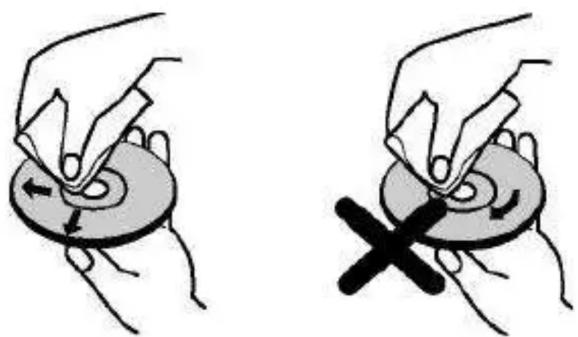
- Ärge kasutage aineid nagu näiteks bensiini, lahustit, kaubanduslikke puhastusvahendeid või vinüül LP-de jaoks mõeldud antistaatilisi spreisid.
Litsentsi Teave
See toode sisaldab autorikaitseõigustega kaitstud tehnoloogiaid, mis on kaitstud U.S. patentide ja muude intellektuaalse omandi õigustega. Käesoleva tehnoloogia kasutamine peab olema kooskõlastatud Rovi Korporatsiooniha ja on mõeldud ainult koduseks või piiratud kasutamiseks, kui Rovi Korporatsioon pole sätestanud teisiti. Toote loata paljuandmine vüi väärkasutamine on keelatud.
Kuidas vaadata DVD-d
Diski asetamisel mängijasse peab sildistatud pool jääma ülesse poole:
Kui teler on sisselülitatud, peate esmalt vajutama DVD kanalile kasutades selleks kaugjuhtimispuldil nuppu ALLIKAS. Vajutage kaugjuhtimispuldil või otse esipaneelil nuppu Esita. Kui plaadisahtlis pole ühtegi plaati, asetage kõigepealt DVD sahtlisse ja seejärel vajutage nuppu “play” (mängi).
Märkus: Kui lülitute teisele allikale vajutades kaugjuhtimispuldi Allikas või Programm +/- nuppe, peatatakse DVD taasesitus automaatselt. Peate vajutama ESITA ja jätkama taasesitust käsitsi, kui lähete tagasi DVD režiimile.
DVD Kontroll Paneeli Nupud
/ (Esita/ Paus)
Mängib/peatab plaadi esitamise. Kui DVD menüü (peamenüü) on aktiivne, funktsioneerib see nupp "valiku nupuna" (saab valida helendatud öhiku menüüst) kui see ei ole plaadiga keelatud.
/ (Stopp / Välja)
Peatab plaadi esitamise / Väljastab või laeb plaadi.
Märkus:
Plaati ei saa võtta välja kaugjuhtimispuldiga.
Faili mängimise ajal peate vajutama kolm korda Stopp nuppu, et plaat välja võtta.
Üldine mahamängimine
Tavaesitus
- Vajutage Ooterežiimi nuppu.
- Asetage plaadisahtlisse plaat.
Plaat laetakse ja esitatakse automaatselt, kui plaadile ei ole salvestatud menüüsid.
Menüü ilmub teleriekraanile möne hetkega või algab koheselt peale Filmi Kompanii tutvustust filmi esitus. See sõltub plaadile salvestatud infost ja võib olla erinev.
Märkus: Samm 3 ja 4 on saadaval ainult siis, kui plaadile on salvestatud menüü.
- Vajutage Alla / Üles / Vasak / Parem või numbrilisi nuppe, et valida soovitud pala.
- Valitud kirjete kinnitamiseks vajutage OK.
Esitatud kirje võib olla liikuvpilt, seisev pilt või mõni muu alammenüü sõltuvalt ketta sisust.
Eelistused
Kui nupule vastav toiming on keelatud, ilmub “” sümbol.

Märkused taasesituse kohta
- Kiirkerimise korral ei ole heli kuuldav.
- Aegluubis esituse korral ei ole heli kuuldav.
- Sõltuvalt DVD sisust ei pruugi tagasisuunas aegluubis esitus olla saadaval.
- Mönel juhul ei muudeta subtiitri keelt kohe valitud keeleks.
- Kui soovitud keelt ei valita ka peale nupu mitmekordset vajutamist, tähendab, et soovitud keel ei ole plaadil saadaval.
- Kui mängija taaskäivitatakse või vahetatakse plaat, muutub subtiitri valik automaatselt tagasi algseadistuseks.
- Kui plaat ei toeta valitud subtiitri keelt, lülitub subtiitri keel automaatselt plaadi prioriteet keelele.
- Tavaliselt juhtub see teisele subtiitri keelel lülitumisel. Subtiitrid saab välja lülitada vajutades vajalikku nuppu mitmeid kordi, kuni ekraanile ilmub kiri “Subtiitrid väljas”.
- Kui mängija on sisselülitatud või plaat on
eemaldatud, on kuuldav keel põhiseadistuse keel. Kui see keel ei ole plaadile salvestatud, kuulete ainult plaadil olevat keelt.
- Mönedel plaatidel ei ole pea- ja/või pealkirjade menüüd.
- Samm haaval tagasi minemine ei ole võimalik.
- Teadmiseks:
Kui proovite sisestada suuremat numbrit, kui käesoleva plaadi kogu esitusaeg, kaob ekraanilt ajalise otsingu aken ja ilmub ekraani ülemisse vasakusse nurka kiri “Vigane sisestus”.
- Slaidi esitus funktsioon ei ole saadaval, kui Suum režiim on aktiivne.
DVD vead
Kehv pildi kvaliteet (DVD)
- Veenduge, et DVD plaadi pind ei ole kahjustatud. (Kriimustused, sõrmejäljed jms.)
- Puhastage plaat ja proovige uuesti.
Vaadake “Märkused plaadil” peatükki, et plaati öigete vötetega puhastada.
- Veenduge, et DVD ketas oleks laadijas ettepoole suunatud sildiga.
- Niiske DVD plaat või kondens võivad seadet kahjustada. Oodake 1 kuni 2 tundi ooterežiimil, et seade saaks kuivada.
Plaat ei mängi
- Masinas ei ole plaati. Asetage plaadisahtlisse plaat.
- Plaat on valesti asetatud.
Märkus: Veenduge, et DVD ketas oleks laadijas ettepoole suunatud sildiga.
- Vale plaadi tüüp. Seade ei saa esitada CD-ROM-e jne. DVD regioonikood peab sobima mängijaga.
Vale OSD keel
- Valige keel seadistusmenüüst.
• DVD heli ja subtiitri keelt ei saa muuta. - DVD-le ei ole salvestatud mitmekeelset heli ja/või subtiitreid.
- Püüdke muuta heli või subtiitrite keeld DVD peamenüüs. Mõned DVD-d ei võimalda selliste muutuste tegemist ilma plaadi menüüsse sisenemata.
• DVD ei toeta neid funktsioone.
Pilt puudub
- Veenduge, et olete valinud juhtpuldil õige nupu. Proovige veelkord.
Heli puudub
- Kontrollige kas heli on seatud kuuldavale tasemele.
- Veenduge et heli ei oleks juhuslikult välja lülitatud.
Moonutatud heli
- Veenduge, et heli seaded on korrektsed.
Kui mitte midagi ei tööta
Kui olete antud lahendusi proovinud ja ikka midagi ei tööta, proovige TV-DVD välja ja uuesti sisse lülitamist. Kui see ei aita, võtke ühendust TV-DVD parandusega. Ärge püüdke katkist TV-DVD seadet ise remontida.
Seadmega sobivad plaadi tüübid
| Plaatide tüübid (Logos) | Salvestiste tüübid | Ketta suurus | Maks. taasesituse aeg | Omadused |
DVD | Audio+Video | 12 cm | Ühe-poolne; 240 min.Kahe-poolne; 480 min. | • DVD sisaldab suurepärast heli ja videot tänu Dolby Digital ja MPEG-2 süsteemidele.• Ekraanile kuvatavast menüüst saab lihtsalt valida erinevaid ekraani ja heli funktsioone. |
AUDIO-CD | Audio 12 cm 74 min. | • LP on salvestatud suurema müraga analoogsignaalina. CD on salvestatud parema helikvaliteediga digitaalse signaanina, väiksem müra ja väiksem kvaliteedikadu aja möödudes. | ||
MP3-CD | Audio(xxxx.mp3) | 12 cm | Sõltub< MP3kvaliteedist. | • MP3 on salvestatud parema helikvaliteediga digitaalse signaanina, väiksem müra ja väiksem kvaliteedikadu aja möödudes. |
PILDI-CD | Video(seisev pilt) | 12 cm | SõltubJPEGkvaliteedist. | • JPEG on salvestatud digikvaliteediga mille kvaliteet on aja jooksul parem. |
Korrektseks tööks tuleb kasutada ainult 12 cm kettaid.

ON DVD Format/Logo litsentsiettevõtte kaubamärk, mis on registreeritud USA-s, Jaapanis ja teistes riikides.
Tehnilised andmed
| Toetatud plaatide tüübid | DVD:SS/SL 4.7” (DVD-5)SS/DL 4.7” (DVD-9)DS/SL 4.7” (DVD-10)DS/DL 4.7” (DVD-18) | CD-DACD-RCD-RWMP-3/JPEG |
| Video Tüüp | MPEG-2 Video Standard Decoding (MPEG-1 toetus)Täisekraani Video Kuvamine 720 x 576 (PAL) & 720 x 480 (NTSC) pixels50 ja 60 Hz raamistiku reiting (PAL & NTSC)Digitaalne biti-striimi protsessori kiirus enam kui 108Mbiti/sekRidade resolutsioon rohkem kui 500 rida | |
| Audio tüübid | MPEG Mitmekanaliline DekodeerimineLPCM | |
| Audio Väljund | Analoog Väljund:24 bit /48, 44.1kHz down-sampling DAC | |
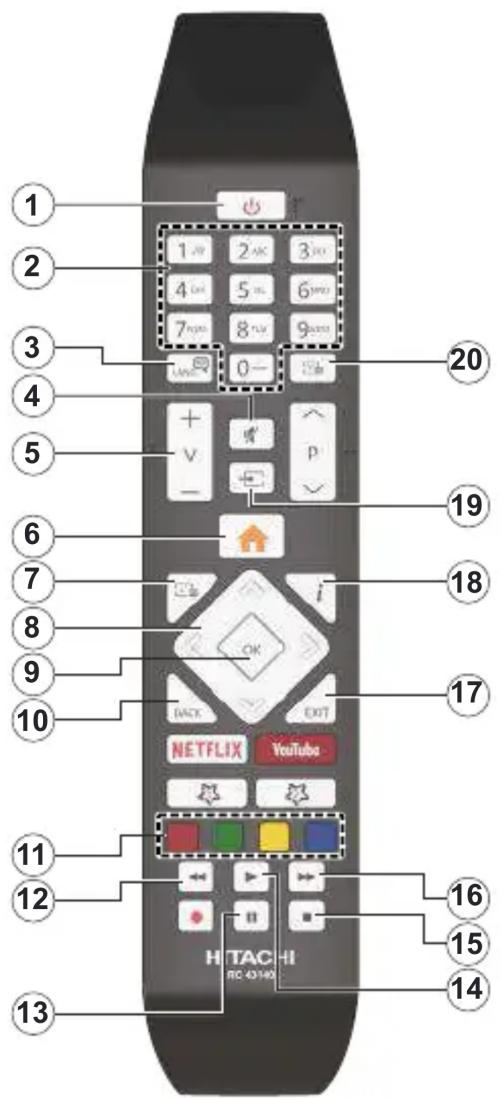
text_image
1 2 3 4 5 6 7 8 9 0- 19 18 17 16 15 14 13 12 11 10 NETFLIX YouTube HITACHI RC 43140- Ooterežiim
- Numbrilised nupud
- Heli keele valik
- Vaigista
- Heli Valjemaks / Vaiksemaks
- TV Menüü
- DVD menüü
- Navigatsiooni Nupud
- OK / Vali
- Tagasi / Eelmisesse menüüsse.
- Värvilised nupud:; Punane nupp - Suum Roheline nupp - Kordus Kollane nupp - Juur Sinine nupp - Pealkiri
- Keri tagasi
- Paus
- Esita
- Stopp
- Kerimine edasi
- Välju
- Aeg
- Allika valik
- Subtiitrite keele valik
Üldised DVD toimingud
Saate opereerida DVD, filmi CD, muusika või pildi CD-ega, kui kasutate õigeid nuppe kaugjuhtimispuldil. Allpool leiate enamkasutatud kaugjuhtimispuldi nuppude peamised funktsioonid.
| Nupud DVD | Taasesitus Video taasesitus Piltide Taasesitus Muusika Taasesitus | |||
| ▶ | Esita Esita Esita Esita | |||
| II | Paus Paus Paus Paus | |||
| ■ | Stopp Stopp Stopp Stopp | |||
| ◀/▶ | Hüppa tagasi/edasi Hüppa tagasi/edasi Pööra Hüppa tagasi/edasi | |||
| ▼/▲ | /Liigutab suumitud pildi ülesse või alla (kui võimalik). | |||
| ◀◀/▶▶ | Kiiresti edasi / Kiiresti tagasi | |||
| JUHIS | Kuvab aja / Näitab põhilise seadistusmenüü | |||
| INFO | Ajaloenduri valiku seaded (taasesituse käigus) Vajuta mitu korda, et lülituda erinevatele režiimidele | |||
| KEEL | Heli keele muutmiseks vajutage nuppu Keel. | X | X | |
| MENÜÜ: | Kuvab teleri menüü | |||
| OK | Sisene / Vaata / Esita | |||
| ROHELINE NUPP | Kuvab korduse valikud. | |||
| NAASE/TAGASI | Tagasi eelmise menüü juurde (kui võimalik). | |||
| KOLLANE NUPP | Läheb tagasi peakausta juurde (kui võimalik). | |||
| TEKST | Subtiitrite keele muutmiseks või subtiitrite väljalülitamiseks vajutage nuppu Tekst. | X | X | |
| SININE nupp | Kuvab plaadi menüü (kui võimalik). | Kuvab plaadi menüü (kui võimalik). | X | X |
| PUNANE nupp | Pildi suumimine Vajuta mitu korda, et lülituda erinevatele suumimis valikutele. | |||
| Muud Funktsioonid – Nuppude kombinatsioonid | |
| + | Aeglane Edasikerimine |
| ( + ) + | Seab aeglase edasiliikumise kiiruse |
| + | Seab kiirkerimise kiiruse |
| + | Seab kiire tagasikerimise kiiruse |
| + | Kinnitab stopp käskluse. |
(*) Saate liikuda soovitud pealkirjale, vajutades otse numbrilisi nuppe. Peate vajutama 0 ja siis soovitud pealkirja numbri, et lülituda ühe numbrilisele pealkirjale (näiteks:et valida 5, vajutage 0 ja 5).
MOBIIL TV JUHISED
TV sisse lülitamine kasutades 12 Volt pistikut
- Ühendage auto sigaretisüütaja pessa vastav pistik.
- Ühendage 12 voldise juhtme teine ots teleri tagaküljele. Süttib ooterežiimi indikaatortuli.
- Vajutage Ooterežiimi nuppu, Programme +/- nuppe või kaugjuhtimispuldi numbrilisi nuppe või vajutage Ooterežiimi nuppu või Programm +/- nuppe teleril.
- Sättige paremaks vastuvõtuks antenni asendit või taashäälestage vajadusel TV kanalid.
Teleri sisselülitamine
- Vajutage Ooterežiimi nuppu puldil või vajutage TV asuva juhtnupu keskele ja hoidke seda all mõned sekundid, seejärel lülitub TV ooterežiimile.
- Ühendage lahti juhtmete ühenudsed ja voolujuhtmed.
TÄHELEPANU: 12 V Sisend :

| Tootja nimi MOSO POWER SUPPLY TECHNOLOGY CO., LTD | |
| Mudeli tunnuskood MSA-Z4000IC12.0-48W-Q S7017-Q0 | |
| Sisendpinge (V) 100-240 | |
| Sisendtoite sagedus (Hz) 50-60 | |
| Väljundpinge (V) 12.0 | |
| Väljundvool (A) 4.0 | |
| Väljundvõimsus (W) 48.0 | |
| Keskmine kasutegur % 87,8 | |
| Kasutegur väikese koormuse korral (% 10) | % 79,0 |
| Koormata energiatarve (W) 0.10 | |
DVB funktsionaalsuse informatsioon
See DVB ressiiver on sobilik kasutamiseks ainult riikides kuhu see seade on valmistatud.
Kuigi see DVB ressiiver vastab köikidele uusimatele tootmises olevatele DVB spetsifikatsioonidele, ei saa me garanteerida ühilduvust tuleviku DVB ülekannetele, mida võidakse edaspidi ülekandesignaalides ja tehnoloogiates kasutada.
Mõned digi televisiooni funktsioonid ei pruugi kõikides riikides olla kätte saadavad.
Me püüame pidevalt oma tooteid täiustada, seega võivad spetsifikatsioonid ilma ette teatamata muutuda.
Infot lisaseadmete ostmiseks saate kauplusest kust te oma seadme ostsite.