
Cloud Flight S - Наушники HYPERX - Бесплатное руководство пользователя
Найдите руководство к устройству бесплатно Cloud Flight S HYPERX в формате PDF.
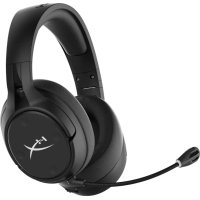



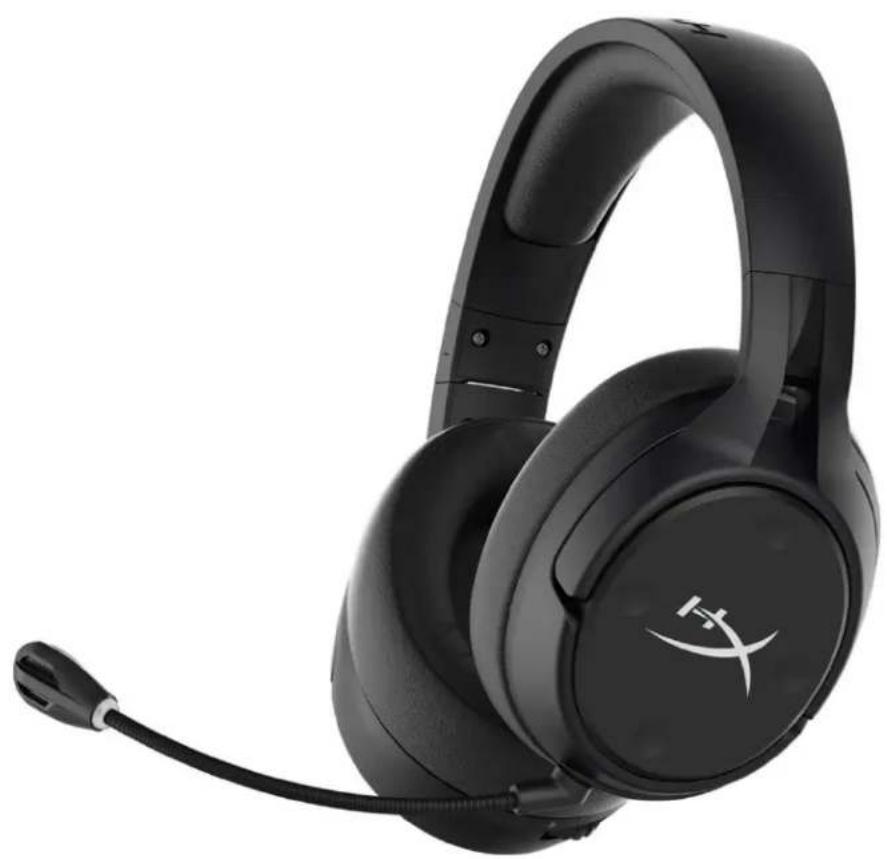
| Тип продукта | Беспроводная гарнитура |
| Бренд | HyperX |
| Модель | Cloud Flight S |
| Тип подключения | Беспроводное 2,4 ГГц через USB-адаптер |
| Дальность беспроводной связи | До 20 м |
| Динамики | Динамические, 50 мм с неодимовыми магнитами |
| Частотный диапазон (наушники) | 10 Гц - 20 кГц |
| Импеданс | 32 Ом |
| Уровень звукового давления | 99,5 дБ ЗД/мВт на 1 кГц |
| Общие гармонические искажения | Менее 1% |
| Микрофон | Электретный конденсаторный, съемный |
| Диаграмма направленности микрофона | Двунаправленный с шумоподавлением |
| Частотный диапазон (микрофон) | 50 Гц - 18 кГц |
| Чувствительность микрофона | -40,5 дБВ (1 В/Па на 1 кГц) |
| Время работы от аккумулятора | 30 часов (испытано при 50% громкости) |
| Тип аккумулятора | Литий-ионный аккумулятор |
| Беспроводная зарядка | Да, совместим с Qi |
| Проводная зарядка | Через прилагаемый USB-кабель (1 м) |
| Вес (без микрофона) | 310 г |
| Вес (с микрофоном) | 320 г |
| Объемный звук | Виртуальный 7.1 (вкл/выкл) |
| Программные функции | HyperX NGENUITY: EQ-профили, программируемые кнопки, состояние батареи |
| Совместимость | ПК, PlayStation 4 |
| Комплектация | Гарнитура, съемный микрофон, беспроводной USB-адаптер, USB-кабель |
| Уход и чистка | Чистить мягкой сухой тканью. Избегать жидкостей. |
| Безопасность | Избегайте длительного воздействия высоких уровней звука. |
Часто задаваемые вопросы - Cloud Flight S HYPERX
Вопросы пользователей о Cloud Flight S HYPERX
0 вопрос об этом устройстве. Ответьте на те, что знаете, или задайте свой.
Задать новый вопрос об этом устройстве
Скачайте инструкцию для вашего Наушники в формате PDF бесплатно! Найдите своё руководство Cloud Flight S - HYPERX и возьмите своё электронное устройство обратно в руки. На этой странице опубликованы все документы, необходимые для использования вашего устройства. Cloud Flight S бренда HYPERX.
РУКОВОДСТВО ПОЛЬЗОВАТЕЛЯ Cloud Flight S HYPERX
Технические характеристики....4
Настройка для использования с ПК.... 5
Настройка для использования с сервисом Discord 9
Настройка для использования с PlayStation 4 .... 10
Элементы управления.... 11
Кнопка-переключатель регистрации звука микрофона.... 11
Управление звуком игры/чата.... 11
Кнопка-переключатель состояния отключения микрофона.... 11
Светодиодный индикатор состояния.... 12
Кнопка питания.... 12
Технология окружающего объемного звука 7.1 Surround Sound * 12
Колесико регулировки громкости 13
Зарядка гарнитуры....14
Беспроводное зарядное устройство Qi 14
Проводная зарядка....14
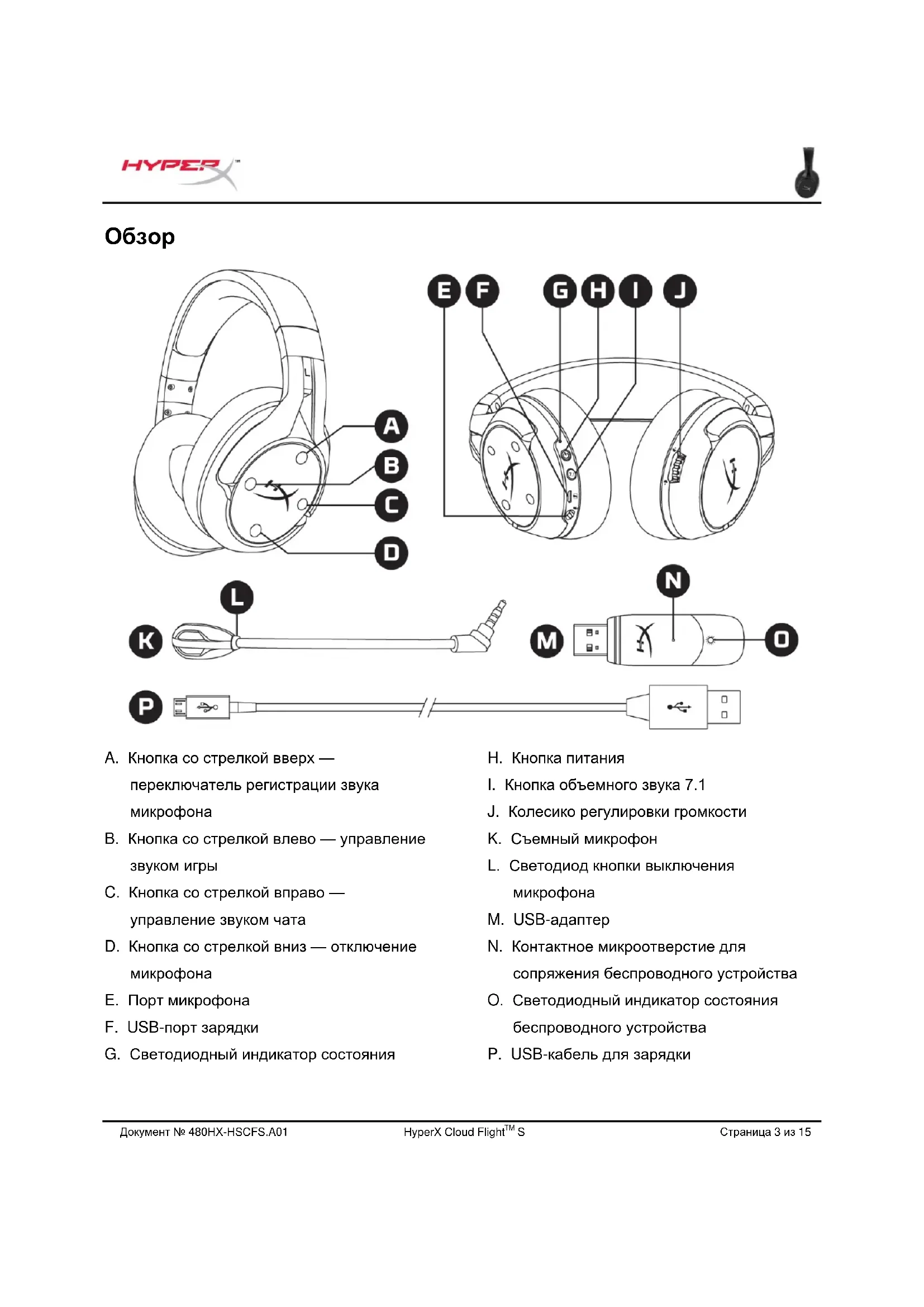
Обзор
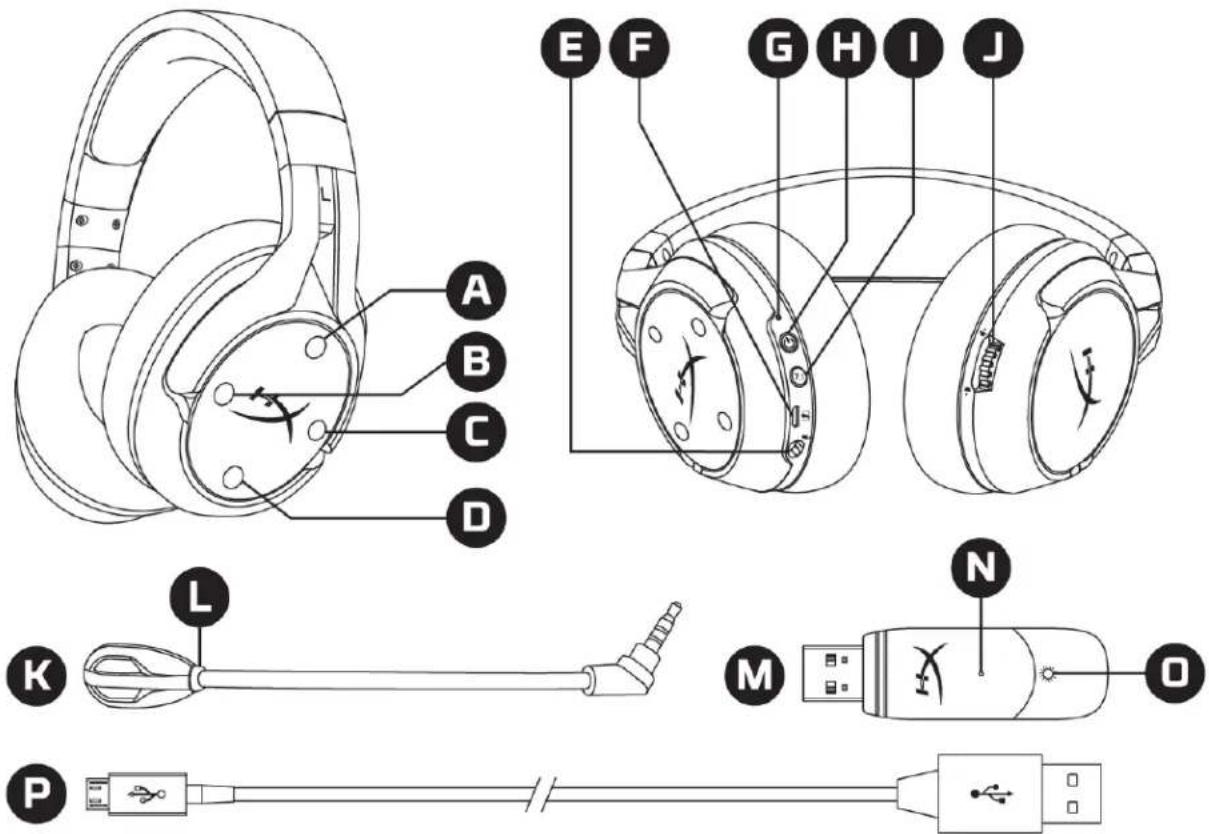
A. Кнопка со стрелкой вверх — переключатель регистрации звука микрофона
B. Кнопка со стрелкой влево — управление звуком игры
C. Кнопка со стрелкой вправо — управление звуком чата
D. Кнопка со стрелкой вниз — отключение микрофона
E. Порт микрофона
F. USB-порт зарядки
G. Светодиодный индикатор состояния
H. Кнопка питания
I. Кнопка объемного звука 7.1
J. Колесико регулировки громкости
K. Съемный микрофон
L. Светодиод кнопки выключения микрофона
M. USB-адаптер
N. Контактное микроотверстие для сопряжения беспроводного устройства
О. Светодиодный индикатор состояния беспроводного устройства
Технические характеристики
Наушники
Динамик: динамический, 50 мм с неодимовыми магнитами
Тип: охватывающие, закрытого типа
Частотная характеристика: 10 Гц – 22 кГц
Импеданс: 32 Ом
Уровень звукового давления: 99,5 дБ УЗД/мВт при 1 кГц
Коэффициент нелинейных искажений: < 1%
Масса: 310 г
Масса с микрофоном: 320 г
Длина и тип кабеля: USB-кабель зарядки (1 м)
Микрофон
Элемент: электретный конденсаторный микрофон
Диаграмма направленности: двунаправленная, с шумоподавлением
Частотная характеристика: 50 Гц – 18 кГц
Чувствительность: -40,5 дБВ (1 В/Па при 1 кГц)
Срок автономной работы от батареи*
30 часов
Диапазон действия беспроводного соединения**
2,4 ГГц
До 20 метров
*Испытание проведено при громкости наушников 50%
**Диапазон действия беспроводного соединения может варьироваться в зависимости от условий окружающей среды.
Настройка для использования с ПК
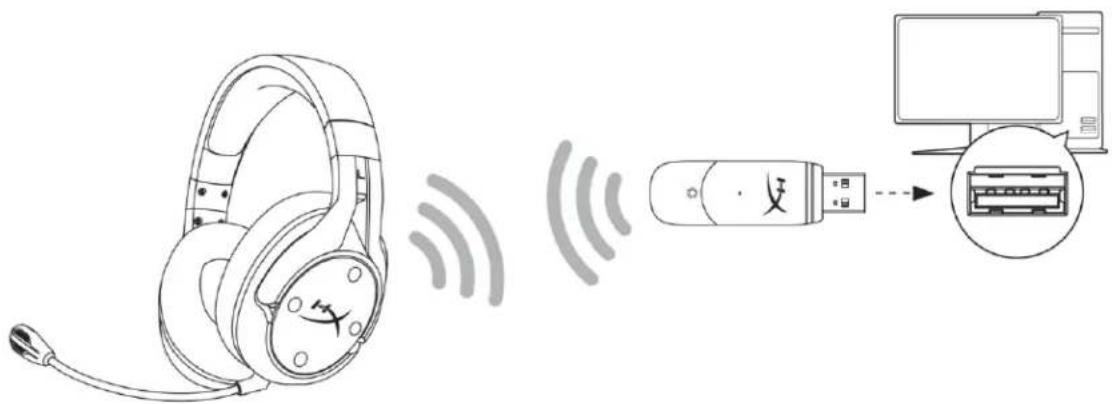
- Подключите беспроводной USB-адаптер к ПК.
- Включите питание гарнитуры.
- Нажмите правой кнопкой мыши на пиктограмму динамика > Выберите Open Sound settings (Открыть настройки звука) > Выберите Sound Control Panel (Панель управления звуком).
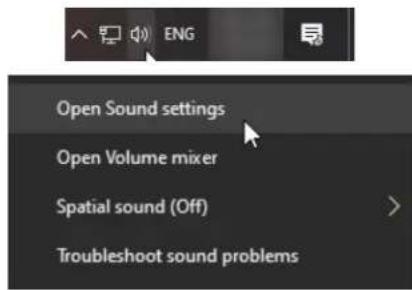
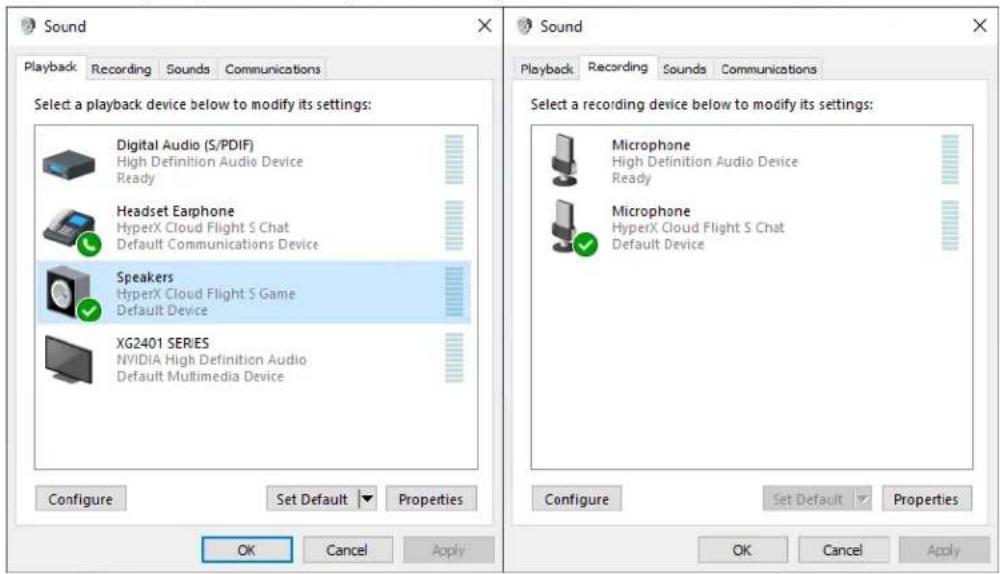
- На вкладке Playback (Воспроизведение) выберите «HyperX Cloud Flight S Chat» (HyperX Cloud Flight S для чата). Затем нажмите на указывающую вниз стрелку в поле рядом с надписью Set Default (Установить по умолчанию) и выберите вариант Default Communication Device (Устройство связи по умолчанию).
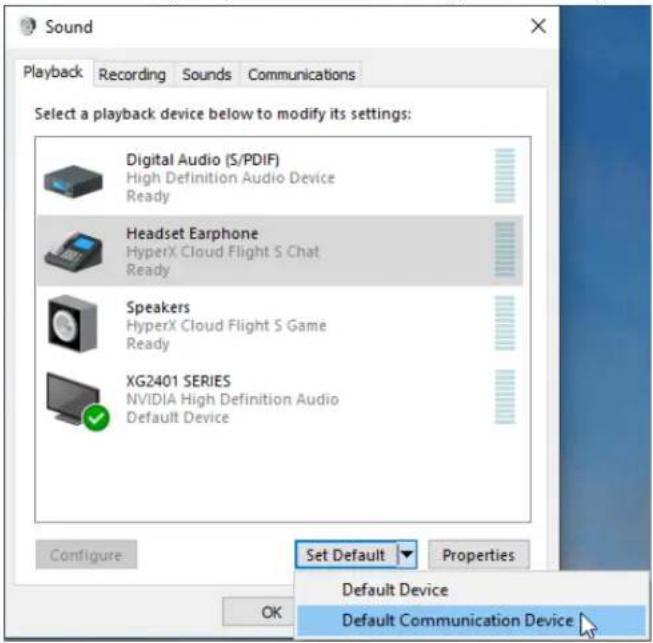
- Нажмите на вариант «HyperX Cloud Flight S Game» (HyperX Cloud Flight S для игры). Затем нажмите на указывающую вниз стрелку в поле рядом с надписью Set Default (Установить по умолчанию) и выберите вариант Default Device (Устройство по умолчанию).
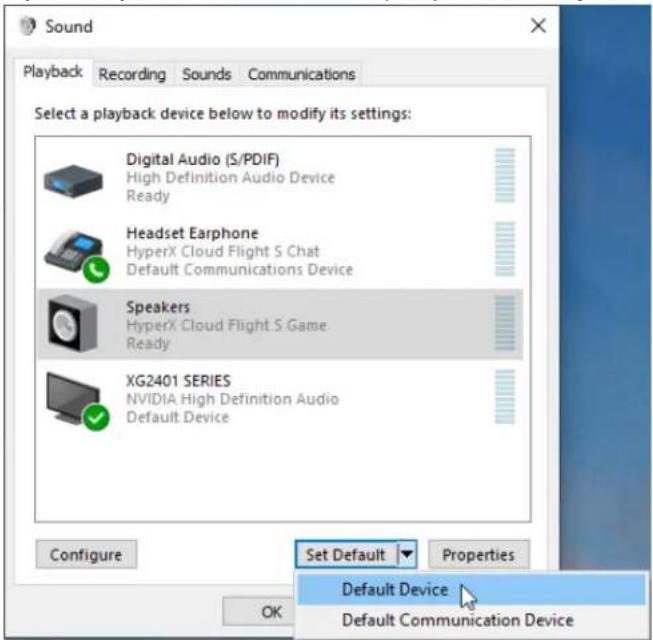
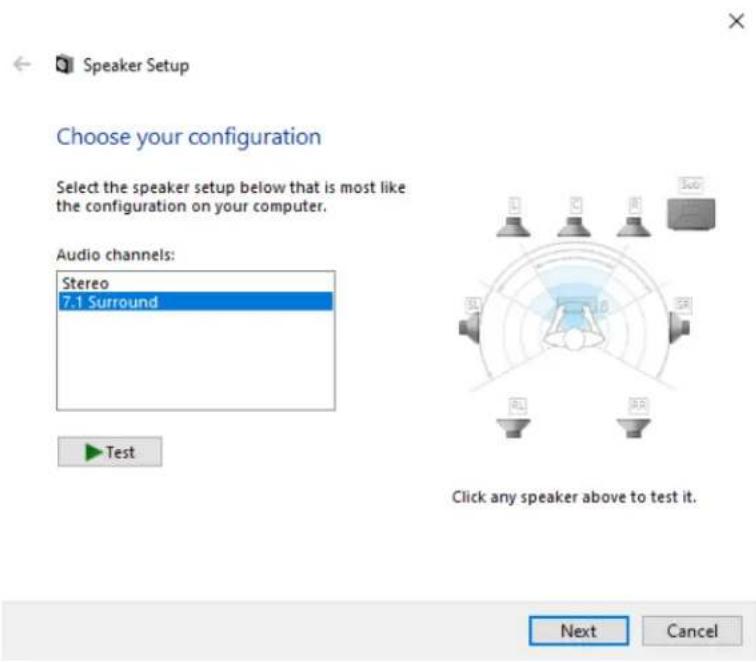
- Нажмите правой кнопкой мыши на вариант «HyperX Cloud Flight S Game» (HyperX Cloud Flight S для игры) и нажмите на вариант Configure Speakers (Настроить конфигурацию динамиков).
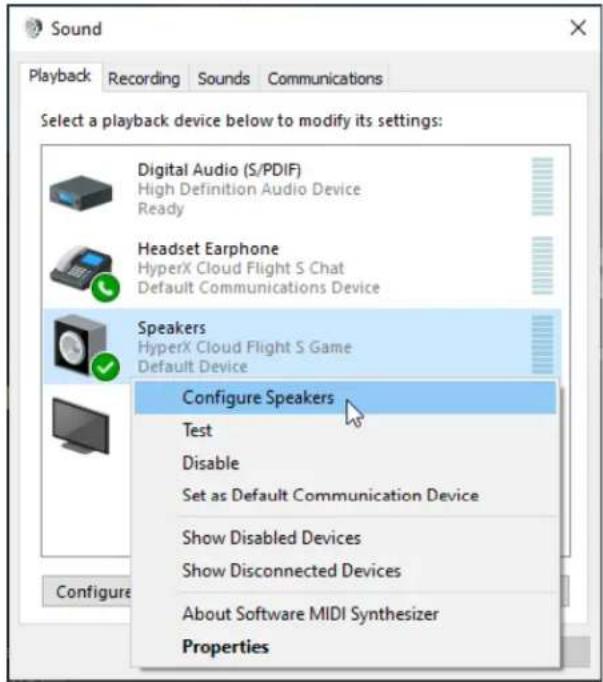
- Выберите 7.1 Surround (Объемный звук 7.1) в качестве конфигурации динамика и нажмите «Next» (Далее).
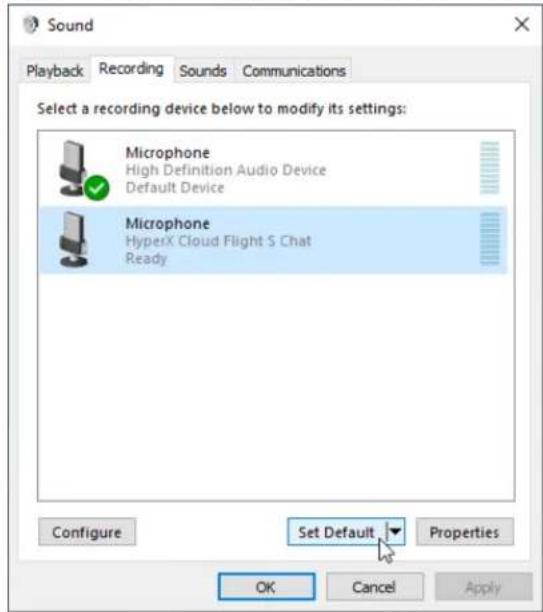
- На вкладке Recording (Запись) нажмите на вариант «HyperX Cloud Flight S Chat» (HyperX Cloud Flight S для чата) и нажмите на кнопку Set Default (Установить по умолчанию).
- Находясь на вкладке Playback (Воспроизведение), убедитесь, что для параметра «HyperX Cloud Flight S Game» (HyperX Cloud Flight S для игры) задан вариант Default Device (Устройство по умолчанию), а для параметра «HyperX Cloud Flight S Chat» (HyperX Cloud Flight S для чата) задан вариант Default Communication Device (Устройство связи по умолчанию). Находясь на вкладке Recording (Запись), убедитесь, что для параметра «HyperX Cloud Flight S Chat» (HyperX Cloud Flight S для чата) задан вариант Default Device (Устройство по умолчанию).
Настройка для использования с сервисом Discord
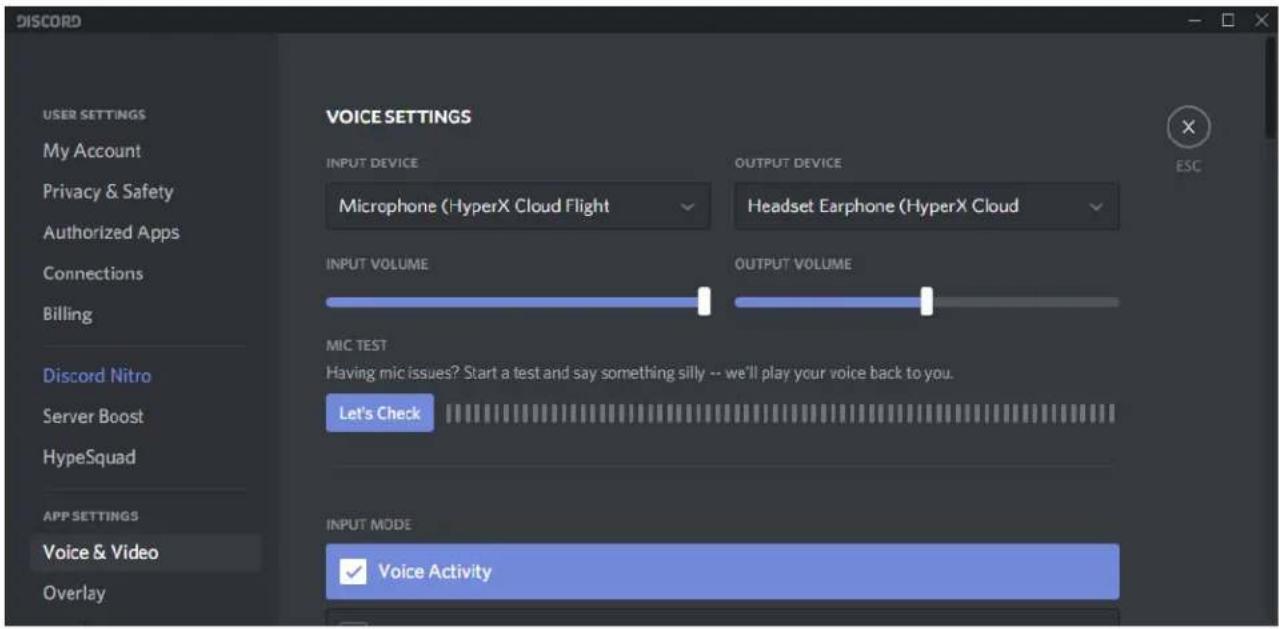
- В области настроек сервиса Discord выберите Voice & Video (Голос и видео).
- В области Voice Settings (Настройки голоса) для параметра Input Device (Устройство ввода) задайте вариант «Microphone (HyperX Cloud Flight S Chat)» (Микрофон (HyperX Cloud Flight S для чата)).
- Для параметра Output Device (Устройство вывода) задайте вариант «Headset Earphone (HyperX Cloud Flight S Chat)» (Наушник гарнитуры (HyperX Cloud Flight S для чата)).
Настройка для использования с PlayStation 4
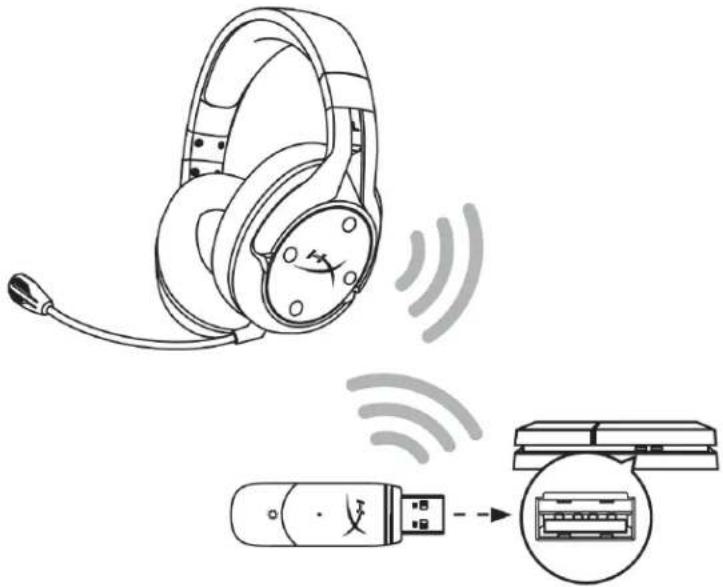
- Для параметра Input Device (Устройство ввода) задайте вариант USB Headset (HyperX Cloud Flight S) (USB-гарнитура (HyperX Cloud Flight S)).
- Для параметра Output Device (Устройство вывода) задайте вариант USB Headset (HyperX Cloud Flight S) (USB-гарнитура (HyperX Cloud Flight S)).
- Для параметра Output to Headphones (Вывод на наушники) задайте вариант All Audio (Звук полностью).
- Установите для параметра Volume Control (Headphones) (Регулировка громкости (наушники)) максимальное значение.
Audio Devices

Устройство ввода
USB-гарнитура (HyperX Cloud Flight S)

Устройство вывода
USB-гарнитура (HyperX Cloud Flight S)

Кнопка-переключатель регистрации звука микрофона
Нажмите эту кнопку, чтобы включить или выключить регистрацию звука микрофона.
Управление звуком игры/чата
Нажмите эти кнопки, чтобы отрегулировать сочетание звука игры со звуком чата.¹

Функция регулировки баланса звука игры/чата не зависит от общей громкости наушников.
¹ Функция регулировки баланса звука игры/чата недоступна при использовании гарнитуры с PlayStation 4.
Кнопка-переключатель состояния отключения микрофона
Нажмите эту кнопку, чтобы включить или выключить состояние отключения микрофона.
Светодиод кнопки выключения микрофона отображает текущее состояние режима «Без звука».
| Светодиод кнопки выключения микрофона | Состояние режима «Без звука» |
| Красный | Режим «Без звука» включен. |
| Выключен | Режим «Без звука» выключен. |
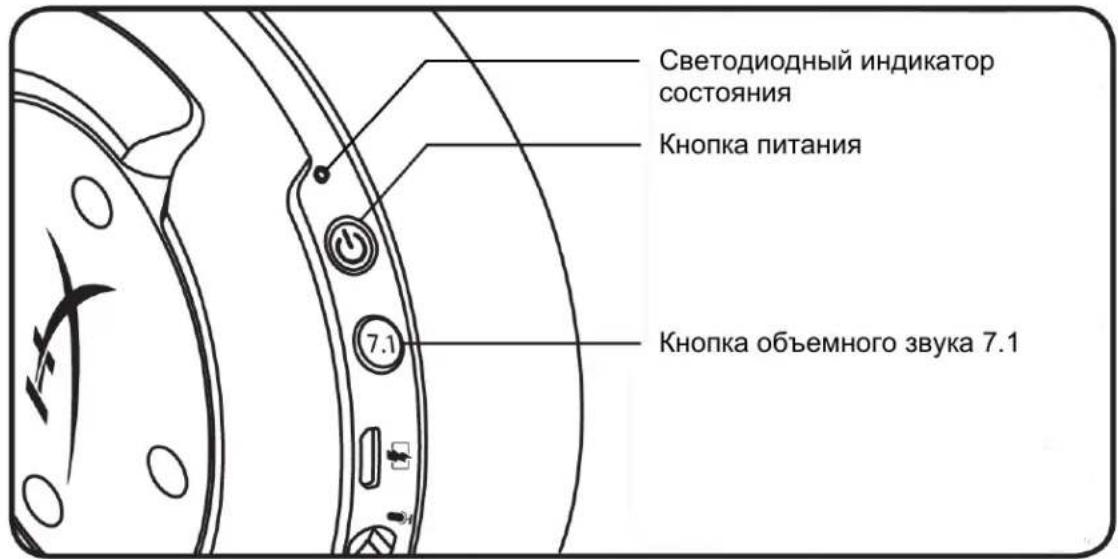
Светодиодный индикатор состояния
| Состояние | Уровень заряда батареи | Светодиод |
| Выполняется сопряжение | - | Мигает зеленым и красным цветом каждые 0,5с. |
| Выполняется поиск | - | Медленно пульсирует зеленым цветом. |
| Подключена | 90% - 100% | Непрерывно горит зеленым цветом. |
| 15% - 90% | Мигает зеленым цветом. | |
| < 15% | Мигает красным цветом. |
Кнопка питания
Удерживайте эту кнопку нажатой в течение 3 секунд, чтобы включить или выключить гарнитуру.
Технология окружающего объемного звука 7.1 Surround Sound*
Нажмите эту кнопку, чтобы включить или выключить функцию окружающего объемного звука 7.1. Эффект виртуального объемного звука 7.1 реализуется в форме 2-канального стереосигнала, используемого со стереонаушниками.

Колесико регулировки громкости
Используйте прокрутку вверх и вниз для регулировки уровня громкости.
ПРЕДУПРЕЖДЕНИЕ. Использование гарнитуры при высокой громкости в течение продолжительного времени может привести к необратимому нарушению слуха.
Зарядка гарнитуры
Перед первым использованием рекомендуется полностью зарядить гарнитуру.
При зарядке гарнитуры светодиодный индикатор состояния гарнитуры будет показывать текущее состояние зарядки.
| Светодиодный индикатор состояния | Состояние зарядки |
| Непрерывно горит зеленым цветом. | Полностью заряжена |
| Пульсирует зеленым цветом. | Батарея заряжена на 15%–99%. |
| Пульсирует красным цветом. | Уровень заряда батареи < 15%. |
Беспроводное зарядное устройство Qi
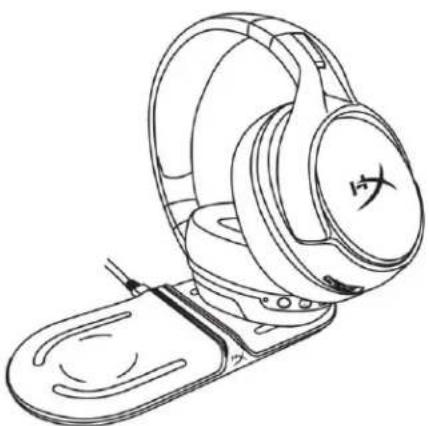
Чтобы зарядить гарнитуру с помощью беспроводной технологии Qi, поместите чашку левого наушника на платформу беспроводной зарядки Qi.
Проводная зарядка
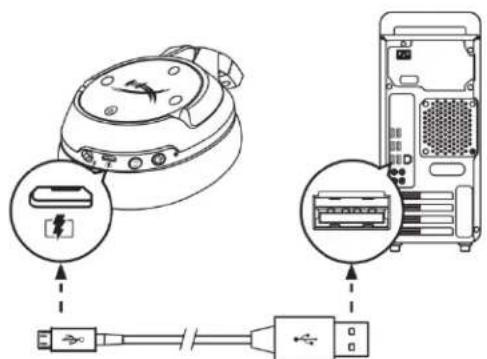
Чтобы зарядить гарнитуру через проводной кабель, подключите гарнитуру к USB-порту с помощью USB-кабеля для зарядки.
Программное обеспечение HyperX NGENUITY
Для персонализированной настройки профилей EQ и программируемых кнопок, а также для проверки состояния аккумуляторной батареи загрузите программное обеспечение HyperX NGENUITY с веб-страницы: hyperxgaming.com/ngenuity.
Вопросы или проблемы с настройкой?
Свяжитесь с командой технической поддержки HyperX по адресу: hyperxgaming.com/support/.
HyperX Cloud Flight™ S





- ОБЗОР
- ТЕХНИЧЕСКИЕ ХАРАКТЕРИСТИКИ
- НАУШНИКИ
- МИКРОФОН
- СРОК АВТОНОМНОЙ РАБОТЫ ОТ БАТАРЕИ
- ДИАПАЗОН ДЕЙСТВИЯ БЕСПРОВОДНОГО СОЕДИНЕНИЯ
- НАСТРОЙКА ДЛЯ ИСПОЛЬЗОВАНИЯ С ПК
- НАСТРОЙКА ДЛЯ ИСПОЛЬЗОВАНИЯ С СЕРВИСОМ DISCORD
- НАСТРОЙКА ДЛЯ ИСПОЛЬЗОВАНИЯ С PLAYSTATION
- AUDIO DEVICES
- КНОПКА-ПЕРЕКЛЮЧАТЕЛЬ РЕГИСТРАЦИИ ЗВУКА МИКРОФОНА
- УПРАВЛЕНИЕ ЗВУКОМ ИГРЫ/ЧАТА
- КНОПКА-ПЕРЕКЛЮЧАТЕЛЬ СОСТОЯНИЯ ОТКЛЮЧЕНИЯ МИКРОФОНА
- КНОПКА ПИТАНИЯ
- ТЕХНОЛОГИЯ ОКРУЖАЮЩЕГО ОБЪЕМНОГО ЗВУКА 7.1 SURROUND SOUND
- КОЛЕСИКО РЕГУЛИРОВКИ ГРОМКОСТИ
- ЗАРЯДКА ГАРНИТУРЫ
- БЕСПРОВОДНОЕ ЗАРЯДНОЕ УСТРОЙСТВО QI
- ПРОВОДНАЯ ЗАРЯДКА
- ПРОГРАММНОЕ ОБЕСПЕЧЕНИЕ HYPERX NGENUITY
- ВОПРОСЫ ИЛИ ПРОБЛЕМЫ С НАСТРОЙКОЙ
- HYPERX CLOUD FLIGHT™ S
Марка : HYPERX
Модель : Cloud Flight S
Категория : Наушники