
Cloud Flight S - Kulaklık HYPERX - Ücretsiz kullanım kılavuzu
Cihazın kılavuzunu ücretsiz bulun Cloud Flight S HYPERX PDF formatında.
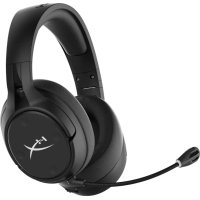



| Ürün Tipi | Kablosuz Kulaklık |
| Marka | HyperX |
| Model | Cloud Flight S |
| Bağlantı Türü | USB adaptörü ile 2,4 GHz Kablosuz |
| Kablosuz Menzil | 20 m'ye kadar |
| Hoparlörler | Dinamik, neodimyum mıknatıslı 50 mm |
| Frekans Tepkisi (Kulaklık) | 10 Hz - 20 kHz |
| Empedans | 32 Ω |
| Ses Basınç Seviyesi | 1 kHz'de 99,5 dB SPL/mW |
| Toplam Harmonik Bozulma | %1'den az |
| Mikrofon | Elektret elektrostatik, çıkarılabilir |
| Mikrofon Kutup Diyagramı | Gürültü engellemeli çift yönlü |
| Frekans Tepkisi (Mikrofon) | 50 Hz - 18 kHz |
| Mikrofon Hassasiyeti | 1 kHz'de -40,5 dBV (1 V/Pa) |
| Pil Ömrü | 30 saat (%50 ses seviyesinde test edilmiştir) |
| Pil Türü | Şarj edilebilir lityum-iyon |
| Kablosuz Şarj | Evet, Qi uyumlu |
| Kablolu Şarj | Verilen USB kablo ile (1 m) |
| Ağırlık (mikrofonsuz) | 310 g |
| Ağırlık (mikrofonlu) | 320 g |
| Sanal Surround Ses | 7.1 Sanal (açılıp kapatılabilir) |
| Yazılım Özellikleri | HyperX NGENUITY: EQ profilleri, programlanabilir düğmeler, pil durumu |
| Uyumluluk | PC, PlayStation 4 |
| Kutu İçeriği | Kulaklık, çıkarılabilir mikrofon, kablosuz USB adaptörü, USB kablo |
| Bakım ve Temizlik | Yumuşak, kuru bir bezle temizleyin. Sıvılardan kaçının. |
| Güvenlik | Yüksek ses seviyelerine uzun süre maruz kalmaktan kaçının. |
Sık sorulan sorular - Cloud Flight S HYPERX
Kullanıcıların soruları hakkında Cloud Flight S HYPERX
0 soru bu cihaz hakkında. Bildiklerinizi cevaplayın veya kendinizinki sorun.
Bu cihaz hakkında yeni bir soru sor
Cihazınız için talimatları indirin Kulaklık PDF formatında ücretsiz! Kılavuzunuzu bulun Cloud Flight S - HYPERX ve elektronik cihazınızı yeniden ele alın. Bu sayfada cihazınızın kullanımı için gerekli tüm belgeler yayınlanmaktadır. Cloud Flight S markasının HYPERX.
KULLANIM KILAVUZU Cloud Flight S HYPERX
PlayStation 4 ayarları .... 10
Kontroller 11
Mikrofon takibi özelliğini açma/kapatma....11
Oyun/Sohbet dengesi.... 11
Mikrofonu sessize alma özelliği açma/kapatma.... 11
Durum LED'i....12
Güç düğmesi....12
7.1 Surround Ses * 12
Ses Seviyesi Tekerleği....13
Kulaklığı Şarj Etme 14
Qi kablosuz şarj....14
Kabloyla şarj etme....14
HyperX NGENUITY Yazılımı 15
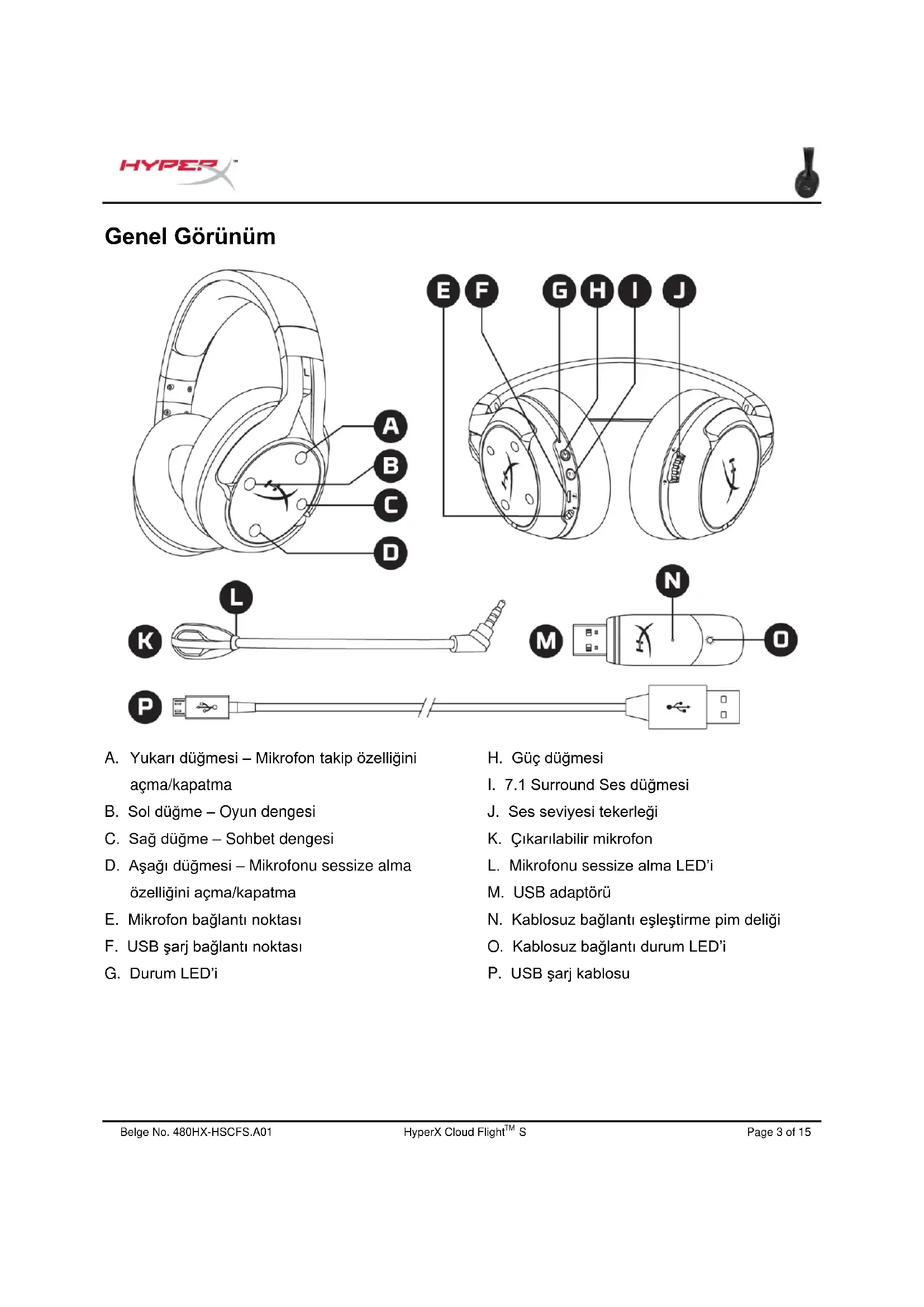
Genel Görünüm
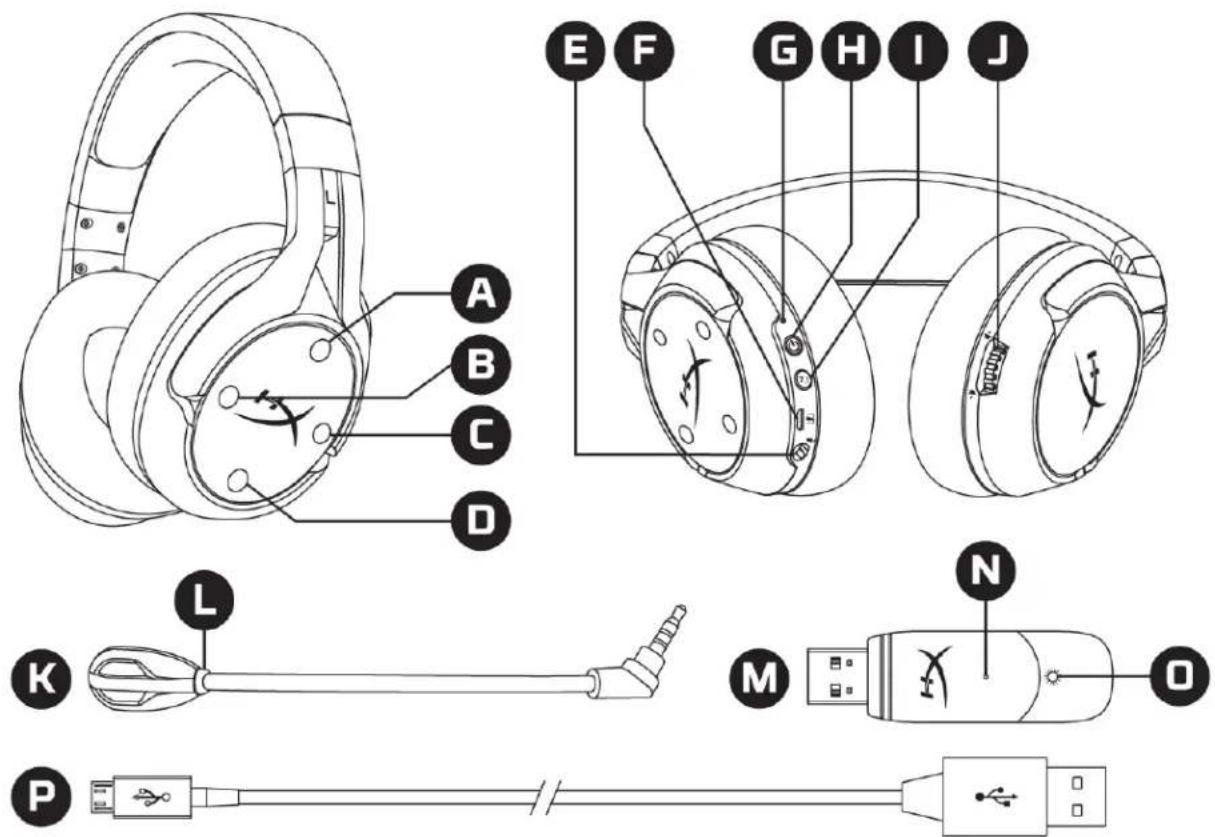
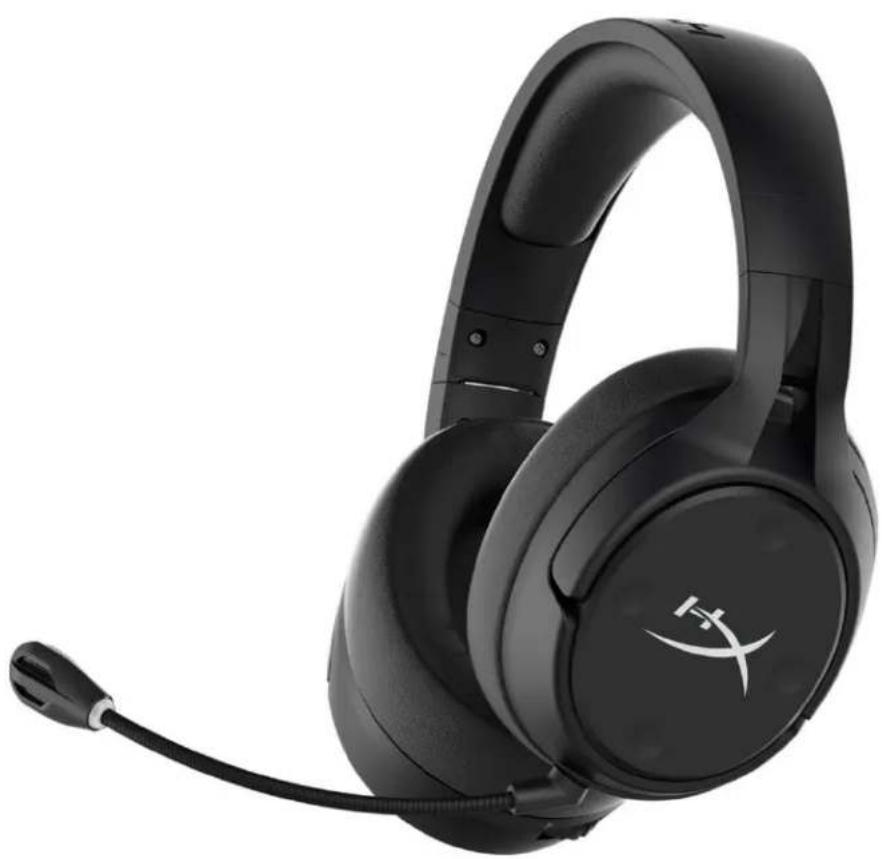
A. Yukarı düğmesi – Mikrofon takip özelliğini açma/kapatma B. Sol düğme – Oyun dengesi C. Sağ düğme – Sohbet dengesi D. Aşağı düğmesi – Mikrofonu sessize alma özelliğini açma/kapatma E. Mikrofon bağlantı noktası F. USB şarj bağlantı noktası G. Durum LED'i
H. Güç düğmesi
I. 7.1 Surround Ses düğmesi J. Ses seviyesi tekerleği K. Çıkarılabilir mikrofon L. Mikrofonu sessize alma LED'i M. USB adaptörü N. Kablosuz bağlantı eşleştirme pim deliği O. Kablosuz bağlantı durum LED'i P. USB şarj kablosu
Teknik özellikler
Kulaklık
Sürücü: Dinamik, Neodyum mıknatislarla birlikte 50 mm
Tip: Çevresel, Geri dönüş kapalı
Frekans yanıtı: 10Hz - 20kHz
Empedans: 32 Ω
Ses basınç seviyesi: 99.5 dBSPL/mW, 1 kHz frekansta
T.H.D.: <%1
Ağırlık: 310 g
Mikrofon ile birlikte ağırlık: 320 g
Kablo uzunluğu ve tipi: USB şarj kablosu (1 m)
Mikrofon
Eleman: Elektret kondenser tipi mikrofon
Kutup düzeni: Çift yönlü, Gürültü önleyici
Frekans yanıtı: 50 Hz - 18 kHz
Hassasiyet: -40.5 dBV (1 kHz'de 1V/Pa)
Pil ömrü*
30 saat
Kablosuz Bağlantı Menzili**
2.4 GHz
20 metreye kadar
*%50 kulaklık sesinde test edilmiştir
**Kablosuz bağlantı menzili, çevresel koşullara göre değişebilir
PC ayarları
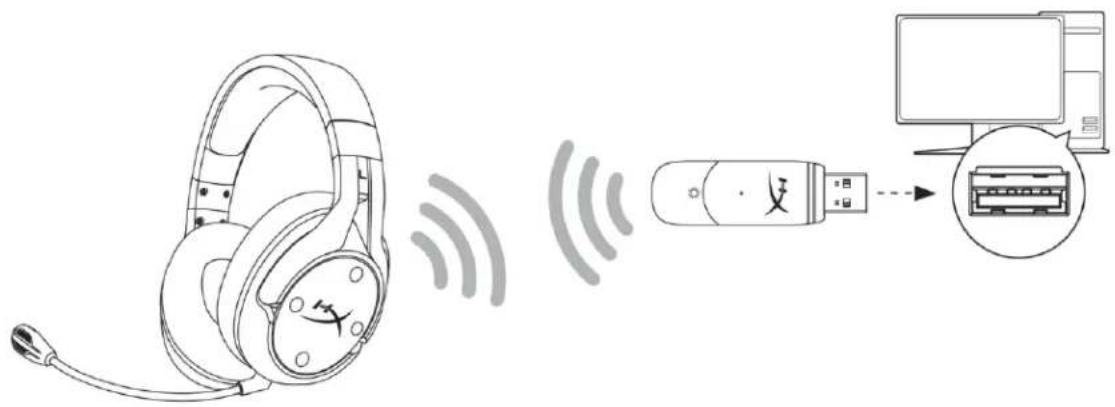
- Kablosuz USB adaptörünü PC'ye bağlayın.
- Kulaklığın gücünü açın.
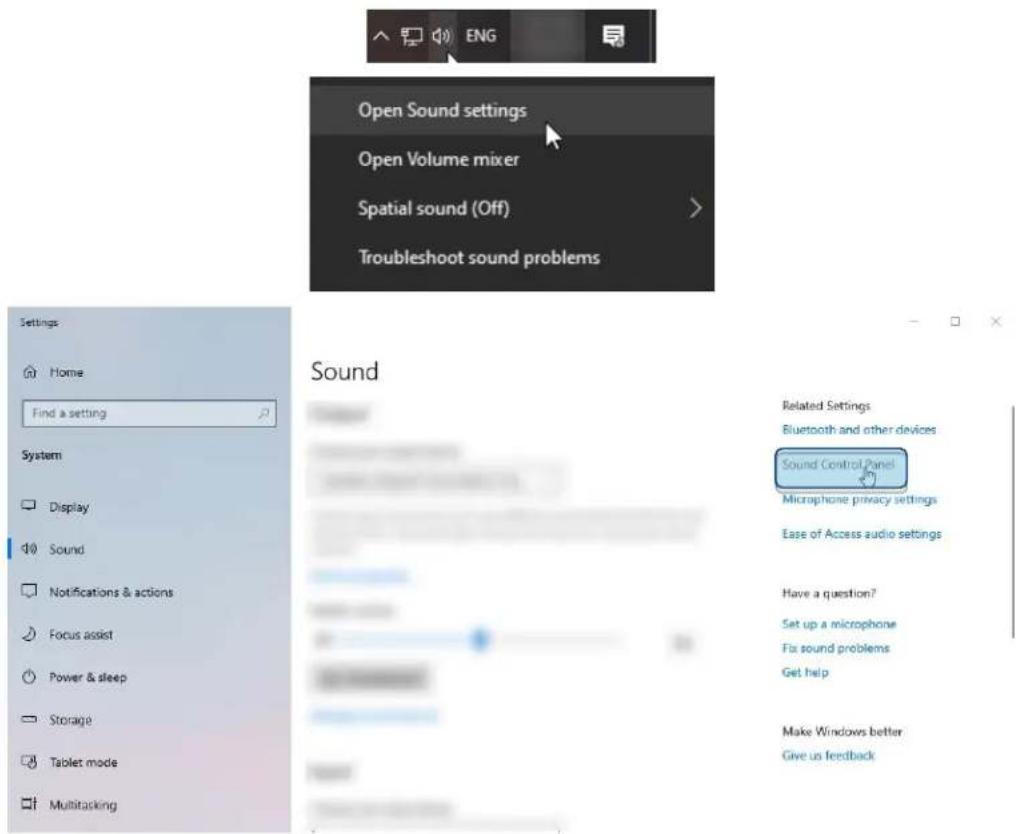
- Hoparlör simgesine sağ tıklayın ve şu seçimleri yapın: Ses Ayarlarını Aç > Ses Denetim Paneli
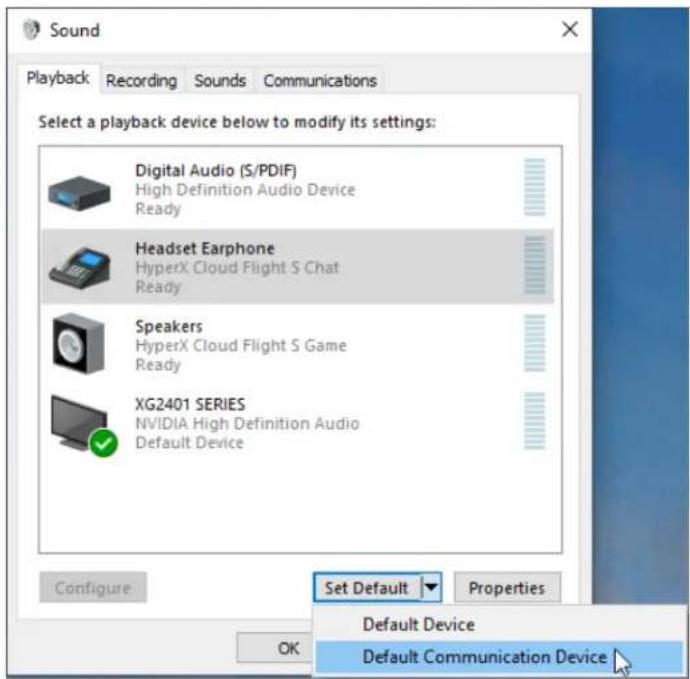
- Oynatma sekmesinden "HyperX Cloud Flight S Chat" öğesine tıklayın. Ardından, Varsayılan Olarak Ayarla öğesinin yanındaki aşağı oka tıklayın ve şu seçimi yapın: Varsayılan İletişim Aygıtı.
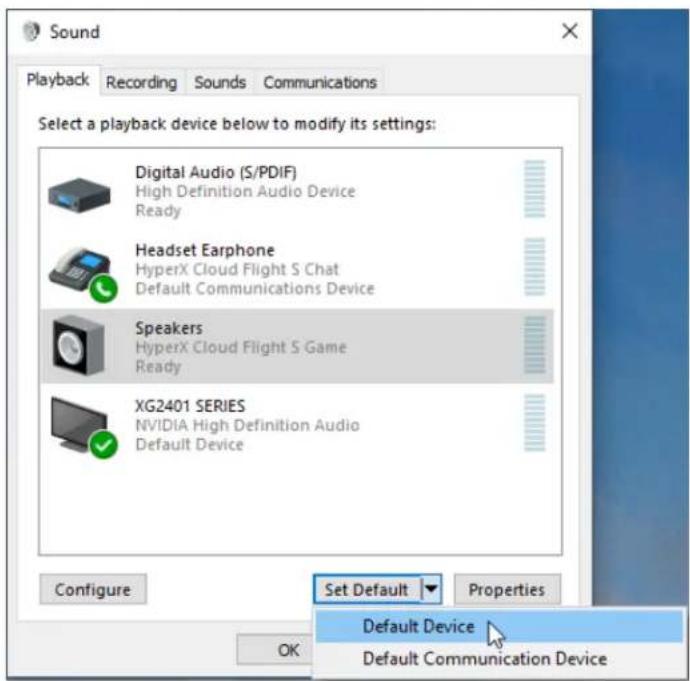
- "HyperX Cloud Flight S Game" öğesine tıklatın. Ardından, Varsayılan Olarak Ayarla öğesinin yanındaki aşağı oka tıklatın ve Varsayılan Aygıt seçimini yapın.
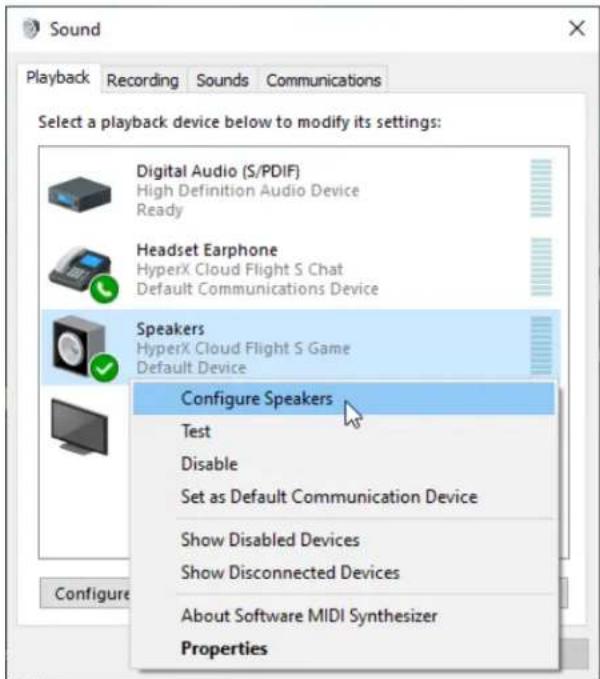
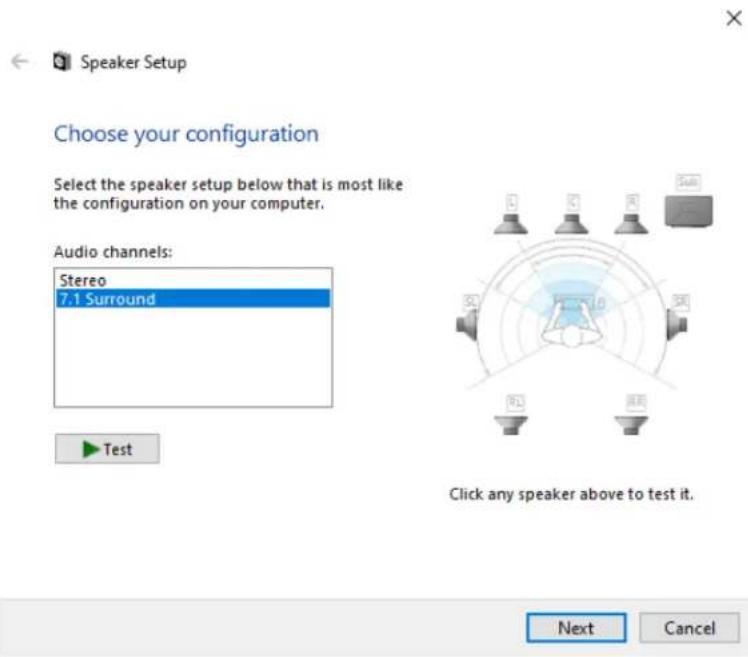
- "HyperX Cloud Flight S Game" öğesine sağ tıklatın ve Hoparlörleri Yapılandır öğesine tıklatın.
- Hoparlör yapılandırması için 7.1 Surround'u seçin ve İleri'ye tıklatın.
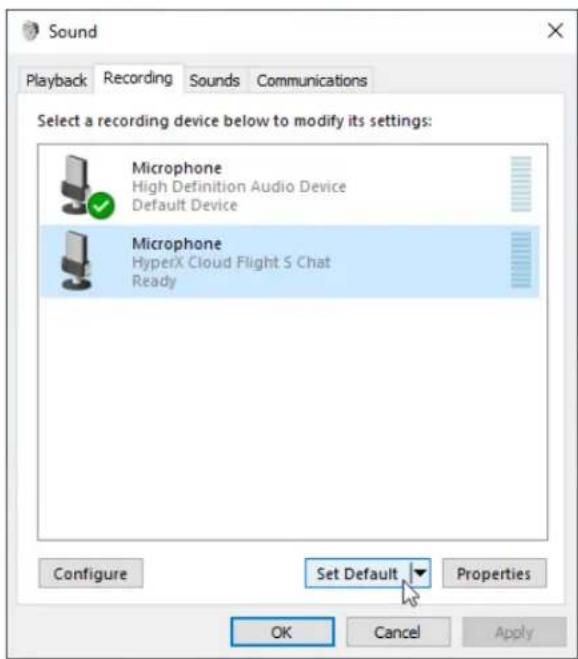
- Kayıt sekmesinden "HyperX Cloud Flight S Chat" öğesine tıklatın ve Varsayılan Olarak Ayarla düğmesine tıklatın.
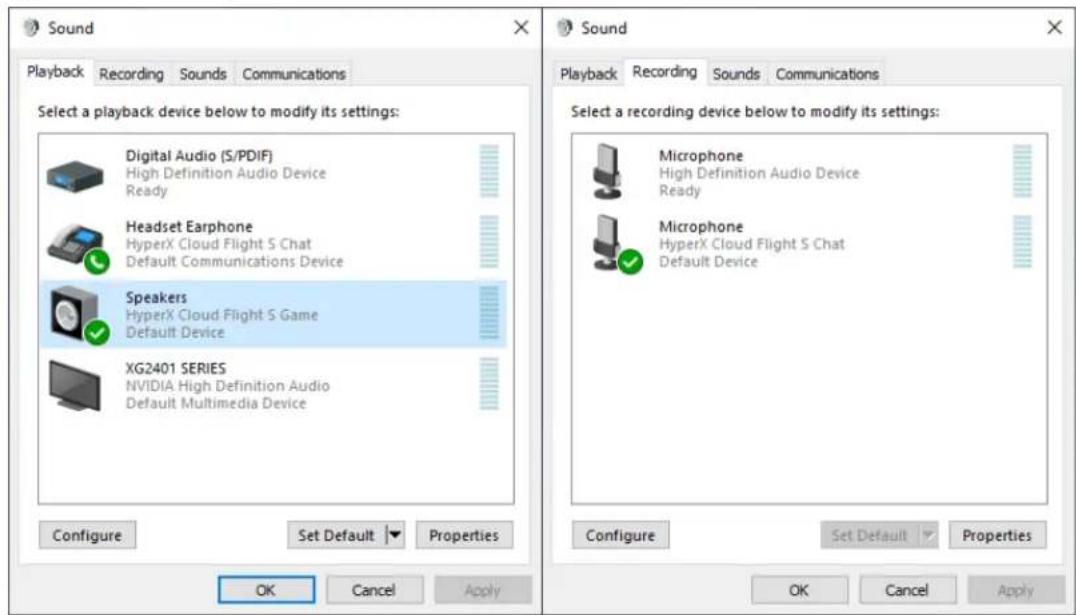
- Oynatma sekmesinde, "HyperX Cloud Flight S Game" öğesinin Varsayılan Aygıt olarak seçildiğini ve "HyperX Cloud Flight S Chat" öğesinin de Varsayılan İletişim Aygıtı olarak seçildiğinden emin olun. Kayıt sekmesinde, "HyperX Cloud Flight S Chat" öğesinin Varsayılan Aygıt olarak seçildiğinden emin olun.
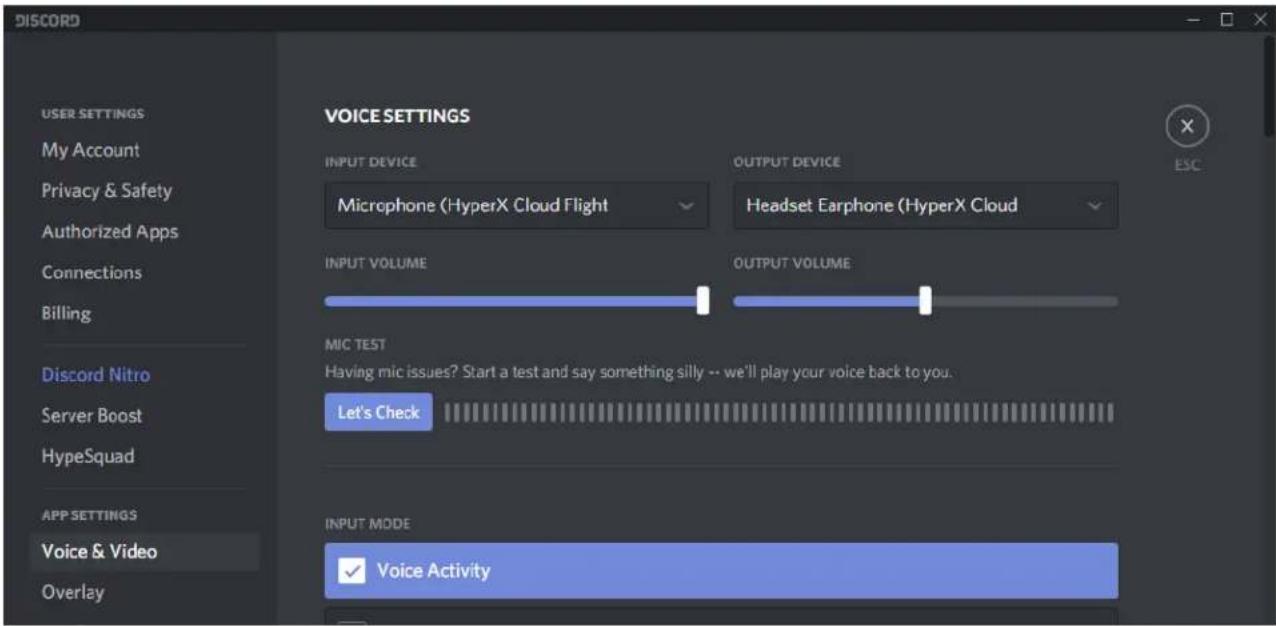
- Discord ayarlarında şu seçimi yapın: Ses ve Video.
- Ses Ayarları bölümünden Giriş Aygıtı için şu seçimi yapın: "Mikrofon (HyperX Cloud Flight S Chat)".
- Çıkış Aygıtı için şu seçimi yapın: "Kulaklık İşitme Bölümü (HyperX Cloud Flight S Chat)".
PlayStation 4 ayarları
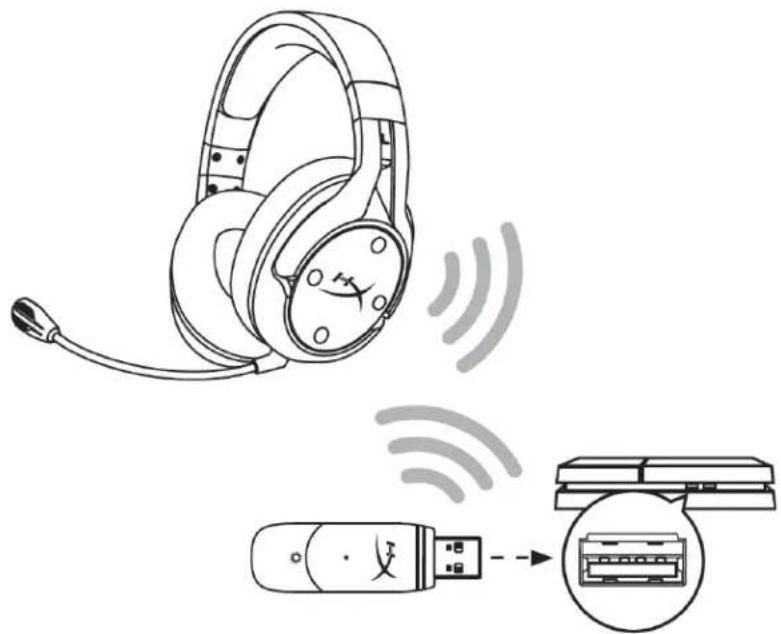
- Giriş Aygıtı için şu seçimi yapın: USB Kulaklık (HyperX Cloud Flight S).
- Çıkış Aygıtı için şu seçimi yapın: USB kulaklık (HyperX Cloud Flight S).
- Kulaklık Çıkışı için şu seçimi yapın: Tüm Sesler.
- Ses Denetimi (Kulaklık) öğesini en yükseğe ayarlayın.
Ses Aygıtları

Giriş Aygıtı
USB Kulaklık (HyperX Cloud Flight S)

Çıkış Cihazı
USB Kulaklık (HyperX Cloud Flight S)

Mikrofon takibi özelliğini açma/kapatma
Mikrofon takibi özelliğini açmak veya kapatmak için bu düğmeye basın.
Oyun/Sohbet dengesi
Oyun sesi ve sohbet sesi arasındaki miksi ayarlamak için bu düğmeye basın.¹

Oyun/sohbet dengesi özelliği, genel kulaklık sesinden ayrı çalışır.
¹ Kulaklık PlayStation 4 ile kullanılırken, oyun/sohbet sesi dengesi kullanılamaz.
Mikrofonu sessize alma özelliği açma/kapatma
Mikrofonu sessize alma özelliğini açmak veya kapatmak için bu düğmeye basın. Mikrofon LED'i, o andaki sessizde olma durumunu gösterir.
| Mikrofonu Sessize Alma LED'i | Sessizde Olma Durumu |
| Kırmızı | Ses kapalı |
| Kapalı | Ses açık |
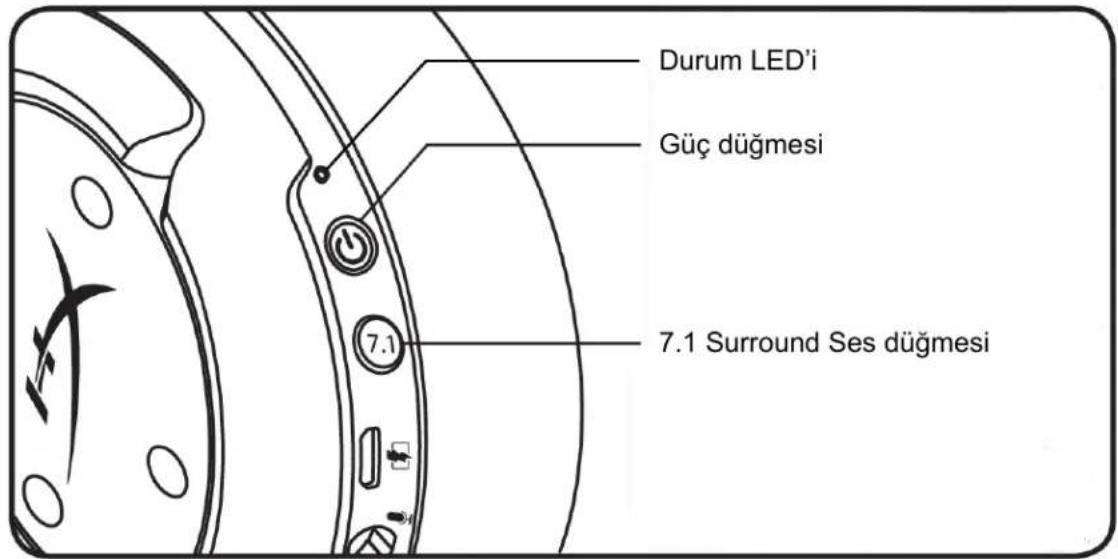
Durum LED'i
| Durum | Pil Seviyesi | LED |
| Eşleştirme | - | Her 0.5 saniyede bir yeşil ve kırmızı arasında yanıp sönme |
| Arama | - | Yavaş yanıp sönen yeşil |
| Bağlandı | %90 - %100 | Düz yeşil |
| %15 - %90 | Yanıp sönen yeşil | |
| < %15 | Yanıp sönen kırmızı |
Güç düğmesi
Kulaklığı açmak/kapatmak için 3 saniye basılı tutun.
7.1 Surround Ses*
7.1 Surround Ses özelliğini açmak veya kapatmak için bu düğmeye basın.
Sanal 7.1 surround ses efekti çıkışı, stereo kulaklıklarla birlikte 2 kanallı stereo sinyali olarak kullanılır.
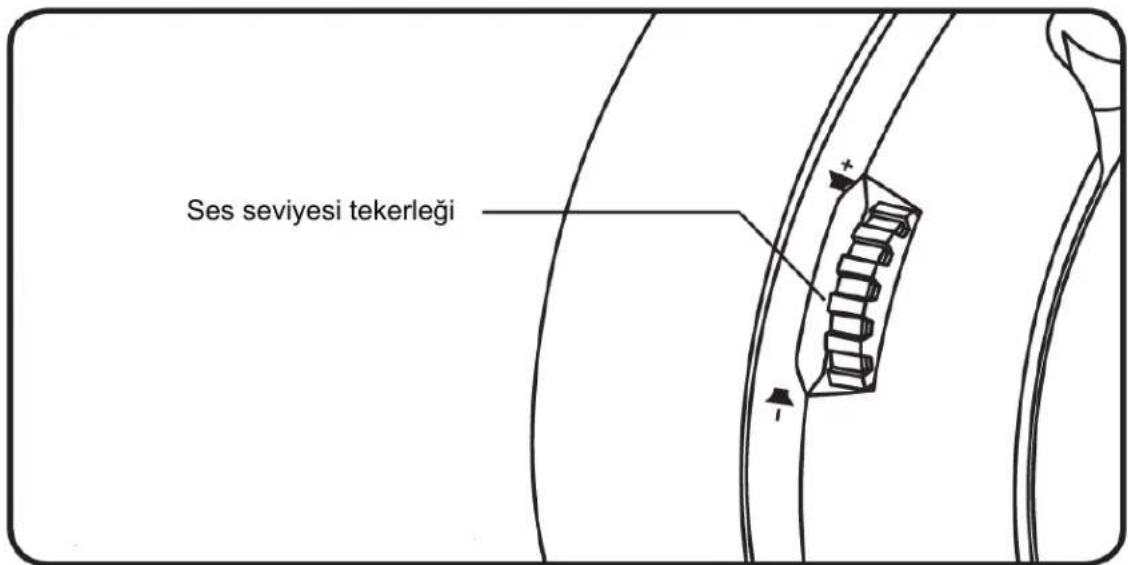
Ses Seviyesi Tekerleği
Ses seviyesini ayarlamak için yukarı veya aşağı doğru kaydırın.
UYARI: Kulaklıklar uzun süre yüksek ses seviyelerinde kullanıldığında kalıcı işitme bozuklukları meydana gelebilir.
Kulaklığı Şarj Etme
İlk kez kullanmadan önce, kulaklığı tamamen şarj etmeniz önerilir.
Kulaklığı şarj ederken, kulaklık durum LED'i mevcut şarj durumunu gösterir.
| Durum LED'i | Şarj Durumu |
| Düz yeşil | Tam dolu |
| Yavaş yanıp sönen yeşil | Pil seviyesi %15 - %99 arasında |
| Yanıp sönen kırmızı | Pil seviyesi %15'in altında |
Qi kablosuz şarj
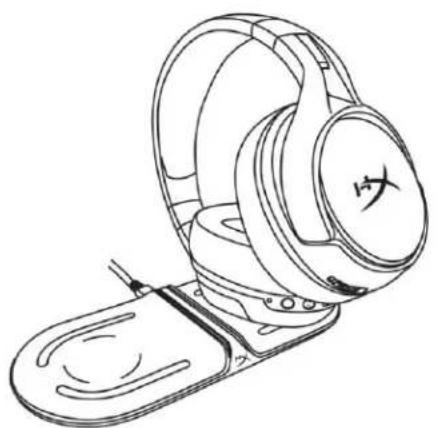
Kulaklığı Qi kablosuz ile şarj etmek için, sol kulaklık kapağını Qi kablosuz şarj platformunun üzerine yerleştirin.
Kabloyla şarj etme
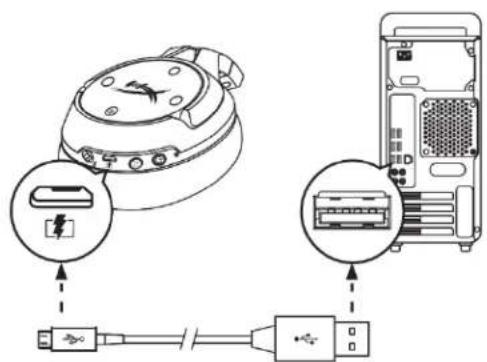
Kulaklığı kablo ile şarj etmek için, kulaklığı USB şarj kablosu ile USB bağlantı noktasına takın.
HyperX NGENUITY Yazılımı
EQ profillerini, programlanabilir düğmeleri kişiselleştirmek ve pil durumunu kontrol etmek için
HyperX NGENUITY yazılımını indirin: hyperxgaming.com/ngenuity
Sorunuz mu var? Kurulum sorunları mı yaşıyorsunuz?
HyperX destek ekibi ile iletişime geçin: hyperxgaming.com/support/
HyperX Cloud Flight™ S





- GENEL GÖRÜNÜM
- TEKNIK ÖZELLIKLER
- KULAKLIK
- MIKROFON
- PIL ÖMRÜ
- KABLOSUZ BAĞLANTI MENZILI
- PC AYARLARI
- PLAYSTATION 4 AYARLARI
- SES AYGITLARI
- MIKROFON TAKIBI ÖZELLIĞINI AÇMA/KAPATMA
- OYUN/SOHBET DENGESI
- MIKROFONU SESSIZE ALMA ÖZELLIĞI AÇMA/KAPATMA
- GÜÇ DÜĞMESI
- SURROUND SES
- SES SEVIYESI TEKERLEĞI
- KULAKLIĞI ŞARJ ETME
- QI KABLOSUZ ŞARJ
- KABLOYLA ŞARJ ETME
- HYPERX NGENUITY YAZILIMI
- SORUNUZ MU VAR? KURULUM SORUNLARI MI YAŞIYORSUNUZ
- HYPERX CLOUD FLIGHT™ S
Marka : HYPERX
Model : Cloud Flight S
Kategori : Kulaklık