
Cloud Flight S - Słuchawki HYPERX - Bezpłatna instrukcja obsługi
Znajdź bezpłatnie instrukcję urządzenia Cloud Flight S HYPERX w formacie PDF.
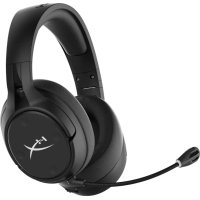



| Typ produktu | Bezprzewodowe słuchawki audio |
| Marka | HyperX |
| Model | Cloud Flight S |
| Typ połączenia | Bezprzewodowe 2,4 GHz przez adapter USB |
| Zasięg bezprzewodowy | Do 20 m |
| Głośniki | Dynamiczne, 50 mm z magnesami neodymowymi |
| Pasmo przenoszenia (słuchawki) | 10 Hz - 20 kHz |
| Impedancja | 32 Ω |
| Poziom ciśnienia akustycznego | 99,5 dB SPL/mW przy 1 kHz |
| Całkowite zniekształcenia harmoniczne | Mniej niż 1% |
| Mikrofon | Elektretowy elektrostatyczny, odłączany |
| Charakterystyka kierunkowa mikrofonu | Dwukierunkowa z redukcją szumów |
| Pasmo przenoszenia (mikrofon) | 50 Hz - 18 kHz |
| Czułość mikrofonu | -40,5 dBV (1 V/Pa przy 1 kHz) |
| Czas pracy na baterii | 30 godzin (testowane przy 50% głośności) |
| Typ baterii | Akumulator litowo-jonowy |
| Ładowanie bezprzewodowe | Tak, zgodne z Qi |
| Ładowanie przewodowe | Za pomocą dołączonego kabla USB (1 m) |
| Waga (bez mikrofonu) | 310 g |
| Waga (z mikrofonem) | 320 g |
| Dźwięk przestrzenny | 7.1 wirtualny (włączany/wyłączany) |
| Funkcje oprogramowania | HyperX NGENUITY: profile EQ, programowalne przyciski, stan baterii |
| Kompatybilność | PC, PlayStation 4 |
| Zawartość pudełka | Słuchawki, odłączany mikrofon, bezprzewodowy adapter USB, kabel USB |
| Konserwacja i czyszczenie | Czyścić miękką, suchą szmatką. Unikać płynów. |
| Bezpieczeństwo | Unikać długotrwałej ekspozycji na wysoki poziom dźwięku. |
Często zadawane pytania - Cloud Flight S HYPERX
Pytania użytkowników dotyczące Cloud Flight S HYPERX
0 pytanie dotyczące tego urządzenia. Odpowiedz na te, które znasz, lub zadaj własne.
Zadaj nowe pytanie dotyczące tego urządzenia
Pobierz instrukcję dla swojego Słuchawki w formacie PDF za darmo! Znajdź swoją instrukcję Cloud Flight S - HYPERX i weź swoje urządzenie elektroniczne z powrotem w ręce. Na tej stronie opublikowane są wszystkie dokumenty niezbędne do korzystania z urządzenia. Cloud Flight S marki HYPERX.
INSTRUKCJA OBSŁUGI Cloud Flight S HYPERX
Konfigurowanie na komputerze PC 5
Konfigurowanie z systemem Discord....9
Konfigurowanie na konsoli PlayStation 4 .... 10
Obsługa....11
Przełącznik monitorowania mikrofonu.... 11
Poziom dźwięku gry/rozmowy....11
Przełącznik wyciszenia mikrofonu....11
Wskaźnik LED stanu....12
Przycisk zasilania 12
Dźwięk przestrzenny 7.1 * 12
Pokrętło głośności.... 13
Ładowanie zestawu słuchawkowego.... 14
Ładowanie bezprzewodowe Qi....14
Ładowanie przewodowe 14
Oprogramowanie HyperX NGENUITY 15
Prezentacja
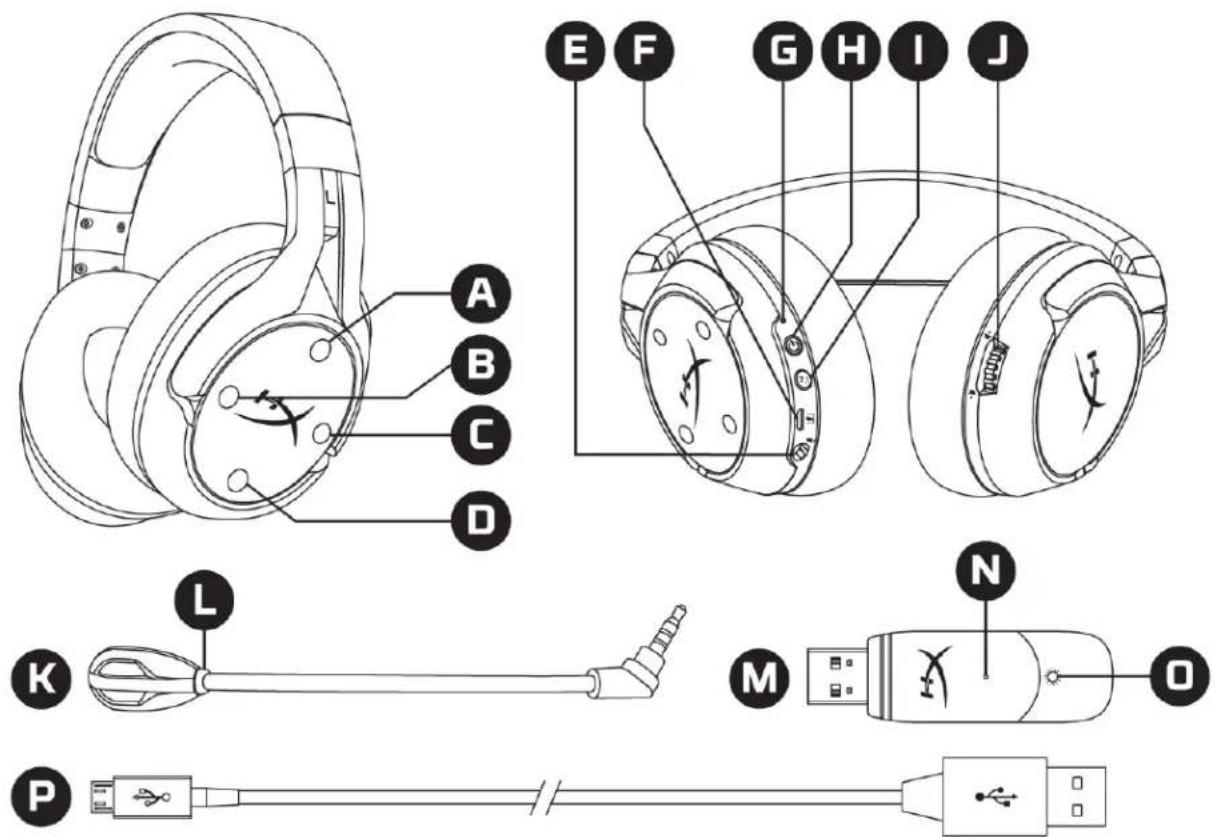
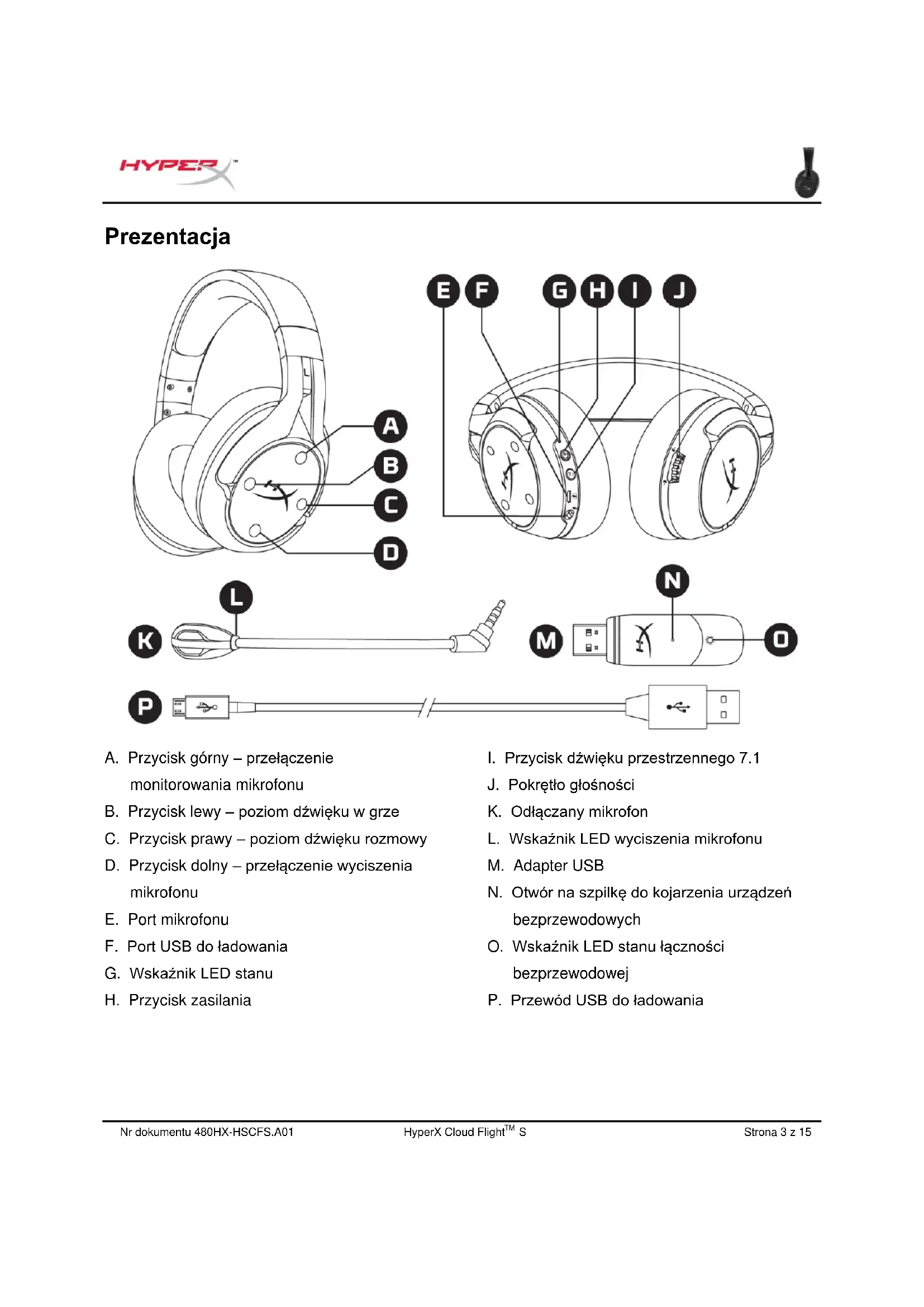
A. Przycisk górny – przełączenie monitorowania mikrofonu B. Przycisk lewy – poziom dźwięku w grze C. Przycisk prawy – poziom dźwięku rozmowy D. Przycisk dolny – przełączenie wyciszenia mikrofonu E. Port mikrofonu F. Port USB do ładowania G. Wskaźnik LED stanu H. Przycisk zasilania
I. Przycisk dźwięku przestrzennego 7.1
J. Pokrętło głośności
K. Odłączany mikrofon
L. Wskaźnik LED wyciszenia mikrofonu
M. Adapter USB
N. Otwór na szpilkę do kojarzenia urządzeń bezprzewodowych
O. Wskaźnik LED stanu łączności bezprzewodowej
P. Przewód USB do ładowania
Dane techniczne
Słuchawki
Przetwornik: dynamiczny, o średnicy 50mm, z magnesami neodymowymi
Typ: wokółuszne, zamknięte
Pasmo przenoszenia: 10Hz–20kHz
Impedancja: 32Ω
Poziom ciśnienia akustycznego: 99,5dBSPL/mW przy 1kHz
Całkowite zniekształcenia harmoniczne (THD): < 1%
Waga: 310g
Waga z mikrofonem: 320g
Długość i typ przewodu: Przewód USB do ładowania (1m)
Mikrofon
Element: elektretowy mikrofon pojemnościowy
Wzorzec polaryzacji: dwukierunkowy, tłumienie hałasu
Pasmo przenoszenia: 50Hz-18kHz
Czułość: -40,5dBV (1V/Pa przy 1kHz)
Czas pracy baterii*
30 godzin
Zasięg łącza bezprzewodowego**
2.4 GHz
do 20 metrów
*Wyniki uzyskane przy głośności słuchawek ustawionej na 50%.
**Zasięg łączności bezprzewodowej zależy od warunków otoczenia.
Konfigurowanie na komputerze PC
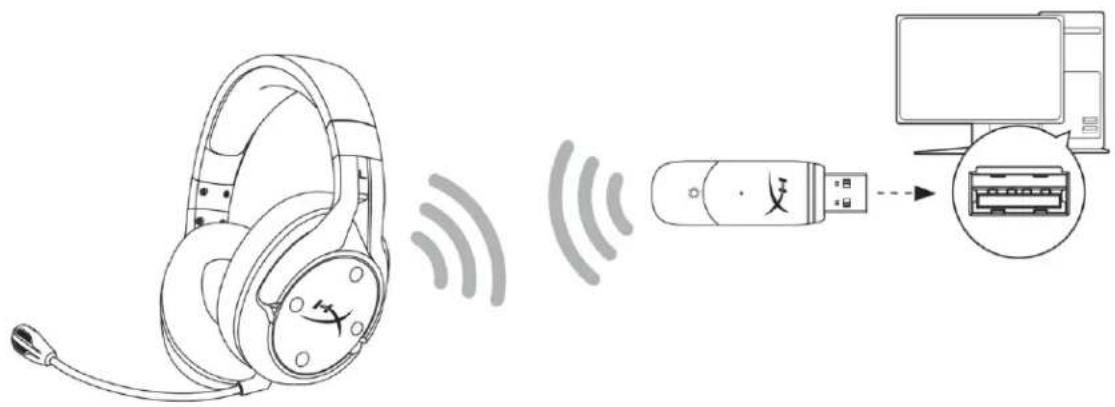
- Podłącz adapter USB (moduł łączności bezprzewodowej) do komputera.
- Włącz zestaw słuchawkowy.
- Kliknij prawym przyciskiem myszy ikonę głośnika > wybierz opcję Otwórz ustawienia dźwięku > wybierz opcję Panel sterowania dźwiękiem
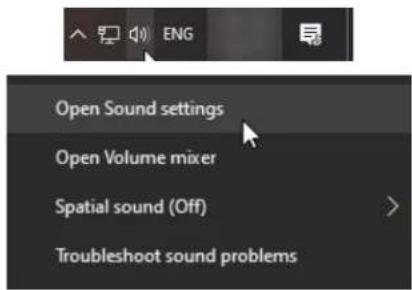
- Na karcie Odtwarzanie wybierz pozycję „HyperX Cloud Flight S Chat”. Następnie kliknij strzałkę w dół obok przycisku Ustaw domyślne i wybierz opcję Urządzenie domyślne komunikacyjne.
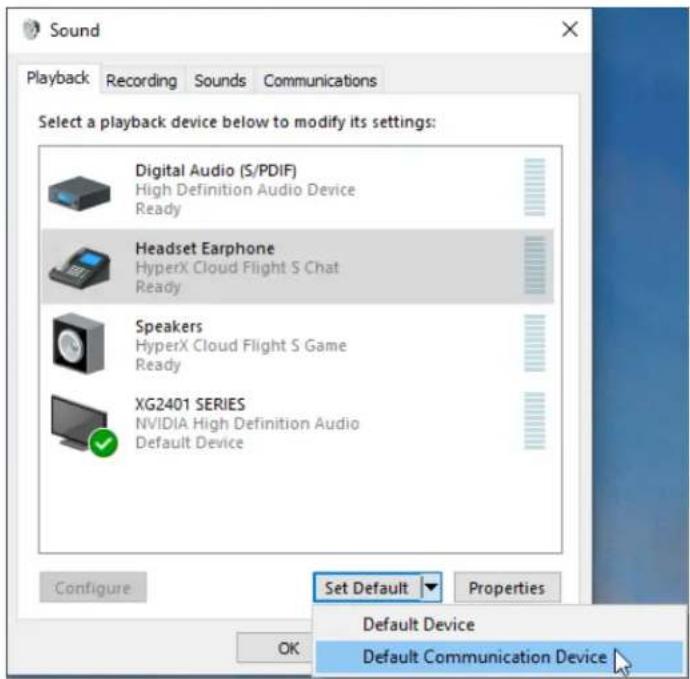
- Kliknij pozycję „HyperX Cloud Flight S Game”. Następnie kliknij strzałkę w dół obok przycisku Ustaw domyślne i wybierz opcję Urządzenie domyślne.
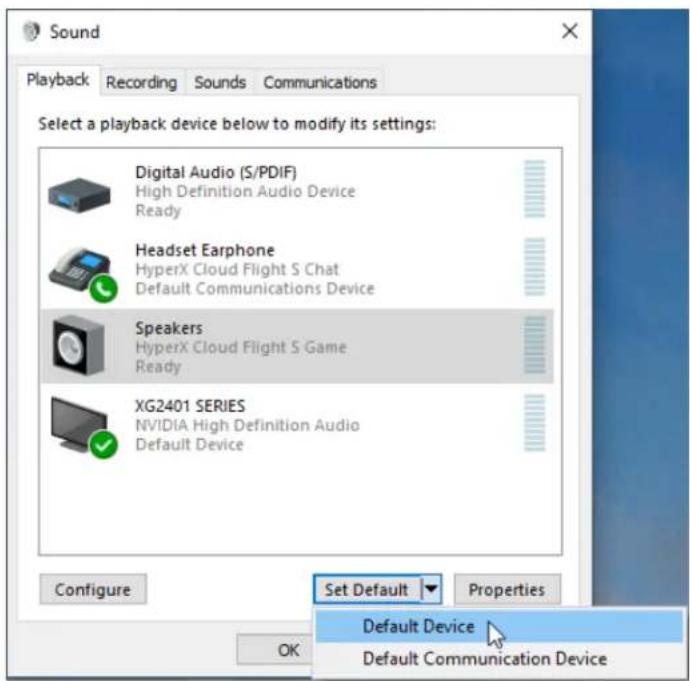
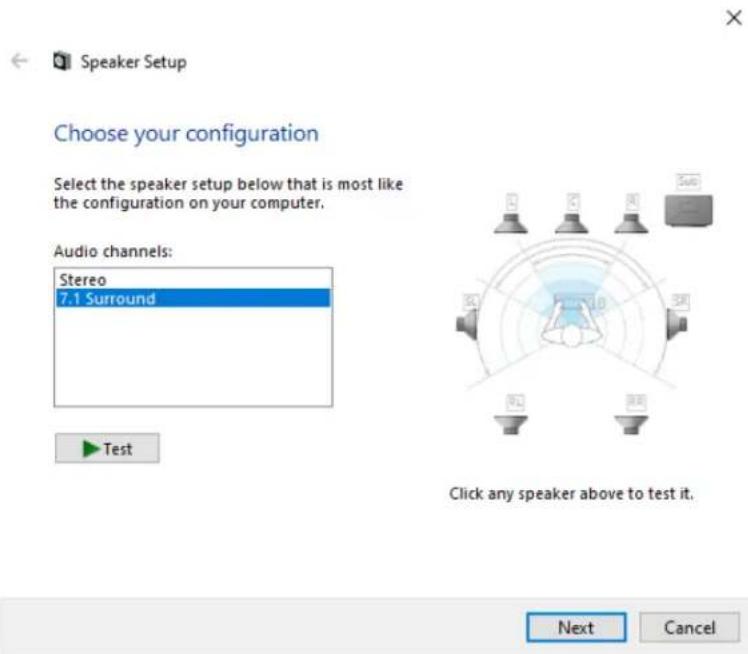
- Kliknij prawym przyciskiem myszy pozycję „HyperX Cloud Flight S Game”, a następnie kliknij polecenie Konfiguruj głośniki.
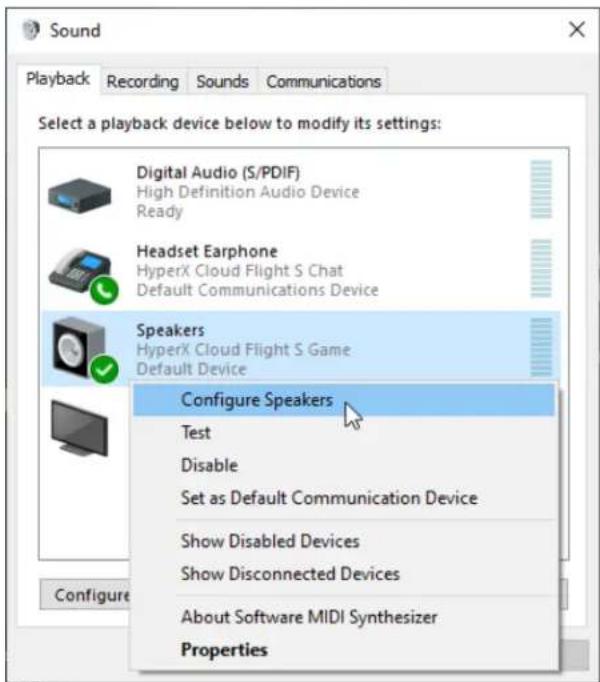
- Wybierz dźwięk przestrzenny 7.1, aby skonfigurować ustawienia, a następnie kliknij przycisk Dalej.
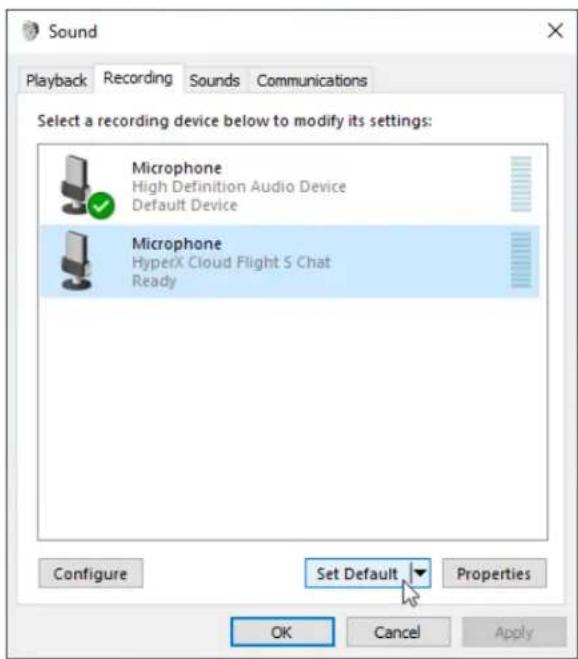
- W obszarze Nagrywanie kliknij pozycję „HyperX Cloud Flight S Chat”, a następnie kliknij przycisk Ustaw domyślne.
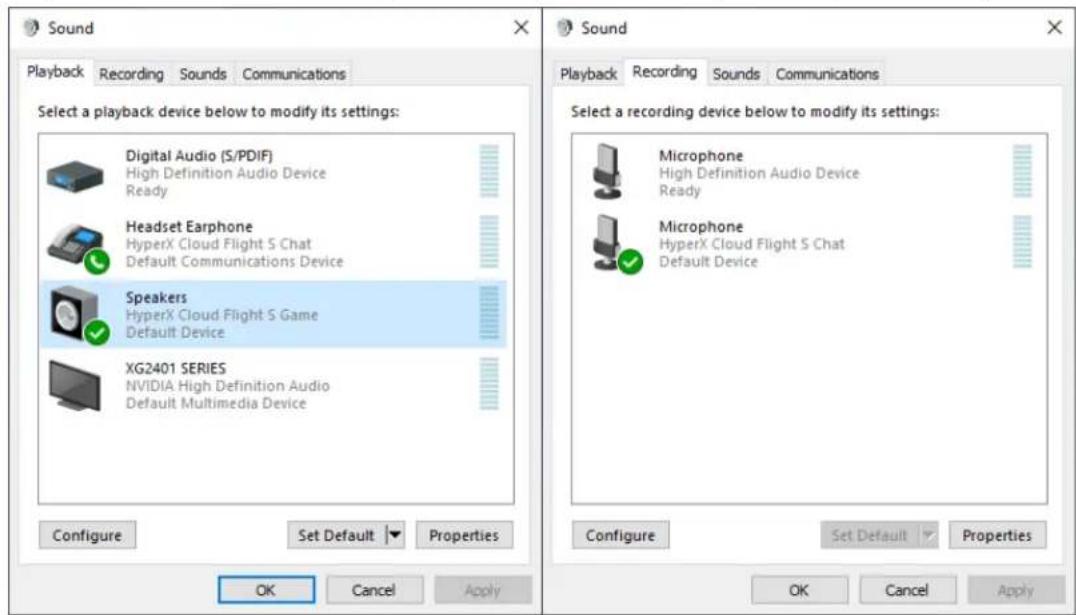
- Na karcie Odtwarzanie sprawdź, czy urządzenie „HyperX Cloud Flight S Game” jest ustawione jako Urządzenie domyślne, a urządzenie „HyperX Cloud Flight S Chat” jest ustawione jako Domyślne urządzenie komunikacyjne. Na karcie nagrywanie sprawdź, czy urządzenie „HyperX Cloud Flight S Chat” jest ustawione jako Urządzenie domyślne.
Konfigurowanie z systemem Discord
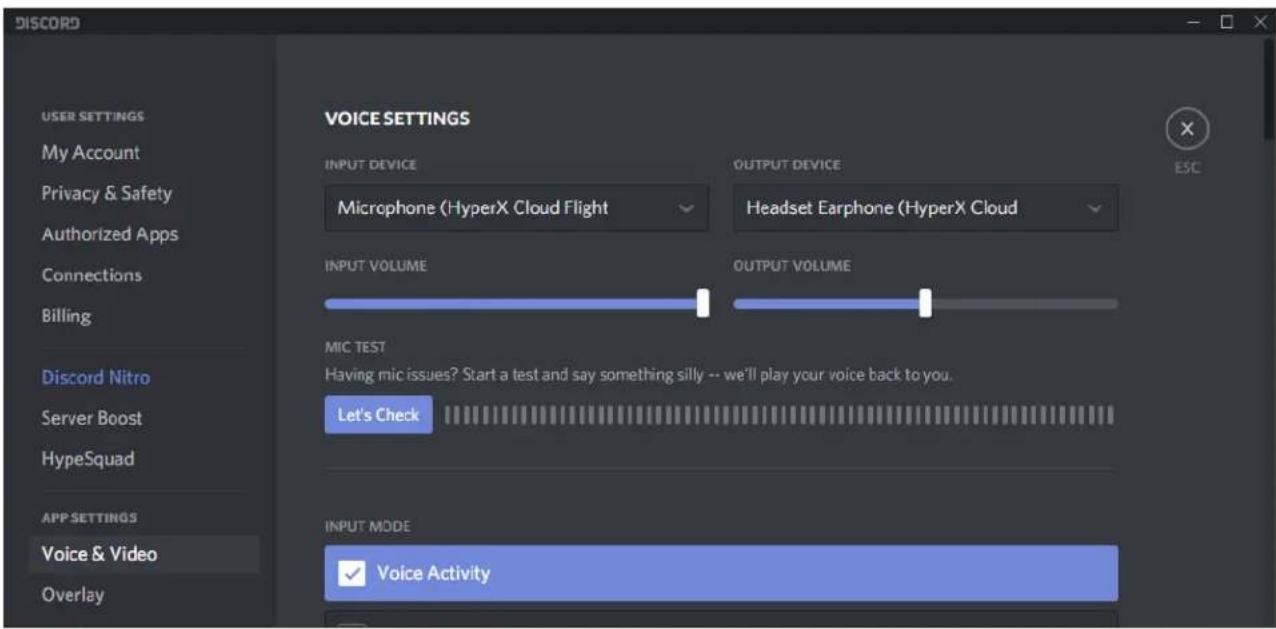
- W obszarze ustawień Discord wybierz pozycję Głos i wideo.
- W obszarze Ustawienia głosu w pozycji Urządzenie wejściowe wybierz urządzenie „Mikrofon (HyperX Cloud Flight S Chat)”.
- W pozycji Urządzenie wyjściowe wybierz urządzenie „Zestaw słuchawkowy/słuchawki (HyperX Cloud Flight S Chat)”.
Konfigurowanie na konsoli PlayStation 4
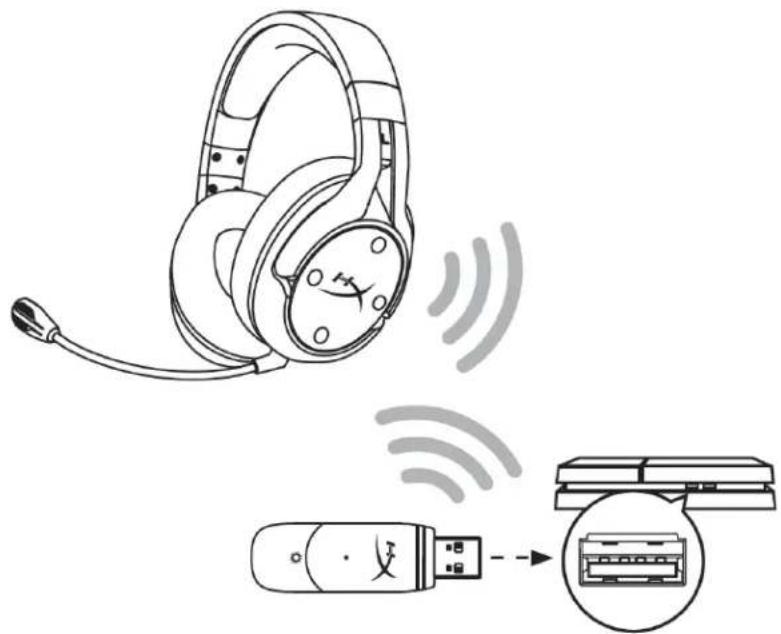
- Dla opcji Input Device (Urządzenie wejściowe) wybierz ustawienie USB Headset (HyperX Cloud Flight S)
- Dla opcji Output Device (Urządzenie wyjściowe) wybierz ustawienie USB Headset (HyperX Cloud Flight S)
- Dla opcji Output to Headphones (Wyjście na słuchawki) wybierz ustawienie All Audio (Cały dźwięk).
- W pozycji Volume Control (Headphones) (Głośność słuchawek) ustaw maksymalną głośność.
Audio Devices

Input Device
USB Headset (HyperX Cloud Flight S)

Output Device
USB Headset (HyperX Cloud Flight S)

Przełącznik monitorowania mikrofonu
Naciśnij, aby włączyć lub wyłączyć monitorowanie mikrofonu.
Poziom dźwięku gry/rozmowy
Naciśnij, aby dostosować względny poziom dźwięku gry i rozmowy.¹
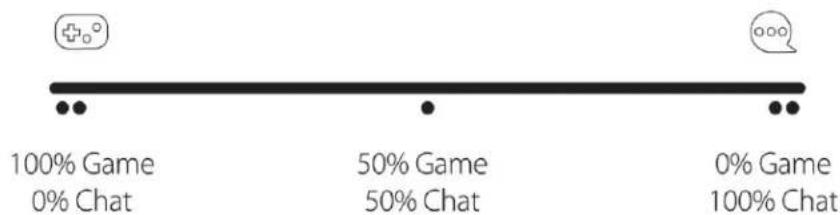
Regulacja poziomu dźwięku gry/rozmowy jest niezależna od ogólnego ustawienia głośności w słuchawkach.
¹ Regulacja poziomu dźwięku gry/rozmowy jest niedostępna, kiedy zestaw słuchawkowy jest podłączony do konsoli PlayStation 4.
Przełącznik wyciszenia mikrofonu
Naciśnij, aby włączyć lub wyłączyć wyciszenie mikrofonu. Wskaźnik LED wskazuje stan wyciszenia mikrofonu.
| Wskaźnik LED wyciszenia mikrofonu | Stan wyciszenia |
| Czerwony | Wyciszenie włączone |
| Nie świeci | Wyciszenie wyłączone |
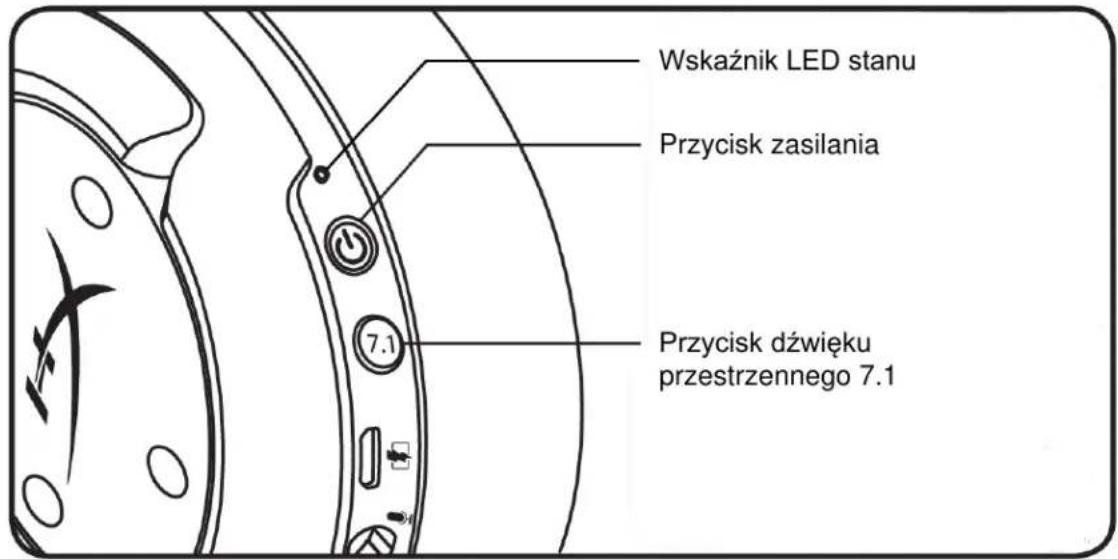
Wskaźnik LED stanu
| Stan | Poziom baterii | Wskaźnik LED |
| Kojarzenie | - | Błyska naprzemiennie kolorem zielonym i czerwonym co 0,5s |
| Wyszukiwanie | - | Pulsuje powoli kolorem zielonym |
| Połączenie | 90%-100% | Świeci ciągłym zielonym światłem |
| 15%-90% | Miga zielonym światłem | |
| < 15% | Miga czerwonym światłem |
Przycisk zasilania
Przytrzymaj przez 3 sekundy, aby włączyć lub wyłączyć zestaw słuchawkowy.
Dźwięk przestrzenny 7.1*
Naciśnij, aby włączyć lub wyłączyć dźwięk przestrzenny 7.1.
*Efekt wirtualnego dźwięku przestrzennego 7.1 w formie dwukanałowego sygnału stereo dla słuchawek stereofonicznych.
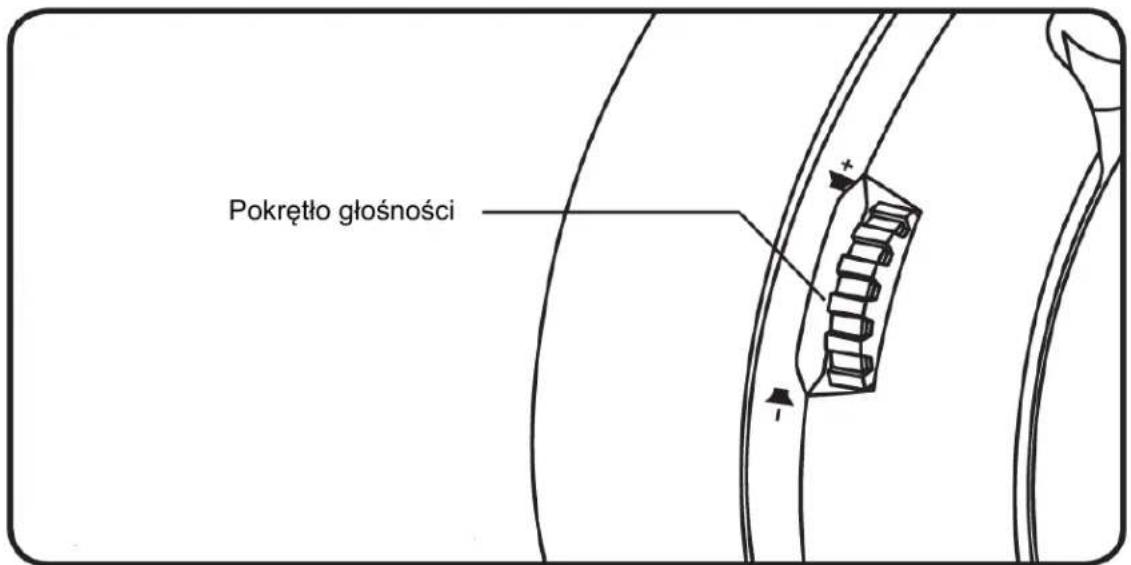
Pokrętło głośności
Pokręć w górę lub w dół, aby dostosować głośność dźwięku.
OSTRZEŻENIE: Używanie słuchawek przez dłuższy czas przy wysokiej głośności może spowodować trwałe uszkodzenie słuchu.
Ładowanie zestawu słuchawkowego
Przed rozpoczęciem użytkowania zestawu słuchawkowego zalecamy jego pełne naładowanie. Podczas ładowania zestawu słuchawkowego wskaźnik LED sygnalizuje stan baterii.
| Wskaźnik LED stanu | Stan ładowania |
| Świeci ciągłym zielonym światłem | Pełne naładowanie |
| Pulsuje kolorem zielonym | Bateria naładowana w 15%–90% |
| Pulsuje kolorem czerwonym | Poziom naładowania <15% |
Ładowanie bezprzewodowe Qi
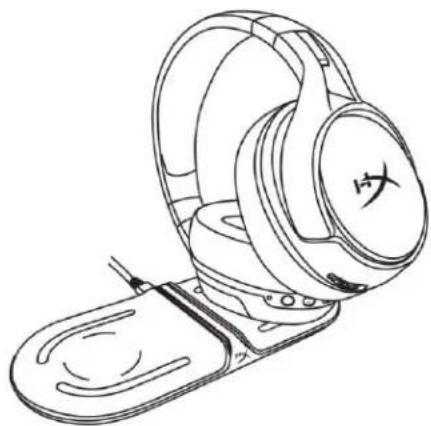
Aby naładować zestaw słuchawkowy za pomocą bezprzewodowej ładowarki Qi, połóż lewy nausznik zestawu na bazie ładowarki Qi.
Ładowanie przewodowe
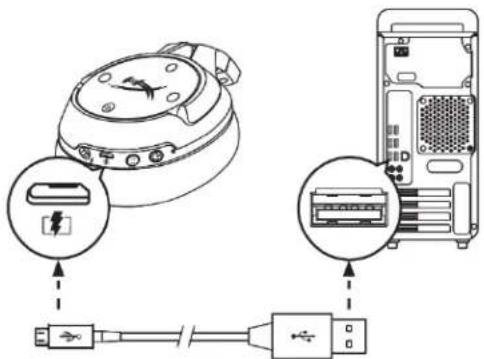
Aby naładować zestaw słuchawkowy przewodowo, podłącz go do portu USB przewodem do ładowania.
Oprogramowanie HyperX NGENUITY
Aby dostosować ustawienia EQ i funkcje programowalnych przycisków oraz aby sprawdzić stan naładowania baterii, pobierz oprogramowanie HyperX NGENUITY na stronie hyperxgaming.com/ngenuity
Pytania? Problemy z konfiguracją?
Skontaktuj się z zespołem pomocy technicznej HyperX na stronie: hyperxgaming.com/support/
HyperX Cloud Flight™ S
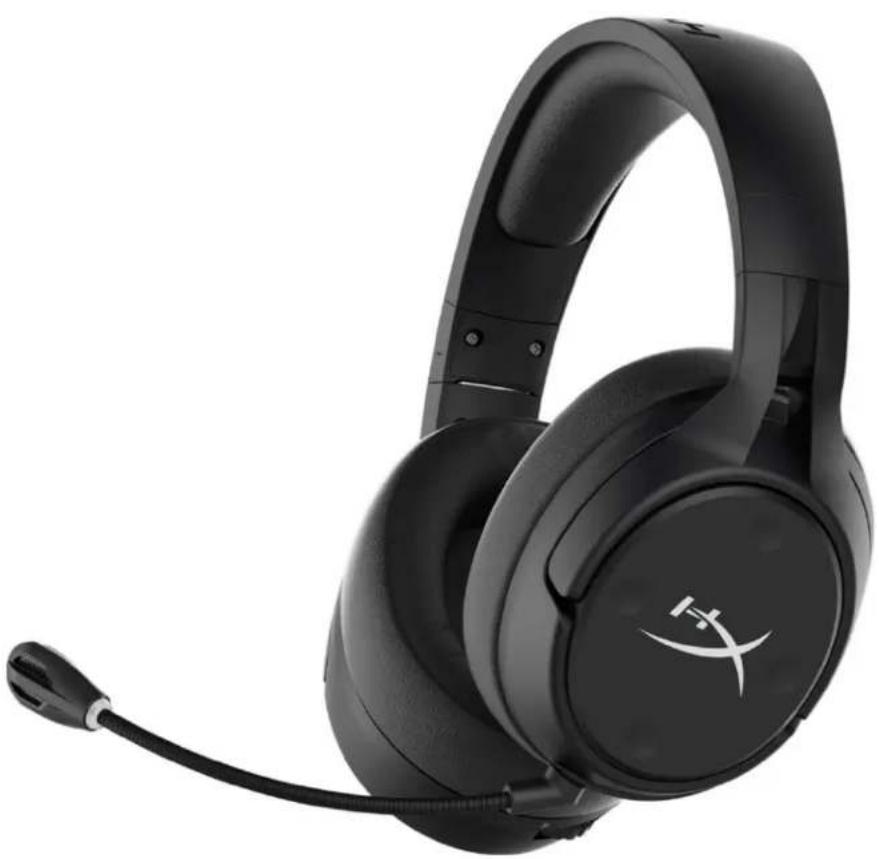





- PREZENTACJA
- DANE TECHNICZNE
- SŁUCHAWKI
- MIKROFON
- CZAS PRACY BATERII
- ZASIĘG ŁĄCZA BEZPRZEWODOWEGO
- KONFIGUROWANIE NA KOMPUTERZE PC
- KONFIGUROWANIE Z SYSTEMEM DISCORD
- KONFIGUROWANIE NA KONSOLI PLAYSTATION
- AUDIO DEVICES
- PRZEŁĄCZNIK MONITOROWANIA MIKROFONU
- POZIOM DŹWIĘKU GRY/ROZMOWY
- PRZEŁĄCZNIK WYCISZENIA MIKROFONU
- PRZYCISK ZASILANIA
- DŹWIĘK PRZESTRZENNY
- POKRĘTŁO GŁOŚNOŚCI
- ŁADOWANIE ZESTAWU SŁUCHAWKOWEGO
- ŁADOWANIE BEZPRZEWODOWE QI
- ŁADOWANIE PRZEWODOWE
- OPROGRAMOWANIE HYPERX NGENUITY
- PYTANIA? PROBLEMY Z KONFIGURACJĄ
- HYPERX CLOUD FLIGHT™ S
Marka : HYPERX
Model : Cloud Flight S
Kategoria : Słuchawki