
Cloud Flight S - Tai nghe HYPERX - Hướng dẫn sử dụng miễn phí
Tìm hướng dẫn sử dụng thiết bị miễn phí Cloud Flight S HYPERX ở định dạng PDF.
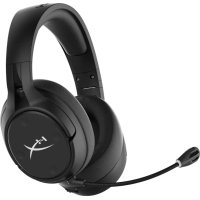



| Loại sản phẩm | Tai nghe không dây |
| Thương hiệu | HyperX |
| Mẫu | Cloud Flight S |
| Loại kết nối | Không dây 2,4 GHz qua bộ chuyển đổi USB |
| Phạm vi không dây | Lên đến 20 m |
| Loa | Động, 50 mm với nam châm neodymium |
| Đáp ứng tần số (tai nghe) | 10 Hz - 20 kHz |
| Trở kháng | 32 Ω |
| Mức áp suất âm thanh | 99,5 dB SPL/mW tại 1 kHz |
| Méo hài tổng | Dưới 1% |
| Micrô | Tĩnh điện electret, có thể tháo rời |
| Sơ đồ cực của mic | Hai hướng với khử tiếng ồn |
| Đáp ứng tần số (mic) | 50 Hz - 18 kHz |
| Độ nhạy mic | -40,5 dBV (1 V/Pa tại 1 kHz) |
| Thời lượng pin | 30 giờ (kiểm tra ở 50% âm lượng) |
| Loại pin | Sạc lithium-ion |
| Sạc không dây | Có, tương thích Qi |
| Sạc có dây | Qua cáp USB (1 m) kèm theo |
| Trọng lượng (không mic) | 310 g |
| Trọng lượng (có mic) | 320 g |
| Âm thanh vòm | 7.1 ảo (bật/tắt) |
| Tính năng phần mềm | HyperX NGENUITY: hồ sơ EQ, nút lập trình, trạng thái pin |
| Tương thích | PC, PlayStation 4 |
| Nội dung hộp | Tai nghe, mic có thể tháo rời, bộ chuyển đổi USB không dây, cáp USB |
| Bảo dưỡng và vệ sinh | Lau bằng vải mềm khô. Tránh chất lỏng. |
| An toàn | Tránh tiếp xúc lâu với âm thanh lớn. |
Câu hỏi thường gặp - Cloud Flight S HYPERX
Câu hỏi của người dùng về Cloud Flight S HYPERX
0 câu hỏi về thiết bị này. Trả lời những câu bạn biết hoặc đặt câu hỏi riêng.
Đặt câu hỏi mới về thiết bị này
Tải xuống hướng dẫn cho thiết bị của bạn Tai nghe ở định dạng PDF miễn phí! Tìm hướng dẫn của bạn Cloud Flight S - HYPERX và lấy lại thiết bị điện tử của bạn. Trên trang này được đăng tải tất cả các tài liệu cần thiết để sử dụng thiết bị của bạn. Cloud Flight S thương hiệu HYPERX.
HƯỚNG DẪN NGƯỜI DÙNG Cloud Flight S HYPERX
Thông số kỹ thuật.... 4
Thiết lập với PC 5
Thiết lập với Discord....9
Thiết lập với PlayStation 4....10
Nút điều khiển.... 11
Công tắc theo dõi mic 11
Cân bằng game/trò chuyện 11
Công tắc tắt tiếng micrô 11
LED trạng thái 12
Nút nguồn....12
Sạc không dây Qi....14
Sạc có dây....14
Phần mềm HyperX NGENUITY 15
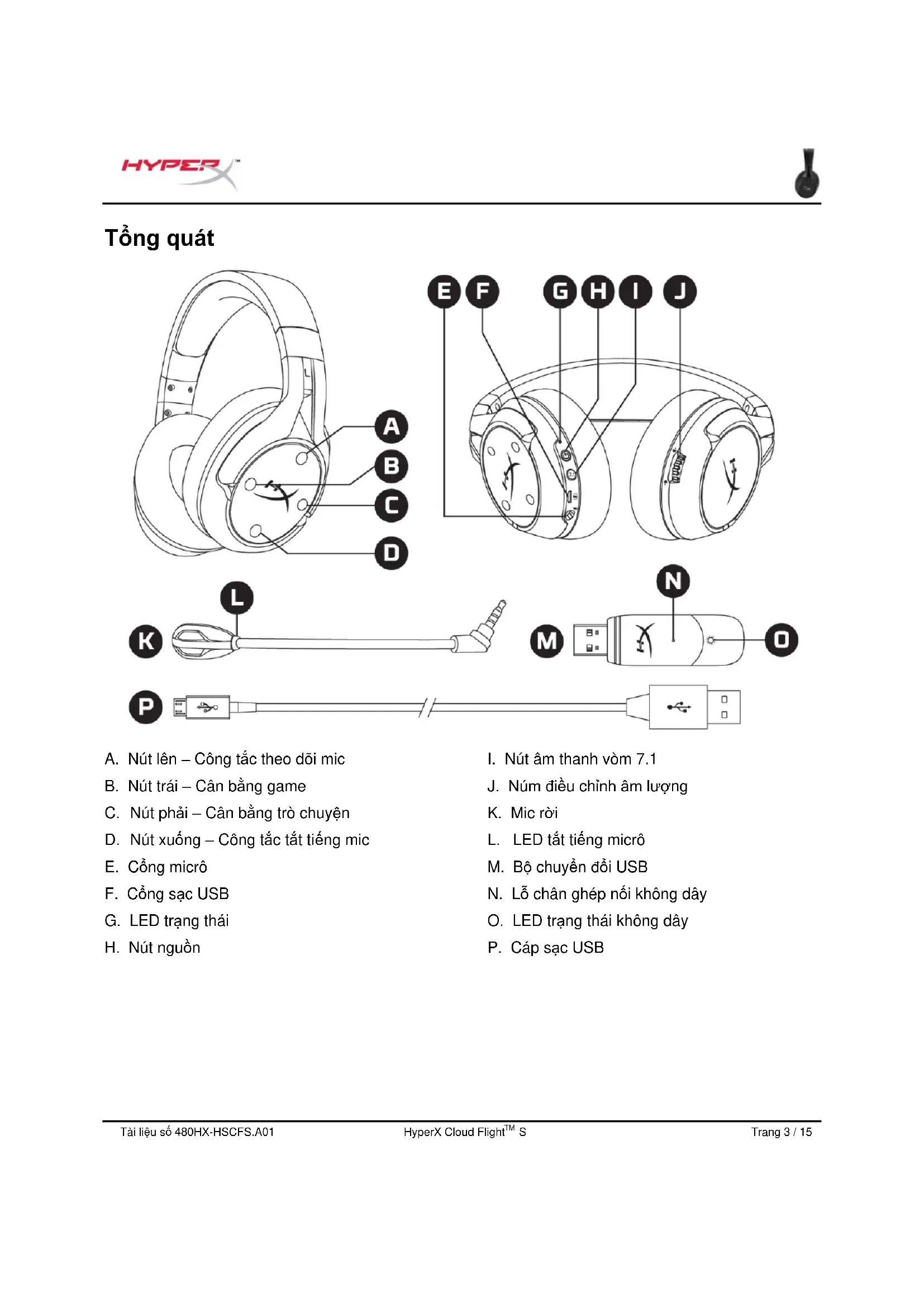
Tổng quát
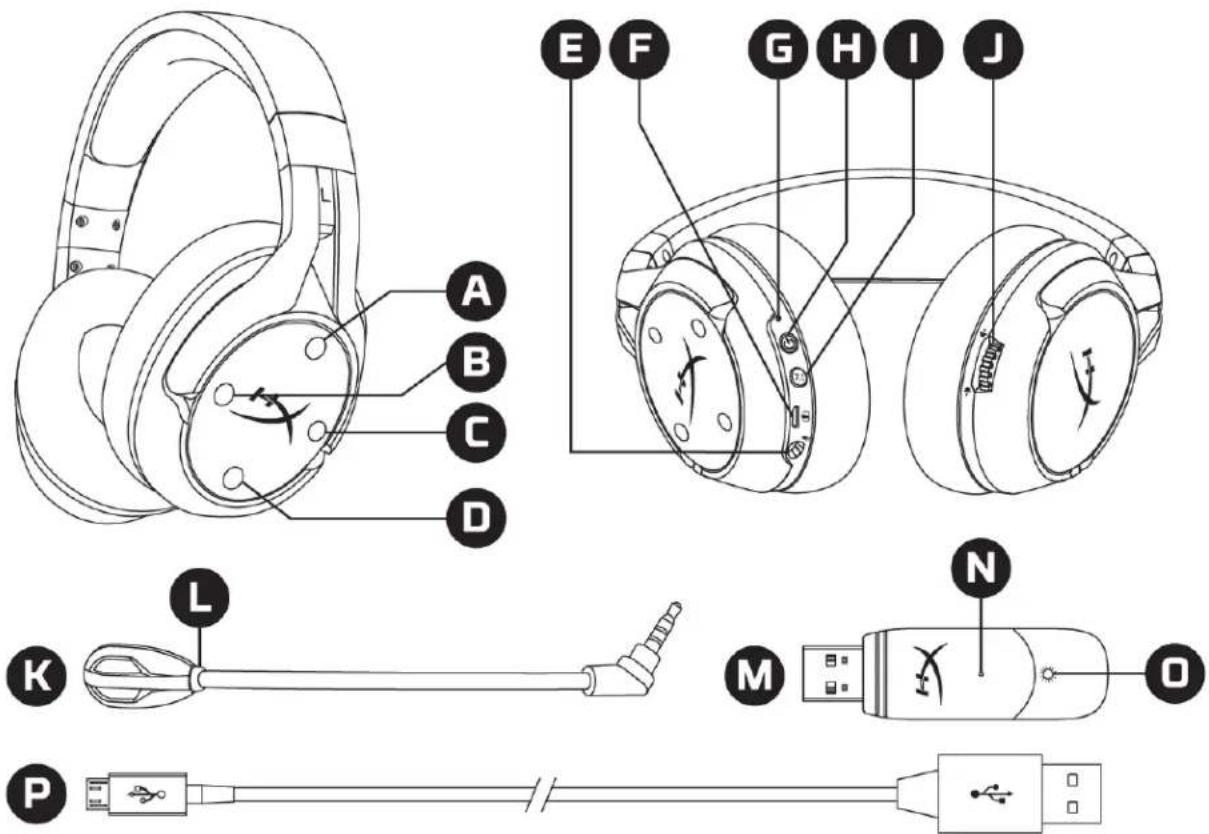
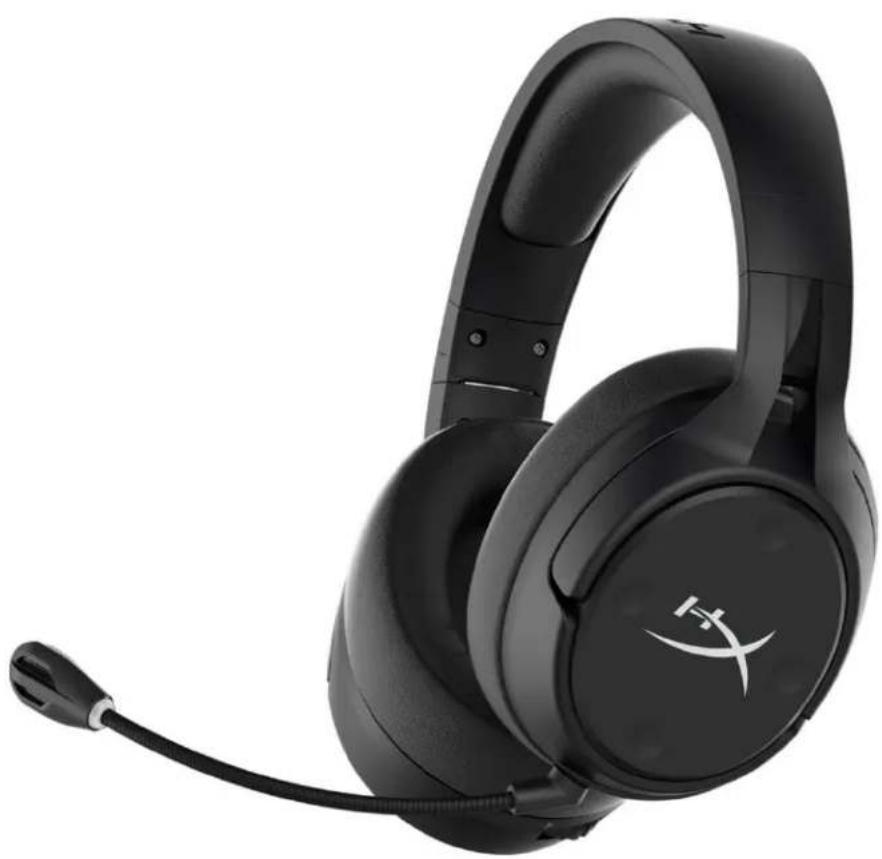
A. Nút lên – Công tắc theo dõi mic B. Nút trái – Cân bằng game C. Nút phải – Cân bằng trò chuyện D. Nút xuống – Công tắc tắt tiếng mic E. Cổng micrô F. Cổng sạc USB G. LED trạng thái H. Nút nguồn
I. Nút âm thanh vòm 7.1 J. Núm điều chỉnh âm lượng K. Mic rời L. LED tắt tiếng micrô M. Bộ chuyển đổi USB N. Lỗ chân ghép nối không dây O. LED trạng thái không dây P. Cáp sạc USB
Thông số kỹ thuật
Tai nghe
Màng loa: Động, 50 mm với nam châm đất hiếm
Loại: Chụp đầu, Đóng kín
Đáp tuyến tần số: 10Hz-20kHz
Trở kháng: 32 Ω
Mức áp suất âm: 99,5dBSPL/mW ở 1kHz
Tổng độ biến dạng sóng hài (T.H.D): < 1%
Trọng lượng: 310g
Trọng lượng kèm mic: 320g
Chiều dài cáp và loại cáp: Cáp sạc USB (1m)
Micrô
Thành phần: Micrô tụ điện dung
Loại cực: Hai hướng, khử nhiều
Đáp tuyến tần số: 50Hz-18kHz
Độ nhạy: -40,5dBV (1V/Pa ở 1kHz)
Thời lượng pin*
30 giờ
Dải không dây**
2,4 GHz
Tối đa 20 mét
* Đã được kiểm nghiệm ở mức âm lượng tai nghe 50%
**Dải không dây có thể khác nhau do điều kiện môi trường
Thiết lập với PC
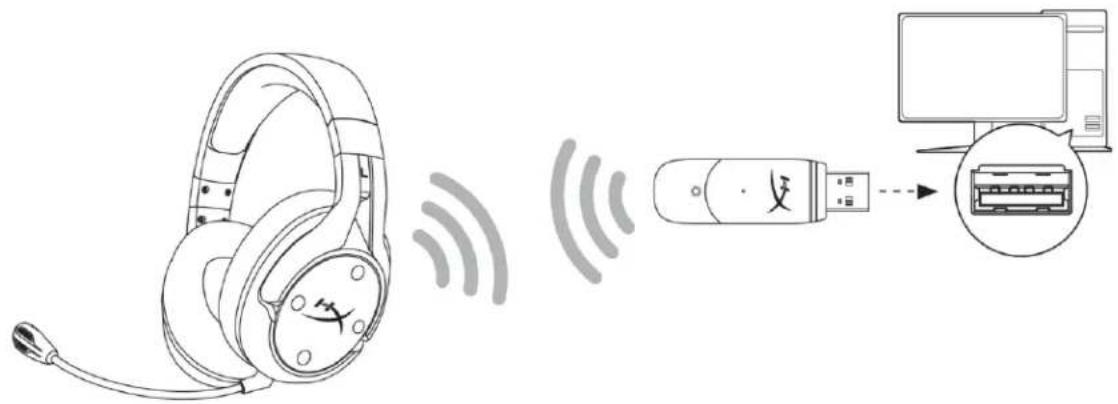
- Kết nối bộ chuyển đổi USB không dây với PC.
- Bật tai nghe lên.
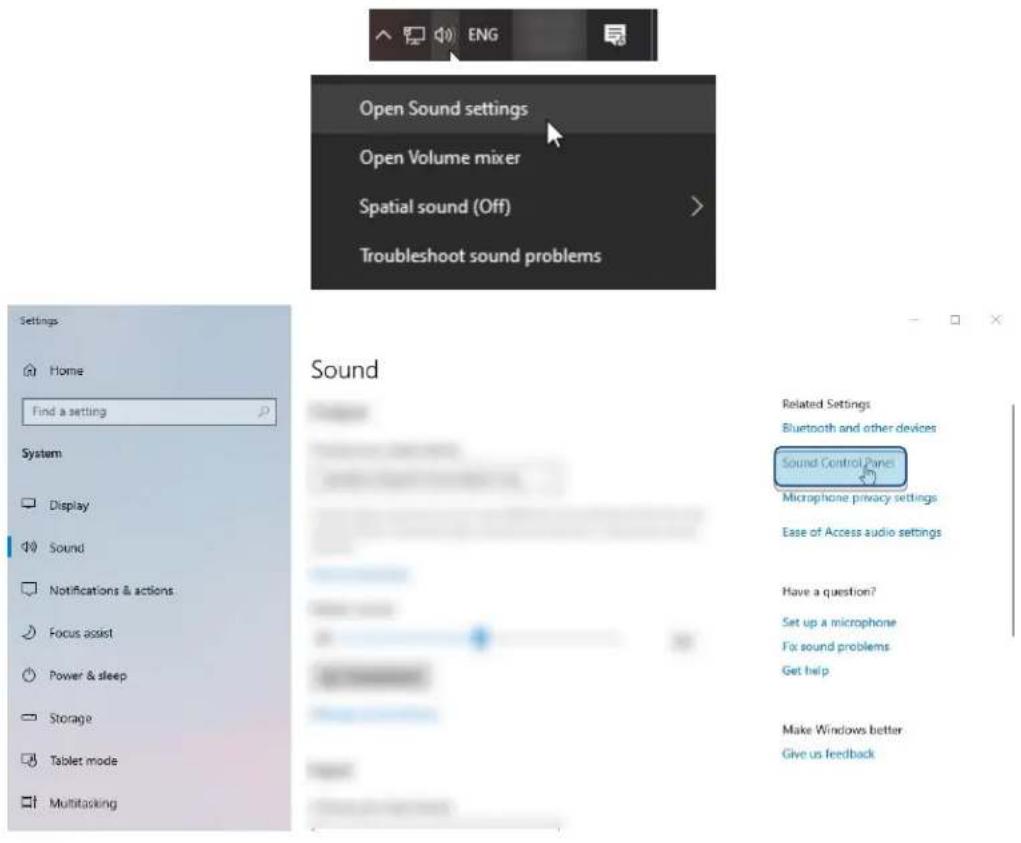
- Nhấp chuột phải vào biểu tượng loa > Chọn Open Sound settings > Chọn Sound Control Panel
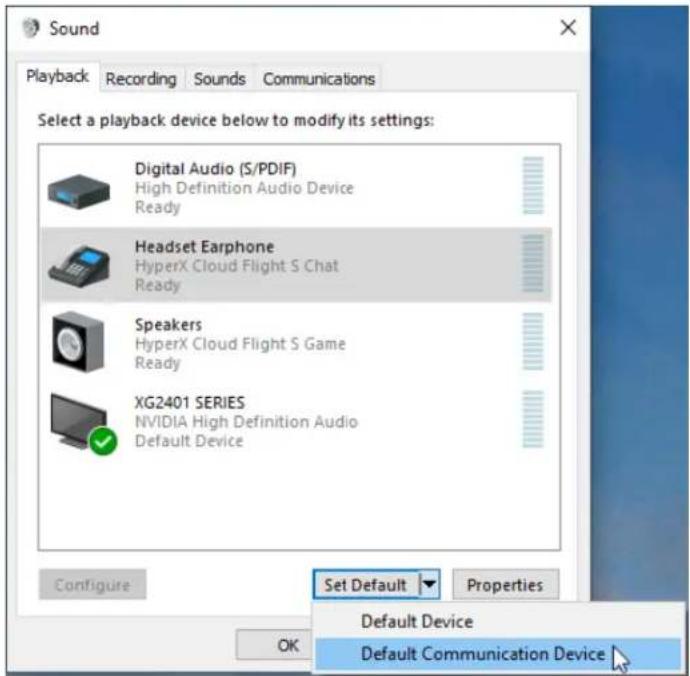
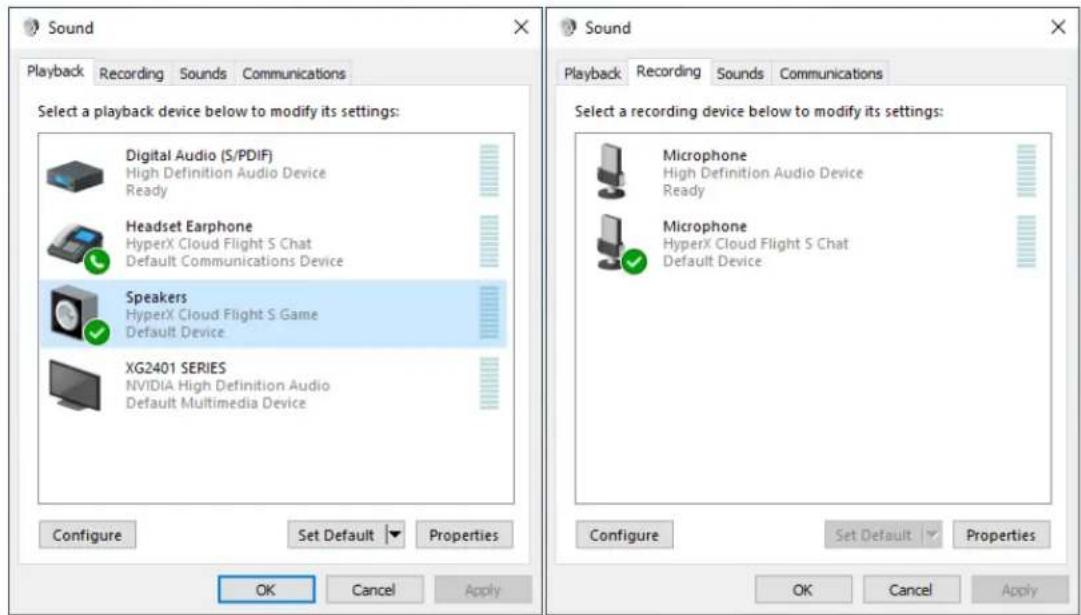
- Trong thẻ Playback, nhấp vào "HyperX Cloud Flight S Chat". Sau đó nhấp vào mũi tên xuống bên cạnh Set Default và chọn Default Communication Device.
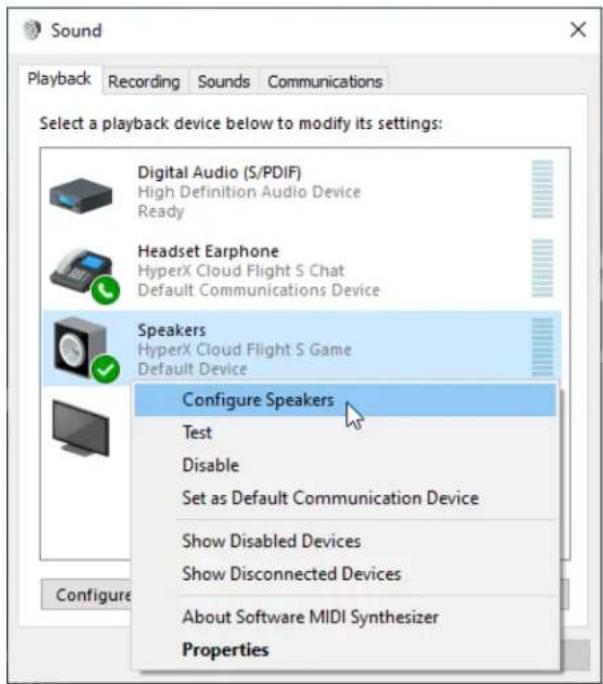
- Nhấp vào "HyperX Cloud Flight S Game". Sau đó nhấp vào mũi tên xuống bên cạnh Set Default và chọn Default Device.

- Nhấp chuột phải vào "HyperX Cloud Flight S Game" và chọn Configure Speakers.
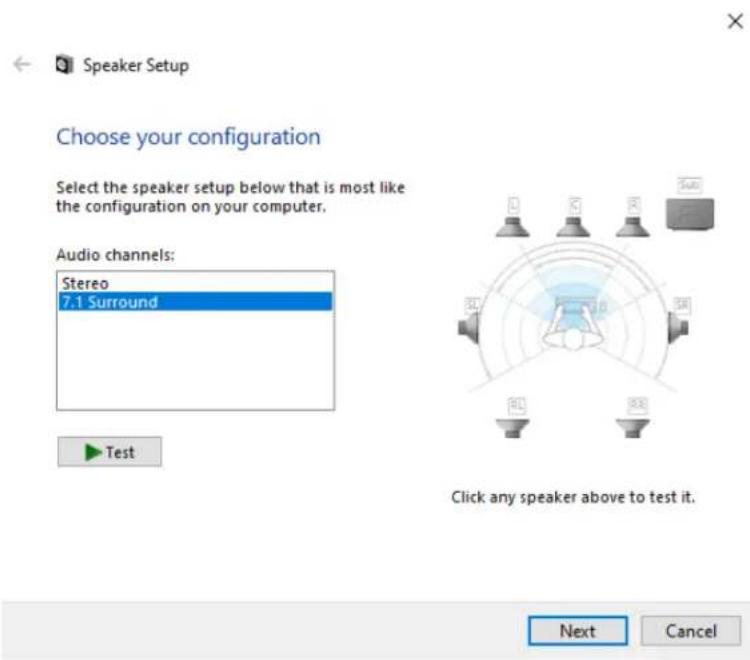
- Chọn 7.1 Surround làm cấu hình loa và nhấp vào Next.
- Trong tab Recording, nhấp vào "HyperX Cloud Flight S Chat" và nhấp vào nút Set Default.
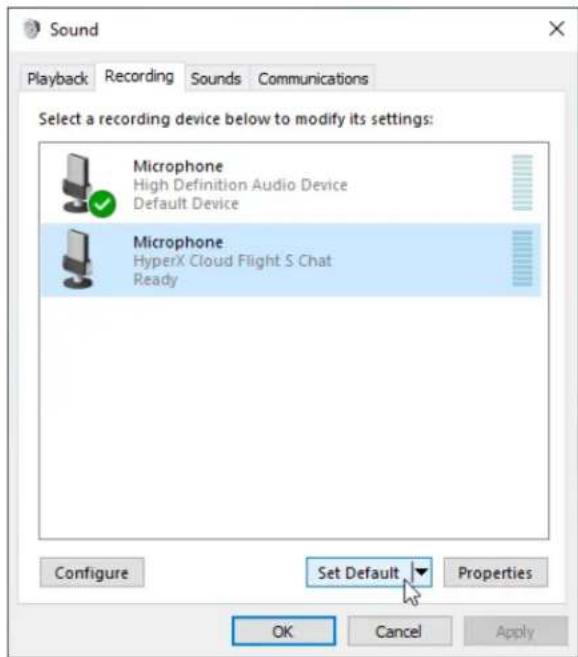
- Trong tab Playback, xác nhận rằng "HyperX Cloud Flight S Game" được đặt làm Default Device và "HyperX Cloud Flight S Chat" được đặt làm Default Communication Device. Trong tab Recording, xác nhận rằng "HyperX Cloud Flight S Chat" được đặt làm Default Device.
Thiết lập với Discord
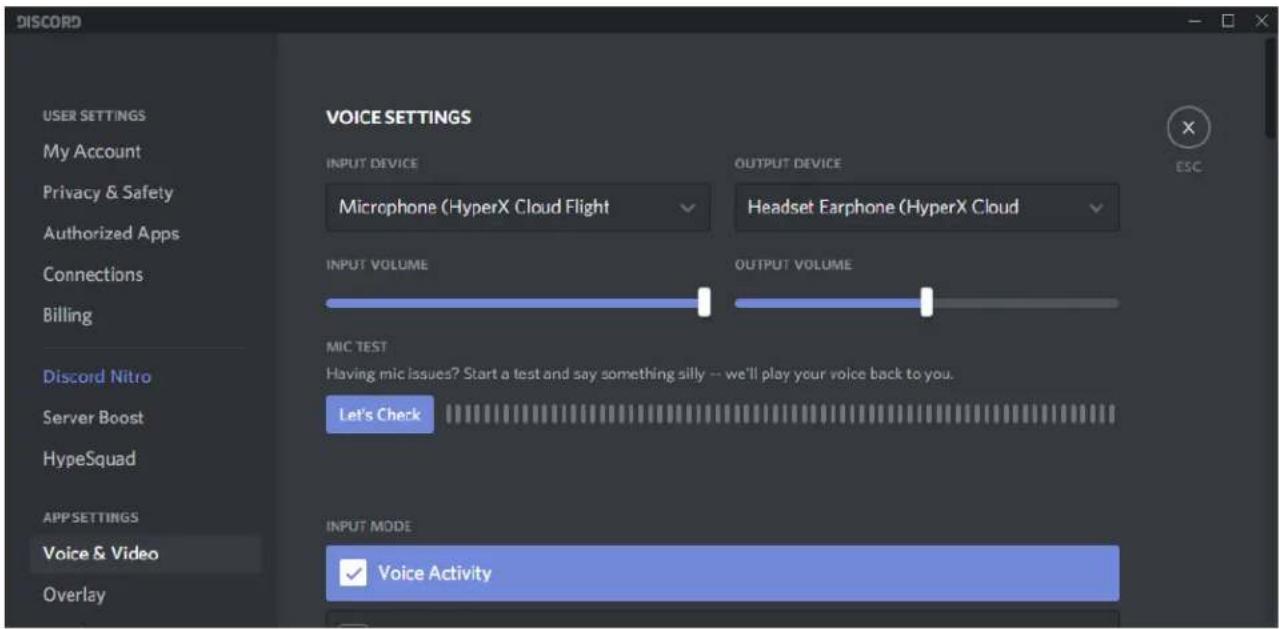
- Trong phần cài đặt Discord, chọn Voice & Video.
- Trong Voice Settings, đặt Input Device thành "Microphone (HyperX Cloud Flight S Chat)".
- Đặt Output Device thành "Headset Earphone (HyperX Cloud Flight S Chat)".
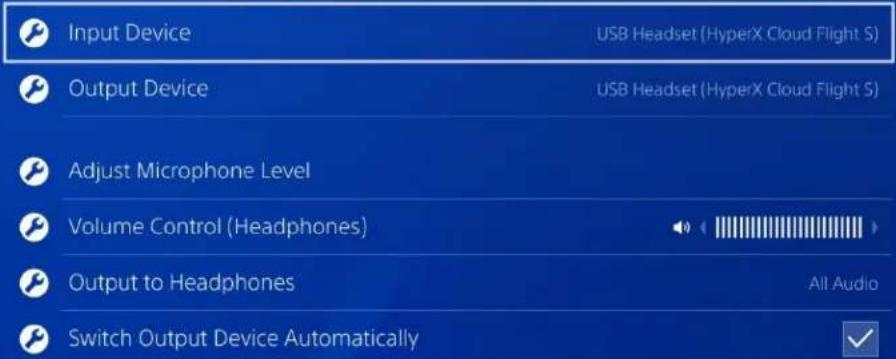
Thiết lập với PlayStation 4
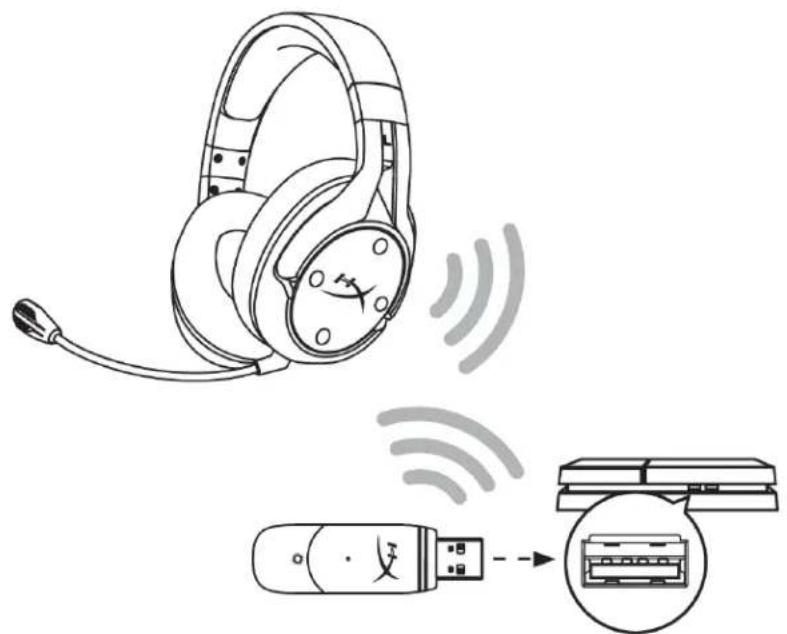
- Đặt Input Device thành USB Headset (HyperX Cloud Flight S)
- Đặt Output Device thành USB Headset (HyperX Cloud Flight S)
- Đặt Output to Headphones thành All Audio
- Đặt Volume Control (Headphones) lên mức tối đa.
Audio Devices
Công tắc theo dõi mic
Nút bật/tắt theo dõi mic.
Cân bằng game/trò chuyện
Nút để điều chỉnh mức phối trộn giữa âm thanh game và âm thanh trò chuyện.¹

Chức năng cân bằng game/trò chuyện hoạt động độc lập với âm lượng tổng thể của tai nghe.
¹ Chức năng cân bằng game/trò chuyện không khả dụng khi sử dụng tai nghe trên PlayStation 4.
Công tắc tắt tiếng micrô
Nút bật/tắt tắt tiếng micrô. Đèn LED của tắt tiếng micrô sẽ thể hiện trạng thái tắt tiếng hiện tại.
| LED tắt tiếng micrô | Trạng thái tắt tiếng |
| Đỏ | Đang tắt tiếng |
| Tắt | Đang bột tiếng |
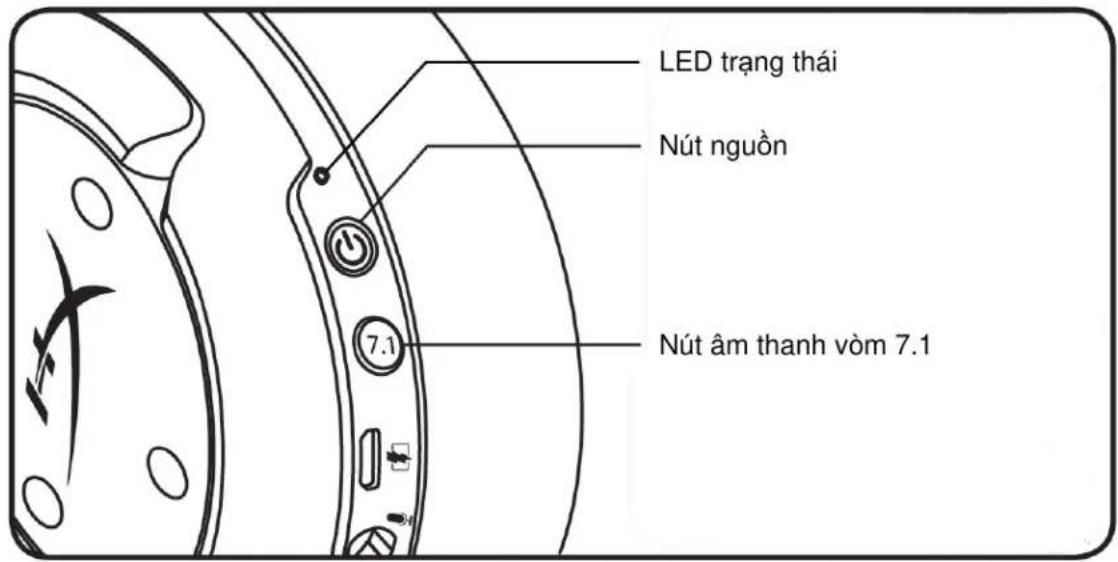
LED trạng thái
| Tình trạng | Mức pin | LED |
| Đang ghép nối | - | Nhắp nháy xanh và đồ mỗi 0,5 giây |
| Đang tìm kiếm | - | Xanh lực chóp theo nhịp thở chậm |
| Đã kết nối | 90% - 100% | Xanh lực liên tục |
| 15% - 90% | Xanh lực chóp | |
| < 15% | Đỏ chóp |
Nút nguồn
Giữ trong 3 giây để bật/tắt tai nghe.
Âm thanh vòm 7.1*
Nút để bật/tắt âm thanh vòm 7.1.
Đầu ra âm thanh vòm ảo 7.1 là tín hiệu stereo 2 kênh để dùng với tai nghe stereo.
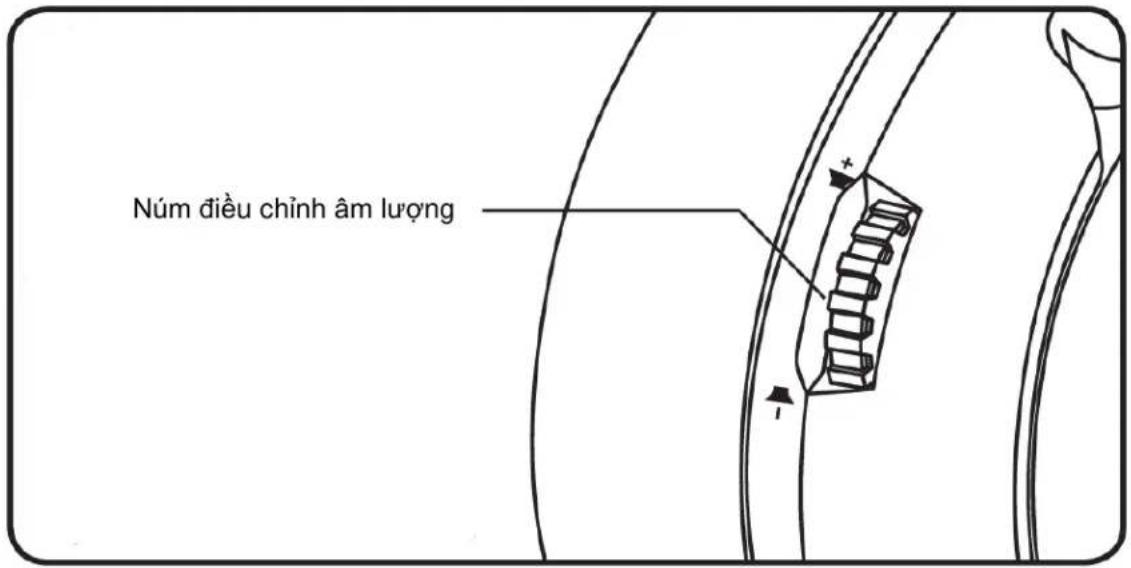
Núm âm lượng
Cuộn lên và xuống để điều chỉnh mức âm lượng.
CẢNH BÁO: Sử dụng tai nghe ở mức âm lượng cao trong thời gian dài có thể làm hỏng thính giác vĩnh viễn.
Sạc tai nghe
Bạn nên sạc đầy tai nghe trước lần sử dụng đầu tiên.
Khi sạc tai nghe, đèn LED trạng thái sẽ hiển thị trạng thái sạc hiện tại.
| LED trạng thái | Trạng thái sạc |
| Xanh lực liên tục | Đã sạc đầy |
| Xanh lực chóp theo nhịp thở | Mức pin 15% - 99% |
| Màu đồ chóp theo nhịp thở | Mức pin < 15% |
Sạc không dây Qi
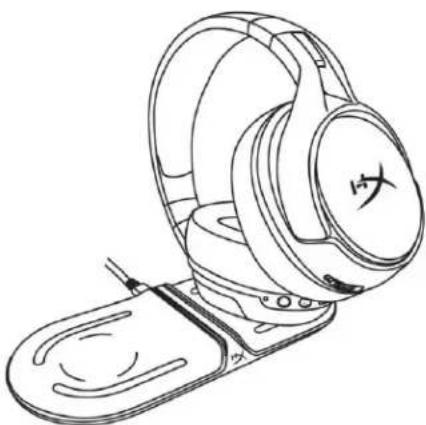
Để sạc tai nghe qua sạc không dây Qi, hãy đặt tai nghe bên trái lên đế sạc không dây Qi.
Sạc có dây
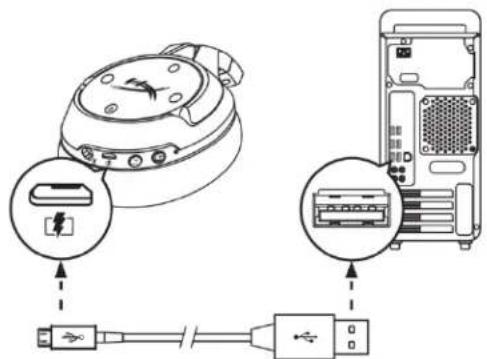
Để sạc tai nghe bằng dây, hãy kết nối tai nghe với cổng USB bằng cáp sạc USB.
Phần mềm HyperX NGENUITY
Để tùy chỉnh các cấu hình EQ, nút lập trình và kiểm tra trạng thái pin, hãy tải phần mềm HyperX NGENUITY tại: hyperxgaming.com/ngenuity
Có câu hỏi hoặc gặp vấn đề về cài đặt?
Liên hệ nhóm hỗ trợ HyperX tại: hyperxgaming.com/support/
HyperX Cloud Flight™ S





- TỔNG QUÁT
- THÔNG SỐ KỸ THUẬT
- TAI NGHE
- MICRÔ
- THỜI LƯỢNG PIN
- DẢI KHÔNG DÂY
- THIẾT LẬP VỚI PC
- THIẾT LẬP VỚI DISCORD
- THIẾT LẬP VỚI PLAYSTATION
- AUDIO DEVICES
- CÔNG TẮC THEO DÕI MIC
- CÂN BẰNG GAME/TRÒ CHUYỆN
- CÔNG TẮC TẮT TIẾNG MICRÔ
- NÚT NGUỒN
- ÂM THANH VÒM
- NÚM ÂM LƯỢNG
- SẠC TAI NGHE
- SẠC KHÔNG DÂY QI
- SẠC CÓ DÂY
- PHẦN MỀM HYPERX NGENUITY
- CÓ CÂU HỎI HOẶC GẶP VẤN ĐỀ VỀ CÀI ĐẶT
- HYPERX CLOUD FLIGHT™ S
Thương hiệu : HYPERX
Mẫu : Cloud Flight S
Danh mục : Tai nghe