
Cloud Flight S - Cuffie HYPERX - Manuale utente e istruzioni gratuiti
Trova gratuitamente il manuale del dispositivo Cloud Flight S HYPERX in formato PDF.
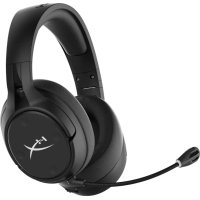



| Tipo di prodotto | Cuffie audio senza fili |
| Marchio | HyperX |
| Modello | Cloud Flight S |
| Tipo di connessione | Senza fili 2,4 GHz tramite adattatore USB |
| Portata senza fili | Fino a 20 m |
| Altoparlanti | Dinamici, 50 mm con magneti al neodimio |
| Risposta in frequenza (cuffie) | 10 Hz - 20 kHz |
| Impedenza | 32 Ω |
| Livello di pressione sonora | 99,5 dB SPL/mW a 1 kHz |
| Distorsione armonica totale | Inferiore all'1% |
| Microfono | Elettrostatico a elettrete, rimovibile |
| Diagramma polare del microfono | Bidirezionale con soppressione del rumore |
| Risposta in frequenza (microfono) | 50 Hz - 18 kHz |
| Sensibilità del microfono | -40,5 dBV (1 V/Pa a 1 kHz) |
| Autonomia della batteria | 30 ore (testato al 50% del volume) |
| Tipo di batteria | Ricaricabile agli ioni di litio |
| Ricarica senza fili | Sì, compatibile Qi |
| Ricarica cablata | Tramite cavo USB (1 m) in dotazione |
| Peso (senza microfono) | 310 g |
| Peso (con microfono) | 320 g |
| Suono surround | 7.1 virtuale (attivabile/disattivabile) |
| Funzionalità software | HyperX NGENUITY: profili EQ, pulsanti programmabili, stato batteria |
| Compatibilità | PC, PlayStation 4 |
| Contenuto della confezione | Cuffie, microfono rimovibile, adattatore USB senza fili, cavo USB |
| Manutenzione e pulizia | Pulire con un panno morbido e asciutto. Evitare liquidi. |
| Sicurezza | Evitare l'esposizione prolungata a livelli sonori elevati. |
Domande frequenti - Cloud Flight S HYPERX
Domande degli utenti su Cloud Flight S HYPERX
0 domanda su questo apparecchio. Rispondi a quelle che conosci o fai la tua.
Fai una nuova domanda su questo apparecchio
Scarica le istruzioni per il tuo Cuffie in formato PDF gratuitamente! Trova il tuo manuale Cloud Flight S - HYPERX e riprendi in mano il tuo dispositivo elettronico. In questa pagina sono pubblicati tutti i documenti necessari per l'utilizzo del tuo dispositivo. Cloud Flight S del marchio HYPERX.
MANUALE UTENTE Cloud Flight S HYPERX
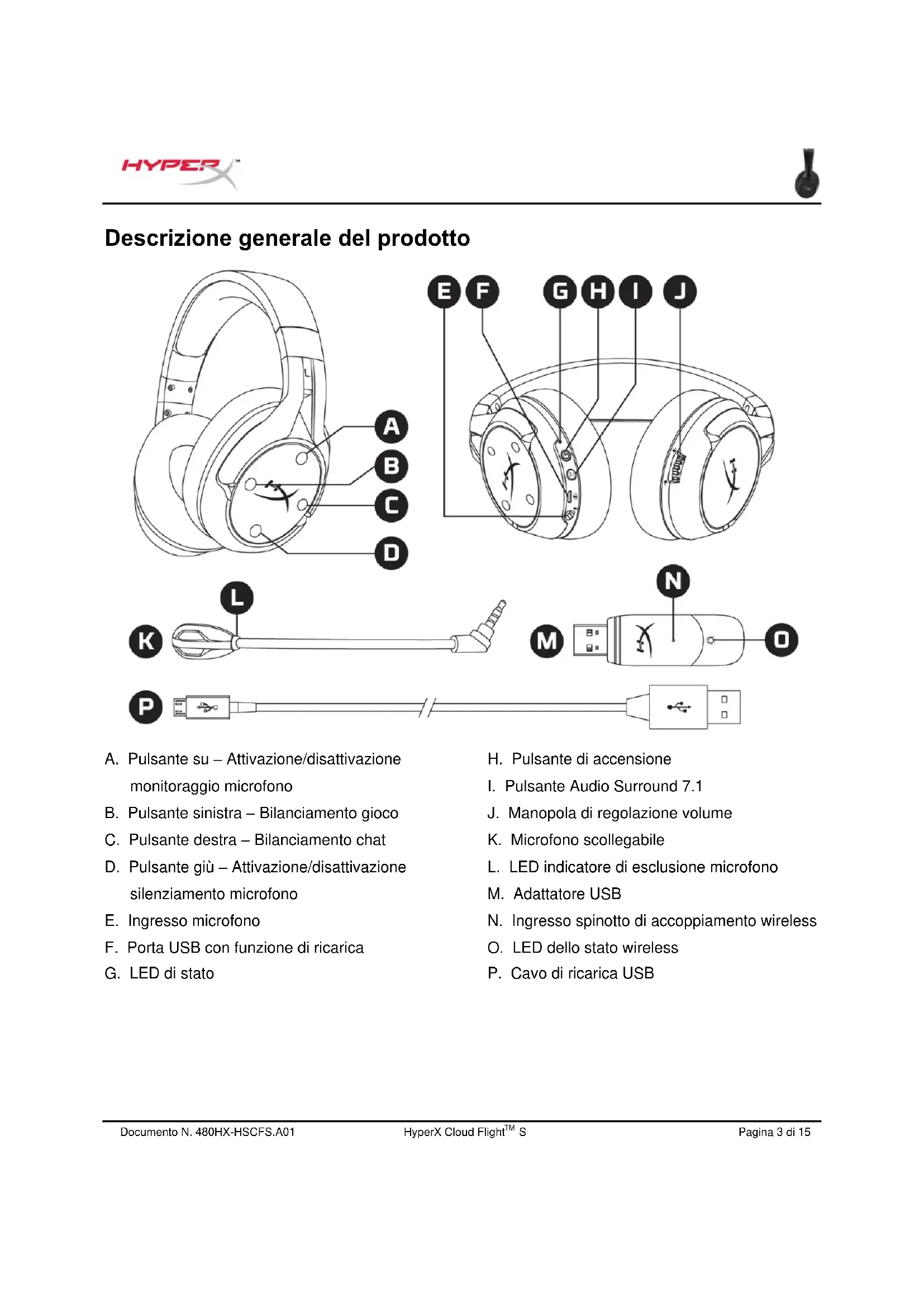
Descrizione generale del prodotto.... 3
Specifiche tecniche 4
Configurazione per l'uso con PC 5
Configurazione per l'uso con Discord....9
Configurazione per l'uso con PlayStation 4....10
Controlli....11
Attivazione/disattivazione monitoraggio microfono....11
Bilanciamento Game/Chat 11
Attivazione/disattivazione silenziamento microfono 11
LED di stato....12
Pulsante di accensione.... 12
Audio Surround 7.1 * 12
Manopola di regolazione volume....13
Caricamento delle cuffie 14
Ricarica con cavo....14
Software HyperX NGENUITY
Descrizione generale del prodotto
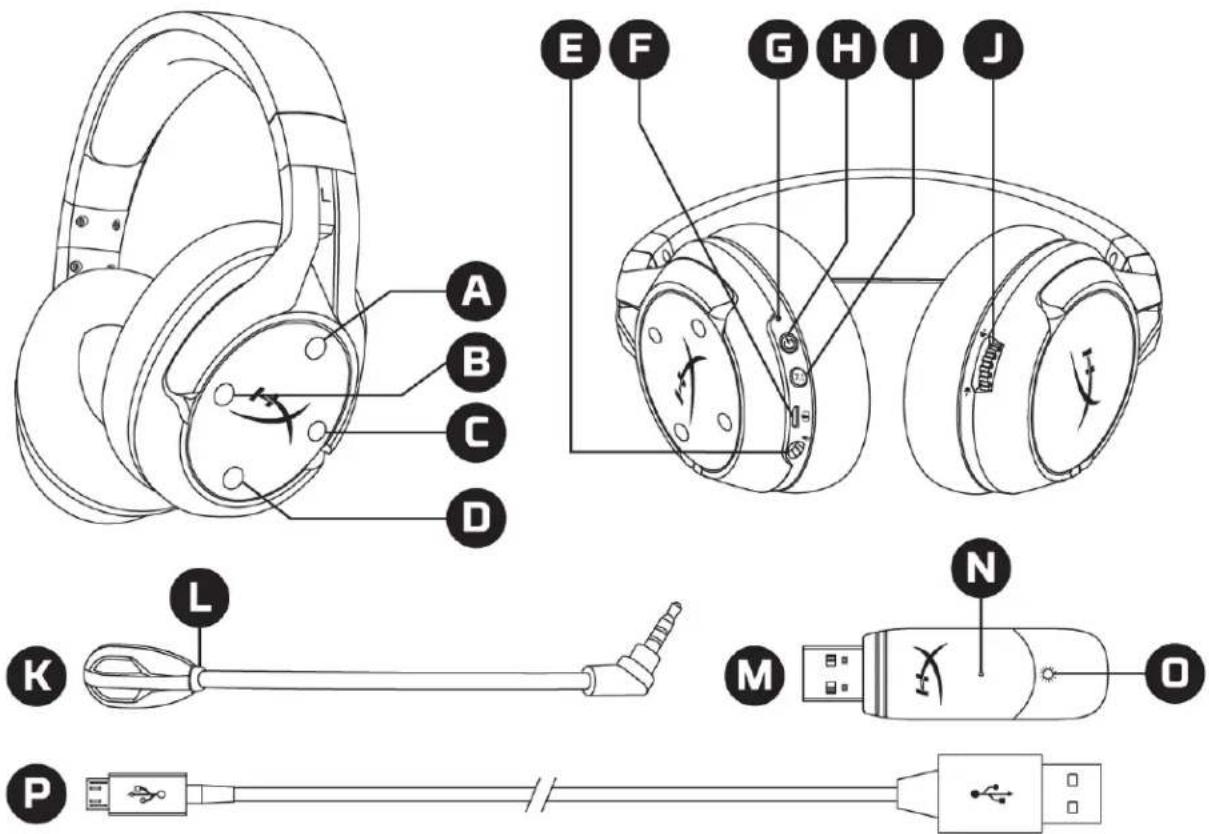
A. Pulsante su – Attivazione/disattivazione monitoraggio microfono B. Pulsante sinistra – Bilanciamento gioco C. Pulsante destra – Bilanciamento chat D. Pulsante giù – Attivazione/disattivazione silenziamento microfono E. Ingresso microfono F. Porta USB con funzione di ricarica G. LED di stato
H. Pulsante di accensione
I. Pulsante Audio Surround 7.1 J. Manopola di regolazione volume K. Microfono scollegabile L. LED indicatore di esclusione microfono M. Adattatore USB N. Ingresso spinotto di accoppiamento wireless O. LED dello stato wireless P. Cavo di ricarica USB
Specifiche tecniche
Cuffie
Driver: dinamici da 50 mm con magneti al neodimio
Tipo: circumaurale, chiuso sul retro
Risposta in frequenza: 10 Hz - 20 kHz
Impedenza: 32 Ω
Livello di pressione sonora: 99,5 dBSPL/mW a 1 kHz
T.H.D.: < 1%
Peso: 310 g
Peso con microfono: 320 g
Tipo e lunghezza del cavo: cavo di ricarica USB (1 m)
Microfono
Componente: microfono a condensatore a elettrete
Pattern polare: bidirezionale, cancellazione del rumore
Risposta in frequenza: 50 Hz-18 kHz
Sensibilità: -40,5 dBV (1 V/Pa a 1 kHz)
Durata batteria*
30 ore
Portata wireless**
2,4 GHz
Fino a 20 metri
*Test eseguito con volume delle cuffie al 50%
**La portata della trasmissione wireless può variare in base alle caratteristiche ambientali
Configurazione per l'uso con PC
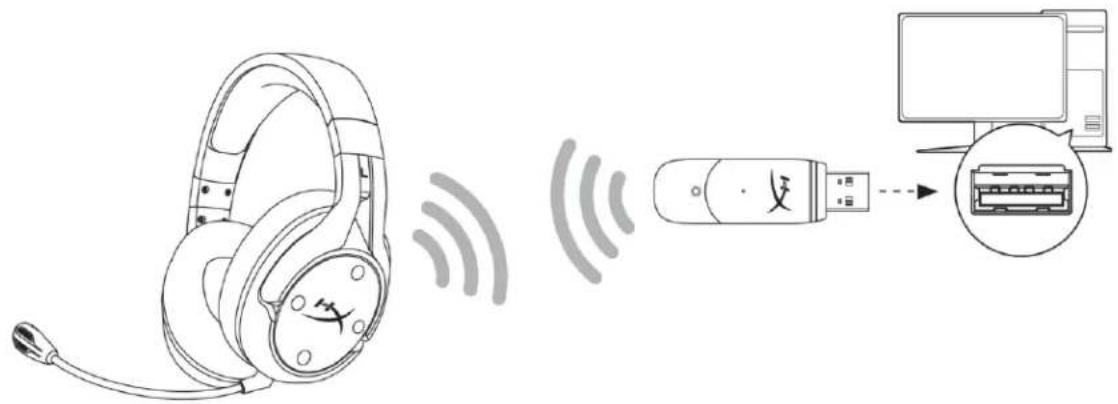
- Connessione dell'adattatore wireless USB al PC.
- Accendere le cuffie.
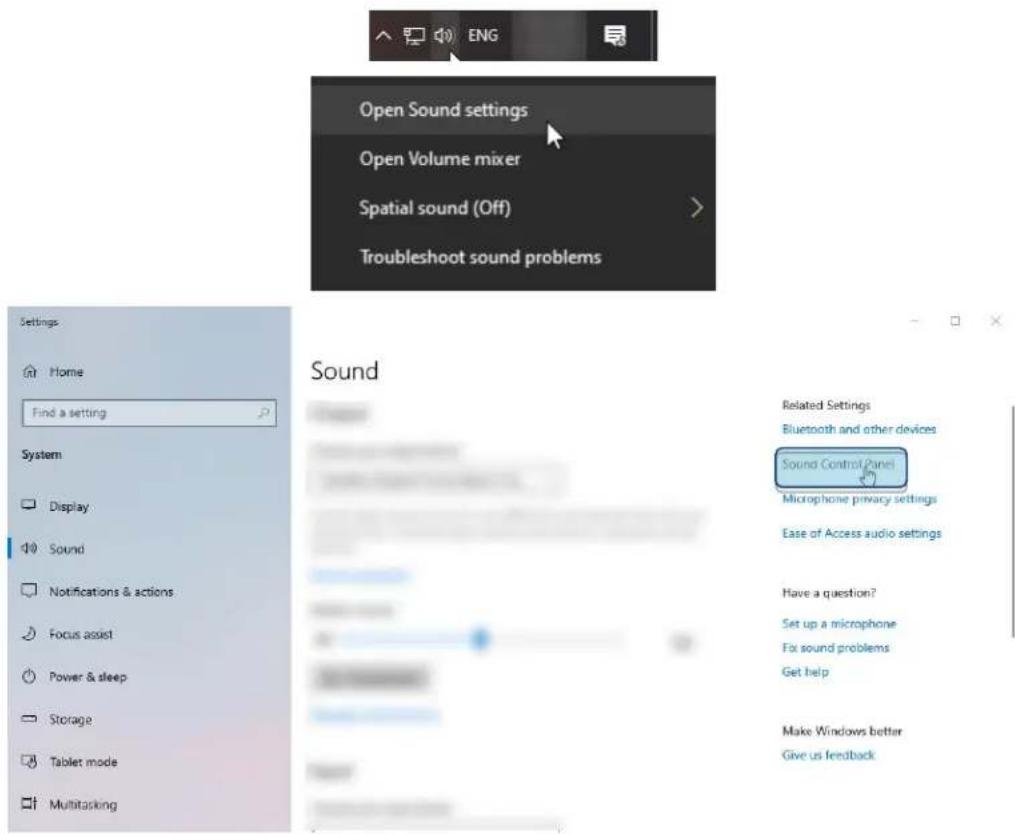
- Fare clic con il pulsante destro sull'icona dell'altoparlante; selezionare Apri impostazioni audio; selezionare Pannello di controllo audio.
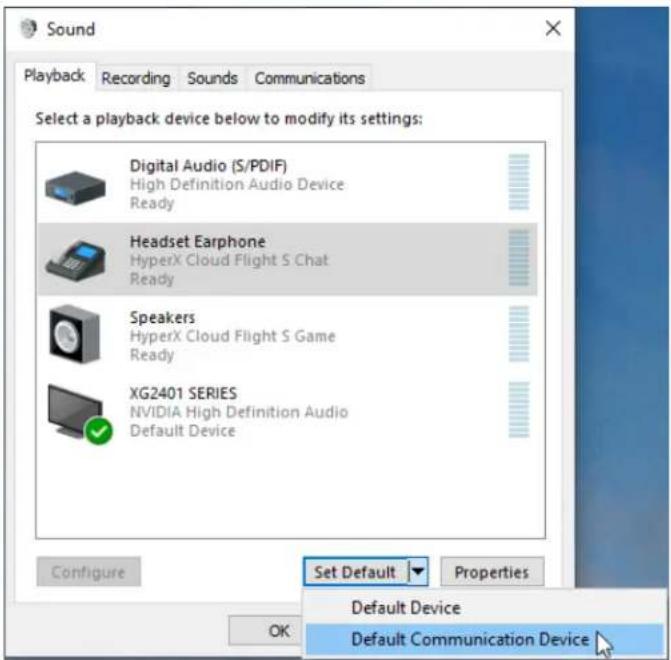
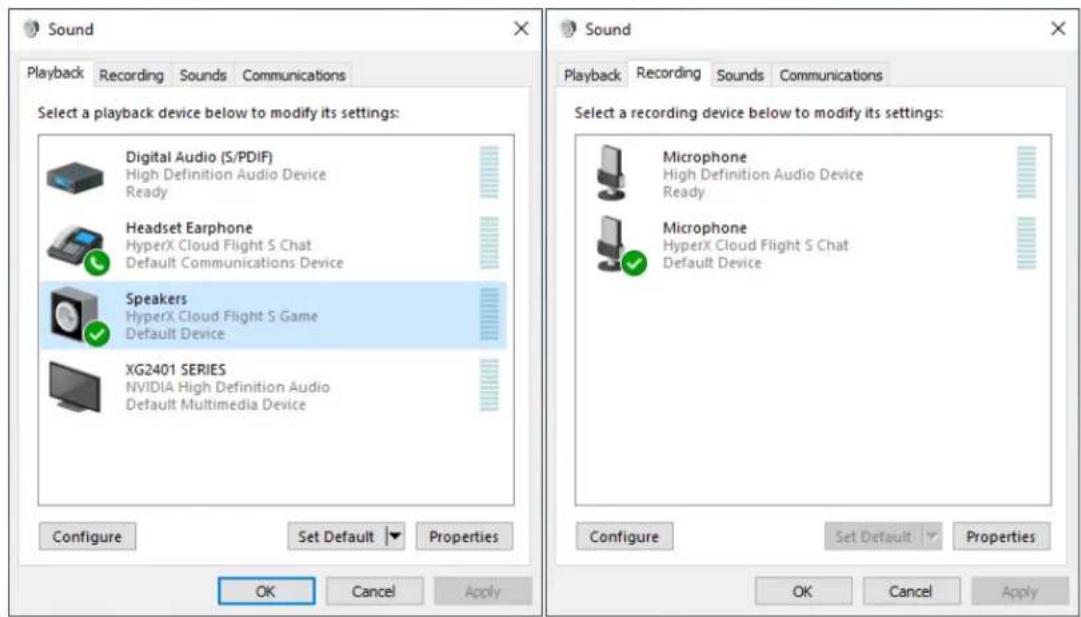
- Nella scheda Riproduzione, fare clic su "HyperX Cloud Flight S Chat". Quindi, fare clic sulla freccia verso il basso posta accanto a Imposta predefinito e selezionare Dispositivo di comunicazione predefinito.
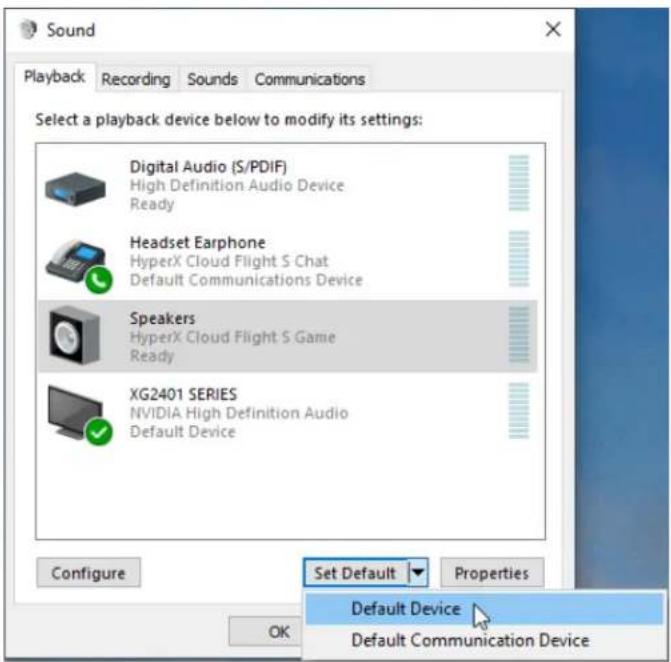
- Fare clic su "HyperX Cloud Flight S Game". Quindi, fare clic sulla freccia verso il basso posta accanto a Imposta predefinito e selezionare Dispositivo predefinito.
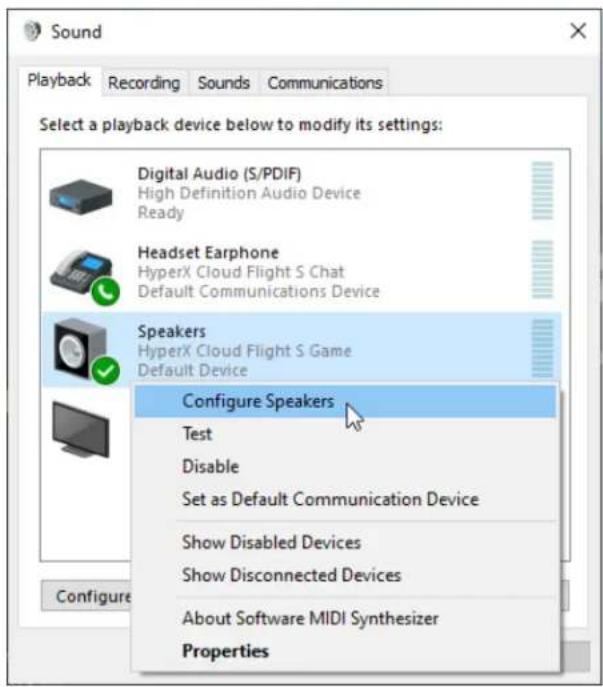
- Fare clic con il pulsante destro su "HyperX Cloud Flight S Game" e poi fare clic su Configura altoparlanti.
- Selezionare 7.1 Surround come configurazione degli altoparlanti e fare clic su "Avanti".
- Nella scheda Registrazione, fare clic su "HyperX Cloud Flight S Chat" e poi fare clic sul pulsante Imposta come predefinito.
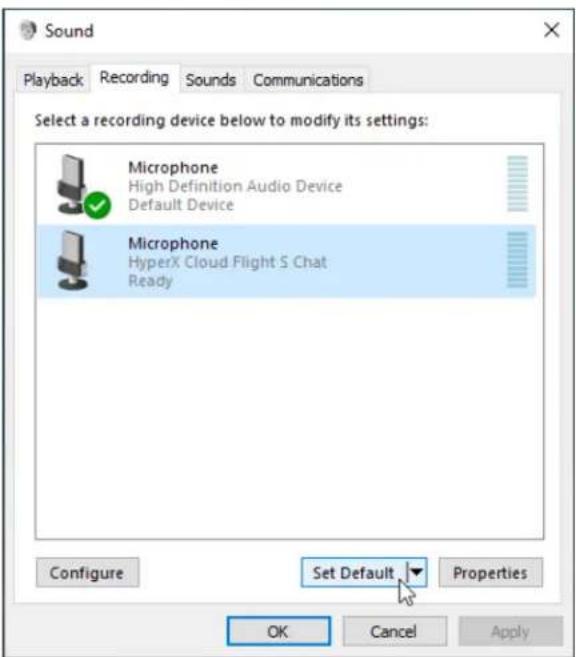
- Nella scheda Riproduzione, verificare che l'opzione "HyperX Cloud Flight S Game" sia impostata su Dispositivo predefinito e che l'opzione "HyperX Cloud Flight S Chat" sia impostata su Dispositivo di comunicazione predefinito. Nella scheda Registrazione, verificare che l'opzione "HyperX Cloud Flight S Chat" sia impostata su Dispositivo predefinito.
Configurazione per l'uso con Discord
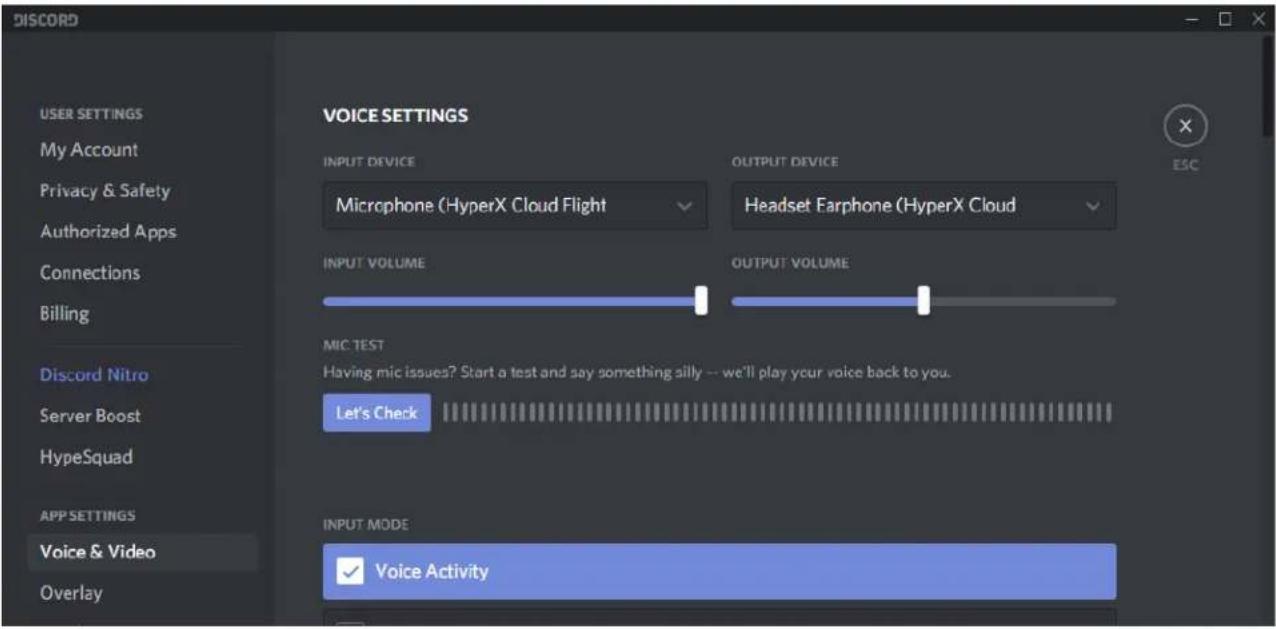
- Nelle impostazioni Discord, selezionare Voce e video.
- In Impostazioni voce, impostare l'opzione Dispositivo di ingresso su "Microphone (HyperX Cloud Flight S Chat)".
- Impostare l'opzione Dispositivo di uscita su "Auricolare cuffie (HyperX Cloud Flight S Chat)".
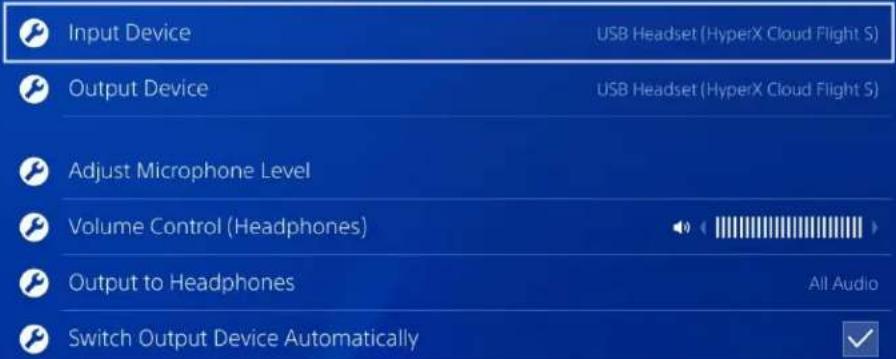
Configurazione per l'uso con PlayStation 4
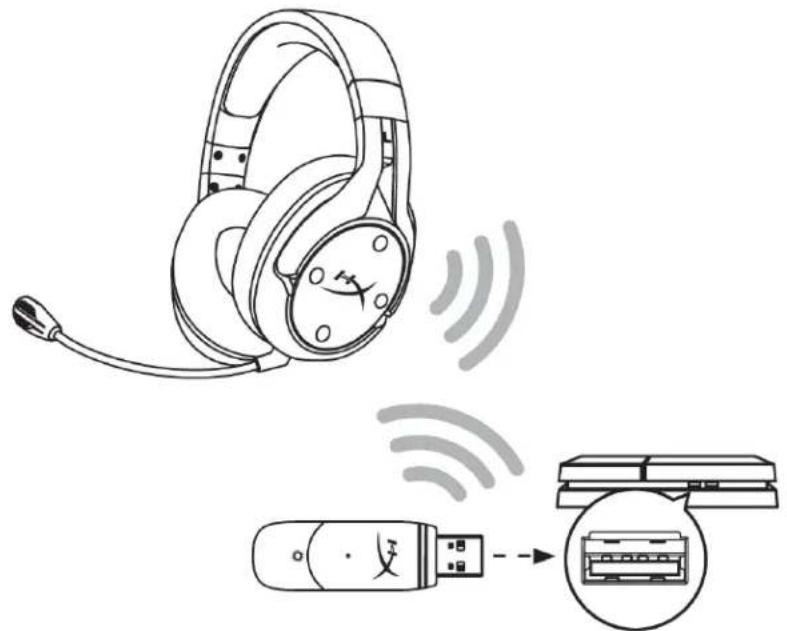
- Impostare l'opzione Dispositivo di ingresso su Cuffie USB (HyperX Cloud Flight S)
- Impostare l'opzione Dispositivo di uscita su Cuffie USB (HyperX Cloud Flight S)
- Impostare l'opzione Riproduci l'audio tramite cuffie su Tutto l'audio
- Impostare l'opzione Controllo volume (Cuffie) al massimo.
Dispositivi audio
Attivazione/disattivazione monitoraggio microfono
Premere per attivare/disattivare il monitoraggio del microfono.
Bilanciamento Game/Chat
Premere per regolare la miscelazione tra l'audio della chat e l'audio del gioco.¹
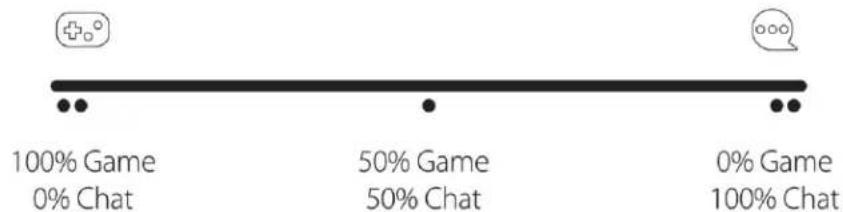
Il bilanciamento game/chat funziona in modo indipendente rispetto al volume principale delle cuffie.
¹ La funzione di bilanciamento game/chat non è disponibile quando si utilizzano le cuffie con la console PlayStation 4.
Attivazione/disattivazione silenziamento microfono
Premere per attivare/disattivare il silenziamento del microfono. Il LED di esclusione microfono indica lo stato attuale del microfono.
| LED indicatore di esclusione microfono | Stato di esclusione |
| Rosso | Silenziamento attivo |
| Spento | Silenziamento disattivato |
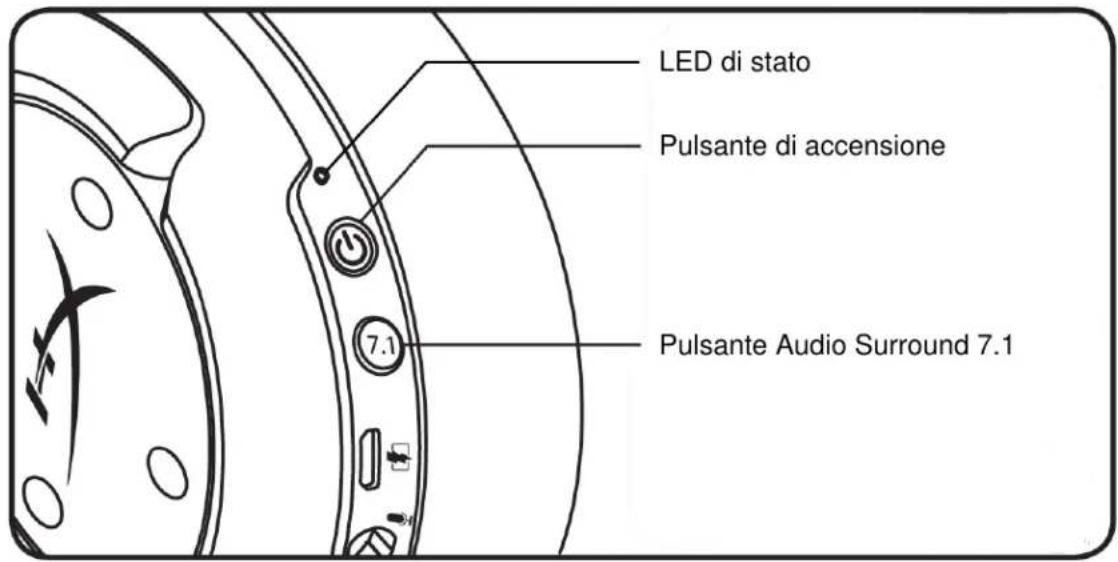
LED di stato
| Stato | Livello batteria | LED |
| Collegamento | - | La spia lampeggia alternando tra il colore verde e rosso a intervalli di 0,5 secondi |
| Ricerca in corso | - | Verde lampeggiante lenta |
| Connessione stabilita | 90% - 100% | Verde fisso |
| 15% - 90% | Verde (lampeggiante) | |
| < 15% | Rosso (lampeggiante) |
Pulsante di accensione
Tenere premuto per 3 secondi per accendere/spegnere le cuffie.
Premere per attivare/disattivare l'audio Surround 7.1.
L'audio surround virtuale 7.1 viene emesso come segnale stereo a 2 canali e richiede l'uso di cuffie stereo.
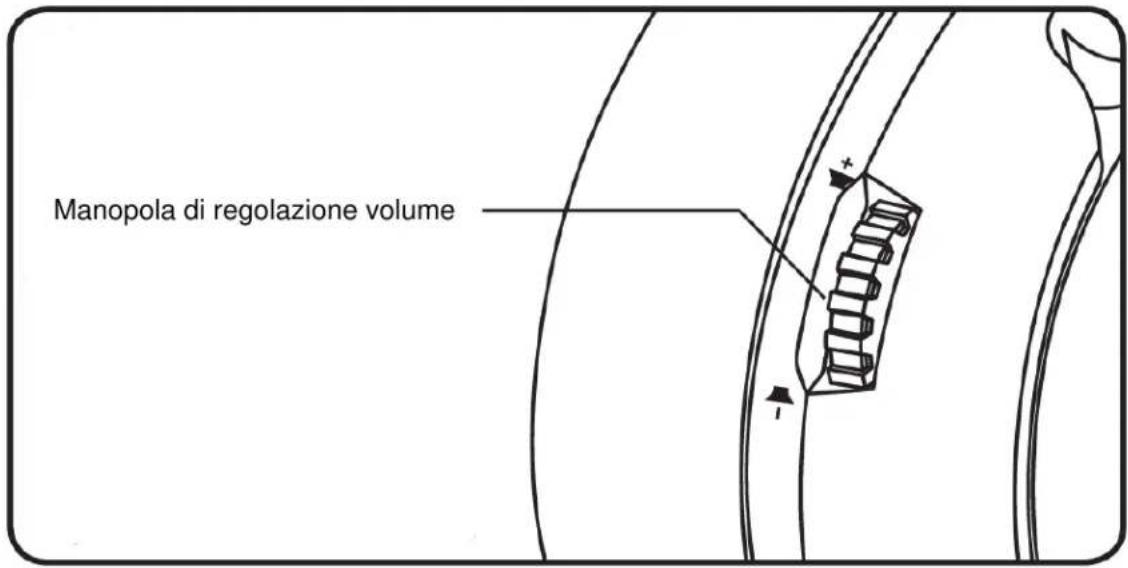
Manopola di regolazione volume
Scorrimento verso l'alto/basso per regolare il livello del volume.
AVVERTENZA: l'uso delle cuffie ad alto volume per periodi di tempo prolungati può causare danni permanenti all'udito.
Caricamento delle cuffie
In occasione del primo utilizzo, si consiglia di effettuare un ciclo di ricarica completo.
Durante l'operazione di ricarica, il LED di stato delle cuffie indica il livello di ricarica raggiunto.
| LED di stato | Stato di ricarica |
| Verde fisso | Carica completa |
| Verde lampeggiante | Autonomia residua tra 15% e 99% |
| Rosso lampeggiante | Autonomia residua inferiore al 15% |
Ricarica Wireless Qi
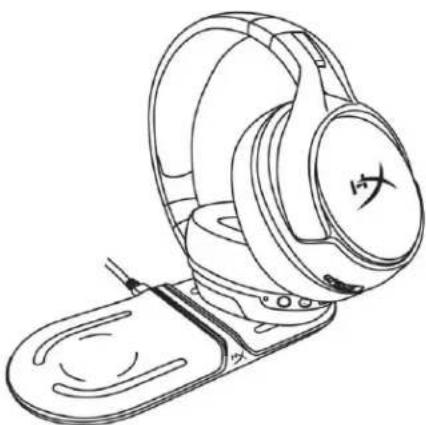
Per ricaricare le cuffie senza l'uso del cavo, posizionare il padiglione sinistro sulla base di ricarica wireless Qi.
Ricarica con cavo
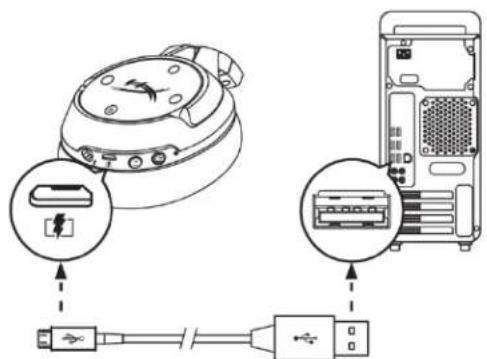
Per ricaricare le cuffie usando un cavo, collegare le cuffie alla porta USB tramite il cavo di ricarica USB.
Software HyperX NGENUITY
Per personalizzare i profili EQ e i pulsanti programmabili e per controllare lo stato della batteria, scaricare il software HyperX NGENUITY all'indirizzo: hyperxgaming.com/ngenuity
Avete altre domande o dubbi sulla configurazione?
Contattare il team di supporto HyperX all'indirizzo: hyperxgaming.com/support/
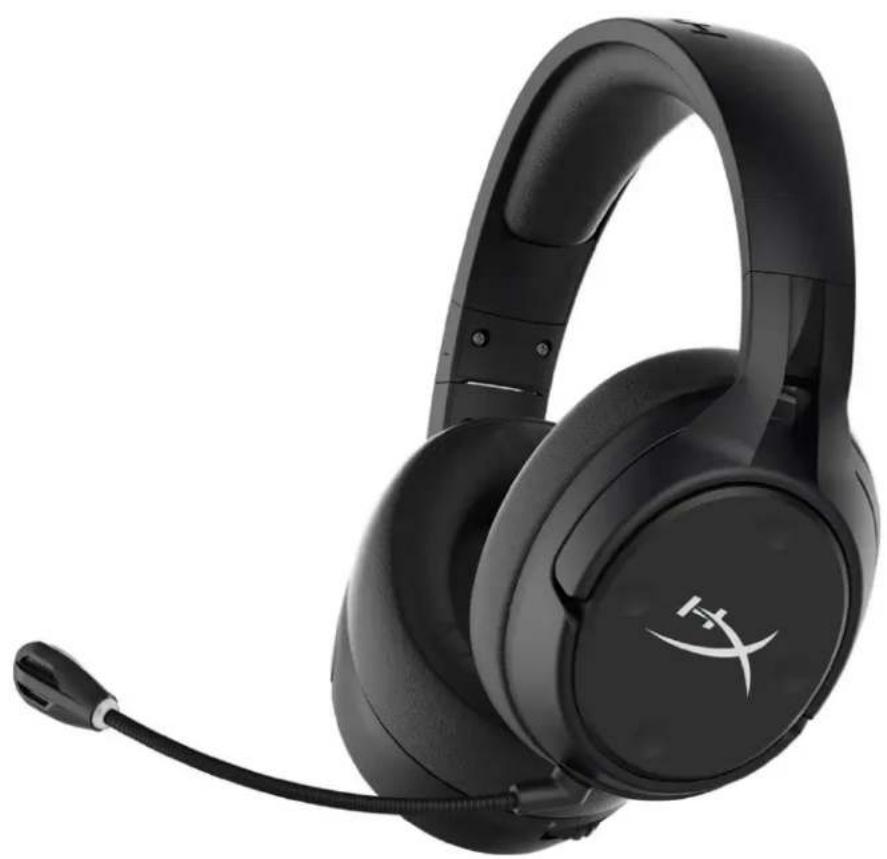
HyperX Cloud Flight™ S





- DESCRIZIONE GENERALE DEL PRODOTTO
- SPECIFICHE TECNICHE
- CUFFIE
- MICROFONO
- DURATA BATTERIA
- PORTATA WIRELESS
- CONFIGURAZIONE PER L'USO CON PC
- CONFIGURAZIONE PER L'USO CON DISCORD
- CONFIGURAZIONE PER L'USO CON PLAYSTATION
- DISPOSITIVI AUDIO
- ATTIVAZIONE/DISATTIVAZIONE MONITORAGGIO MICROFONO
- BILANCIAMENTO GAME/CHAT
- ATTIVAZIONE/DISATTIVAZIONE SILENZIAMENTO MICROFONO
- PULSANTE DI ACCENSIONE
- MANOPOLA DI REGOLAZIONE VOLUME
- CARICAMENTO DELLE CUFFIE
- RICARICA WIRELESS QI
- RICARICA CON CAVO
- SOFTWARE HYPERX NGENUITY
- AVETE ALTRE DOMANDE O DUBBI SULLA CONFIGURAZIONE
- HYPERX CLOUD FLIGHT™ S
Marca : HYPERX
Modello : Cloud Flight S
Categoria : Cuffie