
Cloud Flight S - ヘッドホン HYPERX - 無料のユーザーマニュアル
デバイスのマニュアルを無料で見つける Cloud Flight S HYPERX PDF形式.
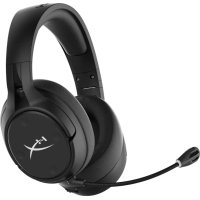



| 製品タイプ | ワイヤレスヘッドセット |
| ブランド | HyperX |
| モデル | Cloud Flight S |
| 接続タイプ | ワイヤレス2.4GHz USBアダプター経由 |
| ワイヤレス範囲 | 最大20m |
| スピーカー | ダイナミック、50mm、ネオジム磁石 |
| 周波数応答 (ヘッドホン) | 10Hz - 20kHz |
| インピーダンス | 32Ω |
| 音圧レベル | 99.5dB SPL/mW at 1kHz |
| 全高調波歪み | 1%未満 |
| マイクロフォン | エレクトレットコンデンサー式、取り外し可能 |
| マイクの指向特性 | ノイズキャンセリング双方向 |
| 周波数応答 (マイク) | 50Hz - 18kHz |
| マイク感度 | -40.5dBV (1V/Pa at 1kHz) |
| バッテリー駆動時間 | 30時間 (音量50%でテスト) |
| バッテリーの種類 | 充電式リチウムイオン |
| ワイヤレス充電 | はい、Qi対応 |
| 有線充電 | 付属USBケーブル (1m) 経由 |
| 重量 (マイクなし) | 310g |
| 重量 (マイクあり) | 320g |
| サラウンドサウンド | 7.1 バーチャル (オン/オフ可能) |
| ソフトウェア機能 | HyperX NGENUITY: EQプロファイル、プログラマブルボタン、バッテリー状態 |
| 互換性 | PC、PlayStation 4 |
| 同梱品 | ヘッドセット、取り外し可能マイク、ワイヤレスUSBアダプター、USBケーブル |
| お手入れとクリーニング | 柔らかい乾いた布で拭いてください。液体は避けてください。 |
| 安全上の注意 | 大音量での長時間の使用は避けてください。 |
よくある質問 - Cloud Flight S HYPERX
ユーザーの質問 Cloud Flight S HYPERX
0 質問 この機器について。知っているものに答えるか、ご自身の質問をしてください。
この機器について新しい質問をする
デバイスの取扱説明書をダウンロード ヘッドホン 無料でPDF形式で!マニュアルを見つける Cloud Flight S - HYPERX 電子デバイスをもとに戻しましょう。このページにはデバイスの使用に必要なすべての書類が掲載されています。 Cloud Flight S ブランド HYPERX.
使用説明書 Cloud Flight S HYPERX
Discord とともに使用する場合 ...... 9
PlayStation 4 とともに使用する場合 .... 10
コントロール....11
マイクモニターの切り替え 11
ゲーム/チャットバランス....11
マイクミュートの切り替え 11
ステータス LED....12
電源ボタン....12
7.1 サラウンドサウンド 12
音量調整ホイール....13
ヘッドセットの充電 14
Qi ワイヤレス充電....14
有線充電 14
HyperX NGENUITY ソフトウェア 15
概要
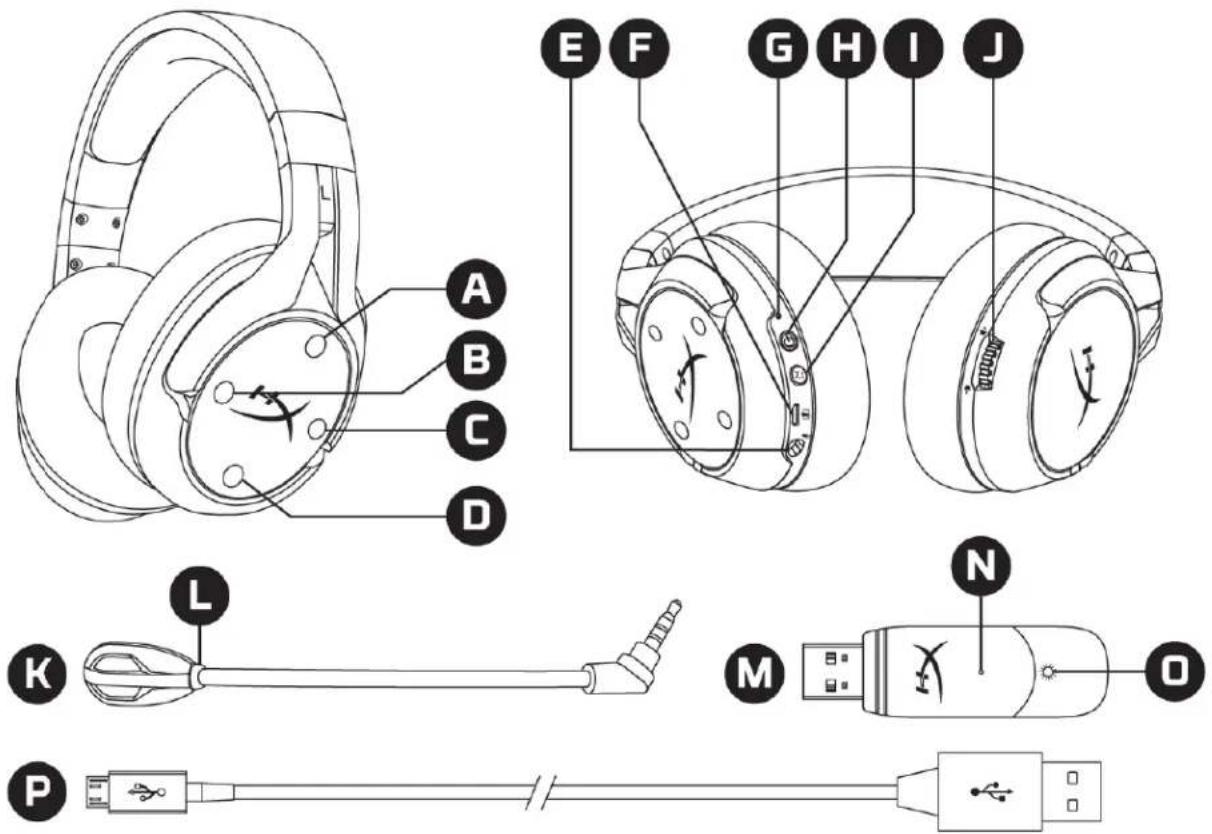
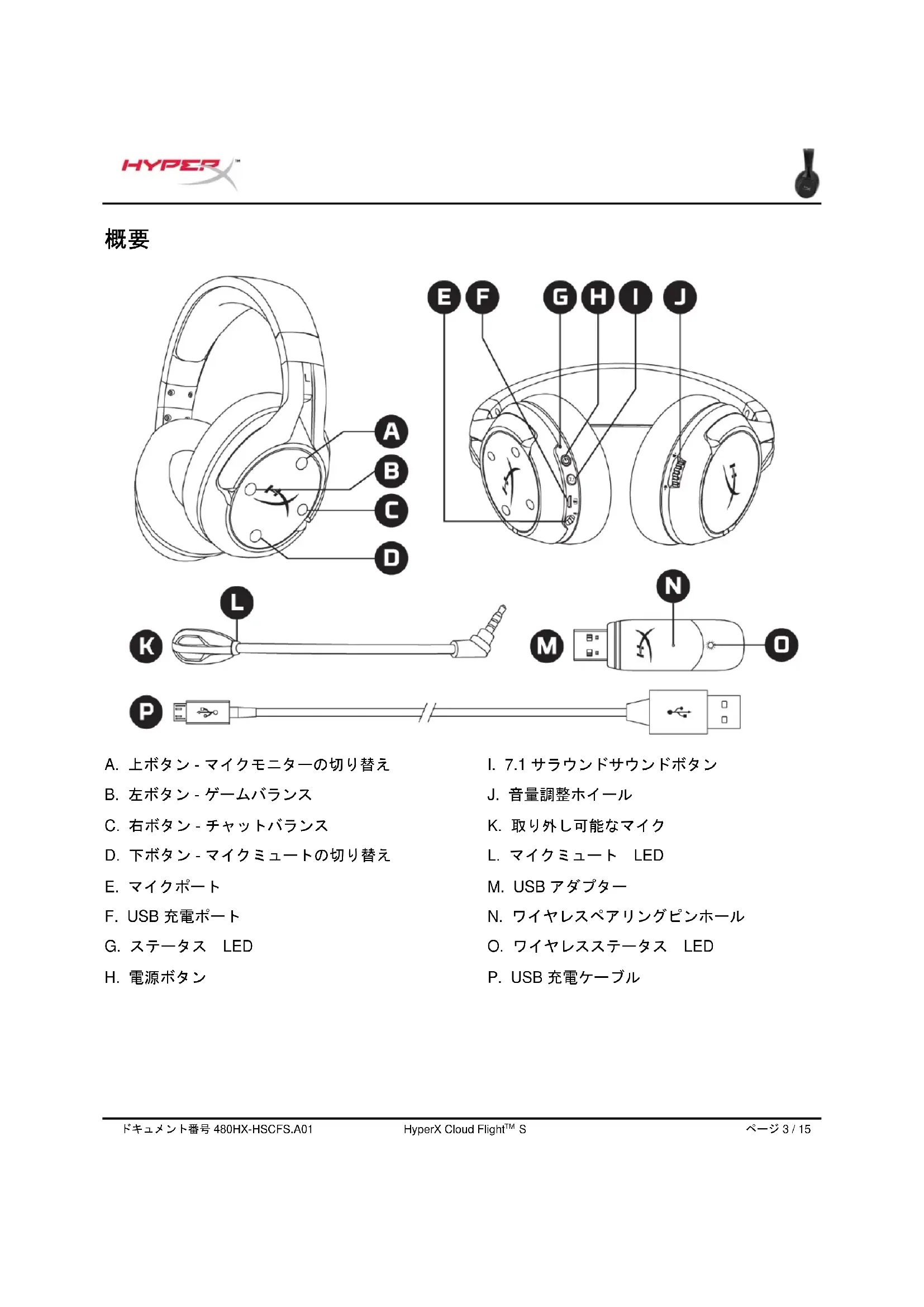
A. 上ボタン - マイクモニターの切り替え B. 左ボタン - ゲームバランス C. 右ボタン - チャットバランス D. 下ボタン - マイクミュートの切り替え E. マイクポート F. USB 充電ポート G. ステータス LED H. 電源ボタン
- 7.1 サラウンドサウンドボタン J. 音量調整ホイール K. 取り外し可能なマイク L. マイクミュート LED M. USB アダプター N. ワイヤレスペアリングピンホール O. ワイヤレスステータス LED P. USB 充電ケーブル
仕様
ヘッドホン
ドライバー:ネオジム磁石、ダイナミック 50mm 径
タイプ:サーカムオーラル、密閉型
周波数応答:10Hz\~20kHz
インピーダンス:32Ω
音圧レベル:99.5dBSPL/mW (1kHz 時)
T.H.D.:1%未満
重量:310g
重量(マイク含む):320g
ケーブルの長さとタイプ:USB 充電ケーブル(1m)
マイク
方式:エレクトレットコンデンサーマイク
極性パターン:双指向性、ノイズキャンセリング
周波数応答:50Hz〜18kHz
感度:-40.5dBV (1V/Pa、1kHz時)
バッテリーの駆動時間*
30時間
ワイヤレスの接続距離**
2.4GHz
最大20メートル
*テストはヘッドホンの音量が50%の状態にて行われました。
**ワイヤレスの接続距離は周辺環境に応じて異なります。
PCとともに使用する場合
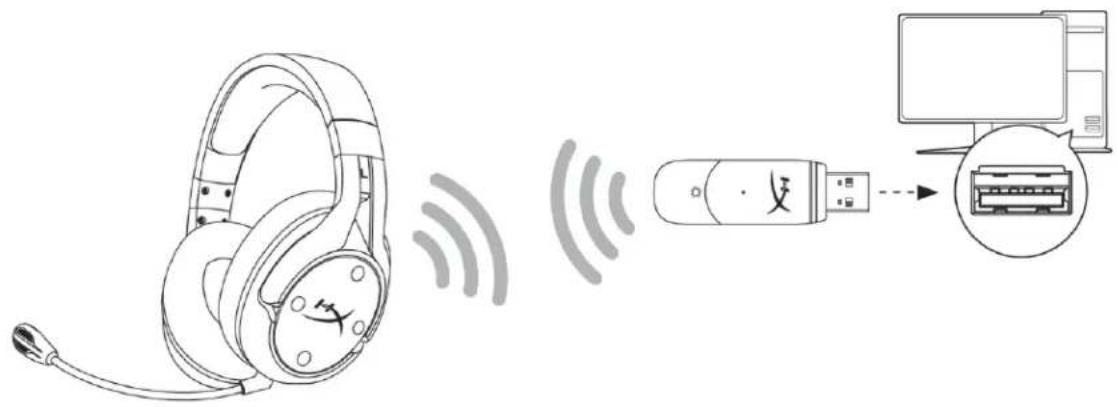
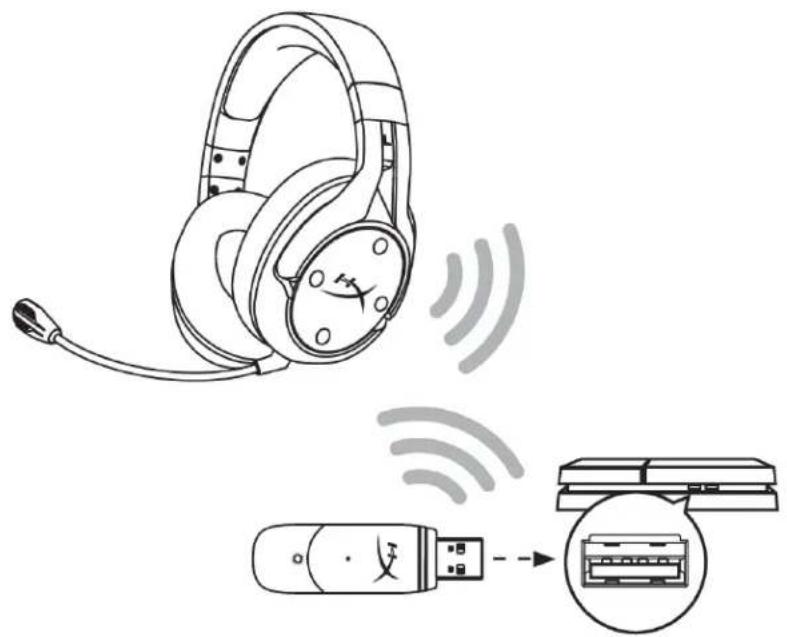
- ワイヤレスUSBアダプターを使用するPCに接続します
- ヘッドセットの電源をオンにします。
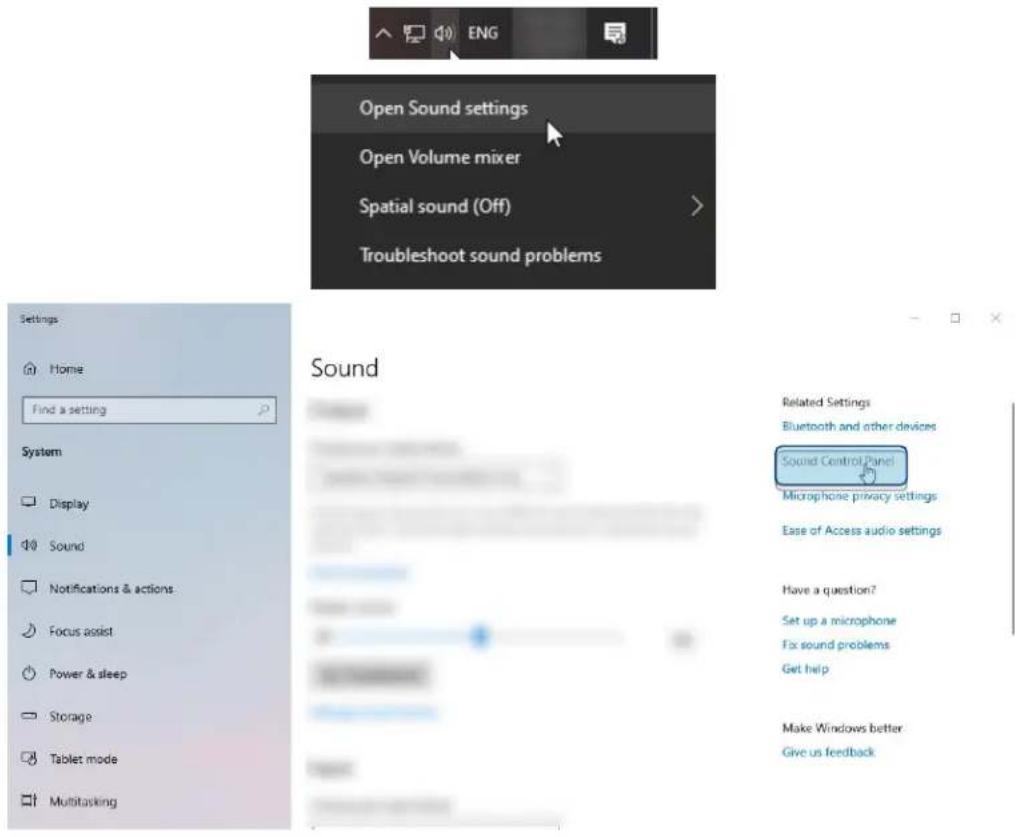
- スピーカーアイコンを右クリックして、[サウンドの設定を開く]>[サウンド]コントロールパネルを選択します。
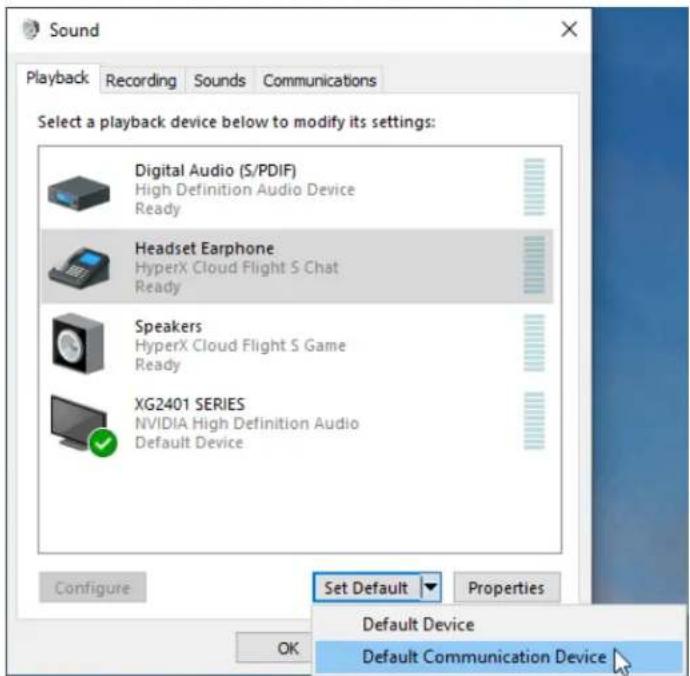
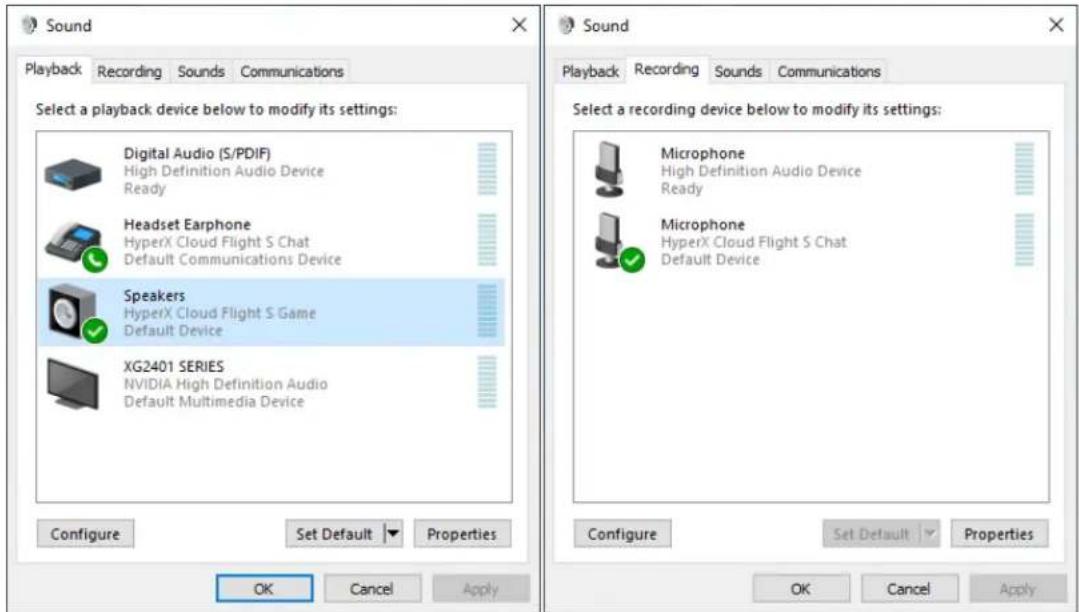
- [再生]タブで、[HyperX Cloud Flight S Chat]をクリックします。[既定値に設定]の横にある下矢印をクリックし、[既定の通信デバイス]を選択します。
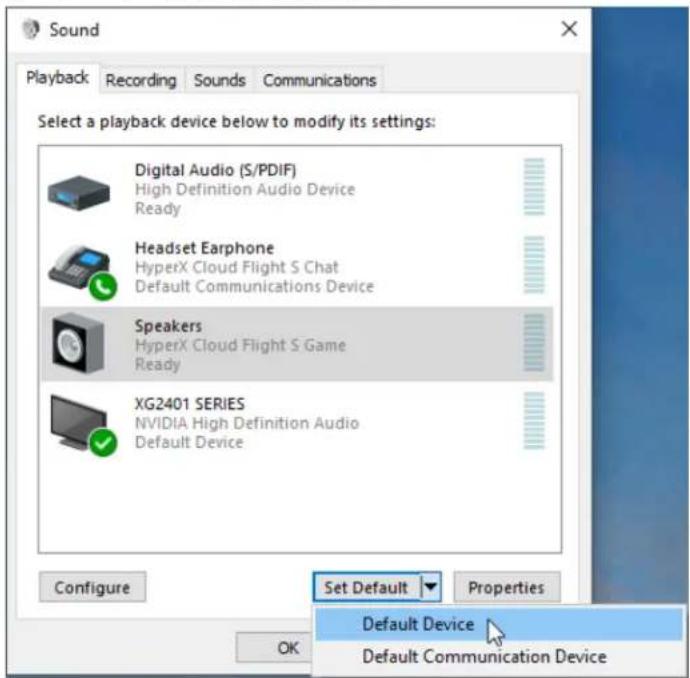
- [HyperX Cloud Flight S Game]をクリックします。[既定値に設定]の横にある下矢印をクリックし、[既定のデバイス]を選択します。
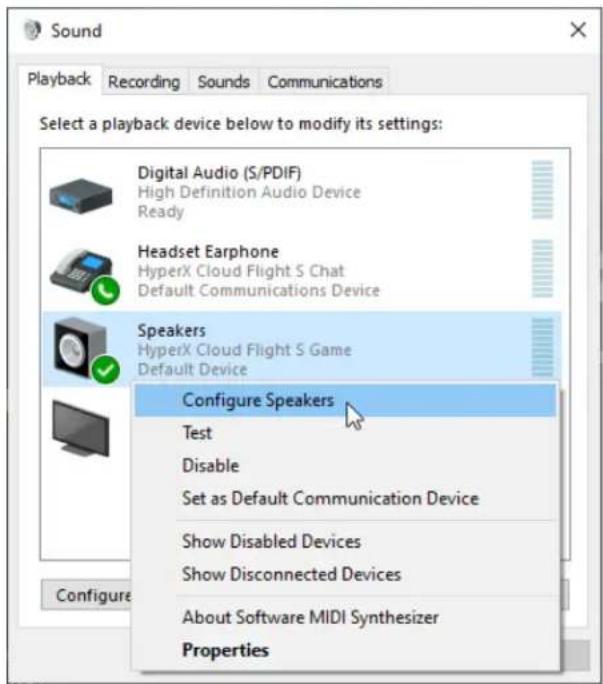
- [HyperX Cloud Flight S Game]を右クリックして、[スピーカーの設定]をクリックします。
- [7.1 サラウンド]をスピーカーの設定として選択し、[次へ]をクリックします。
- [録音]タブで、[HyperX Cloud Flight S Chat]をクリックし、[既定値に設定]ボタンをクリックします。
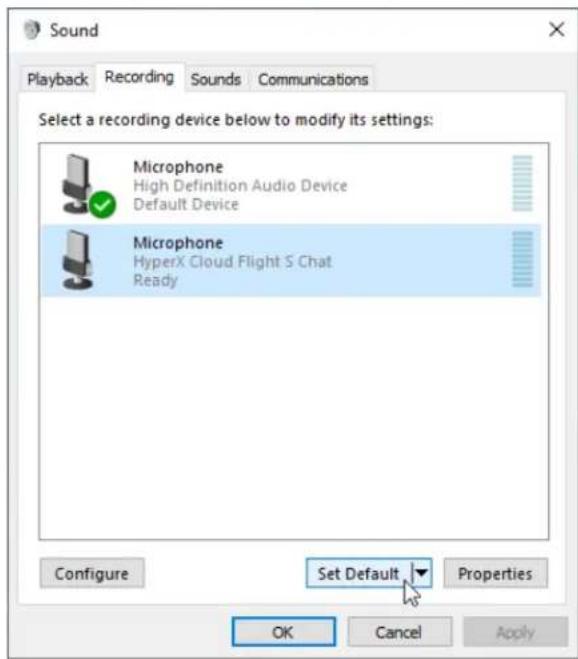
- [再生]タブで、[HyperX Cloud Flight S Game]が[既定のデバイス]として設定され、[HyperX Cloud Flight S Chat]が[既定の通信デバイス]として設定されていることを確認します。[録音]タブで、[HyperX Cloud Flight S Chat]が[既定のデバイス]として設定されていることを確認します。
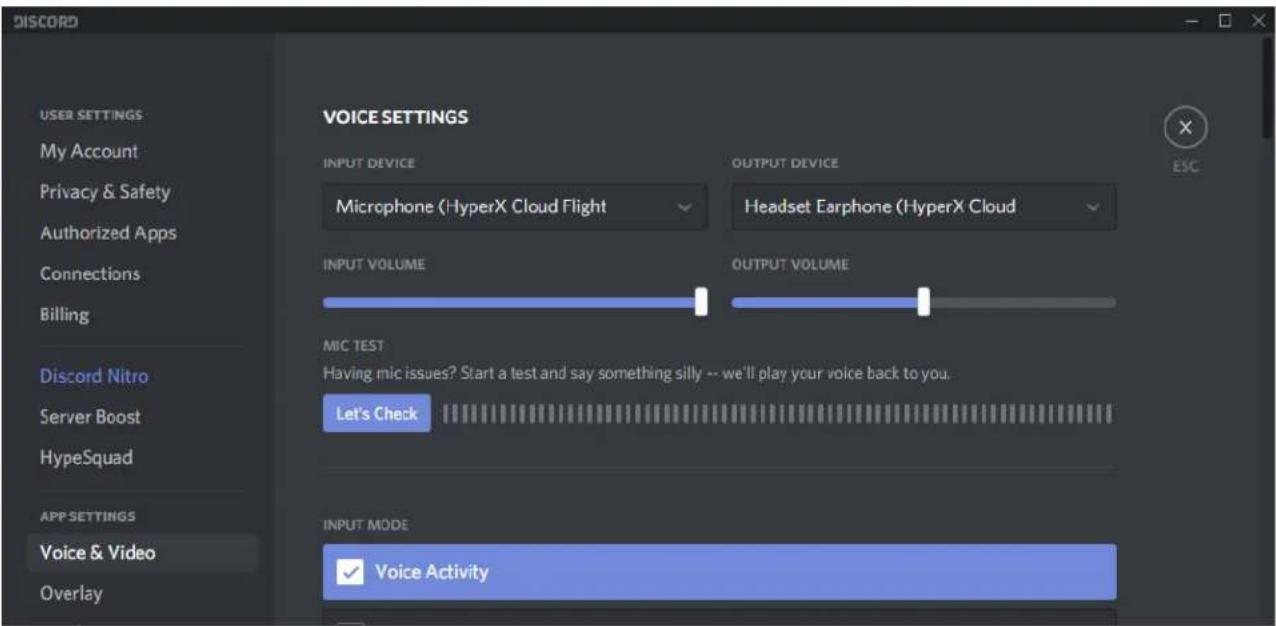
- Discord の設定で、[音声・ビデオ]を選択します。
- [音声設定]で、[入力デバイス]に[Microphone (HyperX Cloud Flight S Chat)]を選択します。
- [出力デバイス]に[Headset Earphone (HyperX Cloud Flight S Chat)]を選択します。
PlayStation 4 とともに使用する場合
- [入力機器]に[USB Headset (HyperX Cloud Flight S)]を設定します。
- [出力機器]に[USB Headset (HyperX Cloud Flight S)]を選択します。
- [ヘッドホンへの出力]に[すべての音声]を設定します。
- [音量コントロール(ヘッドホン)]を最大に設定します。
オーディオデバイス

入力デバイス
USBヘッドセット(HyperX Cloud Flight S)

出力デバイス
USBヘッドセット(HyperX Cloud Flight S)

マイクモニターの切り替え
押すと、マイクモニターのオン/オフを切り替えます。
ゲーム/チャットバランス
ゲームとチャットの音声の混在を調節するために押します。1
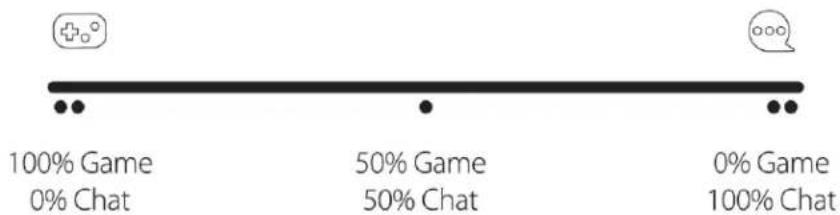
ゲーム/チャットバランス機能は、ヘッドセット全体の音量とは独立して動作します。
1 ゲーム/チャットバランス機能は、PlayStation 4 とともにヘッドセットを使用する場合には作動しません。
マイクミュートの切り替え
押すと、マイクミュートのオン/オフを切り替えます。現在のミュートステータスはマイクミュートLEDに表示されます。
| マイクミュート LED | ミュートステータス |
| レッド | ミュートオン |
| オフ | ミュートオフ |
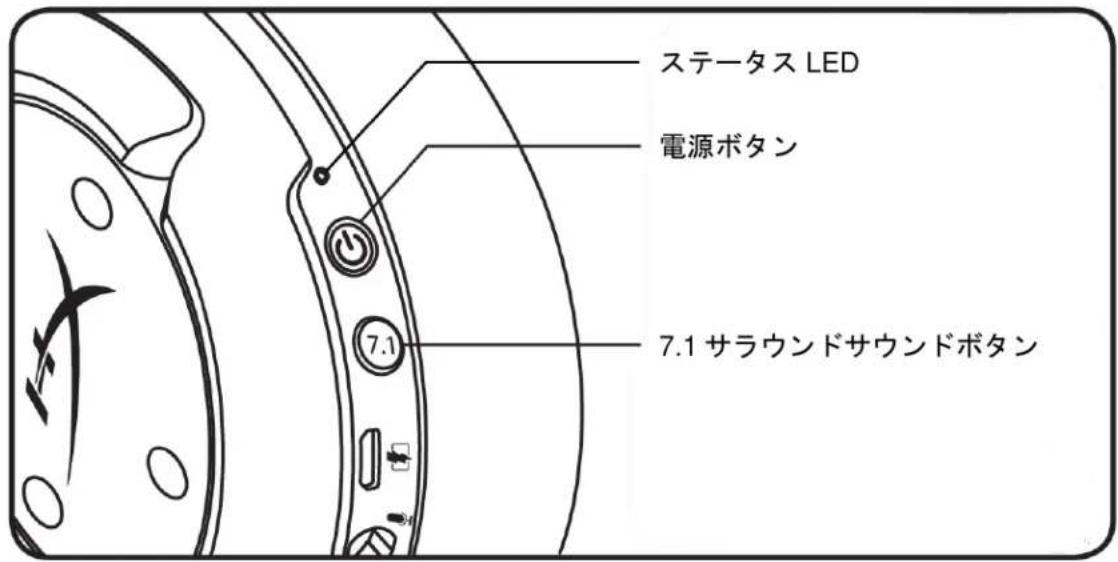
ステータスLED
| ステータス | バッテリー残量 | LED |
| ペアリング | - | 0.5秒おきに点滅(グリーンとレッド) |
| 検索中 | - | ゆっくりと点滅(グリーン) |
| 接続済み | 90%~100% | 点灯(グリーン) |
| 15%~90% | 点滅(グリーン) | |
| 15%未満 | 点滅(レッド) |
電源ボタン
ヘッドセットの電源のオン/オフを切り替えるには、3秒間長押しします。
7.1 サラウンドサウンド*
押すと、7.1 サラウンドサウンドのオン/オフを切り替えます。
バーチャル7.1サラウンドサウンドは、ステレオヘッドホンで使用すると2チャンネルステレオ信号として出力されます。
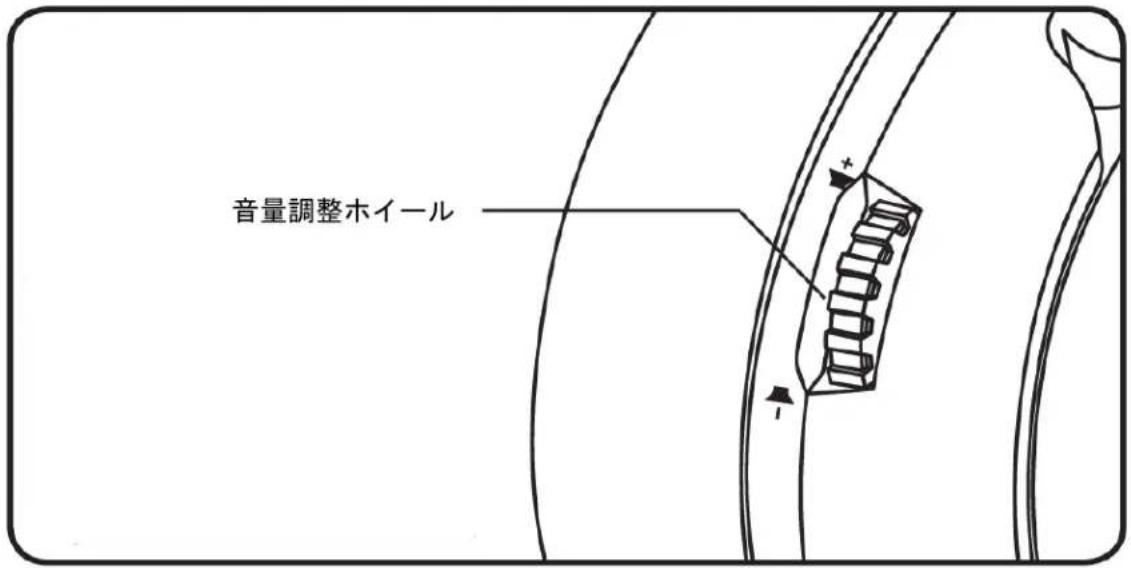
音量調整ホイール
音量レベルを調節するために、上または下に回します。
警告:ヘッドセットを大音量で長期間使用した場合、聴覚に恒久的な障害を与える可能性があります。
ヘッドセットの充電
ヘッドセットは初回使用前に完全に充電してください。
ヘッドセットの充電中、ヘッドセットのステータス LED が現在の充電ステータスを示します。
| ステータス LED | 充電ステータス |
| 点灯(グリーン) | 充電完了 |
| 点滅(グリーン) | バッテリー残量 15%~99% |
| 点滅(レッド) | バッテリー残量 15%未満 |
Qi ワイヤレス充電
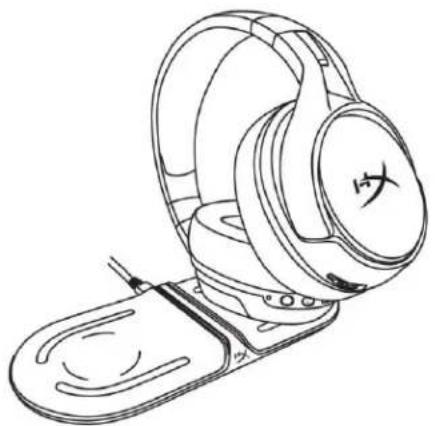
Qi ワイヤレスを使用してヘッドセットを充電するには、左のイヤーカップを Qi ワイヤレス充電ベースに置いてください。
有線充電
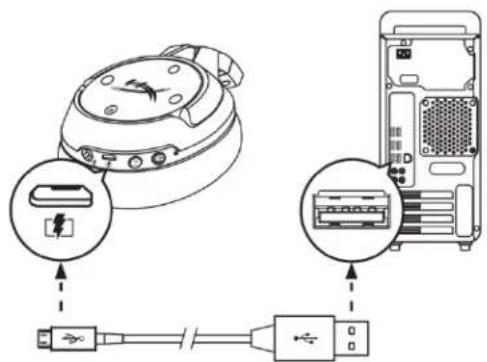
ヘッドセットを有線で充電するには、USB 充電ケーブルを使用してヘッドセットを USB ポートに接続してください。
HyperX NGENUITY ソフトウェア
EQ プロファイルやプログラマブルボタンをカスタマイズし、バッテリーステータスを確認するには、hyperxgaming.com/ngenuity で HyperX NGENUITY ソフトウェアをダウンロードしてください。
ご質問、またはセットアップに問題がありますか?
HyperX サポートチーム (hyperxgaming.com/support/) までお問い合わせください。
HyperX Cloud Flight™ S
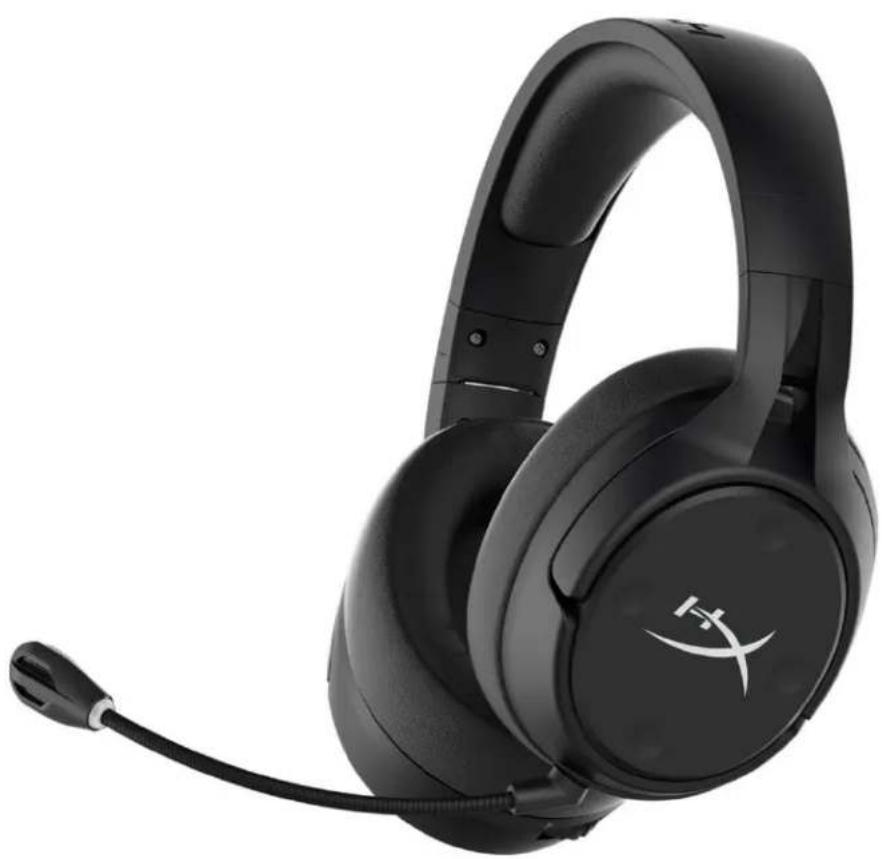




ブランド : HYPERX
モデル : Cloud Flight S
カテゴリ : ヘッドホン